【PR】本記事は広告を含みます。サービス内容・キャンペーンは変更される場合があるため、最新情報は公式サイトでご確認ください。
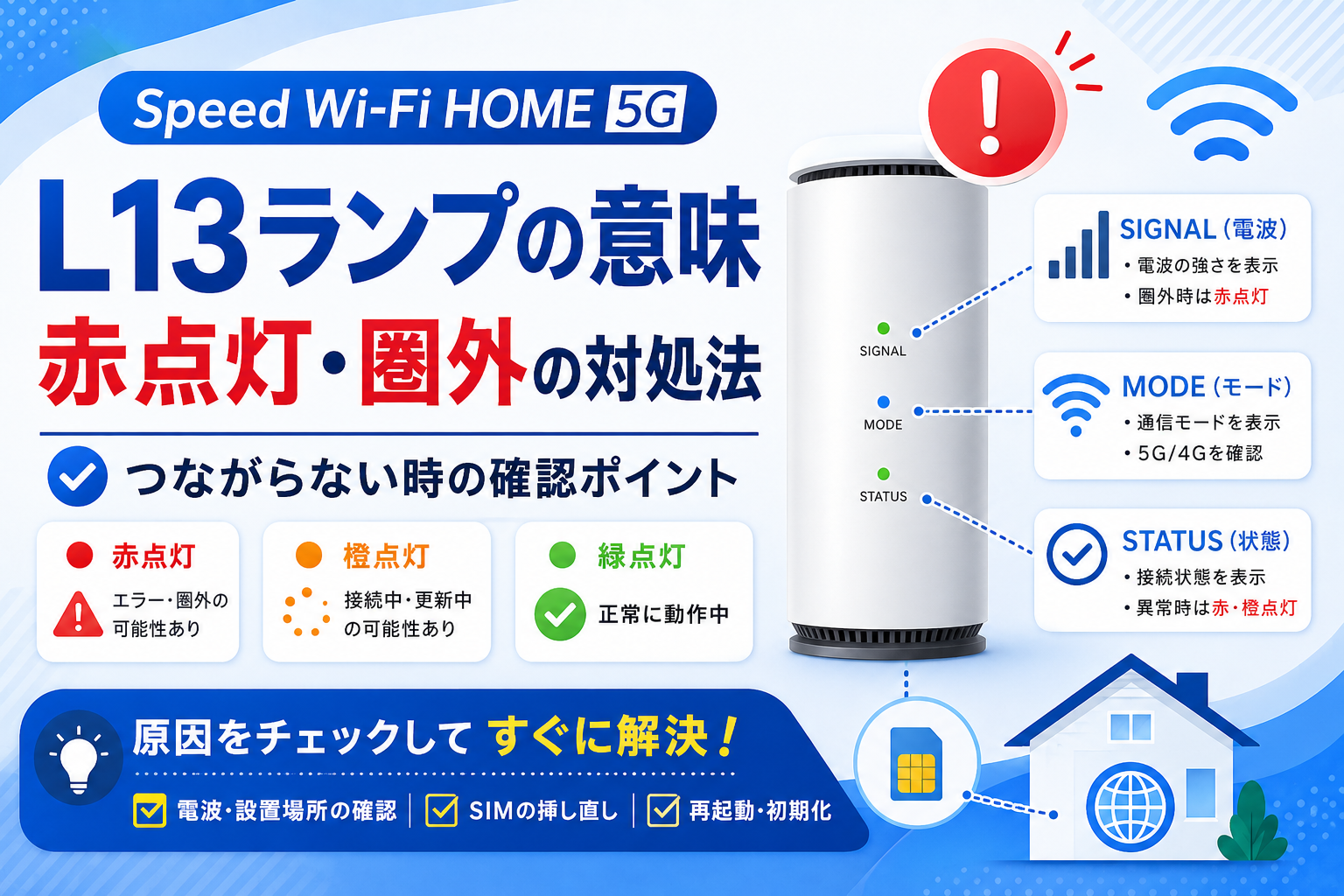
とくとくBBホームWi-Fiの端末「Speed Wi-Fi HOME 5G L13」を使用していると、ランプが赤色やオレンジ色になり、正常なのか故障なのか分からず不安になることがあります。
L13のランプは、単に電源が入っていることを示すものではありません。
主に次の状態を確認できます。
・電波の受信レベル
・圏外になっていないか
・SIMカードが認識されているか
・スタンダードモードかプラスエリアモードか
・インターネットへ正常に接続しているか
・ソフトウェア更新があるか
・LANケーブルで通信しているか
とくとくBBホームWi-Fiでは、ZTE製のSpeed Wi-Fi HOME 5G L13を利用します。コンセントへ接続して使うWiMAX+5G対応のホームルーターです。
ランプが赤いからといって、必ず端末が故障しているわけではありません。
赤いランプが点灯している場所によって、圏外、SIMカード未挿入、アップデート通知など意味が変わります。
この記事では、L13のランプ表示を種類別に整理し、インターネットにつながらない場合の対処法を順番に解説します。
先に結論|赤ランプは点灯している場所を確認する
L13で赤色のランプが表示された場合は、最初にランプの名前を確認してください。
| 赤くなっているランプ | 主な意味 |
|---|---|
| SIGNAL/DATA USAGE | 圏外、受信レベル0、SIMカード未挿入 |
| STATUS | 圏外による接続エラー、SIMカード関連の接続エラー |
| MODE/UPDATE | ソフトウェア更新のお知らせの場合がある |
| LAN/WANポート | 通信状態に応じて点滅するため、必ずしも異常ではない |
特に注意したいのは、SIGNALランプとSTATUSランプです。
SIGNALランプが赤く、STATUSランプも赤系の表示になっている場合は、電波を受信できていないか、SIMカードを正常に認識できていない可能性があります。
一方、MODE/UPDATEランプの赤点滅は、新しいソフトウェアを利用できることを知らせる表示です。必ずしも故障を意味しません。
まずは端末を再起動し、SIMカード、設置場所、通信障害の順に確認しましょう。
L13の端末情報・対応エリアを確認
とくとくBBホームWi-Fiの料金、端末仕様、対応エリア、キャンペーンを公式ページで確認できます。

通信速度やランプ状態は、利用場所、電波環境、端末設定などによって異なります。
料金、端末仕様、対応エリア、特典は変更される場合があるため、申込み前に公式ページで最新情報をご確認ください。
本広告を経由して申込みが成立した場合、運営者に広告報酬が発生することがあります。
L13のランプは主に4種類
Speed Wi-Fi HOME 5G L13の正面と背面には、主に次の4種類のランプがあります。
- SIGNAL/DATA USAGEランプ
- MODE/UPDATEランプ
- STATUSランプ
- LAN/WANポートランプ
SIGNAL、MODE/UPDATE、STATUSの3つは本体正面にあります。
LAN/WANポートランプは、本体背面の有線LANポート付近に配置されています。公式マニュアルでは、それぞれ電波強度、通信モード、端末状態、有線接続状態を示すランプとして説明されています。
SIGNAL/DATA USAGEランプの意味
SIGNAL/DATA USAGEランプでは、モバイル回線の受信レベルを確認できます。
緑色に点灯
緑色の点灯は、5G、LTE、WiMAX 2+のいずれかへ接続し、受信レベルが4または3の状態です。
比較的強い電波を受信できている状態と考えられます。
ただし、緑色でも通信速度が常に速いとは限りません。
周辺の混雑、接続台数、利用時間帯、Wi-Fiの周波数帯などによって実際の速度は変わります。
オレンジ色に点灯
オレンジ色は、受信レベルが2または1の状態です。
接続自体はできていても、電波が弱い可能性があります。
速度が遅い、動画が止まる、オンライン会議が不安定になる場合は、次の場所へ移動してみましょう。
・窓の近く
・床から1~2メートル程度の高さ
・家電製品から離れた場所
・金属製の棚や水槽から離れた場所
・部屋の奥より外壁に近い場所
L13の公式マニュアルでは、SIGNALランプや設定ツール、ZTELink JPアプリを使って、複数の設置場所の電波強度を比較できると案内されています。
赤色に点灯
赤色の点灯は、次のいずれかを示します。
・受信レベル0
・圏外
・SIMカードが挿入されていない
赤色になった場合は、端末の故障と決めつけず、設置場所とSIMカードを確認してください。
ランプが点滅している
SIGNAL/DATA USAGEランプは、設定した通信量を超えた場合にも点滅します。
通常の点滅は、通知用に設定した通信量を超えた状態です。
速い点滅は、最大データ通信量として設定した値を超えた状態を示します。
点滅していても、必ず通信制限を受けているとは限りません。
端末の通信量カウンターへ設定した通知値に達しただけの場合もあります。
MODE/UPDATEランプの意味
MODE/UPDATEランプでは、現在使用している通信モードとソフトウェア更新の有無を確認できます。
緑色に点灯
緑色の点灯は、スタンダードモードです。
通常はスタンダードモードを使用します。
スタンダードモードでは、WiMAX 2+、au 4G LTE、au 5Gの対象エリアを利用します。
オレンジ色に点灯
オレンジ色の点灯は、プラスエリアモードです。
プラスエリアモードは、スタンダードモードより広いエリアを利用できる場合がありますが、料金プランによって追加料金が発生します。
意図せずオレンジ色になっている場合は、MODEボタンを長押ししてモードを確認してください。
ただし、プラスエリアモード制限が有効になっている場合は、MODEボタンで切り替えられません。
オレンジ系の点滅
オレンジ系の点滅は、通信モード自動切替やプラスエリアモード制限が有効になっている場合に表示されます。
故障を示す表示ではありません。
設定ツールへログインし、通信モードの設定を確認しましょう。
赤色に点滅
赤色の点滅は、ソフトウェアの更新があることを示す場合があります。
UPDATEボタンを約1秒以上押すと、ソフトウェア更新を開始できます。
更新中は電源を抜かないでください。
更新に成功すると、MODE/UPDATEランプは現在使用している通信モードの色へ戻ります。公式マニュアルでは、更新に失敗した場合は電波状況のよい場所で再度実行するよう案内されています。
工事不要で使えるホームWi-Fi
とくとくBBホームWi-FiのL13端末・最新料金を確認する ▶
料金、端末仕様、対応エリア、特典は変更される場合があります。
申込み前に公式ページで最新情報をご確認ください。
本広告を経由して申込みが成立した場合、運営者に広告報酬が発生することがあります。

STATUSランプの意味
STATUSランプは、L13本体の接続状態を確認するうえで特に重要です。
緑色に点灯
緑色の点灯は、WANへ正常に接続している状態です。
インターネットへ正常に接続できているときの基本的な表示です。
ただし、STATUSランプが緑色でも、スマートフォン側で間違ったSSIDへ接続していたり、Wi-Fi機能が無効になっていたりするとインターネットを利用できないことがあります。
オレンジ色に点灯
オレンジ色の点灯は、端末が起動中であることを示します。
電源を入れた直後は、すぐにインターネットへ接続できない場合があります。
ランプが安定するまで数分待ってください。
GMOとくとくBBのサポートでも、起動直後はWi-Fiの発信が遅れ、ランプが安定するまで時間がかかることがあると案内しています。
数分経過してもオレンジ色のまま変化しない場合は、一度電源を入れ直しましょう。
オレンジ系に点滅
データ通信がオフになっている場合、STATUSランプが点滅します。
設定ツールでモバイルデータ通信が無効になっていないか確認してください。
緑色に点滅
緑色の点滅は、WPS接続を実行している状態です。
WPSボタンを押した直後に点滅しているのであれば、異常ではありません。
WPS接続が完了すると、通常の緑色点灯へ戻ります。
緑色に速く点滅
緑色の速い点滅は、Wi-Fi設定お引越し機能を実行している状態です。
以前使用していたルーターのSSIDとパスワードをL13へ引き継ぐ操作中に表示されます。
赤色とオレンジ色を含む点滅
赤色やオレンジ色を含む接続エラー表示は、次の原因が考えられます。
・SIMカードが挿入されていない
・SIMカードを正常に認識できない
・SIMカードに異常がある
・通信回線への接続に失敗している
電源を切ってからSIMカードを入れ直し、再度起動してください。
赤色に点灯
STATUSランプの赤点灯は、圏外による接続エラーを示します。
SIGNALランプも赤色の場合は、電波を受信できていない可能性が高くなります。
窓際や高い場所へ移動し、数分待ってからランプを確認しましょう。公式マニュアルでも、STATUSの赤点灯は圏外による接続エラーとして案内されています。
LAN/WANポートランプの意味
背面のLAN/WANポートランプは、有線LAN接続の状態を示します。
点灯
LANケーブルでパソコン、ゲーム機、テレビなどと接続している状態です。
点滅
LAN/WANポートでデータを送受信している状態です。
通信速度に応じて断続的に点滅します。
ランプが点滅しているからといって、異常とは限りません。正常に通信しているときも点滅します。
LANケーブルを挿してもランプが点灯しない場合は、次の内容を確認しましょう。
・LANケーブルが奥まで挿さっているか
・接続先のパソコンやゲーム機の電源が入っているか
・別のLANポートで接続できるか
・別のLANケーブルで接続できるか
・接続先機器のLAN設定が有効か
ランプ状態の早見表
| ランプ | 表示 | 主な状態 |
|---|---|---|
| SIGNAL | 緑点灯 | 受信レベル4・3 |
| SIGNAL | オレンジ点灯 | 受信レベル2・1 |
| SIGNAL | 赤点灯 | 圏外、レベル0、SIM未挿入 |
| SIGNAL | 点滅 | 設定した通信量を超過 |
| MODE/UPDATE | 緑点灯 | スタンダードモード |
| MODE/UPDATE | オレンジ点灯 | プラスエリアモード |
| MODE/UPDATE | 赤点滅 | ソフトウェア更新あり |
| STATUS | 緑点灯 | 正常接続 |
| STATUS | オレンジ点灯 | 起動中 |
| STATUS | 緑点滅 | WPS接続中 |
| STATUS | 赤系点滅 | SIMカード・接続エラー |
| STATUS | 赤点灯 | 圏外による接続エラー |
| LAN/WAN | 点灯 | 有線接続中 |
| LAN/WAN | 点滅 | 有線通信中 |
ランプの表示方法は、ソフトウェア更新などによって変更される可能性があります。最終的には端末に対応する最新の公式マニュアルも確認してください。
工事不要で使えるホームWi-Fi
とくとくBBホームWi-FiのL13端末・最新料金を確認する ▶
料金、端末仕様、対応エリア、特典は変更される場合があります。
申込み前に公式ページで最新情報をご確認ください。
本広告を経由して申込みが成立した場合、運営者に広告報酬が発生することがあります。
赤ランプが点灯した場合の対処法
赤ランプが点灯した場合は、次の順番で確認します。
1.数分待って起動が完了するか確認する
電源を入れた直後は、STATUSランプがオレンジ色になるなど、ランプ表示が安定しません。
2~3分程度待ち、ランプが緑色へ変わるか確認してください。
起動中に何度も電源を抜くと、正常な接続まで余計に時間がかかる可能性があります。
2.L13を再起動する
一時的な通信エラーは、再起動で改善する場合があります。
手順は次のとおりです。
- ACアダプターをコンセントから抜く
- 1~2分程度待つ
- ACアダプターを接続する
- 数分待ってランプを確認する
- スマートフォンから再度接続する
GMOとくとくBBの公式サポートでも、突然接続できなくなった場合は、最初にWiMAX端末を再起動するよう案内しています。
3.SIMカードを確認する
SIGNALランプやSTATUSランプが赤い場合は、SIMカードを正常に認識できていない可能性があります。
手順は次のとおりです。
- L13の電源を切る
- 底面のSIMカードスロットカバーを開ける
- SIMカードを取り外す
- 傷や汚れがないか確認する
- 正しい向きで挿し直す
- カバーを閉じる
- 電源を入れて数分待つ
電源が入ったままSIMカードを無理に抜き差しするのは避けましょう。
再起動とSIMカードの抜き差しは、GMOとくとくBBが案内するWiMAX接続トラブルの最初の確認項目です。
4.設置場所を変更する
SIGNALランプがオレンジ色または赤色の場合は、設置場所を変えてください。
おすすめの場所は次のとおりです。
・窓の近く
・床から離れた棚の上
・建物の外側に近い部屋
・周囲に大きな金属製品がない場所
・電子レンジやBluetooth機器から離れた場所
避けたい場所は次のとおりです。
・床の上
・部屋の奥
・収納棚の中
・テレビの裏
・冷蔵庫の近く
・水槽の近く
・金属製ラックの内側
・直射日光が当たり続ける場所
提供エリア内であっても、屋内、地下、トンネル、ビルの陰、高層階などでは通信できなかったり、速度が低下したりする場合があります。
5.通信モードを確認する
MODE/UPDATEランプがオレンジ色の場合は、プラスエリアモードになっています。
通常利用する場合は、スタンダードモードへ戻すことを検討しましょう。
MODEボタンを約2秒以上押すと、通信モードを切り替えられます。
切り替え時にはWi-Fi接続が一時的に切れる場合があります。
プラスエリアモードで月間通信量の上限を超えた場合、当月末まで通信速度が制限されることがあります。
GMOとくとくBBのサポートでは、プラスエリアモードで月間30GBを超えると、当月末まで最大128kbpsに制限されると案内しています。
6.スマートフォンやパソコンも再起動する
L13が正常でも、接続しているスマートフォンやパソコン側に一時的な問題が起きている場合があります。
次の操作を試してください。
・スマートフォンを再起動する
・Wi-Fiを一度オフにして再度オンにする
・保存済みのSSIDを削除して再接続する
・機内モードを一度オンにして解除する
・別の端末で接続できるか確認する
1台だけ接続できない場合は、そのスマートフォンやパソコン側に原因がある可能性があります。
複数台すべて接続できない場合は、L13や通信回線を中心に確認します。
7.正しいSSIDへ接続しているか確認する
引っ越し前のルーターや、近隣の似た名前のSSIDへ接続していないか確認してください。
L13のSSIDとパスワードは、次の場所で確認できます。
・本体底面のラベル
・同梱されているWi-Fi初期設定シール
・Speed Wi-Fi HOME設定ツール
L13には2.4GHz帯と5GHz帯があります。
接続が不安定な場合は、周波数帯を変更すると改善することがあります。
2.4GHz帯は障害物に比較的強く、5GHz帯は近距離で速度を出しやすい特徴があります。GMOとくとくBBも、接続状況に応じて2.4GHzと5GHzを切り替えるよう案内しています。
8.障害・メンテナンス情報を確認する
急に圏外になり、再起動や設置場所の変更でも改善しない場合は、通信障害やメンテナンスの可能性があります。
UQ WiMAXの障害情報とメンテナンス情報を確認しましょう。
同じ地域で障害が発生している場合は、端末を初期化しても改善しません。
障害が解消するまで待つ必要があります。
9.料金の未払いがないか確認する
月額料金の支払いが確認できない場合、インターネットが利用停止になることがあります。
BBnaviやクレジットカードの明細を確認してください。
公式サポートでは、未払いによる停止の場合、支払い後に利用再開まで2~3営業日程度かかることがあると案内しています。再開後は端末の再起動も必要です。
10.改善しない場合は初期化する
再起動、SIMカード、設置場所、障害情報を確認しても改善しない場合は、端末の初期化を検討します。
初期化手順は次のとおりです。
- L13の電源を入れた状態にする
- 底面のカバーを開ける
- RESETボタンを確認する
- つまようじなど先の細いもので約3秒以上押す
- 再起動が完了するまで待つ
- SSIDとパスワードを使って再接続する
初期化すると、変更したSSID、パスワード、通信量カウンター、設定ツール内の設定などが工場出荷状態へ戻ります。
必要な設定を記録してから実行してください。
L13の端末情報・対応エリアを確認
とくとくBBホームWi-Fiの料金、端末仕様、対応エリア、キャンペーンを公式ページで確認できます。
通信速度やランプ状態は、利用場所、電波環境、端末設定などによって異なります。
料金、端末仕様、対応エリア、特典は変更される場合があるため、申込み前に公式ページで最新情報をご確認ください。
本広告を経由して申込みが成立した場合、運営者に広告報酬が発生することがあります。
ランプがすべて消えている場合
すべてのランプが消えている場合は、次の内容を確認します。
・ACアダプターが本体へ挿さっているか
・コンセントへ正しく挿さっているか
・電源タップがオフになっていないか
・別のコンセントで起動するか
・ACアダプターやケーブルが破損していないか
・本体が異常に熱くなっていないか
ACアダプターを抜き差ししてもランプがまったく点灯しない場合は、端末またはACアダプターの不具合が考えられます。
GMOとくとくBBのサポートでも、電源ケーブルを確認し、抜き差ししてもランプが点灯しない場合は初期不良の可能性があると案内しています。
赤ランプが消えない場合の問い合わせ先
次の状態が続く場合は、公式サポートへ問い合わせましょう。
・SIMカードを挿し直しても赤い
・電波のよい場所へ移動しても圏外
・再起動してもSTATUSが赤い
・すべてのランプが消えたまま
・本体が異常に熱い
・焦げたようなにおいがする
・再起動を繰り返す
・初期化しても接続できない
GMOとくとくBBでは、24時間利用できるAIチャットが用意されています。
オペレーター対応を希望する場合は、平日10時から19時に利用できます。
問い合わせる前に、次の内容を準備しておくと確認が進みやすくなります。
・会員ID
・契約者名
・端末名「Speed Wi-Fi HOME 5G L13」
・点灯しているランプの名前
・ランプの色
・点灯か点滅か
・いつから症状が発生したか
・再起動やSIMカード確認を行ったか
・設置場所を変更したか
・複数端末で接続できないか
ランプの状態を写真や動画で撮影しておくのも有効です。
よくある質問
L13のSIGNALランプが赤いのは故障ですか?
必ずしも故障ではありません。
SIGNALランプの赤点灯は、受信レベル0、圏外、SIMカード未挿入を示します。設置場所とSIMカードを確認してください。
STATUSランプが赤い場合はどうすればよいですか?
STATUSの赤点灯は、圏外による接続エラーです。
再起動、SIMカードの確認、窓際への移動、対応エリア、障害情報を順番に確認しましょう。
MODE/UPDATEランプの赤点滅は故障ですか?
ソフトウェア更新のお知らせである可能性があります。
インターネットへ接続した状態でUPDATEボタンを約1秒以上押し、更新を実行します。
STATUSランプがオレンジ色のままです
オレンジ点灯は起動中を示します。
数分待っても緑色へ変わらない場合は、ACアダプターを抜き、1~2分待ってから再起動してください。
SIGNALランプがオレンジ色でも使えますか?
受信レベル2または1のため、接続できる可能性はあります。
ただし、速度や安定性が低下する場合があります。窓際や高い場所へ移動し、緑色になる場所を探しましょう。
ランプが点滅していますが故障ですか?
点滅の意味はランプによって異なります。
WPS接続、データ通信、ソフトウェア更新、通信量通知など、正常な動作中にも点滅します。ランプ名と色を確認してください。
LANポートのランプが点滅しても大丈夫ですか?
LAN/WANポートの点滅は、有線通信中を示します。
通信速度に応じて断続的に点滅するため、通常は問題ありません。
初期化すると契約も解約されますか?
端末を初期化しても、サービス契約そのものは解約されません。
端末内のSSID、パスワード、通信設定などが工場出荷状態へ戻ります。
初期化後のSSIDとパスワードはどこにありますか?
本体底面のラベルまたは同梱のWi-Fi初期設定シールで確認できます。
5Gランプが点灯しないのは故障ですか?
L13には5G専用ランプではなく、SIGNAL、MODE/UPDATE、STATUSなどのランプがあります。
5Gエリア外では4G LTEやWiMAX 2+へ接続するため、5Gにならなくても故障とは限りません。
工事不要で使えるホームWi-Fi
とくとくBBホームWi-FiのL13端末・最新料金を確認する ▶
料金、端末仕様、対応エリア、特典は変更される場合があります。
申込み前に公式ページで最新情報をご確認ください。
本広告を経由して申込みが成立した場合、運営者に広告報酬が発生することがあります。
まとめ
Speed Wi-Fi HOME 5G L13のランプは、電波、通信モード、接続状態、ソフトウェア更新、有線通信の状態を示しています。
主な意味は次のとおりです。
・SIGNAL緑:受信レベルが比較的強い
・SIGNALオレンジ:電波が弱い
・SIGNAL赤:圏外、受信レベル0、SIM未挿入
・MODE緑:スタンダードモード
・MODEオレンジ:プラスエリアモード
・MODE赤点滅:ソフトウェア更新あり
・STATUS緑:正常接続
・STATUSオレンジ:起動中
・STATUS赤系点滅:SIMカードなどの接続エラー
・STATUS赤:圏外による接続エラー
・LANランプ点滅:有線通信中
赤ランプが表示された場合は、次の順番で確認してください。
- 数分待って起動を完了させる
- L13を再起動する
- SIMカードを挿し直す
- 窓際や高い場所へ移動する
- 通信モードを確認する
- スマートフォンやパソコンを再起動する
- 正しいSSIDへ接続する
- 障害・メンテナンス情報を確認する
- 支払い状況を確認する
- 最後の手段として初期化する
再起動、SIMカード、設置場所、初期化を試しても改善しない場合は、ランプの色と点滅状態を記録して公式サポートへ相談しましょう。
L13の端末情報・対応エリアを確認
とくとくBBホームWi-Fiの料金、端末仕様、対応エリア、キャンペーンを公式ページで確認できます。
通信速度やランプ状態は、利用場所、電波環境、端末設定などによって異なります。
料金、端末仕様、対応エリア、特典は変更される場合があるため、申込み前に公式ページで最新情報をご確認ください。
本広告を経由して申込みが成立した場合、運営者に広告報酬が発生することがあります。
コメントを残す