【PR】本記事は広告を含みます。サービス内容・キャンペーンは変更される場合があるため、最新情報は公式サイトでご確認ください。
とくとくBBホームWi-Fiを利用中に引っ越しが決まり、「端末を新居へ持っていくだけで使える?」「住所変更は必要?」「引っ越し当日からつながる?」と迷っていませんか。
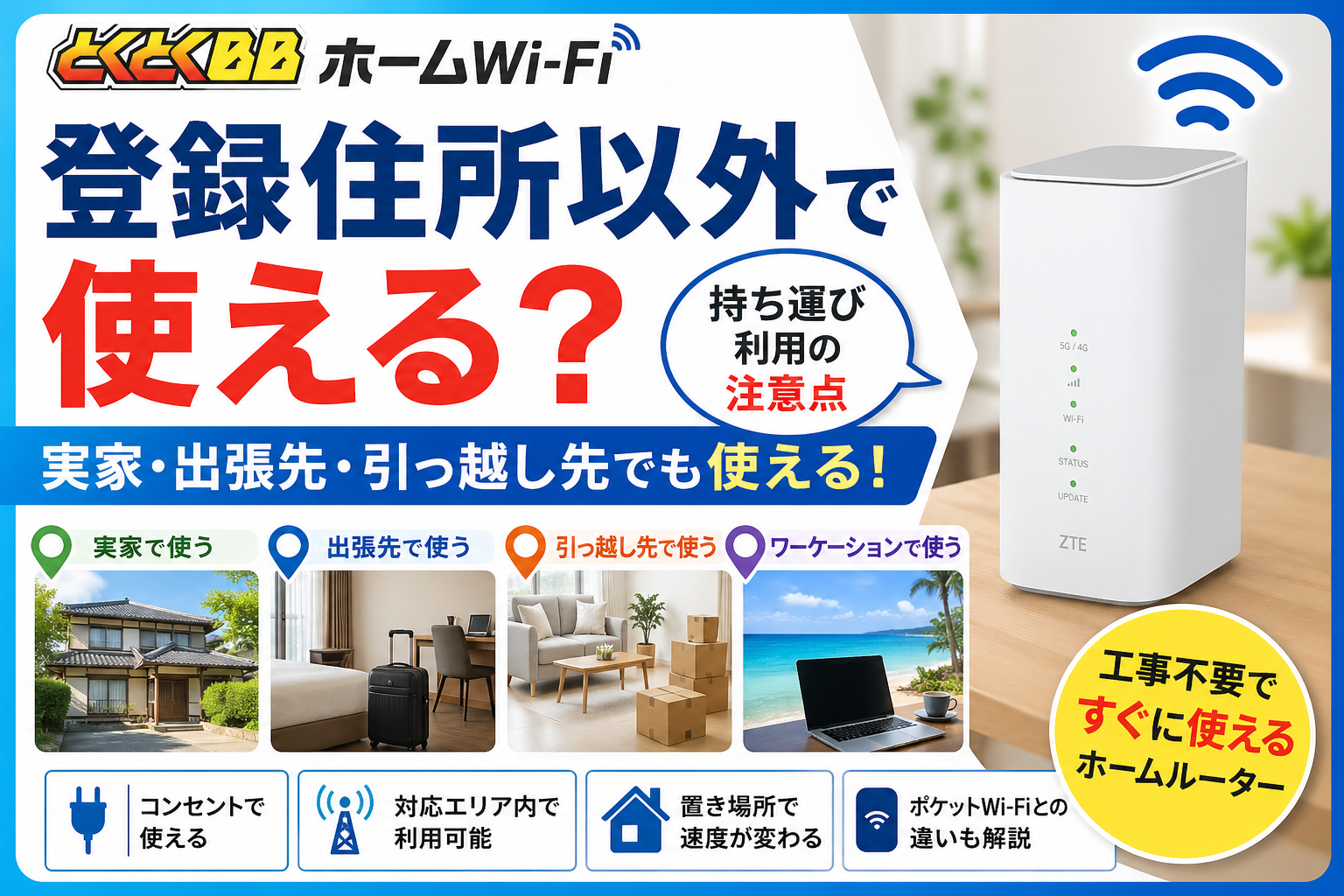
とくとくBBホームWi-Fiは工事不要のホームルーターです。公式サイトでは、自宅以外への持ち運びや、急な引っ越し先での利用にも対応できるサービスとして案内されています。
ただし、利用場所を変える手続きと、GMOとくとくBBに登録している契約者住所の変更は別の話です。また、新居が対応エリア内でも、建物や部屋の位置によって速度が変わることがあります。
- とくとくBBホームWi-Fiを引っ越し先で使うための条件
- 利用場所と会員情報、それぞれの住所変更の考え方
- 引っ越し前・当日・引っ越し後に行うこと
- L13を安全に運ぶ方法と新居での再接続
- 新居で遅い・つながらない・エリア外だった場合の対処法
- 引っ越しを機に新規契約するときの注意点
先に結論
とくとくBBホームWi-Fiは、新居が対応エリア内でコンセントを使える環境なら、端末を持っていき電源を入れることで利用できます。WiMAX系サービスは、利用先住所を変えるための手続きが原則不要です。
ただし、契約者住所や連絡先が変わる場合は、BBnaviの「お客さま情報」から登録内容を更新します。これは電波を使う場所の申請ではなく、GMOとくとくBBに登録している会員情報の変更です。
引っ越し前に最優先で確認したいのは、新居の提供エリアです。住所が決まった時点で公式エリアマップを確認し、当日は窓に近い高めの位置へL13を設置しましょう。
PR・広告
引っ越し先でも工事不要で使えるホームWi-Fi
対応エリア、端末仕様、料金、キャンペーンの最新条件を公式ページで確認できます。


料金、端末仕様、対応エリア、特典は変更される場合があります。申込み前に公式サイトで最新情報をご確認ください。
本広告を経由して申込みが成立した場合、運営者に広告報酬が発生することがあります。
とくとくBBホームWi-Fiは引っ越し先でも使える
とくとくBBホームWi-Fiは、Speed Wi-Fi HOME 5G L13でWiMAX +5G、au 4G LTE、au 5Gの電波を受信してインターネットへ接続します。光回線のように住宅へ回線を引き込む仕組みではないため、撤去工事や新居での開通工事は原則必要ありません。
現在使っているL13、付属のACアダプター、必要に応じてLANケーブルを新居へ運び、コンセントへ接続します。新居が提供エリア内で端末が正常に電波を受信できれば、引っ越し当日から利用可能です。
| 確認項目 | とくとくBBホームWi-Fiの引っ越し | 注意点 |
|---|---|---|
| 新居での開通工事 | 原則不要 | 端末をコンセントへ接続して利用する |
| 利用先住所の変更 | 原則手続き不要 | ほかのホームルーターは変更が必要な場合がある |
| 会員情報の住所変更 | 住所が変わる場合はBBnaviで更新 | 利用場所の申請とは別の手続き |
| 新居のエリア確認 | 必要 | 「エリア内」は速度や5G接続を保証するものではない |
| 引っ越し当日の利用 | 端末が手元にあり、電波を受信できれば可能 | 建物や置き場所によって通信品質が変わる |
| 移転工事費 | 原則なし | 通常の月額料金や端末代の支払いは継続する |
※サービス条件は変更される場合があります。最新の利用条件は公式サイトと会員向け案内で確認してください。
住所変更は必要?利用場所と会員情報を分けて考える
「住所変更は必要か」という質問は、次の2種類に分けると分かりやすくなります。
利用場所を変える手続き
WiMAX系のとくとくBBホームWi-Fiは、登録住所と異なる場所でも利用できるため、電波を使う場所を新居へ変更する手続きは原則不要です。
会員情報の住所変更
契約者住所、電話番号などが変わる場合は、BBnaviで登録情報を最新の内容へ更新します。郵送物や本人確認に関わるため、忘れずに行いましょう。
GMOとくとくBBのBBnavi活用ガイドでは、「お客さま情報」から名義の変更や引っ越し時の登録情報変更ができると案内されています。引っ越し後も旧住所のまま放置せず、契約情報を確認してください。
会員IDまたはGMO IDとパスワードを用意し、公式のBBnaviマイページへログインします。
登録されている住所、電話番号、連絡先などを確認します。
画面の案内に沿って入力し、入力内容を確認して手続きを完了します。
変更が反映されているか確認し、完了画面や受付メールを保管しておきます。
登録住所以外で使う場合の考え方を詳しく確認したい方は、次の記事も参考にしてください。
引っ越し前にやること5つ
端末を運ぶだけで使えるサービスでも、準備なしで移動すると「新居がエリア外だった」「ACアダプターが別の荷物に入っていた」といったトラブルが起こります。住所が決まったら、次の順番で確認しましょう。
1.新居の提供エリアを確認する
最初に、公式エリアマップで新居の住所を検索します。5G対応状況だけでなく、4Gを含めたサービス提供状況も確認してください。
エリアマップで色が付いていても、室内での通信を保証するものではありません。鉄筋コンクリートの建物、複層ガラス、高層階、窓の向き、基地局との位置関係などによって電波状況は変わります。
スマートフォンのアンテナ表示だけで判断せず、窓の位置、L13を置ける棚、コンセント、在宅勤務をする部屋までの距離を確認しておくと設置後の失敗を減らせます。
2.BBnaviのログイン情報を確認する
引っ越し直前は書類を段ボールへ入れてしまいがちです。会員ID、パスワード、登録メールアドレスを確認し、BBnaviへログインできる状態にしておきましょう。
3.支払い中の料金と端末代を確認する
引っ越しは解約ではないため、契約はそのまま継続します。通常の月額料金や分割払い中の端末代は、引っ越し月も発生します。「使わない期間だけ自動で休止される」とは考えず、契約内容をBBnaviで確認してください。
4.端末と付属品を一緒にまとめる
- Speed Wi-Fi HOME 5G L13本体
- 付属のACアダプター
- 有線接続に使うLANケーブル
- 取扱説明書や契約情報
- 必要に応じて延長コード
ACアダプターを家具や家電のコードと混ぜると、新居ですぐ使えない原因になります。L13本体と同じ箱へ入れ、「新居ですぐ開ける」と分かるようにしておくと安心です。
5.旧居で端末の状態を記録する
旧居で正常に利用できているうちに、ランプの状態、SSID、普段の設置場所、通信速度を確認しておきます。新居でつながらない場合に、移動による電波環境の変化なのか、端末や設定の問題なのかを切り分けやすくなります。
- □ 新居が公式エリアマップの提供エリア内か
- □ BBnaviへログインできるか
- □ 登録住所・電話番号の変更が必要か
- □ L13、ACアダプター、LANケーブルをまとめたか
- □ 端末代の残りや契約内容を確認したか
- □ 新居で端末を置ける窓際・棚・コンセントがあるか
L13を安全に運ぶ方法
L13は持ち運び可能ですが、モバイルルーターのようにバッテリーを内蔵した小型端末ではありません。引っ越し荷物として運ぶときは、精密機器として扱いましょう。
- 通信中の機器がないことを確認する
- ACアダプターをコンセントとL13から抜く
- LANケーブルを使用している場合は取り外す
- 本体表面のほこりを柔らかい布で軽く拭く
- 購入時の箱、または緩衝材を入れた箱へ縦向きに近い状態で収納する
- ACアダプターが本体へ直接当たらないように分けて包む
RESETボタンを押したり、SIMカードを不用意に抜いたりすると、かえって新居での再設定が増える可能性があります。通常の引っ越しでは、電源を切って端末と付属品を安全に運べば十分です。
トラック内や車内は高温になることがあります。直射日光が当たる場所、水濡れしやすい荷物、重い家具の下を避けてください。可能であれば、貴重品やパソコンと同様に手荷物として運ぶと安心です。
引っ越し当日に新居で接続する手順
新居では、最初から家の中央や床へ置かず、電波を受信しやすい窓際の高めの位置から試します。
本体、端子、ACアダプターに割れや変形がないか確認します。濡れている場合は電源を入れないでください。
床へ直置きせず、金属製の棚、電子レンジ、水槽、テレビの裏などを避けます。
付属のACアダプターをL13とコンセントへ接続します。
起動直後に何度も電源を抜かず、2~3分程度を目安にランプが安定するまで待ちます。
以前と同じSSIDへ接続します。自動接続されない場合は、本体底面のSSIDと暗号化キーを確認します。
Webページ、動画、オンライン会議などを試し、速度だけでなく途切れにくさも確認します。
引っ越し当日にすぐ使えることはホームルーターの強みですが、電気の開通前は利用できません。また、L13にはバッテリーがないため、コンセントから外した状態では通信できません。
PR・広告
工事日を待たずにインターネットを始めたい方へ
とくとくBBホームWi-Fiの発送条件と新居の対応エリアを、申込み前に公式サイトで確認しましょう。
最短即日発送には受付時刻、審査、端末在庫などの条件があります。利用開始日を確約する表現ではありません。
本広告を経由して申込みが成立した場合、運営者に広告報酬が発生することがあります。
新居で遅い・つながらないときの対処法
旧居で問題なく使えていても、新居では基地局との距離や方向、建物の構造、窓の種類、階数、周辺の混雑状況が変わります。エリア内だから必ず旧居と同じ速度になるとは限りません。
まず試す順番
- 起動後2~3分程度待ち、ランプの状態を確認する
- ACアダプターを抜き、少し待ってから再起動する
- L13を窓際や床から1~2m程度の高さへ移動する
- 窓の向きが異なる場所を何か所か試す
- 金属製家具、家電、水槽から離す
- 接続する機器を減らして通信を試す
- Wi-Fiの2.4GHzと5GHzを使い分ける
- パソコンやゲーム機は有線LAN接続も試す
| 症状 | 考えられる原因 | 最初に試すこと |
|---|---|---|
| 圏外・接続できない | エリア、設置場所、一時的な障害、端末の起動不良 | エリア再確認、再起動、窓際への移動、障害情報の確認 |
| 速度が遅い | 電波が弱い、混雑、同時接続台数、置き場所 | 時間帯を変える、設置場所変更、不要な機器を切断 |
| 遠い部屋だけ不安定 | 壁や床によるWi-Fi電波の減衰 | 2.4GHzを試す、端末位置を調整、中継機を検討 |
| Wi-Fiにはつながるがネット不可 | 回線未接続、障害、端末状態 | ランプ確認、再起動、別の機器でも試す |
5Gエリア内でも、常に5Gへ接続するとは限りません。4G接続でも問題なく利用できるケースはあるため、表示だけで判断せず、実際の速度と安定性を確認しましょう。
新居がエリア外だった場合はどうする?
新居が提供エリア外の場合や、エリア内でも実用的な通信ができない場合は、置き場所の調整だけで解決しないことがあります。次の順番で判断しましょう。
住所の入力間違いがないか、一時的な障害やメンテナンスが発生していないかを確認します。
窓の向きや高さを変え、朝・昼・夜で通信状態を確認します。
契約状況、端末のランプ、試した対処、引っ越し先の電波状況を伝えます。
改善しない場合は、建物で利用できる光回線や、別の通信網を使うホームルーターなどを比較します。
とくとくBBホームWi-Fiには、所定の条件を満たすことでGMOとくとくBBが提供する対象のインターネット回線へ切り替えられる「いつでもあんしん乗り換え保障」が案内されています。対象回線、費用、申込み方法は契約時期や条件によって異なる可能性があるため、切り替える前に公式窓口へ確認してください。
在宅勤務、オンラインゲーム、高画質動画などで安定性を最優先するなら、引っ越しを機に光回線を検討する方法もあります。ただし、光回線は建物の対応状況、工事、利用開始までの日数を確認する必要があります。
引っ越しを機に新規契約する場合の注意点
まだ契約しておらず、新居で初めてとくとくBBホームWi-Fiを使う場合は、端末の発送と受け取りを含めて準備します。
- 新居が提供エリア内か
- 端末を受け取れる住所と時期か
- 月額料金、端末代、事務手数料の総額
- キャッシュバックの受取時期と手続き
- 他社回線を解約するタイミング
- 新居で光回線を使う予定がないか
公式サイトでは、所定の受付時刻までに申込みが完了した場合の即日発送が案内されています。ただし、審査、受付状況、端末在庫、配送地域、天候などで到着日は変わる可能性があります。引っ越し当日に必ず届くとは考えず、余裕を持って申し込みましょう。
現在の回線を先に解約すると、新居で端末が届くまでインターネットを使えない期間が発生する場合があります。仕事やオンライン授業で必要な方は、端末到着と動作確認後に旧回線を解約するほうが安全です。
引っ越し先の住まい別チェックポイント
マンション・アパート
工事の許可を取りにくい賃貸住宅でも、ホームルーターなら原則として回線工事なしで導入できます。一方、鉄筋コンクリートの壁やLow-E複層ガラスなどは電波へ影響することがあります。窓際でも遅い場合は、反対側の窓や部屋の高い位置も試してください。
戸建て
L13を1階へ置くと、2階の奥までWi-Fiが届きにくいことがあります。家全体で使う場合は、基地局からの電波を受けやすさだけでなく、各部屋へWi-Fiを届けやすい位置とのバランスを確認します。
一人暮らし・短期の住まい
開通工事を待たずに使いやすく、再度引っ越す際も端末を運べる点はメリットです。ただし、端末代を分割払いしている途中で短期間に解約すると残債が発生する場合があります。利用予定期間と総額を比較しましょう。
とくとくBBホームWi-Fiの引っ越しに関するよくある質問
Q.引っ越し先へ持っていくだけで使えますか?
新居が対応エリア内で、コンセントから電源を取れる環境なら、基本的にはL13とACアダプターを持っていき、電源を入れることで利用できます。利用先住所を変更する手続きは原則不要ですが、会員情報の住所変更は別に行います。
Q.引っ越し当日からインターネットを使えますか?
現在利用中の端末が手元にあり、新居で電波を受信できれば利用できます。新規契約の場合は、端末の到着後に利用開始となるため、発送状況を確認してください。
Q.BBnaviで住所変更をすれば電波が良くなりますか?
会員情報の住所変更は、契約者情報を最新にするための手続きです。電波を改善する設定ではありません。通信状態はエリア、基地局との位置関係、建物、置き場所、混雑などに左右されます。
Q.引っ越しのたびに事務手数料や工事費がかかりますか?
端末を移動して使う通常の引っ越しでは、光回線のような移転工事費は原則かかりません。ただし、契約中の月額料金や端末代は継続します。契約変更を伴う場合は別途費用が発生する可能性があります。
Q.引っ越しで端末を初期化する必要はありますか?
通常は必要ありません。初期化するとSSIDや設定が初期状態へ戻り、再接続が必要になる場合があります。まずは設定を変えずに新居で起動してください。
Q.引っ越し先で5Gにつながりません。
5Gは一部エリアでの提供で、建物内では4Gへ接続する場合があります。5G表示だけでなく、実際の速度と安定性を確認し、窓際や高い位置へ置き直してみましょう。
Q.旅行先や帰省先でも使えますか?
公式サイトでは、自宅以外や旅行先などへ持ち運んで使えると案内されています。ただし、電源と対応エリアが必要です。端末を車内や屋外へ放置せず、利用場所の施設ルールも確認してください。
まとめ|エリア確認と会員情報の更新を済ませて新居へ運ぼう
とくとくBBホームWi-Fiは、工事不要で引っ越し先でも使いやすいホームルーターです。利用場所の変更手続きは原則不要ですが、新居が対応エリア内かを事前に確認し、契約者住所が変わる場合はBBnaviの会員情報を更新しましょう。
- 新居の提供エリアを引っ越し前に確認する
- 利用場所の変更と会員情報の住所変更を分けて考える
- L13、ACアダプター、LANケーブルをまとめて安全に運ぶ
- 新居では窓際の高めの位置から接続を試す
- 遅い場合は設置場所、時間帯、接続台数を見直す
- 改善しない場合はサポートや光回線への切り替えを検討する
これから新居用のインターネットを探す方は、エリア、総額、端末代、キャンペーンの受取条件を公式ページで確認してから申し込んでください。
PR・広告
とくとくBBホームWi-Fiの最新条件を確認
工事不要で始められるホームルーターです。新居の対応エリアと最新キャンペーンを確認できます。
サービス内容、料金、キャンペーン、対応エリアは変更される場合があります。最新情報と適用条件は公式サイトをご確認ください。
本広告を経由して申込みが成立した場合、運営者に広告報酬が発生することがあります。
コメントを残す