タグ: とくとくBBホームWi-Fi

  • とくとくBBホームWi-Fiの推奨位置を測る方法|L13の測定・保存・履歴比較【2026年】

    【PR】本記事には広告(アフィリエイトリンク)が含まれます。2026年10月14日にGMOとくとくBBの公式FAQとL13の公式取扱説明書を確認しました。対象はSpeed Wi-Fi HOME 5G L13です。

    とくとくBBホームWi-FiのL13には、設置場所ごとの電波強度を測定して保存する「推奨位置」機能があります。「窓際に置いたけれど、ここでよいのか分からない」というときは、候補ごとの結果を比較してみましょう。

    結果は設置場所を選ぶための目安です。この記事では、設定ツールでの測定・保存、アプリでの操作、履歴の残し方を解説します。置き場所の一般的な選び方は関連記事にまとめています。

    これから工事不要の自宅回線を検討する方へ

    とくとくBBホームWi-Fiの対応エリア、現在の料金、端末代の支払条件を申込前に確認しましょう。

    GMOとくとくBBから工事不要Wi-Fi新登場!【とくとくBBホームWi-Fi】

    広告リンクです。契約中のL13で設置場所を測定するために、新しく契約する必要はありません。

    推奨位置の結果で分かること・確認が残ること

    GMO公式FAQでは、この機能はL13の電波受信状態がよい場所を探すためのものと案内されています。測定履歴を比較できますが、結果がよい場所で必ず最速になるとは限りません。通信速度や品質は、環境や時間帯によっても変わります。

    確認したいこと 使う方法
    候補の場所でL13が受ける電波 推奨位置の測定結果を比較
    普段の部屋で動画や会議が使えるか その部屋の機器で実際に利用して確認
    昼と夜で使い心地が変わるか 利用する時間帯の状況を別に記録

    「ルーターの受信状態を比べる作業」と「家族が使う場所で動作を確かめる作業」の両方を行うと、測定値だけで決めてしまうのを防げます。後者の確認は、このサイトが提案するチェック方法です。

    出典:GMO公式・L13の推奨位置機能

    測定前に、候補を少数に絞る

    まずは、現在の場所と移動できる場所を二、三か所選びます。最初から家中を細かく測るより、候補を絞って一巡させる方が、どの場所を比べたか管理しやすくなります。

    GMO公式は、ホームルーターでは窓の近くを試すこと、金属で囲まれた場所や水槽・家電の近くを避けることを案内しています。候補を選ぶときの参考にし、測定後も普段使う部屋で確認しましょう。

    出典:GMO公式・ルーターの設置場所

    置き場所を変える間は通信が止まる場合があるため、オンライン会議や授業が終わった時間に行います。移動後に置く台と電源を確保し、ケーブルを引っ張らずに作業できるかも先に確認してください。

    設定ツールで測定・保存する手順

    1. L13へ接続したスマートフォンやパソコンで設定ツールにログインする。
    2. トップページの「推奨位置」を開く。
    3. L13を候補の場所に置き、「測定」を選ぶ。
    4. 結果が表示されたら、「場所」に名前を入力して「保存」を選ぶ。
    5. 「測定履歴」を確認し、ほかの候補でも同じ操作を行う。

    移動で接続が切れた場合は、L13に再接続してから測定を進めます。画面を開けない場合の詳しい確認は、ログイン方法の記事を参照してください。

    「場所」の名前は、自分が後で見て置き方を再現できるものにします。「場所1」だけより、「リビング東窓・棚上」のような名前が分かりやすくなります。住所などの個人情報を入力する必要はありません。

    設定ツールの測定結果は最大10件保存できます。候補を増やす前に、必要な結果が履歴へ残っているか確認し、自分用のメモにも日付と場所を控えておくと整理しやすくなります。

    出典:L13公式取扱説明書・推奨位置(第46ページ)

    ZTELink JPアプリから測る場合

    公式説明書には、スマートフォンの「ZTELink JP」アプリからも測定する方法があります。L13へ接続してアプリにログインしたら、「設定」→「推奨位置」→「測定」を選びます。結果が出たら名前を付けて保存し、別の候補でも繰り返します。

    アプリを使い慣れている場合は、その方法で結果を残して構いません。設定ツールとアプリの画面名が少し異なる場合は、使っている画面の案内を確認してください。

    出典:L13公式取扱説明書・アプリでの推奨位置確認(第18ページ)

    新しく回線を選ぶ方は、設置後の測定機能に加えて、利用先の対応エリアと支払条件も確認しましょう。

    GMOとくとくBBから工事不要Wi-Fi新登場!【とくとくBBホームWi-Fi】

    比較するときは、場所と確認条件を記録する

    候補を比べる際に、場所を変えるたび別の機器や用途で試すと、何が違ったのか整理しにくくなります。まず同じ機器と用途で確認し、よさそうな候補を選んでから家族の機器でも試す、という順序を提案します。

    記録する項目 記入例
    日時・候補名 10月14日午前/リビング東窓・棚上
    推奨位置の結果 実際に表示された内容を記入
    利用した機器と部屋 いつものPC/仕事部屋
    普段の用途の確認 会議で音声が途切れたかを記入
    再確認すること 夜の利用時間にも試す

    表は記録方法の例で、実測結果ではありません。この記事では測定値や速度を実際に計測していないため、具体的な改善幅は示していません。自宅の結果を記入して比較してください。

    結果がよいのに使いにくいとき

    候補の受信状態がよくても、いつも使う部屋で通信が安定するとは限りません。まずL13の近くと普段の部屋で、同じ機器・同じ用途を確認して、違いを記録します。

    その後、必要に応じて2.4GHz・5GHzの接続先を確認する、ほかの機器の通信が重なっていないかを見るなど、関連記事の手順へ進みます。場所の移動と設定変更を一度に行うより、一つずつ試すと変更の結果を追いやすくなります。

    測定できない場合も、すぐ本体を初期化せず、現在L13へ接続しているか、移動後の起動が終わっているか、設定画面へログインできるかを順に確認してください。結果を記録したうえで相談すると、試した場所と困っている使い方を伝えやすくなります。

    関連する設置・接続方法

    これから工事不要の自宅回線を検討する方へ

    とくとくBBホームWi-Fiの対応エリア、現在の料金、端末代の支払条件を申込前に確認しましょう。

    GMOとくとくBBから工事不要Wi-Fi新登場!【とくとくBBホームWi-Fi】

    広告リンクです。契約中のL13で設置場所を測定するために、新しく契約する必要はありません。

  • とくとくBBホームWi-Fiの設定バックアップ方法|L13の復元・保存されない設定【2026年】

    【PR】本記事には広告(アフィリエイトリンク)が含まれます。2026年10月14日にGMOとくとくBBの公式FAQとL13の公式取扱説明書を確認しました。対象はSpeed Wi-Fi HOME 5G L13です。

    とくとくBBホームWi-FiのL13で設定を変更するときは、「バックアップとリストア」から、現在の設定をパソコンへ保存できます。あとで戻したくなった場合に備えて、変更前のファイルと作業メモを残しておきましょう。

    ただし、すべての設定が保存されるわけではありません。この記事では、保存・復元の操作と、バックアップの対象外の設定、ファイルを取り違えないための管理方法をまとめます。

    これから自宅回線を選ぶ方へ

    とくとくBBホームWi-Fiの対応エリア、現在の料金、端末代の支払条件を確認しましょう。

    GMOとくとくBBから工事不要Wi-Fi新登場!【とくとくBBホームWi-Fi】

    広告リンクです。契約中のL13の設定を保存・復元するために、新しく契約する必要はありません。

    バックアップ・復元・お引越しの違い

    やりたいこと 確認する機能
    現在のL13の設定をファイルで残す バックアップ
    保存した設定ファイルを読み込む リストア(復元)
    旧ルーターのWi-Fi接続情報をL13へ移す Wi-Fi設定お引越し

    バックアップは、L13の設定を残すためのものです。スマートフォンの写真、パソコンの文書、LINEのトーク履歴などの保存作業とは分けて考えてください。

    また、旧ルーターからの切り替えを目的とする「Wi-Fi設定お引越し」と、L13で保存したファイルを読み込む「リストア」は操作が異なります。他機種のファイルを流用することを前提にせず、今回の記事は同じL13で設定を管理する手順として利用してください。

    保存する前に、パソコンと作業メモを用意する

    公式説明書では、設定ツールにログインしているパソコンへの保存が案内されています。保存先を確認しやすいパソコンで作業し、L13のWi-FiまたはLANケーブルで接続してください。

    管理画面へはL13との接続が必要です。ゲストSSIDからはアクセスできないため、通常のSSIDを使います。ログインできない場合の詳しい確認は、関連記事のログイン手順を参照してください。

    出典:GMO公式・L13の設定ツールへのログイン方法

    作業前に、次の項目をメモしておくと、後でファイルを選びやすくなります。パスワードそのものを公開する必要はありません。

    • 保存した日付と、使用しているL13を識別する自分用の名前
    • これから変更する設定の名前
    • 変更前に普段の通信ができていたか
    • 保存ファイルを置いたフォルダ

    たとえば、作業メモを「2026-10-14/自宅L13/Wi-Fi設定変更前」と残します。ファイルの内容や拡張子を編集するより、フォルダ名とメモで区別すると、元の形式を保ったまま整理できます。

    L13の設定をバックアップする手順

    1. L13に接続したパソコンで、設定ツールへログインする。
    2. 「詳細設定」→「その他」→「バックアップとリストア」を開く。
    3. 「バックアップ」を選ぶ。
    4. ダウンロードされたファイルの保存先を確認する。

    保存先やファイル名の指定画面は、パソコンやブラウザの環境によって異なります。指定する画面が出なければ、ブラウザのダウンロード一覧などから、実際に保存された場所を確認します。

    ボタンを押したところで終わらず、ファイルが残っていることまで確認しましょう。設定を変えた後に保存すると、その時点の状態を残すことになるため、「変更前」と「変更後」を区別して管理するのがポイントです。

    出典:GMO公式・データのバックアップ・復元方法(L13の項目)

    保存されない設定も、別に確認する

    L13の公式説明書は、次の設定をバックアップの対象外として案内しています。

    • 「通信モード自動切替」のオン・オフ
    • SIMカード管理の設定内容

    ファイルを保存しただけで、これらも戻せるとは考えないでください。使っている場合は、現在の設定を自分用のメモへ残し、復元後に設定画面で確認します。SIM関連の暗証番号をブログや共有画面に載せる必要はありません。

    「通信モード自動切替」は、現在どの通信モードで利用しているかとは別の確認項目です。戻した後に通信できることだけで判断せず、自分が使う設定が意図した状態かを確認しましょう。

    出典:L13公式取扱説明書・バックアップとリストア(第55ページ)

    これから回線を選ぶ方は、設定機能に加えて、利用場所の対応エリアと契約条件も確認しましょう。

    GMOとくとくBBから工事不要Wi-Fi新登場!【とくとくBBホームWi-Fi】

    保存した設定をリストアする手順

    復元するファイルを間違えないよう、保存日と作業メモを先に照合します。現在の状態も残したい場合は、復元前に別のフォルダへバックアップしておくと、どの状態を読み込んだか整理しやすくなります。

    1. 設定ツールの「詳細設定」→「その他」→「バックアップとリストア」を開く。
    2. 設定情報をリストアする欄の「ファイルパス」から、保存済みのファイルを指定する。
    3. 対象のファイルを確認し、「リストア」→「はい」を選ぶ。
    4. 画面の案内に従い、完了後の設定と通信を確認する。

    SSIDやWi-Fiパスワードを変えた後で以前の状態へ戻す場合は、接続先の名前や使う情報も確認します。画面が開かなくなったときは、パソコンがどのSSIDへ接続しているかを見直してから、設定ツールを開き直してください。

    復元の確認には、自分のパソコンだけでなく、家族のスマートフォンやテレビなど、普段使う機器も含めます。ファイルを読み込めたことと、家族が普段どおり使えることの両方を確かめて作業を終えましょう。

    古いファイルで戻す前に考えること

    バックアップを複数残すと、「最新だから使う」「名前が似ているから使う」といった選び方では、目的と違う状態へ戻す可能性があります。戻したいのが設定変更の前なのか、以前安定していた時点なのかを決めて、対応する記録を探します。

    通信の不調を調べている場合は、いつから何が使えなくなったかも残してください。保存ファイルの読み込みだけで解決するとは限らないため、原因が分からないまま繰り返し復元するより、変更した項目を一つずつ整理する方が状況を説明しやすくなります。

    設定ファイルはルーターの設定内容を含むものとして扱い、不特定多数へ共有しないようにします。サポートへ問い合わせる場合も、まず症状と作業履歴を伝え、ファイルの送付は案内された方法と必要性を確認してから行いましょう。

    関連するL13の設定方法

    これから自宅回線を選ぶ方へ

    とくとくBBホームWi-Fiの対応エリア、現在の料金、端末代の支払条件を確認しましょう。

    GMOとくとくBBから工事不要Wi-Fi新登場!【とくとくBBホームWi-Fi】

    広告リンクです。契約中のL13の設定を保存・復元するために、新しく契約する必要はありません。

  • とくとくBBホームWi-FiのWi-Fi設定お引越し機能|L13へSSIDを引き継ぐ方法【2026年】

    【PR】本記事には広告(アフィリエイトリンク)が含まれます。2026年10月14日にGMOとくとくBBの公式FAQとL13の公式取扱説明書を確認しました。対象端末はSpeed Wi-Fi HOME 5G L13です。

    とくとくBBホームWi-FiのL13へ旧ルーターから切り替えるときは、「Wi-Fi設定お引越し機能」で、これまで使っていた接続情報を引き継げる場合があります。テレビやプリンターなど、一台ずつWi-Fiを設定し直す手間を減らしたいときに確認したい機能です。

    利用には旧ルーターのWPS対応が必要で、すべての設定を移せるわけではありません。この記事では、実行前の準備、L13のボタン操作、引き継げなかった機器への対応を順に整理します。

    これから自宅回線を選ぶ方へ

    とくとくBBホームWi-Fiの対応エリア、現在の料金、端末代の条件を申込前に確認しましょう。

    GMOとくとくBBから工事不要Wi-Fi新登場!【とくとくBBホームWi-Fi】

    広告リンクです。契約中のL13へWi-Fi設定を移すために、新しく契約する必要はありません。

    「お引越し」で移すのは、Wi-Fiの接続情報

    GMO公式FAQでは、旧ルーターのSSID、暗号化キー、暗号化モードを新しいルーターへ引き継ぐ機能として案内されています。SSIDはスマートフォンのWi-Fi一覧に表示される名前、暗号化キーは接続するときのパスワードです。

    ここでいう「お引越し」は、住所変更の手続きを指していません。回線を解約したり、支払先を切り替えたりする手順としては使えないため、旧回線の契約については契約先の案内で確認してください。

    以前の接続情報を使い続けたいかも、実行前に考えておきましょう。昔の来客へ普段のパスワードを広く教えていた場合などは、そのまま引き継ぐより、新しい接続情報で家族の機器を設定し直す方が管理しやすいこともあります。

    出典:GMO公式FAQ・お引越し機能の利用方法

    始める前に確認すること

    確認項目 準備すること
    旧ルーターの型番 取扱説明書を用意し、WPSの対応と実行方法を確認する
    いま使っている接続先 家族の機器がどのSSIDにつながっているか控える
    作業する時間 会議・授業・動画視聴などが終わってから始める
    移行後の確認 スマホ、テレビ、プリンターなど、確かめる機器を決める

    旧ルーターを処分したり、電源を切ったまま片付けたりするのは、引き継ぎと接続確認が済んでからにします。旧機器のボタン位置やWPSの操作が分からない場合は、L13を操作する前に調べておくと途中で迷いにくくなります。

    SSIDやパスワードをメモする場合は、公開するスクリーンショットやブログ本文に写さないようにします。自分と家族が確認できる場所に残し、作業の記録と接続用の秘密情報を一緒に公開しないことが大切です。

    L13のWi-Fi設定お引越しを実行する手順

    旧ルーターにWPS機能があることを確かめたうえで、L13の取扱説明書第21ページに沿って操作します。

    1. L13の電源を入れる。起動し、STATUSランプが緑色の点灯になることを確認します。
    2. L13のWPSボタンを約3秒以上押す。お引越し動作が始まります。
    3. 旧ルーターのWPS機能を実行する。旧機器の操作方法は、その機器の説明書に従います。
    4. STATUSランプで結果を確認する。完了時は30秒の点灯後、自動で再起動します。
    5. 完了後に旧ルーターの電源を切る。各機器がL13で使えるかを確認します。

    公式説明書では2.4GHz、5GHzの順に自動で移行し、両方成功・どちらかだけ成功・失敗をランプで区別します。一部だけ成功した場合もあるため、点滅の有無だけで判断せず、説明書の結果表示と照合してください。短く押す通常のWPS接続とは操作が異なります。

    出典:L13公式取扱説明書・Wi-Fi設定お引越し機能(第21ページ)

    これから回線を申し込む場合は、設定の移しやすさに加えて、利用場所の電波と支払条件も確認しましょう。

    GMOとくとくBBから工事不要Wi-Fi新登場!【とくとくBBホームWi-Fi】

    完了後は、旧ルーターを切って一台ずつ確認する

    同じ接続先の名前が使われていると、スマートフォンの表示だけでは切り替えを確かめにくい場合があります。旧ルーターを停止した状態で、普段利用する機器の動作を一台ずつ確認すると、確認漏れを減らせます。

    • スマートフォン:Wi-Fiに接続して、普段見るページを開く。
    • パソコン:仕事や学校で使うサービスへ接続する。
    • テレビ・ゲーム機:普段使うアプリで通信できるか確かめる。
    • プリンター:必要なら普段の端末からテスト印刷する。

    これは動作を確認するためのチェック例です。記事で示した一覧にない機器も、家族が日常的に使うものは追加してください。スマホだけ使えたところで作業を終えると、後でテレビや家電の設定が残っていることに気付く場合があります。

    家族には、作業が終わったことと、使えなかった機器があれば知らせてもらうことを伝えます。接続先を選び直した機器を記録しておけば、次の買い替え時にも見直しやすくなります。

    引き継げないときは、L13へ個別に接続する

    GMO公式FAQは、暗号化モードやSSID・パスワードの文字によって引き継げない場合があると案内しています。旧ルーターがWPSに非対応の場合も、この機能を前提に進められません。

    L13の説明書では、失敗時は操作をやり直し、再度失敗する場合はL13のSSID・パスワードを使った手動接続へ進むよう案内しています。片方の周波数帯だけ移った場合も、使えない機器は現在の接続情報を確認して設定します。

    一部の移行や手動変更で現在の情報が変わっている場合は、初期設定のシールだけに頼らず、設定ツールで内容を確かめます。初期設定の詳しい接続手順は関連記事へまとめているので、必要な機器の手順を参照してください。

    機器ごとに接続し直す場合は、テレビやプリンターのリモコン・設定画面も必要になります。家族のスマホを終えてから共用機器へ進むなど、順序を決めると「何がまだ終わっていないか」を把握しやすくなります。

    リセット前に、引き継いだ情報も消えることを確認

    L13をリセットすると、引き継いだ内容も削除されます。つながらない機器が一台あるだけで本体を初期化すると、ほかの機器の設定までやり直すことになりかねません。

    先に「お引越しの結果」「その機器で選んでいるSSID」「旧ルーターが停止しているか」を確認し、どこまで作業できたかを整理してください。問い合わせる場合も、旧ルーターの型番と結果表示を控えておくと、状況を伝えやすくなります。

    接続確認に役立つ関連記事

    これから自宅回線を選ぶ方へ

    とくとくBBホームWi-Fiの対応エリア、現在の料金、端末代の条件を申込前に確認しましょう。

    GMOとくとくBBから工事不要Wi-Fi新登場!【とくとくBBホームWi-Fi】

    広告リンクです。契約中のL13へWi-Fi設定を移すために、新しく契約する必要はありません。

  • とくとくBBホームWi-Fiの接続機器を確認する方法|L13の知らない端末・ブロック解除【2026年】

    【PR】本記事には広告(アフィリエイトリンク)が含まれます。2026年10月14日にL13の公式取扱説明書、GMOとくとくBBの公式FAQ、Apple公式サポートを確認しました。表示はソフトウェアや接続機器によって異なる場合があります。

    とくとくBBホームWi-Fiで使うL13に何台の機器がつながっているかは、設定ツールの「接続中の端末」から確認できます。機器名、MACアドレス、IPアドレスなどを見て、家族のスマートフォンや家電と照合します。

    見覚えのない名前があっても、それだけで不正利用とは判断できません。本記事では、誰の機器かを確かめる順序と、必要な場合のインターネット接続の拒否・解除を整理します。設定画面に入る方法は、L13のログイン方法をご覧ください。

    これから工事不要の自宅回線を検討する方へ

    とくとくBBホームWi-Fiを選ぶ前に、利用場所の対応エリア、現在の料金、端末代の支払条件を確認しましょう。

    GMOとくとくBBから工事不要Wi-Fi新登場!【とくとくBBホームWi-Fi】

    広告リンクです。契約中の方の接続機器確認は、現在使っているL13の設定ツールで行います。確認のために新規契約する必要はありません。

    まず、家でWi-Fiを使う機器を書き出す

    一覧を開く前に、スマートフォンだけでなく、タブレット、パソコン、テレビ、ゲーム機、プリンターなども思い出してみましょう。「家族3人だから3台」と数えると、普段意識していない機器を見落としやすくなります。

    家族には「今から接続機器を確認する」と伝え、仕事や授業で使っている機器を先に確認しておきます。機器をまとめて切るより、一つずつ照合する方が、後から何を変更したか分かりやすくなります。

    家族に確認すること メモする例
    本人が使っているもの スマートフォン、仕事用PC、タブレット
    共用しているもの テレビ、ゲーム機、プリンター
    最近追加したもの 買い替えたスマホ、新しい家電
    来客が使っているもの 友人のスマートフォン、ゲスト用の接続

    L13の接続機器一覧を開く手順

    1. L13に接続したスマートフォンやパソコンから設定ツールにログインする。
    2. 「接続中の端末」を選ぶ。
    3. 表示された機器名、MACアドレス、IPアドレス、接続状況を確認する。

    通常のWi-Fiへ接続して操作してください。ゲストSSIDからは設定ツールにアクセスできないため、来客用の接続先を使っている場合は普段の接続先へ戻します。

    MACアドレスはネットワーク上で機器を識別するときに使う情報です。似た名前の機器が複数ある場合は、名前だけで選ばず、アドレスや実際の接続状況も照合しましょう。

    出典:L13取扱説明書・接続中の端末、ゲストSSIDの注意事項

    「知らない名前」を見つけたときの確認順序

    1.家族のスマホや家電と照合する

    機器の名前が、普段家族を呼ぶ名前と一致するとは限りません。仕事用のパソコンや共用の家電も含めて、誰が何を使っているかを確認します。一覧の画面を見せて、家族に心当たりを聞くところから始めましょう。

    2.スマートフォンのWi-Fi情報を確認する

    iPhoneなどのApple製品には、ネットワークごとに別のMACアドレスを使う「プライベートWi-Fiアドレス」があります。そのため、機器本来のアドレスと、今のWi-Fiで使うアドレスが異なる場合があります。

    iPhoneでは「設定」→「Wi-Fi」から、接続中のネットワーク名の横にある詳細情報を開いて確認します。機器の一般情報だけで照合せず、そのネットワークで使っているアドレスを確認することがポイントです。

    Appleは対応するネットワークでプライベートアドレスを引き続き使えるようにすることを勧めています。見覚えのないアドレスがあるからといって、すぐ機能をオフにする必要はありません。

    出典:Apple公式・プライベートWi-Fiアドレス

    3.必要なら、確認用の機器を一台ずつ切り替える

    家族のスマートフォンなどで、通信を一時的に止めても問題ないものを選び、Wi-Fiを切った前後の一覧を比べる方法も考えられます。設定ツールを操作している機器を切ると確認作業を続けられないので、別の機器から試しましょう。

    複数台を同時に切ると、どの行がどの機器なのか分かりにくくなります。名前やアドレスと合わせて判断し、表示だけで確信できない場合は、まだブロックせず確認を続けます。

    回線を新しく選ぶ方は、管理機能だけでなく電波と支払条件も比較しましょう。接続機器を確認する作業と、回線を契約する判断は分けて考えます。

    GMOとくとくBBから工事不要Wi-Fi新登場!【とくとくBBホームWi-Fi】

    必要な機器だけインターネット接続を拒否する

    L13の公式説明書では、接続機器一覧の「ブロック」から、対象機器のインターネット接続を拒否・許可できます。これは機器ごとの利用を管理する設定です。

    1. 対象の機器名・MACアドレスなどをもう一度確認する。
    2. 対象行の「ブロック」を切り替える。
    3. 設定内容を適用し、結果を確認する。

    先に、対象が家族の仕事用端末や自分の機器ではないかを確かめてください。「分からないものを全部ブロックする」方法は、必要な機器まで止めてしまう原因になります。

    操作後は、どの機器に対して何を設定したかをメモします。家族が「急につながらなくなった」と言ったときに、直前の変更をすぐ確認できるようにするためです。

    出典:L13取扱説明書・インターネット接続の拒否/許可

    間違えてブロックしたら、対象を許可へ戻す

    「接続中の端末」の一覧で対象機器を確認し、ブロックの設定を解除して適用します。その後、該当するスマートフォンやパソコンでWebページが開くかを確認しましょう。

    機器が使えなくなった直前にブロックを変更した場合は、まずその設定を見直します。戻す対象が分からない場合は、何を変えたかを家族と確認してから操作してください。確認のためにいきなり本体を初期化する必要はありません。

    接続情報を見直す場合は、家族の再接続も準備する

    照合しても分からない機器が残る、以前の来客へ普段のパスワードを教えていたなど、接続情報を見直したい場合はWi-Fiパスワードの変更を検討します。GMO公式FAQでは、SSIDやパスワードを変更した後は、接続中のすべての機器で新しい情報による再接続が必要と案内しています。

    変更前に、家族のPCやテレビなどの設定方法を確認しておきましょう。先にパスワードだけ変更してしまうと、再接続の手順が分からない機器が残り、普段の利用に支障が出る場合があります。

    来客には、普段の接続情報とは分けたゲストSSIDを使う方法もあります。また、L13のソフトウェアの更新状態も確認しておくと、端末の管理をまとめて見直しやすくなります。

    出典:GMO公式・L13のSSID/パスワード変更

    関連する設定・管理方法

    まとめ:名前だけで判断せず、機器を照合してから設定する

    L13の接続機器は、設定ツールの「接続中の端末」から確認できます。見覚えのない名前やMACアドレスがあっても、家族の機器と照合してから判断しましょう。必要な対象だけブロックし、解除の手順と変更内容を残しておけば、取り違えにも対応しやすくなります。

    これから工事不要の自宅回線を検討する方へ

    とくとくBBホームWi-Fiを選ぶ前に、利用場所の対応エリア、現在の料金、端末代の支払条件を確認しましょう。

    GMOとくとくBBから工事不要Wi-Fi新登場!【とくとくBBホームWi-Fi】

    広告リンクです。契約中の方の接続機器確認は、現在使っているL13の設定ツールで行います。確認のために新規契約する必要はありません。

  • とくとくBBホームWi-Fiのアップデート方法|L13の更新・完了確認【2026年】

    【PR】本記事には広告(アフィリエイトリンク)が含まれます。2026年10月14日にGMOとくとくBBの公式FAQとUQ WiMAXの更新情報・操作手順書を確認しています。

    とくとくBBホームWi-FiのL13に更新通知が出たときは、通信を使わない時間を確保してから、ソフトウェアを更新しましょう。GMO公式は、ファームウェアの更新に脆弱性対策や不具合修正が含まれるため、最新の状態にすることを勧めています。

    本記事ではSpeed Wi-Fi HOME 5G L13の更新前の準備、2通りの操作、更新後のバージョン確認をまとめます。Wi-Fiへ初めて接続する方法は、初期設定の記事をご覧ください。更新方法は機種ごとに異なるため、L11・L12などに同じ手順を当てはめないでください。

    これから自宅のWi-Fiを契約する方へ

    工事不要の回線を検討する場合は、利用場所の対応エリア、現在の月額料金、端末代の支払条件を確認しましょう。

    GMOとくとくBBから工事不要Wi-Fi新登場!【とくとくBBホームWi-Fi】

    広告リンクです。契約中の方は、L13の公式手順でソフトウェアを更新できます。更新のために新しく回線を申し込む必要はありません。

    更新前は「電波・電源・使わない時間」を確保する

    GMO公式によると、更新中はインターネット接続が一時的に切れ、完了すると端末が自動で再起動します。作業の途中でオンライン会議や動画配信が途切れることを避けるため、家族にも開始時間を伝えておきましょう。

    準備 確認すること
    電波の状態 安定してインターネットへ接続できる場所で行う
    電源 更新が終わるまで電源を抜かない
    利用予定 仕事・授業・通話など、接続が切れると困る用事を避ける
    確認用の機器 更新後にWebページを開くスマートフォンなどを用意する

    「ダウンロードが終わりそうだから」と途中で電源を抜くのは避けてください。画面が一時的に切り替わっただけなのか、完了しているのかを分け、完了表示やバージョン情報で確認します。

    出典:GMO公式・ファームウェアの更新方法

    方法1:設定ツールから更新を確認する

    更新内容を画面で確かめたい場合は、設定ツールを使う方法が分かりやすい選択肢です。L13に接続したスマートフォンやパソコンからログインし、次の順序で進めます。

    1. 「詳細設定」を開く。
    2. 「アップデート」を選ぶ。
    3. アップデートチェックの「チェック」を選ぶ。
    4. 新しいソフトウェアがある場合は、表示された情報を確認して「アップデート」を選ぶ。
    5. ダウンロード・インストールが終わり、完了表示が出るまで待つ。

    新しいソフトウェアがない場合は、現在のものが最新である旨が表示されます。何も更新できないからといって故障とは限りません。設定ツールに入れない場合は、先にログイン方法と接続先を確認してください。

    出典:UQ WiMAX・L13オンラインアップデート操作手順書

    方法2:更新通知が出ているときはUPDATEボタンを使う

    公式手順書では、MODE/UPDATEランプが更新通知の赤い点滅をしていることを確認し、UPDATEボタンを約1秒以上押す方法も案内されています。その後、更新中の点滅に変わったことを確認して待ちます。

    「赤いランプがある」という理由だけで操作せず、ランプの名前と点灯・点滅の違いを確認しましょう。UPDATE以外のボタンを押したり、初期化を試したりする前に、端末の表示を落ち着いて見直すことが大切です。

    ボタン操作では何が起きているか判断しにくい場合、画面の情報を確認できる設定ツールを使いましょう。普段の接続トラブルの対処と、ソフトウェアの更新は分けて進めると迷いにくくなります。

    出典:UQ WiMAX・本体ボタンによる更新手順

    更新時間はどのくらい?2026年4月の案内は約10分

    UQ WiMAXが2026年4月7日に案内したL13の更新は、約10分・約40MBが目安です。これは当該更新の案内であり、すべての更新が必ず10分で終わるという意味ではありません。

    この更新では5G SAの設定を有効へ変更し、通信環境が改善される可能性があると説明されています。更新しただけで、どの場所でも必ず速くなるわけではありません。

    2026年4月7日案内の項目 内容
    更新後のバージョン 4.0.1_U
    この更新の実施前に必要なバージョン 3.0.1_U
    所要時間・ファイルサイズの目安 約10分・約40MB

    それ以前のバージョンの場合は、設定ツールの案内と公式更新情報を確認してください。インターネットで見つけた別機種のファイルなどを無理に入れる方法は避け、端末向けの正規の更新手順を使います。

    出典:UQ WiMAX・2026年4月7日のL13アップデート情報

    これから回線を契約する方は、更新機能に加え、利用場所の対応エリアと現在の支払条件も確認しましょう。契約中のL13を更新するために、新しく回線を申し込む必要はありません。

    GMOとくとくBBから工事不要Wi-Fi新登場!【とくとくBBホームWi-Fi】

    完了後は「端末情報」と実際の接続で確認する

    設定ツールの「端末情報」にあるソフトウェアバージョンを確認します。更新前に番号を控えておくと、表示が変わったか比べやすくなります。2026年4月の更新なら、公式案内の4.0.1_Uが確認の目安です。

    最後に、スマートフォンなどで普段使うWebページを開いてみましょう。設定ツールに表示される番号の確認と、家族が実際に使う機器の接続確認を一緒に行うと、「更新は完了したが、別の機器ではまだ使えない」という状況を整理しやすくなります。

    最新情報は追加されることがあるので、この記事の番号だけを固定的に覚えるより、公式の製品アップデート一覧を確認する習慣をつけましょう。

    自動アップデートも、設定状態を確認しておく

    公式手順書は、自動アップデートが有効の場合、新しいソフトウェアを自動的に検知して深夜に更新すると説明しています。設定を変更した覚えがある方は、設定ツールで現在の状態を確認しましょう。

    深夜にもオンライン作業をする家庭なら、更新中に通信が切れることを家族で共有しておくと安心です。また、夜間に本体の電源を切る運用をしている場合は、自動更新だけに任せず、ときどき更新状態を確認することをおすすめします。

    更新できない・失敗したときの確認

    • 端末がL13であることと、現在のソフトウェアバージョンを確認する。
    • 更新が必要なのか、最新と表示されているのかを区別する。
    • インターネットへ接続できるか、電波が不安定ではないかを確かめる。
    • 失敗が表示された場合は、公式手順書の注意事項に従い、電波の良い場所でやり直す。

    更新が続いている間に電源を抜いてやり直すことは避けてください。「何分経ったか」だけで完了を決めず、ランプや画面の表示も見ます。何度も失敗する、更新後に使えなくなった場合は、機種名・バージョン・エラー表示・実施日時を控え、GMOとくとくBBのサポートへ相談しましょう。

    更新はあらゆる故障を直す操作ではありません。更新完了後も特定の時間帯や機器だけで問題が出る場合は、その症状を分けて確認します。問い合わせ先はホームWi-Fiのサポート案内にまとめています。

    関連する設定・確認方法

    まとめ:更新の開始前と完了後をセットで確認する

    L13の更新は、通信を止めても支障のない時間を選び、電波と電源を確保して進めましょう。設定ツールまたは更新通知に応じたUPDATEボタンで操作し、完了後はバージョンと接続を確認します。操作が分からないときは、初期化などを急ぐ前に公式手順を見直してください。

    これから自宅のWi-Fiを契約する方へ

    工事不要の回線を検討する場合は、利用場所の対応エリア、現在の月額料金、端末代の支払条件を確認しましょう。

    GMOとくとくBBから工事不要Wi-Fi新登場!【とくとくBBホームWi-Fi】

    広告リンクです。契約中の方は、L13の公式手順でソフトウェアを更新できます。更新のために新しく回線を申し込む必要はありません。

  • とくとくBBホームWi-FiのゲストSSID設定|L13で来客用Wi-Fiを分ける方法【2026年】

    【PR】本記事には広告(アフィリエイトリンク)が含まれます。2026年10月14日にGMO公式端末情報とL13の公式取扱説明書を確認しました。画面表示は端末のソフトウェアによって異なる場合があります。

    友人や親戚が家に来たとき、「Wi-Fiを使わせたいけれど、普段のパスワードを教えるのは気になる」と感じることはありませんか。

    とくとくBBホームWi-Fiで使うSpeed Wi-Fi HOME 5G L13には、来客向けの「ゲストSSID」があります。本記事では、来客用の接続先を作る手順と、利用後に停止する方法を整理します。設定ツールへの入り方だけを知りたい方は、L13のログイン方法をご覧ください。

    これから自宅のWi-Fiを契約する方へ

    工事不要の回線を検討する場合は、利用場所の対応エリア、現在の月額料金、端末代の支払条件を確認しましょう。

    GMOとくとくBBから工事不要Wi-Fi新登場!【とくとくBBホームWi-Fi】

    広告リンクです。契約中の方は、端末の設定ツールからゲストSSIDを設定できます。設定のために申し込み直す必要はありません。

    L13のゲストSSIDは、来客用の接続先を分ける機能

    SSIDは、スマートフォンのWi-Fi一覧に出る接続先の名前です。来客にはゲスト用の名前とパスワードを案内し、家族が普段使う接続情報と分けて管理します。

    分けて管理するもの 考え方
    家族の接続情報 普段のスマホや家電に使うものを保管
    来客の接続情報 その日の利用案内に使うものを用意
    端末の管理情報 設定を変更するための情報は来客に渡さない

    GMO公式は、とくとくBBホームWi-Fiの端末としてL13を案内しています。すでに別機種を使っている場合は、その機種の説明書を確認してください。

    出典:GMO公式・端末情報

    設定前に決めておく3つのこと

    • 来客が選びやすいWi-Fi名にする。氏名や住所を名前に含めない。
    • 普段のWi-Fiや設定ツールとは別のパスワードを用意する。
    • 誰が利用後に停止するか、家族で決めておく。

    たとえば家族が複数人いる場合、来客のたびに担当が変わると、設定を残したままになりがちです。「案内した人が帰宅後に停止する」と決めておくと管理しやすくなります。接続情報を書いた紙は、玄関や窓など外から見える場所に置かないようにしましょう。

    ゲストSSIDを設定する手順

    1. L13の通常のWi-Fiへ接続し、ブラウザのアドレス欄にhttp://192.168.0.1を入力します。設定ツールのパスワードでログインします。
    2. 「Wi-Fi設定」から「ゲストSSID」を開き、「有効」を選んで「適用」します。
    3. 表示された項目でWi-Fi名・認証方式・パスワード・アクセス時間制限を設定し、再び「適用」します。
    4. 来客のスマートフォンでゲスト用のWi-Fi名を選び、設定したパスワードで接続します。

    設定時はゲスト用の接続先ではなく、通常の接続先を使ってください。暗号化を使う認証方式を選び、「認証なし」で公開しないことも大切です。

    設定したら、案内する前に自分のスマートフォンでゲスト用へ接続し、Webページを開けるか確かめると、来客時に慌てずに済みます。確認後は自分のスマートフォンを普段の接続先へ戻しておきましょう。

    出典:L13取扱説明書・設定ツール、ゲストSSID設定

    使う前に知っておきたい制限

    L13のゲストSSIDは2.4GHz帯のみに対応し、接続できるWi-Fi機器は他のSSIDと合わせて最大32台です。また、ゲスト側から他の接続機器やLAN端子につないだ機器、設定ツールへはアクセスできません。

    そのため「インターネットを使わせる」目的で考えましょう。来客のスマートフォンから家のプリンターなどを使いたい場合は、同じやり方で利用できるとは限りません。何をしたいのかを確認してから接続方法を選ぶと、設定を何度もやり直さずに済みます。

    SSIDを分けても、別の回線を契約したことにはなりません。家族がオンライン会議をしている間に来客が大容量のダウンロードを始めるなど、同時利用の仕方にも気を配りましょう。「ゲスト用にすると速くなる」と期待する設定ではありません。

    出典:L13取扱説明書・ゲストSSIDの注意事項

    これから工事不要の回線を選ぶ方は、機能だけでなく利用場所の電波と支払総額も確認してください。ゲストSSIDが便利でも、自宅で快適に使えるかは別に判断する必要があります。

    GMOとくとくBBから工事不要Wi-Fi新登場!【とくとくBBホームWi-Fi】

    来客が帰った後は、ゲスト用の接続を停止する

    普段のWi-Fiへ戻って設定ツールを開き、ゲストSSIDを「無効」にして適用します。次の来客時に使う予定があっても、使わない間は停止しておくと管理が単純になります。

    アクセス時間制限も利用できますが、設定したことで利用後の確認を省かず、ゲスト用が停止したか確かめておきましょう。家族のスマートフォンまでゲスト用につないでいた場合は、普段のWi-Fiへ戻すことも忘れないようにします。

    つながらないときは、接続先とパスワードから確認

    • ゲストSSIDが有効になっているか。
    • 来客が選んだWi-Fi名と、案内した名前が同じか。
    • 通常のWi-Fiや設定ツールのパスワードを案内していないか。
    • 設定後に「適用」を押したか。
    • Webページが開かないのか、プリンターなどの機器だけ使えないのか。

    設定ツールだけ開けない場合は、まず通常のWi-Fiへ戻って確認します。機器との接続だけができない場合は、ゲスト側のアクセス制限を踏まえて切り分けてください。設定が分からなくなっただけで、すぐ本体を初期化する必要はありません。

    契約前の方は、来客対応以外の条件も確認しよう

    ゲストSSIDは「たまに来る友人へ接続情報を案内しやすい」という使い勝手の一つです。回線を選ぶ際は、普段の家族の利用を先に考えましょう。

    1. 自宅が対応エリアに含まれているかを調べる。
    2. 普段使う時間帯と、同時に使う機器を整理する。
    3. 最新の月額料金と、端末代が残っている期間に解約する場合の負担を確認する。
    4. 契約後は初期設定を終えてから、必要に応じてゲスト用を設定する。

    来客のためだけに契約を増やすより、普段の用途に合う回線の機能として活用する方が判断しやすくなります。契約中の方は、設定の変更と回線の新規申込みを分けて考えてください。

    あわせて確認したい記事

    まとめ:普段用・来客用・管理用の情報を分けて運用する

    L13で来客にインターネットを使ってもらうなら、ゲストSSIDを設定し、案内前の接続確認と利用後の停止までを一組にしておきましょう。家の機器へアクセスする用途とは分けて考えることが、設定で迷わないポイントです。

    これから自宅のWi-Fiを契約する方へ

    工事不要の回線を検討する場合は、利用場所の対応エリア、現在の月額料金、端末代の支払条件を確認しましょう。

    GMOとくとくBBから工事不要Wi-Fi新登場!【とくとくBBホームWi-Fi】

    広告リンクです。契約中の方は、端末の設定ツールからゲストSSIDを設定できます。設定のために申し込み直す必要はありません。

  • テレビにWi-Fiは必要?地デジ・ネット動画の違いと接続手順【2026年】

    テレビにWi-Fiは必要?地デジ・ネット動画の違いと接続手順【2026年】

    【PR】本記事は広告を含みます。サービス内容・キャンペーンは変更される場合があるため、最新情報は公式サイトでご確認ください。

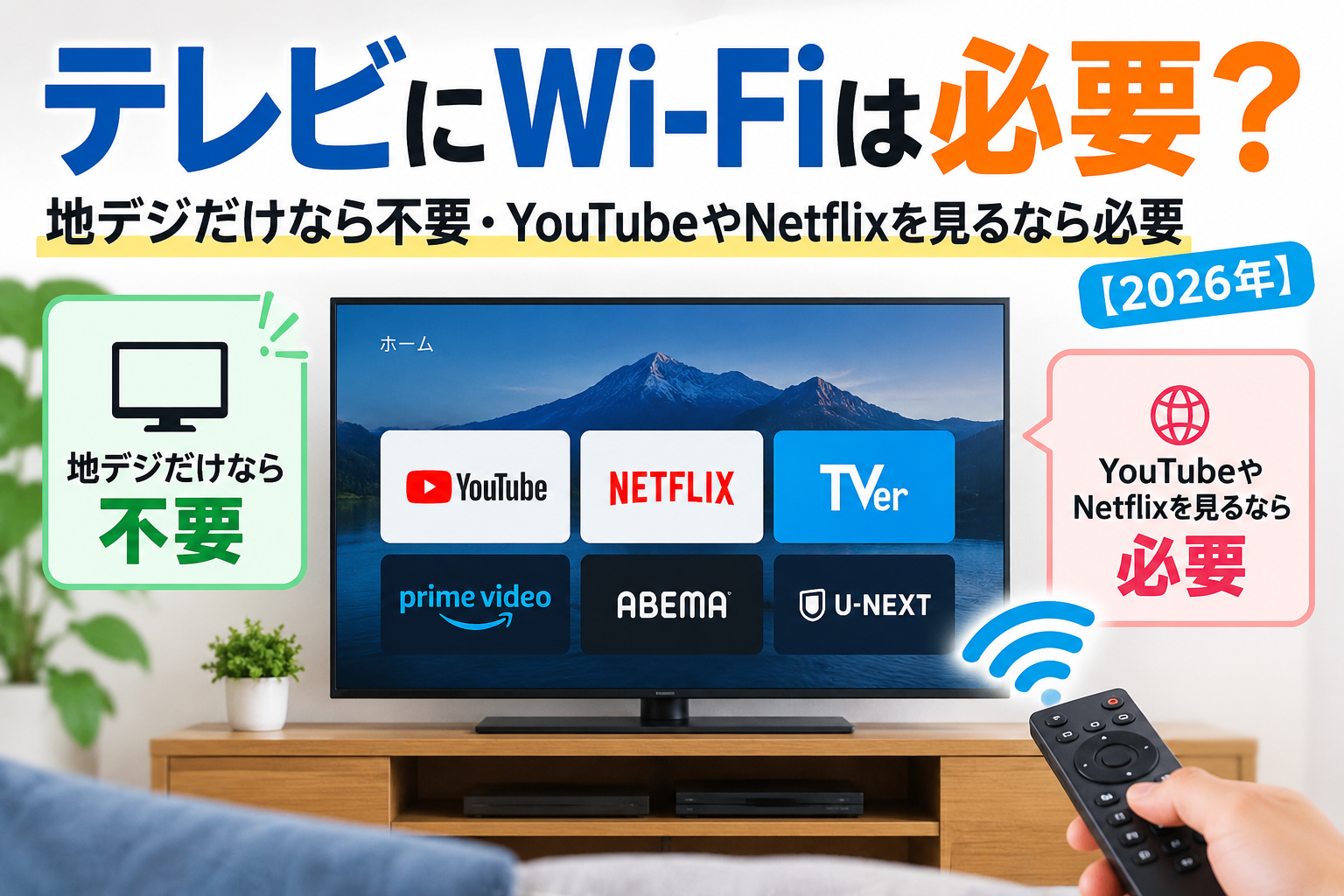
    テレビにWi-Fiが必要かは、何を見るかで変わります。アンテナで受信する地デジ・BS・CSの通常視聴には、基本的にWi-Fiは不要です。一方、YouTube・Netflix・TVerなどのネット動画にはインターネット接続が必要ですが、Wi-Fiだけでなく有線LANも使えます。

    「テレビを買ったから回線も契約しなければ」と考える前に、見たいサービスとテレビの対応機能を確認しましょう。この記事では、必要な設備・接続手順・動画が止まるときの確認を分けて説明します。

    テレビの使い方別|Wi-Fi・インターネットは必要?

    見たいものインターネット必要な設備・注意点
    アンテナで受信する地デジ通常の視聴は不要対応チューナー、アンテナ線、受信環境
    アンテナで受信するBS・CS通常の視聴は不要対応受信設備。有料放送は別途契約などが必要
    YouTube・Netflix・TVerなど必要サービス対応テレビまたは外付け端末。Wi-Fi/有線LANで接続
    DVD・Blu-rayのディスク再生通常の再生は不要対応プレーヤーとテレビの接続。追加のネット機能は別
    スマホ画面の表示・キャスト方式と内容による同一ネットワーク、対応アプリ、HDMIなどの条件を確認

    Wi-Fiは機器を無線でつなぐ方法で、インターネット回線そのものではありません。ルーターを買って電源を入れるだけでは、ネット動画を見られるようにはなりません。違いはホームルーターとWi-Fiルーターの違いで整理しています。

    地デジが映らない場合|Wi-Fi契約より先に受信を確認

    地デジの映像は、一般的にはアンテナ設備からアンテナ線を通してテレビに届きます。インターネット契約を追加しても、アンテナ線の抜けや受信設定の問題は直りません。

    1. テレビの入力を「地デジ」「地上」に切り替えます。HDMIなど別の入力になっていないか確認します。
    2. 壁のテレビ端子とテレビの地上デジタル入力端子に、アンテナ線が正しくつながっているか確認します。
    3. 引っ越しや設置直後なら、地域設定・チャンネルスキャンを取扱説明書に沿って行います。
    4. E201・E202などの受信エラーが続く場合は、メーカーの案内や管理会社へ確認します。屋外アンテナの調整は無理に自分で行わないでください。

    ケーブルテレビやインターネット経由のテレビサービスは設備・契約条件が異なります。「アンテナでの放送視聴」と「回線を使う視聴」を区別し、契約先に確認してください。データ放送の双方向機能など、放送以外の機能にはネット接続が必要な場合があります。

    PR・アフィリエイト広告

    工事を避けて家のWi-Fiを用意したいなら

    とくとくBBホームWi-Fiも比較候補です。先に自宅の対応エリアと、利用予定期間の支払額を確認しましょう。

    GMOとくとくBBから工事不要Wi-Fi新登場!【とくとくBBホームWi-Fi】

    広告リンクです。申込みにより運営者に報酬が発生する場合があります。テレビの対応と自宅の通信品質は別途確認が必要です。

    ネット動画をテレビで見るための3つの確認

    1.テレビ・外付け端末がサービスに対応しているか

    Wi-Fi対応やLAN端子付きでも、すべての動画サービスに対応するとは限りません。テレビの型番を調べ、メーカーと動画サービス双方の対応機種・アプリ提供状況を確認します。

    非対応テレビでは、対応するストリーミング端末をHDMIにつなぐ方法もあります。ただし、テレビの端子、端末の電源、対応解像度、見たいアプリの提供状況を購入前に確認してください。外付け端末にもネット接続が必要です。

    2.Wi-Fiか有線LANかを選ぶ

    ケーブルを引きにくい場所ならWi-Fi、ルーターが近くテレビにLAN端子があるなら有線LANが候補です。有線でも、ルーター側のインターネット接続は必要です。無線区間の問題を避けられても、回線の混雑やサービス障害まで解消するわけではありません。

    3.アプリと契約を確認する

    回線料金と動画サービスの利用料は別です。アプリへのログインや有料プランが必要な場合があります。また、4Kは回線だけでなく、対応テレビ・作品・契約プランなどの条件も必要です。

    テレビをWi-Fiにつなぐ基本手順

    メニュー名はメーカー・型番で異なります。以下は一般的な流れです。スマホが同じ自宅Wi-Fiでネットを使えることを先に確認すると、回線とテレビの問題を切り分けやすくなります。

    1. 自宅ルーターのSSID(ネットワーク名)とWi-Fiパスワードを確認します。管理画面のログイン用パスワードとは異なる場合があります。
    2. テレビの設定から「ネットワーク」「ネットワークとインターネット」などを開き、Wi-Fiを有効にします。
    3. 自宅のSSIDを選び、パスワードを入力します。英字の大文字・小文字を間違えないようにします。
    4. 接続状態を確認し、動画アプリで再生を試します。「Wi-Fi接続済み」でもネット接続に失敗している場合があります。

    有線LANの場合は、対応テレビのLAN端子とルーターのLAN端子をケーブルで接続し、取扱説明書に沿って有線接続を確認します。テレビをルーターのWAN/Internet端子につなぐのではありません。

    スマホから動画を選んでテレビで再生したい場合

    対応するテレビやストリーミング機器では、YouTubeアプリのキャスト機能を使えます。通常のキャストでは、スマホとテレビを同じ家庭内ネットワークにつなぐ方法が基本です。

    同じWi-Fiにつないでいない場合でも、対応するアプリではテレビコードでリンクできる方法があります。ただし、テレビコードはテレビをネットにつなぐ代わりにはなりません。動画を受信する側のインターネット接続は必要です。

    参考:YouTube公式ヘルプ:スマートテレビでの視聴・キャスト

    つながらない・動画が止まるときの確認順

    • SSIDが見つからない:テレビとルーターの距離・障害物、テレビの対応周波数帯を確認します。2.4GHzと5GHzの対応は型番で異なります。
    • パスワードで失敗:選んだSSIDとパスワードの組み合わせを確認します。再登録する前にパスワードを用意してください。
    • 家中の機器がつながらない:回線側の障害やルーターの接続状態を確認します。再起動は他の利用者に断ってから、機器の説明書に従って行います。
    • テレビだけ不調:テレビのWi-Fiを入れ直す、テレビを再起動する、対応する有線LANで試すなど、メーカーの手順に沿って確認します。
    • 特定のアプリだけ不調:サービスの障害情報、アプリの更新、対応機種・契約状況を確認します。

    最初からテレビやルーターを工場出荷状態に初期化する必要はありません。初期化すると設定が消えるため、通常の確認で改善しない場合にメーカーへ相談してください。

    YouTubeを見るのに必要な速度はどのくらい?

    YouTube公式ヘルプでは、動画の解像度別に次の持続的な速度を目安として案内しています。

    画質推奨される持続的な速度の目安
    4K UHD20Mbps
    HD 1080p5Mbps
    HD 720p2.5Mbps
    SD 480p1.1Mbps

    出典:YouTube公式ヘルプ:システム要件と対応デバイス(2026年10月8日確認)

    回線広告の最大速度と、実際にテレビが使える速度は別です。家族のスマホやパソコンも同時に通信するなら、その分の余裕も必要になります。

    スマホで速度を測る場合は、テレビの近くで、同じ自宅回線につないで試しましょう。ただし、スマホの測定結果はテレビそのものの速度を保証しません。最終的にはテレビで実際に動画を再生して確認します。

    Netflixの速度目安|最大速度より視聴時の安定性

    Netflix公式の推奨値は次のとおりです(2026年10月4日確認)。ほかの動画サービスにそのまま当てはめる数値ではありません。

    画質解像度Netflixの推奨速度
    HD720p3Mbps以上
    フルHD1080p5Mbps以上
    UHD4K15Mbps以上

    回線広告の「最大○Gbps」は実際の視聴速度ではありません。テレビのNetflixアプリのヘルプからネットワークを確認し、普段見る時間帯の状態を調べましょう。家族が同時に使う場合は、テレビ以外の通信も考慮します。画質を下げて改善するか試す方法もあります。

    家に回線がないなら|テザリング・ホームルーター・光回線

    方法検討しやすい使い方契約・利用前の注意
    スマホのテザリング短時間・一時的な視聴テレビとの接続可否、テザリング上限、追加料金、スマホの電池を確認
    ホームルーター固定回線工事を避けたい家庭住所のエリアと室内電波、混雑時の速度、端末残債・解約条件を確認
    光回線長時間視聴や複数人の同時利用建物の設備、開通時期、工事費、解約費用を確認

    スマホの「データ無制限」でも、テザリングには別の上限が設けられていることがあります。テレビでの動画視聴はスマホの回線を使うため、通信量の節約になるとは限りません。毎日使う場合は、家族のスマホ代を含めた総額で比較します。

    ホームルーターは工事不要でも、どの家でも必ず快適という意味ではありません。光回線も含めて、費用と実際の利用条件を比較してください。

    とくとくBBホームWi-Fiの料金例

    2026年10月8日に公式料金ページで確認した表示は、月額5,687円(税込)、事務手数料3,300円(税込)です。端末代33,264円(税込)は36回払いで、分割代金相当額の割引により36か月の利用で実質0円となる条件が案内されています。

    途中で解約する場合は端末残債を確認してください。「解約違約金なし」と「解約時の支払額が必ず0円」は同じ意味ではありません。

    特典・オプション・割引を考慮しない単純な月額の比較では、5,687円×12か月=68,244円です。実際の初年度請求は初月の扱い、手数料、割引などで変わります。テレビだけのために契約するなら、視聴頻度に対して負担が大きすぎないかも考えましょう。

    出典:とくとくBBホームWi-Fi公式料金ページ。料金は確認日の表示であり、申込み時は申込先の条件を優先してください。

    PR・アフィリエイト広告

    テレビ以外のスマホ・パソコンもつなぐ予定なら

    家全体の回線として、月額・端末代・利用期間をまとめて比較してください。キャッシュバックは受取条件まで確認しましょう。

    GMOとくとくBBから工事不要Wi-Fi新登場!【とくとくBBホームWi-Fi】

    広告リンクです。特典は窓口・時期・適用条件により異なります。大量通信時などに速度が制限される場合があります。

    よくある質問

    Wi-FiがないとYouTubeをテレビで見られない?

    対応テレビ・端末が有線LANでネットにつながれば、Wi-Fiなしでも視聴できます。ネット接続とサービス対応の両方が必要です。

    スマホの動画はケーブルだけでテレビに映せる?

    機種やHDMI変換アダプター、アプリの出力制限によります。ケーブル接続で画面を表示できても、ネット配信の受信にはスマホ側の通信が必要です。買う前に対応条件を確認しましょう。

    地デジだけならネットの契約をやめてもいい?

    アンテナ受信の通常視聴はネット回線と別ですが、スマホ・パソコン・家電の利用、ネット経由のテレビサービス、セット割、解約費用を確認してから判断します。

    まとめ|放送かネット動画かを先に決める

    地デジなどアンテナで受信する放送には基本的にWi-Fiは不要です。ネット動画にはネット回線が必要ですが、Wi-Fiと有線LANから選べます。まず対応機種と現在の回線を確認し、設定・接続の問題を解決してから新しい契約を検討しましょう。

    関連記事・確認した公式情報

    接続手順は型番・ソフトウェアにより異なります。公式情報確認日:2026年10月4日。

    PR・広告
    工事不要で家のWi-Fiを始めたい方へ

    テレビ・スマホ・パソコンをまとめてWi-Fiにつなぎたい方は、とくとくBBホームWi-Fiの対応エリアや最新条件を確認してみましょう。

    GMOとくとくBBから工事不要Wi-Fi新登場!【とくとくBBホームWi-Fi】

    最新料金・キャンペーン・対応エリアは公式サイトでご確認ください。本広告を経由して申込みが成立した場合、運営者に広告報酬が発生することがあります。

  • とくとくBBホームWi-Fiは戸建てでも使える?2階・家族利用の確認点【2026年】

    とくとくBBホームWi-Fiは戸建てでも使える?2階・家族利用の確認点【2026年】

    【PR】本記事は広告を含みます。サービス内容・キャンペーンは変更される場合があるため、最新情報は公式サイトでご確認ください。

    【PR】本記事には広告リンクが含まれます。サービス内容・料金は2026年10月6日に公式情報で確認しました。契約条件は申込画面・契約書面を優先してください。

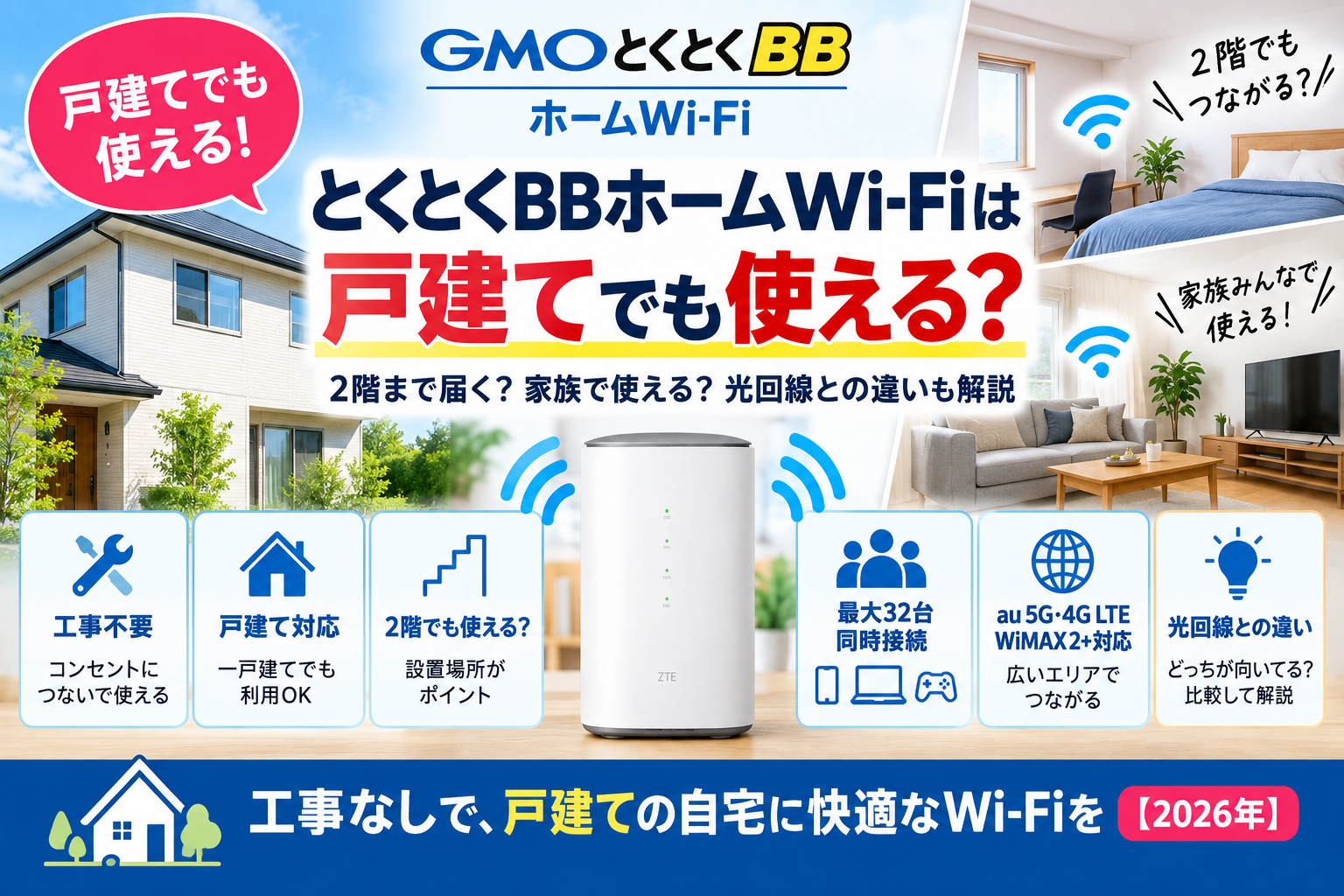
    とくとくBBホームWi-Fiは戸建てでも使えます。ただし、1台で2階や3階のすべての部屋へ快適に届くとは限りません。工事不要という便利さと、自宅で必要な通信を確保できるかを分けて考えましょう。

    「平屋なら大丈夫」「家族4人なら余裕」と、広さや人数だけで決めるのも早計です。この記事では、戸建ての間取り・使う部屋・家族の同時利用から、申込み前に確認する順番を整理します。

    戸建てで先に見る3点
    • 自宅の住所がサービスの対応エリアか。
    • ルーターを置ける場所と、Wi-Fiを使う部屋がどれだけ離れているか。
    • 家族が同時に動画・会議・ゲームを使う時間があるか。
    住まい・使い方判断のポイント
    リビング中心で使うホームWi-Fiを候補にし、エリアと設置場所を確認
    1階と2階で日常的に使う両方の部屋で実際に確認できる計画を立てる
    3階建て・離れ・壁が多い1台での到達を前提にせず、宅内Wi-Fiの構成も検討
    重要な会議・ゲームが多い光回線を含め、安定性と工事条件を比較

    PR・広告/申込み前の方へ

    戸建てのWi-Fiを工事なしで用意したい方へ

    自宅のエリアと置き場所を確認したら、月額料金・端末代・特典の条件を見ておきましょう。各部屋での速度や電波の届き方は住環境によって変わります。

    GMOとくとくBBから工事不要Wi-Fi新登場!【とくとくBBホームWi-Fi】

    このリンク経由の申込みで運営者に広告報酬が発生することがあります。特典は窓口・時期・適用条件で異なります。申込み前に最新の条件をご確認ください。

    戸建てでも工事不要。ただし「2つの電波」を確認

    とくとくBBホームWi-Fi公式ページでは、コンセントにつなぐホームルーターとして案内されています。光ケーブルを家に引き込む開通工事は不要です。戸建てでも、自宅の対応エリアと受信環境が合えば候補になります。

    ここで見落としやすいのが、外の回線をルーターが受信する部分と、ルーターからスマホやパソコンへWi-Fiを届ける部分の違いです。自宅が5Gエリアに入っていても、2階の寝室までWi-Fiが届くことを保証するものではありません。

    確認する部分何を見ればよい?
    屋外の基地局→ルーター対応エリア、設置場所、ルーター近くでの通信
    ルーター→各部屋の機器距離・壁・床を含む間取り、離れた部屋での通信

    どの部屋でも遅い場合と、ルーターの近くでは使えるのに2階だけ遅い場合では、試す対策が変わります。両方をまとめて「ホームルーターの速度が遅い」と判断しないことが、余計な機器購入を避ける近道です。

    1階に置いて2階で使うなら、部屋ごとに試す

    同じ2階建てでも、階段の位置、床や壁の構造、ルーターと使う部屋の距離で条件が異なります。「何坪まで使える」と一律には判断できません。間取り図で、リビング・寝室・仕事部屋など、よく使う場所を先に書き出しましょう。

    置き場所は1か所に決め打ちしない

    窓の近くなど受信を確認しやすい場所を候補にし、必要なら別の窓側や開けた場所も試します。家の中央は宅内Wi-Fiを広げる候補になりますが、モバイル回線の受信が弱ければ通信全体は改善しません。家の中央・窓際のどちらかを常に正解とは考えず、両方の通信を確認するのが実用的です。

    直射日光で熱くなる窓辺、収納の奥、金属製家具で囲まれる場所は避け、機器の設置条件や放熱にも配慮します。置き方の一般的な確認点はバッファローのWi-Fiトラブル対処案内も参考になります。ホームルーターの設置は付属説明書を優先してください。

    比較するときは条件をそろえる

    1. ルーター近くで、いつも使うスマホを1台だけ接続して確認。
    2. 同じスマホを2階の部屋へ持っていき、同じ動画やページで確認。
    3. 場所を変える場合は、ルーター近くと2階の両方をもう一度確認。
    4. 夜など家族がよく使う時間にも試し、途切れや待ち時間を記録。

    L13は2.4GHz・5GHzのWi-Fiに対応しています。設定と端末が対応していれば、別の帯域も試せます。切り替え方は付属の案内で確認し、速さの数字だけでなく、実際に使う部屋で安定する方を選びましょう。通信回線の「5G」とWi-Fiの「5GHz」は別の意味です。

    家族4人で使うなら「人数」より同時通信を見る

    L13の公式仕様は、Wi-Fi最大32台・有線LAN最大2台です。これは接続できる上限であり、32台すべてで同時に高画質動画を快適に見られるという保証ではありません。

    家族4人でも、スマホ・テレビ・タブレット・ゲーム機・カメラなどを数えると、接続機器は4台を超えます。一方、接続したまま待機する機器と、大きなデータを送受信する機器では負荷が違います。「何人家族か」に加えて「何を同時にするか」を整理しましょう。

    同時にすること確認したい使い心地
    スマホで検索・SNSページの読み込み、画像表示の待ち時間
    テレビとスマホで動画再生停止や画質低下がないか
    Web会議と動画会議の音声・映像が途切れないか
    ゲームと大容量ダウンロード操作の遅れや通信のばらつきが気にならないか

    まず1台で試し、その後で家族の普段の使い方を再現します。ルーター近くでも同時利用すると不安定になるなら、宅内のWi-Fiを広げる対策だけでは解決しない可能性があります。

    PR・広告/申込み前の方へ

    戸建てのWi-Fiを工事なしで用意したい方へ

    自宅のエリアと置き場所を確認したら、月額料金・端末代・特典の条件を見ておきましょう。各部屋での速度や電波の届き方は住環境によって変わります。

    GMOとくとくBBから工事不要Wi-Fi新登場!【とくとくBBホームWi-Fi】

    このリンク経由の申込みで運営者に広告報酬が発生することがあります。特典は窓口・時期・適用条件で異なります。申込み前に最新の条件をご確認ください。

    中継機を買う前に、弱い区間を切り分ける

    中継機は家の中のWi-Fiを広げるための候補です。外からルーターへ届くモバイル回線そのものを強くする機器ではありません。近くでも遅いなら、設置場所・混雑・回線側の状況を先に確認します。

    2階だけ使いにくい場合でも、中継機を電波が届かない部屋の奥に置けばよいとは限りません。親機との接続を確保できる場所が必要です。購入前に、L13との接続方法、対応するWi-Fi規格、設置できるコンセント位置、追加費用を確認しましょう。

    メッシュWi-Fiも選択肢ですが、L13だけで任意のメッシュ構成を組めると決めつけないでください。追加ルーターの動作モードや接続構成は機種ごとの説明書で確認します。最初から機器を買い足さず、必要な部屋と弱い区間を確認してから選ぶと費用を抑えられます。

    戸建てでホームWi-Fiと光回線を選ぶ目安

    工事の手間を減らしたい、リビングを中心に使う、将来の住まいや利用期間がまだ決まっていない、といった場合はホームWi-Fiを比較候補にできます。短期間なら、途中解約時の端末残債まで確認してください。

    毎日重要なWeb会議を行う、ゲームの応答の安定性を重視する、家族が複数の部屋で大容量通信を同時に使う場合は、光回線の工事可否・開始時期・費用も比べましょう。光回線でも宅内のWi-Fiが全室に届くとは限らず、ルーターや配線の検討は別途必要です。

    既に光回線がある戸建ては、原因確認が先

    1階では使えるのに2階だけ遅いなら、回線契約より宅内Wi-Fiが原因の可能性もあります。ホームWi-Fiへ乗り換えるだけで改善すると期待せず、現在のルーター近くでの通信と、離れた部屋での通信を比べてください。

    2026年10月の料金で、追加機器も含めて比較

    公式ページの通常月額は5,687円(税込)、事務手数料は3,300円(税込)です。10月1日利用分からの料金改定が適用されています。旧月額5,082円のまま比較せず、現在の表示額を確認してください。5,687円に改定分605円を重ねて足す計算はしません。

    端末価格は33,264円(税込)。36回払いでは毎月924円と同額相当の割引が案内されています。実質無料は36回分の支払い・割引を前提とするため、途中解約では未払いの端末代が残ります。初月やオプションを含む実際の請求は契約条件によって確認が必要です。

    戸建てなら、回線料金に加えて中継機・追加ルーター・LANケーブルを買う予定があるかも考えましょう。「ホームWi-Fiは工事費が不要」だけで安さを決めず、同じ利用期間で光回線の工事費・割引・解約費用と比べます。

    キャッシュバックは、申込窓口・申請・受取期限などの条件があります。全員が広告の最大額を受け取れる前提で差し引かず、自分に適用される特典だけで計算してください。

    申込み前と端末到着後のチェックリスト

    申込み前
    • 自宅住所の対応エリアを確認する。
    • よく使う部屋と、ルーターを置ける候補を決める。
    • 家族が同時に使う機器・用途を整理する。
    • 月額、初回費用、端末残債、追加機器の費用を確認する。
    • 光回線の工事条件も比較し、必要な安定性を考える。

    端末が届いたら、契約書面の確認を先延ばしにせず、説明書に沿って設定し、各部屋と家族が使う時間帯で試します。初期契約解除などの条件が気になる場合も、申込前に確認しておきましょう。「いつでも無料で返品できるお試し」とは考えず、期限・手続き・費用を契約書面で確認してください。

    間取りと使い方で確認する例

    以下は実測レビューではなく、確認の順番を考えるための例です。住宅の構造や住所ごとの速度を示すものではありません。自分の家の部屋と用途へ置き換えてください。

    1階のテレビと2階の寝室で動画を使う家

    ルーターの候補位置を1階に決めたら、まず近くのスマホで動画が続けて見られるか確認します。次に同じスマホで2階の寝室を試し、最後にテレビとスマホを同時に使います。寝室だけ途切れるなら、設置場所や宅内Wi-Fiを検討する順番です。どちらも同時利用で途切れるなら、受信環境や回線の混雑も確認します。

    2階の仕事部屋で会議をする家

    家の中で一番長く使う場所が仕事部屋なら、その部屋で必要な通信を確保できるかを優先します。ルーターを仕事部屋へ置く案もありますが、今度は1階のテレビや家族のスマホが使えるかを確認します。置き場所を変えるたびに、優先する部屋だけでなく、家族が使う部屋の状態も見直しましょう。

    Web会議は、ページを開けることだけでは判断できません。普段使うサービスで音声・映像・画面共有を試すと、作業中の使い心地を判断しやすくなります。会議の重要度が高い場合は、光回線や有線接続を含む構成も比較してください。

    既に光回線があるが2階だけ不便な家

    現在のルーターの近くで十分に使えているなら、まず離れた部屋へのWi-Fiを改善する方法を検討します。契約変更には、新しい回線の初期費用や旧回線の解約費用が伴うことがあります。月額だけを比較して乗り換える前に、既存の設備を活用できないか確認しましょう。

    確認結果を家族で共有するメモ

    機器を移動したり家族に試してもらったりすると、どの条件がよかったか分からなくなることがあります。簡単なメモを残すと、設置場所の選択やサポートへの相談に役立ちます。速度測定を行う場合も、同じ機器・同じ測定方法で比べてください。

    残す項目メモの例
    ルーターの場所1階の窓側/2階の仕事部屋
    使った部屋と機器寝室でスマホ1台、リビングでテレビ
    確認した日時平日の夜、家族が同時に使う時間
    試した用途動画、会議、ページ閲覧
    困ったこと動画が止まる、音声が途切れる、接続が切れる

    通信が改善しない場合は、このメモと機器のランプ状態を用意して公式サポートへ相談します。家全体で困るのか、特定の部屋だけなのかを伝えると、状況を説明しやすくなります。ログイン情報やWi-Fiのパスワードを記事のコメント欄へ書く必要はありません。

    戸建て利用のよくある質問

    平屋なら1台で十分ですか?

    平屋でも広さや壁、設置場所で変わります。階段がないことだけで全室の利用を保証できません。普段使う部屋を先に決め、近くと離れた部屋を比較しましょう。

    家族4人ならホームWi-Fiを選んでも大丈夫?

    人数だけでは判断できません。家族の同時利用と、自宅の通信環境を確認します。全員が同時に会議・動画・ゲームを使うなら、光回線も比較候補にしましょう。

    3階建てや離れでも使えますか?

    利用できる可能性はありますが、ルーター1台での到達は保証できません。離れまで含めて安定した通信が必要なら、宅内の配線や追加機器も含めた構成を検討してください。

    5Gエリア外なら申し込めませんか?

    公式案内では5G・4Gに対応しています。5Gだけで判断せず、利用する住所の対応エリアを確認してください。4G対応でも、屋内での受信や速度は環境によって変わります。

    まとめ:戸建ての「使う部屋」から判断しよう

    とくとくBBホームWi-Fiは、戸建てで工事不要の回線を検討する際の候補です。自宅の対応エリアを確認し、ルーター近く・2階などの各部屋・家族の同時利用という順に使い心地を確かめましょう。料金と端末残債、追加機器の費用も含めて、自分の家に合う構成を選んでください。

    PR・広告/申込み前の方へ

    戸建てのWi-Fiを工事なしで用意したい方へ

    自宅のエリアと置き場所を確認したら、月額料金・端末代・特典の条件を見ておきましょう。各部屋での速度や電波の届き方は住環境によって変わります。

    GMOとくとくBBから工事不要Wi-Fi新登場!【とくとくBBホームWi-Fi】

    このリンク経由の申込みで運営者に広告報酬が発生することがあります。特典は窓口・時期・適用条件で異なります。申込み前に最新の条件をご確認ください。

    あわせて確認したい記事

  • とくとくBBホームWi-Fiの引き落とし日はいつ?初回請求と明細の確認方法【2026年】

    とくとくBBホームWi-Fiの引き落とし日はいつ?初回請求と明細の確認方法【2026年】

    【PR】本記事は広告を含みます。サービス内容・キャンペーンは変更される場合があるため、最新情報は公式サイトでご確認ください。

    【PR】本記事には広告リンクが含まれます。支払い条件は2026年10月6日に公式案内で確認しました。契約時のプランや請求内容は契約書面・明細を優先してください。

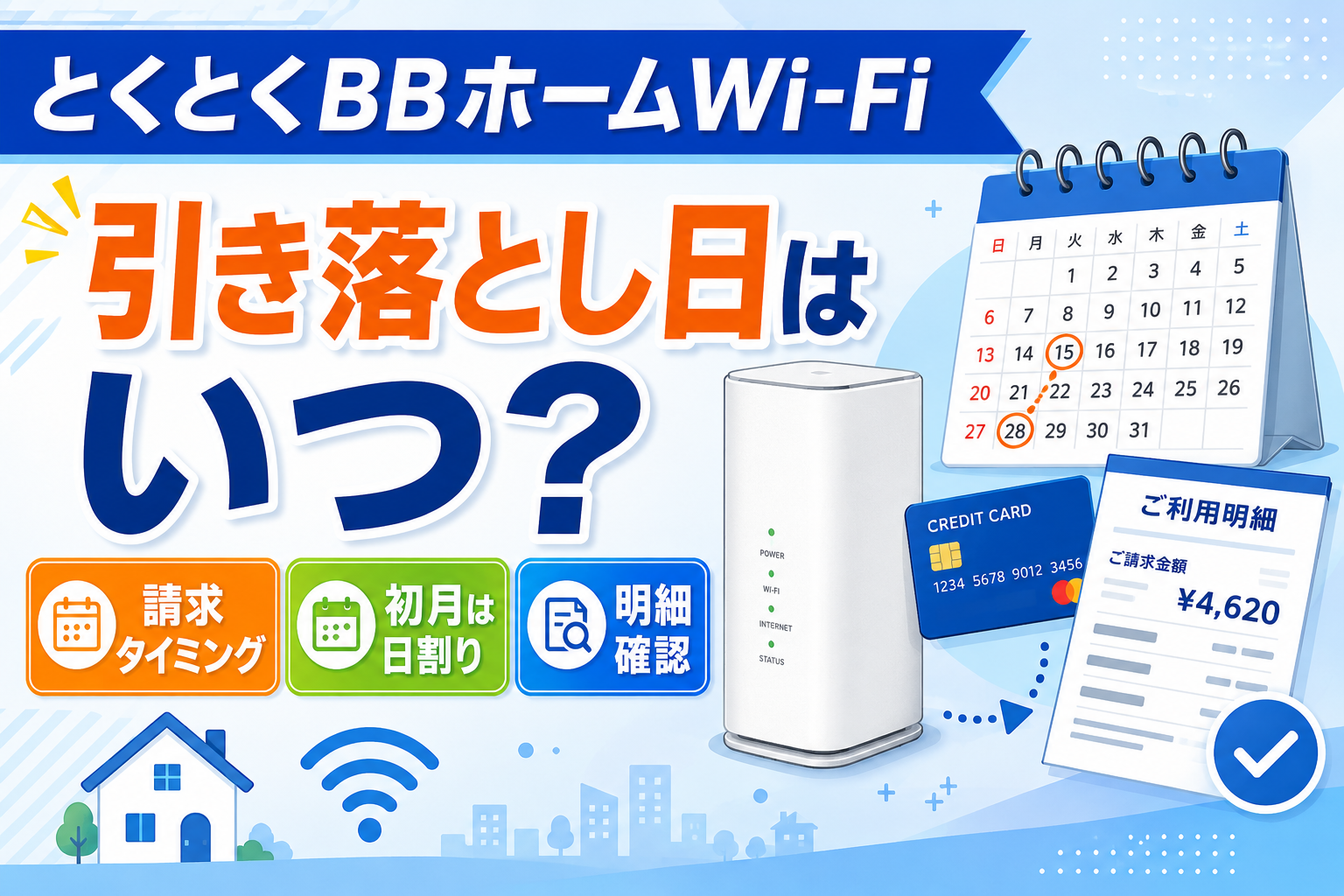
    とくとくBBホームWi-Fiの銀行口座からの引き落とし日は、登録したクレジットカード会社の支払日です。ホームWi-Fiに全員共通の「毎月○日」はありません。公式FAQではクレジットカード払いのみと案内されています。一般的なGMOとくとくBBの「口座振替は27日」という説明を、このサービスに当てはめないでください。

    知りたいこと確認先
    口座から何日に引き落とされる?登録したカード会社のアプリ・明細で「支払日」を確認
    何月分・何の料金を請求された?BBnaviの請求明細で内訳を確認
    初月はいくら?発送月のサービス料金と、日割りされない追加料金・事務手数料を分けて確認
    請求が見つからない・高い?BBnaviの対象月とカードの締め日、追加料金を照合

    引き落とし日はカード会社で決まる

    GMOとくとくBB公式サポートは、クレジットカードの引き落とし日をカード会社のスケジュールに準じると案内しています。カードの「利用日」「締め日」「支払日」は別です。カード会社の締め日をまたぐと、サービスを利用した月より後に銀行口座から引き落とされることがあります。

    確認手順は①自分のカード会社のアプリで「GMOとくとくBB」などの利用明細を探す、②その明細の請求月・支払日を見る、③銀行口座の引き落とし予定日と照らす、の順です。公式FAQによると、GMO側では登録カード情報そのものを照会できません。登録カードを忘れた場合は、手元の各カードの明細を確認してください。

    PR・広告/申込み前の方へ

    初月料金・端末代・特典条件を確認してから申込みましょう。申込み済みの方の請求確認はBBnaviをご利用ください。

    このリンク経由の申込みで運営者に広告報酬が発生することがあります。特典は窓口・時期・適用条件で異なります。

    初回請求で見る項目:日割り・追加料金・事務手数料

    現在のホームWi-Fi公式ページでは、端末発送月(0カ月目)のサービス料金は日割りと案内しています。契約直後は、発送月の日割り料金と事務手数料、端末代金の分割払いと相当額の割引、申込時に選んだオプションなど、項目ごとに請求時期が異なりえます。初月の銀行口座引き落としを「申込月の○日」と決め打ちせず、BBnaviの確定した請求明細とカード明細を見てください。

    事務手数料は現在の公式ページで3,300円(税込)です。キャンペーンにある「初年度実質月額」はキャッシュバックなどを反映した指標で、カードへ毎月請求される額とは異なります。月額・端末代・割引・特典を分けて確認すると、初回請求を把握しやすくなります。

    2026年10月1日からの月額追加料金605円(税込)は日割りされません。公式の料金改定案内で確認できます。「初月のすべての料金が日割り」と考えず、追加料金と事務手数料も確認してください。現在の公式ページで案内される通常月額5,687円(税込)には、この605円が含まれています。表示額にもう一度605円を足す計算はしません。既存契約の請求額は契約条件とBBnaviの内訳を優先してください。

    発送日からの料金計算や利用開始月の詳しい考え方は、料金はいつから発生する?発送月と初月料金の解説でまとめています。ここでは、確定した請求とカード会社の支払日を照合しましょう。

    BBnaviで請求金額を確認する方法

    • BBnaviにログインし、「当月ご利用料金」から請求明細を開く。
    • 請求履歴から確認したい月を選び、「月額料金内訳」でサービス料金、追加料金、事務手数料、端末代、割引、オプションなどを見る。
    • カード会社の利用明細に表示された金額と照合し、カード会社側で支払予定日を確認する。

    公式の明細確認案内では、請求が確定しておらず金額が表示されない場合、毎月10日以降に再確認するよう案内しています。10日はカードの引き落とし日ではありません。まず対象月を確認し、まだ未確定なら掲載後に照合してください。

    請求が高い、引き落としが見つからない場合

    状況確認すること
    初回だけ高い事務手数料、発送月の日割り、日割りされない605円の追加料金、オプション料金をBBnaviで確認
    端末代が請求されている分割払い相当の割引が同時に適用されているか確認。契約したプランの条件を優先
    今月だけ高い2026年10月の料金改定、オプション・プラスエリアモードの利用、割引終了を確認
    カード明細にまだないBBnaviの請求月を確認し、カード会社の締め日と反映時期を確認
    解約後にも請求がある最終利用月の明細を確認。カード会社の締め日により後日請求になる場合あり

    金額や請求月を照合しても分からなければ、公式の請求明細確認ページを参照し、契約情報と該当月を用意してサポートに問い合わせてください。カード番号やセキュリティコードは記事のコメント欄には書かないでください。

    PR・広告/申込み前の方へ

    初月料金・端末代・特典条件を確認してから申込みましょう。申込み済みの方の請求確認はBBnaviをご利用ください。

    このリンク経由の申込みで運営者に広告報酬が発生することがあります。特典は窓口・時期・適用条件で異なります。

    よくある質問

    毎月27日に引き落とされますか?

    ホームWi-Fiはクレジットカード払いのため、実際の引き落とし日はカード会社次第です。GMOとくとくBB全般の口座振替「27日」は、ホームWi-Fiのクレジットカード払いの日付ではありません。

    カードの利用通知が来たら、もう支払ったことになりますか?

    利用通知と銀行口座からの引き落としは別です。カード会社の利用明細で支払予定日を確認してください。

    カードを変更できますか?

    公式のカード変更手順を確認し、BBnaviから手続きしてください。公式FAQでは、登録・更新した翌月のGMOとくとくBB請求分から新しいカードが適用されると案内しています。これはGMOの請求への反映時期です。銀行口座からの引き落とし月・日まで翌月と決まるわけではありません。変更前後のカード明細をそれぞれ確認してください。

    カード決済ができなかったら?

    放置せず、カード会社の通知とGMOとくとくBBの支払い案内を確認してください。GMOから個別の支払い案内が届いている場合は、その期限と手順を確認してください。自己判断で再度支払う前に、既に決済されていないか明細を照合しましょう。

    まとめ

    引き落とし日を知りたいときはカード会社の支払日、料金の内訳を知りたいときはBBnaviの請求明細を見ます。初回は発送月のサービス料金の日割りに加え、日割りされない605円の追加料金や事務手数料なども確認してください。カードを変更した場合は、GMOの請求への反映と、カード会社の支払日を分けて見ましょう。

    PR・広告/申込み前の方へ

    初月料金・端末代・特典条件を確認してから申込みましょう。申込み済みの方の請求確認はBBnaviをご利用ください。

    このリンク経由の申込みで運営者に広告報酬が発生することがあります。特典は窓口・時期・適用条件で異なります。

    あわせて確認したい記事

  • とくとくBBホームWi-Fiで家族名義のカードは使える?家族カード・デビットの確認【2026年】

    とくとくBBホームWi-Fiで家族名義のカードは使える?家族カード・デビットの確認【2026年】

    【PR】本記事は広告を含みます。サービス内容・キャンペーンは変更される場合があるため、最新情報は公式サイトでご確認ください。

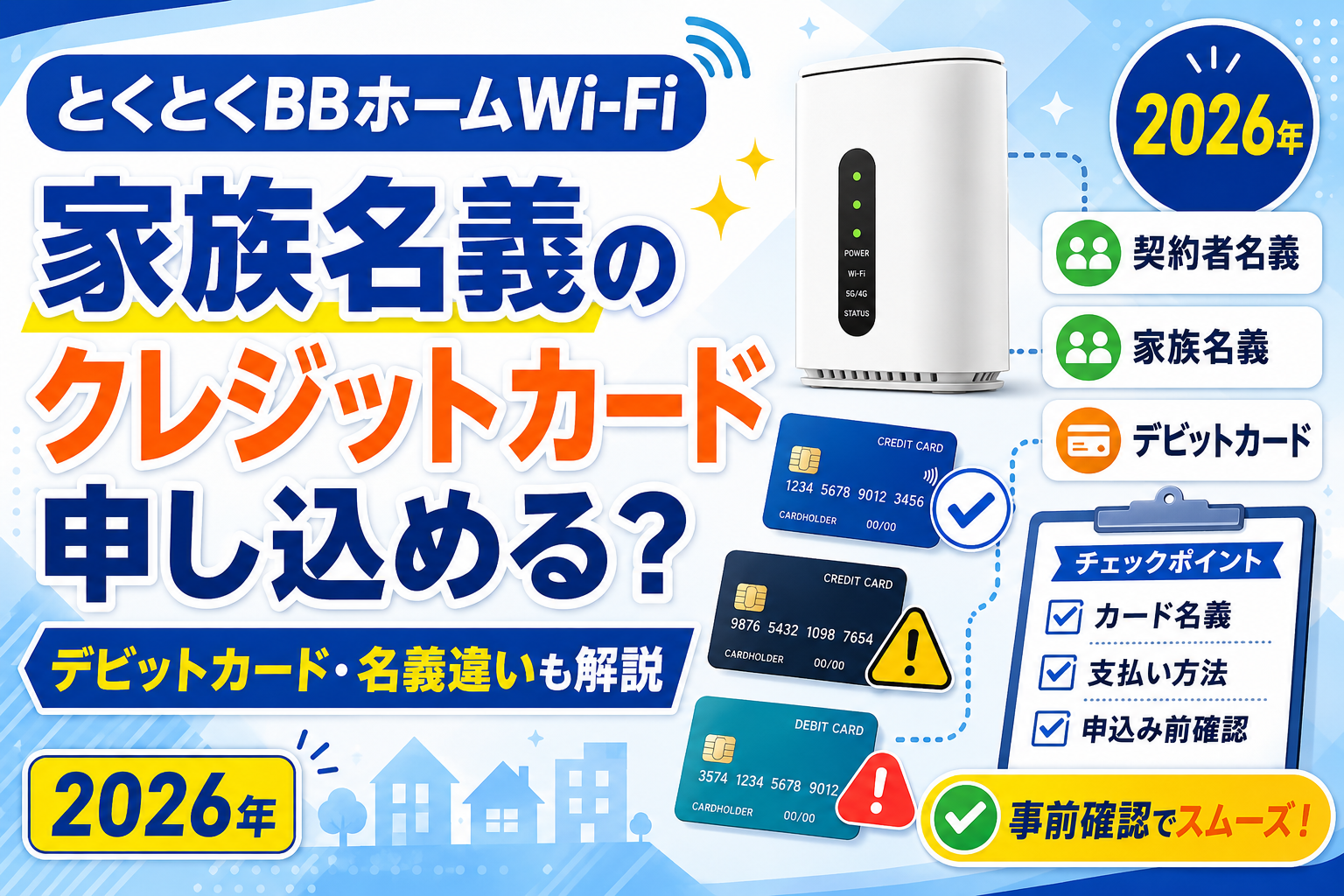
    とくとくBBホームWi-Fiで家族名義のカードを使いたい場合は、まず「家族本人の名前が載ったカード」と「自分の名前で発行された家族カード」を分けて確認しましょう。カードを持っている人、名義人、引き落とし口座の人は、同じ意味ではありません。

    個人の新規申込みでは、契約者名義のクレジットカードを基本に確認。家族本人のカードを借りて進めないようにしましょう。

    GMOの新規相談フォームには契約者名義のカードのみとの案内があります。自分名義の家族カードを登録できるかなど、個別の扱いが不明な場合は公式へ確認します。

    2026年10月6日に公式情報を確認。ホームWi-Fiの支払条件、GMOの新規相談フォーム、カード会社が説明する名義の考え方を分けて整理しています。特定のカードの登録成功や審査通過を保証する内容ではありません。

    家族名義・家族カード・法人カードを分けて確認

    手元のカード・支払い方法確認できる条件・注意点次にすること
    契約者本人名義のクレジットカード新規相談フォームは契約者名義のみと案内ブランド・有効期限などを確認
    夫・妻・親など別人の名義のカード同じ家族でも契約者名義とは異なる借りて入力せず、条件を公式へ確認
    自分の名前で発行された家族カード別人名義のカードを借りることとは別GMOでの登録可否とカード条件を確認
    デビットカードGMOの支払いFAQは利用不可と案内クレジットカードと取り違えない
    法人名義のクレジットカードホームWi-Fi公式FAQは利用可能と案内法人・個人それぞれの申込条件を確認
    口座振替ホームWi-Fi公式FAQはカード払いのみ別サービスの支払い案内を流用しない

    支払いを家族でまとめたいという希望があっても、契約名義とカード名義の条件は別に確認します。「家族の口座から払うから、家族のカードでもよい」という順番で判断しないようにしてください。

    この表は、申込み前に確認する順番を整理したものです。本人名義のカードを用意した場合も、必ず登録できる、必ず契約できるとは限りません。実際のフォームと個別案内を優先しましょう。

    公式情報で分かる支払条件

    とくとくBBホームWi-Fiの公式FAQでは、支払いはクレジットカードのみと案内されています。対応ブランドは国内発行のVisa、Mastercard、JCB、American Express、Diners Clubです。

    名義については、GMOとくとくBBをこれから利用する方向けの公式問い合わせ予約フォームに、契約者名義のクレジットカードのみという案内があります。これは新規相談フォームの条件として確認した情報です。

    ホームWi-Fiの支払いFAQにブランド名が載っていることと、誰の名義でも利用できることは別です。個人契約では、本人名義のカードを基本に準備し、家族名義などの事情がある場合は申込画面へ進む前に公式へ確認してください。

    一方、法人カードはホームWi-Fiの個別FAQで利用可能と案内されています。個人向けの名義確認と法人向けの案内を一つの説明にまとめず、自分が行う契約の種類を先に確かめます。

    PR・広告/申込み前の方へ

    カードの条件を確認してから申込みへ

    契約者とカードの名義を確認し、料金・端末代・特典の条件も見ておきましょう。名義に不明点がある場合は、入力前に公式へ相談してください。

    GMOとくとくBBから工事不要Wi-Fi新登場!【とくとくBBホームWi-Fi】

    このリンクからの申込みで運営者に広告報酬が発生することがあります。特典は申込経路や時期で異なります。申込み済み・受付状況が不明な場合は再申込みの前に公式へ確認してください。

    夫・妻・親のカードを借りる場合に注意

    家族本人のカードと、自分名義のカードは区別します。たとえば契約者が妻で、カードに夫の名前が載っている場合、姓が同じでも名義人は別人です。親と子の場合も同様に、氏名全体を確認しましょう。

    JCBの公式解説でも、クレジットカードは名義人が使うもので、家族を含む別の人が利用することに注意を促しています。家族が了承したことだけで、そのカードを自分の決済に使えるとは考えないでください。

    支払う人を決めることと、カードの利用者や通信契約の名義を決めることは別です。家計の負担を相談したうえで、どの人が契約者になるか、用意できる本人名義のカードは何かを整理します。

    フォームで名義の問題を避けるために、実際と違う名前へ変更して入力することはしないでください。名義人と契約者の情報を正しく整理し、不明ならその状況を公式へ伝えましょう。

    家族が契約者になる場合も、本人が内容を確認する

    家族の名義で契約することを検討するなら、契約者になる本人が、料金、端末代、特典申請、連絡先などの条件を確認します。カード名義に合わせるためだけに、本人が知らない契約を作らないようにしましょう。

    申込者と主な利用者が異なる事情がある場合や、家族が手続きを補助したい場合は、入力者・契約者の条件を公式へ確認します。家族関係だけで代理手続きができると判断せず、必要な確認に沿って進めます。

    既に自分の名義で申し込んだ後なら、別の家族の名義でもう一度申し込む前に、元の申込みの受付状況を確認してください。新しい申込みが、元の情報の修正やキャンセルになるわけではありません。

    自分名義の「家族カード」は別に確認する

    カード会社が発行する家族カードは、本会員の家族に追加発行されるカードです。JCBは、家族カードの名義人を利用する家族本人と説明しています。夫名義の本カードを妻が借りることとは、カードの名義が違います。

    たとえば夫が本会員でも、妻の名前で発行された家族カードなら、その家族カードの名義人は妻です。引き落とし口座が本会員側にまとまる場合も、カードの名義を口座名義から判断しないようにしてください。

    妻がホームWi-Fiの契約者となる例カード上の名義確認の考え方
    夫の本カードを使う夫契約者と名義が異なる
    妻に追加発行された家族カード妻本人名義だが、GMOでの登録可否を確認
    妻が本会員のクレジットカード妻名義・種類・利用条件を確認

    ただし、本人名義の家族カードだから必ずホームWi-Fiで登録できるという個別の案内は、今回確認した公式FAQでは見つかりませんでした。GMOにカードの種類を伝えて確認し、カード会社にも継続的な支払いでの利用条件を確かめます。

    問い合わせでは「家族のカード」とだけ伝えず、「契約者は私で、私の名前で発行された家族カードです」と説明すると、別人名義のカードと取り違えられにくくなります。最初からカード番号全部を伝える必要はありません。

    新しく家族カードを作ることを検討する場合も、ホームWi-Fiの登録可否を確認してから判断します。発行対象や年会費、発行時期はカード会社の条件によるため、すぐ届くことや必ず使えることを前提に予定を組まないようにしてください。

    PR・広告/申込み前の方へ

    カードの条件を確認してから申込みへ

    契約者とカードの名義を確認し、料金・端末代・特典の条件も見ておきましょう。名義に不明点がある場合は、入力前に公式へ相談してください。

    GMOとくとくBBから工事不要Wi-Fi新登場!【とくとくBBホームWi-Fi】

    このリンクからの申込みで運営者に広告報酬が発生することがあります。特典は申込経路や時期で異なります。申込み済み・受付状況が不明な場合は再申込みの前に公式へ確認してください。

    デビットカードはクレジットカードと取り違えない

    GMOとくとくBBの公式支払いFAQでは、国内発行クレジットカードの案内にデビットカード不可と記載されています。ホームWi-Fiの個別FAQも支払い方法をクレジットカードのみとしています。

    カードにVisaやJCBなどのマークがあっても、クレジットカードとは限りません。手元のカードがどの種類か分からない場合は、発行会社の案内や会員ページで確認してください。見た目やブランドだけで判断しないことが大切です。

    銀行口座に残高があることと、ホームWi-Fiで登録できるカードであることも別です。登録画面で進めない場合に、残高だけを追加して解決すると決めつけず、まずカードの種類と公式条件を確認します。

    プリペイドカードなども、クレジットカードの代わりに使えると自己判断しないでください。今回確認したホームWi-Fiの個別FAQは、これらのカードの利用を案内していません。対応の有無は申込み前に公式へ確認しましょう。

    法人カードと法人契約の確認を分ける

    ホームWi-Fi公式FAQでは、法人名義のクレジットカードを利用できると案内しています。個人事業主や法人での導入を検討する方にも説明があります。個人の家族名義カードの判断を、そのまま法人カードへ当てはめないでください。

    法人として契約する場合は、別の法人契約FAQで法人専用フォームからの申込みが案内されています。カードが法人名義であることと、契約そのものが法人契約であることは分けて確認します。

    相談前には、契約の名義、カードの種類、利用予定の場所、必要な台数、連絡を受ける担当者を整理しましょう。会社で支払うことだけを理由に、個人向けフォームへ会社情報を混ぜて入力しないようにします。

    旧姓・改姓などで表記が違う場合

    結婚などで、現在の氏名とカードの名義表記が異なることがあります。この場合は、カード会社への名義変更と、GMOへ登録する契約情報をそれぞれ確認してください。

    実際と違う氏名に合わせて申し込むのではなく、現在の名義とカードの状態を伝えて、必要な対応を確認します。カードの変更には時間がかかる場合があるため、急いで利用したい日があれば、その予定も整理しましょう。

    既に契約している方は、新規申込みとは別に、登録情報や支払い情報の変更手続きを確認します。契約名義を変えること、カードを更新すること、別人へ契約を引き継ぐことは、同じ手続きではありません。

    本人名義のクレジットカードがない場合の進め方

    まず、本人名義のカードがないことと、家族のカードがあることを分けて整理します。別人のカードを借りる方法で進めず、自分名義で用意できるカードや、利用を検討するサービスの支払い条件を確認しましょう。

    手元のカードの名義と種類を確認

    カード会社の案内で、クレジット・デビット・家族カードなどを確かめます。

    GMOへ登録条件を確認

    ホームWi-Fiの個人新規契約であることと、契約者・カード名義の関係を説明します。

    必要な準備と利用希望日を整理

    新しいカードを用意する場合も、発行や登録が希望日に間に合うとは限りません。

    条件を確認してから契約を判断

    支払いだけでなく、料金、エリア、端末代、特典申請まで見ます。

    カード発行を急いで申し込むことが、このサービスを使うための唯一の選択とは限りません。自分が用意できる支払い方法と利用開始の希望日をもとに、候補サービスの条件も確認します。

    ただし、ホームWi-Fiで口座振替へ切り替えられると期待して申し込むのは避けてください。新規申込み時の条件を確かめ、その支払いを継続できるかまで考えて判断しましょう。

    公式へ相談するときの伝え方

    GMOにはサービスへの登録条件を、カード会社にはカードの利用条件を確認します。問い合わせ先に合わせて質問を分けると、どちらが判断する内容かを整理できます。

    確認先質問する内容
    GMOホームWi-Fi新規契約で、自分名義の家族カードを登録できるか
    GMO契約者・カード名義の条件、改姓時の対応、受付済み情報の確認
    カード会社手元のカードの種類・名義・継続的な支払いでの利用条件
    カード会社カードの更新や名義変更、利用できない場合の確認

    相談用のメモには「個人の新規申込み」「私が契約者」「私名義の家族カード」など、名義の関係を書きます。姓だけで説明するより、どの人が契約者で、どの人がカードの名義人かを明確にしましょう。

    番号、セキュリティコード、暗証番号などをブログのコメントへ書き込まないでください。公式窓口でも、求められる情報と提出方法を確認し、必要な範囲で対応します。

    申込み中・申込み後にカードの問題が分かったら

    まだ送信していない場合は、名義やカードの条件を確認してから入力を続けます。最終送信後にエラーが出た場合や、受付されたか分からない場合は、カードを変えて再申込みする前に受付状況を確認してください。

    受付済みなら、修正や変更ができるかを公式へ相談します。家族名義の別申込みを作ることや、同じ申込みを繰り返すことが、既存の登録内容の修正になるわけではありません。

    入力エラーの文言、止まった画面、送信ボタンを押したか、完了画面やメールの有無を控えると、相談の目的が明確になります。詳しいフォームの対処はエラー記事で確認できます。

    よくある質問

    同じ姓の家族ならカードを借りて使えますか?

    同じ姓でも名義人が別なら、契約者本人のカードとは異なります。家族の了承だけで使えると判断せず、本人名義を基本に公式条件を確認してください。

    自分名義の家族カードは使えますか?

    他人名義のカードを借りることとは別です。ただし、今回確認したFAQでは個別の登録可否を確認できませんでした。GMOとカード会社に条件を確認してから判断します。

    カードにVisaのマークがあれば使えますか?

    ブランドだけでは判断できません。カードの種類、名義、発行条件を確認します。デビットカードはGMOの支払いFAQで不可と案内されています。

    カード名義に合わせて契約名を変えればよいですか?

    実際の契約者と異なる情報を入力しないでください。家族が契約者になる場合は、その本人が内容を確認し、申込みの条件に沿って手続きします。

    名義と支払条件が確認できたら申込みを検討

    個人で申し込むなら、契約者とカードの名義を確認することから始めましょう。自分名義の家族カード、法人カード、改姓などの事情は分けて伝え、確認できた条件に沿って進めます。

    支払いの準備ができたら、利用する場所、料金、端末代、オプション、特典条件も確認します。カードが用意できたことだけで、契約全体を判断しないようにしましょう。

    PR・広告/申込み前の方へ

    カードの条件を確認してから申込みへ

    契約者とカードの名義を確認し、料金・端末代・特典の条件も見ておきましょう。名義に不明点がある場合は、入力前に公式へ相談してください。

    GMOとくとくBBから工事不要Wi-Fi新登場!【とくとくBBホームWi-Fi】

    このリンクからの申込みで運営者に広告報酬が発生することがあります。特典は申込経路や時期で異なります。申込み済み・受付状況が不明な場合は再申込みの前に公式へ確認してください。

    支払いと申込みの関連記事