タグ: ホームルーター

  • テレビにWi-Fiは必要?地デジ・ネット動画の違いと接続手順【2026年】

    テレビにWi-Fiは必要?地デジ・ネット動画の違いと接続手順【2026年】

    【PR】本記事は広告を含みます。サービス内容・キャンペーンは変更される場合があるため、最新情報は公式サイトでご確認ください。

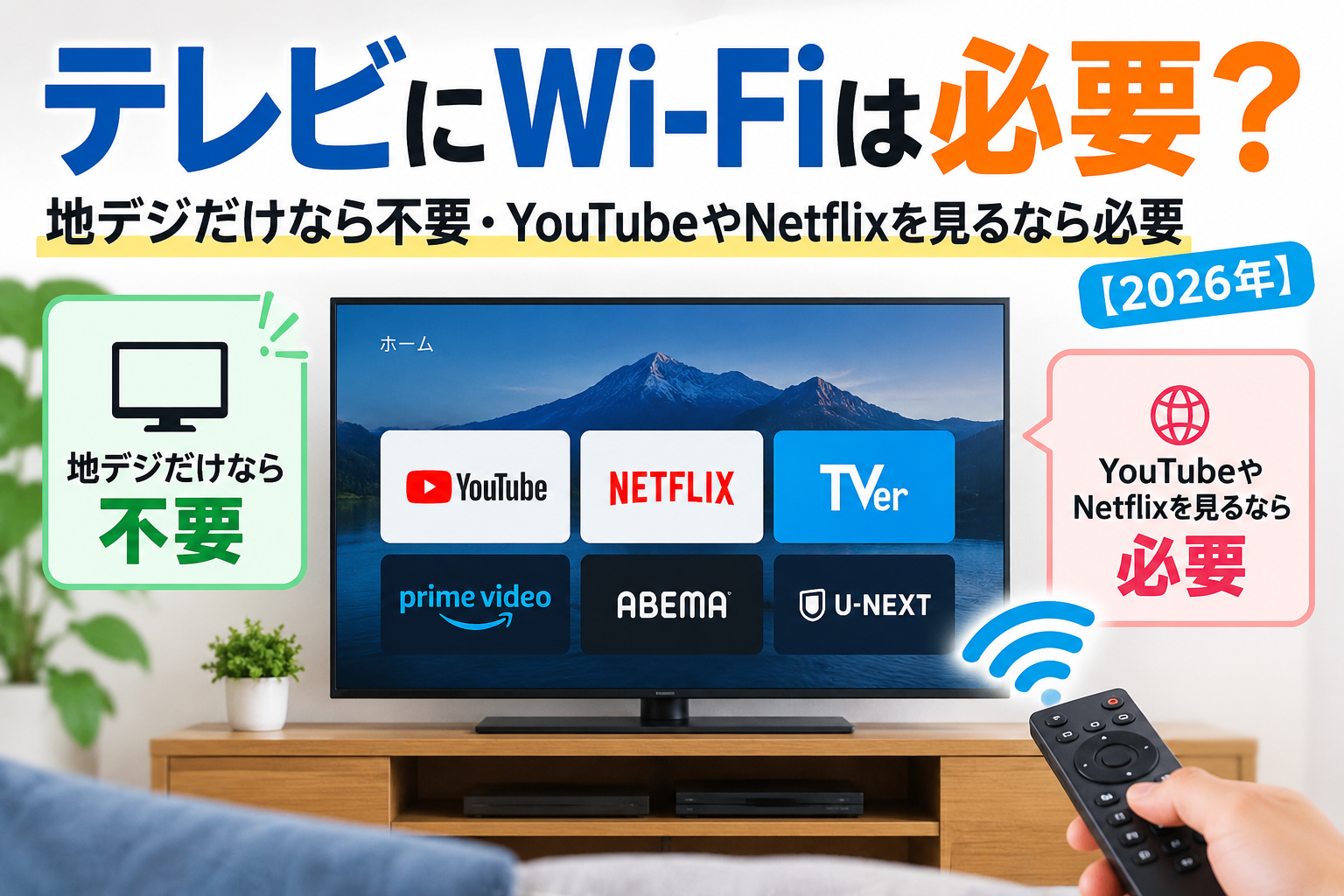
    テレビにWi-Fiが必要かは、何を見るかで変わります。アンテナで受信する地デジ・BS・CSの通常視聴には、基本的にWi-Fiは不要です。一方、YouTube・Netflix・TVerなどのネット動画にはインターネット接続が必要ですが、Wi-Fiだけでなく有線LANも使えます。

    「テレビを買ったから回線も契約しなければ」と考える前に、見たいサービスとテレビの対応機能を確認しましょう。この記事では、必要な設備・接続手順・動画が止まるときの確認を分けて説明します。

    テレビの使い方別|Wi-Fi・インターネットは必要?

    見たいものインターネット必要な設備・注意点
    アンテナで受信する地デジ通常の視聴は不要対応チューナー、アンテナ線、受信環境
    アンテナで受信するBS・CS通常の視聴は不要対応受信設備。有料放送は別途契約などが必要
    YouTube・Netflix・TVerなど必要サービス対応テレビまたは外付け端末。Wi-Fi/有線LANで接続
    DVD・Blu-rayのディスク再生通常の再生は不要対応プレーヤーとテレビの接続。追加のネット機能は別
    スマホ画面の表示・キャスト方式と内容による同一ネットワーク、対応アプリ、HDMIなどの条件を確認

    Wi-Fiは機器を無線でつなぐ方法で、インターネット回線そのものではありません。ルーターを買って電源を入れるだけでは、ネット動画を見られるようにはなりません。違いはホームルーターとWi-Fiルーターの違いで整理しています。

    地デジが映らない場合|Wi-Fi契約より先に受信を確認

    地デジの映像は、一般的にはアンテナ設備からアンテナ線を通してテレビに届きます。インターネット契約を追加しても、アンテナ線の抜けや受信設定の問題は直りません。

    1. テレビの入力を「地デジ」「地上」に切り替えます。HDMIなど別の入力になっていないか確認します。
    2. 壁のテレビ端子とテレビの地上デジタル入力端子に、アンテナ線が正しくつながっているか確認します。
    3. 引っ越しや設置直後なら、地域設定・チャンネルスキャンを取扱説明書に沿って行います。
    4. E201・E202などの受信エラーが続く場合は、メーカーの案内や管理会社へ確認します。屋外アンテナの調整は無理に自分で行わないでください。

    ケーブルテレビやインターネット経由のテレビサービスは設備・契約条件が異なります。「アンテナでの放送視聴」と「回線を使う視聴」を区別し、契約先に確認してください。データ放送の双方向機能など、放送以外の機能にはネット接続が必要な場合があります。

    PR・アフィリエイト広告

    工事を避けて家のWi-Fiを用意したいなら

    とくとくBBホームWi-Fiも比較候補です。先に自宅の対応エリアと、利用予定期間の支払額を確認しましょう。

    GMOとくとくBBから工事不要Wi-Fi新登場!【とくとくBBホームWi-Fi】

    広告リンクです。申込みにより運営者に報酬が発生する場合があります。テレビの対応と自宅の通信品質は別途確認が必要です。

    ネット動画をテレビで見るための3つの確認

    1.テレビ・外付け端末がサービスに対応しているか

    Wi-Fi対応やLAN端子付きでも、すべての動画サービスに対応するとは限りません。テレビの型番を調べ、メーカーと動画サービス双方の対応機種・アプリ提供状況を確認します。

    非対応テレビでは、対応するストリーミング端末をHDMIにつなぐ方法もあります。ただし、テレビの端子、端末の電源、対応解像度、見たいアプリの提供状況を購入前に確認してください。外付け端末にもネット接続が必要です。

    2.Wi-Fiか有線LANかを選ぶ

    ケーブルを引きにくい場所ならWi-Fi、ルーターが近くテレビにLAN端子があるなら有線LANが候補です。有線でも、ルーター側のインターネット接続は必要です。無線区間の問題を避けられても、回線の混雑やサービス障害まで解消するわけではありません。

    3.アプリと契約を確認する

    回線料金と動画サービスの利用料は別です。アプリへのログインや有料プランが必要な場合があります。また、4Kは回線だけでなく、対応テレビ・作品・契約プランなどの条件も必要です。

    テレビをWi-Fiにつなぐ基本手順

    メニュー名はメーカー・型番で異なります。以下は一般的な流れです。スマホが同じ自宅Wi-Fiでネットを使えることを先に確認すると、回線とテレビの問題を切り分けやすくなります。

    1. 自宅ルーターのSSID(ネットワーク名)とWi-Fiパスワードを確認します。管理画面のログイン用パスワードとは異なる場合があります。
    2. テレビの設定から「ネットワーク」「ネットワークとインターネット」などを開き、Wi-Fiを有効にします。
    3. 自宅のSSIDを選び、パスワードを入力します。英字の大文字・小文字を間違えないようにします。
    4. 接続状態を確認し、動画アプリで再生を試します。「Wi-Fi接続済み」でもネット接続に失敗している場合があります。

    有線LANの場合は、対応テレビのLAN端子とルーターのLAN端子をケーブルで接続し、取扱説明書に沿って有線接続を確認します。テレビをルーターのWAN/Internet端子につなぐのではありません。

    スマホから動画を選んでテレビで再生したい場合

    対応するテレビやストリーミング機器では、YouTubeアプリのキャスト機能を使えます。通常のキャストでは、スマホとテレビを同じ家庭内ネットワークにつなぐ方法が基本です。

    同じWi-Fiにつないでいない場合でも、対応するアプリではテレビコードでリンクできる方法があります。ただし、テレビコードはテレビをネットにつなぐ代わりにはなりません。動画を受信する側のインターネット接続は必要です。

    参考:YouTube公式ヘルプ:スマートテレビでの視聴・キャスト

    つながらない・動画が止まるときの確認順

    • SSIDが見つからない:テレビとルーターの距離・障害物、テレビの対応周波数帯を確認します。2.4GHzと5GHzの対応は型番で異なります。
    • パスワードで失敗:選んだSSIDとパスワードの組み合わせを確認します。再登録する前にパスワードを用意してください。
    • 家中の機器がつながらない:回線側の障害やルーターの接続状態を確認します。再起動は他の利用者に断ってから、機器の説明書に従って行います。
    • テレビだけ不調:テレビのWi-Fiを入れ直す、テレビを再起動する、対応する有線LANで試すなど、メーカーの手順に沿って確認します。
    • 特定のアプリだけ不調:サービスの障害情報、アプリの更新、対応機種・契約状況を確認します。

    最初からテレビやルーターを工場出荷状態に初期化する必要はありません。初期化すると設定が消えるため、通常の確認で改善しない場合にメーカーへ相談してください。

    YouTubeを見るのに必要な速度はどのくらい?

    YouTube公式ヘルプでは、動画の解像度別に次の持続的な速度を目安として案内しています。

    画質推奨される持続的な速度の目安
    4K UHD20Mbps
    HD 1080p5Mbps
    HD 720p2.5Mbps
    SD 480p1.1Mbps

    出典:YouTube公式ヘルプ:システム要件と対応デバイス(2026年10月8日確認)

    回線広告の最大速度と、実際にテレビが使える速度は別です。家族のスマホやパソコンも同時に通信するなら、その分の余裕も必要になります。

    スマホで速度を測る場合は、テレビの近くで、同じ自宅回線につないで試しましょう。ただし、スマホの測定結果はテレビそのものの速度を保証しません。最終的にはテレビで実際に動画を再生して確認します。

    Netflixの速度目安|最大速度より視聴時の安定性

    Netflix公式の推奨値は次のとおりです(2026年10月4日確認)。ほかの動画サービスにそのまま当てはめる数値ではありません。

    画質解像度Netflixの推奨速度
    HD720p3Mbps以上
    フルHD1080p5Mbps以上
    UHD4K15Mbps以上

    回線広告の「最大○Gbps」は実際の視聴速度ではありません。テレビのNetflixアプリのヘルプからネットワークを確認し、普段見る時間帯の状態を調べましょう。家族が同時に使う場合は、テレビ以外の通信も考慮します。画質を下げて改善するか試す方法もあります。

    家に回線がないなら|テザリング・ホームルーター・光回線

    方法検討しやすい使い方契約・利用前の注意
    スマホのテザリング短時間・一時的な視聴テレビとの接続可否、テザリング上限、追加料金、スマホの電池を確認
    ホームルーター固定回線工事を避けたい家庭住所のエリアと室内電波、混雑時の速度、端末残債・解約条件を確認
    光回線長時間視聴や複数人の同時利用建物の設備、開通時期、工事費、解約費用を確認

    スマホの「データ無制限」でも、テザリングには別の上限が設けられていることがあります。テレビでの動画視聴はスマホの回線を使うため、通信量の節約になるとは限りません。毎日使う場合は、家族のスマホ代を含めた総額で比較します。

    ホームルーターは工事不要でも、どの家でも必ず快適という意味ではありません。光回線も含めて、費用と実際の利用条件を比較してください。

    とくとくBBホームWi-Fiの料金例

    2026年10月8日に公式料金ページで確認した表示は、月額5,687円(税込)、事務手数料3,300円(税込)です。端末代33,264円(税込)は36回払いで、分割代金相当額の割引により36か月の利用で実質0円となる条件が案内されています。

    途中で解約する場合は端末残債を確認してください。「解約違約金なし」と「解約時の支払額が必ず0円」は同じ意味ではありません。

    特典・オプション・割引を考慮しない単純な月額の比較では、5,687円×12か月=68,244円です。実際の初年度請求は初月の扱い、手数料、割引などで変わります。テレビだけのために契約するなら、視聴頻度に対して負担が大きすぎないかも考えましょう。

    出典:とくとくBBホームWi-Fi公式料金ページ。料金は確認日の表示であり、申込み時は申込先の条件を優先してください。

    PR・アフィリエイト広告

    テレビ以外のスマホ・パソコンもつなぐ予定なら

    家全体の回線として、月額・端末代・利用期間をまとめて比較してください。キャッシュバックは受取条件まで確認しましょう。

    GMOとくとくBBから工事不要Wi-Fi新登場!【とくとくBBホームWi-Fi】

    広告リンクです。特典は窓口・時期・適用条件により異なります。大量通信時などに速度が制限される場合があります。

    よくある質問

    Wi-FiがないとYouTubeをテレビで見られない?

    対応テレビ・端末が有線LANでネットにつながれば、Wi-Fiなしでも視聴できます。ネット接続とサービス対応の両方が必要です。

    スマホの動画はケーブルだけでテレビに映せる?

    機種やHDMI変換アダプター、アプリの出力制限によります。ケーブル接続で画面を表示できても、ネット配信の受信にはスマホ側の通信が必要です。買う前に対応条件を確認しましょう。

    地デジだけならネットの契約をやめてもいい?

    アンテナ受信の通常視聴はネット回線と別ですが、スマホ・パソコン・家電の利用、ネット経由のテレビサービス、セット割、解約費用を確認してから判断します。

    まとめ|放送かネット動画かを先に決める

    地デジなどアンテナで受信する放送には基本的にWi-Fiは不要です。ネット動画にはネット回線が必要ですが、Wi-Fiと有線LANから選べます。まず対応機種と現在の回線を確認し、設定・接続の問題を解決してから新しい契約を検討しましょう。

    関連記事・確認した公式情報

    接続手順は型番・ソフトウェアにより異なります。公式情報確認日:2026年10月4日。

    PR・広告
    工事不要で家のWi-Fiを始めたい方へ

    テレビ・スマホ・パソコンをまとめてWi-Fiにつなぎたい方は、とくとくBBホームWi-Fiの対応エリアや最新条件を確認してみましょう。

    GMOとくとくBBから工事不要Wi-Fi新登場!【とくとくBBホームWi-Fi】

    最新料金・キャンペーン・対応エリアは公式サイトでご確認ください。本広告を経由して申込みが成立した場合、運営者に広告報酬が発生することがあります。
  • 同棲・二人暮らしのWi-Fiは何がいい?同時利用・費用分担で選ぶ【2026年】

    同棲・二人暮らしのWi-Fiは何がいい?同時利用・費用分担で選ぶ【2026年】

    【PR】本記事は広告を含みます。サービス内容・キャンペーンは変更される場合があるため、最新情報は公式サイトでご確認ください。

    同棲を始めると、スマホ2台だけでなく、テレビ・パソコン・ゲーム機も同じ時間に使うことがあります。「二人ならホームルーターで足りる?」「光回線の工事まで待つべき?」と迷いやすいところです。

    二人暮らしのWi-Fiは、人数よりも「同時に何をするか」「工事できるか」「どれくらい使い続けるか」で選びましょう。工事不要のホームルーターは候補になりますが、仕事の会議や対戦ゲームの安定性を優先するなら光回線も比較します。

    最初に二人で決める3点
    • 夜に動画・会議・ゲームが重なるか。
    • 賃貸にネット設備があり、追加工事が必要か。
    • 契約者・支払い担当・引っ越し時の扱いをどうするか。

    この記事は、同棲・二人暮らしで新しく家のネットを用意する方向けです。特定の部屋での速度を保証するものではありません。サービス情報は2026年10月6日に公式ページで確認しています。

    同棲のWi-Fiはホームルーターと光回線、どちらを選ぶ?

    二人の暮らし方比較する候補決める前の確認
    工事できない・早く用意したいホームルーターエリア、屋内の電波、発送・到着の見込み
    二人とも在宅勤務で会議が多い光回線も比較二人同時の会議、有線接続、仕事の要件
    対戦ゲームや大容量の送信が多い光回線を優先して比較遅延・上り通信・実際の時間帯
    ネット無料物件に住む既存設備を先に確認夜の使い心地、管理会社の案内
    数か月だけ同じ家で暮らす短期向けレンタルやテザリングも比較購入端末の残債と利用期間全体の費用

    この表は使い方から候補を絞るための目安です。ホームルーターでも快適に使える家はありますが、エリア内という表示だけで二人の同時利用まで判断することはできません。光回線も、宅内のWi-Fiや機器、建物設備で使い心地が変わります。

    二人とも日中は外にいて、帰宅後に動画やネットを見る生活なら、工事不要という便利さを重視して比較できます。一方、通信が途切れると仕事に影響する生活では、料金だけで選ばず、勤務先の接続要件や利用できる回線を先に確認してください。

    PR・アフィリエイト広告

    工事不要のWi-Fiを二人暮らしの候補に

    自宅の対応エリア・二人の使い方・利用期間を確認できたら、申込ページで月額料金と端末代、特典の条件を比較しましょう。

    GMOとくとくBBから工事不要Wi-Fi新登場!【とくとくBBホームWi-Fi】

    このリンク経由の申込みで運営者に広告報酬が発生することがあります。通信品質は住環境で変わります。特典は申込窓口・時期・適用条件をご確認ください。

    「二人だから足りる」ではなく同時利用を書き出す

    二人暮らしでも、接続する機器が2台とは限りません。スマホ2台にテレビ、パソコン2台、ゲーム機が加わると、同じ時間帯に複数の通信が動きます。接続上限に収まっていることと、全員が快適に使えることを分けて考えましょう。

    とくとくBBホームWi-Fiで案内されているL13のWi-Fi同時接続上限は32台です。ただし、これは32台すべてで重い通信をしても快適という意味ではありません。公式も、実際の通信速度は利用環境や回線状況で低下する場合があると説明しています。

    時間帯一人目二人目確認したい点
    平日昼Web会議Web会議・画面共有会議が重なるか、音声や映像が途切れないか
    平日夜テレビで動画スマホ・ゲーム動画の停止や操作の遅れがないか
    休日写真・動画の送信動画視聴送信中ももう一人が使えるか
    就寝前寝室でスマホ別の部屋でスマホ離れた部屋にWi-Fiが届くか

    まず普段の一週間から、重なる場面を二つか三つ挙げれば十分です。将来使うかもしれない機器をすべて数えるより、毎日の困りごとになる場面を優先しましょう。二人の生活時間がずれているなら、同時利用の負荷も変わります。

    仕事のネットを兼ねるなら先に勤務先へ確認

    在宅勤務では、業務用VPNや接続方式、情報管理について勤務先の決まりがある場合があります。家庭用の候補を選ぶ前に、利用できる回線・機器の条件を確認しておくと選び直しを減らせます。仕事の通信を優先する時間帯も二人で共有しておきましょう。

    契約後に試す場合は、二人が普段使うサービスを同時に動かし、会議の音声、動画、画面共有などを確認します。速度測定の数字だけで決めず、実際の作業で困らないかを見ます。重要な予定がある日は、利用できる予備の通信手段も確認しておくと安心です。

    賃貸のネット設備を確認してから追加契約する

    新居にインターネット設備があるなら、追加契約の前に管理会社の案内を確認しましょう。「インターネット対応」と「インターネット無料」は同じ条件とは限りません。何が家賃に含まれ、誰が契約するのかは、物件の案内と契約内容で確かめます。

    管理会社へ確認するメモ
    • 入居者が使えるネットはあるか。別の回線契約は必要か。
    • 部屋のLAN端子・光コンセントは何に使えるか。
    • Wi-Fiルーターは備え付けか、自分で用意するか。
    • 個別に光回線を引く場合、工事の承諾や制限はあるか。
    • 接続方法や不具合の相談窓口はどこか。

    備え付け回線を使えるなら、まず二人がよく使う夜の時間帯に確認します。一人が動画を見て、もう一人がパソコンを使う場面で問題がないなら、追加の固定費を増やす必要性は小さくなります。引っ越し直後に急いで二重契約しないようにしましょう。

    反対に、設備があっても利用開始までの手続きが必要な場合や、仕事で必要な通信を満たさない場合は、個別の回線を比較する理由になります。そのときも、現在の問題が回線自体なのか、部屋のWi-Fi設定なのかを整理してから契約を選びます。

    とくとくBBホームWi-Fiを二人で使う費用の見方

    公式の通常プランでは月額5,687円(税込)、事務手数料3,300円(税込)と案内されています。申込窓口によって割引・特典の条件が異なることがあるため、広告先で選ぶプランの表示を確認してください。ここでは特典を差し引かず、通常月額を使った家計の目安を示します。

    計算する項目通常月額による目安含まれていないもの
    月額を二人で分担2,843円+2,844円=5,687円初期費用・追加オプションなど
    通常月額12回分5,687円×12=68,244円発送月の料金・初期費用・解約時費用など
    12回分+事務手数料68,244円+3,300円=71,544円発送月の料金・追加オプション・端末残債など

    この表は請求総額を保証するものではありません。端末発送月の扱い、追加オプション、端末代の支払い・割引、解約する時期によって負担は変わります。初月を含む実際の一年分と、「通常月額を12回払った場合」を混同しないようにしてください。

    端末実質0円でも、短期解約は別に確認する

    端末代は33,264円(税込)を36回分割し、月924円の分割相当額を割り引く仕組みです。36か月の利用で実質0円になりますが、最初から端末代を支払わなくてよいという意味ではありません。途中で解約する場合は残りの端末代を確認します。

    「解約違約金なし」と書かれていても、端末残債までなくなるとは限りません。二人暮らしを始めたばかりで、半年後や一年後の住まいが未定なら、解約を想定した費用も比較しましょう。割引を見込む期間より実際の利用期間が短いと、判断が変わります。

    スマホ代の削減と家のネット代を合計する

    家のWi-Fiを用意しても、二人のスマホ代が自動的に安くなるわけではありません。外で使うデータ量や通話、プランの条件を確認して、容量を減らせるかを判断します。家の回線だけが増えると、世帯全体の通信費は高くなる場合もあります。

    比較するときは「一人目のスマホ代+二人目のスマホ代+家のネット代」を変更前後で並べます。家で動画を見やすくなる便利さと、金額として節約できるかは別です。無理に安いと決めず、二人が許容する毎月の予算を先に決めましょう。

    PR・アフィリエイト広告

    工事不要のWi-Fiを二人暮らしの候補に

    自宅の対応エリア・二人の使い方・利用期間を確認できたら、申込ページで月額料金と端末代、特典の条件を比較しましょう。

    GMOとくとくBBから工事不要Wi-Fi新登場!【とくとくBBホームWi-Fi】

    このリンク経由の申込みで運営者に広告報酬が発生することがあります。通信品質は住環境で変わります。特典は申込窓口・時期・適用条件をご確認ください。

    契約者と費用分担は申し込む前に決める

    一つの家のWi-Fiを二人で使う場合、通常は一人が契約の手続きを担当します。「毎月半分ずつ払う」という二人の取り決めと、サービス会社への支払い義務は分けて考えましょう。申込者・支払方法の名義条件は選ぶサービスの案内で確認します。

    二人で決めることメモしておく内容
    契約・支払いの担当誰が申込み、誰の支払方法を使うか
    毎月の分担半分ずつか、他の生活費と調整するか
    初期費用事務手数料・機器費用を誰が負担するか
    転居・解約時誰が引き続き使い、残債や撤去費用をどう扱うか
    特典の手続き申請期限や受取メールを誰が確認するか

    特典があるときは、受け取れる時期と条件を確認して、二人の家計でどう扱うかも決めます。申込み時点で現金が手元にあるわけではないため、未受取の特典を初期費用の支払いに使える前提にはしないでください。

    手続きの確認を二人で共有する場合でも、ログイン情報やカード情報を不用意に送る必要はありません。契約者が管理画面を確認し、請求額や手続きの予定を共有する方法で十分です。申込みメール・契約内容・特典条件を後から確認できるようにしておきます。

    同棲開始前の申込みチェックリスト

    • 新居のネット設備と追加契約の必要性を確認した。
    • ホームルーターなら自宅の対応エリアを確認した。
    • ルーターを置ける場所と二人が使う部屋を決めた。
    • 会議・ゲーム・動画が同時に重なる時間を整理した。
    • 利用予定期間と途中解約時の端末残債を確認した。
    • 月額だけでなく初期費用・オプション・受取前の特典も分けて見た。
    • 契約者・費用分担・転居時の扱いを決めた。
    • 希望日に間に合うか、発送や工事の見込みを確認した。

    エリアに不安がある、部屋が離れている、仕事の条件がまだ分からないといった場合は、その項目を先に確認してください。申込ボタンへ進むことより、二人が使い続けられる契約を選ぶことを優先しましょう。

    入居日から逆算して準備する順番

    入居日が決まったら、まず新居の設備を管理会社に確認し、次に回線候補を選びます。家具を配置してから工事やルーターの場所を考えると、机やテレビの位置と接続方法が合わないことがあります。二人がネットを使う部屋と、電源を取れる位置も一緒に考えましょう。

    申込み前は、希望する利用開始日と実際の手続き日程を分けてメモします。ホームルーターは発送から到着・初期設定まで、光回線は設備確認から工事・設定までの予定を確認します。手続きが済んだだけで、入居当日から使えるとは限りません。

    入居直後の数日間に仕事の会議があるなら、その予定も考慮します。新しいネットの利用開始が遅れた場合にどう接続するかを先に決めておくと、二人とも慌てずに済みます。予備手段にもデータ量や利用条件があるため、普段のスマホ契約で足りるか確認してください。

    端末が届いたら同梱の案内に沿って設定し、二人のスマホ・パソコンを接続します。その日のうちに、よく使う部屋と夜の同時利用を確認しておきましょう。困った場合に説明できるよう、使った機器・時間帯・症状をメモしてサポートへ相談します。

    同棲・二人暮らしのWi-Fiでよくある質問

    二人で使うなら回線を2本契約する必要がある?

    二人暮らしという理由だけで、2本必要になるわけではありません。一つの回線を複数の機器で使える構成が一般的です。仕事の要件や用途が特別な場合は、その条件から必要な構成を考えます。

    スマホのテザリングだけで暮らせる?

    使うデータ量や二人の在宅時間によっては候補になります。ただし、テザリング元のスマホを持ち出す時間、契約プランの制限、テレビやパソコンの利用も確認します。一人が外出中ももう一人が使いたいなら、家に常設できる回線と比較してください。

    同棲を始める日に必ずWi-Fiを使える?

    ホームルーターでも受付確認・在庫・配送などで日程は変わります。光回線は設備確認や工事日程を確認します。最短の案内を、希望日に必ず使えるという保証として扱わず、入居日から余裕を持って準備しましょう。

    同じ部屋で使うなら速度の心配はいらない?

    ルーターとの距離だけでは判断できません。回線側の電波・混雑・二人の同時利用でも変わります。ホームルーターは対応エリアと設置場所を確認し、利用開始後は普段の時間帯に二人で試します。

    まとめ:二人の同時利用と支払総額から選ぼう

    同棲・二人暮らしのWi-Fiは、「二人ならこれ」と人数だけで決めず、同時利用・住まいの設備・利用期間から選ぶと整理しやすくなります。工事不要を重視するならとくとくBBホームWi-Fiは比較候補。仕事や対戦ゲームの安定性を重視するなら、光回線も並べて検討しましょう。

    最後に、毎月の分担だけでなく初期費用と解約時の負担を共有します。条件が合うことを確認してから、申込ページに表示される料金・端末代・特典条件を確かめてください。

    PR・アフィリエイト広告

    工事不要のWi-Fiを二人暮らしの候補に

    自宅の対応エリア・二人の使い方・利用期間を確認できたら、申込ページで月額料金と端末代、特典の条件を比較しましょう。

    GMOとくとくBBから工事不要Wi-Fi新登場!【とくとくBBホームWi-Fi】

    このリンク経由の申込みで運営者に広告報酬が発生することがあります。通信品質は住環境で変わります。特典は申込窓口・時期・適用条件をご確認ください。

    申込み前に確認したい関連記事

    確認した公式情報

    確認日:2026年10月6日。料金・特典・端末の取扱いは変更される場合があります。計算例は通常月額を用いた参考値で、各窓口の特典や実際の請求総額を保証するものではありません。

  • とくとくBBホームWi-Fiのエリア確認方法|5G・4G対応状況と圏外対策【2026年】

    とくとくBBホームWi-Fiのエリア確認方法|5G・4G対応状況と圏外対策【2026年】

    【PR】本記事は広告を含みます。サービス内容・キャンペーンは変更される場合があるため、最新情報は公式サイトでご確認ください。

    とくとくBBホームWi-Fiが自宅で使えるかは、公式エリアマップで利用予定住所を検索できます。まず「WiMAX +5G」「スタンダードモード」を選び、建物の位置を拡大してください。

    3ステップでエリア確認

    1. 公式の対応エリアマップを開く
    2. 「WiMAX +5G」→「スタンダードモード」を選ぶ
    3. 住所を検索し、建物付近の5G・4Gの色を確認する

    5Gの色がなくても、4G対応エリアなら利用できる場合があります。色が付いていない・住所が出ない場合は、下の対処法を確認してください。

    地図は屋内の速度や接続を保証しません。マンションや建物の奥では電波が弱くなることがあるため、申込前に建物条件も確認しましょう。この記事は2026年10月5日に公式エリア案内を確認して更新しました。

    PR・広告

    まず対応エリアを確認してから申込みへ

    とくとくBBホームWi-Fiは、工事不要で利用を始められるホームルーターです。料金・特典とあわせて、利用予定住所の対応状況を公式ページで確認してください。

    GMOとくとくBBから工事不要Wi-Fi新登場!【とくとくBBホームWi-Fi】

    料金・端末・対応エリア・キャンペーンは変更される場合があります。申込み前に公式サイトで最新条件をご確認ください。本広告を経由して申込みが成立した場合、運営者に広告報酬が発生することがあります。
    とくとくBBホームWi-Fiで利用できる対応回線

    とくとくBBホームWi-Fiは、WiMAX +5Gのホームルーター「Speed Wi-Fi HOME 5G L13」を使うサービスです。

    公式ページでは、次の3つのネットワークを利用できると案内されています。

    ネットワーク 特徴と確認ポイント
    au 5G 5Gの高速通信に対応します。ただし5Gは一部エリアでの提供で、屋内では4Gに切り替わる場合があります。
    au 4G LTE 5Gエリア外でも、4G対応エリアであれば通信できます。地方や5G未整備地域を判断するときにも重要です。
    WiMAX 2+ WiMAXの通信エリアです。スタンダードモードでは、WiMAX 2+に加えてau 5G・4G LTEの一部エリアを利用できます。

    ※通信状況は場所・建物・端末・混雑状況などにより変わります。対応エリア内での速度を保証するものではありません。

    5Gエリア外=利用不可ではありません。
    公式のエリア案内には、5Gだけでなく4Gの対応範囲も掲載されています。地図で自宅が5Gの色になっていなくても、4G対応範囲に入っているかを確認しましょう。

    公式エリアマップで確認する手順

    申込み前の確認は、次の順番で行うと迷いにくくなります。

    公式の対応エリアページを開く
    古い画像や第三者サイトの地図ではなく、現在の提供状況が反映される公式エリアマップを使います。
    「WiMAX +5G」を選ぶ
    とくとくBBホームWi-FiはWiMAX +5G対応端末を使うため、「WiMAX 2+」ではなく「WiMAX +5G」を選択します。
    「スタンダードモード」を選ぶ
    普段使う標準モードです。まずは追加料金のかからないスタンダードモードで対応状況を確認します。
    使う場所を検索する
    郵便番号、住所、駅・施設名などを入力します。番地まで表示されない場合は、丁目や近隣住所でも確認してください。
    地図を拡大し、建物付近の色を見る
    広域表示だけで判断せず、自宅や利用予定の建物まで拡大します。エリアの境界付近では、道路を挟んで色が変わることもあります。
    引っ越し予定なら、現在の住所だけでなく新居も確認しましょう。
    とくとくBBホームWi-Fiは登録先住所以外でも利用できますが、移動先も対応エリア内である必要があります。実家・出張先・新居など、実際に使う場所をそれぞれ検索してください。

    地図の色はどう読む?5G・4G・圏外の判断

    公式エリアマップでは、利用可能な通信方式が色分けされています。表示名は更新される場合がありますが、現在は主に次の3区分を確認します。

    地図の表示 意味 申込み判断
    5G利用可能エリア 5G sub6など、高速・大容量通信に対応するエリア 5G通信を期待できますが、屋内では4Gになる場合もあります。
    5G利用可能エリア
    (sub6・ミリ波以外)
    4G用周波数などを活用した5G NR化エリア 5G表示でも、sub6と同じ速度になるとは限りません。
    4G利用可能エリア 4Gで通信できるエリア 5Gでなくても利用可能です。普段のWeb閲覧や動画視聴は実際の電波状況・速度で判断します。
    色が付いていない 地図上では対応エリア外 そのまま申し込まず、近隣住所や別モードを確認し、公式相談窓口にも問い合わせましょう。

    UQ WiMAX公式の解説では、赤が5G sub6、橙が5G NR化、黄が4Gとして案内されています。ただし配色や表示項目は変更される可能性があるため、地図上の凡例を優先してください。

    最大通信速度は実際の速度ではありません。
    5Gの色が付いていても、建物内の電波、基地局との位置関係、利用者の混雑、接続台数などによって速度は変わります。「5Gエリアだから必ず高速」「4Gだから遅くて使えない」とは断定できません。

    どの場所を確認すればいい?利用場面別チェック

    自宅で固定して使う場合

    住所だけでなく、建物の位置まで地図を拡大します。一戸建てでは窓がある部屋、集合住宅では実際の部屋の向きも通信状況に影響することがあります。

    自宅が色の境界付近にある場合は、安定して使えると決めつけず、次の「建物条件」も慎重に確認しましょう。

    マンション・高層階で使う場合

    高い階だから必ず電波が良いとは限りません。UQ WiMAX公式も、高層ビル・マンションの高層階では、見晴らしが良くても利用できない場合があると案内しています。

    鉄筋コンクリート、金属を使った断熱材、隣接する建物、窓の方向などでも電波状況が変わります。オンライン会議や仕事で安定性が必要な場合は、光回線も比較しておくと安心です。

    引っ越し先で使う場合

    とくとくBBホームWi-Fiは工事不要のため、引っ越し後も利用しやすいサービスです。ただし、現在の住所でつながっていても、新居で同じ通信品質になるとは限りません。

    物件契約前に住所が分かるなら、先に新居の対応エリアを調べておきましょう。地図に住所が出ない場合は、近隣住所での確認に加え、GMOとくとくBBの相談窓口へ確認する方法があります。

    実家・出張先・旅行先へ持ち運ぶ場合

    公式FAQでは、登録先住所以外でも、コンセントで給電でき、利用可能エリア内であれば使えると案内されています。

    ただし、バッテリー式のポケットWi-Fiではありません。移動中に使うのではなく、電源を確保できる滞在先に設置して使うイメージです。持ち運ぶ予定がある人は、滞在先ごとにエリアを検索してください。

    エリア内でもつながりにくくなる主な原因

    サービスエリアマップは屋外の電波状況をもとにした目安であり、建物内の通信を保証するものではありません。エリア内でも次の条件では通信速度が低下したり、接続できなかったりする場合があります。

    原因 影響 確認・対策
    屋内・部屋の奥 壁や家具を通過する間に電波が弱くなりやすい 窓際や外壁に近い場所へ移動する
    地下・半地下 基地局からの電波が届きにくい 地上階での利用や別回線を検討する
    鉄筋コンクリート・金属 電波を遮り、建物の外と中で状況が変わる 窓の近く、高さのある開けた場所を試す
    高層階・ビルの陰 地図上はエリア内でも基地局の電波を受けにくい場合がある 部屋の向きや複数の窓際で比較する
    山間部・地形 山や谷などにより電波が遮られることがある 近隣住所とあわせて公式窓口へ相談する
    夜間などの混雑 利用者が集中すると速度が低下する場合がある 時間帯を変えて測定し、常時遅いか切り分ける

    電波が弱いときに試したい置き場所

    端末が届いた後につながりにくい場合は、すぐに解約を決める前に設置場所を変えてみましょう。

    • 床ではなく、棚や机など少し高い位置に置く
    • 窓際や外壁に近い場所へ移動する
    • 金属製ラック、電子レンジ、大型家電の近くを避ける
    • 棚の中や部屋の隅など、囲まれた場所を避ける
    • 端末を再起動し、接続し直す
    • 複数の窓や部屋で電波表示と速度を比較する
    • パソコンやゲーム機はLANケーブル接続も試す

    スマートフォンの電波が強い場所と、ホームルーターが最も安定する場所が同じとは限りません。数カ所を試し、朝・昼・夜で速度を測ると判断しやすくなります。

    PR・広告

    エリアと申込条件をまとめて確認

    公式サイトでは、とくとくBBホームWi-Fiの現在の料金、端末、キャンペーン、対応エリアを確認できます。申込み前に利用予定場所を検索しましょう。

    GMOとくとくBBから工事不要Wi-Fi新登場!【とくとくBBホームWi-Fi】

    料金・端末・対応エリア・キャンペーンは変更される場合があります。申込み前に公式サイトで最新条件をご確認ください。本広告を経由して申込みが成立した場合、運営者に広告報酬が発生することがあります。

    契約前に自宅で使えるか確かめる方法

    地図で対応エリアに入っていても、契約後の使い勝手までは分かりません。「夜に動画が止まらないか」「仕事部屋で会議できるか」が気になる人は、利用する部屋と時間帯を決めて実機で試すと判断しやすくなります。

    Try WiMAXはUQの貸出サービス

    UQのTry WiMAXでは、15日間無料の貸出が案内されています。利用期間と返却日は、申込み時の案内とメールに記載された期限で確認してください。2026年10月5日時点ではホームルーターのL13も選択肢です。とくとくBB独自の無料体験ではありません。同じL13を試せても、とくとくBBで契約した後の通信品質を保証するものではありません。自宅で電波を受けられるかの参考として利用してください。

    試用期間と返却期限を先に確認しましょう。
    発送完了メールに返却手続期限が記載されます。返却用の箱や付属品は保管し、公式案内どおりに返送してください。未返却や紛失・破損などでは費用が発生する場合があります。「無料だから返さなくてよい」というサービスではありません。

    普段の使い方で、窓際と仕事部屋を比較する

    確かめること試し方判断のポイント
    置き場所窓際を2〜3か所試し、利用する部屋でも接続する最も安定する位置に電源があるか。家族の動線を邪魔しないか
    夜の混雑平日の夜と休日に動画を普段の画質で見る再生の停止や読み込みが繰り返されないか
    オンライン会議実際の会議アプリで音声と映像を送受信する相手側に音切れがないか。画面共有が続けられるか
    家族の同時利用動画と会議など、日常の利用を重ねる一人で使うときだけ快適になっていないか

    速度測定は比較に役立ちますが、1回の数値だけで決めないようにしましょう。日時・設置場所・用途・気になった点をメモすれば、窓際では安定するのに仕事部屋では途切れる、といった問題を整理できます。広告上の最大速度は実際に出る速度ではありません。

    スマホの電波表示だけでは確定できない

    スマホがつながることは参考になりますが、それだけでホームルーターも快適に使えるとは言い切れません。端末や対応する周波数、置き場所、通信モードなどの条件が異なるためです。反対に、他社スマホの電波が弱くても、とくとくBBホームWi-Fiが圏外とは限りません。公式マップと対象ルーターの確認を優先しましょう。

    高層階・地下・厚い壁のある部屋などで、仕事に安定した回線が不可欠な人は、利用可能な光回線も比較してください。工事不要という便利さだけでなく、自宅で必要な用途を満たせることが選ぶ基準になります。

    エリア確認後は月額と端末残債をチェック

    使える見込みが立ったら、申込窓口の料金と割引条件を確認します。下表は2026年10月5日に確認した通常の公式料金案内です。広告経由のキャンペーン条件が異なる場合は、実際の申込ページと契約書面を優先してください。

    項目公式案内の金額(税込)確認すること
    月額基本料金5,687円特典終了後の料金、利用開始月の扱い
    契約事務手数料3,300円初月の請求総額
    端末代金33,264円(924円×36回)端末割引の適用期間と途中解約時の残額
    端末割引0〜35か月目は月額から924円割引36か月利用した場合の実質負担。途中解約では残債が残る
    契約解除料なし契約解除料がなくても端末の未払い分は別
    「端末実質0円」と「解約時の支払い0円」は別です。
    36回の分割払いに対応する割引を受けて初めて端末の実質負担が0円になります。短期間で引っ越す予定の人や、数か月だけ使う人は、未払いの端末代も含めて比較しましょう。

    月額の数字だけを見て申し込まず、特典の受け取り条件、オプション、追加モード、端末代まで確認してください。エリアに不安が残る場合は先に実機確認を進め、納得できた段階で申込条件を確認する流れがおすすめです。

    スタンダードモードとプラスエリアモードの違い

    対応エリアを調べるときは、最初にスタンダードモードを選びます。これは普段使う標準の通信モードです。

    一方、プラスエリアモードは、スタンダードモードより広いau 5G・4G LTEエリアを利用できるオプションです。

    比較項目 スタンダードモード プラスエリアモード
    位置づけ 通常使う標準モード 対応範囲を広げるオプションモード
    対応エリア WiMAX 2+、au 5G・4G LTEの一部 スタンダードモードより広いau 5G・4G LTEエリア
    追加料金 なし 利用した月は1,100円(税込)
    エリア確認の順番 最初に確認する 標準モードで不足する場合に確認する

    ※2026年10月5日に確認した公式情報です。料金・通信量条件は変更される場合があるため、利用前に公式サイトで最新条件をご確認ください。

    プラスエリアモードは、無料の「電波強化ボタン」ではありません。
    少し試しただけでも、その月のオプション料金が発生する場合があります。また、スタンダードモードとは異なる通信量条件があります。常用する前に料金と制限を確認してください。

    詳しい料金・通信量制限は、とくとくBBホームWi-Fiのプラスエリアモード解説で確認できます。

    エリア外・住所が表示されない場合の対処法

    地図で色が付いていない、住所が検索結果に出ない場合は、そのまま申込みへ進むのではなく次の順番で確認しましょう。

    郵便番号・丁目・近隣施設で再検索する
    新しい住所や番地では検索できない場合があります。丁目や近くの駅・施設名でも確認します。
    地図を手動で動かして建物の位置を見る
    検索結果が出なくても、近隣住所から地図を移動すれば建物付近の色を確認できる場合があります。
    スタンダードモードとプラスエリアモードを比較する
    標準モードが圏外でも、プラスエリアモードの範囲に入る場合があります。ただし追加料金・通信量条件を確認してください。
    GMOとくとくBBの相談窓口へ問い合わせる
    公式FAQは、郵便番号・丁目や近隣住所での確認を案内しています。判断しにくいときは公式窓口に相談しましょう。
    別の回線も比較する
    地図上で明確に圏外なら、別会社のホームルーター、光回線、ポケット型Wi-Fi、スマホのテザリングを検討します。

    申込みを検討しやすい状態

    • スタンダードモードの対応範囲内
    • 建物がエリア境界から離れている
    • 窓際に端末を置ける
    • 工事不要・早い開通を優先したい

    申込み前に相談したい状態

    • 地図の境界付近または色がない
    • 地下・半地下・高層階で使う
    • 住所が検索できない
    • 仕事や対戦ゲームで安定性が最優先

    圏外だった後の回線選びは、公式FAQ:住所がエリア外・表示されない場合で詳しく整理しています。

    契約後に電波が入らなかった場合

    エリアマップで確認しても、実際の建物内では十分につながらない場合があります。端末到着後は、後回しにせず早めに通信テストを行いましょう。

    • 端末が届いた当日に電源を入れる
    • 複数の窓際・部屋でアンテナ表示を確認する
    • 朝・昼・夜に速度を測る
    • 動画、オンライン会議など普段の用途で試す
    • 問題があればすぐに公式サポートへ相談する
    • 契約書面と初期契約解除の期限・返却方法を確認する

    とくとくBBホームWi-Fiは初期契約解除制度の対象です。公式FAQでは、個人契約について、契約書面の受領日または端末到着日のいずれか遅い日を1日目として8日以内に、端末一式と初期契約解除の書面を発送するよう案内しています。利用を続けられないと判断したら、期限直前まで待たずに契約書面と公式窓口で手続きを確認してください。

    「8日以内」の数え方や必要手続きは、必ず契約書面を優先してください。
    端末を返送するだけで手続きが完了するとは限りません。連絡方法、書面の送付、返送期限、送料、返送物、端末未返却時の請求などを、契約時の案内と公式窓口で確認しましょう。

    初期契約解除の流れは、とくとくBBホームWi-Fiの初期契約解除ガイドも参考にしてください。

    申込み前の最終チェックリスト

    対応エリアだけでなく、料金や利用条件も含めて次の項目を確認すると、申込み後の行き違いを減らせます。

    • 自宅を「WiMAX +5G/スタンダードモード」で検索した
    • 5Gだけでなく4Gの対応状況も確認した
    • 地図を建物付近まで拡大した
    • エリア境界、地下、高層階などの不安要素を確認した
    • 引っ越し先・実家など、持ち運び先のエリアも確認した
    • プラスエリアモードの追加料金と通信量条件を確認した
    • 利用したい用途にホームルーターが合うか判断した
    • 最新の月額料金、端末条件、キャンペーン条件を確認した
    • 端末到着後すぐに通信テストできる日程で申し込む
    • 初期契約解除の条件を契約書面で確認する

    あわせて読みたい関連記事

    エリア確認後の申込み方法、料金、速度、持ち運び条件は次の記事で確認できます。

    とくとくBBホームWi-Fiのエリアに関するよくある質問

    Q. エリアマップではどのモードを選べばいいですか?

    A. 「WiMAX +5G」の「スタンダードモード」を選びます。通常利用する標準モードの対応状況を先に確認してください。

    Q. 5Gエリア外でも使えますか?

    A. 4G対応エリアであれば利用できます。公式エリアマップの4G対応範囲も確認してください。

    Q. 4Gエリアなら動画も見られますか?

    A. 4Gでも動画視聴は可能ですが、画質や同時接続台数、建物内の電波、混雑状況により快適さは変わります。通信方式だけでなく、実際の速度で判断してください。

    Q. エリア内なら必ずつながりますか?

    A. 保証されません。屋内、地下、ビルの陰、山間部、高層階などでは、エリア内でも通信できなかったり速度が低下したりする場合があります。

    Q. 住所が地図に表示されない場合はどうすればいいですか?

    A. 郵便番号・丁目・近隣住所や施設名で再検索し、地図を手動で動かして確認します。それでも判断できない場合は、GMOとくとくBBの相談窓口へ確認しましょう。

    Q. 引っ越し先や実家でも使えますか?

    A. 登録先住所以外でも、コンセントで給電でき、利用場所が対応エリア内であれば使えます。移動先ごとにエリアを確認してください。

    Q. プラスエリアモードなら圏外でも必ず使えますか?

    A. 必ず使えるわけではありません。スタンダードモードより対応範囲は広がりますが、プラスエリアモードの地図でも圏外なら利用は期待できません。追加料金と通信量条件にも注意が必要です。

    まとめ|エリア確認は5Gだけでなく4Gと建物条件まで見る

    とくとくBBホームWi-Fiのエリア確認は、公式マップで「WiMAX +5G/スタンダードモード」を選び、実際に使う住所を検索します。

    • 5Gエリア外でも4G対応エリアなら利用できる
    • 5G sub6、5G NR化、4Gの表示を区別して見る
    • 地図は通信可否や速度を保証するものではない
    • 屋内・地下・高層階・ビルの陰では電波が弱くなる場合がある
    • 住所が出ない場合は近隣住所で確認し、公式窓口へ相談する
    • 端末到着後は早めに複数の場所・時間帯で通信を試す

    「地図に色があるから大丈夫」だけで終わらせず、建物の構造、端末を置ける位置、安定性が必要な用途まで含めて判断することが失敗を防ぐポイントです。

    PR・広告

    利用予定住所を確認できたら最新条件をチェック

    とくとくBBホームWi-Fiの現在の料金・端末・キャンペーンは公式サイトで確認できます。申込み画面へ進む前に、対応エリアと注意事項をもう一度確認しましょう。

    GMOとくとくBBから工事不要Wi-Fi新登場!【とくとくBBホームWi-Fi】

    料金・端末・対応エリア・キャンペーンは変更される場合があります。申込み前に公式サイトで最新条件をご確認ください。本広告を経由して申込みが成立した場合、運営者に広告報酬が発生することがあります。
  • とくとくBBホームWi-Fiの申し込み方法・手順|必要なものから利用開始まで解説【2026年】

    とくとくBBホームWi-Fiの申し込み方法・手順|必要なものから利用開始まで解説【2026年】

    【PR】本記事は広告を含みます。サービス内容・キャンペーンは変更される場合があるため、最新情報は公式サイトでご確認ください。

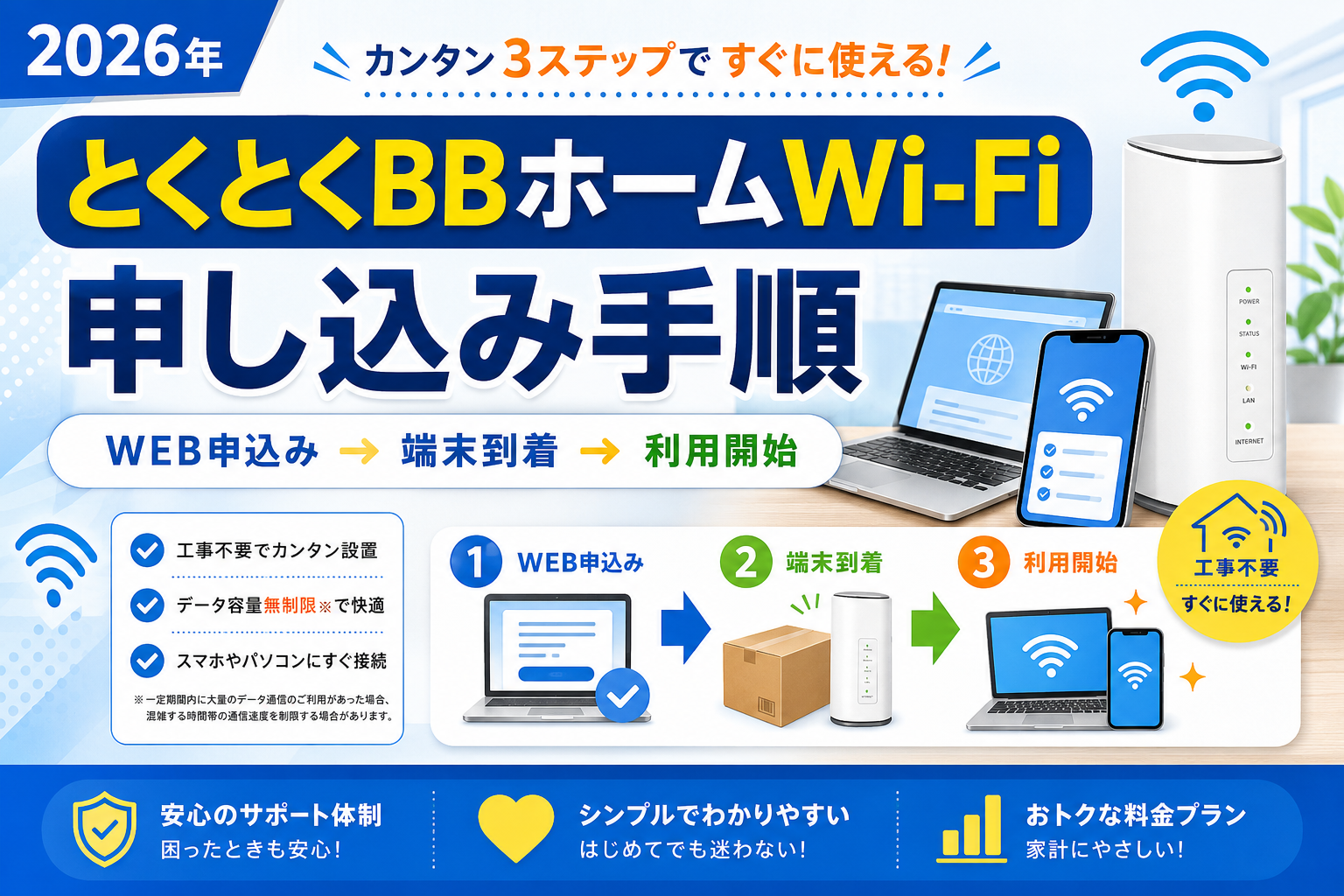
    とくとくBBホームWi-Fiの申し込みは、利用場所のエリア確認、料金・カードの準備、WEB入力、端末受け取り、接続確認の順に進めます。回線工事は不要ですが、端末が届くまでの時間と、特典を受け取るための手続きは別に確認が必要です。

    この記事では「契約したいけれど、何を準備して、どこを確認すればよいか分からない」という人向けに、申込前から使い始めるまでを整理します。公式の料金・支払い・配送案内は2026年10月5日に確認しています。入力画面の項目やキャンペーンは変わるため、実際に申し込むページの表示を優先してください。

    先に確認する5項目

    1. 自宅が通常モードの対応エリアに入っているか
    2. 毎月の料金と端末代、特典の条件に納得できるか
    3. 対応するクレジットカードを用意できるか
    4. 配送先で端末を受け取り、早めに通信確認できるか
    5. 申込内容・特典案内・期限を保存する準備があるか

    特に「最短即日発送」と「今日から使える」は別です。急ぎの場合も、手元に届く日程まで確認して判断しましょう。

    とくとくBBホームWi-Fiの申し込み前に準備するもの

    入力を始めてから住所やカードを探すと、途中で手続きが止まりがちです。先に必要な情報をそろえると、最終確認に落ち着いて時間を使えます。

    準備するもの確認する点つまずきやすい例
    利用する住所建物の位置までエリアを確認市区町村全体の色だけを見て判断する
    契約者・配送先の情報氏名、郵便番号、番地、建物名、部屋番号引っ越し前の住所が自動入力される
    連絡先確認できるメールアドレスと電話番号メールの入力ミスで案内に気づかない
    クレジットカード対応ブランド、有効期限、利用可能な状態使えると思ったカードがフォームで受け付けられない
    申込条件の控え料金、端末、特典、オプション、期限広告の最大額だけ覚えて手続きを進める

    支払い方法はクレジットカード払い

    公式の支払い方法FAQではクレジットカード払いのみと案内されています。対応ブランドは国内発行のVISA、Mastercard、JCB、American Express、Diners Clubです。

    口座振替で支払いたい人は、申し込む前に別の選択肢も比較しましょう。デビットカード、プリペイドカード、家族名義のカードなどの扱いを、自分の判断でクレジットカードと同じだと考えないことも大切です。フォームの案内と公式窓口で確認してください。

    利用先と配送先を混同しない

    引っ越し予定なら、「電波を確認する住所」と「端末を受け取れる住所」をそれぞれ整理します。新居で使うのに旧居だけをエリア検索したり、まだ入居していない住所へ配送されて受け取れなかったりすることを避けるためです。

    建物名や部屋番号まで入力を見直し、入力欄に配送先の指定がある場合は表示内容に従ってください。この記事ではフォームの画面順や選択肢を固定しません。表示されていない指定方法が使えると決めつけず、不明な点は申し込み前に問い合わせましょう。

    手順1|利用する場所の対応エリアを確認する

    公式エリアマップで自宅の住所を検索します。「WiMAX +5G」「スタンダードモード」を選び、建物の付近まで拡大して確認してください。5Gに入っていなくても4Gで利用できる場合があります。

    マップの色は建物内の接続や速度を保証しません。地下、建物の奥、高層階などで不安がある人は、契約後に使えなかった場合の手続きも確認しておきましょう。生活や仕事に支障が出ないよう、重要な用途があるなら実機で試す方法や光回線も比較すると判断しやすくなります。

    エリア外のまま、割引だけを理由に申し込まないでください。
    安く契約できても必要な部屋でつながらなければ、固定費を増やす結果になります。場所の確認を終えてから料金を比較しましょう。

    マップの詳しい読み方と契約前のチェックは、とくとくBBホームWi-Fiのエリア確認方法にまとめています。ここでは申込手続きを進める前に、利用場所を確認できたかを見直してください。

    手順2|月額料金・端末代・キャンペーンを確認する

    料金は「毎月支払う金額」「最初にかかる費用」「解約するときに残る支払い」に分けて見ると比較しやすくなります。下表は通常の公式料金案内を確認した内容です。広告経由の特典が異なる場合は、リンク先の申込条件と契約書面を優先します。

    項目確認した金額(税込)申し込む前の注意
    月額基本料金5,687円割引期間がある場合は終了後の金額も確認
    事務手数料3,300円初月に必要な支払いを把握する
    端末代33,264円/924円×36回36回分割と分割相当額の割引を区別する
    端末割引0〜35か月目に月額から924円割引36か月利用した場合に実質負担0円
    契約解除料なし端末の未払い分までなくなるわけではない

    確認日:2026年10月5日。申込窓口・時期・オプション・特典によって支払い条件が変わる場合があります。広告の表示額だけでなく、入力後の確認画面も見直してください。

    端末実質0円の条件を理解する

    端末の価格が0円になるのではなく、分割払いに相当する割引を受ける仕組みです。短期間で利用をやめる可能性がある人は、月額だけで判断しないようにしましょう。

    例えば分割払いが12回済んだ時点で残り24回なら、924円×24回=22,176円が未払い分の計算例です。実際の解約月の請求や支払済み回数は契約状況で確認してください。「契約解除料なし」を「どの時点でやめても支払いなし」と読み替えないことが大切です。

    キャッシュバックは自分が対象になる条件を見る

    大きく表示された最大額だけで決めず、特典ごとの条件を確認します。乗り換え、対象オプション、申請期限などが条件になっている場合は、自分が満たせるか一つずつ整理しましょう。金額の大小と、受け取れる確実さは別に考えます。

    • 自分が対象になる特典名を確認した
    • 受け取りに必要な申請と期限を確認した
    • 必要なオプションの料金と継続条件を確認した
    • 乗り換え補填の条件を確認してから旧回線の解約を判断する
    • 申込ページの条件を保存した

    まだエリアや料金に不安がある場合は確認を先に進めてください。納得できた人は、次の広告リンクから最新条件を確認できます。

    PR・広告

    準備できたら料金・申込み条件を確認

    公式サイトでは、とくとくBBホームWi-Fiの現在の料金、端末、キャンペーン、対応エリアを確認できます。自宅のエリアと料金に納得できたら、申込画面で適用条件を確認してください。

    GMOとくとくBBから工事不要Wi-Fi新登場!【とくとくBBホームWi-Fi】

    料金・端末・対応エリア・キャンペーンは変更される場合があります。申込み前に公式サイトで最新条件をご確認ください。本広告を経由して申込みが成立した場合、運営者に広告報酬が発生することがあります。
    手順3|WEBフォームで契約情報を入力する

    確認した申込ページからフォームへ進み、表示された項目を入力します。画面の並びは変更される場合がありますが、入力内容を確認する順番を決めておけば、表示が変わっても見落としを減らせます。

    氏名・住所・連絡先を見直す

    ブラウザーの自動入力は便利ですが、以前の住所や使わなくなったメールアドレスが入ることがあります。入力を終えたら、上から読み直してください。郵便番号だけ正しくても、番地や部屋番号が抜けていれば受け取りで困る可能性があります。

    全角・半角や電話番号の形式でエラーが出た場合は、入力欄の説明に沿って直します。適当な値でエラーを消して進むのは避けましょう。自分の連絡先が正しく反映されていることが、後の案内確認にもつながります。

    カード情報とオプションを確認する

    カード番号、有効期限などは公式の申込フォームで入力します。家計太郎ラボのコメント欄には入力しないでください。申込みが止まる場合は画面のエラーを確認し、不明なまま同じ内容を何度も送信せず、公式窓口へ相談しましょう。

    オプションは名称だけでなく、毎月の金額、無料期間、終了後の料金、特典との関係を確認します。「無料」と書いてあっても、その後の料金が発生する条件なら、継続して使うかまで考えて選びます。

    確認する画面見る場所自分への問い
    料金・端末月額、分割回数、割引条件予定する利用期間で納得できるか
    オプション選択状態、月額、無料期間使う予定があるか。特典の必須条件か
    連絡先・配送先メール、電話、建物名、部屋番号案内を受け取れ、端末を受け取れるか
    特典特典名、対象、受け取り方法自分が対象で、手続きできるか

    最後の確認画面で一度止まる

    入力を急いでいると、最後の確認をそのまま通過しがちです。料金、端末、オプション、住所、連絡先を確認してから確定します。読み直して理解できない条件があれば、確定前に公式案内を確認しましょう。

    手続き中に別のキャンペーンページへ移動すると、どの条件を見ていたか分からなくなることがあります。条件を確認したページと最終画面の内容を照らし合わせ、特典名を控えておくと、後の問い合わせ時にも説明しやすくなります。

    手順4|完了画面・メール・特典期限を保存する

    申込完了画面とメールは、手続き内容を確かめる控えです。料金や特典のページも一緒に保存し、同じフォルダーで確認できるようにすると、後から探す手間が減ります。

    保存しておきたいのは、申込内容、受付を確認できる情報、契約条件、端末の案内、特典の対象条件と期限です。スクリーンショットだけで細かい文字が読めない場合は、案内メールや書面も残してください。

    キャッシュバック案内のメールを見落とさない

    通常の公式特典案内では、端末発送月を含む11か月目に、GMOとくとくBBの基本メールアドレスへ口座登録案内が届く仕組みを案内しています。普段使う連絡用メールアドレスと同じとは限りません。実際に契約した特典の案内先と期限を確認してください。

    「申し込めば自動で入金される」と思い込まず、申込後に会員ページと基本メールの確認方法を把握します。案内が来る時期と、案内後の手続き期限は別に控えておくと管理しやすくなります。

    家計太郎ラボの確認メモ例
    特典名/案内先のメール/案内予定時期/登録期限/必要な書類/問い合わせ先。空欄が残った項目は、契約時の案内で確認しましょう。

    特典がない申込条件を選んだ場合や、異なる特典が適用される場合もあります。この説明をすべての申込窓口の共通条件として扱わないでください。自分の契約の案内が基準です。

    PR・広告

    準備できたら料金・申込み条件を確認

    公式サイトでは、とくとくBBホームWi-Fiの現在の料金、端末、キャンペーン、対応エリアを確認できます。自宅のエリアと料金に納得できたら、申込画面で適用条件を確認してください。

    GMOとくとくBBから工事不要Wi-Fi新登場!【とくとくBBホームWi-Fi】

    料金・端末・対応エリア・キャンペーンは変更される場合があります。申込み前に公式サイトで最新条件をご確認ください。本広告を経由して申込みが成立した場合、運営者に広告報酬が発生することがあります。
    手順5|発送メールを確認して端末を受け取る

    公式配送FAQでは、平日15:30、土日祝14:00までの申込完了の場合、東京から最短即日発送と案内されています。ただし、最短という案内であり、到着日が確約されるわけではありません。

    審査、情報の不備、端末在庫、配送地域などによって変わります。仕事の会議や引っ越し当日に必ず使いたい場合は、直前の申込みを前提に予定を組まず、受け取って接続確認する時間まで見込んでおきましょう。

    公式FAQでは配送日時の指定は受け付けていないとされています。発送後のメールに記載される配送伝票番号で状況を確認してください。

    到着日とサービス開始日は別

    公式の利用開始案内では、サービス開始日はGMOとくとくBBが端末を発送した日です。到着して電源を入れた日から始まると考えないようにしましょう。端末発送月の月額料金は日割りと案内されています。

    申込日、発送日、到着日を一つのメモに残すと、料金や特典の時期を確認するときにも役立ちます。不在で受け取りが遅れた場合も、利用しなかった日が当然に無料になると判断せず、契約書面と請求内容を確認してください。

    端末が届いたら接続と通信状態を確認する

    同梱の案内に従ってSIMを挿入し、電源を接続して、スマホやパソコンをWi-Fiにつなぎます。SIMの向きやランプの意味は、端末のマニュアルで確認してください。うまく入らないときは無理に押し込まず、案内を見直します。

    接続できたら、まず普段使う端末でWebページと動画を開いてみましょう。Wi-Fiのマークが出るだけでは、インターネット側まで問題なくつながっているとは限りません。

    • スマホでWebページが開くか
    • パソコンでも普段の用途が使えるか
    • 仕事部屋など実際に使う場所で接続できるか
    • 平日の夜や家族の同時利用でも困らないか
    • 窓際など複数の置き場所で改善できるか

    1回の速度測定だけで判断せず、朝と夜、窓際と利用する部屋などを比べます。会議が重要なら実際のアプリで音声や画面共有を試すと、数字だけより使い勝手を確認しやすくなります。

    旧回線の解約は通信確認と特典条件を見て決める

    乗り換えでは、旧回線を先にやめると新しい回線の不具合が分かったときに困ります。可能な範囲で新回線の接続を確認してから、旧回線の解約日を判断しましょう。二重に請求される期間も含めて、切り替えの計画を立てます。

    他社の解約費用を補填する特典を利用する場合は、申込日、旧回線の解約、明細の提出などの条件を先に確認します。通信が使えることだけでなく、特典の条件を満たす順番かも確認してください。

    使えなかった場合は早めに公式へ相談する

    接続できない場合は、SIMやランプ、設置場所、端末の設定を確認し、解決しないときは公式サポートへ相談してください。「いつ」「どこで」「どの端末が」「どうつながらないか」を整理すると説明しやすくなります。

    契約を続けられないと判断した場合は、初期契約解除などの期限をすぐに確認します。端末が届いたまま使わず放置すると、確認の時間を失うことになります。具体的な手続きは、初期契約解除ガイドと契約書面で確認してください。

    申し込み方法でよくある質問

    申込当日から使えますか?

    最短即日発送であり、即日到着とは異なります。配送先や申込状況で到着時期は変わります。端末の受け取りと接続確認まで見込んで予定を立ててください。

    5Gエリア外だと申し込めませんか?

    5G以外の回線を利用できる場合があります。5Gの色だけで判断せず、利用する住所の通常モードの対応状況を公式マップで確認してください。

    本人確認書類は必ず必要ですか?

    一律に不要とは断定しません。フォームや審査の案内で追加確認を求められた場合は、その案内に従ってください。提出先や必要事項が不明なときは公式窓口へ確認します。

    申し込みが完了したか分かりません

    完了画面と受付の案内を確認します。メールが見当たらない場合は迷惑メールや入力したアドレスを確認し、不明なまま重複申込みをせず公式窓口へ問い合わせてください。

    工事不要なら設定も不要ですか?

    回線工事は不要ですが、SIMの取り付けや端末の電源接続、スマホなどのWi-Fi接続は必要です。同梱マニュアルに従って設定してください。

    申し込み後のキャンペーン変更はできますか?

    変更可能とは決めつけず、契約した窓口で確認してください。申込時点で適用される条件を確定前に確認することが大切です。

    申し込み前の最終チェック

    • 自宅のエリアと利用する部屋の条件を確認した
    • 申込ページの月額料金と割引終了後の金額を確認した
    • 端末の分割回数と途中解約時の未払い分を理解した
    • クレジットカードと連絡先、配送先を準備した
    • オプションと特典の適用条件を確認した
    • 受け取り後に早めに通信確認できる
    • 申込内容と特典の案内・期限を保存できる

    以上を確認できたら、最新の料金・申込条件を確認して手続きを進めましょう。条件に納得できない点が残る場合は、公式案内を確認してから判断してください。

    PR・広告

    準備できたら料金・申込み条件を確認

    公式サイトでは、とくとくBBホームWi-Fiの現在の料金、端末、キャンペーン、対応エリアを確認できます。自宅のエリアと料金に納得できたら、申込画面で適用条件を確認してください。

    GMOとくとくBBから工事不要Wi-Fi新登場!【とくとくBBホームWi-Fi】

    料金・端末・対応エリア・キャンペーンは変更される場合があります。申込み前に公式サイトで最新条件をご確認ください。本広告を経由して申込みが成立した場合、運営者に広告報酬が発生することがあります。
    申込み前後に役立つ関連記事

  • Wi-Fiにつなぐとスマホのギガは減らない?減る原因と確認手順【2026年】

    Wi-Fiにつなぐとスマホのギガは減らない?減る原因と確認手順【2026年】

    【PR】本記事は広告を含みます。サービス内容・キャンペーンは変更される場合があるため、最新情報は公式サイトでご確認ください。

    自宅のWi-Fi経由で通信している分は、基本的にスマホ回線のデータ容量を消費しません。ただし、Wi-Fiが切れたり、通信を補助する機能がモバイルデータを使ったりする場合は、スマホ側のギガが減ることがあります。

    Wi-Fiは端末と機器の接続方法です。「Wi-Fiマークがある=どの契約の通信量もゼロ」ではありません。どの回線を使っているかと、実際の使用量を確認しましょう。

    どのギガが減る?接続方法別に整理

    接続方法 通常使うデータ通信 注意点
    自宅の光回線のWi-Fi 光回線側 スマホ側のモバイルデータを併用する設定は別途確認
    ホームルーターのWi-Fi ホームルーターの契約 通信制限や料金は契約条件による
    モバイルWi-Fi モバイルWi-Fiの契約 その機器の容量上限に注意
    別のスマホのテザリング 共有元スマホのモバイル回線 受け手のWi-Fi表示だけでは判断できない
    Wi-Fi切断後の4G・5G通信 自分のスマホ回線 動画再生などが継続すると容量を消費

    自宅Wi-FiでYouTubeやLINEのインターネット通話を使う場合も、そのWi-Fi経由の通信はスマホ回線の容量を使いません。通話料金やサービスの利用料金が無料になるという意味ではないため、料金と通信量を分けて考えてください。

    Wi-Fiにつないでいるのにギガが減る主な原因

    1.Wi-Fiの切断や電波の弱い場所での通信

    ルーターから離れた部屋、庭、移動中などでWi-Fiが切れると、スマホはモバイル通信を使う場合があります。Wi-Fiをオンにしただけでは接続完了とは限りません。設定画面で自宅のネットワーク名につながっているか確認します。

    2.iPhoneの接続アシスト・Wi-Fiアシスト

    Appleの2026年9月15日の公式案内では「接続アシスト」が、従来の「Wi-Fiアシスト」の後継機能として説明されています。Wi-Fiが低速・利用不能などのときにモバイルデータを使って接続を改善するため、使用量が増える場合があります。

    対応するソフトウェアでは「設定」→「Wi-Fi」内の「接続アシスト」を確認します。旧バージョンなどで「Wi-Fiアシスト」が表示される場合は「モバイル通信」内を確認してください。表示や利用条件はバージョンによるため、Apple公式の接続アシストの案内を参照しましょう。

    この機能をオフにすれば通信補助は抑えられますが、Wi-Fi切断後のすべてのモバイル通信を止める設定ではありません。接続品質とのバランスを見て判断してください。

    3.外出中の通信・テザリング・集計期間の違い

    家でWi-Fiを使っていても、外出中の動画・SNS・写真送信や、PCへのテザリングで容量を消費します。また、端末の累積表示と携帯会社の当月表示を比較していると、数字が一致しない場合があります。

    「Wi-Fi中に減った」と感じたら、確認時刻・対象SIM・集計開始日をそろえて見ると原因を絞りやすくなります。携帯会社のアプリの表示更新に時間がかかる場合もあります。

    スマホの使用量を確認する方法

    端末 確認場所の目安 読み取りの注意
    iPhone 設定→モバイル通信→アプリ別の使用量 「現在までの合計」などの期間を確認。月初に自動リセットされる前提にしない
    Google Pixel 設定→ネットワークとインターネット→インターネット→通信会社の設定→アプリのデータ使用量 表示期間と対象回線を確認
    その他のAndroid 設定で「データ使用量」「モバイルデータ」を検索 メーカー・OSにより場所や機能が異なる
    通信事業者のアプリ・マイページ 当月の利用量・残量 プランの容量・請求の確認に使う。反映時刻も確認

    iPhoneの統計をリセットするなら、先に現在の値を記録しておきます。端末の数値は携帯会社の計測と異なる場合があるため、契約の残量や請求については事業者の表示を確認してください。

    公式手順:Appleのモバイルデータ通信設定/Google Pixelの使用量確認・管理。

    家でギガが減る原因を確認する5ステップ

    1. 対象の回線と使用量を記録する。デュアルSIMなら、モバイルデータに使うSIMも確認します。
    2. 自宅Wi-Fiへの接続を確認する。ネットワーク名と、普段使う場所での電波・接続状態を確認します。
    3. 短時間の通信で試す。必要なら一時的にモバイルデータをオフにし、Wi-FiだけでWebページを開けるか確認します。
    4. アプリ別の増加量を確認する。動画・写真バックアップ・共有接続など、どの処理で増えたかを確認します。
    5. 接続補助設定と期間を確認する。接続アシストなどの有無、外出中の利用、事業者の集計反映を確認します。

    モバイルデータをオフにすると、Wi-Fiがない場所でインターネットや一部アプリを使えなくなります。確認後は普段の設定へ戻すことを忘れないでください。機内モードを使う必要はありません。

    ギガを抑えるためのアプリ設定

    • 動画アプリのモバイル通信時の画質を下げ、自動再生を見直す。
    • アプリ・OS更新や大きなダウンロードを、容量に余裕のあるWi-Fiで行う。
    • 写真・動画のバックアップでモバイルデータを使う条件を確認する。
    • Androidのデータセーバーや使用量の警告を、必要に応じて使う。

    データセーバーはすべての通信を止める機能ではありません。Googleは、使用中のアプリではモバイルデータを使い、バックグラウンド通信などが抑えられると説明しています。通知や同期への影響を確認し、必要なアプリの設定を調整してください。

    公式情報:Google Pixelのデータセーバー。

    家のWi-Fiで通信費は必ず安くなる?

    スマホのギガを抑えることと、家計の支出が減ることは別です。既存の自宅回線があるなら、その回線を活用してスマホプランを見直せる場合があります。新しく回線を追加するなら、スマホ料金の減少額より回線費が大きくなることもあります。

    比較式は「変更後のスマホ料金の合計+自宅回線の料金+必要な追加費用」です。端末代・事務手数料も含め、現在の通信費合計と比べます。セット割は対象プランや追加オプションの条件を確認してください。

    たとえばスマホ3回線が各1,000円安くなるなら、減少額は月3,000円です。新しい自宅回線が月5,687円なら、単純な月額比較では2,687円増えます。これは仮定の試算で、初期費用・端末代・特典は含みません。PCやテレビにも使う価値と合わせて判断しましょう。

    家の回線を追加する前に、3つの選び方を比較

    スマホのギガが減る原因を直すだけで足りるなら、新しい回線費用を追加する必要はありません。家族が同時に使う端末、普段の通信量、使う部屋を確認してから候補を絞りましょう。

    工事を避けたい場合の回線候補

    ホームルーターは工事を避けて家庭の回線を整えたい場合の候補です。とくとくBBホームWi-Fiの2026年10月4日の公式表示は月額5,687円(税込)、事務手数料3,300円(税込)です。端末代33,264円は36回払いと相当額割引の方式で、途中解約時には残債の確認が必要です。

    公式料金・提供条件を確認し、既存回線・スマホ単独利用・光回線と比較してください。月間通信制限なしの案内でも、一時的な大量通信時などの制限条件があります。

    PR・広告
    工事不要の回線を比較中の方へ

    とくとくBBホームWi-Fiを候補にする方は、自宅のエリア・月額・端末残債を確認してください。既存回線を使う場合と同じ利用期間で比較し、納得できる総額かを見て選びましょう。

    GMOとくとくBBから工事不要Wi-Fi新登場!【とくとくBBホームWi-Fi】

    料金・キャンペーン・提供条件は変更される場合があります。最新情報は公式サイトでご確認ください。

    本広告を経由して申込みが成立した場合、運営者に広告報酬が発生することがあります。
    よくある質問

    テザリングを受ける側にもギガがかかる?

    Wi-Fi経由のデータは通常、共有元の回線を使います。ただし受け手が自分のモバイル通信を併用する設定や切断時の動作は別途確認してください。PCでの共有手順はWi-Fiなしでパソコンをつなぐ方法で解説しています。

    Wi-Fiを使えばスマホの容量をすぐ減らしてよい?

    まず1カ月程度、外出先で必要な使用量と余裕を確認しましょう。旅行・出張・自宅回線の不調で増える分も考慮してプランを選びます。

    公式情報確認日:2026年10月4日。設定表示・料金・通信条件は変更される場合があります。

  • BIGLOBE WiMAXのデメリット9つ|端末代・口座振替・特典の注意点【2026年】

    BIGLOBE WiMAXのデメリット9つ|端末代・口座振替・特典の注意点【2026年】

    【PR】本記事は広告を含みます。サービス内容・キャンペーンは変更される場合があるため、最新情報は公式サイトでご確認ください。

    BIGLOBE WiMAXの契約前には、室内の電波、端末代、口座振替の初期負担、値引き終了後の料金、特典の手続き期限を確認しましょう。工事不要・口座振替対応は便利ですが、解除料がないことと、解約時の支払いがないことは別です。

    公式情報の確認日:2026年10月4日。料金は税込。申込窓口・契約時期・対象条件により内容が異なるため、申込み直前に公式ページをご確認ください。

    BIGLOBE WiMAXのデメリット9つと対策

    注意点 契約前の対策
    1.室内の電波が保証されない エリアと設置場所を確認
    2.5Gでも速さは保証されない 最大値だけで決めない
    3.遅延・上りの安定性が必要な用途 会議やゲームの実利用も確認
    4.購入した端末代が残る 短期解約時の残債を計算
    5.口座振替の初期負担 代引代金と各手数料を準備
    6.プラスエリアに料金・容量上限 通信モードと月間通信量を管理
    7.キャッシュバックに手続き 申込条件と登録期限を記録
    8.値引き終了後に負担が増える 25カ月目以降も予算に含める
    9.工事不要でも到着を待つ 支払方法登録と発送日を確認

    1.対応エリア内でも室内の電波が弱い場合がある

    基地局から届く電波を利用するため、建物や部屋の位置で使い勝手が変わります。申込前に公式エリアを確認し、窓際などルーターを置ける位置も考えましょう。引っ越し先や出張先で使う予定がある場合は、それぞれ確認します。

    2.5G対応や最大速度だけでは判断できない

    対応端末でも常に5Gで接続できるとは限りません。最大速度は自宅の実測値ではないため、「最大値が大きいほど必ず快適」とは判断できません。広告の数値より、実際に使う用途と場所を優先します。

    3.会議・配信・対戦ゲームは遅延や上りも必要

    動画を受信できても、送信が多い会議や配信、反応速度が重要な対戦では困ることがあります。家族の同時利用も含めて確認しましょう。有線接続は宅内Wi-Fiの切り分けに役立ちますが、基地局との通信まで有線になるわけではありません。

    利用中に遅い場合はBIGLOBE WiMAXが遅いときの確認手順をご覧ください。

    4.契約解除料がなくても端末代は残る

    公式料金ページで案内するルーター購入代金は33,264円です。クレジットカードでは24回または36回の分割払いを選び、途中で解約しても未払い分の支払いが必要です。

    例えば36回払い924円で、24回を支払い済みなら残り12回は11,088円です。これは端末代だけの計算例で、利用月数と支払い済み回数が一致するとは限りません。実際の残額はマイページ等で確認してください。

    5.口座振替は一括払いと手数料を確認する

    口座振替でルーターを購入する場合、端末代は受取時の代引一括払いです。受取時に33,264円+代引手数料660円=33,924円を準備し、別途申込手数料3,300円も予算に入れます。口座振替手数料は220円/回です。

    支払方法による違いは口座振替の申込方法・確認事項と公式料金ページで確認できます。

    6.プラスエリアモードは追加料金と30GBの上限がある

    原則1,100円/月で、月間30GBを超えると月末まで送受信最大128kbpsとなります。対象スマホセット割の適用期間中に利用料が無料となる条件があります。料金が無料でも容量上限は別に確認してください。

    スタンダードモードは月間容量無制限ですが、大量利用や高負荷時の制御があります。詳しくは公式の通信モードと速度制限をご確認ください。

    7.キャッシュバックは申込条件と受取手続きがある

    確認日時点の公式特典は、対象プランとルーターの同時申込、指定クーポンコードの入力などが条件です。サービス開始翌月が対象月となり、対象月の2日目から45日間が手続き期間です。期限内の登録がない場合は無効になります。

    申込完了後に連絡先メールを確認し、マイページの対象月と期限をカレンダーへ記録しましょう。金額や条件は窓口で異なるため、公式キャンペーンの適用条件を保存して確認します。

    8.値引き終了後の月額料金を予算に入れる

    現在の公式プラン料金は5,258円/月です。案内中の値引き特典が適用される場合、サービス開始翌月から24カ月は1,650円相当が値引きされ、計算上3,608円/月となります。25カ月目以降は5,258円/月です。端末代、手数料、オプション等は別です。

    3,608円がすべての既存契約に適用されるわけではありません。既存利用者は契約した特典と現在の請求を確認してください。比較時には値引き終了後の期間も含め、受け取れることが確認できた特典だけ差し引きます。

    9.工事不要でも、支払方法登録と配送を待つ

    工事をしなくても、申込当日に必ず使えるわけではありません。公式の案内は、クレジットカードの場合に通常2日〜1週間で配送、口座振替の場合は支払方法の確定後に発送です。在庫や手続きによって遅れる場合もあります。

    仕事や引っ越しで期限がある場合は、必要日から余裕を持って申し込みます。「最短発送日」と「自宅への到着日」は区別してください。

    費用をまとめて確認する

    費用 公式案内・確認方法
    月額 5,258円。対象の値引き適用中は計算上3,608円
    端末購入 33,264円。カード分割/口座振替は代引一括
    申込手数料 3,300円
    口座振替 220円/回、端末購入時の代引手数料660円
    オプション等 プラスエリア、端末保証、各サービス料などを追加
    解約時 端末残債と契約プランの条件を確認

    月額料金だけでなく、初期費用+利用期間の月額+端末代+その他費用で考えます。端末代の総額を加えた場合は、毎月の分割代金や解約時の同じ残債を重ねて足さないようにしてください。

    向いている人・別の回線も比べたい人

    工事をせずに始めたい、口座振替を使いたい、モバイルルーターを外へ持ち出したい人には候補になります。一方、使いたい部屋の電波が弱い人、安定した会議や低遅延が必須の人、初期費用の準備が難しい人は、先に不安な条件を確認しましょう。

    ドコモ回線と比べたい場合はhome 5GとWiMAXの比較、利用中の解約手順はBIGLOBE WiMAXの解約方法をご覧ください。

    下の広告はBIGLOBE WiMAXとは別契約の「とくとくBBホームWi-Fi」です。契約先を替えても電波の問題が必ず解消するとは限らないため、各サービスの条件を確認して比較してください。

  • BIGLOBE WiMAXの速度は遅い?原因を切り分ける6つの手順【2026年】

    BIGLOBE WiMAXの速度は遅い?原因を切り分ける6つの手順【2026年】

    【PR】本記事は広告を含みます。サービス内容・キャンペーンは変更される場合があるため、最新情報は公式サイトでご確認ください。

    BIGLOBE WiMAXが遅いと感じたら、まず「1台だけ・ルーターの近く」で測り、設置場所・宅内Wi-Fi・同時通信・時間帯を順に比較しましょう。最大速度や全国の平均値だけでは、自宅で快適に使えるかを判断できません。

    公式情報の確認日:2026年10月4日。料金は税込。申込窓口・契約時期・対象条件により内容が異なるため、申込み直前に公式ページをご確認ください。

    最大速度と自宅の実測速度は違う

    BIGLOBE WiMAXは基地局から届く電波を利用します。L13は下り最大4.2Gbps、DOCK 5G 01は最大3.5Gbpsですが、いずれも規格上の最大値です。エリア内でも建物・電波・混雑・端末により低下します。

    この記事では独自の実測調査を行っていません。「平均100Mbps」などを自宅で出る速度の目安として扱わず、自分が使う部屋と時間帯で確認してください。

    見る項目 何を判断するか
    下り 動画やファイルの受信が間に合うか
    上り ビデオ会議・写真や動画の送信が止まらないか
    Ping・変動 操作から応答までの遅れや不安定さ
    実際のアプリ 速度測定が良くても会議・動画が途切れないか

    原因を切り分ける6つの手順

    1.測定条件をそろえる

    同じスマホやパソコン、同じ測定方法で比較します。まず他の端末の動画再生・更新・バックアップを止め、1台だけで測ります。時刻、設置場所、Wi-Fiの周波数、下り・上り・Pingをメモしておくと、変更前後を比べやすくなります。

    2.端末とルーターを再起動する

    操作は機種の説明書に従ってください。更新中は電源を抜かず、再起動後に接続が戻ってから再測定します。1台だけ遅い場合は、その端末を先に確認します。

    3.ルーターの位置を変える

    窓際など電波を受けやすい場所を複数試します。収納の中や金属に囲まれた場所を避け、直射日光や水濡れを避けて安全に置きます。場所と時刻を同時に変えると原因が分かりにくいので、まず場所だけ変えて比べましょう。

    4.近くでWi-Fiの接続を比べる

    対応端末ならルーターの近くで5GHzと2.4GHzを比較します。5GHzでも別室で改善するとは限らないため、普段使う場所でも試してください。LAN接続に対応した機器があれば、同じパソコンを有線で接続して比較します。

    有線で改善した場合は宅内Wi-Fi側が関係している可能性があります。ただし、基地局からルーターまでの通信は無線のままです。

    5.家族の通信を1つずつ戻す

    テレビの動画、クラウド同期、ゲームの更新などを1つずつ再開します。特定の通信を戻したときに遅くなるなら、大きな更新を別の時間に行うなど使い方を調整します。接続しているだけの台数と、大容量通信をしている台数は区別しましょう。

    6.朝・昼・夜を比べる

    同じ条件でも夜だけ遅い場合は、回線側の混雑が関係している可能性があります。1回の測定で断定せず、別の日も記録してください。モバイルルーターの省電力設定やソフトウェアの更新状況も確認します。

    測定結果ごとの確認先

    起きていること 次に試すこと
    1台だけ遅い 別端末と比較し、端末・アプリ側を確認
    別室だけ遅い ルーターの近くとの比較、周波数や宅内の配置を確認
    有線でも全端末が遅い 電波・通信モード・時間帯・障害情報を確認
    会議中だけ止まる 上り通信、他の端末の送信・更新、勤務先のVPN条件を確認
    夜だけ遅い 同時通信を止めた状態で別の日・時間と比較

    速度制限と通信モードを確認する

    スタンダードモードは月間容量無制限ですが、大量利用やネットワーク高負荷などによる速度制御があります。プラスエリアモードは月間30GBを超えると、月末まで送受信最大128kbpsとなり、翌月1日に順次解除されます。

    プラスエリアモードは原則1,100円/月の有料オプションです。対象セット割の適用期間中に無料となる条件があります。遅いからと無条件に切り替えず、料金・モード・当月の通信量を確認してください。詳細はBIGLOBE公式の通信速度・速度制限で確認できます。

    改善しないときにサポートへ伝える内容

    • 機種名、使う通信モード、症状が始まった日時
    • 全端末で起きるか、特定端末・アプリだけか
    • 設置場所を変えた結果、朝昼夜の測定結果
    • 再起動・Wi-Fi周波数・有線接続を試した結果

    公式の障害・メンテナンス情報も確認してください。仕事や対戦ゲームで途切れないことを重視する場合は、建物で使える光回線も比較します。新しい回線を確認する前に今の回線を解約すると、ネットが使えない期間が生じることがあります。

    契約前の注意点も確認する

    契約を検討中の方は、速度だけでなくBIGLOBE WiMAXのデメリットと費用、別回線を選ぶ方はhome 5GとWiMAXの比較もご確認ください。

    BIGLOBE WiMAXの料金はBIGLOBE公式料金ページで確認できます。下の広告は、別サービスの「とくとくBBホームWi-Fi」です。WiMAX系の別契約へ替えても、自宅の電波環境が必ず改善するとは限りません。

  • home 5GとWiMAXを比較|利用場所・最新料金・端末残債で選ぶ【2026年】

    home 5GとWiMAXを比較|利用場所・最新料金・端末残債で選ぶ【2026年】

    【PR】本記事は広告を含みます。サービス内容・キャンペーンは変更される場合があるため、最新情報は公式サイトでご確認ください。

    home 5GとWiMAXは、使う住所・持ち運び・スマホの対象割引・利用期間の総額で選びましょう。どちらもモバイル回線を使うため、最大速度や「自宅専用」という言葉だけで安定性を決めることはできません。

    公式情報の確認日:2026年10月4日。料金は税込。申込窓口・契約時期・対象条件により内容が異なるため、申込み直前に公式ページをご確認ください。

    home 5GとWiMAXの基本的な違い

    WiMAXは複数の事業者が提供しています。以下の料金例はBIGLOBE WiMAX +5G「ギガ放題プラスS」です。GMOとくとくBBやUQ WiMAXの料金・特典へそのまま当てはめることはできません。

    比較項目 ドコモ home 5G BIGLOBE WiMAXの例
    利用場所 登録した設置場所住所 対応エリア内の自宅・外出先
    端末の選択 ホームルーター ホーム/モバイルルーター
    回線 ドコモのモバイル回線 au 5G・au 4G LTE・WiMAX 2+
    工事 回線工事不要 回線工事不要
    セット割 対象ドコモプラン 対象au・UQ mobileプラン
    速度 エリア・室内・混雑等で変わる エリア・室内・混雑等で変わる

    持ち運びと住所のルールを先に確認する

    home 5Gは登録した場所で利用する

    home 5Gは登録した設置場所住所以外では利用できません。引っ越しの際は設置場所住所の変更手続きが必要です。自宅と実家・出張先を頻繁に行き来して使う目的には合いません。詳しくはドコモのご注意事項をご確認ください。

    WiMAXは外で使うなら端末も選ぶ

    BIGLOBE WiMAXはホームルーターとモバイルルーターを選べます。外出先で使う場合も、その場所の対応エリアと電波を確認してください。ホームルーターは電源が必要なので、移動中やコンセントのない場所ではバッテリー搭載のモバイルルーターが候補になります。

    家族を家に残して端末を持ち出すと、家のWi-Fiも使えなくなります。家と外で同時に回線が必要かも考えて選びましょう。

    月額料金・端末代・手数料を比較

    公式ページで確認した料金例です。特典が適用されるか、販売窓口で端末価格が変わるかを申込前に確認してください。

    費用 home 5G BIGLOBE WiMAX
    通常月額 5,280円 5,258円
    BIGLOBEの対象値引き — 開始翌月から24カ月は1,650円相当値引き(計算上3,608円/月)
    端末購入の例 HR02:73,260円(ドコモオンラインショップ) 33,264円
    端末の割引・払い方 条件を満たせば月々サポート最大48カ月 カードは24回・36回、口座振替は代引一括
    事務手数料 4,950円。ドコモオンラインショップは無料 3,300円
    追加費用 オプション、各サービス料等 オプション、各サービス料、口座振替・代引手数料等

    出典:home 5G公式料金、HR02の販売価格と月々サポート、BIGLOBE WiMAX公式料金。上記にスマホ料金のセット割は差し引いていません。BIGLOBEの値引き終了後は5,258円/月となります。

    短期利用では端末残債と割引終了を確認

    home 5Gの月々サポートは、条件を満たして最大48カ月受ける仕組みです。「実質負担0円」でも、端末そのものが購入時に無料になるわけではありません。短期間で解約する場合は、未払いの端末代と、受けられなくなる割引を確認します。

    BIGLOBEも分割払いの途中で解約すると残額を支払います。安い月額だけで選ばず、「1年で引っ越す」「2年で光回線へ替える」といった予定を含めて比べましょう。

    スマホセット割は「対象プラン」で比較する

    ドコモ利用者なら必ずhome 5G、au・UQ mobile利用者なら必ずWiMAXが得というわけではありません。現在の料金プラン、家族の対象回線数、申込条件、既に受けている割引を確認してください。

    • 割引されるのはどのスマホ回線か
    • 家族を含め何回線が対象になるか
    • 現在の割引から新しく増える分はいくらか
    • スマホプランを替える必要があるなら、変更後のスマホ料金はいくらか

    回線料金だけでなく、家族のスマホ代と合わせた毎月の支出を比べます。最大割引額を家族全員に一律で適用して計算しないようにしましょう。

    速度・ゲーム・会議は自宅の実利用で判断

    HR02とL13はどちらも下り最大4.2Gbpsですが、実際の速度を保証する値ではありません。5Gエリア内でも室内の条件で変わり、混雑や大量利用による制御もあります。home 5Gだから常に安定する、WiMAXだから必ず遅いとは判断できません。

    用途 確認すること
    動画 普段の画質で再生が止まらないか
    オンライン会議 上り通信、音声・映像の途切れ、VPNの利用条件
    対戦ゲーム Pingの変動、遅延、切断の有無
    家族で利用 複数の動画・会議・更新が重なった状態

    LANケーブルでつないでも、基地局までのモバイル通信は変わりません。重要な会議や低遅延が必須なら、建物で利用できる光回線も確認してください。契約前のエリアマップは参考になりますが、室内の通信を保証するものではありません。

    迷ったときの判断と確認手順

    • 外出先にも持ち出す:WiMAXのモバイルルーターと各利用場所のエリアを確認
    • 登録した自宅だけで使う:両方のエリア、スマホ割、同じ期間の総額を比較
    • 近く引っ越す・短期間だけ使う:住所変更と端末残債、特典条件を確認
    • 会議・対戦で途切れを避けたい:光回線の設備・工事・利用開始日も確認

    到着や手続きが完了してから利用できるため、工事不要でも申込当日に必ず使えるわけではありません。必要日が決まっている場合は、発送・到着・支払方法の登録日程を確認してください。

    BIGLOBE側の詳しい注意点はデメリット9つと契約前の確認、利用中の速度改善は遅いときの切り分け手順をご覧ください。

    下の広告は、この記事で料金例に使ったBIGLOBE WiMAXとは別の「とくとくBBホームWi-Fi」です。申込窓口ごとの料金・端末代・特典条件を確認して比較してください。

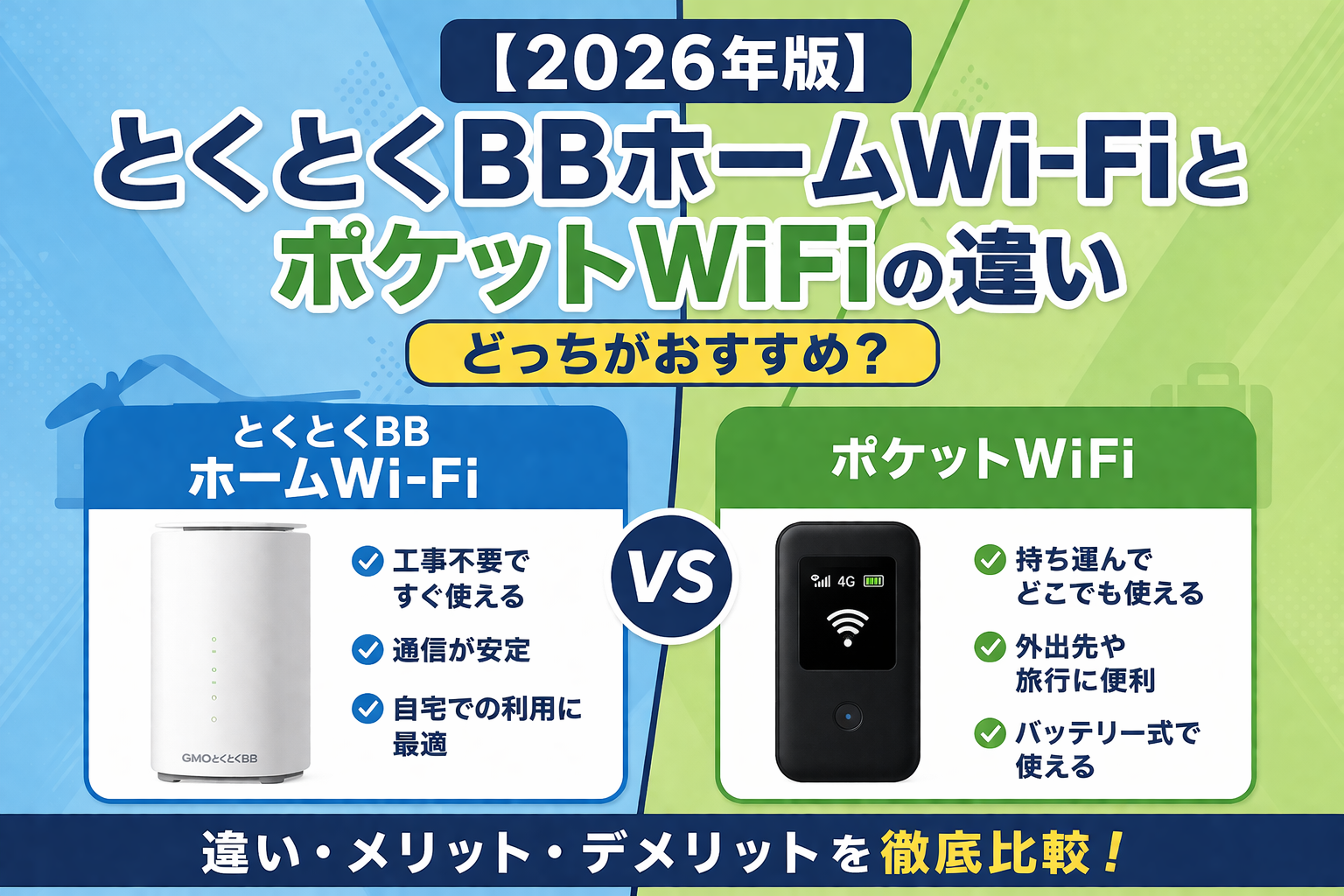
  • とくとくBBホームWi-Fiとポケット型Wi-Fiの違い|使う場所・電源・総額で比較【2026年】

    とくとくBBホームWi-Fiとポケット型Wi-Fiの違い|使う場所・電源・総額で比較【2026年】

    【PR】本記事は広告を含みます。サービス内容・キャンペーンは変更される場合があるため、最新情報は公式サイトでご確認ください。

    公式情報確認日:2026年10月4日。料金・端末・申込条件は申込先の最新案内をご確認ください。

    自宅に置いて家族と使うならホームWi-Fi、通勤・外出中も持ち歩くならポケット型Wi-Fiが候補です。料金や速度は「端末の形」だけでは決まりません。使う場所、電源、契約するプランを分けて比較しましょう。

    最初に決めるのは「家に残す必要があるか」

    利用場面 候補 決める前の確認
    自宅のテレビ・家電を常時つなぐ ホームWi-Fi 外出中も家に回線を残したいか
    通勤・外出先でパソコンを使う ポケット型Wi-Fi 充電、持ち歩く重さ、外出先のエリア
    家と外で1台を共用する ポケット型を検討 持ち出した間、家にいる人が困らないか
    実家・宿泊先で据え置いて使う 両方を比較 電源とエリア、施設での利用ルール
    自宅で重要な会議やゲームを続ける 光回線も比較 遅延と途切れにくさ、工事の可否

    たとえば家族が自宅で動画を見ているときにルーターを持ち出すと、その回線は家で使えなくなります。「家でも外でも使える」だけでなく、同時に両方へ回線を用意する必要があるかを考えてください。

    置き型とポケット型の違い

    比較項目 とくとくBBホームWi-Fi(L13) ポケット型Wi-Fi
    電源 コンセントが必要 バッテリー内蔵機種なら電源から離れて使える
    持ち歩き 約635g。本体とACアダプターを運ぶ 重さ・連続通信時間は機種で異なる
    接続台数 Wi-Fi32台、有線LAN2台 機種ごとの上限を確認
    有線接続 LANポートを搭載 USB・専用ドックなど、機種で異なる
    通信網・速度 利用場所や混雑の影響を受ける 契約回線・端末・電波で変わる
    契約の料金 申込ページの条件を確認 容量制・WiMAXなどプランで異なる

    GMO公式のWiMAX端末一覧には、ホームルーターとモバイルルーターの両方が掲載されています。ポケット型といっても、WiMAX、容量制のサービスなどを一括りにはできません。比較したいサービス名と端末型番をそろえてください。

    ホームWi-Fiも運べるが、屋外での使い方は違う

    とくとくBBホームWi-Fiは、公式サイトで自宅以外への持ち運びが案内されています。ただしL13はコンセントにつないで使う端末です。電源のない場所を歩きながら使いたいなら、バッテリー内蔵のポケット型が合うか確認します。

    ホームルーター全般が同じ条件とは限りません。他社では登録住所での利用を指定する場合もあるため、利用場所の規約を確認しましょう。詳しくは実家・旅行先で使う条件を参照してください。

    速度は「ホームルーターだから速い」で決めない

    同じ通信網でも、端末、設置場所、時間帯、周辺の混雑、パソコンとルーターの接続方法で体感は変わります。製品の最大速度や、他人の測定結果だけでは、自分の部屋の通信状態は分かりません。

    • 家で使うなら、普段使う部屋と時間帯で確認する。
    • 外で使うなら、職場・学校・移動先のエリアも確認する。
    • オンライン会議は上りと音声の途切れ、ゲームは遅延も見る。
    • 動画や更新を家族が同時に使う場面を想定する。

    窓の近くで安定した機器を、持ち出すたびに別の場所へ戻すと条件が変わることもあります。家での設置を固定したいか、携帯性を優先したいかで選び分けます。

    料金比較は、同じ利用期間の総額で行う

    ホームWi-Fiとポケット型Wi-Fiの料金差は、端末の形だけで決まりません。GMOとくとくBB WiMAXの端末一覧では、掲載するモバイル端末とホーム端末について同じ料金と案内されていますが、別サービスや別の申込ページまで同額という意味ではありません。

    費用 比較するときに書き出すこと
    月額 初月、割引中、割引終了後の各金額
    端末 購入かレンタルか、支払回数と途中解約時の残債
    初期費用 事務手数料、送料、必要なACアダプターやドック
    オプション 無料期間後の料金と加入が特典条件か
    通信条件 容量上限、速度制限、追加モードの費用
    特典 受取時期・申請期限・対象窓口・継続条件

    「端末実質0円」は、継続利用の割引を含む表現です。短期利用なら端末残債やレンタル返却費用まで確認してください。端末代と残債の確認で詳しく整理しています。

    ポケット型を家で使う前に確認すること

    • 留守中も家のテレビ・見守り機器をネットにつなぐ必要があるか。
    • 家族と共用する場合、誰が持ち出すかを決められるか。
    • 連続給電や充電中の利用について、その機種の説明書を確認できるか。
    • 有線接続が必要なら、対応するドックやケーブルが付属するか。
    • 契約容量に、自宅の動画・更新・バックアップまで収まるか。

    バッテリーの発熱や充電管理は機種ごとの案内に従ってください。ポケット型を家で使うこと自体が不可能なわけではなく、常時設置する目的に合うかが判断点です。

    申込み前の最後のチェック

    • 使う住所と外出先のエリアを確認した。
    • 家に回線を残す必要と、外出時の通信量を整理した。
    • サービス名・端末型番・料金ページをそろえて比較した。
    • 予定する利用期間で総額と終了時の費用を比べた。
    • 端末の到着後、実際の使い方で確認する時間を用意した。

    外出先のパソコン利用がたまにあるだけなら、手持ちスマホのテザリングも比較対象です。追加契約する前に、テザリング容量とスマホ側の料金条件を確認しましょう。

    よくある質問

    ポケット型なら必ず安い?

    必ず安いとは限りません。容量、端末代、割引期間、特典条件をそろえて比較します。

    ホームWi-Fiは家族向け、ポケット型は一人向け?

    人数だけでは決まりません。家に回線を残す必要と、同時通信の内容で判断してください。

    参照:とくとくBBホームWi-Fi公式、GMO WiMAX端末一覧、UQ WiMAX L13仕様。

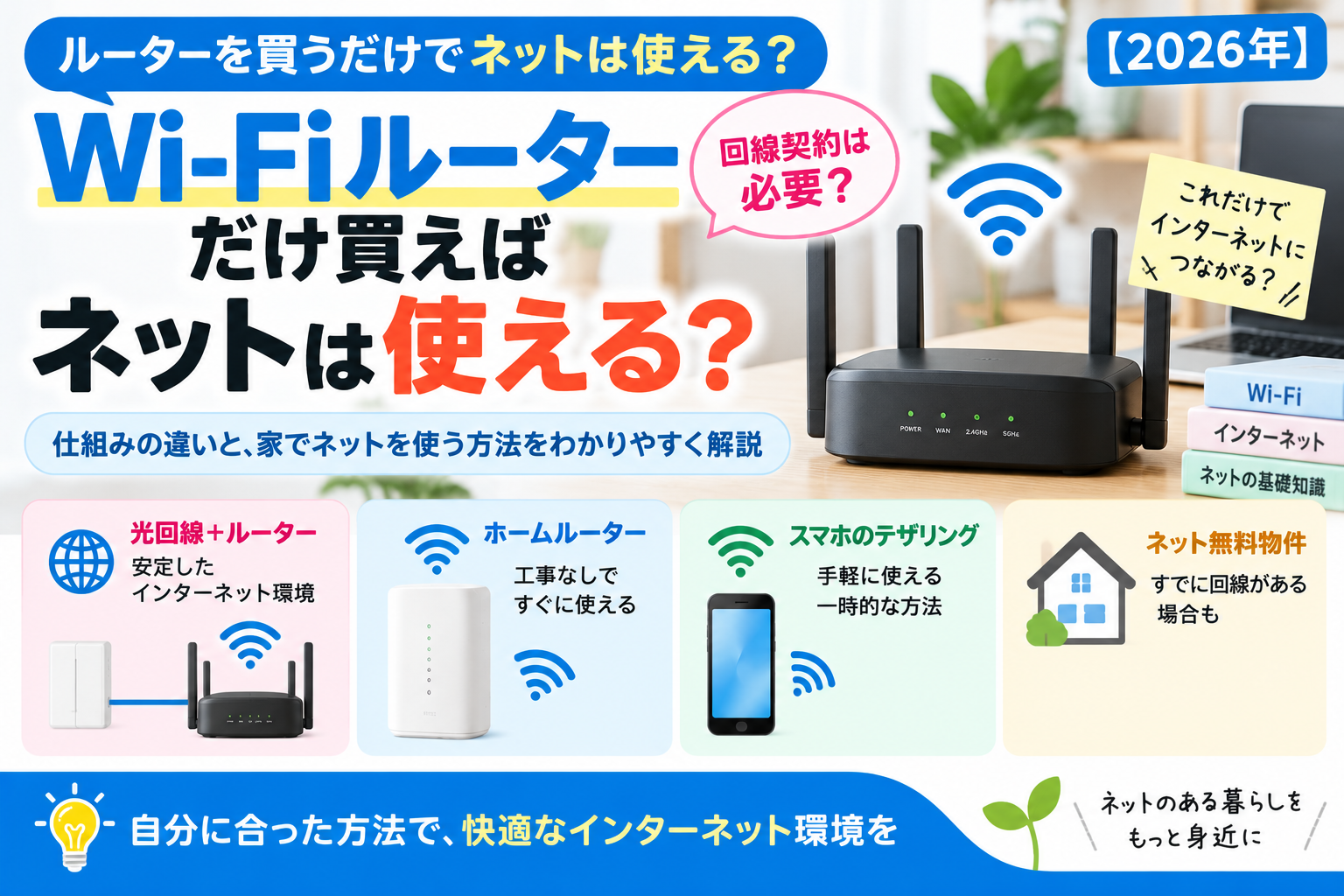
  • Wi-Fiルーターだけ買えばネットは使える?購入前の確認手順【2026年】

    Wi-Fiルーターだけ買えばネットは使える?購入前の確認手順【2026年】

    【PR】本記事は広告を含みます。サービス内容・キャンペーンは変更される場合があるため、最新情報は公式サイトでご確認ください。

    確認日:2026年10月4日。

    普通のWi-Fiルーターを買っただけでは、インターネットにはつながりません。利用できる回線がすでにあれば、ルーターを追加・交換するだけでWi-Fi環境を用意できる場合があります。

    買う前に確かめたいのは「高性能な機種はどれか」より、今の部屋に使える回線があるか、すでにWi-Fi機能があるかです。この記事では、追加契約や不要な機器の購入を避けるための順番を整理します。

    先に確認する3点

    • 回線は契約・開通済みか、建物の共用サービスが使えるか
    • 備え付け・レンタル機器にWi-Fi機能があるか
    • 回線会社が案内する接続方式に候補のルーターが対応しているか

    自分の状況なら何を用意する?

    今の状況 先にすること 購入・契約の判断
    回線がなく、建物のネットもない 自宅での通信量・工事の可否を確認 回線サービスを選んでから機器を決める
    光回線などが開通済み 提供機器の型番とWi-Fi機能を確認 Wi-Fi機能が足りない場合にルーターを検討
    インターネット無料物件 管理会社に使い方と必要機器を聞く 自分の回線契約が不要な場合もある
    いまのWi-Fiが遅い 有線接続・別の端末・時間帯で比較 買い替えで直る原因かを先に調べる

    バッファローの公式案内でも、Wi-Fi利用には使えるインターネット環境が必要とされ、設備付きの集合住宅では有線接続や管理会社への確認を勧めています。また、プロバイダーからルーターが提供されていれば別途購入が不要な場合があります。公式の必要機器の案内

    Wi-Fiにつながることと、ネットが使えることは別

    Wi-Fiはスマホやパソコンを近くの機器につなぐ無線の仕組みです。自宅のルーターに接続できても、その機器から外のインターネットへつながる回線がなければ、Webサイトやネット動画を利用できません。

    たとえば、開通前の部屋にルーターを置くと、スマホにWi-Fiマークが出ても「インターネットなし」と表示されることがあります。Wi-Fi名が見えることだけで回線の開通を判断しないでください。

    回線なしでも、対応機器間の通信やプリンター接続などに無線LANを使える場合はあります。ただし、機器の初期設定やクラウド連携にはネット接続が必要なことがあるため、目的の機能の説明書を確認します。

    買う前に、家にある機器を確認する

    1.契約内容と利用開始日を調べる

    回線会社のマイページや開通案内で、サービス名・開通状況・レンタル機器を確認します。「光コンセントがある」「ONUが置いてある」だけでは、現在使える契約があるとは限りません。

    光回線では一般に、回線機器からWi-FiルーターへLANケーブルでつなぎます。一方、ホームゲートウェイにルーター機能や無線機能がまとまっている場合もあり、必ず2台追加するわけではありません。

    2.型番・Wi-Fi名・無線機能を確認する

    機器のラベルや説明書で型番を調べ、契約先の案内と照合します。Wi-Fi名(SSID)が書かれていても、無線機能の利用に別のカードやオプションが必要な機種もあるため、提供条件まで確認しましょう。

    すでにスマホが自宅のWi-Fiでネットを使えているなら、別のパソコンを接続するためだけにルーターを増やす必要は通常ありません。パソコン側にWi-Fi機能があるか、有線LANでつなげるかを確認します。

    3.無料物件なら管理会社に聞く

    問い合わせ例

    部屋のインターネットをWi-Fiで使いたいです。利用開始の手続きは必要ですか。壁のLAN端子は使用できますか。Wi-Fiルーターは備え付けですか、それとも自分で用意しますか。推奨する接続方法や機器条件があれば教えてください。

    壁の端子の形だけで判断せず、部屋番号と案内書をもとに確認します。建物の設備を使う場合も、利用登録や指定設定が必要なことがあります。

    ルーターを買うときのチェックリスト

    • 回線との対応:契約先のIPv4 over IPv6などの接続方式に対応する型番か。単に「IPv6対応」と書いてあるだけで決めない。
    • 提供機器との組み合わせ:ルーターモード・アクセスポイントモードのどちらを使うか、契約先とメーカーの案内を確認。
    • 使う場所:間取りや壁、設置場所を考える。製品の対応面積・台数は目安として見る。
    • 有線ポート:パソコンやテレビを有線接続したい場合は、口数・対応速度・必要なケーブルを確認。
    • 費用:購入、レンタル、既存機器の利用を比較。返却義務のある機器は勝手に処分しない。

    中古のホームルーターを買う場合も、利用予定のサービスでその型番とSIMが使えるかを先に確認してください。本体だけを買っても、通信契約が付いてくるわけではありません。

    購入後に「インターネットなし」と出たら

    1. 回線の開通日と、契約先の障害・メンテナンス情報を確認する。
    2. 説明書の配線図と比べ、回線機器からルーターへの接続先とケーブルを確認する。
    3. スマホが接続しているSSIDを確認し、別の端末でもネットが使えないか試す。
    4. 説明書に従って機器を再起動し、契約先が指定する初期設定を確認する。
    5. 改善しなければ、回線名・機器型番・ランプの状態・試したことをまとめて問い合わせる。

    有線では使えるのにWi-Fiだけ使えないなら、無線設定や設置場所を調べる手がかりになります。有線でも使えないなら、回線側や配線・設定も確認します。原因が分からないまま新品を追加購入したり、何度も初期化したりしないほうが、状況を整理しやすくなります。

    機器代とネットの月額料金を分けて考える

    費用の種類 確認する内容
    ルーター本体 購入代またはレンタル代。既存機器で足りるか
    通信サービス 回線・プロバイダー・モバイル通信の月額料金
    開始・終了時 事務手数料、工事費、残債、返却費用など
    追加サービス 無線オプションやサポートが必要か

    「買い切り」は本体の支払い方法の説明です。インターネット通信まで永久に無料になる意味ではありません。無料物件も建物側が通信環境を用意しているため、自分で機器を買ったことで回線が生まれるわけではありません。

    使える回線がなければ、先に住居の条件を確認

    機器を買う前に、建物のネット設備と、個別の回線契約・工事が可能かを確認します。設備が使えれば追加契約を避けられる場合があり、工事が難しければホームルーターやテザリングが候補になります。

    住居側の確認は賃貸の設備・工事許可の確認手順、工事不要の回線を選んだ後の準備はホームルーターの契約・初期設定で詳しく確認できます。

    すでに回線があり機器の種類だけを迷っている場合は、ホームルーターとWi-Fiルーターの違い、備え付け回線が遅い場合は無料物件のネットの確認手順を参考にしてください。

    よくある質問

    Amazonでルーターを買うだけでも大丈夫?

    利用できる回線があり、接続方式に対応した機器なら候補になります。回線が未契約・未開通なら、本体の購入だけではネットに接続できません。

    ルーターを高い機種にすれば必ず速くなる?

    回線の混雑や端末側が原因なら、買い替えても改善しない場合があります。有線と無線、時間帯、複数端末で比べてから判断しましょう。

    Wi-Fi対応テレビにも専用の回線契約が必要?

    自宅の使える回線とWi-Fiへ接続できれば、テレビごとに回線契約を増やす必要は通常ありません。動画サービスの利用料は通信費とは別に確認します。

    まず回線の有無、次に既存機器、最後に対応する型番。この順番で調べると、必要な契約と機器を分けて選べます。

    PR・広告
    回線とルーターを別々に用意するのが面倒なら

    工事不要で家のWi-Fiを作りたい方は、ホームルーターという方法もあります。とくとくBBホームWi-Fiの対応エリアや最新条件を確認してみましょう。

    GMOとくとくBBから工事不要Wi-Fi新登場!【とくとくBBホームWi-Fi】

    最新料金・キャンペーン・対応エリアは公式サイトでご確認ください。本広告を経由して申込みが成立した場合、運営者に広告報酬が発生することがあります。