タグ: WiMAX

  • とくとくBBホームWi-Fiのエリア確認方法|5G・4G対応状況と圏外対策【2026年】

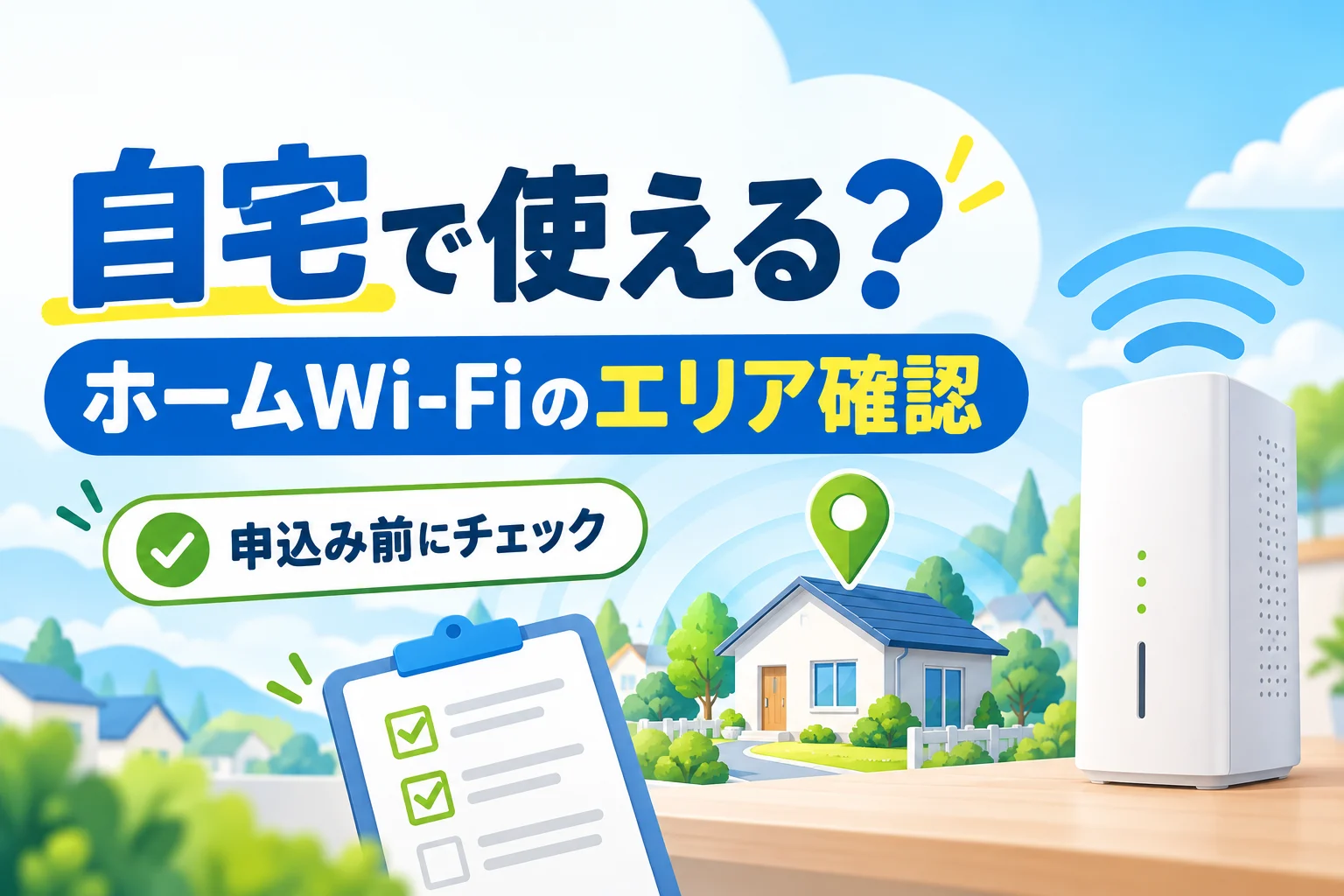
    とくとくBBホームWi-Fiのエリア確認方法|5G・4G対応状況と圏外対策【2026年】

    【PR】本記事は広告を含みます。サービス内容・キャンペーンは変更される場合があるため、最新情報は公式サイトでご確認ください。

    とくとくBBホームWi-Fiが自宅で使えるかは、公式エリアマップで利用予定住所を検索できます。まず「WiMAX +5G」「スタンダードモード」を選び、建物の位置を拡大してください。

    3ステップでエリア確認

    1. 公式の対応エリアマップを開く
    2. 「WiMAX +5G」→「スタンダードモード」を選ぶ
    3. 住所を検索し、建物付近の5G・4Gの色を確認する

    5Gの色がなくても、4G対応エリアなら利用できる場合があります。色が付いていない・住所が出ない場合は、下の対処法を確認してください。

    地図は屋内の速度や接続を保証しません。マンションや建物の奥では電波が弱くなることがあるため、申込前に建物条件も確認しましょう。この記事は2026年10月5日に公式エリア案内を確認して更新しました。

    PR・広告

    まず対応エリアを確認してから申込みへ

    とくとくBBホームWi-Fiは、工事不要で利用を始められるホームルーターです。料金・特典とあわせて、利用予定住所の対応状況を公式ページで確認してください。

    GMOとくとくBBから工事不要Wi-Fi新登場!【とくとくBBホームWi-Fi】

    料金・端末・対応エリア・キャンペーンは変更される場合があります。申込み前に公式サイトで最新条件をご確認ください。本広告を経由して申込みが成立した場合、運営者に広告報酬が発生することがあります。
    とくとくBBホームWi-Fiで利用できる対応回線

    とくとくBBホームWi-Fiは、WiMAX +5Gのホームルーター「Speed Wi-Fi HOME 5G L13」を使うサービスです。

    公式ページでは、次の3つのネットワークを利用できると案内されています。

    ネットワーク 特徴と確認ポイント
    au 5G 5Gの高速通信に対応します。ただし5Gは一部エリアでの提供で、屋内では4Gに切り替わる場合があります。
    au 4G LTE 5Gエリア外でも、4G対応エリアであれば通信できます。地方や5G未整備地域を判断するときにも重要です。
    WiMAX 2+ WiMAXの通信エリアです。スタンダードモードでは、WiMAX 2+に加えてau 5G・4G LTEの一部エリアを利用できます。

    ※通信状況は場所・建物・端末・混雑状況などにより変わります。対応エリア内での速度を保証するものではありません。

    5Gエリア外=利用不可ではありません。
    公式のエリア案内には、5Gだけでなく4Gの対応範囲も掲載されています。地図で自宅が5Gの色になっていなくても、4G対応範囲に入っているかを確認しましょう。

    公式エリアマップで確認する手順

    申込み前の確認は、次の順番で行うと迷いにくくなります。

    公式の対応エリアページを開く
    古い画像や第三者サイトの地図ではなく、現在の提供状況が反映される公式エリアマップを使います。
    「WiMAX +5G」を選ぶ
    とくとくBBホームWi-FiはWiMAX +5G対応端末を使うため、「WiMAX 2+」ではなく「WiMAX +5G」を選択します。
    「スタンダードモード」を選ぶ
    普段使う標準モードです。まずは追加料金のかからないスタンダードモードで対応状況を確認します。
    使う場所を検索する
    郵便番号、住所、駅・施設名などを入力します。番地まで表示されない場合は、丁目や近隣住所でも確認してください。
    地図を拡大し、建物付近の色を見る
    広域表示だけで判断せず、自宅や利用予定の建物まで拡大します。エリアの境界付近では、道路を挟んで色が変わることもあります。
    引っ越し予定なら、現在の住所だけでなく新居も確認しましょう。
    とくとくBBホームWi-Fiは登録先住所以外でも利用できますが、移動先も対応エリア内である必要があります。実家・出張先・新居など、実際に使う場所をそれぞれ検索してください。

    地図の色はどう読む?5G・4G・圏外の判断

    公式エリアマップでは、利用可能な通信方式が色分けされています。表示名は更新される場合がありますが、現在は主に次の3区分を確認します。

    地図の表示 意味 申込み判断
    5G利用可能エリア 5G sub6など、高速・大容量通信に対応するエリア 5G通信を期待できますが、屋内では4Gになる場合もあります。
    5G利用可能エリア
    (sub6・ミリ波以外)
    4G用周波数などを活用した5G NR化エリア 5G表示でも、sub6と同じ速度になるとは限りません。
    4G利用可能エリア 4Gで通信できるエリア 5Gでなくても利用可能です。普段のWeb閲覧や動画視聴は実際の電波状況・速度で判断します。
    色が付いていない 地図上では対応エリア外 そのまま申し込まず、近隣住所や別モードを確認し、公式相談窓口にも問い合わせましょう。

    UQ WiMAX公式の解説では、赤が5G sub6、橙が5G NR化、黄が4Gとして案内されています。ただし配色や表示項目は変更される可能性があるため、地図上の凡例を優先してください。

    最大通信速度は実際の速度ではありません。
    5Gの色が付いていても、建物内の電波、基地局との位置関係、利用者の混雑、接続台数などによって速度は変わります。「5Gエリアだから必ず高速」「4Gだから遅くて使えない」とは断定できません。

    どの場所を確認すればいい?利用場面別チェック

    自宅で固定して使う場合

    住所だけでなく、建物の位置まで地図を拡大します。一戸建てでは窓がある部屋、集合住宅では実際の部屋の向きも通信状況に影響することがあります。

    自宅が色の境界付近にある場合は、安定して使えると決めつけず、次の「建物条件」も慎重に確認しましょう。

    マンション・高層階で使う場合

    高い階だから必ず電波が良いとは限りません。UQ WiMAX公式も、高層ビル・マンションの高層階では、見晴らしが良くても利用できない場合があると案内しています。

    鉄筋コンクリート、金属を使った断熱材、隣接する建物、窓の方向などでも電波状況が変わります。オンライン会議や仕事で安定性が必要な場合は、光回線も比較しておくと安心です。

    引っ越し先で使う場合

    とくとくBBホームWi-Fiは工事不要のため、引っ越し後も利用しやすいサービスです。ただし、現在の住所でつながっていても、新居で同じ通信品質になるとは限りません。

    物件契約前に住所が分かるなら、先に新居の対応エリアを調べておきましょう。地図に住所が出ない場合は、近隣住所での確認に加え、GMOとくとくBBの相談窓口へ確認する方法があります。

    実家・出張先・旅行先へ持ち運ぶ場合

    公式FAQでは、登録先住所以外でも、コンセントで給電でき、利用可能エリア内であれば使えると案内されています。

    ただし、バッテリー式のポケットWi-Fiではありません。移動中に使うのではなく、電源を確保できる滞在先に設置して使うイメージです。持ち運ぶ予定がある人は、滞在先ごとにエリアを検索してください。

    エリア内でもつながりにくくなる主な原因

    サービスエリアマップは屋外の電波状況をもとにした目安であり、建物内の通信を保証するものではありません。エリア内でも次の条件では通信速度が低下したり、接続できなかったりする場合があります。

    原因 影響 確認・対策
    屋内・部屋の奥 壁や家具を通過する間に電波が弱くなりやすい 窓際や外壁に近い場所へ移動する
    地下・半地下 基地局からの電波が届きにくい 地上階での利用や別回線を検討する
    鉄筋コンクリート・金属 電波を遮り、建物の外と中で状況が変わる 窓の近く、高さのある開けた場所を試す
    高層階・ビルの陰 地図上はエリア内でも基地局の電波を受けにくい場合がある 部屋の向きや複数の窓際で比較する
    山間部・地形 山や谷などにより電波が遮られることがある 近隣住所とあわせて公式窓口へ相談する
    夜間などの混雑 利用者が集中すると速度が低下する場合がある 時間帯を変えて測定し、常時遅いか切り分ける

    電波が弱いときに試したい置き場所

    端末が届いた後につながりにくい場合は、すぐに解約を決める前に設置場所を変えてみましょう。

    • 床ではなく、棚や机など少し高い位置に置く
    • 窓際や外壁に近い場所へ移動する
    • 金属製ラック、電子レンジ、大型家電の近くを避ける
    • 棚の中や部屋の隅など、囲まれた場所を避ける
    • 端末を再起動し、接続し直す
    • 複数の窓や部屋で電波表示と速度を比較する
    • パソコンやゲーム機はLANケーブル接続も試す

    スマートフォンの電波が強い場所と、ホームルーターが最も安定する場所が同じとは限りません。数カ所を試し、朝・昼・夜で速度を測ると判断しやすくなります。

    PR・広告

    エリアと申込条件をまとめて確認

    公式サイトでは、とくとくBBホームWi-Fiの現在の料金、端末、キャンペーン、対応エリアを確認できます。申込み前に利用予定場所を検索しましょう。

    GMOとくとくBBから工事不要Wi-Fi新登場!【とくとくBBホームWi-Fi】

    料金・端末・対応エリア・キャンペーンは変更される場合があります。申込み前に公式サイトで最新条件をご確認ください。本広告を経由して申込みが成立した場合、運営者に広告報酬が発生することがあります。
    契約前に自宅で使えるか確かめる方法

    地図で対応エリアに入っていても、契約後の使い勝手までは分かりません。「夜に動画が止まらないか」「仕事部屋で会議できるか」が気になる人は、利用する部屋と時間帯を決めて実機で試すと判断しやすくなります。

    Try WiMAXはUQの貸出サービス

    UQのTry WiMAXでは、15日間無料の貸出が案内されています。利用期間と返却日は、申込み時の案内とメールに記載された期限で確認してください。2026年10月5日時点ではホームルーターのL13も選択肢です。とくとくBB独自の無料体験ではありません。同じL13を試せても、とくとくBBで契約した後の通信品質を保証するものではありません。自宅で電波を受けられるかの参考として利用してください。

    試用期間と返却期限を先に確認しましょう。
    発送完了メールに返却手続期限が記載されます。返却用の箱や付属品は保管し、公式案内どおりに返送してください。未返却や紛失・破損などでは費用が発生する場合があります。「無料だから返さなくてよい」というサービスではありません。

    普段の使い方で、窓際と仕事部屋を比較する

    確かめること試し方判断のポイント
    置き場所窓際を2〜3か所試し、利用する部屋でも接続する最も安定する位置に電源があるか。家族の動線を邪魔しないか
    夜の混雑平日の夜と休日に動画を普段の画質で見る再生の停止や読み込みが繰り返されないか
    オンライン会議実際の会議アプリで音声と映像を送受信する相手側に音切れがないか。画面共有が続けられるか
    家族の同時利用動画と会議など、日常の利用を重ねる一人で使うときだけ快適になっていないか

    速度測定は比較に役立ちますが、1回の数値だけで決めないようにしましょう。日時・設置場所・用途・気になった点をメモすれば、窓際では安定するのに仕事部屋では途切れる、といった問題を整理できます。広告上の最大速度は実際に出る速度ではありません。

    スマホの電波表示だけでは確定できない

    スマホがつながることは参考になりますが、それだけでホームルーターも快適に使えるとは言い切れません。端末や対応する周波数、置き場所、通信モードなどの条件が異なるためです。反対に、他社スマホの電波が弱くても、とくとくBBホームWi-Fiが圏外とは限りません。公式マップと対象ルーターの確認を優先しましょう。

    高層階・地下・厚い壁のある部屋などで、仕事に安定した回線が不可欠な人は、利用可能な光回線も比較してください。工事不要という便利さだけでなく、自宅で必要な用途を満たせることが選ぶ基準になります。

    エリア確認後は月額と端末残債をチェック

    使える見込みが立ったら、申込窓口の料金と割引条件を確認します。下表は2026年10月5日に確認した通常の公式料金案内です。広告経由のキャンペーン条件が異なる場合は、実際の申込ページと契約書面を優先してください。

    項目公式案内の金額(税込)確認すること
    月額基本料金5,687円特典終了後の料金、利用開始月の扱い
    契約事務手数料3,300円初月の請求総額
    端末代金33,264円(924円×36回)端末割引の適用期間と途中解約時の残額
    端末割引0〜35か月目は月額から924円割引36か月利用した場合の実質負担。途中解約では残債が残る
    契約解除料なし契約解除料がなくても端末の未払い分は別
    「端末実質0円」と「解約時の支払い0円」は別です。
    36回の分割払いに対応する割引を受けて初めて端末の実質負担が0円になります。短期間で引っ越す予定の人や、数か月だけ使う人は、未払いの端末代も含めて比較しましょう。

    月額の数字だけを見て申し込まず、特典の受け取り条件、オプション、追加モード、端末代まで確認してください。エリアに不安が残る場合は先に実機確認を進め、納得できた段階で申込条件を確認する流れがおすすめです。

    スタンダードモードとプラスエリアモードの違い

    対応エリアを調べるときは、最初にスタンダードモードを選びます。これは普段使う標準の通信モードです。

    一方、プラスエリアモードは、スタンダードモードより広いau 5G・4G LTEエリアを利用できるオプションです。

    比較項目 スタンダードモード プラスエリアモード
    位置づけ 通常使う標準モード 対応範囲を広げるオプションモード
    対応エリア WiMAX 2+、au 5G・4G LTEの一部 スタンダードモードより広いau 5G・4G LTEエリア
    追加料金 なし 利用した月は1,100円(税込)
    エリア確認の順番 最初に確認する 標準モードで不足する場合に確認する

    ※2026年10月5日に確認した公式情報です。料金・通信量条件は変更される場合があるため、利用前に公式サイトで最新条件をご確認ください。

    プラスエリアモードは、無料の「電波強化ボタン」ではありません。
    少し試しただけでも、その月のオプション料金が発生する場合があります。また、スタンダードモードとは異なる通信量条件があります。常用する前に料金と制限を確認してください。

    詳しい料金・通信量制限は、とくとくBBホームWi-Fiのプラスエリアモード解説で確認できます。

    エリア外・住所が表示されない場合の対処法

    地図で色が付いていない、住所が検索結果に出ない場合は、そのまま申込みへ進むのではなく次の順番で確認しましょう。

    郵便番号・丁目・近隣施設で再検索する
    新しい住所や番地では検索できない場合があります。丁目や近くの駅・施設名でも確認します。
    地図を手動で動かして建物の位置を見る
    検索結果が出なくても、近隣住所から地図を移動すれば建物付近の色を確認できる場合があります。
    スタンダードモードとプラスエリアモードを比較する
    標準モードが圏外でも、プラスエリアモードの範囲に入る場合があります。ただし追加料金・通信量条件を確認してください。
    GMOとくとくBBの相談窓口へ問い合わせる
    公式FAQは、郵便番号・丁目や近隣住所での確認を案内しています。判断しにくいときは公式窓口に相談しましょう。
    別の回線も比較する
    地図上で明確に圏外なら、別会社のホームルーター、光回線、ポケット型Wi-Fi、スマホのテザリングを検討します。

    申込みを検討しやすい状態

    • スタンダードモードの対応範囲内
    • 建物がエリア境界から離れている
    • 窓際に端末を置ける
    • 工事不要・早い開通を優先したい

    申込み前に相談したい状態

    • 地図の境界付近または色がない
    • 地下・半地下・高層階で使う
    • 住所が検索できない
    • 仕事や対戦ゲームで安定性が最優先

    圏外だった後の回線選びは、公式FAQ:住所がエリア外・表示されない場合で詳しく整理しています。

    契約後に電波が入らなかった場合

    エリアマップで確認しても、実際の建物内では十分につながらない場合があります。端末到着後は、後回しにせず早めに通信テストを行いましょう。

    • 端末が届いた当日に電源を入れる
    • 複数の窓際・部屋でアンテナ表示を確認する
    • 朝・昼・夜に速度を測る
    • 動画、オンライン会議など普段の用途で試す
    • 問題があればすぐに公式サポートへ相談する
    • 契約書面と初期契約解除の期限・返却方法を確認する

    とくとくBBホームWi-Fiは初期契約解除制度の対象です。公式FAQでは、個人契約について、契約書面の受領日または端末到着日のいずれか遅い日を1日目として8日以内に、端末一式と初期契約解除の書面を発送するよう案内しています。利用を続けられないと判断したら、期限直前まで待たずに契約書面と公式窓口で手続きを確認してください。

    「8日以内」の数え方や必要手続きは、必ず契約書面を優先してください。
    端末を返送するだけで手続きが完了するとは限りません。連絡方法、書面の送付、返送期限、送料、返送物、端末未返却時の請求などを、契約時の案内と公式窓口で確認しましょう。

    初期契約解除の流れは、とくとくBBホームWi-Fiの初期契約解除ガイドも参考にしてください。

    申込み前の最終チェックリスト

    対応エリアだけでなく、料金や利用条件も含めて次の項目を確認すると、申込み後の行き違いを減らせます。

    • 自宅を「WiMAX +5G/スタンダードモード」で検索した
    • 5Gだけでなく4Gの対応状況も確認した
    • 地図を建物付近まで拡大した
    • エリア境界、地下、高層階などの不安要素を確認した
    • 引っ越し先・実家など、持ち運び先のエリアも確認した
    • プラスエリアモードの追加料金と通信量条件を確認した
    • 利用したい用途にホームルーターが合うか判断した
    • 最新の月額料金、端末条件、キャンペーン条件を確認した
    • 端末到着後すぐに通信テストできる日程で申し込む
    • 初期契約解除の条件を契約書面で確認する

    あわせて読みたい関連記事

    エリア確認後の申込み方法、料金、速度、持ち運び条件は次の記事で確認できます。

    とくとくBBホームWi-Fiのエリアに関するよくある質問

    Q. エリアマップではどのモードを選べばいいですか?

    A. 「WiMAX +5G」の「スタンダードモード」を選びます。通常利用する標準モードの対応状況を先に確認してください。

    Q. 5Gエリア外でも使えますか?

    A. 4G対応エリアであれば利用できます。公式エリアマップの4G対応範囲も確認してください。

    Q. 4Gエリアなら動画も見られますか?

    A. 4Gでも動画視聴は可能ですが、画質や同時接続台数、建物内の電波、混雑状況により快適さは変わります。通信方式だけでなく、実際の速度で判断してください。

    Q. エリア内なら必ずつながりますか?

    A. 保証されません。屋内、地下、ビルの陰、山間部、高層階などでは、エリア内でも通信できなかったり速度が低下したりする場合があります。

    Q. 住所が地図に表示されない場合はどうすればいいですか?

    A. 郵便番号・丁目・近隣住所や施設名で再検索し、地図を手動で動かして確認します。それでも判断できない場合は、GMOとくとくBBの相談窓口へ確認しましょう。

    Q. 引っ越し先や実家でも使えますか?

    A. 登録先住所以外でも、コンセントで給電でき、利用場所が対応エリア内であれば使えます。移動先ごとにエリアを確認してください。

    Q. プラスエリアモードなら圏外でも必ず使えますか?

    A. 必ず使えるわけではありません。スタンダードモードより対応範囲は広がりますが、プラスエリアモードの地図でも圏外なら利用は期待できません。追加料金と通信量条件にも注意が必要です。

    まとめ|エリア確認は5Gだけでなく4Gと建物条件まで見る

    とくとくBBホームWi-Fiのエリア確認は、公式マップで「WiMAX +5G/スタンダードモード」を選び、実際に使う住所を検索します。

    • 5Gエリア外でも4G対応エリアなら利用できる
    • 5G sub6、5G NR化、4Gの表示を区別して見る
    • 地図は通信可否や速度を保証するものではない
    • 屋内・地下・高層階・ビルの陰では電波が弱くなる場合がある
    • 住所が出ない場合は近隣住所で確認し、公式窓口へ相談する
    • 端末到着後は早めに複数の場所・時間帯で通信を試す

    「地図に色があるから大丈夫」だけで終わらせず、建物の構造、端末を置ける位置、安定性が必要な用途まで含めて判断することが失敗を防ぐポイントです。

    PR・広告

    利用予定住所を確認できたら最新条件をチェック

    とくとくBBホームWi-Fiの現在の料金・端末・キャンペーンは公式サイトで確認できます。申込み画面へ進む前に、対応エリアと注意事項をもう一度確認しましょう。

    GMOとくとくBBから工事不要Wi-Fi新登場!【とくとくBBホームWi-Fi】

    料金・端末・対応エリア・キャンペーンは変更される場合があります。申込み前に公式サイトで最新条件をご確認ください。本広告を経由して申込みが成立した場合、運営者に広告報酬が発生することがあります。
  • BIGLOBE WiMAXのデメリット9つ|端末代・口座振替・特典の注意点【2026年】

    BIGLOBE WiMAXのデメリット9つ|端末代・口座振替・特典の注意点【2026年】

    【PR】本記事は広告を含みます。サービス内容・キャンペーンは変更される場合があるため、最新情報は公式サイトでご確認ください。

    BIGLOBE WiMAXの契約前には、室内の電波、端末代、口座振替の初期負担、値引き終了後の料金、特典の手続き期限を確認しましょう。工事不要・口座振替対応は便利ですが、解除料がないことと、解約時の支払いがないことは別です。

    公式情報の確認日:2026年10月4日。料金は税込。申込窓口・契約時期・対象条件により内容が異なるため、申込み直前に公式ページをご確認ください。

    BIGLOBE WiMAXのデメリット9つと対策

    注意点 契約前の対策
    1.室内の電波が保証されない エリアと設置場所を確認
    2.5Gでも速さは保証されない 最大値だけで決めない
    3.遅延・上りの安定性が必要な用途 会議やゲームの実利用も確認
    4.購入した端末代が残る 短期解約時の残債を計算
    5.口座振替の初期負担 代引代金と各手数料を準備
    6.プラスエリアに料金・容量上限 通信モードと月間通信量を管理
    7.キャッシュバックに手続き 申込条件と登録期限を記録
    8.値引き終了後に負担が増える 25カ月目以降も予算に含める
    9.工事不要でも到着を待つ 支払方法登録と発送日を確認

    1.対応エリア内でも室内の電波が弱い場合がある

    基地局から届く電波を利用するため、建物や部屋の位置で使い勝手が変わります。申込前に公式エリアを確認し、窓際などルーターを置ける位置も考えましょう。引っ越し先や出張先で使う予定がある場合は、それぞれ確認します。

    2.5G対応や最大速度だけでは判断できない

    対応端末でも常に5Gで接続できるとは限りません。最大速度は自宅の実測値ではないため、「最大値が大きいほど必ず快適」とは判断できません。広告の数値より、実際に使う用途と場所を優先します。

    3.会議・配信・対戦ゲームは遅延や上りも必要

    動画を受信できても、送信が多い会議や配信、反応速度が重要な対戦では困ることがあります。家族の同時利用も含めて確認しましょう。有線接続は宅内Wi-Fiの切り分けに役立ちますが、基地局との通信まで有線になるわけではありません。

    利用中に遅い場合はBIGLOBE WiMAXが遅いときの確認手順をご覧ください。

    4.契約解除料がなくても端末代は残る

    公式料金ページで案内するルーター購入代金は33,264円です。クレジットカードでは24回または36回の分割払いを選び、途中で解約しても未払い分の支払いが必要です。

    例えば36回払い924円で、24回を支払い済みなら残り12回は11,088円です。これは端末代だけの計算例で、利用月数と支払い済み回数が一致するとは限りません。実際の残額はマイページ等で確認してください。

    5.口座振替は一括払いと手数料を確認する

    口座振替でルーターを購入する場合、端末代は受取時の代引一括払いです。受取時に33,264円+代引手数料660円=33,924円を準備し、別途申込手数料3,300円も予算に入れます。口座振替手数料は220円/回です。

    支払方法による違いは口座振替の申込方法・確認事項と公式料金ページで確認できます。

    6.プラスエリアモードは追加料金と30GBの上限がある

    原則1,100円/月で、月間30GBを超えると月末まで送受信最大128kbpsとなります。対象スマホセット割の適用期間中に利用料が無料となる条件があります。料金が無料でも容量上限は別に確認してください。

    スタンダードモードは月間容量無制限ですが、大量利用や高負荷時の制御があります。詳しくは公式の通信モードと速度制限をご確認ください。

    7.キャッシュバックは申込条件と受取手続きがある

    確認日時点の公式特典は、対象プランとルーターの同時申込、指定クーポンコードの入力などが条件です。サービス開始翌月が対象月となり、対象月の2日目から45日間が手続き期間です。期限内の登録がない場合は無効になります。

    申込完了後に連絡先メールを確認し、マイページの対象月と期限をカレンダーへ記録しましょう。金額や条件は窓口で異なるため、公式キャンペーンの適用条件を保存して確認します。

    8.値引き終了後の月額料金を予算に入れる

    現在の公式プラン料金は5,258円/月です。案内中の値引き特典が適用される場合、サービス開始翌月から24カ月は1,650円相当が値引きされ、計算上3,608円/月となります。25カ月目以降は5,258円/月です。端末代、手数料、オプション等は別です。

    3,608円がすべての既存契約に適用されるわけではありません。既存利用者は契約した特典と現在の請求を確認してください。比較時には値引き終了後の期間も含め、受け取れることが確認できた特典だけ差し引きます。

    9.工事不要でも、支払方法登録と配送を待つ

    工事をしなくても、申込当日に必ず使えるわけではありません。公式の案内は、クレジットカードの場合に通常2日〜1週間で配送、口座振替の場合は支払方法の確定後に発送です。在庫や手続きによって遅れる場合もあります。

    仕事や引っ越しで期限がある場合は、必要日から余裕を持って申し込みます。「最短発送日」と「自宅への到着日」は区別してください。

    費用をまとめて確認する

    費用 公式案内・確認方法
    月額 5,258円。対象の値引き適用中は計算上3,608円
    端末購入 33,264円。カード分割/口座振替は代引一括
    申込手数料 3,300円
    口座振替 220円/回、端末購入時の代引手数料660円
    オプション等 プラスエリア、端末保証、各サービス料などを追加
    解約時 端末残債と契約プランの条件を確認

    月額料金だけでなく、初期費用+利用期間の月額+端末代+その他費用で考えます。端末代の総額を加えた場合は、毎月の分割代金や解約時の同じ残債を重ねて足さないようにしてください。

    向いている人・別の回線も比べたい人

    工事をせずに始めたい、口座振替を使いたい、モバイルルーターを外へ持ち出したい人には候補になります。一方、使いたい部屋の電波が弱い人、安定した会議や低遅延が必須の人、初期費用の準備が難しい人は、先に不安な条件を確認しましょう。

    ドコモ回線と比べたい場合はhome 5GとWiMAXの比較、利用中の解約手順はBIGLOBE WiMAXの解約方法をご覧ください。

    下の広告はBIGLOBE WiMAXとは別契約の「とくとくBBホームWi-Fi」です。契約先を替えても電波の問題が必ず解消するとは限らないため、各サービスの条件を確認して比較してください。

  • BIGLOBE WiMAXの速度は遅い?原因を切り分ける6つの手順【2026年】

    BIGLOBE WiMAXの速度は遅い?原因を切り分ける6つの手順【2026年】

    【PR】本記事は広告を含みます。サービス内容・キャンペーンは変更される場合があるため、最新情報は公式サイトでご確認ください。

    BIGLOBE WiMAXが遅いと感じたら、まず「1台だけ・ルーターの近く」で測り、設置場所・宅内Wi-Fi・同時通信・時間帯を順に比較しましょう。最大速度や全国の平均値だけでは、自宅で快適に使えるかを判断できません。

    公式情報の確認日:2026年10月4日。料金は税込。申込窓口・契約時期・対象条件により内容が異なるため、申込み直前に公式ページをご確認ください。

    最大速度と自宅の実測速度は違う

    BIGLOBE WiMAXは基地局から届く電波を利用します。L13は下り最大4.2Gbps、DOCK 5G 01は最大3.5Gbpsですが、いずれも規格上の最大値です。エリア内でも建物・電波・混雑・端末により低下します。

    この記事では独自の実測調査を行っていません。「平均100Mbps」などを自宅で出る速度の目安として扱わず、自分が使う部屋と時間帯で確認してください。

    見る項目 何を判断するか
    下り 動画やファイルの受信が間に合うか
    上り ビデオ会議・写真や動画の送信が止まらないか
    Ping・変動 操作から応答までの遅れや不安定さ
    実際のアプリ 速度測定が良くても会議・動画が途切れないか

    原因を切り分ける6つの手順

    1.測定条件をそろえる

    同じスマホやパソコン、同じ測定方法で比較します。まず他の端末の動画再生・更新・バックアップを止め、1台だけで測ります。時刻、設置場所、Wi-Fiの周波数、下り・上り・Pingをメモしておくと、変更前後を比べやすくなります。

    2.端末とルーターを再起動する

    操作は機種の説明書に従ってください。更新中は電源を抜かず、再起動後に接続が戻ってから再測定します。1台だけ遅い場合は、その端末を先に確認します。

    3.ルーターの位置を変える

    窓際など電波を受けやすい場所を複数試します。収納の中や金属に囲まれた場所を避け、直射日光や水濡れを避けて安全に置きます。場所と時刻を同時に変えると原因が分かりにくいので、まず場所だけ変えて比べましょう。

    4.近くでWi-Fiの接続を比べる

    対応端末ならルーターの近くで5GHzと2.4GHzを比較します。5GHzでも別室で改善するとは限らないため、普段使う場所でも試してください。LAN接続に対応した機器があれば、同じパソコンを有線で接続して比較します。

    有線で改善した場合は宅内Wi-Fi側が関係している可能性があります。ただし、基地局からルーターまでの通信は無線のままです。

    5.家族の通信を1つずつ戻す

    テレビの動画、クラウド同期、ゲームの更新などを1つずつ再開します。特定の通信を戻したときに遅くなるなら、大きな更新を別の時間に行うなど使い方を調整します。接続しているだけの台数と、大容量通信をしている台数は区別しましょう。

    6.朝・昼・夜を比べる

    同じ条件でも夜だけ遅い場合は、回線側の混雑が関係している可能性があります。1回の測定で断定せず、別の日も記録してください。モバイルルーターの省電力設定やソフトウェアの更新状況も確認します。

    測定結果ごとの確認先

    起きていること 次に試すこと
    1台だけ遅い 別端末と比較し、端末・アプリ側を確認
    別室だけ遅い ルーターの近くとの比較、周波数や宅内の配置を確認
    有線でも全端末が遅い 電波・通信モード・時間帯・障害情報を確認
    会議中だけ止まる 上り通信、他の端末の送信・更新、勤務先のVPN条件を確認
    夜だけ遅い 同時通信を止めた状態で別の日・時間と比較

    速度制限と通信モードを確認する

    スタンダードモードは月間容量無制限ですが、大量利用やネットワーク高負荷などによる速度制御があります。プラスエリアモードは月間30GBを超えると、月末まで送受信最大128kbpsとなり、翌月1日に順次解除されます。

    プラスエリアモードは原則1,100円/月の有料オプションです。対象セット割の適用期間中に無料となる条件があります。遅いからと無条件に切り替えず、料金・モード・当月の通信量を確認してください。詳細はBIGLOBE公式の通信速度・速度制限で確認できます。

    改善しないときにサポートへ伝える内容

    • 機種名、使う通信モード、症状が始まった日時
    • 全端末で起きるか、特定端末・アプリだけか
    • 設置場所を変えた結果、朝昼夜の測定結果
    • 再起動・Wi-Fi周波数・有線接続を試した結果

    公式の障害・メンテナンス情報も確認してください。仕事や対戦ゲームで途切れないことを重視する場合は、建物で使える光回線も比較します。新しい回線を確認する前に今の回線を解約すると、ネットが使えない期間が生じることがあります。

    契約前の注意点も確認する

    契約を検討中の方は、速度だけでなくBIGLOBE WiMAXのデメリットと費用、別回線を選ぶ方はhome 5GとWiMAXの比較もご確認ください。

    BIGLOBE WiMAXの料金はBIGLOBE公式料金ページで確認できます。下の広告は、別サービスの「とくとくBBホームWi-Fi」です。WiMAX系の別契約へ替えても、自宅の電波環境が必ず改善するとは限りません。

  • home 5GとWiMAXを比較|利用場所・最新料金・端末残債で選ぶ【2026年】

    home 5GとWiMAXを比較|利用場所・最新料金・端末残債で選ぶ【2026年】

    【PR】本記事は広告を含みます。サービス内容・キャンペーンは変更される場合があるため、最新情報は公式サイトでご確認ください。

    home 5GとWiMAXは、使う住所・持ち運び・スマホの対象割引・利用期間の総額で選びましょう。どちらもモバイル回線を使うため、最大速度や「自宅専用」という言葉だけで安定性を決めることはできません。

    公式情報の確認日:2026年10月4日。料金は税込。申込窓口・契約時期・対象条件により内容が異なるため、申込み直前に公式ページをご確認ください。

    home 5GとWiMAXの基本的な違い

    WiMAXは複数の事業者が提供しています。以下の料金例はBIGLOBE WiMAX +5G「ギガ放題プラスS」です。GMOとくとくBBやUQ WiMAXの料金・特典へそのまま当てはめることはできません。

    比較項目 ドコモ home 5G BIGLOBE WiMAXの例
    利用場所 登録した設置場所住所 対応エリア内の自宅・外出先
    端末の選択 ホームルーター ホーム/モバイルルーター
    回線 ドコモのモバイル回線 au 5G・au 4G LTE・WiMAX 2+
    工事 回線工事不要 回線工事不要
    セット割 対象ドコモプラン 対象au・UQ mobileプラン
    速度 エリア・室内・混雑等で変わる エリア・室内・混雑等で変わる

    持ち運びと住所のルールを先に確認する

    home 5Gは登録した場所で利用する

    home 5Gは登録した設置場所住所以外では利用できません。引っ越しの際は設置場所住所の変更手続きが必要です。自宅と実家・出張先を頻繁に行き来して使う目的には合いません。詳しくはドコモのご注意事項をご確認ください。

    WiMAXは外で使うなら端末も選ぶ

    BIGLOBE WiMAXはホームルーターとモバイルルーターを選べます。外出先で使う場合も、その場所の対応エリアと電波を確認してください。ホームルーターは電源が必要なので、移動中やコンセントのない場所ではバッテリー搭載のモバイルルーターが候補になります。

    家族を家に残して端末を持ち出すと、家のWi-Fiも使えなくなります。家と外で同時に回線が必要かも考えて選びましょう。

    月額料金・端末代・手数料を比較

    公式ページで確認した料金例です。特典が適用されるか、販売窓口で端末価格が変わるかを申込前に確認してください。

    費用 home 5G BIGLOBE WiMAX
    通常月額 5,280円 5,258円
    BIGLOBEの対象値引き — 開始翌月から24カ月は1,650円相当値引き(計算上3,608円/月)
    端末購入の例 HR02:73,260円(ドコモオンラインショップ) 33,264円
    端末の割引・払い方 条件を満たせば月々サポート最大48カ月 カードは24回・36回、口座振替は代引一括
    事務手数料 4,950円。ドコモオンラインショップは無料 3,300円
    追加費用 オプション、各サービス料等 オプション、各サービス料、口座振替・代引手数料等

    出典:home 5G公式料金、HR02の販売価格と月々サポート、BIGLOBE WiMAX公式料金。上記にスマホ料金のセット割は差し引いていません。BIGLOBEの値引き終了後は5,258円/月となります。

    短期利用では端末残債と割引終了を確認

    home 5Gの月々サポートは、条件を満たして最大48カ月受ける仕組みです。「実質負担0円」でも、端末そのものが購入時に無料になるわけではありません。短期間で解約する場合は、未払いの端末代と、受けられなくなる割引を確認します。

    BIGLOBEも分割払いの途中で解約すると残額を支払います。安い月額だけで選ばず、「1年で引っ越す」「2年で光回線へ替える」といった予定を含めて比べましょう。

    スマホセット割は「対象プラン」で比較する

    ドコモ利用者なら必ずhome 5G、au・UQ mobile利用者なら必ずWiMAXが得というわけではありません。現在の料金プラン、家族の対象回線数、申込条件、既に受けている割引を確認してください。

    • 割引されるのはどのスマホ回線か
    • 家族を含め何回線が対象になるか
    • 現在の割引から新しく増える分はいくらか
    • スマホプランを替える必要があるなら、変更後のスマホ料金はいくらか

    回線料金だけでなく、家族のスマホ代と合わせた毎月の支出を比べます。最大割引額を家族全員に一律で適用して計算しないようにしましょう。

    速度・ゲーム・会議は自宅の実利用で判断

    HR02とL13はどちらも下り最大4.2Gbpsですが、実際の速度を保証する値ではありません。5Gエリア内でも室内の条件で変わり、混雑や大量利用による制御もあります。home 5Gだから常に安定する、WiMAXだから必ず遅いとは判断できません。

    用途 確認すること
    動画 普段の画質で再生が止まらないか
    オンライン会議 上り通信、音声・映像の途切れ、VPNの利用条件
    対戦ゲーム Pingの変動、遅延、切断の有無
    家族で利用 複数の動画・会議・更新が重なった状態

    LANケーブルでつないでも、基地局までのモバイル通信は変わりません。重要な会議や低遅延が必須なら、建物で利用できる光回線も確認してください。契約前のエリアマップは参考になりますが、室内の通信を保証するものではありません。

    迷ったときの判断と確認手順

    • 外出先にも持ち出す:WiMAXのモバイルルーターと各利用場所のエリアを確認
    • 登録した自宅だけで使う:両方のエリア、スマホ割、同じ期間の総額を比較
    • 近く引っ越す・短期間だけ使う:住所変更と端末残債、特典条件を確認
    • 会議・対戦で途切れを避けたい:光回線の設備・工事・利用開始日も確認

    到着や手続きが完了してから利用できるため、工事不要でも申込当日に必ず使えるわけではありません。必要日が決まっている場合は、発送・到着・支払方法の登録日程を確認してください。

    BIGLOBE側の詳しい注意点はデメリット9つと契約前の確認、利用中の速度改善は遅いときの切り分け手順をご覧ください。

    下の広告は、この記事で料金例に使ったBIGLOBE WiMAXとは別の「とくとくBBホームWi-Fi」です。申込窓口ごとの料金・端末代・特典条件を確認して比較してください。

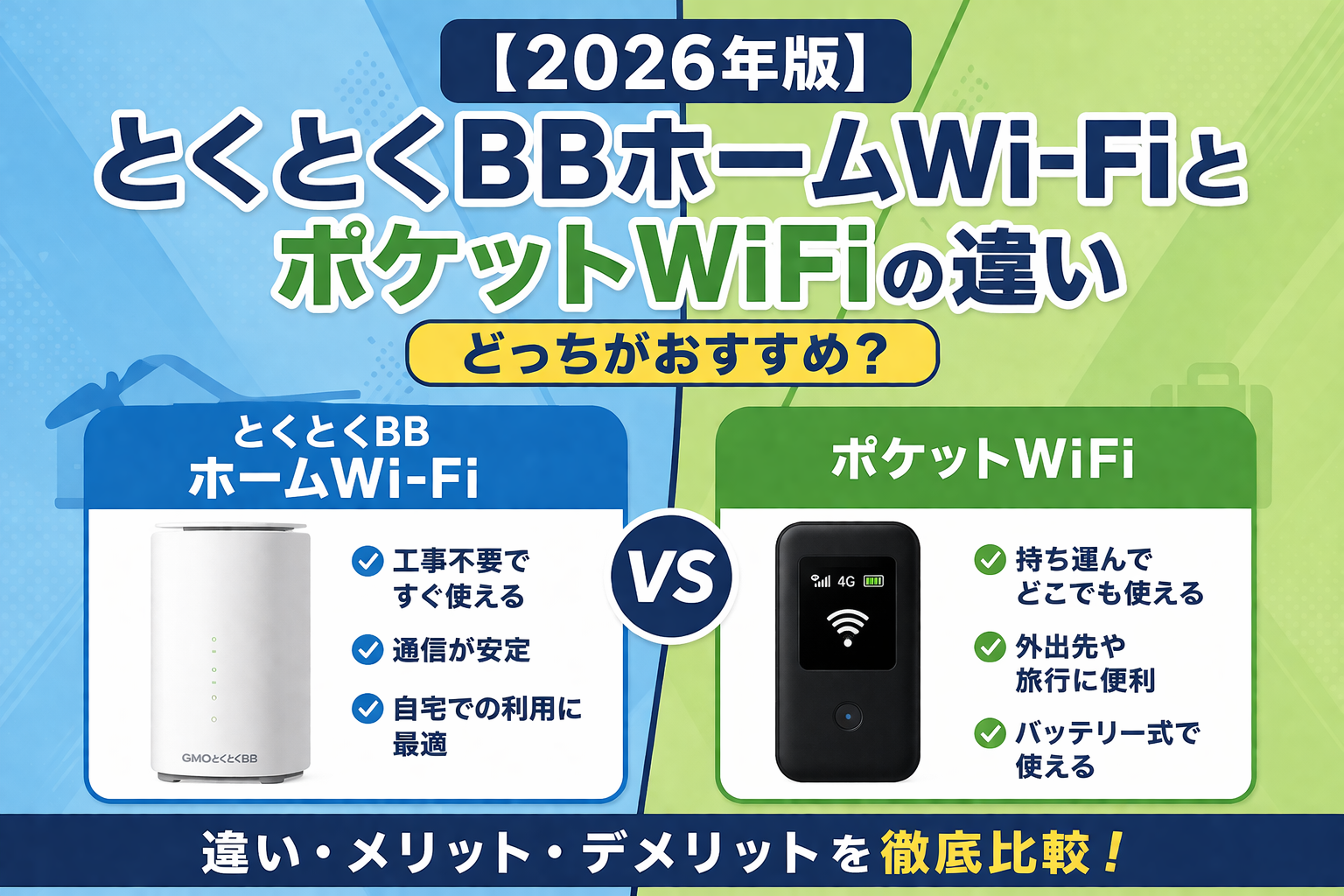
  • とくとくBBホームWi-Fiとポケット型Wi-Fiの違い|使う場所・電源・総額で比較【2026年】

    とくとくBBホームWi-Fiとポケット型Wi-Fiの違い|使う場所・電源・総額で比較【2026年】

    【PR】本記事は広告を含みます。サービス内容・キャンペーンは変更される場合があるため、最新情報は公式サイトでご確認ください。

    公式情報確認日:2026年10月4日。料金・端末・申込条件は申込先の最新案内をご確認ください。

    自宅に置いて家族と使うならホームWi-Fi、通勤・外出中も持ち歩くならポケット型Wi-Fiが候補です。料金や速度は「端末の形」だけでは決まりません。使う場所、電源、契約するプランを分けて比較しましょう。

    最初に決めるのは「家に残す必要があるか」

    利用場面 候補 決める前の確認
    自宅のテレビ・家電を常時つなぐ ホームWi-Fi 外出中も家に回線を残したいか
    通勤・外出先でパソコンを使う ポケット型Wi-Fi 充電、持ち歩く重さ、外出先のエリア
    家と外で1台を共用する ポケット型を検討 持ち出した間、家にいる人が困らないか
    実家・宿泊先で据え置いて使う 両方を比較 電源とエリア、施設での利用ルール
    自宅で重要な会議やゲームを続ける 光回線も比較 遅延と途切れにくさ、工事の可否

    たとえば家族が自宅で動画を見ているときにルーターを持ち出すと、その回線は家で使えなくなります。「家でも外でも使える」だけでなく、同時に両方へ回線を用意する必要があるかを考えてください。

    置き型とポケット型の違い

    比較項目 とくとくBBホームWi-Fi(L13) ポケット型Wi-Fi
    電源 コンセントが必要 バッテリー内蔵機種なら電源から離れて使える
    持ち歩き 約635g。本体とACアダプターを運ぶ 重さ・連続通信時間は機種で異なる
    接続台数 Wi-Fi32台、有線LAN2台 機種ごとの上限を確認
    有線接続 LANポートを搭載 USB・専用ドックなど、機種で異なる
    通信網・速度 利用場所や混雑の影響を受ける 契約回線・端末・電波で変わる
    契約の料金 申込ページの条件を確認 容量制・WiMAXなどプランで異なる

    GMO公式のWiMAX端末一覧には、ホームルーターとモバイルルーターの両方が掲載されています。ポケット型といっても、WiMAX、容量制のサービスなどを一括りにはできません。比較したいサービス名と端末型番をそろえてください。

    ホームWi-Fiも運べるが、屋外での使い方は違う

    とくとくBBホームWi-Fiは、公式サイトで自宅以外への持ち運びが案内されています。ただしL13はコンセントにつないで使う端末です。電源のない場所を歩きながら使いたいなら、バッテリー内蔵のポケット型が合うか確認します。

    ホームルーター全般が同じ条件とは限りません。他社では登録住所での利用を指定する場合もあるため、利用場所の規約を確認しましょう。詳しくは実家・旅行先で使う条件を参照してください。

    速度は「ホームルーターだから速い」で決めない

    同じ通信網でも、端末、設置場所、時間帯、周辺の混雑、パソコンとルーターの接続方法で体感は変わります。製品の最大速度や、他人の測定結果だけでは、自分の部屋の通信状態は分かりません。

    • 家で使うなら、普段使う部屋と時間帯で確認する。
    • 外で使うなら、職場・学校・移動先のエリアも確認する。
    • オンライン会議は上りと音声の途切れ、ゲームは遅延も見る。
    • 動画や更新を家族が同時に使う場面を想定する。

    窓の近くで安定した機器を、持ち出すたびに別の場所へ戻すと条件が変わることもあります。家での設置を固定したいか、携帯性を優先したいかで選び分けます。

    料金比較は、同じ利用期間の総額で行う

    ホームWi-Fiとポケット型Wi-Fiの料金差は、端末の形だけで決まりません。GMOとくとくBB WiMAXの端末一覧では、掲載するモバイル端末とホーム端末について同じ料金と案内されていますが、別サービスや別の申込ページまで同額という意味ではありません。

    費用 比較するときに書き出すこと
    月額 初月、割引中、割引終了後の各金額
    端末 購入かレンタルか、支払回数と途中解約時の残債
    初期費用 事務手数料、送料、必要なACアダプターやドック
    オプション 無料期間後の料金と加入が特典条件か
    通信条件 容量上限、速度制限、追加モードの費用
    特典 受取時期・申請期限・対象窓口・継続条件

    「端末実質0円」は、継続利用の割引を含む表現です。短期利用なら端末残債やレンタル返却費用まで確認してください。端末代と残債の確認で詳しく整理しています。

    ポケット型を家で使う前に確認すること

    • 留守中も家のテレビ・見守り機器をネットにつなぐ必要があるか。
    • 家族と共用する場合、誰が持ち出すかを決められるか。
    • 連続給電や充電中の利用について、その機種の説明書を確認できるか。
    • 有線接続が必要なら、対応するドックやケーブルが付属するか。
    • 契約容量に、自宅の動画・更新・バックアップまで収まるか。

    バッテリーの発熱や充電管理は機種ごとの案内に従ってください。ポケット型を家で使うこと自体が不可能なわけではなく、常時設置する目的に合うかが判断点です。

    申込み前の最後のチェック

    • 使う住所と外出先のエリアを確認した。
    • 家に回線を残す必要と、外出時の通信量を整理した。
    • サービス名・端末型番・料金ページをそろえて比較した。
    • 予定する利用期間で総額と終了時の費用を比べた。
    • 端末の到着後、実際の使い方で確認する時間を用意した。

    外出先のパソコン利用がたまにあるだけなら、手持ちスマホのテザリングも比較対象です。追加契約する前に、テザリング容量とスマホ側の料金条件を確認しましょう。

    よくある質問

    ポケット型なら必ず安い?

    必ず安いとは限りません。容量、端末代、割引期間、特典条件をそろえて比較します。

    ホームWi-Fiは家族向け、ポケット型は一人向け?

    人数だけでは決まりません。家に回線を残す必要と、同時通信の内容で判断してください。

    参照:とくとくBBホームWi-Fi公式、GMO WiMAX端末一覧、UQ WiMAX L13仕様。

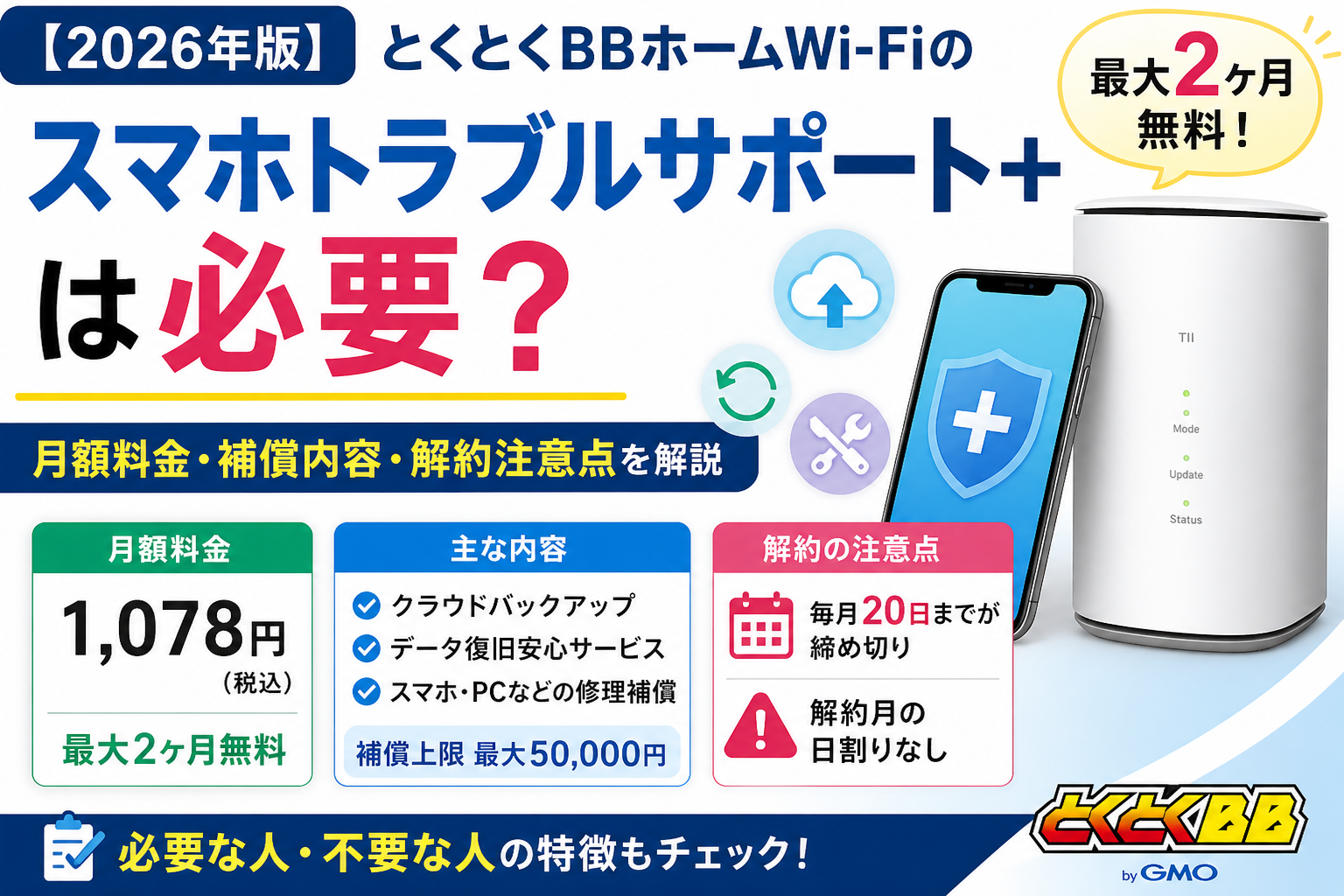
  • とくとくBBのスマホトラブルサポート+は必要?料金・補償開始日・解約【2026年】

    とくとくBBのスマホトラブルサポート+は必要?料金・補償開始日・解約【2026年】

    【PR】本記事は広告を含みます。サービス内容・キャンペーンは変更される場合があるため、最新情報は公式サイトでご確認ください。

    更新・公式情報確認:2026年10月3日。以下は現在の案内です。既存契約は申込み時の条件も確認してください。

    スマホトラブルサポート+は、バックアップ・データ復旧・端末補償をまとめた月額1,078円のオプションです。必要かどうかは、すでに使っている補償と保存サービスを比べて判断します。特に、最大2ヶ月の無料期間中はスマホ補償を利用できません。

    料金と補償開始日を先に確認

    項目 現行案内(税込)
    月額料金 1,078円
    無料期間 契約開始日を含む月から最大2ヶ月。開始日は案内メールで確認
    スマホ補償の開始 利用契約月の翌々月1日。契約月と翌月は免責期間
    12ヶ月分の有料料金 1,078円×12=12,936円。無料期間を含む初年度の請求額とは別

    例えば10月に利用契約が成立した場合、スマホ補償は12月1日からです。無料で試す期間に端末が壊れても、補償開始前の事故をカバーする前提にはできません。公式の料金・免責期間を確認しましょう。

    3つのサービスでできること

    サービス 役割と注意点
    AIクラウドバックアップ AOSBOX Home Mobileでデータを自動保存。保存できるデータと動作環境を確認する
    データ復旧安心サービス 削除・故障などで失ったデータの復旧を依頼。すべてのデータを取り戻せる保証ではない
    スマホ補償サービス 対象端末の故障・破損等への付帯保険。補償開始日、事故の条件、上限がある

    公式FAQでは、データ復旧のために分解されたスマホは端末補償の対象外になると案内されています。同じ端末で「データ復旧と修理費補償を両方受ける」つもりなら、依頼前に確認が必要です。

    修理できる場合と修理不能の場合で上限が違う

    補償の項目 確認する内容
    修理可能 修理費用の補償は最大50,000円
    修理不能 再購入金額の25%、最大12,500円
    補償回数 契約日を起算日とする1年間に最大1回
    家族の端末 契約者と、同居する2親等以内の家族が所有する対象端末
    対象事故の案内 破損・水濡れ・盗難等。ただし対象外条件と審査がある

    「最大5万円」は新品代金を必ず全額受け取れる意味ではありません。紛失を盗難と同じ扱いで考えず、対象機器・事故の条件は公式の補償概要とサービス特約で確認してください。

    加入を検討する人・見直す人

    • 検討する人:端末補償に加入しておらず、家族の対象端末も含めて備えたい人。補償上限と有料料金を比べます。
    • 見直す人:AppleCare+、キャリア補償などを利用中の人。対象事故・家族端末・上限・自己負担の違いを確認します。
    • バックアップだけ欲しい人:iCloudやGoogleの保存サービスと、容量・対象データ・料金を比較します。クラウド保存だけでは端末修理費は補償されません。

    キャッシュバック目的なら無料解約と分けて判断

    現在のホームWi-Fi公式キャンペーンの指定オプション増額は2,000円です。インターネット安心セキュリティとスマホトラブルサポート+の両方を回線と同時に申し込み、3ヶ月以上利用する条件があります。「最大12,000円」はでんき・ガスの特典も含む合計です。

    スマホ側の無料期間は最大2ヶ月なので、無料期間内で解約する選択と、3ヶ月以上継続して増額条件を満たす選択は分けて考えましょう。特典から有料月の料金を引き、解約時期を契約画面で確認してください。過去の申込みには当時の条件が適用される場合があります。

    不要な場合の解約確認

    1. 案内メールで契約開始月と無料期間の最終月を確認する。
    2. 申込時の特典条件を確認し、無料解約を優先するか、継続するかを決める。
    3. 無料期間内で終える場合、公式FAQの案内に沿って無料期間最終月の20日までにBBnaviで手続きする。
    4. 解約受付と終了日を確認し、バックアップしているデータの取り扱いも確認する。

    3サービスのうち一つだけを解約することはできません。無料期間終了後の手続きは、BBnaviに表示される解約月・料金を確認してください。

    よくある質問

    無料期間中から端末補償を使えますか?

    使えません。利用契約月の翌々月1日から開始です。

    盗難も対象ですか?

    現行の公式補償概要には盗難が含まれます。事故・対象端末・請求書類などの条件を満たす必要があり、紛失まで含むとは限りません。

    特典のために必ず付ける必要がありますか?

    オプション増額を利用しない場合は、必要性に応じて判断します。回線の申込みと特典の適用条件は申込先で確認してください。

    あわせて確認したい記事

    【PR】キャンペーン内容・月額料金・オプション条件は変更される場合があります。申込み前に公式サイトで最新情報をご確認ください。

    GMOとくとくBBから工事不要Wi-Fi新登場!【とくとくBBホームWi-Fi】

    ※本リンクはアフィリエイト広告を利用しています。

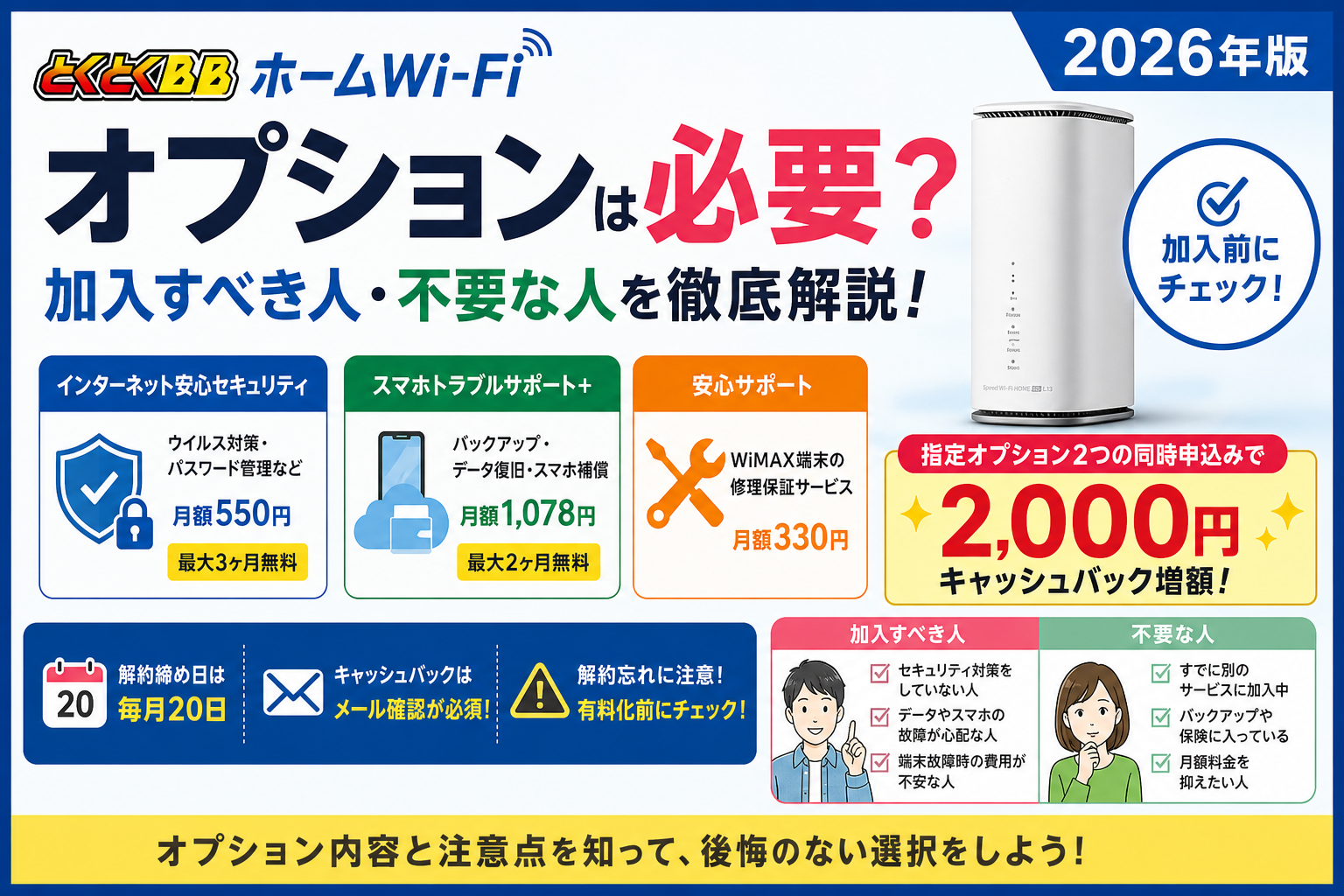
  • とくとくBBホームWi-Fiのオプションは必要?料金・無料期間・特典条件【2026年】

    とくとくBBホームWi-Fiのオプションは必要?料金・無料期間・特典条件【2026年】

    【PR】本記事は広告を含みます。サービス内容・キャンペーンは変更される場合があるため、最新情報は公式サイトでご確認ください。

    確認日:2026年10月3日。この記事は、とくとくBBホームWi-Fiの申込み向けです。

    オプションは、必要な機能と毎月の費用で選びましょう。セキュリティソフトや端末補償を契約済みなら、同じサービスへの二重加入を先に確認してください。

    申込み前の確認は3つ

    • 今のサービスと機能・補償が重ならないか
    • 無料期間後の料金を払っても使いたいか
    • 特典を使う場合、必要な利用期間を満たせるか

    主なオプションの料金と無料期間

    サービス 月額(税込) 公式窓口の無料期間 確認する点
    インターネット安心セキュリティ 550円 最大3ヶ月 既存の対策ソフト・対象OSとの重複
    スマホトラブルサポート+ 1,078円 最大2ヶ月 バックアップ・修理費用補償の条件
    安心サポート 330円 最大2ヶ月 ルーターの修理保証の対象・除外事項
    公衆無線LAN 490円 最大2ヶ月 生活圏に使えるスポットがあるか

    上表は確認日の公式ホームWi-Fi窓口の案内です。過去の契約や別窓口では条件が異なる場合があります。「最大○ヶ月」は申込日から丸○ヶ月とは限らないため、契約開始日・課金開始月を確認してください。

    PR・広告

    オプション特典と条件を確認

    とくとくBBホームWi-Fiは工事不要。
    指定オプションの無料期間・月額料金・
    キャッシュバック条件を確認できます。


    月額料金


    無料期間


    特典条件


    申込み前に、指定オプションの対象条件と
    無料期間終了後の料金をご確認ください。

    ※特典額・無料期間・適用条件は変更される場合があります。
    ※本広告を経由して申込みが成立した場合、運営者に広告報酬が発生することがあります。
    キャッシュバック増額は「2つ同時・3ヶ月以上」

    現在の公式窓口では、安心セキュリティとスマホトラブルサポート+を同時に申し込み、3ヶ月以上利用すると2,000円増額と案内されています。安心サポートや公衆無線LANだけの加入は、この指定2オプション特典とは別です。

    無料解約と特典の条件は別です。

    無料期間だけで2つとも終了してよいと決めつけず、各サービスの契約開始日と利用期間を確認しましょう。電気・ガスの加入による増額も、この2,000円の特典とは別の条件です。

    特典額からオプション費用を差し引く

    指定2サービスの有料月額は合計1,628円。両方を有料で12ヶ月継続すると19,536円です。2,000円の増額だけを理由に、使わないサービスを長期間残すと固定費が増えます。

    増額2,000円 − 条件を満たすまでに必要なオプション費用で比較し、解約管理の手間も考えて判断してください。必要な機能を継続する場合は、特典とは分けて価値を考えましょう。

    受取りも自動ではありません。公式窓口は端末発送月を含む11ヶ月目に基本メールアドレスへ案内を送り、口座登録が必要としています。申込完了メールと特典条件を保存してください。

    どれが必要?用途で選ぶ判断表

    困りごと 先に確認すること
    端末のセキュリティが不安 標準機能・既存ソフトで使えている機能と比較
    写真やデータの消失が心配 現在のバックアップと復旧サービスの違いを確認
    スマホの修理費が心配 携帯会社の補償・AppleCare等との重複、対象故障、免責期間を確認
    ホームルーターの故障に備えたい 安心サポートの保証範囲と追加加入の可否を申込時に確認
    外出先でWi-Fiを使いたい 公衆無線LANの対象スポットとスマホの残容量を比較

    バックアップがあることと修理補償があることは別です。また、セキュリティを申し込んでも、端末への設定が済むまでは利用開始したと判断しないでください。

    詳しい内容は安心セキュリティ公式・スマホトラブルサポート+公式で確認できます。OSや故障内容により使える機能・補償が異なります。

    不要なオプションの解約で確認すること

    1. BBnaviで契約中のオプションと契約開始日を確認する。
    2. 特典条件の利用期間を確認する。
    3. 無料終了月・解約締め日・請求終了月を確認する。
    4. 対象オプションだけの解約手続きを確定し、受付結果を保存する。

    安心セキュリティの公式案内では、無料解約は無料期間最終月の20日までです。全オプションが同じ締め日とは限りません。アプリを削除しただけで契約が終わるとも判断しないでください。

    よくある質問

    オプションだけをやめると回線も解約される?

    オプションと回線は別の契約です。手続き画面で、回線の退会ではなく対象オプションだけの解約になっているか確認してください。

    無料期間が終わったら自動終了する?

    自動終了する前提で放置しないでください。継続しない場合は、契約条件に沿って手続きが必要です。

    過去に申し込んだ契約にも今の特典が適用される?

    現在の条件を過去の契約へそのまま当てはめないでください。申込窓口・申込日・保存した案内を確認しましょう。

    詳しい確認はこちら

    \ オプションの料金・特典条件を確認 /

    とくとくBBホームWi-Fi

    指定オプションの無料期間や月額料金、
    最新のキャッシュバック条件を確認できます。

    GMOとくとくBBから工事不要Wi-Fi新登場!【とくとくBBホームWi-Fi】

    ※無料期間・月額料金・特典条件は変更される場合があります。
    ※本広告を経由して申込みが成立した場合、運営者に広告報酬が発生することがあります。
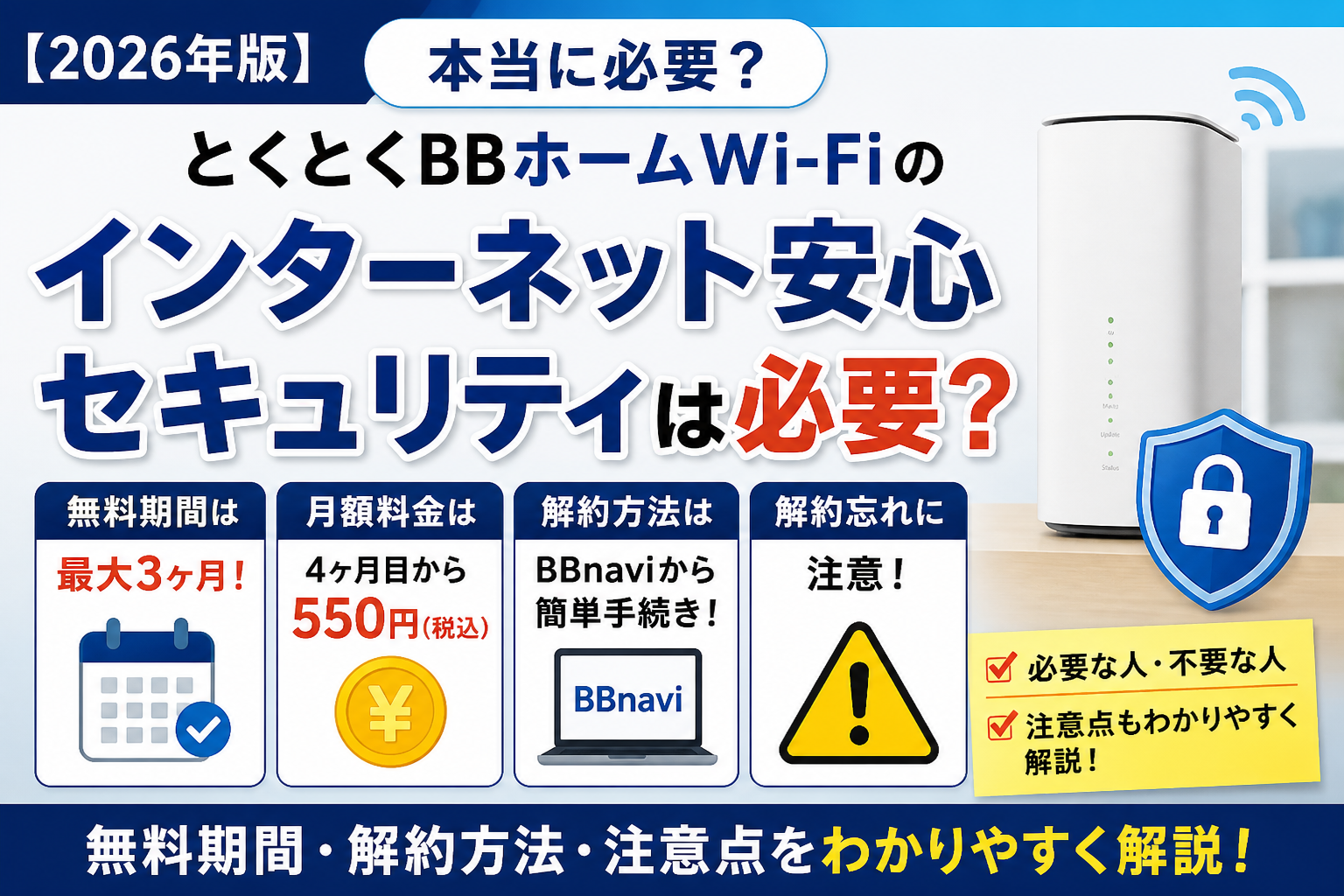
  • GMOとくとくBBの安心セキュリティは必要?無料期間・解約の注意点【2026年】

    GMOとくとくBBの安心セキュリティは必要?無料期間・解約の注意点【2026年】

    【PR】本記事は広告を含みます。サービス内容・キャンペーンは変更される場合があるため、最新情報は公式サイトでご確認ください。

    確認日:2026年10月3日。契約時期・申込窓口で条件が異なる場合があります。

    GMOとくとくBBのインターネット安心セキュリティは、ホームWi-Fiを使う全員が追加する必要のあるサービスではありません。すでに使っている対策ソフトと機能が重なるなら、まず二重契約にならないか確認しましょう。

    先に確認する3点

    • 今のパソコン・スマホで、どんなセキュリティ機能を使っているか
    • 無料期間後の月額550円に、使いたい機能が見合うか
    • 加入特典を受ける場合、必要な利用期間を満たせるか

    この記事はとくとくBBホームWi-Fi向けに整理しています。ドコモ光など別の接続サービスの無料特典を、そのまま自分の契約に当てはめないようにしてください。

    安心セキュリティは必要?今の使い方で判断する

    今の状況 確認すること
    他社のセキュリティソフトを契約済み 有効期限・対象端末・機能の重複を確認。追加契約の必要性は低め
    端末の標準機能を使っている 有料の追加機能が必要かを比較して判断
    家族の端末をまとめて管理したい 対象端末数と、それぞれのOSで使える機能を確認
    無料期間だけ試したい 契約開始日と解約期限を先に記録

    「ネット通販を使うから必ず加入」「スマホしか使わないから必ず不要」とは決められません。すでにある対策と、追加で使いたい機能を比べるのが判断の出発点です。

    何を守るサービス?ホームルーターの保証との違い

    インターネット安心セキュリティーは、マカフィー®マルチアクセスを端末に設定して使うオプションです。公式案内では最大3台に対応しています。ウイルス対策、危険なWebページへの対策、パスワード管理などが案内されていますが、使える機能はOSによって異なります。

    ルーターの故障を補償する「安心サポート」とは別サービスです。また、加入の申込みと、保護したいパソコン・スマホへの設定は別の手順です。利用するなら、BBnaviにある案内からインストール・設定まで確認しましょう。

    出典:GMOとくとくBB公式・サービス内容と対応機能

    GMOとくとくBBから工事不要Wi-Fi新登場!【とくとくBBホームWi-Fi】

    【PR】インターネット安心セキュリティの無料期間・月額料金・解約条件は変更される場合があります。
    申込み前に公式サイトで最新情報をご確認ください。

    月額550円は年間いくら?無料期間も確認

    項目 ホームWi-Fi向け公式案内の目安
    無料期間 契約開始月を含む最大3ヶ月
    無料期間終了後 月額550円(税込)
    有料期間を12ヶ月継続した場合 6,600円(税込)=550円×12ヶ月
    解約月 日割り精算なし

    「最大3ヶ月」は、申込日から丸90日という意味ではありません。公式は契約開始日を別途メールで確認するよう案内しています。無料終了月は、契約メールやBBnaviの表示で確かめてください。

    他の接続サービスや過去のキャンペーンでは無料期間が異なる場合があります。この記事の3ヶ月を、自分の契約条件より優先しないでください。

    無料期間中の解約とキャッシュバック条件は別に確認

    公式のセキュリティ案内は、無料で解約する場合の期限を無料期間最終月の20日までとしています。継続しない場合は、期限直前に慌てないよう早めに判断しましょう。

    特典を狙って加入する場合の注意

    確認したホームWi-Fi公式窓口では、安心セキュリティとスマホトラブルサポート+の同時申込み・3ヶ月以上の利用を条件に、2,000円のキャッシュバック増額が案内されています。無料解約できることと、特典条件を満たすことは別です。

    早期に解約する前に、申込窓口の利用期間、両オプションの有料期間、受取手続きまで確認してください。窓口が異なると特典内容も変わります。

    出典:ホームWi-Fi公式・指定オプション特典の適用条件。特典額だけで判断せず、必要なオプション費用を差し引いて比較しましょう。

    BBnaviで解約するときの確認手順

    1. BBnaviマイページにログインする。
    2. 契約中のオプション一覧で「インターネット安心セキュリティー」を確認する。
    3. 表示される解約・削除の案内に進み、対象サービスと解約日を確認する。
    4. 最後の確認画面まで進み、受付結果を保存する。

    本体のホームWi-Fi契約を解約したい場合とは、手続きの対象が異なります。セキュリティだけをやめるつもりで、回線の退会手続きを選ばないように確認してください。

    画面に解約項目がない、期限や請求が分からない場合は、GMOとくとくBB公式サポートで契約内容に沿って確認しましょう。端末からソフトを削除しただけで契約の解約が済んだとは判断しないでください。

    無料期間・解約期限の公式案内を確認する

    よくある質問

    セキュリティを解約するとWi-Fiも使えなくなる?

    セキュリティオプションとインターネット接続の契約は別です。解約画面でオプションだけが対象になっているか確認してください。

    無料期間が終わったら自動で終了する?

    自動終了する前提で放置しないでください。公式案内では無料期間終了後に料金が発生します。継続しないならBBnaviで手続きします。

    加入すれば詐欺やウイルスを完全に防げる?

    公式はすべてのウイルスの検出や詐欺サイトの遮断を保証していません。更新やログイン情報の管理も含め、自分の使い方に合う対策を続けましょう。

    加入前・解約前のチェックリスト

    • 同じ機能の有料ソフトを二重契約していないか
    • 対象端末とOSで使いたい機能が使えるか
    • 無料終了月と20日の解約期限を記録したか
    • キャッシュバックの利用期間を満たせるか
    • 手続き後に受付結果と翌月の請求を確認したか
    【PR】インターネット安心セキュリティ・キャンペーン条件は公式で確認


    インターネット安心セキュリティの無料期間・月額料金・解約条件は変更される場合があります。
    申し込み前に、公式サイトで最新情報を確認しておきましょう。
    【PR】本記事は広告を含みます。サービス内容・キャンペーンは変更される場合があるため、最新情報は公式サイトでご確認ください。
  • とくとくBBホームWi-Fiはau以外でも使える?ドコモ・ソフトバンク・楽天モバイルもOK?【2026年】

    とくとくBBホームWi-Fiはau以外でも使える?ドコモ・ソフトバンク・楽天モバイルもOK?【2026年】

    【PR】本記事は広告を含みます。サービス内容・キャンペーンは変更される場合があるため、最新情報は公式サイトでご確認ください。

    「とくとくBBホームWi-Fiってau回線を使うなら、auのスマホじゃないと契約できないの?」

    ドコモ・ソフトバンク・楽天モバイルなどを使っている人なら、こう思うかもしれません。

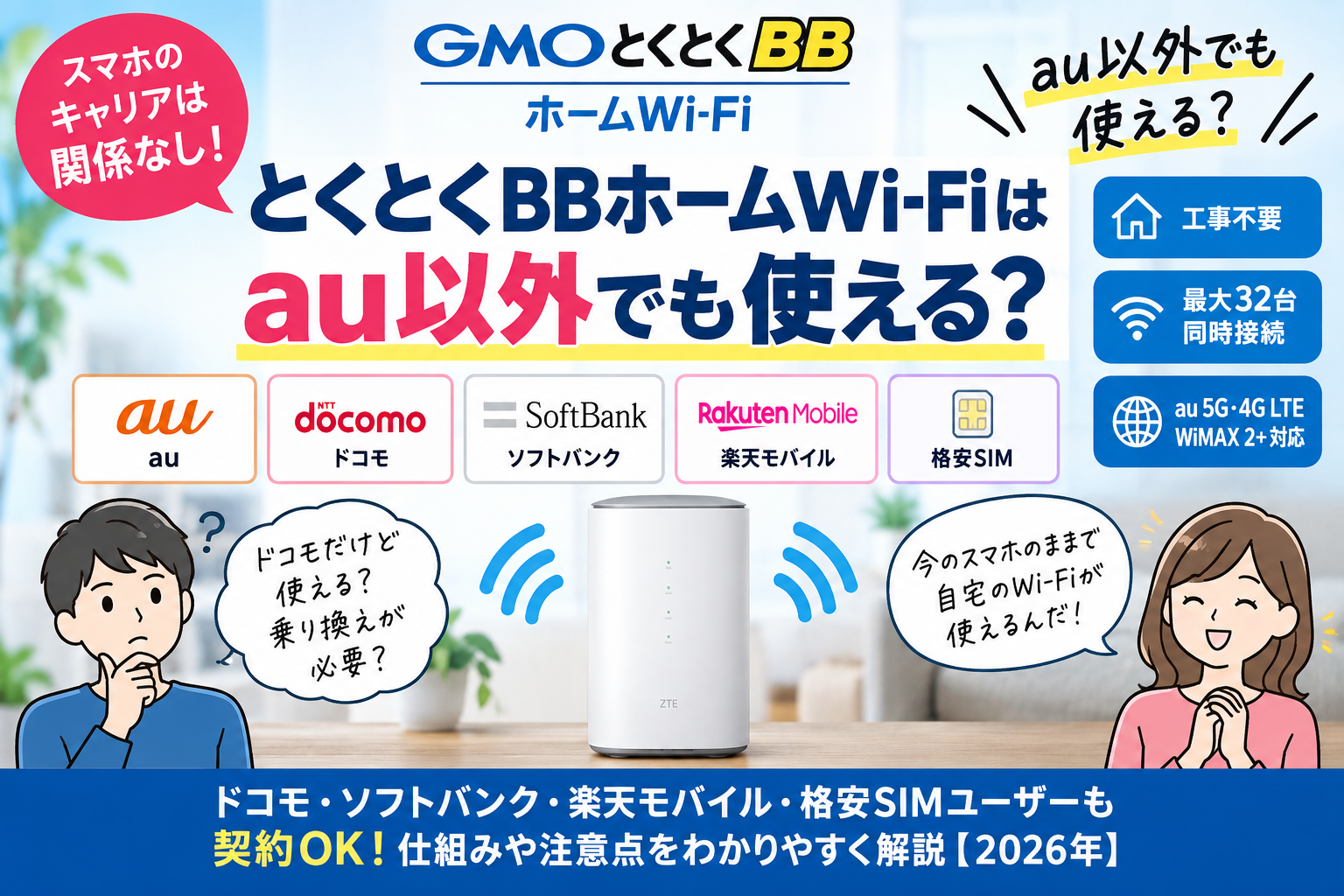
    結論からいうと、とくとくBBホームWi-Fiはau以外でも使えます。

    公式サイトでも、携帯キャリアに関係なく契約できると案内されています。

    先に結論
    au 利用OK
    UQ mobile 利用OK
    ドコモ 利用OK
    ソフトバンク 利用OK
    楽天モバイル 利用OK
    格安SIM 利用OK

    つまり、「auユーザー専用のホームルーター」ではありません。

    現在使っているスマホ会社を変更せず、自宅のインターネットだけとくとくBBホームWi-Fiにできます。

    PR・広告
    au以外のスマホでも申込みOK

    ドコモ・ソフトバンク・楽天モバイル・格安SIMを使っている人でも、とくとくBBホームWi-Fiを契約できます。


    とくとくBBホームWi-Fiの最新条件を確認する

    料金・キャンペーン・提供条件は変更される場合があります。最新情報は公式サイトでご確認ください。

    本広告を経由して申込みが成立した場合、運営者に広告報酬が発生することがあります。
    とくとくBBホームWi-Fiはau以外でも使える

    とくとくBBホームWi-Fiは、どの携帯キャリアを利用している人でも契約できます。

    たとえば、次のような組み合わせでも問題ありません。

    • スマホ:ドコモ + 自宅:とくとくBBホームWi-Fi
    • スマホ:ソフトバンク + 自宅:とくとくBBホームWi-Fi
    • スマホ:楽天モバイル + 自宅:とくとくBBホームWi-Fi
    • スマホ:ahamo + 自宅:とくとくBBホームWi-Fi
    • スマホ:LINEMO + 自宅:とくとくBBホームWi-Fi
    • スマホ:povo + 自宅:とくとくBBホームWi-Fi
    • スマホ:格安SIM + 自宅:とくとくBBホームWi-Fi

    スマホとホームルーターの契約会社を同じにする必要はありません。

    au回線を使うのに、なぜドコモスマホでも使えるの?

    ここが一番分かりにくいポイントです。

    とくとくBBホームWi-FiのL13は、通信回線としてau 5G・au 4G LTE・WiMAX 2+を利用します。

    しかし、これはホームルーターがインターネットへ接続するために使う回線です。

    あなたのスマートフォンが契約している携帯キャリアとは別です。

    簡単にいうと

    ホームルーター
    → au 5G・4G LTE・WiMAX 2+でインターネットへ接続

    スマホ・PC
    → ホームルーターが出しているWi-Fiへ接続

    スマホがドコモ・ソフトバンクなどでも関係ありません。

    スマートフォン側から見ると、一般的なWi-Fiへ接続しているだけです。

    ドコモユーザーでも問題なく使える

    ドコモのスマートフォンを利用していても、とくとくBBホームWi-Fiを契約できます。

    ahamoなどドコモ回線系の料金プランでも同じです。

    スマホをドコモからauへ乗り換える必要もありません。

    項目 ドコモユーザー
    契約 可能
    Wi-Fi接続 可能
    スマホ乗り換え 不要
    au/UQ向けスマホ割 基本的に対象外

    ドコモのスマホをそのまま利用しながら、自宅だけとくとくBBホームWi-Fiにすることができます。

    ソフトバンクユーザーでも使える

    ソフトバンク・ワイモバイル・LINEMOなどを利用している人も、とくとくBBホームWi-Fiを利用できます。

    「ソフトバンクならSoftBank Airしか選べない」というわけではありません。

    ホームルーターは、それぞれ料金・対応エリア・特典・端末条件が違います。

    スマホ会社だけで決めず、自宅で使いやすいサービスを比較するのがおすすめです。

    楽天モバイルユーザーでも使える

    楽天モバイルを使っている人も契約できます。

    楽天モバイルにはRakuten Turboがありますが、楽天モバイル利用者だから必ずRakuten Turboを選ばなければならないわけではありません。

    とくとくBBホームWi-Fiを含め、料金・エリア・端末・キャンペーンなどを比較して選べます。

    大事なポイント

    スマホ会社と自宅のホームルーター会社は、別々に選んでも問題ありません。

    PR・広告
    スマホ会社を変えなくても使えます

    現在のスマホ契約をそのまま残して、自宅のWi-FiだけとくとくBBホームWi-Fiにすることも可能です。


    対応エリア・最新料金を確認する

    通信状況はエリア・建物・利用環境などによって異なります。

    本広告を経由して申込みが成立した場合、運営者に広告報酬が発生することがあります。
    格安SIMを使っていてもOK

    格安SIM利用者にも使いやすい組み合わせです。

    たとえば、スマホ料金を格安SIMで抑え、自宅ではホームルーターを利用する方法があります。

    スマホのデータ容量を少ないプランにして、自宅ではWi-Fiを使うという家計管理もしやすくなります。

    スマホキャリアに関係なくWi-Fi対応機器なら接続可能

    公式サイトでは、スマートフォンのキャリアに関係なく、Wi-Fiを受信できる機器なら利用できると案内されています。

    スマートフォン以外にも接続できます。

    スマートフォン
    パソコン
    タブレット
    ゲーム機
    テレビ
    スマート家電

    L13は最大32台まで同時接続できる

    とくとくBBホームWi-Fiで使用されているZTE Speed Wi-Fi HOME 5G L13は、最大32台の同時接続に対応しています。

    スマホの会社がバラバラの家族でも問題ありません。

    たとえば、家族4人で次のような組み合わせでもWi-Fiを利用できます。

    家族 スマホ
    父 ドコモ
    母 楽天モバイル
    子 ahamo
    子 LINEMO

    全員が同じホームルーターのWi-Fiへ接続できます。

    au・UQ mobileユーザーには別のメリットもある

    au以外でも利用できますが、au・UQ mobileユーザーにはスマートフォン料金に関するセット特典が用意されている場合があります。

    そのため、au・UQ mobile利用者は契約前にセット割も確認しておくとよいでしょう。

    スマホ ホームWi-Fi利用 スマホ向け特典
    au ○ 対象特典を確認
    UQ mobile ○ 対象特典を確認
    ドコモ ○ au/UQ向け特典なし
    ソフトバンク ○ au/UQ向け特典なし
    楽天モバイル ○ au/UQ向け特典なし

    つまり、契約できるかどうかと、スマホセット割があるかどうかは別の話です。

    au以外だと料金が高くなる?

    とくとくBBホームWi-Fi自体の基本料金が、ドコモ・ソフトバンク・楽天モバイルだから高くなるという仕組みではありません。

    ただし、au・UQ mobile向けのスマホ側のセット特典を利用できるかどうかで、家計全体の通信費には差が出る可能性があります。

    ホームWi-Fi単体だけでなく、スマートフォンを含めた通信費全体で考えるのがおすすめです。

    ドコモならhome 5Gを選んだ方がいい?

    必ずしもそうとは限りません。

    ドコモユーザーならhome 5Gも候補ですが、ホームルーターは月額料金、端末代、キャンペーン、利用可能場所などがサービスによって異なります。

    スマホ会社だけで決めるより、自分の使い方に合うかを比較しましょう。

    ソフトバンクならSoftBank Airの方がいい?

    ソフトバンク・ワイモバイル利用者にはSoftBank Airも候補になります。

    一方で、現在のスマホセット割よりホームルーターそのものの料金・エリア・使い勝手を優先したい人は、とくとくBBホームWi-Fiも比較対象になります。

    家族構成や現在のスマホ料金によって判断は変わります。

    楽天モバイルならRakuten Turboの方がいい?

    楽天モバイルユーザーならRakuten Turboも比較候補です。

    ただし、ホームルーターは自宅の電波状況が非常に重要です。

    楽天モバイルを使っているという理由だけで決めず、自宅の対応エリアや料金条件まで比較した方が失敗しにくくなります。

    とくとくBBホームWi-Fiで使うネットワーク

    とくとくBBホームWi-Fiは、次のネットワークに対応しています。

    • au 5G
    • au 4G LTE
    • WiMAX 2+

    5Gは一部エリアで提供されているため、自宅が必ず5Gになるわけではありません。

    4Gエリアでも利用できるため、まずは公式エリアマップで住所を確認しましょう。

    au以外の人ほどエリア確認が重要

    「普段のドコモスマホがよくつながるから、ホームWi-Fiも大丈夫」とは限りません。

    とくとくBBホームWi-Fiが使うのはau・WiMAX系のネットワークだからです。

    ここは特に注意

    ドコモ・ソフトバンク・楽天モバイルの電波状況ではなく、とくとくBBホームWi-Fi側の提供エリアを確認してください。

    スマホのキャリアとホームルーターの通信回線は別々に考えましょう。

    スマホ会社を変えずに使えるのがメリット

    とくとくBBホームWi-Fiを契約するために、現在のスマホ会社を変える必要はありません。

    そのため、スマホの契約に満足している人でもホームルーターだけ自由に選べます。

    たとえばこんな人

    • ahamoは気に入っている
    • 楽天モバイルを安く使えている
    • 家族割の関係でドコモを変えられない
    • 会社支給スマホがソフトバンク
    • 格安SIMをそのまま使いたい

    スマホを無理に乗り換えず、自宅回線だけ選べるのは分かりやすいメリットです。

    自宅でWi-Fiを使えばスマホのギガ消費も抑えやすい

    自宅ではホームWi-Fiに接続すれば、スマートフォン側のモバイルデータ通信を使わずに済みます。

    動画やアプリのダウンロードを自宅Wi-Fi中心にすることで、スマホのデータ容量を抑えやすくなります。

    場合によっては、スマートフォンを小容量プランへ変更して通信費を見直す方法もあります。

    支払い方法はクレジットカードのみ

    スマホキャリアは問いませんが、とくとくBBホームWi-Fiの支払い方法には条件があります。

    公式FAQでは、支払い方法はクレジットカードのみと案内されています。

    口座振替で契約したい人は注意しましょう。

    工事不要で始められる

    とくとくBBホームWi-Fiは光回線のような開通工事がありません。

    端末が届いたらSIMカードをセットし、コンセントにつないで、スマホやパソコンをWi-Fiへ接続します。

    ① WEB申込み
    ② 端末到着
    ③ コンセント
    ④ Wi-Fi接続

    光回線工事を避けたい人や、早くネット環境を作りたい人にも向いています。

    登録住所の外でも利用できる

    とくとくBBホームWi-Fiは、公式FAQで登録住所の外でも手続き不要で利用可能と案内されています。

    利用可能エリア内でコンセントから給電できれば、自宅以外で利用できます。

    帰省・出張などでホームルーターを持っていきたい人にも特徴的なポイントです。

    au以外の人に向いているのはこんなケース

    おすすめしやすい人

    • 今のスマホ会社を変えたくない
    • ドコモ・ソフトバンク・楽天モバイルを利用中
    • 格安SIMを使っている
    • 工事不要Wi-Fiが欲しい
    • スマホと自宅回線を別々に選びたい
    • 自宅のau・WiMAXエリアに問題がない

    逆にau以外なら確認しておきたいこと

    申込み前チェック

    • 自宅が提供エリア内か
    • au・UQ向けのスマホ割がなくても問題ないか
    • 現在のスマホセット割を失わないか
    • ホームルーター料金単体で納得できるか
    • クレジットカードを利用できるか
    • 端末代の条件を理解しているか
    • 最新キャンペーンを確認したか

    特に現在ドコモ・ソフトバンクなどで光回線とのセット割を受けている場合は、自宅回線を変えることでスマホ側の割引条件が変わらないか確認しましょう。

    よくある質問

    とくとくBBホームWi-Fiはau以外でも使える?

    はい。公式サイトでは、どの携帯キャリアを使っている人でも契約できると案内されています。

    ドコモのスマホでも使えますか?

    使えます。ドコモからauへスマホを乗り換える必要はありません。

    ソフトバンクでも大丈夫?

    大丈夫です。スマホの契約とは別にホームWi-Fiを契約できます。

    楽天モバイルユーザーでも利用できますか?

    利用できます。楽天モバイル契約者だからRakuten Turboしか選べないということはありません。

    格安SIMでも使える?

    使えます。Wi-Fi接続に対応したスマートフォンであれば、利用している携帯キャリアは問いません。

    なぜau回線なのにドコモでも使えるの?

    au回線を使うのはホームルーター側です。スマートフォンはホームルーターが発信するWi-Fiへ接続するため、スマホキャリアは関係ありません。

    au以外だとホームWi-Fiの料金が高くなりますか?

    携帯キャリアによってホームWi-Fiの基本料金そのものが変わる仕組みではありません。ただし、au・UQ mobile向けのスマホ料金特典などには違いがあります。

    スマホもauに変えた方がいいですか?

    必須ではありません。現在のスマホ料金や家族割などを含めて、通信費全体で判断しましょう。

    何台まで接続できますか?

    ZTE Speed Wi-Fi HOME 5G L13は最大32台の同時接続に対応しています。

    口座振替でも契約できますか?

    公式FAQでは、支払い方法はクレジットカードのみと案内されています。

    まとめ|au以外でも問題なく候補にできる

    この記事のまとめ

    au 利用OK
    UQ mobile 利用OK
    ドコモ 利用OK
    ソフトバンク 利用OK
    楽天モバイル 利用OK
    格安SIM 利用OK

    とくとくBBホームWi-Fiはauユーザー専用ではありません。

    ドコモ・ソフトバンク・楽天モバイル・格安SIMを利用している人でも契約できます。

    auの5G・4G LTEなどを利用するのはホームルーター側であり、スマートフォンの携帯キャリアとは別です。

    今のスマホ契約を気に入っているなら、無理に乗り換える必要もありません。

    ただし、au・UQ mobile向けのスマホセット特典の有無や、自宅の提供エリアは確認しておきましょう。

    工事不要の自宅Wi-Fiを探しているなら、携帯キャリアだけで候補から外さず、料金・エリア・キャンペーンを比較して判断するのがおすすめです。

    PR・広告
    au以外だからと候補から外す必要なし

    工事不要のホームルーターを探しているなら、スマホ会社に関係なく比較してみましょう。


    とくとくBBホームWi-Fiを公式条件で確認する

    最新料金・特典・提供条件を確認してからお申し込みください。

    本広告を経由して申込みが成立した場合、運営者に広告報酬が発生することがあります。
  • Speed Wi-Fi HOME 5G L13のランプの意味は?赤点灯・圏外・つながらない場合の対処法【2026年】

    Speed Wi-Fi HOME 5G L13のランプの意味は?赤点灯・圏外・つながらない場合の対処法【2026年】

    【PR】本記事は広告を含みます。サービス内容・キャンペーンは変更される場合があるため、最新情報は公式サイトでご確認ください。

    とくとくBBホームWi-Fiの端末「Speed Wi-Fi HOME 5G L13」を使用していると、ランプが赤色やオレンジ色になり、正常なのか故障なのか分からず不安になることがあります。

    L13のランプは、単に電源が入っていることを示すものではありません。

    主に次の状態を確認できます。

    ・電波の受信レベル
    ・圏外になっていないか
    ・SIMカードが認識されているか
    ・スタンダードモードかプラスエリアモードか
    ・インターネットへ正常に接続しているか
    ・ソフトウェア更新があるか
    ・LANケーブルで通信しているか

    とくとくBBホームWi-Fiでは、ZTE製のSpeed Wi-Fi HOME 5G L13を利用します。コンセントへ接続して使うWiMAX+5G対応のホームルーターです。

    ランプが赤いからといって、必ず端末が故障しているわけではありません。

    赤いランプが点灯している場所によって、圏外、SIMカード未挿入、アップデート通知など意味が変わります。

    この記事では、L13のランプ表示を種類別に整理し、インターネットにつながらない場合の対処法を順番に解説します。

    先に結論|赤ランプは点灯している場所を確認する

    L13で赤色のランプが表示された場合は、最初にランプの名前を確認してください。

    赤くなっているランプ主な意味
    SIGNAL/DATA USAGE圏外、受信レベル0、SIMカード未挿入
    STATUS圏外による接続エラー、SIMカード関連の接続エラー
    MODE/UPDATEソフトウェア更新のお知らせの場合がある
    LAN/WANポート通信状態に応じて点滅するため、必ずしも異常ではない

    特に注意したいのは、SIGNALランプとSTATUSランプです。

    SIGNALランプが赤く、STATUSランプも赤系の表示になっている場合は、電波を受信できていないか、SIMカードを正常に認識できていない可能性があります。

    一方、MODE/UPDATEランプの赤点滅は、新しいソフトウェアを利用できることを知らせる表示です。必ずしも故障を意味しません。

    まずは端末を再起動し、SIMカード、設置場所、通信障害の順に確認しましょう。

    PR・広告

    L13の端末情報・対応エリアを確認

    とくとくBBホームWi-Fiの料金、端末仕様、対応エリア、キャンペーンを公式ページで確認できます。

    L13端末 5G対応 対応エリア 最新特典

    通信速度やランプ状態は、利用場所、電波環境、端末設定などによって異なります。
    料金、端末仕様、対応エリア、特典は変更される場合があるため、申込み前に公式ページで最新情報をご確認ください。
    本広告を経由して申込みが成立した場合、運営者に広告報酬が発生することがあります。

    L13のランプは主に4種類

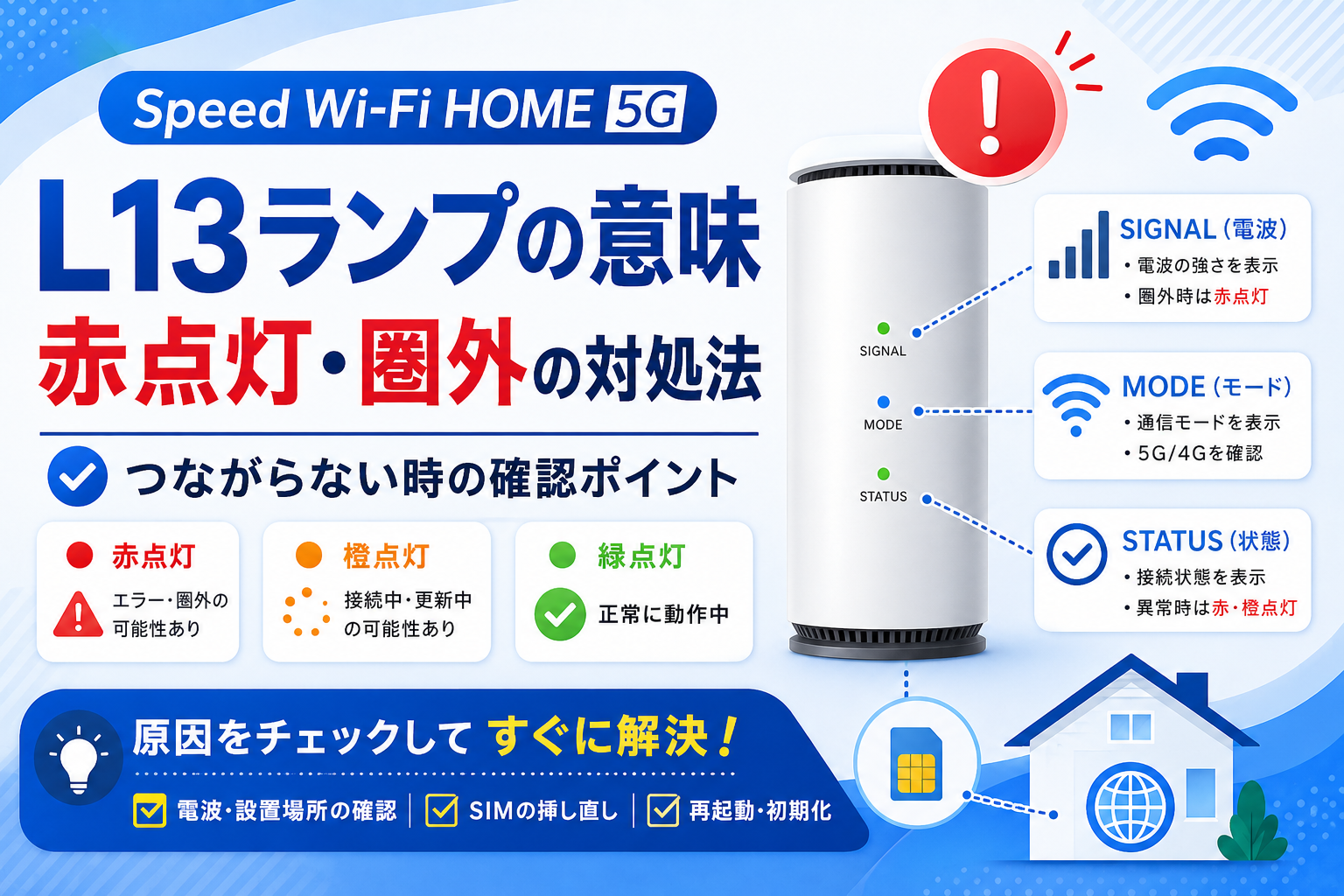
    Speed Wi-Fi HOME 5G L13の正面と背面には、主に次の4種類のランプがあります。

    1. SIGNAL/DATA USAGEランプ
    2. MODE/UPDATEランプ
    3. STATUSランプ
    4. LAN/WANポートランプ

    SIGNAL、MODE/UPDATE、STATUSの3つは本体正面にあります。

    LAN/WANポートランプは、本体背面の有線LANポート付近に配置されています。公式マニュアルでは、それぞれ電波強度、通信モード、端末状態、有線接続状態を示すランプとして説明されています。

    SIGNAL/DATA USAGEランプの意味

    SIGNAL/DATA USAGEランプでは、モバイル回線の受信レベルを確認できます。

    緑色に点灯

    緑色の点灯は、5G、LTE、WiMAX 2+のいずれかへ接続し、受信レベルが4または3の状態です。

    比較的強い電波を受信できている状態と考えられます。

    ただし、緑色でも通信速度が常に速いとは限りません。

    周辺の混雑、接続台数、利用時間帯、Wi-Fiの周波数帯などによって実際の速度は変わります。

    オレンジ色に点灯

    オレンジ色は、受信レベルが2または1の状態です。

    接続自体はできていても、電波が弱い可能性があります。

    速度が遅い、動画が止まる、オンライン会議が不安定になる場合は、次の場所へ移動してみましょう。

    ・窓の近く
    ・床から1~2メートル程度の高さ
    ・家電製品から離れた場所
    ・金属製の棚や水槽から離れた場所
    ・部屋の奥より外壁に近い場所

    L13の公式マニュアルでは、SIGNALランプや設定ツール、ZTELink JPアプリを使って、複数の設置場所の電波強度を比較できると案内されています。

    赤色に点灯

    赤色の点灯は、次のいずれかを示します。

    ・受信レベル0
    ・圏外
    ・SIMカードが挿入されていない

    赤色になった場合は、端末の故障と決めつけず、設置場所とSIMカードを確認してください。

    ランプが点滅している

    SIGNAL/DATA USAGEランプは、設定した通信量を超えた場合にも点滅します。

    通常の点滅は、通知用に設定した通信量を超えた状態です。

    速い点滅は、最大データ通信量として設定した値を超えた状態を示します。

    点滅していても、必ず通信制限を受けているとは限りません。

    端末の通信量カウンターへ設定した通知値に達しただけの場合もあります。

    MODE/UPDATEランプの意味

    MODE/UPDATEランプでは、現在使用している通信モードとソフトウェア更新の有無を確認できます。

    緑色に点灯

    緑色の点灯は、スタンダードモードです。

    通常はスタンダードモードを使用します。

    スタンダードモードでは、WiMAX 2+、au 4G LTE、au 5Gの対象エリアを利用します。

    オレンジ色に点灯

    オレンジ色の点灯は、プラスエリアモードです。

    プラスエリアモードは、スタンダードモードより広いエリアを利用できる場合がありますが、料金プランによって追加料金が発生します。

    意図せずオレンジ色になっている場合は、MODEボタンを長押ししてモードを確認してください。

    ただし、プラスエリアモード制限が有効になっている場合は、MODEボタンで切り替えられません。

    オレンジ系の点滅

    オレンジ系の点滅は、通信モード自動切替やプラスエリアモード制限が有効になっている場合に表示されます。

    故障を示す表示ではありません。

    設定ツールへログインし、通信モードの設定を確認しましょう。

    赤色に点滅

    赤色の点滅は、ソフトウェアの更新があることを示す場合があります。

    UPDATEボタンを約1秒以上押すと、ソフトウェア更新を開始できます。

    更新中は電源を抜かないでください。

    更新に成功すると、MODE/UPDATEランプは現在使用している通信モードの色へ戻ります。公式マニュアルでは、更新に失敗した場合は電波状況のよい場所で再度実行するよう案内されています。

    PR・広告

    工事不要で使えるホームWi-Fi

    とくとくBBホームWi-Fiの
    L13端末・最新料金を確認する ▶

    料金、端末仕様、対応エリア、特典は変更される場合があります。
    申込み前に公式ページで最新情報をご確認ください。
    本広告を経由して申込みが成立した場合、運営者に広告報酬が発生することがあります。
    STATUSランプの意味

    STATUSランプは、L13本体の接続状態を確認するうえで特に重要です。

    緑色に点灯

    緑色の点灯は、WANへ正常に接続している状態です。

    インターネットへ正常に接続できているときの基本的な表示です。

    ただし、STATUSランプが緑色でも、スマートフォン側で間違ったSSIDへ接続していたり、Wi-Fi機能が無効になっていたりするとインターネットを利用できないことがあります。

    オレンジ色に点灯

    オレンジ色の点灯は、端末が起動中であることを示します。

    電源を入れた直後は、すぐにインターネットへ接続できない場合があります。

    ランプが安定するまで数分待ってください。

    GMOとくとくBBのサポートでも、起動直後はWi-Fiの発信が遅れ、ランプが安定するまで時間がかかることがあると案内しています。

    数分経過してもオレンジ色のまま変化しない場合は、一度電源を入れ直しましょう。

    オレンジ系に点滅

    データ通信がオフになっている場合、STATUSランプが点滅します。

    設定ツールでモバイルデータ通信が無効になっていないか確認してください。

    緑色に点滅

    緑色の点滅は、WPS接続を実行している状態です。

    WPSボタンを押した直後に点滅しているのであれば、異常ではありません。

    WPS接続が完了すると、通常の緑色点灯へ戻ります。

    緑色に速く点滅

    緑色の速い点滅は、Wi-Fi設定お引越し機能を実行している状態です。

    以前使用していたルーターのSSIDとパスワードをL13へ引き継ぐ操作中に表示されます。

    赤色とオレンジ色を含む点滅

    赤色やオレンジ色を含む接続エラー表示は、次の原因が考えられます。

    ・SIMカードが挿入されていない
    ・SIMカードを正常に認識できない
    ・SIMカードに異常がある
    ・通信回線への接続に失敗している

    電源を切ってからSIMカードを入れ直し、再度起動してください。

    赤色に点灯

    STATUSランプの赤点灯は、圏外による接続エラーを示します。

    SIGNALランプも赤色の場合は、電波を受信できていない可能性が高くなります。

    窓際や高い場所へ移動し、数分待ってからランプを確認しましょう。公式マニュアルでも、STATUSの赤点灯は圏外による接続エラーとして案内されています。

    LAN/WANポートランプの意味

    背面のLAN/WANポートランプは、有線LAN接続の状態を示します。

    点灯

    LANケーブルでパソコン、ゲーム機、テレビなどと接続している状態です。

    点滅

    LAN/WANポートでデータを送受信している状態です。

    通信速度に応じて断続的に点滅します。

    ランプが点滅しているからといって、異常とは限りません。正常に通信しているときも点滅します。

    LANケーブルを挿してもランプが点灯しない場合は、次の内容を確認しましょう。

    ・LANケーブルが奥まで挿さっているか
    ・接続先のパソコンやゲーム機の電源が入っているか
    ・別のLANポートで接続できるか
    ・別のLANケーブルで接続できるか
    ・接続先機器のLAN設定が有効か

    ランプ状態の早見表

    ランプ表示主な状態
    SIGNAL緑点灯受信レベル4・3
    SIGNALオレンジ点灯受信レベル2・1
    SIGNAL赤点灯圏外、レベル0、SIM未挿入
    SIGNAL点滅設定した通信量を超過
    MODE/UPDATE緑点灯スタンダードモード
    MODE/UPDATEオレンジ点灯プラスエリアモード
    MODE/UPDATE赤点滅ソフトウェア更新あり
    STATUS緑点灯正常接続
    STATUSオレンジ点灯起動中
    STATUS緑点滅WPS接続中
    STATUS赤系点滅SIMカード・接続エラー
    STATUS赤点灯圏外による接続エラー
    LAN/WAN点灯有線接続中
    LAN/WAN点滅有線通信中

    ランプの表示方法は、ソフトウェア更新などによって変更される可能性があります。最終的には端末に対応する最新の公式マニュアルも確認してください。

    PR・広告

    工事不要で使えるホームWi-Fi

    とくとくBBホームWi-Fiの
    L13端末・最新料金を確認する ▶

    料金、端末仕様、対応エリア、特典は変更される場合があります。
    申込み前に公式ページで最新情報をご確認ください。
    本広告を経由して申込みが成立した場合、運営者に広告報酬が発生することがあります。

    赤ランプが点灯した場合の対処法

    赤ランプが点灯した場合は、次の順番で確認します。

    1.数分待って起動が完了するか確認する

    電源を入れた直後は、STATUSランプがオレンジ色になるなど、ランプ表示が安定しません。

    2~3分程度待ち、ランプが緑色へ変わるか確認してください。

    起動中に何度も電源を抜くと、正常な接続まで余計に時間がかかる可能性があります。

    2.L13を再起動する

    一時的な通信エラーは、再起動で改善する場合があります。

    手順は次のとおりです。

    1. ACアダプターをコンセントから抜く
    2. 1~2分程度待つ
    3. ACアダプターを接続する
    4. 数分待ってランプを確認する
    5. スマートフォンから再度接続する

    GMOとくとくBBの公式サポートでも、突然接続できなくなった場合は、最初にWiMAX端末を再起動するよう案内しています。

    3.SIMカードを確認する

    SIGNALランプやSTATUSランプが赤い場合は、SIMカードを正常に認識できていない可能性があります。

    手順は次のとおりです。

    1. L13の電源を切る
    2. 底面のSIMカードスロットカバーを開ける
    3. SIMカードを取り外す
    4. 傷や汚れがないか確認する
    5. 正しい向きで挿し直す
    6. カバーを閉じる
    7. 電源を入れて数分待つ

    電源が入ったままSIMカードを無理に抜き差しするのは避けましょう。

    再起動とSIMカードの抜き差しは、GMOとくとくBBが案内するWiMAX接続トラブルの最初の確認項目です。

    4.設置場所を変更する

    SIGNALランプがオレンジ色または赤色の場合は、設置場所を変えてください。

    おすすめの場所は次のとおりです。

    ・窓の近く
    ・床から離れた棚の上
    ・建物の外側に近い部屋
    ・周囲に大きな金属製品がない場所
    ・電子レンジやBluetooth機器から離れた場所

    避けたい場所は次のとおりです。

    ・床の上
    ・部屋の奥
    ・収納棚の中
    ・テレビの裏
    ・冷蔵庫の近く
    ・水槽の近く
    ・金属製ラックの内側
    ・直射日光が当たり続ける場所

    提供エリア内であっても、屋内、地下、トンネル、ビルの陰、高層階などでは通信できなかったり、速度が低下したりする場合があります。

    5.通信モードを確認する

    MODE/UPDATEランプがオレンジ色の場合は、プラスエリアモードになっています。

    通常利用する場合は、スタンダードモードへ戻すことを検討しましょう。

    MODEボタンを約2秒以上押すと、通信モードを切り替えられます。

    切り替え時にはWi-Fi接続が一時的に切れる場合があります。

    プラスエリアモードで月間通信量の上限を超えた場合、当月末まで通信速度が制限されることがあります。

    GMOとくとくBBのサポートでは、プラスエリアモードで月間30GBを超えると、当月末まで最大128kbpsに制限されると案内しています。

    6.スマートフォンやパソコンも再起動する

    L13が正常でも、接続しているスマートフォンやパソコン側に一時的な問題が起きている場合があります。

    次の操作を試してください。

    ・スマートフォンを再起動する
    ・Wi-Fiを一度オフにして再度オンにする
    ・保存済みのSSIDを削除して再接続する
    ・機内モードを一度オンにして解除する
    ・別の端末で接続できるか確認する

    1台だけ接続できない場合は、そのスマートフォンやパソコン側に原因がある可能性があります。

    複数台すべて接続できない場合は、L13や通信回線を中心に確認します。

    7.正しいSSIDへ接続しているか確認する

    引っ越し前のルーターや、近隣の似た名前のSSIDへ接続していないか確認してください。

    L13のSSIDとパスワードは、次の場所で確認できます。

    ・本体底面のラベル
    ・同梱されているWi-Fi初期設定シール
    ・Speed Wi-Fi HOME設定ツール

    L13には2.4GHz帯と5GHz帯があります。

    接続が不安定な場合は、周波数帯を変更すると改善することがあります。

    2.4GHz帯は障害物に比較的強く、5GHz帯は近距離で速度を出しやすい特徴があります。GMOとくとくBBも、接続状況に応じて2.4GHzと5GHzを切り替えるよう案内しています。

    8.障害・メンテナンス情報を確認する

    急に圏外になり、再起動や設置場所の変更でも改善しない場合は、通信障害やメンテナンスの可能性があります。

    UQ WiMAXの障害情報とメンテナンス情報を確認しましょう。

    同じ地域で障害が発生している場合は、端末を初期化しても改善しません。

    障害が解消するまで待つ必要があります。

    9.料金の未払いがないか確認する

    月額料金の支払いが確認できない場合、インターネットが利用停止になることがあります。

    BBnaviやクレジットカードの明細を確認してください。

    公式サポートでは、未払いによる停止の場合、支払い後に利用再開まで2~3営業日程度かかることがあると案内しています。再開後は端末の再起動も必要です。

    10.改善しない場合は初期化する

    再起動、SIMカード、設置場所、障害情報を確認しても改善しない場合は、端末の初期化を検討します。

    初期化手順は次のとおりです。

    1. L13の電源を入れた状態にする
    2. 底面のカバーを開ける
    3. RESETボタンを確認する
    4. つまようじなど先の細いもので約3秒以上押す
    5. 再起動が完了するまで待つ
    6. SSIDとパスワードを使って再接続する

    初期化すると、変更したSSID、パスワード、通信量カウンター、設定ツール内の設定などが工場出荷状態へ戻ります。

    必要な設定を記録してから実行してください。

    PR・広告

    L13の端末情報・対応エリアを確認

    とくとくBBホームWi-Fiの料金、端末仕様、対応エリア、キャンペーンを公式ページで確認できます。

    L13端末 5G対応 対応エリア 最新特典

    通信速度やランプ状態は、利用場所、電波環境、端末設定などによって異なります。
    料金、端末仕様、対応エリア、特典は変更される場合があるため、申込み前に公式ページで最新情報をご確認ください。
    本広告を経由して申込みが成立した場合、運営者に広告報酬が発生することがあります。

    ランプがすべて消えている場合

    すべてのランプが消えている場合は、次の内容を確認します。

    ・ACアダプターが本体へ挿さっているか
    ・コンセントへ正しく挿さっているか
    ・電源タップがオフになっていないか
    ・別のコンセントで起動するか
    ・ACアダプターやケーブルが破損していないか
    ・本体が異常に熱くなっていないか

    ACアダプターを抜き差ししてもランプがまったく点灯しない場合は、端末またはACアダプターの不具合が考えられます。

    GMOとくとくBBのサポートでも、電源ケーブルを確認し、抜き差ししてもランプが点灯しない場合は初期不良の可能性があると案内しています。

    赤ランプが消えない場合の問い合わせ先

    次の状態が続く場合は、公式サポートへ問い合わせましょう。

    ・SIMカードを挿し直しても赤い
    ・電波のよい場所へ移動しても圏外
    ・再起動してもSTATUSが赤い
    ・すべてのランプが消えたまま
    ・本体が異常に熱い
    ・焦げたようなにおいがする
    ・再起動を繰り返す
    ・初期化しても接続できない

    GMOとくとくBBでは、24時間利用できるAIチャットが用意されています。

    オペレーター対応を希望する場合は、平日10時から19時に利用できます。

    問い合わせる前に、次の内容を準備しておくと確認が進みやすくなります。

    ・会員ID
    ・契約者名
    ・端末名「Speed Wi-Fi HOME 5G L13」
    ・点灯しているランプの名前
    ・ランプの色
    ・点灯か点滅か
    ・いつから症状が発生したか
    ・再起動やSIMカード確認を行ったか
    ・設置場所を変更したか
    ・複数端末で接続できないか

    ランプの状態を写真や動画で撮影しておくのも有効です。

    よくある質問

    L13のSIGNALランプが赤いのは故障ですか?

    必ずしも故障ではありません。

    SIGNALランプの赤点灯は、受信レベル0、圏外、SIMカード未挿入を示します。設置場所とSIMカードを確認してください。

    STATUSランプが赤い場合はどうすればよいですか?

    STATUSの赤点灯は、圏外による接続エラーです。

    再起動、SIMカードの確認、窓際への移動、対応エリア、障害情報を順番に確認しましょう。

    MODE/UPDATEランプの赤点滅は故障ですか?

    ソフトウェア更新のお知らせである可能性があります。

    インターネットへ接続した状態でUPDATEボタンを約1秒以上押し、更新を実行します。

    STATUSランプがオレンジ色のままです

    オレンジ点灯は起動中を示します。

    数分待っても緑色へ変わらない場合は、ACアダプターを抜き、1~2分待ってから再起動してください。

    SIGNALランプがオレンジ色でも使えますか?

    受信レベル2または1のため、接続できる可能性はあります。

    ただし、速度や安定性が低下する場合があります。窓際や高い場所へ移動し、緑色になる場所を探しましょう。

    ランプが点滅していますが故障ですか?

    点滅の意味はランプによって異なります。

    WPS接続、データ通信、ソフトウェア更新、通信量通知など、正常な動作中にも点滅します。ランプ名と色を確認してください。

    LANポートのランプが点滅しても大丈夫ですか?

    LAN/WANポートの点滅は、有線通信中を示します。

    通信速度に応じて断続的に点滅するため、通常は問題ありません。

    初期化すると契約も解約されますか?

    端末を初期化しても、サービス契約そのものは解約されません。

    端末内のSSID、パスワード、通信設定などが工場出荷状態へ戻ります。

    初期化後のSSIDとパスワードはどこにありますか?

    本体底面のラベルまたは同梱のWi-Fi初期設定シールで確認できます。

    5Gランプが点灯しないのは故障ですか?

    L13には5G専用ランプではなく、SIGNAL、MODE/UPDATE、STATUSなどのランプがあります。

    5Gエリア外では4G LTEやWiMAX 2+へ接続するため、5Gにならなくても故障とは限りません。

    PR・広告

    工事不要で使えるホームWi-Fi

    とくとくBBホームWi-Fiの
    L13端末・最新料金を確認する ▶

    料金、端末仕様、対応エリア、特典は変更される場合があります。
    申込み前に公式ページで最新情報をご確認ください。
    本広告を経由して申込みが成立した場合、運営者に広告報酬が発生することがあります。

    まとめ

    Speed Wi-Fi HOME 5G L13のランプは、電波、通信モード、接続状態、ソフトウェア更新、有線通信の状態を示しています。

    主な意味は次のとおりです。

    ・SIGNAL緑:受信レベルが比較的強い
    ・SIGNALオレンジ:電波が弱い
    ・SIGNAL赤:圏外、受信レベル0、SIM未挿入
    ・MODE緑:スタンダードモード
    ・MODEオレンジ:プラスエリアモード
    ・MODE赤点滅:ソフトウェア更新あり
    ・STATUS緑:正常接続
    ・STATUSオレンジ:起動中
    ・STATUS赤系点滅:SIMカードなどの接続エラー
    ・STATUS赤:圏外による接続エラー
    ・LANランプ点滅:有線通信中

    赤ランプが表示された場合は、次の順番で確認してください。

    1. 数分待って起動を完了させる
    2. L13を再起動する
    3. SIMカードを挿し直す
    4. 窓際や高い場所へ移動する
    5. 通信モードを確認する
    6. スマートフォンやパソコンを再起動する
    7. 正しいSSIDへ接続する
    8. 障害・メンテナンス情報を確認する
    9. 支払い状況を確認する
    10. 最後の手段として初期化する

    再起動、SIMカード、設置場所、初期化を試しても改善しない場合は、ランプの色と点滅状態を記録して公式サポートへ相談しましょう。

    PR・広告

    L13の端末情報・対応エリアを確認

    とくとくBBホームWi-Fiの料金、端末仕様、対応エリア、キャンペーンを公式ページで確認できます。

    L13端末 5G対応 対応エリア 最新特典

    通信速度やランプ状態は、利用場所、電波環境、端末設定などによって異なります。
    料金、端末仕様、対応エリア、特典は変更される場合があるため、申込み前に公式ページで最新情報をご確認ください。
    本広告を経由して申込みが成立した場合、運営者に広告報酬が発生することがあります。

    関連記事候補