【PR】本記事は広告を含みます。サービス内容・キャンペーンは変更される場合があるため、最新情報は公式サイトでご確認ください。
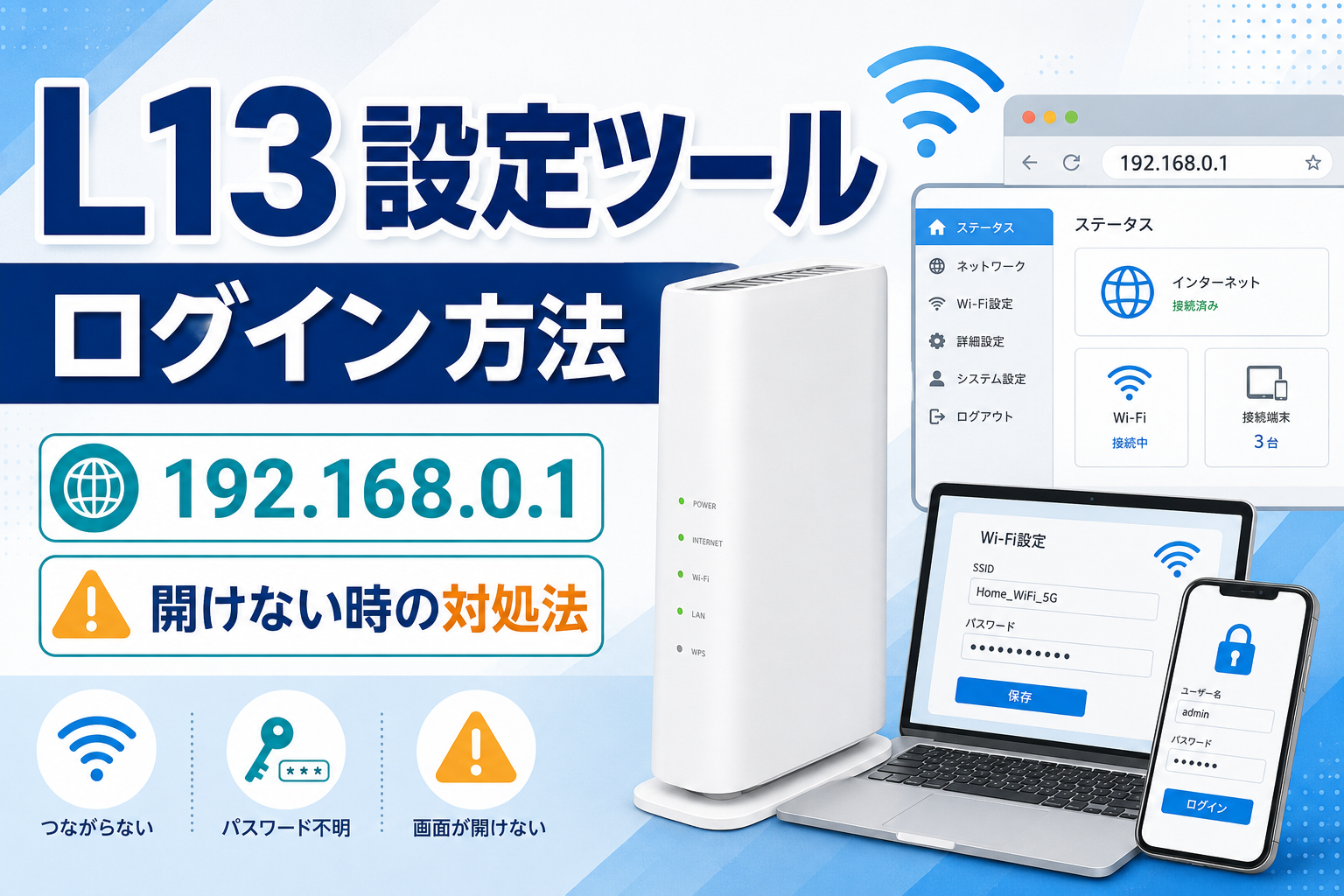
とくとくBBホームWi-Fiで使用するSpeed Wi-Fi HOME 5G L13には、ブラウザから各種設定を変更できる「Speed Wi-Fi HOME設定ツール」が用意されています。
設定ツールを利用すると、次のような操作が可能です。
・SSIDとWi-Fiパスワードの変更
・2.4GHzと5GHzの設定
・バンドステアリングの設定
・接続中の端末確認
・通信量の確認
・プラスエリアモードなどの通信設定
・ソフトウェアバージョンの確認
・ファイアウォールや詳細設定
・L13の初期化や設定のバックアップ
ただし、設定ツールを開こうとしても、次のような問題が起きることがあります。
・192.168.0.1へアクセスできない
・検索結果の画面が表示される
・ログイン画面が開かない
・パスワードが違うと表示される
・設定ツールPWの場所が分からない
・初回ログイン後に変更したパスワードを忘れた
・スマートフォンでは開けるがパソコンでは開けない
この記事では、L13の設定ツールへログインする基本手順と、開けない・ログインできない場合の対処法を解説します。
先に結論|L13へ接続してから192.168.0.1を開く
L13の設定ツールへログインする基本手順は次のとおりです。
- L13の電源を入れる
- スマートフォンまたはパソコンをL13へ接続する
- SafariやChromeなどのブラウザを開く
- アドレス欄へ
http://192.168.0.1と入力する - 本体底面の「設定ツールPW」を入力する
- 「ログイン」を選択する
設定ツールは、L13へWi-FiまたはLANケーブルで接続した機器から利用します。L13へ接続せず、携帯電話回線や別のWi-Fiを利用した状態では、基本的に設定画面を開けません。
初期ログインパスワードは、L13本体の底面または同梱のWi-Fi初期設定シールに記載されている「設定ツールPW」です。Wi-Fiへ接続するときに入力するパスワードとは用途が異なります。
L13の端末仕様・利用条件を確認
とくとくBBホームWi-Fiの料金、L13の端末情報、対応エリア、最新キャンペーンを公式ページで確認できます。

設定ツールのログイン方法や画面表示は、端末のソフトウェア更新などにより変更される場合があります。
料金、端末仕様、対応エリア、特典は変更される場合があるため、申込み前に公式ページで最新情報をご確認ください。
本広告を経由して申込みが成立した場合、運営者に広告報酬が発生することがあります。
L13の設定ツールとは?
Speed Wi-Fi HOME設定ツールは、L13の各種状態を確認したり、通信設定を変更したりするための管理画面です。
スマートフォン専用アプリではなく、L13に接続したスマートフォンやパソコンのWebブラウザから開きます。
設定ツールのトップ画面では、主に次の情報を確認できます。
| 確認項目 | 内容 |
|---|---|
| 接続中の端末 | L13へ接続している機器数 |
| ネットワーク接続 | モバイル回線や有線WANの状態 |
| Wi-Fi | 2.4GHz・5GHzなどの設定 |
| データ通信量 | 利用した通信量 |
| 推奨位置 | 電波強度を測定して設置場所を確認 |
| 通信モード | スタンダード・プラスエリア |
| 電波強度 | 基地局から受信している電波 |
| SIMカード状態 | SIMカードの装着状態 |
| 端末情報 | IMEI、ICCID、ソフトウェアバージョンなど |
接続中の端末確認、通信モード、電波強度、SIMカード状態、SSID、IPアドレスなどを設定画面から確認できます。
設定ツールへログインする前の確認事項
ログイン操作を始める前に、次の3点を確認してください。
L13の電源が入っている
L13のランプがすべて消えている場合は、ACアダプターが正しく接続されているか確認します。
起動直後は設定画面へ接続できない場合があるため、ランプが安定するまで数分待ちましょう。
スマートフォンやパソコンがL13へ接続されている
Wi-Fi設定画面を開き、現在接続しているSSIDがL13のものであることを確認します。
スマートフォンが携帯電話回線だけで通信していたり、以前使用していたWi-Fiルーターへ自動接続していたりすると、設定ツールを開けません。
ゲストSSIDへ接続していない
L13の取扱説明書では、ゲストSSIDへ接続している場合、Speed Wi-Fi HOME設定ツールを利用できないと案内されています。通常の2.4GHzまたは5GHzのSSIDへ接続してください。
スマートフォンからログインする方法
iPhoneとAndroidの基本的な手順は同じです。
手順1:L13のWi-Fiへ接続する
スマートフォンの設定画面を開き、L13のSSIDを選択します。
SSIDとWi-Fiパスワードは、次の場所で確認できます。
・L13本体底面のラベル
・同梱のWi-Fi初期設定シール
・すでに接続済みの端末内に保存された情報
設定ツールを開く前に、画面上部へWi-Fiマークが表示されているか確認しましょう。
手順2:ブラウザを開く
iPhoneではSafari、AndroidではChromeなどを開きます。
Google検索アプリ内の検索欄ではなく、SafariやChromeの上部にあるアドレス入力欄を使用してください。
手順3:192.168.0.1を入力する
アドレス欄へ次の文字列を入力します。
http://192.168.0.1「http://」を含めて入力すると、検索語として処理されにくくなります。
正しく接続できると、Speed Wi-Fi HOME設定ツールのログイン画面が表示されます。公式マニュアルとGMOとくとくBBのサポートでも、このアドレスを使用する手順が案内されています。
手順4:設定ツールPWを入力する
L13本体底面に記載されている「設定ツールPW」を入力します。
大文字、小文字、数字を区別して、表示どおり正確に入力してください。
パスワード入力欄の「パスワードを表示」にチェックを入れると、入力した文字を確認できます。
手順5:ログインする
「ログイン」を選択すると、L13の各種設定・接続情報画面が表示されます。
初回ログイン時には、個人情報保護の案内やログインパスワード変更の確認画面が表示されます。
「はい」を選ぶと、新しいログインパスワードを設定できます。「いいえ」を選ぶと、そのまま設定画面へ進めます。公式マニュアルでは、セキュリティ保護のため初期パスワードを変更することが推奨されています。
パソコンからログインする方法
パソコンから設定ツールを開く場合も、基本手順は同じです。
- パソコンをL13のWi-Fiへ接続する
- またはLANケーブルでL13と接続する
- Chrome、Edge、Safariなどを開く
- アドレス欄へ
http://192.168.0.1と入力する - 本体底面の設定ツールPWを入力する
- 「ログイン」を選ぶ
有線LAN接続を利用すると、Wi-Fi設定を変更した際にパソコンとL13の接続が切れにくくなります。
Wi-Fi接続中にSSIDやパスワードを変更すると、一時的に接続が切れます。変更後は、新しく設定したSSIDとパスワードを使って接続し直す必要があります。
192.168.0.1で開けない場合の対処法
L13以外の回線へ接続していないか確認する
最も多い原因は、スマートフォンやパソコンがL13へ接続されていないことです。
スマートフォンの場合は、確認中だけモバイルデータ通信を一時的にオフにすると、接続先を切り分けやすくなります。
Wi-Fi設定画面を開き、L13のSSIDに「接続済み」と表示されているか確認してください。
検索欄ではなくアドレス欄へ入力する
192.168.0.1をGoogleやYahoo!の検索欄へ入力すると、設定画面ではなく検索結果が表示される場合があります。
ブラウザ上部のアドレス欄へ、次のように入力してください。
http://192.168.0.1数字の区切りは、すべて半角のピリオドです。
次のような入力ミスにも注意しましょう。
192,168,0,1
192.168.O.1
192.168.1.1
https://192.168.0.1
数字の「0」とアルファベットの「O」を間違えないようにしてください。
別の設定ツールURLを試す
auの公式サポートでは、L13の設定ツールを開くアドレスとして、次の文字列も案内されています。
http://speedwifi-home.5g192.168.0.1で開けない場合は、L13へ接続した状態でこちらも試してみましょう。
httpsではなくhttpで開く
ブラウザが自動的に「https://」へ変換すると、設定画面を開けない場合があります。
アドレスの先頭が次の状態になっているか確認してください。
http://192.168.0.1L13の設定画面は、インターネット上の一般的なWebサイトではなく、宅内にあるL13へ直接アクセスする管理画面です。
Wi-Fiを切り直す
スマートフォンやパソコンのWi-Fiを一度オフにし、数秒後にオンへ戻します。
その後、L13のSSIDへ再接続してから設定画面を開きます。
L13を再起動する
一時的な不具合が考えられる場合は、次の手順で再起動します。
- L13のACアダプターを抜く
- 1~2分待つ
- ACアダプターを接続する
- 数分待つ
- L13のWi-Fiへ再接続する
- 設定ツールを開く
初期化とは異なり、通常の再起動だけでSSIDやパスワードが初期状態へ戻ることはありません。
ブラウザを変更する
Safariで開けない場合はChrome、Chromeで開けない場合はEdgeなど、別のブラウザを試します。
ブラウザのキャッシュや自動転送が影響している可能性があるため、プライベートブラウズやシークレットモードを試す方法もあります。
VPNやセキュリティアプリを一時的に確認する
VPN、広告ブロック、セキュリティアプリなどが、ローカルネットワークへの接続を制限している場合があります。
一時的にVPNを切り、再度アクセスできるか確認してください。
設定ツールPWが分からない場合
L13のログインパスワードは、本体底面に記載されています。
確認する項目は、Wi-Fiパスワードではなく「設定ツールPW」です。
本体を持ち上げる際は、ACアダプターやLANケーブルを強く引っ張らないようにしてください。
同梱のWi-Fi初期設定シールにも、初期ログインに必要な情報が掲載されています。
3種類のパスワードを混同しない
とくとくBBホームWi-Fiでは、複数のパスワードが登場します。
| パスワード | 用途 |
|---|---|
| Wi-Fiパスワード | スマートフォンをL13へ接続する |
| 設定ツールPW | L13の管理画面へログインする |
| BBnaviログインパスワード | GMOとくとくBBの会員ページへ入る |
設定ツールへログインするときに、BBnaviの会員パスワードを入力してもログインできません。
また、Wi-Fi接続用のパスワードと設定ツールPWも異なる場合があります。
「どの画面へログインしようとしているのか」を確認してから、対応するパスワードを入力しましょう。
パスワードが違うと表示される場合
大文字と小文字を確認する
設定ツールPWは、大文字と小文字を区別します。
スマートフォンの自動大文字入力が有効になっていないか確認してください。
数字とアルファベットを確認する
次の文字は見間違いやすいため注意が必要です。
・数字の0と英字のO
・数字の1と英字のI、l
・数字の5と英字のS
・数字の8と英字のB
「パスワードを表示」を有効にし、入力内容を確認しましょう。
初回ログイン時に変更していないか確認する
初回ログイン時に「はい」を選択し、任意のログインパスワードへ変更している場合、本体底面の初期パスワードではログインできません。
自分で設定した新しいパスワードを入力してください。
変更したログインパスワードを忘れた場合
変更後のログインパスワードを忘れた場合は、思い当たるパスワードを何度も入力する前に、保存しているパスワード管理アプリやブラウザの保存情報を確認しましょう。
それでも分からない場合は、L13を工場出荷状態へ初期化する方法があります。
L13の初期化手順は次のとおりです。
- L13の電源を入れた状態にする
- 本体底面のカバーを開ける
- RESETボタンを確認する
- つまようじなどで約3秒以上押す
- 再起動が完了するまで待つ
GMOとくとくBBの公式サポートでは、本体底面のRESETボタンを約3秒以上押して初期化する手順が案内されています。初期化すると、L13の設定内容が購入時の状態へ戻ります。
初期化前の注意点
初期化すると、次のような変更内容も初期状態へ戻ります。
・変更したSSID
・変更したWi-Fiパスワード
・設定ツールのログインパスワード
・バンドステアリング設定
・2.4GHz・5GHzの個別設定
・通信量カウンター設定
・アクセス制限やファイアウォール設定
設定を変更している場合は、初期化前に内容を記録しておきましょう。
初期化後は、本体底面に記載された初期SSID、Wi-Fiパスワード、設定ツールPWを使って接続し直します。
L13を採用した工事不要のホームWi-Fi
とくとくBBホームWi-FiのL13端末・最新料金を確認する ▶
料金、端末仕様、対応エリア、特典は変更される場合があります。
申込み前に公式ページで最新情報をご確認ください。
本広告を経由して申込みが成立した場合、運営者に広告報酬が発生することがあります。

PINコード入力画面が表示される場合
SIMカードのPINコードを有効にしている場合は、設定ツールへのログイン時にPIN認証画面が表示されることがあります。
PINコードを何度も間違えると、SIMカードがロックされる可能性があります。
分からない場合は推測で入力を続けず、契約書面や公式サポートを確認してください。
ログイン後に自動で画面が戻る理由
L13の設定ツールは、約5分間操作しないと自動的にログアウトします。
入力途中で保存していない設定は削除されるため、設定変更中は長時間画面を放置しないようにしましょう。
また、設定ツールへ複数の端末から同時ログインすることはできません。
スマートフォンでログイン中にパソコンからログインすると、先にログインしていたスマートフォン側が自動的にログアウトされます。
設定ツールでSSIDとWi-Fiパスワードを変更する方法
ログイン後、次の順番で操作します。
- 「ルーター」内の「設定」を選ぶ
- 「Wi-Fi設定」を選ぶ
- 「基本設定」を開く
- 2.4GHzまたは5GHzを選ぶ
- ネットワーク名(SSID)を変更する
- Wi-Fiパスワードを変更する
- 「適用」を選ぶ
L13では、2.4GHz帯と5GHz帯のSSID・Wi-Fiパスワードを個別に変更できます。
設定を適用すると、Wi-Fi接続が切断されます。
スマートフォンやパソコンのWi-Fi設定を開き、新しく設定したSSIDとパスワードで接続し直してください。
設定ツールでできる主な操作
接続中の端末を確認する
現在L13へ接続しているスマートフォン、パソコン、テレビなどの台数を確認できます。
知らない端末が接続されている場合は、Wi-Fiパスワードの変更を検討しましょう。
2.4GHzと5GHzを設定する
周波数帯ごとのSSID、Wi-Fiパスワード、通信規格、帯域幅などを変更できます。
5GHzのSSIDが表示されない場合は、バンドステアリングや「5GHz帯にコピー」の設定も確認します。
通信量を確認する
1カ月間の通信量を確認したり、一定の通信量へ達した場合の通知を設定したりできます。
推奨位置を確認する
「推奨位置」では、L13が受信している電波強度を測定し、設置場所を比較できます。
窓際、棚の上、部屋の中央など複数の場所で確認すると、電波を受信しやすい位置を探しやすくなります。
ソフトウェアバージョンを確認する
「端末情報」からL13のソフトウェアバージョンを確認できます。
アップデート通知が表示されている場合は、通信が安定している状態で更新を行いましょう。
暗号化方式を変更する
L13では、WPA2やWPA3などの認証方式を設定できます。
初期設定はWPA2とWPA3を組み合わせた方式です。古い機器が接続できない場合は互換性が原因の可能性がありますが、認証方式を弱くするとセキュリティが低下するため、変更は慎重に行いましょう。
L13の端末仕様・利用条件を確認
とくとくBBホームWi-Fiの料金、L13の端末情報、対応エリア、最新キャンペーンを公式ページで確認できます。
設定ツールのログイン方法や画面表示は、端末のソフトウェア更新などにより変更される場合があります。
料金、端末仕様、対応エリア、特典は変更される場合があるため、申込み前に公式ページで最新情報をご確認ください。
本広告を経由して申込みが成立した場合、運営者に広告報酬が発生することがあります。
設定変更時の注意点
一度に複数の設定を変更しない
複数の設定を同時に変えると、接続できなくなった場合に原因を特定しにくくなります。
SSID、周波数帯、暗号化方式などは、1項目ずつ変更して動作を確認しましょう。
変更前の画面を保存する
設定画面をスクリーンショットで保存しておくと、元へ戻す際に役立ちます。
ただし、SSIDやパスワードなどが映っている画像をSNSへ投稿しないようにしてください。
SSIDに個人情報を入れない
SSIDは周囲の端末から見える場合があります。
氏名、部屋番号、住所、電話番号などをSSIDへ含めないようにしましょう。
Wi-Fiパスワードは推測されにくいものにする
短い単語や生年月日だけのパスワードは避け、大文字、小文字、数字などを組み合わせます。
設定したパスワードは、安全な場所へ保存してください。
ログインできない場合の確認チェックリスト
設定ツールを開けない場合は、次の順番で確認してください。
- L13の電源が入っているか
- スマートフォンがL13へ接続されているか
- ゲストSSIDへ接続していないか
- モバイルデータ通信や別のWi-Fiへ切り替わっていないか
- アドレス欄へ
http://192.168.0.1と入力したか http://speedwifi-home.5gも試したか- 設定ツールPWを入力しているか
- 大文字・小文字・数字を間違えていないか
- 初回ログイン時にパスワードを変更していないか
- ブラウザを変更したか
- L13とスマートフォンを再起動したか
- 改善しなければ初期化または公式サポートを検討する
よくある質問
L13の設定ツールのアドレスは?
基本となるアドレスは次のとおりです。
http://192.168.0.1auの公式サポートでは、次の設定ツールURLも案内されています。
http://speedwifi-home.5gL13へWi-FiまたはLANケーブルで接続した機器から開いてください。
設定ツールPWはどこにありますか?
L13本体底面のラベルまたは同梱のWi-Fi初期設定シールに記載されています。
Wi-Fiのパスワードと設定ツールPWは同じですか?
用途が異なります。
Wi-FiパスワードはスマートフォンなどをL13へ接続するときに使用し、設定ツールPWはL13の管理画面へログインするときに使用します。
スマートフォンのモバイル通信でも開けますか?
L13の設定ツールは、L13へ直接接続した端末から利用します。
スマートフォンが携帯電話回線や別のWi-Fiだけを使っている場合は開けません。
192.168.0.1を検索すると検索結果が表示されます
Googleなどの検索欄ではなく、SafariやChrome上部のアドレス欄へ入力してください。
先頭に http:// を付けて入力すると分かりやすくなります。
「安全ではありません」と表示されても大丈夫ですか?
L13の設定画面は、宅内のルーターへ直接アクセスするローカル管理画面です。
ただし、接続先が本当にL13であることと、アドレスが正しいことを確認してから操作してください。
ログイン後にすぐ画面が戻ります
約5分間操作しない場合は、自動的にログアウトします。
また、別のスマートフォンやパソコンから同時にログインすると、先にログインしていた端末がログアウトされます。
変更したログインパスワードを忘れました
保存済みパスワードを確認し、それでも分からない場合はL13の初期化を検討します。
初期化すると、変更したSSIDやWi-Fi設定なども工場出荷状態へ戻るため注意してください。
初期化すると契約も解約されますか?
L13本体を初期化しても、とくとくBBホームWi-Fiの契約自体は解約されません。
端末内の設定だけが購入時の状態へ戻ります。
設定ツールはインターネットが圏外でも開けますか?
スマートフォンやパソコンとL13のWi-Fi接続が成立していれば、設定画面を開ける場合があります。
設定ツールから電波強度、SIMカード状態、接続状況などを確認してください。
BBnaviのパスワードでログインできますか?
BBnaviとL13設定ツールは別の画面です。
設定ツールへは、L13本体の設定ツールPWまたは自分で変更した設定ツール用パスワードを入力します。
L13を採用した工事不要のホームWi-Fi
とくとくBBホームWi-FiのL13端末・最新料金を確認する ▶
料金、端末仕様、対応エリア、特典は変更される場合があります。
申込み前に公式ページで最新情報をご確認ください。
本広告を経由して申込みが成立した場合、運営者に広告報酬が発生することがあります。
まとめ
Speed Wi-Fi HOME 5G L13の設定ツールへは、L13へ接続したスマートフォンまたはパソコンからログインできます。
基本手順は次のとおりです。
- L13へWi-FiまたはLANケーブルで接続する
- ブラウザを開く
http://192.168.0.1を入力する- 本体底面の設定ツールPWを入力する
- 「ログイン」を選択する
開けない場合は、次の点を確認してください。
・L13以外のWi-Fiへ接続していないか
・ゲストSSIDを使っていないか
・検索欄ではなくアドレス欄へ入力したか
・httpでアクセスしているか
・http://speedwifi-home.5gで開けるか
・設定ツールPWを正確に入力しているか
・初回ログイン後にパスワードを変更していないか
・ブラウザ、スマートフォン、L13を再起動したか
変更したログインパスワードを忘れた場合は、最終手段としてL13を初期化できます。
ただし、SSID、Wi-Fiパスワード、周波数帯、アクセス制限などの設定も初期状態へ戻るため、初期化前に変更内容を確認しておきましょう。
L13の端末仕様・利用条件を確認
とくとくBBホームWi-Fiの料金、L13の端末情報、対応エリア、最新キャンペーンを公式ページで確認できます。
設定ツールのログイン方法や画面表示は、端末のソフトウェア更新などにより変更される場合があります。
料金、端末仕様、対応エリア、特典は変更される場合があるため、申込み前に公式ページで最新情報をご確認ください。
本広告を経由して申込みが成立した場合、運営者に広告報酬が発生することがあります。
関連記事候補
コメント
“Speed Wi-Fi HOME 5G L13の設定ツールにログインする方法|192.168.0.1で開けない場合の対処法【2026年】” への7件のフィードバック
-
[…] L13設定ツールのログイン方法 2.4GHzと5GHzの使い分け L13のランプと赤点灯の対処法 ホームWi-Fiのおすすめ設置場所 有線LAN接続とLANケーブルの選び方 ホームWi-Fiがつながらない時の対処法 とくとくBBホームWi-Fiの速度 利用可能エリアと5Gエリアの確認 プラスエリアモードの料金と注意点 問い合わせ先とサポートの確認方法 […]
-
[…] L13設定ツールの使い方 […]
-
[…] 操作画面が開けないときは、L13設定ツールにログインする手順へ進んでください。台数を見るためだけに、いきなり初期化する必要はありません。 […]
-
[…] とくとくBBホームWi-Fiで使うSpeed Wi-Fi HOME 5G L13には、来客向けの「ゲストSSID」があります。本記事では、来客用の接続先を作る手順と、利用後に停止する方法を整理します。設定ツールへの入り方だけを知りたい方は、L13のログイン方法をご覧ください。 […]
-
[…] 見覚えのない名前があっても、それだけで不正利用とは判断できません。本記事では、誰の機器かを確かめる順序と、必要な場合のインターネット接続の拒否・解除を整理します。設定画面に入る方法は、L13のログイン方法をご覧ください。 […]
-
[…] L13の設定ツールにログインする方法 […]
-
[…] L13の設定ツールにログインする方法 […]
コメントを残す