タグ: Wi-Fi設定

  • Speed Wi-Fi HOME 5G L13の設定ツールにログインする方法|192.168.0.1で開けない場合の対処法【2026年】

    Speed Wi-Fi HOME 5G L13の設定ツールにログインする方法|192.168.0.1で開けない場合の対処法【2026年】

    【PR】本記事は広告を含みます。サービス内容・キャンペーンは変更される場合があるため、最新情報は公式サイトでご確認ください。

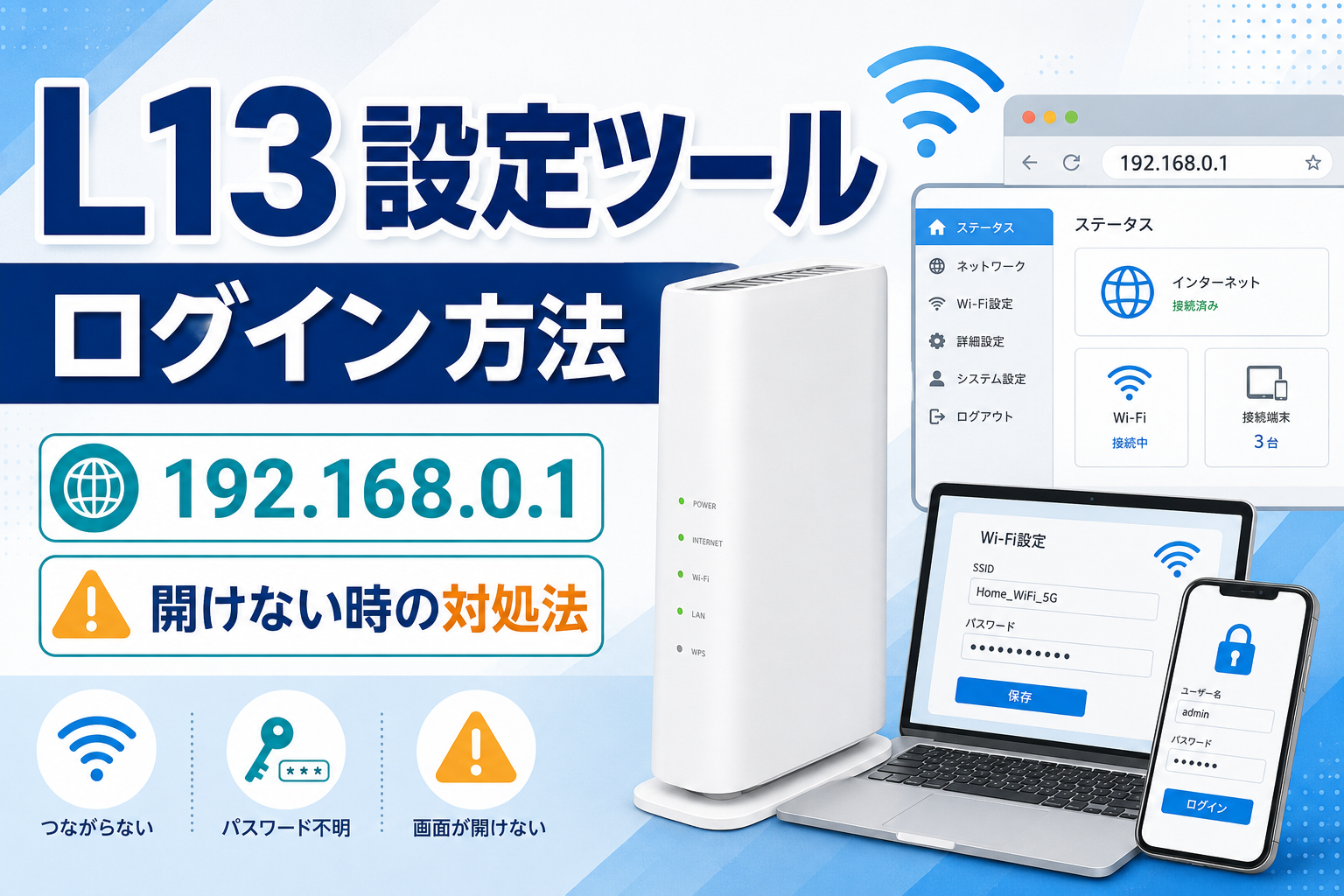
    とくとくBBホームWi-Fiで使用するSpeed Wi-Fi HOME 5G L13には、ブラウザから各種設定を変更できる「Speed Wi-Fi HOME設定ツール」が用意されています。

    設定ツールを利用すると、次のような操作が可能です。

    ・SSIDとWi-Fiパスワードの変更
    ・2.4GHzと5GHzの設定
    ・バンドステアリングの設定
    ・接続中の端末確認
    ・通信量の確認
    ・プラスエリアモードなどの通信設定
    ・ソフトウェアバージョンの確認
    ・ファイアウォールや詳細設定
    ・L13の初期化や設定のバックアップ

    ただし、設定ツールを開こうとしても、次のような問題が起きることがあります。

    192.168.0.1へアクセスできない
    ・検索結果の画面が表示される
    ・ログイン画面が開かない
    ・パスワードが違うと表示される
    ・設定ツールPWの場所が分からない
    ・初回ログイン後に変更したパスワードを忘れた
    ・スマートフォンでは開けるがパソコンでは開けない

    この記事では、L13の設定ツールへログインする基本手順と、開けない・ログインできない場合の対処法を解説します。

    先に結論|L13へ接続してから192.168.0.1を開く

    L13の設定ツールへログインする基本手順は次のとおりです。

    1. L13の電源を入れる
    2. スマートフォンまたはパソコンをL13へ接続する
    3. SafariやChromeなどのブラウザを開く
    4. アドレス欄へ http://192.168.0.1 と入力する
    5. 本体底面の「設定ツールPW」を入力する
    6. 「ログイン」を選択する

    設定ツールは、L13へWi-FiまたはLANケーブルで接続した機器から利用します。L13へ接続せず、携帯電話回線や別のWi-Fiを利用した状態では、基本的に設定画面を開けません。

    初期ログインパスワードは、L13本体の底面または同梱のWi-Fi初期設定シールに記載されている「設定ツールPW」です。Wi-Fiへ接続するときに入力するパスワードとは用途が異なります。

    PR・広告

    L13の端末仕様・利用条件を確認

    とくとくBBホームWi-Fiの料金、L13の端末情報、対応エリア、最新キャンペーンを公式ページで確認できます。

    L13端末 Wi-Fi設定 対応エリア 最新特典

    設定ツールのログイン方法や画面表示は、端末のソフトウェア更新などにより変更される場合があります。
    料金、端末仕様、対応エリア、特典は変更される場合があるため、申込み前に公式ページで最新情報をご確認ください。
    本広告を経由して申込みが成立した場合、運営者に広告報酬が発生することがあります。

    L13の設定ツールとは?

    Speed Wi-Fi HOME設定ツールは、L13の各種状態を確認したり、通信設定を変更したりするための管理画面です。

    スマートフォン専用アプリではなく、L13に接続したスマートフォンやパソコンのWebブラウザから開きます。

    設定ツールのトップ画面では、主に次の情報を確認できます。

    確認項目内容
    接続中の端末L13へ接続している機器数
    ネットワーク接続モバイル回線や有線WANの状態
    Wi-Fi2.4GHz・5GHzなどの設定
    データ通信量利用した通信量
    推奨位置電波強度を測定して設置場所を確認
    通信モードスタンダード・プラスエリア
    電波強度基地局から受信している電波
    SIMカード状態SIMカードの装着状態
    端末情報IMEI、ICCID、ソフトウェアバージョンなど

    接続中の端末確認、通信モード、電波強度、SIMカード状態、SSID、IPアドレスなどを設定画面から確認できます。

    設定ツールへログインする前の確認事項

    ログイン操作を始める前に、次の3点を確認してください。

    L13の電源が入っている

    L13のランプがすべて消えている場合は、ACアダプターが正しく接続されているか確認します。

    起動直後は設定画面へ接続できない場合があるため、ランプが安定するまで数分待ちましょう。

    スマートフォンやパソコンがL13へ接続されている

    Wi-Fi設定画面を開き、現在接続しているSSIDがL13のものであることを確認します。

    スマートフォンが携帯電話回線だけで通信していたり、以前使用していたWi-Fiルーターへ自動接続していたりすると、設定ツールを開けません。

    ゲストSSIDへ接続していない

    L13の取扱説明書では、ゲストSSIDへ接続している場合、Speed Wi-Fi HOME設定ツールを利用できないと案内されています。通常の2.4GHzまたは5GHzのSSIDへ接続してください。

    スマートフォンからログインする方法

    iPhoneとAndroidの基本的な手順は同じです。

    手順1:L13のWi-Fiへ接続する

    スマートフォンの設定画面を開き、L13のSSIDを選択します。

    SSIDとWi-Fiパスワードは、次の場所で確認できます。

    ・L13本体底面のラベル
    ・同梱のWi-Fi初期設定シール
    ・すでに接続済みの端末内に保存された情報

    設定ツールを開く前に、画面上部へWi-Fiマークが表示されているか確認しましょう。

    手順2:ブラウザを開く

    iPhoneではSafari、AndroidではChromeなどを開きます。

    Google検索アプリ内の検索欄ではなく、SafariやChromeの上部にあるアドレス入力欄を使用してください。

    手順3:192.168.0.1を入力する

    アドレス欄へ次の文字列を入力します。

    http://192.168.0.1

    「http://」を含めて入力すると、検索語として処理されにくくなります。

    正しく接続できると、Speed Wi-Fi HOME設定ツールのログイン画面が表示されます。公式マニュアルとGMOとくとくBBのサポートでも、このアドレスを使用する手順が案内されています。

    手順4:設定ツールPWを入力する

    L13本体底面に記載されている「設定ツールPW」を入力します。

    大文字、小文字、数字を区別して、表示どおり正確に入力してください。

    パスワード入力欄の「パスワードを表示」にチェックを入れると、入力した文字を確認できます。

    手順5:ログインする

    「ログイン」を選択すると、L13の各種設定・接続情報画面が表示されます。

    初回ログイン時には、個人情報保護の案内やログインパスワード変更の確認画面が表示されます。

    「はい」を選ぶと、新しいログインパスワードを設定できます。「いいえ」を選ぶと、そのまま設定画面へ進めます。公式マニュアルでは、セキュリティ保護のため初期パスワードを変更することが推奨されています。

    パソコンからログインする方法

    パソコンから設定ツールを開く場合も、基本手順は同じです。

    1. パソコンをL13のWi-Fiへ接続する
    2. またはLANケーブルでL13と接続する
    3. Chrome、Edge、Safariなどを開く
    4. アドレス欄へ http://192.168.0.1 と入力する
    5. 本体底面の設定ツールPWを入力する
    6. 「ログイン」を選ぶ

    有線LAN接続を利用すると、Wi-Fi設定を変更した際にパソコンとL13の接続が切れにくくなります。

    Wi-Fi接続中にSSIDやパスワードを変更すると、一時的に接続が切れます。変更後は、新しく設定したSSIDとパスワードを使って接続し直す必要があります。

    192.168.0.1で開けない場合の対処法

    L13以外の回線へ接続していないか確認する

    最も多い原因は、スマートフォンやパソコンがL13へ接続されていないことです。

    スマートフォンの場合は、確認中だけモバイルデータ通信を一時的にオフにすると、接続先を切り分けやすくなります。

    Wi-Fi設定画面を開き、L13のSSIDに「接続済み」と表示されているか確認してください。

    検索欄ではなくアドレス欄へ入力する

    192.168.0.1をGoogleやYahoo!の検索欄へ入力すると、設定画面ではなく検索結果が表示される場合があります。

    ブラウザ上部のアドレス欄へ、次のように入力してください。

    http://192.168.0.1

    数字の区切りは、すべて半角のピリオドです。

    次のような入力ミスにも注意しましょう。

    192,168,0,1
    192.168.O.1
    192.168.1.1
    https://192.168.0.1

    数字の「0」とアルファベットの「O」を間違えないようにしてください。

    別の設定ツールURLを試す

    auの公式サポートでは、L13の設定ツールを開くアドレスとして、次の文字列も案内されています。

    http://speedwifi-home.5g

    192.168.0.1で開けない場合は、L13へ接続した状態でこちらも試してみましょう。

    httpsではなくhttpで開く

    ブラウザが自動的に「https://」へ変換すると、設定画面を開けない場合があります。

    アドレスの先頭が次の状態になっているか確認してください。

    http://192.168.0.1

    L13の設定画面は、インターネット上の一般的なWebサイトではなく、宅内にあるL13へ直接アクセスする管理画面です。

    Wi-Fiを切り直す

    スマートフォンやパソコンのWi-Fiを一度オフにし、数秒後にオンへ戻します。

    その後、L13のSSIDへ再接続してから設定画面を開きます。

    L13を再起動する

    一時的な不具合が考えられる場合は、次の手順で再起動します。

    1. L13のACアダプターを抜く
    2. 1~2分待つ
    3. ACアダプターを接続する
    4. 数分待つ
    5. L13のWi-Fiへ再接続する
    6. 設定ツールを開く

    初期化とは異なり、通常の再起動だけでSSIDやパスワードが初期状態へ戻ることはありません。

    ブラウザを変更する

    Safariで開けない場合はChrome、Chromeで開けない場合はEdgeなど、別のブラウザを試します。

    ブラウザのキャッシュや自動転送が影響している可能性があるため、プライベートブラウズやシークレットモードを試す方法もあります。

    VPNやセキュリティアプリを一時的に確認する

    VPN、広告ブロック、セキュリティアプリなどが、ローカルネットワークへの接続を制限している場合があります。

    一時的にVPNを切り、再度アクセスできるか確認してください。

    設定ツールPWが分からない場合

    L13のログインパスワードは、本体底面に記載されています。

    確認する項目は、Wi-Fiパスワードではなく「設定ツールPW」です。

    本体を持ち上げる際は、ACアダプターやLANケーブルを強く引っ張らないようにしてください。

    同梱のWi-Fi初期設定シールにも、初期ログインに必要な情報が掲載されています。

    3種類のパスワードを混同しない

    とくとくBBホームWi-Fiでは、複数のパスワードが登場します。

    パスワード用途
    Wi-FiパスワードスマートフォンをL13へ接続する
    設定ツールPWL13の管理画面へログインする
    BBnaviログインパスワードGMOとくとくBBの会員ページへ入る

    設定ツールへログインするときに、BBnaviの会員パスワードを入力してもログインできません。

    また、Wi-Fi接続用のパスワードと設定ツールPWも異なる場合があります。

    「どの画面へログインしようとしているのか」を確認してから、対応するパスワードを入力しましょう。

    パスワードが違うと表示される場合

    大文字と小文字を確認する

    設定ツールPWは、大文字と小文字を区別します。

    スマートフォンの自動大文字入力が有効になっていないか確認してください。

    数字とアルファベットを確認する

    次の文字は見間違いやすいため注意が必要です。

    ・数字の0と英字のO
    ・数字の1と英字のI、l
    ・数字の5と英字のS
    ・数字の8と英字のB

    「パスワードを表示」を有効にし、入力内容を確認しましょう。

    初回ログイン時に変更していないか確認する

    初回ログイン時に「はい」を選択し、任意のログインパスワードへ変更している場合、本体底面の初期パスワードではログインできません。

    自分で設定した新しいパスワードを入力してください。

    変更したログインパスワードを忘れた場合

    変更後のログインパスワードを忘れた場合は、思い当たるパスワードを何度も入力する前に、保存しているパスワード管理アプリやブラウザの保存情報を確認しましょう。

    それでも分からない場合は、L13を工場出荷状態へ初期化する方法があります。

    L13の初期化手順は次のとおりです。

    1. L13の電源を入れた状態にする
    2. 本体底面のカバーを開ける
    3. RESETボタンを確認する
    4. つまようじなどで約3秒以上押す
    5. 再起動が完了するまで待つ

    GMOとくとくBBの公式サポートでは、本体底面のRESETボタンを約3秒以上押して初期化する手順が案内されています。初期化すると、L13の設定内容が購入時の状態へ戻ります。

    初期化前の注意点

    初期化すると、次のような変更内容も初期状態へ戻ります。

    ・変更したSSID
    ・変更したWi-Fiパスワード
    ・設定ツールのログインパスワード
    ・バンドステアリング設定
    ・2.4GHz・5GHzの個別設定
    ・通信量カウンター設定
    ・アクセス制限やファイアウォール設定

    設定を変更している場合は、初期化前に内容を記録しておきましょう。

    初期化後は、本体底面に記載された初期SSID、Wi-Fiパスワード、設定ツールPWを使って接続し直します。

    PR・広告

    L13を採用した工事不要のホームWi-Fi

    とくとくBBホームWi-Fiの
    L13端末・最新料金を確認する
    工事不要 L13端末 最新条件を確認

    料金、端末仕様、対応エリア、特典は変更される場合があります。
    申込み前に公式ページで最新情報をご確認ください。
    本広告を経由して申込みが成立した場合、運営者に広告報酬が発生することがあります。

    PINコード入力画面が表示される場合

    SIMカードのPINコードを有効にしている場合は、設定ツールへのログイン時にPIN認証画面が表示されることがあります。

    PINコードを何度も間違えると、SIMカードがロックされる可能性があります。

    分からない場合は推測で入力を続けず、契約書面や公式サポートを確認してください。

    ログイン後に自動で画面が戻る理由

    L13の設定ツールは、約5分間操作しないと自動的にログアウトします。

    入力途中で保存していない設定は削除されるため、設定変更中は長時間画面を放置しないようにしましょう。

    また、設定ツールへ複数の端末から同時ログインすることはできません。

    スマートフォンでログイン中にパソコンからログインすると、先にログインしていたスマートフォン側が自動的にログアウトされます。

    設定ツールでSSIDとWi-Fiパスワードを変更する方法

    ログイン後、次の順番で操作します。

    1. 「ルーター」内の「設定」を選ぶ
    2. 「Wi-Fi設定」を選ぶ
    3. 「基本設定」を開く
    4. 2.4GHzまたは5GHzを選ぶ
    5. ネットワーク名(SSID)を変更する
    6. Wi-Fiパスワードを変更する
    7. 「適用」を選ぶ

    L13では、2.4GHz帯と5GHz帯のSSID・Wi-Fiパスワードを個別に変更できます。

    設定を適用すると、Wi-Fi接続が切断されます。

    スマートフォンやパソコンのWi-Fi設定を開き、新しく設定したSSIDとパスワードで接続し直してください。

    設定ツールでできる主な操作

    接続中の端末を確認する

    現在L13へ接続しているスマートフォン、パソコン、テレビなどの台数を確認できます。

    知らない端末が接続されている場合は、Wi-Fiパスワードの変更を検討しましょう。

    2.4GHzと5GHzを設定する

    周波数帯ごとのSSID、Wi-Fiパスワード、通信規格、帯域幅などを変更できます。

    5GHzのSSIDが表示されない場合は、バンドステアリングや「5GHz帯にコピー」の設定も確認します。

    通信量を確認する

    1カ月間の通信量を確認したり、一定の通信量へ達した場合の通知を設定したりできます。

    推奨位置を確認する

    「推奨位置」では、L13が受信している電波強度を測定し、設置場所を比較できます。

    窓際、棚の上、部屋の中央など複数の場所で確認すると、電波を受信しやすい位置を探しやすくなります。

    ソフトウェアバージョンを確認する

    「端末情報」からL13のソフトウェアバージョンを確認できます。

    アップデート通知が表示されている場合は、通信が安定している状態で更新を行いましょう。

    暗号化方式を変更する

    L13では、WPA2やWPA3などの認証方式を設定できます。

    初期設定はWPA2とWPA3を組み合わせた方式です。古い機器が接続できない場合は互換性が原因の可能性がありますが、認証方式を弱くするとセキュリティが低下するため、変更は慎重に行いましょう。

    PR・広告

    L13の端末仕様・利用条件を確認

    とくとくBBホームWi-Fiの料金、L13の端末情報、対応エリア、最新キャンペーンを公式ページで確認できます。

    L13端末 Wi-Fi設定 対応エリア 最新特典

    設定ツールのログイン方法や画面表示は、端末のソフトウェア更新などにより変更される場合があります。
    料金、端末仕様、対応エリア、特典は変更される場合があるため、申込み前に公式ページで最新情報をご確認ください。
    本広告を経由して申込みが成立した場合、運営者に広告報酬が発生することがあります。
    設定変更時の注意点

    一度に複数の設定を変更しない

    複数の設定を同時に変えると、接続できなくなった場合に原因を特定しにくくなります。

    SSID、周波数帯、暗号化方式などは、1項目ずつ変更して動作を確認しましょう。

    変更前の画面を保存する

    設定画面をスクリーンショットで保存しておくと、元へ戻す際に役立ちます。

    ただし、SSIDやパスワードなどが映っている画像をSNSへ投稿しないようにしてください。

    SSIDに個人情報を入れない

    SSIDは周囲の端末から見える場合があります。

    氏名、部屋番号、住所、電話番号などをSSIDへ含めないようにしましょう。

    Wi-Fiパスワードは推測されにくいものにする

    短い単語や生年月日だけのパスワードは避け、大文字、小文字、数字などを組み合わせます。

    設定したパスワードは、安全な場所へ保存してください。

    ログインできない場合の確認チェックリスト

    設定ツールを開けない場合は、次の順番で確認してください。

    1. L13の電源が入っているか
    2. スマートフォンがL13へ接続されているか
    3. ゲストSSIDへ接続していないか
    4. モバイルデータ通信や別のWi-Fiへ切り替わっていないか
    5. アドレス欄へ http://192.168.0.1 と入力したか
    6. http://speedwifi-home.5gも試したか
    7. 設定ツールPWを入力しているか
    8. 大文字・小文字・数字を間違えていないか
    9. 初回ログイン時にパスワードを変更していないか
    10. ブラウザを変更したか
    11. L13とスマートフォンを再起動したか
    12. 改善しなければ初期化または公式サポートを検討する

    よくある質問

    L13の設定ツールのアドレスは?

    基本となるアドレスは次のとおりです。

    http://192.168.0.1

    auの公式サポートでは、次の設定ツールURLも案内されています。

    http://speedwifi-home.5g

    L13へWi-FiまたはLANケーブルで接続した機器から開いてください。

    設定ツールPWはどこにありますか?

    L13本体底面のラベルまたは同梱のWi-Fi初期設定シールに記載されています。

    Wi-Fiのパスワードと設定ツールPWは同じですか?

    用途が異なります。

    Wi-FiパスワードはスマートフォンなどをL13へ接続するときに使用し、設定ツールPWはL13の管理画面へログインするときに使用します。

    スマートフォンのモバイル通信でも開けますか?

    L13の設定ツールは、L13へ直接接続した端末から利用します。

    スマートフォンが携帯電話回線や別のWi-Fiだけを使っている場合は開けません。

    192.168.0.1を検索すると検索結果が表示されます

    Googleなどの検索欄ではなく、SafariやChrome上部のアドレス欄へ入力してください。

    先頭に http:// を付けて入力すると分かりやすくなります。

    「安全ではありません」と表示されても大丈夫ですか?

    L13の設定画面は、宅内のルーターへ直接アクセスするローカル管理画面です。

    ただし、接続先が本当にL13であることと、アドレスが正しいことを確認してから操作してください。

    ログイン後にすぐ画面が戻ります

    約5分間操作しない場合は、自動的にログアウトします。

    また、別のスマートフォンやパソコンから同時にログインすると、先にログインしていた端末がログアウトされます。

    変更したログインパスワードを忘れました

    保存済みパスワードを確認し、それでも分からない場合はL13の初期化を検討します。

    初期化すると、変更したSSIDやWi-Fi設定なども工場出荷状態へ戻るため注意してください。

    初期化すると契約も解約されますか?

    L13本体を初期化しても、とくとくBBホームWi-Fiの契約自体は解約されません。

    端末内の設定だけが購入時の状態へ戻ります。

    設定ツールはインターネットが圏外でも開けますか?

    スマートフォンやパソコンとL13のWi-Fi接続が成立していれば、設定画面を開ける場合があります。

    設定ツールから電波強度、SIMカード状態、接続状況などを確認してください。

    BBnaviのパスワードでログインできますか?

    BBnaviとL13設定ツールは別の画面です。

    設定ツールへは、L13本体の設定ツールPWまたは自分で変更した設定ツール用パスワードを入力します。

    PR・広告

    L13を採用した工事不要のホームWi-Fi

    とくとくBBホームWi-Fiの
    L13端末・最新料金を確認する
    工事不要 L13端末 最新条件を確認

    料金、端末仕様、対応エリア、特典は変更される場合があります。
    申込み前に公式ページで最新情報をご確認ください。
    本広告を経由して申込みが成立した場合、運営者に広告報酬が発生することがあります。

    まとめ

    Speed Wi-Fi HOME 5G L13の設定ツールへは、L13へ接続したスマートフォンまたはパソコンからログインできます。

    基本手順は次のとおりです。

    1. L13へWi-FiまたはLANケーブルで接続する
    2. ブラウザを開く
    3. http://192.168.0.1を入力する
    4. 本体底面の設定ツールPWを入力する
    5. 「ログイン」を選択する

    開けない場合は、次の点を確認してください。

    ・L13以外のWi-Fiへ接続していないか
    ・ゲストSSIDを使っていないか
    ・検索欄ではなくアドレス欄へ入力したか
    ・httpでアクセスしているか
    http://speedwifi-home.5gで開けるか
    ・設定ツールPWを正確に入力しているか
    ・初回ログイン後にパスワードを変更していないか
    ・ブラウザ、スマートフォン、L13を再起動したか

    変更したログインパスワードを忘れた場合は、最終手段としてL13を初期化できます。

    ただし、SSID、Wi-Fiパスワード、周波数帯、アクセス制限などの設定も初期状態へ戻るため、初期化前に変更内容を確認しておきましょう。

    PR・広告

    L13の端末仕様・利用条件を確認

    とくとくBBホームWi-Fiの料金、L13の端末情報、対応エリア、最新キャンペーンを公式ページで確認できます。

    L13端末 Wi-Fi設定 対応エリア 最新特典

    設定ツールのログイン方法や画面表示は、端末のソフトウェア更新などにより変更される場合があります。
    料金、端末仕様、対応エリア、特典は変更される場合があるため、申込み前に公式ページで最新情報をご確認ください。
    本広告を経由して申込みが成立した場合、運営者に広告報酬が発生することがあります。

    関連記事候補

  • Speed Wi-Fi HOME 5G L13の2.4GHzと5GHzの違いは?切り替え方・表示されない場合の対処法【2026年】

    Speed Wi-Fi HOME 5G L13の2.4GHzと5GHzの違いは?切り替え方・表示されない場合の対処法【2026年】

    【PR】本記事は広告を含みます。サービス内容・キャンペーンは変更される場合があるため、最新情報は公式サイトでご確認ください。

    とくとくBBホームWi-FiのSpeed Wi-Fi HOME 5G L13には、2.4GHz帯と5GHz帯のWi-Fiが用意されています。

    スマートフォンのWi-Fi設定を開いたときに、似た名前のSSIDが複数表示され、「どちらへ接続すればよいのか分からない」と迷うことがあります。

    また、次のような問題が起きることもあります。

    ・5GHzのSSIDが表示されない
    ・5GHzへ接続しても速度が遅い
    ・別の部屋へ移動すると切断される
    ・2.4GHzへ接続すると動画が止まる
    ・バンドステアリングの意味が分からない
    ・スマートフォンが勝手に別の周波数へ切り替わる

    2.4GHzと5GHzには、それぞれ得意な利用環境があります。

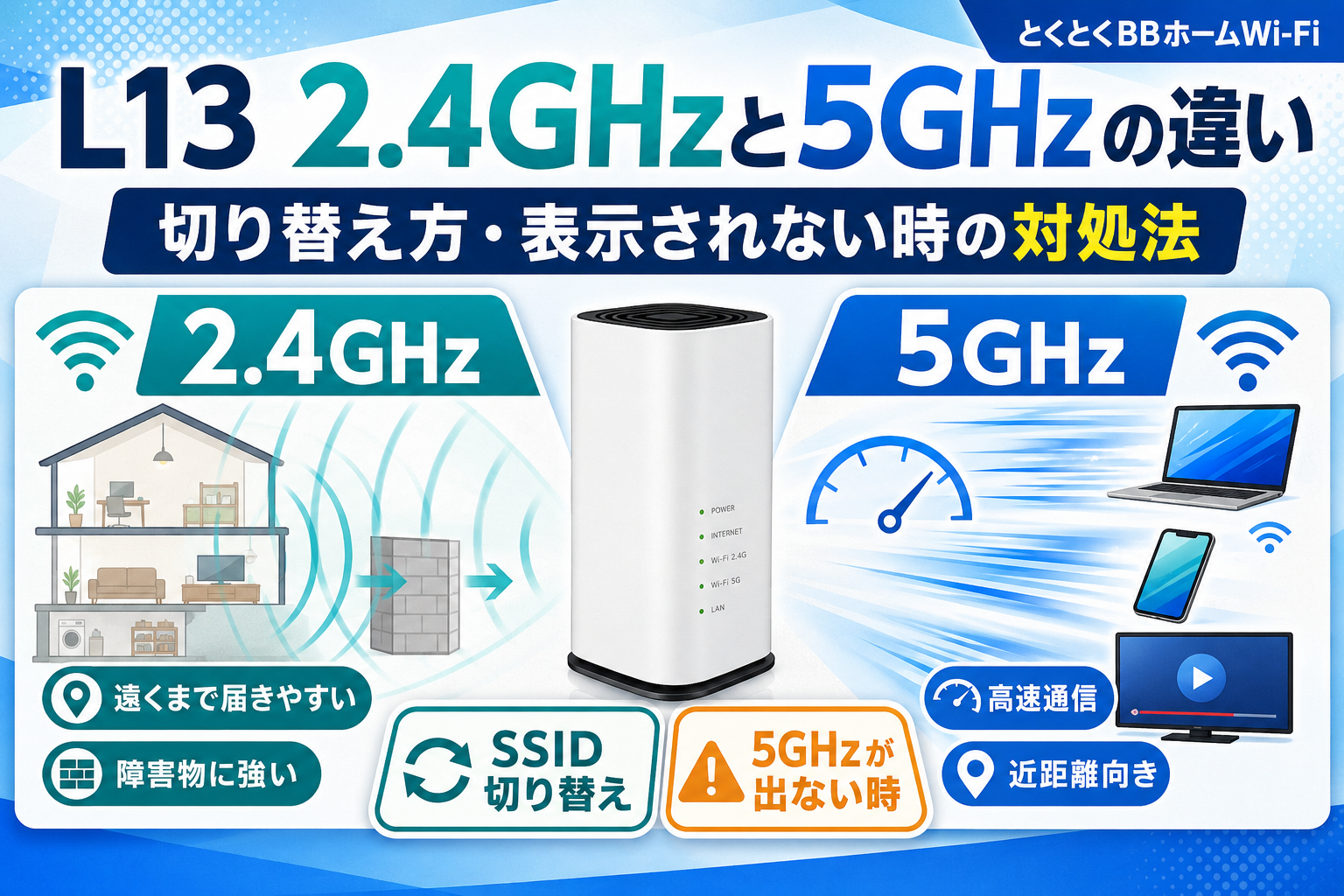
    基本的には、L13の近くで速度を重視するなら5GHz、壁や扉を挟む場所や離れた部屋で使うなら2.4GHzが候補です。

    L13は2.4GHz帯のIEEE802.11b/g/n/axと、5GHz帯のIEEE802.11a/n/ac/axに対応しています。Wi-Fiで最大32台、有線LANで最大2台を接続できます。

    この記事では、L13の2.4GHzと5GHzの違い、接続先の切り替え方、バンドステアリングの設定方法、5GHzが表示されない場合の対処法を解説します。

    先に結論|近距離は5GHz、離れた部屋は2.4GHz

    2.4GHzと5GHzの基本的な選び方は、次のとおりです。

    利用環境おすすめの周波数
    L13と同じ部屋で使う5GHz
    動画やゲームで速度を重視する5GHz
    壁や扉を複数挟む2.4GHz
    L13から離れた部屋で使う2.4GHz
    スマート家電を接続する2.4GHzが対応しやすい
    電子レンジ使用中に不安定になる5GHzを試す
    どちらか判断できないバンドステアリングを利用

    2.4GHz帯は障害物を挟む環境や比較的広い範囲で利用しやすく、5GHz帯は障害物が少ない場所で、2.4GHzより高速な通信を期待できます。

    ただし、5GHzへ接続すれば必ず通信速度が速くなるわけではありません。

    L13と接続機器の距離、壁、家具、電波干渉、ホームルーターが受信しているモバイル回線の状態などによって結果は変わります。

    最初は5GHzを試し、切断や速度低下が起きる場合は2.4GHzへ変更する方法が分かりやすいでしょう。

    PR・広告

    L13の端末仕様・Wi-Fi環境を確認

    とくとくBBホームWi-Fiの料金、端末仕様、対応エリア、最新キャンペーンを公式ページで確認できます。

    2.4GHz対応 5GHz対応 L13端末 最新特典

    2.4GHz・5GHzの通信品質は、接続機器、距離、壁などの障害物、周辺の電波状況によって異なります。
    料金、端末仕様、対応エリア、特典は変更される場合があるため、申込み前に公式ページで最新情報をご確認ください。
    本広告を経由して申込みが成立した場合、運営者に広告報酬が発生することがあります。

    L13の2.4GHzと5GHzの違い

    2.4GHzの特徴

    2.4GHzは、比較的遠くまで届きやすく、壁や扉などの障害物がある環境で利用しやすい周波数帯です。

    L13とスマートフォンの間に壁がある場合や、別の部屋でインターネットを利用する場合に向いています。

    主なメリットは次のとおりです。

    ・比較的広い範囲へ届きやすい
    ・壁や扉などの障害物の影響を受けにくい
    ・古いスマートフォンや家電でも対応しやすい
    ・L13から離れた部屋で接続しやすい

    一方、2.4GHzは電子レンジ、Bluetooth機器、ワイヤレス機器などでも広く利用されています。

    集合住宅など周囲に多数のWi-Fiルーターがある環境では、電波が混雑して速度が低下する場合があります。

    5GHzの特徴

    5GHzは、2.4GHzより高速で安定した通信を期待しやすい周波数帯です。

    L13と同じ部屋で動画視聴、ゲーム、オンライン会議などを行う場合に向いています。

    主なメリットは次のとおりです。

    ・2.4GHzより高速通信を期待しやすい
    ・周囲の家電製品による電波干渉を受けにくい
    ・高画質動画や大容量通信に向いている
    ・L13の近くで安定しやすい

    一方、壁や床などの障害物には2.4GHzより弱く、L13から離れると電波が弱くなる場合があります。

    L13と同じ部屋では速くても、隣の部屋や2階へ移動すると2.4GHzの方が安定することがあります。

    GMOとくとくBBのサポートでも、5GHzは2.4GHzより速い一方、障害物が多い場所で不安定な場合は2.4GHzを試すよう案内しています。

    2.4GHzと5GHzの比較表

    比較項目2.4GHz5GHz
    通信範囲比較的広い比較的狭い
    壁・扉への強さ比較的強い比較的弱い
    通信速度5GHzより遅い傾向速い傾向
    家電との電波干渉受けやすい受けにくい
    古い機器への対応対応しやすい非対応の場合あり
    おすすめの場所別室・離れた場所L13と同じ部屋
    主な用途Web閲覧・スマート家電動画・ゲーム・会議

    実際には、機器の性能や設置環境によって結果が異なります。

    同じ場所で2.4GHzと5GHzの両方を速度測定し、速さと安定性のバランスがよい方を選びましょう。

    「5G」と「5GHz」は別の意味

    L13を利用するときは、「5G」と「5GHz」を混同しないように注意してください。

    5Gは、L13が基地局との通信に使用するモバイル回線です。

    5GHzは、L13からスマートフォンやパソコンへ飛ばすWi-Fiの周波数帯です。

    用語意味
    5G基地局とL13をつなぐモバイル通信
    5GHzL13とスマートフォンなどをつなぐWi-Fi

    自宅が5Gエリア外でも、L13の5GHz Wi-Fiを使用できる場合があります。

    反対に、L13が5G回線へ接続していても、スマートフォンを2.4GHzのWi-Fiへ接続することもできます。

    L13のモバイル通信は5G、4G LTE、WiMAX 2+に対応し、宅内Wi-Fiは2.4GHzと5GHzに対応しています。

    L13で2.4GHzと5GHzを切り替える方法

    2.4GHzと5GHzで異なるSSIDが表示されている場合は、スマートフォンやパソコン側のWi-Fi設定から切り替えられます。

    スマートフォンで切り替える手順

    1. スマートフォンの「設定」を開く
    2. 「Wi-Fi」または「ネットワークとインターネット」を開く
    3. 現在接続中のSSIDを確認する
    4. L13の2.4GHzまたは5GHzのSSIDを選ぶ
    5. Wi-Fiパスワードを入力する
    6. 接続済みと表示されることを確認する

    SSIDは、本体底面のラベル、同梱されているWi-Fi初期設定シール、L13の設定ツールで確認できます。

    周波数帯ごとに異なるSSIDが設定されている場合は、接続するSSIDを変更することで2.4GHzと5GHzを切り替えられます。

    パソコンで切り替える手順

    1. 画面内のWi-Fiアイコンを選ぶ
    2. 利用可能なネットワーク一覧を開く
    3. L13のSSIDを確認する
    4. 接続したい周波数帯のSSIDを選ぶ
    5. パスワードを入力する
    6. 「接続」を選ぶ

    以前のSSIDへ自動接続される場合は、自動接続を解除するか、不要なSSIDの登録を削除してください。

    バンドステアリングとは?

    バンドステアリングは、L13が通信状態や電波環境を判断し、2.4GHzと5GHzを自動的に切り替える機能です。

    有効にすると、利用者が周波数帯を手動で選ぶ必要が少なくなります。

    主なメリットは次のとおりです。

    ・SSIDを1つにまとめられる
    ・場所を移動したときに自動切り替えを期待できる
    ・周波数帯を毎回選ぶ必要がない
    ・家族が設定を意識せず利用しやすい

    一方、次のような注意点もあります。

    ・希望していない周波数帯へ接続される場合がある
    ・5GHzへ固定したい場合に判別しにくい
    ・接続機器によっては不安定になる場合がある
    ・速度測定時にどちらへ接続しているか分かりにくい

    GMOとくとくBBは、バンドステアリングが有効な場合は1つのSSIDで利用できる一方、意図しない周波数帯へ接続されたり、環境によって不安定になったりする場合があると説明しています。

    5GHzが表示されない主な原因

    バンドステアリングが有効になっている

    バンドステアリングが有効な場合、2.4GHzと5GHzを同じSSIDへまとめて利用します。

    そのため、Wi-Fi一覧に5GHz専用のSSIDが別表示されない場合があります。

    これは故障ではありません。

    L13が1つのSSIDを使い、接続状況に応じて周波数帯を自動選択している状態です。

    「5GHz帯にコピー」にチェックが入っている

    L13の設定画面で「5GHz帯にコピー」にチェックが入っていると、2.4GHzと5GHzのSSIDが同じ文字列になります。

    GMOとくとくBBは、チェックを外さない場合、5GHzのSSIDが別表示されないと案内しています。

    2.4GHzと5GHzを別々に表示したい場合は、次の2つを行います。

    ・バンドステアリングを無効にする
    ・「5GHz帯にコピー」のチェックを外す

    接続機器が5GHzへ対応していない

    古いパソコン、スマートフォン、プリンター、スマート家電などは、2.4GHzだけに対応している場合があります。

    接続機器が5GHzへ対応していなければ、L13が5GHzを発信していても一覧へ表示されない可能性があります。

    機器の仕様表で、IEEE802.11a、ac、axのいずれかに対応しているか確認してください。

    L13自体は5GHzのIEEE802.11a/n/ac/axに対応しています。

    L13から離れすぎている

    5GHzは壁や扉などの障害物に弱く、L13から離れるとSSIDを検出できない場合があります。

    スマートフォンやパソコンをL13の近くへ移動し、再度Wi-Fi一覧を開いてください。

    公式サポートでも、SSIDが表示されない場合は、接続機器をWi-Fiルーターの近くへ移動するよう案内しています。

    Wi-Fi機能が一時的に不安定になっている

    L13やスマートフォン側に一時的な不具合が発生している場合があります。

    次の操作を試してください。

    ・スマートフォンのWi-Fiを一度オフにする
    ・スマートフォンを再起動する
    ・L13を再起動する
    ・保存済みのSSIDを削除して再接続する
    ・別のスマートフォンでも表示されないか確認する

    1台だけで5GHzが表示されない場合は、その機器側に原因がある可能性があります。

    複数の機器で表示されない場合は、L13の設定を確認しましょう。

    バンドステアリングを無効にする方法

    2.4GHzと5GHzを手動で選びたい場合は、L13の設定ツールからバンドステアリングを無効にします。

    設定ツールへログインする

    1. スマートフォンまたはパソコンをL13へ接続する
    2. Webブラウザを開く
    3. アドレス欄へ「http://192.168.0.1」と入力する
    4. ログイン画面を表示する
    5. 本体底面の「設定ツールPW」を入力する
    6. 「ログイン」を選ぶ

    設定ツールは、L13へWi-FiまたはLANケーブルで接続した機器から利用します。

    設定ツールを約5分間操作しない場合は自動的にログアウトし、保存前の入力内容が削除されるため注意してください。

    バンドステアリングを解除する

    1. 設定ツールへログインする
    2. 「ルーター」欄のWi-Fi設定を開く
    3. 「バンドステアリング機能」を無効にする
    4. 「5GHz帯にコピー」のチェックを外す
    5. 2.4GHzと5GHzで別のSSIDを設定する
    6. 「適用」を選ぶ
    7. スマートフォンを新しいSSIDへ接続し直す

    設定を適用すると、Wi-Fi接続が一時的に切れる場合があります。

    変更したSSIDとパスワードは、忘れないように保存しておきましょう。

    PR・広告

    2.4GHz・5GHzに対応した工事不要Wi-Fi

    とくとくBBホームWi-Fiの
    L13端末・最新料金を確認する
    2.4GHz対応 5GHz対応 最新条件を確認

    料金、端末仕様、対応エリア、特典は変更される場合があります。
    申込み前に公式ページで最新情報をご確認ください。
    本広告を経由して申込みが成立した場合、運営者に広告報酬が発生することがあります。

    SSIDとパスワードを変更する方法

    2.4GHzと5GHzを見分けやすくするため、SSIDの末尾へ周波数帯を追加する方法があります。

    例は次のとおりです。

    ・Kakeitaro-WiFi-2G
    ・Kakeitaro-WiFi-5G

    変更手順は次のとおりです。

    1. L13の設定ツールへログインする
    2. 「ルーター」の「設定」を選ぶ
    3. 「Wi-Fi設定」を選ぶ
    4. 「基本設定」を開く
    5. 2.4GHz帯のSSIDとパスワードを設定する
    6. 5GHz帯のSSIDとパスワードを設定する
    7. 「適用」を選ぶ

    L13では、2.4GHz帯と5GHz帯のネットワーク名とパスワードを個別に変更できます。

    SSIDへ住所、氏名、電話番号などの個人情報を含めないようにしましょう。

    5GHzへ接続しても遅い場合

    L13が受信しているモバイル回線が遅い

    5GHzは、L13とスマートフォンの間のWi-Fi通信です。

    基地局とL13の間のモバイル回線が混雑している場合、5GHzへ切り替えてもインターネット速度が改善しないことがあります。

    まずL13のSIGNALランプを確認し、オレンジや赤になっている場合は、窓際や高い場所へ移動してください。

    L13から離れすぎている

    5GHzは近距離では速度を出しやすい一方、距離や障害物の影響を受けます。

    L13と同じ部屋で速度を測定し、改善するか確認しましょう。

    同じ部屋では速く、別室では遅い場合は、別室で2.4GHzを利用する方が安定する可能性があります。

    多数の機器を同時接続している

    L13はWi-Fiで最大32台を接続できますが、同時に多数の機器で動画視聴や大容量通信を行うと、1台あたりの速度が低下することがあります。

    使用していない機器のWi-Fiを切り、速度が改善するか確認してください。

    接続機器側の性能が低い

    古いスマートフォンやパソコンは、5GHzへ対応していても、利用できるWi-Fi規格やアンテナ数によって最大速度が異なります。

    同じL13へ接続しても、新しいスマートフォンと古いパソコンで速度差が生じる場合があります。

    接続が不安定な場合は2.4GHzを試す

    次のような場合は、5GHzから2.4GHzへ切り替えてみましょう。

    ・別の部屋で接続している
    ・壁や扉を複数挟んでいる
    ・Wi-Fiが頻繁に切れる
    ・SSIDが表示されたり消えたりする
    ・スマート家電を接続できない
    ・L13から距離がある

    速度測定の数値だけでなく、動画が止まらないか、Webページが安定して開くか、オンライン会議が切れないかも確認してください。

    最高速度が高い5GHzより、速度が少し低くても安定する2.4GHzの方が使いやすい場合があります。

    帯域幅設定は変更した方がよい?

    L13では、設定ツールから2.4GHzと5GHzの通信規格や帯域幅を変更できます。

    初期設定は次のとおりです。

    ・2.4GHzの通信規格:802.11b/g/n/ax
    ・2.4GHzの帯域幅:40MHz
    ・5GHzの通信規格:802.11a/n/ac/ax
    ・5GHzの帯域幅:20MHz/40MHz/80MHz

    設定ツールでは、2.4GHzを20MHzへ変更したり、5GHzの通信規格や帯域幅を変更したりできます。

    ただし、特に問題がない場合は初期設定のままで構いません。

    帯域幅を変更すれば必ず速くなるわけではなく、周囲の電波環境や接続機器との相性によっては不安定になる可能性があります。

    変更前の設定を記録し、問題が悪化した場合に元へ戻せるようにしてください。

    バンドステアリングを使った方がよい人

    次のような人には、バンドステアリングが向いています。

    ・周波数帯を意識せず使いたい
    ・家族が複数の端末を利用する
    ・部屋を移動しながらスマートフォンを使う
    ・SSIDを1つにまとめたい
    ・細かい設定をしたくない

    反対に、次のような人はバンドステアリングを無効にし、SSIDを分ける方法が向いています。

    ・ゲーム機を5GHzへ固定したい
    ・スマート家電を2.4GHzへ固定したい
    ・速度測定時の周波数を明確にしたい
    ・自動切り替えで接続が不安定になる
    ・5GHzが表示されない原因を切り分けたい

    用途別のおすすめ周波数

    動画視聴

    L13と同じ部屋で動画を見る場合は、5GHzから試します。

    別の部屋で動画が止まる場合は、2.4GHzへ変更してください。

    オンラインゲーム

    L13の近くで利用するなら5GHz、安定性をさらに重視するならLANケーブル接続が候補です。

    ホームルーターは光回線よりPing値が変動しやすいため、対戦型ゲームでは有線接続も試しましょう。

    Zoom・Teams

    同じ部屋なら5GHz、壁を挟む場所では2.4GHzを試します。

    映像が止まる場合は、接続台数を減らし、L13の近くで利用してください。

    スマート家電

    スマートスピーカー、照明、ロボット掃除機などは、2.4GHzだけに対応している製品があります。

    初期設定時に5GHzでは接続できない場合は、スマートフォンも一時的に2.4GHzへ接続してください。

    テレビ

    テレビとL13が近い場合は5GHz、距離がある場合は2.4GHzを試します。

    テレビにLAN端子がある場合は、有線LAN接続も候補です。

    PR・広告

    L13の端末仕様・Wi-Fi環境を確認

    とくとくBBホームWi-Fiの料金、端末仕様、対応エリア、最新キャンペーンを公式ページで確認できます。

    2.4GHz対応 5GHz対応 L13端末 最新特典

    2.4GHz・5GHzの通信品質は、接続機器、距離、壁などの障害物、周辺の電波状況によって異なります。
    料金、端末仕様、対応エリア、特典は変更される場合があるため、申込み前に公式ページで最新情報をご確認ください。
    本広告を経由して申込みが成立した場合、運営者に広告報酬が発生することがあります。

    改善しない場合の確認手順

    2.4GHzと5GHzを切り替えても改善しない場合は、次の順番で確認しましょう。

    1. L13を再起動する
    2. スマートフォンやパソコンを再起動する
    3. L13の近くで接続する
    4. 正しいSSIDとパスワードを確認する
    5. バンドステアリングの設定を確認する
    6. 「5GHz帯にコピー」のチェックを確認する
    7. 接続機器が5GHzへ対応しているか確認する
    8. 使用していない機器の接続を切る
    9. L13の設置場所を窓際へ変更する
    10. 通信障害・メンテナンス情報を確認する
    11. 改善しない場合は公式サポートへ相談する

    L13の近くでも5GHzが表示されず、複数の対応機器で同じ症状が出る場合は、L13側の設定や不具合を確認する必要があります。

    よくある質問

    L13は2.4GHzと5GHzの両方に対応していますか?

    対応しています。

    2.4GHzはIEEE802.11b/g/n/ax、5GHzはIEEE802.11a/n/ac/axに対応しています。

    2.4GHzと5GHzはどちらが速いですか?

    一般的には、L13の近くで障害物が少ない場合は5GHzの方が高速通信を期待できます。

    壁や扉を挟む場合は、2.4GHzの方が安定する可能性があります。

    5GHzのSSIDが表示されないのは故障ですか?

    必ずしも故障ではありません。

    バンドステアリングが有効、2.4GHzと5GHzが同じSSID、接続機器が5GHz非対応、L13から離れすぎているなどの原因が考えられます。

    バンドステアリングを無効にするには?

    L13の設定ツールへログインし、「ルーター」のWi-Fi設定からバンドステアリングを無効にします。

    2.4GHzと5GHzを別表示する場合は、「5GHz帯にコピー」のチェックも外してください。

    設定ツールのアドレスは?

    L13へ接続したスマートフォンやパソコンのブラウザで、「http://192.168.0.1」へアクセスします。

    ログインパスワードは本体底面の「設定ツールPW」で確認できます。

    5GHzへ接続すれば5G回線になりますか?

    5GHz Wi-Fiと5Gモバイル回線は別のものです。

    5GHzへ接続しても、自宅のモバイル回線が5Gエリア外であれば、L13は4G LTEやWiMAX 2+を利用する場合があります。

    ゲームは2.4GHzと5GHzのどちらがよいですか?

    L13と同じ部屋なら5GHzが候補です。

    通信の安定性を重視する場合は、有線LAN接続も試してください。

    スマート家電が接続できない場合は?

    スマート家電が2.4GHzだけに対応している可能性があります。

    バンドステアリングを一時的に無効にし、スマートフォンと家電を2.4GHzへ接続して設定してください。

    SSIDとパスワードは変更できますか?

    L13の設定ツールから、2.4GHzと5GHzのSSIDとパスワードを個別に変更できます。

    6GHzにも対応していますか?

    L13の公式仕様に記載されているWi-Fi周波数帯は2.4GHzと5GHzです。

    6GHz対応の記載はありません。

    PR・広告

    2.4GHz・5GHzに対応した工事不要Wi-Fi

    とくとくBBホームWi-Fiの
    L13端末・最新料金を確認する
    2.4GHz対応 5GHz対応 最新条件を確認

    料金、端末仕様、対応エリア、特典は変更される場合があります。
    申込み前に公式ページで最新情報をご確認ください。
    本広告を経由して申込みが成立した場合、運営者に広告報酬が発生することがあります。

    まとめ

    Speed Wi-Fi HOME 5G L13では、2.4GHzと5GHzのWi-Fiを利用できます。

    基本的な選び方は次のとおりです。

    ・L13と同じ部屋で速度を重視するなら5GHz
    ・壁や扉を挟む場所では2.4GHz
    ・離れた部屋やスマート家電では2.4GHz
    ・動画、ゲーム、オンライン会議では5GHzから試す
    ・判断が難しい場合はバンドステアリングを利用する

    5GHzが表示されない場合は、次の内容を確認してください。

    1. バンドステアリングが有効になっていないか
    2. 「5GHz帯にコピー」が有効になっていないか
    3. 接続機器が5GHzへ対応しているか
    4. L13から離れすぎていないか
    5. L13とスマートフォンを再起動したか
    6. 設定ツールで5GHzが有効になっているか

    2.4GHzと5GHzを手動で選びたい場合は、バンドステアリングを無効にし、それぞれ異なるSSIDを設定すると分かりやすくなります。

    設定を変更するとWi-Fi接続が一時的に切れるため、変更したSSIDとパスワードを保存してから操作してください。

    PR・広告

    L13の端末仕様・Wi-Fi環境を確認

    とくとくBBホームWi-Fiの料金、端末仕様、対応エリア、最新キャンペーンを公式ページで確認できます。

    2.4GHz対応 5GHz対応 L13端末 最新特典

    2.4GHz・5GHzの通信品質は、接続機器、距離、壁などの障害物、周辺の電波状況によって異なります。
    料金、端末仕様、対応エリア、特典は変更される場合があるため、申込み前に公式ページで最新情報をご確認ください。
    本広告を経由して申込みが成立した場合、運営者に広告報酬が発生することがあります。

    関連記事候補