タグ: とくとくBBホームWi-Fi

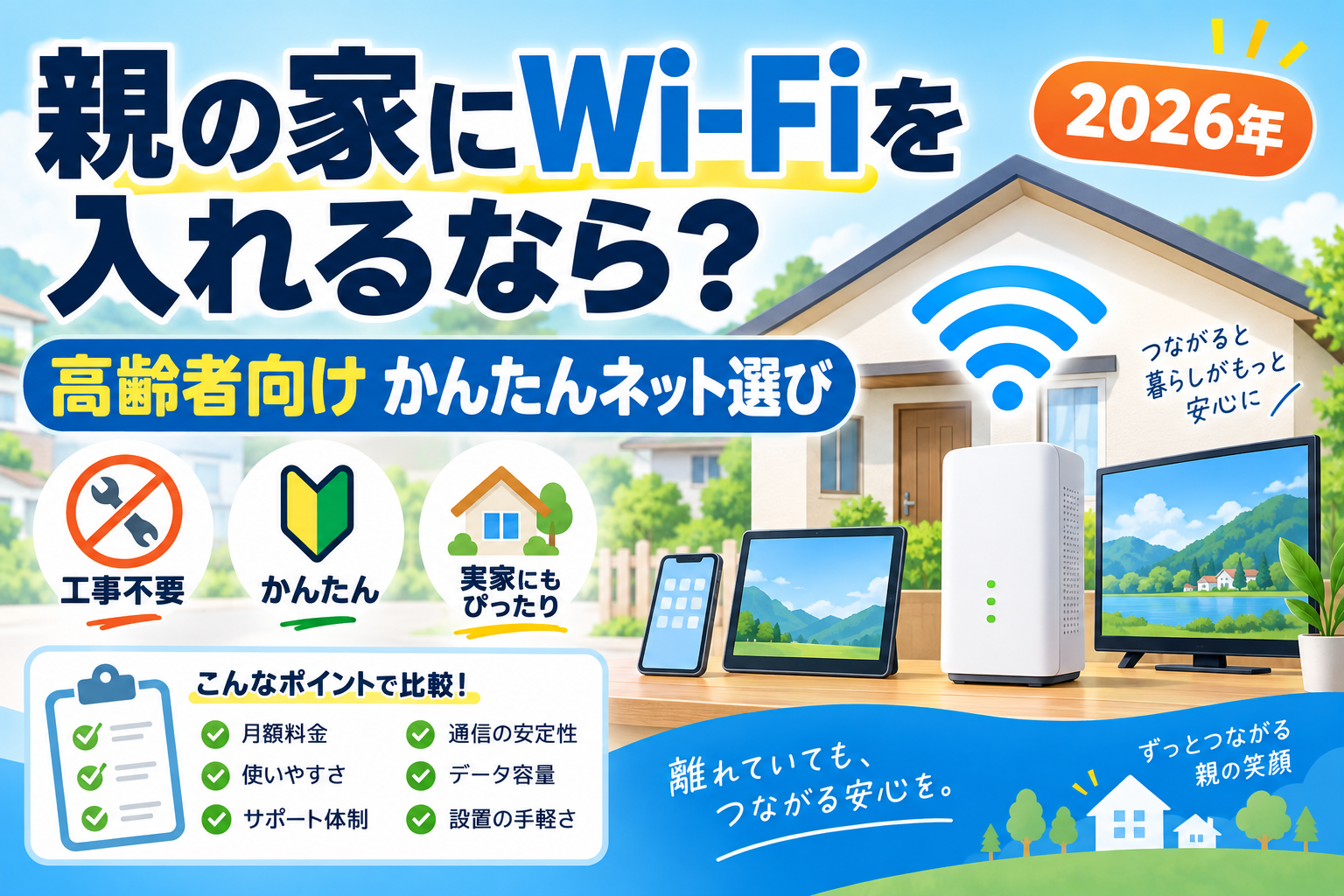
  • 親の家にWi-Fiを入れるなら何が簡単?高齢者向けネット環境の選び方【2026年】

    親の家にWi-Fiを入れるなら何が簡単?高齢者向けネット環境の選び方【2026年】

    【PR】本記事は広告を含みます。サービス内容・キャンペーンは変更される場合があるため、最新情報は公式サイトでご確認ください。

    「実家の親がスマホを使い始めたけど、家にもWi-Fiを入れた方がいい?」

    「テレビでYouTubeを見たり、タブレットを使ったりするならネット回線が必要?」

    離れて暮らす親のためにインターネット環境を整えたいと考える人もいるでしょう。

    結論からいうと、親がスマホを少し使うだけなら、新しく家のWi-Fiを契約しなくてもよい場合があります。

    一方、テレビ・タブレット・パソコン・見守りカメラなども使うなら、家にWi-Fiがあるとかなり便利です。

    先に結論

    ✅ LINE・電話・Webを少し使うだけ → スマホだけでも候補
    ✅ タブレットを家で使う → Wi-Fiが便利
    ✅ テレビでYouTubeを見る → Wi-Fiが便利
    ✅ 見守りカメラを設置する → 家のネット環境を検討
    ✅ 工事・立ち会いを避けたい → ホームルーター
    ✅ 在宅で大量通信・安定性重視 → 光回線も比較

    大切なのは「年齢」ではなく、何にインターネットを使うのかです。

    親が迷わず使えるよう、できるだけ仕組みをシンプルにしておくことも重要です。

    PR・広告
    実家に工事なしでWi-Fiを用意するなら

    とくとくBBホームWi-Fiは、光回線の開通工事をせず、コンセントへ接続して利用できるホームルーターです。


    とくとくBBホームWi-Fi

    通信品質は利用場所・建物・電波状況などによって異なります。申込み前に対応エリアと最新条件をご確認ください。

    親の家にWi-Fiは必要?

    まず、Wi-Fiを契約すること自体を目的にしないことが大切です。

    親が現在どのようにスマホや家電を使っているか確認しましょう。

    使い方 家Wi-Fiの必要性
    LINE・電話中心 低め
    Web検索・ニュース 利用量次第
    YouTubeを毎日見る 高め
    テレビをネットにつなぐ 高め
    タブレットを使う 高め
    見守りカメラ 高め

    スマホだけで困っていないなら、無理に固定費を増やす必要はありません。

    スマホしか使わないならWi-Fiなしでもいい

    親がスマホ1台だけを使い、通信量も少ないなら、スマホのモバイル通信だけで十分な場合があります。

    例えば、

    • LINEを使う
    • メールを見る
    • 天気を調べる
    • ニュースを見る
    • たまに写真を送る

    程度なら、現在のスマホプランで足りているか確認してみましょう。

    今のスマホだけで困っていないなら、「Wi-Fiがないとダメ」と考える必要はありません。

    テレビでYouTubeを見るなら家のWi-Fiが便利

    親の家でWi-Fiが便利になる代表例がテレビです。

    最近のテレビやストリーミング機器では、

    • YouTube
    • Netflix
    • Prime Video
    • TVer
    • ABEMA

    などを視聴できます。

    テレビはスマホより長時間動画を見ることが多く、通信量も増えやすくなります。

    毎回スマホのテザリングをONにするより、家のWi-Fiへテレビを一度接続しておく方が使い方をシンプルにできます。

    タブレットをプレゼントするならWi-Fiも確認

    親へタブレットをプレゼントする場合も、自宅Wi-Fiがあると便利です。

    例えば、

    • 大きな画面でニュースを見る
    • YouTubeを見る
    • 写真を見る
    • 家族とビデオ通話する
    • インターネット検索をする

    といった使い方ができます。

    Wi-Fiモデルのタブレットなら、インターネット利用時にWi-Fiなどの通信環境が必要です。

    見守りカメラを置くなら家のネット環境を確認

    離れて暮らす家族が、実家へ見守りカメラを設置するケースもあります。

    外出先から映像を確認したり、スマホへ通知を送ったりするタイプでは、カメラ側にもインターネット接続が必要になることがあります。

    将来的に

    ・見守りカメラ
    ・スマート家電
    ・タブレット
    ・ネット対応テレビ

    を使いたいなら、家のWi-Fiを整えておくと機器を追加しやすくなります。

    親の家のネット環境は3つから考えると簡単

    代表的な選択肢は次の3つです。

    方法 工事 手軽さ 向いている使い方
    スマホ・テザリング 不要 ◎ 少量利用
    ホームルーター 不要 ◎ 動画・タブレット・複数機器
    光回線 必要な場合あり △ 大量通信・安定性重視

    方法① スマホだけで済ませる

    もっともシンプルなのは、新しい回線を契約しないことです。

    現在のスマホ契約だけで必要な通信量をまかなえるなら、追加のWi-Fi料金は発生しません。

    ただし、テレビやタブレットを使い始めると不便になりやすくなります。

    方法② 工事なしならホームルーター

    「親の家へWi-Fiは欲しい。でも光回線の工事まではしたくない」

    という場合に分かりやすいのがホームルーターです。

    ホームルーターは5G・4Gなどのモバイル回線を利用するため、光ファイバーの開通工事を必要としません。

    とくとくBBホームWi-Fiで利用されるL13も、コンセントへ接続して使うタイプです。

    ホームルーターの分かりやすい点

    • 光回線工事が不要
    • 工事日の立ち会い不要
    • コンセントから利用できる
    • テレビ・スマホ・タブレットなどをまとめて接続できる
    • 家族が初期接続を手伝えば、その後は普段の操作が少ない

    親が毎回テザリングを操作する必要がないこともメリットです。

    PR・広告
    親の家に工事なしでWi-Fiを用意するなら

    テレビ・タブレット・見守りカメラなどをWi-Fiにつなぎたい場合は、コンセントから使えるホームルーターも比較してみましょう。

    とくとくBBホームWi-Fiを確認する

    最新料金・キャンペーン・対応エリアは公式サイトでご確認ください。本広告を経由して申込みが成立した場合、運営者に広告報酬が発生することがあります。
    方法③ 通信の安定性なら光回線

    親の家でもインターネットを大量に使うなら、光回線も有力です。

    例えば、

    • パソコンを毎日使う
    • 高画質動画を長時間見る
    • 家族複数人で利用する
    • 大量のデータを送受信する
    • 通信の安定性を優先する

    という場合です。

    初回の工事や設定は必要になる場合がありますが、一度開通すれば日常的な操作はそれほど多くありません。

    「簡単さ」だけならホームルーターが分かりやすい

    親の家にネット環境を作る場合、子ども世代が気になるのは「自分が帰らないと直せない状態にならないか」という点でしょう。

    ホームルーターなら、基本構成が比較的シンプルです。

    コンセント
    ↓
    ホームルーター
    ↓
    Wi-Fi
    ↓
    スマホ・テレビ・タブレット

    親自身が毎日ルーターを操作する必要は基本的にありません。

    とくとくBBホームWi-FiのL13は最大32台接続

    とくとくBBホームWi-Fiで使用されている「Speed Wi-Fi HOME 5G L13」は、公式仕様で最大32台のWi-Fi同時接続に対応しています。

    親が1人・2人で暮らしている家庭なら、接続台数にはかなり余裕があります。

    例えば、

    • スマホ2台
    • テレビ1台
    • タブレット1台
    • 見守りカメラ2台
    • スマート家電数台

    といった使い方も考えられます。

    ただし、最大接続台数は「同時に大量通信しても速度が変わらない」という意味ではありません。

    家族が最初に設定を手伝っておくと楽

    Wi-Fi導入時だけは、家族が一緒に設定すると安心です。

    最初にやっておくこと

    ① ルーターを設置
    ② スマホをWi-Fi接続
    ③ テレビをWi-Fi接続
    ④ タブレットをWi-Fi接続
    ⑤ SSID・パスワードを分かる場所へ控える
    ⑥ 問題なく使えるか確認

    一度設定してしまえば、通常は端末側がWi-Fiを記憶します。

    毎回パスワードを入力する必要はありません。

    SSID・パスワードは分かりやすく管理する

    家族から「Wi-Fiのパスワードどこ?」と連絡が来ないようにしておくのもポイントです。

    ルーター本体のラベルを確認できるようにするか、安全な場所へSSIDとWi-Fiパスワードを控えておきましょう。

    ただし、玄関や外から見える場所など、誰でも確認できる場所へ貼るのは避けてください。

    ルーターの置き場所も最初に決めておく

    ホームルーターはモバイル回線を利用するため、置き場所によって電波状況が変わります。

    基本的には、

    • 窓の近く
    • 少し高い場所
    • 金属製家具から離れた場所
    • 電子レンジなどから離れた場所

    を試します。

    親が後から頻繁に動かさなくて済むよう、契約直後に通信状態の良い場所を探しておきましょう。

    親の家が遠いなら「故障したときどうする?」も考える

    ネット回線選びでは、速度や料金だけでなくサポート方法も重要です。

    離れて暮らしている場合、簡単なトラブルなら電話で説明できる状態にしておくと便利です。

    家族で共有しておく情報

    □ 契約しているサービス名
    □ 契約者名
    □ ルーターの場所
    □ SSID
    □ Wi-Fiパスワードの保管場所
    □ サポート窓口の確認方法

    個人情報や契約パスワードそのものを不用意に共有する必要はありません。

    停電するとホームルーターは使えない

    ホームルーターはコンセントから電源を取るため、停電すると基本的に利用できなくなります。

    これは親の家へ設置する場合にも覚えておきたいポイントです。

    Wi-Fiだけを連絡手段にせず、スマホのモバイル回線も利用できる状態を残しておくと安心です。

    家Wi-Fiを入れても、スマホのモバイル通信を完全に使えない状態にする必要はありません。

    親がスマホをあまり使わないなら高額な回線は不要

    「親のためだから一番高性能なネットを契約しよう」と考える必要はありません。

    例えば、スマホとテレビしか使わない家庭なら、10ギガ光回線のような高性能回線が必要とは限りません。

    用途に対して十分な回線を選びましょう。

    親の家のネット代は誰が払う?

    契約前に決めておきたいのが支払いです。

    子どもが契約手続きを手伝っても、契約者・支払者・利用住所などの扱いはサービスによって異なります。

    「自分名義で親の家に置けばいい」と自己判断せず、契約条件を確認してください。

    親自身が契約者になるのか、家族が契約するのかを最初に整理しましょう。

    2026年10月から料金改定予定にも注意

    2026年9月16日時点、とくとくBBホームWi-Fi公式には月額5,082円(税込)と掲載されています。

    一方、公式サポートでは2026年10月1日利用分から月額料金へ一律605円(税込)を加算する料金改定が発表されています。

    公開・申込み時は必ず最新料金を再確認してください。

    キャンペーン適用中は料金条件が異なる場合もあります。

    親の家に長期間設置する予定なら、「最初のキャンペーン価格」だけではなく、通常利用時の料金も確認しましょう。

    PR・広告
    親の家に工事なしでWi-Fiを用意するなら

    テレビ・タブレット・見守りカメラなどをWi-Fiにつなぎたい場合は、コンセントから使えるホームルーターも比較してみましょう。

    とくとくBBホームWi-Fiを確認する

    最新料金・キャンペーン・対応エリアは公式サイトでご確認ください。本広告を経由して申込みが成立した場合、運営者に広告報酬が発生することがあります。
    親の家にWi-Fiを入れる前のチェックリスト

    まず家族で確認

    □ スマホ以外もネットにつなぐ?
    □ テレビでYouTubeを見る?
    □ タブレットを使う?
    □ 見守りカメラを置く?
    □ 光回線工事をしても大丈夫?
    □ 難しい設定を減らしたい?
    □ 利用予定住所はホームルーターのエリア内?
    □ 毎月のネット代はいくらまで?
    □ 誰が契約・支払いをする?

    親の使い方別|おすすめネット環境

    親の使い方 候補
    スマホを少し使うだけ スマホ回線のみ
    たまにPCを使う テザリングも候補
    テレビ・タブレット・カメラ ホームルーター
    複数人+大容量通信 ホームルーター・光回線
    安定性を最優先 光回線

    よくある質問

    高齢の親の家にWi-Fiは必要?

    年齢だけでは決まりません。

    スマホしか使わず通信量も少なければ不要な場合があります。

    テレビ・タブレット・見守りカメラなどを使うなら、自宅Wi-Fiが便利です。

    親が機械に詳しくなくてもホームルーターを使える?

    家族が最初の接続設定を手伝えば、その後の日常操作は比較的少なくできます。

    とくとくBBホームWi-FiのL13も工事不要で、コンセントへ接続して利用するタイプです。

    親の家に光回線とホームルーターどっちがいい?

    工事不要・手軽さを優先するならホームルーター。

    通信の安定性や大量通信を重視するなら光回線も比較しましょう。

    テレビを見るだけでもWi-Fiは必要?

    通常のテレビ放送を見るだけならインターネットは不要です。

    YouTube・Netflix・TVerなどインターネット配信をテレビで利用する場合はネット環境が必要です。

    親の家に見守りカメラを置くならWi-Fiは必要?

    外出先から映像を見るタイプなどでは、カメラ側のインターネット接続が必要になることが多いです。

    利用予定のカメラの仕様を確認してください。

    親の家にホームルーター1台で足りる?

    一般的な利用なら1台で複数機器を接続できます。

    とくとくBBホームWi-Fiで使われるL13は最大32台のWi-Fi同時接続に対応しています。

    ホームルーターは停電時も使える?

    コンセントから電源を取るため、停電中は基本的に使えません。

    スマホのモバイル通信など別の連絡手段も確保しておきましょう。

    まとめ|親の使い方に合わせて「簡単すぎず、過剰すぎない」Wi-Fiを選ぼう

    親の家だからといって、必ず新しいWi-Fi回線を契約する必要はありません。

    この記事の結論

    ✅ スマホだけで足りる → 新規Wi-Fi不要の場合あり
    ✅ テレビ・タブレットを使う → 家Wi-Fiが便利
    ✅ 見守りカメラを置く → 家のネット環境を確認
    ✅ 工事・立ち会いを避ける → ホームルーター
    ✅ 安定性・大量通信重視 → 光回線も比較
    ✅ 最初の設定は家族が手伝うと使いやすい

    特に、スマホ以外にもテレビ・タブレット・見守りカメラなどを使いたい一方、光回線工事の負担を避けたい家庭では、ホームルーターが分かりやすい選択肢です。

    とくとくBBホームWi-Fiも工事不要で利用できるため、まず親の家が対応エリア内か確認してみましょう。

    必要以上に高性能な回線を契約するのではなく、親が普段どの機器を使うか、誰が設定・管理を手伝えるかまで考えて選ぶことが大切です。

    PR・広告
    親の家に工事なしでWi-Fiを用意するなら

    テレビ・タブレット・見守りカメラなどをWi-Fiにつなぎたい場合は、コンセントから使えるホームルーターも比較してみましょう。

    とくとくBBホームWi-Fiを確認する

    最新料金・キャンペーン・対応エリアは公式サイトでご確認ください。本広告を経由して申込みが成立した場合、運営者に広告報酬が発生することがあります。
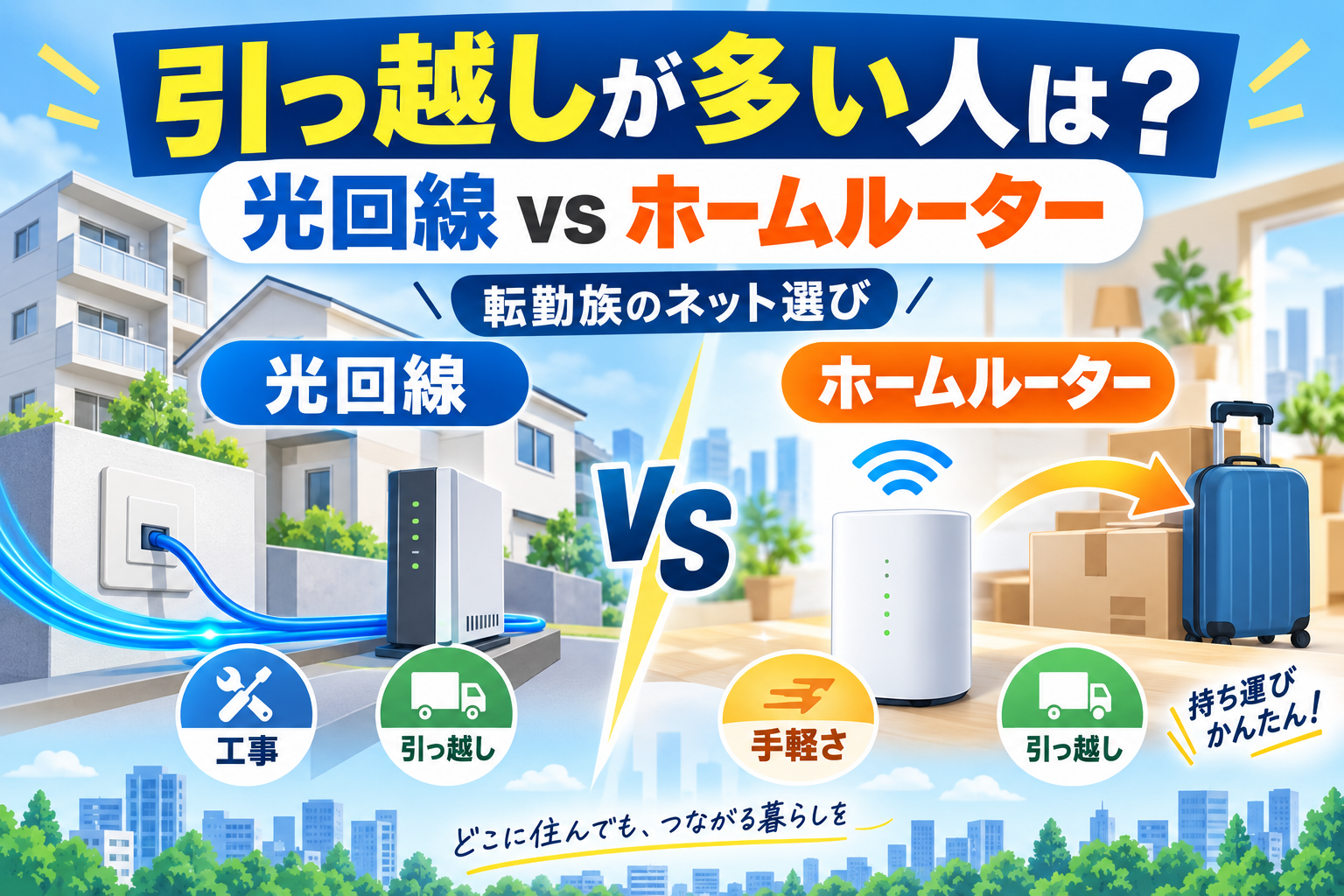
  • 引っ越しが多い人は光回線よりホームルーター?転勤族のネット選び【2026年】

    引っ越しが多い人は光回線よりホームルーター?転勤族のネット選び【2026年】

    【PR】本記事は広告を含みます。サービス内容・キャンペーンは変更される場合があるため、最新情報は公式サイトでご確認ください。

    「仕事の都合で2〜3年ごとに転勤する」

    「引っ越すたびに光回線の工事をするのが面倒……」

    転勤族や引っ越しが多い人にとって、家のインターネット選びは普通の家庭とは少し事情が違います。

    結論からいうと、引っ越し頻度が高く、工事や開通待ちを避けたい人にはホームルーターがかなり使いやすい選択肢です。

    ただし、通信の安定性を最優先する人や、同じ家へ長く住む人なら光回線の方が向いている場合もあります。

    先に結論

    ✅ 1〜2年ごとに引っ越す → ホームルーターを比較
    ✅ 転勤先ですぐWi-Fiが欲しい → ホームルーター
    ✅ 光回線工事が面倒 → ホームルーター
    ✅ 賃貸を転々とする → ホームルーターと好相性
    ✅ オンラインゲーム重視 → 光回線も比較
    ✅ 在宅勤務で安定性重視 → 光回線も比較
    ✅ 5年以上同じ家に住む → 光回線も有力

    つまり、「ホームルーターと光回線のどちらが上か」ではなく、次の引っ越しまで何年あるかが重要です。

    PR・広告
    引っ越すたびの回線工事を減らしたい方へ

    とくとくBBホームWi-Fiなら、光回線の開通工事なしで利用できます。転勤・引っ越しが多い方は利用予定地域の対応エリアを確認してみましょう。


    とくとくBBホームWi-Fi

    引っ越し先によって通信品質は変わります。最新料金・対応エリア・キャンペーンは公式サイトでご確認ください。

    引っ越しが多い人は光回線よりホームルーター?

    転勤・引っ越しが多い人にとって、ホームルーターの大きなメリットは工事を繰り返さなくてよいことです。

    光回線は新居でもそのまま必ず使えるわけではありません。

    引っ越し先の提供エリアや設備を確認し、移転手続きを行います。

    新居の設備状況によっては、開通工事が必要です。

    一方、ホームルーターはモバイル回線を利用するため、光ファイバーを部屋まで引き込む工事がありません。

    比較 ホームルーター 光回線
    開通工事 不要 必要な場合あり
    引っ越し時の手軽さ ◎ △
    開通待ち 基本なし 発生する場合あり
    通信の安定性 電波環境による ◎
    転勤族との相性 ◎ ○

    光回線は引っ越すと何をする?

    現在の光回線を新居でも使いたい場合は、通常「移転」の手続きが必要です。

    例えば、とくとくBB光でもBBnaviから引っ越し手続きを行い、必要に応じて移転工事を行います。

    光回線の引っ越しで確認すること

    • 新居が提供エリア内か
    • 新居に回線設備があるか
    • 移転申込み
    • 工事が必要か
    • 工事日
    • 旧居の撤去が必要か
    • 移転工事費

    引っ越すたびに必ず大掛かりな工事になるわけではありませんが、ホームルーターより確認事項は増えます。

    光回線は移転工事費がかかる場合もある

    光回線は、新居の設備によって移転工事費が発生する場合があります。

    2026年9月時点、とくとくBB光の公式サポートでは、一般的な移転工事について、工事内容によって3,300円・11,660円・22,000円などの工事費が案内されています。

    実際の料金は設備・工事内容によって変わります。

    転勤が多い場合

    1回だけなら気にならなくても、数年ごとに移転手続き・工事が発生すると負担に感じやすくなります。

    引っ越しシーズンは開通工事を待つこともある

    3〜4月など引っ越しが集中する時期は、光回線の工事予約が混雑しやすくなります。

    転勤の辞令から新居への移動まで時間が短いと、入居日までに光回線工事が間に合わないことも考えられます。

    その場合、

    • スマホのテザリング
    • 短期レンタルWi-Fi
    • 開通前レンタル

    などでつなぐ必要が出ることがあります。

    仕事でネットが必要な人ほど、この「開通待ち」が負担になりやすいでしょう。

    ホームルーターなら引っ越し先でも工事不要

    ホームルーターはモバイル回線で通信します。

    そのため、新居でも光回線の開通工事を行う必要がありません。

    とくとくBBホームWi-Fiの場合はさらに特徴があります。

    公式FAQでは、登録先住所以外でも手続き不要で利用可能と案内されています。

    利用可能エリア内かつコンセントから給電できる場所なら利用できます。

    転勤時のイメージ

    旧居で使用
    ↓
    ホームルーターを荷物に入れる
    ↓
    新居へ引っ越す
    ↓
    コンセントへ接続
    ↓
    対応エリアなら利用

    この手軽さは、転勤族にとってかなり大きなメリットです。

    PR・広告
    転勤・引っ越しが多い方へ

    光回線の移転工事をできるだけ避けたい方は、工事不要で使えるとくとくBBホームWi-Fiも比較してみましょう。

    とくとくBBホームWi-Fiを確認する

    引っ越し先でも利用可能エリアの確認が必要です。最新料金・キャンペーン・対応エリアは公式サイトでご確認ください。本広告を経由して申込みが成立した場合、運営者に広告報酬が発生することがあります。
    ただし引っ越し先で同じ速度が出るとは限らない

    ホームルーターは、持っていけば全国どこでも同じ通信品質になるわけではありません。

    利用場所が変わると、

    • 基地局との距離
    • 5G・4Gの対応状況
    • 建物の構造
    • 窓の向き
    • 周辺の混雑

    なども変わります。

    引っ越しが決まったら、新居の対応エリアを必ず確認しましょう。

    旧居では5Gで快適だったのに、新居では4G中心になる可能性もあります。

    転勤族でも光回線の方がいい人はいる

    「転勤族=ホームルーター」と決めつける必要はありません。

    例えば、転勤の周期が4〜5年以上あるなら、光回線の工事を行っても十分長く利用できます。

    特に次のような人は光回線も有力です。

    光回線向きの転勤族

    • 次の転勤まで4〜5年以上ある
    • オンラインゲームをする
    • 在宅勤務が多い
    • オンライン会議を毎日する
    • 大容量ファイルを扱う
    • 通信の安定性を最優先する
    • 会社がネット代を負担してくれる

    仕事で毎日使うなら、移転時の手間より通信品質を優先する考え方もあります。

    1〜2年ごとに引っ越すならホームルーターが有力

    反対に、1〜2年程度で転居する可能性が高い人はホームルーターとの相性が良くなります。

    例えば、

    • 全国転勤がある会社員
    • 単身赴任
    • 期間限定の勤務地
    • 社宅を移動する人
    • 賃貸を頻繁に住み替える人

    などです。

    引っ越すたびに固定回線を引き直すより、ホームルーターを持って移動した方がシンプルです。

    単身赴任にもホームルーターは向いている?

    かなり相性の良いケースがあります。

    単身赴任では「何年間その部屋へ住むのか分からない」ということもあります。

    さらに、

    • スマホ
    • ノートPC
    • テレビ
    • タブレット

    程度の利用であれば、ホームルーターで十分な家庭もあります。

    光回線工事をするほどではないと感じる場合は比較してみましょう。

    ただし短期利用ではホームルーターの端末残債に注意

    ここは重要です。

    とくとくBBホームWi-Fiは2026年9月時点で端末代33,264円を36回払いとし、毎月924円相当が割引されることで36か月利用すると端末代が実質0円になる仕組みです。

    途中で解約すると、支払いが終わっていない端末代が残る場合があります。

    つまり

    引っ越す
    = 解約する必要はない

    しかし

    短期間でホームWi-Fi自体を解約する
    = 端末残債に注意

    転勤先へ持っていって継続利用するなら問題ありませんが、「1年だけ使って解約」のような使い方では総額を確認しましょう。

    転勤族は「引っ越すたびに解約」しないことが重要

    ホームルーターのメリットを活かすなら、転勤先でもそのまま使い続けるのが基本です。

    引っ越すたびに解約・新規契約を繰り返すと、

    • 端末残債
    • 事務手数料
    • 新しい端末代

    などが発生する可能性があります。

    1台を複数の住居で継続利用できることが、転勤族にホームルーターを選ぶ大きな意味です。

    転勤族のネット環境を3パターンで比較

    比較 テザリング ホームルーター 光回線
    工事 不要 不要 必要な場合あり
    引っ越し ◎ ◎ △
    毎日利用 △ ○ ◎
    オンラインゲーム △ 環境による ◎
    在宅勤務 △ ○ ◎

    転勤の頻度で選ぶなら?

    転勤・引っ越し頻度 候補
    半年〜1年 テザリング・既存スマホ回線も比較
    1〜2年 ホームルーターが有力
    2〜3年 ホームルーター・光回線を比較
    4〜5年以上 光回線も有力

    これはあくまで目安です。

    実際には通信用途・料金・会社の住宅補助なども含めて判断してください。

    会社がネット代や工事費を出してくれるなら話は変わる

    転勤族の人は、勤務先の福利厚生も確認してみましょう。

    会社によっては、

    • 光回線工事費
    • ネット利用料
    • 転居費用

    などの一部を負担してくれることがあります。

    会社負担があるなら、通信の安定性が高い光回線を選びやすくなります。

    転勤先がインターネット無料物件なら?

    新居に無料インターネット設備がある場合は、まずその回線を試してみてもよいでしょう。

    十分な速度が出るなら、ホームルーターや光回線を追加する必要はありません。

    逆に無料回線が遅く、仕事や動画視聴に支障がある場合はホームルーターなどを比較します。

    引っ越し先でホームルーターが遅かったら?

    まず置き場所を変更してみましょう。

    新居で試したいこと

    ① 窓の近くへ置く
    ② 床から少し高い場所へ置く
    ③ 別方向の窓を試す
    ④ 2.4GHz・5GHzを切り替える
    ⑤ 時間帯を変えて速度測定
    ⑥ 対応エリアを再確認

    それでも十分な通信ができない場合は、新居では光回線へ切り替えることも検討しましょう。

    とくとくBBホームWi-Fiなら光回線へ切り替える方法もある

    とくとくBBホームWi-Fiでは、通信状況などを理由に固定回線へ切り替えたい場合の「どんなときも解約サポート」が案内されています。

    対象の光回線などへ乗り換える場合、条件を満たせばホームWi-Fi側の解約違約金や端末残債を負担せず切り替えられる仕組みがあります。

    転勤先でホームルーターの電波環境が合わなくなった場合の選択肢として覚えておくとよいでしょう。

    PR・広告
    転勤・引っ越しが多い方へ

    光回線の移転工事をできるだけ避けたい方は、工事不要で使えるとくとくBBホームWi-Fiも比較してみましょう。

    とくとくBBホームWi-Fiを確認する

    引っ越し先でも利用可能エリアの確認が必要です。最新料金・キャンペーン・対応エリアは公式サイトでご確認ください。本広告を経由して申込みが成立した場合、運営者に広告報酬が発生することがあります。
    転勤族のネット選びチェックリスト

    ホームルーター寄り

    □ 1〜2年ごとに転勤する
    □ 賃貸・社宅が多い
    □ 工事をしたくない
    □ 入居後すぐWi-Fiを使いたい
    □ 動画・SNS・Web中心
    □ 引っ越し先でも同じ回線を使いたい

    光回線寄り

    □ 4〜5年以上住む予定
    □ オンラインゲームをする
    □ 在宅勤務が多い
    □ 安定性を最優先する
    □ 工事可能な物件
    □ 会社が回線費用を補助してくれる

    よくある質問

    転勤族ならホームルーターがおすすめ?

    工事不要・引っ越し時の手軽さを重視するなら、ホームルーターはかなり相性の良い選択肢です。

    ただし通信の安定性を重視する場合は光回線も比較しましょう。

    ホームルーターは引っ越しするたびに解約する?

    とくとくBBホームWi-Fiの場合、登録住所以外でも手続き不要で利用できるため、解約して契約し直す必要はありません。

    新居の対応エリアは確認してください。

    光回線は引っ越したらそのまま使える?

    移転手続きが必要です。

    新居の設備によっては工事が発生する場合があります。

    転勤先ですぐネットを使うならどっち?

    工事不要のホームルーターの方が利用開始までの手続きはシンプルです。

    光回線は工事日を待つ場合があります。

    単身赴任で1年だけならホームルーターがいい?

    必ずしもそうではありません。

    ホームルーターは短期解約で端末残債が発生する場合があるため、スマホのテザリングや社宅の無料Wi-Fiなども含めて比較してください。

    転勤先でホームルーターが圏外だったら?

    新居の対応エリアや設置場所を確認してください。

    十分な通信品質が得られない場合は、光回線への切り替えも候補です。

    光回線は転勤族には向かない?

    そんなことはありません。

    転勤間隔が長い人、オンラインゲームや在宅勤務など通信の安定性を重視する人には光回線が向いています。

    まとめ|引っ越し頻度が高いほどホームルーターの手軽さが活きる

    転勤・引っ越しが多い人にとって、ネット回線は月額料金だけでは決められません。

    この記事の結論

    ✅ 1〜2年ごとに転勤 → ホームルーターが有力
    ✅ 工事・開通待ちを避けたい → ホームルーター
    ✅ 賃貸・社宅を転々とする → ホームルーターと好相性
    ✅ 短期解約するなら端末残債に注意
    ✅ 4〜5年以上住む → 光回線も有力
    ✅ ゲーム・在宅勤務 → 光回線も比較
    ✅ 引っ越し先の対応エリア確認は必須

    特に転勤のたびに工事日を調整したり、開通までWi-Fiなしで過ごしたりすることを避けたい人には、ホームルーターの手軽さは大きなメリットです。

    とくとくBBホームWi-Fiなら登録住所以外でも手続き不要で利用できるため、新居が対応エリア内なら継続して使いやすくなっています。

    ただし、引っ越し先によって通信環境は変わります。

    転勤が決まったら、まず新居の対応エリアを確認してからネット環境を決めましょう。

    PR・広告
    転勤・引っ越しが多い方へ

    光回線の移転工事をできるだけ避けたい方は、工事不要で使えるとくとくBBホームWi-Fiも比較してみましょう。

    とくとくBBホームWi-Fiを確認する

    引っ越し先でも利用可能エリアの確認が必要です。最新料金・キャンペーン・対応エリアは公式サイトでご確認ください。本広告を経由して申込みが成立した場合、運営者に広告報酬が発生することがあります。
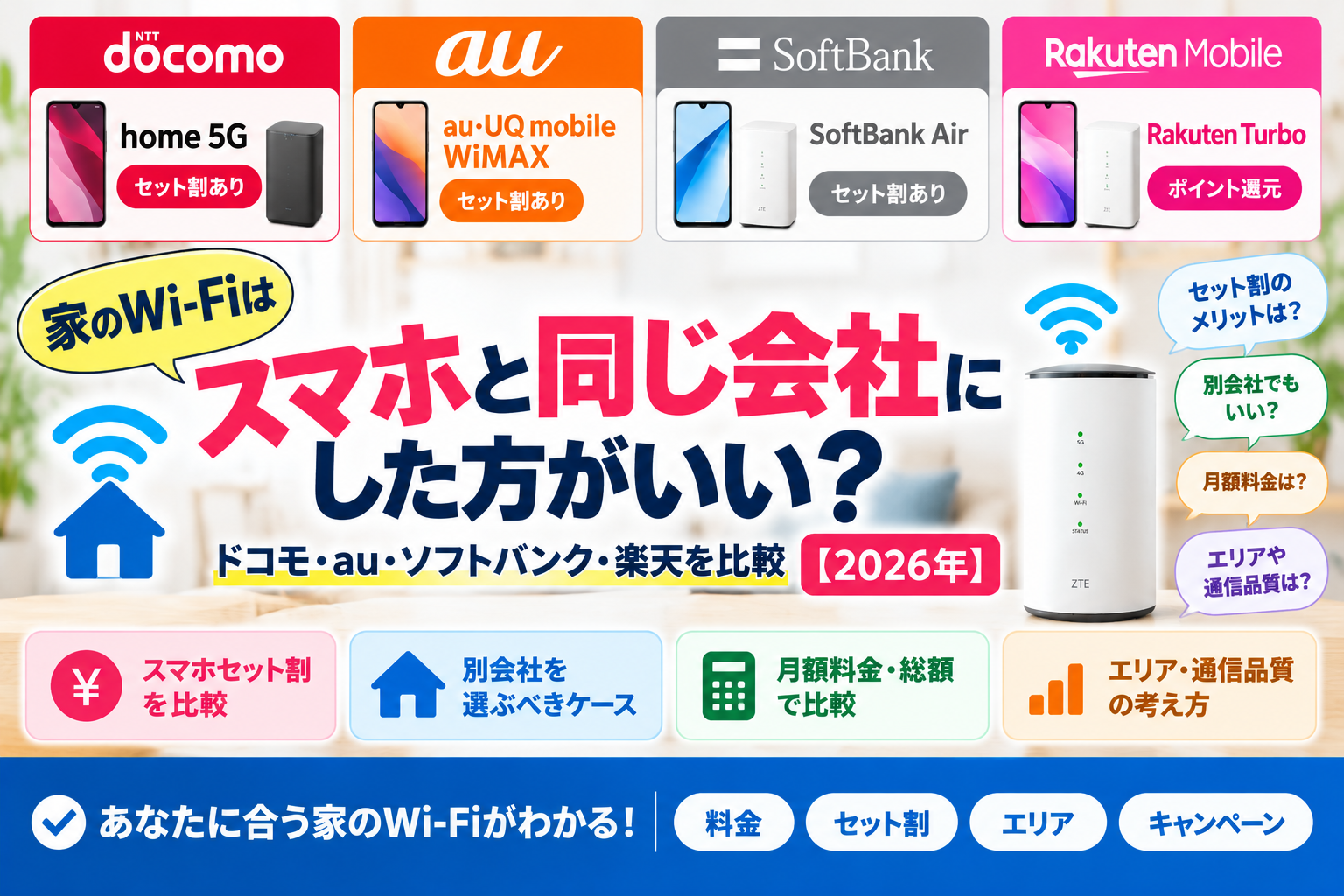
  • 家のWi-Fiはスマホと同じ会社にした方がいい?ドコモ・au・ソフトバンク・楽天を比較【2026年】

    家のWi-Fiはスマホと同じ会社にした方がいい?ドコモ・au・ソフトバンク・楽天を比較【2026年】

    【PR】本記事は広告を含みます。サービス内容・キャンペーンは変更される場合があるため、最新情報は公式サイトでご確認ください。

    「スマホがドコモなら、家のWi-Fiもドコモにした方がいい?」

    「楽天モバイルを使っているならRakuten Turbo?」

    「auならWiMAX系にまとめた方が安いの?」

    家のWi-Fiを選ぶとき、スマートフォンと同じ会社へまとめた方がお得そうに感じる人は多いでしょう。

    実際、スマホと自宅インターネットをセットにすると、スマホ料金が割引されたりポイント還元を受けられたりするサービスがあります。

    ただし、必ず同じ会社にそろえるのが正解とは限りません。

    先に結論|セット割が大きいなら同じ会社、そうでなければ自由に比較
    家族で対象スマホが多い 同じ会社が有力
    セット割がないプラン 別会社も比較
    一人暮らし 総額で判断
    自宅の電波が弱い エリア優先
    キャンペーン差が大きい 実質総額で比較

    重要なのは「スマホと同じ会社か」ではなく、スマホ料金+家のWi-Fi料金を合計して一番納得できる組み合わせかです。

    PR・広告
    スマホ会社だけで家のWi-Fiを決める前に

    とくとくBBホームWi-Fiは工事不要。スマホ会社に関係なく利用でき、au・UQ mobileなら対象プランでスマホ料金のセット割も確認できます。


    とくとくBBホームWi-Fiの最新料金・条件を確認する

    料金・キャンペーン・スマホセット割の対象条件は変更される場合があります。最新情報は公式サイトでご確認ください。

    本広告を経由して申込みが成立した場合、運営者に広告報酬が発生することがあります。
    スマホと家のWi-Fiを同じ会社にする最大のメリットはセット割

    通信会社がスマホと自宅インターネットをセットで使ってほしい理由のひとつが、契約をまとめてもらいやすいからです。

    そのため、スマホ料金を毎月割り引くセット特典が用意されているケースがあります。

    同じ会社・グループにまとめるメリット

    スマホセット割 対象なら毎月割引
    家族回線 複数回線が対象になる場合あり
    ポイント グループ特典がある場合あり
    管理 契約先をまとめやすい

    特に家族3人・4人で対象のスマホを使っている場合、セット割の影響は大きくなる可能性があります。

    ドコモならhome 5Gにまとめるとセット割がある

    ドコモでは、home 5Gと対象のドコモスマホを組み合わせる「home 5G セット割」があります。

    2026年9月時点では、ドコモ MAX、ドコモ ポイ活 MAX、ドコモ ポイ活20、ドコモ miniなどの対象料金プランで、1回線あたり月1,210円の割引が案内されています。

    ドコモ+home 5G

    home 5G月額 5,280円
    対象スマホ割引 最大1,210円/回線
    家族回線 対象条件内で割引

    家族全員が対象ドコモプランなら、同じグループへまとめるメリットが大きくなります。

    ただしahamoはhome 5G セット割の対象外

    ここは特に注意したいポイントです。

    ahamoはhome 5G セット割の割引対象外です。

    つまり、「ドコモ回線を使っているからhome 5Gにすれば必ずスマホが安くなる」というわけではありません。

    ahamoユーザーなら

    home 5Gだけに絞らず、とくとくBBホームWi-Fiなど他社ホームルーターも料金・端末代・キャンペーン・エリアで比較しやすくなります。

    au・UQ mobileならWiMAX系とのセット割を確認

    au・UQ mobile利用者は、WiMAX +5Gなど対象ホームルーターとのセット特典を確認する価値があります。

    とくとくBBホームWi-Fi公式では、au・UQ mobileスマホとセットで利用すると、対象条件によりスマホ月額料金から最大1,100円の割引が案内されています。

    au・UQ mobileユーザー

    au auスマートバリューを確認
    UQ mobile 自宅セット割を確認
    とくとくBBホームWi-Fi 最大1,100円割引を案内

    つまり、とくとくBBホームWi-Fiは「auという名前が付いたホームルーター」ではありませんが、au・UQ mobileとのセットメリットがあります。

    ソフトバンクならSoftBank Airでスマホ割

    ソフトバンクでは、SoftBank Airなど対象の自宅インターネットとセットにする「おうち割 光セット」があります。

    対象プランでは、ソフトバンクのスマホ料金から月1,100円の割引が案内されています。

    組み合わせ 主な特典
    SoftBank+SoftBank Air 対象プランで月1,100円割引
    Y!mobile+SoftBank Air 対象プランで最大月1,650円割引

    ソフトバンク・ワイモバイル利用者、特に家族回線が多い家庭では大きなメリットになる可能性があります。

    ワイモバイルはセット割の影響がかなり大きい

    2026年9月時点で、ワイモバイルのシンプル3では「おうち割 光セット(A)」により月1,650円の割引が案内されています。

    対象固定通信サービスにはSoftBank Airも含まれます。

    家族4回線なら影響が大きい

    仮に4回線すべてが1,650円割引の対象なら、割引額は合計月6,600円になります。実際の適用可否・料金プラン条件は契約前に必ず確認してください。

    このような家庭では、ホームルーター単体の月額が多少違っても、スマホ割まで含めるとSoftBank Airが有力になることがあります。

    楽天モバイルならRakuten Turboにまとめるメリットは?

    楽天モバイルとRakuten Turboにもセットメリットがあります。

    ただしドコモやソフトバンクのように「スマホ月額から○円引き」という形だけで見ると少し違います。

    2026年9月時点では、楽天モバイルとRakuten Turboをセットで利用する「最強おうちプログラム」で、永年毎月1,000ポイント還元が案内されています。

    さらに楽天市場のSPUでも、Rakuten Turbo利用などによるポイント倍率特典があります。

    楽天はポイント型

    楽天モバイル+Rakuten Turbo 毎月1,000ポイント還元を案内
    楽天市場 SPU対象

    楽天市場をよく使う人ならポイントまで含めて判断する価値があります。

    PR・広告
    スマホ会社だけで家のWi-Fiを決める前に

    とくとくBBホームWi-Fiは工事不要。スマホ会社に関係なく利用でき、au・UQ mobileなら対象プランでスマホ料金のセット割も確認できます。


    とくとくBBホームWi-Fiの最新料金・条件を確認する

    料金・キャンペーン・スマホセット割の対象条件は変更される場合があります。最新情報は公式サイトでご確認ください。

    本広告を経由して申込みが成立した場合、運営者に広告報酬が発生することがあります。
    結局、スマホと同じ会社にした方がいいの?

    ここまで見ると「セット割があるなら同じ会社一択」と思うかもしれません。

    しかし実際は、そう単純ではありません。

    セット割が大きくても、ホームルーター自体の料金・端末代・電波状況・キャンペーンが自分に合わなければ、別会社の方が使いやすいケースがあります。

    判断するときの5項目

    ① スマホセット割
    ② ホームルーター月額
    ③ 端末代・残債
    ④ 自宅の電波・エリア
    ⑤ キャンペーン・ポイント

    家族が多いほどセット割を重視

    スマホセット割は、対象となる家族回線が増えるほど影響が大きくなります。

    分かりやすい仮定で考えてみましょう。

    1回線あたり割引 1人 4人
    550円 550円/月 2,200円/月
    1,100円 1,100円/月 4,400円/月
    1,650円 1,650円/月 6,600円/月

    家族4人なら、ホームルーター自体の月額料金差よりセット割の差の方が大きくなることがあります。

    そのため家族世帯では、スマホ会社とのセット特典を必ず確認したいところです。

    一人暮らしならセット割だけに縛られなくていい

    一方、一人暮らしではセット割の対象も基本的に1回線です。

    月1,100円割引があったとしても、他社ホームルーターの料金差・特典・端末条件まで含めると逆転する可能性があります。

    一人暮らしなら比較しやすい

    スマホセット割だけで決めず、ホームルーターそのものの実質負担額で比較するのがおすすめです。

    ahamo・povo・LINEMOなどは特に自由に比較しやすい

    オンライン専用・低価格プランでは、親ブランドと同じセット割を受けられないケースがあります。

    たとえば先ほどの通り、ahamoはhome 5G セット割の対象外です。

    このような人は「スマホと同じ会社へそろえる」というメリットが小さくなります。

    料金・エリア・キャンペーンを重視してホームルーターを自由に選びやすいでしょう。

    同じ会社でも自宅の電波が悪ければ意味がない

    ホームルーターで最も重要なポイントのひとつが、自宅の電波状況です。

    セット割が大きくても、自宅で十分な通信ができなければ使いにくくなります。

    優先順位

    ① 自宅で使えるか

    ② 必要な速度が出そうか

    ③ 総額はいくらか

    ④ セット割・キャンペーン

    「自分のスマホがよくつながるから、その会社のホームルーターも必ず快適」とは限らない点にも注意してください。

    とくとくBBホームWi-Fiはスマホ会社を問わず使える

    とくとくBBホームWi-Fiは、au・UQ mobile利用者だけが契約できるサービスではありません。

    ドコモ、ソフトバンク、楽天モバイル、格安SIMなどを利用している人でもホームWi-Fiとして使えます。

    通信にはWiMAX 2+、au 4G LTE、au 5Gのネットワークを利用します。

    こんな人なら比較しやすい

    • ahamoなどセット割対象外プランを利用中
    • スマホ会社を変えたくない
    • 工事不要Wi-Fiが欲しい
    • 今のスマホセット割が小さい
    • キャンペーンも含めて比較したい

    au・UQならとくとくBBホームWi-Fiはさらに比較しやすい

    とくとくBBホームWi-Fi公式では、au・UQ mobileスマホとのセット利用により、対象条件でスマホ料金から最大1,100円割引と案内されています。

    つまり、au・UQ利用者ならセット割を活用しつつ、ホームルーターとしてとくとくBBを選ぶこともできます。

    ただし対象プラン・手続き・適用条件は変更される可能性があるため、申込み時点の条件を必ず確認してください。

    現在のとくとくBBホームWi-Fi料金

    2026年9月時点の公式表示では月額料金は5,082円(税込)です。

    端末代は33,264円で、924円×36回の端末代分割相当額を割り引くことにより、36カ月利用時に実質0円となります。

    項目 内容
    月額料金 5,082円
    端末価格 33,264円
    端末分割 924円×36回
    事務手数料 3,300円
    解約違約金 なし

    ただし、端末代は「完全無料」ではなく実質0円方式です。

    途中で解約すると残りの端末代金が発生するため、短期利用では注意してください。

    2026年10月の料金改定にも注意

    現在とくとくBBホームWi-Fiでは料金改定が予定されています。

    2026年10月1日利用分から、対象サービスの月額料金に605円(税込)が加算される予定です。

    これから申し込む場合は、契約時点の最新料金を必ず確認してください。

    スマホとWi-Fiを同じ会社にするメリット

    • スマホセット割を受けやすい
    • 家族回線が多いほど割引が大きくなる場合がある
    • ポイント特典が増える場合がある
    • 契約先をまとめやすい
    • 料金相談をしやすい場合がある

    同じ会社にするデメリット

    • ホームルーター自体の比較をしなくなりやすい
    • 他社のキャンペーンを逃す可能性がある
    • 自宅の電波との相性が悪い場合がある
    • セット割対象外プランではメリットが小さい
    • スマホ乗り換え時にセット構成を見直す必要がある

    こんな人は同じ会社にまとめるのがおすすめ

    状況 判断
    家族4人が同じキャリア セット割重視
    対象プランを長期利用予定 まとめるメリット大
    自宅のエリアも良好 有力候補

    こんな人は別会社も比較した方がいい

    状況 判断
    ahamoなどセット割対象外 自由に比較
    一人暮らし 総額比較
    自宅エリアとの相性が悪い 別回線優先
    他社の実質負担が大幅に安い 他社も比較

    迷ったら「家計全体」で計算する

    最もおすすめなのは、スマホ料金とホームWi-Fi料金を分けて考えない方法です。

    比較する式

    スマホ料金
    +
    自宅Wi-Fi料金
    +
    端末代
    -
    セット割・ポイント・キャンペーン

    これを2年・3年単位で比較すると、本当に安い組み合わせが見えやすくなります。

    申込み前チェックリスト

    • 自分のスマホプランはセット割対象か
    • 家族何回線が割引対象になるか
    • 自宅のホームルーターエリア
    • ホームルーターの月額料金
    • 端末代と残債
    • キャンペーン条件
    • ポイント還元
    • 2~3年間の総額
    • 今後スマホ会社を変える可能性

    よくある質問

    家のWi-Fiはスマホと同じ会社にした方がいい?

    スマホセット割が大きい場合は有力です。ただし対象プラン・家族回線数・ホームルーター料金・エリアまで含めて比較しましょう。

    ドコモならhome 5Gが一番いい?

    対象ドコモプランを複数回線利用している家庭ではセット割が強みです。ただしahamoはhome 5G セット割の対象外です。

    ahamoならどのホームルーターでもいい?

    home 5G セット割の対象外なので、料金・エリア・端末条件などから他社も含めて比較しやすいです。

    auならとくとくBBホームWi-Fiでも割引される?

    公式では、対象条件を満たすauスマホとのセット利用で最大1,100円のスマホ料金割引が案内されています。

    UQ mobileでもセット割はある?

    対象プランと対象インターネットサービスを組み合わせる自宅セット割があります。とくとくBBホームWi-Fi公式でもUQ mobile向けの割引が案内されています。

    ソフトバンクならSoftBank Airがお得?

    対象スマホプランで「おうち割 光セット」を利用できるため、家族回線が多い場合は有力です。ホームルーター自体の料金・端末代も含めて比較してください。

    ワイモバイルは?

    対象プランとSoftBank Airなどの対象固定通信サービスを組み合わせることで、おうち割 光セット(A)が利用できます。

    楽天モバイルならRakuten Turbo?

    楽天モバイルとRakuten Turboのセットでは毎月のポイント還元などが用意されています。楽天市場の利用状況も含めて判断するとよいでしょう。

    スマホ会社と別のホームルーターでも使える?

    利用できます。たとえばドコモスマホを使いながら、とくとくBBホームWi-Fiを利用することも可能です。

    まとめ|同じ会社にこだわらず通信費全体で選ぼう

    最終判断

    家族の対象回線が多い 同じ会社が有力
    セット割対象外 別会社も比較
    一人暮らし 総額優先
    エリアに差がある 電波優先
    特典差が大きい 2~3年総額で比較

    家のWi-Fiをスマホと同じ会社にするメリットはありますが、必ず同じにする必要はありません。

    家族でドコモ・ソフトバンク・ワイモバイルなど対象プランを複数回線利用している場合は、セット割の効果が大きくなりやすいため、同じグループへまとめる価値があります。

    一方、ahamoなどセット割対象外のプランや、一人暮らしの場合は、ホームルーターそのものの月額・端末代・キャンペーンを優先してもよいでしょう。

    また、どれだけ割引が大きくても、自宅で電波が入りにくければ快適には使えません。

    セット割だけではなく、「スマホ代+家のWi-Fi代-割引・特典」で家計全体を比較するのがポイントです。

    とくとくBBホームWi-Fiはスマホ会社を問わず利用でき、au・UQ mobileでは対象条件によるスマホ料金割引も案内されています。

    工事不要のホームWi-Fiを探しているなら、自宅のエリア・最新料金・端末条件・セット割を確認して比較してみましょう。

    PR・広告
    スマホ会社だけで家のWi-Fiを決める前に

    とくとくBBホームWi-Fiは工事不要。スマホ会社に関係なく利用でき、au・UQ mobileなら対象プランでスマホ料金のセット割も確認できます。


    とくとくBBホームWi-Fiの最新料金・条件を確認する

    料金・キャンペーン・スマホセット割の対象条件は変更される場合があります。最新情報は公式サイトでご確認ください。

    本広告を経由して申込みが成立した場合、運営者に広告報酬が発生することがあります。
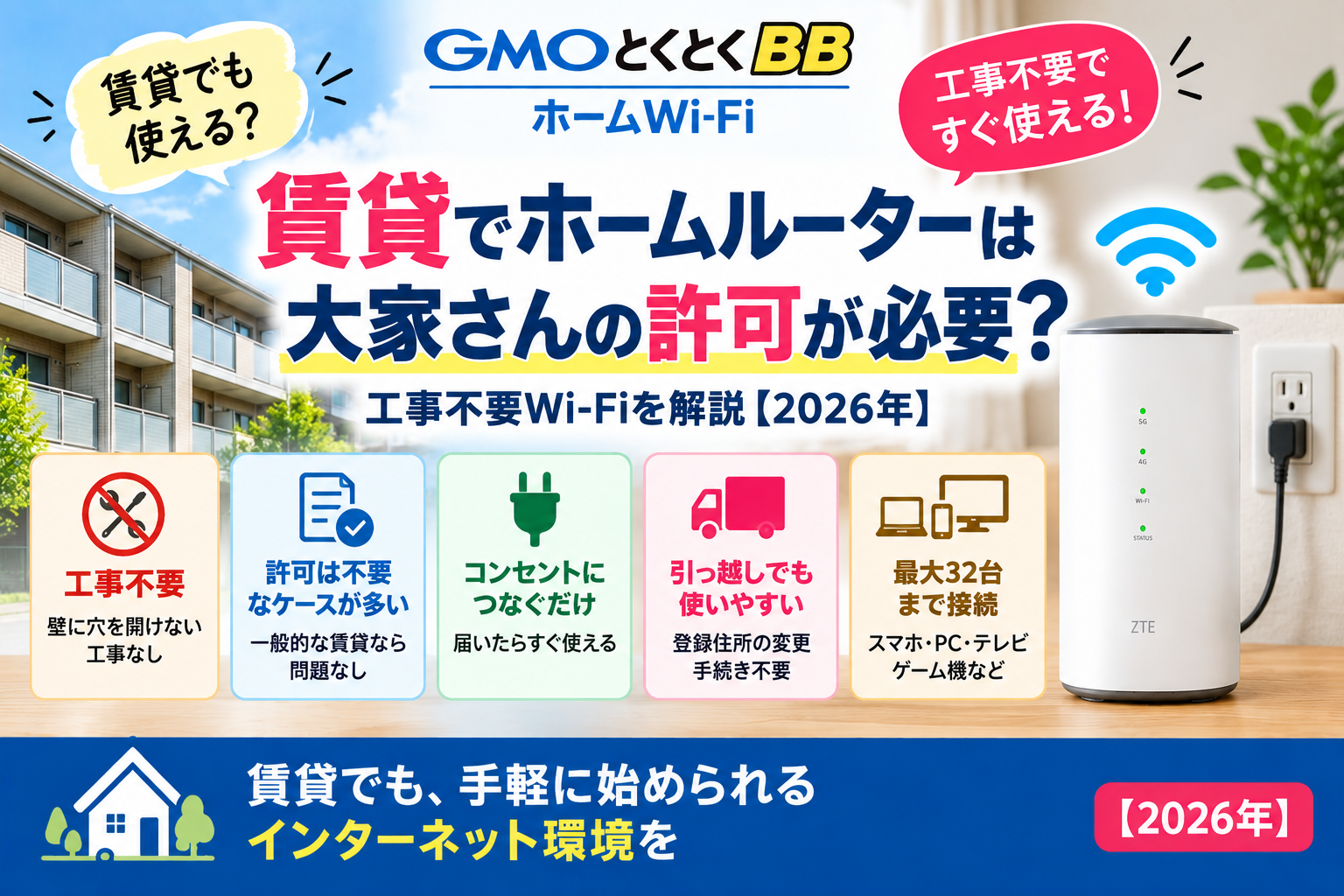
  • 賃貸でホームルーターは大家さんの許可が必要?工事不要Wi-Fiを解説【2026年】

    賃貸でホームルーターは大家さんの許可が必要?工事不要Wi-Fiを解説【2026年】

    【PR】本記事は広告を含みます。サービス内容・キャンペーンは変更される場合があるため、最新情報は公式サイトでご確認ください。

    「賃貸マンションでホームルーターを使いたいけど、大家さんの許可は必要?」

    「勝手にWi-Fiを契約したらダメ?」

    「光回線みたいに管理会社へ連絡しないといけない?」

    賃貸住宅で自宅Wi-Fiを検討すると、この点が気になる人は多いでしょう。

    結論からいうと、室内にホームルーターを置いてコンセントにつないで使うだけなら、光回線のような建物工事はありません。

    そのため、建物へ穴を開けたり配線工事をしたりする光回線とは考え方が大きく異なります。

    先に結論
    ホームルーターを室内に置く 工事なし
    コンセントにつなぐ 工事なし
    壁へ穴を開ける ホームルーターでは不要
    光ファイバーを引き込む ホームルーターでは不要
    光回線工事 物件によって許可確認

    ただし、賃貸借契約や物件独自のルールまで一律とはいえません。

    気になる禁止事項がある物件では、契約書や管理会社へ確認しておくと安心です。

    PR・広告
    賃貸でも工事なしでWi-Fiを用意

    とくとくBBホームWi-Fiは光回線の引き込み工事不要。コンセントにつないで自宅のWi-Fi環境を作れます。


    とくとくBBホームWi-Fiの最新条件を確認する

    料金・キャンペーン・提供条件は変更される場合があります。最新情報は公式サイトでご確認ください。

    本広告を経由して申込みが成立した場合、運営者に広告報酬が発生することがあります。

    ホームルーターは光回線と仕組みが違う

    大家さんへの許可が心配になる最大の理由は、光回線工事をイメージしているからでしょう。

    光回線は、自宅まで光ファイバーを引き込む固定回線です。

    住宅の設備によっては壁へ穴を開けたり、配管を使ったり、外壁へ機器を取り付けたりするケースがあります。

    賃貸住宅では、こうした建物へ影響する工事について管理会社・大家さんへの確認が必要になる場合があります。

    一方、ホームルーターはモバイル通信を利用します。

    ホームルーターはシンプル

    • 部屋へ端末を置く
    • コンセントへつなぐ
    • スマホ・PCをWi-Fi接続

    とくとくBBホームWi-Fiも、公式FAQで「コンセントに挿すだけですぐに使える、工事不要の無線インターネット回線」と案内されています。

    賃貸でホームルーターを使うだけなら建物工事はない

    ホームルーターの大きなメリットは、住宅そのものへ固定回線設備を新設しないことです。

    端末は室内へ置くだけなので、通常の利用では次のような作業はありません。

    作業 ホームルーター
    壁への穴開け 不要
    光ケーブル引き込み 不要
    工事業者の訪問 不要
    工事日の立ち会い 不要

    賃貸マンション・アパートで「壁に穴を開けたくない」「退去時が面倒」という人にも検討しやすい方法です。

    大家さんの許可が必要か心配な場合はどうする?

    ホームルーターは工事不要ですが、すべての賃貸契約について「絶対に確認不要」と断定するのは避けた方がよいでしょう。

    物件にはそれぞれ賃貸借契約・管理規約があります。

    念のため確認したいケース

    • 契約書に通信設備について特別な記載がある
    • 会社の社宅
    • 学生寮・社員寮
    • シェアハウス
    • 特殊な管理規約がある住宅

    一般的な賃貸住宅で室内に市販家電を置くような使い方とは異なる制限がある場合だけ、管理会社へ確認すると安心です。

    とくとくBBホームWi-Fiならコンセントにつなぐだけ

    とくとくBBホームWi-Fiで利用するのは、ZTE Speed Wi-Fi HOME 5G L13です。

    公式FAQでは端末設定について、コンセントに挿すだけで簡単に接続できると案内されています。

    ① WEB申込み
    ② 端末到着
    ③ コンセント
    ④ Wi-Fi接続

    光回線の工事日を待つ必要もありません。

    賃貸でホームルーターを使うメリット

    工事不要

    建物への配線工事をせずに使えます。

    開通待ちなし

    端末が届けばWi-Fi環境を作れます。

    引っ越しに強い

    回線の撤去工事をしなくて済みます。

    賃貸では今後引っ越す可能性もあるため、固定回線工事を避けたい人との相性がよいでしょう。

    PR・広告
    光回線工事が面倒な賃貸にも

    工事業者の訪問や壁への配線工事を避けたいなら、工事不要のホームルーターを比較してみましょう。


    対応エリア・最新料金を確認する

    通信品質は住所・建物・電波状況・混雑状況などによって異なります。

    本広告を経由して申込みが成立した場合、運営者に広告報酬が発生することがあります。

    登録住所の外でも使える

    とくとくBBホームWi-Fiには、他のホームルーターと比較すると特徴的な点があります。

    公式FAQでは、登録先住所以外でも手続き不要で利用可能と案内されています。

    利用可能エリア内で、コンセントから給電できる場所なら利用できます。

    賃貸・引っ越しとの相性

    出張先・帰省先などでも使えるため、登録住所だけに固定されるホームルーターより利用場所の自由度があります。

    引っ越し予定がある人にも使いやすい

    賃貸住宅では、数年後に引っ越す可能性があります。

    光回線の場合、回線の移転手続きや新居での工事が必要になるケースがあります。

    ホームルーターなら端末を持って移動しやすいのがメリットです。

    もちろん新居でも提供エリア内かは確認する必要があります。

    最大32台まで同時接続できる

    とくとくBBホームWi-FiのL13は、最大32台まで同時接続できます。

    一人暮らしならもちろん、夫婦・家族で利用する場合でも接続台数には余裕があります。

    機器 例
    スマートフォン 2~4台
    パソコン 1~2台
    テレビ 1~2台
    タブレット 1~2台
    ゲーム機 1~2台

    ただし、接続台数が増えるほど同時通信量も増えるため、必ず同じ速度で使えるわけではありません。

    マンションの部屋でも置き場所は重要

    ホームルーターはモバイル回線の電波を受信します。

    公式サポートでは、WiMAXなどのホームルーターは窓の近くへの設置が推奨されています。

    おすすめの置き場所

    • 窓の近く
    • 障害物が少ない場所
    • 床から少し高い場所
    • 金属製ラックから離す
    • 電子レンジから離す
    • 水槽・水回りから離す

    部屋の奥で速度が遅い場合は、窓際へ移動するだけで改善する場合もあります。

    無料Wi-Fi付き物件でも契約できる?

    賃貸物件によっては、最初から無料インターネットが付いている場合があります。

    その回線で十分なら、追加でホームルーターを契約する必要はありません。

    一方、夜になると遅い、オンライン会議が止まるなど不満がある場合は、共用Wi-Fiとは別に自分専用回線を持つ方法があります。

    ホームルーターは建物側の無料Wi-Fiとは別のモバイル回線を利用します。

    賃貸ならテザリングだけでもいい?

    一人暮らしでスマートフォン中心なら、テザリングだけで十分な人もいます。

    無理にホームルーターを契約する必要はありません。

    使い方 おすすめ
    スマホだけ スマホ回線でも可
    PCをたまに使う テザリングも可
    PC・テレビを毎日利用 ホームルーター
    ゲーム・配信重視 光回線も比較

    光回線とホームルーターの違い

    比較 ホームルーター 光回線
    開通工事 不要 必要な場合あり
    立ち会い 不要 必要な場合あり
    利用開始 早い 工事待ちの場合あり
    通信安定性 ○ ◎
    引っ越し 使いやすい 移転手続き等

    速度を最優先するなら光回線も検討

    ホームルーターの最大の強みは工事不要ですが、すべての用途で光回線より優れているわけではありません。

    FPS、格闘ゲーム、大容量アップロード、安定した在宅勤務環境などを重視するなら、光回線が向く場合があります。

    賃貸でも既存設備を利用して工事不要または簡易工事で光回線を利用できる場合もあります。

    物件と使い方に合わせて比較しましょう。

    データ量に月間上限はある?

    公式FAQでは、とくとくBBホームWi-Fiには月間の通信制限はないと案内されています。

    動画視聴やWeb閲覧を日常的に利用する人でも検討しやすいでしょう。

    大量通信時には注意

    一時的に大量の通信を行った場合、混雑する時間帯のみ通信速度が制限される場合があります。

    端末代は完全無料ではない

    とくとくBBホームWi-Fiでは端末代も確認しておきましょう。

    2026年9月時点の端末代は33,264円(税込)です。

    924円×36回で支払い、分割払い相当額の月924円が割り引かれるため、36カ月利用すると端末代が実質0円になります。

    途中解約に注意

    端末代の支払い途中で解約した場合は、残っている端末代金を支払う必要があります。

    1年だけ住む賃貸など、短期間で退去予定の場合は特に端末残債を確認しましょう。

    現在の料金はいくら?

    2026年9月時点の公式料金は、月額5,082円(税込)です。

    事務手数料は3,300円、送料0円、解約違約金なしと案内されています。

    ただし、2026年10月1日利用分から月額料金の改定があります。

    2026年10月から月額605円加算

    GMOとくとくBBは、2026年10月1日利用分から、とくとくBBホームWi-Fiを含む対象サービスの月額料金に一律605円(税込)を加算すると発表しています。

    現在の5,082円に605円を加えると、単純計算では5,687円です。

    これから契約する人は要確認

    契約時には必ず申込みページで最新の月額料金・キャンペーン条件を確認してください。

    賃貸でホームルーターが向いている人

    おすすめしやすい人

    • 光回線工事をしたくない
    • 大家さんへの工事確認が面倒
    • 引っ越す可能性がある
    • 早くWi-Fiを使いたい
    • 動画・Web閲覧中心
    • PC・テレビなど複数台を使う
    • 無料Wi-Fiが遅い

    ホームルーターを急いで契約しなくていい人

    他の方法も比較

    • スマホしか使わない
    • 無料Wi-Fiで十分
    • 数カ月以内に退去予定
    • オンラインゲームが最優先
    • すでに光回線設備があり簡単に開通できる

    賃貸で申し込む前のチェックリスト

    契約前に確認

    • 物件の契約書に特別な通信設備ルールがないか
    • 自宅が対応エリア内か
    • 窓際に端末を置けるか
    • 無料Wi-Fiはないか
    • 自分のネット利用量
    • 退去予定時期
    • 端末残債の仕組み
    • 最新の月額料金
    • 最新キャンペーン

    賃貸のホームルーターに関するFAQ

    賃貸でホームルーターを使うのに大家さんの許可は必要?

    ホームルーターは光回線のような開通工事をせず、室内でコンセントにつないで使用します。ただし物件独自の契約・管理ルールがある場合は確認してください。

    壁に穴を開けますか?

    とくとくBBホームWi-Fiは光回線のような引き込み工事を必要としないため、通常の利用で壁へ穴を開ける工事はありません。

    工事業者が部屋に来ますか?

    ホームルーターの開通工事はないため、光回線工事のような業者訪問・立ち会いはありません。

    賃貸マンションでも使える?

    利用できます。自宅が対応エリア内であることを確認してから申し込みましょう。

    無料Wi-Fi付きの部屋でも契約できる?

    無料Wi-Fiとは別回線としてホームルーターを利用できます。ただし無料Wi-Fiで十分なら追加契約は不要です。

    引っ越したら使えなくなる?

    とくとくBBホームWi-Fiは登録先住所以外でも手続き不要で利用可能と公式FAQで案内されています。新居が利用可能エリアかは確認しましょう。

    何台まで接続できますか?

    ZTE Speed Wi-Fi HOME 5G L13は最大32台の同時接続に対応しています。

    月間データ容量に制限はありますか?

    公式FAQでは月間の通信制限はありません。ただし大量通信時には混雑時間帯に通信速度が制限される場合があります。

    短期間の賃貸でもおすすめ?

    端末代が36回払いの実質0円方式なので、短期間で解約する予定なら端末残債まで含めて判断しましょう。

    まとめ|賃貸なら工事不要ホームルーターは相性がいい

    この記事のまとめ

    開通工事 不要
    壁への穴開け工事 不要
    工事立ち会い 不要
    引っ越し 対応しやすい
    最大接続台数 32台
    短期解約 端末残債に注意

    賃貸でホームルーターを使う場合、光回線のような建物への引き込み工事はありません。

    とくとくBBホームWi-Fiなら、端末を室内へ置いてコンセントにつないで使います。

    そのため、「光回線工事のために大家さんへ許可を取るのが面倒」「壁へ穴を開けたくない」という人にも比較しやすいサービスです。

    ただし、特殊な社宅・寮・管理規約などがある場合は、念のため契約内容を確認しましょう。

    また、賃貸は引っ越しの可能性があるため、端末代の実質0円条件・解約時の残債も重要です。

    自宅の対応エリア、入居予定期間、最新料金を確認したうえで、光回線やテザリングと比較して選びましょう。

    PR・広告
    賃貸のWi-Fi選びで迷ったら

    工事不要・引っ越しにも対応しやすいホームルーターなら、賃貸でも導入しやすい選択肢です。


    とくとくBBホームWi-Fiを公式条件で確認する

    申込み前にエリア・料金・端末条件・キャンペーンをご確認ください。

    本広告を経由して申込みが成立した場合、運営者に広告報酬が発生することがあります。

  • 実家にWi-Fiを置くなら何が簡単?親の家に工事不要ホームルーターはあり?【2026年】

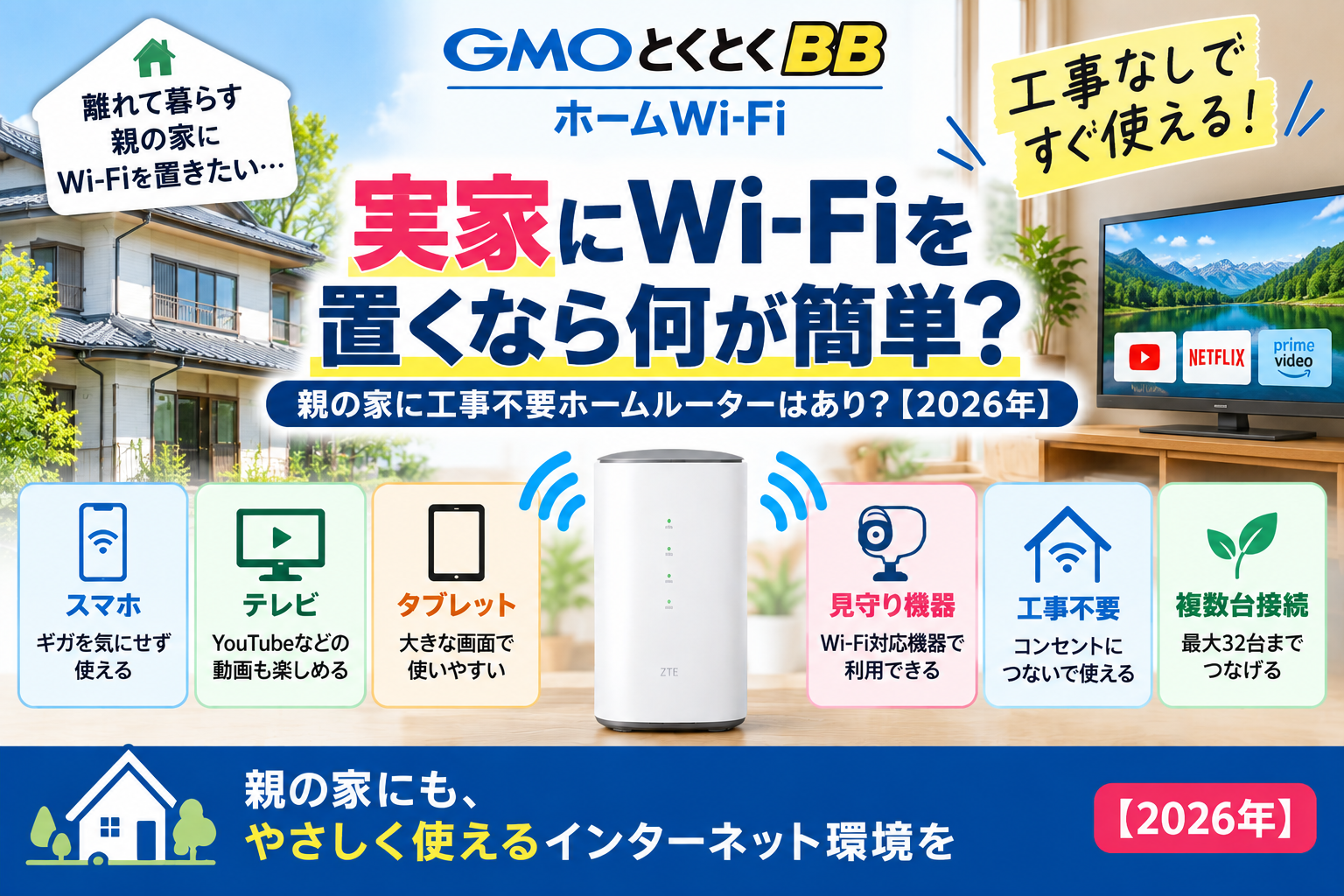
    実家にWi-Fiを置くなら何が簡単?親の家に工事不要ホームルーターはあり?【2026年】

    【PR】本記事は広告を含みます。サービス内容・キャンペーンは変更される場合があるため、最新情報は公式サイトでご確認ください。

    「実家の親がスマホのギガをすぐ使い切ってしまう」

    「テレビでYouTubeを見られるようにしてあげたい」

    「タブレットや見守り機器を使うために、実家へWi-Fiを置きたい」

    離れて暮らす親のためにネット環境を用意したい人は少なくありません。

    ただ、親だけで光回線の工事や複雑な設定をするのは大変そうと感じることもあるでしょう。

    先に結論|実家なら「簡単に使えるか」を重視
    ネットをほとんど使わない テザリングでも可
    外でも使う モバイルWi-Fi
    家で毎日使う ホームルーター
    工事を避けたい ホームルーター
    速度・安定性最優先 光回線

    実家で動画やテレビ、スマホ、タブレットなどを日常的に使うなら、工事不要のホームルーターは分かりやすい選択肢です。

    PR・広告
    実家のWi-Fiを簡単に用意したい方へ

    とくとくBBホームWi-Fiは工事不要。端末をコンセントにつないで親の家のWi-Fi環境を作れます。


    とくとくBBホームWi-Fiの最新条件を確認する

    料金・キャンペーン・提供条件は変更される場合があります。最新情報は公式サイトでご確認ください。

    本広告を経由して申込みが成立した場合、運営者に広告報酬が発生することがあります。

    実家にWi-Fiがあると何が便利?

    親がスマートフォンだけを使っている場合、「わざわざWi-Fiはいらないのでは?」と思うかもしれません。

    しかし、自宅にWi-Fiがあると使えるサービスが一気に増えます。

    スマホ

    自宅ではモバイルデータ容量を気にせず使いやすくなります。

    テレビ

    対応テレビや機器ならYouTubeなどの動画サービスを楽しめます。

    タブレット

    大きな画面で動画・ニュース・ビデオ通話などを利用できます。

    見守り機器

    Wi-Fi対応機器ならネット接続できる場合があります。

    今後、スマート家電や見守りサービスを使う可能性まで考えると、自宅Wi-Fiの用途は広がります。

    実家のWi-Fiは「親が操作しやすいか」が重要

    ネット回線は料金だけで決めると、設定やトラブル対応で困ることがあります。

    特に離れて暮らしている場合は、親だけで複雑な操作をしなくて済む方法が使いやすいでしょう。

    実家用Wi-Fiで重視したいこと

    • 設定が簡単
    • 工事が不要
    • 機器をあまり触らなくてよい
    • スマホ・テレビなど複数台接続できる
    • 困ったときに子ども側でも説明しやすい
    • 毎月の料金が分かりやすい

    実家にWi-Fiを置く方法は主に4つ

    方法 工事 親の使いやすさ 向いているケース
    テザリング 不要 △ ネット利用が少ない
    モバイルWi-Fi 不要 ○ 外でも使う
    ホームルーター 不要 ◎ 家で毎日使う
    光回線 必要な場合あり ○ 安定性最優先

    ネットをほとんど使わないならテザリングでもいい

    親が月に数回タブレットを使う程度なら、スマートフォンのテザリングで十分な場合があります。

    追加回線を契約しないので、通信費を増やさずに済む可能性があります。

    一方で、テザリングはスマートフォン側の操作が必要です。

    毎回接続することが負担になる場合や、テレビなどを常時ネットにつなぎたい場合には向きにくいでしょう。

    外でも使うならモバイルWi-Fi

    自宅だけでなく旅行・外出・入院時などにも持ち運びたい場合はモバイルWi-Fiがあります。

    ただし、小型端末は充電が必要です。

    「実家へ置きっぱなしにして、親が普段触らなくて済む」という使い方なら、据え置き型ホームルーターの方が分かりやすい場合があります。

    親の家で毎日使うならホームルーターが簡単

    ホームルーターは据え置き型のWi-Fiルーターです。

    とくとくBBホームWi-Fiの場合、ZTE Speed Wi-Fi HOME 5G L13をコンセントにつないで利用します。

    実家用として分かりやすい理由

    • 光回線の開通工事が不要
    • コンセントにつないで使う
    • バッテリー充電が不要
    • 最大32台まで接続できる
    • スマホ・テレビ・タブレットをまとめて接続できる

    一度Wi-Fi設定を済ませれば、親が毎回ルーターを操作する必要は基本的にありません。

    PR・広告
    工事なしなら親の負担も抑えやすい

    工事業者の訪問や立ち会いなしで始められるため、離れて暮らす親の家にも導入しやすい方法です。


    実家の対応エリア・最新料金を確認する

    通信状況は住所・建物・設置場所・混雑状況などによって異なります。

    本広告を経由して申込みが成立した場合、運営者に広告報酬が発生することがあります。

    工事がないので親の立ち会い負担を抑えやすい

    光回線では、住宅の状況によって開通工事や工事日の調整が必要になります。

    離れて暮らす親の場合、「工事内容を説明できるか」「業者の訪問日に立ち会えるか」といった心配もあります。

    ホームルーターなら、光ファイバーを家へ引き込む工事はありません。

    子どもが帰省した際に端末を設置して、Wi-Fi接続まで済ませておくこともできます。

    親が機械に詳しくなくても使える?

    日常利用だけなら、毎日細かい設定をする必要はありません。

    最初にスマートフォンやテレビをWi-Fiへ接続しておけば、以後は自動接続される機器が一般的です。

    最初に子ども側でやっておくと楽

    • ホームルーターを設置
    • スマートフォンをWi-Fi接続
    • テレビ・タブレットを接続
    • SSIDとパスワードを紙に控える
    • サポート連絡先を分かる場所へ置く

    「何かあったら電源を入れ直してみて」程度の簡単な説明もしておくと安心です。

    スマホのギガ節約にも使える

    親がスマホでYouTubeや動画を見ていると、モバイルデータ容量を多く消費します。

    実家にWi-Fiを置けば、自宅ではWi-Fi接続を使えるため、スマホ側のデータ消費を抑えやすくなります。

    現在スマホで大容量プランを契約している場合は、Wi-Fi導入後にスマホプランまで見直せる可能性があります。

    テレビで動画を見る家庭とも相性がいい

    最近はテレビやストリーミング端末をインターネットにつないで、YouTubeなどを楽しむ家庭も増えています。

    スマホの小さな画面よりテレビの方が見やすいため、親世代にも使いやすいケースがあります。

    ただし、動画サービスによっては別途契約料金が必要です。

    見守りカメラなどもWi-Fiが必要な場合がある

    離れて暮らす親の見守り目的で、Wi-Fi対応カメラやセンサーを検討する人もいます。

    このような機器では、自宅のインターネット接続が必要になる製品があります。

    見守り機器の対応条件は製品ごとに確認

    すべてのネットワークカメラや見守りサービスがホームルーターで利用できるとは限りません。購入する機器の通信条件を事前に確認してください。

    L13は最大32台まで接続できる

    とくとくBBホームWi-Fiで利用するL13は最大32台まで同時接続できます。

    親2人暮らしなら、接続台数にはかなり余裕があります。

    機器 例
    スマートフォン 2台
    テレビ 1台
    タブレット 1台
    パソコン 1台
    その他Wi-Fi機器 複数接続可能

    ただし、接続台数が増えたり、同時に大量通信をしたりすると通信速度が低下する場合があります。

    実家が戸建てなら置き場所にも注意

    戸建て住宅では、1階と2階でWi-Fiを使うこともあります。

    ホームルーターを家の端へ置くと、離れた部屋では電波が弱くなる可能性があります。

    おすすめの設置場所

    • 窓の近く
    • 床ではなく少し高い場所
    • できれば家の中央寄り
    • 電子レンジから離す
    • 金属製家具の奥へ入れない

    実家へ設置するときは、親が普段スマホやテレビを使う場所で電波が届くか確認しましょう。

    実家の住所が5Gエリア外でも使える?

    L13はau 5Gだけでなく、au 4G LTE・WiMAX 2+にも対応しています。

    そのため、5Gエリア外だから必ず利用できないわけではありません。

    公式FAQでも、利用場所や時間帯などによって速度は変わるものの、5Gエリア外でもWeb閲覧・動画視聴などを利用できるケースが多いと案内されています。

    ただし、申込み前には実家の住所でエリア確認を行いましょう。

    子どもの登録住所と実家が違っても使える?

    とくとくBBホームWi-Fiには特徴的なポイントがあります。

    公式FAQでは、登録先住所以外でも手続き不要で利用可能と案内されています。

    利用可能エリア内で、コンセントから給電できる場所であれば利用できます。

    実家用途との相性がいいポイント

    登録住所に固定されるタイプのホームルーターとは違い、対応エリア内なら利用場所を変えやすいのが特徴です。

    帰省先で一時的に使うといった利用方法も可能です。

    親名義と子ども名義はどう考える?

    誰の名義で契約するかは、支払い管理や将来の解約手続きを考えて決めるのがおすすめです。

    特に親が契約管理を苦手としている場合は、家族で「誰が料金を管理するか」を先に決めておきましょう。

    とくとくBBホームWi-Fiの支払い方法は、公式FAQではクレジットカード払いのみです。

    口座振替で支払いたい場合には向かないので注意してください。

    実家に光回線を引く方法との違い

    比較 ホームルーター 光回線
    工事 不要 必要な場合あり
    親の立ち会い 不要 必要な場合あり
    設定 比較的簡単 機器設定あり
    通信安定性 ○ ◎
    ゲーム・大容量通信 △~○ ◎

    親が動画やWeb閲覧をする程度ならホームルーターでも候補になります。

    大容量通信や通信の安定性を最優先するなら光回線も比較しましょう。

    実家でホームルーターが向いているケース

    おすすめしやすい家庭

    • 親だけで工事対応するのが大変
    • スマホのギガ消費を減らしたい
    • テレビやタブレットをネット接続したい
    • 光回線工事を避けたい
    • ネット・動画視聴が中心
    • 設定をなるべく簡単にしたい

    光回線を検討した方がいいケース

    光回線も比較したい家庭

    • 同居家族が多い
    • オンラインゲームを頻繁にする
    • 在宅勤務で通信安定性が重要
    • 大容量ファイルを頻繁に送受信
    • 長期間住み続ける予定

    端末代は「完全無料」ではない

    とくとくBBホームWi-Fiの端末代は、2026年9月時点で33,264円です。

    924円×36回の分割払いとなり、月924円相当の割引を受けることで36カ月利用時に実質0円となります。

    途中解約には注意

    36回の端末代支払いが完了する前に解約すると、未払い分の端末代が残ります。

    「親が数カ月だけ使う」という短期利用には慎重に判断しましょう。

    現在の月額料金と10月の改定に注意

    2026年9月時点の公式料金は月額5,082円(税込)です。

    ただし、2026年10月1日利用分から、とくとくBBホームWi-Fiを含む対象サービスの月額料金に一律605円(税込)が加算されます。

    今から実家用として申し込む場合は、改定後の料金まで含めて判断してください。

    申込み直前に確認

    料金・キャンペーン・キャッシュバック条件は変わる可能性があります。契約前には必ず公式サイトの最新情報を確認しましょう。

    実家へ設置するときの手順

    ① エリア確認
    ② WEB申込み
    ③ 端末設置
    ④ 機器を接続

    可能なら子どもが実家へ行ける日に合わせて、スマホやテレビまでまとめて設定してしまうと親の負担を減らせます。

    実家にWi-Fiを置く前のチェックリスト

    契約前に確認

    • 親は何にインターネットを使うか
    • 実家が対応エリアか
    • スマホのデータ使用量は多いか
    • テレビ・タブレットもつなぐか
    • 誰が契約・支払いを管理するか
    • クレジットカード払いで問題ないか
    • 端末残債の仕組みを理解したか
    • 最新月額料金を確認したか
    • 光回線との違いも比較したか

    実家のWi-Fiに関するFAQ

    実家にWi-Fiを置くなら一番簡単なのは?

    家で日常的に使うなら、工事不要でコンセントにつなぐホームルーターは簡単な方法のひとつです。

    親が機械に弱くてもホームルーターを使えますか?

    最初の接続設定を家族が済ませれば、通常利用では毎回設定する必要はありません。

    親のスマホ会社がドコモでも使える?

    使えます。とくとくBBホームWi-Fiはスマートフォンの携帯キャリアに関係なく利用できます。

    テレビにもWi-Fiをつなげられますか?

    テレビ側がWi-Fi接続に対応していれば接続できます。テレビの仕様を確認してください。

    見守りカメラにも使えますか?

    Wi-Fi対応機器で利用できる場合がありますが、必要な通信方式は製品ごとに異なります。見守り機器側の対応条件を確認してください。

    子どもの登録住所と違う実家でも使える?

    公式FAQでは、とくとくBBホームWi-Fiは登録住所以外でも手続き不要で利用可能と案内されています。利用可能エリアでコンセント給電できることが条件です。

    何台まで接続できますか?

    ZTE Speed Wi-Fi HOME 5G L13は最大32台の同時接続に対応しています。

    5Gエリア外でも利用できますか?

    L13はau 4G LTE・WiMAX 2+にも対応しています。実家の住所で利用可能エリアを確認しましょう。

    口座振替はできますか?

    公式FAQでは、支払い方法はクレジットカード払いのみです。

    短期間だけ実家で使いたい場合にも向いていますか?

    端末代が36回払いの実質0円方式なので、短期解約では端末残債に注意が必要です。

    まとめ|実家用なら「工事なし・簡単」が大きなメリット

    実家Wi-Fiの選び方

    ネット利用が少ない テザリング
    外でも使う モバイルWi-Fi
    家で日常的に使う ホームルーター
    工事を避けたい ホームルーター
    安定性を最優先 光回線

    実家にWi-Fiを置くと、スマートフォンだけでなくテレビ・タブレット・対応する見守り機器など、さまざまな機器をネットにつなげられます。

    特に離れて暮らす親の場合は、料金だけではなく「親が難しい操作をしなくても使えるか」を重視した方がよいでしょう。

    とくとくBBホームWi-Fiは工事不要で、コンセントにつないで利用するタイプです。

    最大32台まで接続でき、登録住所以外でも利用できるため、実家用Wi-Fiとしても検討しやすい特徴があります。

    一方で、通信品質は実家の電波状況によって変わり、端末代も完全無料ではありません。

    実家の対応エリア、最新料金、端末代条件を確認したうえで、光回線や他の方法と比較して選びましょう。

    PR・広告
    親の家にネット環境を用意するなら

    スマホ・テレビ・タブレットなどをまとめて使いたいなら、工事不要ホームルーターも比較してみましょう。


    とくとくBBホームWi-Fiを公式条件で確認する

    申込み前にエリア・料金・端末条件・キャンペーンをご確認ください。

    本広告を経由して申込みが成立した場合、運営者に広告報酬が発生することがあります。

  • 光回線が引けない家はどうする?工事できないときのWi-Fi対策【2026年】

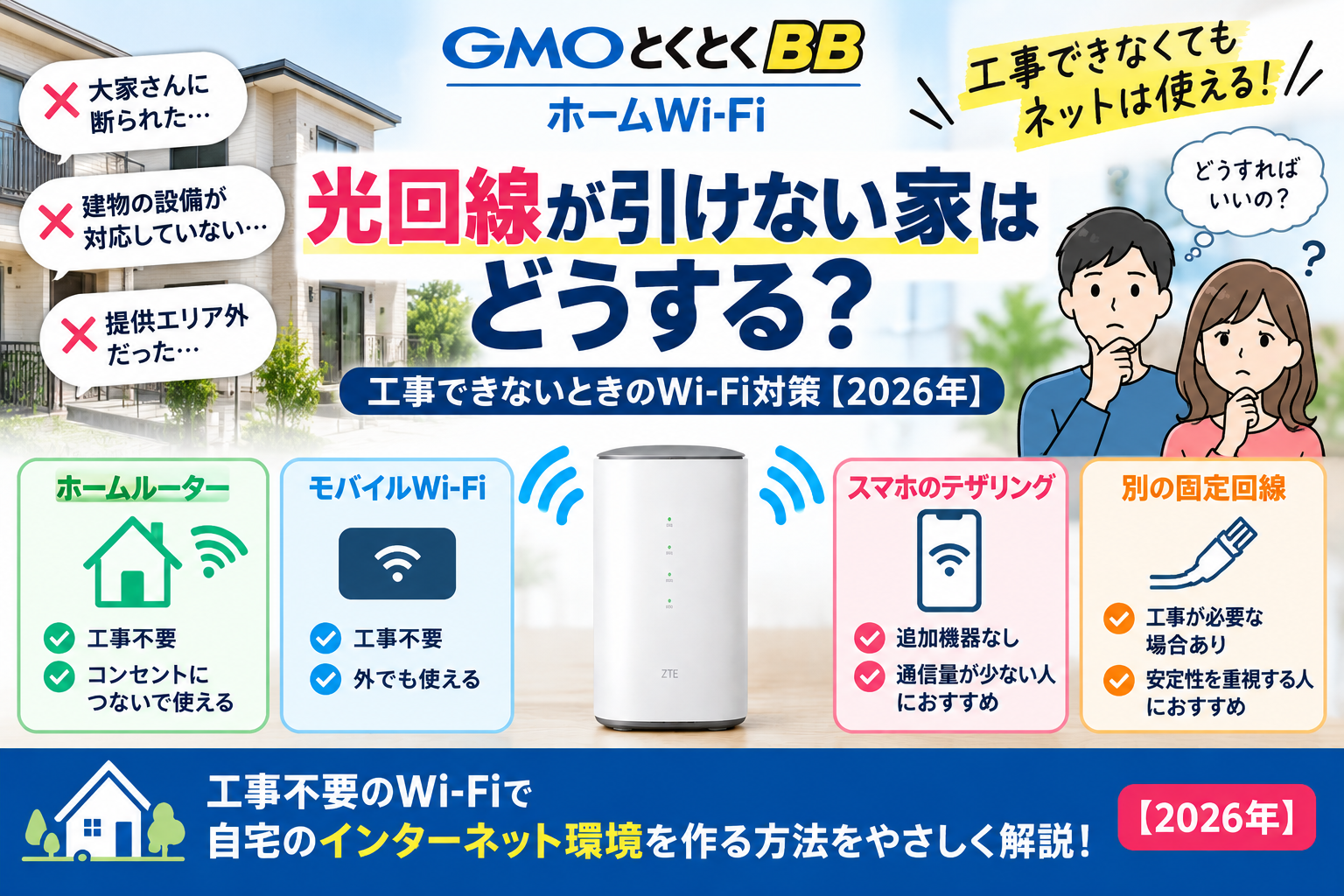
    光回線が引けない家はどうする?工事できないときのWi-Fi対策【2026年】

    【PR】本記事は広告を含みます。サービス内容・キャンペーンは変更される場合があるため、最新情報は公式サイトでご確認ください。

    「光回線を申し込もうとしたら工事できないと言われた」

    「賃貸だから大家さんに工事を断られた」

    「自宅まで光回線を引けないらしい」

    こんな場合でも、自宅でWi-Fiを使う方法はあります。

    先に結論|光回線が引けない家でもネットは使える
    工事ができない ホームルーター
    外でも使いたい モバイルWi-Fi
    通信量が少ない スマホのテザリング
    固定回線が絶対必要 別の光回線・ケーブル回線なども確認

    家で毎日Wi-Fiを使うなら、もっとも分かりやすい代替手段のひとつが工事不要のホームルーターです。

    とくとくBBホームWi-Fiも光回線工事は不要で、端末をコンセントにつないで利用できます。

    PR・広告
    光回線を引けなくてもWi-Fiは使えます

    とくとくBBホームWi-Fiなら光回線工事は不要。端末をコンセントにつないで自宅のWi-Fi環境を作れます。


    とくとくBBホームWi-Fiの最新条件を確認する

    料金・キャンペーン・提供条件は変更される場合があります。最新情報は公式サイトでご確認ください。

    本広告を経由して申込みが成立した場合、運営者に広告報酬が発生することがあります。

    光回線が引けない家は意外とある

    光回線は全国で広く利用されていますが、すべての住宅で必ず開通できるわけではありません。

    申込み後の確認や現地調査で、工事が難しいことが分かるケースもあります。

    光回線を引けない主なケース

    • 大家さん・管理会社から工事許可が出ない
    • 建物に必要な設備がない
    • 配線を通すルートを確保できない
    • 外壁への穴開けなどが認められない
    • 光回線の提供エリア外
    • 電柱などから建物まで回線を引き込めない
    • 集合住宅の設備上、希望する回線を導入できない

    特に賃貸住宅では、自分だけの判断で建物へ工事できないことがあります。

    まずは「本当に光回線が引けないのか」を確認

    1社で工事できないと言われても、すべての固定回線が利用できないとは限りません。

    回線事業者によって設備や提供エリアが異なるため、別の光回線なら利用できる場合があります。

    状況 まず確認すること
    提供エリア外 別回線のエリア確認
    賃貸で工事NG 管理会社へ工事内容を再確認
    配線不可 別経路・別事業者を確認
    どうしても工事不可 工事不要Wi-Fiを比較

    そのうえで固定回線が難しいなら、ホームルーターへ切り替えて考えるとスムーズです。

    光回線が引けないときの選択肢は4つ

    方法 工事 自宅利用 おすすめ
    ホームルーター 不要 ◎ 家で毎日使う
    モバイルWi-Fi 不要 ○ 外でも使う
    テザリング 不要 △ 利用量が少ない
    別の固定回線 必要な場合あり ◎ 安定性最優先

    家で毎日使うならホームルーターが分かりやすい

    ホームルーターは、携帯電話と同じようにモバイル回線を使ってインターネットへ接続します。

    そのため、自宅まで光ファイバーを引き込む必要がありません。

    ホームルーターのメリット

    • 開通工事がいらない
    • 工事業者の訪問がない
    • 壁へ穴を開ける工事がない
    • 賃貸でも検討しやすい
    • 家で複数端末を接続しやすい
    • 光回線より早く使い始めやすい

    光回線を引けない住宅にとって、非常に相性のよい仕組みです。

    とくとくBBホームWi-Fiは工事不要

    とくとくBBホームWi-Fiは、公式FAQで「コンセントに挿すだけですぐに使える工事不要の無線インターネット回線」と案内されています。

    端末が届いたら、自宅で電源につないでスマートフォンやパソコンをWi-Fiへ接続します。

    ① WEB申込み
    ② 端末到着
    ③ コンセントへ
    ④ Wi-Fi接続

    光回線を導入できないからといって、スマホだけで生活する必要はありません。

    PR・広告
    工事できないならホームルーターを比較

    自宅が対応エリアなら、光ファイバーを引き込まなくてもモバイル回線を使ってネットへ接続できます。


    自宅の対応エリア・最新料金を確認する

    実際の通信速度は利用場所・電波状況・混雑状況などによって異なります。

    本広告を経由して申込みが成立した場合、運営者に広告報酬が発生することがあります。

    どのネットワークを使う?

    とくとくBBホームWi-Fiで使用するL13は、次の通信方式に対応しています。

    • au 5G
    • au 4G LTE
    • WiMAX 2+

    光回線の提供エリア外だからといって、ホームルーターまで利用できないとは限りません。

    固定回線とモバイル回線は別なので、ホームルーター側のエリアを確認しましょう。

    5Gエリア外でも利用できる場合がある

    「自宅が5Gエリアじゃないから無理なのでは?」と心配する必要はありません。

    L13は4G LTEやWiMAX 2+にも対応しています。

    公式FAQでも、5Gエリア外でもWeb閲覧・動画視聴などを利用できるケースが多いと案内されています。

    ただし実際の通信状況は住所や建物によって異なるため、申込み前のエリア確認は必須です。

    データ容量は月間上限なし

    自宅回線として使う場合、データ容量も重要です。

    とくとくBBホームWi-Fiは、公式FAQで月間の通信制限はないと案内されています。

    完全にどんな使い方でも無制限という意味ではありません

    一時的に大量の通信を行った場合、混雑時間帯に通信速度が制限される場合があります。

    通常のWeb閲覧・動画・SNSなどを自宅で使う場合には候補にしやすいでしょう。

    家族で使っても大丈夫?

    光回線が引けない家で、家族全員がホームルーターを使えるのかも気になるところです。

    L13は最大32台の同時接続に対応しています。

    接続するもの 例
    スマートフォン 家族4台
    パソコン 2台
    テレビ 1~2台
    ゲーム機 1~2台
    タブレット 1~2台

    接続台数だけで見ると、一般家庭でも利用しやすい仕様です。

    ただし複数人が同時に大容量通信すると、実際の速度が低下する可能性があります。

    オンラインゲーム中心なら慎重に

    ホームルーターでもオンラインゲームはできます。

    ただし、FPS・格闘ゲームなどでPing値や通信の安定性を重視する人は、固定回線の代替方法をもう一度探す価値があります。

    光回線が完全に無理ならホームルーターが現実的ですが、利用目的によって期待値を変えましょう。

    在宅勤務でも使える?

    メール、Web会議、クラウドサービスなどはホームルーターでも利用できます。

    一方、仕事で絶対に通信が切れてはいけない場合は、スマートフォンのテザリングなどを予備回線として持っておく方法もあります。

    在宅勤務なら確認

    • 昼間の通信速度
    • Zoom・Teamsの安定性
    • 会社VPNが使えるか
    • 有線LAN接続できるか
    • 予備回線が必要か

    賃貸で大家さんに光回線工事を断られた場合

    賃貸住宅では、建物へ穴を開ける可能性がある工事や設備変更について、大家さん・管理会社の許可が必要になる場合があります。

    許可が下りなければ、光回線を導入できないことがあります。

    このような場合は、建物工事をしないホームルーターが使いやすい選択肢です。

    端末を室内へ置くだけなので、光回線の引き込み工事とは仕組みが異なります。

    マンションの設備が対応していない場合

    マンションによっては、希望する光回線の設備が導入されていないことがあります。

    また、配線方式や建物構造によって希望する回線を引けないこともあります。

    管理会社へ確認しても難しい場合は、ホームルーターで自分専用のインターネット環境を作る方法があります。

    山間部などではエリア確認を最優先

    光回線が提供されていない地域ではホームルーターが有力候補ですが、モバイル回線まで必ず利用できるとは限りません。

    山間部・郊外などでは、必ず住所を入力して提供エリアを確認してください。

    通常のスタンダードモードより電波が届きやすいプラスエリアモードもありますが、利用月は別途料金がかかります。

    ホームルーターとテザリングならどっち?

    比較 ホームルーター テザリング
    追加機器 必要 不要
    家族利用 向いている 不向き
    長時間利用 向いている スマホ負担あり
    手軽さ ○ ◎

    一人暮らしでネットをあまり使わないならテザリングでも十分な場合があります。

    家族利用や動画視聴が多いならホームルーターの方が使いやすいでしょう。

    ホームルーターとモバイルWi-Fiならどっち?

    自宅中心ならホームルーター、外へ持ち運ぶことを優先するならモバイルWi-Fiが分かりやすい選び方です。

    ホームルーターは据え置き型で、家のWi-Fiとして複数端末を接続しやすいのが特徴です。

    もし将来光回線を引けるようになったら?

    今は工事できなくても、引っ越しや建物設備の変更などで将来光回線を利用できるようになることがあります。

    公式では、とくとくBBホームWi-Fiから対象のとくとくBB光へ、端末残債の負担なしで乗り換えられる仕組みも案内されています。

    まずホームルーターを使い、必要になったら光回線を検討する考え方もできます。

    端末代は完全無料ではなく実質0円

    申込み前には端末代の仕組みも理解しておきましょう。

    2026年9月時点ではL13の端末代は33,264円で、924円×36回の分割払いです。

    同額相当が月額料金から割り引かれるため、36カ月利用した場合に端末代が実質0円になります。

    途中解約時に注意

    36回払いが終わる前に解約すると、残っている端末代の支払いが必要です。

    現在の料金と2026年10月の改定

    2026年9月時点の公式表示では、月額料金は5,082円(税込)です。

    ただし、2026年10月1日利用分から、とくとくBBホームWi-Fiを含む対象サービスの月額料金に605円(税込)が加算されます。

    そのため今から契約する場合は、現在表示されている料金だけではなく、10月以降の料金まで含めて判断してください。

    キャンペーンも変動します

    キャッシュバックやセット特典は変更・終了する場合があるため、申込み直前に公式条件を確認しましょう。

    光回線が引けない家でホームルーターが向く人

    おすすめしやすい人

    • 大家さんから光回線工事を断られた
    • 建物設備の都合で工事できない
    • 固定回線の提供エリア外
    • 工事なしでネットを使いたい
    • 動画・Web閲覧が中心
    • 家族でWi-Fiを使いたい
    • できるだけ早くネット環境が欲しい

    ホームルーター以外も検討した方がいい人

    慎重に比較したい人

    • 自宅がWiMAX・au回線のエリア外
    • オンラインゲームを最優先
    • 動画配信を仕事にしている
    • 大容量データを頻繁にアップロード
    • 少し待てば別の光回線を引ける

    申込み前チェックリスト

    契約前に確認

    • 本当に光回線を引けないか確認した
    • 別の固定回線も確認した
    • ホームルーターの対応エリアを確認した
    • 自宅で5G・4Gが利用できるか確認した
    • 主な用途を整理した
    • 家族の接続台数を確認した
    • 端末残債の仕組みを理解した
    • 最新月額料金を確認した
    • 最新キャンペーンを確認した

    光回線が引けない家に関するFAQ

    光回線が引けない家でもWi-Fiは使えますか?

    はい。モバイル回線を利用するホームルーター、モバイルWi-Fi、スマホのテザリングなどがあります。

    大家さんに光回線工事を断られました。どうすればいい?

    建物工事を必要としないホームルーターを検討できます。まずは自宅が提供エリア内か確認しましょう。

    光回線のエリア外でもホームルーターは使える?

    固定回線とモバイル回線は提供エリアが異なるため利用できる可能性があります。とくとくBBホームWi-Fiのエリアを別途確認してください。

    5Gエリア外でも使えますか?

    とくとくBBホームWi-FiのL13はau 4G LTE・WiMAX 2+にも対応しています。

    ホームルーターには工事が必要?

    とくとくBBホームWi-Fiは光回線のような開通工事不要です。端末をコンセントにつないで使用します。

    何台まで接続できますか?

    L13は最大32台まで同時接続できます。ただし実際の通信速度は利用環境・接続台数などによって異なります。

    データ容量は無制限?

    月間の通信制限はありません。ただし、一時的に大量通信をした場合は混雑時間帯に通信速度が制限される場合があります。

    光回線より遅いですか?

    環境によりますが、安定性・Pingなどでは一般的に光回線が有利です。ホームルーターは工事不要で導入しやすい点が強みです。

    あとから光回線へ変更できますか?

    将来光回線を利用できるようになった場合は乗り換えを検討できます。とくとくBBでは対象光回線への乗り換え制度も案内されています。

    まとめ|光回線が引けなくてもホームルーターなら候補になる

    光回線が引けないときの選び方

    家で毎日使う ホームルーター
    外でも使う モバイルWi-Fi
    通信量が少ない テザリング
    安定性最優先 別の固定回線も確認

    光回線が引けない家でも、自宅にWi-Fi環境を作ることはできます。

    特に工事ができない賃貸住宅や、固定回線を導入できない建物では、ホームルーターが使いやすい選択肢です。

    とくとくBBホームWi-Fiなら、光ファイバーの引き込み工事は不要です。

    コンセントにつないで利用でき、au 5G・au 4G LTE・WiMAX 2+に対応しています。

    ただし、自宅の電波状況によって通信品質は変わります。

    まずは対応エリアを確認し、料金・端末条件・最新キャンペーンまで確認してから申し込みましょう。

    PR・広告
    光回線が無理でもネット環境をあきらめない

    工事不要・コンセント接続で使えるホームルーターなら、光回線を導入できない家でも候補になります。


    とくとくBBホームWi-Fiを公式条件で確認する

    申込み前にエリア・料金・端末条件・キャンペーンをご確認ください。

    本広告を経由して申込みが成立した場合、運営者に広告報酬が発生することがあります。

  • とくとくBBホームWi-Fiはau以外でも使える?ドコモ・ソフトバンク・楽天モバイルもOK?【2026年】

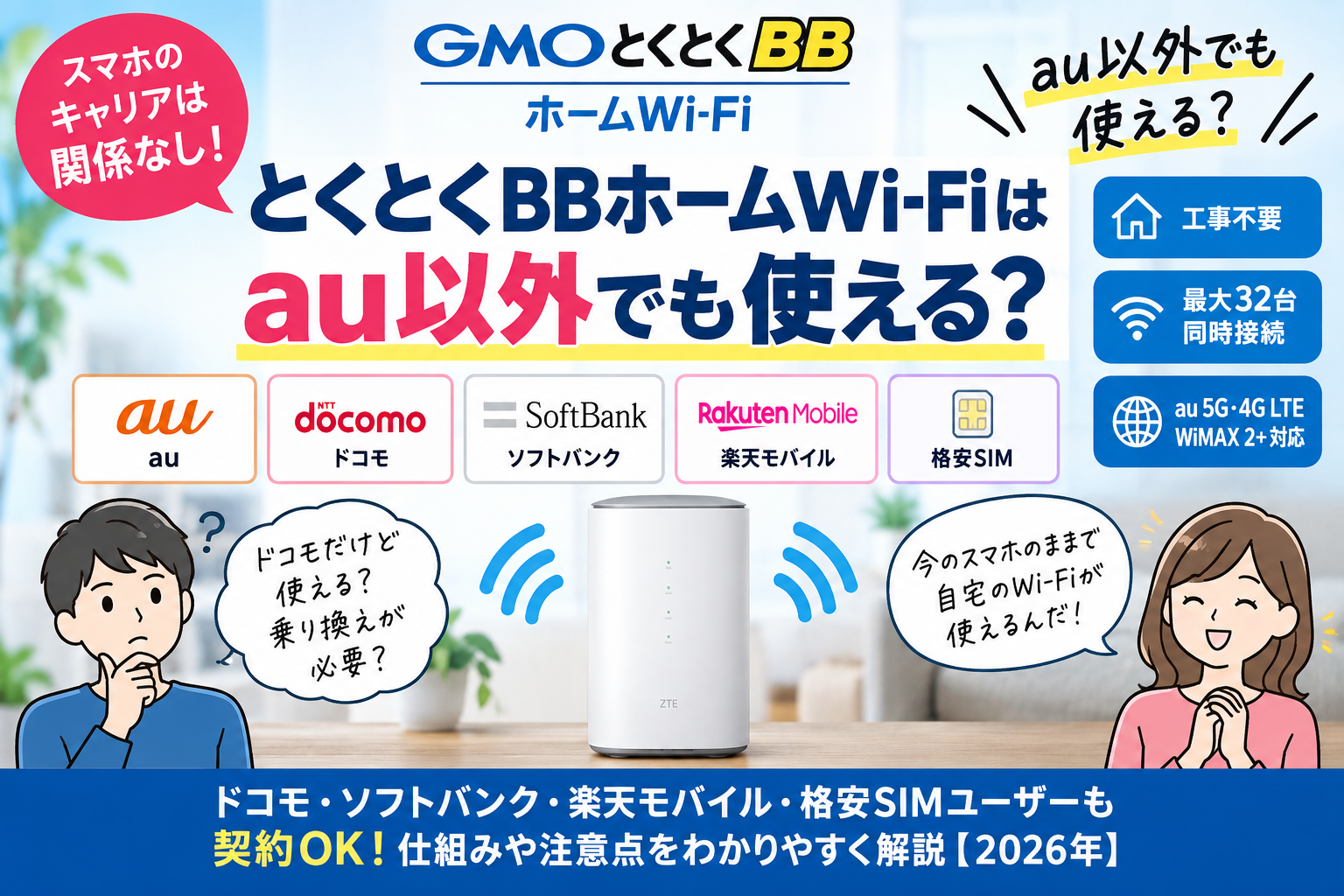
    とくとくBBホームWi-Fiはau以外でも使える?ドコモ・ソフトバンク・楽天モバイルもOK?【2026年】

    【PR】本記事は広告を含みます。サービス内容・キャンペーンは変更される場合があるため、最新情報は公式サイトでご確認ください。

    「とくとくBBホームWi-Fiってau回線を使うなら、auのスマホじゃないと契約できないの?」

    ドコモ・ソフトバンク・楽天モバイルなどを使っている人なら、こう思うかもしれません。

    結論からいうと、とくとくBBホームWi-Fiはau以外でも使えます。

    公式サイトでも、携帯キャリアに関係なく契約できると案内されています。

    先に結論
    au 利用OK
    UQ mobile 利用OK
    ドコモ 利用OK
    ソフトバンク 利用OK
    楽天モバイル 利用OK
    格安SIM 利用OK

    つまり、「auユーザー専用のホームルーター」ではありません。

    現在使っているスマホ会社を変更せず、自宅のインターネットだけとくとくBBホームWi-Fiにできます。

    PR・広告
    au以外のスマホでも申込みOK

    ドコモ・ソフトバンク・楽天モバイル・格安SIMを使っている人でも、とくとくBBホームWi-Fiを契約できます。


    とくとくBBホームWi-Fiの最新条件を確認する

    料金・キャンペーン・提供条件は変更される場合があります。最新情報は公式サイトでご確認ください。

    本広告を経由して申込みが成立した場合、運営者に広告報酬が発生することがあります。

    とくとくBBホームWi-Fiはau以外でも使える

    とくとくBBホームWi-Fiは、どの携帯キャリアを利用している人でも契約できます。

    たとえば、次のような組み合わせでも問題ありません。

    • スマホ:ドコモ + 自宅:とくとくBBホームWi-Fi
    • スマホ:ソフトバンク + 自宅:とくとくBBホームWi-Fi
    • スマホ:楽天モバイル + 自宅:とくとくBBホームWi-Fi
    • スマホ:ahamo + 自宅:とくとくBBホームWi-Fi
    • スマホ:LINEMO + 自宅:とくとくBBホームWi-Fi
    • スマホ:povo + 自宅:とくとくBBホームWi-Fi
    • スマホ:格安SIM + 自宅:とくとくBBホームWi-Fi

    スマホとホームルーターの契約会社を同じにする必要はありません。

    au回線を使うのに、なぜドコモスマホでも使えるの?

    ここが一番分かりにくいポイントです。

    とくとくBBホームWi-FiのL13は、通信回線としてau 5G・au 4G LTE・WiMAX 2+を利用します。

    しかし、これはホームルーターがインターネットへ接続するために使う回線です。

    あなたのスマートフォンが契約している携帯キャリアとは別です。

    簡単にいうと

    ホームルーター
    → au 5G・4G LTE・WiMAX 2+でインターネットへ接続

    スマホ・PC
    → ホームルーターが出しているWi-Fiへ接続

    スマホがドコモ・ソフトバンクなどでも関係ありません。

    スマートフォン側から見ると、一般的なWi-Fiへ接続しているだけです。

    ドコモユーザーでも問題なく使える

    ドコモのスマートフォンを利用していても、とくとくBBホームWi-Fiを契約できます。

    ahamoなどドコモ回線系の料金プランでも同じです。

    スマホをドコモからauへ乗り換える必要もありません。

    項目 ドコモユーザー
    契約 可能
    Wi-Fi接続 可能
    スマホ乗り換え 不要
    au/UQ向けスマホ割 基本的に対象外

    ドコモのスマホをそのまま利用しながら、自宅だけとくとくBBホームWi-Fiにすることができます。

    ソフトバンクユーザーでも使える

    ソフトバンク・ワイモバイル・LINEMOなどを利用している人も、とくとくBBホームWi-Fiを利用できます。

    「ソフトバンクならSoftBank Airしか選べない」というわけではありません。

    ホームルーターは、それぞれ料金・対応エリア・特典・端末条件が違います。

    スマホ会社だけで決めず、自宅で使いやすいサービスを比較するのがおすすめです。

    楽天モバイルユーザーでも使える

    楽天モバイルを使っている人も契約できます。

    楽天モバイルにはRakuten Turboがありますが、楽天モバイル利用者だから必ずRakuten Turboを選ばなければならないわけではありません。

    とくとくBBホームWi-Fiを含め、料金・エリア・端末・キャンペーンなどを比較して選べます。

    大事なポイント

    スマホ会社と自宅のホームルーター会社は、別々に選んでも問題ありません。

    PR・広告
    スマホ会社を変えなくても使えます

    現在のスマホ契約をそのまま残して、自宅のWi-FiだけとくとくBBホームWi-Fiにすることも可能です。


    対応エリア・最新料金を確認する

    通信状況はエリア・建物・利用環境などによって異なります。

    本広告を経由して申込みが成立した場合、運営者に広告報酬が発生することがあります。

    格安SIMを使っていてもOK

    格安SIM利用者にも使いやすい組み合わせです。

    たとえば、スマホ料金を格安SIMで抑え、自宅ではホームルーターを利用する方法があります。

    スマホのデータ容量を少ないプランにして、自宅ではWi-Fiを使うという家計管理もしやすくなります。

    スマホキャリアに関係なくWi-Fi対応機器なら接続可能

    公式サイトでは、スマートフォンのキャリアに関係なく、Wi-Fiを受信できる機器なら利用できると案内されています。

    スマートフォン以外にも接続できます。

    スマートフォン
    パソコン
    タブレット
    ゲーム機
    テレビ
    スマート家電

    L13は最大32台まで同時接続できる

    とくとくBBホームWi-Fiで使用されているZTE Speed Wi-Fi HOME 5G L13は、最大32台の同時接続に対応しています。

    スマホの会社がバラバラの家族でも問題ありません。

    たとえば、家族4人で次のような組み合わせでもWi-Fiを利用できます。

    家族 スマホ
    父 ドコモ
    母 楽天モバイル
    子 ahamo
    子 LINEMO

    全員が同じホームルーターのWi-Fiへ接続できます。

    au・UQ mobileユーザーには別のメリットもある

    au以外でも利用できますが、au・UQ mobileユーザーにはスマートフォン料金に関するセット特典が用意されている場合があります。

    そのため、au・UQ mobile利用者は契約前にセット割も確認しておくとよいでしょう。

    スマホ ホームWi-Fi利用 スマホ向け特典
    au ○ 対象特典を確認
    UQ mobile ○ 対象特典を確認
    ドコモ ○ au/UQ向け特典なし
    ソフトバンク ○ au/UQ向け特典なし
    楽天モバイル ○ au/UQ向け特典なし

    つまり、契約できるかどうかと、スマホセット割があるかどうかは別の話です。

    au以外だと料金が高くなる?

    とくとくBBホームWi-Fi自体の基本料金が、ドコモ・ソフトバンク・楽天モバイルだから高くなるという仕組みではありません。

    ただし、au・UQ mobile向けのスマホ側のセット特典を利用できるかどうかで、家計全体の通信費には差が出る可能性があります。

    ホームWi-Fi単体だけでなく、スマートフォンを含めた通信費全体で考えるのがおすすめです。

    ドコモならhome 5Gを選んだ方がいい?

    必ずしもそうとは限りません。

    ドコモユーザーならhome 5Gも候補ですが、ホームルーターは月額料金、端末代、キャンペーン、利用可能場所などがサービスによって異なります。

    スマホ会社だけで決めるより、自分の使い方に合うかを比較しましょう。

    ソフトバンクならSoftBank Airの方がいい?

    ソフトバンク・ワイモバイル利用者にはSoftBank Airも候補になります。

    一方で、現在のスマホセット割よりホームルーターそのものの料金・エリア・使い勝手を優先したい人は、とくとくBBホームWi-Fiも比較対象になります。

    家族構成や現在のスマホ料金によって判断は変わります。

    楽天モバイルならRakuten Turboの方がいい?

    楽天モバイルユーザーならRakuten Turboも比較候補です。

    ただし、ホームルーターは自宅の電波状況が非常に重要です。

    楽天モバイルを使っているという理由だけで決めず、自宅の対応エリアや料金条件まで比較した方が失敗しにくくなります。

    とくとくBBホームWi-Fiで使うネットワーク

    とくとくBBホームWi-Fiは、次のネットワークに対応しています。

    • au 5G
    • au 4G LTE
    • WiMAX 2+

    5Gは一部エリアで提供されているため、自宅が必ず5Gになるわけではありません。

    4Gエリアでも利用できるため、まずは公式エリアマップで住所を確認しましょう。

    au以外の人ほどエリア確認が重要

    「普段のドコモスマホがよくつながるから、ホームWi-Fiも大丈夫」とは限りません。

    とくとくBBホームWi-Fiが使うのはau・WiMAX系のネットワークだからです。

    ここは特に注意

    ドコモ・ソフトバンク・楽天モバイルの電波状況ではなく、とくとくBBホームWi-Fi側の提供エリアを確認してください。

    スマホのキャリアとホームルーターの通信回線は別々に考えましょう。

    スマホ会社を変えずに使えるのがメリット

    とくとくBBホームWi-Fiを契約するために、現在のスマホ会社を変える必要はありません。

    そのため、スマホの契約に満足している人でもホームルーターだけ自由に選べます。

    たとえばこんな人

    • ahamoは気に入っている
    • 楽天モバイルを安く使えている
    • 家族割の関係でドコモを変えられない
    • 会社支給スマホがソフトバンク
    • 格安SIMをそのまま使いたい

    スマホを無理に乗り換えず、自宅回線だけ選べるのは分かりやすいメリットです。

    自宅でWi-Fiを使えばスマホのギガ消費も抑えやすい

    自宅ではホームWi-Fiに接続すれば、スマートフォン側のモバイルデータ通信を使わずに済みます。

    動画やアプリのダウンロードを自宅Wi-Fi中心にすることで、スマホのデータ容量を抑えやすくなります。

    場合によっては、スマートフォンを小容量プランへ変更して通信費を見直す方法もあります。

    支払い方法はクレジットカードのみ

    スマホキャリアは問いませんが、とくとくBBホームWi-Fiの支払い方法には条件があります。

    公式FAQでは、支払い方法はクレジットカードのみと案内されています。

    口座振替で契約したい人は注意しましょう。

    工事不要で始められる

    とくとくBBホームWi-Fiは光回線のような開通工事がありません。

    端末が届いたらSIMカードをセットし、コンセントにつないで、スマホやパソコンをWi-Fiへ接続します。

    ① WEB申込み
    ② 端末到着
    ③ コンセント
    ④ Wi-Fi接続

    光回線工事を避けたい人や、早くネット環境を作りたい人にも向いています。

    登録住所の外でも利用できる

    とくとくBBホームWi-Fiは、公式FAQで登録住所の外でも手続き不要で利用可能と案内されています。

    利用可能エリア内でコンセントから給電できれば、自宅以外で利用できます。

    帰省・出張などでホームルーターを持っていきたい人にも特徴的なポイントです。

    au以外の人に向いているのはこんなケース

    おすすめしやすい人

    • 今のスマホ会社を変えたくない
    • ドコモ・ソフトバンク・楽天モバイルを利用中
    • 格安SIMを使っている
    • 工事不要Wi-Fiが欲しい
    • スマホと自宅回線を別々に選びたい
    • 自宅のau・WiMAXエリアに問題がない

    逆にau以外なら確認しておきたいこと

    申込み前チェック

    • 自宅が提供エリア内か
    • au・UQ向けのスマホ割がなくても問題ないか
    • 現在のスマホセット割を失わないか
    • ホームルーター料金単体で納得できるか
    • クレジットカードを利用できるか
    • 端末代の条件を理解しているか
    • 最新キャンペーンを確認したか

    特に現在ドコモ・ソフトバンクなどで光回線とのセット割を受けている場合は、自宅回線を変えることでスマホ側の割引条件が変わらないか確認しましょう。

    よくある質問

    とくとくBBホームWi-Fiはau以外でも使える?

    はい。公式サイトでは、どの携帯キャリアを使っている人でも契約できると案内されています。

    ドコモのスマホでも使えますか?

    使えます。ドコモからauへスマホを乗り換える必要はありません。

    ソフトバンクでも大丈夫?

    大丈夫です。スマホの契約とは別にホームWi-Fiを契約できます。

    楽天モバイルユーザーでも利用できますか?

    利用できます。楽天モバイル契約者だからRakuten Turboしか選べないということはありません。

    格安SIMでも使える?

    使えます。Wi-Fi接続に対応したスマートフォンであれば、利用している携帯キャリアは問いません。

    なぜau回線なのにドコモでも使えるの?

    au回線を使うのはホームルーター側です。スマートフォンはホームルーターが発信するWi-Fiへ接続するため、スマホキャリアは関係ありません。

    au以外だとホームWi-Fiの料金が高くなりますか?

    携帯キャリアによってホームWi-Fiの基本料金そのものが変わる仕組みではありません。ただし、au・UQ mobile向けのスマホ料金特典などには違いがあります。

    スマホもauに変えた方がいいですか?

    必須ではありません。現在のスマホ料金や家族割などを含めて、通信費全体で判断しましょう。

    何台まで接続できますか?

    ZTE Speed Wi-Fi HOME 5G L13は最大32台の同時接続に対応しています。

    口座振替でも契約できますか?

    公式FAQでは、支払い方法はクレジットカードのみと案内されています。

    まとめ|au以外でも問題なく候補にできる

    この記事のまとめ

    au 利用OK
    UQ mobile 利用OK
    ドコモ 利用OK
    ソフトバンク 利用OK
    楽天モバイル 利用OK
    格安SIM 利用OK

    とくとくBBホームWi-Fiはauユーザー専用ではありません。

    ドコモ・ソフトバンク・楽天モバイル・格安SIMを利用している人でも契約できます。

    auの5G・4G LTEなどを利用するのはホームルーター側であり、スマートフォンの携帯キャリアとは別です。

    今のスマホ契約を気に入っているなら、無理に乗り換える必要もありません。

    ただし、au・UQ mobile向けのスマホセット特典の有無や、自宅の提供エリアは確認しておきましょう。

    工事不要の自宅Wi-Fiを探しているなら、携帯キャリアだけで候補から外さず、料金・エリア・キャンペーンを比較して判断するのがおすすめです。

    PR・広告
    au以外だからと候補から外す必要なし

    工事不要のホームルーターを探しているなら、スマホ会社に関係なく比較してみましょう。


    とくとくBBホームWi-Fiを公式条件で確認する

    最新料金・特典・提供条件を確認してからお申し込みください。

    本広告を経由して申込みが成立した場合、運営者に広告報酬が発生することがあります。

  • とくとくBBホームWi-Fi×でんき・ガスはお得?セット割・キャッシュバック・注意点【2026年】

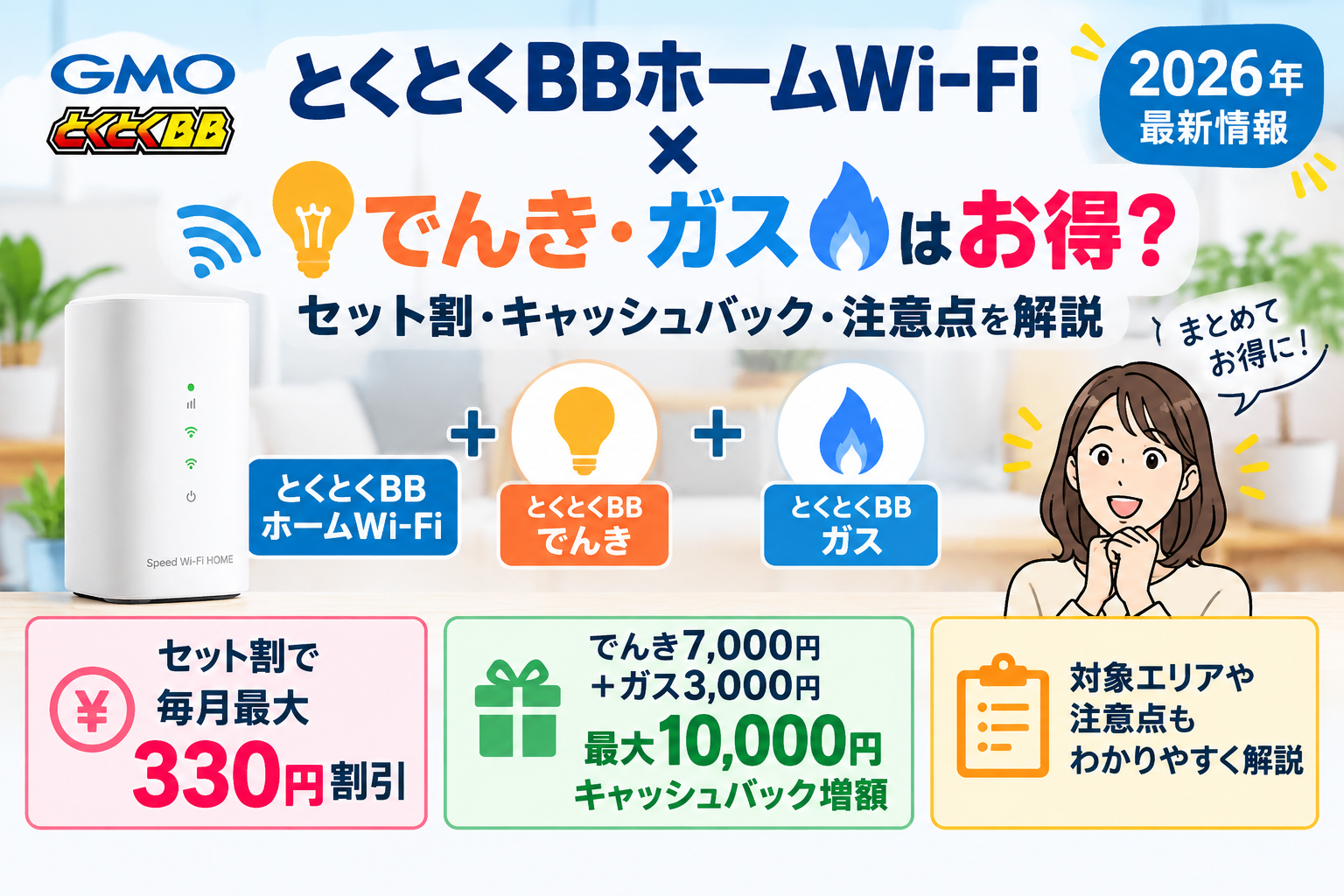
    とくとくBBホームWi-Fi×でんき・ガスはお得?セット割・キャッシュバック・注意点【2026年】

    【PR】本記事は広告を含みます。サービス内容・キャンペーンは変更される場合があるため、最新情報は公式サイトでご確認ください。

    とくとくBBホームWi-Fiを検討しているなら、「とくとくBBでんき・ガスもまとめた方がお得なの?」と気になる人もいるでしょう。

    結論からいうと、対象になる家庭であれば検討する価値があります。

    先に結論
    とくとくBBでんき 毎月220円割引
    とくとくBBガス 毎月110円割引
    両方利用 毎月最大330円割引
    年間 最大3,960円相当
    現在の特典 最大10,000円増額

    月330円だけを見ると大きく感じないかもしれません。

    ただし、ホームWi-Fiを長期間使う予定なら、毎月自動で割引されるため積み重なるメリットがあります。

    PR・広告
    ホームWi-Fiの最新料金・特典を確認

    セット割やキャッシュバック条件は変更される場合があります。申込み前に最新内容を確認しましょう。

    とくとくBBホームWi-Fiの最新条件を確認する

    本広告を経由して申込みが成立した場合、運営者に広告報酬が発生することがあります。

    とくとくBBホームWi-Fiの「でんき・ガスセット割」とは?

    とくとくBBホームWi-FiなどのGMOとくとくBBの対象サービスと、とくとくBBでんき・ガスをセット利用することで通信料金から割引される仕組みです。

    サービス 毎月の割引 1年間の目安
    とくとくBBでんき 220円 2,640円
    とくとくBBガス 110円 1,320円
    両方 330円 3,960円

    なお、でんきだけ・ガスだけの申込みでも、それぞれのセット割を利用できます。

    セット割はいつから適用される?

    申込みをした瞬間から割引されるわけではありません。

    割引開始のタイミング

    とくとくBBでんき・ガスの供給開始月の翌々月の請求分からセット割が適用されます。

    たとえば、でんきの供給開始が10月なら、基本的には12月請求分から割引されるイメージです。

    でんき・ガス加入で最大10,000円キャッシュバック増額

    2026年9月時点では、とくとくBBホームWi-Fiの公式キャンペーンで、でんき・ガスへの加入によるキャッシュバック増額も案内されています。

    対象 増額
    とくとくBBでんき 7,000円
    とくとくBBガス 3,000円
    両方 最大10,000円
    キャッシュバックは条件に注意
    現在の公式案内では、端末発送月を1ヶ月目として3ヶ月目までに、でんき・ガスの提供開始が確認できることなどが条件になっています。

    供給開始日は申込み日ではなく、検針日などによって決まります。

    特典を狙うなら、ホームWi-Fi契約後に後回しにしすぎない方が安心です。

    セット割だけでも3年間で約1.2万円

    毎月330円の割引がどのくらいになるのか計算してみましょう。

    利用期間 最大割引額
    1年間 3,960円
    2年間 7,920円
    3年間 11,880円
    5年間 19,800円

    長く使うほど、固定費削減の効果が積み重なります。

    とくとくBBホームWi-Fiの月額料金はいくら?

    2026年9月時点の通常月額料金は5,082円(税込)です。

    でんき・ガスのセット割を両方適用した場合のイメージは次のとおりです。

    内容 金額
    ホームWi-Fi月額 5,082円
    でんきセット割 -220円
    ガスセット割 -110円
    割引反映後の目安 4,752円

    実際には端末発送月の日割りやオプション利用などによって請求額は変わります。

    とくとくBBでんきの対象エリア

    とくとくBBでんきは、基本的に沖縄県・離島を除く全国が対象です。

    主な対象エリア

    • 北海道電力エリア
    • 東北電力エリア
    • 東京電力エリア
    • 中部電力エリア
    • 北陸電力エリア
    • 関西電力エリア
    • 中国電力エリア
    • 四国電力エリア
    • 九州電力エリア

    でんきを申し込めない主なケース

    ケース 利用可否
    沖縄県 対象外
    離島 対象外
    オール電化住宅 対象外
    マンション一括受電 対象外

    とくとくBBガスの対象エリアは狭い

    ガスは、でんきほど全国的に利用できるわけではありません。

    東京ガスの都市ガス供給エリアが対象です。

    ガスで特に確認したいこと

    • 東京ガスの供給エリアか
    • 都市ガスを利用しているか
    • LPガス・プロパンガスではないか

    東京都・神奈川県・千葉県・埼玉県・栃木県・茨城県・群馬県の一部が対象ですが、県内全域ではありません。

    電気・ガスそのものの料金は安い?

    ここはセット割とは分けて考える必要があります。

    公式案内では、電気料金は地域電力会社の一般的な従量電灯と同等、ガス料金は基本的に東京ガスの一般料金と同等とされています。

    でんきの注意点

    とくとくBBでんきは燃料費調整に上限がないため、燃料価格が高い時期などは地域の電力会社より電気料金が高くなる可能性があります。

    そのため、「セット割がある=必ず電気代まで安くなる」と断定はできません。

    セットにするメリット

    毎月自動で割引

    最大330円の通信費割引を継続できます。

    特典増額

    現在は最大10,000円のキャッシュバック増額があります。

    まとめやすい

    ネットと生活インフラをGMOとくとくBB系にまとめられます。

    デメリット・注意点

    注意点 内容
    誰でも使えるわけではない でんき・ガスとも対象外条件あり
    ガスのエリアが限定 東京ガス供給エリアのみ
    割引開始まで時間がある 供給開始月の翌々月から
    電気料金が必ず最安ではない 燃料費調整額などに注意
    特典に期限あり 供給開始時期などの条件を確認

    どんな人ならセットがおすすめ?

    おすすめしやすい人

    • とくとくBBホームWi-Fiを長く使う予定
    • 対象エリアに住んでいる
    • 電気会社を特に固定していない
    • 現在の電気・ガス料金と比較して問題がない
    • 固定費を少しでも下げたい
    • キャッシュバック条件を満たせる

    逆にセットを急がなくてもいい人

    慎重に比較したい人

    • 現在の電気プランがかなり安い
    • オール電化住宅
    • マンション一括受電
    • LPガス・プロパンガスを利用している
    • 短期間でホームWi-Fiを解約する予定

    申込み前に確認する5項目

    チェックリスト

    • 自宅がでんき・ガスの対象エリアか
    • 現在の電気・ガス料金はいくらか
    • セット割はいくらになるか
    • キャッシュバックの供給開始期限に間に合うか
    • 最新のキャンペーン条件を確認したか
    PR・広告
    ホームWi-Fiの最新料金・特典を確認

    セット割やキャッシュバック条件は変更される場合があります。申込み前に最新内容を確認しましょう。

    とくとくBBホームWi-Fiの最新条件を確認する

    本広告を経由して申込みが成立した場合、運営者に広告報酬が発生することがあります。

    とくとくBBホームWi-Fi×でんき・ガスのFAQ

    でんきだけでもセット割になりますか?

    はい。とくとくBBでんきだけでも毎月220円の割引対象です。

    ガスだけでも割引されますか?

    はい。対象エリアでとくとくBBガスを利用すると毎月110円の割引対象です。

    でんきとガス両方ならいくら?

    合計で毎月最大330円、単純計算では年間最大3,960円相当の割引です。

    割引はすぐ始まりますか?

    いいえ。供給開始月の翌々月の請求分から適用されます。

    でんき・ガスを解約したらどうなる?

    対象サービスを解約すると、そのサービスに対応するセット割も終了します。

    ガスは全国で使えますか?

    いいえ。東京ガスの都市ガス供給エリアが対象です。LPガス・プロパンガスは対象外です。

    とくとくBBでんきは全国対応?

    沖縄県・離島などを除く広いエリアで利用できます。ただしオール電化やマンション一括受電などは対象外です。

    電気料金も必ず安くなりますか?

    必ずとはいえません。燃料費調整額などによって地域の電力会社より高くなる場合もあるため、現在の料金と比較しましょう。

    現在のキャッシュバックはいくら?

    2026年9月時点では、でんきで7,000円、ガスで3,000円、合計最大10,000円の増額特典が案内されています。キャンペーンは変更される可能性があります。

    まとめ|対象ならセット利用は検討する価値あり

    この記事のまとめ

    でんき 月220円割引
    ガス 月110円割引
    合計 月最大330円
    年間 最大3,960円相当
    現在の増額特典 最大10,000円

    とくとくBBホームWi-Fiを長く利用する予定で、でんき・ガスの対象条件も満たしているなら、セット利用は検討する価値があります。

    一方、電気・ガスそのものの料金まで必ず最安になるとは限りません。

    「セット割+キャッシュバック」と「現在の電気・ガス料金」を両方比較して判断するのがおすすめです。

    キャンペーンや料金は変更される場合があるため、申込み直前に最新条件を確認してください。

    PR・広告
    ホームWi-Fiの最新料金・特典を確認

    セット割やキャッシュバック条件は変更される場合があります。申込み前に最新内容を確認しましょう。

    とくとくBBホームWi-Fiの最新条件を確認する

    本広告を経由して申込みが成立した場合、運営者に広告報酬が発生することがあります。

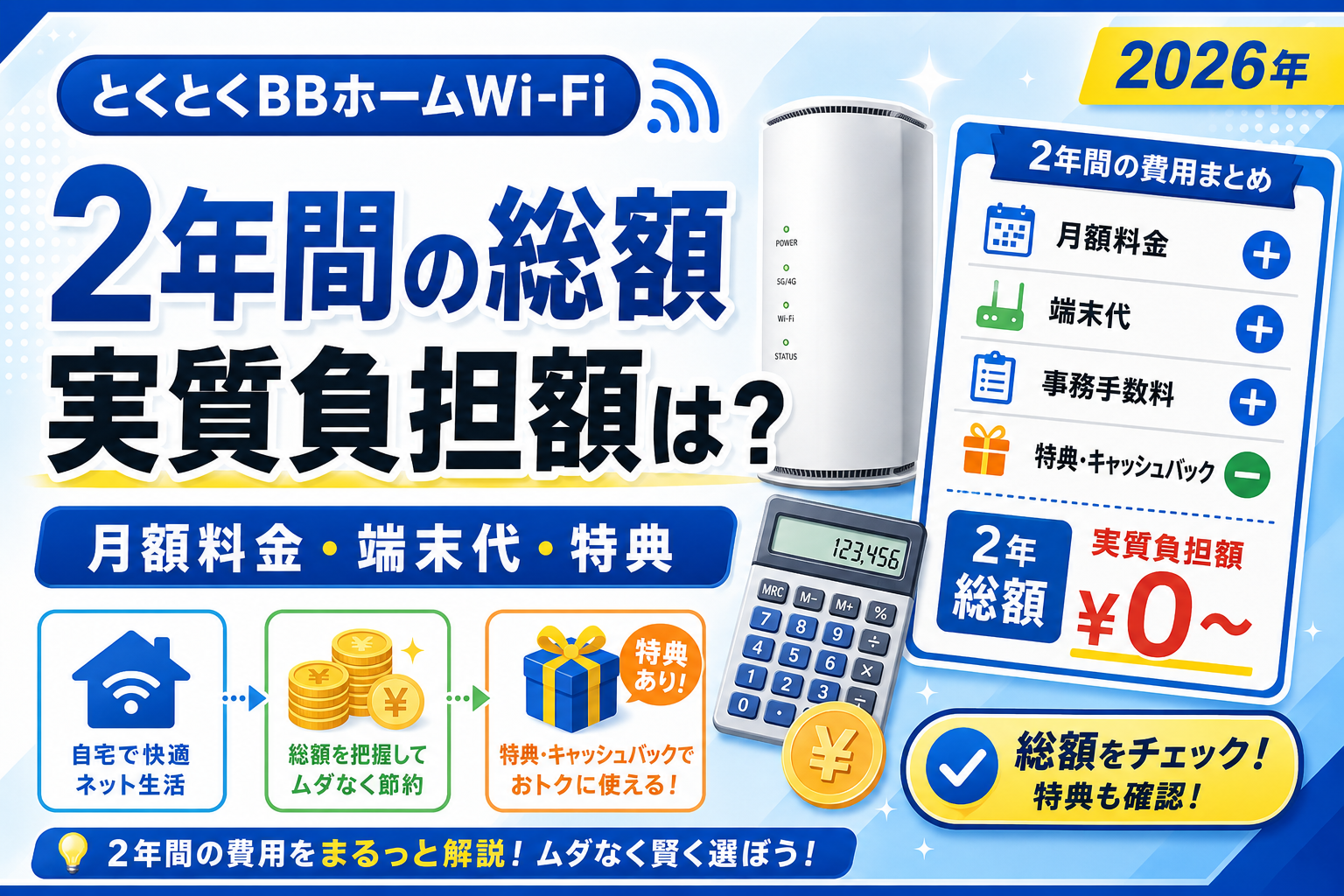
  • とくとくBBホームWi-Fiの2年間総額はいくら?日割り・端末残債・特典を計算【2026年】

    とくとくBBホームWi-Fiの2年間総額はいくら?日割り・端末残債・特典を計算【2026年】

    【PR・広告】本記事には広告を含みます。2026年10月14日に公式の通常料金・端末代・特典条件を確認しました。以下は通常料金ページの36回払いを基準にした試算です。申込窓口の限定プランでは条件が異なる場合があるため、適用される料金と分割回数を確認してください。

    「2年で解約したら、結局いくら払う?」という疑問には、月額料金、事務手数料、解約時の端末残債を合わせて考えます。端末代を36回払いで契約し、24回分まで支払って解約するモデルでは、残り12回分も負担に含めます。

    現在の料金と申込条件を確認

    月額改定、端末代、特典の対象条件を申込画面で確認してください。

    とくとくBBホームWi-Fiの条件を見る(広告)

    広告を経由して申込みが成立すると当サイトに報酬が発生する場合があります。契約中の料金確認は請求明細やBBnaviで行えます。確認のための再契約は不要です。

    先に結論:24か月使って解約する場合の目安

    発送月(0か月目)から23か月目まで利用し、端末代と割引を24回分適用した後に解約するモデルでは、月額5,687円を24回満額で計算した目安は150,876円です。事務手数料と端末残債を含みます。発送月の実際の日割り料金を使う計算は、表の下で示します。キャッシュバック、スマホのセット割、有料オプションは含みません。

    項目 計算 金額(税込)
    月額料金 5,687円 × 24か月 136,488円
    契約事務手数料 1回 3,300円
    端末残債 924円 × 残り12回 11,088円
    合計 150,876円
    24か月平均 150,876円 ÷ 24 約6,287円

    公式の通常条件は発送月(0か月目)から35か月目までの36回払いです。表は24回分の端末代と同額の割引が適用され、残り12回分の端末代を支払う前提です。解約月、割引の適用回数、分割回数が違う場合は、契約情報の残債で計算し直してください。

    発送月の日割り料金を反映する計算

    発送月に請求される月額サービス料金だけをD円とすると、同じ24回分の支払い・割引条件では、総額の目安は次の式になります。Dには事務手数料、端末代、オプションを含めません。

    5,687円×23回+D円+3,300円+11,088円=145,189円+D円

    たとえばDを3,000円と仮定すると148,189円です。これは計算例であり、実際の発送日から求めた日割り額ではありません。請求明細や申込条件で確認したDに置き換えてください。

    すでに契約している場合は、各月の実際のサービス料金の合計に、事務手数料と解約時の端末残債を足します。過去に異なる料金で使っていた月まで、現在の月額へ置き換える必要はありません。

    現行の通常料金を確認:2026年10月14日の公式料金ページは税込月額5,687円、事務手数料3,300円と案内しています。この試算は表示額をそのまま使い、さらに605円を加算しません。発送月は日割りなので、実際に請求される月額サービス料金を確認してください。
    公式の通常料金/発送月の日割り案内

    端末代「実質0円」と2年解約時の残債

    公式ページでは端末代33,264円を36回(月924円)で支払い、利用中は同額の割引を受ける設計です。36回分の割引を受ければ端末負担は実質0円になりますが、24回分の割引で解約すると残る12回分は11,088円です。解約違約金が0円でも、この残債は別に考える必要があります。公式の端末代・料金説明

    契約時期・申込窓口の条件をそろえて比較する

    ほかの回線と比較するときも、同じ利用期間にそろえ、初期費用、サービス料金、解約時の残債、実際に受け取れる特典を分けて確認します。限定プランで月額や分割回数が異なる場合は、この表の数字をそのまま使わず、申込み画面や重要事項説明の条件へ置き換えます。公式の通常料金・端末条件

    現在の料金と申込条件を確認

    月額改定、端末代、特典の対象条件を申込画面で確認してください。

    とくとくBBホームWi-Fiの条件を見る(広告)

    広告を経由して申込みが成立すると当サイトに報酬が発生する場合があります。契約中の料金確認は請求明細やBBnaviで行えます。確認のための再契約は不要です。

    キャッシュバックを引く前に確認すること

    確認した公式キャンペーンでは、対象ページからの申込みに全員対象20,000円、他社解約違約金等の条件付きで最大50,000円、指定オプション等で最大12,000円が案内されています。最大82,000円を全員分として差し引かないでください。乗り換えの補助には旧回線側の実費も関係するため、家計全体の比較ではその支出も含めます。追加オプションは利用料を計算してから判断します。公式の特典条件

    20,000円を実際に受け取れる窓口・条件で申し込み、受取手続きが完了する場合の計算例では、満額モデル150,876円から差し引いた実質負担は130,876円(24か月平均約5,453円)です。実質平均は毎月の請求額ではありません。日割りを反映するなら125,189円+D円になります。特典が受け取れない場合は差し引かず、申込先の金額・案内月・期限を確認してください。確認した公式キャンペーンでは、端末発送月を含む11か月目に基本メールアドレスへ案内し、口座登録が必要です。公式の受取手順

    何年使う予定なら向いている?

    利用の予定 確認したいこと
    1~2年で解約する可能性 月額だけでなく端末残債を足し、短期契約できる他社とも比較
    3年以上利用する予定 端末割引を36回受けられるか、設置先の電波が使えるかを確認
    光回線に乗り換える可能性 乗り換え保障の適用条件と、端末代の扱いを確認

    利用予定場所は公式の対応エリアで確認します。料金全般は料金ガイド、端末残債は契約期間・残債の記事、手続きは申込み方法の記事をご覧ください。

    よくある質問

    2年で解約しても端末代は0円ですか?

    いいえ。36回払いを24回分まで支払い、24回分の端末割引を受けたという仮定では、残り12回分の11,088円が発生します。実際の残回数は契約情報で確認してください。

    10月の料金改定は新規契約にも関係しますか?

    現在の公式通常料金ページに表示される5,687円を、この試算の月額として使います。改定額を重ねて加算しないでください。既存契約や限定プランの請求は、契約内容・各月の明細を確認します。

    最大82,000円を総額から引いていいですか?

    いいえ。内訳には乗り換え時の解約違約金等の実費相当や、指定オプション等の条件付き増額が含まれます。自分に該当する条件を満たし、申込窓口で適用される分だけを計算します。

    まとめ

    24回分の端末代と同額の割引を受けて解約する通常条件のモデルでは、満額の目安は150,876円、発送月の日割りを反映する場合は145,189円+D円です。サービス料金・初期費用・端末残債を足した支払いと、特典を差し引いた実質負担を分けて比較しましょう。契約中の金額は実際の明細と残債で確認します。

    現在の料金と申込条件を確認

    月額改定、端末代、特典の対象条件を申込画面で確認してください。

    とくとくBBホームWi-Fiの条件を見る(広告)

    広告を経由して申込みが成立すると当サイトに報酬が発生する場合があります。契約中の料金確認は請求明細やBBnaviで行えます。確認のための再契約は不要です。

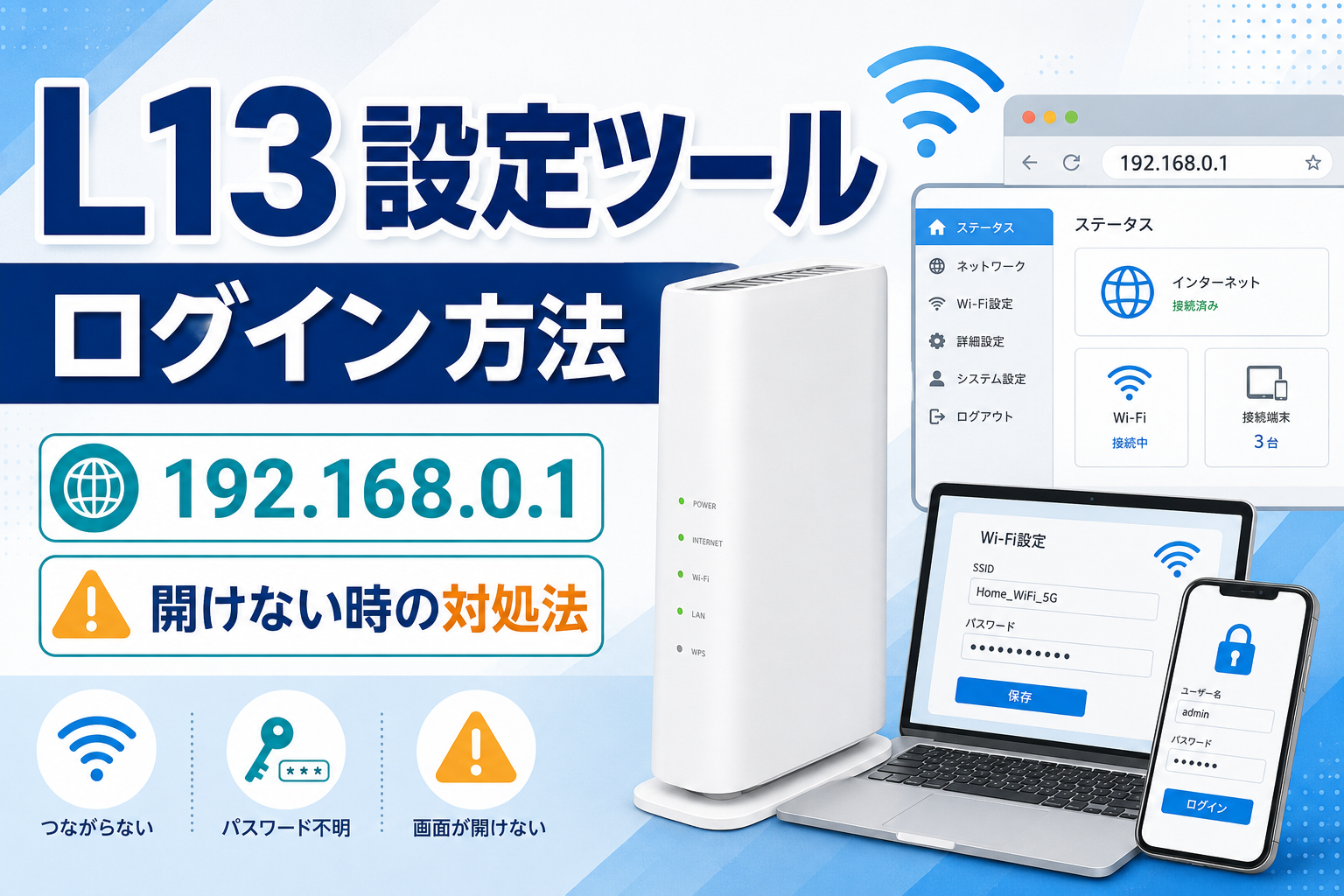
  • Speed Wi-Fi HOME 5G L13の設定ツールにログインする方法|192.168.0.1で開けない場合の対処法【2026年】

    Speed Wi-Fi HOME 5G L13の設定ツールにログインする方法|192.168.0.1で開けない場合の対処法【2026年】

    【PR】本記事は広告を含みます。サービス内容・キャンペーンは変更される場合があるため、最新情報は公式サイトでご確認ください。

    とくとくBBホームWi-Fiで使用するSpeed Wi-Fi HOME 5G L13には、ブラウザから各種設定を変更できる「Speed Wi-Fi HOME設定ツール」が用意されています。

    設定ツールを利用すると、次のような操作が可能です。

    ・SSIDとWi-Fiパスワードの変更
    ・2.4GHzと5GHzの設定
    ・バンドステアリングの設定
    ・接続中の端末確認
    ・通信量の確認
    ・プラスエリアモードなどの通信設定
    ・ソフトウェアバージョンの確認
    ・ファイアウォールや詳細設定
    ・L13の初期化や設定のバックアップ

    ただし、設定ツールを開こうとしても、次のような問題が起きることがあります。

    ・192.168.0.1へアクセスできない
    ・検索結果の画面が表示される
    ・ログイン画面が開かない
    ・パスワードが違うと表示される
    ・設定ツールPWの場所が分からない
    ・初回ログイン後に変更したパスワードを忘れた
    ・スマートフォンでは開けるがパソコンでは開けない

    この記事では、L13の設定ツールへログインする基本手順と、開けない・ログインできない場合の対処法を解説します。

    先に結論|L13へ接続してから192.168.0.1を開く

    L13の設定ツールへログインする基本手順は次のとおりです。

    1. L13の電源を入れる
    2. スマートフォンまたはパソコンをL13へ接続する
    3. SafariやChromeなどのブラウザを開く
    4. アドレス欄へ http://192.168.0.1 と入力する
    5. 本体底面の「設定ツールPW」を入力する
    6. 「ログイン」を選択する

    設定ツールは、L13へWi-FiまたはLANケーブルで接続した機器から利用します。L13へ接続せず、携帯電話回線や別のWi-Fiを利用した状態では、基本的に設定画面を開けません。

    初期ログインパスワードは、L13本体の底面または同梱のWi-Fi初期設定シールに記載されている「設定ツールPW」です。Wi-Fiへ接続するときに入力するパスワードとは用途が異なります。

    PR・広告

    L13の端末仕様・利用条件を確認

    とくとくBBホームWi-Fiの料金、L13の端末情報、対応エリア、最新キャンペーンを公式ページで確認できます。

    L13端末 Wi-Fi設定 対応エリア 最新特典

    設定ツールのログイン方法や画面表示は、端末のソフトウェア更新などにより変更される場合があります。
    料金、端末仕様、対応エリア、特典は変更される場合があるため、申込み前に公式ページで最新情報をご確認ください。
    本広告を経由して申込みが成立した場合、運営者に広告報酬が発生することがあります。

    L13の設定ツールとは?

    Speed Wi-Fi HOME設定ツールは、L13の各種状態を確認したり、通信設定を変更したりするための管理画面です。

    スマートフォン専用アプリではなく、L13に接続したスマートフォンやパソコンのWebブラウザから開きます。

    設定ツールのトップ画面では、主に次の情報を確認できます。

    確認項目内容
    接続中の端末L13へ接続している機器数
    ネットワーク接続モバイル回線や有線WANの状態
    Wi-Fi2.4GHz・5GHzなどの設定
    データ通信量利用した通信量
    推奨位置電波強度を測定して設置場所を確認
    通信モードスタンダード・プラスエリア
    電波強度基地局から受信している電波
    SIMカード状態SIMカードの装着状態
    端末情報IMEI、ICCID、ソフトウェアバージョンなど

    接続中の端末確認、通信モード、電波強度、SIMカード状態、SSID、IPアドレスなどを設定画面から確認できます。

    設定ツールへログインする前の確認事項

    ログイン操作を始める前に、次の3点を確認してください。

    L13の電源が入っている

    L13のランプがすべて消えている場合は、ACアダプターが正しく接続されているか確認します。

    起動直後は設定画面へ接続できない場合があるため、ランプが安定するまで数分待ちましょう。

    スマートフォンやパソコンがL13へ接続されている

    Wi-Fi設定画面を開き、現在接続しているSSIDがL13のものであることを確認します。

    スマートフォンが携帯電話回線だけで通信していたり、以前使用していたWi-Fiルーターへ自動接続していたりすると、設定ツールを開けません。

    ゲストSSIDへ接続していない

    L13の取扱説明書では、ゲストSSIDへ接続している場合、Speed Wi-Fi HOME設定ツールを利用できないと案内されています。通常の2.4GHzまたは5GHzのSSIDへ接続してください。

    スマートフォンからログインする方法

    iPhoneとAndroidの基本的な手順は同じです。

    手順1:L13のWi-Fiへ接続する

    スマートフォンの設定画面を開き、L13のSSIDを選択します。

    SSIDとWi-Fiパスワードは、次の場所で確認できます。

    ・L13本体底面のラベル
    ・同梱のWi-Fi初期設定シール
    ・すでに接続済みの端末内に保存された情報

    設定ツールを開く前に、画面上部へWi-Fiマークが表示されているか確認しましょう。

    手順2:ブラウザを開く

    iPhoneではSafari、AndroidではChromeなどを開きます。

    Google検索アプリ内の検索欄ではなく、SafariやChromeの上部にあるアドレス入力欄を使用してください。

    手順3:192.168.0.1を入力する

    アドレス欄へ次の文字列を入力します。

    http://192.168.0.1

    「http://」を含めて入力すると、検索語として処理されにくくなります。

    正しく接続できると、Speed Wi-Fi HOME設定ツールのログイン画面が表示されます。公式マニュアルとGMOとくとくBBのサポートでも、このアドレスを使用する手順が案内されています。

    手順4:設定ツールPWを入力する

    L13本体底面に記載されている「設定ツールPW」を入力します。

    大文字、小文字、数字を区別して、表示どおり正確に入力してください。

    パスワード入力欄の「パスワードを表示」にチェックを入れると、入力した文字を確認できます。

    手順5:ログインする

    「ログイン」を選択すると、L13の各種設定・接続情報画面が表示されます。

    初回ログイン時には、個人情報保護の案内やログインパスワード変更の確認画面が表示されます。

    「はい」を選ぶと、新しいログインパスワードを設定できます。「いいえ」を選ぶと、そのまま設定画面へ進めます。公式マニュアルでは、セキュリティ保護のため初期パスワードを変更することが推奨されています。

    パソコンからログインする方法

    パソコンから設定ツールを開く場合も、基本手順は同じです。

    1. パソコンをL13のWi-Fiへ接続する
    2. またはLANケーブルでL13と接続する
    3. Chrome、Edge、Safariなどを開く
    4. アドレス欄へ http://192.168.0.1 と入力する
    5. 本体底面の設定ツールPWを入力する
    6. 「ログイン」を選ぶ

    有線LAN接続を利用すると、Wi-Fi設定を変更した際にパソコンとL13の接続が切れにくくなります。

    Wi-Fi接続中にSSIDやパスワードを変更すると、一時的に接続が切れます。変更後は、新しく設定したSSIDとパスワードを使って接続し直す必要があります。

    192.168.0.1で開けない場合の対処法

    L13以外の回線へ接続していないか確認する

    最も多い原因は、スマートフォンやパソコンがL13へ接続されていないことです。

    スマートフォンの場合は、確認中だけモバイルデータ通信を一時的にオフにすると、接続先を切り分けやすくなります。

    Wi-Fi設定画面を開き、L13のSSIDに「接続済み」と表示されているか確認してください。

    検索欄ではなくアドレス欄へ入力する

    192.168.0.1をGoogleやYahoo!の検索欄へ入力すると、設定画面ではなく検索結果が表示される場合があります。

    ブラウザ上部のアドレス欄へ、次のように入力してください。

    http://192.168.0.1

    数字の区切りは、すべて半角のピリオドです。

    次のような入力ミスにも注意しましょう。

    192,168,0,1
    192.168.O.1
    192.168.1.1
    https://192.168.0.1

    数字の「0」とアルファベットの「O」を間違えないようにしてください。

    別の設定ツールURLを試す

    auの公式サポートでは、L13の設定ツールを開くアドレスとして、次の文字列も案内されています。

    http://speedwifi-home.5g

    192.168.0.1で開けない場合は、L13へ接続した状態でこちらも試してみましょう。

    httpsではなくhttpで開く

    ブラウザが自動的に「https://」へ変換すると、設定画面を開けない場合があります。

    アドレスの先頭が次の状態になっているか確認してください。

    http://192.168.0.1

    L13の設定画面は、インターネット上の一般的なWebサイトではなく、宅内にあるL13へ直接アクセスする管理画面です。

    Wi-Fiを切り直す

    スマートフォンやパソコンのWi-Fiを一度オフにし、数秒後にオンへ戻します。

    その後、L13のSSIDへ再接続してから設定画面を開きます。

    L13を再起動する

    一時的な不具合が考えられる場合は、次の手順で再起動します。

    1. L13のACアダプターを抜く
    2. 1~2分待つ
    3. ACアダプターを接続する
    4. 数分待つ
    5. L13のWi-Fiへ再接続する
    6. 設定ツールを開く

    初期化とは異なり、通常の再起動だけでSSIDやパスワードが初期状態へ戻ることはありません。

    ブラウザを変更する

    Safariで開けない場合はChrome、Chromeで開けない場合はEdgeなど、別のブラウザを試します。

    ブラウザのキャッシュや自動転送が影響している可能性があるため、プライベートブラウズやシークレットモードを試す方法もあります。

    VPNやセキュリティアプリを一時的に確認する

    VPN、広告ブロック、セキュリティアプリなどが、ローカルネットワークへの接続を制限している場合があります。

    一時的にVPNを切り、再度アクセスできるか確認してください。

    設定ツールPWが分からない場合

    L13のログインパスワードは、本体底面に記載されています。

    確認する項目は、Wi-Fiパスワードではなく「設定ツールPW」です。

    本体を持ち上げる際は、ACアダプターやLANケーブルを強く引っ張らないようにしてください。

    同梱のWi-Fi初期設定シールにも、初期ログインに必要な情報が掲載されています。

    3種類のパスワードを混同しない

    とくとくBBホームWi-Fiでは、複数のパスワードが登場します。

    パスワード用途
    Wi-FiパスワードスマートフォンをL13へ接続する
    設定ツールPWL13の管理画面へログインする
    BBnaviログインパスワードGMOとくとくBBの会員ページへ入る

    設定ツールへログインするときに、BBnaviの会員パスワードを入力してもログインできません。

    また、Wi-Fi接続用のパスワードと設定ツールPWも異なる場合があります。

    「どの画面へログインしようとしているのか」を確認してから、対応するパスワードを入力しましょう。

    パスワードが違うと表示される場合

    大文字と小文字を確認する

    設定ツールPWは、大文字と小文字を区別します。

    スマートフォンの自動大文字入力が有効になっていないか確認してください。

    数字とアルファベットを確認する

    次の文字は見間違いやすいため注意が必要です。

    ・数字の0と英字のO
    ・数字の1と英字のI、l
    ・数字の5と英字のS
    ・数字の8と英字のB

    「パスワードを表示」を有効にし、入力内容を確認しましょう。

    初回ログイン時に変更していないか確認する

    初回ログイン時に「はい」を選択し、任意のログインパスワードへ変更している場合、本体底面の初期パスワードではログインできません。

    自分で設定した新しいパスワードを入力してください。

    変更したログインパスワードを忘れた場合

    変更後のログインパスワードを忘れた場合は、思い当たるパスワードを何度も入力する前に、保存しているパスワード管理アプリやブラウザの保存情報を確認しましょう。

    それでも分からない場合は、L13を工場出荷状態へ初期化する方法があります。

    L13の初期化手順は次のとおりです。

    1. L13の電源を入れた状態にする
    2. 本体底面のカバーを開ける
    3. RESETボタンを確認する
    4. つまようじなどで約3秒以上押す
    5. 再起動が完了するまで待つ

    GMOとくとくBBの公式サポートでは、本体底面のRESETボタンを約3秒以上押して初期化する手順が案内されています。初期化すると、L13の設定内容が購入時の状態へ戻ります。

    初期化前の注意点

    初期化すると、次のような変更内容も初期状態へ戻ります。

    ・変更したSSID
    ・変更したWi-Fiパスワード
    ・設定ツールのログインパスワード
    ・バンドステアリング設定
    ・2.4GHz・5GHzの個別設定
    ・通信量カウンター設定
    ・アクセス制限やファイアウォール設定

    設定を変更している場合は、初期化前に内容を記録しておきましょう。

    初期化後は、本体底面に記載された初期SSID、Wi-Fiパスワード、設定ツールPWを使って接続し直します。

    PR・広告

    L13を採用した工事不要のホームWi-Fi

    とくとくBBホームWi-Fiの
    L13端末・最新料金を確認する ▶
    工事不要 L13端末 最新条件を確認

    料金、端末仕様、対応エリア、特典は変更される場合があります。
    申込み前に公式ページで最新情報をご確認ください。
    本広告を経由して申込みが成立した場合、運営者に広告報酬が発生することがあります。

    PINコード入力画面が表示される場合

    SIMカードのPINコードを有効にしている場合は、設定ツールへのログイン時にPIN認証画面が表示されることがあります。

    PINコードを何度も間違えると、SIMカードがロックされる可能性があります。

    分からない場合は推測で入力を続けず、契約書面や公式サポートを確認してください。

    ログイン後に自動で画面が戻る理由

    L13の設定ツールは、約5分間操作しないと自動的にログアウトします。

    入力途中で保存していない設定は削除されるため、設定変更中は長時間画面を放置しないようにしましょう。

    また、設定ツールへ複数の端末から同時ログインすることはできません。

    スマートフォンでログイン中にパソコンからログインすると、先にログインしていたスマートフォン側が自動的にログアウトされます。

    設定ツールでSSIDとWi-Fiパスワードを変更する方法

    ログイン後、次の順番で操作します。

    1. 「ルーター」内の「設定」を選ぶ
    2. 「Wi-Fi設定」を選ぶ
    3. 「基本設定」を開く
    4. 2.4GHzまたは5GHzを選ぶ
    5. ネットワーク名(SSID)を変更する
    6. Wi-Fiパスワードを変更する
    7. 「適用」を選ぶ

    L13では、2.4GHz帯と5GHz帯のSSID・Wi-Fiパスワードを個別に変更できます。

    設定を適用すると、Wi-Fi接続が切断されます。

    スマートフォンやパソコンのWi-Fi設定を開き、新しく設定したSSIDとパスワードで接続し直してください。

    設定ツールでできる主な操作

    接続中の端末を確認する

    現在L13へ接続しているスマートフォン、パソコン、テレビなどの台数を確認できます。

    知らない端末が接続されている場合は、Wi-Fiパスワードの変更を検討しましょう。

    2.4GHzと5GHzを設定する

    周波数帯ごとのSSID、Wi-Fiパスワード、通信規格、帯域幅などを変更できます。

    5GHzのSSIDが表示されない場合は、バンドステアリングや「5GHz帯にコピー」の設定も確認します。

    通信量を確認する

    1カ月間の通信量を確認したり、一定の通信量へ達した場合の通知を設定したりできます。

    推奨位置を確認する

    「推奨位置」では、L13が受信している電波強度を測定し、設置場所を比較できます。

    窓際、棚の上、部屋の中央など複数の場所で確認すると、電波を受信しやすい位置を探しやすくなります。

    ソフトウェアバージョンを確認する

    「端末情報」からL13のソフトウェアバージョンを確認できます。

    アップデート通知が表示されている場合は、通信が安定している状態で更新を行いましょう。

    暗号化方式を変更する

    L13では、WPA2やWPA3などの認証方式を設定できます。

    初期設定はWPA2とWPA3を組み合わせた方式です。古い機器が接続できない場合は互換性が原因の可能性がありますが、認証方式を弱くするとセキュリティが低下するため、変更は慎重に行いましょう。

    PR・広告

    L13の端末仕様・利用条件を確認

    とくとくBBホームWi-Fiの料金、L13の端末情報、対応エリア、最新キャンペーンを公式ページで確認できます。

    L13端末 Wi-Fi設定 対応エリア 最新特典

    設定ツールのログイン方法や画面表示は、端末のソフトウェア更新などにより変更される場合があります。
    料金、端末仕様、対応エリア、特典は変更される場合があるため、申込み前に公式ページで最新情報をご確認ください。
    本広告を経由して申込みが成立した場合、運営者に広告報酬が発生することがあります。

    設定変更時の注意点

    一度に複数の設定を変更しない

    複数の設定を同時に変えると、接続できなくなった場合に原因を特定しにくくなります。

    SSID、周波数帯、暗号化方式などは、1項目ずつ変更して動作を確認しましょう。

    変更前の画面を保存する

    設定画面をスクリーンショットで保存しておくと、元へ戻す際に役立ちます。

    ただし、SSIDやパスワードなどが映っている画像をSNSへ投稿しないようにしてください。

    SSIDに個人情報を入れない

    SSIDは周囲の端末から見える場合があります。

    氏名、部屋番号、住所、電話番号などをSSIDへ含めないようにしましょう。

    Wi-Fiパスワードは推測されにくいものにする

    短い単語や生年月日だけのパスワードは避け、大文字、小文字、数字などを組み合わせます。

    設定したパスワードは、安全な場所へ保存してください。

    ログインできない場合の確認チェックリスト

    設定ツールを開けない場合は、次の順番で確認してください。

    1. L13の電源が入っているか
    2. スマートフォンがL13へ接続されているか
    3. ゲストSSIDへ接続していないか
    4. モバイルデータ通信や別のWi-Fiへ切り替わっていないか
    5. アドレス欄へ http://192.168.0.1 と入力したか
    6. http://speedwifi-home.5gも試したか
    7. 設定ツールPWを入力しているか
    8. 大文字・小文字・数字を間違えていないか
    9. 初回ログイン時にパスワードを変更していないか
    10. ブラウザを変更したか
    11. L13とスマートフォンを再起動したか
    12. 改善しなければ初期化または公式サポートを検討する

    よくある質問

    L13の設定ツールのアドレスは?

    基本となるアドレスは次のとおりです。

    http://192.168.0.1

    auの公式サポートでは、次の設定ツールURLも案内されています。

    http://speedwifi-home.5g

    L13へWi-FiまたはLANケーブルで接続した機器から開いてください。

    設定ツールPWはどこにありますか?

    L13本体底面のラベルまたは同梱のWi-Fi初期設定シールに記載されています。

    Wi-Fiのパスワードと設定ツールPWは同じですか?

    用途が異なります。

    Wi-FiパスワードはスマートフォンなどをL13へ接続するときに使用し、設定ツールPWはL13の管理画面へログインするときに使用します。

    スマートフォンのモバイル通信でも開けますか?

    L13の設定ツールは、L13へ直接接続した端末から利用します。

    スマートフォンが携帯電話回線や別のWi-Fiだけを使っている場合は開けません。

    192.168.0.1を検索すると検索結果が表示されます

    Googleなどの検索欄ではなく、SafariやChrome上部のアドレス欄へ入力してください。

    先頭に http:// を付けて入力すると分かりやすくなります。

    「安全ではありません」と表示されても大丈夫ですか?

    L13の設定画面は、宅内のルーターへ直接アクセスするローカル管理画面です。

    ただし、接続先が本当にL13であることと、アドレスが正しいことを確認してから操作してください。

    ログイン後にすぐ画面が戻ります

    約5分間操作しない場合は、自動的にログアウトします。

    また、別のスマートフォンやパソコンから同時にログインすると、先にログインしていた端末がログアウトされます。

    変更したログインパスワードを忘れました

    保存済みパスワードを確認し、それでも分からない場合はL13の初期化を検討します。

    初期化すると、変更したSSIDやWi-Fi設定なども工場出荷状態へ戻るため注意してください。

    初期化すると契約も解約されますか?

    L13本体を初期化しても、とくとくBBホームWi-Fiの契約自体は解約されません。

    端末内の設定だけが購入時の状態へ戻ります。

    設定ツールはインターネットが圏外でも開けますか?

    スマートフォンやパソコンとL13のWi-Fi接続が成立していれば、設定画面を開ける場合があります。

    設定ツールから電波強度、SIMカード状態、接続状況などを確認してください。

    BBnaviのパスワードでログインできますか?

    BBnaviとL13設定ツールは別の画面です。

    設定ツールへは、L13本体の設定ツールPWまたは自分で変更した設定ツール用パスワードを入力します。

    PR・広告

    L13を採用した工事不要のホームWi-Fi

    とくとくBBホームWi-Fiの
    L13端末・最新料金を確認する ▶
    工事不要 L13端末 最新条件を確認

    料金、端末仕様、対応エリア、特典は変更される場合があります。
    申込み前に公式ページで最新情報をご確認ください。
    本広告を経由して申込みが成立した場合、運営者に広告報酬が発生することがあります。

    まとめ

    Speed Wi-Fi HOME 5G L13の設定ツールへは、L13へ接続したスマートフォンまたはパソコンからログインできます。

    基本手順は次のとおりです。

    1. L13へWi-FiまたはLANケーブルで接続する
    2. ブラウザを開く
    3. http://192.168.0.1を入力する
    4. 本体底面の設定ツールPWを入力する
    5. 「ログイン」を選択する

    開けない場合は、次の点を確認してください。

    ・L13以外のWi-Fiへ接続していないか
    ・ゲストSSIDを使っていないか
    ・検索欄ではなくアドレス欄へ入力したか
    ・httpでアクセスしているか
    ・http://speedwifi-home.5gで開けるか
    ・設定ツールPWを正確に入力しているか
    ・初回ログイン後にパスワードを変更していないか
    ・ブラウザ、スマートフォン、L13を再起動したか

    変更したログインパスワードを忘れた場合は、最終手段としてL13を初期化できます。

    ただし、SSID、Wi-Fiパスワード、周波数帯、アクセス制限などの設定も初期状態へ戻るため、初期化前に変更内容を確認しておきましょう。

    PR・広告

    L13の端末仕様・利用条件を確認

    とくとくBBホームWi-Fiの料金、L13の端末情報、対応エリア、最新キャンペーンを公式ページで確認できます。

    L13端末 Wi-Fi設定 対応エリア 最新特典

    設定ツールのログイン方法や画面表示は、端末のソフトウェア更新などにより変更される場合があります。
    料金、端末仕様、対応エリア、特典は変更される場合があるため、申込み前に公式ページで最新情報をご確認ください。
    本広告を経由して申込みが成立した場合、運営者に広告報酬が発生することがあります。

    関連記事候補