【PR】本記事は広告を含みます。サービス内容・キャンペーンは変更される場合があるため、最新情報は公式サイトでご確認ください。
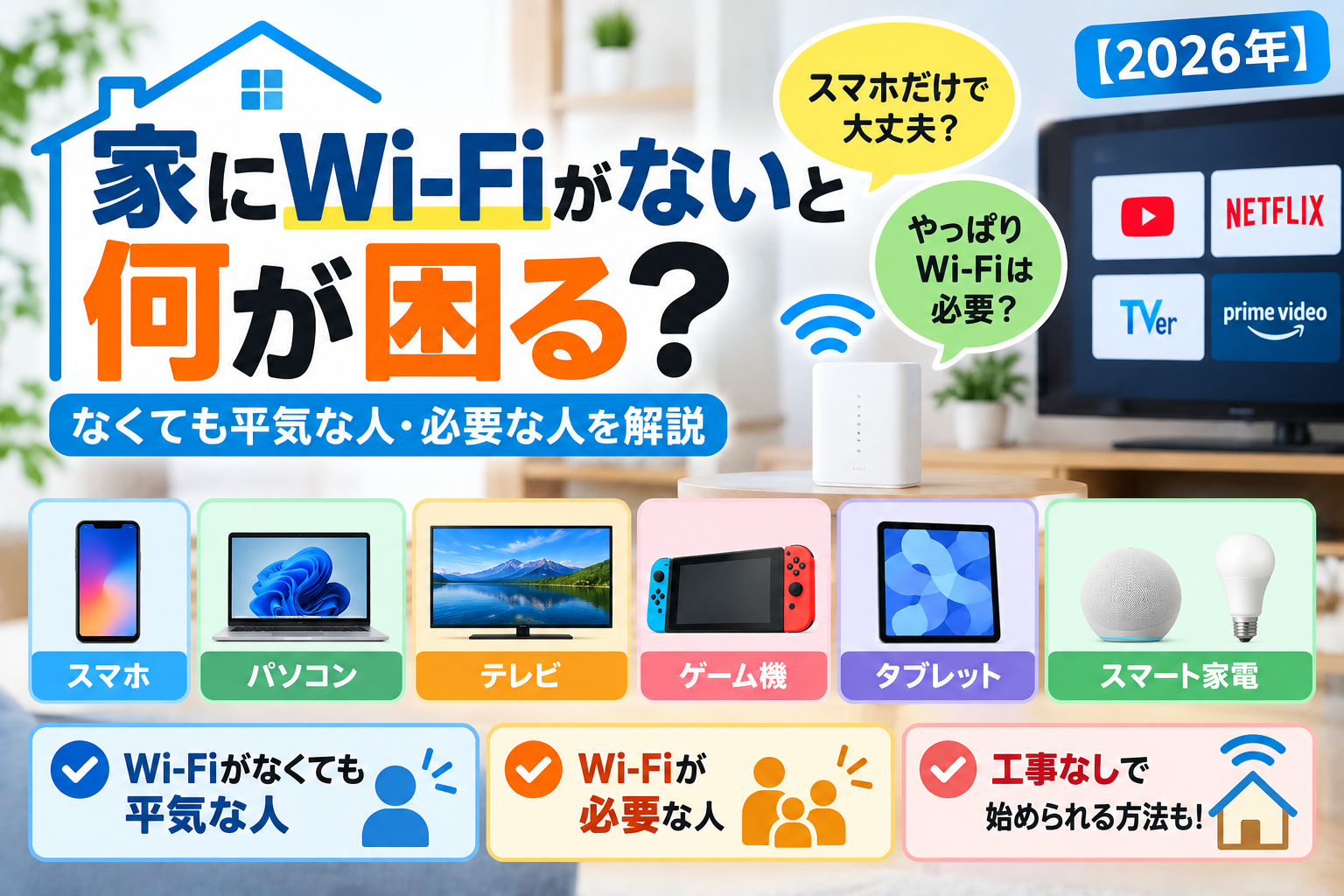
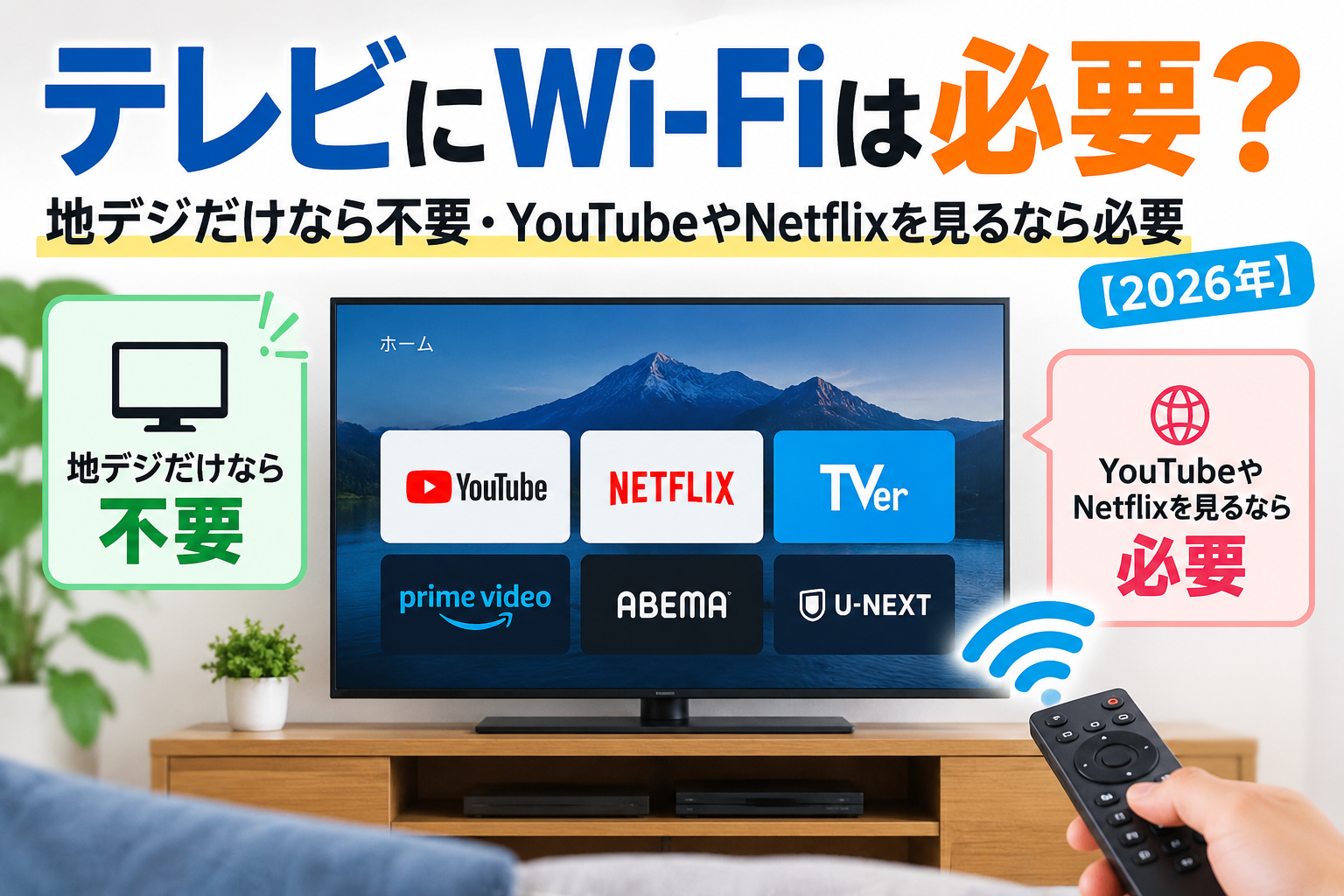
テレビにWi-Fiが必要かは、何を見るかで変わります。アンテナで受信する地デジ・BS・CSの通常視聴には、基本的にWi-Fiは不要です。一方、YouTube・Netflix・TVerなどのネット動画にはインターネット接続が必要ですが、Wi-Fiだけでなく有線LANも使えます。
「テレビを買ったから回線も契約しなければ」と考える前に、見たいサービスとテレビの対応機能を確認しましょう。この記事では、必要な設備・接続手順・動画が止まるときの確認を分けて説明します。
テレビの使い方別|Wi-Fi・インターネットは必要?
| 見たいもの | インターネット | 必要な設備・注意点 |
|---|---|---|
| アンテナで受信する地デジ | 通常の視聴は不要 | 対応チューナー、アンテナ線、受信環境 |
| アンテナで受信するBS・CS | 通常の視聴は不要 | 対応受信設備。有料放送は別途契約などが必要 |
| YouTube・Netflix・TVerなど | 必要 | サービス対応テレビまたは外付け端末。Wi-Fi/有線LANで接続 |
| DVD・Blu-rayのディスク再生 | 通常の再生は不要 | 対応プレーヤーとテレビの接続。追加のネット機能は別 |
| スマホ画面の表示・キャスト | 方式と内容による | 同一ネットワーク、対応アプリ、HDMIなどの条件を確認 |
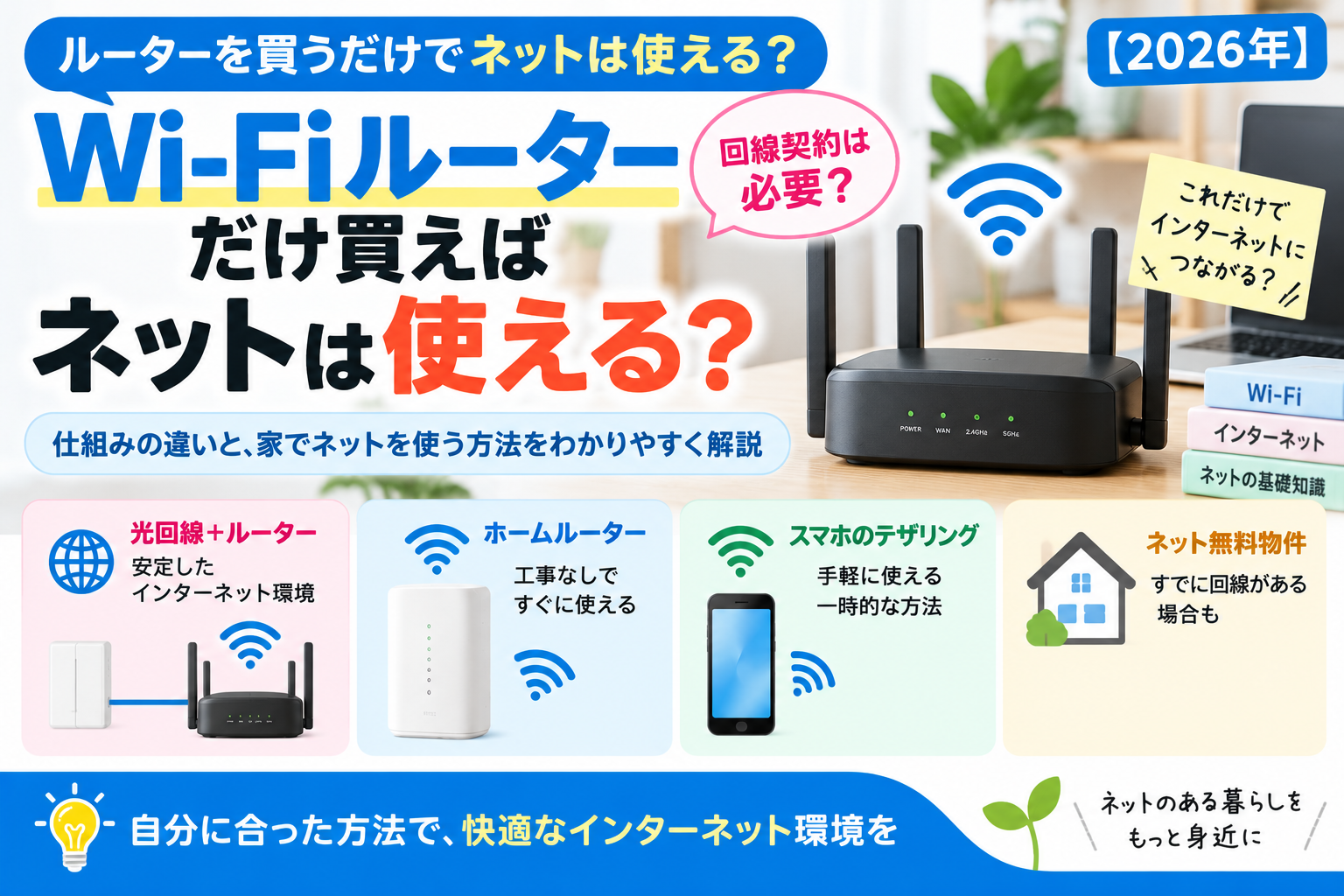
Wi-Fiは機器を無線でつなぐ方法で、インターネット回線そのものではありません。ルーターを買って電源を入れるだけでは、ネット動画を見られるようにはなりません。違いはホームルーターとWi-Fiルーターの違いで整理しています。
地デジが映らない場合|Wi-Fi契約より先に受信を確認
地デジの映像は、一般的にはアンテナ設備からアンテナ線を通してテレビに届きます。インターネット契約を追加しても、アンテナ線の抜けや受信設定の問題は直りません。
- テレビの入力を「地デジ」「地上」に切り替えます。HDMIなど別の入力になっていないか確認します。
- 壁のテレビ端子とテレビの地上デジタル入力端子に、アンテナ線が正しくつながっているか確認します。
- 引っ越しや設置直後なら、地域設定・チャンネルスキャンを取扱説明書に沿って行います。
- E201・E202などの受信エラーが続く場合は、メーカーの案内や管理会社へ確認します。屋外アンテナの調整は無理に自分で行わないでください。
ケーブルテレビやインターネット経由のテレビサービスは設備・契約条件が異なります。「アンテナでの放送視聴」と「回線を使う視聴」を区別し、契約先に確認してください。データ放送の双方向機能など、放送以外の機能にはネット接続が必要な場合があります。
PR・アフィリエイト広告
工事を避けて家のWi-Fiを用意したいなら
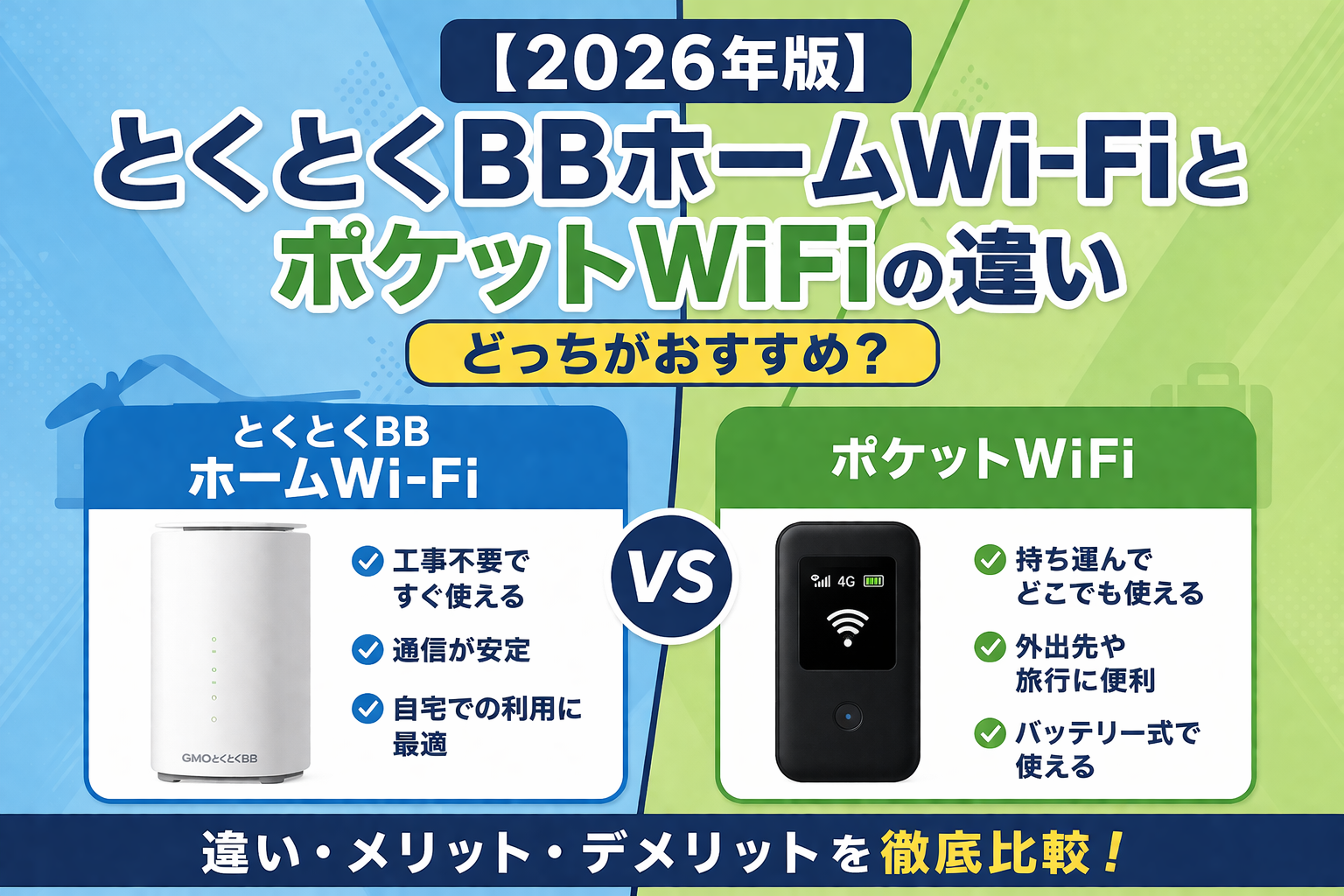
とくとくBBホームWi-Fiも比較候補です。先に自宅の対応エリアと、利用予定期間の支払額を確認しましょう。
GMOとくとくBBから工事不要Wi-Fi新登場!【とくとくBBホームWi-Fi】
広告リンクです。申込みにより運営者に報酬が発生する場合があります。テレビの対応と自宅の通信品質は別途確認が必要です。
ネット動画をテレビで見るための3つの確認
1.テレビ・外付け端末がサービスに対応しているか
Wi-Fi対応やLAN端子付きでも、すべての動画サービスに対応するとは限りません。テレビの型番を調べ、メーカーと動画サービス双方の対応機種・アプリ提供状況を確認します。
非対応テレビでは、対応するストリーミング端末をHDMIにつなぐ方法もあります。ただし、テレビの端子、端末の電源、対応解像度、見たいアプリの提供状況を購入前に確認してください。外付け端末にもネット接続が必要です。
2.Wi-Fiか有線LANかを選ぶ
ケーブルを引きにくい場所ならWi-Fi、ルーターが近くテレビにLAN端子があるなら有線LANが候補です。有線でも、ルーター側のインターネット接続は必要です。無線区間の問題を避けられても、回線の混雑やサービス障害まで解消するわけではありません。
3.アプリと契約を確認する
回線料金と動画サービスの利用料は別です。アプリへのログインや有料プランが必要な場合があります。また、4Kは回線だけでなく、対応テレビ・作品・契約プランなどの条件も必要です。
テレビをWi-Fiにつなぐ基本手順
メニュー名はメーカー・型番で異なります。以下は一般的な流れです。スマホが同じ自宅Wi-Fiでネットを使えることを先に確認すると、回線とテレビの問題を切り分けやすくなります。
- 自宅ルーターのSSID(ネットワーク名)とWi-Fiパスワードを確認します。管理画面のログイン用パスワードとは異なる場合があります。
- テレビの設定から「ネットワーク」「ネットワークとインターネット」などを開き、Wi-Fiを有効にします。
- 自宅のSSIDを選び、パスワードを入力します。英字の大文字・小文字を間違えないようにします。
- 接続状態を確認し、動画アプリで再生を試します。「Wi-Fi接続済み」でもネット接続に失敗している場合があります。
有線LANの場合は、対応テレビのLAN端子とルーターのLAN端子をケーブルで接続し、取扱説明書に沿って有線接続を確認します。テレビをルーターのWAN/Internet端子につなぐのではありません。
スマホから動画を選んでテレビで再生したい場合
対応するテレビやストリーミング機器では、YouTubeアプリのキャスト機能を使えます。通常のキャストでは、スマホとテレビを同じ家庭内ネットワークにつなぐ方法が基本です。
同じWi-Fiにつないでいない場合でも、対応するアプリではテレビコードでリンクできる方法があります。ただし、テレビコードはテレビをネットにつなぐ代わりにはなりません。動画を受信する側のインターネット接続は必要です。
参考:YouTube公式ヘルプ:スマートテレビでの視聴・キャスト
つながらない・動画が止まるときの確認順
- SSIDが見つからない:テレビとルーターの距離・障害物、テレビの対応周波数帯を確認します。2.4GHzと5GHzの対応は型番で異なります。
- パスワードで失敗:選んだSSIDとパスワードの組み合わせを確認します。再登録する前にパスワードを用意してください。
- 家中の機器がつながらない:回線側の障害やルーターの接続状態を確認します。再起動は他の利用者に断ってから、機器の説明書に従って行います。
- テレビだけ不調:テレビのWi-Fiを入れ直す、テレビを再起動する、対応する有線LANで試すなど、メーカーの手順に沿って確認します。
- 特定のアプリだけ不調:サービスの障害情報、アプリの更新、対応機種・契約状況を確認します。
最初からテレビやルーターを工場出荷状態に初期化する必要はありません。初期化すると設定が消えるため、通常の確認で改善しない場合にメーカーへ相談してください。
YouTubeを見るのに必要な速度はどのくらい?
YouTube公式ヘルプでは、動画の解像度別に次の持続的な速度を目安として案内しています。
| 画質 | 推奨される持続的な速度の目安 |
|---|---|
| 4K UHD | 20Mbps |
| HD 1080p | 5Mbps |
| HD 720p | 2.5Mbps |
| SD 480p | 1.1Mbps |
出典:YouTube公式ヘルプ:システム要件と対応デバイス(2026年10月8日確認)
回線広告の最大速度と、実際にテレビが使える速度は別です。家族のスマホやパソコンも同時に通信するなら、その分の余裕も必要になります。
スマホで速度を測る場合は、テレビの近くで、同じ自宅回線につないで試しましょう。ただし、スマホの測定結果はテレビそのものの速度を保証しません。最終的にはテレビで実際に動画を再生して確認します。
Netflixの速度目安|最大速度より視聴時の安定性
Netflix公式の推奨値は次のとおりです(2026年10月4日確認)。ほかの動画サービスにそのまま当てはめる数値ではありません。
| 画質 | 解像度 | Netflixの推奨速度 |
|---|---|---|
| HD | 720p | 3Mbps以上 |
| フルHD | 1080p | 5Mbps以上 |
| UHD | 4K | 15Mbps以上 |
回線広告の「最大○Gbps」は実際の視聴速度ではありません。テレビのNetflixアプリのヘルプからネットワークを確認し、普段見る時間帯の状態を調べましょう。家族が同時に使う場合は、テレビ以外の通信も考慮します。画質を下げて改善するか試す方法もあります。
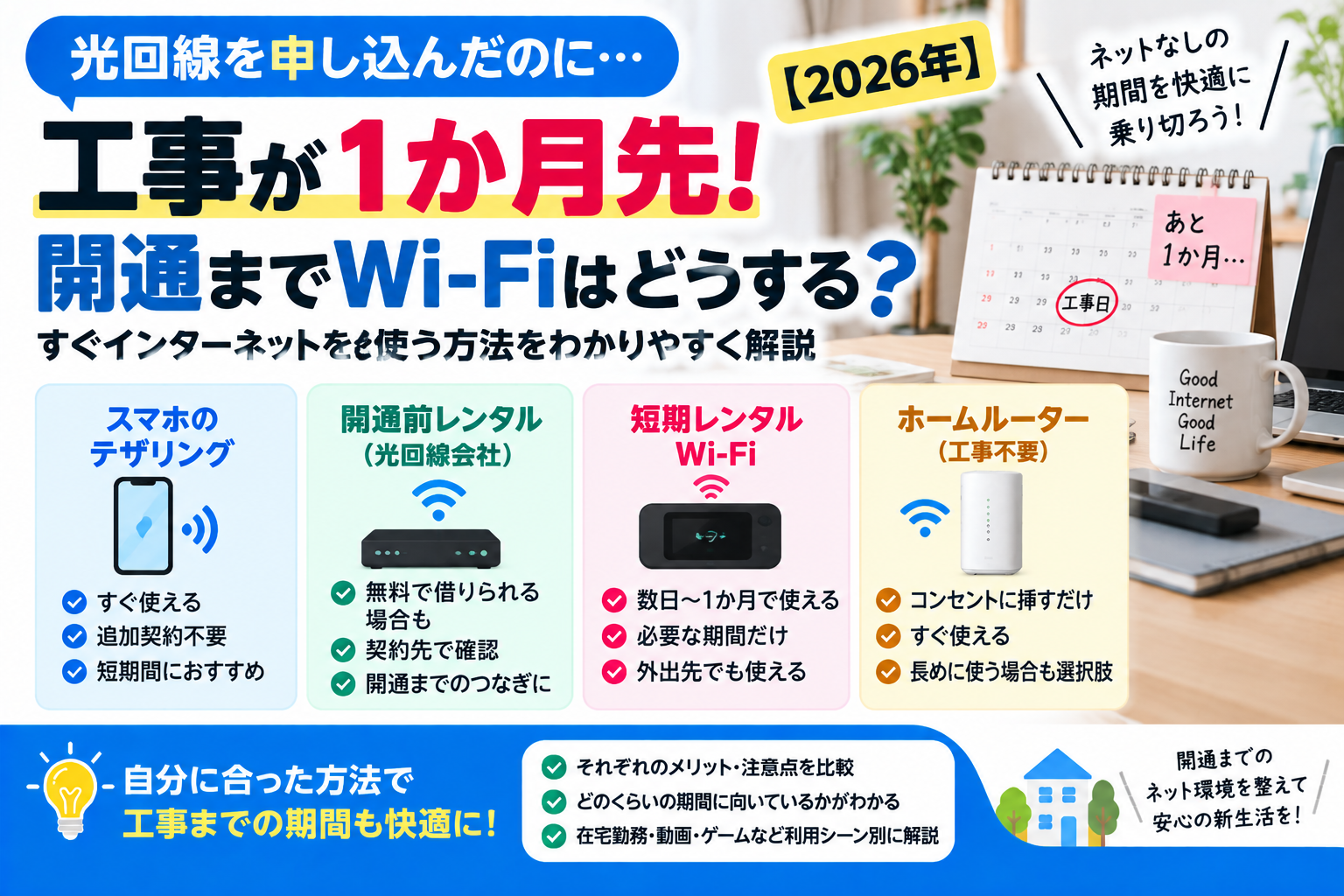
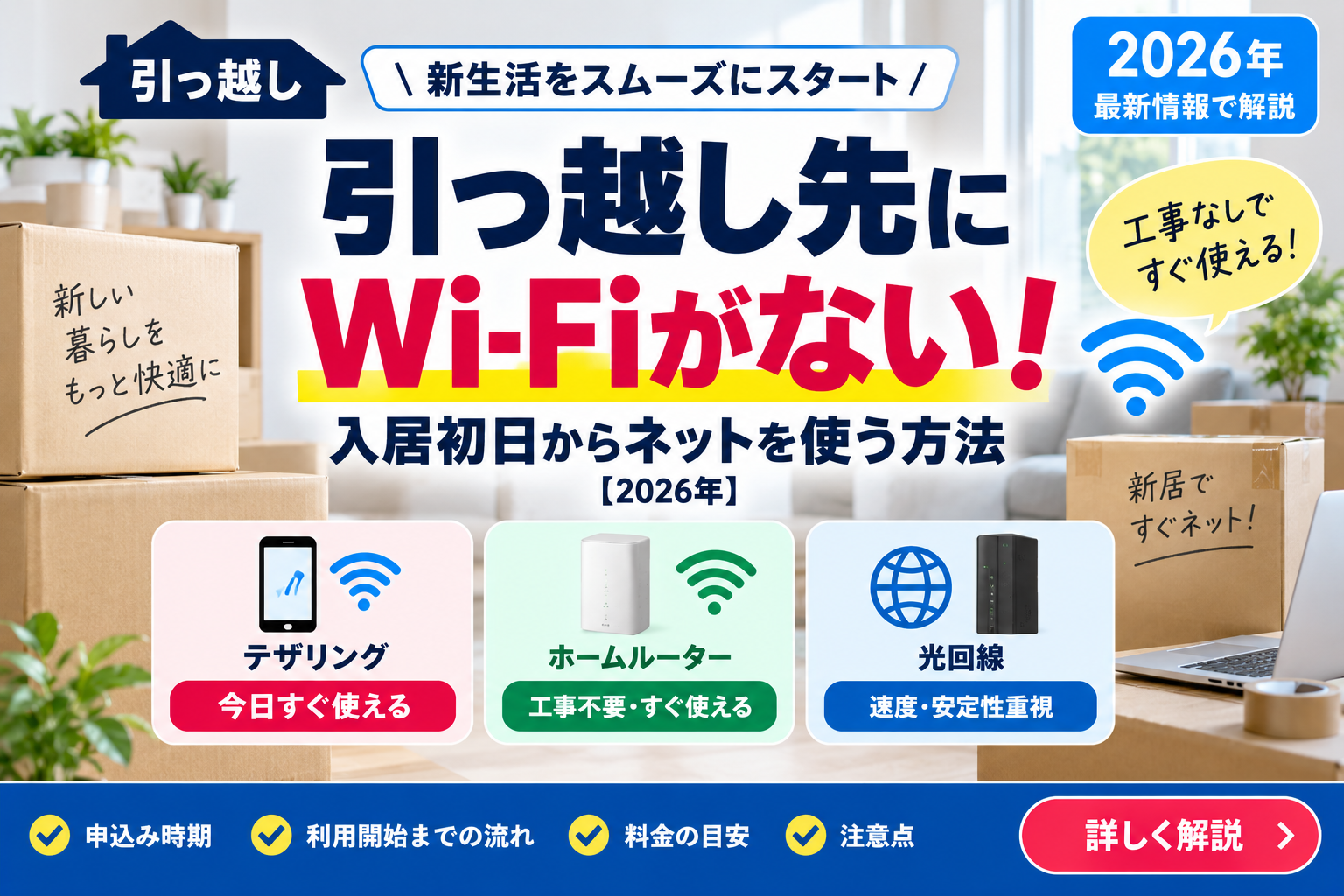
家に回線がないなら|テザリング・ホームルーター・光回線
| 方法 | 検討しやすい使い方 | 契約・利用前の注意 |
|---|---|---|
| スマホのテザリング | 短時間・一時的な視聴 | テレビとの接続可否、テザリング上限、追加料金、スマホの電池を確認 |
| ホームルーター | 固定回線工事を避けたい家庭 | 住所のエリアと室内電波、混雑時の速度、端末残債・解約条件を確認 |
| 光回線 | 長時間視聴や複数人の同時利用 | 建物の設備、開通時期、工事費、解約費用を確認 |
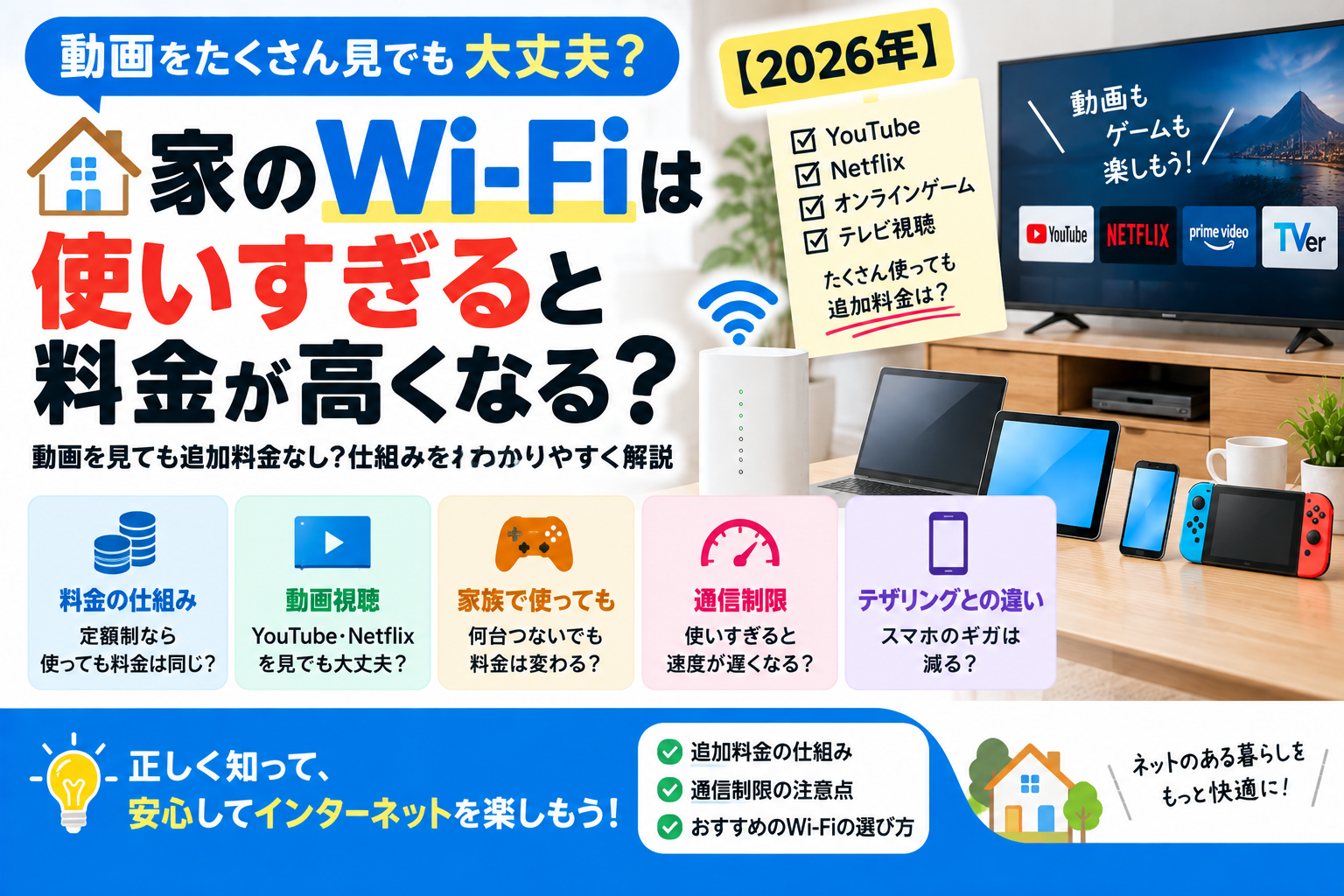
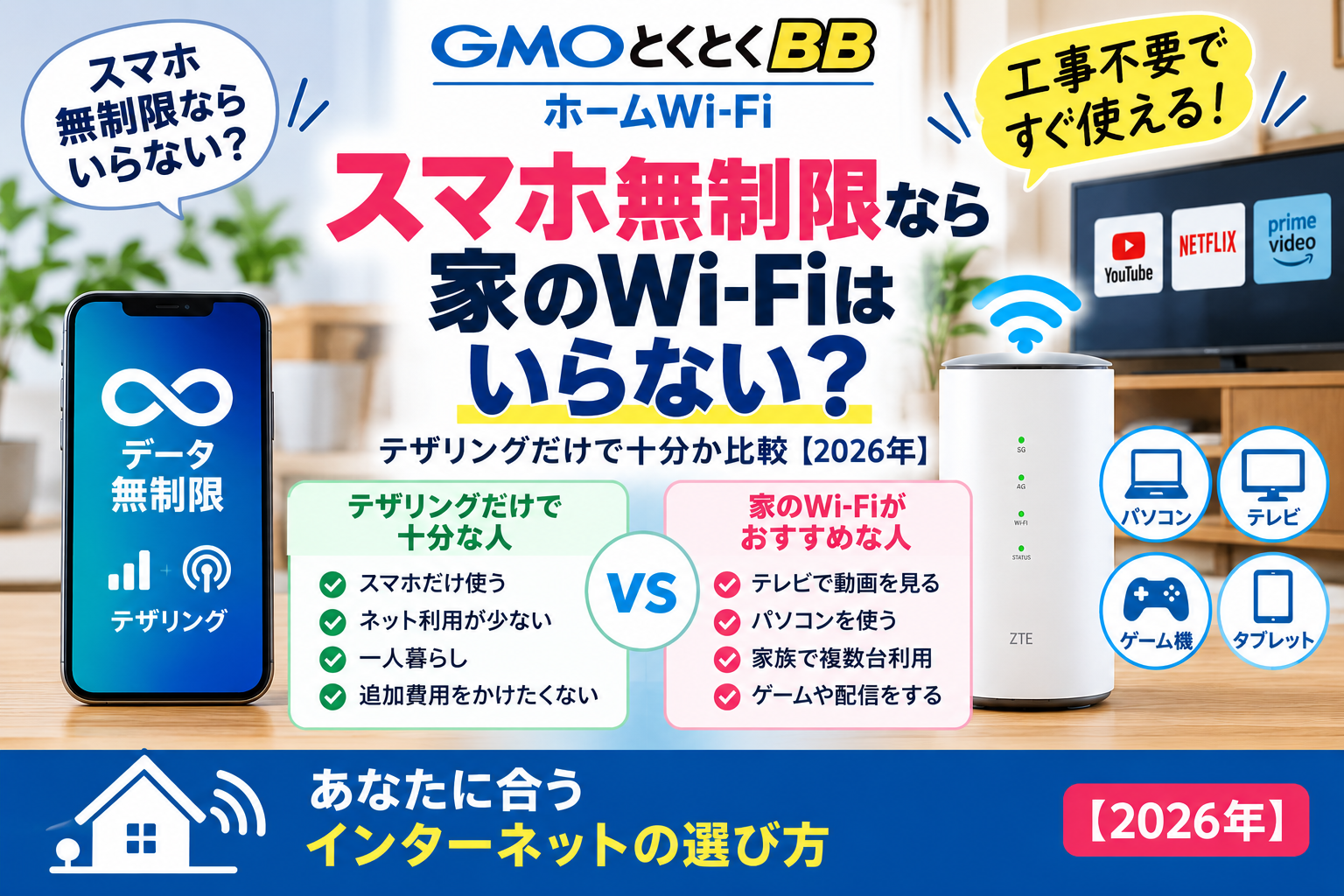
スマホの「データ無制限」でも、テザリングには別の上限が設けられていることがあります。テレビでの動画視聴はスマホの回線を使うため、通信量の節約になるとは限りません。毎日使う場合は、家族のスマホ代を含めた総額で比較します。
ホームルーターは工事不要でも、どの家でも必ず快適という意味ではありません。光回線も含めて、費用と実際の利用条件を比較してください。
とくとくBBホームWi-Fiの料金例
2026年10月8日に公式料金ページで確認した表示は、月額5,687円(税込)、事務手数料3,300円(税込)です。端末代33,264円(税込)は36回払いで、分割代金相当額の割引により36か月の利用で実質0円となる条件が案内されています。
途中で解約する場合は端末残債を確認してください。「解約違約金なし」と「解約時の支払額が必ず0円」は同じ意味ではありません。
特典・オプション・割引を考慮しない単純な月額の比較では、5,687円×12か月=68,244円です。実際の初年度請求は初月の扱い、手数料、割引などで変わります。テレビだけのために契約するなら、視聴頻度に対して負担が大きすぎないかも考えましょう。
出典:とくとくBBホームWi-Fi公式料金ページ。料金は確認日の表示であり、申込み時は申込先の条件を優先してください。
PR・アフィリエイト広告
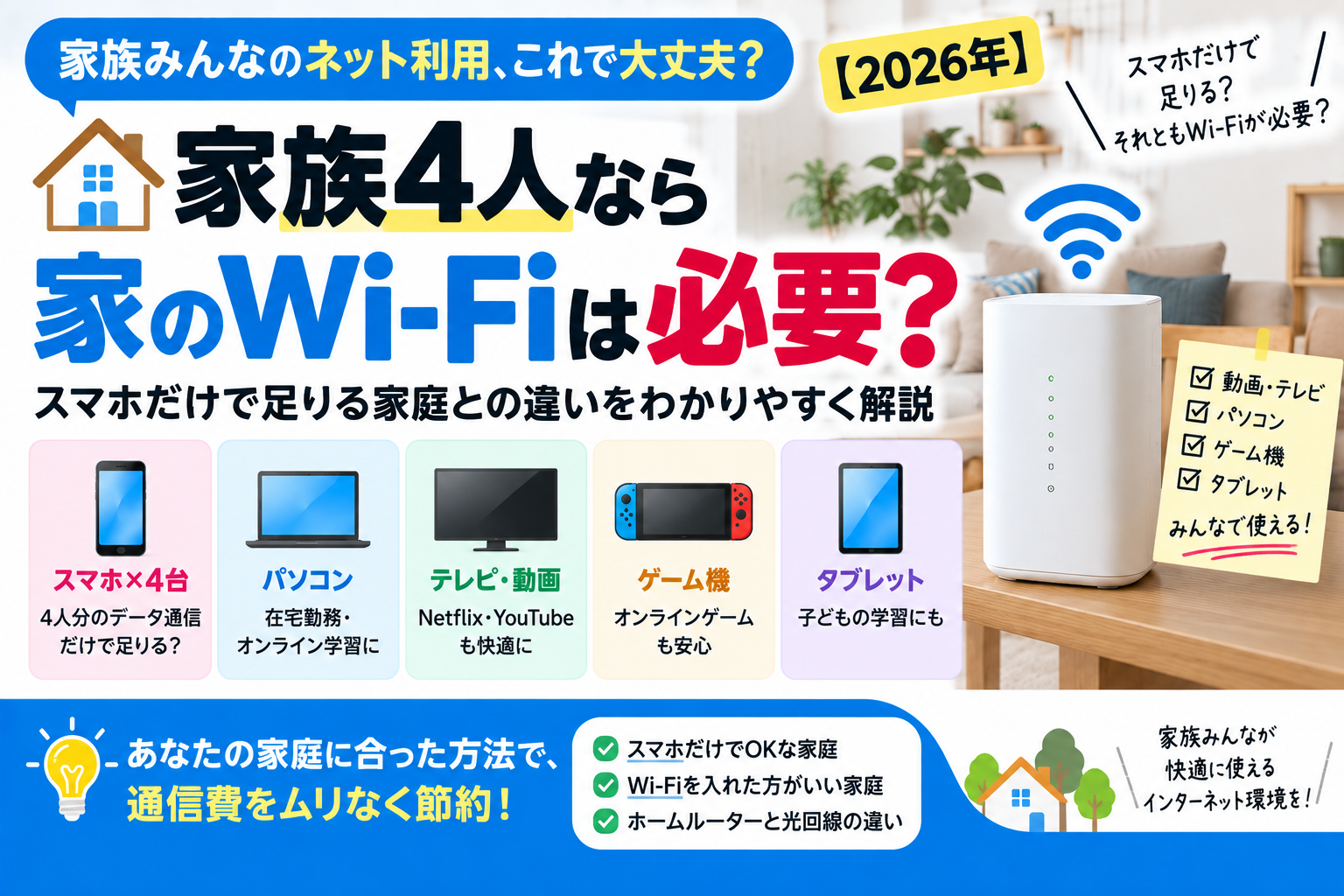
テレビ以外のスマホ・パソコンもつなぐ予定なら
家全体の回線として、月額・端末代・利用期間をまとめて比較してください。キャッシュバックは受取条件まで確認しましょう。
GMOとくとくBBから工事不要Wi-Fi新登場!【とくとくBBホームWi-Fi】広告リンクです。特典は窓口・時期・適用条件により異なります。大量通信時などに速度が制限される場合があります。
よくある質問
Wi-FiがないとYouTubeをテレビで見られない?
対応テレビ・端末が有線LANでネットにつながれば、Wi-Fiなしでも視聴できます。ネット接続とサービス対応の両方が必要です。
スマホの動画はケーブルだけでテレビに映せる?
機種やHDMI変換アダプター、アプリの出力制限によります。ケーブル接続で画面を表示できても、ネット配信の受信にはスマホ側の通信が必要です。買う前に対応条件を確認しましょう。
地デジだけならネットの契約をやめてもいい?
アンテナ受信の通常視聴はネット回線と別ですが、スマホ・パソコン・家電の利用、ネット経由のテレビサービス、セット割、解約費用を確認してから判断します。
まとめ|放送かネット動画かを先に決める
地デジなどアンテナで受信する放送には基本的にWi-Fiは不要です。ネット動画にはネット回線が必要ですが、Wi-Fiと有線LANから選べます。まず対応機種と現在の回線を確認し、設定・接続の問題を解決してから新しい契約を検討しましょう。
関連記事・確認した公式情報
- ホームルーターとWi-Fiルーターの違い
- スマート家電にWi-Fiは必要?
- ソニー:テレビ放送の受信方法
- ソニー:Wi-Fi接続手順
- ソニー:Wi-Fiにつながらないときの対処
- Netflix:推奨インターネット接続速度
接続手順は型番・ソフトウェアにより異なります。公式情報確認日:2026年10月4日。
テレビ・スマホ・パソコンをまとめてWi-Fiにつなぎたい方は、とくとくBBホームWi-Fiの対応エリアや最新条件を確認してみましょう。
GMOとくとくBBから工事不要Wi-Fi新登場!【とくとくBBホームWi-Fi】
最新料金・キャンペーン・対応エリアは公式サイトでご確認ください。本広告を経由して申込みが成立した場合、運営者に広告報酬が発生することがあります。