タグ: とくとくBBホームWi-Fi

  • とくとくBBホームWi-Fiのキャッシュバックメールはいつ届く?見逃さないコツも解説【2026年最新版】

    〖PR〗本記事にはアフィリエイト広告を含みます。

    とくとくBBホームWi-Fiを申し込んだあと、

    • キャッシュバックメールはいつ届く?
    • まだ案内が来ない
    • 迷惑メールに入っていない?
    • 受け取り忘れが不安

    このように気になる方も多いのではないでしょうか。

    結論から言うと、キャッシュバック案内メールは申し込み直後ではなく、条件達成後に後日届くケースが一般的です。
    そのため、時期や受信設定を事前に確認しておくことが重要です。

    この記事では、とくとくBBホームWi-Fiのキャッシュバックメールが届く時期、確認方法、見逃さないコツをわかりやすく解説します。

    PR

    ずっと定額で使えるホームWi-Fiを探している方へ

    とくとくBBホームWi-Fiは工事不要で、最短即日発送に対応しています。
    最新料金やキャンペーン条件は公式サイトで確認できます。

    とくとくBBホームWi-Fi公式を見る

    キャッシュバックメールはいつ届く?

    キャンペーン内容によって異なりますが、一般的には以下の流れです。

    1. 申し込み
    2. 端末到着・利用開始
    3. 一定期間利用
    4. 案内メール到着
    5. 申請手続き
    6. 振込

    つまり、契約当日に届くケースは少なく、数か月後になることがあります。

    ※最新条件は公式サイトをご確認ください。

    PR

    ずっと定額で使えるホームWi-Fiを探している方へ

    とくとくBBホームWi-Fiは工事不要で、最短即日発送に対応しています。
    最新料金やキャンペーン条件は公式サイトで確認できます。

    とくとくBBホームWi-Fi公式を見る

    メールが届かない主な原因

    1. まだ対象時期ではない

    案内時期前の可能性があります。

    2. 迷惑メールに入っている

    自動振り分けされる場合があります。

    3. 登録メールアドレスを見ていない

    普段使わないメールで契約しているケースです。

    4. 条件未達成

    継続利用など条件がある場合があります。


    見逃さないコツ

    迷惑メールフォルダ確認

    定期的に確認しましょう。

    ドメイン受信設定

    案内メールを受信できるよう設定しておきましょう。

    カレンダー登録

    案内予定月に通知設定しておくと安心です。

    契約メール保存

    申込時メールを残しておきましょう。


    メールが来たらやること

    • 案内内容を確認
    • 期限を確認
    • 口座登録
    • 入力ミスなく送信

    期限切れに注意しましょう。

    PR

    ずっと定額で使えるホームWi-Fiを探している方へ

    とくとくBBホームWi-Fiは工事不要で、最短即日発送に対応しています。
    最新料金やキャンペーン条件は公式サイトで確認できます。

    とくとくBBホームWi-Fi公式を見る

    これから申し込む人へのポイント

    キャッシュバック金額だけでなく、

    • メール送信時期
    • 申請方法
    • 条件
    • 振込時期

    まで確認すると失敗しにくいです。


    まとめ

    とくとくBBホームWi-Fiのキャッシュバックメールは、条件達成後に後日届くことが一般的です。

    見逃さないためには、

    • 迷惑メール確認
    • 登録メール確認
    • リマインダー設定

    この3点がおすすめです。

    PR:キャッシュバックを確認したい方へ

    とくとくBBホームWi-Fiの最新キャンペーンをチェック

    キャッシュバックの金額・メール案内時期・申請条件は変更される場合があります。
    申し込み前に公式サイトで最新情報を確認しておきましょう。

    とくとくBBホームWi-Fiの公式キャンペーンを確認する
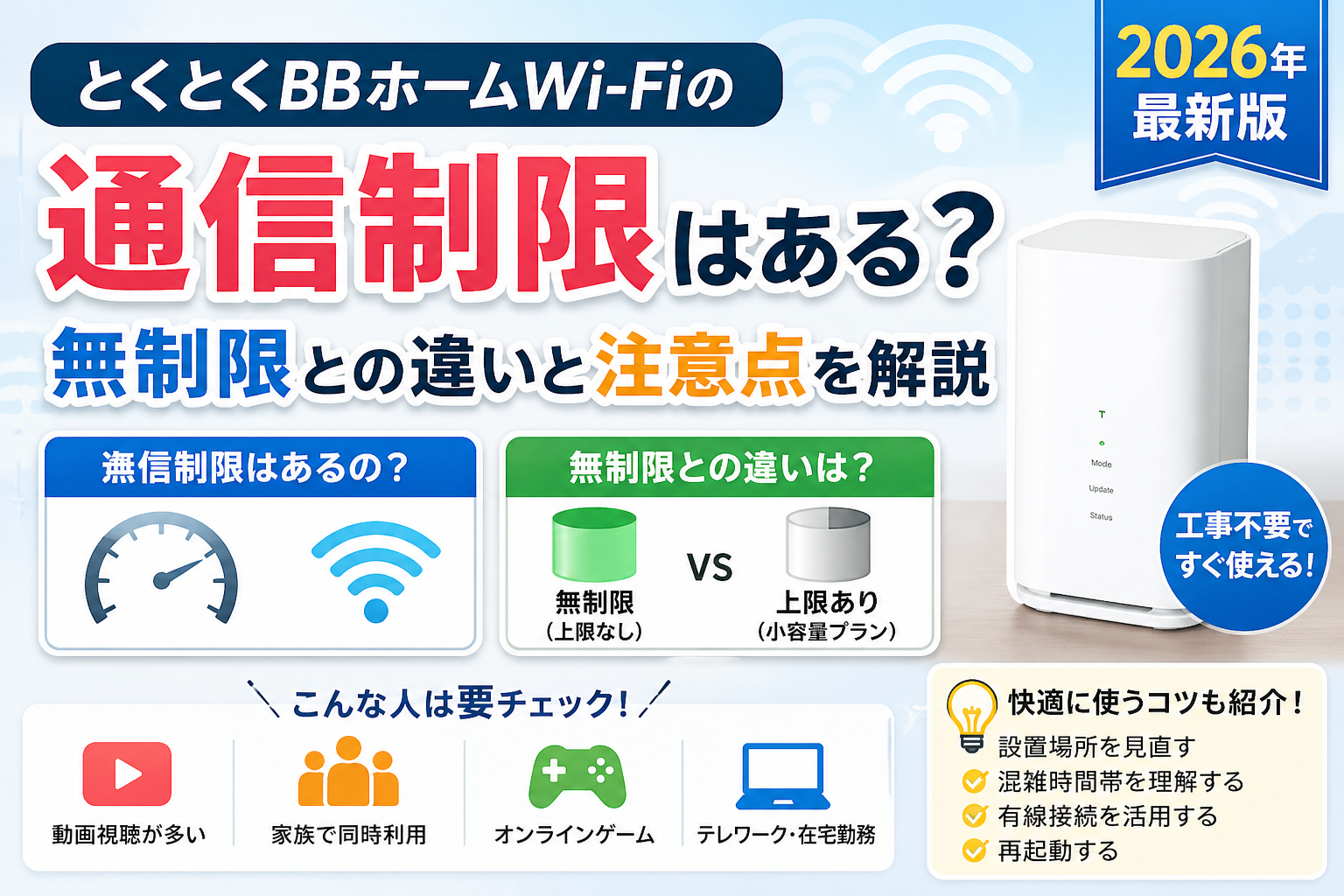
  • とくとくBBホームWi-Fiの通信制限はある?無制限との違いと注意点を解説【2026年最新版】

    とくとくBBホームWi-Fiの通信制限はある?無制限との違いと注意点を解説【2026年最新版】

    〖PR〗本記事にはアフィリエイト広告を含みます。

    とくとくBBホームWi-Fiを検討している方の中には、

    • 通信制限はある?
    • 無制限って本当?
    • たくさん使うと遅くなる?
    • 動画やゲームでも大丈夫?

    このように気になる方も多いのではないでしょうか。

    結論から言うと、とくとくBBホームWi-Fiは小容量プランのような明確な上限型ではない一方、混雑時や利用状況によって速度低下の可能性があります。
    そのため、「通信制限なし=常に快適」とは限りません。

    この記事では、とくとくBBホームWi-Fiの通信制限、無制限の意味、注意点をわかりやすく解説します。

    PR

    ずっと定額で使いやすいホームWi-Fiを探している方へ

    とくとくBBホームWi-Fiは工事不要で届いたらすぐ使える人気サービスです。
    最新料金・キャンペーンは公式サイトで確認できます。

    とくとくBBホームWi-Fi公式を見る

    とくとくBBホームWi-Fiに通信制限はある?

    一般的なホームルーターでは、

    • 月20GB
    • 月100GB
    • 超過後128kbps

    のようなスマホ型プランとは異なるケースが多いです。

    そのため、容量上限を気にせず使いやすいのが特徴です。

    ただし、ネットワーク品質維持のため、混雑時などに通信制御される場合があります。


    無制限との違い

    「無制限」は、毎月の通信量上限がないイメージで使われることが多い言葉です。

    ただし実際には、

    • 時間帯
    • エリア
    • 回線混雑
    • 設置環境

    で速度は変動します。

    PR

    ずっと定額で使いやすいホームWi-Fiを探している方へ

    とくとくBBホームWi-Fiは工事不要で届いたらすぐ使える人気サービスです。
    最新料金・キャンペーンは公式サイトで確認できます。

    とくとくBBホームWi-Fi公式を見る

    通信制限が気になる使い方

    動画視聴が多い

    高画質動画を長時間見る人。

    家族で同時利用

    複数人で同時接続する家庭。

    ゲームのダウンロード

    大型アップデートなど。

    テレワーク

    会議と他利用が重なる場合。


    快適に使うコツ

    設置場所を見直す

    窓際・高い位置がおすすめです。

    混雑時間帯を理解する

    夜は速度低下しやすいことがあります。

    有線接続を活用する

    PCやゲーム機は安定しやすいです。

    再起動する

    改善する場合があります。


    光回線との違い

    大量通信や安定性重視なら、光回線が向く場合もあります。
    一方で、工事不要ですぐ使いたいならホームルーターは便利です。

    PR

    ずっと定額で使いやすいホームWi-Fiを探している方へ

    とくとくBBホームWi-Fiは工事不要で届いたらすぐ使える人気サービスです。
    最新料金・キャンペーンは公式サイトで確認できます。

    とくとくBBホームWi-Fi公式を見る

    こんな人におすすめ

    • 一人暮らし
    • 工事不要で始めたい
    • 動画やSNS中心
    • 固定費を抑えたい

    まとめ

    とくとくBBホームWi-Fiは、明確な小容量制限型ではない一方、混雑時などに速度低下の可能性があります。

    そのため、

    • 用途を確認する
    • 設置場所を工夫する
    • エリア確認をする

    この3点が大切です。

    PR:工事不要Wi-Fiを検討中の方へ

    とくとくBBホームWi-Fiの最新キャンペーンをチェック

    通信制限や料金、キャンペーン内容は時期によって変わる場合があります。
    申し込み前に公式サイトで最新情報を確認しておきましょう。

    とくとくBBホームWi-Fiの公式キャンペーンを確認する
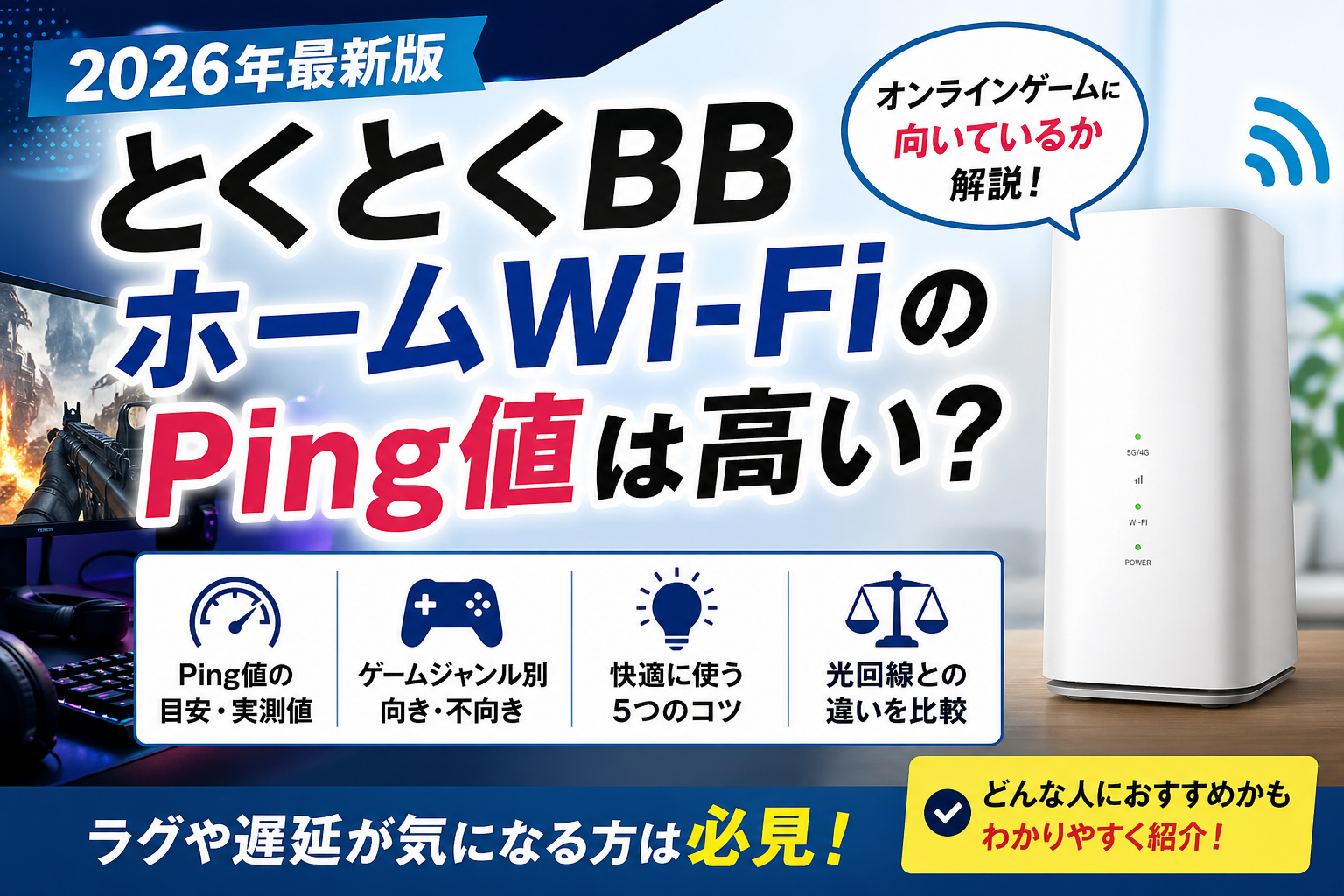
  • とくとくBBホームWi-Fiでゲームはできる?Ping・ラグ対策【2026年】

    とくとくBBホームWi-Fiでゲームはできる?Ping・ラグ対策【2026年】

    ※本記事はプロモーションを含みます。

    とくとくBBホームWi-Fiでもオンラインゲームはできます。ただし、Switchのカジュアルゲームや協力プレイには使いやすい一方、FPS・格闘・音楽ゲームを本気で遊ぶなら光回線が有利です。

    ゲームの快適さは下り速度だけでは決まりません。Ping、ジッター、パケットロスを、実際に遊ぶ時間帯に測ることが重要です。この記事ではゲーム別の相性、測定方法、ラグ対策、光回線へ切り替える判断基準をまとめます。

    結論|ライトゲームなら候補、対戦ゲームは慎重に

    遊び方相性判断
    ソロ・カード・パズル◎通信遅延の影響が小さい
    Switchの協力・パーティーゲーム○電波が安定すれば候補
    MMORPG・協力型アクション○〜△混雑時間帯のPingを確認
    FPS・TPS・バトルロイヤル△Pingの揺れが勝敗に影響
    格闘・音楽・競技ゲーム△〜×低遅延重視なら光回線
    配信しながらプレイ△〜×上り速度と安定性が必要

    「ゲームを起動できるか」ではなく、自分が遊ぶタイトルで遅延を許容できるかで判断しましょう。ホームルーターはモバイル回線を使うため、同じ住所でも時間帯や設置場所で結果が変わります。

    工事不要でゲーム用Wi-Fiを検討する方へ

    提供エリア、端末代、キャンペーン条件を確認してから申し込みましょう。

    とくとくBBホームWi-Fiの公式特典を確認する

    Ping・ジッター・パケットロスの違い

    指標意味ゲームへの影響
    Pingデータが往復するまでの時間高いほど操作が遅れて反映されやすい
    ジッターPingのばらつき高いと動きが急に飛ぶ・カクつく
    パケットロス通信データの欠損瞬間移動、切断、音声途切れの原因
    上り速度端末から送信する速度配信、ボイスチャット、映像送信に影響

    下り速度が速くても、Pingが不安定なら対戦ゲームでラグを感じます。平均値だけでなく、最大値や揺れ幅も見てください。

    Ping値の目安

    Ping体感の目安
    10ms前後対戦ゲームでもかなり快適
    20〜40ms多くのゲームで快適
    50〜80msジャンルによって遅延を感じる
    100ms以上対戦ゲームでは厳しい場合が多い

    これは一般的な目安で、快適と感じる基準はゲームやサーバーの場所で異なります。ホームルーターのPingを一律に断定することはできません。

    ゲーム別の向き・不向き

    Switchのソロ・協力ゲーム

    どうぶつの森、カードゲーム、ターン制RPGなど、瞬間的な反応を求めないゲームは比較的遊びやすいジャンルです。マリオカートや協力型アクションは、混雑時のPing上昇に注意してください。

    PS5・PCのFPS/TPS

    Apex Legends、VALORANT、Fortniteなどは操作と着弾判定の遅れが勝敗に影響します。普段は遊べても、夜だけPingが跳ねると不利になります。ランク戦を重視するなら光回線を優先するのが安全です。

    格闘ゲーム・音楽ゲーム

    入力タイミングが重要なジャンルでは、速度より遅延と安定性が重要です。有線接続で改善しても、モバイル回線区間の揺れは残るため、本格利用には光回線が向きます。

    MMORPG・協力プレイ

    競技性の低い協力プレイは候補になります。ただし、大人数コンテンツ、アップデートのダウンロード、ボイスチャット同時利用では回線負荷が高まります。

    ゲーム配信

    配信は上り通信を継続して使うため、通常プレイより条件が厳しくなります。映像の乱れや音声途切れを避けたいなら、安定した上り速度を確保しやすい光回線がおすすめです。

    契約前にPingを確認する方法

    1. ゲームを遊ぶ予定の部屋に端末を置く
    2. 昼・夜・休日など時間を変えて測る
    3. Wi-Fi接続とLAN接続の両方で測る
    4. Pingの平均値だけでなく最大値・ジッター・パケットロスを見る
    5. ゲーム機本体の接続テストと実際のプレイで確認する

    1回の速度テストだけでは判断できません。特に利用者が増えやすい夜間に3回以上測り、極端な変動がないかを確認しましょう。

    ラグを減らす7つの改善方法

    1.ゲーム機をLANケーブルで接続する

    Wi-Fi区間の干渉を減らせるため、最初に試したい方法です。有線接続は電波の混雑を避けやすく、Pingのばらつき改善が期待できます。ただし、基地局までのモバイル回線区間は変わらないため、必ず低Pingになるわけではありません。

    2.端末を窓際・高い場所に置く

    床、部屋の奥、金属製家具や電子レンジの近くは避けましょう。数十センチ移動するだけで受信状態が変わる場合があります。詳しくはとくとくBBホームWi-Fiの置き場所で解説しています。

    3.5GHzと2.4GHzを使い分ける

    端末とゲーム機が近い場合は、周辺機器との干渉が少ない5GHzが候補です。壁や床を挟む場合は2.4GHzが届きやすいことがあります。両方を測って安定するほうを選びましょう。

    4.同時接続・ダウンロードを止める

    家族の動画視聴、クラウド同期、OSやゲームの更新が重なると、Pingが悪化しやすくなります。対戦中は大容量通信を止めて確認してください。

    5.端末とゲーム機を再起動する

    長時間稼働による一時的な不調は、再起動で改善する場合があります。通信障害やメンテナンス情報もあわせて確認しましょう。

    6.混雑する時間帯を変えて比較する

    昼は快適で夜だけ遅い場合、利用者集中の影響が考えられます。置き場所や有線化でも改善しないなら、回線方式そのものが用途に合っていない可能性があります。

    7.NATタイプを確認する

    マッチングやボイスチャットに問題がある場合は、ゲーム機のNATタイプも確認します。特定のポート開放やグローバルIPが必要なゲームでは、ホームルーターと相性問題が起きる場合があります。

    改善しないときは光回線を検討

    • 有線接続でもPingが大きく変動する
    • 夜間だけラグや切断が繰り返される
    • FPS・格闘ゲームのランク戦が中心
    • 配信や大容量アップロードも行う
    • 家族の同時利用を止められない

    当てはまる場合は、設定の工夫より回線変更の効果が大きい可能性があります。とくとくBBホームWi-Fiと光回線の比較を参考に、工事の可否と安定性のどちらを優先するか決めましょう。

    よくある質問

    とくとくBBホームWi-FiのPingは何msですか?

    住所、基地局との距離、建物、混雑、置き場所で変わるため、一律の数値では答えられません。実際に遊ぶ時間帯に複数回測定してください。

    PS5やSwitchはLAN接続できますか?

    対応端末のLANポートを使って接続できます。ゲーム機側の仕様に合うLANケーブルを使い、Wi-Fi接続時とPingを比較しましょう。

    速度が速ければFPSも快適ですか?

    下り速度だけでは決まりません。Ping、ジッター、パケットロスが安定していることが重要です。速度が十分でも瞬間的な遅延があるとラグを感じます。

    ラグが急に増えたときはどうすればよいですか?

    同時ダウンロードを止め、端末を再起動し、LAN接続と置き場所を確認します。改善しない場合はつながらない・不安定な場合の対処法も確認してください。

    まとめ|ゲームの種類とPingで判断する

    とくとくBBホームWi-Fiは、工事不要でSwitchやライトゲームを楽しみたい人には候補です。一方、FPS・格闘・音楽ゲーム、配信では、ホームルーター特有のPingの揺れに注意が必要です。

    契約前後は、実際に遊ぶ時間帯にPing・ジッター・パケットロスを測り、有線接続と置き場所を試してください。それでも安定しない場合は、設定を繰り返すより光回線への切り替えを検討しましょう。通常の通信速度についてはとくとくBBホームWi-Fiの速度記事で確認できます。

  • とくとくBBホームWi-Fiは一人暮らしにおすすめ?料金・光回線との違いを解説【2026年】

    とくとくBBホームWi-Fiは一人暮らしにおすすめ?料金・光回線との違いを解説【2026年】

    【PR・広告】本記事には広告が含まれます。2026年9月23日に公式情報を確認しました。料金・特典は申込み画面の最終条件をご確認ください。

    一人暮らしで、とくとくBBホームWi-Fiを選んでよいか迷ったら、家での使い方・使う予定の期間・部屋の電波の3つから考えると判断しやすくなります。

    先に結論|工事を避けたい人には候補

    賃貸で回線工事をせず、家で動画やSNS、パソコンを使いたい人には検討しやすいサービスです。通信の安定性が欠かせない仕事や対戦ゲームが中心なら、光回線も比較しましょう。

    1~2年で使わなくなる可能性がある人は端末残債に注意。引っ越して使い続ける場合と、解約する場合では費用が違います。

    料金の更新:2026年10月から改定予定

    公式表示は月額5,082円ですが、10月1日利用分から605円加算の告知があります。単純合算は月額5,687円(税込)。これは表示料金と改定告知からの試算で、契約時の提示額を優先してください。

    一人暮らしの使い方別|向いている人・比較したい人

    あなたの使い方判断の目安
    工事を避けて自宅Wi-Fiを用意したいとくとくBBホームWi-Fiが候補。新居のエリアを確認
    動画・SNS・Web閲覧が中心候補になる。実際の速度は部屋と時間帯による
    対戦ゲーム・重要な会議が多い遅延と安定性を重視して光回線も比較
    外出先でパソコンをよく使う持ち運び用のポケット型Wi-Fiも比較
    自宅の通信量が少ないスマホのテザリングで足りるか先に試す
    1~2年後に実家へ戻る予定解約時の端末残債を含めて比較

    人数が一人でも、ゲームの更新や動画の送信には大きな通信量が必要です。「一人だから必ず十分」とは考えず、自分がよく使うサービスで判断しましょう。

    PR・広告

    一人暮らしの自宅Wi-Fiを工事不要で準備

    現在の料金、端末代、対応エリア、キャンペーンの適用条件を公式ページで確認できます。

    とくとくBBホームWi-Fiの最新料金とキャンペーンを確認する

    とくとくBBホームWi-Fiの最新条件を確認する

    料金、端末仕様、対応エリア、特典は変更される場合があります。申込み前に公式サイトで最新情報をご確認ください。
    本広告を経由して申込みが成立した場合、運営者に広告報酬が発生することがあります。

    月額・初期費用はいくら?10月の料金改定も確認

    費用税込金額・条件
    月額料金公式表示5,082円。10月以降は605円加算の告知から5,687円の試算
    事務手数料3,300円
    端末代33,264円(924円×36回)。利用中は同額割引
    初月端末発送月の基本料金は日割り
    追加料金プラスエリアモード利用月は1,100円。有料オプションは別途

    出典:公式料金ページ/料金改定のお知らせ。月額390円キャンペーン適用中などの例外条件は告知と契約書面を確認してください。

    家計の予算は、キャッシュバックを受け取る前の毎月の支払いで考えると管理しやすくなります。家賃・スマホ代と合わせて継続できるか確認しましょう。利用期間別の計算は料金・初期費用・解約時の総額にまとめています。

    学生・転勤予定の人は「2年後の端末残債」に注意

    端末代は、毎月924円を支払い、契約中に同額の割引を受ける仕組みです。36回の割引を受け切ると実質0円になります。卒業や同居で不要になり途中解約すると、残りの端末代が負担になります。

    端末代の支払済み回数残債の目安
    12回22,176円
    24回11,088円
    36回0円

    「残りの支払回数×924円」の計算。実際の残債は請求明細で確認してください。

    2年だけ使う場合の参考

    月額5,687円を24回満額で支払い、端末代も24回支払った前提なら、事務手数料と残債を含め150,876円。初月の日割り、改定前の利用月、特典、追加料金は含めない試算です。

    引っ越しても対応エリアと電源があれば使えるため、転居=解約とは限りません。引っ越し先でも継続するかを考えてください。詳しい費用は2年間の総額、手続きは引っ越し時の注意点で確認できます。

    光回線・テザリングと迷ったときの選び方

    ホームWi-Fiを選ぶ目安

    • 光回線の工事日を調整しにくい
    • 主な利用場所は自宅
    • 部屋が対応エリアに入っている
    • 利用期間と端末残債を確認できた

    光回線も比較する目安

    • 対戦ゲームの遅延を抑えたい
    • 仕事で大容量のファイルを送る
    • 会議中の途切れをできるだけ減らしたい
    • 部屋に利用できる光回線設備がある

    光回線も建物の配線や混雑によって速度が変わりますが、室内へ届くモバイル電波への依存を減らせます。料金は月額だけでなく、工事費・端末代・利用予定期間をそろえて比較しましょう。詳しくはとくとくBBホームWi-Fiと光回線の比較をご覧ください。

    追加契約の前に確認したいこと

    インターネット付き物件なら、付属回線で普段の動画や会議を試しましょう。支障がなければ、新しい回線代を増やさずに済みます。

    自宅の通信量が少ない人は、スマホのデータ容量・テザリング条件を確認。数日使って容量不足や電池消費が気になったら、自宅用回線を比較する順番でもよいでしょう。

    申込み前に確認する4つのこと

    1. 新居のエリア:住所で確認しても、室内の速度まで保証されるわけではありません。エリア確認方法を参考にしてください。
    2. 使い続ける期間:卒業・転勤・同居の予定と、端末の36回払いを照らし合わせます。
    3. 実際の支払額:10月以降の料金、有料オプション、支払い方法を申込み画面で確認します。
    4. 受け取れる特典:最大額をそのまま差し引かず、対象窓口と申請・継続利用の条件を確認します。

    初めて回線を契約する人は、他社解約費用がないため乗り換え特典の対象額を見込めない場合があります。キャッシュバックの案内先や口座登録期限も、申込み完了時に記録しておきましょう。

    PR・広告

    料金だけでなく端末代と特典条件まで確認

    一人暮らしで無理なく続けられるか、公式ページの最新条件から判断しましょう。

    最新料金・端末代・キャンペーンを確認する

    最大特典額は、他社解約費用や指定オプションなどの条件を満たした場合の合計です。全員が同じ金額を受け取れるわけではありません。
    本広告を経由して申込みが成立した場合、運営者に広告報酬が発生することがあります。

    届いたら、普段使う時間帯に通信を試す

    端末を受け取ったら同梱の案内に沿って設定し、動画・パソコン・会議など、自分の用途で確認します。窓の近くなど置き場所も変え、夜の混雑する時間帯にも試してください。

    サービス開始日は受取日ではなく端末発送日です。到着日は審査・在庫・配送状況で変わるため、利用開始を急ぐ人は到着までの通信手段も考えておきましょう。設定と申込手順は申込みから利用開始までにまとめています。

    利用できない場合などに備え、契約書面の初期契約解除の期限・返送条件も早めに確認してください。公式FAQは書面受領日と端末到着日の遅い日から8日以内の制度を案内しており、事務手数料と返却送料の負担があります。公式のエリア・初期契約解除の説明

    一人暮らしでよくある質問

    Q.一人暮らしなら速度は十分?

    人数だけでは決まりません。利用場所や時間帯によって変わります。動画やSNSが中心なら候補ですが、対戦ゲームや仕事の安定性を重視する人は光回線も比較してください。

    Q.2年で解約すると端末代は残る?

    24回支払い済みなら、残り12回×924円で11,088円が目安です。解約違約金がなくても残債の支払いは必要です。

    Q.賃貸で工事の許可は必要?

    通常の設置は回線を引き込む工事が不要です。コンセントを使い、端末を置いて利用します。寮や社宅など独自の利用規則がある場合は確認してください。

    Q.引っ越したら買い直す?

    対応エリアと電源を確保できれば、端末を持って移動して使えます。新居の電波状況と会員情報の住所変更手続きを確認しましょう。

    まとめ|工事の手軽さと、使う期間で選ぼう

    とくとくBBホームWi-Fiは、工事をせずに自宅用回線を整えたい一人暮らしの人の候補になります。契約前に新居のエリア・10月以降の料金・解約時の端末残債を確認し、自分の使い方に合うか判断しましょう。

    PR・広告

    一人暮らしの新居に工事不要のWi-Fi

    料金・端末代・対応エリア・キャンペーンを確認し、自分の利用期間に合うか判断できます。

    とくとくBBホームWi-Fiの公式サイトを見る

    サービス内容、料金、端末条件、キャンペーン、対応エリアは変更される場合があります。最新情報と適用条件は公式サイトをご確認ください。
    本広告を経由して申込みが成立した場合、運営者に広告報酬が発生することがあります。

    参考にした公式情報

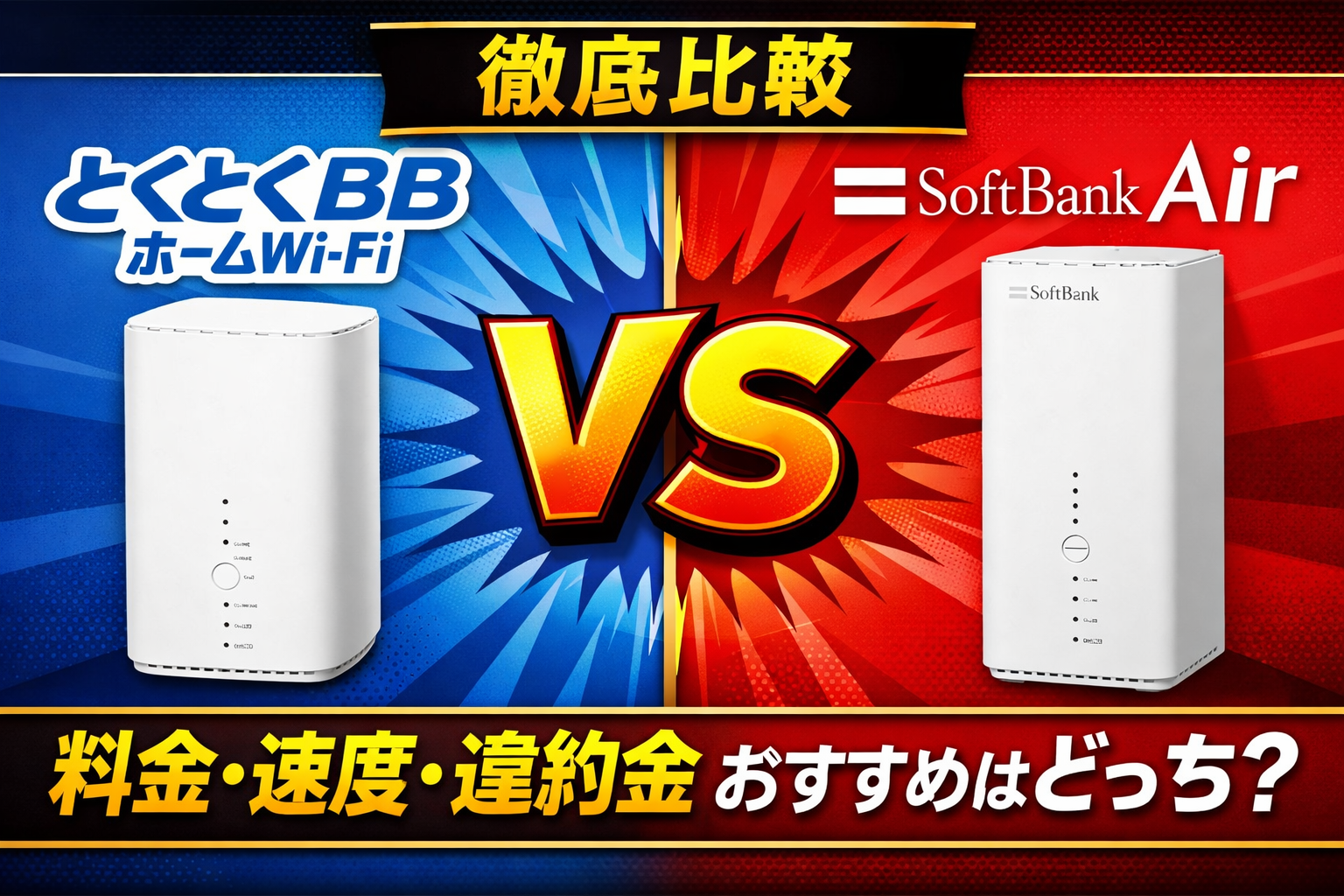
  • とくとくBBホームWi-FiとSoftBank Airはどっち?料金・端末代・スマホ割を比較【2026年】

    とくとくBBホームWi-FiとSoftBank Airはどっち?料金・端末代・スマホ割を比較【2026年】

    【PR】本記事は広告を含みます。サービス内容・キャンペーンは変更される場合があるため、最新情報は公式サイトでご確認ください。

    「とくとくBBホームWi-FiとSoftBank Airは、結局どっちを選べばいい?」

    工事不要で自宅にWi-Fi環境を作りたい人にとって、どちらも有力なホームルーターです。

    ただし、月額料金だけを見て決めるのはおすすめできません。

    ホームルーターを比較するときは、

    ・月額料金
    ・端末代と途中解約時の残債
    ・スマホとのセット割
    ・キャンペーンの適用条件
    ・利用できる場所
    ・通信エリア
    ・利用予定期間

    まで確認することが大切です。

    PR・広告
    とくとくBBホームWi-Fiの
    最新料金・キャンペーンを確認する

    ※料金・端末代・キャンペーン・適用条件は変更される場合があります。申込み前に最新情報をご確認ください。
    本広告を経由して申込みが成立した場合、運営者に広告報酬が発生することがあります。

    特に注意したいのが「端末代実質0円」です。

    実質0円は、最初から端末が無料という意味ではありません。一定期間利用することで端末代相当の割引を受けられる仕組みが一般的なため、途中で解約すると端末残債が発生する場合があります。

    この記事では、とくとくBBホームWi-FiとSoftBank Airを、料金だけでなく端末代・スマホ割・キャンペーン・速度・エリア・解約時の負担まで比較します。

    結論|とくとくBBホームWi-FiとSoftBank Airはどっちがおすすめ?

    先に結論をまとめると、どちらが向いているかはスマホの契約先や利用期間によって変わります。

    とくとくBBホームWi-Fiを優先して比較したい人

    ・au・UQ mobileを利用している
    ・月額料金と総額を重視したい
    ・登録先住所以外でも利用したい
    ・将来的に光回線への切り替えも検討している
    ・現在利用中のネット回線から乗り換えたい

    PR・広告
    とくとくBBホームWi-Fiの
    最新料金・キャンペーンを確認する

    ※料金・端末代・キャンペーン・適用条件は変更される場合があります。申込み前に最新情報をご確認ください。
    本広告を経由して申込みが成立した場合、運営者に広告報酬が発生することがあります。

    SoftBank Airを優先して比較したい人

    ・SoftBankを利用している
    ・Y!mobileを利用している
    ・スマホとのセット割を重視したい
    ・SoftBank Airのキャンペーン条件が自分に合っている

    ただし、「au・UQ mobileだから必ずとくとくBBホームWi-Fi」「SoftBank・Y!mobileだから必ずSoftBank Airがお得」とは限りません。

    スマホの対象プランや家族の回線数、キャンペーン、利用期間によって実際の負担額は変わります。

    そのため、最終的には「ホームルーター単体の月額料金」だけではなく、スマホ料金・端末代・キャンペーンまで含めた総額で比較することが重要です。

    PR・広告
    とくとくBBホームWi-Fiの
    最新料金・キャンペーンを確認

    SoftBank Airと比較して気になったら、申込み前に月額料金・端末代・キャンペーンの適用条件を公式ページで確認しておきましょう。

    月額料金を確認 端末代・条件を確認 最新キャンペーンを確認

    ※料金・端末代・キャンペーン・適用条件は変更される場合があります。申込み前に必ず最新情報をご確認ください。
    本広告を経由して申込みが成立した場合、運営者に広告報酬が発生することがあります。

  • とくとくBBホームWi-Fiの解約方法は?違約金・端末残債・返却【2026年】

    とくとくBBホームWi-Fiの解約方法は?違約金・端末残債・返却【2026年】

    【PR】本記事は広告を含みます。サービス内容・キャンペーンは変更される場合があるため、最新情報は公式サイトでご確認ください。

    とくとくBBホームWi-Fiの解約は、会員ページのBBnaviから手続きできます。ただし、手続き日が毎月20日までか21日以降かによって、実際の解約月と月額料金が1カ月変わります。

    現在のとくとくBBホームWi-Fiは解約違約金なしと案内されていますが、36回の端末支払いが終わる前に解約すると端末残債が一括請求されます。また、契約時期や契約プランによって解除料の条件が異なる場合があります。

    この記事では、BBnaviでの解約手順、締切日、端末残債、端末・SIMカードの返却、解約前に確認すべきキャンペーンやオプションまで整理します。

    先に結論|解約前に確認する5項目

    1. 当月末で解約したい場合は20日までに手続きする
    2. 21日以降の手続きは翌月末解約となり、翌月分まで料金が発生する
    3. 現在のプランは解約違約金なしだが、契約書面でも確認する
    4. 36回払いが終わっていない場合は端末残債を確認する
    5. 通常解約では購入した端末とSIMカードの返却は不要

    旧記事の「24カ月で端末実質無料」は現在の条件と異なります

    現在の公式ページでは、端末代33,264円を36回払いし、毎月924円の分割払い相当額を割り引く仕組みです。36回分の割引を受ける前に解約すると、残りの端末代が請求されます。

    PR・広告

    これから申し込む方は解約条件も確認

    月額料金や特典だけでなく、36カ月以内の端末残債も確認してから判断しましょう。

    とくとくBBホームWi-Fiの料金と契約条件を確認

    公式サイトで最新の料金・解約条件を確認する

    本広告を経由して申込みが成立した場合、運営者に広告報酬が発生することがあります。契約時期・申込み窓口によって条件が異なる場合があります。

    とくとくBBホームWi-Fiの解約方法

    とくとくBBホームWi-Fiは、WiMAX +5Gの接続サービスとしてBBnaviから解約します。画面表示は更新される場合がありますが、公式サポートで案内されている基本的な流れは次のとおりです。

    1. BBnaviへログインする
      会員IDとパスワードを入力します。パスワードが分からない場合は、先にSMS認証などで再設定します。
    2. 「ご利用中のサービス」からWiMAX +5Gを選ぶ
      複数契約がある場合は、解約する対象を間違えないよう契約番号も確認します。
    3. 契約内容と更新月を確認する
      解約違約金、端末支払い回数、キャンペーンの適用状況を確認します。
    4. 「その他のお手続き」から解約を進める
      表示された注意事項を読み、対象サービスの削除手続きを進めます。
    5. 必要に応じて「とくとくBBの退会」を進める
      ほかに利用中のGMOとくとくBBサービスがある場合は、誤って必要なサービスまで退会しないよう注意します。
    6. 解約受付完了メールを保存する
      基本メールアドレスへ届く受付完了メールを、最終請求が確認できるまで保管します。

    解約ボタンが表示されない場合

    未払い料金、契約状況、最低利用期間中のサービス、システム上の受付期間などにより、オンライン手続きができない場合があります。BBnaviで進められないときは、公式サポートのAIチャットまたはオペレーターへ確認してください。

    解約の締切は毎月20日

    WiMAX +5Gの公式サポートでは、当月20日までに解約手続きをした場合は当月末、21日以降に手続きをした場合は翌月末で解約になると案内されています。

    手続き日 解約日 月額料金 利用できる期間
    当月1日~20日 当月末 当月分まで発生 当月末まで
    当月21日~月末 翌月末 翌月分まで発生 翌月末まで

    たとえば7月末で解約したい場合は、7月20日までに手続きを完了させます。7月21日以降になると8月末解約となり、8月分の料金も発生します。

    20日当日の駆け込み手続きは避ける

    ログインできない、対象契約が表示されない、確認が必要になると締切へ間に合わない可能性があります。解約を決めたら数日前までに会員ID・契約内容を確認しておきましょう。

    解約時にかかる費用

    解約時の主な費用は、解約違約金よりも端末残債です。契約時期の古い利用者は解除料が設定されている場合があるため、契約書面とBBnaviの表示を優先してください。

    費用 現在のホームWi-Fi 注意点
    解約違約金 公式料金ページでは「なし」 旧契約・別プランは契約書面を確認
    解約月の月額料金 解約月分まで発生 21日以降は翌月末解約
    端末残債 支払い途中なら発生 残りを解約翌月以降に一括請求
    オプション料金 契約内容による 個別解約が必要か確認
    未払い料金 支払いが必要 未払いがあると手続きできない場合あり

    現在のプランは解約違約金なし

    とくとくBBホームWi-Fiの現在の公式料金ページでは、解約違約金は「なし」と案内されています。そのため、契約更新月を待たないと高額な違約金が発生するタイプではありません。

    ただし、過去のWiMAX +5G契約には、契約期間や解除料が設定されているものがあります。公式サポートでは、2022年7月1日以降の一部契約について、24カ月以内の解約で1,100円が発生する場合があると案内されています。

    古いプランから継続している人や、申込み窓口が異なる人は、「ホームWi-Fiは違約金なし」という現在の条件だけで判断せず、BBnaviの契約内容と契約書面を確認してください。

    端末残債はいくら?

    現在の端末代は33,264円で、端末発送月を0カ月目として35カ月目までの36回払いです。毎月924円の端末代と同額が月額料金から割り引かれるため、36回分の割引を受ければ実質負担は0円になります。

    途中で解約すると端末代の割引が終了し、残りの端末代が解約月の翌月以降に一括請求されます。

    支払い済み回数の例 残り回数 端末残債の目安
    12回 24回 22,176円
    24回 12回 11,088円
    30回 6回 5,544円
    35回 1回 924円
    36回 0回 0円

    ※924円×残り回数の単純計算です。実際の支払い回数、請求額、旧端末の価格はBBnavi・請求明細・契約書面で確認してください。

    端末代と返却の違いは、端末返却・端末残債の詳しい解説も参考にしてください。

    通常解約では端末・SIMカードの返却は不要

    WiMAX +5Gの公式サポートでは、通常解約後の端末とSIMカードは返却不要と案内されています。端末はレンタル品ではなく購入品のため、自分で保管します。

    不要になった端末やSIMカードを処分するときは、端末内の設定を初期化し、自治体の小型家電回収などのルールに従ってください。端末をGMOとくとくBBへ送ってしまった場合、返却してもらえないと案内されているため注意しましょう。

    初期契約解除は通常解約と手続きが異なる

    契約直後に初期契約解除制度を利用する場合は、指定期限内に端末を返却する必要があります。返却が確認できない場合は端末代33,264円が請求されるため、通常解約の「返却不要」と混同しないでください。

    契約直後の解除については、初期契約解除制度の手順と注意点をご確認ください。

    解約前に確認するキャンペーン・オプション

    受取り前のキャッシュバック

    公式キャンペーンでは、端末発送月を含む11カ月目に基本メールアドレスへ口座登録案内が届き、登録後に振り込まれる仕組みがあります。

    振込前に対象サービスを解約した場合、キャッシュバックの適用外になる条件が記載されています。数週間だけ解約を待てば受け取れる状況なら、見込額と追加の月額料金・端末残債を比較して判断しましょう。

    「受取前だから必ず待ったほうが得」とは限りません。特典の適用状況は、BBnavi、申込み時のキャンペーンページ、基本メールアドレスで確認してください。

    有料オプション

    インターネット安心セキュリティー、安心サポート、公衆無線LAN、スマホトラブルサポート+などを利用している場合は、ホームWi-Fiの解約と同時に終了するか、個別手続きが必要か確認します。

    ホームWi-Fiの解約だけで、GMOとくとくBBのほかの接続サービス、でんき・ガスなどがすべて自動解約されるとは限りません。必要な契約を残し、不要な契約だけを整理してください。

    au・UQ mobileのセット割

    auやUQ mobileのスマホ料金にセット割を適用している場合、ホームWi-Fiの解約によって割引条件を満たさなくなる可能性があります。割引終了時期やほかの対象回線へ引き継げるかを、携帯電話会社側でも確認しましょう。

    PR・広告

    契約前なら端末残債まで比較

    現在の月額料金、端末の36回払い、特典の受取条件を公式ページで確認できます。

    最新の料金・キャンペーン条件を確認する

    本広告を経由して申込みが成立した場合、運営者に広告報酬が発生することがあります。すでに契約中の方はBBnaviの契約内容をご確認ください。

    損を抑えやすい解約タイミング

    現在の契約で解約違約金がない場合も、全員に共通する一つの正解はありません。端末残債、キャッシュバック、次の回線、毎月20日の締切を合わせて判断します。

    状況 判断の目安 注意点
    端末支払いが残り少ない 追加月額と残債を比較する 残債を減らすためだけに高い月額を払い続けない
    キャッシュバック受取直前 適用条件と受取予定額を確認する 口座登録期限と継続条件を確認
    速度に不満がある 設置・設定改善や光回線への移行を比較 次の回線が開通する前に解約しない
    引っ越し予定 新住所のエリアを先に確認する 引っ越しだけを理由に即解約する必要はない
    当月末で止めたい 20日までに手続きを完了する 21日以降は翌月分まで発生

    端末残債より月額料金のほうが高い場合もある

    端末代の割引を最後まで受けるためだけに契約を続けると、毎月5,082円の月額料金を支払うことになります。残債が924円だけなら、もう1カ月利用するより解約して残債を払ったほうが総支出を抑えられる場合があります。

    「36カ月まで待てば必ず得」ではなく、今後支払う月額料金と現在の残債を比較してください。

    解約前に次の回線を準備する

    ホームWi-Fiは解約月末まで利用できます。インターネットが必要な家庭では、先に次の回線を申し込み、利用開始を確認してから解約するのが安全です。

    速度・安定性を改善したい場合

    オンラインゲーム、動画配信、在宅勤務などで安定性を重視するなら、光回線が候補です。とくとくBBホームWi-Fiには、対象のGMOとくとくBB提供回線へ違約金なしで切り替えられる「いつでもあんしん乗り換え保障」があります。

    先に通常解約してしまうと、乗り換え保障を利用できない可能性があります。利用を検討する場合は、ホームWi-Fiから光回線へ切り替える手順を確認し、解約前に公式窓口へ相談してください。

    引っ越しが理由の場合

    とくとくBBホームWi-Fiは、登録先住所以外でも利用できると公式FAQで案内されています。引っ越し先のエリアと電波状況に問題がなければ、端末を新居へ持って行って継続できる可能性があります。

    解約を決める前に、引っ越し時の使い方・確認事項も確認しましょう。

    解約手続きができないときの対処法

    • 会員ID・パスワードを再確認する
    • SMS認証でパスワードを再設定する
    • 未払い料金がないか確認する
    • BBnaviに対象のWiMAX +5G契約が表示されているか確認する
    • ブラウザを変える、時間を置くなど基本的な操作を試す
    • 公式サポートのAIチャットへ契約情報を入力して確認する
    • 平日のオペレーター対応時間内に問い合わせる

    問い合わせ先や準備する情報は、問い合わせ・サポート窓口の解説にまとめています。

    よくある質問

    電話だけで解約できますか?

    公式サポートでは、基本的にBBnaviからの解約手続きが案内されています。オンラインで進められない場合は、AIチャットやオペレーターへ確認してください。

    解約違約金はいくらですか?

    現在のとくとくBBホームWi-Fi公式料金ページでは、解約違約金はなしと案内されています。ただし、旧契約や別プランでは解除料が設定されている場合があるため、契約書面を確認してください。

    解約月の料金は日割りになりますか?

    公式サポートでは、当月20日までの手続きで当月末解約となり、当月まで月額料金が発生すると案内されています。21日以降は翌月末解約となり、翌月分まで発生します。

    解約したらすぐ使えなくなりますか?

    20日までに手続きした場合は当月末、21日以降の場合は翌月末まで利用できます。受付完了メールに記載された解約日も確認してください。

    端末とSIMカードは返却しますか?

    通常解約では返却不要です。購入した端末は自分で保管または自治体のルールに従って処分します。初期契約解除の場合は返却が必要なので混同しないでください。

    端末残債は分割で払い続けられますか?

    公式サポートでは、分割払いの値引き完了前に解約した場合、残債を解約月の翌月以降に一括請求すると案内されています。実際の請求額と時期は契約内容で確認してください。

    キャッシュバック受取前に解約できますか?

    解約自体はできますが、振込前の解約は特典の適用外になる場合があります。受取予定額、追加月額料金、端末残債を比較して判断してください。

    解約後に再契約できますか?

    申込みは審査やキャンペーン条件の対象となります。過去利用者が新規特典の対象になるとは限らないため、再契約前に公式条件を確認してください。

    まとめ|20日の締切と端末残債を先に確認

    とくとくBBホームWi-FiはBBnaviから解約できます。現在の公式料金では解約違約金なしですが、36回払いの端末代が残っている場合は、残債が解約翌月以降に一括請求されます。

    • 20日までなら当月末解約
    • 21日以降なら翌月末解約
    • 旧契約の解除料は契約書面で確認
    • 通常解約では端末・SIMカード返却不要
    • 初期契約解除では端末返却が必要
    • キャッシュバックとオプションも確認
    • 次の回線を開通させてから解約する

    最終的な解約日、請求額、端末残債は、BBnaviと契約書面に表示された内容を優先してください。

    PR・広告

    申込み前に最新条件を最終確認

    これから契約する方は、月額料金・端末代・特典・解約条件をまとめて確認しましょう。

    とくとくBBホームWi-Fiの最新条件を見る

    本広告を経由して申込みが成立した場合、運営者に広告報酬が発生することがあります。契約中の方はBBnavi・契約書面をご確認ください。

    参考にした公式情報

  • とくとくBBホームWi-Fiは遅い?実測速度・原因と改善方法を解説【2026年】

    とくとくBBホームWi-Fiは遅い?実測速度・原因と改善方法を解説【2026年】

    【PR】本記事は広告を含みます。サービス内容・キャンペーンは変更される場合があるため、最新情報は公式サイトでご確認ください。

    とくとくBBホームWi-Fiを検討していると、「速度は本当に十分なのか」「夜になると遅くならないか」「オンラインゲームや在宅勤務でも使えるのか」が気になりますよね。

    公式の最大通信速度は下り4.2Gbpsですが、これは技術規格上の最大値です。実際の速度は、エリア・建物・設置場所・時間帯・接続方法などによって変わります。

    • 動画視聴やWeb会議に必要な速度が出るのか
    • 実測値と最大4.2Gbpsはなぜ違うのか
    • 遅いときに何から試せばよいのか
    • 光回線を選んだほうがよい人は誰か

    この記事では、2026年7月28日時点の公式情報と第三者の速度測定データをもとに、とくとくBBホームWi-Fiの速度を判断します。すでに利用中の人向けに、遅いときの改善手順も順番に解説します。

    先に結論

    直近3か月の実測平均は、下り85.01Mbps・上り11.95Mbps・Ping 59.2msでした。Web閲覧、SNS、動画視聴などの日常利用なら対応しやすい水準です。

    一方で、平均Pingは低いとはいえず、通信状況の個人差もあります。FPS・格闘ゲーム、大容量ファイルの頻繁な送信、途切れにくさを最優先する在宅勤務では、光回線のほうが向く可能性があります。

    「誰でも遅い」サービスではありませんが、契約前のエリア確認と、窓際・高い位置への設置を前提に判断することが大切です。

    PR・広告

    自宅の対応エリアと最新条件を確認

    通信速度は利用場所で変わります。料金だけでなく、自宅周辺の5G・4G対応状況も申込み前に確認しましょう。

    とくとくBBホームWi-Fiの公式キャンペーンを確認する

    とくとくBBホームWi-Fiの対応エリア・最新条件を確認する

    本広告を経由して申込みが成立した場合、運営者に広告報酬が発生することがあります。速度は利用環境によって異なります。

    とくとくBBホームWi-Fiの速度は遅い?実測値を確認

    「みんなのネット回線速度」に掲載されている、とくとくBBホームWi-Fiの直近3か月36件の平均値は次のとおりです。

    測定項目 直近3か月の平均 判断の目安
    下り速度 85.01Mbps Web閲覧や動画視聴に使いやすい水準
    上り速度 11.95Mbps 一般的なWeb会議には対応しやすいが、大容量送信は時間がかかる場合がある
    Ping値 59.2ms 普段使いでは問題になりにくいが、低遅延が重要な対戦ゲームは注意
    平均値の対象 直近3か月36件 測定件数が多いとはいえないため参考値として確認

    ※2026年7月28日確認。速度測定サイトへの投稿を集計した値であり、すべての利用者に同じ速度が出ることを保証するものではありません。

    平均下り85Mbps前後なら、一般的なインターネット利用では大きな不足を感じにくいでしょう。ただし、平均値だけで自宅の速度は予測できません。

    実測投稿には100Mbpsを超える結果がある一方、地域や建物によって10Mbps前後にとどまる例もあります。ホームルーターは基地局からの電波を利用するため、同じ端末でも場所による差が出やすいからです。

    実測平均は「自宅でも85Mbps出る」という意味ではありません。
    申込み前はエリアを確認し、利用開始後は設置場所やWi-Fi周波数を調整してください。

    時間帯別の平均速度

    時間帯 下り 上り Ping
    朝 14.51Mbps 4.89Mbps 48.0ms
    昼 77.65Mbps 28.08Mbps 31.0ms
    夕方 48.96Mbps 2.49Mbps 55.4ms
    夜 89.35Mbps 14.73Mbps 104.06ms
    深夜 113.37Mbps 17.07Mbps 48.86ms

    今回の集計では夜の下り速度が朝より速い一方、夜のPing値は高くなっています。ただし、時間帯ごとの測定件数や利用地域が同じとは限りません。

    この表だけを見て「夜は必ず速い」「朝は必ず遅い」とは判断できません。自宅で朝・昼・夜に同じ端末と同じ場所から測定し、変化を確認する方法が確実です。

    最大4.2Gbpsと実測速度が違う理由

    とくとくBBホームWi-Fiが利用するSpeed Wi-Fi HOME 5G L13は、下り最大4.2Gbps・上り最大286Mbpsに対応しています。

    ただし、この数値は一部エリアでの技術規格上の最大値です。GMOとくとくBB公式サイトでも、実際の速度は電波状況・回線の混雑・利用端末などによって異なると案内されています。

    項目 最大速度・仕様 注意点
    モバイル回線 下り最大4.2Gbps
    上り最大286Mbps
    一部エリアでの最大値。実使用速度ではない
    Wi-Fi 6・5GHz 受信最大2,402Mbps 接続するスマホやパソコン側も対応が必要
    有線LAN 受信最大2.5Gbps対応ポートあり 対応LANケーブル・機器・通信環境が必要
    同時接続 Wi-Fi 32台・有線LAN 2台 接続台数が増えるほど1台あたりの速度が低下する場合がある

    「最大4.2Gbpsなのに100Mbpsしか出ないから不具合」とは限りません。スマートフォンの4G・5Gと同じく、基地局との距離や障害物、利用者の集中などの影響を受けます。

    最大速度と実測速度は役割が違います。
    最大速度は端末・通信方式の上限を比べる数値、実測値は実際の使い心地を考えるための参考値です。

    用途別|どのくらいの速度があれば使える?

    必要な速度は、何に使うかによって変わります。下り速度だけでなく、Web会議やゲームでは上り速度・Ping・通信の安定性も重要です。

    利用目的 速度の目安 とくとくBBホームWi-Fiの判断
    Web閲覧・SNS 下り1~10Mbps程度 対応しやすい
    HD動画 下り5~10Mbps程度 対応しやすい
    4K動画 下り15~25Mbps程度 電波が安定していれば対応しやすい
    オンライン会議 上下5~30Mbps程度 一般的な会議には使いやすいが、上りの変動に注意
    オンラインゲーム 下り30Mbps以上が目安
    Pingと安定性も重要
    軽いゲームは候補。FPS・格闘ゲームは光回線が安心
    大容量ファイル送信 上り30Mbps以上あると快適 平均上り11.95Mbpsのため時間がかかる場合がある

    ※必要速度は画質、参加人数、利用機器、サービス側の仕様などによって変わります。

    YouTube・Netflixなどの動画視聴

    平均下り85Mbps前後なら、1台での動画視聴には十分な可能性があります。4K動画でも安定して15~25Mbps程度を確保できれば視聴しやすいでしょう。

    ただし、家族が同時に動画を見る、ゲームをダウンロードする、スマートフォンの写真をクラウドへ保存するといった通信が重なると、画質低下や読み込み待ちが起きる場合があります。

    Zoom・オンライン会議・在宅勤務

    一般的なオンライン会議なら利用できる可能性があります。ただし、映像の受信には下り、こちらの映像やファイル送信には上りを使います。

    会議中に映像が止まる場合は、上り速度とPingを確認してください。業務で長時間の会議や大容量ファイル送信を行い、回線停止が大きな損失になる人は光回線も比較しましょう。

    オンラインゲーム

    ゲームでは下り速度が速いだけでは不十分です。通信の反応時間を示すPing値と、Pingの揺れを示すジッターがプレイ感に影響します。

    平均Ping 59.2msは、RPGやカードゲームなどでは問題を感じない可能性があります。一方、瞬間的な入力が勝敗を左右するFPSや格闘ゲームでは、遅延が気になる場合があります。

    ゲーム機やパソコンはL13とLANケーブルで接続すると、宅内Wi-Fiの電波干渉を減らせます。ただし、基地局までのモバイル回線部分が有線になるわけではないため、Pingが必ず大きく改善するとは限りません。

    とくとくBBホームWi-Fiが遅くなる8つの原因

    1.自宅周辺の電波が弱い

    ホームルーターは基地局からの電波を受信します。対応エリア内でも、エリアの端、基地局から離れた場所、山間部などでは速度が低下する場合があります。

    2.L13の設置場所が電波を遮っている

    部屋の奥、床の上、金属製の棚の中、家電の近くなどは電波を受けにくい場合があります。窓際かつ床から少し高い、周囲に物が少ない場所を試してください。

    3.2.4GHzと5GHzが利用環境に合っていない

    5GHzは速度が出やすく電波干渉も受けにくい一方、壁や床などの障害物に弱い特徴があります。2.4GHzは障害物に比較的強い一方、電子レンジやBluetooth機器などと干渉しやすい周波数帯です。

    L13の近くで使うなら5GHz、別室や壁を挟む場所では2.4GHzも試しましょう。

    4.同時に大きな通信をしている

    L13は多くの機器を接続できますが、回線速度が台数分増えるわけではありません。動画視聴、OS更新、ゲームのダウンロード、クラウド同期などが重なると、ほかの端末が遅く感じる場合があります。

    5.スマホ・パソコン側の性能や設定に原因がある

    古いWi-Fi規格の端末、バックグラウンド更新中のパソコン、空き容量が少ないスマートフォンなど、接続機器側の状態で遅く感じることもあります。

    1台だけ遅い場合は、ホームルーターより、その端末側に原因がある可能性を先に確認しましょう。

    6.回線が混雑している

    同じエリアの利用者が増える時間帯は、基地局側の混雑で速度が変わる場合があります。一定期間内に大量のデータ通信があった場合、混雑する時間帯に速度が制御される可能性も案内されています。

    7.プラスエリアモードが30GBを超えている

    プラスエリアモードには月間30GBの上限があります。30GBを超えると、当月末までプラスエリアモードの通信が送受信最大128kbpsに制限されます。

    スタンダードモードの月間容量とは扱いが異なるため、「データ容量制限なし」という表現だけでプラスエリアモードまで無制限だと判断しないでください。

    8.一時的な端末不調・障害・メンテナンス

    長期間電源を入れたままにしている場合や、一時的な通信障害が起きている場合もあります。再起動で改善しなければ、GMOとくとくBBの障害・メンテナンス情報も確認しましょう。

    PR・広告

    速度だけでなく料金・端末条件も確認

    利用予定の場所が対応エリアか確認し、端末代やキャンペーン条件まで含めて判断しましょう。

    公式サイトで対応エリア・最新キャンペーンを確認する

    本広告を経由して申込みが成立した場合、運営者に広告報酬が発生することがあります。最大速度は実際の通信速度を保証するものではありません。

    速度が遅いときの改善方法|順番に試そう

    思いつく対策を一度に行うと、何が原因だったのか分からなくなります。次の順番で、1項目ずつ速度を測定してください。

    現在の下り・上り・Pingを記録する
    L13の近くで速度を測り、時間帯・接続端末・Wi-Fi周波数もメモします。改善前の数値を残すと、対策の効果を判断できます。
    L13と接続端末を再起動する
    一時的な不具合なら再起動で改善する場合があります。電源を切り、少し待ってから入れ直してください。
    窓際・高い位置へ移動する
    床、棚の中、部屋の奥を避けます。窓際でも場所によって受信状態が変わるため、複数の窓で試しましょう。
    2.4GHzと5GHzを切り替える
    L13の近くなら5GHz、壁や床を挟むなら2.4GHzも試します。電子レンジ使用中だけ遅い場合は5GHzが有効なことがあります。
    大きな通信と不要な接続を止める
    OS更新、クラウド同期、動画視聴、ゲームのダウンロードを一時停止し、必要な端末だけ接続して再測定します。
    LANケーブルで有線接続する
    パソコンやゲーム機をLANケーブルで接続し、宅内Wi-Fi部分が原因かを切り分けます。有線だけ速ければ、Wi-Fiの周波数や設置場所を見直します。
    時間帯を変えて測定する
    朝・昼・夜で差が大きい場合は、周辺回線の混雑が影響している可能性があります。
    エリア・障害情報・通信モードを確認する
    5G表示だけで判断せず、4G利用時の安定性も確認します。プラスエリアモード利用中なら30GB超過の有無も確認してください。
    初期化は最後の手段です。
    工場出荷状態へ戻すと設定内容が消えるため、SSID・暗号化キー・管理画面の情報を確認してから行ってください。先に再起動と設置場所変更を試しましょう。

    2.4GHz・5GHz・有線LANはどう使い分ける?

    接続方法 向いている状況 注意点
    5GHz L13と同じ部屋、動画視聴、速度を優先したい 壁・床・距離の影響を受けやすい
    2.4GHz 別室、距離がある、障害物を挟む 家電や周辺Wi-Fiとの電波干渉を受けやすい
    有線LAN パソコン、テレビ、ゲーム機など固定して使う機器 モバイル回線部分の遅延や混雑までは解消できない

    接続機器をすべて5GHzにすれば必ず速くなるわけではありません。L13との距離や壁の数に合わせ、端末ごとに使い分けることが重要です。

    それでも遅い場合は光回線へ変更したほうがいい?

    設置場所・周波数・有線接続を見直しても改善せず、利用目的に必要な速度や安定性を満たさない場合は、光回線への変更を検討しましょう。

    ホームWi-Fiを続けやすい人

    • Web閲覧や動画視聴が中心
    • 下り10~30Mbps以上を安定して確保できる
    • 工事不要を優先したい
    • 一時的な速度変動を許容できる
    • 引っ越し先などへ持ち運びたい

    光回線を比較したい人

    • FPSや格闘ゲームで低Pingを重視する
    • 大容量ファイルを頻繁に送信する
    • 長時間のWeb会議を安定させたい
    • 家族が同時に大容量通信を行う
    • 改善後も10Mbps未満になることが多い

    とくとくBBホームWi-Fi公式FAQでは、速度に満足できない場合に対象の固定回線などへの乗り換え制度が案内されています。ただし、対象サービス・手続き時期・費用負担などの条件があります。

    「無料アップグレード」という名称だけで、端末残債を含むすべての費用が無条件で0円になると判断せず、手続き前に最新条件を確認してください。

    契約前に速度で後悔しないための確認項目

    • 自宅が5Gまたは4Gの対応エリア内か
    • 周囲に高い建物や山など電波を遮るものがないか
    • L13を窓際・高い位置へ設置できるか
    • 動画・会議・ゲームなど主な利用目的は何か
    • FPSなど低Pingが重要な使い方をするか
    • 大容量ファイルを頻繁にアップロードするか
    • 家族で同時接続する台数は何台か
    • 光回線工事が可能か、工事不要を優先するか

    エリア内でも速度は保証されませんが、少なくとも対応エリアと設置場所を確認することで、申込み後の失敗を減らしやすくなります。

    とくとくBBホームWi-Fiの速度に関するよくある質問

    とくとくBBホームWi-Fiは本当に遅いですか?

    すべての利用者が遅いわけではありません。直近3か月の実測平均は下り85.01Mbpsでした。ただし、測定場所による差があるため、自宅で同じ速度が出るとは限りません。

    最大4.2Gbpsは実際に出ますか?

    4.2Gbpsは一部エリアにおける技術規格上の最大値で、実使用速度を示すものではありません。実際の速度は電波状況、回線混雑、建物、接続端末などで変わります。

    5Gエリア外でも使えますか?

    対応する4G LTEやWiMAX 2+エリアで利用できる可能性があります。ただし、利用可能エリアと速度は場所によって異なるため、公式エリアマップを確認してください。

    夜だけ遅いのはなぜですか?

    周辺の利用者が増えることによる回線混雑、家族の同時利用、Wi-Fi干渉などが考えられます。朝・昼・夜に同じ条件で測定し、時間帯だけで変わるか確認しましょう。

    5GHzと2.4GHzはどちらが速いですか?

    L13の近くでは5GHzが速くなりやすい一方、壁や床を挟む場所では2.4GHzのほうが安定する場合があります。利用場所に合わせて両方を試してください。

    LANケーブルを使えば必ず速くなりますか?

    宅内Wi-Fiの電波干渉が原因なら改善が期待できます。ただし、基地局までの回線混雑や電波状況は変わらないため、必ず速くなるわけではありません。

    オンラインゲームはできますか?

    RPGやカードゲームなどは利用できる可能性があります。一方、FPS・格闘ゲームなど低Pingを重視する場合は光回線の有線接続が向いています。

    スタンダードモードは完全無制限ですか?

    月間データ容量の上限を気にせず使いやすいモードですが、一定期間内に大量通信を行った場合は、混雑する時間帯に速度を制限する可能性があります。無条件で常に同じ速度が保証されるわけではありません。

    プラスエリアモードが遅くなった原因は?

    月間30GBを超えていないか確認してください。上限超過後は、当月末までプラスエリアモードの通信が送受信最大128kbpsに制限されます。

    改善しても遅い場合はどうすればいいですか?

    エリア・障害情報を確認し、GMOとくとくBBのサポートへ相談してください。利用目的を満たせない場合は、対象の光回線への乗り換え制度も比較できます。

    PR・広告

    申込み前に自宅のエリアを確認

    最大速度だけで決めず、自宅の対応状況・料金・端末条件・キャンペーンを確認してから判断しましょう。

    とくとくBBホームWi-Fiの最新条件を公式サイトで確認する

    本広告を経由して申込みが成立した場合、運営者に広告報酬が発生することがあります。サービス内容・速度・特典は変更される場合があります。

    まとめ|日常利用には使いやすいが、速度は利用場所で変わる

    とくとくBBホームWi-Fiの直近3か月の実測平均は、下り85.01Mbps・上り11.95Mbps・Ping 59.2msでした。

    • Web閲覧・SNS・動画視聴には対応しやすい
    • 最大4.2Gbpsは技術規格上の最大値
    • 実際の速度はエリア・建物・設置場所・混雑で変わる
    • 遅いときは再起動、窓際への移動、周波数変更、有線接続を順番に試す
    • 平均Pingは低いとはいえず、FPSなどは光回線が安心
    • プラスエリアモードは月間30GBの上限に注意する

    工事不要の手軽さを優先し、動画視聴やWeb閲覧を中心に使う人には比較しやすいサービスです。一方、低遅延・上り速度・通信の安定性を最優先する人は、光回線も含めて検討しましょう。

    関連記事

    参考にした公式情報・測定データ

  • とくとくBBホームWi-Fiの初期設定方法は?接続手順・SSID・つながらない時の対処法【2026年】

    とくとくBBホームWi-Fiの初期設定方法は?接続手順・SSID・つながらない時の対処法【2026年】

    【PR】本記事は広告を含みます。端末の仕様や案内は変わることがあるため、同梱の「はじめてガイド」と公式サポートも確認してください。

    とくとくBBホームWi-Fiが届いたら、まずは次の3手順で接続できます。ここではSpeed Wi-Fi HOME 5G L13を例に説明します。

    まずやること:3手順

    1. 本体底面のSSIDと「暗号化キー」を確認する。「設定ツールPW」は管理画面用で、Wi-Fi接続用のパスワードではありません。
    2. 付属のACアダプターを接続し、起動を待つ。ランプが安定するまで電源を抜き差ししないでください。
    3. スマホのWi-Fi設定で底面のSSIDを選び、暗号化キーを入力する。QRコードで接続できる端末は、同梱ガイドの案内に従っても構いません。最後にWebページが開くか確認します。

    最初からAPNや通信モードを変更する必要は通常ありません。接続できた後で、電波の入りやすい場所を探しましょう。

    つながらないときは症状から確認

    以下で、底面表示の見方、機器ごとの接続、つながらない場合の順に説明します。端末や同梱品が案内と異なる場合は手元のガイドを優先してください。

    最初に同梱品と本体底面を確認する

    箱を開けたら、最初に端末と付属品を確認します。GMOとくとくBB公式の端末情報では、L13の主な同梱品として次のものが案内されています。

    • Speed Wi-Fi HOME 5G L13本体
    • ACアダプター
    • Ethernetケーブル(試供品)
    • はじめてガイド
    • ご利用にあたっての注意事項・保証書

    端末本体の底面には、接続に必要な情報が記載されています。作業前にスマートフォンで底面ラベルを撮影しておくと入力しやすくなりますが、写真を他人へ送ったり、SNSへ掲載したりしないでください。

    底面の表示 用途 間違えやすい点
    SSID スマホやパソコンのWi-Fi一覧で選ぶネットワーク名 近隣のWi-Fiではなく、自分のL13に記載されたSSIDを選ぶ
    暗号化キー スマホやパソコンをWi-Fiへ接続するパスワード 英字の大文字・小文字、数字を正確に入力する
    設定ツールPW L13の管理画面へログインするためのパスワード Wi-Fi接続用の暗号化キーとは別
    QRコード 対応スマホからWi-Fiへ簡単接続する アプリ案内用とWi-Fi接続用を取り違えない
    暗号化キーと設定ツールPWは別のものです。
    スマートフォンをWi-Fiへつなぐときは暗号化キー、L13の管理画面へ入るときは設定ツールPWを使います。ログインできない場合は、入力するパスワードを取り違えていないか確認しましょう。

    とくとくBBホームWi-Fiの初期設定手順

    初期設定は、次の順番で進めれば迷いにくくなります。最初から通信モードやAPNなどを変更せず、まず初期状態で正常につながるか確認してください。

    設置する場所を決める
    L13は水平で安定した場所へ縦向きに設置します。最初は窓に近く、床から少し高い棚の上など、電波を受信しやすい場所を選びましょう。
    ACアダプターを接続する
    付属のACアダプターをL13へ接続し、コンセントへ挿します。接続が緩んでいないか確認してください。
    起動完了まで待つ
    電源を入れた直後はSTATUSランプが起動中の表示になります。何度も電源を抜かず、2~3分程度を目安にランプが安定するまで待ちます。
    スマホやパソコンをWi-Fiへ接続する
    QRコードを読み取るか、Wi-Fi一覧から底面に記載されたSSIDを選び、暗号化キーを入力します。
    インターネットが使えるか確認する
    ブラウザでWebページを開き、動画や画像が表示されるか確認します。スマホはモバイルデータ通信を一時的にオフにすると、Wi-Fiで通信できているか判断しやすくなります。
    速度と電波状態を確認する
    SIGNALランプを確認し、実際に使う部屋でも通信できるか試します。弱い場合は、L13の位置を少しずつ変えて再確認してください。

    初期状態で正常につながる場合、プロバイダーの接続IDやパスワードをスマートフォンへ入力する必要はありません。また、通常利用でAPNを手動作成する必要もありません。

    付属品や端末の状態が案内と異なる場合は、無理にSIMカードを抜き差しせず、同梱されている「はじめてガイド」を優先してください。端末ごとの状態や契約状況によって案内が異なる場合があります。

    PR・広告

    工事不要で始められるホームWi-Fi

    端末仕様、対応エリア、料金、キャンペーンの最新条件を公式ページで確認できます。

    とくとくBBホームWi-Fiの公式キャンペーンを確認する

    とくとくBBホームWi-Fiの最新条件を確認する

    料金、端末仕様、対応エリア、特典は変更される場合があります。申込み前に公式サイトで最新情報をご確認ください。
    本広告を経由して申込みが成立した場合、運営者に広告報酬が発生することがあります。

    スマートフォンをQRコードで接続する方法

    L13はQRコードによる簡単接続に対応しています。長い暗号化キーを手入力したくない場合に便利です。

    1. L13を起動し、ランプが安定するまで待つ
    2. スマートフォンのWi-Fiをオンにする
    3. カメラまたは対応アプリを開く
    4. L13底面のWi-Fi接続用QRコードを読み取る
    5. 画面に表示された接続案内を選ぶ
    6. Wi-Fiマークが表示されたことを確認する

    UQ WiMAXのL13製品情報では、QRコードを利用する際に専用アプリ「ZTELink JP」が必要になる場合があると案内されています。標準カメラで接続できない場合は、アプリを利用するか、SSIDと暗号化キーを手入力してください。

    QRコードが読み取れないからといって、端末の故障とは限りません。照明の反射を避け、カメラとラベルの距離を変えて試してください。改善しなければ、次の手入力による接続方法が確実です。

    SSIDと暗号化キーを入力して接続する方法

    iPhone・Androidスマートフォンの場合

    1. スマートフォンの「設定」を開く
    2. 「Wi-Fi」または「ネットワークとインターネット」を選ぶ
    3. Wi-Fiをオンにする
    4. L13底面に記載されたSSIDを一覧から選ぶ
    5. 底面の暗号化キーを入力する
    6. 「接続」を選び、Wi-Fiマークを確認する

    暗号化キーを入力しても接続できない場合は、大文字と小文字、数字の0と英字のO、数字の1と英字のIなどを見間違えていないか確認してください。前後に空白が入っても接続できません。

    Windowsパソコンの場合

    1. 画面右下のネットワークまたはWi-Fiアイコンを選ぶ
    2. 利用可能なネットワーク一覧を開く
    3. L13のSSIDを選ぶ
    4. 「接続」を選び、暗号化キーを入力する
    5. 「接続済み」と表示されるか確認する

    Macの場合

    1. 画面上部のWi-Fiアイコンを選ぶ
    2. Wi-Fiをオンにする
    3. L13のSSIDを選ぶ
    4. 暗号化キーを入力して接続する

    テレビ・ゲーム機の場合

    テレビやゲーム機も、ネットワーク設定画面からL13のSSIDを選び、暗号化キーを入力すれば接続できます。機器がWPSに対応している場合は、パスワード入力を省略できることがあります。

    オンラインゲームや大容量のダウンロードで安定性を重視するなら、可能であれば有線LAN接続も検討しましょう。

    PR・広告

    コンセントに挿して始められるL13ホームルーター

    工事不要Wi-Fiを検討している方は、申込み前に対応エリアと最新条件を確認しておきましょう。

    L13の端末仕様・対応エリアを公式サイトで確認する

    通信速度は利用場所、建物、混雑状況、接続機器によって異なります。料金・特典を含め、最新情報は公式サイトでご確認ください。
    本広告を経由して申込みが成立した場合、運営者に広告報酬が発生することがあります。

    WPSでWi-Fiへ接続する方法

    WPSは、対応する機器とルーターをボタン操作で接続する機能です。暗号化キーをリモコンで入力しにくいテレビやプリンターなどで役立ちます。

    1. 接続する機器のネットワーク設定からWPS接続を開始する
    2. L13本体のWPSボタンを操作する
    3. STATUSランプの表示を確認しながら待つ
    4. 接続機器に完了と表示されたら通信を確認する

    L13はWPS接続に対応しています。ただし、機器によって操作順や待ち時間が異なります。うまく接続できない場合は、接続機器側の説明書を確認するか、SSIDと暗号化キーを入力する方法へ切り替えましょう。

    有線LANでパソコン・ゲーム機を接続する方法

    L13には有線LANポートが2つあり、Wi-FiだけでなくLANケーブルでも接続できます。公式仕様では、片方が2.5GBASE-Tに対応しています。

    1. L13と接続機器の電源が入っていることを確認する
    2. LANケーブルをL13背面のLANポートへ挿す
    3. 反対側をパソコン、ゲーム機、テレビなどへ挿す
    4. 接続機器のネットワーク設定を自動取得にする
    5. ブラウザやネットワークテストで通信を確認する

    有線LANは、Wi-Fiの電波干渉を受けにくく、固定して使う機器の安定性を高めやすい方法です。ただし、回線自体の電波が弱い場合や利用時間帯が混雑している場合は、有線に変えても必ず速くなるとは限りません。

    有線接続が向いている機器
    • デスクトップパソコン
    • 据え置き型ゲーム機
    • 動画をよく見るテレビ
    • NASなど常時接続する機器

    2.4GHzと5GHzはどちらへ接続する?

    L13は2.4GHzと5GHzのWi-Fiに対応しています。どちらが常に優れているわけではなく、ルーターとの距離や壁の数によって使い分けるのが基本です。

    周波数帯 主な特徴 向いている使い方 注意点
    2.4GHz 壁や床を越えて届きやすい 別室、少し離れた部屋、家電など 電子レンジやBluetoothなどの影響を受けやすい
    5GHz 近距離で速度を出しやすく、電波干渉が比較的少ない 同じ部屋のスマホ、PC、テレビ、ゲーム機 壁や床などの障害物に弱い

    まずはL13と同じ部屋で5GHzへ接続し、離れた部屋で不安定なら2.4GHzを試すと分かりやすいです。SSIDの表示方法や設定を変更した場合は、現在どちらへ接続しているか設定ツールで確認しましょう。

    初期設定後に確認したい5つの項目

    1.L13の設置場所

    ホームルーターは基地局からの電波を受信するため、同じ部屋でも置く場所によって速度が変わります。おすすめしやすい場所は次のとおりです。

    • 窓の近く
    • 床から1~2m程度の高さ
    • 建物の外側に近い部屋
    • 周囲が開けた場所
    • 家の中心へWi-Fiを届けやすい位置

    反対に、床へ直置きする、収納棚の中へ入れる、テレビや冷蔵庫のすぐ近くに置く、金属製ラックや水槽の近くに置くと、電波が弱くなる場合があります。

    2.ランプの状態

    初期設定時は、主にSIGNAL、STATUS、MODE/UPDATEのランプを確認します。

    ランプ 確認する内容 初期設定時の目安
    SIGNAL モバイル回線の受信レベル 緑は比較的良好、オレンジは弱め、赤は圏外・レベル0・SIM関連の可能性
    STATUS インターネット接続と端末状態 緑点灯なら正常接続の基本状態
    MODE/UPDATE 通信モードと更新状態 通常利用ではスタンダードモードを示す緑を確認

    赤色だから必ず故障とは限りません。点灯しているランプによって意味が異なるため、ランプ名まで確認してください。

    3.ソフトウェアアップデート

    ルーターのソフトウェア更新には、通信状態の改善や不具合修正が含まれることがあります。UQ WiMAXは2026年4月7日からL13向けソフトウェア更新を案内しており、5G SAの設定を有効へ変更する内容が含まれています。

    更新中は電源を抜かないでください。更新に失敗した場合は、電波状況の良い場所へ移動してから再度実行します。

    4.通信モード

    通常はスタンダードモードで使います。プラスエリアモードは、より広いエリアでつながりやすくなる場合がありますが、利用月に追加料金が発生し、通信量にも上限があります。

    初期設定中に「電波が弱いから」とプラスエリアモードへ切り替える前に、まず設置場所とスタンダードモードのエリアを確認しましょう。MODE/UPDATEランプがオレンジ色の場合は、プラスエリアモードになっている可能性があります。

    5.接続台数

    L13の公式仕様は、Wi-Fiで最大32台、有線LANで最大2台です。ただし、上限まで接続しても、すべての機器で快適な速度が保証されるわけではありません。

    利用していないテレビ、ゲーム機、タブレット、スマート家電などが多数接続されたままだと、混雑や管理の複雑化につながります。不要な接続は整理しましょう。

    Speed Wi-Fi HOME設定ツールへログインする方法

    L13の細かな設定や端末情報は、「Speed Wi-Fi HOME設定ツール」から確認できます。初期設定だけならログイン必須ではありませんが、通信状態やソフトウェアバージョンを確認するときに便利です。

    1. スマートフォンまたはパソコンをL13のWi-Fiへ接続する
    2. ChromeやSafariなどのブラウザを開く
    3. アドレス欄へ「192.168.0.1」と入力する
    4. L13底面に記載された設定ツールPWを入力する
    5. ログイン後、端末情報やWi-Fi設定を確認する
    検索欄ではなく、ブラウザ上部のURLを入力するアドレス欄へ「192.168.0.1」と入力してください。また、L13へ接続していない状態では管理画面を開けない場合があります。

    設定ツールでは、Wi-FiのSSID・暗号化キー、接続機器、通信モード、通信量表示、端末情報などを確認・変更できます。変更内容を忘れると再接続できなくなる場合があるため、変更前の状態を記録しておきましょう。

    ZTELink JPアプリで確認できること

    L13は専用アプリ「ZTELink JP」に対応しています。UQ WiMAX公式では、アプリを使って次の状態を診断できると案内しています。

    • ホームルーターの電波強度
    • ネットワークの登録状態
    • SIMカードの状態
    • 接続状態の確認

    特に、家の中でどこへ置けば電波が強いのか比較するときに役立ちます。ただし、アプリをインストールしなくても、SSIDと暗号化キーを使った通常のWi-Fi接続は可能です。

    初期設定でつながらない場合の対処法

    接続できない場合は、設定を何度も変更する前に、次の順番で切り分けると原因を見つけやすくなります。

    最初に確認する順番
    1. ACアダプターが奥まで挿さっているか
    2. 起動後2~3分程度待ったか
    3. 正しいSSIDを選んでいるか
    4. 暗号化キーを正確に入力したか
    5. SIGNAL・STATUSランプが赤くないか
    6. 別のスマホやパソコンでも接続できないか
    7. 再起動と設置場所の変更で改善するか

    SSIDがWi-Fi一覧に表示されない

    • L13の起動が完了するまで待つ
    • スマートフォンのWi-Fiを一度オフにしてからオンにする
    • L13の近くで検索する
    • スマートフォンを再起動する
    • L13の電源を入れ直す

    別の端末ではSSIDが表示される場合、L13ではなくスマートフォンやパソコン側の設定が原因の可能性があります。

    パスワードが違うと表示される

    入力しているのが「暗号化キー」か確認してください。「設定ツールPW」や会員用パスワードを入力してもWi-Fiには接続できません。

    一度登録した誤ったパスワードが端末に保存されている場合は、Wi-Fi設定から該当SSIDを削除または「このネットワーク設定を削除」し、改めて接続してください。

    Wi-Fiには接続できるがインターネットが使えない

    • STATUSランプが正常接続の表示になっているか確認する
    • SIGNALランプで電波強度を確認する
    • 窓際や高い場所へL13を移動する
    • L13と接続機器を再起動する
    • 通信障害やメンテナンス情報を確認する
    • SIMカードの認識状態を設定ツールやアプリで確認する

    「Wi-Fi接続済み」は、スマートフォンとL13の間がつながっていることを示します。L13が基地局の電波を受信できていない場合は、Wi-Fiマークが表示されていてもインターネットを利用できません。

    ランプが赤い

    SIGNALやSTATUSが赤い場合は、圏外、受信レベル0、SIMカード関連のエラーなどが考えられます。窓際へ移動しても改善しない場合は、対応エリア、SIMカードの状態、通信障害を確認してください。

    通信速度が遅い

    • 窓際や高い位置へ移動する
    • 同じ部屋では5GHzを試す
    • 離れた部屋では2.4GHzを試す
    • 不要な接続機器を切断する
    • 固定機器は有線LANで接続する
    • 朝・昼・夜で速度を測り、混雑時間帯を確認する

    最大4.2Gbpsは技術規格上の最大値であり、実際の速度ではありません。利用エリア、建物、設置場所、時間帯、接続機器などによって実効速度は変わります。

    再起動と初期化は違う

    再起動

    電源を入れ直して一時的な不具合を解消する操作です。通常、変更した設定は残ります。

    • 一時的につながらない
    • 速度が急に遅くなった
    • SSIDが表示されない

    初期化

    購入後に変更した設定を工場出荷時の状態へ戻す操作です。再設定が必要になります。

    • 設定変更後につながらない
    • 設定内容が分からなくなった
    • サポートから案内された

    UQ WiMAX公式では、L13の電源が入った状態で、本体底面のRESETボタンを先の細いもので約3秒以上押すと初期化できると案内しています。

    初期化すると、購入後に変更した設定は削除されます。暗号化キーやSSIDを自分で変更している場合は、接続中の機器も再設定が必要です。まず再起動を試し、初期化は最後の手段にしましょう。

    とくとくBBホームWi-Fiの初期設定に関するFAQ

    Q.利用開始前に開通工事は必要ですか?

    A.原則として開通工事は不要です。L13を電源へ接続し、スマートフォンやパソコンをWi-Fiへ接続して利用します。

    Q.BBnaviへログインしないとWi-Fiを使えませんか?

    A.通常のWi-Fi接続では、L13底面のSSIDと暗号化キーを使用します。契約内容の確認や各種手続きではBBnaviを利用しますが、Wi-Fi接続用パスワードとは別です。

    Q.SSIDとパスワードはどこにありますか?

    A.L13本体の底面ラベルや同梱されているWi-Fi初期設定情報を確認してください。Wi-Fi接続では「暗号化キー」を入力します。

    Q.設定ツールPWとは何ですか?

    A.Speed Wi-Fi HOME設定ツールへログインするためのパスワードです。スマートフォンをWi-Fiへ接続する暗号化キーとは異なります。

    Q.QRコードで接続できません。

    A.標準カメラで接続できない場合は、ZTELink JPアプリを利用するか、SSIDと暗号化キーを手入力してください。QRコードには複数の用途があるため、Wi-Fi接続用を読み取っているかも確認しましょう。

    Q.2.4GHzと5GHzはどちらがおすすめですか?

    A.L13と同じ部屋では5GHz、壁や床を挟む離れた部屋では2.4GHzが候補です。実際の速度と安定性を比べて選びましょう。

    Q.APN設定は必要ですか?

    A.とくとくBBホームWi-Fiから提供されたL13を通常の契約で使う場合は、まず初期状態で接続を確認してください。案内されていないAPNを自己判断で作成すると、接続できなくなる可能性があります。

    Q.最大何台まで接続できますか?

    A.公式仕様ではWi-Fi最大32台、有線LAN最大2台です。ただし、多数の機器が同時通信すると速度が低下する場合があります。

    Q.初期設定してもつながらない場合はどこへ問い合わせますか?

    A.再起動、設置場所、SSID、暗号化キー、ランプ、通信障害を確認しても改善しない場合は、GMOとくとくBBのサポートへ問い合わせましょう。契約情報と端末のランプ状態を手元に用意すると説明しやすくなります。

    あわせて確認したい関連記事

    初期設定後の困りごとに合わせて、次の記事も確認できます。

    まとめ|初期設定は電源・SSID・暗号化キーの3点を確認

    とくとくBBホームWi-Fiの初期設定は、複雑な回線工事や配線を必要としません。L13をコンセントへ接続して起動を待ち、本体底面のSSIDと暗号化キーを使ってスマートフォンやパソコンを接続するのが基本です。

    最後の確認
    • L13を窓際など電波を受信しやすい場所へ置く
    • ACアダプターを接続し、起動完了まで2~3分待つ
    • 底面のSSIDと暗号化キーを確認する
    • QRコードまたは手入力でWi-Fiへ接続する
    • SIGNALとSTATUSランプを確認する
    • 同じ部屋は5GHz、離れた部屋は2.4GHzも試す
    • つながらない場合は再起動と設置場所の変更から試す

    最初から細かな設定を変更する必要はありません。まず初期状態で接続し、その後に設置場所、周波数帯、有線LAN、ソフトウェア更新を順番に確認すると、トラブルを避けながら使い始められます。

    PR・広告

    設定がシンプルな工事不要Wi-Fiを確認

    とくとくBBホームWi-Fiを検討している方は、L13の仕様と対応エリア、申込み時点の料金・特典を確認してください。

    とくとくBBホームWi-Fiの公式情報を確認する

    とくとくBBホームWi-Fiを公式サイトで確認する

    最大通信速度は技術規格上の値で、実際の速度は利用環境によって異なります。料金、特典、端末、エリアは変更される場合があるため、申込み前に公式サイトをご確認ください。
    本広告を経由して申込みが成立した場合、運営者に広告報酬が発生することがあります。

    参考にした公式情報

    本記事は2026年7月28日時点の公式情報をもとに作成しています。端末仕様・操作方法・サービス内容は更新される場合があります。

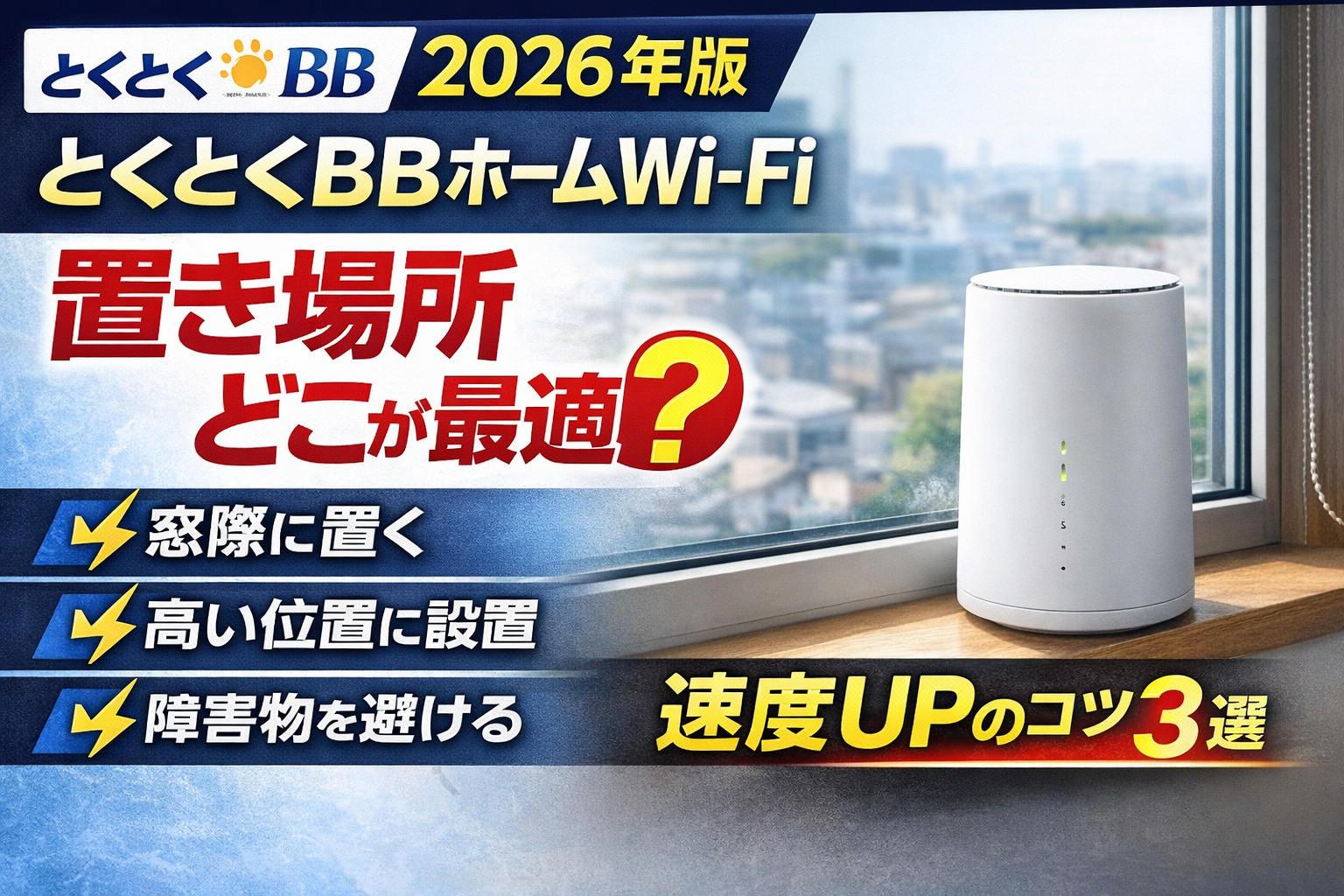
  • とくとくBBホームWi-Fiの置き場所|L13の電波を比較する方法と注意点【2026年】

    とくとくBBホームWi-Fiの置き場所|L13の電波を比較する方法と注意点【2026年】

    【PR】本記事には広告(アフィリエイトリンク)が含まれます。2026年10月14日にGMO公式FAQとL13の公式取扱説明書を確認しました。

    とくとくBBホームWi-Fiの置き場所は、窓の近くにある安定した棚などを候補にし、電波状態と普段の使い方を比べて決めましょう。

    設置場所の見直しで改善する場合がありますが、移動だけで必ず速くなるわけではありません。建物、基地局からの電波、室内のWi-Fi、利用時間帯によって結果が変わります。

    この記事は、契約中の方が現在のL13の置き方を見直すための案内です。新規契約や買い替えをする前に、家の中で比較できる候補と、置かない方がよい場所を確認します。

    【広告】新規申込を検討する方向け。設置改善のための新規契約は不要です。


    まず試す候補|窓の近くの安定した棚

    まず試す候補は、外からの電波を受けやすい窓の近くです。実際に使う部屋への届き方も合わせて確認します。

    窓の近く+安定した棚などを候補にしてください。直射日光や高温を避け、通気口をふさがないようにします。

    窓際がいつも最良とは限らないため、別方向の窓や少し離れた棚も比較します。出典:GMO公式・設置場所の案内、L13公式取扱説明書・設置場所。


    置き場所で速度が変わる理由

    ホームルーターには、基地局からL13までの電波と、L13からスマートフォン・パソコンまでのWi-Fiという二つの経路があります。

    基地局の電波を受けやすい場所に移しても、遠い部屋でWi-Fiが届きにくいことがあります。両方の経路を確認することが大切です。

    壁や金属などの障害物、機器との距離は、電波が届く条件に関係します。窓の向きや普段使う部屋も含めて比べてください。

    「ルーターの近くでも遅い」のか「別の部屋だけ使いにくい」のかを、同じ機器で確認すると状況を整理しやすくなります。


    おすすめの置き場所

    ① 窓際

    外からのモバイル回線の電波を受けるため、窓の近くから試します。ただし、窓の向きや建物の環境によって結果が変わります。


    ② 高い位置

    床へ直置きせず、安定した棚などを候補にします。GMO公式は床から1〜2mを基本の目安にしていますが、転落やケーブルの引っ張りが起きない場所を選んでください。


    ③ 部屋の中心

    家全体へWi-Fiを届ける観点では中心に近い場所も候補です。ただしL13は基地局の電波も受けるため、部屋の中心だけで決めず、窓近くの候補と比較します。

    【広告】新規申込を検討する方向け。設置改善のための新規契約は不要です。


    NGな置き場所

    ① 床に置く

    床への直置きは候補から外し、台の上で比べます。L13の公式説明書でも、床へ直接置くと受信に悪影響が出る場合があると案内されています。


    ② 壁際・奥の部屋

    壁に囲まれた奥まった場所や収納の中は、外からの電波を受けにくい場合があります。棚の扉を閉めた状態など、普段の使い方で確認してください。


    ③ 家電の近く

    電子レンジなどの家電の近くを避けます。水槽や水回りの近くも、候補を選ぶ際に確認してください。

    家電による干渉や、水・金属による電波への影響を避けやすい場所で試します。テレビの近くに置いたという理由だけで、不調の原因とは断定しません。


    ④ 金属の近く

    金属製の棚の中や、金属で囲まれた場所は避けます。L13の通気口をふさぐ置き方や、本体を布で覆う置き方もしないでください。


    速度を改善するコツ

    ①現在の場所を記録する。
    ②移動できる候補を二、三か所選ぶ。
    ③L13の受信状態を比べる。
    ④普段使う部屋で同じ機器・用途を確認する。

    L13の「推奨位置」機能で電波強度を比較できます。操作方法は測定・保存・履歴比較の記事をご覧ください。結果は目安で、通信速度の保証ではありません。


    一人暮らしの場合

    一人暮らしでは、窓の近くの候補と、机やベッドで使うときの状況を比べます。普段利用する場所で確認してから決めてください。

    スマートフォンだけでなく、仕事用PCやテレビなども使う場合は、それぞれ普段の用途で確認します。


    家族利用の場合

    家族利用では、L13が電波を受けやすいことに加え、仕事部屋・子ども部屋など、普段使う部屋で通信できることも確認します。

    家族の会議や授業がない時間に一か所ずつ移動し、使いにくい機器や部屋が残っていないかを確かめます。

    【広告】新規申込を検討する方向け。設置改善のための新規契約は不要です。


    【まとめ】置き場所で速度は変わる

    GMOとくとくBBホームWi-Fiは

    窓の近くと安定した棚を候補にし、金属・水・家電の影響や通気を確認しましょう。最後は測定結果と普段の利用状況の両方で判断します。

    比較してから決めるための記録

    下の表は自宅で比較するための記入例です。実測値ではありません。場所を変えるときは、機器や利用する用途をそろえて確認します。

    候補L13の受信状態普段使う部屋での動作確認日時
    今の場所記入記入記入
    窓の近くの棚記入記入記入
    別方向の窓付近記入記入記入

    受信状態がよさそうな候補でも、夜の利用や家族の機器で確認しましょう。出典:GMO公式・推奨位置の結果と注意点。比較表と確認順序は編集上の提案です。

    あわせて読みたい


    【最終チェック】

    確認すること:外からの電波を受けやすい候補を比べたか、通気を確保したか、普段の部屋で使えたか、利用する時間帯でも確認したか。

    改善しない場合は、置き場所だけが原因とは限りません。2.4GHz・5GHzの確認や、つながらない場合の確認手順へ進み、変更を一つずつ試します。


    これから自宅回線を申し込む方へ:下の広告は申込を検討する方向けの案内です。現在の機器の置き方を直すために、新規契約する必要はありません。

    広告先では、利用場所の対応エリア、現在の料金、端末代の支払条件を申込前に確認してください。

    設置場所や電波を確認しただけで、必ず希望する速度が出るとは限りません。

  • とくとくBBホームWi-Fiは学生におすすめ?一人暮らしの料金・注意点【2026年】

    とくとくBBホームWi-Fiは学生におすすめ?一人暮らしの料金・注意点【2026年】

    【PR】本記事は広告を含みます。サービス内容・キャンペーンは変更される場合があるため、最新情報は公式サイトでご確認ください。

    大学・専門学校への進学や一人暮らしを始めるとき、「工事を待たずに使えるWi-Fiがほしい」「卒業や引っ越しまで使いやすい回線を選びたい」と考える学生も多いでしょう。

    とくとくBBホームWi-Fiは、端末をコンセントにつないで設定すれば利用できるホームルーターです。工事が難しい賃貸住宅や、入居後すぐにインターネット環境を整えたい学生には検討しやすい選択肢です。

    ただし、学生専用の料金プランではなく、支払いはクレジットカードのみです。さらに、36カ月以内に解約すると端末代の残りが負担になるため、卒業・退去時期まで考えて申し込む必要があります。

    先に結論|3年前後使う一人暮らしの学生と相性がよい

    • 回線工事をせず、端末到着後に利用を始めたい
    • 自宅では動画・レポート作成・オンライン授業が中心
    • 契約前に部屋の対応エリアを確認できる
    • クレジットカード払いを利用できる
    • おおむね36カ月以上使う予定がある

    この条件に当てはまる学生には向いています。一方、1年程度の短期利用、対戦ゲームの安定性最優先、クレジットカードを用意できない場合は、光回線やレンタル型Wi-Fiなども比較しましょう。

    PR・広告

    新居の対応エリアと最新料金を確認

    まずは大学周辺や入居予定の部屋がスタンダードモードの対応エリアか確認しましょう。

    とくとくBBホームWi-Fiの公式キャンペーンを確認

    公式サイトでエリア・最新条件を確認する

    本広告を経由して申込みが成立した場合、運営者に広告報酬が発生することがあります。料金・特典・発送時期は変更される場合があります。契約中の設定・設置改善のために新規契約する必要はありません。

    とくとくBBホームWi-Fiの学生向け基本情報

    最初に、学生が確認しておきたい料金・端末・支払い条件を整理します。

    項目 内容 学生が確認する点
    月額料金 5,687円 学割ではなく通常料金
    端末 Speed Wi-Fi HOME 5G L13 端末代33,264円を36回払い
    端末割引 毎月924円の分割払いに対して同額を割引 36カ月利用で実質負担0円
    事務手数料 3,300円 初期費用として準備
    解約違約金 なし 端末残債は別に発生する場合あり
    支払い方法 クレジットカードのみ 申込み前にカード名義などを確認
    標準モードのデータ量 月間の固定上限なし 大量通信時は混雑時間帯に制限される場合あり
    工事 不要 賃貸住宅や学生寮でも導入しやすい

    ※料金は税込です。2026年10月14日に確認した公式の通常料金ページを基準にしています。申込窓口の限定プランや特典では、料金・端末割引の条件が異なる場合があります。申込み画面で適用条件を確認してください。

    毎月の請求に備える予算の目安

    キャッシュバックを受け取る前にも毎月の支払いは必要です。通常月額5,687円を基に、月額12回分と初期費用を分けて計算すると次の目安になります。

    項目計算目安(税込)
    月額12回分5,687円×1268,244円
    事務手数料初回の費用3,300円
    合計月額12回分+事務手数料71,544円

    この表は予算用の単純計算です。発送月の日割り、プラスエリアモード、その他オプション、セット割、キャンペーン、キャッシュバック、解約時の端末残債は含みません。契約から1年間の確定請求総額ではありません。端末分割代と同額の割引が適用される条件を前提にしています。

    学生寮や賃貸の家賃にインターネットが含まれている場合は、その回線の利用条件と部屋での通信を先に確認しましょう。新しい回線を追加する必要があるかを判断してから申し込みます。

    学生専用の学割はある?

    確認時点の公式料金ページには、学生だけを対象にした学割は案内されていません。学生も基本的に通常の月額料金・端末条件で申し込みます。

    そのため、「学生だから自動的に安くなる」と考えず、通常料金、端末残債、適用できるキャンペーンを合計して判断することが大切です。au・UQ mobileの対象プランを利用している場合は、スマホ側のセット割を利用できる可能性があります。

    未成年の学生やクレジットカードがない場合

    とくとくBBホームWi-Fiの支払い方法はクレジットカードのみです。未成年者の契約可否や、契約者とカード名義が異なる場合の扱いは、申込み時点の条件を公式窓口で確認してください。

    家族のカードを無断で入力しない

    家族名義のカードを利用したい場合も、契約者名義・カード名義の条件と家族の同意を確認してから手続きしましょう。口座振替やデビットカードを前提に申し込むことはできません。

    申込み前の確認事項は、申込みに必要なものと入力項目、カード名義についてはクレジットカードの名義に関する注意点も参考にしてください。

    学生に向いている5つの理由

    1.回線工事を待たずに始められる

    光回線は、建物の設備や工事日程によって利用開始まで時間がかかる場合があります。とくとくBBホームWi-Fiは工事不要で、端末が届いたらSIMカードを入れて電源につなぎ、パソコンやスマートフォンのWi-Fi設定を行います。

    公式サイトでは、所定の受付時間までに申込みが完了した場合は最短即日発送と案内されています。ただし、審査、地域、在庫、申込み時間によって発送日は変わるため、入居当日に必ず使えるとは限りません。

    2.賃貸住宅でも導入しやすい

    壁への穴あけや回線工事がないため、工事の承諾を取りにくい賃貸住宅でも導入しやすいのが利点です。

    ただし、学生寮や学校管理の住居では通信機器に独自ルールが設けられていることがあります。コンセントの利用や外部回線の持込みが認められているか、管理者へ確認しておくと安心です。

    3.引っ越しや帰省先へ持って行ける

    公式FAQでは、登録先住所以外でも利用でき、帰省先などへ持ち運べると案内されています。進級時の住み替えや長期帰省がある学生には便利です。

    ただし、移動先が対応エリア内でも、建物の構造や基地局との位置関係によって速度は変わります。引っ越し先が決まったら、対応エリアの確認方法と引っ越し時の注意点を確認しましょう。

    4.動画やレポート作成に使いやすい

    標準のスタンダードモードには月間の固定データ上限が設けられていないため、授業動画、レポート作成、Web検索、SNSなどを一つの回線へまとめやすいサービスです。

    ただし、公式には一定期間内に大量のデータ通信を行った場合、混雑する時間帯に速度制限を実施する場合があると案内されています。「完全に無条件の無制限」ではありません。

    5.必要になったら光回線へ移行できる

    卒業後に在宅勤務が増えたり、より安定した通信環境が必要になったりした場合は、GMOとくとくBBが提供する対象の固定回線へ移行できる「いつでもあんしん乗り換え保障」が用意されています。

    適用条件や移行先は申込み時点で確認が必要ですが、最初はホームルーターで始め、生活が変わったら光回線を検討できる点は新生活と相性があります。

    学生が契約前に確認すべき注意点

    36カ月以内の解約では端末残債に注意

    解約違約金はありませんが、端末代33,264円は36回払いです。利用中は毎月924円の端末代と同額が割り引かれるため、36カ月使えば端末代の実質負担は0円になります。

    一方、36カ月以内に解約すると、その後の端末代割引は受けられず、残りの端末代を支払う必要があります。

    利用予定 考え方 確認ポイント
    4年間 端末の36回払いを終えやすい 卒業時期と解約月を確認
    3年間 36カ月前後で端末割引を受け切りやすい 端末発送月を0カ月目として数える
    2年間 卒業時に端末残債が残る可能性が高い 総額で他の回線と比較
    1年間以下 短期利用には慎重な比較が必要 レンタル型やテザリングも検討

    解約時の負担は、契約期間・違約金・端末残債の解説で詳しく確認できます。

    部屋ごとに通信品質が変わる

    ホームルーターはモバイル回線を利用するため、対応エリア内でも、鉄筋コンクリート、窓の位置、高層階、周辺の混雑などによって通信品質が変わります。

    申込み前は、利用予定住所で「WiMAX +5G」「スタンダードモード」を選んでエリアを確認してください。5Gエリア外でも4Gなどで接続できる場合はありますが、公式の最大速度がそのまま出るわけではありません。

    設置場所でも速度が変わる

    窓の近くの安定した棚などを候補にし、通気を確保して受信状態を比べます。具体的な置き方は置き場所の選び方、L13の測定操作は推奨位置の測定・保存方法をご覧ください。有線LANは室内のWi-Fiを経由する部分の見直しになりますが、基地局側の電波や混雑を解消するものではありません。

    プラスエリアモードは追加料金がかかる

    電波を改善しようとしてプラスエリアモードへ切り替えると、利用した月は1,100円が追加されます。また、プラスエリアモードには月間30GBの上限があり、超過すると月末まで最大128kbpsに制限されます。

    学生の毎月の支出を固定したい場合は、まず標準のスタンダードモードで使い、必要性を理解しないまま切り替えないようにしましょう。

    キャッシュバックは受取り手続きが必要

    公式キャンペーンの金額や条件は時期によって変わります。キャッシュバックは、端末発送月を含む11カ月目に基本メールアドレスへ届く案内を確認し、期限内に振込先口座を登録する形式です。

    金額だけで選ばず、案内メールの送信先、手続き期限、継続利用などの適用条件まで確認してください。スマートフォンのカレンダーへ確認月を登録しておくと、見落としを防ぎやすくなります。

    PR・広告

    卒業までの利用期間と総額を確認

    月額料金だけでなく、36カ月以内に解約する場合の端末残債まで確認して申し込みましょう。

    公式サイトで料金・端末条件を確認する

    本広告を経由して申込みが成立した場合、運営者に広告報酬が発生することがあります。特典金額だけでなく、端末代・受取条件もご確認ください。契約中の設定・設置改善のために新規契約する必要はありません。

    オンライン授業・動画・ゲームに使える?

    オンライン授業・Zoom

    映像授業やZoomなどは、実際の通信速度と安定性が確保できれば利用できます。L13は有線LANにも対応しているため、大切な授業や面接ではパソコンをLANケーブルで接続すると安定しやすくなります。

    ただし、電波状況や夜間の混雑によって映像や音声が乱れる可能性はあります。授業開始直前ではなく、入居後に速度・マイク・カメラをテストし、スマートフォンのテザリングなど予備手段も用意すると安心です。

    YouTube・動画配信サービス

    標準モードには月間の固定容量上限がないため、日常的な動画視聴にも使いやすい回線です。ただし、4Kなど高画質動画を長時間再生すると通信量が大きくなります。混雑時に遅い場合は画質を一段下げると安定しやすくなります。

    動画利用の目安は、YouTube・Netflixを視聴できるかの解説も参考にしてください。

    オンラインゲーム

    ダウンロード型ゲームや比較的遅延の影響が小さいゲームは利用できますが、FPSや格闘ゲームなど一瞬の遅延が結果に影響する用途では、光回線のほうが安定しやすい傾向があります。

    公式の「受信最大4.2Gbps」は技術規格上の最大値であり、実際の速度ではありません。ゲームでは下り速度だけでなく、Ping値、上り速度、通信の揺れも重要です。

    光回線・スマホのテザリングと比較

    比較項目 とくとくBBホームWi-Fi 光回線 スマホのテザリング
    工事 不要 必要な場合あり 不要
    開始まで 端末到着後 開通工事後 対応プランならすぐ
    安定性 電波・混雑の影響あり 比較的安定しやすい スマホの電波・発熱・電池の影響あり
    大容量利用 使いやすいが制御の可能性あり 使いやすい スマホプランの容量に注意
    引っ越し 端末を移動しやすい 移転手続き・工事が必要な場合あり 持ち運びやすい
    向いている学生 工事なしで自宅用回線がほしい ゲーム・配信・研究で安定性重視 利用量が少なく回線を増やしたくない

    「工事の手軽さ」と「自宅で使う容量」のバランスを重視するならホームWi-Fi、安定性を最優先するなら光回線、利用量が少ないならテザリングが候補です。

    学生が失敗しにくい申込み手順

    1. 卒業までの利用予定を整理する
      36カ月以内に解約する可能性と端末残債を確認します。
    2. 新居の対応エリアを確認する
      利用予定住所をスタンダードモードで検索します。
    3. 支払い方法と名義を確認する
      クレジットカード、契約者、カード名義の条件を確認します。
    4. 料金・特典・オプションを確認する
      月額料金だけでなく、端末代、受取条件、不要なオプションの有無も見ます。
    5. 公式ページから申し込む
      入力内容を確認し、受付完了メールを保存します。
    6. 端末到着後に通信テストをする
      普段使う部屋で授業・動画・ゲームの速度と安定性を確認します。

    詳しい流れは、公式サイトから利用開始までの申込み手順で確認できます。

    とくとくBBホームWi-Fiが向いている学生

    向いている学生

    • 一人暮らしの賃貸住宅で工事を避けたい
    • 入居後できるだけ早くWi-Fiを使いたい
    • 動画・レポート・オンライン授業が中心
    • 3~4年程度使う予定がある
    • 引っ越しや帰省先へ端末を持って行きたい
    • クレジットカード払いを利用できる

    ほかの回線も比較したい学生

    • 1~2年以内に解約する予定がある
    • クレジットカードを利用できない
    • FPS・格闘ゲーム・高画質ライブ配信を重視する
    • 部屋が対応エリア外、または電波状況に不安がある
    • 外出中も移動しながらWi-Fiを使いたい

    よくある質問

    学生でも申し込めますか?

    学生であることだけを理由に対象外になるサービスではありません。ただし、申込みにはクレジットカードが必要です。未成年者の契約可否や名義条件は、申込み前に公式窓口で確認してください。

    学生割引はありますか?

    2026年10月14日の確認時点では、公式料金ページに学生専用割引は案内されていません。通常料金とキャンペーン条件で比較してください。

    一人暮らしには容量が多すぎませんか?

    授業動画、動画配信、パソコン、ゲーム機など複数の用途で使うなら、自宅用回線を分ける利点があります。インターネット利用が少ない場合は、スマートフォンの大容量プランとテザリングだけで足りる可能性もあります。

    卒業時に解約金はかかりますか?

    解約違約金はありません。ただし、36回の端末支払いが終わる前に解約すると、残りの端末代を負担する必要があります。

    引っ越し先でも使えますか?

    公式FAQでは登録先住所以外でも利用できると案内されています。利用先ごとに電波状況が異なるため、引っ越し前に新住所の対応エリアを確認してください。

    オンライン授業中に切れませんか?

    通信品質は場所や混雑状況によって変わるため、切断しないとは断定できません。窓際への設置、有線LAN接続、事前テスト、予備のテザリングを準備すると安心です。

    申込み後、すぐに届きますか?

    公式サイトでは所定時刻までの申込み完了で最短即日発送と案内されています。ただし、審査、地域、在庫状況によって遅れる場合があります。入居日より余裕を持って申し込みましょう。

    まとめ|利用期間とエリアを確認すれば学生にも選びやすい

    とくとくBBホームWi-Fiは、工事をせずに自宅用Wi-Fiを用意したい学生にとって使いやすい選択肢です。端末到着後に始めやすく、登録先住所以外でも利用できるため、引っ越しや帰省がある学生生活にも合わせやすい特徴があります。

    一方、学生専用割引は確認できず、支払いはクレジットカードのみです。また、解約違約金がなくても、36カ月以内の解約では端末残債が残ります。

    • 新居がスタンダードモードの対応エリアか
    • 卒業まで何カ月利用する予定か
    • クレジットカードと名義条件を満たせるか
    • オンライン授業・ゲームに必要な安定性を得られそうか
    • キャッシュバックの受取手続きを管理できるか

    この5点を確認し、光回線やテザリングとも比較してから申し込みましょう。

    PR・広告

    学生生活に合うか最終確認

    対応エリア、月額料金、端末残債、キャンペーン条件を公式サイトで確認できます。

    とくとくBBホームWi-Fiの最新条件を見る

    本広告を経由して申込みが成立した場合、運営者に広告報酬が発生することがあります。申込み前に最新の料金・エリア・特典条件をご確認ください。契約中の設定・設置改善のために新規契約する必要はありません。

    参考にした公式情報