【PR】本記事は広告を含みます。サービス内容・キャンペーンは変更される場合があるため、最新情報は公式サイトでご確認ください。
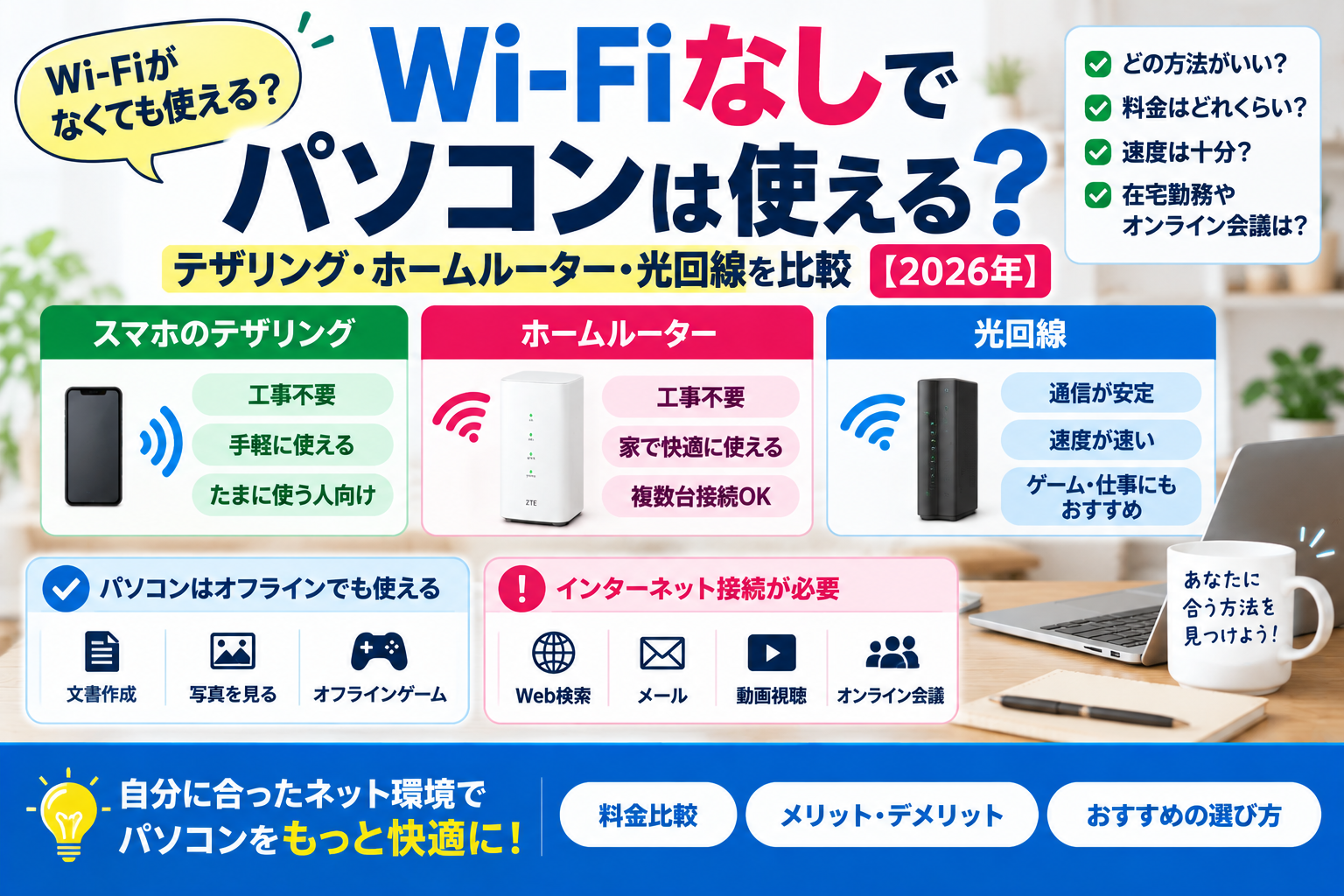
Wi-Fiがなくてもパソコン本体は使えます。インターネットが必要な作業には、有線LANやスマホのテザリングなど別の接続方法があります。新しく回線を契約する前に、「自宅に回線がない」のか「PCをつなぐ方法がない」のかを確認しましょう。
保存済み資料の編集だけならオフラインで足りる場合があります。一方、初回設定・アプリの認証・更新・クラウド保存は、通信が必要になることがあります。
Wi-Fiなしでできること・通信が必要なこと
| 作業 | ネット接続の目安 | 条件・注意点 |
|---|---|---|
| 保存済み写真・動画・PDFを見る | 不要な場合が多い | ファイルがPC本体に保存されていること |
| 文章作成・表計算 | 対応アプリならオフラインで可能 | インストール・認証・定期確認の条件は製品ごとに確認 |
| Web検索・動画配信・メール送受信 | インターネットが必要 | Wi-Fi以外の接続でも利用可能 |
| オンライン会議・クラウド同期 | インターネットが必要 | 音声・映像・アップロードの品質も確認 |
| OSやアプリの更新 | ダウンロードに通信が必要 | テザリングの容量消費に注意 |
クラウド上のファイル名が見えていても、実体がダウンロードされていなければオフラインで開けない場合があります。必要な資料は通信できる間に保存し、アプリのオフライン対応も確認してください。
まず自宅の回線とPCの端子を確認する
- 契約・建物の設備を確認。光回線や集合住宅の無料インターネットがあるか、利用手続きが済んでいるか調べます。
- ルーターのLAN端子を確認。回線がすでに使えるなら、LANケーブルでPCをつなげる場合があります。
- PCの接続機能を確認。Wi-Fi機能、LAN端子、USB端子の種類を確認します。デスクトップPCにはWi-Fi機能がない機種もあります。
- 不足する機器だけ用意。LAN端子がなければ対応するUSB-LANアダプターが候補です。OS・端子・ドライバー対応を確認します。
市販のWi-Fiルーターを買うだけでは回線は開通しません。機器の違いはホームルーターとWi-Fiルーターの比較で整理しています。
方法1:既存回線へ有線LANでつなぐ
インターネットが利用できるルーターのLAN端子とPCを、LANケーブルでつなぎます。PCに端子がなければ対応アダプターを使用します。AppleのMac接続ガイドでも、Ethernet端子がない場合のアダプター利用が案内されています。
有線LANはPCとルーター間のWi-Fiの届き方に左右されません。ただし、回線の混雑やルーターの不調まで解消するとは限りません。ネットが開けない場合は契約・開通状態とルーターのランプを確認してください。賃貸の壁のLAN端子は、管理会社の案内に従って接続します。
方法2:スマホのテザリングで一時的につなぐ
テザリングはスマホの通信をPCに共有する方法です。PCの表示がWi-Fiでも、共有元がモバイル回線ならスマホ側のデータ容量を使います。契約プランの対応・上限・追加料金・速度制限を先に確認しましょう。
iPhoneをWi-Fi経由で共有する手順
- iPhoneで「設定」→「インターネット共有」を開く。表示されなければ「モバイル通信」内も確認する。
- 「ほかの人の接続を許可」をオンにし、表示されたWi-Fiパスワードを確認する。
- PCのWi-Fi一覧からiPhoneの名前を選び、共有用パスワードで接続する。
- Webページを開いて試し、終了したら不要な共有を止める。
詳しくはApple公式のインターネット共有の接続方法を確認してください。Androidはメーカーによって「アクセスポイント」「テザリング」など名称が異なります。
PCにWi-Fi機能がなければUSB共有も候補
iPhoneはUSBケーブル経由でも共有できます。Windowsで利用する場合、Appleは最新のAppleデバイスアプリまたはiTunes for Windowsの導入を案内しています。対応ケーブルや必要なソフトを準備し、自分の信頼できるPCで設定してください。USBケーブルを挿すだけで、すべてのPCが自動的につながるわけではありません。
テザリングでPCの通信量が増える理由と対策
動画視聴だけでなく、OS更新・アプリ更新・写真やファイルの同期・ゲームのダウンロードでも通信します。最初は短時間使い、スマホ事業者のアプリで容量の増え方を確認すると、毎日の利用に足りるか判断しやすくなります。
Windowsには「従量制課金接続」があり、バックグラウンド更新や同期など一部の通信を抑えることができます。「設定」→「ネットワークとインターネット」→「Wi-Fi」から接続先を選び、該当設定を確認します。表示はWindowsのバージョンで異なります。
この設定はすべての通信を止める機能ではありません。一部の更新も制限されるため、容量に余裕のある回線で必要な更新を行いましょう。詳細はMicrosoft公式の従量制課金接続で確認できます。
方法3:毎日使う回線を比較する
| 候補 | 比較したい使い方 | 主な確認点 |
|---|---|---|
| テザリング | 短時間・少量の利用、外出先で一時接続 | 容量、追加費用、電池、スマホ持出時の切断 |
| モバイルWi-Fi | 外でもPCを使いたい | 容量上限、充電、エリア、端末代 |
| ホームルーター | 自宅で使うが引込み工事を避けたい | 室内の電波、混雑、端末残債 |
| 光回線 | 会議・動画・大容量送信を家族で同時利用 | 工事日、建物設備、宅内Wi-Fi機器 |
「毎日使うから必ずホームルーター」とは決まりません。実際の通信量と、途切れたら困る用途の有無で比較します。オンライン会議は下り速度だけでなく上り・遅延・安定性も重要です。仕事用PCは会社のVPNや接続ルールも確認してください。
工事不要回線の費用例:とくとくBBホームWi-Fi
2026年10月4日の公式案内では、月額は5,687円(税込)、事務手数料は3,300円(税込)です。端末代33,264円は924円×36回払いで、0〜35カ月目の分割相当割引が案内されています。支払い途中で解約すると、残った端末代は確認が必要です。
発送月の基本料金は日割りで、プラスエリアモードを利用した月は別途1,100円(税込)です。キャンペーンは申込窓口や条件で変わるため、GMOとくとくBB公式の最新料金と申込画面を確認してください。
L13はWi-Fiに加えて有線LANでPCをつなげますが、有線化しても端末と基地局の間はモバイル回線です。電波環境による速度変動は残ります。
とくとくBBホームWi-Fiなら光回線工事不要。端末をコンセントにつないで、パソコン・スマホなどをWi-Fiへ接続できます。
GMOとくとくBBから工事不要Wi-Fi新登場!【とくとくBBホームWi-Fi】

料金・キャンペーン・提供条件は変更される場合があります。最新情報は公式サイトでご確認ください。
本広告を経由して申込みが成立した場合、運営者に広告報酬が発生することがあります。
つながらないときの確認順
- PCだけか、スマホなどほかの機器もつながらないかを確認する。
- PCの機内モード・Wi-Fiのオン、接続先の名前を確認する。
- テザリングならスマホ単体でネットが使えるか、共有がオンか確認する。
- 有線LANならケーブル・アダプター・LAN端子の接続を確認する。
- 回線事業者やOSの公式対処を確認し、会社・学校のPCは管理者へ相談する。
よくある質問
パソコンを買ったらWi-Fi契約は必須?
必須ではありません。既存の有線回線や対応するテザリングで足りる場合もあります。初回設定や更新で通信が必要になる点は確認してください。
有線LANならスマホのギガは減らない?
光回線やホームルーターのLANを使えば、その回線の通信になります。スマホのUSBテザリングなら、ケーブル接続でも共有元のモバイルデータを使います。
公式情報確認日:2026年10月4日。OSの表示・料金・接続条件は変更される場合があります。