タグ: インターネット

  • スマホ無制限なら家のWi-Fiはいらない?テザリング上限と解約前の確認【2026年】

    スマホ無制限なら家のWi-Fiはいらない?テザリング上限と解約前の確認【2026年】

    【PR】本記事は広告を含みます。サービス内容・キャンペーンは変更される場合があるため、最新情報は公式サイトでご確認ください。

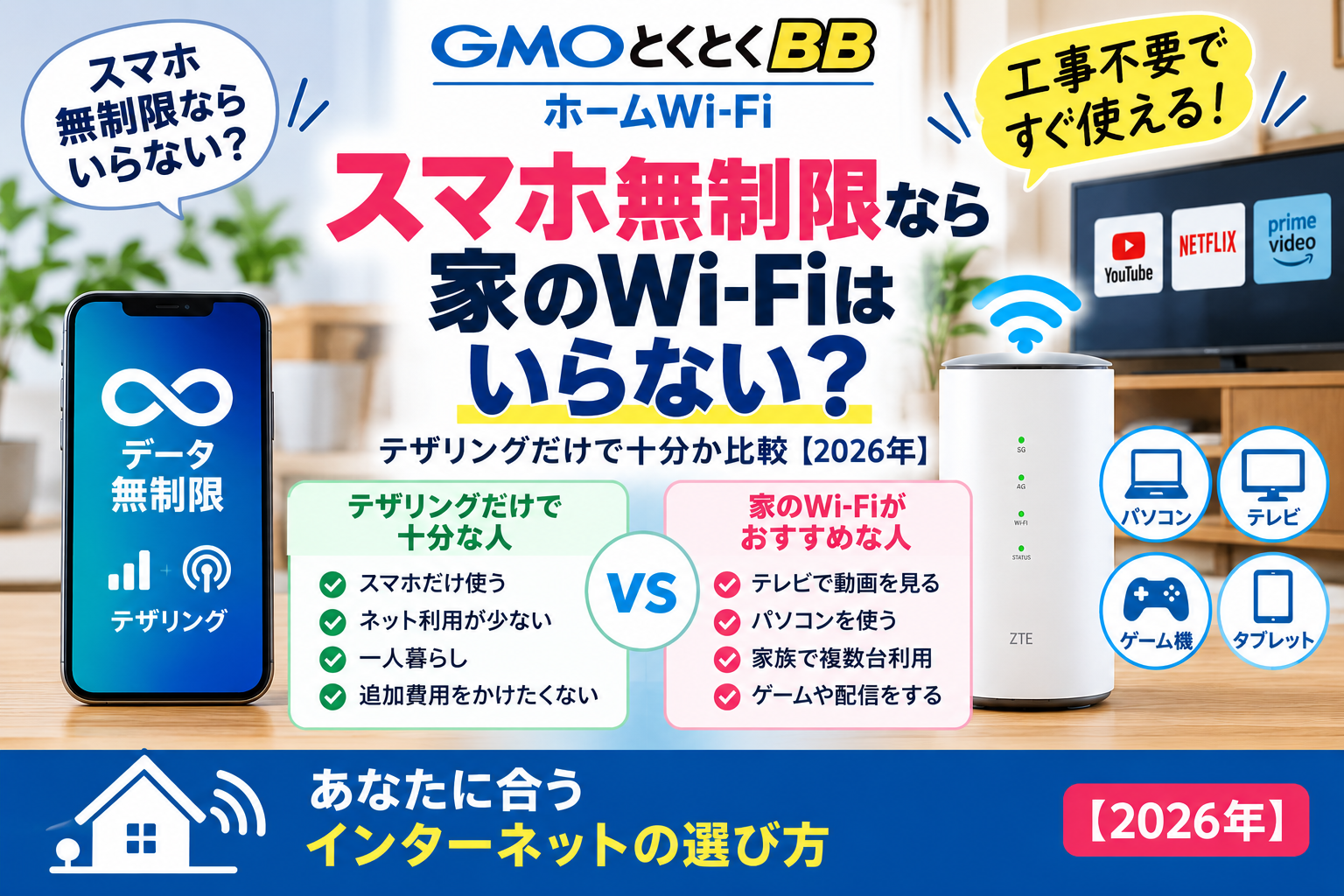
    スマホ無制限なら家のWi-Fiを省ける場合はあります。ただし、スマホ本体のデータ容量とテザリングの上限は同じとは限りません。パソコン・テレビもつなぐ人は、契約中のプランの条件と自宅での実際の使い勝手を確認してから判断しましょう。

    スマホしか使わず、室内でも通信に困っていなければ、回線を増やす必要性は低めです。一方、家族が同時に使う、留守中も家電をつなぐ、長時間の会議がある場合は、自宅用回線を分けるメリットがあります。「一人暮らしか」「無制限か」だけでは決まりません。

    家のWi-Fiなしで足りる?使い方別の判断

    使い方 スマホだけで足りる可能性 先に確かめること
    スマホ1台でSNS・動画を見る 候補になる 室内の電波、混雑時間帯、プランの速度制限
    PCを短時間だけ使う テザリングも候補 テザリング上限、接続可否、更新・同期の通信量
    テレビ・PCを長時間使う 実際に試して判断 同時利用時の速度とデータ量、スマホの発熱・電池
    留守中も見守りカメラや家電を接続 自宅専用回線を検討 スマホを持ち出したときに接続が切れる影響
    家族が別々の時間に複数機器を使う 専用回線が扱いやすい場合が多い 親機の持ち出し、同時接続、家族全体の費用

    各自のスマホだけで完結する家族なら、自宅回線が必須とは限りません。逆に一人暮らしでも、常時接続のカメラや在宅勤務があれば専用回線が必要になることがあります。

    「無制限」でもテザリングは別条件の場合がある

    テザリングはスマホの携帯回線をパソコンなどへ共有する機能です。接続したPCにWi-Fiマークが出ても、通信は親機のスマホ回線で発生します。自宅の固定回線に切り替わったわけではありません。

    例として、auの「使い放題MAX+ 5G/4G」は、テザリング・データシェアの合計上限が60GBです。上限を超えると、その通信は最大128kbpsに制限されます。スマホ本体の利用にも、大量通信や混雑時の制限条件があります(2026年10月4日、公式ページ確認)。これはすべての無制限プラン共通の条件ではありません。

    1. 契約アプリや請求書で、現在の正確なプラン名を確認します。「無制限プラン」という呼び方だけで判断しないでください。
    2. 公式の提供条件で、テザリングの容量上限・データシェアとの合算・上限後の速度を確認します。
    3. テザリングの申込みが必要か、利用料が別途かかるか、端末が対応するかを確認します。
    4. 混雑時・大量通信時・海外利用の条件も確認します。国内の通常利用と海外の上限は別です。

    条件はプランごとに異なり、新規受付が終わった旧プランを利用中の人もいます。別プランの比較表や新規申込者向け広告を、そのまま自分の契約へ当てはめないことが大切です。

    回線を解約する前に、普段の使い方で試す

    契約条件を確認したら、現在の家の回線は残したまま、必要な機器だけをテザリングへ接続して試します。大きなダウンロードを無計画に行うと、テザリング枠を使い切るおそれがあるため、残量を見ながら行ってください。

    1. PCでWeb閲覧やメールなど、普段必要な作業を試します。会社・学校の端末では利用ルールやVPN対応も確認します。
    2. 普段使う時間帯の動画・オンライン会議を試し、途切れや音声遅延を確認します。速度測定の数値だけで判断しないでください。
    3. 家族が同時に使う状態でも確認します。会議と動画を同時に使ったときなど、実際の負荷に近づけます。
    4. スマホを持ち出すと、家に残る機器はネットにつながらなくなることを確認します。留守中のカメラや遠隔操作への影響を整理します。
    5. 通信量と電池・発熱・接続の手間を記録し、1日だけの成功で解約を決めないようにします。

    iPhoneでは「設定」の「インターネット共有」などから共有を有効にし、PC側でiPhoneのネットワーク名を選んで接続します。Androidは機種により名称が異なるため、端末の公式手順を確認してください。使用後は不要な共有を止め、接続用パスワードを第三者へ公開しないようにします。

    PC・テレビの通信量は想像より増えることがある

    動画だけでなく、OS・ゲームの更新、クラウドへの写真同期、バックアップも通信量を使います。短い試用期間の実測は目安であり、月全体の利用量を保証しません。大型更新がある月も考慮しましょう。

    オンラインゲームはダウンロード量と通信遅延を分けて確認します。下り速度が十分でも、遅延や通信の揺れ、回線・ゲーム側の接続条件によって対戦やボイスチャットに支障が出る場合があります。

    スマホだけと自宅回線あり|家族全体の費用で比べる

    自宅回線を追加すれば必ず節約になるわけではなく、解約すれば必ず安くなるわけでもありません。スマホのプラン変更、家族のセット割、端末の支払いを含めて比較します。

    比較する費用 スマホだけ 自宅回線+スマホ
    毎月の基本費用 家族全員のスマホ料金+必要な追加容量・オプション 家の回線料金+家族全員のスマホ料金+オプション
    割引 固定回線解約でセット割が外れないか確認 実際に満たせる割引条件と対象回線数を確認
    初期・解約費用 旧回線の解約費、工事費や端末の残債 新回線の手数料・工事費・端末代、旧回線の費用
    料金以外 設定・持ち出し・電池管理の負担 専用回線の設置・管理、解約条件

    例えば、スマホだけが月8,000円、回線追加後が家の回線5,000円+スマホ3,000円なら月額合計は同じです。これは比較方法を示す仮の金額で、実在サービスの料金ではありません。スマホ代が下がらなければ、家の回線料金がそのまま追加になる場合があります。

    キャッシュバックは月額料金と分け、受取条件・時期・申請の必要性を確認します。受け取れるか未確認の特典を前提に、毎月の支払いが安くなると断定しないでください。

    自宅回線が必要ならホームルーターと光回線を比較

    工事を避けたい場合はホームルーター、長時間の会議・配信・複数人利用で通信の安定性を重視する場合は光回線が候補です。ただし、どちらも実際の品質は設備・場所・混雑に左右されます。ホームルーターはスマホとは別の端末でもモバイル回線を使うため、室内電波の問題が必ず解消するとは限りません。

    ルーター本体を買うだけではインターネット契約の代わりになりません。詳しくはホームルーターとWi-Fiルーターの違いを確認してください。

    とくとくBBホームWi-Fiの現行料金例

    2026年10月4日確認の公式表示では、月額は5,687円(税込)、事務手数料は3,300円(税込)です。端末発送月は日割りで、プラスエリアモードを利用した月は別途1,100円(税込)がかかります。

    端末代33,264円(税込)は36回分割で、0〜35ヶ月目の分割相当額924円が毎月割り引かれる仕組みです。「実質0円」は購入代金そのものがなくなる意味ではなく、支払完了前の解約では端末残債に注意が必要です。申込み前に、最新の料金・エリア・解約条件を公式で確認してください。

    今の家の回線を解約する前の最終チェック

    • テザリングの容量と速度制限が、自分の契約で確認できている。
    • 仕事・授業・テレビなど、必要な機器が普段の時間帯に使える。
    • スマホを持ち出しても困らないか、家族と確認している。
    • 固定電話・テレビ・メール・家電など、回線に紐づくサービスへの影響を確認している。
    • セット割の終了、工事費・端末残債、解約費、返却機器と期限を確認している。

    どれかが未確認なら、先に解約するのではなく、現在の契約先へ確認しましょう。回線を戻す際に再工事や待ち時間が発生する可能性も考慮します。

    よくある質問

    スマホ無制限ならテザリングも無制限?

    同じとは限りません。契約プランのテザリング・データシェア条件を確認してください。容量上限の有無と、混雑時などの速度制限は別の確認事項です。

    一人暮らしなら家のWi-Fiは不要?

    スマホ中心で困っていなければ省ける可能性があります。人数よりも、在宅勤務・テレビ・常時接続機器の利用と回線条件で判断します。

    USBテザリングなら容量制限はなくなる?

    接続方法を変えても、契約中のテザリング上限がなくなるわけではありません。USB接続には対応端末やドライバーなどの条件もあります。

    まとめ|無制限の名称ではなく契約と実利用で判断

    まず正確なプラン名とテザリング条件を確認し、家の回線を残した状態で普段の利用を試しましょう。問題なく使えて家族全体の費用も下がるならスマホだけが候補です。持ち出し・常時接続・同時利用で困る場合は、専用回線を比較する価値があります。

    関連記事・確認した公式情報

    公式情報確認日:2026年10月4日。料金・条件・画面名は変更される場合があります。

    PR・広告
    家のWi-Fiが必要だと感じたら

    光回線工事まではしたくない人も、工事不要のホームルーターなら手軽に始められます。

    GMOとくとくBBから工事不要Wi-Fi新登場!【とくとくBBホームWi-Fi】

    申込み前に最新料金・端末条件・キャンペーンをご確認ください。

    本広告を経由して申込みが成立した場合、運営者に広告報酬が発生することがあります。

  • Wi-Fiなしでパソコンは使える?有線LAN・テザリングの接続手順【2026年】

    Wi-Fiなしでパソコンは使える?有線LAN・テザリングの接続手順【2026年】

    【PR】本記事は広告を含みます。サービス内容・キャンペーンは変更される場合があるため、最新情報は公式サイトでご確認ください。

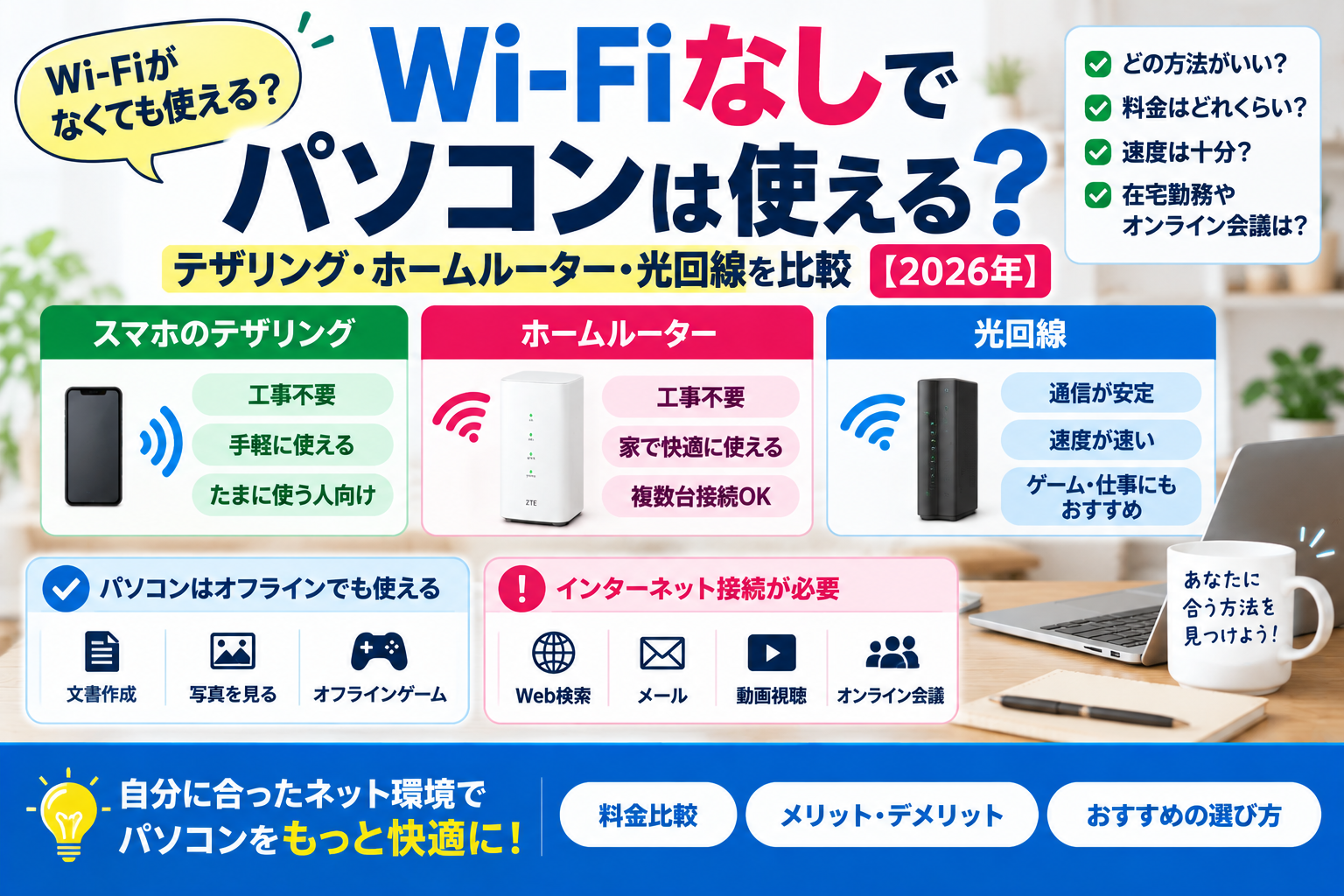
    Wi-Fiがなくてもパソコン本体は使えます。インターネットが必要な作業には、有線LANやスマホのテザリングなど別の接続方法があります。新しく回線を契約する前に、「自宅に回線がない」のか「PCをつなぐ方法がない」のかを確認しましょう。

    保存済み資料の編集だけならオフラインで足りる場合があります。一方、初回設定・アプリの認証・更新・クラウド保存は、通信が必要になることがあります。

    Wi-Fiなしでできること・通信が必要なこと

    作業 ネット接続の目安 条件・注意点
    保存済み写真・動画・PDFを見る 不要な場合が多い ファイルがPC本体に保存されていること
    文章作成・表計算 対応アプリならオフラインで可能 インストール・認証・定期確認の条件は製品ごとに確認
    Web検索・動画配信・メール送受信 インターネットが必要 Wi-Fi以外の接続でも利用可能
    オンライン会議・クラウド同期 インターネットが必要 音声・映像・アップロードの品質も確認
    OSやアプリの更新 ダウンロードに通信が必要 テザリングの容量消費に注意

    クラウド上のファイル名が見えていても、実体がダウンロードされていなければオフラインで開けない場合があります。必要な資料は通信できる間に保存し、アプリのオフライン対応も確認してください。

    まず自宅の回線とPCの端子を確認する

    1. 契約・建物の設備を確認。光回線や集合住宅の無料インターネットがあるか、利用手続きが済んでいるか調べます。
    2. ルーターのLAN端子を確認。回線がすでに使えるなら、LANケーブルでPCをつなげる場合があります。
    3. PCの接続機能を確認。Wi-Fi機能、LAN端子、USB端子の種類を確認します。デスクトップPCにはWi-Fi機能がない機種もあります。
    4. 不足する機器だけ用意。LAN端子がなければ対応するUSB-LANアダプターが候補です。OS・端子・ドライバー対応を確認します。

    市販のWi-Fiルーターを買うだけでは回線は開通しません。機器の違いはホームルーターとWi-Fiルーターの比較で整理しています。

    方法1:既存回線へ有線LANでつなぐ

    インターネットが利用できるルーターのLAN端子とPCを、LANケーブルでつなぎます。PCに端子がなければ対応アダプターを使用します。AppleのMac接続ガイドでも、Ethernet端子がない場合のアダプター利用が案内されています。

    有線LANはPCとルーター間のWi-Fiの届き方に左右されません。ただし、回線の混雑やルーターの不調まで解消するとは限りません。ネットが開けない場合は契約・開通状態とルーターのランプを確認してください。賃貸の壁のLAN端子は、管理会社の案内に従って接続します。

    方法2:スマホのテザリングで一時的につなぐ

    テザリングはスマホの通信をPCに共有する方法です。PCの表示がWi-Fiでも、共有元がモバイル回線ならスマホ側のデータ容量を使います。契約プランの対応・上限・追加料金・速度制限を先に確認しましょう。

    iPhoneをWi-Fi経由で共有する手順

    1. iPhoneで「設定」→「インターネット共有」を開く。表示されなければ「モバイル通信」内も確認する。
    2. 「ほかの人の接続を許可」をオンにし、表示されたWi-Fiパスワードを確認する。
    3. PCのWi-Fi一覧からiPhoneの名前を選び、共有用パスワードで接続する。
    4. Webページを開いて試し、終了したら不要な共有を止める。

    詳しくはApple公式のインターネット共有の接続方法を確認してください。Androidはメーカーによって「アクセスポイント」「テザリング」など名称が異なります。

    PCにWi-Fi機能がなければUSB共有も候補

    iPhoneはUSBケーブル経由でも共有できます。Windowsで利用する場合、Appleは最新のAppleデバイスアプリまたはiTunes for Windowsの導入を案内しています。対応ケーブルや必要なソフトを準備し、自分の信頼できるPCで設定してください。USBケーブルを挿すだけで、すべてのPCが自動的につながるわけではありません。

    テザリングでPCの通信量が増える理由と対策

    動画視聴だけでなく、OS更新・アプリ更新・写真やファイルの同期・ゲームのダウンロードでも通信します。最初は短時間使い、スマホ事業者のアプリで容量の増え方を確認すると、毎日の利用に足りるか判断しやすくなります。

    Windowsには「従量制課金接続」があり、バックグラウンド更新や同期など一部の通信を抑えることができます。「設定」→「ネットワークとインターネット」→「Wi-Fi」から接続先を選び、該当設定を確認します。表示はWindowsのバージョンで異なります。

    この設定はすべての通信を止める機能ではありません。一部の更新も制限されるため、容量に余裕のある回線で必要な更新を行いましょう。詳細はMicrosoft公式の従量制課金接続で確認できます。

    方法3:毎日使う回線を比較する

    候補 比較したい使い方 主な確認点
    テザリング 短時間・少量の利用、外出先で一時接続 容量、追加費用、電池、スマホ持出時の切断
    モバイルWi-Fi 外でもPCを使いたい 容量上限、充電、エリア、端末代
    ホームルーター 自宅で使うが引込み工事を避けたい 室内の電波、混雑、端末残債
    光回線 会議・動画・大容量送信を家族で同時利用 工事日、建物設備、宅内Wi-Fi機器

    「毎日使うから必ずホームルーター」とは決まりません。実際の通信量と、途切れたら困る用途の有無で比較します。オンライン会議は下り速度だけでなく上り・遅延・安定性も重要です。仕事用PCは会社のVPNや接続ルールも確認してください。

    工事不要回線の費用例:とくとくBBホームWi-Fi

    2026年10月4日の公式案内では、月額は5,687円(税込)、事務手数料は3,300円(税込)です。端末代33,264円は924円×36回払いで、0〜35カ月目の分割相当割引が案内されています。支払い途中で解約すると、残った端末代は確認が必要です。

    発送月の基本料金は日割りで、プラスエリアモードを利用した月は別途1,100円(税込)です。キャンペーンは申込窓口や条件で変わるため、GMOとくとくBB公式の最新料金と申込画面を確認してください。

    L13はWi-Fiに加えて有線LANでPCをつなげますが、有線化しても端末と基地局の間はモバイル回線です。電波環境による速度変動は残ります。

    PR・広告
    パソコン用のWi-Fiを工事なしで用意したい方へ

    とくとくBBホームWi-Fiなら光回線工事不要。端末をコンセントにつないで、パソコン・スマホなどをWi-Fiへ接続できます。

    GMOとくとくBBから工事不要Wi-Fi新登場!【とくとくBBホームWi-Fi】

    料金・キャンペーン・提供条件は変更される場合があります。最新情報は公式サイトでご確認ください。

    本広告を経由して申込みが成立した場合、運営者に広告報酬が発生することがあります。

    つながらないときの確認順

    1. PCだけか、スマホなどほかの機器もつながらないかを確認する。
    2. PCの機内モード・Wi-Fiのオン、接続先の名前を確認する。
    3. テザリングならスマホ単体でネットが使えるか、共有がオンか確認する。
    4. 有線LANならケーブル・アダプター・LAN端子の接続を確認する。
    5. 回線事業者やOSの公式対処を確認し、会社・学校のPCは管理者へ相談する。

    よくある質問

    パソコンを買ったらWi-Fi契約は必須?

    必須ではありません。既存の有線回線や対応するテザリングで足りる場合もあります。初回設定や更新で通信が必要になる点は確認してください。

    有線LANならスマホのギガは減らない?

    光回線やホームルーターのLANを使えば、その回線の通信になります。スマホのUSBテザリングなら、ケーブル接続でも共有元のモバイルデータを使います。

    公式情報確認日:2026年10月4日。OSの表示・料金・接続条件は変更される場合があります。

  • ホームルーターとWi-Fiルーターの違い|買うだけでネットは使える?【2026年】

    ホームルーターとWi-Fiルーターの違い|買うだけでネットは使える?【2026年】

    【PR】本記事は広告を含みます。サービス内容・キャンペーンは変更される場合があるため、最新情報は公式サイトでご確認ください。

    最終確認日:2026年10月4日

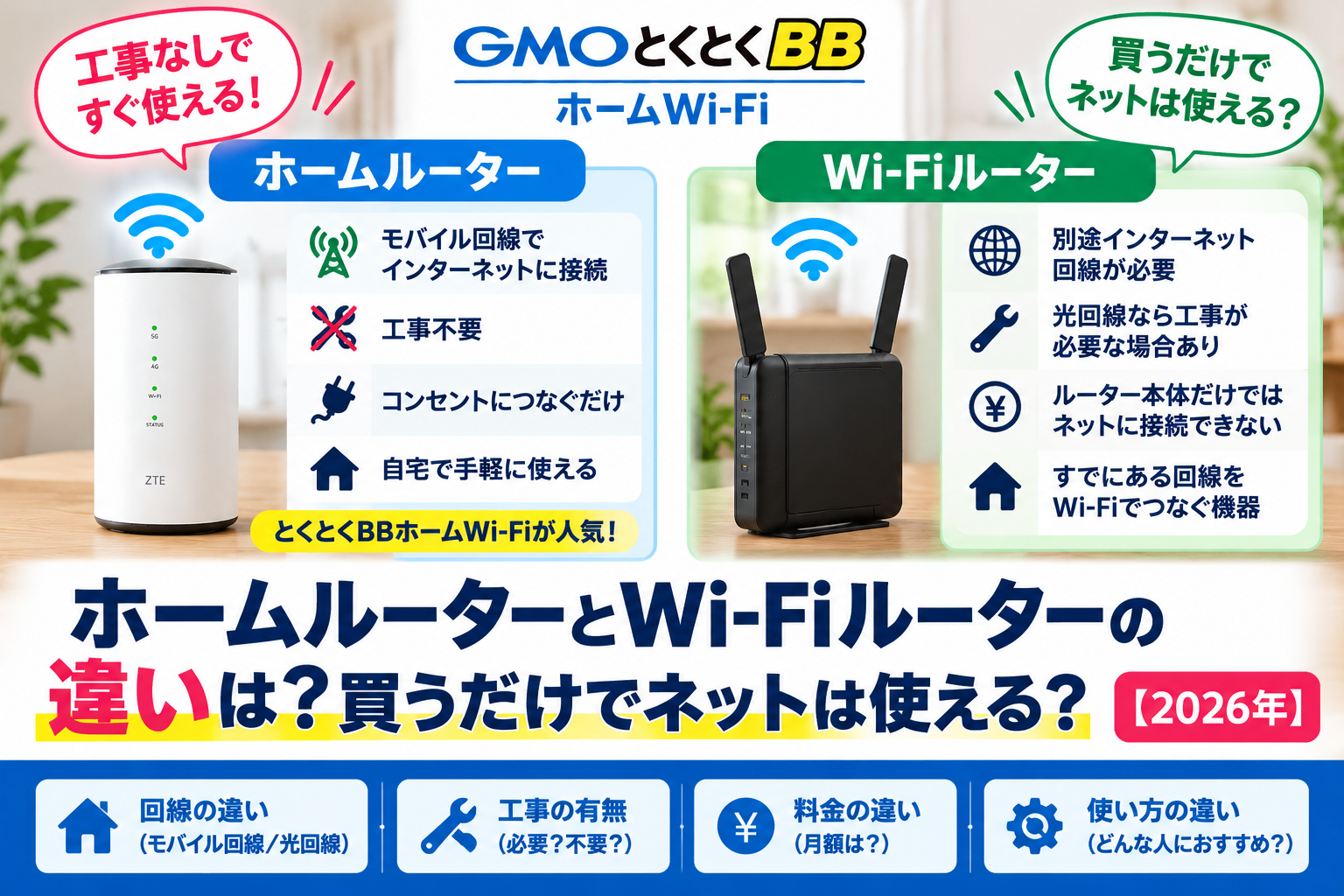
    市販のWi-Fiルーターは、既にあるインターネット接続をスマホやPCへ届ける機器です。ホームルーターは、モバイル回線でインターネットへ接続し、室内へWi-Fiも届ける機器です。

    どちらも電源を入れるだけで無料のインターネット回線が生まれるわけではありません。ただし、無料ネット付きの住宅や開通済みの家なら、新しい回線を契約せずWi-Fi環境を整えられる場合があります。買う前に、家の接続環境から確認しましょう。

    ホームルーターと一般的なWi-Fiルーターの違い

    比較項目 ホームルーター 一般的な市販Wi-Fiルーター
    インターネットへの接続 対応するモバイル回線を利用 光回線・ケーブル回線など既存の接続を利用
    必要な契約 端末に対応する通信サービス 元になるインターネット接続。既に利用できるなら新規契約は不要な場合あり
    光ファイバーの引き込み 通常不要 選ぶ固定回線の設備・開通状況による
    室内のWi-Fi 機器に備わっている 機器に備わっている
    主な費用 通信料、端末代、契約時の費用など 機器代と元の回線料金など
    向く場面 工事を避けて自宅のネットを用意 既存の回線をWi-Fi化・室内の機器を更新

    表の「Wi-Fiルーター」は、モバイル通信機能を持たない家庭用機器を指します。ホームルーターもWi-Fiルーターの機能を持つため、呼び方だけでなく、製品がどの回線に接続するかを見るのが確実です。

    Wi-Fiにつながることと、ネットが使えることは別

    Wi-FiはスマホやPCを無線でネットワークへつなぐ仕組みです。スマホにWi-Fiマークが出ても、その先のインターネット接続が開通していなかったり、設定が合っていなかったりすると、Webサイトは開けません。

    光回線の例では、事業者の回線がONUなどの機器へ届き、その先のルーターからスマホへWi-Fiを届けます。ONUとルーターが一体の機器もあるため、必ず別々に買う必要があるとは限りません。

    ホームルーターでは、対応する通信サービスへ端末がモバイル電波で接続し、スマホは端末のWi-Fiへ接続します。スマホの電波表示と、ホームルーターが受信している電波は別なので、スマホだけを見て品質を判断しないようにしましょう。

    買う前に確認する3つの手順

    1. 家に利用できる回線があるか:契約・開通案内、備え付け設備、無料ネットの利用案内を確認。LAN差込口や光コンセントがあるだけでは開通済みと断定できません。
    2. 今の機器にWi-Fi機能があるか:事業者が提供した機器の型番と説明書を確認。Wi-Fiが利用できるなら、市販ルーターを追加購入しなくてもスマホを接続できる場合があります。
    3. 足りないものだけを用意する:開通済みでWi-Fiだけ不足するなら対応ルーター、回線自体がなければ光回線やホームルーターなどの通信サービスを比較します。

    無料インターネット付き物件は例外を確認

    入居者が既に利用できるインターネット接続が用意されていれば、別の回線契約が不要な場合があります。壁のLAN差込口へ自分のWi-Fi機器を接続する方式や、備え付けのSSIDへ直接つなぐ方式など、利用案内によって必要なものが変わります。

    自前ルーターが必要でも、APモードかルーターモードか、どのポートを使うかは設備構成によります。入居者用サポートの案内に従い、共用設備や貸与機器を勝手に初期化しないでください。無料ネットが遅い場合の確認は無料物件のネットが遅いときの対処法にまとめています。

    ホームルーターなら端末を買うだけで使える?

    ホームルーターも、対応する通信サービスの契約・開通が必要です。機器が届いたら、SIMの扱い、起動、接続先のSSIDとパスワードなどを、その機種と事業者の手順で確認します。「工事不要」は、契約や初期設定まで不要という意味ではありません。

    中古端末だけを購入しても、利用できる回線やSIMが自動で付いてくるわけではありません。購入前に、希望する事業者でその型番を利用できるか、SIMと契約条件が適合するかを確認してください。どのSIMでも使えると考えて買うと、使えない可能性があります。

    別のWi-Fiルーターを追加する必要はある?

    Wi-Fi機能付きのホームルーターなら、通常はその機器へスマホやPCを直接接続できます。例えばSpeed Wi-Fi HOME 5G L13はWi-Fi接続と有線LAN接続に対応しています。接続台数を増やす目的だけで、最初から別ルーターを買う必要はありません。

    別室に電波が届きにくい場合は、置き場所を試してから中継機などを検討します。ホームルーターが受信するモバイル電波が弱い場合は、室内Wi-Fiの機器を追加しても、その回線の問題は解消できません。

    費用は「本体」と「通信サービス」を分けて比較

    ルーターの購入費は機器の代金です。ネットを継続して利用するための回線料金、レンタル料、オプション料とは分けて考えます。Wi-Fiルーターを追加しただけで、契約中の光回線料金がなくなるわけではありません。

    とくとくBBホームWi-Fiの料金例

    2026年10月4日に確認した公式掲載条件では、月額料金は5,687円(税込)です。2026年10月の改定を反映した金額です。以下は一例で、全ホームルーター共通の料金ではありません。

    費用項目 公式掲載条件の例
    月額料金 5,687円(税込)
    事務手数料 3,300円(税込)
    端末代 33,264円(税込)、924円×36回
    端末割引 36回の割引を受ける条件で実質0円。途中解約時の残債を確認

    短期間で解約する場合は、月額だけでなく端末残債も含めて計算します。キャンペーンの適用条件、初月料金、任意オプション、追加モードの料金も申込み画面で確認してください。

    どちらを選ぶかは、回線の有無と使い方で決める

    今の状況 比較・確認するもの
    開通済みの回線があり、Wi-Fi機能も使える まず既存機器へ接続。買い替えの必要性を確認
    開通済みだがWi-Fi機能がない 事業者の対応条件に合うWi-Fiルーター
    回線がなく、引き込み工事を避けたい エリアと室内電波を確認してホームルーター
    回線がなく、会議・配信・ゲームの安定性を重視 導入できる光回線と工事・費用を比較
    家でも外でも持ち歩きたい モバイルルーターやスマホのテザリング

    ホームルーターは建物や時間帯によって通信品質が変わります。光回線もプラン・混雑・室内Wi-Fiの影響を受けるため、最大速度の数字だけで「必ず速い」と判断しないことが大切です。普段使う場所と用途、導入費用から選びましょう。

    PR・広告
    工事なしで自宅Wi-Fiを用意したい方へ

    とくとくBBホームWi-Fiなら、光回線の引き込み工事なし。通信サービスの契約・開通と初期設定後、端末をコンセントにつないで利用できます。

    GMOとくとくBBから工事不要Wi-Fi新登場!【とくとくBBホームWi-Fi】

    料金・キャンペーン・提供条件は変更される場合があります。最新情報は公式サイトでご確認ください。

    本広告を経由して申込みが成立した場合、運営者に広告報酬が発生することがあります。

    よくある疑問

    スマホやPCを追加するたびに回線契約も必要?

    通常は同じルーターへ複数端末をつなげます。対応する接続台数と、同時に使う通信量を確認してください。端末が増えるだけで、1台ごとに家庭の回線契約が必要になるわけではありません。

    Wi-Fiマークが出るのにネットが開けないのはなぜ?

    端末からルーターまで接続できても、回線の障害・未開通・接続設定などで外部へ通信できないことがあります。ほかの端末でも同じか確認し、機器のランプと事業者の案内に沿って対処してください。

    確認した公式情報

    料金・割引・利用条件は変更される場合があります。契約前は公式サイトと申込み画面に表示される最新条件を確認してください。

  • 実家にWi-Fiを置くなら何が簡単?親の家に工事不要ホームルーターはあり?【2026年】

    実家にWi-Fiを置くなら何が簡単?親の家に工事不要ホームルーターはあり?【2026年】

    【PR】本記事は広告を含みます。サービス内容・キャンペーンは変更される場合があるため、最新情報は公式サイトでご確認ください。

    「実家の親がスマホのギガをすぐ使い切ってしまう」

    「テレビでYouTubeを見られるようにしてあげたい」

    「タブレットや見守り機器を使うために、実家へWi-Fiを置きたい」

    離れて暮らす親のためにネット環境を用意したい人は少なくありません。

    ただ、親だけで光回線の工事や複雑な設定をするのは大変そうと感じることもあるでしょう。

    先に結論|実家なら「簡単に使えるか」を重視
    ネットをほとんど使わない テザリングでも可
    外でも使う モバイルWi-Fi
    家で毎日使う ホームルーター
    工事を避けたい ホームルーター
    速度・安定性最優先 光回線

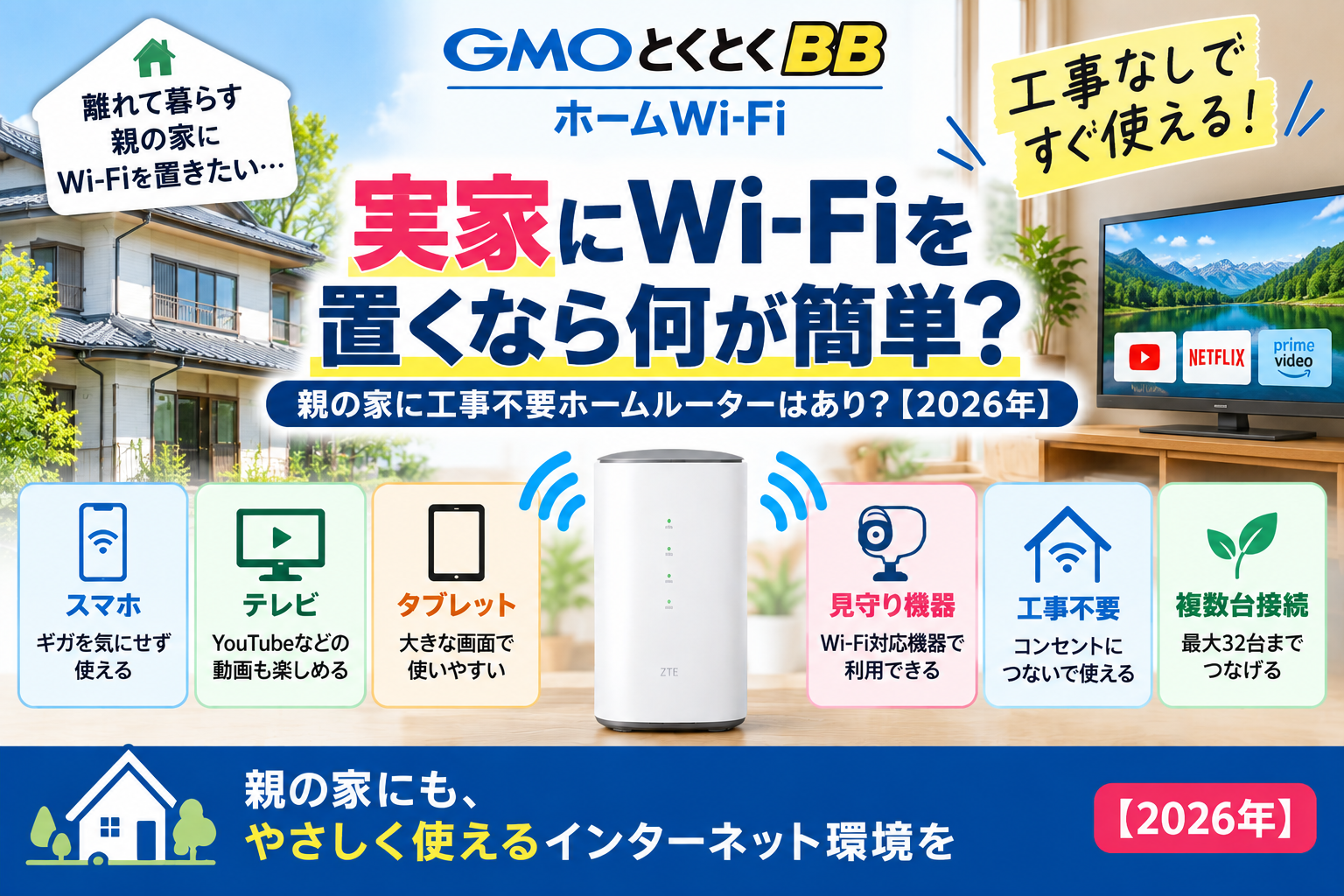
    実家で動画やテレビ、スマホ、タブレットなどを日常的に使うなら、工事不要のホームルーターは分かりやすい選択肢です。

    PR・広告
    実家のWi-Fiを簡単に用意したい方へ

    とくとくBBホームWi-Fiは工事不要。端末をコンセントにつないで親の家のWi-Fi環境を作れます。


    とくとくBBホームWi-Fiの最新条件を確認する

    料金・キャンペーン・提供条件は変更される場合があります。最新情報は公式サイトでご確認ください。

    本広告を経由して申込みが成立した場合、運営者に広告報酬が発生することがあります。

    実家にWi-Fiがあると何が便利?

    親がスマートフォンだけを使っている場合、「わざわざWi-Fiはいらないのでは?」と思うかもしれません。

    しかし、自宅にWi-Fiがあると使えるサービスが一気に増えます。

    スマホ

    自宅ではモバイルデータ容量を気にせず使いやすくなります。

    テレビ

    対応テレビや機器ならYouTubeなどの動画サービスを楽しめます。

    タブレット

    大きな画面で動画・ニュース・ビデオ通話などを利用できます。

    見守り機器

    Wi-Fi対応機器ならネット接続できる場合があります。

    今後、スマート家電や見守りサービスを使う可能性まで考えると、自宅Wi-Fiの用途は広がります。

    実家のWi-Fiは「親が操作しやすいか」が重要

    ネット回線は料金だけで決めると、設定やトラブル対応で困ることがあります。

    特に離れて暮らしている場合は、親だけで複雑な操作をしなくて済む方法が使いやすいでしょう。

    実家用Wi-Fiで重視したいこと

    • 設定が簡単
    • 工事が不要
    • 機器をあまり触らなくてよい
    • スマホ・テレビなど複数台接続できる
    • 困ったときに子ども側でも説明しやすい
    • 毎月の料金が分かりやすい

    実家にWi-Fiを置く方法は主に4つ

    方法 工事 親の使いやすさ 向いているケース
    テザリング 不要 △ ネット利用が少ない
    モバイルWi-Fi 不要 ○ 外でも使う
    ホームルーター 不要 ◎ 家で毎日使う
    光回線 必要な場合あり ○ 安定性最優先

    ネットをほとんど使わないならテザリングでもいい

    親が月に数回タブレットを使う程度なら、スマートフォンのテザリングで十分な場合があります。

    追加回線を契約しないので、通信費を増やさずに済む可能性があります。

    一方で、テザリングはスマートフォン側の操作が必要です。

    毎回接続することが負担になる場合や、テレビなどを常時ネットにつなぎたい場合には向きにくいでしょう。

    外でも使うならモバイルWi-Fi

    自宅だけでなく旅行・外出・入院時などにも持ち運びたい場合はモバイルWi-Fiがあります。

    ただし、小型端末は充電が必要です。

    「実家へ置きっぱなしにして、親が普段触らなくて済む」という使い方なら、据え置き型ホームルーターの方が分かりやすい場合があります。

    親の家で毎日使うならホームルーターが簡単

    ホームルーターは据え置き型のWi-Fiルーターです。

    とくとくBBホームWi-Fiの場合、ZTE Speed Wi-Fi HOME 5G L13をコンセントにつないで利用します。

    実家用として分かりやすい理由

    • 光回線の開通工事が不要
    • コンセントにつないで使う
    • バッテリー充電が不要
    • 最大32台まで接続できる
    • スマホ・テレビ・タブレットをまとめて接続できる

    一度Wi-Fi設定を済ませれば、親が毎回ルーターを操作する必要は基本的にありません。

    PR・広告
    工事なしなら親の負担も抑えやすい

    工事業者の訪問や立ち会いなしで始められるため、離れて暮らす親の家にも導入しやすい方法です。


    実家の対応エリア・最新料金を確認する

    通信状況は住所・建物・設置場所・混雑状況などによって異なります。

    本広告を経由して申込みが成立した場合、運営者に広告報酬が発生することがあります。

    工事がないので親の立ち会い負担を抑えやすい

    光回線では、住宅の状況によって開通工事や工事日の調整が必要になります。

    離れて暮らす親の場合、「工事内容を説明できるか」「業者の訪問日に立ち会えるか」といった心配もあります。

    ホームルーターなら、光ファイバーを家へ引き込む工事はありません。

    子どもが帰省した際に端末を設置して、Wi-Fi接続まで済ませておくこともできます。

    親が機械に詳しくなくても使える?

    日常利用だけなら、毎日細かい設定をする必要はありません。

    最初にスマートフォンやテレビをWi-Fiへ接続しておけば、以後は自動接続される機器が一般的です。

    最初に子ども側でやっておくと楽

    • ホームルーターを設置
    • スマートフォンをWi-Fi接続
    • テレビ・タブレットを接続
    • SSIDとパスワードを紙に控える
    • サポート連絡先を分かる場所へ置く

    「何かあったら電源を入れ直してみて」程度の簡単な説明もしておくと安心です。

    スマホのギガ節約にも使える

    親がスマホでYouTubeや動画を見ていると、モバイルデータ容量を多く消費します。

    実家にWi-Fiを置けば、自宅ではWi-Fi接続を使えるため、スマホ側のデータ消費を抑えやすくなります。

    現在スマホで大容量プランを契約している場合は、Wi-Fi導入後にスマホプランまで見直せる可能性があります。

    テレビで動画を見る家庭とも相性がいい

    最近はテレビやストリーミング端末をインターネットにつないで、YouTubeなどを楽しむ家庭も増えています。

    スマホの小さな画面よりテレビの方が見やすいため、親世代にも使いやすいケースがあります。

    ただし、動画サービスによっては別途契約料金が必要です。

    見守りカメラなどもWi-Fiが必要な場合がある

    離れて暮らす親の見守り目的で、Wi-Fi対応カメラやセンサーを検討する人もいます。

    このような機器では、自宅のインターネット接続が必要になる製品があります。

    見守り機器の対応条件は製品ごとに確認

    すべてのネットワークカメラや見守りサービスがホームルーターで利用できるとは限りません。購入する機器の通信条件を事前に確認してください。

    L13は最大32台まで接続できる

    とくとくBBホームWi-Fiで利用するL13は最大32台まで同時接続できます。

    親2人暮らしなら、接続台数にはかなり余裕があります。

    機器 例
    スマートフォン 2台
    テレビ 1台
    タブレット 1台
    パソコン 1台
    その他Wi-Fi機器 複数接続可能

    ただし、接続台数が増えたり、同時に大量通信をしたりすると通信速度が低下する場合があります。

    実家が戸建てなら置き場所にも注意

    戸建て住宅では、1階と2階でWi-Fiを使うこともあります。

    ホームルーターを家の端へ置くと、離れた部屋では電波が弱くなる可能性があります。

    おすすめの設置場所

    • 窓の近く
    • 床ではなく少し高い場所
    • できれば家の中央寄り
    • 電子レンジから離す
    • 金属製家具の奥へ入れない

    実家へ設置するときは、親が普段スマホやテレビを使う場所で電波が届くか確認しましょう。

    実家の住所が5Gエリア外でも使える?

    L13はau 5Gだけでなく、au 4G LTE・WiMAX 2+にも対応しています。

    そのため、5Gエリア外だから必ず利用できないわけではありません。

    公式FAQでも、利用場所や時間帯などによって速度は変わるものの、5Gエリア外でもWeb閲覧・動画視聴などを利用できるケースが多いと案内されています。

    ただし、申込み前には実家の住所でエリア確認を行いましょう。

    子どもの登録住所と実家が違っても使える?

    とくとくBBホームWi-Fiには特徴的なポイントがあります。

    公式FAQでは、登録先住所以外でも手続き不要で利用可能と案内されています。

    利用可能エリア内で、コンセントから給電できる場所であれば利用できます。

    実家用途との相性がいいポイント

    登録住所に固定されるタイプのホームルーターとは違い、対応エリア内なら利用場所を変えやすいのが特徴です。

    帰省先で一時的に使うといった利用方法も可能です。

    親名義と子ども名義はどう考える?

    誰の名義で契約するかは、支払い管理や将来の解約手続きを考えて決めるのがおすすめです。

    特に親が契約管理を苦手としている場合は、家族で「誰が料金を管理するか」を先に決めておきましょう。

    とくとくBBホームWi-Fiの支払い方法は、公式FAQではクレジットカード払いのみです。

    口座振替で支払いたい場合には向かないので注意してください。

    実家に光回線を引く方法との違い

    比較 ホームルーター 光回線
    工事 不要 必要な場合あり
    親の立ち会い 不要 必要な場合あり
    設定 比較的簡単 機器設定あり
    通信安定性 ○ ◎
    ゲーム・大容量通信 △~○ ◎

    親が動画やWeb閲覧をする程度ならホームルーターでも候補になります。

    大容量通信や通信の安定性を最優先するなら光回線も比較しましょう。

    実家でホームルーターが向いているケース

    おすすめしやすい家庭

    • 親だけで工事対応するのが大変
    • スマホのギガ消費を減らしたい
    • テレビやタブレットをネット接続したい
    • 光回線工事を避けたい
    • ネット・動画視聴が中心
    • 設定をなるべく簡単にしたい

    光回線を検討した方がいいケース

    光回線も比較したい家庭

    • 同居家族が多い
    • オンラインゲームを頻繁にする
    • 在宅勤務で通信安定性が重要
    • 大容量ファイルを頻繁に送受信
    • 長期間住み続ける予定

    端末代は「完全無料」ではない

    とくとくBBホームWi-Fiの端末代は、2026年9月時点で33,264円です。

    924円×36回の分割払いとなり、月924円相当の割引を受けることで36カ月利用時に実質0円となります。

    途中解約には注意

    36回の端末代支払いが完了する前に解約すると、未払い分の端末代が残ります。

    「親が数カ月だけ使う」という短期利用には慎重に判断しましょう。

    現在の月額料金と10月の改定に注意

    2026年9月時点の公式料金は月額5,082円(税込)です。

    ただし、2026年10月1日利用分から、とくとくBBホームWi-Fiを含む対象サービスの月額料金に一律605円(税込)が加算されます。

    今から実家用として申し込む場合は、改定後の料金まで含めて判断してください。

    申込み直前に確認

    料金・キャンペーン・キャッシュバック条件は変わる可能性があります。契約前には必ず公式サイトの最新情報を確認しましょう。

    実家へ設置するときの手順

    ① エリア確認
    ② WEB申込み
    ③ 端末設置
    ④ 機器を接続

    可能なら子どもが実家へ行ける日に合わせて、スマホやテレビまでまとめて設定してしまうと親の負担を減らせます。

    実家にWi-Fiを置く前のチェックリスト

    契約前に確認

    • 親は何にインターネットを使うか
    • 実家が対応エリアか
    • スマホのデータ使用量は多いか
    • テレビ・タブレットもつなぐか
    • 誰が契約・支払いを管理するか
    • クレジットカード払いで問題ないか
    • 端末残債の仕組みを理解したか
    • 最新月額料金を確認したか
    • 光回線との違いも比較したか

    実家のWi-Fiに関するFAQ

    実家にWi-Fiを置くなら一番簡単なのは?

    家で日常的に使うなら、工事不要でコンセントにつなぐホームルーターは簡単な方法のひとつです。

    親が機械に弱くてもホームルーターを使えますか?

    最初の接続設定を家族が済ませれば、通常利用では毎回設定する必要はありません。

    親のスマホ会社がドコモでも使える?

    使えます。とくとくBBホームWi-Fiはスマートフォンの携帯キャリアに関係なく利用できます。

    テレビにもWi-Fiをつなげられますか?

    テレビ側がWi-Fi接続に対応していれば接続できます。テレビの仕様を確認してください。

    見守りカメラにも使えますか?

    Wi-Fi対応機器で利用できる場合がありますが、必要な通信方式は製品ごとに異なります。見守り機器側の対応条件を確認してください。

    子どもの登録住所と違う実家でも使える?

    公式FAQでは、とくとくBBホームWi-Fiは登録住所以外でも手続き不要で利用可能と案内されています。利用可能エリアでコンセント給電できることが条件です。

    何台まで接続できますか?

    ZTE Speed Wi-Fi HOME 5G L13は最大32台の同時接続に対応しています。

    5Gエリア外でも利用できますか?

    L13はau 4G LTE・WiMAX 2+にも対応しています。実家の住所で利用可能エリアを確認しましょう。

    口座振替はできますか?

    公式FAQでは、支払い方法はクレジットカード払いのみです。

    短期間だけ実家で使いたい場合にも向いていますか?

    端末代が36回払いの実質0円方式なので、短期解約では端末残債に注意が必要です。

    まとめ|実家用なら「工事なし・簡単」が大きなメリット

    実家Wi-Fiの選び方

    ネット利用が少ない テザリング
    外でも使う モバイルWi-Fi
    家で日常的に使う ホームルーター
    工事を避けたい ホームルーター
    安定性を最優先 光回線

    実家にWi-Fiを置くと、スマートフォンだけでなくテレビ・タブレット・対応する見守り機器など、さまざまな機器をネットにつなげられます。

    特に離れて暮らす親の場合は、料金だけではなく「親が難しい操作をしなくても使えるか」を重視した方がよいでしょう。

    とくとくBBホームWi-Fiは工事不要で、コンセントにつないで利用するタイプです。

    最大32台まで接続でき、登録住所以外でも利用できるため、実家用Wi-Fiとしても検討しやすい特徴があります。

    一方で、通信品質は実家の電波状況によって変わり、端末代も完全無料ではありません。

    実家の対応エリア、最新料金、端末代条件を確認したうえで、光回線や他の方法と比較して選びましょう。

    PR・広告
    親の家にネット環境を用意するなら

    スマホ・テレビ・タブレットなどをまとめて使いたいなら、工事不要ホームルーターも比較してみましょう。


    とくとくBBホームWi-Fiを公式条件で確認する

    申込み前にエリア・料金・端末条件・キャンペーンをご確認ください。

    本広告を経由して申込みが成立した場合、運営者に広告報酬が発生することがあります。

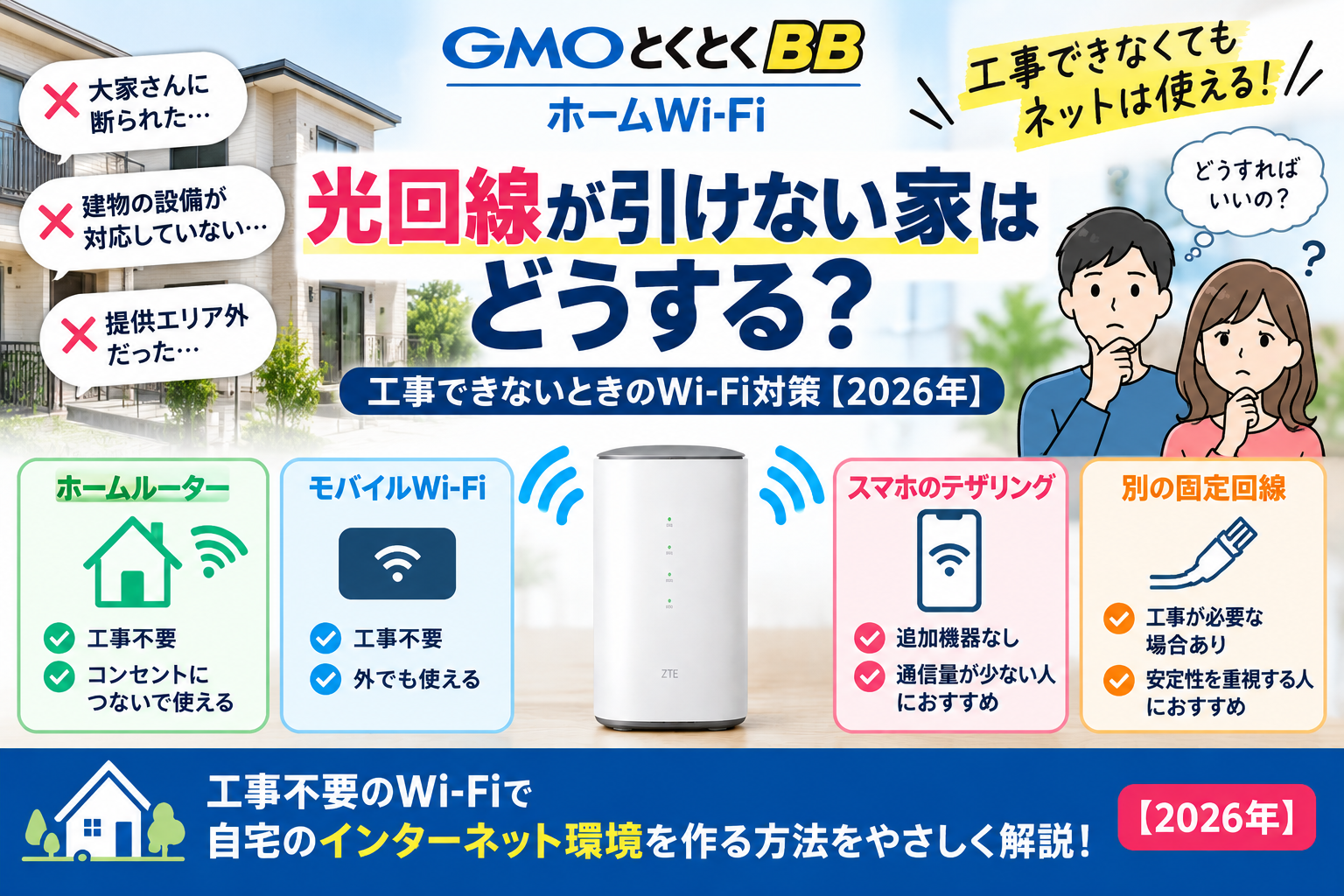
  • 光回線が引けない家はどうする?工事できないときのWi-Fi対策【2026年】

    光回線が引けない家はどうする?工事できないときのWi-Fi対策【2026年】

    【PR】本記事は広告を含みます。サービス内容・キャンペーンは変更される場合があるため、最新情報は公式サイトでご確認ください。

    「光回線を申し込もうとしたら工事できないと言われた」

    「賃貸だから大家さんに工事を断られた」

    「自宅まで光回線を引けないらしい」

    こんな場合でも、自宅でWi-Fiを使う方法はあります。

    先に結論|光回線が引けない家でもネットは使える
    工事ができない ホームルーター
    外でも使いたい モバイルWi-Fi
    通信量が少ない スマホのテザリング
    固定回線が絶対必要 別の光回線・ケーブル回線なども確認

    家で毎日Wi-Fiを使うなら、もっとも分かりやすい代替手段のひとつが工事不要のホームルーターです。

    とくとくBBホームWi-Fiも光回線工事は不要で、端末をコンセントにつないで利用できます。

    PR・広告
    光回線を引けなくてもWi-Fiは使えます

    とくとくBBホームWi-Fiなら光回線工事は不要。端末をコンセントにつないで自宅のWi-Fi環境を作れます。


    とくとくBBホームWi-Fiの最新条件を確認する

    料金・キャンペーン・提供条件は変更される場合があります。最新情報は公式サイトでご確認ください。

    本広告を経由して申込みが成立した場合、運営者に広告報酬が発生することがあります。

    光回線が引けない家は意外とある

    光回線は全国で広く利用されていますが、すべての住宅で必ず開通できるわけではありません。

    申込み後の確認や現地調査で、工事が難しいことが分かるケースもあります。

    光回線を引けない主なケース

    • 大家さん・管理会社から工事許可が出ない
    • 建物に必要な設備がない
    • 配線を通すルートを確保できない
    • 外壁への穴開けなどが認められない
    • 光回線の提供エリア外
    • 電柱などから建物まで回線を引き込めない
    • 集合住宅の設備上、希望する回線を導入できない

    特に賃貸住宅では、自分だけの判断で建物へ工事できないことがあります。

    まずは「本当に光回線が引けないのか」を確認

    1社で工事できないと言われても、すべての固定回線が利用できないとは限りません。

    回線事業者によって設備や提供エリアが異なるため、別の光回線なら利用できる場合があります。

    状況 まず確認すること
    提供エリア外 別回線のエリア確認
    賃貸で工事NG 管理会社へ工事内容を再確認
    配線不可 別経路・別事業者を確認
    どうしても工事不可 工事不要Wi-Fiを比較

    そのうえで固定回線が難しいなら、ホームルーターへ切り替えて考えるとスムーズです。

    光回線が引けないときの選択肢は4つ

    方法 工事 自宅利用 おすすめ
    ホームルーター 不要 ◎ 家で毎日使う
    モバイルWi-Fi 不要 ○ 外でも使う
    テザリング 不要 △ 利用量が少ない
    別の固定回線 必要な場合あり ◎ 安定性最優先

    家で毎日使うならホームルーターが分かりやすい

    ホームルーターは、携帯電話と同じようにモバイル回線を使ってインターネットへ接続します。

    そのため、自宅まで光ファイバーを引き込む必要がありません。

    ホームルーターのメリット

    • 開通工事がいらない
    • 工事業者の訪問がない
    • 壁へ穴を開ける工事がない
    • 賃貸でも検討しやすい
    • 家で複数端末を接続しやすい
    • 光回線より早く使い始めやすい

    光回線を引けない住宅にとって、非常に相性のよい仕組みです。

    とくとくBBホームWi-Fiは工事不要

    とくとくBBホームWi-Fiは、公式FAQで「コンセントに挿すだけですぐに使える工事不要の無線インターネット回線」と案内されています。

    端末が届いたら、自宅で電源につないでスマートフォンやパソコンをWi-Fiへ接続します。

    ① WEB申込み
    ② 端末到着
    ③ コンセントへ
    ④ Wi-Fi接続

    光回線を導入できないからといって、スマホだけで生活する必要はありません。

    PR・広告
    工事できないならホームルーターを比較

    自宅が対応エリアなら、光ファイバーを引き込まなくてもモバイル回線を使ってネットへ接続できます。


    自宅の対応エリア・最新料金を確認する

    実際の通信速度は利用場所・電波状況・混雑状況などによって異なります。

    本広告を経由して申込みが成立した場合、運営者に広告報酬が発生することがあります。

    どのネットワークを使う?

    とくとくBBホームWi-Fiで使用するL13は、次の通信方式に対応しています。

    • au 5G
    • au 4G LTE
    • WiMAX 2+

    光回線の提供エリア外だからといって、ホームルーターまで利用できないとは限りません。

    固定回線とモバイル回線は別なので、ホームルーター側のエリアを確認しましょう。

    5Gエリア外でも利用できる場合がある

    「自宅が5Gエリアじゃないから無理なのでは?」と心配する必要はありません。

    L13は4G LTEやWiMAX 2+にも対応しています。

    公式FAQでも、5Gエリア外でもWeb閲覧・動画視聴などを利用できるケースが多いと案内されています。

    ただし実際の通信状況は住所や建物によって異なるため、申込み前のエリア確認は必須です。

    データ容量は月間上限なし

    自宅回線として使う場合、データ容量も重要です。

    とくとくBBホームWi-Fiは、公式FAQで月間の通信制限はないと案内されています。

    完全にどんな使い方でも無制限という意味ではありません

    一時的に大量の通信を行った場合、混雑時間帯に通信速度が制限される場合があります。

    通常のWeb閲覧・動画・SNSなどを自宅で使う場合には候補にしやすいでしょう。

    家族で使っても大丈夫?

    光回線が引けない家で、家族全員がホームルーターを使えるのかも気になるところです。

    L13は最大32台の同時接続に対応しています。

    接続するもの 例
    スマートフォン 家族4台
    パソコン 2台
    テレビ 1~2台
    ゲーム機 1~2台
    タブレット 1~2台

    接続台数だけで見ると、一般家庭でも利用しやすい仕様です。

    ただし複数人が同時に大容量通信すると、実際の速度が低下する可能性があります。

    オンラインゲーム中心なら慎重に

    ホームルーターでもオンラインゲームはできます。

    ただし、FPS・格闘ゲームなどでPing値や通信の安定性を重視する人は、固定回線の代替方法をもう一度探す価値があります。

    光回線が完全に無理ならホームルーターが現実的ですが、利用目的によって期待値を変えましょう。

    在宅勤務でも使える?

    メール、Web会議、クラウドサービスなどはホームルーターでも利用できます。

    一方、仕事で絶対に通信が切れてはいけない場合は、スマートフォンのテザリングなどを予備回線として持っておく方法もあります。

    在宅勤務なら確認

    • 昼間の通信速度
    • Zoom・Teamsの安定性
    • 会社VPNが使えるか
    • 有線LAN接続できるか
    • 予備回線が必要か

    賃貸で大家さんに光回線工事を断られた場合

    賃貸住宅では、建物へ穴を開ける可能性がある工事や設備変更について、大家さん・管理会社の許可が必要になる場合があります。

    許可が下りなければ、光回線を導入できないことがあります。

    このような場合は、建物工事をしないホームルーターが使いやすい選択肢です。

    端末を室内へ置くだけなので、光回線の引き込み工事とは仕組みが異なります。

    マンションの設備が対応していない場合

    マンションによっては、希望する光回線の設備が導入されていないことがあります。

    また、配線方式や建物構造によって希望する回線を引けないこともあります。

    管理会社へ確認しても難しい場合は、ホームルーターで自分専用のインターネット環境を作る方法があります。

    山間部などではエリア確認を最優先

    光回線が提供されていない地域ではホームルーターが有力候補ですが、モバイル回線まで必ず利用できるとは限りません。

    山間部・郊外などでは、必ず住所を入力して提供エリアを確認してください。

    通常のスタンダードモードより電波が届きやすいプラスエリアモードもありますが、利用月は別途料金がかかります。

    ホームルーターとテザリングならどっち?

    比較 ホームルーター テザリング
    追加機器 必要 不要
    家族利用 向いている 不向き
    長時間利用 向いている スマホ負担あり
    手軽さ ○ ◎

    一人暮らしでネットをあまり使わないならテザリングでも十分な場合があります。

    家族利用や動画視聴が多いならホームルーターの方が使いやすいでしょう。

    ホームルーターとモバイルWi-Fiならどっち?

    自宅中心ならホームルーター、外へ持ち運ぶことを優先するならモバイルWi-Fiが分かりやすい選び方です。

    ホームルーターは据え置き型で、家のWi-Fiとして複数端末を接続しやすいのが特徴です。

    もし将来光回線を引けるようになったら?

    今は工事できなくても、引っ越しや建物設備の変更などで将来光回線を利用できるようになることがあります。

    公式では、とくとくBBホームWi-Fiから対象のとくとくBB光へ、端末残債の負担なしで乗り換えられる仕組みも案内されています。

    まずホームルーターを使い、必要になったら光回線を検討する考え方もできます。

    端末代は完全無料ではなく実質0円

    申込み前には端末代の仕組みも理解しておきましょう。

    2026年9月時点ではL13の端末代は33,264円で、924円×36回の分割払いです。

    同額相当が月額料金から割り引かれるため、36カ月利用した場合に端末代が実質0円になります。

    途中解約時に注意

    36回払いが終わる前に解約すると、残っている端末代の支払いが必要です。

    現在の料金と2026年10月の改定

    2026年9月時点の公式表示では、月額料金は5,082円(税込)です。

    ただし、2026年10月1日利用分から、とくとくBBホームWi-Fiを含む対象サービスの月額料金に605円(税込)が加算されます。

    そのため今から契約する場合は、現在表示されている料金だけではなく、10月以降の料金まで含めて判断してください。

    キャンペーンも変動します

    キャッシュバックやセット特典は変更・終了する場合があるため、申込み直前に公式条件を確認しましょう。

    光回線が引けない家でホームルーターが向く人

    おすすめしやすい人

    • 大家さんから光回線工事を断られた
    • 建物設備の都合で工事できない
    • 固定回線の提供エリア外
    • 工事なしでネットを使いたい
    • 動画・Web閲覧が中心
    • 家族でWi-Fiを使いたい
    • できるだけ早くネット環境が欲しい

    ホームルーター以外も検討した方がいい人

    慎重に比較したい人

    • 自宅がWiMAX・au回線のエリア外
    • オンラインゲームを最優先
    • 動画配信を仕事にしている
    • 大容量データを頻繁にアップロード
    • 少し待てば別の光回線を引ける

    申込み前チェックリスト

    契約前に確認

    • 本当に光回線を引けないか確認した
    • 別の固定回線も確認した
    • ホームルーターの対応エリアを確認した
    • 自宅で5G・4Gが利用できるか確認した
    • 主な用途を整理した
    • 家族の接続台数を確認した
    • 端末残債の仕組みを理解した
    • 最新月額料金を確認した
    • 最新キャンペーンを確認した

    光回線が引けない家に関するFAQ

    光回線が引けない家でもWi-Fiは使えますか?

    はい。モバイル回線を利用するホームルーター、モバイルWi-Fi、スマホのテザリングなどがあります。

    大家さんに光回線工事を断られました。どうすればいい?

    建物工事を必要としないホームルーターを検討できます。まずは自宅が提供エリア内か確認しましょう。

    光回線のエリア外でもホームルーターは使える?

    固定回線とモバイル回線は提供エリアが異なるため利用できる可能性があります。とくとくBBホームWi-Fiのエリアを別途確認してください。

    5Gエリア外でも使えますか?

    とくとくBBホームWi-FiのL13はau 4G LTE・WiMAX 2+にも対応しています。

    ホームルーターには工事が必要?

    とくとくBBホームWi-Fiは光回線のような開通工事不要です。端末をコンセントにつないで使用します。

    何台まで接続できますか?

    L13は最大32台まで同時接続できます。ただし実際の通信速度は利用環境・接続台数などによって異なります。

    データ容量は無制限?

    月間の通信制限はありません。ただし、一時的に大量通信をした場合は混雑時間帯に通信速度が制限される場合があります。

    光回線より遅いですか?

    環境によりますが、安定性・Pingなどでは一般的に光回線が有利です。ホームルーターは工事不要で導入しやすい点が強みです。

    あとから光回線へ変更できますか?

    将来光回線を利用できるようになった場合は乗り換えを検討できます。とくとくBBでは対象光回線への乗り換え制度も案内されています。

    まとめ|光回線が引けなくてもホームルーターなら候補になる

    光回線が引けないときの選び方

    家で毎日使う ホームルーター
    外でも使う モバイルWi-Fi
    通信量が少ない テザリング
    安定性最優先 別の固定回線も確認

    光回線が引けない家でも、自宅にWi-Fi環境を作ることはできます。

    特に工事ができない賃貸住宅や、固定回線を導入できない建物では、ホームルーターが使いやすい選択肢です。

    とくとくBBホームWi-Fiなら、光ファイバーの引き込み工事は不要です。

    コンセントにつないで利用でき、au 5G・au 4G LTE・WiMAX 2+に対応しています。

    ただし、自宅の電波状況によって通信品質は変わります。

    まずは対応エリアを確認し、料金・端末条件・最新キャンペーンまで確認してから申し込みましょう。

    PR・広告
    光回線が無理でもネット環境をあきらめない

    工事不要・コンセント接続で使えるホームルーターなら、光回線を導入できない家でも候補になります。


    とくとくBBホームWi-Fiを公式条件で確認する

    申込み前にエリア・料金・端末条件・キャンペーンをご確認ください。

    本広告を経由して申込みが成立した場合、運営者に広告報酬が発生することがあります。

  • GMOとくとくBB×ドコモ光は一人暮らしにおすすめ?料金・工事・ahamoとの相性を解説【2026年】

    GMOとくとくBB×ドコモ光は一人暮らしにおすすめ?料金・工事・ahamoとの相性を解説【2026年】

    【PR】本記事は広告を含みます。サービス内容・キャンペーンは変更される場合があるため、最新情報は公式サイトでご確認ください。

    一人暮らしで光回線を選ぶときは、月額料金だけでなく、その部屋に何年住む予定か、工事ができるか、スマホのセット割が使えるかまで確認することが大切です。GMOとくとくBBをプロバイダに選ぶドコモ光は、動画視聴やオンラインゲーム、在宅勤務などで安定した通信環境を整えたい人には有力な候補です。

    一方で、半年から1年程度で引っ越す可能性が高い人や、スマホがahamoだけでセット割を期待している人は、想定より割高になることがあります。一人暮らしだから全員に向くわけではありません。

    先に結論

    • 2年以上住む予定で、動画・ゲーム・在宅勤務に固定回線を使う人には検討価値が高い
    • 集合住宅の1ギガ・タイプAは2年定期契約で月額4,400円
    • 1ギガ対応のWi-FiルーターはGMOとくとくBBから月額0円で利用できる
    • ahamo利用者も通常のドコモ光を申し込めるが、ahamoはドコモ光セット割の対象外
    • 短期居住や引っ越しが多い人は、解約金だけでなく移転事務手数料・移転工事料も含めて判断する
    PR・広告
    一人暮らし向けの料金と申込み条件を公式で確認する

    本広告を経由して申込みが成立した場合、運営者に広告報酬が発生することがあります。

    一人暮らしでおすすめできる人・慎重に考えたい人

    GMOとくとくBBのドコモ光が一人暮らしに合うかは、「一人で使うか」よりも通信量、住む期間、割引対象のスマホ回線で決まります。まずは自分がどちらに近いか確認しましょう。

    検討しやすい人 慎重に考えたい人
    今の部屋に2年以上住む予定 1年以内に退去する可能性が高い
    動画の高画質視聴、ゲーム、大容量ダウンロードをよく行う インターネットは連絡や軽い検索が中心
    在宅勤務でビデオ会議や大きなファイルを扱う 外出が多く、自宅で通信する時間が短い
    対象のドコモ料金プランを利用している、または家族グループ内に対象回線がある ahamoのみで、セット割を前提に安さを期待している
    管理会社・大家へ工事可否を確認できる 工事不可の物件、短期賃貸、退去時の原状回復条件が厳しい物件

    一人暮らしでは家族と回線を共有しないため、「最大速度が高いほどよい」とは限りません。多くの用途では、まず1ギガを候補にして、10ギガが必要な使い方を具体的に説明できる場合だけ10ギガを比較すると、費用を抑えやすくなります。

    月額料金はいくら?一人暮らしの基本費用

    GMOとくとくBBは、ドコモ光の「タイプA」に該当します。プロバイダ料金はドコモ光の月額料金に含まれているため、基本的にドコモ光とGMOとくとくBBへ別々のプロバイダ料金を支払う仕組みではありません。

    プラン 2年定期契約 定期契約なし ルーター費用の目安
    ドコモ光1ギガ・集合住宅 月額4,400円 月額5,500円 GMOとくとくBBの対象ルーターは月額0円
    ドコモ光1ギガ・戸建て 月額5,720円 月額7,370円 GMOとくとくBBの対象ルーターは月額0円
    ドコモ光10ギガ・タイプA 月額6,380円 月額8,030円 GMOとくとくBBの10ギガ対応ルーターは月額190円

    金額は税込。2026年7月29日時点の標準料金です。別途、契約事務手数料、工事料、ブロードバンドユニバーサルサービス料、任意オプションなどがかかります。キャンペーンによる期間限定の割引は表に含めていません。

    集合住宅でも戸建て料金になる場合がある

    アパートやマンションに住んでいれば、必ず集合住宅料金になるわけではありません。建物に集合住宅向けの設備がなく、戸建て向けの配線方法で個別に引き込む場合は、戸建て料金になる可能性があります。住所だけで自己判断せず、申込み時の設備確認結果を見て判断してください。

    また、物件に「インターネット無料」と書かれている場合は、その回線の速度や利用条件を先に確認しましょう。無料回線で用途を満たせるなら、新しく月額料金を払って光回線を追加する必要はありません。夜間の混雑や通信制限が気になる場合に、個別契約できるか管理会社へ相談する順番が合理的です。

    2年間の総費用で比べると判断しやすい

    一人暮らしでは、毎月の数百円の差より、入居時の費用と退去時の費用が家計へ大きく影響することがあります。そこで、キャンペーンを含めない標準料金で、24か月利用した場合の単純な目安を計算します。

    プラン 24か月分の基本料金 契約事務手数料 合計目安
    1ギガ・集合住宅 4,400円×24か月=105,600円 4,950円 110,550円
    1ギガ・戸建て 5,720円×24か月=137,280円 4,950円 142,230円
    10ギガ・タイプA 6,380円×24か月=153,120円 4,950円 158,070円
    10ギガ+対応ルーター 上記に190円×24か月=4,560円を加算 上記に含む 162,630円

    試算に含めていない費用・割引

    工事料、ブロードバンドユニバーサルサービス料、任意オプション、開通月の日割り、スマホのセット割、期間限定キャンペーン、特典ポイントは含めていません。10ギガの期間限定割引などが適用されれば実際の支払額は変わりますが、終了や条件変更があるため、契約直前に公式ページで再計算してください。

    短期利用では解約金以外も確認する

    2年定期契約は、契約満了月・翌月・翌々月の更新期間以外に解約すると、現在の料金では1ギガの集合住宅が4,180円、戸建てが5,500円、10ギガが5,500円の解約金対象です。解約月の基本料金は日割りにならないため、退去日だけを見て解約日を決めると、想定より費用がかかる場合があります。

    例えば集合住宅の1ギガを12か月使い、更新期間外に解約する単純計算は、4,400円×12か月+契約事務手数料4,950円+解約金4,180円=61,930円です。ここへ工事料やその他の費用が加わる可能性があります。1年程度で引っ越す予定なら、月額料金だけを比較せず、退去までの総額を確認しましょう。

    PR・広告 一人暮らしの利用期間に合うプランを公式で確認する

    本広告を経由して申込みが成立した場合、運営者に広告報酬が発生することがあります。

    ahamo利用者はセット割を受けられない

    ahamoを使っている人も、GMOとくとくBBをプロバイダに選ぶ通常のドコモ光へ申し込めます。ただし、ahamoとahamo光はドコモ光セット割の対象外です。ahamoのスマホ料金から毎月割引される前提で総費用を計算しないようにしてください。

    「通常のドコモ光」と「ahamo光」は別のサービス

    名前が似ていますが、通常のドコモ光とahamo光は分けて考える必要があります。ahamo光はahamo利用者向けのサービスで、プロバイダ一体型のため、利用者がGMOとくとくBBをプロバイダとして選ぶ仕組みではありません。GMOとくとくBBのサービスや申込み特典を検討しているなら、比較対象は通常のドコモ光です。

    確認項目 通常のドコモ光+GMOとくとくBB ahamo光
    ahamo利用者の申込み 可能 ahamo利用者向け
    GMOとくとくBBの選択 プロバイダとして選択可能 プロバイダ一体型で選択不可
    ドコモ光セット割 ahamo回線は対象外 対象外
    比較のポイント プロバイダサービス、ルーター、申込み特典を含めて確認 ahamo光の料金と提供条件を確認

    一人暮らしでも離れて住む家族の割引対象になることがある

    本人が対象のドコモ料金プランを使っている場合だけでなく、同一のファミリー割引グループに対象回線がある場合も確認が必要です。ドコモ光セット割は離れて暮らす家族も対象になり得ます。現在のドコモ MAX、ドコモ ポイ活 MAX、ドコモ ポイ活 20、ドコモ miniなどは、条件を満たすと1回線あたり月額1,210円の割引対象です。

    ただし、料金プランや家族グループの状況で割引額は変わります。「一人暮らしだから割引は1回線だけ」「家族と別居しているから対象外」と決めつけず、My docomoやドコモの料金シミュレーションで対象回線を確認してください。

    一人暮らしなら1ギガと10ギガのどちらがよい?

    一人で使うなら、まず1ギガから検討するのが現実的です。動画視聴、一般的な在宅勤務、ウェブ会議、家庭用ゲーム機などは、最大通信速度だけでなく、宅内のWi-Fi環境や利用する端末、接続先の混雑にも影響されます。10ギガを契約すれば必ず体感速度が上がるとは限りません。

    1ギガが候補になりやすい人

    • 動画配信サービスを高画質で見る
    • ウェブ会議やクラウド作業を安定させたい
    • スマホ、パソコン、テレビ、ゲーム機を同時に使う
    • 月額料金と通信品質のバランスを重視する
    • 10ギガ対応の機器を買い足す予定がない

    10ギガを比較する意味がある人

    • 大容量のゲームや映像素材を頻繁にダウンロード・アップロードする
    • 動画制作、配信、クリエイティブ作業で大きなファイルを扱う
    • 10ギガ対応エリア・建物で、パソコンやLANケーブルなども対応させられる
    • 月額料金と機器費用が上がっても、通信環境へ投資する理由が明確

    10ギガは、回線だけ契約しても端末側の通信規格やLANポートが対応していなければ性能を生かせません。一人暮らしで迷う段階なら、1ギガの料金と用途を基準にし、必要性がはっきりしたときだけ10ギガを選ぶと失敗しにくくなります。

    工事費は「完全無料」ではなく実質0円

    2026年6月1日以降の新規申込みでは、契約事務手数料は4,950円です。新規の代表的な派遣工事料は28,600円ですが、ドコモ光には新規工事料相当のdポイントが条件に沿って進呈される「新規工事料実質0円特典」があります。

    ここで重要なのは、工事料そのものが請求されない「完全無料」とは異なる点です。工事料は請求され、特典条件を満たすと分割された工事料相当のポイントが進呈される仕組みです。途中解約、支払い状況、特典進呈前の契約変更などによっては、工事料の残額負担とポイント進呈の関係が変わるため、申込み時の提供条件を確認してください。

    賃貸物件は工事日を決める前に許可を取る

    賃貸では、光ファイバーの引き込みや壁面への固定、エアコンダクトの利用などについて、管理会社・大家の許可が必要になる場合があります。工事担当者が訪問してから不可と分かると、開通が遅れる原因になります。

    1. 物件の無料インターネットと既存設備を確認
      光コンセントの有無、利用できる回線、個別契約の可否を管理会社へ確認します。
    2. 工事と原状回復の条件を確認
      穴あけやビス留めの可能性、退去時の撤去要否を確認します。
    3. 提供エリアと料金タイプを確認
      集合住宅料金になるか、戸建て扱いになるかも申込み後の設備確認で確かめます。
    4. 開通希望日から逆算して申し込む
      1ギガの開通目安は申込みから2週間~1か月程度ですが、繁忙期や設備状況で長引く場合があります。

    新生活が始まる3月・4月前後は、工事希望が集中しやすい時期です。入居日が決まったら早めに確認し、開通までスマホのテザリングなどで対応できるかも考えておくと安心です。

    引っ越しが多い人は移転費用まで考える

    2年定期契約の途中で引っ越す場合でも、ドコモ光の移転手続きを行って継続利用すれば、移転そのものを理由とする解約金は発生しないとGMOとくとくBBの公式FAQで案内されています。ただし、移転事務手数料と移転先の工事料は別です。

    引っ越し時の費用 金額の目安 注意点
    移転事務手数料 2,200円 ドコモ光の移転手続きで発生
    同じNTT東日本・西日本エリア内の派遣工事 11,000円 設備や工事内容によって変わる
    無派遣工事 3,300円 無派遣で開通できる場合
    NTT東日本・西日本のエリアをまたぐ派遣工事 22,000円 東日本から西日本などへ移る場合

    金額は税込の代表例です。土日・祝日工事、時間指定、追加工事などで費用が増える場合があります。引っ越し先が未提供エリアの場合や、建物都合で開通できない場合もあるため、住所が決まり次第、ドコモへ確認してください。

    移転をせずに一度解約して、引っ越し先で新規契約し直す方法は、解約金、工事料残債、特典条件、電話番号の継続などへ影響します。新規特典だけを理由に自己判断で解約せず、移転と新規契約の総費用を比較しましょう。

    モバイル回線や物件無料回線と迷ったときの基準

    一人暮らしでは、光回線以外にもホームルーター、ポケット型Wi-Fi、スマホのテザリング、物件無料インターネットがあります。どれが合うかは、月額料金だけでは決まりません。

    選択肢 向いている場面 確認したい弱点
    GMOとくとくBBのドコモ光 自宅で大容量通信を継続的に使い、安定性を重視 工事、開通待ち、契約期間、引っ越し費用
    ホームルーター 工事を避けたい、比較的早く使い始めたい 場所や時間帯で通信品質が変わる可能性
    ポケット型Wi-Fi 自宅と外出先の両方で通信したい データ容量、充電、屋内の電波状況
    スマホのテザリング 利用量が少なく、固定費を増やしたくない スマホの容量・電池消費・長時間利用
    物件無料インターネット 費用優先で、既存回線の品質に満足できる 夜間混雑、速度制限、個別のルーター要否

    在宅勤務で会社の重要な会議へ参加する、オンラインゲームを快適に遊びたい、動画を毎日見るなど、自宅回線の停止や不安定さが生活へ与える影響が大きいなら、光回線へ費用をかける意味があります。反対に、週末しか使わない、数か月後に退去する、物件回線で困っていないなら、急いで追加契約する必要はありません。

    申込み前に確認したい7項目

    1. 今の住居に何年住む予定か
      2年以内の退去可能性と、更新期間外に解約する場合の費用を確認します。
    2. 建物でドコモ光を利用できるか
      提供エリア内でも、建物設備や管理規約によって工事できない場合があります。
    3. 集合住宅料金か戸建て料金か
      集合住宅に住んでいても、設備によって戸建て扱いになる可能性があります。
    4. スマホの料金プランは何か
      対象のドコモプランならセット割を確認し、ahamoなら割引を0円として計算します。
    5. 1ギガで足りるか
      10ギガは料金だけでなく、対応ルーター・端末・LANケーブルまで確認します。
    6. 初期費用と工事特典の条件
      契約事務手数料、工事料の請求、ポイント進呈時期を分けて把握します。
    7. 申込み特典の受取手順
      申請時期、案内メール、振込先登録などを契約前にメモしておきます。

    迷ったときの決め方

    「2年以上住む」「自宅で大容量通信を日常的に使う」「工事許可を取れる」の3つがそろい、24か月の総費用に納得できるなら、GMOとくとくBBのドコモ光は一人暮らしでも検討しやすい選択肢です。どれかが欠けるなら、モバイル回線や物件無料回線も同じ利用期間で比較しましょう。

    よくある質問

    一人暮らしでドコモ光はもったいないですか?

    利用量によります。動画、ゲーム、在宅勤務などで毎日使い、通信の安定性を重視するなら、一人でも固定回線の価値があります。利用が軽い場合や短期居住なら、テザリングやホームルーターと総費用を比較してください。

    マンションなら月額4,400円で利用できますか?

    ドコモ光1ギガ・タイプAの集合住宅、2年定期契約なら月額4,400円です。ただし、建物設備によって戸建て扱いになる場合があります。契約事務手数料、工事料、ブロードバンドユニバーサルサービス料、オプション料金などは別です。

    ahamoでもGMOとくとくBBのドコモ光を契約できますか?

    契約できます。ただし、ahamoはドコモ光セット割の対象外です。また、ahamo光はプロバイダ一体型で、GMOとくとくBBを選ぶ通常のドコモ光とは別サービスです。

    一人暮らしに10ギガは必要ですか?

    一般的な動画視聴や在宅勤務なら、まず1ギガを検討しやすいでしょう。大容量データを頻繁に扱い、回線・ルーター・端末・配線を10ギガ対応にする理由が明確な人は10ギガを比較する価値があります。

    賃貸で勝手に工事してもよいですか?

    勝手に進めず、管理会社や大家へ確認してください。既存設備だけで開通できる場合もありますが、配線の引き込みや壁面への固定が必要な場合があります。退去時の撤去・原状回復も確認しておくと安心です。

    引っ越すと必ず解約金がかかりますか?

    ドコモ光の移転手続きをして継続利用すれば、移転を理由とする解約金は発生しないと公式FAQで案内されています。ただし、移転事務手数料と移転工事料はかかります。引っ越し先で利用できない場合は、個別条件をドコモへ確認してください。

    工事費実質0円なら初期費用は4,950円だけですか?

    必ずしもそうではありません。実質0円特典は、工事料の請求と同額相当のポイント進呈を組み合わせた仕組みで、完全無料とは異なります。追加工事、土日・祝日工事、オプション工事などは特典対象外になることがあります。

    まとめ:居住期間と総費用に納得できるなら有力候補

    GMOとくとくBBのドコモ光は、一人暮らしでも、2年以上住む予定があり、自宅で動画・ゲーム・在宅勤務などの大容量通信を安定させたい人に向いています。1ギガの集合住宅タイプは2年定期契約で月額4,400円、GMOとくとくBBの対象Wi-Fiルーターは月額0円です。

    ただし、ahamoはドコモ光セット割の対象外です。工事費の実質0円も完全無料ではありません。短期居住の人は、更新期間外の解約金だけでなく、引っ越し時の事務手数料や工事料まで含めて比較してください。

    最終的には、物件の設備、利用予定期間、スマホ料金プラン、1ギガと10ギガの必要性を順番に確認し、キャンペーンを除いた標準料金でも家計に無理がないかを見ることが大切です。そのうえで最新の特典条件を公式サイトで確認しましょう。

    PR・広告 GMOとくとくBB×ドコモ光の最新条件を確認する

    本広告を経由して申込みが成立した場合、運営者に広告報酬が発生することがあります。

    あわせて読みたい関連記事

    参考にした公式情報

    公式情報確認日:2026年7月29日。料金・特典・工事条件・提供エリアは変更される場合があります。申込み前に必ず最新の公式情報をご確認ください。

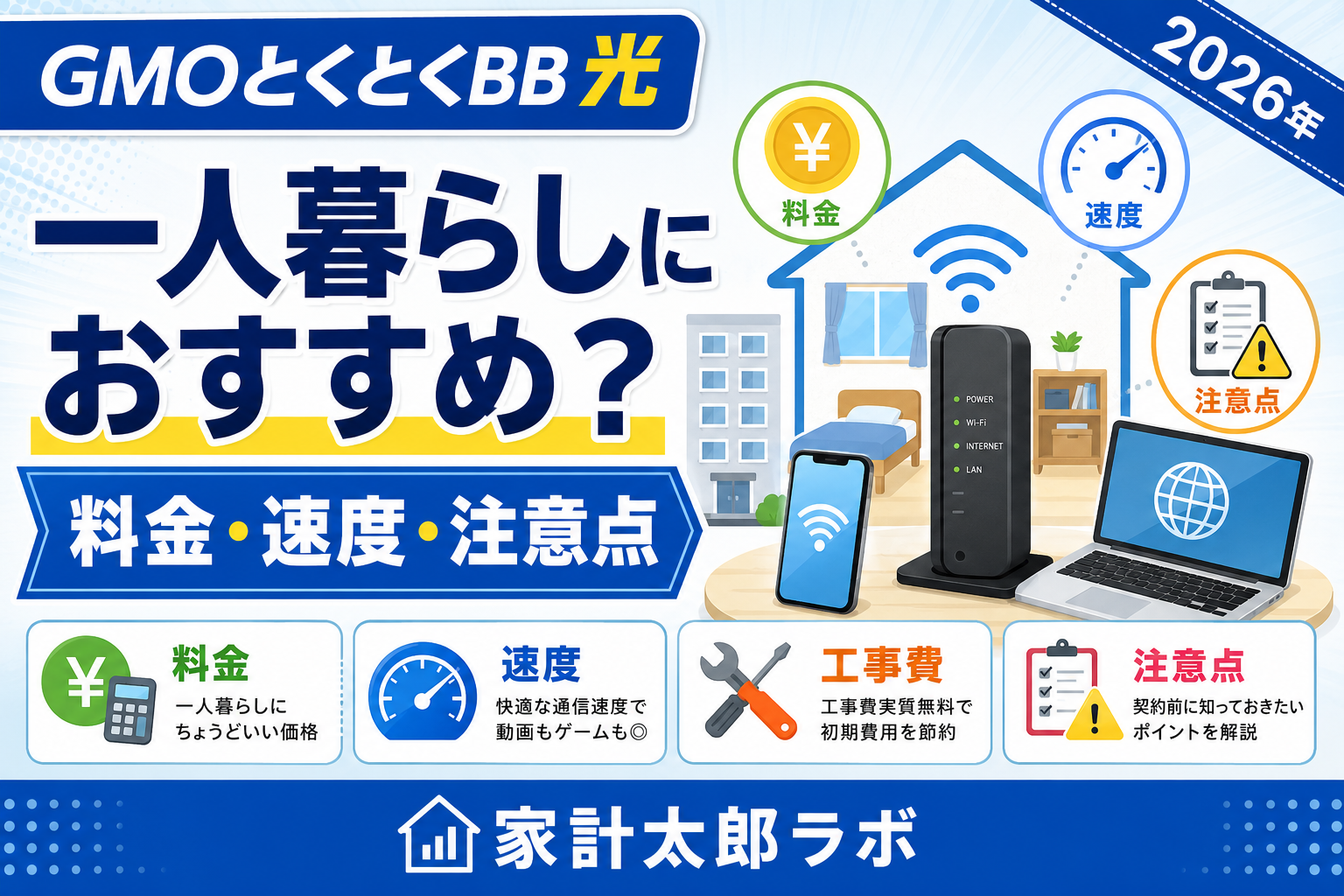
  • GMOとくとくBB光は一人暮らしにおすすめ?料金・速度・注意点を解説【2026年】

    GMOとくとくBB光は一人暮らしにおすすめ?料金・速度・注意点を解説【2026年】

    【PR】本記事は広告を含みます。サービス内容・キャンペーンは変更される場合があるため、最新情報は公式サイトでご確認ください。

    「一人暮らしでも光回線を契約した方がいい?」

    「GMOとくとくBB光は一人暮らしには高くない?」

    「通常プランと、とくとくBB光miniのどちらを選べばいい?」

    一人暮らしでは、家賃、電気代、水道代、携帯電話料金など、毎月さまざまな固定費がかかります。

    インターネット回線も毎月支払う固定費の一つなので、料金だけを見ると、できるだけ安いサービスを選びたくなるでしょう。

    しかし、月額料金の安さだけで選ぶと、夜間に速度が足りない、工事ができない、解約時に工事費の残額が発生するといった問題につながる可能性があります。

    GMOとくとくBB光には、通常の1ギガプラン、10ギガプラン、とくとくBB光miniがあります。

    一人暮らしで一般的な動画視聴、インターネット検索、オンライン会議、家庭用ゲーム機などに利用する場合は、通常1ギガを中心に検討すると分かりやすいでしょう。

    一方、料金を少しでも抑えたい人はmini、通信速度を重視する人は通常1ギガや10ギガが候補になります。

    この記事では、GMOとくとくBB光が一人暮らしに向いているのか、料金、速度、工事費、ルーター、通常プランとminiの違い、申込み前の注意点を解説します。

    一人暮らしのインターネット選びで迷っている方へ

    GMOとくとくBB光の月額料金、工事費、提供エリア、キャンペーンは変更される場合があります。申込み前に公式サイトで最新条件を確認してください。

    PR・広告

    一人暮らしのインターネット回線を検討している方へ

    GMOとくとくBB光の月額料金、工事費、ルーター、提供エリア、キャンペーンの最新条件を確認できます。

    月額料金 ルーター 工事費 提供エリア

    ※集合住宅でも、建物の設備によっては戸建て向けの料金になる場合があります。
    ※工事費の実質無料は完全無料ではなく、条件を満たした場合に割引が適用される仕組みです。
    ※本広告から申込みが行われた場合、当サイトに報酬が支払われることがあります。
    ※料金、キャンペーン、提供条件は変更される場合があります。最新情報は公式サイトでご確認ください。

    結論:GMOとくとくBB光は自宅でインターネットをよく使う一人暮らしに向いている

    GMOとくとくBB光は、自宅で動画視聴、オンライン会議、家庭用ゲーム機、パソコンなどをよく利用する一人暮らしの人に向いています。

    一人暮らしだからといって、必ずしも光回線が不要になるわけではありません。

    同時に利用する人数が一人でも、高画質動画を長時間見たり、大容量のファイルを送受信したり、家庭用ゲーム機で遊んだりする場合は、安定した固定回線が役立ちます。

    GMOとくとくBB光は、光回線と接続サービスの料金がまとめられており、通常1ギガでは対応ルーターを月額0円でレンタルできます。

    特定の携帯電話会社を利用していなくても申し込めるため、携帯電話会社との組み合わせを気にせず選びやすいことも特徴です。

    一方、外出が多く自宅ではほとんど通信しない人や、短期間で退去する可能性が高い人は、ホームルーターや携帯電話の共有通信の方が使いやすい場合があります。

    PR・広告

    一人暮らしのインターネット回線を検討している方へ

    月額料金、工事費、ルーター、提供エリアの最新条件を公式サイトで確認できます。

    GMOとくとくBB光の最新料金・条件を確認する

    ※集合住宅でも、建物の設備によって戸建て向け料金になる場合があります。
    ※工事費の実質無料は完全無料ではなく、条件を満たした場合に割引される仕組みです。
    ※料金、キャンペーン、提供条件は変更される場合があります。最新情報は公式サイトでご確認ください。

    一人暮らし向けの料金はいくら?

    一人暮らしで集合住宅に住んでいる場合は、基本的にマンションタイプが候補になります。

    ただし、アパートやマンションに住んでいるからといって、必ずマンションタイプになるわけではありません。

    建物の共用部分に必要な回線設備がない場合や、設備の状況によっては、戸建て向けのファミリータイプで提供される可能性があります。

    プランマンション戸建てルーター料金特徴
    通常1ギガ月額3,773円月額4,818円月額0円料金と速度のバランスを重視する人向け
    とくとくBB光mini月額3,300円月額4,400円月額330円料金重視だが混雑時の速度制御に注意
    10ギガ月額5,940円月額5,940円月額390円通信速度を特に重視する人向け

    通常1ギガとminiを、ルーター料金を含めて比較すると、マンションでは通常1ギガが月額3,773円、miniが月額3,630円です。

    差額は月額143円となります。

    戸建てでは通常1ギガが月額4,818円、miniが月額4,730円となり、差額は月額88円です。

    miniの基本料金だけを見ると通常プランより安く見えますが、月額330円のルーター料金を加えると、実際の差はそれほど大きくありません。

    自分で対応ルーターを用意する場合や、通信を利用する時間帯、速度をどの程度重視するかも含めて判断する必要があります。

    月額料金だけで決めないことが大切

    通常プランとminiでは、ルーター料金や混雑時の通信条件が異なります。料金表だけでなく、利用時間や使い方も含めて公式サイトで確認しましょう。

    PR・広告

    一人暮らしのインターネット回線を検討している方へ

    GMOとくとくBB光の月額料金、工事費、ルーター、提供エリア、キャンペーンの最新条件を確認できます。

    月額料金 ルーター 工事費 提供エリア

    ※集合住宅でも、建物の設備によっては戸建て向けの料金になる場合があります。
    ※工事費の実質無料は完全無料ではなく、条件を満たした場合に割引が適用される仕組みです。
    ※本広告から申込みが行われた場合、当サイトに報酬が支払われることがあります。
    ※料金、キャンペーン、提供条件は変更される場合があります。最新情報は公式サイトでご確認ください。

    一人暮らしなら通常1ギガとminiのどちらがいい?

    迷った場合は通常1ギガが選びやすい

    どちらにするか迷っている場合は、通常1ギガの方が選びやすいでしょう。

    通常1ギガでは、対応ルーターを月額0円でレンタルできます。

    一人暮らしで複数台の端末を同時に接続しても、一般的な動画視聴、オンライン会議、インターネット検索などであれば、1ギガの最大通信速度で不足しにくいと考えられます。

    ただし、最大1ギガは規格上の最大値です。

    実際の通信速度は、建物の配線方式、利用する端末、ルーターとの距離、時間帯、周辺の利用状況などによって変わります。

    料金を少しでも抑えたい場合はmini

    とくとくBB光miniは、通常プランより基本料金を抑えたプランです。

    インターネットを昼間に利用することが多い人、動画視聴や検索が中心の人、月額料金を少しでも抑えたい人は候補になります。

    ただし、miniは専用の通信帯域で提供され、通信が混雑した場合には速度を制御することがあります。

    夜間に高画質動画をよく見る人や、通信速度の変化を避けたい人は、月額料金の差だけでminiを選ばない方がよいでしょう。

    miniから通常プランへの変更は、会員ページから手続きでき、基本的に新たな工事や機器設定は不要と案内されています。

    PR・広告

    一人暮らしのインターネット回線を検討している方へ

    月額料金、工事費、ルーター、提供エリアの最新条件を公式サイトで確認できます。

    GMOとくとくBB光の最新料金・条件を確認する

    ※集合住宅でも、建物の設備によって戸建て向け料金になる場合があります。
    ※工事費の実質無料は完全無料ではなく、条件を満たした場合に割引される仕組みです。
    ※料金、キャンペーン、提供条件は変更される場合があります。最新情報は公式サイトでご確認ください。

    10ギガは速度を特に重視する人向け

    一人暮らしでも、必ず10ギガが不要とは限りません。

    大容量の映像データを頻繁に送受信する人、複数の高性能端末を使う人、高画質の生配信を行う人などは、10ギガを検討する余地があります。

    ただし、10ギガの性能を生かすには、10ギガ対応のルーター、配線、接続端子、パソコンなどが必要です。

    月額料金も1ギガより高く、提供エリアも限られます。

    一般的な一人暮らしで動画視聴やオンライン会議が中心なら、まずは1ギガを検討する方が費用とのバランスを取りやすいでしょう。

    GMOとくとくBB光が一人暮らしに向いている理由

    マンションタイプの月額料金を抑えやすい

    通常1ギガのマンションタイプは月額3,773円です。

    光回線と接続サービスが一つにまとめられているため、別々の会社へ料金を支払う必要がありません。

    一人暮らしでは毎月の固定費を管理しやすいことも大切です。

    料金体系が分かりやすければ、家計簿や口座の支出も確認しやすくなります。

    通常1ギガならルーター代が月額0円

    通常1ギガでは、対応する無線ルーターを月額0円でレンタルできます。

    初めて一人暮らしを始める場合、家具、家電、引っ越し費用などで支出が増えやすいため、ルーターを別途購入しなくてよいことは利点です。

    提供されるルーターは高速通信方式に対応しており、基本的な設定が済んだ状態で送られます。

    ただし、機種を自由に選べない場合があり、整備済みの製品が届くことがあります。

    特定の携帯電話会社に縛られにくい

    光回線の中には、特定の携帯電話会社と組み合わせることで割引を受けられるサービスがあります。

    割引を受けられる場合は魅力的ですが、携帯電話会社を変更すると、光回線の割引も変わる可能性があります。

    GMOとくとくBB光は、特定の携帯電話会社を利用していない人でも選びやすい料金体系です。

    格安携帯電話会社やオンライン専用料金プランを利用している一人暮らしの人にも合わせやすいでしょう。

    自宅で複数の端末を使いやすい

    一人暮らしでも、携帯電話、パソコン、タブレット、テレビ、家庭用ゲーム機、家電など、複数の機器をインターネットへ接続することがあります。

    携帯電話の共有通信でも接続できますが、利用するたびに設定が必要になったり、携帯電話の電池消費が増えたりする場合があります。

    自宅に固定回線とルーターを設置すれば、帰宅後に複数の端末を接続しやすくなります。

    在宅勤務やオンライン授業に使いやすい

    在宅勤務やオンライン授業では、映像と音声を長時間送受信することがあります。

    携帯電話の電波状況や利用可能な通信量を気にしながら接続するよりも、自宅用の固定回線がある方が使いやすい場合があります。

    ただし、光回線でも通信速度が保証されるわけではありません。

    無線接続が不安定な場合は、ルーターの設置場所を変えたり、パソコンを有線で接続したりする対策も必要です。

    一人暮らしで契約する前に確認したい注意点

    賃貸住宅では工事の許可が必要になる場合がある

    賃貸マンションやアパートで新たに光回線を引き込む場合は、管理会社や大家の許可が必要になることがあります。

    壁への穴あけ、配線の固定、共用部分での作業が発生する可能性があるためです。

    すでに光コンセントが設置されていても、無派遣工事になるとは限りません。

    申込み前に管理会社へ「光回線の工事が可能か」「指定回線があるか」を確認しておくと安心です。

    マンションでも戸建て料金になる場合がある

    集合住宅の共用部分に必要な設備がない場合は、マンションタイプを利用できない可能性があります。

    その場合、部屋まで個別に光回線を引き込む戸建て向けの契約になることがあります。

    マンションタイプを想定して申し込んでも、調査後に戸建て料金を案内される場合があるため、確定した住居タイプを確認してください。

    工事費実質無料は完全無料ではない

    GMOとくとくBB光では、新規開通工事費と同額の割引を毎月適用することで、工事費を実質無料にする特典があります。

    最初から工事費が請求されない完全無料ではありません。

    通常プランでは、基本工事費を分割して支払いながら、同額相当の割引を受ける仕組みです。

    割引期間中に解約すると、まだ支払いが終わっていない工事費の残額が一括請求される場合があります。

    転勤、進学、就職などで引っ越す可能性がある人は、工事費の分割期間を確認してから申し込みましょう。

    土日や時間指定の追加費用は実質無料の対象外

    新規工事費の実質無料特典が適用されても、すべての工事関連費用が無料になるわけではありません。

    土日祝日に工事を行う場合や、訪問時間を指定する場合、特殊な配線作業が必要な場合は、追加費用が発生することがあります。

    平日に立ち会えない一人暮らしの人は、土日工事の追加費用も見込んでおきましょう。

    解約月の料金は日割りにならない場合がある

    解約月は、月の途中で利用を終了しても、月額料金が日割りにならない条件があります。

    退去日の直前に解約を申し込むと、廃止工事の完了時期によって希望月に解約できない可能性もあります。

    引っ越しが決まったら、直前まで待たずに早めに手続きを確認しましょう。

    PR・広告

    一人暮らしのインターネット回線を検討している方へ

    月額料金、工事費、ルーター、提供エリアの最新条件を公式サイトで確認できます。

    GMOとくとくBB光の最新料金・条件を確認する

    ※集合住宅でも、建物の設備によって戸建て向け料金になる場合があります。
    ※工事費の実質無料は完全無料ではなく、条件を満たした場合に割引される仕組みです。
    ※料金、キャンペーン、提供条件は変更される場合があります。最新情報は公式サイトでご確認ください。

    キャッシュバックは受取り手続きが必要

    キャッシュバックを利用する場合は、申込みだけで自動的に口座へ振り込まれるとは限りません。

    案内メールの送信時期、口座登録の期限、他社違約金の証明書提出など、特典ごとに条件があります。

    最大金額だけを理由に契約せず、自分が条件を満たせるか、受取り手続きを忘れずに行えるかを確認してください。

    PR・広告

    一人暮らしのインターネット回線を検討している方へ

    GMOとくとくBB光の月額料金、工事費、ルーター、提供エリア、キャンペーンの最新条件を確認できます。

    月額料金 ルーター 工事費 提供エリア

    ※集合住宅でも、建物の設備によっては戸建て向けの料金になる場合があります。
    ※工事費の実質無料は完全無料ではなく、条件を満たした場合に割引が適用される仕組みです。
    ※本広告から申込みが行われた場合、当サイトに報酬が支払われることがあります。
    ※料金、キャンペーン、提供条件は変更される場合があります。最新情報は公式サイトでご確認ください。

    一人暮らしのインターネット代を抑える方法

    不要なオプションへ加入しない

    固定電話を使わない場合はGMOひかり電話、テレビを見ない場合はGMOひかりテレビが不要になる可能性があります。

    月額数百円のオプションでも、1年間継続すれば数千円の負担になります。

    申込み画面に表示されたオプションをすべて追加するのではなく、実際に利用するものだけを選びましょう。

    通常プランとminiの総額を比較する

    miniは基本料金が安い一方、レンタルルーターを利用すると月額330円が加算されます。

    基本料金だけでなく、ルーター料金を含めた毎月の支払額で比較してください。

    携帯電話の料金も一緒に見直す

    自宅に光回線を設置すると、携帯電話で使用する通信量が減る可能性があります。

    自宅では無線接続を利用し、携帯電話の通信量が少なくなった場合は、携帯電話の料金プランを小容量へ変更できることがあります。

    光回線だけでなく、携帯電話料金を含めた通信費全体で判断しましょう。

    市販ルーターを購入する場合は対応状況を確認する

    自分でルーターを用意する場合は、高速通信方式へ対応しているかを確認する必要があります。

    安いルーターを購入しても、回線の接続方式に対応していなければ、設定できなかったり、本来の通信性能を生かせなかったりする可能性があります。

    光回線・ホームルーター・携帯電話の共有通信はどれがいい?

    通信方法工事安定性の傾向向いている人
    GMOとくとくBB光必要になる場合がある自宅で長時間使いやすい動画、仕事、ゲームなどでよく使う人
    ホームルーター原則不要携帯電話の電波状況に左右される工事を避けたい人
    携帯電話の共有通信不要端末や通信量に左右される自宅での利用が少ない人

    どの方法が最適かは、利用時間、工事の可否、引っ越し予定、必要な通信速度によって異なります。

    光回線は工事が必要になる場合がありますが、自宅で長時間通信する人に向いています。

    ホームルーターは工事を避けやすい一方、建物内の電波状況によって通信品質が変わります。

    携帯電話の共有通信は手軽ですが、携帯電話の通信量や電池残量を消費します。

    GMOとくとくBB光が向いている一人暮らし

    • 自宅で高画質動画をよく視聴する人
    • 在宅勤務やオンライン授業で通信する人
    • 家庭用ゲーム機やパソコンを使う人
    • 複数の端末を無線接続したい人
    • 特定の携帯電話会社に左右されず光回線を選びたい人
    • 自宅での通信の安定性を重視する人
    • 数年以上同じ住居に住む予定の人

    GMOとくとくBB光が向かない可能性がある一人暮らし

    • 自宅ではほとんどインターネットを使わない人
    • 数か月から1年程度で退去する可能性が高い人
    • 賃貸住宅の管理会社から工事許可を得られない人
    • 開通工事まで待てない人
    • 携帯電話の共有通信だけで十分な人
    • 引っ越しが多く固定回線の手続きを避けたい人

    一人暮らしで申し込む流れ

    1. 住居でGMOとくとくBB光を利用できるか確認する
    2. 管理会社や大家へ工事の可否を確認する
    3. 通常1ギガ、mini、10ギガから選ぶ
    4. 公式サイトから申し込む
    5. 工事日程や住居タイプの連絡を確認する
    6. 必要に応じて開通工事へ立ち会う
    7. 回線機器とルーターを接続する
    8. 携帯電話やパソコンを無線接続する

    申込み後、建物の設備や工事内容を確認した結果、当初想定した住居タイプや工事費と異なる案内になる場合があります。

    工事日、確定した月額料金、追加費用を確認してから開通を進めましょう。

    一人暮らしでよくある質問

    一人暮らしに1ギガは速すぎませんか?

    最大1ギガは規格上の最大通信速度であり、常に1ギガの速度が出るわけではありません。

    一人暮らしでも、動画視聴、オンライン会議、ゲーム、複数端末の接続に利用するなら、1ギガは一般的な選択肢です。

    アパートなら必ずマンション料金になりますか?

    必ずマンション料金になるわけではありません。

    建物にマンションタイプの設備がない場合は、戸建て向けのファミリータイプになる可能性があります。

    通常1ギガとminiはどちらがおすすめですか?

    通信速度と料金のバランスを重視する場合は通常1ギガ、混雑時の速度制御を理解したうえで料金を少しでも抑えたい場合はminiが候補です。

    レンタルルーター料金を含めると差額が小さくなるため、総額で比較しましょう。

    光回線の工事は必ず必要ですか?

    すでに光回線設備がある場合や、他社の光コラボレーションサービスから乗り換える場合は、訪問工事が不要になることがあります。

    申込み後の設備確認によって工事内容が決まります。

    退去するときはどうすればいいですか?

    新居でも継続する場合は移転手続き、利用を終了する場合は解約手続きが必要です。

    解約する場合は、ルーターの返却期限や工事費の残額も確認してください。

    一人暮らしでも10ギガを契約できますか?

    提供エリアと建物の設備などの条件を満たせば、一人暮らしでも申し込めます。

    ただし、対応機器の準備や月額料金を含めて、本当に10ギガが必要かを確認しましょう。

    申込み前に最新条件を確認

    月額料金、工事費、ルーター、キャンペーン、提供エリアは変更される場合があります。最大特典額だけで判断せず、自分に適用される条件を公式サイトで確認しましょう。

    まとめ:自宅でよく通信する一人暮らしなら通常1ギガを中心に検討しよう

    GMOとくとくBB光は、自宅で動画視聴、在宅勤務、オンライン授業、家庭用ゲーム機などをよく利用する一人暮らしの人に向いています。

    通常1ギガのマンションタイプは月額3,773円で、対応ルーターを月額0円でレンタルできます。

    とくとくBB光miniは基本料金を抑えられますが、レンタルルーターを利用すると月額330円が加算され、混雑時には速度が制御される場合があります。

    ルーター料金を含めると通常1ギガとの差は小さくなるため、料金だけでなく、利用する時間帯や必要な通信速度も考えて選びましょう。

    PR・広告

    一人暮らしのインターネット回線を検討している方へ

    月額料金、工事費、ルーター、提供エリアの最新条件を公式サイトで確認できます。

    GMOとくとくBB光の最新料金・条件を確認する

    ※集合住宅でも、建物の設備によって戸建て向け料金になる場合があります。
    ※工事費の実質無料は完全無料ではなく、条件を満たした場合に割引される仕組みです。
    ※料金、キャンペーン、提供条件は変更される場合があります。最新情報は公式サイトでご確認ください。

    一人暮らしで申し込む前には、次の点を確認してください。

    • マンションタイプを利用できる建物か
    • 管理会社や大家から工事許可を得られるか
    • 通常1ギガとminiのどちらが使い方に合うか
    • 工事費実質無料の分割期間は何か月か
    • 短期間で引っ越す予定がないか
    • 不要なオプションが追加されていないか
    • キャッシュバックの受取り条件を満たせるか

    数年以上同じ住居に住み、自宅でインターネットをよく利用する予定なら、GMOとくとくBB光は候補になります。

    一方、短期間で退去する予定がある人や工事ができない人は、ホームルーターや携帯電話の共有通信も含めて比較しましょう。

    料金、工事費、キャンペーンは変更される可能性があるため、申込み前に公式サイトで最新情報を確認してください。

    PR・広告

    一人暮らしのインターネット回線を検討している方へ

    GMOとくとくBB光の月額料金、工事費、ルーター、提供エリア、キャンペーンの最新条件を確認できます。

    月額料金 ルーター 工事費 提供エリア

    ※集合住宅でも、建物の設備によっては戸建て向けの料金になる場合があります。
    ※工事費の実質無料は完全無料ではなく、条件を満たした場合に割引が適用される仕組みです。
    ※本広告から申込みが行われた場合、当サイトに報酬が支払われることがあります。
    ※料金、キャンペーン、提供条件は変更される場合があります。最新情報は公式サイトでご確認ください。

    関連記事の候補

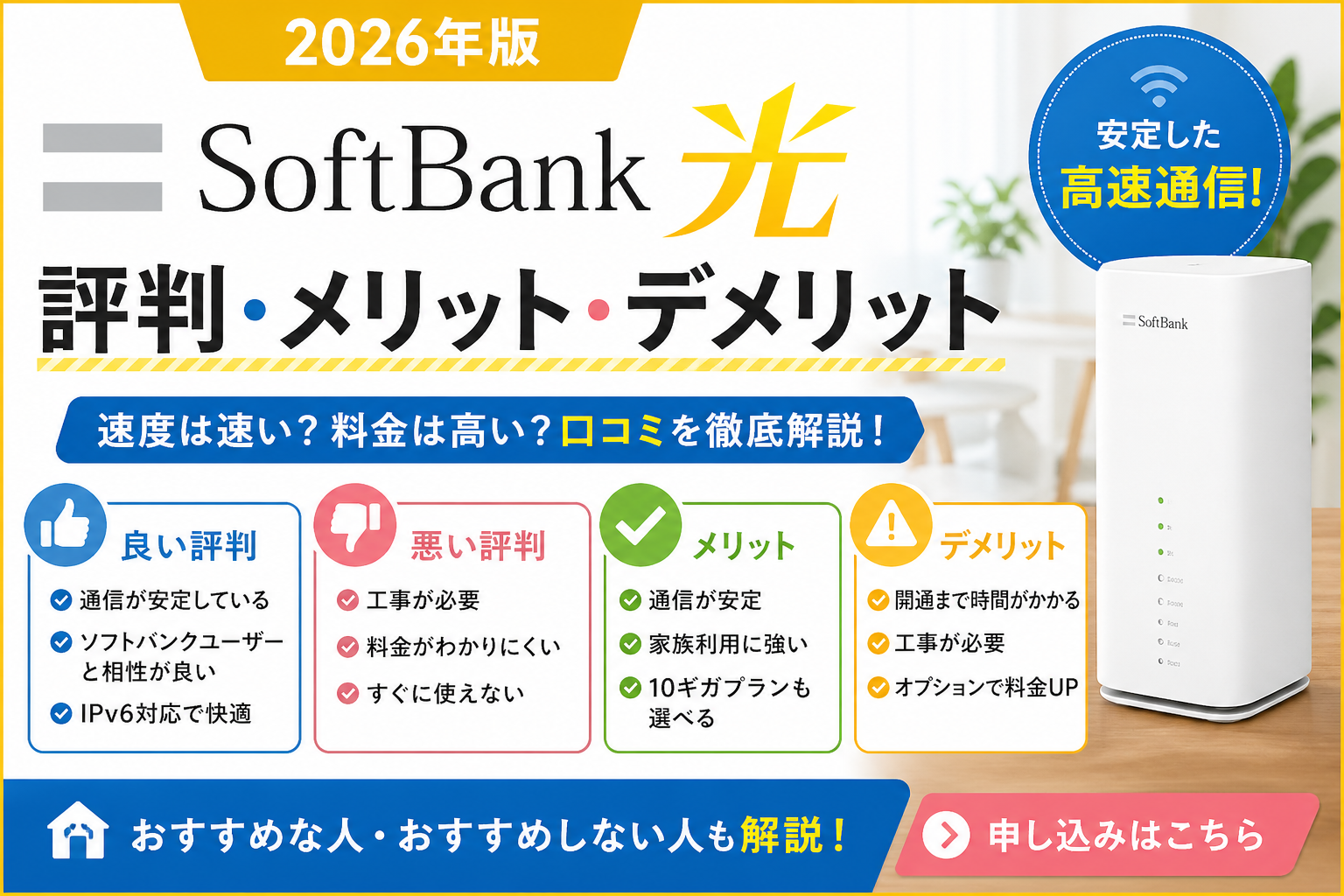
  • 【2026年版】ソフトバンク光の評判・メリット・デメリット

    【2026年版】ソフトバンク光の評判・メリット・デメリット

    ※本記事はプロモーションを含みます

    ソフトバンク光を検討していると、

    ・実際の評判はどう?
    ・速度は速い?遅い?
    ・料金は高くない?

    と気になる方も多いと思います。

    ソフトバンク光は、安定した通信とスマホとの相性の良さが特徴の光回線です。

    この記事では、
    評判・メリット・デメリット・向いている人をわかりやすく解説します。

    SoftBank 光をお得に申し込むなら

    評判やメリット・デメリットを確認したうえで、キャンペーン内容もチェックしておきましょう。

    GMOとくとくBBでSoftBank 光を確認する →

    ※PR・広告を含みます。最新キャンペーンは公式ページをご確認ください。


    ソフトバンク光とは?

    ソフトバンク光は、フレッツ光回線を使った光コラボサービスです。

    • 最大1Gbps(通常プラン)
    • 最大10Gbps(エリア限定)
    • IPv6対応で混雑に強い

    家庭用インターネットとして、安定性の高い回線です。


    ソフトバンク光の良い評判

    通信が安定している

    光回線なので、
    ホームルーターより安定性が高いです。

    ・動画視聴
    ・オンライン会議
    ・家族同時利用

    でもストレスなく使えます。


    ソフトバンクユーザーと相性がいい

    スマホと回線をまとめることで、
    通信費を見直しやすいのが特徴です。


    高速通信(IPv6対応)

    混雑しやすい夜でも、
    比較的スムーズに使える環境が整っています。

    SoftBank 光をお得に申し込むなら

    評判やメリット・デメリットを確認したうえで、キャンペーン内容もチェックしておきましょう。

    GMOとくとくBBでSoftBank 光を確認する →

    ※PR・広告を含みます。最新キャンペーンは公式ページをご確認ください。


    ソフトバンク光の悪い評判

    工事が必要

    光回線のため、
    開通まで時間がかかる場合があります。


    料金がわかりにくい

    オプション込みになると、
    想定より高くなることもあります。


    すぐ使えない

    申し込み→工事→開通なので、
    即日利用はできません。


    ソフトバンク光のメリット

    ・通信が安定している
    ・家族利用に強い
    ・高画質動画やゲームに向いている
    ・10ギガプランも選べる

    👉 とにかく「安定重視」の人に向いています


    ソフトバンク光のデメリット

    ・開通まで時間がかかる
    ・工事が必要
    ・オプション込みで料金が上がる

    👉 「手軽さ重視」の人には不向き


    ソフトバンク光がおすすめな人

    ・在宅ワークをする人
    ・動画をよく見る人
    ・家族でWi-Fiを使う人
    ・安定した回線がほしい人


    おすすめしない人

    ・すぐネットを使いたい人
    ・工事ができない人
    ・引っ越しが多い人

    👉 こういう人はホームルーターの方が向いています

    SoftBank 光をお得に申し込むなら

    評判やメリット・デメリットを確認したうえで、キャンペーン内容もチェックしておきましょう。

    GMOとくとくBBでSoftBank 光を確認する →

    ※PR・広告を含みます。最新キャンペーンは公式ページをご確認ください。


    まとめ

    ソフトバンク光は、
    安定性重視ならかなり優秀な回線です。

    ただし、

    ・工事が必要
    ・すぐ使えない

    というデメリットもあるため、
    自分の環境に合うかを確認することが大切です。

    ソフトバンク光を検討している方へ

    評判やメリット・デメリットを確認したら、 最新キャンペーンや申込み条件もあわせてチェックしておきましょう。

    ※PR・広告リンクを含みます

    ソフトバンク光の公式キャンペーン広告

    料金・特典・提供条件は変更される場合があります。最新情報は公式ページでご確認ください。

  • 【2026年版】ソフトバンクエアーの評判・メリット・デメリット

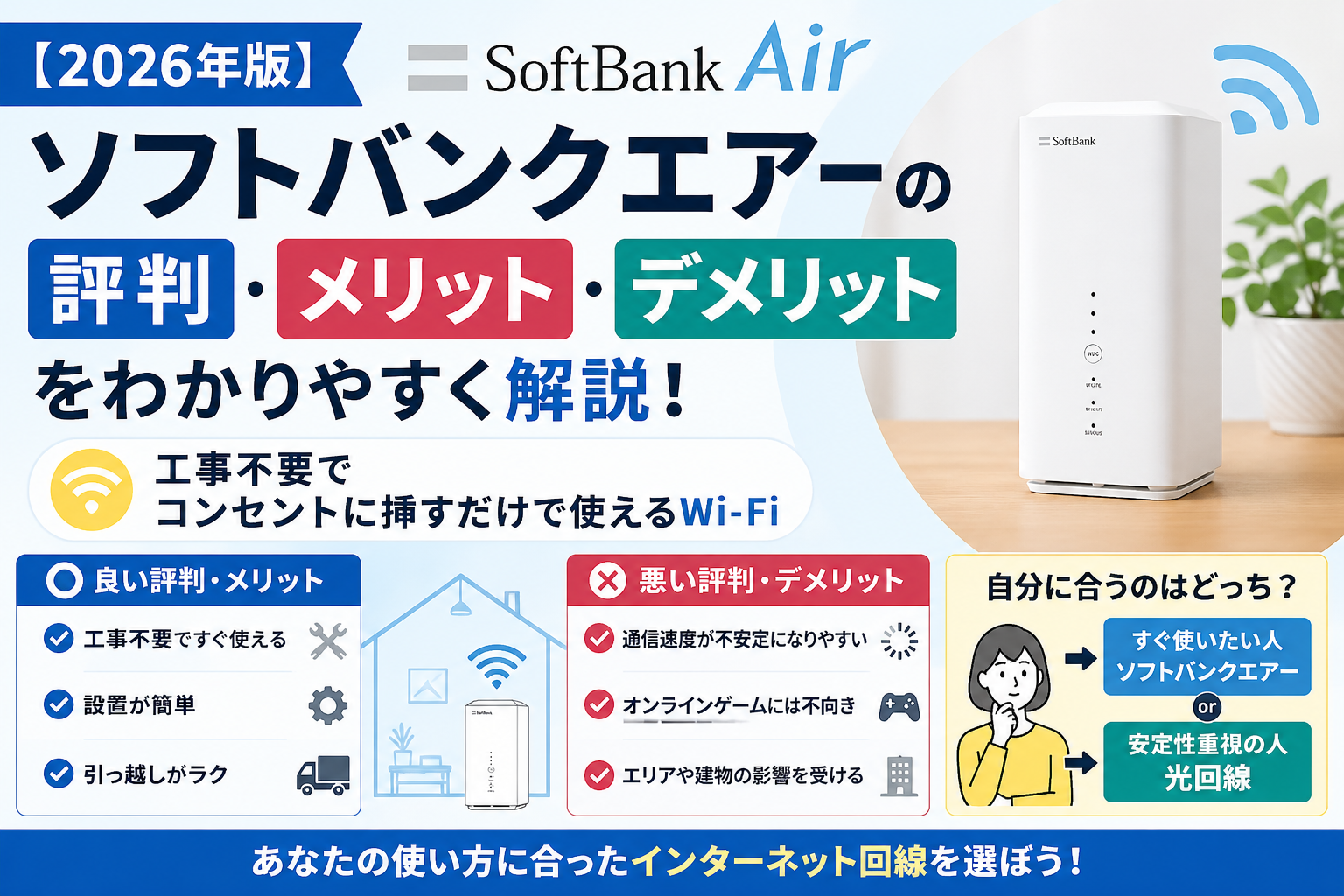
    【2026年版】ソフトバンクエアーの評判・メリット・デメリット

    【PR】本記事は広告を含みます。サービス内容・キャンペーンは変更される場合があるため、最新情報は公式サイトでご確認ください。

    「ソフトバンクエアーは評判が悪いって本当?」

    「速度が遅いという口コミを見るけど、実際に使える?」

    「工事不要なのは便利そうだけど、契約して後悔しない?」

    SoftBank Air(ソフトバンクエアー)は、コンセントに挿して使える工事不要のホームルーターです。

    光回線のような開通工事を避けやすく、賃貸住宅や「できるだけ早く自宅にWi-Fiを用意したい人」には便利な選択肢です。

    一方、利用者の評価は一様ではありません。

    レビューや利用者の声を見ると、「工事不要で手軽」「設置しやすい」といった評価がある一方、「利用場所や時間帯によって速度が気になる」「つながりやすさに差がある」といった声も見られます。つまり、SoftBank Airは利用環境によって評価が分かれやすいサービスと考えた方がよいでしょう。

    また、2026年7月15日以降の申込みではAirターミナル6の直営店販売価格が95,040円となっており、短期解約時の端末残債も重要なチェックポイントです。

    この記事では、SoftBank Airの良い評判・悪い評判の傾向から、実測速度、料金、メリット・デメリット、端末残債、向いている人まで詳しく解説します。

    結論|SoftBank Airの評判は「手軽さは魅力、速度と端末残債は要確認」

    先に結論をまとめると、SoftBank Airは次のような人には有力な候補です。

    SoftBank Airが向いている人

    ・光回線の開通工事をしたくない
    ・賃貸住宅などで工事を避けたい
    ・自宅中心でWi-Fiを使う
    ・動画、SNS、Web検索が主な用途
    ・SoftBankやY!mobileを利用している
    ・ある程度長期間使う予定がある

    一方で、次のような人は慎重に比較した方がよいでしょう。

    慎重に比較したい人

    ・FPSや格闘ゲームを本格的にプレイする
    ・在宅勤務で通信の安定性を最優先したい
    ・1~2年程度の短期利用を考えている
    ・頻繁に引っ越す可能性がある
    ・旅行先や出張先へ持ち運んで使いたい

    SoftBank Airは「工事不要」というメリットだけで決めるのではなく、

    「自宅の通信環境」

    「何年間使う予定か」

    「何にインターネットを使うか」

    まで確認して判断することが大切です。

    PR・広告

    評判やデメリットを確認したうえで、現在の料金・キャンペーン・申込み条件もチェックしておきましょう。

    SoftBank Airの最新料金・キャンペーンを確認する →

    ※料金・キャンペーン・端末条件・適用条件は変更される場合があります。申込み前にリンク先で最新情報をご確認ください。
    本広告を経由して申込みが成立した場合、運営者に広告報酬が発生することがあります。

    SoftBank Airの良い評判・口コミの傾向

    SoftBank Airの評判を見ると、特に評価されやすいのは「導入の手軽さ」です。

    良い評判1|工事不要で始めやすい

    SoftBank Airは光回線のような開通工事を必要とせず、Airターミナルを設置して利用するホームルーターです。

    SoftBank公式でも「工事不要」を大きな特徴として案内しています。

    賃貸住宅で工事を避けたい人や、引っ越し後すぐにインターネット環境を用意したい人にとっては大きなメリットです。

    良い評判2|設定が比較的シンプル

    Airターミナルはホームルーターなので、光回線のように回線工事を行って複数の機器を接続する必要がありません。

    「複雑なネット回線の設定が苦手」という人でも導入しやすい点はメリットです。

    良い評判3|新しいAirターミナル6は性能が向上

    Airターミナル6は5G通信に対応し、一部エリアでは下り最大2.7Gbpsに対応しています。

    また、Wi-Fi 7にも対応しています。

    ただし、2.7Gbpsは技術規格上の最大値であり、実際の速度は利用場所や回線混雑などによって変わります。また、5Gや最大2.7Gbpsを利用できるエリアは限定されています。

    そのため、

    「最大2.7Gbpsだから必ず高速」

    と判断するのではなく、自宅のエリアや実測値も確認することが重要です。

    PR・広告
    SoftBank Airの最新条件を確認

    評判やデメリットを確認したうえで、現在の料金・キャンペーン・端末条件・提供エリアもあわせて確認しておきましょう。

    最新料金を確認 キャンペーン確認 提供エリア確認

    ※料金・キャンペーン・端末条件・適用条件は変更される場合があります。申込み前にリンク先で最新情報をご確認ください。
    本広告を経由して申込みが成立した場合、運営者に広告報酬が発生することがあります。

    SoftBank Airの悪い評判・口コミの傾向

    SoftBank Airで特に意見が分かれやすいのが通信速度です。

    悪い評判1|場所によって速度差が出やすい

    SoftBank Airはモバイル回線を利用するホームルーターです。

    そのため、

    ・地域
    ・建物の構造
    ・部屋の位置
    ・窓からの距離
    ・周辺の電波状況
    ・利用時間帯

    などによって通信品質が変わる可能性があります。

    SoftBank公式も、表記上の最大速度はベストエフォート方式であり、通信環境や混雑状況によって実際の速度が変化すると案内しています。

    「口コミで速いと書いてあったから自宅でも必ず速い」

    とは限らない点に注意しましょう。

    悪い評判2|夜などに速度が気になる場合がある

    SoftBank公式では、利用が集中する時間帯にはサービス安定提供のため通信速度が低下する場合があると案内されています。

    ただし、

    「SoftBank Airは夜になると必ず遅い」

    という意味ではありません。

    実際の速度はエリアや利用環境によって大きく異なります。

    悪い評判3|端末代が高く、途中解約に注意が必要

    2026年7月15日以降の申込みでは、Airターミナル6の直営店販売価格は95,040円です。

    48回払いの場合は1,980円×48回です。

    対象条件を満たすと月月割によって基本料金から割引を受けられますが、端末代そのものが値引きされるわけではありません。

    SoftBank Airを解約すると月月割も終了します。

    そのため、

    「実質的に端末代相当の割引を受けられる」

    ことと、

    「端末が完全無料」

    であることは別です。

    ここは契約前に必ず理解しておきたいポイントです。

    実測速度から見るSoftBank Airの実態

    口コミだけでなく、実際の通信速度データも確認してみましょう。

    「みんなのネット回線速度」に掲載されている2026年7月時点の直近3カ月データでは、Airターミナル6の平均値は、

    ・平均下り速度:約169Mbps
    ・平均上り速度:約18Mbps
    ・平均Ping値:約46ms

    となっています。

    ただし、これは利用者による測定データの平均であり、自宅で同じ速度が出ることを保証するものではありません。

    時間帯別でも平均値には差があり、SoftBank Air全体の直近3カ月データでは、夜の平均下り速度は約133Mbps、昼は約155Mbps、深夜は約221Mbpsとなっています。

    このデータからも、

    「SoftBank Airは必ず遅い」

    とは言えません。

    一方で、光回線とは通信方式が違うため、速度だけでなくPing値や通信の安定性を重視する人は光回線も比較した方がよいでしょう。

    SoftBank Airの料金はいくら?

    2026年7月時点のSoftBank公式料金では、Air 4G/5G共通プランの基本料金は月額5,368円です。

    Airターミナル6を48回払いで購入し、対象キャンペーンなど所定の条件を満たした場合、公式料金ページでは24カ月目まで月額合計4,950円、25カ月目以降5,368円という料金例が案内されています。

    項目主な内容
    基本料金月額5,368円
    割引適用例24カ月目まで月額4,950円
    25カ月目以降月額5,368円
    Airターミナル695,040円
    48回払い月1,980円×48回
    契約事務手数料4,950円

    契約事務手数料や割引、キャンペーン条件は申込み時期や窓口などによって変わる場合があります。

    最大キャッシュバック額だけを見るのではなく、

    「自分が実際に対象になる特典」

    「端末代」

    「何年間利用するか」

    まで含めて比較しましょう。

    PR・広告

    評判やデメリットを確認したうえで、現在の料金・キャンペーン・申込み条件もチェックしておきましょう。

    SoftBank Airの最新料金・キャンペーンを確認する →

    ※料金・キャンペーン・端末条件・適用条件は変更される場合があります。申込み前にリンク先で最新情報をご確認ください。
    本広告を経由して申込みが成立した場合、運営者に広告報酬が発生することがあります。

    SoftBank Airのメリット

    メリット1|工事不要で導入しやすい

    SoftBank Airの最大の特徴は、光回線のような開通工事を避けられることです。

    賃貸住宅や工事が難しい住宅でも検討しやすいでしょう。

    メリット2|引っ越し時に光回線のような移転工事を避けやすい

    引っ越し先が利用可能エリアであれば、住所変更手続きを行って継続利用できる場合があります。

    ただし、引っ越し先によっては利用できない場合があるため、事前確認が必要です。

    メリット3|SoftBank・Y!mobileユーザーはセット割を利用できる場合がある

    対象プランなど所定の条件を満たすと、SoftBankやY!mobileのスマホ料金にセット割を適用できる場合があります。

    公式料金ページでは、対象プランの例としてSoftBankは月1,100円、Y!mobileは月1,650円の割引例が案内されています。

    対象プランや併用条件があるため、自分のスマホプランを確認してください。

    メリット4|Airターミナル6はWi-Fi 7に対応

    Airターミナル6はWi-Fi 7に対応しています。

    Wi-Fi 7の機能を利用するには対応機器が必要ですが、比較的新しいWi-Fi規格へ対応している点はメリットです。

    メリット5|動画やSNSなど一般用途なら候補にしやすい

    実測速度は環境によって変わりますが、第三者測定データではAirターミナル6の平均下り速度が100Mbpsを超えています。

    動画視聴、SNS、Web検索などが中心なら、対応エリアと自宅の電波状況を確認したうえで候補にできます。

    PR・広告
    SoftBank Airの最新条件を確認

    評判やデメリットを確認したうえで、現在の料金・キャンペーン・端末条件・提供エリアもあわせて確認しておきましょう。

    最新料金を確認 キャンペーン確認 提供エリア確認

    ※料金・キャンペーン・端末条件・適用条件は変更される場合があります。申込み前にリンク先で最新情報をご確認ください。
    本広告を経由して申込みが成立した場合、運営者に広告報酬が発生することがあります。

    SoftBank Airのデメリット

    デメリット1|通信品質が利用場所に左右されやすい

    モバイル回線を利用するため、自宅の場所や建物によって通信状況が変わります。

    申込み前に住所別の提供状況を確認しましょう。

    デメリット2|混雑時間帯に速度低下する場合がある

    利用が集中する時間帯には通信速度が低下する可能性があります。

    ただし、程度は利用環境によって異なります。

    デメリット3|Airターミナル6の端末代が95,040円

    月額料金だけを見ると見落としやすいですが、端末価格は契約判断で非常に重要です。

    特に短期解約を考えている人は残債を確認しましょう。

    デメリット4|「実質0円」と「完全無料」は違う

    月月割は基本料金からの割引であり、端末代そのものが値引きされる仕組みではありません。

    解約すると月月割も終了します。

    デメリット5|登録住所以外では自由に使えない

    SoftBank Airはポケット型Wi-Fiとは違い、登録した設置場所住所以外で自由に使うことはできません。

    SoftBankは、登録住所以外での利用が確認された場合、通知のうえ利用停止になる場合があると案内しています。

    旅行先や出張先へ持ち運びたい人には向いていません。

    デメリット6|引っ越し前に手続きが必要

    引っ越す場合は、設置場所を変更する前に住所変更手続きが必要です。

    また、引っ越し先のエリアによっては継続利用できない場合があります。

    「コンセントに挿すだけだから全国どこでも使える」というわけではありません。

    デメリット7|本格的なオンラインゲームは光回線も比較したい

    オンラインゲームではダウンロード速度だけでなく、

    ・Ping値
    ・ジッター
    ・パケットロス
    ・通信の安定性

    も重要です。

    特にFPSや格闘ゲームなど反応速度が重要なゲームを本格的にプレイする場合は、光回線も比較した方がよいでしょう。

    Airターミナル6の「実質0円」で注意すること

    SoftBank Airを検討するとき、最も誤解しやすいポイントの一つが端末代です。

    Airターミナル6は、2026年7月15日以降の直営店販売価格で95,040円です。

    48回払いの場合、

    1,980円×48回

    となります。

    月月割も最大48カ月間適用される仕組みがありますが、割引は基本料金から行われます。

    つまり、

    「48カ月利用すれば端末代相当の割引を受けられる」

    場合がある一方、

    「購入した瞬間に端末代が0円になる」

    わけではありません。

    途中解約すると月月割が終了するため、

    ・1年で解約
    ・2年で解約
    ・引っ越しで別回線へ変更

    といったケースでは端末残債が残る可能性があります。

    短期利用予定の人は、申込み前に特に確認しておきましょう。

    SoftBank Airはどんな用途に向いている?

    用途相性の目安
    Web検索・SNS○
    YouTube・動画配信○
    オンライン授業○~△
    Zoom・Teams○~△
    在宅勤務△~○
    FPS・格闘ゲーム△
    大容量ファイル送受信△

    実際の使いやすさは自宅の通信環境によって変わります。

    「自分が何に使うのか」を基準に選びましょう。

    SoftBank Airがおすすめな人

    次のような人にはSoftBank Airが候補になります。

    ・光回線工事を避けたい
    ・賃貸で工事が難しい
    ・自宅中心でWi-Fiを利用する
    ・動画やSNSが主な用途
    ・SoftBankまたはY!mobileユーザー
    ・数年間利用する予定がある

    特に「工事不要」という手軽さを重視する人とは相性が良いでしょう。

    SoftBank Airをおすすめしにくい人

    一方、次のような人は別の回線も比較することをおすすめします。

    ・1~2年程度しか使わない予定
    ・FPSや格闘ゲームを本格的にする
    ・在宅勤務で安定性を最優先する
    ・旅行や出張先でもWi-Fiを使いたい
    ・自宅がSoftBank Airの対応エリア外
    ・端末残債をできるだけ抱えたくない

    特に短期利用の場合は、95,040円のAirターミナル6と月月割の仕組みを理解してから判断しましょう。

    契約前に確認したい5つのポイント

    1.自宅が対応エリアか

    SoftBank Airは場所によって通信環境が異なります。

    必ず実際に利用する住所で確認しましょう。

    2.何年間使う予定か

    短期解約では端末残債が重要になります。

    「48カ月使う可能性があるか」を一つの判断材料にしましょう。

    3.何にインターネットを使うか

    動画中心なのか、ゲームなのか、仕事なのかで必要な通信品質が違います。

    4.スマホセット割を利用できるか

    SoftBank・Y!mobileユーザーは対象プランと条件を確認しましょう。

    5.最新料金とキャンペーンを確認したか

    料金、端末価格、キャッシュバック、キャンペーンは変更される場合があります。

    古い口コミや過去の料金だけで判断せず、申込み直前の最新条件を確認しましょう。

    よくある質問

    SoftBank Airの評判は本当に悪いですか?

    一概に悪いとは言えません。

    工事不要の手軽さを評価する意見がある一方、速度や利用環境による差を気にする意見もあり、評価が分かれやすいサービスです。

    口コミだけでなく、自宅の対応エリアや実測データも確認して判断しましょう。

    SoftBank Airは遅いですか?

    利用場所によります。

    第三者測定データではAirターミナル6の平均下り速度は約169Mbpsですが、地域や建物、時間帯によって結果は大きく変わります。

    「必ず速い」「必ず遅い」とは判断できません。

    Airターミナル6は無料ですか?

    完全無料ではありません。

    2026年7月15日以降の直営店販売価格は95,040円です。

    月月割によって基本料金から割引を受けられますが、端末代そのものが無料になる仕組みではありません。

    解約すると端末残債はどうなりますか?

    分割支払い途中で解約した場合、残っている端末代の支払いが必要になります。

    また、SoftBank Airを解約すると月月割も終了します。

    引っ越し先でも使えますか?

    住所変更手続きを行い、引っ越し先が利用可能エリアであれば継続利用できる場合があります。

    ただし、引っ越し先のエリアによっては利用できない場合があります。

    旅行先や実家へ持って行って使えますか?

    登録した設置場所住所以外での利用はできません。

    出張や旅行など一時的な場所への変更手続きもできないと公式に案内されています。

    オンラインゲームはできますか?

    ゲーム自体は可能ですが、通信の応答速度や安定性が重要なFPS・格闘ゲームなどでは光回線の方が向く場合があります。

    SoftBank・Y!mobileユーザーにはおすすめですか?

    対象プランなどの条件を満たせばスマホセット割を利用できる場合があります。

    SoftBank Air単体の料金だけではなく、スマホ料金を含めた家計全体で比較すると判断しやすいでしょう。

    PR・広告

    評判やデメリットを確認したうえで、現在の料金・キャンペーン・申込み条件もチェックしておきましょう。

    SoftBank Airの最新料金・キャンペーンを確認する →

    ※料金・キャンペーン・端末条件・適用条件は変更される場合があります。申込み前にリンク先で最新情報をご確認ください。
    本広告を経由して申込みが成立した場合、運営者に広告報酬が発生することがあります。

    まとめ|SoftBank Airは口コミだけで決めず、エリア・速度・端末残債を確認しよう

    SoftBank Airは、

    ・工事不要
    ・導入しやすい
    ・自宅用Wi-Fiを手軽に用意できる
    ・SoftBankやY!mobileとのセット割を利用できる場合がある

    といったメリットがあります。

    一方で、

    ・通信品質が利用環境に左右される
    ・時間帯によって速度が変化する可能性がある
    ・Airターミナル6は95,040円
    ・短期解約では端末残債に注意
    ・登録住所以外では利用できない

    という注意点もあります。

    特に2026年現在は、Airターミナル6の端末価格と途中解約時の残債を確認することが重要です。

    「評判が良いから契約する」

    「遅いという口コミがあるからやめる」

    と口コミだけで決めるのではなく、

    1.自宅の対応エリア
    2.実測速度の傾向
    3.月額料金
    4.端末代と残債
    5.利用予定期間
    6.自分の利用用途

    を確認して判断しましょう。

    SoftBank Airが自分の使い方に合いそうなら、申込み前に最新の料金・キャンペーン・提供エリアを確認してから検討することをおすすめします。

    PR・広告
    SoftBank Airの最新条件を確認

    評判やデメリットを確認したうえで、現在の料金・キャンペーン・端末条件・提供エリアもあわせて確認しておきましょう。

    最新料金を確認 キャンペーン確認 提供エリア確認

    ※料金・キャンペーン・端末条件・適用条件は変更される場合があります。申込み前にリンク先で最新情報をご確認ください。
    本広告を経由して申込みが成立した場合、運営者に広告報酬が発生することがあります。

  • 【2026年版】ソフトバンク光とドコモ光どっちがいい?

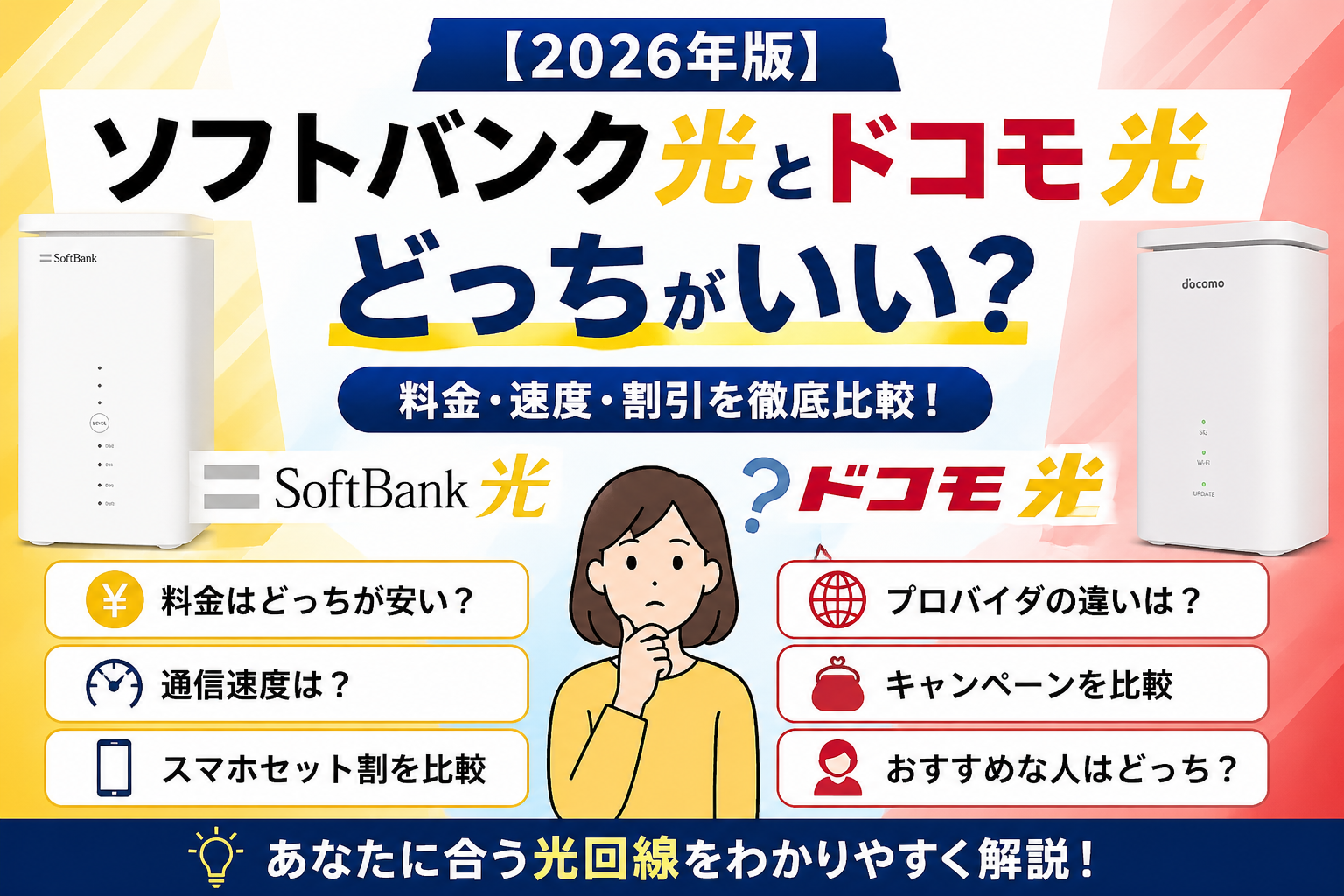
    【2026年版】ソフトバンク光とドコモ光どっちがいい?

    ※本記事はプロモーションを含みます

    ソフトバンク光とドコモ光で迷っている方は多いです。

    ・どっちが速い?
    ・料金はどっちが安い?
    ・結局どっちを選べばいい?

    この記事では、2つの光回線を比較して
    あなたに合う回線を結論までわかりやすく解説します。

    SoftBank 光をお得に申し込むなら

    キャッシュバック・キャンペーンを確認したい方はこちら

    GMOとくとくBBでSoftBank 光を確認する →

    ※PR・広告を含みます。最新キャンペーンは公式ページをご確認ください。


    結論(先に)

    👉 ソフトバンクユーザー → ソフトバンク光
    👉 ドコモユーザー → ドコモ光

    これが最も失敗しない選び方です。


    料金比較

    基本料金は大きな差はありませんが、
    スマホとの組み合わせで実質料金が変わります。


    通信速度

    どちらも光回線のため、
    速度・安定性はほぼ同レベルです。


    違いのポイント

    スマホセット割

    ・ソフトバンク光 → ソフトバンク向け
    ・ドコモ光 → ドコモ向け


    プロバイダ

    ドコモ光はプロバイダを選べるのが特徴です。

    SoftBank 光をお得に申し込むなら

    キャッシュバック・キャンペーンを確認したい方はこちら

    GMOとくとくBBでSoftBank 光を確認する →

    ※PR・広告を含みます。最新キャンペーンは公式ページをご確認ください。


    おすすめな人

    ソフトバンク光

    ・ソフトバンクユーザー
    ・シンプルに使いたい人

    ドコモ光

    ・ドコモユーザー
    ・プロバイダを選びたい人


    まとめ

    どちらも優秀ですが、
    スマホに合わせて選ぶのが最適解です。

    ソフトバンク光を検討している方へ

    スマホセット割や高速通信を重視するなら、 最新キャンペーンもあわせて確認しておきましょう。

    ※PR・広告リンクを含みます

    ソフトバンク光の公式キャンペーン広告

    料金・特典・提供条件は変更される場合があります。最新情報は公式ページでご確認ください。