タグ: テザリング

  • Wi-Fiにつなぐとスマホのギガは減らない?減る原因と確認手順【2026年】

    Wi-Fiにつなぐとスマホのギガは減らない?減る原因と確認手順【2026年】

    【PR】本記事は広告を含みます。サービス内容・キャンペーンは変更される場合があるため、最新情報は公式サイトでご確認ください。

    自宅のWi-Fi経由で通信している分は、基本的にスマホ回線のデータ容量を消費しません。ただし、Wi-Fiが切れたり、通信を補助する機能がモバイルデータを使ったりする場合は、スマホ側のギガが減ることがあります。

    Wi-Fiは端末と機器の接続方法です。「Wi-Fiマークがある=どの契約の通信量もゼロ」ではありません。どの回線を使っているかと、実際の使用量を確認しましょう。

    どのギガが減る?接続方法別に整理

    接続方法 通常使うデータ通信 注意点
    自宅の光回線のWi-Fi 光回線側 スマホ側のモバイルデータを併用する設定は別途確認
    ホームルーターのWi-Fi ホームルーターの契約 通信制限や料金は契約条件による
    モバイルWi-Fi モバイルWi-Fiの契約 その機器の容量上限に注意
    別のスマホのテザリング 共有元スマホのモバイル回線 受け手のWi-Fi表示だけでは判断できない
    Wi-Fi切断後の4G・5G通信 自分のスマホ回線 動画再生などが継続すると容量を消費

    自宅Wi-FiでYouTubeやLINEのインターネット通話を使う場合も、そのWi-Fi経由の通信はスマホ回線の容量を使いません。通話料金やサービスの利用料金が無料になるという意味ではないため、料金と通信量を分けて考えてください。

    Wi-Fiにつないでいるのにギガが減る主な原因

    1.Wi-Fiの切断や電波の弱い場所での通信

    ルーターから離れた部屋、庭、移動中などでWi-Fiが切れると、スマホはモバイル通信を使う場合があります。Wi-Fiをオンにしただけでは接続完了とは限りません。設定画面で自宅のネットワーク名につながっているか確認します。

    2.iPhoneの接続アシスト・Wi-Fiアシスト

    Appleの2026年9月15日の公式案内では「接続アシスト」が、従来の「Wi-Fiアシスト」の後継機能として説明されています。Wi-Fiが低速・利用不能などのときにモバイルデータを使って接続を改善するため、使用量が増える場合があります。

    対応するソフトウェアでは「設定」→「Wi-Fi」内の「接続アシスト」を確認します。旧バージョンなどで「Wi-Fiアシスト」が表示される場合は「モバイル通信」内を確認してください。表示や利用条件はバージョンによるため、Apple公式の接続アシストの案内を参照しましょう。

    この機能をオフにすれば通信補助は抑えられますが、Wi-Fi切断後のすべてのモバイル通信を止める設定ではありません。接続品質とのバランスを見て判断してください。

    3.外出中の通信・テザリング・集計期間の違い

    家でWi-Fiを使っていても、外出中の動画・SNS・写真送信や、PCへのテザリングで容量を消費します。また、端末の累積表示と携帯会社の当月表示を比較していると、数字が一致しない場合があります。

    「Wi-Fi中に減った」と感じたら、確認時刻・対象SIM・集計開始日をそろえて見ると原因を絞りやすくなります。携帯会社のアプリの表示更新に時間がかかる場合もあります。

    スマホの使用量を確認する方法

    端末 確認場所の目安 読み取りの注意
    iPhone 設定→モバイル通信→アプリ別の使用量 「現在までの合計」などの期間を確認。月初に自動リセットされる前提にしない
    Google Pixel 設定→ネットワークとインターネット→インターネット→通信会社の設定→アプリのデータ使用量 表示期間と対象回線を確認
    その他のAndroid 設定で「データ使用量」「モバイルデータ」を検索 メーカー・OSにより場所や機能が異なる
    通信事業者のアプリ・マイページ 当月の利用量・残量 プランの容量・請求の確認に使う。反映時刻も確認

    iPhoneの統計をリセットするなら、先に現在の値を記録しておきます。端末の数値は携帯会社の計測と異なる場合があるため、契約の残量や請求については事業者の表示を確認してください。

    公式手順:Appleのモバイルデータ通信設定/Google Pixelの使用量確認・管理。

    家でギガが減る原因を確認する5ステップ

    1. 対象の回線と使用量を記録する。デュアルSIMなら、モバイルデータに使うSIMも確認します。
    2. 自宅Wi-Fiへの接続を確認する。ネットワーク名と、普段使う場所での電波・接続状態を確認します。
    3. 短時間の通信で試す。必要なら一時的にモバイルデータをオフにし、Wi-FiだけでWebページを開けるか確認します。
    4. アプリ別の増加量を確認する。動画・写真バックアップ・共有接続など、どの処理で増えたかを確認します。
    5. 接続補助設定と期間を確認する。接続アシストなどの有無、外出中の利用、事業者の集計反映を確認します。

    モバイルデータをオフにすると、Wi-Fiがない場所でインターネットや一部アプリを使えなくなります。確認後は普段の設定へ戻すことを忘れないでください。機内モードを使う必要はありません。

    ギガを抑えるためのアプリ設定

    • 動画アプリのモバイル通信時の画質を下げ、自動再生を見直す。
    • アプリ・OS更新や大きなダウンロードを、容量に余裕のあるWi-Fiで行う。
    • 写真・動画のバックアップでモバイルデータを使う条件を確認する。
    • Androidのデータセーバーや使用量の警告を、必要に応じて使う。

    データセーバーはすべての通信を止める機能ではありません。Googleは、使用中のアプリではモバイルデータを使い、バックグラウンド通信などが抑えられると説明しています。通知や同期への影響を確認し、必要なアプリの設定を調整してください。

    公式情報:Google Pixelのデータセーバー。

    家のWi-Fiで通信費は必ず安くなる?

    スマホのギガを抑えることと、家計の支出が減ることは別です。既存の自宅回線があるなら、その回線を活用してスマホプランを見直せる場合があります。新しく回線を追加するなら、スマホ料金の減少額より回線費が大きくなることもあります。

    比較式は「変更後のスマホ料金の合計+自宅回線の料金+必要な追加費用」です。端末代・事務手数料も含め、現在の通信費合計と比べます。セット割は対象プランや追加オプションの条件を確認してください。

    たとえばスマホ3回線が各1,000円安くなるなら、減少額は月3,000円です。新しい自宅回線が月5,687円なら、単純な月額比較では2,687円増えます。これは仮定の試算で、初期費用・端末代・特典は含みません。PCやテレビにも使う価値と合わせて判断しましょう。

    家の回線を追加する前に、3つの選び方を比較

    スマホのギガが減る原因を直すだけで足りるなら、新しい回線費用を追加する必要はありません。家族が同時に使う端末、普段の通信量、使う部屋を確認してから候補を絞りましょう。

    工事を避けたい場合の回線候補

    ホームルーターは工事を避けて家庭の回線を整えたい場合の候補です。とくとくBBホームWi-Fiの2026年10月4日の公式表示は月額5,687円(税込)、事務手数料3,300円(税込)です。端末代33,264円は36回払いと相当額割引の方式で、途中解約時には残債の確認が必要です。

    公式料金・提供条件を確認し、既存回線・スマホ単独利用・光回線と比較してください。月間通信制限なしの案内でも、一時的な大量通信時などの制限条件があります。

    PR・広告
    工事不要の回線を比較中の方へ

    とくとくBBホームWi-Fiを候補にする方は、自宅のエリア・月額・端末残債を確認してください。既存回線を使う場合と同じ利用期間で比較し、納得できる総額かを見て選びましょう。

    GMOとくとくBBから工事不要Wi-Fi新登場!【とくとくBBホームWi-Fi】

    料金・キャンペーン・提供条件は変更される場合があります。最新情報は公式サイトでご確認ください。

    本広告を経由して申込みが成立した場合、運営者に広告報酬が発生することがあります。

    よくある質問

    テザリングを受ける側にもギガがかかる?

    Wi-Fi経由のデータは通常、共有元の回線を使います。ただし受け手が自分のモバイル通信を併用する設定や切断時の動作は別途確認してください。PCでの共有手順はWi-Fiなしでパソコンをつなぐ方法で解説しています。

    Wi-Fiを使えばスマホの容量をすぐ減らしてよい?

    まず1カ月程度、外出先で必要な使用量と余裕を確認しましょう。旅行・出張・自宅回線の不調で増える分も考慮してプランを選びます。

    公式情報確認日:2026年10月4日。設定表示・料金・通信条件は変更される場合があります。
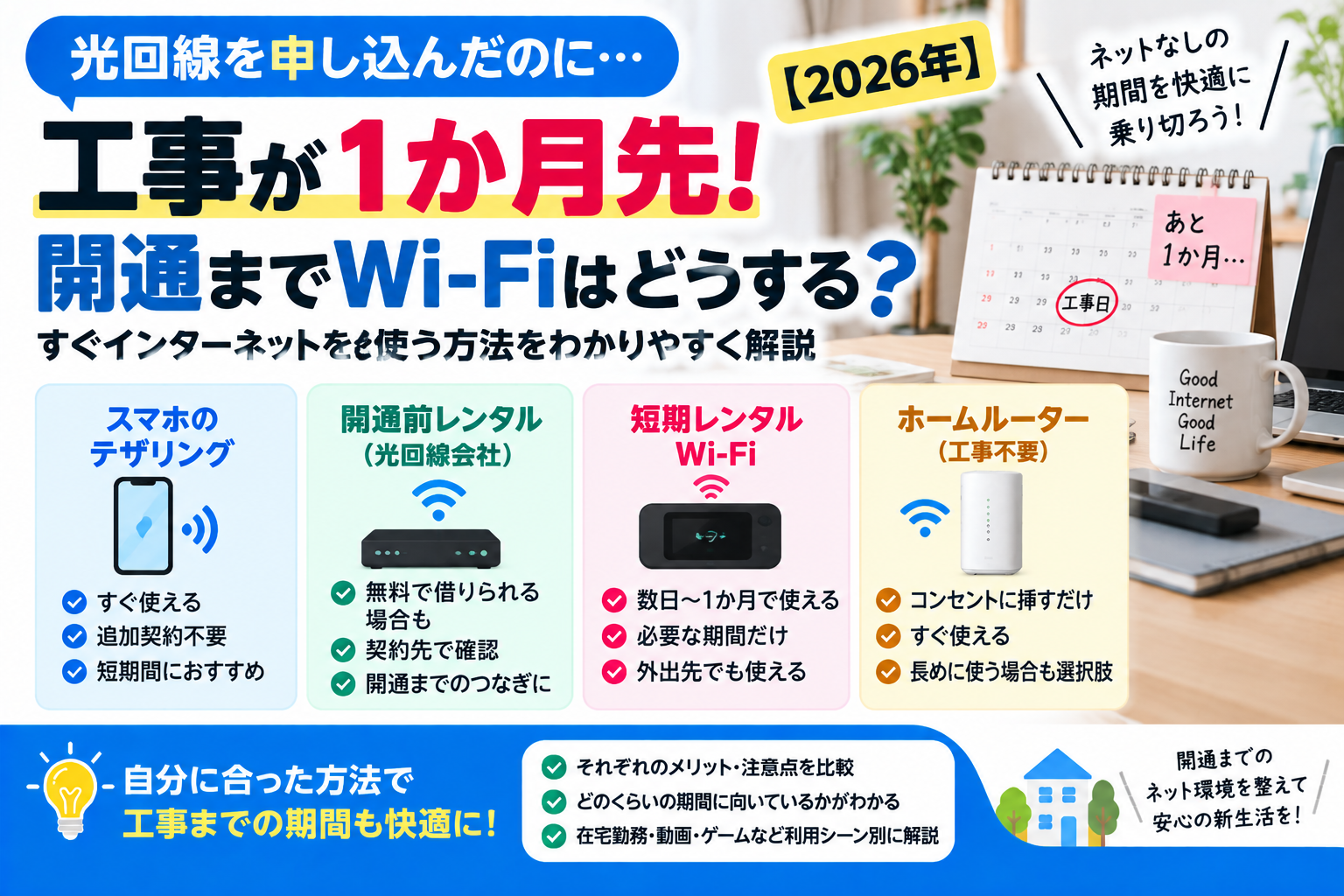
  • 光回線の開通までWi-Fiはどうする?つなぎの選び方と返却手順【2026年】

    光回線の開通までWi-Fiはどうする?つなぎの選び方と返却手順【2026年】

    【PR】本記事は広告を含みます。サービス内容・キャンペーンは変更される場合があるため、最新情報は公式サイトでご確認ください。

    光回線の開通待ちは、必要な期間と用途に合わせて、テザリング・契約先の貸出・短期レンタルを比較しましょう。1カ月だけのために端末購入を伴う別契約を増やす前に、送料や返却費、解約時の残債まで確認することが大切です。

    この記事では、今日の接続を確保する方法、工事延期への対応、開通後の返却までを整理します。「最短発送」と「今日ネットが使える」は別なので、利用開始日も確認してください。

    まず今日、確認する3つのこと

    1. 工事日と開通の見通し。確定日か仮予定か、設備調査などが残っていないかを契約先に確認する。
    2. 旧回線や建物のネット。継続利用できる接続がないか確認する。旧回線をすぐ解約しない。
    3. 契約先の開通前貸出。申込窓口と契約プランで対象になるか、別の申請が必要かを確認する。

    貸出がなければ、今のスマホでテザリングできるか確認し、それで足りない用途を短期レンタルなどで補います。仕事や授業が迫っている場合は、機器の到着までの代替場所や接続も先に確保しましょう。

    光回線が開通するまでの接続方法を比較

    方法 候補になる場面 先に確認すること
    旧回線・建物のネット まだ使える回線がある 終了日、利用料、必要な機器
    スマホのテザリング 今すぐPCをつなぎたい 残り容量、専用上限、電池
    契約先の開通前貸出 貸出制度の対象になる 申請、配送日、容量、返却期限
    短期レンタルWi-Fi 数週間など期間を決めて使う 往復送料、延長、総額、補償
    ホームルーターの購入契約 開通後も主回線として使う予定 初期費用、端末残債、光回線との重複

    「何日ならこの方法」という固定の正解はありません。数日でも長い会議や動画で容量が足りない場合があり、1カ月でも軽い作業なら今のスマホで足りる場合があります。

    今日使うなら、テザリングを実際の機器で試す

    スマホの設定でテザリングを有効にし、PCなどから表示されたネットワークへ接続します。契約プランで利用可否と追加料金、容量上限を確認してください。スマホ本体が無制限でも、テザリングに別の上限がある場合があります。

    • 会議・教材・仕事のシステムを、本番前に短時間試す。
    • 残りのデータ量と使用量を確認する。
    • 動画画質や大きな更新・同期を調整する。
    • スマホを持ち出すと家の機器が接続できなくなる点を確認する。

    電池消費や発熱にも注意し、スマホの使用案内に従ってください。仕事のVPNや指定システムは会社の接続ルールも確認します。詳しくはスマホ無制限とテザリング上限を参考にできます。

    開通前貸出は、契約先と申込窓口で確認

    開通待ち用の貸出があるかは、契約する事業者や窓口、プランによります。別の会社の無料貸出を見て、自分の契約でも利用できるとは判断しないでください。

    光回線の開通待ちです。私の申込プラン・窓口は、開通前の通信機器貸出の対象ですか?別申請の有無、到着予定、料金と容量、工事延期時の延長、開通後の返却期限と送料を教えてください。工事を中止した場合の費用も確認したいです。

    無料と案内されていても、返却遅れ・破損・紛失などで費用が発生する場合があります。利用条件を保存し、申請日と返却の予定を控えましょう。

    先に届いた普通のWi-Fiルーターは、つなぎ回線とは限らない

    光回線用のWi-Fiルーターは、通常、開通済みの回線へつないで使う機器です。それだけでは工事前のインターネット接続を作れません。届いた機器がモバイル回線付きの貸出端末か、光回線用ルーターかを確認してください。

    仕組みはホームルーターとWi-Fiルーターの違いでも解説しています。

    短期レンタルは送料と延長を含む総額で比べる

    利用料+受取・返却の送料+必要な補償・オプション+延長料金で比較します。表示された日額だけで決めず、いつから課金され、返却は発送日と到着日のどちらで扱われるかを確認してください。

    確認項目 なぜ必要?
    課金開始日と終了日 配送中の日数も課金対象かで総額が変わる
    容量と速度制限 無制限の表示でも通信制御条件がある場合がある
    返却方法・締切 発送しただけでは期限内返却にならない契約もある
    延長の申請期限 工事延期で自動延長や追加費用が必要な場合がある
    同梱物と補償 充電器などの返し忘れ、破損・紛失費用を防ぐ

    仮に日額200円、利用30日、往復送料1,100円、ほかの費用なしなら合計7,100円です。これは実在サービスの価格ではなく計算例です。10日延びれば利用料だけで2,000円増えるため、延期時の予算も考えます。

    1カ月だけなら、ホームルーターの端末残債に注意

    購入型のホームルーターと、短期の端末レンタルは別です。「工事不要」「違約金なし」だけで1カ月の費用を判断しないようにしてください。

    とくとくBBホームWi-Fiの公式案内では、端末代33,264円を36回払いとし、同額相当の継続割引で36カ月利用時に実質0円になります。短期で解約すれば、残る端末代と受けられなくなる割引を確認する必要があります。条件確認日:2026年10月4日。出典:GMOとくとくBBホームWi-Fi公式。

    光回線が開通したら不要になる予定なら、テザリング・貸出・短期レンタルと総額で比較します。今後も主回線として使うなら、対応エリアや実際の用途、光回線のキャンセル条件を確認してから判断しましょう。

    工事が延期されたときの確認手順

    1. 延期の理由と次の見通しを確認する。確定日があるか、追加の設備確認が必要かを調べる。
    2. つなぎ回線の期限を確認する。貸出・レンタルの延長条件を、期限前に問い合わせる。
    3. 残り期間の費用を再計算する。追加データ、延長料金、返送費などを含める。
    4. 光回線の継続・変更を判断する。キャンセル費や特典への影響を確認し、使える接続を先に確保する。

    工事日の前倒しや別枠があるか聞くこともできますが、変更できる保証はありません。待ち期間の目安より、契約先から届いた具体的な案内を優先してください。

    開通したら、動作確認してから返却する

    工事が終わったら、光回線でPC・テレビ・普段の会議などが使えることを確認します。つながらない場合は、機器の接続や設定を確認し、契約先のサポートへ問い合わせましょう。

    動作確認後、つなぎ回線の終了・延長停止を手続きし、同梱物をそろえて指定方法で返却します。返送の控えと追跡番号を保管し、期限の扱いに合わせて余裕を持って送ります。開通しただけで、別契約のレンタルが自動解約になるとは限りません。

    よくある質問

    ホームルーターなら今日すぐ使える?

    端末の受取と利用開始手続きが必要です。最短発送は到着日や接続の保証ではありません。期限がある場合は配送見通しを確認してください。

    工事前にルーターを買えばネットにつながる?

    通常のWi-Fiルーターだけでは回線を代わりに用意できません。テザリングやモバイル回線付きの機器など、別の接続が必要です。

    光回線をキャンセルしても貸出機器は返す?

    貸出条件に従って返却します。期限や送料、キャンセル時の費用を確認し、連絡と返送を忘れないようにしてください。

    まとめ|到着・延長・返却まで確認して選ぶ

    開通待ちは、旧回線や契約先の貸出を確認し、必要な用途を満たすテザリング・短期レンタルを比べます。短期で使わなくなる端末購入契約は、残債まで計算してから判断しましょう。

    利用開始日、延期時の総費用、返却期限を先に確認しておくと、開通待ちの追加負担を把握しやすくなります。

    PR・広告
    光回線の工事を待たずに家のWi-Fiを始めたい方へ

    工事待ちが長い、または光回線そのものを見直したい方は、工事不要のホームルーターも比較してみましょう。

    GMOとくとくBBから工事不要Wi-Fi新登場!【とくとくBBホームWi-Fi】

    短期間だけ利用する場合は端末代・解約時の残債なども含めて比較してください。最新料金・キャンペーン・対応エリアは公式サイトでご確認ください。

  • スマホ無制限なら家のWi-Fiはいらない?テザリング上限と解約前の確認【2026年】

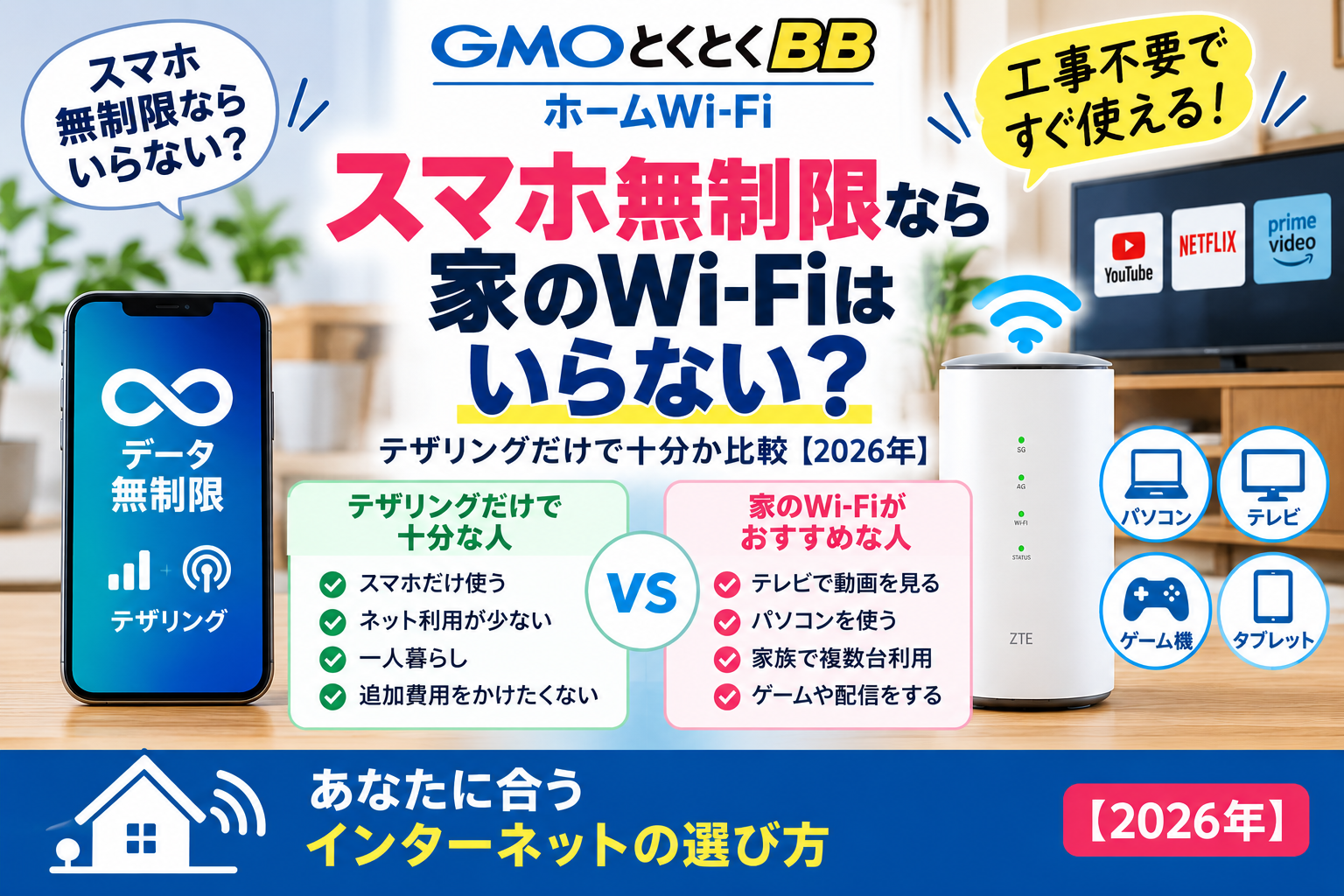
    スマホ無制限なら家のWi-Fiはいらない?テザリング上限と解約前の確認【2026年】

    【PR】本記事は広告を含みます。サービス内容・キャンペーンは変更される場合があるため、最新情報は公式サイトでご確認ください。

    スマホ無制限なら家のWi-Fiを省ける場合はあります。ただし、スマホ本体のデータ容量とテザリングの上限は同じとは限りません。パソコン・テレビもつなぐ人は、契約中のプランの条件と自宅での実際の使い勝手を確認してから判断しましょう。

    スマホしか使わず、室内でも通信に困っていなければ、回線を増やす必要性は低めです。一方、家族が同時に使う、留守中も家電をつなぐ、長時間の会議がある場合は、自宅用回線を分けるメリットがあります。「一人暮らしか」「無制限か」だけでは決まりません。

    家のWi-Fiなしで足りる?使い方別の判断

    使い方 スマホだけで足りる可能性 先に確かめること
    スマホ1台でSNS・動画を見る 候補になる 室内の電波、混雑時間帯、プランの速度制限
    PCを短時間だけ使う テザリングも候補 テザリング上限、接続可否、更新・同期の通信量
    テレビ・PCを長時間使う 実際に試して判断 同時利用時の速度とデータ量、スマホの発熱・電池
    留守中も見守りカメラや家電を接続 自宅専用回線を検討 スマホを持ち出したときに接続が切れる影響
    家族が別々の時間に複数機器を使う 専用回線が扱いやすい場合が多い 親機の持ち出し、同時接続、家族全体の費用

    各自のスマホだけで完結する家族なら、自宅回線が必須とは限りません。逆に一人暮らしでも、常時接続のカメラや在宅勤務があれば専用回線が必要になることがあります。

    「無制限」でもテザリングは別条件の場合がある

    テザリングはスマホの携帯回線をパソコンなどへ共有する機能です。接続したPCにWi-Fiマークが出ても、通信は親機のスマホ回線で発生します。自宅の固定回線に切り替わったわけではありません。

    例として、auの「使い放題MAX+ 5G/4G」は、テザリング・データシェアの合計上限が60GBです。上限を超えると、その通信は最大128kbpsに制限されます。スマホ本体の利用にも、大量通信や混雑時の制限条件があります(2026年10月4日、公式ページ確認)。これはすべての無制限プラン共通の条件ではありません。

    1. 契約アプリや請求書で、現在の正確なプラン名を確認します。「無制限プラン」という呼び方だけで判断しないでください。
    2. 公式の提供条件で、テザリングの容量上限・データシェアとの合算・上限後の速度を確認します。
    3. テザリングの申込みが必要か、利用料が別途かかるか、端末が対応するかを確認します。
    4. 混雑時・大量通信時・海外利用の条件も確認します。国内の通常利用と海外の上限は別です。

    条件はプランごとに異なり、新規受付が終わった旧プランを利用中の人もいます。別プランの比較表や新規申込者向け広告を、そのまま自分の契約へ当てはめないことが大切です。

    回線を解約する前に、普段の使い方で試す

    契約条件を確認したら、現在の家の回線は残したまま、必要な機器だけをテザリングへ接続して試します。大きなダウンロードを無計画に行うと、テザリング枠を使い切るおそれがあるため、残量を見ながら行ってください。

    1. PCでWeb閲覧やメールなど、普段必要な作業を試します。会社・学校の端末では利用ルールやVPN対応も確認します。
    2. 普段使う時間帯の動画・オンライン会議を試し、途切れや音声遅延を確認します。速度測定の数値だけで判断しないでください。
    3. 家族が同時に使う状態でも確認します。会議と動画を同時に使ったときなど、実際の負荷に近づけます。
    4. スマホを持ち出すと、家に残る機器はネットにつながらなくなることを確認します。留守中のカメラや遠隔操作への影響を整理します。
    5. 通信量と電池・発熱・接続の手間を記録し、1日だけの成功で解約を決めないようにします。

    iPhoneでは「設定」の「インターネット共有」などから共有を有効にし、PC側でiPhoneのネットワーク名を選んで接続します。Androidは機種により名称が異なるため、端末の公式手順を確認してください。使用後は不要な共有を止め、接続用パスワードを第三者へ公開しないようにします。

    PC・テレビの通信量は想像より増えることがある

    動画だけでなく、OS・ゲームの更新、クラウドへの写真同期、バックアップも通信量を使います。短い試用期間の実測は目安であり、月全体の利用量を保証しません。大型更新がある月も考慮しましょう。

    オンラインゲームはダウンロード量と通信遅延を分けて確認します。下り速度が十分でも、遅延や通信の揺れ、回線・ゲーム側の接続条件によって対戦やボイスチャットに支障が出る場合があります。

    スマホだけと自宅回線あり|家族全体の費用で比べる

    自宅回線を追加すれば必ず節約になるわけではなく、解約すれば必ず安くなるわけでもありません。スマホのプラン変更、家族のセット割、端末の支払いを含めて比較します。

    比較する費用 スマホだけ 自宅回線+スマホ
    毎月の基本費用 家族全員のスマホ料金+必要な追加容量・オプション 家の回線料金+家族全員のスマホ料金+オプション
    割引 固定回線解約でセット割が外れないか確認 実際に満たせる割引条件と対象回線数を確認
    初期・解約費用 旧回線の解約費、工事費や端末の残債 新回線の手数料・工事費・端末代、旧回線の費用
    料金以外 設定・持ち出し・電池管理の負担 専用回線の設置・管理、解約条件

    例えば、スマホだけが月8,000円、回線追加後が家の回線5,000円+スマホ3,000円なら月額合計は同じです。これは比較方法を示す仮の金額で、実在サービスの料金ではありません。スマホ代が下がらなければ、家の回線料金がそのまま追加になる場合があります。

    キャッシュバックは月額料金と分け、受取条件・時期・申請の必要性を確認します。受け取れるか未確認の特典を前提に、毎月の支払いが安くなると断定しないでください。

    自宅回線が必要ならホームルーターと光回線を比較

    工事を避けたい場合はホームルーター、長時間の会議・配信・複数人利用で通信の安定性を重視する場合は光回線が候補です。ただし、どちらも実際の品質は設備・場所・混雑に左右されます。ホームルーターはスマホとは別の端末でもモバイル回線を使うため、室内電波の問題が必ず解消するとは限りません。

    ルーター本体を買うだけではインターネット契約の代わりになりません。詳しくはホームルーターとWi-Fiルーターの違いを確認してください。

    とくとくBBホームWi-Fiの現行料金例

    2026年10月4日確認の公式表示では、月額は5,687円(税込)、事務手数料は3,300円(税込)です。端末発送月は日割りで、プラスエリアモードを利用した月は別途1,100円(税込)がかかります。

    端末代33,264円(税込)は36回分割で、0〜35ヶ月目の分割相当額924円が毎月割り引かれる仕組みです。「実質0円」は購入代金そのものがなくなる意味ではなく、支払完了前の解約では端末残債に注意が必要です。申込み前に、最新の料金・エリア・解約条件を公式で確認してください。

    今の家の回線を解約する前の最終チェック

    • テザリングの容量と速度制限が、自分の契約で確認できている。
    • 仕事・授業・テレビなど、必要な機器が普段の時間帯に使える。
    • スマホを持ち出しても困らないか、家族と確認している。
    • 固定電話・テレビ・メール・家電など、回線に紐づくサービスへの影響を確認している。
    • セット割の終了、工事費・端末残債、解約費、返却機器と期限を確認している。

    どれかが未確認なら、先に解約するのではなく、現在の契約先へ確認しましょう。回線を戻す際に再工事や待ち時間が発生する可能性も考慮します。

    よくある質問

    スマホ無制限ならテザリングも無制限?

    同じとは限りません。契約プランのテザリング・データシェア条件を確認してください。容量上限の有無と、混雑時などの速度制限は別の確認事項です。

    一人暮らしなら家のWi-Fiは不要?

    スマホ中心で困っていなければ省ける可能性があります。人数よりも、在宅勤務・テレビ・常時接続機器の利用と回線条件で判断します。

    USBテザリングなら容量制限はなくなる?

    接続方法を変えても、契約中のテザリング上限がなくなるわけではありません。USB接続には対応端末やドライバーなどの条件もあります。

    まとめ|無制限の名称ではなく契約と実利用で判断

    まず正確なプラン名とテザリング条件を確認し、家の回線を残した状態で普段の利用を試しましょう。問題なく使えて家族全体の費用も下がるならスマホだけが候補です。持ち出し・常時接続・同時利用で困る場合は、専用回線を比較する価値があります。

    関連記事・確認した公式情報

    公式情報確認日:2026年10月4日。料金・条件・画面名は変更される場合があります。

    PR・広告
    家のWi-Fiが必要だと感じたら

    光回線工事まではしたくない人も、工事不要のホームルーターなら手軽に始められます。

    GMOとくとくBBから工事不要Wi-Fi新登場!【とくとくBBホームWi-Fi】

    申込み前に最新料金・端末条件・キャンペーンをご確認ください。

    本広告を経由して申込みが成立した場合、運営者に広告報酬が発生することがあります。

  • Wi-Fiなしでパソコンは使える?有線LAN・テザリングの接続手順【2026年】

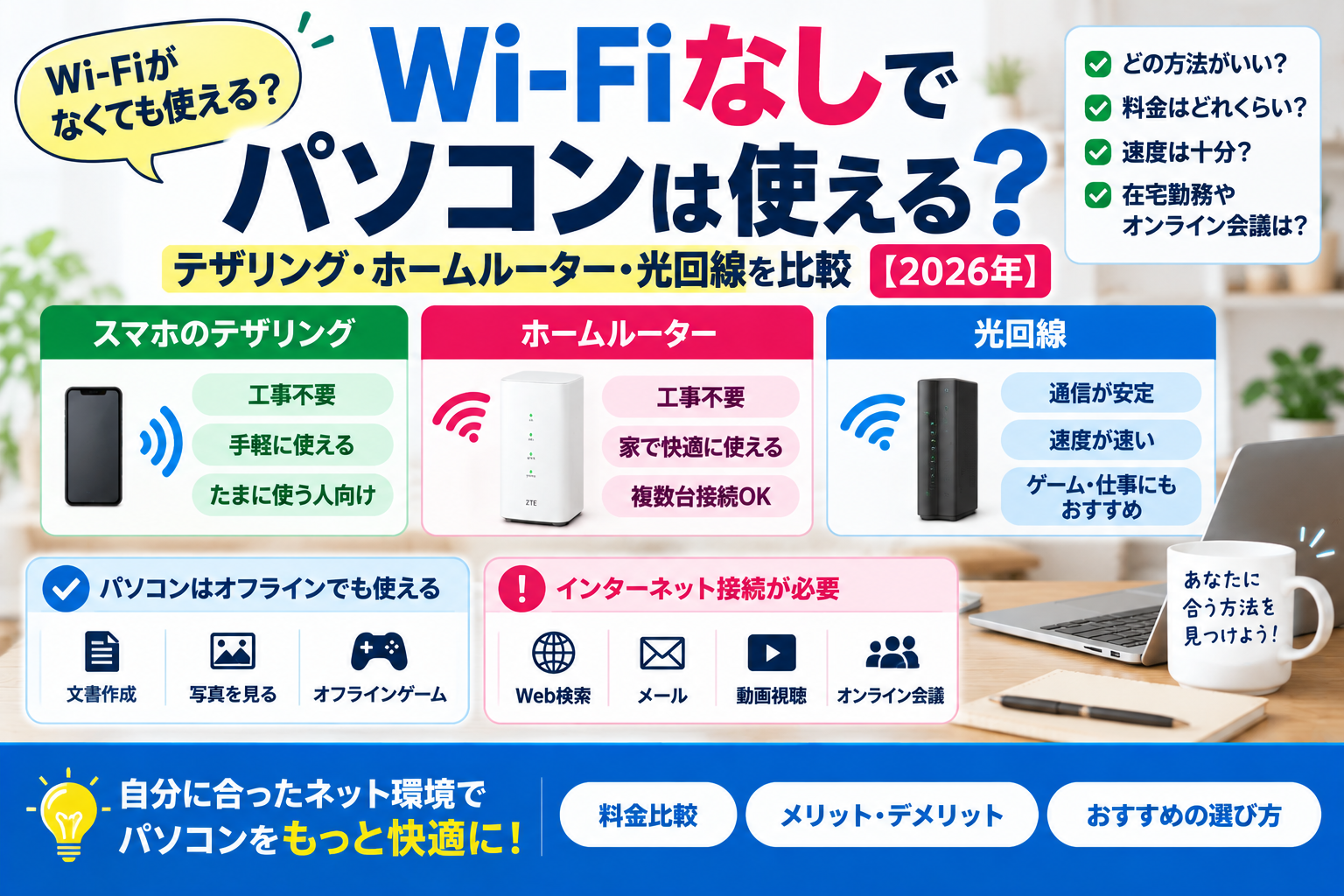
    Wi-Fiなしでパソコンは使える?有線LAN・テザリングの接続手順【2026年】

    【PR】本記事は広告を含みます。サービス内容・キャンペーンは変更される場合があるため、最新情報は公式サイトでご確認ください。

    Wi-Fiがなくてもパソコン本体は使えます。インターネットが必要な作業には、有線LANやスマホのテザリングなど別の接続方法があります。新しく回線を契約する前に、「自宅に回線がない」のか「PCをつなぐ方法がない」のかを確認しましょう。

    保存済み資料の編集だけならオフラインで足りる場合があります。一方、初回設定・アプリの認証・更新・クラウド保存は、通信が必要になることがあります。

    Wi-Fiなしでできること・通信が必要なこと

    作業 ネット接続の目安 条件・注意点
    保存済み写真・動画・PDFを見る 不要な場合が多い ファイルがPC本体に保存されていること
    文章作成・表計算 対応アプリならオフラインで可能 インストール・認証・定期確認の条件は製品ごとに確認
    Web検索・動画配信・メール送受信 インターネットが必要 Wi-Fi以外の接続でも利用可能
    オンライン会議・クラウド同期 インターネットが必要 音声・映像・アップロードの品質も確認
    OSやアプリの更新 ダウンロードに通信が必要 テザリングの容量消費に注意

    クラウド上のファイル名が見えていても、実体がダウンロードされていなければオフラインで開けない場合があります。必要な資料は通信できる間に保存し、アプリのオフライン対応も確認してください。

    まず自宅の回線とPCの端子を確認する

    1. 契約・建物の設備を確認。光回線や集合住宅の無料インターネットがあるか、利用手続きが済んでいるか調べます。
    2. ルーターのLAN端子を確認。回線がすでに使えるなら、LANケーブルでPCをつなげる場合があります。
    3. PCの接続機能を確認。Wi-Fi機能、LAN端子、USB端子の種類を確認します。デスクトップPCにはWi-Fi機能がない機種もあります。
    4. 不足する機器だけ用意。LAN端子がなければ対応するUSB-LANアダプターが候補です。OS・端子・ドライバー対応を確認します。

    市販のWi-Fiルーターを買うだけでは回線は開通しません。機器の違いはホームルーターとWi-Fiルーターの比較で整理しています。

    方法1:既存回線へ有線LANでつなぐ

    インターネットが利用できるルーターのLAN端子とPCを、LANケーブルでつなぎます。PCに端子がなければ対応アダプターを使用します。AppleのMac接続ガイドでも、Ethernet端子がない場合のアダプター利用が案内されています。

    有線LANはPCとルーター間のWi-Fiの届き方に左右されません。ただし、回線の混雑やルーターの不調まで解消するとは限りません。ネットが開けない場合は契約・開通状態とルーターのランプを確認してください。賃貸の壁のLAN端子は、管理会社の案内に従って接続します。

    方法2:スマホのテザリングで一時的につなぐ

    テザリングはスマホの通信をPCに共有する方法です。PCの表示がWi-Fiでも、共有元がモバイル回線ならスマホ側のデータ容量を使います。契約プランの対応・上限・追加料金・速度制限を先に確認しましょう。

    iPhoneをWi-Fi経由で共有する手順

    1. iPhoneで「設定」→「インターネット共有」を開く。表示されなければ「モバイル通信」内も確認する。
    2. 「ほかの人の接続を許可」をオンにし、表示されたWi-Fiパスワードを確認する。
    3. PCのWi-Fi一覧からiPhoneの名前を選び、共有用パスワードで接続する。
    4. Webページを開いて試し、終了したら不要な共有を止める。

    詳しくはApple公式のインターネット共有の接続方法を確認してください。Androidはメーカーによって「アクセスポイント」「テザリング」など名称が異なります。

    PCにWi-Fi機能がなければUSB共有も候補

    iPhoneはUSBケーブル経由でも共有できます。Windowsで利用する場合、Appleは最新のAppleデバイスアプリまたはiTunes for Windowsの導入を案内しています。対応ケーブルや必要なソフトを準備し、自分の信頼できるPCで設定してください。USBケーブルを挿すだけで、すべてのPCが自動的につながるわけではありません。

    テザリングでPCの通信量が増える理由と対策

    動画視聴だけでなく、OS更新・アプリ更新・写真やファイルの同期・ゲームのダウンロードでも通信します。最初は短時間使い、スマホ事業者のアプリで容量の増え方を確認すると、毎日の利用に足りるか判断しやすくなります。

    Windowsには「従量制課金接続」があり、バックグラウンド更新や同期など一部の通信を抑えることができます。「設定」→「ネットワークとインターネット」→「Wi-Fi」から接続先を選び、該当設定を確認します。表示はWindowsのバージョンで異なります。

    この設定はすべての通信を止める機能ではありません。一部の更新も制限されるため、容量に余裕のある回線で必要な更新を行いましょう。詳細はMicrosoft公式の従量制課金接続で確認できます。

    方法3:毎日使う回線を比較する

    候補 比較したい使い方 主な確認点
    テザリング 短時間・少量の利用、外出先で一時接続 容量、追加費用、電池、スマホ持出時の切断
    モバイルWi-Fi 外でもPCを使いたい 容量上限、充電、エリア、端末代
    ホームルーター 自宅で使うが引込み工事を避けたい 室内の電波、混雑、端末残債
    光回線 会議・動画・大容量送信を家族で同時利用 工事日、建物設備、宅内Wi-Fi機器

    「毎日使うから必ずホームルーター」とは決まりません。実際の通信量と、途切れたら困る用途の有無で比較します。オンライン会議は下り速度だけでなく上り・遅延・安定性も重要です。仕事用PCは会社のVPNや接続ルールも確認してください。

    工事不要回線の費用例:とくとくBBホームWi-Fi

    2026年10月4日の公式案内では、月額は5,687円(税込)、事務手数料は3,300円(税込)です。端末代33,264円は924円×36回払いで、0〜35カ月目の分割相当割引が案内されています。支払い途中で解約すると、残った端末代は確認が必要です。

    発送月の基本料金は日割りで、プラスエリアモードを利用した月は別途1,100円(税込)です。キャンペーンは申込窓口や条件で変わるため、GMOとくとくBB公式の最新料金と申込画面を確認してください。

    L13はWi-Fiに加えて有線LANでPCをつなげますが、有線化しても端末と基地局の間はモバイル回線です。電波環境による速度変動は残ります。

    PR・広告
    パソコン用のWi-Fiを工事なしで用意したい方へ

    とくとくBBホームWi-Fiなら光回線工事不要。端末をコンセントにつないで、パソコン・スマホなどをWi-Fiへ接続できます。

    GMOとくとくBBから工事不要Wi-Fi新登場!【とくとくBBホームWi-Fi】

    料金・キャンペーン・提供条件は変更される場合があります。最新情報は公式サイトでご確認ください。

    本広告を経由して申込みが成立した場合、運営者に広告報酬が発生することがあります。

    つながらないときの確認順

    1. PCだけか、スマホなどほかの機器もつながらないかを確認する。
    2. PCの機内モード・Wi-Fiのオン、接続先の名前を確認する。
    3. テザリングならスマホ単体でネットが使えるか、共有がオンか確認する。
    4. 有線LANならケーブル・アダプター・LAN端子の接続を確認する。
    5. 回線事業者やOSの公式対処を確認し、会社・学校のPCは管理者へ相談する。

    よくある質問

    パソコンを買ったらWi-Fi契約は必須?

    必須ではありません。既存の有線回線や対応するテザリングで足りる場合もあります。初回設定や更新で通信が必要になる点は確認してください。

    有線LANならスマホのギガは減らない?

    光回線やホームルーターのLANを使えば、その回線の通信になります。スマホのUSBテザリングなら、ケーブル接続でも共有元のモバイルデータを使います。

    公式情報確認日:2026年10月4日。OSの表示・料金・接続条件は変更される場合があります。

  • 子どものタブレット学習にWi-Fiは必要?教材・学校別の確認と対処法【2026年】

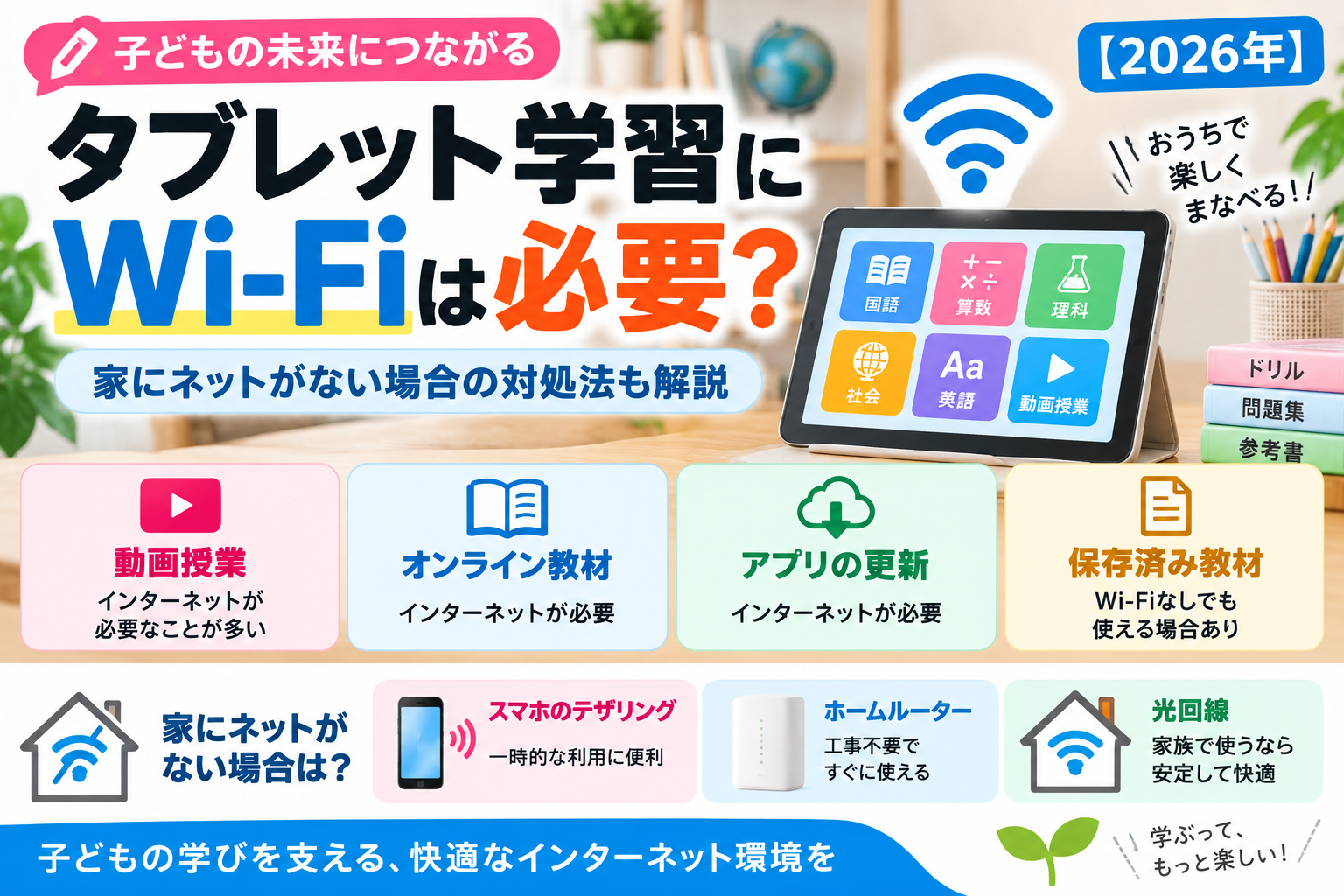
    子どものタブレット学習にWi-Fiは必要?教材・学校別の確認と対処法【2026年】

    【PR】本記事は広告を含みます。サービス内容・キャンペーンは変更される場合があるため、最新情報は公式サイトでご確認ください。

    子どものタブレット学習で必要な通信環境は、教材・学校の運用・使いたい機能で変わります。保存済み教材だけで進められる場合もありますが、初回設定や教材配信、宿題の提出ではインターネットが必要になることがあります。

    まず利用する教材の動作環境を確認し、学校の端末なら家庭での接続方法を学校に相談しましょう。「端末が起動する」ことと「必要な学習を最後までできる」ことは別です。

    タブレット学習にWi-Fiは必要?使い方別の目安

    使い方 接続の目安 確認すること
    保存済みPDF・オフライン対応教材 通信なしで使える場合あり 初回ログイン・保存期限・結果の同期
    動画授業・Web教材・調べ学習 基本的にインターネットが必要 動画画質・通信量・同時利用
    オンライン授業・英会話 授業中の接続が必要 音声・映像が途切れないか
    宿題の提出・教材更新 その処理に接続が必要な場合あり 締切と更新にかかる時間

    オフライン対応と案内されていても、すべての機能が通信なしで使えるとは限りません。教材を保存できたか、通信が切れた状態で学習できるか、再接続後に提出・同期できるかを保護者と一緒に確認してください。

    教材の公式動作環境を先に確認する

    端末の種類だけでなく、対応OS・ブラウザー・回線条件まで確認します。古い学年や旧端末の案内を、現在の教材にそのまま当てはめないことが大切です。

    チャレンジタッチは2026年度の条件を確認

    ベネッセの小学講座の案内では、2026年5月号からチャレンジタッチは対応する手持ちのタブレットでも利用できるようになりました。スマートフォンは動作保証の対象外です。

    2026年度のネットワーク条件には、常時接続できるブロードバンド回線とWi-Fi環境、10Mbps以上の通信速度の推奨、IPv4への対応が示されています。IPv6は動作保証対象外とされています。これは同教材の条件であり、すべてのタブレット学習に共通する基準ではありません。

    受講年度・端末の組み合わせによって条件が変わるため、申込み前にベネッセ公式の必要なデバイス・動作環境を確認してください。速度の数字を満たしていても、端末や通信方式を含めた利用保証にはなりません。

    学校のタブレットを持ち帰る場合の確認手順

    1. 配布された利用案内を読む。家庭のWi-Fiへの接続可否、学校指定のログイン方法、宿題に通信が必要かを確認します。
    2. 家庭の回線がない場合は学校へ相談する。提出期限より前に、通信なしでできる課題や貸出機器・支援の有無を尋ねます。支援内容は学校・自治体ごとに異なります。
    3. 案内どおりに接続する。Wi-Fi名(SSID)と接続用パスワードを確認します。管理用の設定や制限を解除したり、許可なくアプリを追加したりしないでください。
    4. 課題の開始から提出まで試す。ページが開くだけでなく、音声・動画・保存・提出が使えるかを確認します。

    学校へは「自宅にインターネット回線がありません。持ち帰り課題に必要な通信条件と、家庭で接続できない場合の学習・提出方法を教えてください」と伝えると相談しやすくなります。

    家にWi-Fiがないときの3つの選択肢

    方法 向く使い方 契約・利用前の確認
    スマホのテザリング 一時的な接続、少量の課題 教材の対応、容量、速度制限、追加料金
    ホームルーター 工事を避けて家庭の回線を整えたい 教材の対応、設置場所の電波、総費用
    光回線 家族の同時利用、授業・在宅勤務が多い 建物の設備、工事日、Wi-Fi機器の有無

    すでに集合住宅の無料インターネットがある場合は、利用手続きやWi-Fi機器の貸出を管理会社に確認しましょう。新しい契約を増やす前に、使える設備を調べると固定費を抑えられます。

    テザリングは教材への対応と容量を確認

    タブレットを保護者のスマホのインターネット共有につなぐ方法です。ただし、教材によってはモバイル回線での利用が動作保証に含まれません。スマホの契約でも、テザリングの上限・料金・速度制限を確認してください。

    動画や初回ダウンロードは通信量が増えやすいため、短時間の課題で試し、利用前後のデータ量を記録すると判断しやすくなります。スマホを持って外出すれば子どもの端末の接続は切れます。

    iPhoneの設定方法はApple公式のインターネット共有の案内で確認できます。学校端末は学校のルールを優先してください。

    毎日使うなら学習時間帯に接続を試す

    ホームルーターは回線契約と対応端末で自宅にWi-Fiを作ります。市販のWi-Fiルーターを買うだけでは、インターネット回線は開通しません。違いはホームルーターとWi-Fiルーターの比較で整理しています。

    ホームルーターの品質は電波・建物・混雑で変わります。兄弟が授業を受け、保護者も会議をする家庭では、実際に使う夕方や夜に同時接続を試してください。光回線でも宅内のWi-Fiの届き方や機器配置は確認が必要です。

    接続できない・授業が途切れるとき

    1. タブレットが家庭のWi-Fi名につながっているか確認する。
    2. 同じWi-Fiの別端末でもネットが使えないか、特定の教材だけ開けないかを切り分ける。
    3. ルーターに近い場所で試し、大きなダウンロードや動画の同時再生を一度止める。
    4. 教材の障害情報・対応OS・ログイン期限を確認し、学校端末なら学校、通信全体なら回線事業者へ相談する。

    学校のフィルタリングや管理設定を、接続改善のために自己判断で解除するのは避けてください。

    学習用の回線で固定費を増やしすぎないために

    教材費とは別に、回線月額・事務手数料・端末代・解約時に残る支払いを合計します。家族のスマホにも使うなら、スマホ側の容量を減らせるかも検討できますが、必要な通信量を記録してから見直しましょう。

    工事を避けたい場合の候補として、とくとくBBホームWi-Fiなどがあります。教材の動作環境と提供エリア、実際の費用を確認して比較してください。特定の回線で学習できることを一律に保証するものではありません。

    PR・広告
    子どもの学習用に家のWi-Fiを整えたい方へ

    光回線の工事をせず、タブレット・スマホ・パソコンなどをWi-Fiにつなぎたい場合は、工事不要のホームルーターも比較してみましょう。

    GMOとくとくBBから工事不要Wi-Fi新登場!【とくとくBBホームWi-Fi】

    最新料金・キャンペーン・対応エリアは公式サイトでご確認ください。本広告を経由して申込みが成立した場合、運営者に広告報酬が発生することがあります。

    よくある質問

    子ども1人でも家のWi-Fiを契約すべき?

    人数だけでは決まりません。教材が求める接続条件と利用頻度で判断します。既存の回線や対応するテザリングで課題を終えられるなら、新規契約が不要な場合もあります。

    オフライン教材ならずっとネットなしで使える?

    初回登録、教材更新、学習結果の同期や提出に通信が必要な場合があります。利用する教材の案内を確認してください。

    公式情報確認日:2026年10月4日。動作環境・学校の運用・料金は変更される場合があります。

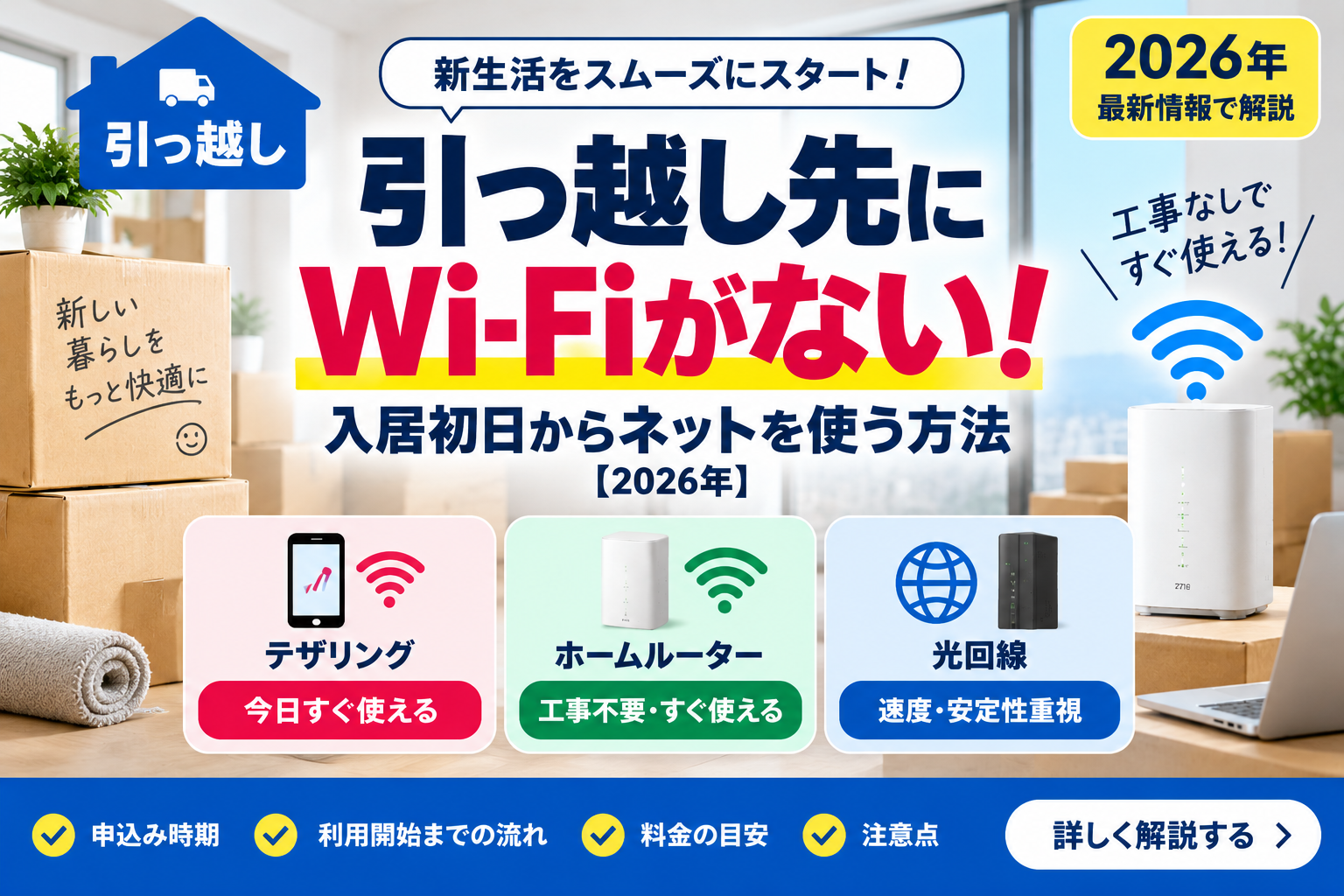
  • 引っ越し先にWi-Fiがない!入居初日の対処と回線の準備手順【2026年】

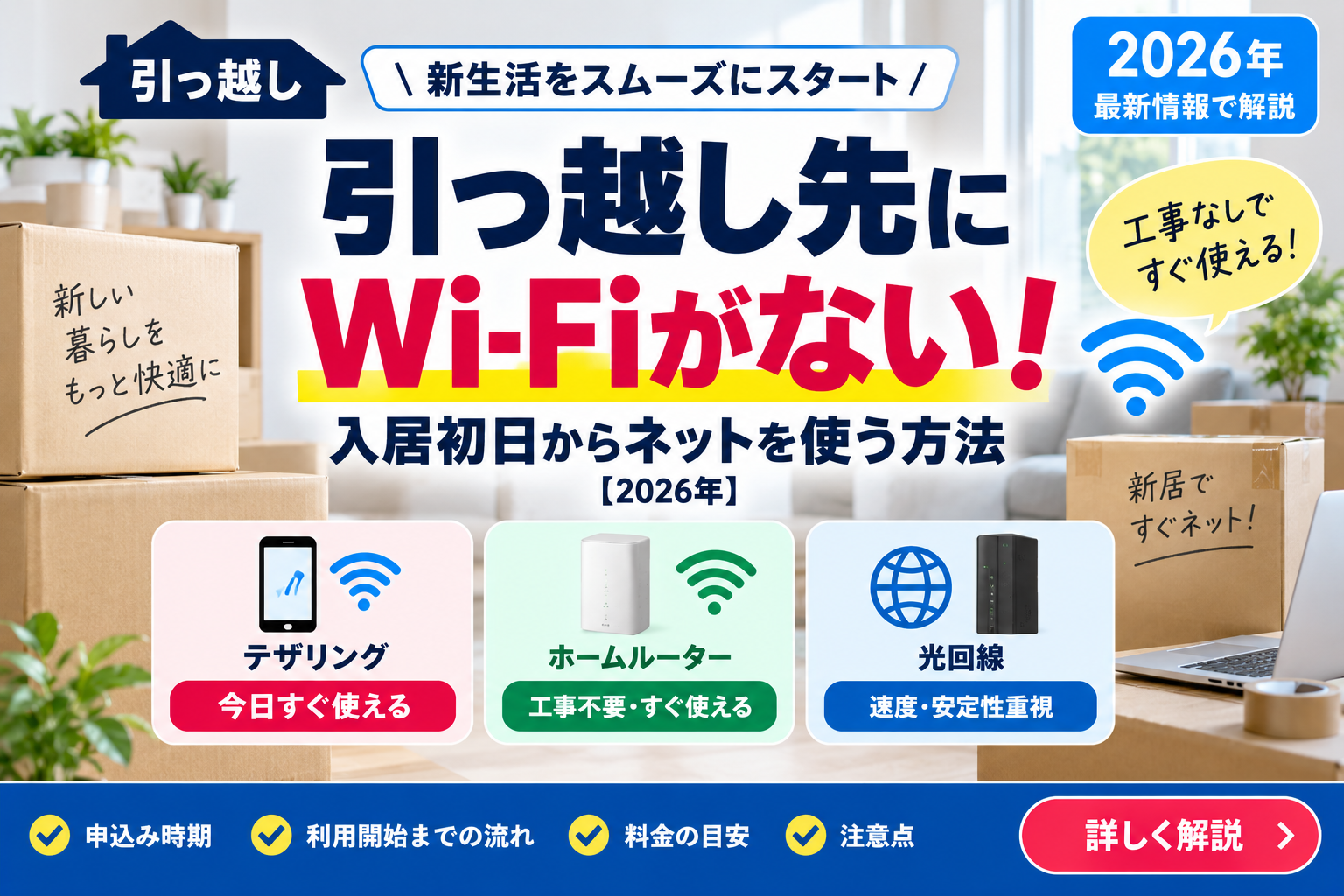
    引っ越し先にWi-Fiがない!入居初日の対処と回線の準備手順【2026年】

    【PR】本記事は広告を含みます。サービス内容・キャンペーンは変更される場合があるため、最新情報は公式サイトでご確認ください。

    最終確認日:2026年10月4日

    引っ越し先にWi-Fiがないと気づいたら、今日を乗り切る接続方法と、これから使う自宅回線を分けて考えましょう。まず新居のネット設備が利用できるか確認し、今日必要なPCなどは対応するスマホのテザリングで接続する方法があります。

    ホームルーターは引き込み工事を避けられますが、申込みから端末の到着と初期設定までが必要です。「即日発送」を、入居当日に必ず使えるという意味で受け取らないようにしましょう。

    入居初日に確認する順番

    1. 物件の利用案内を読む:無料ネットの有無、指定SSID・パスワード、利用開始手続き、提供事業者の窓口を確認します。
    2. 既存回線が使えるか調べる:移転手続きや開通が済んでいるなら、事業者の手順で機器を接続します。LAN差込口や光コンセントがあるだけで開通済みとは限りません。
    3. 今日必要な機器をつなぐ:使える回線がなければ、スマホのテザリングの対応と残容量を確認して、PCなどを接続します。
    4. 長期の方法を決める:利用人数、用途、工事可否、住む期間を整理して、必要な回線を比較します。

    物件の無料Wi-Fiが十分使えるなら、回線を追加契約する必要はありません。ネットは利用できるがWi-Fi機能だけ不足している場合は、市販ルーターで対応できることもあります。ホームルーターとWi-Fiルーターの違いも確認してください。

    今日すぐPCを使うならテザリングを確認

    テザリングは、スマホのモバイルデータ通信をPCなどに共有する方法です。新しい回線や配送を待たずに試せます。ただし契約プランによって、申込みの要否、使える容量、追加料金が異なります。新居でスマホのモバイル通信が使えるかも確認しましょう。

    iPhoneでWi-Fi共有する基本手順

    1. iPhoneの「設定」から「インターネット共有」を開きます。機種・表示によっては「モバイル通信」内にあります。
    2. 「ほかの人の接続を許可」をオンにして、その画面を表示したままにします。
    3. PCのWi-Fi一覧からiPhoneの名前を選び、表示されたWi-Fiパスワードを入力します。
    4. PCでWebサイトを開いて確認し、使い終わったら共有をオフにします。

    Androidでは名称や手順が機種によって異なるため、メーカーの説明書で「アクセスポイント」「テザリング」などを確認してください。

    PCのOS更新・クラウド同期・高画質動画は通信量が増えやすいので、初日は必要な作業を優先します。スマホ本体のデータ無制限と、テザリングの利用条件が同じとは限りません。残容量は契約中の事業者のアプリなどで確認しましょう。

    スマホを持って外出すると、家に残した機器はその接続を使えなくなります。家族のPCや見守りカメラを常時つなぎたいなら、自宅に残せる回線を検討する理由になります。

    新居の状況に合わせて回線を選ぶ

    状況 候補 確認すること
    今日だけ・少量の作業 スマホのテザリング プランの容量、料金、新居の電波
    無料ネット付き 既存設備を利用 利用開始手続き、接続方法、仕事で使える品質
    工事を避けて自宅用に使う ホームルーター エリア、室内電波、到着日、端末代
    長期利用で会議・配信などを重視 光回線 建物への提供、工事・承諾、開通日、総費用
    光回線の開通までだけ使う テザリング・短期レンタルなど 全期間の費用、容量、返却期限と送料

    賃貸で工事が必要なら、管理会社へ導入可否と必要な承諾、共用部作業、退去時の撤去条件を確認します。工事予定日は申込み先に確認し、一般的な目安だけで入居初日に間に合うと判断しないようにしましょう。

    ホームルーターの「即日発送」は当日利用の保証ではない

    とくとくBBホームWi-Fiの公式FAQでは、平日15時30分、土日祝14時までの申込みで最短即日、東京から端末を発送すると案内されています。発送後の配送伝票番号で、お届け予定日を確認する流れです。

    審査や在庫、配送状況などによって予定どおりに進まない場合があります。入居初日に仕事があるなら、到着前にも使える予備の接続を用意し、端末の受取後に実際の利用場所で確認してください。

    段階 確認する内容
    申込み前 新居の住所でエリアを確認。室内の速度はエリア表示だけでは保証されない
    申込み 入居・受取予定と配送先が合うか確認
    発送通知後 伝票番号で到着予定を確認
    受取後 同梱案内に従ってSIM・電源・Wi-Fi接続を設定
    利用開始 会議・動画など普段の用途を、普段使う時間帯に試す

    旧居を退去する直前や、新居へまだ入れない期間は、受取場所を決めてから申し込みます。配送日時や配送先変更の扱いは事業者へ確認し、入居前の住所なら自由に受け取れるとは考えないでください。

    開通待ちの短期利用は、端末残債まで比較する

    光回線が本命なら、数週間のつなぎだけでホームルーターを購入契約する前に、端末代を確認します。「解約違約金なし」でも、端末の分割代金が残る場合があります。

    2026年10月4日に確認した、とくとくBBホームWi-Fiの公式掲載例は次のとおりです。料金は税込で、申込み時のキャンペーン・オプション条件は別途確認してください。

    項目 公式掲載の例
    月額料金 5,687円
    事務手数料 3,300円
    端末代 33,264円(924円×36回)
    端末代の割引 36回の分割相当割引。36カ月利用で実質0円
    途中解約 残っている端末代の支払いを確認

    レンタルも、利用料だけでなく送料・返却費用・延長料などを含めて比較します。光回線との併用期間や、既存回線を移転する際の費用も合わせると、急いで重複契約する失敗を避けやすくなります。

    PR・広告
    引っ越し先ですぐWi-Fiを使いたい方へ

    とくとくBBホームWi-Fiなら光回線の開通工事不要。新居の提供エリアを確認し、契約・開通と端末到着後の初期設定を済ませて利用します。

    GMOとくとくBBから工事不要Wi-Fi新登場!【とくとくBBホームWi-Fi】

    発送・料金・キャンペーン・提供条件は変更される場合があります。最新情報は公式サイトでご確認ください。

    本広告を経由して申込みが成立した場合、運営者に広告報酬が発生することがあります。

    前から使っている回線・機器を持っていく場合

    光回線のルーターを新居へ持っていくだけでは、回線の移転・開通手続きまで済んだことにはなりません。契約中の事業者へ移転先の提供状況と工事日、旧居の停止日、レンタル機器の返却要否を確認してください。

    ホームルーターも、登録住所の変更や利用場所の制限はサービスによって異なります。新居のエリア確認に加えて契約中の事業者の案内を確認し、どの機種でも手続きなしに持ち運べると考えないようにしましょう。

    入居前にまとめておくチェック項目

    • 新居のネット設備と利用開始手続き
    • 入居初日に必要な作業と、予備のテザリング容量
    • 端末を受け取る場所と日時の見通し
    • 工事・移転手続きと、新旧回線を使う期間
    • 住む期間を踏まえた機器代・月額・解約時の総費用

    関連する手順と公式情報

  • ahamoのテザリングは無料?40GB・120GBで何時間使える?設定・注意点を解説【2026年】

    ahamoのテザリングは無料?40GB・120GBで何時間使える?設定・注意点を解説【2026年】

    【PR】本記事は広告を含みます。サービス内容・キャンペーンは変更される場合があるため、最新情報は公式サイトでご確認ください。

    「ahamoでテザリングすると追加料金がかかる?」「パソコンをつないでも40GBまで全部使える?」と気になっていませんか。

    結論からいうと、ahamoのテザリングは追加料金なし・申込み不要です。

    スマートフォン側でテザリングをオンにすれば、ahamoの月間利用可能データ量の範囲内で利用できます。

    2026年9月現在は「データ増量おためしキャンペーン」により、月額2,970円の通常プランが40GB、大盛りオプションなら120GBまで増量されています。

    ahamoテザリングの結論

    テザリング料金 無料
    申込み 不要
    通常容量 30GB
    2026年9月現在 40GB
    大盛り 通常110GB
    現在の大盛り 120GB
    PC・タブレット接続 可能
    専用Wi-Fiルーター 不要

    ただし、スマートフォンで使ったデータとテザリングで使ったデータは別枠ではありません。

    合計で40GB、または大盛りなら120GBという考え方になります。

    PR・広告
    スマホ+テザリングを1回線にまとめるならahamoを確認

    ahamoはテザリングが追加料金なし。2026年9月現在は月額2,970円のまま40GB、大盛りなら120GBまで利用できます。

    ahamoの最新料金・申込み条件を確認する

    本広告を経由して申込みが成立した場合、運営者に広告報酬が発生することがあります。料金・キャンペーン・データ容量は変更される場合があります。

    ahamoのテザリングは無料・申込み不要

    ahamoでは、テザリング専用オプションへ加入する必要はありません。

    端末本体のテザリング機能をオンにするだけで利用できます。

    項目 ahamo
    月額料金 0円
    申込み 不要
    利用開始 スマホ側で設定
    追加SIM 不要
    使えるデータ 月間利用可能データ量の範囲内

    「テザリングを使った月だけ500円追加」といった料金はありません。

    月に数回だけノートパソコンを外で使う人でも利用しやすい仕組みです。

    テザリング専用の40GBがもらえるわけではない

    ここは非常に重要です。

    ahamoのスマートフォン通信とテザリングは、同じデータ容量を共有します。

    例えば現在の40GBで、

    • スマートフォン:15GB
    • テザリング:25GB

    使うと、合計40GBです。

    テザリング用としてさらに40GB追加されるわけではありません。

    覚え方

    スマホ+テザリング=合計40GB。大盛りなら、スマホ+テザリング=合計120GBです。

    2026年9月現在は40GBまでテザリング可能

    ahamoの通常容量は30GBです。

    しかし2026年8月1日から「データ増量おためしキャンペーン」が実施されています。

    月額料金2,970円を変更せず、通常30GBに10GBを追加して40GBまで利用できます。

    ahamo 通常 現在
    月額料金 2,970円
    データ容量 30GB 40GB
    テザリング 無料 無料
    5分通話 基本料金込み

    キャンペーンへの申込みも不要で、条件を満たすahamo契約者へ自動適用されます。

    ただしキャンペーン終了後は通常容量へ戻るため、「永久に40GB」と考えないようにしてください。

    ahamo大盛りなら現在120GBまで使える

    テザリングを頻繁に使う場合は、大盛りオプションとの相性がよくなります。

    大盛りオプションは月額1,980円です。

    通常は基本30GB+大盛り80GBで合計110GBですが、現在の増量キャンペーン中は120GBまで利用できます。

    通常ahamo 大盛り
    現在のデータ量 40GB 120GB
    月額料金 2,970円 4,950円
    テザリング料金 0円 0円
    5分通話 込み 込み

    パソコン作業・タブレット・動画視聴など、スマホ以外でも多く使うなら大盛りを検討できます。

    40GBと120GBはどちらがおすすめ?

    目安

    外出先で時々PC 40GB
    週1〜2回PC作業 40GBから試す
    動画もテザリング 120GBを検討
    毎日のPC作業 120GBを検討
    固定回線代わりに大量通信 光回線等も比較

    まず通常ahamoで利用し、40GBでは不足する月に大盛りを検討する方法もあります。

    ahamoのテザリングで何ができる?

    テザリングを使うと、スマートフォンを簡易Wi-Fiルーターのように利用できます。

    主に接続できる機器は次のとおりです。

    • ノートパソコン
    • タブレット
    • 別のスマートフォン
    • ゲーム機
    • Wi-Fi対応機器

    外出先でWi-Fiがない場合でも、ahamoの電波が入ればインターネット環境を作れます。

    ノートパソコンのネット回線として使える?

    使えます。

    メール、Web閲覧、WordPress更新、資料作成などであれば、テザリングと相性がよいでしょう。

    例えばこんな用途

    • カフェでパソコン作業
    • 出張先でメール確認
    • ブログ・WordPress更新
    • クラウドサービスへのアクセス
    • オンライン会議
    • 旅行先でタブレットを接続

    ただし、大容量ファイルのアップロードや長時間の動画会議を続けるとデータ消費は増えます。

    YouTubeなどの動画はどのくらい見られる?

    動画はテザリングで特にデータを消費しやすい用途です。

    ahamo公式FAQでは、高画質720pの場合、30GBでYouTubeなどを約25.5時間、110GBで約93.5時間視聴できる目安が案内されています。

    単純計算すれば1GBあたり約0.85時間ですが、実際の通信量は画質・動画・端末・通信環境などで変わります。

    動画を見るなら注意

    テザリング接続したパソコンで高画質動画を毎日見ると、40GBは想像以上に早く消費する可能性があります。

    テザリングでオンライン会議はできる?

    通信環境が安定していれば、Zoom・Google Meetなどのオンライン会議にも利用できます。

    ただしビデオ会議は音声だけの通信よりデータ消費が大きくなります。

    毎日数時間のオンライン会議をする場合は、通常ahamoだけでなく大盛りや固定回線も比較しましょう。

    オンラインゲームにも使える?

    テザリングでもオンラインゲームへ接続できる場合があります。

    ただしゲームはデータ容量だけでなく、Ping値・通信の安定性・電波状況も重要です。

    特に対戦型ゲームでは、一瞬の通信遅延や電波変動がプレイへ影響する可能性があります。

    用途 テザリング適性
    Web閲覧 ◎
    メール ◎
    ブログ更新 ◎
    動画視聴 ○・容量注意
    Web会議 ○・電波状況次第
    オンラインゲーム △・安定性に注意
    大型ゲームDL △

    ゲーム本体のダウンロードには注意

    オンラインゲームのプレイ通信そのものより、ゲーム本体や大型アップデートで大量のデータを使う場合があります。

    数十GB規模のゲームをテザリングでダウンロードすると、40GBを一度に使い切る可能性もあります。

    大型ダウンロードは自宅の固定回線などを利用する方が安全です。

    自宅Wi-Fiの代わりにahamoを使える?

    一人暮らしでネット利用が少ないなら、ahamoのテザリングで自宅Wi-Fiを補える可能性があります。

    例えば、

    • スマホ中心
    • PCは週に数回
    • 動画はそれほど見ない
    • ゲームの大型DLをしない

    という使い方なら、固定回線なしで済むケースもあるでしょう。

    ただし完全な固定回線代替には注意

    テザリングには月間データ容量があります。

    家族複数人でテレビ・PC・ゲーム機・タブレットを常時接続するような家庭では、40GBや120GBでも不足する可能性があります。

    またスマートフォンを外出時に持ち出せば、自宅側のネット接続もなくなります。

    そのため、光回線とまったく同じ感覚で使うサービスではありません。

    テザリングを使うとスマホのバッテリー消費が増える

    テザリング中は、スマートフォンがモバイル回線と接続機器の間で通信を続けます。

    通常のスマホ利用よりバッテリー消費が増えやすくなります。

    長時間PCを接続する場合は充電できる環境を用意しておきましょう。

    本体が熱くなる場合もある

    長時間のテザリング、大容量通信、充電しながらの利用などではスマートフォンが熱を持つ場合があります。

    高温になる場所を避け、端末に大きな負荷がかかる使い方を長時間続けないようにしましょう。

    iPhoneでahamoのテザリングを設定する方法

    iPhoneでは一般的に次の流れで設定します。

    iPhoneの基本手順

    1. 「設定」を開く
    2. 「インターネット共有」を開く
    3. 「ほかの人の接続を許可」をオン
    4. Wi-Fiパスワードを確認
    5. パソコン等からiPhoneのWi-Fiへ接続

    iOSのバージョンによって表示項目が異なる場合があります。

    Androidでahamoのテザリングを設定する方法

    Androidでは機種によって名称が異なりますが、一般的には次のように進みます。

    1. 「設定」を開く
    2. 「ネットワークとインターネット」などを選ぶ
    3. 「テザリング」や「アクセスポイント」を選ぶ
    4. Wi-Fiテザリングをオン
    5. パソコン等から接続

    Pixel・Galaxy・Xperia・AQUOSなどでメニュー名称が異なるため、分からない場合は利用端末のメーカー公式手順を確認してください。

    Wi-Fi・USB・Bluetoothテザリングの違い

    スマートフォンによっては複数の方法でテザリングできます。

    方式 特徴 おすすめ用途
    Wi-Fi ケーブル不要 普段使い
    USB 有線で接続 PC長時間利用
    Bluetooth 消費電力を抑えやすい 軽い通信

    迷ったらWi-Fiテザリングが最も分かりやすいでしょう。

    テザリングがつながらない原因

    テザリングをオンにしても接続できない場合は、次を確認します。

    • ahamoの電波が入っているか
    • モバイルデータ通信がオンか
    • テザリングがオンか
    • Wi-Fiパスワードを間違えていないか
    • 機内モードになっていないか
    • 端末を再起動したか
    • 接続先PCのWi-Fiを入れ直したか

    スマホ本体で通信できない状態なら、テザリング側でも通信できません。

    データ容量を使い切ったらどうする?

    動画・PC作業などで大量に通信すると、月間データ容量へ到達する可能性があります。

    当月に通常速度へ戻したい場合は、データを追加できます。

    追加方法 料金・内容
    1GB追加 550円/1GB
    大盛り +1,980円

    数GB不足するだけなら1GB追加、毎月大幅に不足するなら大盛りを比較するとよいでしょう。

    余った40GB・120GBは翌月へ繰り越せない

    ahamoのデータ容量は翌月へ繰り越せません。

    例えば40GBのうち15GBしか使わなかったとしても、残り25GBが翌月へ加算されることはありません。

    大盛りも同じ

    120GBを契約して余った場合でも、翌月への繰り越しはできません。毎月の実際の使用量を確認して選びましょう。

    40GBと120GBのどちらが得かは使用量で決める

    大盛りにすると月額料金は2,970円から4,950円になります。

    差額は1,980円です。

    毎月40GB以内なら大盛りを付ける必要はありません。

    反対に毎月50GB・70GB・100GBと使うなら、1GBずつ550円で追加するより大盛りの方が合理的になる場合があります。

    テザリングを使うならデータ使用量を定期的に確認

    パソコンはスマートフォンよりバックグラウンド通信が増える場合があります。

    例えば、

    • OSアップデート
    • クラウド同期
    • 写真・動画バックアップ
    • アプリ自動更新
    • ゲームアップデート

    などが自動で始まると、大量のデータを消費する可能性があります。

    テザリング中はPC側の自動更新設定も確認しておくと安心です。

    ahamoのテザリングがおすすめな人

    向いている人

    • 外出先でPCを使う
    • タブレットもネット接続したい
    • スマホ+PCで月40GB以内
    • モバイルWi-Fiを別契約したくない
    • 出張・旅行が多い
    • 一人暮らしでネット利用が少ない
    • 大盛り120GBをPCでも使いたい
    PR・広告
    スマホ+テザリングを1回線にまとめるならahamoを確認

    ahamoはテザリングが追加料金なし。2026年9月現在は月額2,970円のまま40GB、大盛りなら120GBまで利用できます。

    ahamoの最新料金・申込み条件を確認する

    本広告を経由して申込みが成立した場合、運営者に広告報酬が発生することがあります。料金・キャンペーン・データ容量は変更される場合があります。

    ahamoテザリングだけでは足りない可能性がある人

    固定回線等も比較したい人

    • 家族全員でネットを使う
    • 毎日長時間4K動画を見る
    • ゲームを頻繁にダウンロードする
    • PCを一日中接続する
    • 通信の安定性を最優先する
    • 120GBを毎月大きく超える

    このような場合は、光回線やホームルーターなどと総額を比較した方がよいでしょう。

    ahamoテザリングに関するFAQ

    ahamoのテザリングは無料ですか?

    はい。毎月の利用可能データ量の範囲内なら追加料金なしで利用できます。

    テザリングの申込みは必要ですか?

    必要ありません。スマートフォン本体のテザリング機能をオンにして利用します。

    ahamoは現在テザリングで何GB使えますか?

    2026年9月現在はデータ増量おためしキャンペーンにより、通常プランで最大40GB、大盛りオプションで最大120GBです。

    スマホ40GB+テザリング40GBの合計80GBですか?

    いいえ。スマートフォンでの通信とテザリングを合わせて40GBです。

    大盛りなら120GBすべてテザリングできますか?

    利用可能データ量の範囲内でテザリングできます。スマートフォンで利用した通信量と合算されます。

    ahamoのテザリングでパソコンを使えますか?

    利用できます。Web閲覧、メール、ブログ更新、オンライン会議などにも利用できますが、通信量には注意してください。

    オンラインゲームはできますか?

    利用できる場合があります。ただしテザリングでは電波状況などにより遅延が変化するため、通信安定性が重要な対戦ゲームでは固定回線の方が向く場合があります。

    YouTubeを見ると何GB消費しますか?

    ahamo公式では、高画質720pの場合、30GBで約25.5時間、110GBで約93.5時間が目安とされています。実際の通信量は視聴環境などによって異なります。

    データ容量を使い切ったら追加できますか?

    1GBあたり550円で追加できます。大容量を継続して使う場合は大盛りオプションも比較しましょう。

    余ったデータは翌月に繰り越せますか?

    できません。通常プラン・大盛りともに余った容量は当月末までです。

    自宅Wi-Fiの代わりになりますか?

    一人暮らしで通信量が少なければ代用できる可能性があります。ただし家族利用や大量通信では容量・安定性の面から光回線等が向く場合があります。

    テザリングのためだけに大盛りへ入るべきですか?

    毎月40GBを超えるかどうかで判断すると分かりやすいです。まず通常プランで使用量を確認してから大盛りを検討してもよいでしょう。

    まとめ|ahamoは追加料金なしで40GB・大盛り120GBをテザリングできる

    最終まとめ

    テザリング料金 0円
    申込み 不要
    通常容量 30GB
    現在 40GB
    大盛り通常 110GB
    大盛り現在 120GB
    1GB追加 550円
    翌月繰り越し 不可

    ahamoのテザリングは、追加料金や専用の申込みが必要ありません。

    スマートフォンの設定をオンにするだけで、パソコン・タブレットなどをインターネットへ接続できます。

    2026年9月現在は通常プランが40GB、大盛りなら120GBまで増量されているため、以前よりテザリングを活用しやすくなっています。

    特に、外出先でPCを使う人や、モバイルWi-Fiを別途契約したくない人には便利です。

    一方で、スマートフォンとテザリングの通信量は共通で、余ったデータの翌月繰り越しもできません。

    まず自分がスマホ+パソコンで毎月何GB使うのかを確認し、40GBで足りるなら通常ahamo、40GBを頻繁に超えるなら大盛り120GBを比較するのがおすすめです。

    PR・広告
    スマホ+テザリングを1回線にまとめるならahamoを確認

    ahamoはテザリングが追加料金なし。2026年9月現在は月額2,970円のまま40GB、大盛りなら120GBまで利用できます。

    ahamoの最新料金・申込み条件を確認する

    本広告を経由して申込みが成立した場合、運営者に広告報酬が発生することがあります。料金・キャンペーン・データ容量は変更される場合があります。

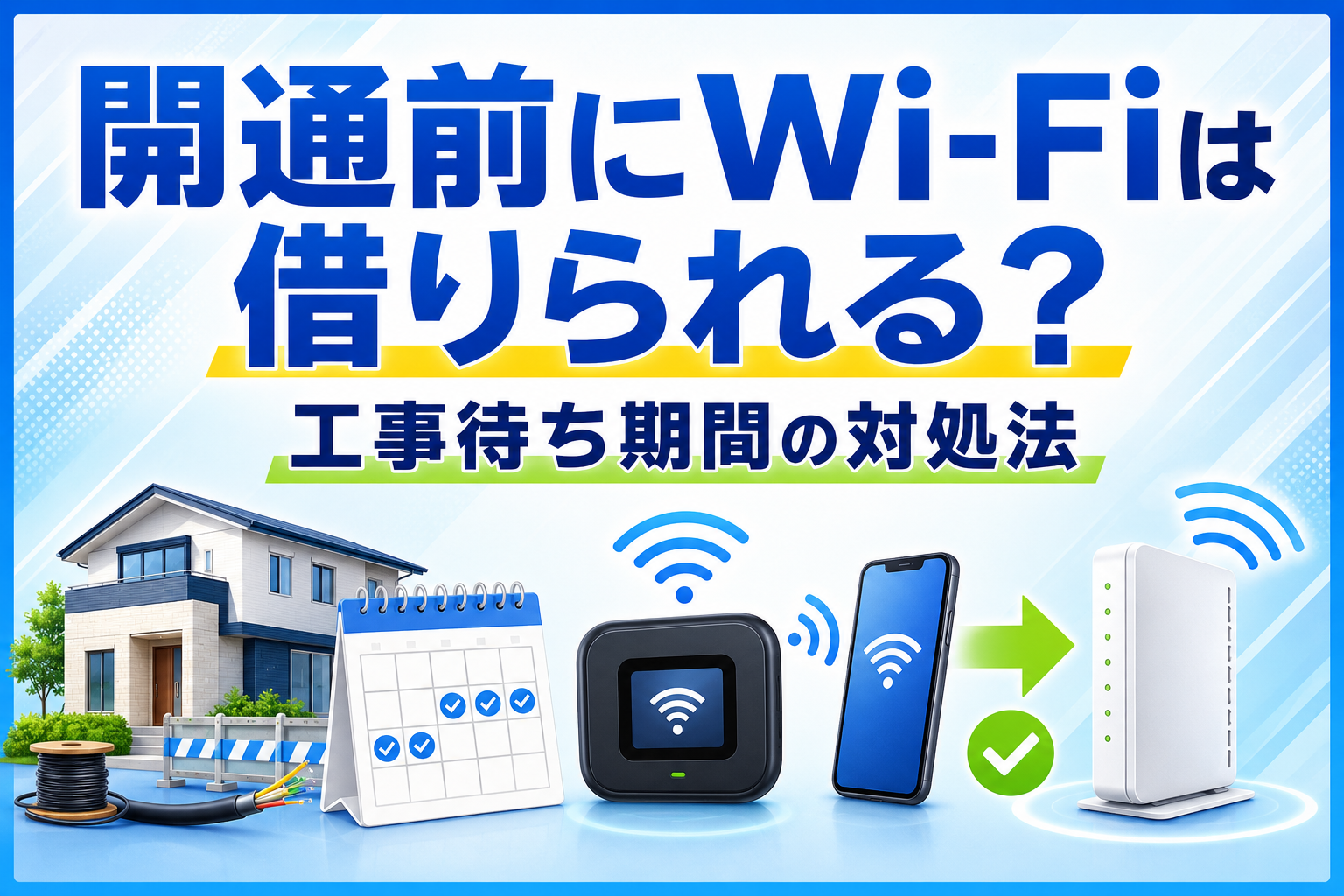
  • GMOとくとくBB×ドコモ光の開通前にWi-Fiは借りられる?工事待ち期間の対処法【2026年】

    GMOとくとくBB×ドコモ光の開通前にWi-Fiは借りられる?工事待ち期間の対処法【2026年】

    【PR】本記事は広告を含みます。サービス内容・キャンペーンは変更される場合があるため、最新情報は公式サイトでご確認ください。

    GMOとくとくBBをプロバイダに選んでドコモ光へ申し込んでも、光回線はその日から使えるわけではありません。ドコモ公式の目安では、申込み日の確定から利用開始まで1ギガは2週間〜1か月程度、10ギガはおおむね1か月半かかります。

    引っ越し後すぐに仕事や授業でインターネットが必要な人は、「開通前に無料のWi-Fiを借りられるのか」「先に届くGMOとくとくBBのルーターで通信できるのか」が気になるでしょう。

    この記事では、2026年7月29日時点の公式情報を調査し、開通前Wi-Fiの扱い、固定回線用ルーターとの違い、テザリングや短期レンタルなど工事待ち期間の対処法を整理します。

    先に結論:無料モバイルWi-Fiは申込み時に対象可否を確認する
    • GMOとくとくBB公式サイトには、過去に「開通まで無料でモバイルWi-Fiルーターを借りた」という利用者の声が掲載されています。
    • ただし、その声は2023年に実施されたアンケートに基づくもので、2026年現在の常設特典として対象者・容量・貸出期間・返却条件を説明した公式ページは確認できませんでした。
    • そのため、無料貸出を必ず利用できる前提で予定を組まず、Web申込み後の折り返し電話で現在の提供可否と条件を確認するのが安全です。
    • 開通工事前に届く固定回線用Wi-Fiルーターは、光回線が開通する前の代替通信にはなりません。
    • 貸出対象外の場合は、スマートフォンのテザリングまたは必要日数だけ借りる短期モバイルWi-Fiが現実的です。
    PR・広告

    GMOとくとくBB×ドコモ光

    工事待ち中の通信手段も含め、現在利用できる申込み特典と開通予定を確認しましょう。

    開通前Wi-Fiを確認 工事日の調整 1ギガ・10ギガ ルーター条件

    本広告を経由して申込みが成立した場合、運営者に広告報酬が発生することがあります。

    GMOとくとくBB×ドコモ光の開通前にWi-Fiは借りられる?

    公式サイトを確認すると、GMOとくとくBBのドコモ光を利用した人の声として、「開通まで無料でモバイルWi-Fiルーターも借りることができた」という趣旨のコメントが掲載されています。開通を待つ間の通信手段が提供された利用例は存在すると考えられます。

    しかし、同じ公式ページの注記では、掲載された声は2023年1月28日〜2月11日のアンケートに基づくことが示されています。2026年7月29日時点で確認した公式の申込みページ、特典ページ、FAQでは、開通前モバイルWi-Fiについて、現在の対象者、無料期間、データ容量、申込方法、返却期限を一式で示した条件ページを確認できませんでした。

    公式情報からの判断

    過去の貸出実績を示す利用者の声はありますが、現在もすべての申込者へ無料提供されるとは断定できません。時期、申込み窓口、工事待ち期間、在庫、住所などによって案内が異なる可能性があります。無料レンタルを希望する場合は、申込み内容を確定する前に、担当オペレーターへ現在の対象可否と条件を確認してください。

    申込み前後に確認したい8項目

    「開通前Wi-Fiを借りられますか」と聞くだけでは、費用や返却条件を見落とすことがあります。利用できると案内された場合は、次の項目を確認し、メールや書面で条件を残しておきましょう。

    1. 自分の申込みが貸出対象になるか
    2. 端末代・月額料金・送料・事務手数料が本当に無料か
    3. 1日または1か月のデータ容量に上限があるか
    4. 一定量を使った場合に速度制限があるか
    5. いつ発送され、何日程度で届くか
    6. ドコモ光開通後の返却期限と返却方法
    7. 返送料をどちらが負担するか
    8. 紛失・破損・未返却時に請求される金額

    無料と案内されても、返送料や未返却時の費用がかかる場合があります。また、モバイル回線は利用場所の電波状況に左右されるため、自宅が対応エリアでも室内で十分につながるとは限りません。

    申込みフォームの備考欄だけに頼らない

    開通前Wi-Fiを希望する場合は、Webフォームに入力しただけで自動的に発送されると考えないほうが安全です。折り返し電話で、「工事日まで固定回線を使えない」「仕事で毎日通信が必要」など状況を具体的に伝え、現在利用できる案内があるか確認します。

    電話で案内された場合は、サービス名、料金、発送予定日、返却日をメモしてください。ドコモ光の工事日が変更されたとき、貸出期間も自動で延長されるのか確認しておくと安心です。

    先に届くGMOとくとくBBのWi-Fiルーターは開通前に使えない

    ここで混同しやすいのが、「光回線用Wi-Fiルーター」と「モバイルWi-Fiルーター」の違いです。GMOとくとくBBでは、ドコモ光の契約者向けに対応Wi-Fiルーターをレンタルしています。しかし、このルーターは自宅へ引き込んだドコモ光の回線を無線化する機器であり、単体で携帯電話回線へ接続する機器ではありません。

    比較項目 光回線用Wi-Fiルーター モバイルWi-Fiルーター
    通信に使う回線 ドコモ光などの固定回線 携帯電話の4G・5G回線など
    開通工事前の通信 原則できない 対応エリアなら利用可能
    主な接続 ONUとLANケーブルで接続 端末内のSIM・通信契約で接続
    持ち運び 自宅など設置場所で利用 電波が届く場所で持ち運んで利用
    通信の特徴 開通後は固定回線として利用 電波、混雑、容量制限の影響を受けやすい

    GMOとくとくBBのルーター申込み専用ページでは、工事日の3日前までにレンタルを申し込むと、工事日までに順次発送すると案内されています。ただし、公式ページは「届いたルーターの開封は工事日以降」と案内しています。

    つまり、工事前にルーターの箱が届いても、それだけでインターネットへ接続できるわけではありません。ONUなどの回線終端装置と光回線が利用できる状態になってから接続します。

    注意

    「ルーターが工事前に届く」と「開通前のインターネットを貸してもらえる」は別の話です。開通前の代替通信が必要な場合は、モバイル回線を使う端末・サービスであることを確認してください。

    工事待ち期間に使える5つの対処法

    開通前モバイルWi-Fiの無料貸出を利用できない場合は、待つ日数と使い方に合わせて代替手段を選びます。短期間のために長期契約を増やすと、端末代や解約時の負担が残る可能性があるため、総額と終了方法まで確認することが大切です。

    対処法 向いているケース 主なメリット 主な注意点
    スマートフォンのテザリング 数日〜短期間、利用量が少ない 新しい端末を借りずに始めやすい データ容量、電池消耗、発熱
    短期レンタルのモバイルWi-Fi 1〜数週間、複数台を接続したい 必要日数に合わせやすい 送料、返却日、容量制限、補償
    プリペイド型・短期データ通信 対応端末があり、使う量を管理できる 長期契約を避けやすい 端末対応、初期設定、容量超過
    現在の回線を開通まで残す 乗り換え元の回線を利用中 通信環境を変えずに待てる 重複期間の料金、解約日調整
    公衆Wi-Fi・施設のWi-Fi 一時的な閲覧や軽い作業 追加契約なしで使える場合がある 安全性、利用時間、速度、機密作業

    1.スマートフォンのテザリング

    最も始めやすい方法は、スマートフォンをWi-Fiの親機として使うテザリングです。ドコモ公式では、対象のスマートフォンやタブレットへパソコン、ゲーム機などを接続でき、Wi-Fi、Bluetooth、USBの3種類を利用できると案内されています。

    ドコモのテザリングは原則として申込み不要、月額使用料無料と案内されています。ただし、実際に通信したデータ量は契約中の料金プランへ反映されます。使い放題ではないプランで動画、クラウド同期、大容量アップデートを行うと、短期間で容量を消費する可能性があります。

    Wi-Fiテザリング

    ケーブルを使わず複数機器を接続しやすい方法です。パスワードを設定し、他人に推測されにくい文字列へ変更してください。長時間利用ではスマートフォンが発熱し、電池の減りが早くなることがあります。

    USBテザリング

    パソコン1台を安定して接続したい場合に向いています。ドコモ公式では、USBケーブルで直接接続するため比較的高速で安定し、外部機器からスマートフォンへ給電しながら使えると案内されています。ケーブルや端末の対応状況を事前に確認してください。

    Bluetoothテザリング

    Wi-Fiテザリングより電池持ちを重視したい場合の選択肢です。ただし、用途や端末によって体感速度が異なるため、大容量通信よりメールや軽い閲覧向きと考えましょう。

    2.短期レンタルのモバイルWi-Fi

    毎日パソコンを使う、家族で複数台をつなぐ、開通まで数週間ある場合は、必要日数だけ借りられるモバイルWi-Fiが候補です。1日単位、週単位、月単位など料金体系が異なるため、表示される基本料金だけではなく、往復送料、受取手数料、補償料を含めた総額で比較します。

    「データ無制限」と表示されていても、一定期間の大量通信、ネットワーク混雑、サービス側の利用規約によって速度を制御される場合があります。オンライン会議や動画を毎日使うなら、容量制限と制御条件を申込み画面で確認してください。

    3.プリペイド型SIM・eSIMなどの短期データ通信

    手持ちのスマートフォン、タブレット、モバイルルーターが対応している場合は、使い切り型や期間型のデータ通信も選択肢です。端末を新たにレンタルしないため、返却忘れを避けやすいのが特徴です。

    一方、SIMロック、対応周波数、eSIM対応、アクセスポイント設定などの確認が必要です。端末が対応していないサービスを購入すると利用できないため、申込み前に動作確認対象と設定方法を確認しましょう。

    4.現在のインターネット回線を開通まで残す

    すでに別の固定回線を利用している場合は、ドコモ光の工事日・切替日が決まるまで解約しない方法が最も安定しやすいです。料金の重複期間は発生しますが、工事延期や設備確認が発生してもインターネットを使い続けられます。

    ただし、解約申請から終了までの日数、更新月、撤去工事、レンタル機器の返却などは事業者ごとに異なります。ドコモ光の開通見込みだけで先に解約せず、両社のスケジュールを確認してから手続きを進めましょう。

    5.公衆Wi-Fiや施設の通信環境を一時利用する

    短時間の調べ物や連絡なら、カフェ、図書館、コワーキングスペースなどのWi-Fiを利用できる場合があります。ただし、公衆Wi-Fiでは、通信内容の盗み見、不正なアクセスポイント、端末の共有設定などに注意が必要です。

    IPAは、公共の場所で公衆Wi-Fiを使う場合、パソコンのファイル共有をオフにし、必要に応じて信頼できるVPNを利用するよう案内しています。ネットバンキング、機密資料、個人情報の入力などは、通信環境の安全性を確認できない場所では避けるのが無難です。

    工事日と開通前サポートを確認して申し込む

    PR・広告 本広告を経由して申込みが成立した場合、運営者に広告報酬が発生することがあります。

    利用期間・用途別のおすすめ対処法

    何を選ぶべきか迷う場合は、開通までの日数だけでなく、接続台数と使うサービスから判断します。

    利用状況 第一候補 選ぶ理由
    数日だけ、連絡やWeb閲覧が中心 スマートフォンのテザリング 新たな契約や返却を増やさず対応しやすい
    1〜2週間、パソコン1台で軽作業 USBテザリングまたは短期データ通信 安定性と費用のバランスを取りやすい
    数週間、家族で複数台接続 短期レンタルのモバイルWi-Fi スマートフォン1台へ負担を集中させにくい
    在宅勤務・オンライン授業を毎日実施 現在の回線を残す、または容量条件を確認した短期Wi-Fi 安定性とデータ容量を優先する必要がある
    大容量ゲームのダウンロードや高画質動画を多用 既存固定回線を残すか、開通後まで延期 モバイル通信では容量や混雑の影響を受けやすい

    ※通信品質は、利用場所、時間帯、端末、回線の混雑、契約条件によって変わります。用途に対する性能を保証するものではありません。

    工事待ち中のデータ使用量を抑える方法

    テザリングや容量制限のあるモバイルWi-Fiを使う場合は、スマートフォン以外の機器が自動で大量通信しないように設定を見直します。

    • 動画の画質を必要以上に高くしない
    • パソコンやゲーム機の大型アップデートを一時停止する
    • 写真・動画のクラウド自動バックアップを確認する
    • 使わない端末のWi-Fi接続を切る
    • アプリの自動更新をWi-Fi開通後へ回す
    • オンラインストレージの同期対象を必要なフォルダーに絞る
    • 会議で映像が不要な場面はカメラをオフにする
    • 利用量をスマートフォンや通信サービスの管理画面で確認する

    特にパソコンは、接続した直後にOS更新やクラウド同期を開始することがあります。モバイル回線を「従量制課金接続」として設定できる場合は、端末の公式案内に従って有効化を検討してください。

    短期Wi-Fiを選ぶときの注意点

    「1日○円」ではなく受取から返却までの総額を見る

    基本料金が安く見えても、往復送料、空港・店舗受取手数料、補償料、延長料が加わることがあります。工事日が確定していない場合は、予定より長引いたときの延長方法と1日あたりの追加料金も確認しましょう。

    返却日は「発送日」か「必着日」か確認する

    返却期限の扱いはサービスによって異なります。最終日に発送すればよいのか、指定日までに事業者へ到着する必要があるのかを確認してください。ポスト投函、宅配便、店舗返却など方法も異なります。

    自宅で使う回線の対応エリアを確認する

    レンタル端末が届いても、自宅で利用する通信回線の電波が弱ければ快適に使えません。サービスエリアマップだけでなく、屋内、建物の階数、周囲の建物などによって通信が変わることも想定しましょう。

    長期契約や端末残債が発生しないか確認する

    工事待ちだけの目的でホームルーターや長期契約型のモバイル回線を申し込むと、ドコモ光開通後も月額料金や端末代が残る場合があります。「短期レンタル」と「通常契約」を混同せず、最低利用期間、解約条件、端末代を確認してください。

    モバイル回線は固定回線と同じ品質とは限らない

    モバイルWi-Fiやテザリングは、工事不要で始めやすい一方、電波状況や時間帯の混雑に影響されます。オンラインゲーム、ライブ配信、大容量ファイルの送受信などでは、遅延や速度変動が気になる可能性があります。

    開通前Wi-Fiに関するよくある質問

    Q1.GMOとくとくBB×ドコモ光なら、誰でも開通前Wi-Fiを無料で借りられますか?

    誰でも必ず借りられるとは確認できません。公式サイトには過去の利用例が掲載されていますが、2026年現在の常設特典として対象条件を示すページは確認できませんでした。申込み時に現在の提供可否、料金、容量、返却条件を確認してください。

    Q2.工事前に届いたGMOとくとくBBのWi-Fiルーターだけで通信できますか?

    固定回線用Wi-Fiルーターだけでは通信できません。ドコモ光が開通し、ONUなどの回線終端装置と接続できる状態になる必要があります。公式ページでは届いたルーターの開封は工事日以降と案内されています。

    Q3.開通まで数日なら何を使うのがおすすめですか?

    データ利用量が少なければ、手持ちのスマートフォンによるテザリングが始めやすい方法です。契約プランのデータ容量、追加料金、速度制限を確認してから利用してください。

    Q4.テザリングでオンライン会議はできますか?

    電波状況と回線混雑が少なく、データ容量に余裕があれば利用できる場合があります。ただし品質は保証されず、映像が途切れる可能性もあります。重要な会議では、現在の固定回線を残す、USBテザリングを使う、容量条件を確認した短期Wi-Fiを用意するなど予備手段も検討してください。

    Q5.工事日が延期されたらレンタルWi-Fiも自動延長されますか?

    サービスごとに異なります。GMOとくとくBBから開通前端末の案内を受けた場合も、工事延期時の貸出期間、延長料金、返却期限を必ず確認してください。外部の短期レンタルでは自分で延長手続きが必要な場合があります。

    Q6.公衆Wi-Fiで仕事をしても大丈夫ですか?

    機密情報や個人情報を扱う仕事では慎重な判断が必要です。IPAはファイル共有をオフにし、必要に応じて信頼できるVPNを利用するよう案内しています。勤務先のセキュリティ規則がある場合は、そちらを優先してください。

    Q7.モバイルWi-Fiを借りれば固定回線の工事は不要になりますか?

    モバイルWi-Fiは工事待ち期間の代替通信です。ドコモ光を利用するには、設備状況に応じた開通工事または切替手続きが必要です。モバイルWi-Fiを借りてもドコモ光の工事が不要になるわけではありません。

    まとめ:無料貸出を前提にせず、工事日と代替通信を同時に確認しよう

    GMOとくとくBBの公式サイトには、過去にドコモ光の開通まで無料のモバイルWi-Fiルーターを借りたという利用者の声があります。しかし、2026年7月29日時点で、現在の常設特典として対象者、貸出期間、容量、返却条件をまとめた公式ページは確認できませんでした。

    そのため、無料Wi-Fiを必ず借りられると考えて現在の回線を解約するのは避けましょう。Web申込み後の折り返し電話で、現在利用できる開通前サポート、料金、発送日、データ容量、返却期限を確認してください。

    貸出対象外の場合は、数日ならスマートフォンのテザリング、数週間なら短期レンタルのモバイルWi-Fi、安定性が重要なら現在の固定回線を開通まで残す方法が現実的です。GMOとくとくBBから工事前に届く固定回線用Wi-Fiルーターは、ドコモ光の開通前には代替通信として使えない点も覚えておきましょう。

    GMOとくとくBB×ドコモ光の最新条件を確認する

    PR・広告 本広告を経由して申込みが成立した場合、運営者に広告報酬が発生することがあります。

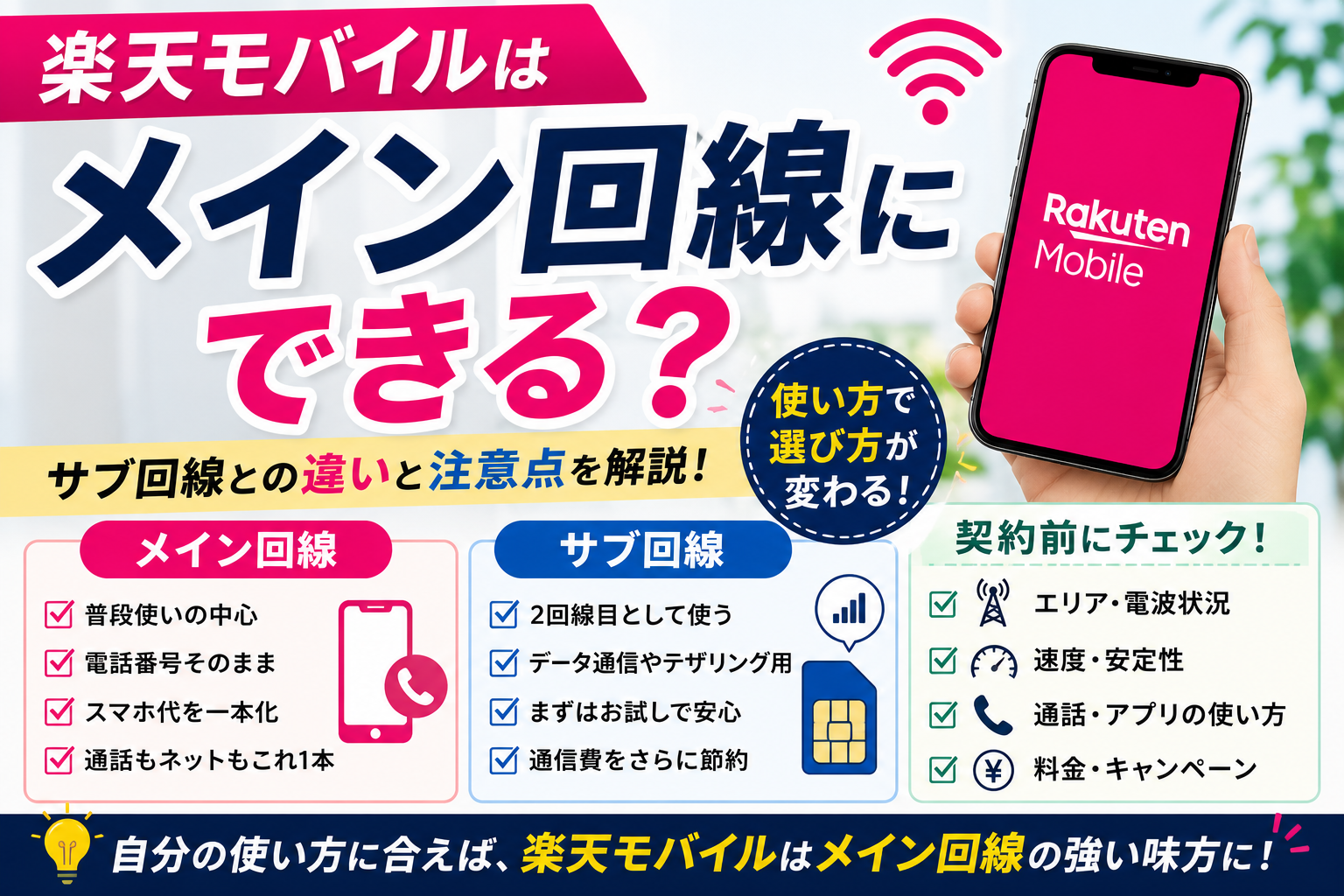
  • 楽天モバイルはメイン回線にできる?サブ回線との違いと注意点を解説

    楽天モバイルはメイン回線にできる?サブ回線との違いと注意点を解説

    【PR】本記事は広告を含みます。サービス内容・キャンペーンは変更される場合があるため、最新情報は公式サイトでご確認ください。

    楽天モバイルはメイン回線にできる?サブ回線との違いと注意点を解説

    「楽天モバイルをメイン回線にしても大丈夫?」
    「いきなり乗り換えるより、まずはサブ回線で試した方がいい?」
    「スマホ代を安くしたいけど、電波や速度が不安」

    楽天モバイルを検討している方の中には、メイン回線として使えるのか気になっている方も多いと思います。

    スマホ代を安くできる可能性がある一方で、毎日使う電話番号や通信環境を楽天モバイルにまとめてよいのか、不安に感じるのは自然です。

    結論から言うと、楽天モバイルは自宅や生活圏で電波がしっかり入る人なら、メイン回線として使える可能性があります。

    一方で、地下や建物内で使うことが多い人、在宅ワークやオンラインゲームで安定通信が必要な人、仕事用の連絡が多い人は、まずサブ回線として試してから判断するのも選択肢です。

    楽天モバイルは、料金のわかりやすさ、データ利用量に応じたプラン、Rakuten Linkによる国内通話無料、テザリングの使いやすさなどが魅力です。

    ただし、モバイル回線である以上、通信品質は場所や時間帯、端末によって変わります。

    この記事では、楽天モバイルはメイン回線にできるのか、サブ回線として使う場合との違い、向いている人・向かない人、契約前に確認すべきポイントをわかりやすく解説します。

    PR・広告

    楽天モバイルをメイン回線で使えるか確認する

    ※料金・キャンペーン・対応エリアは変更される場合があります。申し込み前に公式サイトで最新情報をご確認ください。

    楽天モバイルをメイン回線にするとは?

    楽天モバイルをメイン回線にするとは、普段使うスマホ回線を楽天モバイルにすることです。

    たとえば、今までドコモ・au・ソフトバンク・格安SIMなどを使っていた人が、電話番号そのままで楽天モバイルへ乗り換え、日常の通信や通話を楽天モバイル中心にするイメージです。

    メイン回線にすると、次のような使い方になります。

    ・普段の電話番号を楽天モバイルで使う
    ・LINEやメール、SNSを楽天モバイル回線で使う
    ・外出先のネット通信を楽天モバイルで行う
    ・必要に応じてテザリングでパソコンやタブレットを使う
    ・スマホ代を楽天モバイルの料金プランにまとめる

    メイン回線は、毎日使う通信の中心になります。

    そのため、料金だけでなく、電波の入りやすさ、速度、通話の使いやすさ、トラブル時の安心感も重要です。

    楽天モバイルをサブ回線にするとは?

    楽天モバイルをサブ回線にするとは、今使っているメイン回線を残したまま、楽天モバイルを2回線目として使う方法です。

    たとえば、メイン回線は今の携帯会社のままにして、楽天モバイルをデータ通信やテザリング用として使うイメージです。

    サブ回線として使うメリットは、いきなりメイン回線を切り替えずに、楽天モバイルの電波や速度を試せることです。

    特に、次のような人にはサブ回線から試す方法が向いています。

    ・自宅や職場で楽天モバイルが使えるか不安
    ・仕事用の電話番号をすぐに変えたくない
    ・通信トラブルがあると困る
    ・まずはテザリング用として使ってみたい
    ・楽天モバイルの速度を生活圏で確認したい
    ・今の回線をすぐに解約するのが不安

    サブ回線で試して、自宅や職場、よく行く場所で問題なく使えると確認できたら、メイン回線への移行を考える流れもあります。

    楽天モバイルをメイン回線にできる人

    楽天モバイルをメイン回線にしやすいのは、次のような人です。

    ・自宅や職場が楽天モバイルの対応エリアに入っている
    ・生活圏で電波がしっかり入る
    ・ネット検索やSNS、動画視聴が中心
    ・通話はRakuten Linkを使うことに抵抗がない
    ・一人暮らしで通信費を抑えたい
    ・テザリングで軽いパソコン作業をしたい
    ・楽天市場をよく利用する
    ・スマホ代をわかりやすく管理したい

    特に、自宅や職場で電波が安定している人にとっては、楽天モバイルをメイン回線にする価値があります。

    スマホ代を抑えたい人、毎月のデータ使用量にバラつきがある人、動画視聴やSNSをよく使う人にも検討しやすいです。

    一人暮らしであれば、自宅のWi-Fi代わりにテザリングを使える可能性もあります。

    ただし、通信品質は場所によって変わるため、申し込み前に対応エリアを確認しましょう。

    楽天モバイルをメイン回線にするメリット

    1. スマホ代を抑えやすい

    楽天モバイルをメイン回線にする大きなメリットは、スマホ代を抑えやすいことです。

    Rakuten最強プランは、データ利用量に応じて料金が変わる仕組みです。

    あまり使わない月は料金を抑えやすく、たくさん使う月でも上限がわかりやすいのが特徴です。

    毎月のデータ使用量に差がある人にとっては、無駄を減らしやすい料金体系といえます。

    2. データをたくさん使う月も上限がわかりやすい

    楽天モバイルは、データをたくさん使う月でも料金の上限がわかりやすいです。

    動画視聴、SNS、テザリングなどで通信量が増える人にとって、料金の見通しを立てやすいのはメリットです。

    ただし、混雑時などは速度制御される場合があります。

    「ギガ無制限」という言葉だけで判断せず、速度やエリアの注意点も理解しておきましょう。

    3. Rakuten Linkで国内通話を抑えやすい

    楽天モバイルでは、Rakuten Linkアプリを使うことで国内通話を無料で利用できます。

    通話をよくする人にとっては、スマホ代全体を見直すきっかけになります。

    ただし、0570など一部対象外番号があります。

    また、Rakuten Linkではなく標準の電話アプリから発信すると、通話料がかかる場合があります。

    通話料を抑えたい人は、Rakuten Linkの使い方と対象外番号を理解しておきましょう。

    4. テザリングを追加料金なしで使える

    楽天モバイルは、対応端末であればテザリングを利用できます。

    テザリングを使えば、スマホの通信をパソコンやタブレットに共有できます。

    一人暮らしでネット利用が自分一人中心なら、楽天モバイルのテザリングをWi-Fi代わりに使える可能性があります。

    たとえば、ブログ作業、資料作成、オンライン学習、ネット検索、動画視聴などに使えます。

    ただし、テザリングはスマホのバッテリー消費や発熱、電波状況の影響を受ける点に注意が必要です。

    5. 楽天市場をよく使う人と相性がよい

    楽天モバイルは、楽天市場をよく使う人とも相性が良いです。

    楽天モバイル契約により、楽天市場でのポイント倍率が上がる場合があります。

    ただし、ポイント条件や上限は変更されることがあります。

    申し込み前には、楽天モバイル公式サイトや楽天市場の最新条件を確認しましょう。

    楽天モバイルをメイン回線にする注意点

    1. 自宅や職場の電波確認が必須

    楽天モバイルをメイン回線にするなら、自宅や職場の電波確認は必須です。

    メイン回線は毎日使うため、自宅で繋がりにくいとかなり不便です。

    特に、次のような場所では注意が必要です。

    ・鉄筋コンクリートの建物
    ・地下や半地下
    ・建物の奥まった部屋
    ・高層階
    ・山間部や郊外
    ・大型商業施設の中

    申し込み前に、楽天モバイル公式サイトで対応エリアを確認しましょう。

    2. 速度は場所や時間帯で変わる

    楽天モバイルの速度は、場所や時間帯によって変わります。

    昼休み、夕方、夜、駅周辺、イベント会場などでは、通信が混雑しやすい場合があります。

    ネット検索やSNS程度なら問題なくても、動画視聴やオンライン会議では速度低下を感じる可能性があります。

    速度や安定性を最優先する人は、光回線や他社回線とも比較しましょう。

    3. 通話無料には条件がある

    Rakuten Linkを使えば国内通話を無料で利用できますが、すべての通話が無料になるわけではありません。

    0570など一部対象外番号があります。

    また、標準の電話アプリから発信した場合は、通話料がかかることがあります。

    「楽天モバイルなら電話が全部無料」と思い込まないように注意しましょう。

    4. 仕事用の回線なら慎重に判断する

    楽天モバイルを仕事用のメイン回線にする場合は、慎重に判断しましょう。

    仕事で電話をよく使う人、オンライン会議が多い人、通信トラブルが困る人は、電波や速度の確認が特に重要です。

    いきなりメイン回線を切り替えるのが不安な場合は、サブ回線として試してから判断するのも選択肢です。

    5. 固定回線代わりにするなら使い方を確認する

    楽天モバイルをメイン回線にして、自宅のWi-Fi代わりにも使いたい人は、ネットの使い方を確認しましょう。

    ネット検索や動画視聴、軽いパソコン作業が中心なら候補になります。

    一方で、オンラインゲーム、在宅ワーク、大容量ファイルの送受信、複数台の常時接続が多い人は、光回線の方が向いている場合があります。

    PR・広告

    楽天モバイルをメイン回線で使えるか確認する

    ※料金・キャンペーン・対応エリアは変更される場合があります。申し込み前に公式サイトで最新情報をご確認ください。

    メイン回線とサブ回線の違い

    楽天モバイルをメイン回線にするか、サブ回線として使うかで、考えるポイントが変わります。

    比較項目メイン回線サブ回線
    役割普段使いの中心補助的に使う
    電話番号普段の番号を使う別番号またはデータ用
    失敗時のリスク高め低め
    電波確認必須試しやすい
    通信費削減効果が出やすい追加費用になる場合あり
    向いている人エリアに問題ない人まず試したい人
    テザリング利用まとめやすいデータ用に使いやすい

    メイン回線は通信費をまとめやすい一方で、電波が合わなかった場合の影響が大きいです。

    サブ回線は追加費用がかかる場合がありますが、楽天モバイルの使い勝手を試しやすいです。

    不安がある人は、まずサブ回線で試してからメイン回線にするか判断する方法もあります。

    楽天モバイルをサブ回線から試すメリット

    楽天モバイルをサブ回線から試すメリットは、失敗リスクを下げられることです。

    今のメイン回線を残したまま使えば、楽天モバイルの電波が弱い場所があっても、すぐに困りにくいです。

    サブ回線として試すと、次のようなことを確認できます。

    ・自宅で電波が入るか
    ・職場や学校で使えるか
    ・通勤、通学ルートで繋がるか
    ・夜の時間帯に速度が出るか
    ・テザリングが使いやすいか
    ・Rakuten Linkの通話品質に不満がないか
    ・自分の使い方に合っているか

    このように、生活圏での使い勝手を確認してからメイン回線に移行すれば、後悔を減らしやすくなります。

    楽天モバイルをメイン回線にする前のチェックリスト

    楽天モバイルをメイン回線にする前に、次のポイントを確認しましょう。

    ・自宅が楽天モバイルの対応エリアか
    ・職場や学校で使えるか
    ・通勤、通学ルートで繋がるか
    ・今使っているスマホが対応しているか
    ・SIMロックが解除されているか
    ・毎月のデータ使用量を把握しているか
    ・Rakuten Linkの対象外番号を理解しているか
    ・テザリングを使う予定があるか
    ・オンラインゲームや在宅ワークで使うか
    ・現在のスマホ会社の解約条件を確認したか
    ・キャンペーン条件を確認したか

    特に大事なのは、自宅と職場のエリア確認です。

    毎日使う場所で電波が弱いと、メイン回線としては不満が出やすくなります。

    楽天モバイルがメイン回線に向いている人

    楽天モバイルをメイン回線にしやすいのは、次のような人です。

    ・自宅や職場で楽天モバイルの電波が入る人
    ・スマホ代を抑えたい人
    ・毎月のデータ使用量に差がある人
    ・ネット検索やSNSが中心の人
    ・動画視聴をほどほどに使う人
    ・テザリングで軽い作業をしたい人
    ・一人暮らしで通信費を見直したい人
    ・Rakuten Linkを使うことに抵抗がない人
    ・楽天市場をよく利用する人

    このような人は、楽天モバイルをメイン回線にすることで、通信費を見直しやすくなります。

    楽天モバイルをサブ回線にした方がいい人

    一方で、次のような人はサブ回線から試す方が安心です。

    ・自宅や職場で電波が入るか不安な人
    ・地下や建物内で使うことが多い人
    ・仕事で電話や通信をよく使う人
    ・オンライン会議が多い人
    ・オンラインゲームを本格的にする人
    ・通信が不安定だと困る人
    ・地方や山間部で使うことが多い人
    ・いきなり乗り換えるのが不安な人

    このような場合は、まず楽天モバイルをサブ回線として使い、生活圏での通信状況を確認してから判断すると安心です。

    PR・広告

    楽天モバイルをメイン回線で使えるか確認する

    ※料金・キャンペーン・対応エリアは変更される場合があります。申し込み前に公式サイトで最新情報をご確認ください。

    よくある質問

    楽天モバイルはメイン回線にできますか?

    自宅や生活圏で電波がしっかり入る人なら、メイン回線として使える可能性があります。

    ただし、通信品質は場所や時間帯で変わります。

    申し込み前に対応エリアと端末対応を確認しましょう。

    楽天モバイルはサブ回線向きですか?

    楽天モバイルはサブ回線としても使いやすいです。

    いきなりメイン回線にするのが不安な人は、まずサブ回線として自宅や職場での使い勝手を確認する方法もあります。

    楽天モバイルだけで一人暮らしのネットは足りますか?

    ネット検索、SNS、動画視聴、軽いパソコン作業が中心なら足りる可能性があります。

    ただし、オンラインゲームや在宅ワーク、大容量通信が多い人は光回線も比較しましょう。

    Rakuten Linkの通話はメイン回線でも使いやすいですか?

    Rakuten Linkを使えば国内通話を無料で利用できます。

    ただし、0570など一部対象外番号があります。

    また、通信環境によって通話品質が変わる場合があります。

    メイン回線にする前に何を確認すべきですか?

    一番大切なのは、自宅と職場の電波状況です。

    次に、端末対応、データ使用量、通話の使い方、テザリングの有無、キャンペーン条件を確認しましょう。

    楽天モバイル関連記事はこちら

    楽天モバイルは田舎・地方でも使える?

    楽天モバイルで後悔する人の特徴は?

    楽天モバイルの速度は遅い?時間帯・場所別の注意点

    楽天モバイルは繋がりにくい?エリア・屋内・地下の注意点

    楽天モバイルに乗り換える前に確認すべきこと

    楽天モバイルの申し込み手順をわかりやすく解説

    楽天モバイルと光回線はどっちがいい?

    楽天モバイルのテザリングはWi-Fi代わりになる?

    楽天モバイルは一人暮らしのネット代節約に使える?

    楽天モバイルとホームルーターはどっちがいい?

    楽天モバイルのデメリットを契約前に確認する

    楽天モバイルでスマホ代は節約できる?

    楽天モバイルは一人暮らしのWi-Fi代わりになる?

    まとめ:楽天モバイルは生活圏で使えるならメイン回線候補になる

    楽天モバイルは、自宅や生活圏で電波がしっかり入る人なら、メイン回線として使える可能性があります。

    スマホ代を抑えたい人、一人暮らしで通信費を見直したい人、テザリングで軽いパソコン作業をしたい人には候補になります。

    一方で、地下や建物内で使うことが多い人、在宅ワークやオンラインゲームで安定通信が必要な人、地方や山間部で使うことが多い人は、サブ回線から試すのも選択肢です。

    楽天モバイルをメイン回線にする前には、次のポイントを確認しましょう。

    ・自宅や職場が対応エリアか
    ・今使っているスマホが対応しているか
    ・Rakuten Linkの通話条件を理解しているか
    ・テザリングで足りる使い方か
    ・速度や安定性が目的に合っているか
    ・キャンペーン条件を確認しているか

    楽天モバイルは、事前確認をしたうえで使えば、通信費を見直す有力な選択肢になります。

    スマホ代やWi-Fi代を見直したい方は、楽天モバイルの最新料金・キャンペーン・対応エリアを公式サイトで確認してみてください。


    楽天モバイルの最新料金・キャンペーンを公式サイトで確認する

    PR・広告

    楽天モバイルをメイン回線で使う前に確認しよう

    楽天モバイルをメイン回線として検討している方は、申し込み前に料金・対応エリア・キャンペーン条件を公式サイトで確認しておきましょう。

    楽天モバイル公式サイトを確認する

    ▲ 楽天モバイルの最新情報を公式サイトで確認する

    ※料金・キャンペーン・対応エリアは変更される場合があります。申し込み前に公式サイトで最新情報をご確認ください。
    ※本リンクは広告リンクです。

    ※料金・キャンペーン・対応エリアは変更される場合があります。申し込み前に公式サイトで最新情報をご確認ください。

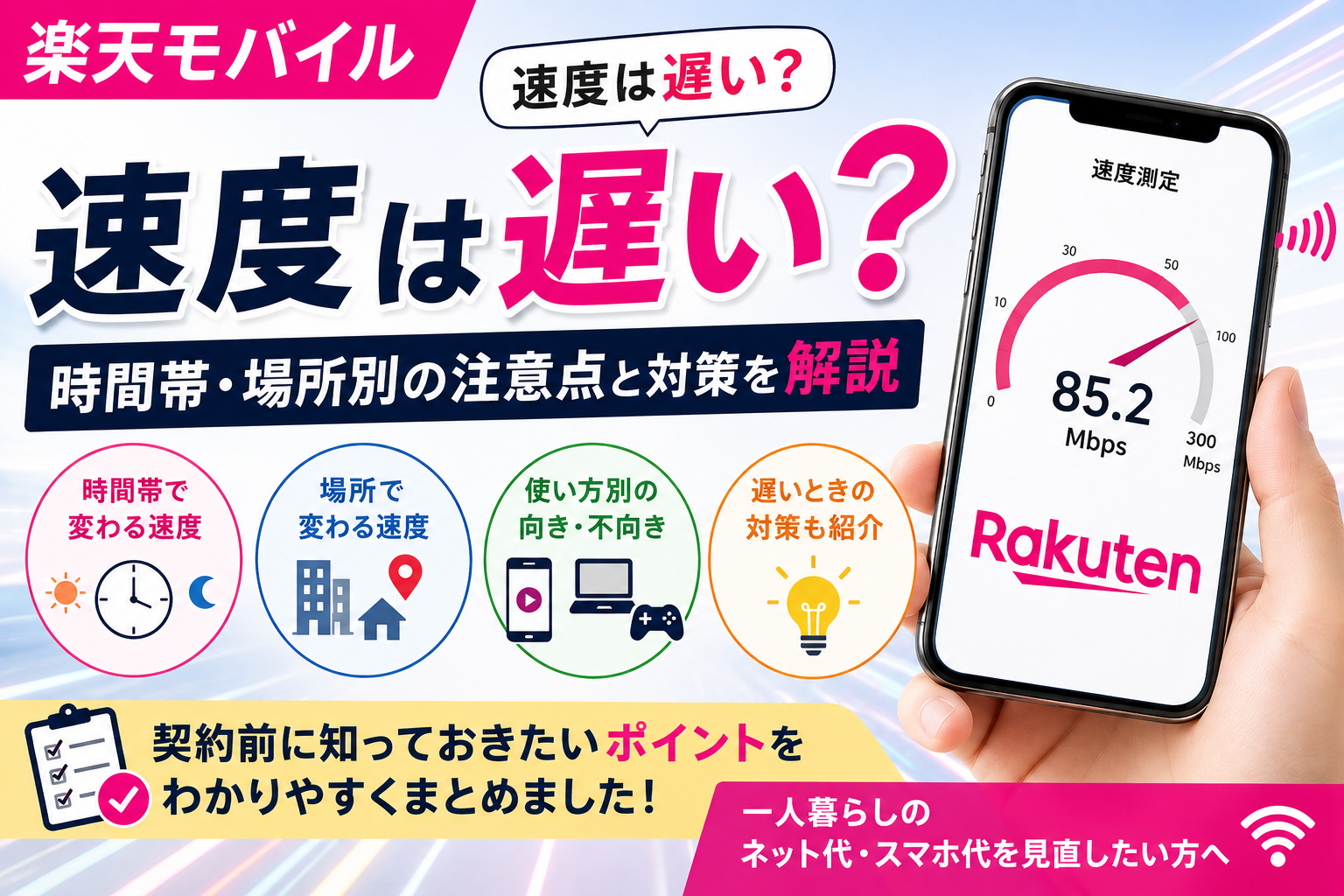
  • 楽天モバイルの速度は遅い?時間帯・場所別の注意点と対策を解説

    楽天モバイルの速度は遅い?時間帯・場所別の注意点と対策を解説

    【PR】本記事は広告を含みます。サービス内容・キャンペーンは変更される場合があるため、最新情報は公式サイトでご確認ください。

    楽天モバイルの速度は遅い?時間帯・場所別の注意点と対策を解説

    「楽天モバイルは速度が遅いって聞くけど本当?」
    「動画やテザリングは快適に使える?」
    「一人暮らしのWi-Fi代わりに使っても大丈夫?」

    楽天モバイルを検討している方の中には、料金の安さだけでなく、通信速度が気になっている方も多いと思います。

    スマホ代を安くできても、速度が遅くて動画が止まったり、テザリングでパソコン作業がしにくかったりすると、使い勝手は悪くなってしまいます。

    結論から言うと、楽天モバイルの速度は「使う場所・時間帯・端末・利用目的」によって大きく変わります。

    自宅や生活圏で電波がしっかり入る人であれば、ネット検索、SNS、動画視聴、テザリングなどを問題なく使える可能性があります。

    一方で、地下、建物の奥、電波が弱い地域、混雑しやすい時間帯では、速度が遅いと感じる場合があります。

    また、オンラインゲームや在宅ワークのオンライン会議、大容量ファイルの送受信など、安定性が重要な使い方をする場合は注意が必要です。

    この記事では、楽天モバイルの速度が遅いと感じる原因、時間帯・場所別の注意点、使い方別の向き不向き、速度が遅いときの対策をわかりやすく解説します。

    PR・広告

    楽天モバイルの速度・対応エリアを確認する

    ※料金・キャンペーン・対応エリアは変更される場合があります。申し込み前に公式サイトで最新情報をご確認ください。

    楽天モバイルの速度は遅いのか?

    楽天モバイルの速度が遅いかどうかは、一言では判断できません。

    なぜなら、スマホの通信速度はさまざまな条件で変わるからです。

    たとえば、同じ楽天モバイルを使っていても、都市部の屋外では快適に使える人もいれば、鉄筋コンクリートの建物内や地下では遅いと感じる人もいます。

    通信速度に影響しやすい要素は、主に次の通りです。

    ・利用する場所
    ・時間帯
    ・電波の強さ
    ・建物の構造
    ・周辺の混雑状況
    ・使っているスマホの性能
    ・4Gか5Gか
    ・テザリング利用の有無
    ・同時に接続している機器の数

    楽天モバイルに限らず、モバイル回線は固定回線と比べると、利用環境の影響を受けやすいです。

    そのため、「楽天モバイルは速い」「楽天モバイルは遅い」と一括りにするよりも、自分が使う場所と使い方で判断することが大切です。

    楽天モバイルの速度が遅いと感じる主な原因

    楽天モバイルの速度が遅いと感じる場合、いくつかの原因が考えられます。

    1. 電波が弱い場所で使っている

    一番多い原因は、電波が弱い場所で使っていることです。

    楽天モバイルはスマホ回線なので、電波の入り方によって速度が変わります。

    特に、次のような場所では速度が落ちる可能性があります。

    ・建物の奥まった部屋
    ・鉄筋コンクリートの建物
    ・地下や半地下
    ・大型商業施設の中
    ・高層ビルの中
    ・山間部や郊外
    ・窓から離れた場所

    電波が弱いと、通信速度だけでなく接続の安定性も落ちやすくなります。

    動画が止まる、ページ表示が遅い、テザリングが途切れるといった症状が出る場合は、まず電波状況を確認しましょう。

    2. 利用者が多い時間帯に使っている

    スマホ回線は、利用者が多い時間帯に混雑しやすくなります。

    特に、次の時間帯は速度が落ちやすい傾向があります。

    ・昼休み
    ・夕方
    ・夜のゴールデンタイム
    ・通勤、通学時間帯
    ・イベント会場や駅周辺など人が多い場所

    ネット検索やLINE程度なら問題なくても、動画視聴やテザリングでは遅さを感じる場合があります。

    楽天モバイルは、混雑時など公平なサービス提供のために速度制御される場合があります。

    そのため、いつでも同じ速度で使えるわけではない点は理解しておきましょう。

    3. 建物の中で電波が届きにくい

    屋外では問題なくても、建物の中に入ると速度が落ちることがあります。

    これは、壁や床、窓ガラス、周囲の建物などが電波を遮ることがあるためです。

    特に、鉄筋コンクリートのマンションやビルでは、部屋の場所によって電波の入り方が変わります。

    一人暮らしで楽天モバイルをWi-Fi代わりに使いたい場合は、自宅の部屋でどれくらい速度が出るかがかなり大事です。

    「外では速いけど、家の中では遅い」というケースもあるため、申し込み前にエリア確認をしておきましょう。

    4. テザリングで複数台を接続している

    楽天モバイルはテザリングも使えます。

    テザリングを使えば、スマホの通信をパソコンやタブレットに共有できます。

    ただし、テザリングで複数台を接続すると、スマホ単体で使うより速度が落ちやすくなります。

    たとえば、スマホ、パソコン、タブレット、ゲーム機を同時につなぐと、それぞれの機器で通信を分け合うことになります。

    一人暮らしで、必要なときにパソコン1台をつなぐ程度なら使いやすいですが、複数台を常時接続する使い方には注意が必要です。

    5. スマホ本体の性能や状態が影響している

    通信速度が遅い原因は、回線だけとは限りません。

    使っているスマホ本体の性能や状態が影響していることもあります。

    たとえば、次のような状態だと動作が重くなり、通信が遅いように感じる場合があります。

    ・スマホのストレージ容量が少ない
    ・アプリを大量に開いている
    ・OSが古い
    ・キャリア設定が古い
    ・バッテリーが劣化している
    ・古い端末を使っている

    回線の速度は問題なくても、スマホ本体が重いと、Webページやアプリの表示が遅く感じることがあります。

    速度が気になるときは、回線だけでなく端末の状態も確認しましょう。

    PR・広告

    楽天モバイルの速度・対応エリアを確認する

    ※料金・キャンペーン・対応エリアは変更される場合があります。申し込み前に公式サイトで最新情報をご確認ください。

    時間帯別に見る楽天モバイルの速度の注意点

    楽天モバイルを使うなら、時間帯による違いも知っておくと安心です。

    朝の通勤・通学時間帯

    朝は、通勤・通学でスマホを使う人が多い時間帯です。

    駅、電車、バス、学校周辺、オフィス街などでは通信が混雑しやすくなります。

    SNSやニュースを見る程度なら大きな問題になりにくいですが、動画を高画質で見る場合は読み込みに時間がかかることがあります。

    昼休みの時間帯

    昼休みは、多くの人が一斉にスマホを使う時間帯です。

    会社や学校、商業施設などでは速度低下を感じやすい場合があります。

    昼に動画を見たり、アプリをダウンロードしたりする人は注意が必要です。

    軽い検索やLINE、メール程度なら使える可能性がありますが、重い通信には向かない場合があります。

    夕方から夜

    夕方から夜は、自宅でスマホや動画サービスを使う人が増えます。

    特に、夜の時間帯は動画視聴やSNS利用が増えるため、速度が落ちる場合があります。

    楽天モバイルを自宅のWi-Fi代わりに使う人は、夜にどれくらい快適に使えるかが重要です。

    日中は快適でも、夜に動画が止まりやすい場合は、使い方を見直す必要があります。

    深夜や早朝

    深夜や早朝は、比較的利用者が少ない時間帯です。

    混雑が少ないため、速度が安定しやすい場合があります。

    ただし、場所や電波状況によっては、時間帯に関係なく遅く感じることもあります。

    使い方別:楽天モバイルの速度は足りる?

    楽天モバイルの速度が足りるかどうかは、何に使うかによって変わります。

    ネット検索・ニュース閲覧

    ネット検索やニュース閲覧であれば、楽天モバイルでも使いやすい可能性があります。

    軽いWebページを見る程度なら、超高速通信でなくても大きな不便を感じにくいです。

    ただし、画像が多いページや広告が多いサイトでは、速度が遅いと表示に時間がかかる場合があります。

    LINE・メール・SNS

    LINE、メール、X、InstagramなどのSNS利用も、楽天モバイルで対応しやすい使い方です。

    文字中心のやり取りであれば、速度が少し遅くても使えることが多いです。

    ただし、InstagramやTikTokなど画像・動画が多いアプリは、通信状況が悪いと読み込みが遅くなることがあります。

    YouTube・動画視聴

    YouTubeや動画配信サービスは、楽天モバイルでも使える可能性があります。

    ただし、画質によって必要な速度が変わります。

    高画質で長時間見る場合は、通信環境が悪いと途中で止まったり、画質が自動で落ちたりすることがあります。

    一人暮らしで楽天モバイルをWi-Fi代わりに使う場合、動画視聴が多い人は自宅での速度を重視しましょう。

    テザリングでパソコン作業

    楽天モバイルのテザリングを使えば、パソコンやタブレットもネットに接続できます。

    ブログ作成、資料作成、Web検索、オンライン学習などであれば、使える可能性があります。

    ただし、パソコンはスマホよりもデータ通信量が増えやすいです。

    画像の多いサイトを見たり、動画を再生したり、大きなファイルを扱ったりすると、通信量も負荷も増えます。

    テザリングでパソコン作業をする人は、スマホの電波状況、バッテリー、発熱にも注意しましょう。

    オンライン会議

    オンライン会議は、通信の安定性が重要です。

    速度だけでなく、通信が途切れないことも大切です。

    楽天モバイルでもオンライン会議ができる場合はありますが、電波が弱い場所や混雑時間帯では、音声が途切れたり映像が乱れたりする可能性があります。

    在宅ワークでオンライン会議が多い人は、楽天モバイルだけにまとめる前に慎重に判断しましょう。

    安定性を重視するなら、光回線も候補に入れるのがおすすめです。

    オンラインゲーム

    オンラインゲームは、楽天モバイルだけでは注意が必要な使い方です。

    ゲームでは、通信速度だけでなくPing値や安定性が重要になります。

    特に、対戦型ゲームやリアルタイム性の高いゲームでは、少しの遅延でもストレスになることがあります。

    楽天モバイルでゲームができる場合もありますが、本格的にオンラインゲームをする人は、光回線の方が安心です。

    大容量ファイルの送受信

    動画ファイル、画像データ、仕事用の大きなファイルを頻繁に送受信する人は、楽天モバイルだけでは不安が残る場合があります。

    通信速度が安定していないと、アップロードやダウンロードに時間がかかります。

    仕事で大容量ファイルを扱う人は、固定回線と比較して判断しましょう。

    楽天モバイルの速度が遅いときの対策

    楽天モバイルの速度が遅いと感じたときは、次の方法を試してみましょう。

    1. 場所を変える

    屋内で遅い場合は、窓際や外に近い場所へ移動すると改善することがあります。

    スマホを置く位置を少し変えるだけで、電波状況が変わることもあります。

    テザリングで使う場合は、スマホを机の奥ではなく、窓際に置くと安定しやすくなる場合があります。

    2. スマホを再起動する

    一時的な不具合で速度が落ちている場合、スマホの再起動で改善することがあります。

    電波は入っているのに通信が遅い、アプリの読み込みが悪いと感じるときは、再起動を試してみましょう。

    3. 機内モードをオン・オフする

    機内モードを一度オンにしてからオフにすると、電波をつかみ直すことがあります。

    簡単に試せる方法なので、通信が不安定なときに使いやすい対策です。

    4. 4G・5Gの設定を確認する

    5Gエリアの境目では、4Gと5Gの切り替えで通信が不安定に感じる場合があります。

    端末によっては、通信設定を見直すことで改善することがあります。

    ただし、設定方法は端末によって異なるため、スマホの説明や公式サポートを確認しながら行いましょう。

    5. 不要なアプリを閉じる

    バックグラウンドでアプリが動いていると、通信やスマホ本体に負荷がかかることがあります。

    使っていないアプリを閉じることで、動作が軽くなる場合があります。

    6. OSやアプリを更新する

    スマホのOSやアプリが古いと、通信や動作に影響することがあります。

    速度が遅いと感じる場合は、OSやアプリのアップデートがないか確認しましょう。

    7. テザリングの接続台数を減らす

    テザリングで複数台を接続している場合は、接続台数を減らすと改善することがあります。

    パソコン、タブレット、ゲーム機などを同時につないでいる場合は、必要な機器だけ接続しましょう。

    8. 自宅ネット代わりにするなら固定回線も比較する

    楽天モバイルを自宅のWi-Fi代わりに使う場合、速度や安定性が十分かどうかを確認することが大切です。

    ネット検索や動画視聴が中心なら使える可能性がありますが、在宅ワークやオンラインゲームが多い人は、光回線やホームルーターも比較しましょう。

    楽天モバイルの速度が向いている人

    楽天モバイルは、次のような人に向いています。

    ・自宅や生活圏で楽天モバイルの電波が入る人
    ・ネット検索やSNSが中心の人
    ・動画視聴をほどほどに使う人
    ・一人暮らしで通信費を抑えたい人
    ・テザリングで軽いパソコン作業をしたい人
    ・光回線ほどの安定性を求めない人
    ・スマホ代とWi-Fi代をまとめて見直したい人
    ・楽天市場をよく利用する人

    特に、一人暮らしで「スマホとパソコンを自分だけが使う」という場合は、楽天モバイルのテザリングが候補になります。

    通信費を抑えたい人にとって、スマホ回線と自宅ネットをまとめられる可能性があるのは大きなメリットです。

    PR・広告

    楽天モバイルの速度・対応エリアを確認する

    ※料金・キャンペーン・対応エリアは変更される場合があります。申し込み前に公式サイトで最新情報をご確認ください。

    楽天モバイルの速度が向かない人

    一方で、次のような人は注意が必要です。

    ・オンラインゲームを本格的にする人
    ・在宅ワークでオンライン会議が多い人
    ・大容量ファイルを頻繁に扱う人
    ・複数台を常時接続したい人
    ・家族でネットを使う人
    ・通信が途切れると仕事に支障が出る人
    ・自宅の楽天モバイル回線が弱い人

    このような場合は、楽天モバイルだけにまとめるより、光回線やホームルーターを検討した方が安心です。

    楽天モバイルを使う場合でも、いきなり固定回線を解約せず、自宅での使い勝手を確認してから判断しましょう。

    申し込み前に確認すべきポイント

    楽天モバイルを速度面で失敗しないためには、申し込み前の確認が大切です。

    次のポイントをチェックしましょう。

    ・自宅が楽天モバイルの対応エリアか
    ・職場や学校でも使えるか
    ・よく行く場所で使えるか
    ・建物内や地下で使う機会が多いか
    ・今使っているスマホが楽天モバイルに対応しているか
    ・テザリングを使う予定があるか
    ・オンラインゲームや在宅ワークで使うか
    ・毎月どれくらいデータを使うか
    ・現在のスマホ代やWi-Fi代と比較したか
    ・キャンペーン条件を確認したか

    特に、自宅で楽天モバイルをWi-Fi代わりに使いたい人は、対応エリアと電波状況をしっかり確認しましょう。

    よくある質問

    楽天モバイルの速度は遅いですか?

    楽天モバイルの速度は、利用場所・時間帯・通信環境・端末によって変わります。

    自宅や生活圏で電波がしっかり入る場合は快適に使える可能性がありますが、地下や建物の奥、混雑時間帯では遅いと感じる場合があります。

    楽天モバイルで動画は見られますか?

    通信環境が良ければ、動画視聴にも使えます。

    ただし、高画質動画を長時間見る場合や、混雑時間帯に使う場合は、読み込みが遅くなる可能性があります。

    楽天モバイルのテザリングは遅いですか?

    テザリングの速度も、電波状況や接続台数によって変わります。

    パソコン1台で軽い作業をする程度なら使える可能性がありますが、複数台接続や大容量通信では遅さを感じる場合があります。

    在宅ワークに楽天モバイルは使えますか?

    メール、チャット、資料作成、軽いWeb作業が中心なら使える可能性があります。

    ただし、オンライン会議や大容量ファイルの送受信が多い場合は、安定性を考えて光回線も比較した方が安心です。

    楽天モバイルが遅いときはどうすればいいですか?

    場所を変える、スマホを再起動する、機内モードをオン・オフする、通信設定を確認する、接続台数を減らす、OSやアプリを更新するなどを試してみましょう。

    まとめ:楽天モバイルの速度は使う場所と目的で判断しよう

    楽天モバイルの速度は、利用場所・時間帯・通信環境・端末によって変わります。

    自宅や生活圏で電波がしっかり入る人であれば、ネット検索、SNS、動画視聴、テザリングなどに使える可能性があります。

    一方で、地下や建物の奥、混雑時間帯、電波が弱い地域では、速度が遅いと感じる場合があります。

    特に、オンラインゲームや在宅ワーク、大容量ファイルの送受信など、安定性が重要な使い方をする人は慎重に判断しましょう。

    楽天モバイルが向いているのは、次のような人です。

    ・通信費を抑えたい
    ・ネット検索やSNSが中心
    ・動画視聴をほどほどに使う
    ・一人暮らしでWi-Fi代を見直したい
    ・テザリングで軽い作業をしたい
    ・自宅や生活圏で電波が入る

    楽天モバイルを検討するなら、まずは自宅・職場・よく行く場所の対応エリアを確認しましょう。

    スマホ代やWi-Fi代を見直したい方は、楽天モバイルの最新料金・キャンペーン・対応エリアを公式サイトで確認してみてください。


    楽天モバイルの最新料金・キャンペーンを公式サイトで確認する

    PR・広告

    楽天モバイルの速度・エリアを確認したい方へ

    楽天モバイルを検討している方は、申し込み前に対応エリア・料金プラン・キャンペーン条件を公式サイトで確認しておきましょう。

    楽天モバイル公式サイトを確認する

    ▲ 楽天モバイルの最新情報を公式サイトで確認する

    ※料金・キャンペーン・対応エリアは変更される場合があります。申し込み前に公式サイトで最新情報をご確認ください。
    ※本リンクは広告リンクです。

    ※料金・キャンペーン・対応エリアは変更される場合があります。申し込み前に公式サイトで最新情報をご確認ください。