タグ: ホームルーター

  • ソフトバンクエアーでオンラインゲームはできる?FPS・PS5・Switchのラグを解説【2026年】

    ソフトバンクエアーでオンラインゲームはできる?FPS・PS5・Switchのラグを解説【2026年】

    【PR】本記事は広告を含みます。サービス内容・キャンペーンは変更される場合があるため、最新情報は公式サイトでご確認ください。

    ソフトバンクエアーを検討している人の中には、

    「オンラインゲームは普通に遊べる?」
    「PS5やSwitchを接続しても大丈夫?」
    「APEXやVALORANTではラグが発生する?」
    「光回線を工事できない場合でも使える?」

    と気になっている人もいるでしょう。

    結論からいうと、ソフトバンクエアーでもオンラインゲームはできます。

    ただし、すべてのゲームを快適に遊べるとは限りません。

    ターン制ゲームや一人で遊ぶゲームなら利用しやすい一方、FPS・TPS・格闘ゲーム・音楽ゲームなど、反応速度が勝敗に影響するゲームではラグや通信の揺れが気になる可能性があります。

    ソフトバンクエアーは工事不要で設置できる便利なホームルーターですが、モバイル回線を使用するため、通信状態が地域、建物、設置場所、時間帯によって変化します。

    本記事では、ソフトバンクエアーがオンラインゲームに向いているか、ゲーム別の相性、ラグの原因、改善方法、光回線との違いを解説します。

    ソフトバンクエアーでオンラインゲームはできる?

    ソフトバンクエアーでも、PS5、PS4、Nintendo Switch、Xbox、ゲーミングパソコンなどをインターネットへ接続できます。

    ただし、「ゲーム機を接続できること」と「快適に対戦できること」は別です。

    ゲームの快適さは、主に次の項目で決まります。

    • 下り通信速度
    • 上り通信速度
    • Ping値
    • ジッター
    • パケットロス
    • 通信の安定性
    • ゲームサーバーとの距離
    • 自宅内の同時通信
    • Wi-Fiまたは有線LANの接続方法

    SoftBank公式によると、Airターミナル6の下り最大通信速度は2.7Gbpsです。

    ただし、これは一部エリアにおける技術規格上の最大値であり、実際の通信速度を保証するものではありません。回線の混雑や利用環境によって速度は変化します。

    オンラインゲームでは、最大通信速度の大きさだけでなく、通信の遅延や揺れが少ないことが重要です。

    オンラインゲームで重要な4つの数値

    Ping値

    Ping値は、ゲーム機からサーバーへデータを送り、応答が返ってくるまでの時間を表す数値です。

    単位はmsで、基本的には数値が低いほど反応が速くなります。

    Ping値が高いと、次のような症状が出る可能性があります。

    • ボタンを押してから反応するまで遅れる
    • 相手の位置が急に変わる
    • 攻撃が当たったように見えて判定されない
    • キャラクターが巻き戻る
    • 対戦中に操作が重くなる

    ただし、一度測定したPing値だけで判断するのは不十分です。

    朝は低くても夜に高くなる場合があるため、実際にゲームをする時間帯に測定することが重要です。

    ジッター

    ジッターは、Ping値の変動幅を表します。

    平均Ping値が低くても、数値が大きく上下すると、ゲーム中に急なラグが発生する可能性があります。

    オンラインゲームでは、単純な速さだけでなく、Ping値が安定していることも重要です。

    パケットロス

    パケットロスは、送受信するデータの一部が途中で失われる状態です。

    パケットロスが発生すると、次のような症状が出る場合があります。

    • キャラクターが瞬間移動する
    • 音声チャットが途切れる
    • 対戦から切断される
    • 操作が反映されない
    • 映像が一時的に止まる

    無線接続、電波干渉、回線混雑などが影響する可能性があります。

    下り・上り通信速度

    下り速度は、ゲームデータやアップデートを受信するときに重要です。

    上り速度は、自分の操作情報を送信したり、ゲーム配信を行ったりするときに関係します。

    ゲームをプレイするだけなら極端に大きな通信速度は必要ない場合がありますが、大型アップデートのダウンロードやゲーム配信では通信速度が影響します。

    ソフトバンクエアーで遊びやすいゲーム

    比較的利用しやすいのは、わずかな通信遅延が勝敗へ大きく影響しにくいゲームです。

    一人で遊ぶゲーム

    インターネット接続が主にデータのダウンロードや保存に使われるゲームは、ソフトバンクエアーでも利用しやすい傾向があります。

    • 一人用RPG
    • シミュレーションゲーム
    • アドベンチャーゲーム
    • パズルゲーム
    • オフライン中心のゲーム

    ただし、大型アップデートのダウンロードには時間がかかる場合があります。

    ターン制ゲーム

    プレイヤーが交互に操作するゲームは、一瞬の反応速度が勝敗へ影響しにくいため、比較的利用しやすいでしょう。

    • カードゲーム
    • ボードゲーム
    • ターン制RPG
    • 将棋・囲碁系ゲーム

    通信が切断されるほど不安定な環境でなければ、遊べる可能性があります。

    カジュアルな協力ゲーム

    厳密な反応速度を必要としない協力ゲームも候補です。

    ただし、同じ協力ゲームでも、アクション性が高いものや大人数で参加するものは、通信の安定性が重要になります。

    注意が必要なオンラインゲーム

    FPS・TPS

    APEX Legends、VALORANT、Call of Duty、FortniteなどのFPS・TPSでは、敵を発見してから照準を合わせるまでの反応速度が重要です。

    わずかな遅延や通信の揺れが勝敗へ影響するため、ソフトバンクエアーでは利用環境によって不満が出る可能性があります。

    カジュアルに遊ぶことはできても、ランク戦や大会を重視するなら光回線を優先した方が安心です。

    格闘ゲーム

    格闘ゲームでは、入力のタイミングや相手との同期が重要です。

    通信が不安定になると、

    • 技が出るまで遅れる
    • ガードが間に合わない
    • 対戦画面が一時停止する
    • 相手との同期がずれる

    といった問題が起きる可能性があります。

    オンライン対戦を本格的に行う人には光回線が向いています。

    音楽ゲーム

    音楽ゲームでは、音と入力のタイミングが重要です。

    通信を使用する対戦モードやクラウド型のゲームでは、遅延がプレイへ影響する可能性があります。

    クラウドゲーム

    クラウドゲームは、映像をインターネット経由で受信しながら操作情報を送信するため、通信速度と低遅延の両方が必要です。

    通常のオンラインゲームより回線状態の影響を受けやすいため、ソフトバンクエアーでは利用環境によって映像の乱れや操作遅延が発生する可能性があります。

    ゲーム配信

    ゲームをプレイしながらYouTubeなどへ配信する場合は、安定した上り通信が必要です。

    ゲームだけでなく、配信映像や音声も同時に送信するため、ソフトバンクエアーより光回線が向いています。

    Switchならソフトバンクエアーでも大丈夫?

    Nintendo Switchだから必ず問題なく遊べるとは限りません。

    ゲームの種類によって必要な通信環境が異なります。

    比較的利用しやすいゲーム

    • 一人用ゲーム
    • ターン制ゲーム
    • あつまれ どうぶつの森など反応速度を重視しにくいゲーム
    • カード・ボードゲーム
    • ダウンロードやデータ更新が中心の利用
    PR・広告

    工事不要で使える自宅用Wi-Fiを検討している方へ

    SoftBank Airの最新料金・提供エリアを確認する

    通信速度は利用場所、建物、設置位置、時間帯などによって異なります。
    FPS・格闘ゲーム・配信など低遅延を重視する用途では、光回線が向く場合があります。
    申込み前に最新料金、端末代、提供エリア、適用条件をご確認ください。
    本広告を経由して申込みが成立した場合、運営者に広告報酬が発生することがあります。

    通信状態に注意したいゲーム

    • スプラトゥーン
    • マリオカートのオンライン対戦
    • 大乱闘スマッシュブラザーズ
    • Fortnite
    • リアルタイムの協力アクション

    スプラトゥーンやスマブラは、Switchのゲームであってもリアルタイム性が高いため、通信の揺れや遅延が気になる可能性があります。

    「Switchだからライトゲーム」と一括りにせず、ゲーム内容で判断しましょう。

    PS5・PS4・パソコンゲームでは使える?

    PS5やゲーミングパソコンもソフトバンクエアーへ接続できます。

    ただし、次の用途では光回線の方が向いています。

    • FPS・TPSのランク戦
    • 格闘ゲーム
    • ゲーム配信
    • クラウドゲーム
    • 大容量ゲームの頻繁なダウンロード
    • 家族が同時に動画やゲームを利用する
    • 大会や競技目的でプレイする

    一人用ゲームやカジュアルなオンラインプレイが中心なら、ソフトバンクエアーでも利用できる可能性があります。

    ポート開放が必要なゲームには注意

    SoftBank公式では、SoftBank Airは外部から自宅内の端末へアクセスする通信に制限があり、一部のオンラインゲームで影響を受ける可能性があると案内しています。

    特に、UPnP対応設定やポート転送設定を必要とするゲームでは注意が必要です。

    また、Airターミナルではポート開放やDMZ機能を利用できないと案内されています。

    多くの一般的なオンラインゲームは通常の接続で利用できますが、次の用途では事前確認が必要です。

    • ポート開放を指定されるパソコンゲーム
    • 自宅でゲームサーバーを公開する
    • 外部から自宅の機器へアクセスする
    • 特殊なP2P接続を利用するゲーム
    • NATタイプに厳しい条件があるゲーム

    利用予定のゲームで必要なネットワーク設定を確認しておきましょう。

    PR・広告

    工事不要でゲームや動画を楽しみたい方へ

    SoftBank Airは、端末をコンセントにつないで使えるホームルーターです。 カジュアルなゲームや動画視聴を中心に使いたい方は、提供エリア・料金・端末条件を確認して検討しましょう。

    工事不要 PS5・Switch接続可能 提供エリアを確認
    SoftBank Airの最新料金・提供エリア・申込み条件を確認する

    FPS・格闘ゲーム・ゲーム配信など、低遅延を重視する用途では光回線が向く場合があります。
    通信速度は利用場所、建物、設置位置、時間帯などによって異なります。
    申込み前に公式サイトで最新料金、提供エリア、端末代、適用条件をご確認ください。
    本広告を経由して申込みが成立した場合、運営者に広告報酬が発生することがあります。

    ソフトバンクエアーでラグが発生する原因

    モバイル回線を利用している

    ソフトバンクエアーは、自宅まで光ファイバーを引き込む光回線ではなく、4G・5Gのモバイル回線を利用します。

    そのため、周辺の利用者数や電波環境の影響を受けます。

    夜間に回線が混雑している

    SoftBank公式では、利用が集中する夜間などに、サービスの安定提供に伴う速度制御によって通信速度が低下する場合があると案内しています。

    ただし、「毎日20時から23時まで必ず遅くなる」など、固定された時間帯が公表されているわけではありません。

    地域や曜日によって混雑する時間は変わります。

    Airターミナルの設置場所が悪い

    棚の中、床の上、テレビの裏、水槽の近くなどに置くと、電波を受信しにくくなる可能性があります。

    SoftBank公式では、窓際で床から30〜80cm程度の高さへ設置し、直射日光や棚の中、水槽付近を避けるよう案内しています。

    Wi-Fi接続が不安定

    Airターミナル自体が十分な電波を受信していても、ゲーム機までのWi-Fiが不安定な場合があります。

    • Airターミナルとゲーム機の距離が遠い
    • 壁やドアを複数挟んでいる
    • 電子レンジなどの電波干渉がある
    • 2.4GHz帯が混雑している
    • 家族の端末が同時通信している

    このような場合は、有線LAN接続で改善する可能性があります。

    家族の同時通信

    ゲーム中に家族が高画質動画を視聴したり、大容量ファイルをダウンロードしたりすると、通信が不安定になる場合があります。

    最大接続台数が多くても、すべての端末が快適に大容量通信できるとは限りません。

    オンラインゲームのラグを改善する方法

    1.ゲーム機を有線LANで接続する

    PS5、PS4、Xbox、ゲーミングパソコンなどは、可能であれば有線LANで接続しましょう。

    有線LANにすると、自宅内のWi-Fi電波干渉や距離の影響を減らせます。

    ただし、モバイル回線側が混雑している場合は、有線接続だけでは改善しない可能性があります。

    2.Airターミナルを窓際へ移動する

    窓際で床から30〜80cm程度の高さを目安に設置します。

    次の場所は避けましょう。

    • 棚や収納の中
    • 床への直置き
    • テレビの裏
    • 水槽や花瓶の近く
    • 大型家電の近く
    • 壁や家具で囲まれた場所
    • 直射日光が当たる場所

    設置場所を少し変えるだけで、受信状態が変わる場合があります。

    3.Airターミナルとゲーム機を再起動する

    一時的な不具合が発生している場合は、再起動で改善する可能性があります。

    ゲーム機やパソコン、Airターミナルの順番で電源を切り、約30秒待ってから逆の順番で電源を入れます。

    4.他の端末の通信を止める

    ゲーム中は、次の通信を一時的に止めてみましょう。

    • 動画の高画質再生
    • ゲームのダウンロード
    • パソコンやスマートフォンの更新
    • 写真・動画のクラウド同期
    • テレビの動画配信サービス
    • 複数端末の同時利用

    改善する場合は、自宅内の同時通信が原因と考えられます。

    5.時間帯を変えて測定する

    朝・昼・夜に同じゲーム機、同じ接続方法でPingや通信速度を測定します。

    夜だけ数値が悪化する場合は、周辺回線の混雑が影響している可能性があります。

    一日中悪い場合は、設置場所やエリアとの相性を優先して確認しましょう。

    6.5GHz帯を試す

    ゲーム機をWi-Fiで接続する場合は、Airターミナルの近くで5GHz帯を試します。

    5GHz帯は、2.4GHz帯より家電などの電波干渉を受けにくい一方、壁や距離の影響を受けやすい特徴があります。

    Airターミナルから遠い場所では2.4GHz、有線接続できる場合は有線LANも比較しましょう。

    7.提供エリアを確認する

    Airターミナル6は5Gに対応していますが、SoftBank Airの5G対応エリアは限られています。

    また、5Gエリア内でも建物や部屋の位置によって受信状況は変化します。

    最大速度だけで判断せず、利用予定住所の対応状況を確認しましょう。

    PR・広告

    工事不要で使える自宅用Wi-Fiを検討している方へ

    SoftBank Airの最新料金・提供エリアを確認する

    通信速度は利用場所、建物、設置位置、時間帯などによって異なります。
    FPS・格闘ゲーム・配信など低遅延を重視する用途では、光回線が向く場合があります。
    申込み前に最新料金、端末代、提供エリア、適用条件をご確認ください。
    本広告を経由して申込みが成立した場合、運営者に広告報酬が発生することがあります。

    ゲーム前に確認するテスト方法

    ソフトバンクエアーがゲームに向いているか判断するには、次の条件で測定します。

    1. ゲーム機を有線LANで接続する
    2. 他の端末の大容量通信を止める
    3. 実際にゲームをする時間帯に測定する
    4. 1回だけでなく複数日に測定する
    5. Ping値と通信速度を記録する
    6. 実際に対戦してラグや切断を確認する

    Wi-Fi接続だけで遅い場合は、自宅内の無線環境が原因の可能性があります。

    有線接続でも遅い場合は、モバイル回線側やエリアとの相性が疑われます。

    ソフトバンクエアーが向いている人

    次のような人は、ソフトバンクエアーを検討できます。

    • 自宅で光回線の工事ができない
    • 工事をせずにインターネットを始めたい
    • 一人用ゲームが中心
    • ターン制ゲームを遊ぶ
    • オンライン対戦はカジュアルに楽しむ
    • ゲーム以外に動画やWeb閲覧が中心
    • 通信のわずかな遅延を重視しない
    • 利用場所で十分な電波を受信できる
    PR・広告

    工事不要でゲームや動画を楽しみたい方へ

    SoftBank Airは、端末をコンセントにつないで使えるホームルーターです。 カジュアルなゲームや動画視聴を中心に使いたい方は、提供エリア・料金・端末条件を確認して検討しましょう。

    工事不要 PS5・Switch接続可能 提供エリアを確認
    SoftBank Airの最新料金・提供エリア・申込み条件を確認する

    FPS・格闘ゲーム・ゲーム配信など、低遅延を重視する用途では光回線が向く場合があります。
    通信速度は利用場所、建物、設置位置、時間帯などによって異なります。
    申込み前に公式サイトで最新料金、提供エリア、端末代、適用条件をご確認ください。
    本広告を経由して申込みが成立した場合、運営者に広告報酬が発生することがあります。

    ソフトバンクエアーが向いていない人

    次のような人は、光回線を優先して検討しましょう。

    • FPS・TPSを本格的にプレイする
    • 格闘ゲームや音楽ゲームをする
    • ランク戦や大会で勝敗を重視する
    • ゲーム配信を行う
    • クラウドゲームを頻繁に使う
    • 家族で複数台を同時に使う
    • 大容量ゲームを頻繁にダウンロードする
    • Ping値と通信の安定性を最優先する
    PR・広告

    工事不要でゲームや動画を楽しみたい方へ

    SoftBank Airは、端末をコンセントにつないで使えるホームルーターです。 カジュアルなゲームや動画視聴を中心に使う方は、料金・提供エリア・端末条件を確認して検討しましょう。

    工事不要 PS5・Switch対応 エリア確認
    SoftBank Airの最新料金・提供エリア・申込み条件を確認する

    FPS・格闘ゲーム・ゲーム配信など、低遅延を重視する用途では光回線が向く場合があります。
    通信速度は利用場所、建物、設置位置、時間帯などによって異なります。
    申込み前に公式サイトで最新料金、提供エリア、端末代、適用条件をご確認ください。
    本広告を経由して申込みが成立した場合、運営者に広告報酬が発生することがあります。

    ソフトバンクエアーと光回線はどっちがいい?

    比較項目SoftBank Air光回線
    開通工事不要必要な場合がある
    利用開始端末到着後開通工事後
    通信の安定性電波・時間帯に左右される比較的安定しやすい
    FPS・格闘ゲーム環境によって不満が出やすい向いている
    一人用ゲーム利用しやすい利用しやすい
    ゲーム配信条件によって不安定向いている
    引っ越し手続き後に使いやすい移転工事が必要な場合がある
    ポート設定制限がある対応しやすい

    工事不要の手軽さを優先するならソフトバンクエアー、オンラインゲームの安定性を優先するなら光回線が基本です。

    ただし、光回線でも建物の配線方式、Wi-Fiルーター、接続方法によって通信状態は変わります。

    光回線を契約する場合も、ゲーム機は有線LANで接続するのがおすすめです。

    PR・広告

    工事不要でゲームや動画を楽しみたい方へ

    SoftBank Airは、端末をコンセントにつないで使えるホームルーターです。 カジュアルなゲームや動画視聴を中心に使いたい方は、提供エリア・料金・端末条件を確認して検討しましょう。

    工事不要 PS5・Switch接続可能 提供エリアを確認
    SoftBank Airの最新料金・提供エリア・申込み条件を確認する

    FPS・格闘ゲーム・ゲーム配信など、低遅延を重視する用途では光回線が向く場合があります。
    通信速度は利用場所、建物、設置位置、時間帯などによって異なります。
    申込み前に公式サイトで最新料金、提供エリア、端末代、適用条件をご確認ください。
    本広告を経由して申込みが成立した場合、運営者に広告報酬が発生することがあります。

    よくある質問

    ソフトバンクエアーでAPEXはできますか?

    プレイ自体は可能ですが、利用場所や時間帯によってラグや通信の揺れが発生する可能性があります。

    カジュアルに遊ぶ場合は候補になりますが、ランク戦や勝敗を重視する場合は光回線が向いています。

    VALORANTやCall of Dutyは遊べますか?

    接続はできますが、反応速度を重視するFPSでは安定性に不満が出る可能性があります。

    有線LAN接続、設置場所の変更、同時通信の停止を試しても改善しない場合は、光回線を検討しましょう。

    スプラトゥーンは遊べますか?

    利用環境によっては遊べますが、スプラトゥーンはリアルタイム対戦のため、通信の遅延や切断がプレイへ影響します。

    Switchのゲームだから必ず問題ないわけではありません。

    PS5は有線接続した方がいいですか?

    AirターミナルとPS5を近くに設置できるなら、有線LAN接続がおすすめです。

    自宅内のWi-Fi電波干渉を避けやすくなります。

    5Gエリアならゲームも快適ですか?

    5Gエリアでも、通信の安定性が保証されるわけではありません。

    建物、設置場所、周辺の利用者数、時間帯によって実際の通信状態は変化します。

    夜にラグが増えるのはなぜですか?

    周辺でインターネットを利用する人が増え、回線が混雑している可能性があります。

    SoftBank公式でも、利用が集中する夜間などに通信速度が低下する場合があると案内しています。

    ポート開放はできますか?

    Airターミナルではポート開放やDMZ機能を利用できません。

    ポート転送を必要とする一部のゲームや、自宅サーバーなどでは影響を受ける可能性があります。

    ゲームが重い場合は解約した方がいいですか?

    すぐに解約するのではなく、有線接続、設置場所、再起動、同時通信、時間帯を確認しましょう。

    それでも改善せず、FPSやゲーム配信を重視する場合は光回線との比較が必要です。

    解約前には、Airターミナルの端末残債も確認してください。

    PR・広告

    工事不要で使える自宅用Wi-Fiを検討している方へ

    SoftBank Airの最新料金・提供エリアを確認する

    通信速度は利用場所、建物、設置位置、時間帯などによって異なります。
    FPS・格闘ゲーム・配信など低遅延を重視する用途では、光回線が向く場合があります。
    申込み前に最新料金、端末代、提供エリア、適用条件をご確認ください。
    本広告を経由して申込みが成立した場合、運営者に広告報酬が発生することがあります。

    まとめ

    ソフトバンクエアーでもオンラインゲームはできます。

    ただし、快適に遊べるかどうかは、ゲームの種類、利用場所、時間帯、接続方法によって変わります。

    一人用ゲーム、ターン制ゲーム、カジュアルなオンラインプレイなら候補になります。

    一方、FPS・TPS、格闘ゲーム、音楽ゲーム、クラウドゲーム、ゲーム配信など、通信の遅延や安定性が重要な用途では光回線の方が向いています。

    ラグが気になる場合は、次の順番で確認しましょう。

    1. ゲーム機を有線LANで接続する
    2. Airターミナルを窓際へ移動する
    3. Airターミナルとゲーム機を再起動する
    4. 他の端末の通信を止める
    5. 朝・昼・夜にPingを測定する
    6. 提供エリアを確認する
    7. 改善しなければ光回線と比較する

    工事不要の手軽さを重視するならソフトバンクエアー、勝敗や配信を重視するなら光回線を選ぶのが基本です。

    PR・広告

    工事不要でゲームや動画を楽しみたい方へ

    SoftBank Airは、端末をコンセントにつないで使えるホームルーターです。 カジュアルなゲームや動画視聴を中心に使いたい方は、提供エリア・料金・端末条件を確認して検討しましょう。

    工事不要 PS5・Switch接続可能 提供エリアを確認
    SoftBank Airの最新料金・提供エリア・申込み条件を確認する

    FPS・格闘ゲーム・ゲーム配信など、低遅延を重視する用途では光回線が向く場合があります。
    通信速度は利用場所、建物、設置位置、時間帯などによって異なります。
    申込み前に公式サイトで最新料金、提供エリア、端末代、適用条件をご確認ください。
    本広告を経由して申込みが成立した場合、運営者に広告報酬が発生することがあります。

  • 工事不要Wi-Fiは本当に使える?メリット・デメリットとおすすめな人を解説【2026年版】

    工事不要Wi-Fiは本当に使える?メリット・デメリットとおすすめな人を解説【2026年版】

    ※本記事はプロモーションを含みます

    工事不要Wi-Fiは本当に使える?結論から解説

    工事不要Wi-Fiを調べていると、

    • 本当にちゃんと使える?
    • 遅いって聞くけど大丈夫?
    • 光回線の代わりになる?

    と不安になる方は多いです。

    結論から言うと、
    工事不要Wi-Fiは使えます。

    ただし、
    すべての人に最適とは限りません。

    • 手軽さ重視の人にはかなり便利
    • 安定性最優先の人には物足りない場合あり

    この記事では、工事不要Wi-Fiが本当に使えるのかを詳しく解説します。


    工事不要Wi-Fiとは?

    開通工事なしで使えるWi-Fiサービスです。

    主に2種類あります。

    ホームルーター

    据え置き型で自宅利用向けです。

    ポケットWi-Fi

    持ち運び型で外出先利用向けです。


    工事不要Wi-Fiが使える理由

    1. 日常利用なら十分な人が多い

    次の用途なら満足する人も多いです。

    • 動画視聴
    • SNS
    • ネット検索
    • オンライン授業
    • テレワーク(軽め)

    2. すぐ使える

    工事不要なので、
    端末到着後すぐ始めやすいです。


    3. 引っ越ししやすい

    移動が多い人には大きなメリットです。


    工事不要Wi-Fiのデメリット

    1. 環境で速度差がある

    場所・建物・エリアで快適さが変わります。


    2. 光回線より不安定な場合あり

    固定回線と比べると、
    安定性で差が出ることがあります。


    3. 家族利用では注意

    同時接続が多い家庭では負荷がかかりやすいです。


    こんな人にはおすすめ

    一人暮らし

    非常に相性が良いです。

    賃貸住まい

    工事できない物件でも導入しやすいです。

    すぐネットが必要

    最短で環境を整えやすいです。

    引っ越しが多い

    再工事の手間が少ないです。


    こんな人にはおすすめしない

    オンラインゲーム重視

    安定性重視なら光回線有力です。

    家族で同時利用

    人数が多いなら比較推奨です。

    長期で最強環境が欲しい

    固定回線が向いています。


    光回線の代わりになる?

    人によります。

    代わりになる人

    • 一人暮らし
    • ライト利用
    • 工事不要重視

    代わりになりにくい人

    • ゲーム中心
    • 在宅ワーク重視
    • 家族利用

    失敗しない選び方

    1. 用途を決める

    何に使うか明確にしましょう。

    2. エリア確認

    住んでいる場所との相性は重要です。

    3. 比較する

    複数サービス比較がおすすめです。


    よくある質問

    Q. 工事不要Wi-Fiは遅いですか?

    A. 環境によります。十分使える人も多いです。

    Q. 一人暮らしなら十分?

    A. はい、かなり候補になります。

    Q. 光回線よりおすすめ?

    A. 用途次第です。


    まとめ

    工事不要Wi-Fiは本当に使えるかというと、
    使えます。ただし向いている人がはっきりしています。

    結論

    • 一人暮らし → おすすめ
    • 手軽さ重視 → おすすめ
    • 安定性重視 → 光回線比較推奨

    自分の使い方に合わせて選びましょう。

  • Wi-Fi選びで失敗しないポイント|後悔しないネット回線の選び方を徹底解説【2026年版】

    Wi-Fi選びで失敗しないポイント|後悔しないネット回線の選び方を徹底解説【2026年版】

    ※本記事はプロモーションを含みます


    Wi-Fi選びで失敗しないポイント|結論から解説

    Wi-Fiを契約しようと思っても、

    • 何を選べばいいかわからない
    • 安いだけで決めていい?
    • 契約して後悔したくない

    と悩む方は多いです。

    結論から言うと、
    Wi-Fi選びで失敗しないコツは「料金」より先に「使い方」を決めることです。

    同じWi-Fiでも、

    • 一人暮らし
    • 家族利用
    • ゲーム用途
    • 外出先利用

    で最適なサービスは変わります。

    この記事では、後悔しないWi-Fi選びのポイントをわかりやすく解説します。

    SoftBank 光を検討している方へ

    自宅で安定したネット回線を使いたい方は、SoftBank 光も候補になります。 スマホとのセット割やキャンペーン内容を確認しながら、総額で比較してみましょう。

    GMOとくとくBBのSoftBank 光を確認する

    まず知っておきたいWi-Fiの種類


    光回線

    自宅用の固定回線です。

    向いている人

    • 安定性重視
    • ゲーム用途
    • 家族利用

    ホームルーター

    工事不要の据え置き型です。

    向いている人

    • 一人暮らし
    • 工事したくない
    • すぐ使いたい

    ポケットWi-Fi

    持ち運び型です。

    向いている人

    • 外出先利用
    • 短期利用
    • 手軽さ重視

    失敗しないポイント① 用途で選ぶ

    もっとも重要です。

    動画・SNS中心

    ホームルーターでも十分候補です。

    ゲーム・仕事中心

    光回線が有力です。

    外でも使いたい

    ポケットWi-Fiが便利です。

    SoftBank 光を検討している方へ

    自宅で安定したネット回線を使いたい方は、SoftBank 光も候補になります。 スマホとのセット割やキャンペーン内容を確認しながら、総額で比較してみましょう。

    GMOとくとくBBのSoftBank 光を確認する


    失敗しないポイント② 料金は総額で見る

    月額だけで決めると危険です。

    確認するべき項目は、

    • 月額料金
    • 初期費用
    • 工事費
    • 端末代
    • キャンペーン

    です。

    SoftBank 光を検討している方へ

    自宅で安定したネット回線を使いたい方は、SoftBank 光も候補になります。 スマホとのセット割やキャンペーン内容を確認しながら、総額で比較してみましょう。

    GMOとくとくBBのSoftBank 光を確認する


    失敗しないポイント③ 住環境で選ぶ

    一人暮らし

    工事不要Wi-Fiが人気です。

    家族利用

    安定性重視で光回線有力です。

    賃貸

    工事可否の確認が必要です。

    SoftBank 光を検討している方へ

    自宅で安定したネット回線を使いたい方は、SoftBank 光も候補になります。 スマホとのセット割やキャンペーン内容を確認しながら、総額で比較してみましょう。

    GMOとくとくBBのSoftBank 光を確認する


    失敗しないポイント④ 利用期間で選ぶ

    短期利用

    工事不要Wi-Fiが便利です。

    長期利用

    光回線もコスパが良い場合があります。

    SoftBank 光を検討している方へ

    自宅で安定したネット回線を使いたい方は、SoftBank 光も候補になります。 スマホとのセット割やキャンペーン内容を確認しながら、総額で比較してみましょう。

    GMOとくとくBBのSoftBank 光を確認する


    失敗しないポイント⑤ 比較して決める

    1社だけ見て決めると損しやすいです。

    最低でも2〜3社比較がおすすめです。

    SoftBank 光を検討している方へ

    自宅で安定したネット回線を使いたい方は、SoftBank 光も候補になります。 スマホとのセット割やキャンペーン内容を確認しながら、総額で比較してみましょう。

    GMOとくとくBBのSoftBank 光を確認する


    よくある失敗例

    安さだけで選ぶ

    速度や使い勝手で後悔しやすいです。


    すぐ契約してしまう

    特典比較をしてから決めましょう。


    用途と合っていない

    ゲーム用途なのに不安定回線を選ぶなどです。


    よくある質問

    Q. 一番おすすめのWi-Fiは?

    A. 人によって違います。用途次第です。

    Q. 一人暮らしなら何がいい?

    A. 工事不要Wi-Fiが人気です。

    Q. 家族利用なら?

    A. 光回線が有力です。

    工事なしでWi-Fiを使いたい方へ

    光回線の工事が難しい方や、一人暮らしですぐネットを使いたい方は、 ホームルーター型のソフトバンクエアーも比較候補になります。

    ソフトバンクエアーは一人暮らしにおすすめ?

    まとめ

    Wi-Fi選びで失敗しないポイントは、
    自分の使い方に合うものを選ぶことです。

    結論

    • 安定性重視 → 光回線
    • 手軽さ重視 → ホームルーター
    • 外利用重視 → ポケットWi-Fi
    • 料金重視 → 総額比較

    この4つを意識すれば後悔しにくくなります。

  • ソフトバンクエアーは一人暮らしにおすすめ?料金・デメリット・後悔しない選び方【2026年】

    ソフトバンクエアーは一人暮らしにおすすめ?料金・デメリット・後悔しない選び方【2026年】

    【PR】本記事は広告を含みます。サービス内容・キャンペーンは変更される場合があるため、最新情報は公式サイトでご確認ください。

    「一人暮らしならSoftBank Airで十分?」

    「光回線より手軽そうだけど、料金は高くない?」

    「大学生や新社会人で数年後に引っ越す可能性があっても契約して大丈夫?」

    SoftBank Air(ソフトバンクエアー)は、コンセントに挿して使うホームルーターです。

    光回線のような開通工事が不要なので、賃貸住宅や一人暮らしで「できるだけ早く自宅Wi-Fiを用意したい」という人には便利な選択肢です。

    ただし、一人暮らしだからといって誰にでもおすすめできるわけではありません。

    特に注意したいのが、

    ・Airターミナル6の端末代
    ・途中解約時の端末残債
    ・利用場所による通信速度の違い
    ・オンラインゲームや在宅ワークとの相性
    ・引っ越し時の住所変更

    です。

    2026年7月15日以降の申込みでは、Airターミナル6の直営店販売価格は95,040円となっています。48回払いの場合は月1,980円ですが、月月割は基本料金からの割引であり、端末そのものが無料になる仕組みではありません。SoftBank Airを途中で解約すると月月割も終了するため、短期利用を考えている人は特に端末残債へ注意が必要です。

    この記事では、SoftBank Airが一人暮らしに向いている人・向いていない人、料金、端末代、速度、ゲームや動画への相性、光回線との違いまで詳しく解説します。

    結論|SoftBank Airは「工事をしたくない一人暮らし」に向いている

    先に結論をまとめると、SoftBank Airが向いているのは次のような人です。

    SoftBank Airがおすすめな人

    ・光回線の工事をしたくない
    ・賃貸住宅で工事が難しい
    ・できるだけ早く自宅Wi-Fiを使いたい
    ・ネット利用は動画、SNS、Web検索が中心
    ・SoftBankやY!mobileを利用している
    ・ある程度長く利用する予定がある

    一方で、次のような人は光回線やほかの通信方法も比較したほうがよいでしょう。

    慎重に比較したい人

    ・FPSや格闘ゲームを本格的にプレイする
    ・在宅勤務で通信の安定性を最優先したい
    ・大容量ファイルを頻繁にアップロードする
    ・1~2年程度の短期利用を想定している
    ・数年以内に引っ越す可能性が高い
    ・自宅だけでなく外出先でもWi-Fiを使いたい

    SoftBank Airの最大の魅力は「工事不要で始めやすいこと」です。

    ただし、通信の安定性や短期解約時の負担まで含めると、必ずしも一人暮らし全員に最適とは限りません。

    一人暮らしでSoftBank Airを使うと月いくら?

    まず気になるのが料金です。

    2026年7月時点のSoftBank公式情報では、Air 4G/5G共通プランの基本料金は月額5,368円です。

    Airターミナル6を購入し、「Airターミナル6 最大にねんサポートキャンペーン」の条件を満たした場合、24カ月目までは月額合計4,950円、25カ月目以降は5,368円という料金例が案内されています。

    また、新規契約時には契約事務手数料4,950円が設定されています。キャンペーンや申込み窓口などによって条件が変わる場合があるため、申込み前には必ず最新情報を確認してください。

    PR・広告

    工事不要Wi-Fiを検討している方は、現在の料金・キャンペーン・申込み条件を確認しておきましょう。

    とくとくBBホームWi-Fiの最新料金・申込み条件を確認する →

    ※料金・キャンペーン・適用条件は変更される場合があります。申込み前にリンク先で最新情報をご確認ください。
    本広告を経由して申込みが成立した場合、運営者に広告報酬が発生することがあります。

    項目2026年7月時点の主な内容
    基本料金月額5,368円
    割引適用例24カ月目まで月額4,950円
    25カ月目以降月額5,368円
    Airターミナル695,040円
    48回払い月1,980円×48回
    契約事務手数料4,950円

    なお、SoftBank公式サイトでは、現在提供中のSoftBank Airについて2026年12月に料金改定を予定していると案内されています。

    そのため、この記事を読んだ時点によって料金が変わっている可能性があります。契約前には必ず最新料金を確認してください。

    PR・広告
    一人暮らしのWi-Fi選びで迷っている方へ

    工事不要で使えるホームルーターを検討しているなら、料金・端末代・キャンペーン・提供エリアをまとめて確認しておきましょう。

    工事不要 一人暮らし向け 最新料金を確認

    ※料金・端末代・キャンペーン・適用条件は変更される場合があります。申込み前にリンク先で最新情報をご確認ください。
    本広告を経由して申込みが成立した場合、運営者に広告報酬が発生することがあります。

    一人暮らしで最も注意したいのは端末代95,040円

    一人暮らしでSoftBank Airを検討するとき、月額料金だけを見て判断するのはおすすめできません。

    特に重要なのがAirターミナル6の端末代です。

    2026年7月15日以降の申込みでは、Airターミナル6の直営店販売価格は95,040円です。

    48回払いなら月1,980円×48回となります。

    対象条件を満たすと月月割によって基本料金から最大48カ月間割引され、48カ月利用した場合には端末代相当額の割引を受けられる仕組みがあります。

    しかし、ここで重要なのが、

    「端末代が完全無料になるわけではない」

    という点です。

    月月割は端末代そのものを値引きするのではなく、基本料金から割引される仕組みです。

    SoftBank Airを解約すると月月割は終了します。

    短期利用予定なら特に注意

    たとえば、

    ・大学卒業後に引っ越す予定がある
    ・転勤の可能性がある
    ・1~2年だけ住む予定
    ・近いうちに光回線へ変更する可能性がある

    という人は、端末代の残りを必ず確認してから契約したほうがよいでしょう。

    「月額料金が安く見えるから」という理由だけで契約すると、途中で解約するときに想定外の端末残債が残る可能性があります。

    一人暮らしでは「今いくらか」だけでなく、「何年間使う予定か」まで考えることが重要です。

    SoftBank Airが一人暮らしに向いている5つの理由

    1.光回線のような開通工事が不要

    SoftBank Airの大きなメリットは、開通工事が不要なことです。

    端末を設置して電源につなぎ、Wi-Fi設定を行えば利用できます。

    光回線の場合は建物の設備状況によって工事が必要になることがありますが、SoftBank Airなら大掛かりな回線工事を避けられます。

    そのため、

    ・賃貸マンション
    ・アパート
    ・学生の一人暮らし
    ・新社会人
    ・すぐWi-Fiが必要な人

    には検討しやすいサービスです。

    2.部屋の配線を増やしにくい

    一人暮らしのワンルームや1Kでは、できるだけ部屋をスッキリさせたい人も多いでしょう。

    SoftBank Airはホームルーターを設置して利用するため、光回線のように回線終端装置など複数の機器を組み合わせるケースと比べると、比較的シンプルな構成にしやすいのが特徴です。

    コンセントの近くに設置できる場所を確保すれば利用できます。

    ただし、電波状況を考えると、部屋の奥や床への直置きより、窓に近く周囲に障害物が少ない場所を試すことが重要です。

    3.動画・SNS・Web検索中心なら候補にしやすい

    一人暮らしで、

    ・YouTube
    ・Netflixなどの動画配信
    ・SNS
    ・Web検索
    ・ネットショッピング
    ・スマホやパソコンの一般利用

    が中心なら、SoftBank Airは候補になります。

    ただし、実際の通信速度は地域、建物、設置場所、回線混雑などによって変わります。

    Airターミナル6は一部エリアで下り最大2.7Gbpsに対応していますが、これは技術規格上の最大速度です。

    SoftBankも、実際の通信速度は通信環境によって変化し、利用が集中する時間帯には速度が低下する場合があると案内しています。

    「最大2.7Gbpsだから必ず高速」という意味ではない点には注意しましょう。

    4.工事日程を調整する必要がない

    光回線では、建物によって開通工事の日程調整や立ち会いが必要になる場合があります。

    仕事や学校で日中不在にすることが多い一人暮らしでは、工事日程の調整を負担に感じることもあります。

    SoftBank Airなら大掛かりな回線工事が不要なので、「新生活を始めて早めにインターネット環境を整えたい」という人には使いやすいでしょう。

    5.SoftBank・Y!mobileユーザーはセット割も確認できる

    SoftBank Airは、SoftBankやY!mobileの対象プランなど所定の条件を満たす場合、スマホとのセット割を利用できる場合があります。

    ただし、対象料金プランや指定オプションなど適用条件があります。

    一人暮らしでもSoftBank・Y!mobileを利用しているなら、SoftBank Air単体の月額料金だけではなく、スマホ料金を含めた家計全体で比較するとよいでしょう。

    一人暮らしで知っておきたいSoftBank Airのデメリット

    1.通信品質は利用場所によって変わる

    SoftBank Airはモバイル回線を利用するホームルーターです。

    そのため、光ファイバーを自宅まで引き込む光回線とは通信方式が異なります。

    ・地域
    ・建物の構造
    ・部屋の位置
    ・窓からの距離
    ・周囲の建物
    ・利用時間帯

    などによって通信状況が変わる可能性があります。

    同じSoftBank Airでも「この地域では速い」という口コミだけで、自分の自宅でも同じ速度が出るとは限りません。

    申込み前には必ず自宅住所の提供エリアを確認しましょう。

    2.オンラインゲームでは光回線のほうが向く場合がある

    YouTubeを見る場合とFPSゲームをする場合では、インターネット回線に求められる性能が違います。

    オンラインゲーム、特に、

    ・FPS
    ・TPS
    ・格闘ゲーム
    ・対戦型アクションゲーム

    では、単純なダウンロード速度だけでなく、Ping値や通信の安定性が重要です。

    SoftBank Airでもゲーム自体はできますが、通信環境によってはラグを感じる可能性があります。

    本格的にオンラインゲームをするなら、光回線も比較したほうがよいでしょう。

    3.端末代が高く、短期解約では残債に注意

    先ほど説明したとおり、Airターミナル6の直営店販売価格は2026年7月15日以降95,040円です。

    長期間利用して月月割を十分に受ける場合と、1~2年程度で解約する場合では負担の考え方が大きく変わります。

    大学生や転勤が多い社会人など、数年後の生活環境が変わる可能性が高い人は特に注意してください。

    4.登録住所以外へ自由に持ち運んで使えない

    SoftBank Airはポケット型Wi-Fiとは違います。

    SoftBank公式では、登録した設置場所住所以外での利用はできないと案内しています。

    登録住所以外での利用が確認された場合、通知のうえ利用停止となる場合があります。

    旅行先、出張先、実家などへ自由に持ち運んで利用する用途には向きません。

    「工事不要=どこでも使える」ではないので注意しましょう。

    引っ越しが多い一人暮らしでも使える?

    SoftBank Airは引っ越し先でも利用できる可能性があります。

    光回線のように新居で大掛かりな回線工事が必要ない点はメリットです。

    ただし、引っ越す前に設置場所住所の変更手続きが必要です。

    また、引っ越し先の電波状況や回線状況によっては、通信速度が変化したり、継続して利用できなかったりする可能性もあります。

    そのため、

    「引っ越してもコンセントに挿せば全国どこでも必ず使える」

    というわけではありません。

    新居が決まったら、引っ越し先の提供状況を確認しましょう。

    一人暮らしの用途別|SoftBank Airで十分?

    用途相性の目安ポイント
    Web検索・SNS一般利用なら候補
    YouTube・動画視聴画質や同時通信数で必要速度が変わる
    Netflixなど動画配信電波環境を事前確認
    オンライン授業○~△安定性が必要なら環境確認
    Zoom・Teams○~△通信状況による
    在宅勤務業務内容によって光回線も比較
    FPS・格闘ゲーム△~×Ping・安定性重視なら光回線が有力
    大容量ファイル送信上り速度も重要

    一人暮らしだから必要な通信性能が低いとは限りません。

    「何人で使うか」よりも、「何に使うか」で判断するのがおすすめです。

    SoftBank Airと光回線は一人暮らしならどっち?

    迷った場合は、次の基準で考えると分かりやすいです。

    比較項目SoftBank Air光回線
    開通工事基本不要必要な場合あり
    始めやすさ△~○
    賃貸住宅工事条件の確認が必要
    通信安定性利用環境による比較的安定しやすい
    オンラインゲーム
    在宅ワーク○~△
    引っ越し住所変更が必要移転手続き・工事の場合あり
    端末代残債に注意ルーター代や工事費などを確認

    SoftBank Airがおすすめ

    ・とにかく工事を避けたい
    ・賃貸で工事が難しい
    ・動画やSNS中心
    ・自宅で手軽にWi-Fiを使いたい

    光回線がおすすめ

    ・オンラインゲームをする
    ・毎日在宅勤務をする
    ・通信の安定性を最優先する
    ・長期間同じ家に住む予定

    一人暮らしでも、ゲームや仕事でネットを多く使うなら光回線の価値は高くなります。

    テザリング・ポケット型Wi-Fiとも比較しよう

    一人暮らしでは、そもそもホームルーターが必要なのかも考えてみましょう。

    スマホのテザリングが向いている人

    ・ネット利用量が少ない
    ・パソコンをたまにしか使わない
    ・固定回線代をできるだけ増やしたくない

    スマホプランのデータ容量に余裕があるなら、テザリングだけで足りる人もいます。

    ポケット型Wi-Fiが向いている人

    ・自宅だけでなく外でも使いたい
    ・出張や旅行が多い
    ・持ち運びを重視したい

    SoftBank Airは登録住所以外で自由に利用できないため、持ち運び重視ならポケット型Wi-Fiのほうが用途に合いやすいでしょう。

    SoftBank Airが向いている人

    ・自宅中心で使う
    ・工事をしたくない
    ・スマホより安定した自宅用Wi-Fi環境を用意したい

    光回線が向いている人

    ・速度と安定性を重視する
    ・ゲームや在宅勤務が多い
    ・長期間同じ住所で使う予定

    学生の一人暮らしにSoftBank Airはおすすめ?

    大学生の一人暮らしでは、工事不要というメリットは大きいです。

    入学や引っ越しの時期に光回線の工事を待たずにWi-Fi環境を用意しやすいからです。

    ただし、契約前には、

    「卒業まで何年間使う予定か」

    を考えておきましょう。

    Airターミナル6を分割購入する場合、端末代は長期にわたって支払う設計です。

    大学卒業時などに解約すると、端末代の残債が残る可能性があります。

    4年間使う予定なのか、2年間だけなのかによって判断は変わります。

    学生だからという理由だけで契約せず、利用予定期間まで確認しましょう。

    PR・広告

    工事不要Wi-Fiを検討している方は、現在の料金・キャンペーン・申込み条件を確認しておきましょう。

    とくとくBBホームWi-Fiの最新料金・申込み条件を確認する →

    ※料金・キャンペーン・適用条件は変更される場合があります。申込み前にリンク先で最新情報をご確認ください。
    本広告を経由して申込みが成立した場合、運営者に広告報酬が発生することがあります。

    社会人の一人暮らしにSoftBank Airはおすすめ?

    新社会人や転勤がある人にも、工事不要で始めやすい点はメリットです。

    ただし、

    ・転勤が多い
    ・数年ごとに引っ越す
    ・在宅勤務が多い

    という場合は慎重に比較しましょう。

    転勤が多い人は引っ越し先での提供状況、在宅勤務が多い人は通信安定性が重要になります。

    工事不要というメリットだけでなく、自分の働き方まで含めて判断することが大切です。

    SoftBank Airをおすすめしやすい一人暮らし

    次の項目に多く当てはまるなら、SoftBank Airは有力な候補です。

    □ 光回線の工事をしたくない

    □ 賃貸住宅で工事が難しい

    □ 自宅中心でWi-Fiを使う

    □ 動画やSNS、Web検索が中心

    □ 本格的なFPSゲームはあまりしない

    □ 数年間は利用する予定

    □ SoftBankまたはY!mobileを利用している

    □ 自宅がSoftBank Airの対応エリア

    反対に、

    □ 1~2年程度で解約する可能性が高い

    □ オンラインゲームを本格的にする

    □ 在宅勤務で通信の安定性が最重要

    □ 外出先にもWi-Fiを持ち運びたい

    という人は、光回線、ポケット型Wi-Fi、スマホのテザリングも比較しましょう。

    契約前に確認したい5つのポイント

    1.自宅が提供エリアか

    まず実際に住んでいる住所で利用できるか確認します。

    同じ市区町村でも場所によって通信環境が異なる可能性があります。

    2.何年間利用する予定か

    Airターミナル6の端末残債に関係するため重要です。

    短期利用予定なら特に慎重に判断しましょう。

    3.何にインターネットを使うか

    動画中心なのか、ゲームなのか、仕事なのかで必要な回線性能が変わります。

    4.スマホとのセット割を利用できるか

    SoftBankやY!mobileユーザーは対象条件を確認しましょう。

    5.最新料金・キャンペーンを確認したか

    料金やキャンペーンは変更される場合があります。

    特に2026年は端末価格の変更があり、SoftBank公式では2026年12月の料金改定予定も案内されています。

    過去の記事や古い料金だけで判断せず、申込み直前に最新条件を確認してください。

    PR・広告
    一人暮らしのWi-Fi選びで迷っている方へ

    工事不要で使えるホームルーターを検討しているなら、料金・端末代・キャンペーン・提供エリアをまとめて確認しておきましょう。

    工事不要 一人暮らし向け 最新料金を確認

    ※料金・端末代・キャンペーン・適用条件は変更される場合があります。申込み前にリンク先で最新情報をご確認ください。
    本広告を経由して申込みが成立した場合、運営者に広告報酬が発生することがあります。

    よくある質問

    一人暮らしならSoftBank Airだけで十分ですか?

    動画視聴、SNS、Web検索など一般的な用途が中心なら候補になります。

    ただし、実際の通信品質は利用場所によって変わります。

    ゲームや在宅勤務など安定性を重視する場合は光回線も比較しましょう。

    一人暮らしでSoftBank Airはいくらかかりますか?

    2026年7月時点では、Air 4G/5G共通プランの基本料金は月額5,368円です。

    対象キャンペーン適用時には24カ月目まで月額4,950円となる料金例があります。

    別途、端末代や契約事務手数料なども確認が必要です。

    Airターミナル6は無料ですか?

    完全無料ではありません。

    2026年7月15日以降の直営店販売価格は95,040円です。

    対象条件を満たすと月月割によって基本料金から端末代相当額の割引を受けられる仕組みがありますが、途中でSoftBank Airを解約すると月月割も終了します。

    賃貸アパートやマンションでも使えますか?

    提供エリア内で利用条件を満たせば候補になります。

    大掛かりな開通工事が不要なので、賃貸住宅で工事を避けたい人にはメリットがあります。

    引っ越し先でもそのまま使えますか?

    引っ越し前に設置場所住所の変更手続きが必要です。

    また、引っ越し先の電波状況などによって継続利用できない可能性もあるため、事前確認が必要です。

    実家や旅行先へ持って行って使えますか?

    基本的にできません。

    SoftBank Airは登録した設置場所住所以外での利用はできないと公式に案内されています。

    オンラインゲームはできますか?

    ゲーム自体は可能ですが、FPSや格闘ゲームなど通信の応答速度や安定性が重要なゲームでは、光回線のほうが向く場合があります。

    YouTubeやNetflixを見るのに使えますか?

    動画視聴は代表的な利用用途の一つですが、画質や通信環境によって必要な速度は変わります。

    自宅の電波状況や利用時間帯によって実際の通信速度が変わる可能性がある点は理解しておきましょう。

    在宅ワークでも使えますか?

    Web閲覧やメール、一般的なオンライン会議などで利用できる場合があります。

    ただし、毎日のオンライン会議、大容量ファイルの送受信、通信停止が業務へ大きく影響する仕事では、光回線も比較することをおすすめします。

    PR・広告

    工事不要Wi-Fiを検討している方は、現在の料金・キャンペーン・申込み条件を確認しておきましょう。

    とくとくBBホームWi-Fiの最新料金・申込み条件を確認する →

    ※料金・キャンペーン・適用条件は変更される場合があります。申込み前にリンク先で最新情報をご確認ください。
    本広告を経由して申込みが成立した場合、運営者に広告報酬が発生することがあります。

    まとめ|一人暮らしは「工事不要」だけでなく利用期間まで確認しよう

    SoftBank Airは、

    ・工事不要
    ・賃貸でも導入しやすい
    ・自宅用Wi-Fiを手軽に用意しやすい

    という特徴があり、一人暮らしにとって便利な選択肢の一つです。

    特に、

    「光回線の工事をしたくない」

    「自宅では動画やSNSが中心」

    「ある程度長く利用する予定」

    という人には候補になります。

    一方で、契約前に必ず確認したいのがAirターミナル6の端末代です。

    2026年7月15日以降の直営店販売価格は95,040円で、48回払いの場合は月1,980円です。

    月月割によって端末代相当額の割引を受けられる仕組みがありますが、端末そのものが完全無料になるわけではありません。

    途中解約では月月割が終了するため、特に短期利用予定の一人暮らしは端末残債まで確認して判断しましょう。

    また、

    ・本格的なオンラインゲーム
    ・通信の安定性を重視する在宅勤務
    ・外出先でのWi-Fi利用

    が中心なら、光回線やポケット型Wi-Fiなど別の選択肢が適している可能性があります。

    「一人暮らしだからSoftBank Air」

    と決めるのではなく、

    1.自宅の対応エリア
    2.毎月の料金
    3.端末代と残債
    4.利用予定期間
    5.インターネットの使い方

    の5つを確認することが大切です。

    料金・キャンペーン・提供条件は変更される場合があるため、最終的には申込み前に最新の公式条件を確認して、自分の一人暮らしに合うか判断しましょう。

    PR・広告
    一人暮らしのWi-Fi選びで迷っている方へ

    工事不要で使えるホームルーターを検討しているなら、料金・端末代・キャンペーン・提供エリアをまとめて確認しておきましょう。

    工事不要 一人暮らし向け 最新料金を確認

    ※料金・端末代・キャンペーン・適用条件は変更される場合があります。申込み前にリンク先で最新情報をご確認ください。
    本広告を経由して申込みが成立した場合、運営者に広告報酬が発生することがあります。

  • 在宅ワークにおすすめWi-Fi比較|仕事で失敗しない回線の選び方を解説【2026年版】

    在宅ワークにおすすめWi-Fi比較|仕事で失敗しない回線の選び方を解説【2026年版】

    ※本記事はプロモーションを含みます

    在宅ワークにおすすめWi-Fi比較|結論から解説

    在宅ワークを始めると、

    • Zoomが止まる
    • 会議中に切れる
    • 仕事用Wi-Fiは何がいい?

    と悩む方は多いです。

    結論から言うと、
    在宅ワークなら安定性重視で光回線が第一候補です。

    ただし、

    • 一人暮らし
    • 短期利用
    • 工事できない

    という場合はホームルーターも選択肢になります。

    この記事では、仕事で失敗しないWi-Fi選びをわかりやすく解説します。


    在宅ワークで重要なポイント

    1. 安定性

    最重要です。

    会議中に切れると仕事に支障が出ます。


    2. 上り速度

    ファイル送信・クラウド作業で重要です。


    3. 同時接続への強さ

    PC・スマホ・会社VPNなど複数接続が増えます。


    4. Ping値

    通話品質にも影響します。


    在宅ワークにおすすめ回線

    1位 光回線

    もっともおすすめです。

    理由

    • 安定しやすい
    • Zoomに強い
    • 長時間作業向き
    • 家族利用にも対応しやすい

    2位 ホームルーター

    工事不要で便利です。

    向いている人

    • 一人暮らし
    • 軽作業中心
    • すぐ使いたい人

    3位 ポケットWi-Fi

    サブ回線向きです。

    向いている人

    • 外でも仕事する
    • 出張多め

    光回線がおすすめな人

    • 毎日在宅ワーク
    • 会議が多い
    • 動画編集もする
    • 家族利用あり

    ホームルーターがおすすめな人

    • 賃貸で工事できない
    • 短期利用
    • 一人で軽作業中心

    失敗しない選び方

    1. 会議頻度で決める

    毎日会議なら光回線推奨です。


    2. 利用人数で決める

    家族利用ありなら安定性重視。


    3. 期間で決める

    短期なら工事不要Wi-Fiも便利です。


    仕事を快適にするコツ

    1. 有線接続

    PC作業はかなり安定します。


    2. ルーター位置改善

    電波環境も大切です。


    3. バックアップ回線確保

    スマホテザリングなども安心です。


    よくある質問

    Q. 在宅ワークでホームルーターは使える?

    A. 軽作業中心なら候補です。

    Q. Zoomが切れやすいです

    A. 光回線や有線接続も検討しましょう。

    Q. 一人暮らしなら?

    A. 用途次第でホームルーターもありです。


    まとめ

    在宅ワークにおすすめWi-Fiは、
    安定性を最優先に選ぶことです。

    結論

    • 本格仕事用 → 光回線
    • 軽作業用 → ホームルーター
    • 外仕事用 → ポケットWi-Fi

    仕事効率を上げるためにも、用途に合う回線を選びましょう。

  • とくとくBBホームWi-Fiは一人暮らしにおすすめ?料金・光回線との違いを解説【2026年】

    とくとくBBホームWi-Fiは一人暮らしにおすすめ?料金・光回線との違いを解説【2026年】

    【PR】本記事は広告を含みます。サービス内容・キャンペーンは変更される場合があるため、最新情報は公式サイトでご確認ください。

    一人暮らしのインターネット回線を選ぶとき、「とくとくBBホームWi-Fiで足りる?」「光回線より安い?」「引っ越すときに困らない?」と迷っていませんか。

    とくとくBBホームWi-Fiは、開通工事をせずに使えるホームルーターです。端末が届いたら、SIMカードをセットしてコンセントへ接続するため、賃貸住宅や引っ越し直後でも導入しやすい特徴があります。

    ただし、一人暮らしなら誰にでもおすすめできるわけではありません。通信の安定性を優先する人、短期間で解約する可能性がある人、クレジットカードを使えない人は注意が必要です。

    この記事で分かること
    • とくとくBBホームWi-Fiが一人暮らしに向いている理由
    • 現在の月額料金・事務手数料・端末代
    • 36か月未満で解約した場合の端末残債
    • 光回線・ポケット型Wi-Fi・テザリングとの違い
    • 賃貸・学生・新社会人・在宅勤務で選ぶポイント
    • 申込み前に確認したいエリアとキャンペーン条件

    先に結論

    工事をせず、引っ越し後すぐに自宅用Wi-Fiを用意したい一人暮らしの方には、とくとくBBホームWi-Fiは検討しやすい選択肢です。

    一方で、オンラインゲームや大容量ファイルの送受信などで安定性を最優先する方は光回線、外出先でも頻繁に使いたい方はポケット型Wi-Fi、利用量が少ない方はスマートフォンのテザリングも比較したほうがよいでしょう。

    また、端末代の実質0円には36か月利用する条件があります。短期解約の可能性がある方は、解約違約金だけでなく端末残債まで確認して判断してください。

    PR・広告

    一人暮らしの自宅Wi-Fiを工事不要で準備

    現在の料金、端末代、対応エリア、キャンペーンの適用条件を公式ページで確認できます。

    とくとくBBホームWi-Fiの最新料金とキャンペーンを確認する

    とくとくBBホームWi-Fiの最新条件を確認する

    料金、端末仕様、対応エリア、特典は変更される場合があります。申込み前に公式サイトで最新情報をご確認ください。
    本広告を経由して申込みが成立した場合、運営者に広告報酬が発生することがあります。

    とくとくBBホームWi-Fiは一人暮らしに向いている?

    とくとくBBホームWi-Fiが一人暮らしに向いているかは、人数よりも使い方で決まります。スマートフォン、パソコン、テレビ、ゲーム機などを一人で何台持っていても、同時に大容量通信を行わなければ快適に使える可能性があります。

    一人暮らしの使い方 相性 判断ポイント
    Web・SNS・音楽 比較的向いている 一般的な利用なら必要速度は高くない
    動画視聴 比較的向いている 画質や時間帯、電波状況によって安定性が変わる
    オンライン会議 環境を確認 下り速度だけでなく上り速度と途切れにくさが重要
    オンラインゲーム ゲームによる FPSや格闘ゲームではPingの低さと安定性を重視
    動画投稿・大容量送信 光回線も比較 ホームルーターは上り速度が利用環境の影響を受けやすい
    外出先での利用 ポケット型も比較 L13にはバッテリーがなく、利用時は電源が必要

    「一人だから必ずホームルーターで十分」「一人でも光回線でなければ遅い」とは断定できません。まず普段の利用目的と新居の電波状況を確認しましょう。

    一人暮らしで選びやすい6つのメリット

    1.開通工事と工事立ち会いが原則不要

    光回線では、住宅の設備によって開通工事や立ち会いが必要です。とくとくBBホームWi-Fiはモバイル回線を利用するため、原則として宅内へ光ファイバーを引き込む工事がありません。

    平日に工事へ立ち会いにくい方、賃貸住宅で工事の許可を取りたくない方、新生活をすぐ始めたい方には大きなメリットです。

    2.端末到着後の設定が分かりやすい

    使用する端末は、ZTE製のSpeed Wi-Fi HOME 5G L13です。公式サイトでは、SIMカードをセットしてコンセントへ接続し、スマートフォンやパソコンをWi-Fiへつなぐ流れが案内されています。

    プロバイダーの接続IDをパソコンへ入力するような複雑な作業は通常必要ありません。引っ越し直後でも、自分で設定しやすい仕組みです。

    3.登録住所以外でも利用できる

    とくとくBBホームWi-Fiは、登録した住所だけでなく、対応エリア内で電源を確保できる場所なら利用できます。転勤や引っ越しの際も、L13とACアダプターを新居へ運んで使える点が特徴です。

    ただし、利用場所が変われば通信品質も変わります。引っ越し先が対応エリア内か確認し、会員情報の住所が変わる場合はBBnaviで更新してください。

    4.スマホ以外の機器もまとめて接続できる

    L13のWi-Fi最大接続数は32台です。スマートフォンだけでなく、パソコン、タブレット、テレビ、ゲーム機、スマート家電などを自宅のWi-Fiへまとめられます。

    ただし、最大32台は快適に同時通信できる台数を保証する数字ではありません。複数の機器で動画視聴やダウンロードを同時に行うと、速度が低下する可能性があります。

    5.契約期間の縛りと解約違約金がない

    公式サイトでは、入会費0円・解約違約金なしと案内されています。更新月を待たずに解約できる点は、一人暮らしの生活環境が変わったときに対応しやすいメリットです。

    ただし、解約違約金がなくても、端末代の分割払いが残っていれば残債の支払いが必要です。「いつ解約しても費用がかからない」という意味ではありません。

    6.必要になったら光回線へ切り替える選択肢がある

    最初はホームルーターを使い、在宅勤務やオンラインゲームを始めて通信の安定性が必要になったら、光回線を検討する方法があります。

    公式サイトでは、所定の条件でGMOとくとくBBが提供する対象回線へ切り替える「いつでもあんしん乗り換え保障」が案内されています。対象サービスや適用条件は切り替え前に確認してください。

    一人暮らしでも注意したい6つのデメリット

    1.通信速度は住所・建物・置き場所で変わる

    L13の下り最大速度は4.2Gbpsですが、これは技術規格上の最大値です。実際の速度を保証する数字ではなく、利用するエリア、建物、部屋の位置、時間帯、接続台数によって変わります。

    鉄筋コンクリートの建物、地下、窓から離れた部屋、電波を通しにくいガラスなどでは通信が不安定になる場合があります。申込み前のエリア確認と、利用開始後の置き場所調整が重要です。

    2.光回線より安定しにくい場合がある

    ホームルーターは基地局から無線で電波を受信します。光ファイバーを自宅へ引き込む光回線と比べ、混雑や電波環境の影響を受けやすい点に注意が必要です。

    動画視聴やWeb閲覧を中心に使う方には候補になりますが、毎日長時間のオンライン会議を行う方、低遅延が重要なゲームを遊ぶ方は、光回線も比較しましょう。

    3.36か月未満の解約では端末残債が生じる

    端末代33,264円は36回払いで、0~35か月目まで月額924円が請求されます。同期間は月額924円の割引が入るため、36か月利用すると端末代の実質負担を抑えられます。

    途中で解約すると割引が終了し、残っている端末代を支払う必要があります。卒業、転勤、同居、実家へ戻る予定がある方は、36か月利用できるかを考えてください。

    実質0円と完全無料は違います。
    端末代自体が最初から0円になるのではありません。端末代を分割で支払い、同額の割引を受ける仕組みです。短期解約では残りの端末代が負担になります。

    4.支払い方法はクレジットカードのみ

    公式FAQでは、支払い方法はクレジットカードのみと案内されています。口座振替を希望する方や、自分名義で利用できるクレジットカードがない学生は、申込み条件を確認してください。

    5.サービス開始日は端末発送日

    公式サイトでは、サービス開始日は端末が到着した日ではなく、GMOとくとくBBが端末を発送した日と案内されています。端末発送月の月額料金は日割りです。

    配送日時は指定できないため、長期不在になる時期や、まだ入居できない新居での受け取りには注意しましょう。

    6.キャッシュバックは受取手続きが必要

    公式キャンペーンでは、全員対象分、他社解約費用に応じた分、指定オプション等による増額分が案内されています。最大額はすべての人が受け取れる金額ではありません。

    キャッシュバックの案内は、申込み時に新しく作成される基本メールアドレスへ送られます。受取時期と口座登録期限を忘れないよう、カレンダーへ登録しておくと安心です。

    現在の月額料金・端末代・初期費用

    2026年7月28日に公式サイトで確認できる主な料金は次のとおりです。

    料金項目 金額 一人暮らしでの注意点
    月額料金 5,082円 端末発送月は日割り
    事務手数料 3,300円 契約時に必要
    端末代 33,264円 924円×36回払い
    端末代相当割引 毎月924円×36回 36か月利用で端末代が実質0円
    送料 0円 審査・在庫・地域により到着日は変わる
    解約違約金 なし 端末残債は別に確認
    プラスエリアモード 利用月のみ1,100円 通常はスタンダードモードから確認

    ※金額は税込です。キャンペーン・料金・端末条件は変更される場合があります。申込み時点の公式ページを優先してください。

    通常月12か月分の月額料金は60,984円です。これに初回の事務手数料3,300円が加わります。ただし、初月の日割り、オプション、スマホ割、でんき・ガスのセット割、キャッシュバックなどで実際の負担は変わります。

    端末残債の目安

    端末代を毎月924円ずつ支払う場合、解約時に残る金額の考え方は「残りの支払回数×924円」です。

    利用状況の例 残りの支払回数 端末残債の目安
    12回支払い後 24回 22,176円
    24回支払い後 12回 11,088円
    35回支払い後 1回 924円
    36回支払い後 0回 0円

    ※支払済み回数を単純計算した目安です。実際の請求月・契約状況はBBnaviや請求明細で確認してください。

    PR・広告

    料金だけでなく端末代と特典条件まで確認

    一人暮らしで無理なく続けられるか、公式ページの最新条件から判断しましょう。

    最新料金・端末代・キャンペーンを確認する

    最大特典額は、他社解約費用や指定オプションなどの条件を満たした場合の合計です。全員が同じ金額を受け取れるわけではありません。
    本広告を経由して申込みが成立した場合、運営者に広告報酬が発生することがあります。

    光回線・ポケット型Wi-Fi・テザリングと比較

    一人暮らしでは、契約人数ではなく「家での利用」「外での利用」「安定性」「引っ越し」「総額」の優先順位で選ぶことが大切です。

    比較項目 とくとくBBホームWi-Fi 光回線 ポケット型Wi-Fi スマホのテザリング
    開通工事 原則不要 必要な場合がある 不要 不要
    家での使いやすさ 据え置きで使いやすい 安定性を重視しやすい 充電と置き場所に注意 スマホへの負担が大きい
    外出先での利用 電源が必要 自宅中心 持ち運びやすい スマホがあれば可能
    引っ越し 端末を持ち運ぶ 移転手続き・工事の可能性 持ち運ぶ 特別な回線移転は不要
    通信の安定性 電波環境の影響を受ける 比較的重視しやすい 電波環境の影響を受ける スマホ回線・端末に依存
    向いている人 工事なしで自宅Wi-Fiを整えたい 安定性・大容量通信を優先 外でもパソコンを使いたい 利用量が少なく追加契約を避けたい

    とくとくBBホームWi-Fiを選びやすい人

    • 賃貸住宅で光回線工事を避けたい
    • 新居ですぐにインターネットを使いたい
    • 主な用途がWeb、SNS、動画視聴である
    • 自宅で複数のWi-Fi機器を接続したい
    • 対応エリアを確認できる
    • 36か月程度使う予定がある
    • クレジットカードで支払える

    光回線を選びやすい人

    • オンラインゲームの遅延をできるだけ抑えたい
    • 在宅勤務で大容量ファイルを頻繁に送る
    • 毎日長時間のオンライン会議を行う
    • 長く同じ住居に住む予定がある
    • 開通工事や利用開始までの待ち時間を許容できる

    テザリングだけでも足りる人

    • 自宅でパソコンをほとんど使わない
    • 動画視聴や大容量ダウンロードが少ない
    • スマホプランのデータ容量に十分な余裕がある
    • 常時接続するテレビやスマート家電がない
    テザリングは追加回線を契約せずに済む場合がありますが、スマートフォンの電池消費、発熱、データ容量、通話中の挙動などに注意が必要です。数日試して不便を感じる場合は、ホームルーターや光回線を比較しましょう。

    学生・新社会人・在宅勤務での選び方

    学生の一人暮らし

    入学時に契約する場合は、卒業までの居住予定と端末の36回払いが比較的合わせやすいでしょう。ただし、実家へ戻る、留学する、学生寮へ移る可能性があるなら、端末残債を含めて検討してください。

    支払いはクレジットカードのみです。申込者とカード名義の条件を申込み画面で確認し、自分名義のカードがない場合は、契約名義を勝手に変えず公式窓口へ確認しましょう。

    新社会人の一人暮らし

    入社直後は引っ越し、家具購入、行政手続きなどが重なります。開通工事の調整を省きたい場合、ホームルーターは導入しやすい選択肢です。

    一方、在宅勤務が多い会社では、社内システムやビデオ会議に必要な通信条件が指定されることがあります。会社のルールも確認してください。

    在宅勤務が多い一人暮らし

    短時間の会議やメール中心なら利用できる可能性がありますが、通信の安定性は住所と部屋で変わります。仕事で停止できない通信が必要なら、光回線や予備回線も検討しましょう。

    契約前にエリアを確認し、利用開始後は窓に近い高めの場所へL13を置きます。可能なら、仕事用パソコンをLANケーブルで有線接続すると、室内Wi-Fiの影響を減らせます。

    一人暮らしの部屋で速度を安定させる方法

    ワンルームや1Kでも、置き場所が悪いと通信速度が下がる場合があります。部屋が狭いからどこへ置いても同じとは限りません。

    窓に近い場所から試す
    基地局からの電波を受信しやすいよう、部屋の奥より窓に近い場所へ置きます。
    床から少し高い位置へ置く
    床へ直置きせず、安定した棚や机の上などで試します。
    家電・金属・水槽から離す
    電子レンジ、テレビの裏、金属製ラック、水槽の近くを避けます。
    2.4GHzと5GHzを使い分ける
    近距離では5GHz、壁越しや離れた場所では2.4GHzも試します。
    使っていない端末を切断する
    ゲーム機やテレビの自動更新が通信を使っていないか確認します。
    改善しなければ時間帯を変えて確認する
    朝・昼・夜で比較し、混雑時間帯だけ遅いのか切り分けます。
    プラスエリアモードは、スタンダードモードより広いエリアでつながる可能性がありますが、利用月には1,100円の追加料金がかかります。月間データ容量にも別の上限があるため、条件を確認せず常用しないようにしてください。

    現在のキャンペーンを一人暮らし目線で確認

    2026年7月28日時点の公式キャンペーンページでは、全員対象のキャッシュバック、他社回線からの乗り換え費用に応じたキャッシュバック、指定オプションなどの条件を満たした場合の増額が案内されています。

    一人暮らしで初めてインターネット回線を契約する方は、他社解約費用がないため、乗り換え向けの最大額がそのまま適用されるとは限りません。広告の最大金額ではなく、自分が満たせる条件だけで実質負担を計算しましょう。

    特典の種類 一人暮らしでの確認
    全員対象分 対象ページからの新規申込みなど、基本条件を確認する
    他社解約費用分 旧回線の解約費用・端末残債と証明書類が必要
    指定オプション分 不要なオプションを特典額だけで選ばず、月額料金と解約方法を確認する
    でんき・ガス関連 提供地域、現在の契約、セット割、燃料費・原料費調整額を確認する
    受取手続き 基本メールアドレスへの案内時期と口座登録期限を管理する

    オプションへ加入すると増額されても、無料期間終了後に使わないサービスを契約し続ければ支出が増えます。必要性がない場合は、適用条件と解約時期を確認してください。

    申込みから利用開始までの流れ

    新居の対応エリアを確認する
    住所が決まったら公式エリアマップで確認します。エリア内でも室内の通信を保証するものではありません。
    料金と36か月の利用予定を確認する
    月額料金だけでなく、端末代、事務手数料、短期解約時の残債を確認します。
    公式申込みページから手続きする
    契約者情報、利用住所、連絡先、クレジットカード情報を正確に入力します。
    申込み完了メールを保存する
    特典の申請や今後の手続きに必要な情報を確認します。
    発送メールから配送状況を確認する
    公式案内では配送日時を指定できません。受け取れる状態を整えておきましょう。
    L13を設置して通信を確認する
    SIMカードをセットし、電源を入れて、底面のSSIDと暗号化キーで接続します。
    キャッシュバック予定を記録する
    基本メールアドレス、案内時期、口座登録期限をカレンダーへ登録します。
    一人暮らしの申込み前チェックリスト
    • □ 新居は対応エリア内か
    • □ 月額5,082円を継続して支払えるか
    • □ 36か月程度利用する予定があるか
    • □ 自分の用途にホームルーターが合うか
    • □ クレジットカードを利用できるか
    • □ 最大特典ではなく自分の対象額を確認したか
    • □ オプションが本当に必要か
    • □ 端末を受け取れる日程か

    とくとくBBホームWi-Fiの一人暮らしに関するよくある質問

    Q.一人暮らしなら通信速度は十分ですか?

    人数だけでは判断できません。Web閲覧や動画視聴中心なら候補になりますが、通信速度はエリア、建物、置き場所、時間帯で変わります。オンラインゲームや大容量送信を重視する場合は光回線も比較してください。

    Q.月額料金だけで使えますか?

    月額料金のほか、契約時に事務手数料3,300円がかかります。プラスエリアモードや有料オプションを使う場合は追加料金が発生します。端末代は36回払いですが、同額の割引が適用される仕組みです。

    Q.1年や2年で解約するとどうなりますか?

    解約違約金はありませんが、端末代の支払いが残っている場合は残債が発生します。短期利用を予定している方は、残債を含めた総額で比較してください。

    Q.賃貸マンションでも使えますか?

    原則として回線工事が不要なため、賃貸でも導入しやすいサービスです。ただし、建物の構造や部屋の位置によって電波状況が変わります。申込み前にエリアを確認してください。

    Q.引っ越し先でも使えますか?

    対応エリア内で電源を確保できれば、端末を新居へ持っていき利用できます。利用場所の変更手続きは原則不要ですが、契約者住所が変わる場合はBBnaviの会員情報を更新します。

    Q.口座振替で支払えますか?

    公式FAQでは、支払い方法はクレジットカードのみと案内されています。口座振替が必要な方は、対応する別サービスを比較してください。

    Q.スマホのテザリングよりおすすめですか?

    自宅で複数機器を常時接続するならホームルーターが使いやすい一方、利用量が少なく追加の固定費を避けたいならテザリングで足りる場合があります。スマホのデータ容量、発熱、電池消費も含めて判断してください。

    Q.端末は返却しますか?

    L13は購入する端末です。解約時の返却を前提とするレンタルではありません。ただし、解約後も端末代の分割払いが残る場合があるため、残債を確認してください。

    まとめ|工事不要を優先する一人暮らしなら検討しやすい

    とくとくBBホームWi-Fiは、開通工事をせず、自宅でスマートフォンやパソコンなどをまとめてWi-Fiへ接続したい一人暮らしの方に向いています。引っ越し先へ端末を持ち運べるため、生活環境が変わりやすい方にも候補になります。

    ただし、通信品質は利用場所で変わります。また、端末代の実質0円には36か月利用する条件があり、短期解約では残債が生じます。月額料金だけで判断しないことが重要です。

    • 新居の対応エリアを確認する
    • 月額5,082円と初期費用を確認する
    • 36か月未満で解約する可能性を考える
    • 光回線・ポケット型Wi-Fi・テザリングと比較する
    • 自分が受け取れるキャンペーン額を確認する
    • 申込み後はキャッシュバック時期を記録する

    工事不要で始められる点を重視する方は、公式サイトで新居のエリアと最新条件を確認してから申し込みましょう。

    PR・広告

    一人暮らしの新居に工事不要のWi-Fi

    料金・端末代・対応エリア・キャンペーンを確認し、自分の利用期間に合うか判断できます。

    とくとくBBホームWi-Fiの公式サイトを見る

    サービス内容、料金、端末条件、キャンペーン、対応エリアは変更される場合があります。最新情報と適用条件は公式サイトをご確認ください。
    本広告を経由して申込みが成立した場合、運営者に広告報酬が発生することがあります。

    とくとくBBホームWi-Fiの関連記事

    参考にした公式情報

  • とくとくBBホームWi-Fiの料金はいくら?月額・端末代・総額を解説【2026年】

    とくとくBBホームWi-Fiの料金はいくら?月額・端末代・総額を解説【2026年】

    【PR】本記事は広告を含みます。サービス内容・キャンペーンは変更される場合があるため、最新情報は公式サイトでご確認ください。

    とくとくBBホームWi-Fiを検討するとき、「毎月いくらかかる?」「端末代は本当に無料?」「途中で解約したら総額はいくら?」と気になりませんか。

    2026年7月28日時点の公式申込みページでは、月額料金は5,082円、端末代は33,264円です。端末代は36回払いとなり、同額の割引を36か月受けることで実質負担が0円になる仕組みです。

    ただし、実質0円は端末が最初から無料になる意味ではありません。36か月未満で解約すると端末代の残債が発生します。さらに、事務手数料、プラスエリアモード、有料オプションなどが加わる場合があります。

    この記事で分かること
    • とくとくBBホームWi-Fiの月額料金と初期費用
    • 端末代33,264円と36回払いの仕組み
    • 1年・2年・3年利用した場合の参考総額
    • 途中解約時に残る端末代の目安
    • プラスエリアモード・オプション・スマホ割
    • キャッシュバック適用後の考え方
    • 他社ホームルーターとの料金の違い

    先に結論

    とくとくBBホームWi-Fiの基本的な負担は、月額5,082円と事務手数料3,300円です。端末代は924円×36回ですが、同期間は毎月924円の割引が入ります。

    36か月利用すれば端末代は実質0円になりますが、途中解約では残りの端末代を支払います。短期間だけ使う予定の方は、解約違約金がないことだけで判断してはいけません。

    キャンペーンを利用する場合も、最大額ではなく自分が満たせる特典だけを差し引いて総額を計算しましょう。全員対象分、他社解約費用分、オプション等の増額分では適用条件が異なります。

    PR・広告

    最新の月額料金・端末代・特典を確認

    公式ページで現在の料金、36回払い、対応エリア、キャンペーン条件を確認できます。

    とくとくBBホームWi-Fiの最新料金とキャンペーンを確認する

    とくとくBBホームWi-Fiの最新料金を確認する

    料金、端末代、対応エリア、特典は変更される場合があります。申込み前に公式サイトで最新情報をご確認ください。
    本広告を経由して申込みが成立した場合、運営者に広告報酬が発生することがあります。

    とくとくBBホームWi-Fiの料金一覧

    まず、毎月の料金と申込み時に必要な費用を整理します。

    料金項目 金額 注意点
    月額料金 5,082円 端末発送月は日割り
    事務手数料 3,300円 申込み時に必要
    入会費 0円 公式料金表の案内
    送料 0円 配送日時は指定できない
    端末代 33,264円 924円×36回払い
    端末代相当割引 -924円×36回 36か月利用すると端末代が実質0円
    解約違約金 なし 端末残債は別途支払い
    プラスエリアモード 利用月のみ1,100円 月間データ容量の上限あり

    ※金額は税込です。2026年7月28日時点の公式情報です。最新条件は申込みページを優先してください。

    通常利用でプラスエリアモードや有料オプションを使わない場合、基本となる月額料金は5,082円です。端末代924円の請求と同額の割引が相殺されるため、割引期間中の月額負担は端末代を含めても5,082円となります。

    端末代の割引は端末代そのものを値引きする仕組みではありません。
    端末代は分割払いとして請求され、月額料金から相当額が割り引かれます。解約すると割引が終了するため、残りの端末代は利用者の負担です。

    初月料金は日割り|開始日は端末発送日

    公式サイトでは、端末発送月を0か月目とし、月額料金は日割りで請求すると案内されています。また、サービス開始日は端末が自宅へ届いた日ではなく、GMOとくとくBBが端末を発送した日です。

    月末に発送された場合は初月の月額料金が少なくなりますが、端末を受け取っていない日も課金期間に含まれる可能性があります。配送日時は指定できないため、長期不在になる時期の申込みには注意してください。

    初月に確認する項目 内容
    サービス開始日 GMOとくとくBBが端末を発送した日
    月額料金 端末発送月は日割り
    事務手数料 3,300円
    端末代 0か月目から36回払い
    オプション 加入内容と無料期間を申込み画面で確認

    「月初と月末のどちらが必ず得」とは言い切れません。初月は日割りでも、インターネットが必要な日、発送日、キャンペーンの受付期間によって判断が変わります。

    端末代33,264円が実質0円になる仕組み

    とくとくBBホームWi-Fiでは、Speed Wi-Fi HOME 5G L13を使用します。端末価格は33,264円で、支払い回数は36回です。

    毎月の端末代

    924円×36回

    端末発送月を0か月目として、35か月目まで支払います。

    毎月の端末代相当割引

    -924円×36回

    割引を受け切ると合計33,264円となり、端末代が実質0円になります。

    36か月使えば端末代と割引の合計額が同じになります。途中で解約した場合は、解約後の割引がなくなり、残っている端末代の支払いが必要です。

    解約時に残る端末代の目安

    支払い済み回数の例 残りの回数 端末残債の目安
    6回 30回 27,720円
    12回 24回 22,176円
    18回 18回 16,632円
    24回 12回 11,088円
    30回 6回 5,544円
    36回 0回 0円

    ※「残りの支払回数×924円」で単純計算した目安です。請求状況はBBnaviや明細で確認してください。

    1年・2年・3年間利用した場合の参考総額

    月額料金5,082円と事務手数料3,300円だけで、利用期間ごとの参考総額を計算します。

    利用期間 月額料金の合計 事務手数料 参考総額
    12か月 60,984円 3,300円 64,284円
    24か月 121,968円 3,300円 125,268円
    36か月 182,952円 3,300円 186,252円

    ※月額料金を12回・24回・36回支払う単純計算です。発送月の日割り、端末残債、オプション、ユニバーサルサービス料等、割引、キャッシュバックは含めていません。

    36か月利用して端末代の割引を受け切る場合、上表の参考総額に端末残債は加わりません。12か月や24か月で解約する場合は、上表の利用料金とは別に端末残債が発生します。

    解約時期の例 参考総額 端末残債の目安 合計目安
    12回支払い後 64,284円 22,176円 86,460円
    24回支払い後 125,268円 11,088円 136,356円
    36回支払い後 186,252円 0円 186,252円

    ※単純計算の目安です。実際の解約時期、発送月の日割り、支払済み回数、特典、オプションによって異なります。

    料金を比較するときは「月額×利用月数」だけでなく、事務手数料、端末残債、オプション、受け取れるキャッシュバックを含めます。特に1~2年で解約する可能性がある方は、端末残債を忘れないようにしてください。

    キャッシュバック適用後の実質負担を考える

    2026年7月28日時点の公式キャンペーンページでは、次の特典が案内されています。

    • 全員対象:20,000円キャッシュバック
    • 他社解約費用相当:最大50,000円キャッシュバック
    • 指定オプションの同時申込み:2,000円増額
    • とくとくBBでんき・ガスの加入:最大10,000円増額

    広告で表示される最大82,000円は、上記の条件をすべて満たした場合の合計です。初めてインターネット回線を契約する方や、他社解約費用がない方は、最大額を受け取れるとは限りません。

    全員対象20,000円を受け取れた場合の参考額

    利用期間 参考総額 20,000円を差し引いた参考額
    12か月 64,284円 44,284円
    24か月 125,268円 105,268円
    36か月 186,252円 166,252円

    ※特典条件を満たして20,000円を受け取れた場合の単純計算です。短期解約時の端末残債、日割り、オプション等は別です。

    キャッシュバックの受取時期

    公式サイトでは、端末発送月を含む11か月目に、申込み時に作成される基本メールアドレスへ口座登録の案内を送ると説明されています。口座情報を登録した翌月末営業日に振り込まれる流れです。

    普段使っているメールアドレスへ必ず届くとは限りません。申込み後に基本メールアドレスとログイン方法を確認し、案内時期をカレンダーへ登録しておきましょう。

    オプション増額を受けるために不要なサービスを長く契約すると、月額料金の合計が増える可能性があります。増額分だけで判断せず、無料期間、月額料金、最低利用期間、解約方法を確認してください。

    PR・広告

    自分が対象になる特典を公式ページで確認

    最大額ではなく、全員対象・乗り換え・オプションなど、自分が満たせる条件を確認しましょう。

    最新料金とキャンペーン条件を確認する

    本キャンペーンは変更・終了する場合があります。対象ページ、申込み条件、受取手続きを公式サイトでご確認ください。
    本広告を経由して申込みが成立した場合、運営者に広告報酬が発生することがあります。

    追加料金が発生するケース

    プラスエリアモードを利用した月

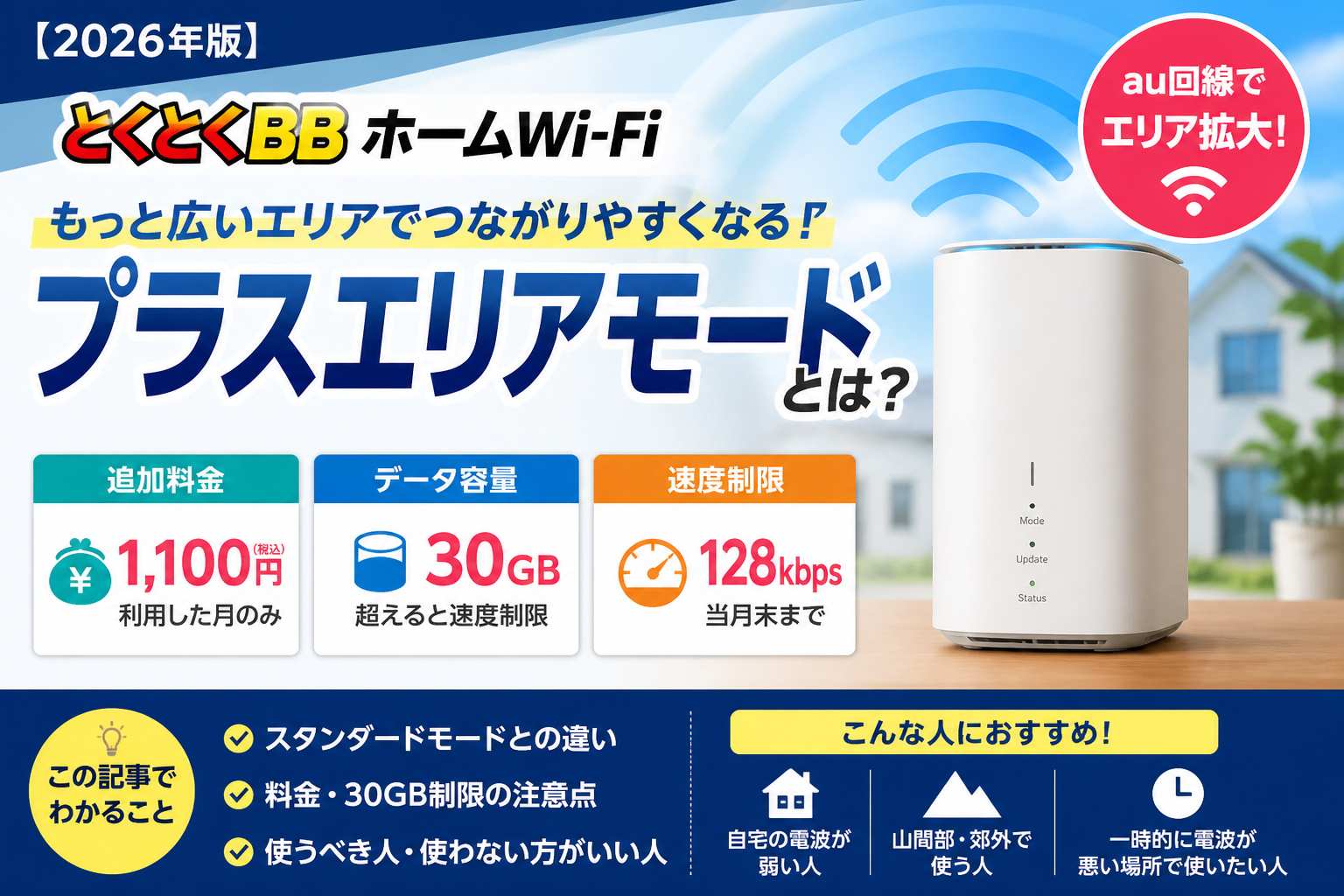
    プラスエリアモードを利用すると、利用した月だけ1,100円が加算されます。スタンダードモードより広いau 5G・4G LTEエリアでつながりやすくなる可能性がありますが、月間データ容量には別の上限があります。

    通常はスタンダードモードで通信状態を確認し、必要性と料金を理解したうえで利用しましょう。一度でもその月に使用すると、短時間でも月額料金が発生します。

    有料オプションへ加入した場合

    申込み画面では、端末保証、セキュリティー、スマートフォンのトラブルサポートなどのオプションが表示される場合があります。キャンペーン増額の対象になるオプションもありますが、無料期間終了後は月額料金が発生します。

    次の項目を申込み前に記録してください。

    • オプション名
    • 月額料金
    • 無料期間
    • 特典のために必要な利用期間
    • 解約できる時期
    • BBnaviでの解約方法

    端末を故障・破損させた場合

    端末保証へ加入していない場合、修理や交換で費用が発生する可能性があります。自然故障と落下・水濡れなどでは保証条件が異なるため、保証内容を確認してください。

    解約後に端末代が残った場合

    解約違約金が0円でも、端末代の分割払いはなくなりません。端末残債は解約費用として見落としやすいため、BBnaviや請求明細で支払い回数を確認しましょう。

    スマホ割・でんき・ガスの割引

    au・UQ mobileの対象者はスマホ料金も確認

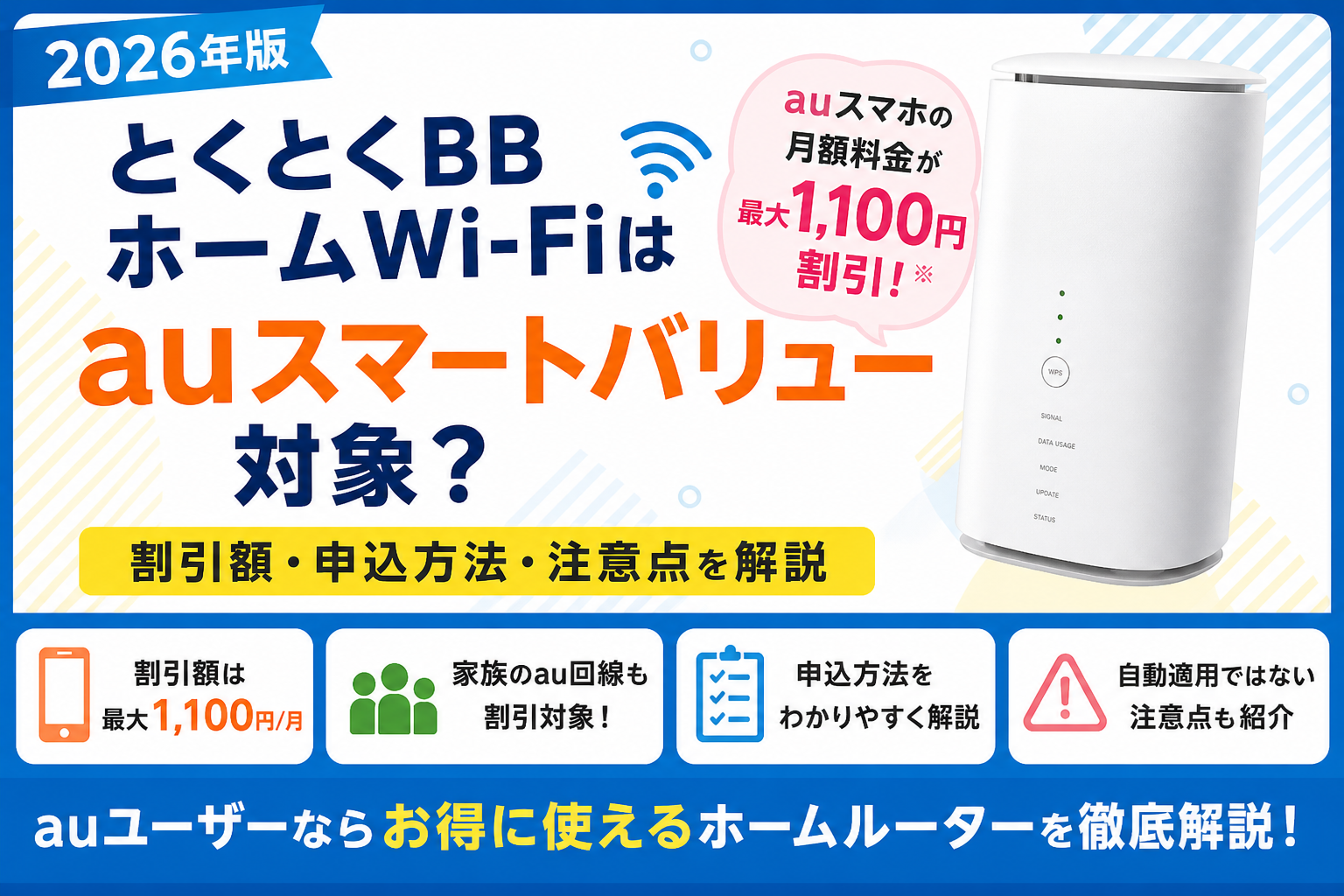
    とくとくBBホームWi-Fiでは、auスマートバリューやUQ mobileの自宅セット割が案内されています。対象プランと条件を満たすとスマホ料金が割り引かれる場合があります。

    割引額はスマホの料金プランによって異なり、自動適用ではありません。とくとくBBホームWi-Fiへ加入後、BBnaviから必要な手続きを確認してください。

    とくとくBBでんき・ガスのセット割

    公式サイトでは、とくとくBBでんき・ガスとのセットにより、とくとくBBサービスの月額料金から毎月最大330円を割り引く案内があります。

    ただし、電気・ガス料金は使用量、地域、燃料費・原料費調整額などで変わります。セット割の金額だけで契約先を変更せず、現在の請求額と料金表を比較しましょう。

    ホームWi-Fi単体の料金が同じでも、スマホ回線や電気・ガスを含めた家計全体の負担は利用者ごとに異なります。割引の対象プラン、申込み手続き、適用開始時期を確認してください。

    他社ホームルーターと月額料金を比較

    代表的なホームルーターの公式料金を比較します。端末代の割引期間やスマホ特典が異なるため、月額料金だけで最安とは判断できません。

    サービス 代表的な月額料金 端末・割引の主な注意点
    とくとくBBホームWi-Fi 5,082円 端末33,264円。924円×36回と同額割引
    UQ WiMAX 13か月間4,598円
    以降5,280円
    端末価格・販売施策は申込み窓口で確認
    docomo home 5G 5,280円 端末代が別途必要。オンライン申込みは事務手数料無料
    SoftBank Air 24か月目まで4,950円
    以降5,368円
    Airターミナル6は95,040円。48か月の月月割に注意
    Rakuten Turbo 4,840円 端末41,580円。実質0円施策は48か月の割引

    ※2026年7月28日に各社公式サイトで確認。料金・キャンペーン・端末条件は変更されます。ユニバーサルサービス料等は省略しています。

    とくとくBBホームWi-Fiは、割引期間によって月額が大きく変わらない分、支払いを把握しやすい料金体系です。一方、UQ WiMAXやSoftBank Airは一定期間の月額割引があり、Rakuten Turboは端末割引期間が48か月です。

    短期利用なら、月額の安さだけでなく解約時に残る端末代が重要です。また、docomo、SoftBank・Y!mobile、楽天モバイル、au・UQ mobileなど、利用中のスマートフォンによってセット特典の有利さが変わります。

    料金比較で確認する順番
    • □ 通常月額と割引期間
    • □ 端末価格と支払回数
    • □ 途中解約時の端末残債
    • □ 事務手数料と送料
    • □ スマホセット割の対象
    • □ 自分が受け取れるキャンペーン額
    • □ オプションの月額と無料期間
    • □ 利用予定年数での総額

    料金が高くなりやすい人・抑えやすい人

    負担を抑えやすい人

    • 36か月程度利用する
    • スタンダードモードを中心に使う
    • 不要なオプションへ加入しない
    • 自分が対象の特典を受け取れる
    • スマホ割の対象条件を満たす

    料金が高くなりやすい人

    • 短期間で解約する
    • プラスエリアモードを毎月使う
    • 不要なオプションを放置する
    • キャッシュバック手続きを忘れる
    • エリア確認をせず契約する

    36か月利用することだけを理由に契約を続ける必要はありません。通信品質が合わない場合は、費用と使い勝手を比較し、サポートや対象の光回線への切り替えを検討してください。

    料金で後悔しない申込み前の確認手順

    対応エリアを確認する
    料金が安くても、利用場所で電波を受信できなければ使えません。公式エリアマップを確認します。
    利用予定期間を決める
    1年・2年・3年のどこで生活が変わる可能性があるかを考えます。
    月額と端末残債を計算する
    36か月未満で解約する可能性がある場合は、残りの端末代を加えます。
    自分が対象の特典だけを確認する
    他社解約費用がない場合は、乗り換え向け最大額を総額から差し引かないようにします。
    オプションの必要性を判断する
    月額料金、無料期間、特典条件、解約方法を記録します。
    申込み完了後に受取予定を記録する
    基本メールアドレスとキャッシュバック案内時期を保存します。

    とくとくBBホームWi-Fiの料金に関するよくある質問

    Q.月額料金はいくらですか?

    2026年7月28日時点の公式申込みページでは月額5,082円です。端末発送月は日割りで、事務手数料3,300円が別途かかります。

    Q.端末代は無料ですか?

    完全無料ではありません。端末代33,264円を924円×36回で支払い、同期間に毎月924円の割引を受けることで実質0円になります。

    Q.2年で解約した場合の端末残債はいくらですか?

    24回分を支払い終えた時点なら、残り12回×924円で11,088円が目安です。実際の支払済み回数はBBnaviや請求明細で確認してください。

    Q.解約違約金がないなら解約費用は0円ですか?

    必ず0円になるわけではありません。端末残債、オプション料金、解約月の月額料金などが請求される可能性があります。

    Q.初月は無料ですか?

    無料ではありません。端末発送月の月額料金が日割りで請求されます。サービス開始日は端末発送日です。

    Q.口座振替で支払えますか?

    公式FAQでは、支払い方法はクレジットカードのみと案内されています。口座振替が必要な方は他社サービスも比較してください。

    Q.最大82,000円を全員が受け取れますか?

    全員が受け取れる金額ではありません。全員対象分、他社解約費用分、指定オプション、でんき・ガス関連の増額条件をすべて合計した最大額です。

    Q.キャッシュバックはいつ受け取れますか?

    公式案内では、端末発送月を含む11か月目に基本メールアドレスへ口座登録の案内が届き、登録した翌月末営業日に振り込まれます。期限などの最新条件を確認してください。

    Q.プラスエリアモードは毎月有料ですか?

    利用した月だけ1,100円がかかります。利用しない月は追加料金が発生しません。データ容量の上限にも注意してください。

    まとめ|月額だけでなく36か月と端末残債で判断しよう

    とくとくBBホームWi-Fiの月額料金は5,082円、事務手数料は3,300円です。端末代33,264円は36回払いで、同額の割引を受け切ると実質0円になります。

    重要なのは、実質0円と完全無料を混同しないことです。36か月未満で解約すると端末残債が発生するため、利用予定期間ごとの総額を確認しましょう。

    • 基本月額は5,082円
    • 端末発送月は日割り
    • 事務手数料は3,300円
    • 端末代は33,264円・36回払い
    • 36か月利用で端末代が実質0円
    • 短期解約では端末残債が発生
    • 最大特典ではなく自分の対象額で計算
    • オプションと受取手続きも確認

    料金やキャンペーンは変更される可能性があります。申込み直前に公式サイトを開き、月額、端末代、特典の適用条件を最終確認してください。

    PR・広告

    公式サイトで現在の料金と適用条件を最終確認

    月額料金・端末36回払い・キャンペーン・対応エリアを確認してから申し込みましょう。

    とくとくBBホームWi-Fiの公式サイトを見る

    サービス内容、料金、端末条件、キャンペーン、対応エリアは変更される場合があります。最新情報は公式サイトをご確認ください。
    本広告を経由して申込みが成立した場合、運営者に広告報酬が発生することがあります。

    とくとくBBホームWi-Fiの関連記事

    参考にした公式情報

  • 【2026年版】とくとくBBホームWi-Fiのキャンペーンを解説|キャッシュバックの受け取り方法と注意点

    【2026年版】とくとくBBホームWi-Fiのキャンペーンを解説|キャッシュバックの受け取り方法と注意点

    【PR】本記事にはアフィリエイト広告を含みます。

    とくとくBBホームWi-Fiを申し込む前に、
    「キャンペーンって本当にお得?」「ちゃんともらえるの?」と気になりますよね。

    結論から言うと、
    👉 キャンペーンはお得ですが、受け取り条件を理解していないと損します。

    この記事では、
    GMOとくとくBBホームWi-Fiのキャンペーン内容と、確実に受け取る方法をわかりやすく解説します。

    \今だけキャンペーン実施中/
    工事不要ですぐ使えるホームWi-Fi

    ▶ とくとくBBホームWi-Fiをチェックする

    ※キャッシュバックあり/最短即日発送


    結論|キャンペーンはお得だが条件あり

    とくとくBBホームWi-Fiは、
    キャッシュバックなどのキャンペーンが用意されています。

    ただし👇

    👉 条件を満たさないと受け取れない

    👉 申請を忘れるともらえない


    主なキャンペーン内容

    ・キャッシュバック
    ・月額割引
    ・端末代実質無料

    👉 時期によって内容は変わる


    キャッシュバックの受け取り方法

    基本の流れ👇

    ① 申し込み
    ② 利用開始
    ③ 約11か月後に案内メール
    ④ 口座登録
    ⑤ 振込

    👉 手続きが必要

    \今だけキャンペーン実施中/
    工事不要ですぐ使えるホームWi-Fi

    ▶ とくとくBBホームWi-Fiをチェックする

    ※キャッシュバックあり/最短即日発送


    よくある失敗パターン

    ・メールを見逃す
    ・期限切れ
    ・登録忘れ

    👉 これで受け取れない人が多い


    確実に受け取るコツ

    ・メールアドレスを確認
    ・11か月後にチェック
    ・期限内に登録

    👉 これだけでOK


    キャンペーンはいつが一番お得?

    👉 基本的に「今」が最適

    理由👇

    ・内容は大きく変わらない
    ・待っても得するとは限らない

    \今だけキャンペーン実施中/
    工事不要ですぐ使えるホームWi-Fi

    ▶ とくとくBBホームWi-Fiをチェックする

    ※キャッシュバックあり/最短即日発送


    注意点まとめ

    ・自動でもらえるわけではない
    ・申請が必要
    ・期限あり

    👉 ここを理解しておく


    【まとめ】キャンペーンは理解すればお得

    GMOとくとくBBホームWi-Fiは

    ・キャンペーンが充実
    ・条件あり
    ・正しくやれば確実にもらえる

    \ 工事不要ですぐ使える /

    とくとくBBホームWi-Fiを
    お得なキャンペーンで申し込む

    キャッシュバック対象の可能性あり・最短即日発送
    申し込み前に公式特典をチェック

    公式キャンペーンを確認する

    ※最新の適用条件はリンク先でご確認ください


    【最終判断】

    「しっかり管理できる人」
    👉 お得に使える

    「忘れやすい人」
    👉 注意が必要


    キャンペーンを活用してお得に始めるなら👇

    👉 公式サイトで最新情報をチェック

    ※キャンペーンは時期によって変わるため必ず確認してください

  • とくとくBBホームWi-Fiは遅い?実測速度・原因と改善方法を解説【2026年】

    とくとくBBホームWi-Fiは遅い?実測速度・原因と改善方法を解説【2026年】

    【PR】本記事は広告を含みます。サービス内容・キャンペーンは変更される場合があるため、最新情報は公式サイトでご確認ください。

    とくとくBBホームWi-Fiを検討していると、「速度は本当に十分なのか」「夜になると遅くならないか」「オンラインゲームや在宅勤務でも使えるのか」が気になりますよね。

    公式の最大通信速度は下り4.2Gbpsですが、これは技術規格上の最大値です。実際の速度は、エリア・建物・設置場所・時間帯・接続方法などによって変わります。

    • 動画視聴やWeb会議に必要な速度が出るのか
    • 実測値と最大4.2Gbpsはなぜ違うのか
    • 遅いときに何から試せばよいのか
    • 光回線を選んだほうがよい人は誰か

    この記事では、2026年7月28日時点の公式情報と第三者の速度測定データをもとに、とくとくBBホームWi-Fiの速度を判断します。すでに利用中の人向けに、遅いときの改善手順も順番に解説します。

    先に結論

    直近3か月の実測平均は、下り85.01Mbps・上り11.95Mbps・Ping 59.2msでした。Web閲覧、SNS、動画視聴などの日常利用なら対応しやすい水準です。

    一方で、平均Pingは低いとはいえず、通信状況の個人差もあります。FPS・格闘ゲーム、大容量ファイルの頻繁な送信、途切れにくさを最優先する在宅勤務では、光回線のほうが向く可能性があります。

    「誰でも遅い」サービスではありませんが、契約前のエリア確認と、窓際・高い位置への設置を前提に判断することが大切です。

    PR・広告

    自宅の対応エリアと最新条件を確認

    通信速度は利用場所で変わります。料金だけでなく、自宅周辺の5G・4G対応状況も申込み前に確認しましょう。

    とくとくBBホームWi-Fiの公式キャンペーンを確認する

    とくとくBBホームWi-Fiの対応エリア・最新条件を確認する

    本広告を経由して申込みが成立した場合、運営者に広告報酬が発生することがあります。速度は利用環境によって異なります。

    とくとくBBホームWi-Fiの速度は遅い?実測値を確認

    「みんなのネット回線速度」に掲載されている、とくとくBBホームWi-Fiの直近3か月36件の平均値は次のとおりです。

    測定項目 直近3か月の平均 判断の目安
    下り速度 85.01Mbps Web閲覧や動画視聴に使いやすい水準
    上り速度 11.95Mbps 一般的なWeb会議には対応しやすいが、大容量送信は時間がかかる場合がある
    Ping値 59.2ms 普段使いでは問題になりにくいが、低遅延が重要な対戦ゲームは注意
    平均値の対象 直近3か月36件 測定件数が多いとはいえないため参考値として確認

    ※2026年7月28日確認。速度測定サイトへの投稿を集計した値であり、すべての利用者に同じ速度が出ることを保証するものではありません。

    平均下り85Mbps前後なら、一般的なインターネット利用では大きな不足を感じにくいでしょう。ただし、平均値だけで自宅の速度は予測できません。

    実測投稿には100Mbpsを超える結果がある一方、地域や建物によって10Mbps前後にとどまる例もあります。ホームルーターは基地局からの電波を利用するため、同じ端末でも場所による差が出やすいからです。

    実測平均は「自宅でも85Mbps出る」という意味ではありません。
    申込み前はエリアを確認し、利用開始後は設置場所やWi-Fi周波数を調整してください。

    時間帯別の平均速度

    時間帯 下り 上り Ping
    14.51Mbps 4.89Mbps 48.0ms
    77.65Mbps 28.08Mbps 31.0ms
    夕方 48.96Mbps 2.49Mbps 55.4ms
    89.35Mbps 14.73Mbps 104.06ms
    深夜 113.37Mbps 17.07Mbps 48.86ms

    今回の集計では夜の下り速度が朝より速い一方、夜のPing値は高くなっています。ただし、時間帯ごとの測定件数や利用地域が同じとは限りません。

    この表だけを見て「夜は必ず速い」「朝は必ず遅い」とは判断できません。自宅で朝・昼・夜に同じ端末と同じ場所から測定し、変化を確認する方法が確実です。

    最大4.2Gbpsと実測速度が違う理由

    とくとくBBホームWi-Fiが利用するSpeed Wi-Fi HOME 5G L13は、下り最大4.2Gbps・上り最大286Mbpsに対応しています。

    ただし、この数値は一部エリアでの技術規格上の最大値です。GMOとくとくBB公式サイトでも、実際の速度は電波状況・回線の混雑・利用端末などによって異なると案内されています。

    項目 最大速度・仕様 注意点
    モバイル回線 下り最大4.2Gbps
    上り最大286Mbps
    一部エリアでの最大値。実使用速度ではない
    Wi-Fi 6・5GHz 受信最大2,402Mbps 接続するスマホやパソコン側も対応が必要
    有線LAN 受信最大2.5Gbps対応ポートあり 対応LANケーブル・機器・通信環境が必要
    同時接続 Wi-Fi 32台・有線LAN 2台 接続台数が増えるほど1台あたりの速度が低下する場合がある

    「最大4.2Gbpsなのに100Mbpsしか出ないから不具合」とは限りません。スマートフォンの4G・5Gと同じく、基地局との距離や障害物、利用者の集中などの影響を受けます。

    最大速度と実測速度は役割が違います。
    最大速度は端末・通信方式の上限を比べる数値、実測値は実際の使い心地を考えるための参考値です。

    用途別|どのくらいの速度があれば使える?

    必要な速度は、何に使うかによって変わります。下り速度だけでなく、Web会議やゲームでは上り速度・Ping・通信の安定性も重要です。

    利用目的 速度の目安 とくとくBBホームWi-Fiの判断
    Web閲覧・SNS 下り1~10Mbps程度 対応しやすい
    HD動画 下り5~10Mbps程度 対応しやすい
    4K動画 下り15~25Mbps程度 電波が安定していれば対応しやすい
    オンライン会議 上下5~30Mbps程度 一般的な会議には使いやすいが、上りの変動に注意
    オンラインゲーム 下り30Mbps以上が目安
    Pingと安定性も重要
    軽いゲームは候補。FPS・格闘ゲームは光回線が安心
    大容量ファイル送信 上り30Mbps以上あると快適 平均上り11.95Mbpsのため時間がかかる場合がある

    ※必要速度は画質、参加人数、利用機器、サービス側の仕様などによって変わります。

    YouTube・Netflixなどの動画視聴

    平均下り85Mbps前後なら、1台での動画視聴には十分な可能性があります。4K動画でも安定して15~25Mbps程度を確保できれば視聴しやすいでしょう。

    ただし、家族が同時に動画を見る、ゲームをダウンロードする、スマートフォンの写真をクラウドへ保存するといった通信が重なると、画質低下や読み込み待ちが起きる場合があります。

    Zoom・オンライン会議・在宅勤務

    一般的なオンライン会議なら利用できる可能性があります。ただし、映像の受信には下り、こちらの映像やファイル送信には上りを使います。

    会議中に映像が止まる場合は、上り速度とPingを確認してください。業務で長時間の会議や大容量ファイル送信を行い、回線停止が大きな損失になる人は光回線も比較しましょう。

    オンラインゲーム

    ゲームでは下り速度が速いだけでは不十分です。通信の反応時間を示すPing値と、Pingの揺れを示すジッターがプレイ感に影響します。

    平均Ping 59.2msは、RPGやカードゲームなどでは問題を感じない可能性があります。一方、瞬間的な入力が勝敗を左右するFPSや格闘ゲームでは、遅延が気になる場合があります。

    ゲーム機やパソコンはL13とLANケーブルで接続すると、宅内Wi-Fiの電波干渉を減らせます。ただし、基地局までのモバイル回線部分が有線になるわけではないため、Pingが必ず大きく改善するとは限りません。

    とくとくBBホームWi-Fiが遅くなる8つの原因

    1.自宅周辺の電波が弱い

    ホームルーターは基地局からの電波を受信します。対応エリア内でも、エリアの端、基地局から離れた場所、山間部などでは速度が低下する場合があります。

    2.L13の設置場所が電波を遮っている

    部屋の奥、床の上、金属製の棚の中、家電の近くなどは電波を受けにくい場合があります。窓際かつ床から少し高い、周囲に物が少ない場所を試してください。

    3.2.4GHzと5GHzが利用環境に合っていない

    5GHzは速度が出やすく電波干渉も受けにくい一方、壁や床などの障害物に弱い特徴があります。2.4GHzは障害物に比較的強い一方、電子レンジやBluetooth機器などと干渉しやすい周波数帯です。

    L13の近くで使うなら5GHz、別室や壁を挟む場所では2.4GHzも試しましょう。

    4.同時に大きな通信をしている

    L13は多くの機器を接続できますが、回線速度が台数分増えるわけではありません。動画視聴、OS更新、ゲームのダウンロード、クラウド同期などが重なると、ほかの端末が遅く感じる場合があります。

    5.スマホ・パソコン側の性能や設定に原因がある

    古いWi-Fi規格の端末、バックグラウンド更新中のパソコン、空き容量が少ないスマートフォンなど、接続機器側の状態で遅く感じることもあります。

    1台だけ遅い場合は、ホームルーターより、その端末側に原因がある可能性を先に確認しましょう。

    6.回線が混雑している

    同じエリアの利用者が増える時間帯は、基地局側の混雑で速度が変わる場合があります。一定期間内に大量のデータ通信があった場合、混雑する時間帯に速度が制御される可能性も案内されています。

    7.プラスエリアモードが30GBを超えている

    プラスエリアモードには月間30GBの上限があります。30GBを超えると、当月末までプラスエリアモードの通信が送受信最大128kbpsに制限されます。

    スタンダードモードの月間容量とは扱いが異なるため、「データ容量制限なし」という表現だけでプラスエリアモードまで無制限だと判断しないでください。

    8.一時的な端末不調・障害・メンテナンス

    長期間電源を入れたままにしている場合や、一時的な通信障害が起きている場合もあります。再起動で改善しなければ、GMOとくとくBBの障害・メンテナンス情報も確認しましょう。

    PR・広告

    速度だけでなく料金・端末条件も確認

    利用予定の場所が対応エリアか確認し、端末代やキャンペーン条件まで含めて判断しましょう。

    公式サイトで対応エリア・最新キャンペーンを確認する

    本広告を経由して申込みが成立した場合、運営者に広告報酬が発生することがあります。最大速度は実際の通信速度を保証するものではありません。

    速度が遅いときの改善方法|順番に試そう

    思いつく対策を一度に行うと、何が原因だったのか分からなくなります。次の順番で、1項目ずつ速度を測定してください。

    現在の下り・上り・Pingを記録する
    L13の近くで速度を測り、時間帯・接続端末・Wi-Fi周波数もメモします。改善前の数値を残すと、対策の効果を判断できます。
    L13と接続端末を再起動する
    一時的な不具合なら再起動で改善する場合があります。電源を切り、少し待ってから入れ直してください。
    窓際・高い位置へ移動する
    床、棚の中、部屋の奥を避けます。窓際でも場所によって受信状態が変わるため、複数の窓で試しましょう。
    2.4GHzと5GHzを切り替える
    L13の近くなら5GHz、壁や床を挟むなら2.4GHzも試します。電子レンジ使用中だけ遅い場合は5GHzが有効なことがあります。
    大きな通信と不要な接続を止める
    OS更新、クラウド同期、動画視聴、ゲームのダウンロードを一時停止し、必要な端末だけ接続して再測定します。
    LANケーブルで有線接続する
    パソコンやゲーム機をLANケーブルで接続し、宅内Wi-Fi部分が原因かを切り分けます。有線だけ速ければ、Wi-Fiの周波数や設置場所を見直します。
    時間帯を変えて測定する
    朝・昼・夜で差が大きい場合は、周辺回線の混雑が影響している可能性があります。
    エリア・障害情報・通信モードを確認する
    5G表示だけで判断せず、4G利用時の安定性も確認します。プラスエリアモード利用中なら30GB超過の有無も確認してください。
    初期化は最後の手段です。
    工場出荷状態へ戻すと設定内容が消えるため、SSID・暗号化キー・管理画面の情報を確認してから行ってください。先に再起動と設置場所変更を試しましょう。

    2.4GHz・5GHz・有線LANはどう使い分ける?

    接続方法 向いている状況 注意点
    5GHz L13と同じ部屋、動画視聴、速度を優先したい 壁・床・距離の影響を受けやすい
    2.4GHz 別室、距離がある、障害物を挟む 家電や周辺Wi-Fiとの電波干渉を受けやすい
    有線LAN パソコン、テレビ、ゲーム機など固定して使う機器 モバイル回線部分の遅延や混雑までは解消できない

    接続機器をすべて5GHzにすれば必ず速くなるわけではありません。L13との距離や壁の数に合わせ、端末ごとに使い分けることが重要です。

    それでも遅い場合は光回線へ変更したほうがいい?

    設置場所・周波数・有線接続を見直しても改善せず、利用目的に必要な速度や安定性を満たさない場合は、光回線への変更を検討しましょう。

    ホームWi-Fiを続けやすい人

    • Web閲覧や動画視聴が中心
    • 下り10~30Mbps以上を安定して確保できる
    • 工事不要を優先したい
    • 一時的な速度変動を許容できる
    • 引っ越し先などへ持ち運びたい

    光回線を比較したい人

    • FPSや格闘ゲームで低Pingを重視する
    • 大容量ファイルを頻繁に送信する
    • 長時間のWeb会議を安定させたい
    • 家族が同時に大容量通信を行う
    • 改善後も10Mbps未満になることが多い

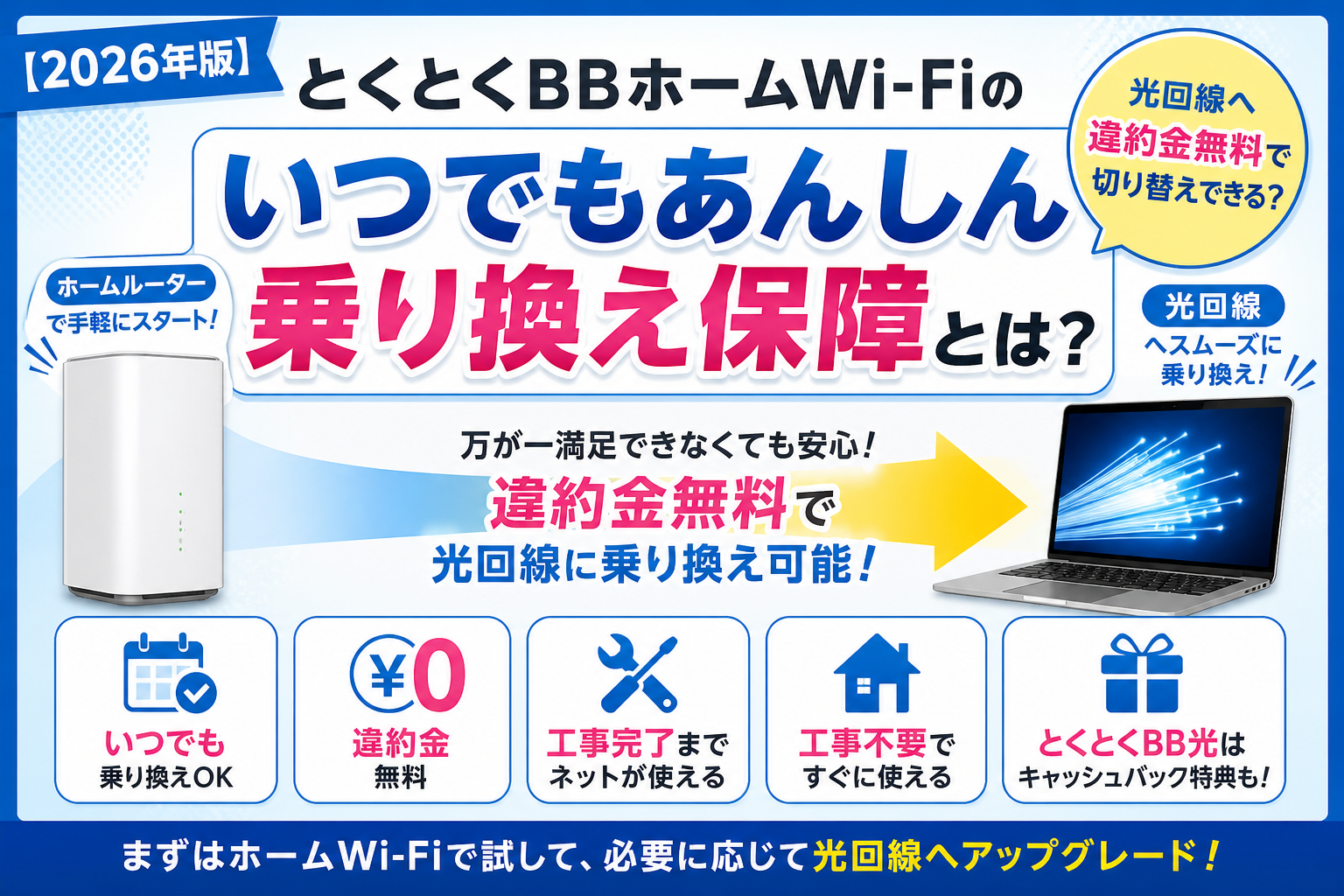
    とくとくBBホームWi-Fi公式FAQでは、速度に満足できない場合に対象の固定回線などへの乗り換え制度が案内されています。ただし、対象サービス・手続き時期・費用負担などの条件があります。

    「無料アップグレード」という名称だけで、端末残債を含むすべての費用が無条件で0円になると判断せず、手続き前に最新条件を確認してください。

    契約前に速度で後悔しないための確認項目

    • 自宅が5Gまたは4Gの対応エリア内か
    • 周囲に高い建物や山など電波を遮るものがないか
    • L13を窓際・高い位置へ設置できるか
    • 動画・会議・ゲームなど主な利用目的は何か
    • FPSなど低Pingが重要な使い方をするか
    • 大容量ファイルを頻繁にアップロードするか
    • 家族で同時接続する台数は何台か
    • 光回線工事が可能か、工事不要を優先するか

    エリア内でも速度は保証されませんが、少なくとも対応エリアと設置場所を確認することで、申込み後の失敗を減らしやすくなります。

    とくとくBBホームWi-Fiの速度に関するよくある質問

    とくとくBBホームWi-Fiは本当に遅いですか?

    すべての利用者が遅いわけではありません。直近3か月の実測平均は下り85.01Mbpsでした。ただし、測定場所による差があるため、自宅で同じ速度が出るとは限りません。

    最大4.2Gbpsは実際に出ますか?

    4.2Gbpsは一部エリアにおける技術規格上の最大値で、実使用速度を示すものではありません。実際の速度は電波状況、回線混雑、建物、接続端末などで変わります。

    5Gエリア外でも使えますか?

    対応する4G LTEやWiMAX 2+エリアで利用できる可能性があります。ただし、利用可能エリアと速度は場所によって異なるため、公式エリアマップを確認してください。

    夜だけ遅いのはなぜですか?

    周辺の利用者が増えることによる回線混雑、家族の同時利用、Wi-Fi干渉などが考えられます。朝・昼・夜に同じ条件で測定し、時間帯だけで変わるか確認しましょう。

    5GHzと2.4GHzはどちらが速いですか?

    L13の近くでは5GHzが速くなりやすい一方、壁や床を挟む場所では2.4GHzのほうが安定する場合があります。利用場所に合わせて両方を試してください。

    LANケーブルを使えば必ず速くなりますか?

    宅内Wi-Fiの電波干渉が原因なら改善が期待できます。ただし、基地局までの回線混雑や電波状況は変わらないため、必ず速くなるわけではありません。

    オンラインゲームはできますか?

    RPGやカードゲームなどは利用できる可能性があります。一方、FPS・格闘ゲームなど低Pingを重視する場合は光回線の有線接続が向いています。

    スタンダードモードは完全無制限ですか?

    月間データ容量の上限を気にせず使いやすいモードですが、一定期間内に大量通信を行った場合は、混雑する時間帯に速度を制限する可能性があります。無条件で常に同じ速度が保証されるわけではありません。

    プラスエリアモードが遅くなった原因は?

    月間30GBを超えていないか確認してください。上限超過後は、当月末までプラスエリアモードの通信が送受信最大128kbpsに制限されます。

    改善しても遅い場合はどうすればいいですか?

    エリア・障害情報を確認し、GMOとくとくBBのサポートへ相談してください。利用目的を満たせない場合は、対象の光回線への乗り換え制度も比較できます。

    PR・広告

    申込み前に自宅のエリアを確認

    最大速度だけで決めず、自宅の対応状況・料金・端末条件・キャンペーンを確認してから判断しましょう。

    とくとくBBホームWi-Fiの最新条件を公式サイトで確認する

    本広告を経由して申込みが成立した場合、運営者に広告報酬が発生することがあります。サービス内容・速度・特典は変更される場合があります。

    まとめ|日常利用には使いやすいが、速度は利用場所で変わる

    とくとくBBホームWi-Fiの直近3か月の実測平均は、下り85.01Mbps・上り11.95Mbps・Ping 59.2msでした。

    • Web閲覧・SNS・動画視聴には対応しやすい
    • 最大4.2Gbpsは技術規格上の最大値
    • 実際の速度はエリア・建物・設置場所・混雑で変わる
    • 遅いときは再起動、窓際への移動、周波数変更、有線接続を順番に試す
    • 平均Pingは低いとはいえず、FPSなどは光回線が安心
    • プラスエリアモードは月間30GBの上限に注意する

    工事不要の手軽さを優先し、動画視聴やWeb閲覧を中心に使う人には比較しやすいサービスです。一方、低遅延・上り速度・通信の安定性を最優先する人は、光回線も含めて検討しましょう。

    関連記事

    参考にした公式情報・測定データ

  • とくとくBBホームWi-Fiの初期設定方法は?接続手順・SSID・つながらない時の対処法【2026年】

    とくとくBBホームWi-Fiの初期設定方法は?接続手順・SSID・つながらない時の対処法【2026年】

    【PR】本記事は広告を含みます。サービス内容・キャンペーンは変更される場合があるため、最新情報は公式サイトでご確認ください。

    とくとくBBホームWi-Fiが届いたものの、「どこから設定すればいい?」「SSIDとパスワードはどこ?」「コンセントに挿したのにつながらない」と迷っていませんか。

    とくとくBBホームWi-Fiで使う端末は、ZTE製のSpeed Wi-Fi HOME 5G L13です。光回線のような開通工事やONUとの配線は必要なく、基本的には電源を入れてスマートフォンやパソコンをWi-Fiへ接続すれば使い始められます。

    この記事で分かること
    • L13が届いてからインターネットにつなぐまでの手順
    • SSID・暗号化キー・設定ツールPWの違いと確認場所
    • QRコード、パスワード入力、WPS、有線LANで接続する方法
    • 2.4GHzと5GHzの使い分け
    • 初期設定後に確認したい設置場所とソフトウェア更新
    • 圏外・赤ランプ・SSIDが出ないときの対処法

    先に結論

    通常の初期設定は、L13をコンセントへ接続し、起動を待ち、本体底面のSSIDと暗号化キーを使ってWi-Fiへ接続するだけです。

    とくとくBBホームWi-Fi公式サイトでも、開封から設定まで3分未満で完了した例が紹介されています。専用アプリや設定ツールは便利ですが、最初から細かな設定変更をしなくても利用できます。

    ただし、起動直後はランプが安定するまで少し時間がかかることがあります。すぐに電源を抜かず、2~3分程度待ってから接続を確認しましょう。

    PR・広告

    工事不要で始められるホームWi-Fi

    端末仕様、対応エリア、料金、キャンペーンの最新条件を公式ページで確認できます。

    とくとくBBホームWi-Fiの公式キャンペーンを確認する

    とくとくBBホームWi-Fiの最新条件を確認する

    料金、端末仕様、対応エリア、特典は変更される場合があります。申込み前に公式サイトで最新情報をご確認ください。
    本広告を経由して申込みが成立した場合、運営者に広告報酬が発生することがあります。

    とくとくBBホームWi-Fiの初期設定は難しい?

    とくとくBBホームWi-Fiの初期設定は、一般的な光回線のルーター設定よりシンプルです。自宅へ光ファイバーを引き込んだり、ONUとWi-FiルーターをLANケーブルでつないだりする必要はありません。

    確認項目 とくとくBBホームWi-Fi 一般的な光回線
    開通工事 原則不要 住宅や契約状況によって必要
    基本の配線 L13とACアダプターを接続 ONU、ルーター、光コンセントなどを接続
    Wi-Fi接続 QRコード、暗号化キー、WPSに対応 ルーターごとに接続方法が異なる
    利用開始まで 端末到着後、起動と接続が完了すれば利用可能 工事完了後に接続設定
    細かな設定 通常は初期状態のままでも利用可能 契約や機器によって設定が必要

    設定が簡単でも、通信速度や安定性は置き場所によって変わります。「接続できたら終わり」ではなく、初日は家の中で何か所か設置場所を試すのがおすすめです。

    最初に同梱品と本体底面を確認する

    箱を開けたら、最初に端末と付属品を確認します。GMOとくとくBB公式の端末情報では、L13の主な同梱品として次のものが案内されています。

    • Speed Wi-Fi HOME 5G L13本体
    • ACアダプター
    • Ethernetケーブル(試供品)
    • はじめてガイド
    • ご利用にあたっての注意事項・保証書

    端末本体の底面には、接続に必要な情報が記載されています。作業前にスマートフォンで底面ラベルを撮影しておくと入力しやすくなりますが、写真を他人へ送ったり、SNSへ掲載したりしないでください。

    底面の表示 用途 間違えやすい点
    SSID スマホやパソコンのWi-Fi一覧で選ぶネットワーク名 近隣のWi-Fiではなく、自分のL13に記載されたSSIDを選ぶ
    暗号化キー スマホやパソコンをWi-Fiへ接続するパスワード 英字の大文字・小文字、数字を正確に入力する
    設定ツールPW L13の管理画面へログインするためのパスワード Wi-Fi接続用の暗号化キーとは別
    QRコード 対応スマホからWi-Fiへ簡単接続する アプリ案内用とWi-Fi接続用を取り違えない
    暗号化キーと設定ツールPWは別のものです。
    スマートフォンをWi-Fiへつなぐときは暗号化キー、L13の管理画面へ入るときは設定ツールPWを使います。ログインできない場合は、入力するパスワードを取り違えていないか確認しましょう。

    とくとくBBホームWi-Fiの初期設定手順

    初期設定は、次の順番で進めれば迷いにくくなります。最初から通信モードやAPNなどを変更せず、まず初期状態で正常につながるか確認してください。

    設置する場所を決める
    L13は水平で安定した場所へ縦向きに設置します。最初は窓に近く、床から少し高い棚の上など、電波を受信しやすい場所を選びましょう。
    ACアダプターを接続する
    付属のACアダプターをL13へ接続し、コンセントへ挿します。接続が緩んでいないか確認してください。
    起動完了まで待つ
    電源を入れた直後はSTATUSランプが起動中の表示になります。何度も電源を抜かず、2~3分程度を目安にランプが安定するまで待ちます。
    スマホやパソコンをWi-Fiへ接続する
    QRコードを読み取るか、Wi-Fi一覧から底面に記載されたSSIDを選び、暗号化キーを入力します。
    インターネットが使えるか確認する
    ブラウザでWebページを開き、動画や画像が表示されるか確認します。スマホはモバイルデータ通信を一時的にオフにすると、Wi-Fiで通信できているか判断しやすくなります。
    速度と電波状態を確認する
    SIGNALランプを確認し、実際に使う部屋でも通信できるか試します。弱い場合は、L13の位置を少しずつ変えて再確認してください。

    初期状態で正常につながる場合、プロバイダーの接続IDやパスワードをスマートフォンへ入力する必要はありません。また、通常利用でAPNを手動作成する必要もありません。

    付属品や端末の状態が案内と異なる場合は、無理にSIMカードを抜き差しせず、同梱されている「はじめてガイド」を優先してください。端末ごとの状態や契約状況によって案内が異なる場合があります。

    スマートフォンをQRコードで接続する方法

    L13はQRコードによる簡単接続に対応しています。長い暗号化キーを手入力したくない場合に便利です。

    1. L13を起動し、ランプが安定するまで待つ
    2. スマートフォンのWi-Fiをオンにする
    3. カメラまたは対応アプリを開く
    4. L13底面のWi-Fi接続用QRコードを読み取る
    5. 画面に表示された接続案内を選ぶ
    6. Wi-Fiマークが表示されたことを確認する

    UQ WiMAXのL13製品情報では、QRコードを利用する際に専用アプリ「ZTELink JP」が必要になる場合があると案内されています。標準カメラで接続できない場合は、アプリを利用するか、SSIDと暗号化キーを手入力してください。

    QRコードが読み取れないからといって、端末の故障とは限りません。照明の反射を避け、カメラとラベルの距離を変えて試してください。改善しなければ、次の手入力による接続方法が確実です。

    SSIDと暗号化キーを入力して接続する方法

    iPhone・Androidスマートフォンの場合

    1. スマートフォンの「設定」を開く
    2. 「Wi-Fi」または「ネットワークとインターネット」を選ぶ
    3. Wi-Fiをオンにする
    4. L13底面に記載されたSSIDを一覧から選ぶ
    5. 底面の暗号化キーを入力する
    6. 「接続」を選び、Wi-Fiマークを確認する

    暗号化キーを入力しても接続できない場合は、大文字と小文字、数字の0と英字のO、数字の1と英字のIなどを見間違えていないか確認してください。前後に空白が入っても接続できません。

    Windowsパソコンの場合

    1. 画面右下のネットワークまたはWi-Fiアイコンを選ぶ
    2. 利用可能なネットワーク一覧を開く
    3. L13のSSIDを選ぶ
    4. 「接続」を選び、暗号化キーを入力する
    5. 「接続済み」と表示されるか確認する

    Macの場合

    1. 画面上部のWi-Fiアイコンを選ぶ
    2. Wi-Fiをオンにする
    3. L13のSSIDを選ぶ
    4. 暗号化キーを入力して接続する

    テレビ・ゲーム機の場合

    テレビやゲーム機も、ネットワーク設定画面からL13のSSIDを選び、暗号化キーを入力すれば接続できます。機器がWPSに対応している場合は、パスワード入力を省略できることがあります。

    オンラインゲームや大容量のダウンロードで安定性を重視するなら、可能であれば有線LAN接続も検討しましょう。

    PR・広告

    コンセントに挿して始められるL13ホームルーター

    工事不要Wi-Fiを検討している方は、申込み前に対応エリアと最新条件を確認しておきましょう。

    L13の端末仕様・対応エリアを公式サイトで確認する

    通信速度は利用場所、建物、混雑状況、接続機器によって異なります。料金・特典を含め、最新情報は公式サイトでご確認ください。
    本広告を経由して申込みが成立した場合、運営者に広告報酬が発生することがあります。

    WPSでWi-Fiへ接続する方法

    WPSは、対応する機器とルーターをボタン操作で接続する機能です。暗号化キーをリモコンで入力しにくいテレビやプリンターなどで役立ちます。

    1. 接続する機器のネットワーク設定からWPS接続を開始する
    2. L13本体のWPSボタンを操作する
    3. STATUSランプの表示を確認しながら待つ
    4. 接続機器に完了と表示されたら通信を確認する

    L13はWPS接続に対応しています。ただし、機器によって操作順や待ち時間が異なります。うまく接続できない場合は、接続機器側の説明書を確認するか、SSIDと暗号化キーを入力する方法へ切り替えましょう。

    有線LANでパソコン・ゲーム機を接続する方法

    L13には有線LANポートが2つあり、Wi-FiだけでなくLANケーブルでも接続できます。公式仕様では、片方が2.5GBASE-Tに対応しています。

    1. L13と接続機器の電源が入っていることを確認する
    2. LANケーブルをL13背面のLANポートへ挿す
    3. 反対側をパソコン、ゲーム機、テレビなどへ挿す
    4. 接続機器のネットワーク設定を自動取得にする
    5. ブラウザやネットワークテストで通信を確認する

    有線LANは、Wi-Fiの電波干渉を受けにくく、固定して使う機器の安定性を高めやすい方法です。ただし、回線自体の電波が弱い場合や利用時間帯が混雑している場合は、有線に変えても必ず速くなるとは限りません。

    有線接続が向いている機器
    • デスクトップパソコン
    • 据え置き型ゲーム機
    • 動画をよく見るテレビ
    • NASなど常時接続する機器

    2.4GHzと5GHzはどちらへ接続する?

    L13は2.4GHzと5GHzのWi-Fiに対応しています。どちらが常に優れているわけではなく、ルーターとの距離や壁の数によって使い分けるのが基本です。

    周波数帯 主な特徴 向いている使い方 注意点
    2.4GHz 壁や床を越えて届きやすい 別室、少し離れた部屋、家電など 電子レンジやBluetoothなどの影響を受けやすい
    5GHz 近距離で速度を出しやすく、電波干渉が比較的少ない 同じ部屋のスマホ、PC、テレビ、ゲーム機 壁や床などの障害物に弱い

    まずはL13と同じ部屋で5GHzへ接続し、離れた部屋で不安定なら2.4GHzを試すと分かりやすいです。SSIDの表示方法や設定を変更した場合は、現在どちらへ接続しているか設定ツールで確認しましょう。

    初期設定後に確認したい5つの項目

    1.L13の設置場所

    ホームルーターは基地局からの電波を受信するため、同じ部屋でも置く場所によって速度が変わります。おすすめしやすい場所は次のとおりです。

    • 窓の近く
    • 床から1~2m程度の高さ
    • 建物の外側に近い部屋
    • 周囲が開けた場所
    • 家の中心へWi-Fiを届けやすい位置

    反対に、床へ直置きする、収納棚の中へ入れる、テレビや冷蔵庫のすぐ近くに置く、金属製ラックや水槽の近くに置くと、電波が弱くなる場合があります。

    2.ランプの状態

    初期設定時は、主にSIGNAL、STATUS、MODE/UPDATEのランプを確認します。

    ランプ 確認する内容 初期設定時の目安
    SIGNAL モバイル回線の受信レベル 緑は比較的良好、オレンジは弱め、赤は圏外・レベル0・SIM関連の可能性
    STATUS インターネット接続と端末状態 緑点灯なら正常接続の基本状態
    MODE/UPDATE 通信モードと更新状態 通常利用ではスタンダードモードを示す緑を確認

    赤色だから必ず故障とは限りません。点灯しているランプによって意味が異なるため、ランプ名まで確認してください。

    3.ソフトウェアアップデート

    ルーターのソフトウェア更新には、通信状態の改善や不具合修正が含まれることがあります。UQ WiMAXは2026年4月7日からL13向けソフトウェア更新を案内しており、5G SAの設定を有効へ変更する内容が含まれています。

    更新中は電源を抜かないでください。更新に失敗した場合は、電波状況の良い場所へ移動してから再度実行します。

    4.通信モード

    通常はスタンダードモードで使います。プラスエリアモードは、より広いエリアでつながりやすくなる場合がありますが、利用月に追加料金が発生し、通信量にも上限があります。

    初期設定中に「電波が弱いから」とプラスエリアモードへ切り替える前に、まず設置場所とスタンダードモードのエリアを確認しましょう。MODE/UPDATEランプがオレンジ色の場合は、プラスエリアモードになっている可能性があります。

    5.接続台数

    L13の公式仕様は、Wi-Fiで最大32台、有線LANで最大2台です。ただし、上限まで接続しても、すべての機器で快適な速度が保証されるわけではありません。

    利用していないテレビ、ゲーム機、タブレット、スマート家電などが多数接続されたままだと、混雑や管理の複雑化につながります。不要な接続は整理しましょう。

    Speed Wi-Fi HOME設定ツールへログインする方法

    L13の細かな設定や端末情報は、「Speed Wi-Fi HOME設定ツール」から確認できます。初期設定だけならログイン必須ではありませんが、通信状態やソフトウェアバージョンを確認するときに便利です。

    1. スマートフォンまたはパソコンをL13のWi-Fiへ接続する
    2. ChromeやSafariなどのブラウザを開く
    3. アドレス欄へ「192.168.0.1」と入力する
    4. L13底面に記載された設定ツールPWを入力する
    5. ログイン後、端末情報やWi-Fi設定を確認する
    検索欄ではなく、ブラウザ上部のURLを入力するアドレス欄へ「192.168.0.1」と入力してください。また、L13へ接続していない状態では管理画面を開けない場合があります。

    設定ツールでは、Wi-FiのSSID・暗号化キー、接続機器、通信モード、通信量表示、端末情報などを確認・変更できます。変更内容を忘れると再接続できなくなる場合があるため、変更前の状態を記録しておきましょう。

    ZTELink JPアプリで確認できること

    L13は専用アプリ「ZTELink JP」に対応しています。UQ WiMAX公式では、アプリを使って次の状態を診断できると案内しています。

    • ホームルーターの電波強度
    • ネットワークの登録状態
    • SIMカードの状態
    • 接続状態の確認

    特に、家の中でどこへ置けば電波が強いのか比較するときに役立ちます。ただし、アプリをインストールしなくても、SSIDと暗号化キーを使った通常のWi-Fi接続は可能です。

    初期設定でつながらない場合の対処法

    接続できない場合は、設定を何度も変更する前に、次の順番で切り分けると原因を見つけやすくなります。

    最初に確認する順番
    1. ACアダプターが奥まで挿さっているか
    2. 起動後2~3分程度待ったか
    3. 正しいSSIDを選んでいるか
    4. 暗号化キーを正確に入力したか
    5. SIGNAL・STATUSランプが赤くないか
    6. 別のスマホやパソコンでも接続できないか
    7. 再起動と設置場所の変更で改善するか

    SSIDがWi-Fi一覧に表示されない

    • L13の起動が完了するまで待つ
    • スマートフォンのWi-Fiを一度オフにしてからオンにする
    • L13の近くで検索する
    • スマートフォンを再起動する
    • L13の電源を入れ直す

    別の端末ではSSIDが表示される場合、L13ではなくスマートフォンやパソコン側の設定が原因の可能性があります。

    パスワードが違うと表示される

    入力しているのが「暗号化キー」か確認してください。「設定ツールPW」や会員用パスワードを入力してもWi-Fiには接続できません。

    一度登録した誤ったパスワードが端末に保存されている場合は、Wi-Fi設定から該当SSIDを削除または「このネットワーク設定を削除」し、改めて接続してください。

    Wi-Fiには接続できるがインターネットが使えない

    • STATUSランプが正常接続の表示になっているか確認する
    • SIGNALランプで電波強度を確認する
    • 窓際や高い場所へL13を移動する
    • L13と接続機器を再起動する
    • 通信障害やメンテナンス情報を確認する
    • SIMカードの認識状態を設定ツールやアプリで確認する

    「Wi-Fi接続済み」は、スマートフォンとL13の間がつながっていることを示します。L13が基地局の電波を受信できていない場合は、Wi-Fiマークが表示されていてもインターネットを利用できません。

    ランプが赤い

    SIGNALやSTATUSが赤い場合は、圏外、受信レベル0、SIMカード関連のエラーなどが考えられます。窓際へ移動しても改善しない場合は、対応エリア、SIMカードの状態、通信障害を確認してください。

    通信速度が遅い

    • 窓際や高い位置へ移動する
    • 同じ部屋では5GHzを試す
    • 離れた部屋では2.4GHzを試す
    • 不要な接続機器を切断する
    • 固定機器は有線LANで接続する
    • 朝・昼・夜で速度を測り、混雑時間帯を確認する

    最大4.2Gbpsは技術規格上の最大値であり、実際の速度ではありません。利用エリア、建物、設置場所、時間帯、接続機器などによって実効速度は変わります。

    再起動と初期化は違う

    再起動

    電源を入れ直して一時的な不具合を解消する操作です。通常、変更した設定は残ります。

    • 一時的につながらない
    • 速度が急に遅くなった
    • SSIDが表示されない

    初期化

    購入後に変更した設定を工場出荷時の状態へ戻す操作です。再設定が必要になります。

    • 設定変更後につながらない
    • 設定内容が分からなくなった
    • サポートから案内された

    UQ WiMAX公式では、L13の電源が入った状態で、本体底面のRESETボタンを先の細いもので約3秒以上押すと初期化できると案内しています。

    初期化すると、購入後に変更した設定は削除されます。暗号化キーやSSIDを自分で変更している場合は、接続中の機器も再設定が必要です。まず再起動を試し、初期化は最後の手段にしましょう。

    とくとくBBホームWi-Fiの初期設定に関するFAQ

    Q.利用開始前に開通工事は必要ですか?

    A.原則として開通工事は不要です。L13を電源へ接続し、スマートフォンやパソコンをWi-Fiへ接続して利用します。

    Q.BBnaviへログインしないとWi-Fiを使えませんか?

    A.通常のWi-Fi接続では、L13底面のSSIDと暗号化キーを使用します。契約内容の確認や各種手続きではBBnaviを利用しますが、Wi-Fi接続用パスワードとは別です。

    Q.SSIDとパスワードはどこにありますか?

    A.L13本体の底面ラベルや同梱されているWi-Fi初期設定情報を確認してください。Wi-Fi接続では「暗号化キー」を入力します。

    Q.設定ツールPWとは何ですか?

    A.Speed Wi-Fi HOME設定ツールへログインするためのパスワードです。スマートフォンをWi-Fiへ接続する暗号化キーとは異なります。

    Q.QRコードで接続できません。

    A.標準カメラで接続できない場合は、ZTELink JPアプリを利用するか、SSIDと暗号化キーを手入力してください。QRコードには複数の用途があるため、Wi-Fi接続用を読み取っているかも確認しましょう。

    Q.2.4GHzと5GHzはどちらがおすすめですか?

    A.L13と同じ部屋では5GHz、壁や床を挟む離れた部屋では2.4GHzが候補です。実際の速度と安定性を比べて選びましょう。

    Q.APN設定は必要ですか?

    A.とくとくBBホームWi-Fiから提供されたL13を通常の契約で使う場合は、まず初期状態で接続を確認してください。案内されていないAPNを自己判断で作成すると、接続できなくなる可能性があります。

    Q.最大何台まで接続できますか?

    A.公式仕様ではWi-Fi最大32台、有線LAN最大2台です。ただし、多数の機器が同時通信すると速度が低下する場合があります。

    Q.初期設定してもつながらない場合はどこへ問い合わせますか?

    A.再起動、設置場所、SSID、暗号化キー、ランプ、通信障害を確認しても改善しない場合は、GMOとくとくBBのサポートへ問い合わせましょう。契約情報と端末のランプ状態を手元に用意すると説明しやすくなります。

    あわせて確認したい関連記事

    初期設定後の困りごとに合わせて、次の記事も確認できます。

    まとめ|初期設定は電源・SSID・暗号化キーの3点を確認

    とくとくBBホームWi-Fiの初期設定は、複雑な回線工事や配線を必要としません。L13をコンセントへ接続して起動を待ち、本体底面のSSIDと暗号化キーを使ってスマートフォンやパソコンを接続するのが基本です。

    最後の確認
    • L13を窓際など電波を受信しやすい場所へ置く
    • ACアダプターを接続し、起動完了まで2~3分待つ
    • 底面のSSIDと暗号化キーを確認する
    • QRコードまたは手入力でWi-Fiへ接続する
    • SIGNALとSTATUSランプを確認する
    • 同じ部屋は5GHz、離れた部屋は2.4GHzも試す
    • つながらない場合は再起動と設置場所の変更から試す

    最初から細かな設定を変更する必要はありません。まず初期状態で接続し、その後に設置場所、周波数帯、有線LAN、ソフトウェア更新を順番に確認すると、トラブルを避けながら使い始められます。

    PR・広告

    設定がシンプルな工事不要Wi-Fiを確認

    とくとくBBホームWi-Fiを検討している方は、L13の仕様と対応エリア、申込み時点の料金・特典を確認してください。

    とくとくBBホームWi-Fiの公式情報を確認する

    とくとくBBホームWi-Fiを公式サイトで確認する

    最大通信速度は技術規格上の値で、実際の速度は利用環境によって異なります。料金、特典、端末、エリアは変更される場合があるため、申込み前に公式サイトをご確認ください。
    本広告を経由して申込みが成立した場合、運営者に広告報酬が発生することがあります。

    参考にした公式情報

    本記事は2026年7月28日時点の公式情報をもとに作成しています。端末仕様・操作方法・サービス内容は更新される場合があります。