カテゴリー: インターネット

  • GMOとくとくBB光とIIJmioひかりはどっち?料金・mio割・速度を比較【2026年】

    GMOとくとくBB光とIIJmioひかりはどっち?料金・mio割・速度を比較【2026年】

    【PR】本記事は広告を含みます。サービス内容・キャンペーンは変更される場合があるため、最新情報は公式サイトでご確認ください。

    GMOとくとくBB光とIIJmioひかりは、どちらもNTT東日本・NTT西日本のフレッツ光回線を利用する光コラボです。1ギガと10ギガに対応し、IPv4 over IPv6で混雑しやすいPPPoE網を避けられる点も共通します。一方、月額料金、スマホとのセット割、通信方式、Wi-Fiルーター、最低利用期間には明確な違いがあります。

    先に結論をまとめると、IIJmioの対象SIMを使わず、契約期間の縛りやルーター代を抑えたいならGMOとくとくBB光が比較しやすいです。IIJmioの対象SIMと同じmioIDで契約し、毎月660円のmio割を継続できるならIIJmioひかりが月額料金で有利になります。

    通常料金では、1ギガのGMOとくとくBB光が戸建5,390円・マンション4,290円、IIJmioひかりが戸建5,456円・マンション4,356円です。GMOがどちらも月66円安くなります。10ギガはGMOが5,940円、IIJmioひかりが6,380円で、GMOが月440円低い料金です。

    mio割が適用されるとIIJmioひかりは毎月660円引きです。1ギガは戸建4,796円・マンション3,696円となり、GMOより月594円安くなります。10ギガは5,720円となり、GMOより月220円安くなります。

    • IIJmioの対象SIMを使わない:通常料金とルーター代はGMOが低い
    • IIJmioの対象SIMを継続する:mio割適用後の回線料金はIIJmioひかりが低い
    • 契約期間を設けたくない:GMOは契約期間・解約違約金なし
    • IPoE方式:GMOはv6プラス、IIJmioはDS-Liteを利用
    • 10ギガを乗り換えたい:IIJmioひかり10ギガは新規申込のみのため手順を要確認

    通信速度はベストエフォートです。地域、建物設備、時間帯、混雑、ルーター、LANケーブル、端末、Wi-Fi環境で変わります。最大速度や通信方式だけで、どちらが必ず速いとは断定できません。

    PR・広告

    GMOとくとくBB光の最新条件を確認

    契約期間の縛りなし、1ギガ用ルーター月額0円を重視する方は、住所・申込区分ごとの料金と特典を確認してみましょう。


    広告表示の月額は専用窓口の条件で、通常公式料金と異なる場合があります。最大特典額には申込区分、10ギガ、有料サービスなどの条件が含まれる場合があります。開通期限と受取手続きを公式ページでご確認ください。本広告を経由して申込みが成立した場合、運営者に広告報酬が発生することがあります。

    GMOとくとくBB光とIIJmioひかりの違いを一覧比較

    比較項目 GMOとくとくBB光 IIJmioひかり
    回線 NTT回線の光コラボ NTT回線の光コラボ
    戸建1ギガ 5,390円 5,456円
    mio割適用:4,796円
    マンション1ギガ 4,290円 4,356円
    mio割適用:3,696円
    10ギガ 5,940円 6,380円
    mio割適用:5,720円
    スマホとの割引 特定キャリアの恒常割引なし mio割:月額660円
    同一mioIDなどの条件あり
    IPv4 over IPv6 v6プラス
    MAP-E方式
    IPoEオプション
    DS-Lite方式
    1ギガ用ルーター 月額0円
    機種は選択不可
    月額330円
    機種は選択不可
    10ギガ用ルーター 月額390円 月額550円
    機種は選択不可
    契約期間 なし 最低利用期間24カ月
    自動更新なし
    期間内の解約金 0円 3,000円(非課税)
    事務手数料 3,300円 3,300円
    標準工事費 戸建26,400円
    マンション25,300円
    28,600円
    工事費特典 36回相当の割引で実質無料 条件を満たして21カ月目まで利用すると実質無料
    10ギガの申込区分 申込画面で住所・区分を確認 新規申込のみ
    転用・事業者変更は不可

    金額は税込です。mio割の660円は対象のIIJmioモバイルサービスとIIJmioひかりを同一mioIDで契約するなど、適用条件を満たしている期間の割引です。回線1契約に複数のSIMをまとめても割引額は660円のままです。

    PR・広告

    料金表を確認したら、GMOとくとくBB光の新規・転用・事業者変更、工事費、ルーター、特典の適用条件を住所別に確認しましょう。

    広告に表示される料金・特典は窓口や申込条件で変わる場合があります。最大額だけで判断せず、対象プラン、有料サービス、開通期限、受取方法をご確認ください。申込みが成立した場合、運営者に広告報酬が発生することがあります。

    1ギガはmio割の有無で安い回線が逆転する

    1ギガの通常料金は、戸建でGMOとくとくBB光5,390円、IIJmioひかり5,456円です。マンションはGMO4,290円、IIJmio4,356円で、どちらの住居タイプもGMOが月66円安くなります。

    差額66円だけを見ると小さく見えますが、IIJmioひかりで1ギガ用ルーターを借りる場合は月330円が加わります。24カ月のルーター代は7,920円です。GMOの1ギガ用ルーターは契約中月額0円なので、対象SIMを使わない人はGMOの方が固定費を抑えやすい設計です。

    一方、mio割を適用するとIIJmioひかりは月660円引きとなります。戸建4,796円、マンション3,696円で、GMOよりどちらも月594円安くなります。24カ月では回線料金だけで14,256円の差です。

    IIJmioのルーターを24カ月借りると7,920円かかるため、mio割の回線料金差からルーター差を差し引くと、IIJmio側の優位は24カ月で6,336円です。対応ルーターを自分で用意できれば、mio割の差をより生かせます。

    比較ではSIM料金そのものも確認します。mio割を受けるためだけに不要なSIMを追加すると、660円の割引以上に支出が増える場合があります。すでに対象SIMを利用しているか、今後も無理なく継続する人向けの割引です。

    mio割は対象SIMと同じmioIDが条件

    mio割は、IIJmioひかりと対象のIIJmioモバイルサービスを同一のmioIDで契約すると、光回線1契約につき毎月660円が割り引かれる仕組みです。両サービスの利用が続き、対象条件を満たす間は割引期間の上限がありません。

    1つのIIJmioひかり契約にSIMを2回線、3回線と追加しても、光回線の割引額は月660円です。家族全員のSIM回線数を掛けて1,320円、1,980円と増えるスマホセット割ではありません。

    複数のIIJmioひかりを契約し、対象SIMサービスも複数契約している場合は、モバイルサービスの契約数を上限に光回線ごとへmio割が適用される案内があります。自宅と実家など複数拠点で使うときは、mioIDと契約数の組み合わせを確認してください。

    mio割は両サービスの利用開始後に自動適用されます。どちらかを解約したり、対象外サービスへ変えたりすると割引は終了します。将来ほかの格安SIMや大手キャリアへ移る可能性がある人は、割引前の通常料金でも比較しておくと安心です。

    10ギガもmio割適用後に月額料金が逆転

    10ギガの通常料金は、GMOとくとくBB光が月額5,940円、IIJmioひかりが6,380円です。mio割がなければGMOが月440円安く、24カ月では10,560円の差になります。

    mio割適用後のIIJmioひかり10ギガは5,720円です。GMOより月220円安く、24カ月で5,280円低くなります。ただし10ギガ用ルーターはGMOが月390円、IIJmioが月550円です。24カ月のレンタル料金はGMO9,360円、IIJmio13,200円で、IIJmioが3,840円高くなります。

    回線とレンタルルーターを合わせた通常月額は、GMOが6,330円、IIJmioが6,930円です。mio割適用後のIIJmioは6,270円となり、GMOより月60円低くなります。mio割があっても、ルーター込みでは差が小さくなる点が重要です。

    市販の10ギガ対応ルーターを購入する場合は、本体価格、Wi-Fi規格、有線ポート速度、保証期間を含めて比較します。最大10Gbpsを活用するには、10GBASE-T対応機器やカテゴリ6A以上のLANケーブル、対応端末が必要です。

    どちらの10ギガも提供エリアはフレッツ 光クロス相当の一部地域です。10Gbpsは技術規格上の最大値であり、Wi-Fiで常時10Gbpsになる意味ではありません。オンラインゲームの応答時間も回線速度だけで決まりません。

    v6プラスとDS-LiteはIPv4 over IPv6の方式が違う

    GMOとくとくBB光は、IPv6 IPoEとIPv4 over IPv6を組み合わせる「v6プラス」に対応します。v6プラスはMAP-E方式を利用し、対応ルーターが必要です。

    IIJmioひかりのIPoEオプションも、初期費用・月額料金とも無料です。IPv4 over IPv6にはDS-Lite方式を使います。1ギガは申込時にIPoEオプションを「利用する」と選び、10ギガではIPoEが自動的に付加されます。

    MAP-EとDS-Liteは仕組みが異なりますが、一般的なWeb閲覧、動画、オンライン会議では、方式名だけで優劣を決める必要はありません。どちらもIPv4 PPPoEの混雑ポイントを避けやすくする方式です。

    ただし、外部から自宅へ接続するサーバー、特定のポートを使うオンラインサービス、固定IP、VPNなどでは制約が生じる場合があります。自宅サーバーや業務用VPNを使う人は、必要なポート・プロトコルと各サービスの対応を事前に確認してください。

    IIJmioひかり10ギガではPPPoE接続を利用できません。1ギガから10ギガへ変更するときも、PPPoE前提の機器設定をそのまま使えない可能性があります。

    また、事業者変更前のプロバイダーでIPoE契約が残っていると、IIJmio側のIPoE開通が遅れる場合があります。旧事業者へIPoEの解除時期を確認し、切替後に対応ルーターの設定をやり直します。

    Wi-Fiルーターは1ギガ・10ギガともGMOが安い

    GMOとくとくBB光1ギガでは、v6プラス対応Wi-Fiルーターを契約中月額0円で借りられます。機種は選べず、整備品が届く場合があります。無料だから所有権が移るという意味ではなく、解約時の返却条件を確認する必要があります。

    IIJmioひかりの1ギガ対応無線LANルーターは月額330円です。IIJmioひかり電話を利用する場合は、対応機器のレンタルが必要になる案内があります。24カ月7,920円、36カ月11,880円になるため、長期利用では市販ルーターとの比較も有効です。

    10ギガ用はGMOが月390円、IIJmioが月550円です。どちらも機種や仕様が変更される可能性があるため、Wi-Fi規格だけでなく、10Gbps対応の有線ポート数や設置場所も確認しましょう。

    レンタル機器は故障時の交換窓口を利用しやすい一方、解約時に返却が必要です。市販品は初期費用がかかりますが、回線を乗り換えても対応方式が合えば使い続けられます。2年・3年の総額と、設定サポートの必要性で選んでください。

    工事費は両社とも実質無料で完全無料ではない

    GMOとくとくBB光の標準新設工事費は戸建26,400円、マンション25,300円です。36回の分割工事費相当を月額から割り引くため、36カ月以内に解約すると、割引が終了して未払い工事費が残る場合があります。

    IIJmioひかりの標準工事費は28,600円です。2026年8月4日時点の公式主ページでは、利用開始月を1カ月目として8~11カ月目に各3,575円、12~21カ月目に各1,430円を割り引き、21カ月目まで利用すると工事費相当が実質0円になる案内があります。

    IIJmioの工事費割引は開始直後ではなく8カ月目から始まる点に注意が必要です。割引完了前に解約すると、将来受ける予定だった割引がなくなり、工事費負担が残る場合があります。申込画面と契約書面で請求回数・残額を確認してください。

    どちらも「工事費実質無料」であり、最初から工事費が請求されない「完全無料」とは異なります。土日祝、夜間・深夜、特殊配線、光電話、テレビ、追加作業などの費用は、割引の対象外になる場合があります。

    転用・事業者変更で工事が不要なら新設工事費は通常かかりません。ただし、1ギガと10ギガの変更、建物設備や配線方式の変更、オプション工事には費用が発生する場合があります。

    契約期間はGMOがなし、IIJmioは24カ月

    GMOとくとくBB光の通常プランは契約期間の縛りがなく、回線の解約違約金は0円です。更新月を待たずに解約できるため、転勤、引っ越し、スマホ会社の変更が多い人に向きます。

    IIJmioひかりは利用開始日から24カ月間が最低利用期間です。最低利用期間内の解約では3,000円(非課税)の解約金がかかります。自動更新型ではないため、3年目以降はこの解約金がかかりません。

    回線解約金が0円でも、解約時の支払いが完全に0円とは限りません。両社とも工事費の未払い分、解約月の月額、ルーターの返却、未返却・破損時の費用、有料オプションなどは別に確認します。

    短期間で解約する可能性がある人は、IIJmioの3,000円だけでなく、mio割がなくなること、工事費割引が完了していないことも含めて試算してください。

    IIJmioひかり10ギガは新規申込のみ

    IIJmioひかりの1ギガは、新規、フレッツ光からの転用、ほかの光コラボからの事業者変更に対応します。同じ1ギガ設備を使える場合は、派遣工事をせず切り替えられることがあります。

    一方、IIJmioひかり10ギガは、2026年8月4日時点で新規申込のみです。転用・事業者変更としては申し込めません。現在フレッツ 光クロスや他社光コラボ10ギガを利用している人は、単純な承諾番号での切替ができないため、IIJサポートへ手順を確認してください。

    新規扱いで切り替える場合は、旧回線の解約日と新回線の開通日を調整しないと、インターネットが使えない期間や二重請求が発生することがあります。光電話の番号を引き継げるか、ONUやルーターをいつ返却するかも確認します。

    GMOからIIJmioの1ギガへ移る、IIJmioからGMOの1ギガへ移る場合は、事業者変更が基本です。現在の事業者で事業者変更承諾番号を取得し、乗り換え先へ有効期限内に申し込みます。

    1. 住所で1ギガ・10ギガの提供可否を確認する
    2. 現在の契約先で解約金、工事費残債、IPoE解除日を確認する
    3. 1ギガなら事業者変更承諾番号を取得する
    4. 乗り換え先へ申込区分を間違えずに申し込む
    5. 開通日、ルーター到着、IPoE設定、旧機器の返却を管理する

    キャンペーンは公式ページ間の表示差に注意

    GMOとくとくBB光の特典額は、新規・転用・事業者変更、1ギガ・10ギガ、有料オプション、他社解約費用などで変わります。最大特典額には複数の条件が含まれるため、自分が申し込む回線だけで受け取れる金額を確認します。

    この記事内の広告に表示される月額3,773円からの条件は、通常公式料金と異なる専用窓口の表示です。対象期間、住居タイプ、申込区分、開通期限、受取手続きを広告遷移先で確認してください。

    IIJmioひかりの主ページには、2026年8月4日の確認時点で、mio割を含む1ギガマンション0円、戸建1,100円、10ギガ0円が6カ月続く表示があります。料金は利用開始月の翌月から6カ月間と説明されています。

    ただし、リンク先の一部キャンペーン詳細ページには「終了しました」と表示され、主ページの表示と一致していません。そのため本記事では、この期間限定料金を確実に適用できる前提で総額計算していません。申込み直前に主ページだけでなく、申込画面のキャンペーン名、対象期間、申込区分、開通期限を確認してください。

    キャンペーン比較は、最大額ではなく、回線のみで受け取れる特典、オプション条件、受取時期、申請方法、割引終了後の通常料金を横並びにします。受取忘れが不安な場合は、キャッシュバックを0円として総額を計算する方法もあります。

    提供エリアは近いが10ギガと集合住宅設備を確認

    どちらもNTT東日本・NTT西日本のフレッツ光回線を使うため、基本的な提供エリアは共通しやすいサービスです。ただし、同じ住所でも事業者の申込受付、建物の設備、プランによって利用可否が異なる場合があります。

    集合住宅では、建物内の配線方式によって最大1Gbpsではなく100Mbps・200Mbpsのプランになることがあります。サイトで「提供エリア」と表示されても、部屋まで1Gbpsで使えるとは限りません。

    10ギガは提供エリアが限定され、集合住宅でも戸建向け配線として提供される場合があります。管理会社やオーナーの工事許可、共有部への入室、穴あけの有無を確認してください。

    エリア検索結果だけで解約を先に進めず、新回線の工事日が確定してから旧回線の解約日を調整すると、通信できない期間を避けやすくなります。

    GMOとくとくBB光がおすすめの人

    • IIJmioの対象SIMを使っていない人
    • 1ギガ用Wi-Fiルーターを月額0円で借りたい人
    • 10ギガの通常料金とルーター料金を抑えたい人
    • 最低利用期間や更新月を管理したくない人
    • スマホ会社を今後変更する可能性がある人
    • v6プラス対応環境を使いたい人

    GMOは、スマホ契約に左右されない通常料金、ルーター費用、契約期間の分かりやすさを重視する人に向きます。なお、通常のGMOとくとくBB光と、混雑時に速度制御される場合がある「とくとくBB光mini」は別プランです。広告と申込画面で対象プラン名を確認してください。

    IIJmioひかりがおすすめの人

    • IIJmioの対象SIMをすでに利用している人
    • 同じmioIDでmio割を継続できる人
    • 対応ルーターを自分で用意できる人
    • DS-Lite対応環境を利用したい人
    • 24カ月以上使う予定で最低利用期間を許容できる人
    • 1ギガの新規・転用・事業者変更を検討している人

    IIJmioひかりは、対象SIMと光回線をまとめて月660円のmio割を使えることが最大の比較軸です。SIMを解約したあとの通常料金、ルーター代、24カ月の最低利用期間まで含めて判断しましょう。

    迷ったときの選び方を5ステップで整理

    1.住所と必要速度を確認する

    NTT東日本・NTT西日本のエリア検索と各社の申込画面で、1ギガ・10ギガ、戸建・マンション、建物の配線方式を確認します。一般家庭では1ギガで十分な場合も多く、10ギガは対応機器まで含めて選びます。

    2.mio割を継続できるか確認する

    IIJmioの対象SIMと同じmioIDか、今後2年以上使う予定かを確認します。割引目的でSIMを追加する場合はSIM料金を必ず足してください。

    3.ルーター込みの24カ月総額を計算する

    1ギガ用はGMO0円、IIJmio330円です。10ギガ用はGMO390円、IIJmio550円です。mio割の差額だけでなく、レンタル料や市販品価格を入れます。

    4.工事費と解約時の費用を確認する

    実質無料の割引期間、最低利用期間、工事費の残額、ルーター返却、有料オプションを確認します。2年以内に引っ越す予定があれば、解約時点を具体的に試算します。

    5.確実に受け取れる特典だけを差し引く

    申込区分、対象期間、開通期限、受取方法を確認します。IIJmioは主ページと詳細ページの表示差があるため、申込確認画面を保存しておくと安心です。

    よくある質問

    GMOとくとくBB光とIIJmioひかりは同じ回線ですか?

    どちらもNTT東日本・NTT西日本のフレッツ光回線を使う光コラボです。ただし、プロバイダー設備、IPoE方式、料金、ルーター、最低利用期間、特典は異なります。

    IIJmioのSIMがない場合はどちらが安いですか?

    通常料金はGMOが1ギガで月66円、10ギガで月440円安い料金です。レンタルルーターもGMOの方が安いため、対象SIMがない人はGMOを比較しやすいでしょう。

    mio割がある場合はどちらが安いですか?

    回線料金だけならIIJmioひかりが1ギガで月594円、10ギガで月220円安くなります。ルーターを借りる場合はIIJmioの方が高いため、回線と機器の合計で比較してください。

    家族でIIJmioを3回線使うとmio割は1,980円ですか?

    1つのIIJmioひかりに対するmio割は月660円です。SIMを複数まとめても、1回線の光回線に対する割引額は増えません。

    IPoEは自動で使えますか?

    IIJmioひかり10ギガではIPoEオプションが自動付加されます。1ギガでは申込時に「利用する」を選び、対応ルーターを使います。旧事業者のIPoEが残っていると開始が遅れる場合があります。

    v6プラスとDS-Liteはどちらが速いですか?

    方式名だけで実測速度は決まりません。地域、時間帯、宅内機器、Wi-Fi環境で変わります。固定IPや外部公開など特定用途では、ポート・プロトコルの対応を確認してください。

    工事費は完全無料ですか?

    完全無料ではなく実質無料です。所定期間の分割工事費相当を割り引く仕組みで、早期解約では割引が終了して負担が残る場合があります。追加工事費も対象外になることがあります。

    IIJmioひかり10ギガへ事業者変更できますか?

    2026年8月4日時点では新規申込のみで、転用・事業者変更は受け付けていません。現在の10ギガ回線をどう切り替えるか、申込み前にIIJサポートへ確認してください。

    GMOとIIJmio間の1ギガ乗り換えは工事不要ですか?

    同じ回線品目を継続できる場合は、事業者変更で派遣工事を省けることがあります。建物設備、品目変更、光電話・テレビの利用状況によって工事が必要になる場合があります。

    IIJmioひかりとIIJmio FiberAccess/NFは同じですか?

    別サービスです。本記事は個人向けのIIJmioひかりを比較しています。法人・個人事業主向けの接続サービスや固定IPの料金・仕様を混同しないでください。

    GMOとくとくBBのドコモ光と同じサービスですか?

    別サービスです。本記事のGMOとくとくBB光は光コラボ回線そのものをGMOと契約します。ドコモ光でGMOとくとくBBをプロバイダーに選ぶ契約とは、料金、スマホ割、特典、解約手続きが異なります。

    比較に使った公式情報

    料金、キャンペーン、提供条件は変更される場合があります。公開前と申込み直前に各公式ページを再確認してください。

    まとめ:対象SIMなしならGMO、mio割を継続するならIIJmio

    GMOとくとくBB光は、1ギガ通常料金が戸建5,390円・マンション4,290円、10ギガが5,940円です。契約期間・解約違約金がなく、1ギガ用ルーター月額0円、10ギガ用ルーター月額390円で、IIJmioの対象SIMを使わない人は固定費を抑えやすくなります。

    IIJmioひかりは、1ギガ通常料金が戸建5,456円・マンション4,356円、10ギガが6,380円です。対象SIMと同じmioIDでmio割を使うと毎月660円引きとなり、回線料金は1ギガでGMOより月594円、10ギガで月220円低くなります。

    ただし、IIJmioのレンタルルーターは1ギガ月330円、10ギガ月550円です。最低利用期間24カ月と期間内解約金3,000円もあります。mio割がなくなる可能性、ルーター代、工事費の割引完了時期まで含めて比較してください。

    2026年8月4日の確認時点では、IIJmioひかり主ページに6カ月の期間限定料金が表示される一方、詳細ページには終了表示があります。申込み時は最終確認画面で、実際に適用されるキャンペーン名と金額を確認しましょう。

    迷ったら、住所と速度、mio割の継続可否、ルーター込みの24カ月総額、工事費残額、解約条件の順に比較します。最大特典額だけで決めず、割引終了後の通常料金と確実に受け取れる特典を使って選びましょう。

    PR・広告

    GMOとくとくBB光の申込み条件を最終確認

    提供エリア、月額料金、事業者変更、工事、v6プラス、ルーター、キャンペーンの適用・受取条件を確認できます。

    表示料金や最大特典額には10ギガや有料サービスなどの条件が含まれる場合があります。新規・転用・事業者変更、開通期限、受取手続きを公式ページでご確認ください。申込みが成立した場合、運営者に広告報酬が発生することがあります。
  • GMOとくとくBB光とSo-net 光はどっち?料金プラン・速度・特典を比較【2026年】

    GMOとくとくBB光とSo-net 光はどっち?料金プラン・速度・特典を比較【2026年】

    【PR】本記事は広告を含みます。サービス内容・キャンペーンは変更される場合があるため、最新情報は公式サイトでご確認ください。

    GMOとくとくBB光とSo-net 光は、どちらもNTT東日本・NTT西日本のフレッツ光回線を使う光コラボです。回線設備は共通しやすい一方、1ギガの料金設計、混雑時の帯域、ルーター費用、スマホ関連特典、期間限定キャンペーンに違いがあります。

    先に結論をまとめると、スマホ会社に左右されず、1ギガの標準的な使い方、Wi-Fiルーター0円、料金の分かりやすさを重視するならGMOとくとくBB光が比較しやすいです。日中中心で料金を抑えるならSo-net 光 S、au・UQ mobile・NUROモバイルの対象条件を満たすならSo-net 光も候補になります。

    So-net 光の特徴は、1ギガをS・M・Lから選べることです。Sは戸建4,500円・マンション3,400円で安い反面、混雑時間帯はM・Lより速度が低下する可能性があります。Mは標準帯域、Lは広帯域を使う設計で、夜間の動画やゲームを重視するほど上位プランを検討しやすくなります。

    GMOとくとくBB光は、1ギガ通常プランを混雑時間帯別にS・M・Lへ分けていません。戸建5,390円、マンション4,290円で、1ギガ用v6プラス対応ルーターを月額0円でレンタルできます。

    重要:So-netは2026年9月1日受付分から事務手数料を3,500円から6,050円、標準的な工事費を29,040円から39,600円へ改定すると発表しています。10ギガ月額も2026年10月1日から6,270円から6,380円へ改定予定です。本記事では2026年8月3日の現行料金と公表済み改定額を併記します。

    • 料金とルーターの分かりやすさ:GMOとくとくBB光
    • 日中中心で1ギガを安く使う:So-net 光 S
    • 期間限定の月額割引を重視:So-net 光 Mの適用条件を確認
    • au・UQ mobile:So-net 光電話を含む世帯総額で試算
    • 夜間の利用量が多い:GMO通常プラン、So-net 光 M・L、10ギガを比較

    通信速度はベストエフォートです。地域、建物設備、時間帯、混雑、ルーター、LANケーブル、端末、Wi-Fi環境で変わります。どちらが必ず速いとは断定できません。

    PR・広告

    GMOとくとくBB光の最新料金を確認

    契約期間の縛りなし、1ギガ用ルーター0円、通常プランの分かりやすさを重視する方は、住所別の提供条件を確認してみましょう。


    広告表示の月額は専用窓口の条件で、通常料金と異なる場合があります。最大特典額には申込区分、10ギガ、有料サービスなどの条件が含まれる場合があります。開通期限と受取手続きを公式ページでご確認ください。本広告を経由して申込みが成立した場合、運営者に広告報酬が発生することがあります。

    GMOとくとくBB光とSo-net 光の違いを一覧比較

    比較項目 GMOとくとくBB光 So-net 光
    回線 NTT回線を使う光コラボ NTT回線を使う光コラボ
    戸建1ギガ 5,390円 S:4,500円
    M:5,995円
    L:7,095円
    マンション1ギガ 4,290円 S:3,400円
    M:4,895円
    L:5,995円
    10ギガ 5,940円 6,270円
    2026年10月から6,380円予定
    1ギガの設計 通常プランは1種類
    miniは別プラン
    S・M・Lで帯域設計が異なる
    IPv6 v6プラス v6プラス
    1ギガは自動適用
    1ギガ用ルーター 月額0円レンタル 月額660円
    同時申込で最大6カ月無料
    10ギガ用ルーター 月額390円レンタル Wi-Fi 7対応は月額880円
    同時申込で最大10カ月無料
    スマホ関連 特定キャリアの恒常割引なし auスマートバリュー
    UQ mobile自宅セット割
    NUROモバイルセット特典
    契約期間・解約金 なし・0円 なし・0円
    事務手数料 3,300円 3,500円
    2026年9月受付分から6,050円予定
    標準的な派遣工事費 戸建26,400円
    マンション25,300円
    29,040円
    2026年9月受付分から39,600円予定
    工事費特典 36回割引で実質無料 現行は23回割引で実質無料
    改定後条件は申込時に確認
    特典例 申込区分・10ギガ・オプション等で変動 M新設の月額割引・1万円
    10ギガ新設の月額割引・1万5千円
    期間・受取条件あり

    金額は税込です。So-net 光の2026年8月1日から8月9日までの特典は、申込区分、対象プラン、開通期限、受取手続きなどの条件があります。期間終了後は内容が変わる可能性があります。

    PR・広告

    料金表を確認したら、GMOとくとくBB光の新規・転用・事業者変更、工事費、ルーター、特典の適用条件を住所別に確認しましょう。

    広告に表示される料金・特典は窓口や申込条件で変わる場合があります。最大額だけで判断せず、対象プラン、有料サービス、開通期限、受取方法をご確認ください。申込みが成立した場合、運営者に広告報酬が発生することがあります。

    1ギガ料金はSo-net 光 Sが安いが混雑時の仕様を確認

    戸建の通常料金は、GMOとくとくBB光が5,390円です。So-net 光はSが4,500円、Mが5,995円、Lが7,095円です。GMOと比べると、Sは890円安く、Mは605円高く、Lは1,705円高くなります。

    マンションはGMOが4,290円です。So-net 光はSが3,400円、Mが4,895円、Lが5,995円で、戸建と同じくSは890円安く、Mは605円、Lは1,705円高い料金です。

    So-net 光 Sは単純な値下げ版ではありません。公式では、M・Lと比べてネットワークが混雑する時間帯に速度が低下する可能性があると説明されています。検索、買い物、SNS、日中のリモートワークが中心なら検討しやすい一方、夜間の高画質動画やオンラインゲームが多い家庭では、安さだけで選ばない方が安全です。

    So-net 光 Mは標準帯域、Lは専用の広帯域を使う設計です。最大速度はいずれも1Gbpsですが、帯域の扱いが異なります。SからM・Lへのアップグレードは最短翌日、L・Mから下位プランへの変更は翌月に反映され、変更工事や手数料は不要です。

    GMOとくとくBB光の通常プランにはS・M・Lの区分がありません。なお、「とくとくBB光mini」は混雑時に速度制御される場合がある別プランです。本記事のGMO料金はminiではなく通常プランを比較しています。

    So-net 光 Mの月額割引は新設と乗り換えで期間が違う

    2026年8月3日時点では、So-net 光 Mの新設に月額割引が用意されています。戸建は通常5,995円から2,695円割引、マンションは通常4,895円から1,595円割引となり、どちらも月額3,300円です。

    新設では開通月と1~23カ月目、転用・事業者変更では開通月と1~11カ月目が対象です。同じ「月額3,300円」でも、申込区分で割引期間が1年違います。

    戸建新設で24カ月分を単純計算すると79,200円です。GMOの戸建1ギガを24カ月利用した129,360円より50,160円低くなります。ただしSo-netは1ギガ用ルーターが7カ月目以降660円、25カ月目以降は通常料金5,995円です。3年、5年利用するなら割引終了後も含めて計算してください。

    So-net 光 S・Lは、この月額基本料金割引の対象外です。Sの通常料金が安いため、短期特典より固定料金を優先する人はS、夜間の利用品質を重視する人はM・Lという考え方になります。

    10ギガはGMOが通常料金とルーター料金を抑えやすい

    GMOとくとくBB光10ギガは戸建・マンションとも月額5,940円です。So-net 光10ギガは2026年9月30日まで月額6,270円、10月1日から6,380円へ改定予定です。

    現行料金ではGMOが月額330円、改定後は月額440円低くなります。24カ月の通常料金はGMOが142,560円、So-net現行料金が150,480円です。改定後料金だけで24カ月利用した場合は153,120円となります。

    So-net 光10ギガの新設には、月額3,980円となる割引が開通月と1~23カ月目に案内されています。転用・事業者変更は開通月と1~11カ月目です。割引期間中はSo-netが安くなる可能性があるため、通常料金だけでなく自分の申込区分で総額を出します。

    10ギガ用ルーターはGMOが月額390円です。So-netのWi-Fi 7対応10ギガルーターは月額880円で、回線との同時申込みなら最大10カ月無料です。24カ月利用では、GMOは9,360円、So-netは無料10カ月を含めると12,320円が目安です。

    10ギガを十分に活用するには、10GBASE-T対応機器、カテゴリ6A以上のLANケーブル、対応端末が必要です。Wi-Fiで常に10Gbpsが出る意味ではなく、利用場所もフレッツ 光クロス相当の一部エリアに限られます。

    So-net 光はau・UQ mobile・NUROモバイル特典がある

    So-net 光 S・M・Lでは、So-net 光電話とセットでauスマートバリュー、UQ mobile自宅セット割の対象になる案内があります。対象スマホの料金プランに応じて割引額が変わり、申込み手続きが必要です。

    光電話の月額料金を追加しても、対象スマホが複数回線ある家庭では世帯全体の通信費を下げられる場合があります。ただし、スマホ会社を変更すると割引が終了するため、今後の携帯会社変更も考慮します。

    NUROモバイルセット特典は、So-net 光 S・M・Lのいずれかへ申し込んだ後、案内メールの専用ページから対象の音声通話付きSIMへ新規・MNPで申し込む条件です。利用開始月を除く12カ月間、月額基本料金から792円割引されます。

    すでにNUROモバイルを利用している人、専用ページ以外から申し込んだ人、対象外プランは適用されません。恒常的なセット割ではなく期間限定の特典なので、2年目以降のスマホ料金も確認します。

    GMOとくとくBB光には特定携帯会社の恒常的なセット割がありません。その代わり、携帯会社を変更しても光回線料金が変わりにくく、格安SIMを含めてスマホを自由に選びたい人に向きます。

    通信方式は両社ともv6プラスに対応

    GMOとくとくBB光とSo-net 光は、どちらもIPv4 over IPv6のv6プラスに対応します。混雑しやすいPPPoE方式とは異なるIPoE網を使い、IPv4サイトも対応ルーター経由で利用できます。

    So-net 光 S・M・Lはv6プラスが自動適用され、PPPoE接続を基本提供しません。IPv4サイトをIPoEで利用するには、v6プラス対応ホームゲートウェイまたはルーターが必要です。他社IPoEが残っているとSo-netのv6プラスが利用開始できない場合があるため、事業者変更前に旧事業者へ解除時期を確認します。

    So-net 光 S・M・Lの違いは最大速度ではなく帯域設計です。Sは混雑時間帯に低下する可能性があり、Mは標準帯域、Lは広帯域と案内されています。ただし、Lでも通信速度が保証されるわけではありません。

    回線の最大速度、住所、建物の配線方式が同じでも、プロバイダー設備、時間帯、宅内機器で実測は変わります。比較時は第三者の平均値だけでなく、自宅と近い地域・住居タイプ・時間帯の測定例を参考程度に確認してください。

    1ギガ用ルーターはGMOが月額0円

    GMOとくとくBB光1ギガでは、v6プラス対応Wi-Fiルーターを月額0円で借りられます。機種は選べず、整備品が届く場合があります。契約中の固定費を抑えやすい点が特徴です。

    So-netのv6プラス対応ルーターは月額660円です。回線と同時に申し込むと開通月を含む最大6カ月無料で、無料期間終了後は自動的に通常料金へ移行します。

    So-netのルーターを36カ月利用した場合、最初の6カ月が無料なら19,800円です。GMOは36カ月でも0円のため、回線料金と合わせると差が広がります。市販ルーターをすでに持っている場合はSo-netでレンタルしない選択も可能です。

    So-netのレンタル機器は解約時に外箱を含めて返却し、返却費用は利用者負担です。利用開始月を含め25カ月経過後にルーターサービスを解約した場合は返却不要となる案内があります。未返却違約金6,200円、有償交換手数料6,820円の条件も確認しておきましょう。

    工事費は実質無料であり完全無料ではない

    GMOとくとくBB光の標準工事費は戸建26,400円、マンション25,300円です。36回の分割工事費相当を月額から割り引く仕組みで、途中解約すると未払い残債が一括請求されます。

    So-net 光は2026年8月31日受付分まで、標準的な派遣工事費29,040円を23回で支払い、同額相当の月額割引を受ける特典を案内しています。無派遣工事は3,300円で、適用条件を満たせば同額相当が割り引かれます。

    So-netは2026年9月1日受付分から、新設・移転・品目変更の工事費を39,600円へ、事務手数料を6,050円へ改定予定です。現在のキャンペーン説明は29,040円相当の割引を前提としているため、9月以降に申し込む場合は改定後工事費に対する割引額と残債を必ず確認してください。

    両社とも、土日祝工事、夜間・深夜、特殊な配線、光電話・テレビ、追加作業には別料金が発生する場合があります。「工事費実質無料」はすべての工事関連費用が0円になる完全無料ではありません。

    契約期間と解約金は両社ともなし

    GMOとくとくBB光の通常プランは契約期間の縛りがなく、回線の解約違約金は0円です。So-net 光 S・M・Lと10ギガも、現在の新規申込プランは契約期間・解約金なしと案内されています。

    ただし、解約時の支払いが完全に0円とは限りません。工事費残債、解約月の月額料金、レンタル機器の返却費用、未返却違約金、有料オプションなどは別です。

    So-net 光 S・M・Lを割引期間中に10ギガへ変更すると、1ギガ側の特典が終了します。10ギガから1ギガへの変更でも工事費残債の一括請求やルーター返却が発生する場合があります。1ギガ内のS・M・L変更と、1ギガ・10ギガ間の品目変更を混同しないようにしましょう。

    キャンペーンは適用期間と受取時期を比較

    GMOとくとくBB光の公式特典は、1ギガ・10ギガ、新規・転用・事業者変更、有料オプション、他社解約費用などで金額が変わります。最大特典額には複数条件が含まれるため、自分が申し込む回線だけの受取額を確認します。

    この記事内の広告に表示される月額3,773円からの条件は、通常公式料金と異なる専用窓口の表示です。対象期間、住居タイプ、申込区分を申込画面で確認してください。

    So-net 光は2026年8月1日から8月9日まで、Mプラン新設に10,000円キャッシュバックを案内しています。受取期間は開通から17カ月後の15日より45日間で、マイページまたは会員アプリから口座指定が必要です。S・L、転用・事業者変更は対象外です。

    So-net 光10ギガ新設には、月額割引に加えて15,000円キャッシュバックの表示があります。特典期間が短く、受取前の解約やプラン変更で対象外になる場合があるため、最大額だけで判断しないようにします。

    比較するときは、回線料金、ルーター、工事費、スマホ特典を36カ月で合計し、キャッシュバックは確実に受け取れる金額だけを差し引く方法が安全です。

    GMOとSo-net間の乗り換えは事業者変更が基本

    どちらもNTT回線を使う光コラボなので、1ギガから1ギガ、10ギガから10ギガなど同じ回線品目であれば、事業者変更で工事を省ける場合があります。

    1. 現在の契約先で事業者変更承諾番号を取得する
    2. 乗り換え先へ事業者変更として申し込む
    3. 切替日と機器の発送・返却を確認する
    4. 旧事業者のIPoE解除と新しいv6プラス開通を確認する
    5. レンタルルーターと付属品を期限内に返却する

    1ギガから10ギガ、10ギガから1ギガへ変える場合は、同じ光コラボ間でも品目変更工事やONU交換が必要です。光電話の番号、テレビ、固定IP、メールアドレス、有料セキュリティは引き継げない場合があります。

    GMOとくとくBB光がおすすめの人

    • スマホ会社に左右されない光回線を選びたい人
    • 1ギガ用Wi-Fiルーターを月額0円で借りたい人
    • S・M・Lの選択をせず標準的に使いたい人
    • 10ギガの通常料金とルーター料金を抑えたい人
    • 契約期間や更新月を管理したくない人
    • 携帯会社を今後変更する可能性がある人

    GMOは回線単体の料金とルーター費用を分かりやすくしたい人に向きます。通常プランと、とくとくBB光miniは別プランなので、広告・申込画面で対象プラン名を確認してください。

    So-net 光がおすすめの人

    • 日中中心でSo-net 光 Sの安さを活用できる人
    • 利用時間に合わせてS・M・Lを変更したい人
    • So-net 光 Mの期間限定割引を利用できる人
    • au・UQ mobileの対象スマホを使っている人
    • 新しくNUROモバイルへ申し込む予定がある人
    • ルーターを自分で用意できる人

    So-net 光は、低料金のS、標準のM、広帯域のLを使い分けられる点が独自です。Sは混雑時の速度低下リスク、Mは割引終了後の通常料金、Lは高い月額を理解して選びましょう。

    迷ったときの選び方を5ステップで整理

    1.住所と回線速度を確認する

    NTT東日本・西日本のエリア検索で、1ギガ・10ギガ、戸建・マンション、配線方式を確認します。集合住宅では最大100Mbps・200Mbpsの設備になる場合があります。

    2.使う時間帯と用途を整理する

    夜間の動画、ゲーム、大容量通信が多い場合は、So-net 光 Sの安さだけで決めず、M・L、GMO通常プラン、10ギガを検討します。

    3.スマホと光電話を加える

    au・UQ mobileは対象プラン、回線数、So-net 光電話の料金を確認します。NUROモバイルは新規申込条件と12カ月後の料金を確認します。

    4.ルーター込みの36カ月総額を計算する

    GMOの1ギガ用は0円、So-netは最大6カ月後に月額660円です。工事費、事務手数料、改定後料金、受け取れる特典額も同じ表へ入れます。

    5.割引終了後と解約時を確認する

    So-net 光 Mは申込区分で割引期間が異なります。工事費残債、ルーター返却、プラン変更による特典終了も確認して決定します。

    よくある質問

    GMOとくとくBB光とSo-net 光は同じ回線ですか?

    どちらもNTT東日本・NTT西日本のフレッツ回線を使う光コラボです。ただし、プロバイダー設備、料金、帯域設計、ルーター、特典は異なります。

    1ギガで一番安いのはどのプランですか?

    通常料金はSo-net 光 Sが戸建4,500円、マンション3,400円で、GMOより月額890円安い料金です。ただし混雑時間帯はM・Lより速度が低下する可能性があります。

    So-net 光 Mの月額3,300円はずっと続きますか?

    続きません。新設は開通月と1~23カ月目、転用・事業者変更は開通月と1~11カ月目が基本です。終了後は変更後プランの通常料金になります。

    So-net 光 S・M・Lは最大速度が違いますか?

    いずれも最大1Gbpsです。違うのは料金と帯域の設計で、Sは混雑時に低下する可能性、Mは標準帯域、Lは広帯域と案内されています。

    ルーターはどちらも無料ですか?

    GMOの1ギガ用は契約中月額0円です。So-netの1ギガ用は月額660円で、回線と同時申込なら最大6カ月無料です。市販のv6プラス対応ルーターを使うこともできます。

    10ギガはどちらが安いですか?

    通常料金はGMOが月額5,940円、So-netは6,270円で、2026年10月から6,380円へ改定予定です。ただしSo-net新設には期間限定月額割引があるため、利用期間総額で比較します。

    au・UQ mobileならSo-net 光がお得ですか?

    対象プランとSo-net 光電話を組み合わせ、スマホ割が光電話料金を上回るなら世帯総額を下げられる場合があります。対象回線数と将来の携帯会社変更も確認してください。

    工事費は完全無料ですか?

    完全無料ではなく実質無料です。分割工事費相当を月額から割り引くため、割引完了前の解約・品目変更では残債が発生します。追加工事費も対象外になる場合があります。

    事業者変更なら工事は不要ですか?

    同じ回線品目を継続する場合は工事不要が基本です。1ギガ・10ギガ間の変更、光電話やテレビ、建物設備の変更がある場合は工事が必要です。

    So-net 光 プラスやNURO 光と同じですか?

    別サービスです。So-net 光 プラスは新規受付終了済みの旧プランで、NURO 光はNTTの光コラボとは異なる独自回線です。本記事は現行のSo-net 光 S・M・Lと10ギガを比較しています。

    比較に使った公式情報

    料金、キャンペーン、提供条件は変更される場合があります。公開前と申込み直前に各公式ページを再確認してください。

    まとめ:標準的な使い方はGMO、S・M・Lとスマホ特典はSo-net

    GMOとくとくBB光は、1ギガ通常プランが戸建5,390円・マンション4,290円、10ギガが5,940円です。契約期間の縛りがなく、1ギガ用ルーター0円、10ギガ用ルーター月額390円で、回線と機器の固定費を分かりやすく管理できます。

    So-net 光は、1ギガをS・M・Lから選べるのが特徴です。日中中心ならSの戸建4,500円・マンション3,400円、標準利用ならM、夜間の大容量通信を重視するならLを検討できます。au・UQ mobile、NUROモバイルの対象条件を満たす人にも選択肢があります。

    一方、So-netの1ギガ用ルーターは無料期間後月額660円です。2026年9月には事務手数料と工事費、10月には10ギガ月額の改定が予定されています。申込み時点の割引額が改定後費用にどう適用されるか確認してください。

    迷ったら、住所と速度、夜間の利用量、スマホ回線、ルーター、36カ月総額、工事費残債の順に比較します。最大特典額だけで決めず、受け取れる特典と割引終了後の料金を含めて選びましょう。

    PR・広告

    GMOとくとくBB光の申込み条件を最終確認

    提供エリア、月額料金、事業者変更、工事、v6プラス、ルーター、キャンペーンの適用・受取条件を確認できます。

    表示料金や最大特典額には10ギガや有料サービスなどの条件が含まれる場合があります。新規・転用・事業者変更、開通期限、受取手続きを公式ページでご確認ください。申込みが成立した場合、運営者に広告報酬が発生することがあります。
  • GMOとくとくBB光とBIGLOBE光はどっち?料金・スマホ割・ルーター・特典を比較【2026年】

    GMOとくとくBB光とBIGLOBE光はどっち?料金・スマホ割・ルーター・特典を比較【2026年】

    【PR】本記事は広告を含みます。サービス内容・キャンペーンは変更される場合があるため、最新情報は公式サイトでご確認ください。

    GMOとくとくBB光とBIGLOBE光は、どちらもNTT東日本・NTT西日本のフレッツ光回線を使う光コラボです。1ギガはフレッツ光相当の広いエリア、10ギガはフレッツ 光クロス相当の一部エリアで利用できます。

    先に結論をまとめると、au・UQ mobileのスマホ割を使わず、月額料金、契約期間の縛りなし、1ギガ用Wi-Fiルーター0円を重視するならGMOとくとくBB光が比較しやすいです。auまたはUQ mobileの対象回線があり、BIGLOBE光電話を利用できるなら、スマホ割を含む世帯総額でBIGLOBE光が候補になります。

    1ギガの通常料金は、GMOとくとくBB光が戸建5,390円・マンション4,290円、BIGLOBE光が戸建5,478円・マンション4,378円です。住居を問わずGMOが月額88円低くなります。

    10ギガはGMOが戸建・マンションとも5,940円、BIGLOBE光が6,270円で、GMOが月額330円低い料金です。ただし、BIGLOBE光では2026年8月3日時点で、10ギガ55,000円、1ギガ35,000円のキャッシュバックが案内されています。特典は12カ月目の受取手続きが必要なため、表示額だけで選ばないようにしましょう。

    • スマホ割なし:基本料金と契約条件がシンプルなGMOとくとくBB光
    • au・UQ mobileを複数回線利用:光電話550円とスマホ割を含めてBIGLOBE光を試算
    • 1ギガ用ルーター:GMOは月額0円、BIGLOBE光は月額550円レンタルまたは購入
    • 契約期間:GMOは縛りなし、BIGLOBE光は1ギガ3年・10ギガ2年
    • 乗り換え:同じ速度の光コラボ間なら、どちらも事業者変更で工事を省ける場合がある

    本記事は2026年8月3日時点の公式情報で比較しています。料金、キャンペーン、工事費、ルーター、セット割、提供条件は変更される場合があるため、申込み直前に公式ページで確認してください。

    PR・広告

    GMOとくとくBB光の最新料金を確認

    au・UQ mobileのセット割を使わず、契約期間の縛りなしや1ギガ用無料ルーターを重視する方は、住所別の申込条件を確認してみましょう。


    広告表示の月額は専用窓口の条件で、通常料金と異なる場合があります。最大特典額には申込区分、10ギガ、有料サービスなどの条件が含まれる場合があります。開通期限と受取手続きを公式ページでご確認ください。本広告を経由して申込みが成立した場合、運営者に広告報酬が発生することがあります。

    GMOとくとくBB光とBIGLOBE光の違いを一覧比較

    比較項目 GMOとくとくBB光 BIGLOBE光
    回線 NTT回線を使う光コラボ NTT回線を使う光コラボ
    戸建1ギガ月額 5,390円 5,478円
    マンション1ギガ月額 4,290円 4,378円
    10ギガ月額 5,940円 6,270円
    スマホセット割 特定キャリアの恒常割引なし auスマートバリュー
    UQ mobile自宅セット割
    BIGLOBEモバイル固定回線割
    光電話 月額550円 月額550円
    au・UQのセット割に必要
    IPv6 v6プラスを標準提供 IPv6 IPoE
    追加手続き不要
    1ギガ用Wi-Fi 対応ルーター0円レンタル 月額550円レンタル
    または48回払い330円からで購入
    10ギガ用Wi-Fi 月額390円レンタル 月額550円レンタル
    光電話セット割で月額110円
    購入も可能
    契約期間 なし 1ギガ3年
    10ギガ2年
    契約解除料 0円 1ギガ戸建4,100円・集合住宅3,000円
    10ギガ4,620円
    申込手数料 3,300円 1ギガ3,300円
    10ギガは新規1,100円・転用2,200円・事業者変更3,300円
    代表的な新規工事費 戸建26,400円
    マンション25,300円
    最大28,600円
    工事費特典 36回割引で実質無料 1ギガ36回・10ギガ24回割引で実質無料
    公式特典例 1ギガ5,000円
    10ギガ25,000円
    条件追加で最大額が増加
    1ギガ35,000円
    10ギガ55,000円
    12カ月目に要手続き

    金額は税込です。BIGLOBE光の契約解除料は不課税です。キャンペーンは窓口、申込区分、対象プラン、オプション、利用開始期限で変わるため、表の金額だけで判断せず適用条件を確認してください。

    PR・広告

    スマホ割なしの基本料金、縛りなし、1ギガ用v6プラス対応ルーター0円を重視する方は、GMOとくとくBB光の最新条件をご確認ください。

    広告に表示される料金・特典は窓口や申込条件で変わる場合があります。最大額だけで判断せず、対象プラン、有料サービス、開通期限、受取方法をご確認ください。申込みが成立した場合、運営者に広告報酬が発生することがあります。

    1ギガの基本料金はGMOが月額88円低い

    GMOとくとくBB光1ギガの通常料金は、戸建5,390円、マンション4,290円です。BIGLOBE光1ギガ3年プランは、戸建5,478円、マンション4,378円です。住居を問わず、GMOが月額88円低くなります。

    基本料金だけを36カ月利用した場合、GMOは戸建194,040円、マンション154,440円です。BIGLOBE光は戸建197,208円、マンション157,608円で、差額は3,168円です。

    この試算には事務手数料、工事費、ルーター、光電話、スマホ割、キャンペーンを含めていません。BIGLOBE光はキャッシュバックが大きい一方、GMOは契約期間の縛りがなく、1ギガ用ルーターを0円で借りられます。短期の特典と長期の固定費を分けて比較してください。

    広告専用のGMO料金は通常ページと異なる場合があります。本記事の広告には月額3,773円からの表示がありますが、住居タイプ、申込区分、適用期間などを申込画面で確認します。

    10ギガはGMOが月額330円低い

    GMOとくとくBB光10ギガは、戸建・マンションとも月額5,940円です。BIGLOBE光10ギガ2年プランは、戸建・マンションとも月額6,270円です。GMOが月額330円低くなります。

    24カ月の基本料金はGMOが142,560円、BIGLOBE光が150,480円で、差額は7,920円です。ただしBIGLOBE光は10ギガのキャッシュバック55,000円、10ギガ用ルーター購入割引、他社解約金サポートなどを案内しています。

    GMOの10ギガ用ルーターは月額390円です。BIGLOBE光のXG-100NEは月額550円ですが、BIGLOBE光電話セット割を適用すると月額110円です。光電話を使う家庭では、ルーターと電話を合計した料金で比較します。

    10ギガの最大速度は技術規格上の値です。10GBASE-T対応のLANポート、カテゴリ6A以上のLANケーブル、対応ルーター、対応端末がなければ性能を十分に生かせません。Wi-Fiで常に10Gbpsが出る意味でもありません。

    au・UQ mobileのセット割でBIGLOBE光が有利になる場合がある

    BIGLOBE光では、auの対象プランにauスマートバリュー、UQ mobileの対象プランに自宅セット割 インターネットコースを適用できます。対象プランではスマホ1回線あたり月額最大1,100円の割引例があります。

    どちらのセット割も、BIGLOBE光のネットに加え、原則としてBIGLOBE光電話月額550円が必要です。セット割は自動適用ではなく申込み手続きが必要です。対象サービス1契約につき、auとUQ mobileを合わせて最大10回線が基本です。

    戸建で対象スマホ1回線の試算

    BIGLOBE光1ギガ5,478円+光電話550円=6,028円です。対象スマホが月額1,100円割引なら、世帯の通信費は実質4,928円相当になります。GMOの戸建5,390円より462円低い計算です。

    マンションで対象スマホ1回線の試算

    BIGLOBE光1ギガ4,378円+光電話550円-スマホ割1,100円=3,828円相当です。GMOのマンション4,290円より462円低くなります。

    対象スマホ2回線の試算

    1回線あたり1,100円を2回線へ適用できれば合計2,200円割引です。戸建は6,028円-2,200円=3,828円相当になります。回線単体の月額88円差より、スマホ割の影響が大きくなります。

    すべてのプランが1,100円割引になるわけではありません。UQ mobileのくりこしプランでは638円・858円の例もあります。携帯会社を変更するとセット割が終了するため、今後3年間のスマホ利用予定も含めて判断してください。

    BIGLOBEモバイルは1回線まで月額220円相当の割引

    BIGLOBE光とBIGLOBEモバイルを一緒に利用すると、モバイル固定回線割により、BIGLOBEモバイル1回線まで毎月220円相当安くなる案内があります。

    au・UQ mobileの最大1,100円割引と比べると金額は小さく、複数回線へ広がる割引でもありません。ただし、BIGLOBEモバイルをすでに使っている人は、光電話を追加する場合と追加しない場合で総額を確認する価値があります。

    GMOとくとくBB光には特定携帯キャリアの恒常的なセット割がありません。その代わり、携帯会社を乗り換えても光回線料金の条件が変わりにくい点はメリットです。

    通信速度と提供エリアは大きな差が出にくい

    両社ともNTT東日本・NTT西日本の回線を使う光コラボです。1ギガはフレッツ光相当、10ギガはフレッツ 光クロス相当の提供エリアです。同じ住所・建物であれば、利用できる回線速度と配線方式が共通になる場合が多くなります。

    ただし、インターネットへ接続するプロバイダー網、IPv6設備、混雑状況、ルーターは異なります。同じNTT回線だから実測が完全に同じになるわけではありません。

    GMOとくとくBB光はv6プラス、BIGLOBE光はIPv6 IPoEへ対応します。どちらもIPv4 PPPoEの混雑を避けやすい接続方式を利用できます。BIGLOBE光は申込み後、IPv6利用の追加手続きは不要ですが、対応ルーターが必要です。

    通信速度はベストエフォートで、地域、建物設備、時間帯、混雑、ルーター、LANケーブル、端末、Wi-Fi環境により変わります。集合住宅では設備により最大200Mbps・100Mbpsになる場合もあるため、サービス名だけで判断しないようにしましょう。

    1ギガ用ルーターはGMOの0円レンタルが分かりやすい

    GMOとくとくBB光1ギガでは、v6プラス対応Wi-Fiルーターを月額0円でレンタルできます。機種は選べず、整備品が届く場合がありますが、回線料金以外の固定費を抑えやすい条件です。

    端末発送月を含む37カ月利用すると、ルーターの返却は不要です。37カ月未満で解約し、期限までに返却できない場合、1ギガ用11,000円の端末損害金が案内されています。返送料は利用者負担です。

    BIGLOBE光1ギガでは、NEC Aterm 3000D4AXを1台月額550円でレンタルできます。解約時には返送手数料1,430円/台がかかり、未返却の場合は機器に応じた費用が発生します。

    購入を選ぶ場合、Deco X50は48回払い月額330円、総額15,840円で、同時購入の5,000円キャッシュバックが案内されています。48回払い中にBIGLOBEを退会すると、残金が一括請求されます。

    4年以上使う予定なら購入、短期間で機器を更新したいならレンタルという選び方もできます。すでにIPv6対応ルーターを持っている人は、対応機種か確認して流用しましょう。

    10ギガ用ルーターは光電話の有無で比較が変わる

    GMOの10ギガ対応ルーターは月額390円です。機種はBUFFALO WXR-5700AX7SまたはIO-DATA WN-7T94XRなどから提供され、利用者は選べません。

    BIGLOBE光は10ギガ対応のNTT XG-100NEを月額550円でレンタルできます。BIGLOBE光電話セット割を適用すると月額110円になります。au・UQ mobileのセット割で光電話を契約する人は、10ギガルーターも安く借りられる点が利点です。

    購入ではWi-Fi 7対応WXR9300BE6Pが48回払い月額539円から、総額25,872円からと案内されています。ルーター単体の最大無線速度は実測値ではなく、端末や電波状況で低下します。

    工事費は実質無料と工事不要を区別する

    GMOとくとくBB光の代表的な新規工事費は、戸建26,400円、マンション25,300円です。36回の分割費用相当を月額から割り引き、36カ月利用すると実質無料になります。

    BIGLOBE光の回線新規工事費は最大28,600円です。1ギガは36回、10ギガは24回の分割工事費相当を月額から割り引き、期間を満了すると実質0円になります。

    どちらも工事費の請求自体がなくなる完全無料ではありません。割引期間中に解約すると割引が終了し、未払いの工事費残債が一括請求されます。土日休日、時刻指定、電話・テレビ、特殊工事の追加費用は対象外になる場合があります。

    フレッツ光からの転用、他社光コラボから同じ速度で事業者変更する場合は、既存設備を引き継ぎ、工事不要になるのが基本です。1ギガから10ギガ、配線方式変更、設備状況によっては工事が必要です。

    契約期間はGMOがシンプル

    GMOとくとくBB光は契約期間の定めがなく、解約違約金0円です。更新月を待つ必要はありません。ただし、工事費残債、ルーター返却、解約月の料金は別に確認します。

    BIGLOBE光1ギガは3年プランで、36カ月ごとの自動更新です。違約金不要期間外の解約では、戸建4,100円、マンション3,000円の違約金がかかります。

    10ギガは2年プランで、24カ月ごとの自動更新です。違約金は戸建・マンションとも4,620円です。更新月と翌月・翌々月は違約金不要期間です。

    BIGLOBE光の2024年1月31日以前の申込みは違約金が異なる場合があります。既存利用者が解約するときは、新規申込ページではなくマイページと契約書面を確認してください。

    キャンペーンは受取時期と必要手続きを比べる

    GMOとくとくBB光の通常公式ページでは、1ギガ5,000円、10ギガ25,000円の全員対象キャッシュバック、他社解約違約金最大60,000円、オプション追加最大42,000円が案内されています。最大127,000円は複数条件の合計です。

    BIGLOBE光では、1ギガ35,000円、10ギガ55,000円を12カ月目に受け取る特典が案内されています。別途受取手続きが必要です。他社の契約解除料、工事費残金、撤去費用を最大40,000円還元する解約金サポートもあります。

    特典比較では、最大額ではなく、自分の申込区分で受け取れる金額を使います。有料ルーター、光電話、テレビ、セキュリティなどを特典目的で付ける場合は、利用期間中の費用を差し引いてください。

    申込み後は、案内メール、マイページ、受取月をカレンダーへ登録します。受取期限を過ぎたり、支払い方法が未登録だったり、対象期間前に解約したりすると、特典対象外になる場合があります。

    GMOとBIGLOBE光の間は事業者変更できる

    両社とも光コラボなので、1ギガ同士など同じ回線タイプで乗り換える場合は、事業者変更承諾番号を使えます。新しい光ケーブルを引き直さず、インターネットを使えない期間を短くできる場合があります。

    現在の事業者から承諾番号を取得し、乗り換え先へ「事業者変更」で申し込みます。切替日に新事業者へ契約が移り、旧回線の解約手続きを別途行わなくてよいのが基本です。

    ただし、レンタルルーター、プロバイダーのメール、セキュリティ、独自オプションは自動で引き継がれません。旧事業者へ機器を返却し、新しいIPv6サービスが開通するまで設定変更が必要になる場合があります。

    BIGLOBE光の公式FAQでは、変更元のIPv6関連サービスが解約されないとBIGLOBEのIPv6を利用できない場合があると案内しています。事業者変更日前までに旧IPv6サービスの解約条件を確認してください。

    GMOとくとくBB光がおすすめの人

    • au・UQ mobileのセット割を利用しない人
    • 1ギガの基本料金を月額88円抑えたい人
    • 10ギガの基本料金を月額330円抑えたい人
    • 契約期間の縛りと解約違約金を避けたい人
    • 1ギガ用v6プラス対応ルーターを0円で借りたい人
    • 携帯会社を自由に変更したい人
    • 更新月を管理せずに利用したい人

    GMOは基本料金、契約期間、1ギガ用ルーターの固定費をシンプルにしたい人に向きます。通常プランと、混雑時に速度制御される場合がある「とくとくBB光mini」は別プランです。本記事の料金は通常プランを比較しています。

    BIGLOBE光がおすすめの人

    • au・UQ mobileの対象スマホを利用している人
    • 対象スマホが家族に複数回線ある人
    • 固定電話を利用する予定がある人
    • BIGLOBEモバイルを利用している人
    • 1年後のキャッシュバック手続きを管理できる人
    • ルーターをレンタルではなく購入したい人
    • 3年・2年の自動更新を理解して長期利用できる人

    BIGLOBE光はスマホ割と申込特典が魅力です。回線単体料金だけでなく、光電話550円、ルーター、スマホ割、特典、違約金を含めて判断してください。

    迷ったときの選び方を5ステップで整理

    1.住所と希望速度を確認する

    NTT東日本・西日本のエリア検索で、1ギガ・10ギガ、戸建・マンション、配線方式を確認します。両社が同じ光コラボでも建物設備により速度が変わります。

    2.対象スマホ回線を数える

    au・UQ mobileの料金プランと割引額を1回線ずつ確認します。近く携帯会社を変える予定の回線は長期試算から外します。

    3.電話とルーターを加える

    BIGLOBE光でスマホ割を使う場合は光電話550円を加えます。GMOは1ギガ用ルーター0円、10ギガ用390円、BIGLOBE光はレンタル・購入の費用を加えます。

    4.36カ月総額を計算する

    月額料金、手数料、工事費、電話、ルーター、スマホ割、キャッシュバックを同じ期間で合計します。最大特典ではなく自分の受取額を使います。

    5.解約時の費用を確認する

    工事費残債、契約解除料、購入ルーター残金、レンタル機器返却、解約月料金を確認します。引っ越し予定がある人は利用期間を短めに設定します。

    よくある質問

    GMOとくとくBB光とBIGLOBE光は同じ回線ですか?

    どちらもNTT東日本・NTT西日本の回線を使う光コラボです。ただしプロバイダー網、IPv6接続、ルーター、料金、特典、契約期間は異なります。

    1ギガはどちらが安いですか?

    通常料金はGMOが戸建5,390円・マンション4,290円、BIGLOBE光が戸建5,478円・マンション4,378円です。スマホ割なしならGMOが月額88円低くなります。

    auスマホ1回線でもBIGLOBE光が安くなりますか?

    対象プランで月額1,100円割引なら、戸建のネット5,478円+電話550円-割引1,100円=4,928円相当です。GMOより462円低い試算ですが、契約期間、ルーター、将来の携帯会社変更も考えます。

    UQ mobileでもセット割を利用できますか?

    対象プランなら自宅セット割 インターネットコースを利用できます。BIGLOBE光のネット+光電話と申込み手続きが必要です。割引額は料金プランにより異なります。

    BIGLOBEモバイルとの割引はありますか?

    モバイル固定回線割により、BIGLOBEモバイル1回線まで毎月220円相当安くなる案内があります。

    ルーターはどちらも無料ですか?

    GMOの1ギガ用は月額0円レンタルです。BIGLOBE光は1ギガ用レンタル月額550円、または購入です。10ギガ用はGMO月額390円、BIGLOBE光月額550円で、BIGLOBE光電話セット割なら110円です。

    どちらも工事費は無料ですか?

    新規工事では完全無料ではなく実質無料です。分割工事費と同額を月額から割り引き、途中解約では残債が発生します。転用・同じ速度の事業者変更は工事不要になるのが基本です。

    GMOからBIGLOBE光へ工事なしで変えられますか?

    同じ回線タイプなら事業者変更で工事不要になる場合があります。1ギガから10ギガへの変更や設備条件により工事が必要です。

    速度はどちらが速いですか?

    回線の最大速度と提供エリアは共通しやすいですが、プロバイダー網、混雑、IPv6、ルーター、建物設備で実測が変わります。どちらが必ず速いとは断定できません。

    BIGLOBE光のキャッシュバックはいつ受け取れますか?

    2026年8月3日時点の公式特典は12カ月目に受取手続きが必要です。案内、対象月、期限、口座登録をマイページとメールで確認してください。

    比較に使った公式情報

    料金、キャンペーン、提供エリア、機器条件は変更される場合があります。公開前と申込み直前に各公式ページを再確認してください。

    まとめ:スマホ割なしはGMO、au・UQ mobileならBIGLOBE光を試算

    GMOとくとくBB光は、1ギガが月額88円、10ギガが月額330円低く、契約期間の縛りと解約違約金がありません。1ギガ用v6プラス対応ルーターを月額0円で借りられる点も、固定費を抑えやすい条件です。

    BIGLOBE光はauスマートバリューとUQ mobile自宅セット割を利用できます。対象スマホ1回線が月額1,100円割引なら、光電話550円を加えてもGMOより世帯総額を抑えられる試算です。BIGLOBEモバイル1回線には月額220円相当の固定回線割もあります。

    一方、BIGLOBE光は1ギガ3年、10ギガ2年の自動更新で、違約金不要期間外の解約には契約解除料がかかります。ルーター料金、購入残金、工事費残債、キャッシュバックの受取手続きも確認が必要です。

    両社ともNTT回線を使うため、同じ速度の光コラボ間なら事業者変更で工事を省ける場合があります。最初に住所と回線タイプを確認し、次にスマホ割、電話、ルーター、36カ月総額、解約費用をそろえて選びましょう。

    PR・広告

    GMOとくとくBB光の申込み条件を最終確認

    住所別の提供可否、料金、事業者変更、工事、v6プラス、ルーター、キャンペーンの適用・受取条件を確認できます。

    表示料金や最大特典額には10ギガや有料サービスなどの条件が含まれる場合があります。新規・転用・事業者変更、開通期限、受取手続きを公式ページでご確認ください。申込みが成立した場合、運営者に広告報酬が発生することがあります。
  • GMOとくとくBB光とNURO 光はどっち?料金・速度・スマホ割・エリアを比較【2026年】

    GMOとくとくBB光とNURO 光はどっち?料金・速度・スマホ割・エリアを比較【2026年】

    【PR】本記事は広告を含みます。サービス内容・キャンペーンは変更される場合があるため、最新情報は公式サイトでご確認ください。

    GMOとくとくBB光とNURO 光は、どちらも高速プランを選べる光回線ですが、回線設備と基本プランが異なります。GMOとくとくBB光はNTT東日本・NTT西日本のフレッツ光回線を使う光コラボで、一般的なプランは最大1Gbpsです。NURO 光は独自回線を使い、一般的なプランが下り最大2Gbpsです。

    先に結論をまとめると、全国で選びやすい提供エリア、光コラボからの事業者変更、契約期間の縛りなし、1ギガ用Wi-Fiルーター0円を重視するならGMOとくとくBB光が比較しやすいです。住所が提供エリア内で、下り最大2Gbpsの回線、Wi-Fi 6以上対応ONU、SoftBank・ワイモバイル・NUROモバイルのセット割を重視するならNURO 光が候補になります。

    ただし、2026年8月3日現在、NURO 光は2026年9月の料金改定を案内しています。戸建2ギガの月額基本料金は8月利用分まで5,500円、9月以降5,720円です。マンション2ギガは8月まで3,850円、9月以降はタイプS・タイプLとも4,235円です。割引額はタイプにより異なるため、申込日だけでなく、利用月と適用特典を確認してください。

    戸建のNURO 光は、2025年10月1日から公式サイトの新規受付が「NURO 光 One」に一本化されています。従来プランの3年契約、工事2回、月額5,200円などの条件を、新規受付中のNURO 光 Oneへそのまま当てはめてはいけません。

    • エリアと乗り換えやすさ:NTT回線を使うGMOとくとくBB光
    • 通常プランの最大速度:GMOは1ギガ、NURO 光は下り2ギガ
    • 戸建新規受付:NURO 光 Oneは工事1回、契約期間・解除料なし
    • スマホ割:SoftBank・ワイモバイル・NUROモバイルならNURO 光を世帯総額で試算
    • マンション:NURO 光はタイプS/Lを選べず、設備・工事・料金が異なる

    本記事は2026年8月3日時点の公式情報で比較しています。料金、料金改定、キャンペーン、提供エリア、工事、機器、セット割は変わる場合があるため、申込み直前に住所と適用条件を再確認してください。

    PR・広告

    GMOとくとくBB光の最新料金を確認

    全国で選びやすい光コラボ、契約期間の縛りなし、1ギガ用無料ルーターを重視する方は、住所別の提供条件を確認してみましょう。


    広告表示の月額は専用窓口の条件で、通常料金と異なる場合があります。最大特典額には申込区分、10ギガ、有料サービスなどの条件が含まれる場合があります。開通期限と受取手続きを公式ページでご確認ください。本広告を経由して申込みが成立した場合、運営者に広告報酬が発生することがあります。

    GMOとくとくBB光とNURO 光の違いを一覧比較

    比較項目 GMOとくとくBB光 NURO 光
    回線 NTT回線を使う光コラボ 独自回線
    通常プラン 最大1Gbps 下り最大2Gbps
    戸建の通常月額 1ギガ5,390円 2ギガ5,500円
    2026年9月以降5,720円
    マンション通常月額 1ギガ4,290円 2ギガ3,850円
    9月以降タイプS・Lとも4,235円
    10ギガ月額 5,940円 戸建6,050円、マンション4,400円
    9月以降戸建6,600円、タイプS・Lとも4,840円
    スマホセット割 特定キャリアの恒常割引なし SoftBank・ワイモバイル
    NUROモバイル
    IPv6 v6プラスを標準提供 IPv6対応
    提供ONUを利用
    Wi-Fi機器 1ギガ用0円レンタル
    10ギガ用月額390円
    Wi-Fi 6以上対応ルーター機能付きONUを提供
    契約期間 なし 新規受付中のNURO 光 Oneはなし
    契約解除料 0円 NURO 光 Oneは0円
    事務手数料 3,300円 3,300円
    代表的な工事費 戸建26,400円
    マンション25,300円
    戸建49,500円
    マンション44,000円
    工事回数 新規は原則1回 戸建NURO 光 Oneは1回
    マンションはタイプで異なる
    提供エリア 1ギガは全都道府県の広い地域 2ギガ21都道府県
    10ギガ24都道府県の一部
    光コラボからの変更 事業者変更を利用できる 新規契約・新規工事が基本

    金額は税込の通常料金です。NURO 光の9月以降料金は公式ページが2026年9月改定後として表示している金額で、8月末までに利用開始した場合でも9月利用分から改定後料金になります。2年割、U29応援割、キャッシュバック、無料体験などを使うと実際の支払額は変わります。

    PR・広告

    GMOとくとくBB光は1ギガが全国の広い地域で選びやすく、光コラボからは事業者変更で工事を減らせる場合があります。最新条件をご確認ください。

    広告に表示される料金・特典は窓口や申込条件で変わる場合があります。最大額だけで判断せず、対象プラン、有料サービス、開通期限、受取方法をご確認ください。申込みが成立した場合、運営者に広告報酬が発生することがあります。

    月額料金は住居・速度・利用時期をそろえて比べる

    GMOとくとくBB光1ギガの通常料金は、戸建が月額5,390円、マンションが月額4,290円です。利用年数による段階的な料金変更はなく、回線とプロバイダー料金が含まれます。広告専用ページには月額3,773円からの表示がありますが、通常ページと料金が異なるため、住居タイプ、申込区分、適用期間を確認してください。

    NURO 光2ギガの基本料金は2026年8月利用分まで戸建5,500円、マンション3,850円です。9月以降、戸建は5,720円、マンションはタイプS・タイプLとも4,235円へ改定予定です。タイプSとタイプLは利用者が選択できず、2年割などの割引額と工事方法が異なります。

    8月までの通常料金で比べると、戸建はGMOが月額110円低く、マンションはNURO 光が440円低い計算です。9月以降は、戸建でGMOが330円低く、マンションではNURO 光が55円低くなります。タイプLは2年割適用中の支払額が月額2,980円、タイプSは3,980円ですが、25か月目以降はどちらも4,235円です。

    ただしNURO 光には2年割やU29応援割があり、9月以降の特典適用額として2ギガは月額3,980円からと案内されています。割引期間終了後は通常料金へ戻ります。長期比較では、割引中だけでなく25か月目または37か月目以降まで含めてください。

    1ギガと2ギガは最大速度の意味が異なる

    GMOとくとくBB光の一般プランは最大1Gbpsです。NURO 光2ギガの「2Gbps」は、ネットワークから宅内終端装置までの技術規格上の下り最大速度を表します。端末1台で常に2Gbpsが出るという意味ではありません。

    NURO 光の公式案内では、2ギガの端末1台あたりの技術規格上利用可能な下り最大速度は、有線の2.5GBASE-Tポート利用時で概ね2Gbpsですが、提供ONUの機種によっては1000BASE-Tポートで概ね1Gbpsです。パソコンのLANポートやLANケーブルも2.5GbE以上に対応している必要があります。

    複数端末で同時通信するときは、宅内までの2Gbpsの容量を分け合える点がNURO 光の利点になり得ます。一方、実際の速度は回線名だけで決まらず、地域、建物設備、時間帯、混雑、ルーター、LANケーブル、端末、Wi-Fi環境で変わります。

    GMOのv6プラスは混雑しやすいPPPoE網を避けやすい方式です。最大速度の数字だけで「NURO 光が必ず2倍速い」と判断せず、自宅の設備、接続方式、利用端末を確認しましょう。

    10ギガはGMOが戸建・マンション同額、NUROは住居タイプで変わる

    GMOとくとくBB光10ギガは戸建・マンションとも月額5,940円です。NURO 光10ギガは8月利用分まで戸建6,050円、マンション4,400円です。9月以降は戸建6,600円、マンションはタイプS・タイプLとも4,840円が通常料金です。

    戸建の通常料金ではGMOが8月まで月額110円、9月以降660円低くなります。マンションはNURO 光の方が安いですが、建物が10ギガに対応し、タイプSまたはLとして申し込めることが前提です。

    NURO 光 Oneの2年割では、9月以降の10ギガも2年間月額3,980円、25か月目以降6,600円と案内されています。特典の最大20,000円キャッシュバックは受取時期や継続利用などの条件があります。割引後料金だけでなく、終了後料金と手続きまで確認してください。

    10ギガを生かすには、10GbE対応のパソコンやLANアダプター、カテゴリ6A以上のLANケーブル、対応ルーターが必要です。スマホや一般的なWi-Fi端末1台だけの利用なら、1ギガ・2ギガで十分な場合があります。

    提供エリアはGMOとくとくBB光が広い

    GMOとくとくBB光1ギガは、NTT東日本・NTT西日本のフレッツ光と同等の広いエリアで、全都道府県が対象です。県内でも建物設備、空きポート、工事可否により利用できない住所があります。

    NURO 光2ギガは、北海道、東京、神奈川、埼玉、千葉、茨城、栃木、群馬、愛知、静岡、岐阜、三重、大阪、兵庫、京都、滋賀、奈良、広島、岡山、福岡、佐賀の一部です。東北3県では2ギガが提供されず、10ギガのみが対象です。

    NURO 光10ギガは、2ギガの地域に宮城、福島、山形を加えた24都道府県の一部です。都道府県が対象でも番地や建物ごとに結果が異なるため、郵便番号だけでなく住所を最後まで入力して判定します。

    引っ越しが多い人は現在の住所だけでなく、移転先候補も考えます。GMOは移転先でもNTT設備を利用しやすい一方、NURO 光は移転先が提供外だと継続できず、工事費残債などの確認が必要です。

    SoftBank・ワイモバイルならNURO 光を世帯総額で試算

    NURO 光とNURO 光 でんわをセットで利用すると、SoftBankの「おうち割 光セット」とワイモバイルの「おうち割 光セット(A)」を申し込めます。対象プランではSoftBankが毎月1,100円、ワイモバイルが毎月最大1,650円の割引例があります。

    NURO 光 でんわは2026年8月時点で東日本が月額550円、西日本が月額330円です。西日本は9月1日の料金改定が案内されているため、申込み時に最新額を確認してください。回線を申し込むだけでスマホ割が自動適用されるわけではなく、光でんわ開通後にSoftBankまたはワイモバイル側の手続きが必要です。

    例えば戸建2ギガ5,500円と東日本の光でんわ550円を合計すると6,050円です。SoftBank対象回線1本が1,100円割引なら世帯の通信費は実質4,950円相当、2回線なら3,850円相当です。実際の割引額はスマホプランにより異なり、他の割引と併用できない場合があります。

    GMOとくとくBB光には特定携帯会社の恒常的なセット割がありません。その代わり、携帯会社を変更しても光回線の料金条件が崩れにくい点はメリットです。スマホ割を使わない家庭は、回線単体料金と機器費用を中心に比較できます。

    NUROモバイルのセット割も確認する

    NURO 光にはNUROモバイルとの会員向け割引があります。公式案内ではNEOプランが毎月490円割引、同一世帯5回線までの案内があります。対象プラン、割引期間、既存利用者向けの条件は申込状況により異なります。

    キャンペーンページには、NURO 光とのセットでVMプラン5GBが月額499円になる表示もあります。これは回線の基本料金そのものが下がるのではなく、対象モバイル料金への特典です。光回線とスマホを合計した世帯総額で比べてください。

    GMOの携帯キャリア非連動は、格安SIMを頻繁に乗り換える人には使いやすい条件です。NUROモバイルを長く使う予定ならNURO 光、携帯会社を自由に変えたいならGMOという見方もできます。

    Wi-Fi機器は「別ルーター」と「ONU一体型」の違い

    GMOとくとくBB光1ギガでは、v6プラス対応Wi-Fiルーターを月額0円でレンタルできます。機種は選べず、整備品が届く場合があります。10ギガ用ルーターは月額390円です。

    レンタル端末は発送月を含む37か月利用すると返却不要です。37か月未満で解約し、期限までに返却できない場合、1ギガ用11,000円、10ギガ用22,000円の端末損害金が案内されています。返送料は利用者負担です。

    NURO 光は回線終端装置とWi-Fiルーター機能が一体になったONUを提供します。戸建のNURO 光 OneではWi-Fi 6以上対応ONUが使える案内です。別のWi-Fiルーターを借りる月額料金は基本的に不要です。

    ONUの機種やポート仕様により、2ギガを端末1台で生かせるかが異なります。市販の高性能ルーターを追加したい場合も、ONU側のルーター機能、ブリッジ接続、二重ルーターを確認してください。

    IPv6は両社対応だが方式と機器が同じではない

    GMOとくとくBB光はIPv6 IPoEとIPv4 over IPv6を組み合わせたv6プラスを標準提供します。対応ルーターを接続すると、IPv4サイトもIPoE網を経由でき、夜間のPPPoE混雑を避けやすくなります。

    NURO 光もIPv6へ対応し、提供ONUを通じてIPv4・IPv6通信を利用します。GMOのv6プラスとNURO 光の接続方式は同一ではありません。固定IP、自宅サーバー、特定ポートを使うゲーム、会社のVPNなどがある場合は、必要な通信方式を個別に確認してください。

    IPv6対応だけで実測速度が保証されることはありません。回線混雑、建物内配線、ONU・ルーター、端末、Wi-Fiの電波状況がボトルネックになる場合があります。

    工事はNURO 光 Oneも1回になった

    以前のNURO 光戸建プランは宅内・屋外の2回工事が代表的でしたが、NURO 光 Oneは工事回数が1回と案内されています。2025年10月1日から公式サイトの戸建新規受付はNURO 光 Oneへ一本化されており、旧情報だけで「必ず2回」と説明するのは適切ではありません。

    NURO 光マンションはタイプSなら宅内・屋外工事、タイプLなら宅内工事のみです。タイプは利用者が選べません。工事内容を相談できる人の立ち会いが必要で、土日祝の工事には3,300円が発生します。

    GMOとくとくBB光は、新規開通ならNTTの工事が原則1回です。フレッツ光からの転用や、ドコモ光・SoftBank 光など光コラボからの事業者変更では、同じNTT設備を引き継ぎ、派遣工事なしで切り替えられる場合があります。

    工事回数が1回でも、申込みから短期間で必ず開通するとは限りません。建物調査、設備、管理会社の許可、繁忙期、住所条件で日程が変わります。旧回線は新回線の開通を確認してから解約しましょう。

    工事費はどちらも完全無料ではなく実質無料

    GMOとくとくBB光の代表的な派遣工事費は、戸建26,400円、マンション25,300円です。36回の分割費用相当を月額から割り引き、36か月利用すると実質無料になります。

    NURO 光は戸建49,500円、マンション44,000円で、いずれも24回分割です。特典により毎月の工事費と同額を割り引き、24か月利用すると実質無料になります。NURO 光マンションでは棟設備利用手数料11,000円が12回分割で発生し、特典で同額を割り引く案内もあります。

    実質無料は、工事費の請求自体がなくなる完全無料ではありません。GMOは36か月、NURO 光は24か月より前に解約すると、割引が終了し未払いの工事費残債が一括請求されます。引っ越しによる解約でも残債が発生する場合があります。

    NURO 光には利用開始月を含む2か月目末日までに解約した場合、対象プランの工事費残債を無償化する案内があります。無料体験の期限、機器返却、撤去希望時の費用を確認してください。

    NURO 光との乗り換えは事業者変更にならない

    GMOとくとくBB光は光コラボです。フレッツ光からは転用、他の光コラボからは事業者変更を利用できます。承諾番号を取得し、既存のNTT設備を引き継げる場合は、新規配線工事を避けやすくなります。

    NURO 光は独自回線のため、GMOからNURO 光へ移る場合も、NURO 光からGMOへ移る場合も事業者変更ではありません。乗り換え先は「新規」で申し込み、新しい回線の開通工事が必要になるのが基本です。

    旧回線を先に解約すると、工事が延期されたときにインターネットを使えない期間が発生します。二重料金が短期間発生しても、乗り換え先が開通し、通信できることを確認してから旧回線を解約する方が安全です。

    固定電話番号は、番号の発番元、提供エリア、乗り換え手順により引き継げない場合があります。番号を残したい人は旧回線を解約する前に、乗り換え先へ番号ポータビリティの可否を確認してください。

    契約期間はどちらも縛りなし、残債と返却は別

    GMOとくとくBB光は契約期間の定めがなく、解約違約金0円です。NURO 光 Oneも契約期間と解除料がありません。新規受付中の戸建プラン同士なら、更新月を待たずに解約できます。

    ただし、NURO 光の従来プランには3年または2年契約と契約解除料があるものがあります。現在の契約者が解約するときは、Web上の新規プランではなく、マイページや契約書面に記載された自分のプランを確認してください。

    契約解除料0円でも、工事費残債、オプションの残債、レンタル機器の返却費用が0円とは限りません。GMOのルーターは37か月未満なら返却、NURO 光のONUやTAも解約後に返却が必要です。NURO 光は2026年9月以降の解約で利用者が発送を手配し、送料平均1,450円の負担が発生する案内があります。

    キャンペーンは最大額より受取時期を確認

    GMOとくとくBB光の通常公式ページでは、1ギガ5,000円、10ギガ25,000円の全員対象キャッシュバック、他社解約違約金最大60,000円、オプション追加最大42,000円が案内されています。最大127,000円は複数条件を合算した金額です。

    本記事の広告専用ページは、通常公式ページと料金・特典表示が異なる場合があります。広告にある月額3,773円からの条件、申込区分、新規・転用・事業者変更、対象プラン、開通期限、受取手続きを申込画面で確認してください。

    NURO 光の公式ページでは、2年割やU29応援割、10,000円・20,000円のキャッシュバック、別窓口では戸建75,000円など異なる特典が表示されます。窓口、住居、2ギガ・10ギガ、年齢、オプションで対象が変わります。

    キャッシュバックが17か月後など遅い窓口では、案内メール、支払い方法・連絡先メールの登録期限、口座指定が必要です。最大額から有料オプション費用を引き、自分が受け取れる金額で比較してください。

    サポートと支払い方法も確認する

    NURO 光はインターネット、光でんわ、メール、セキュリティなどの設定サポートを1回無料で利用できる案内があります。有効期限は申込月を1か月目として12か月後末日までです。戸建のNURO 光 Oneはアプリから工事日を予約できます。

    GMOとくとくBB光は、申込みや工事、接続、解約のFAQとサポート窓口があります。1ギガ用ルーターはv6プラスの設定を簡略化しやすい一方、機種を選べない点と返却期限を確認します。

    両社とも契約事務手数料は3,300円です。利用できる支払い方法、口座振替の手数料、登録期限は窓口で異なります。クレジットカードを使わない人は、申込み前に対応可否と追加費用を確認してください。

    GMOとくとくBB光がおすすめの人

    • NURO 光2ギガ・10ギガの提供エリア外に住んでいる人
    • ドコモ光、SoftBank 光など光コラボから事業者変更したい人
    • フレッツ光から転用したい人
    • 1ギガの回線単体料金をシンプルにしたい人
    • 1ギガ用v6プラス対応ルーターを0円で借りたい人
    • 携帯会社を自由に変更したい人
    • 引っ越し先でも利用できる可能性を高めたい人

    GMOは提供エリア、光コラボ間の移行、無料ルーター、契約条件を重視する人に向きます。速度はベストエフォートのため、最大1Gbpsだけでなく、建物設備と宅内環境を確認してください。

    NURO 光がおすすめの人

    • 住所がNURO 光2ギガまたは10ギガの提供エリア内の人
    • 一般プランで下り最大2Gbpsを利用したい人
    • Wi-Fi 6以上対応ONUを使いたい戸建利用者
    • SoftBankまたはワイモバイルの対象スマホがある人
    • NUROモバイルを利用する人
    • マンションがタイプLで、料金を抑えられる人
    • 独自回線を新規工事で導入できる人

    NURO 光は速度規格、スマホ割、Wi-Fi一体型ONUが特徴です。ただし、2026年9月の料金改定、エリア、建物タイプ、工事費残債、機器返却まで確認してください。

    迷ったときの選び方を5ステップで整理

    1.両社の住所検索を行う

    GMOはフレッツ光、NURO 光は2ギガ・10ギガの対象住所を確認します。マンションはNURO 光のタイプS/Lと工事方法も記録します。

    2.必要な最大速度を決める

    動画、Web会議、一般的なゲームが中心なら1ギガ・2ギガを優先し、複数の高速端末や大容量送受信がある場合に10ギガを検討します。

    3.スマホ割の対象回線を数える

    SoftBank、ワイモバイル、NUROモバイルの対象プランと回線数を確認します。近く携帯会社を変える予定の回線は長期試算から外します。

    4.2026年9月以降の通常料金で試算する

    短期の割引額だけでなく、割引終了後の月額、光でんわ、ルーター、事務手数料を加えます。料金改定前の金額だけで長期総額を計算しないようにします。

    5.工事費残債と返却を含む総額を比べる

    24か月または36か月で解約した場合の工事費残債、キャッシュバック、レンタル機器返送料、スマホ割を合計して選びます。

    よくある質問

    GMOとくとくBB光とNURO 光は同じ回線ですか?

    異なります。GMOとくとくBB光はNTT回線を使う光コラボ、NURO 光は独自回線です。相互の乗り換えに事業者変更は使えず、新規契約・新規工事が基本です。

    NURO 光は今も工事が2回必要ですか?

    戸建の新規受付中プランNURO 光 Oneは工事1回です。マンションはタイプSが宅内・屋外工事、タイプLが宅内工事のみで、建物条件により異なります。

    NURO 光2ギガなら端末1台で必ず2Gbps出ますか?

    出ません。2Gbpsは宅内終端装置までの技術規格上の下り最大速度です。ONUのポート、端末、LANケーブル、混雑などで変わり、提供ONUによっては端末1台の有線最大が概ね1Gbpsです。

    2026年8月に申し込めばNURO 光の旧料金が続きますか?

    続きません。8月末までに利用開始した場合は8月利用分まで改定前料金ですが、9月1日以降は改定後の基本料金と特典適用額になる案内です。

    マンションはNURO 光の方が安いですか?

    8月までは2ギガ3,850円でGMOの4,290円より安いです。9月以降はタイプS・タイプLとも基本料金4,235円で、GMOより55円低くなります。2年割の割引額と工事方法はタイプで異なり、タイプを利用者が選ぶことはできません。

    SoftBankのスマホ割はNURO 光だけで使えますか?

    原則としてNURO 光 でんわの契約と、おうち割 光セットの申込みが必要です。対象スマホプラン、割引額、光でんわ料金を含めて確認してください。

    GMOの1ギガ用Wi-Fiルーターはずっと無料ですか?

    GMOとくとくBB光の契約中は月額0円レンタルです。端末発送月を含む37か月未満で解約する場合は期限までに返却が必要で、返送料は利用者負担です。

    どちらも工事費は無料ですか?

    完全無料ではなく実質無料です。毎月の分割工事費と同額を割り引く仕組みで、割引完了前に解約すると残債が発生します。

    NURO 光からGMOへ工事なしで変えられますか?

    原則できません。回線設備が異なるため、GMOを新規で申し込み、開通後にNURO 光を解約します。先にNURO 光を解約するとネットが使えない期間が生じる可能性があります。

    速度はNURO 光の方が必ず速いですか?

    必ず速いとはいえません。最大速度の規格はNURO 光2ギガが高い一方、実測は地域、建物、時間帯、混雑、ONU・ルーター、LANケーブル、端末、Wi-Fi環境で変わります。

    比較に使った公式情報

    料金、キャンペーン、提供エリア、機器条件は変更される場合があります。公開前と申込み直前に各公式ページを再確認してください。

    まとめ:エリアと乗り換えやすさはGMO、2ギガとスマホ割はNURO 光

    GMOとくとくBB光は、NTT回線を使うため1ギガの提供エリアが広く、光コラボから事業者変更できる場合があります。契約期間の縛りなし、解約違約金0円、1ギガ用v6プラス対応ルーター0円レンタルも分かりやすい特徴です。

    NURO 光は独自回線を使い、一般プランが下り最大2Gbpsです。戸建のNURO 光 OneはWi-Fi 6以上対応ONU、工事1回、契約期間・解除料なしです。SoftBank・ワイモバイル・NUROモバイルの対象者は、スマホを含む世帯総額で有利になる可能性があります。

    2026年9月にはNURO 光の料金改定が予定されています。8月までの料金だけで判断せず、9月以降の基本料金、2年割・U29応援割の終了後料金、工事費残債、機器返却まで含めて比較してください。

    速度はどちらもベストエフォートで、地域、建物設備、時間帯、混雑、ルーター、LANケーブル、端末、Wi-Fi環境により変わります。最初に両社の住所検索を行い、次に必要速度、スマホ割、36か月総額をそろえて選びましょう。

    PR・広告

    GMOとくとくBB光の申込み条件を最終確認

    住所別の提供可否、料金、工事、v6プラス、ルーター、キャンペーンの適用・受取条件を公式ページで確認できます。

    表示料金や最大特典額には10ギガや有料サービスなどの条件が含まれる場合があります。新規・転用・事業者変更、開通期限、受取手続きを公式ページでご確認ください。申込みが成立した場合、運営者に広告報酬が発生することがあります。
  • GMOとくとくBB光とauひかりはどっち?料金・スマホ割・速度・エリアを比較【2026年】

    GMOとくとくBB光とauひかりはどっち?料金・スマホ割・速度・エリアを比較【2026年】

    【PR】本記事は広告を含みます。サービス内容・キャンペーンは変更される場合があるため、最新情報は公式サイトでご確認ください。

    GMOとくとくBB光とauひかりは、どちらも1ギガ以上の高速通信に対応する光回線ですが、使う回線設備が異なります。GMOとくとくBB光はNTT東日本・NTT西日本のフレッツ光回線を使う光コラボ、auひかりは主にKDDI独自の回線を使うサービスです。

    先に結論をまとめると、au・UQ mobileの対象スマホ割を使わず、全国で選びやすいエリア、契約期間の縛りなし、1ギガ用無料ルーターを重視するならGMOとくとくBB光が比較しやすいです。auまたはUQ mobileの対象回線があり、住所がauひかりのエリア内なら、スマホ割と独自回線を使えるauひかりが候補になります。

    戸建1ギガのネット単体料金は、GMOとくとくBB光が月額5,390円です。auひかりのずっとギガ得プランは1年目5,610円、2年目5,500円、3年目以降5,390円ですが、3年自動更新で、auスマートバリューやUQ mobileの自宅セット割には原則としてauひかり電話月額770円が必要です。

    マンションではGMOが月額4,290円、auひかりのタイプV・16契約以上の例が月額4,180円です。ただしauひかりマンションは建物の導入設備により料金と最大速度が変わり、タイプVは最大100Mbpsです。月額110円の差だけで選ばず、自宅で利用できるタイプを確認してください。

    • スマホ割なし:料金と契約条件がシンプルなGMOとくとくBB光
    • au・UQ mobileを複数回線利用:スマホ割を含む世帯総額でauひかりを試算
    • 東海・関西・沖縄の戸建:auひかりホームは対象外のためGMOを優先してエリア確認
    • マンション:料金より先にauひかりの導入タイプと最大速度を確認
    • 乗り換え工事を減らしたい:現在の回線が光コラボならGMOへの事業者変更が進めやすい

    本記事は2026年8月3日時点の公式情報を確認して作成しています。料金、スマホ割、提供エリア、工事費、キャンペーン、Wi-Fi機器は変わる場合があるため、申込み直前に住所と契約条件を再確認してください。

    PR・広告

    GMOとくとくBB光の最新料金を確認

    au・UQ mobileのセット割を使わない方は、1ギガ・10ギガの料金、提供エリア、工事、無料ルーターを確認してみましょう。


    表示料金や最大特典額には、申込区分、10ギガ、有料サービスなどの条件が含まれる場合があります。新規・転用・事業者変更、開通期限、受取手続きを公式ページでご確認ください。本広告を経由して申込みが成立した場合、運営者に広告報酬が発生することがあります。

    GMOとくとくBB光とauひかりの違いを一覧比較

    比較項目 GMOとくとくBB光 auひかり
    回線 NTT回線を使う光コラボ 主にKDDI独自回線
    戸建1ギガ月額 5,390円 1年目5,610円
    2年目5,500円
    3年目以降5,390円
    ずっとギガ得プラン
    マンション月額例 4,290円 タイプV・16契約以上4,180円
    建物タイプで変動
    マンション最大速度 原則最大1Gbps タイプVは最大100Mbpsなど
    設備タイプで異なる
    10ギガ 月額5,940円
    戸建・マンション
    ホーム1ギガ料金+高速サービス料1,408円
    各種割引あり
    スマホセット割 特定キャリアの恒常割引なし auスマートバリュー
    UQ mobile自宅セット割
    セット割の固定電話 不要 対象のネット+電話が基本
    電話月額770円
    IPv6 v6プラスを標準提供 IPv4/IPv6デュアルスタック
    申込み・追加料金・設定不要
    1ギガWi-Fi 対応ルーター0円レンタル Wi-Fiパック月額660円
    スマホ割適用中は330円割引
    契約期間 縛りなし 戸建は主に3年自動更新
    マンションは主に2年自動更新
    契約解除料 0円 戸建ずっとギガ得4,730円
    マンションはプランで異なる
    新規登録・事務手数料 3,300円 4,950円
    2026年8月1日申込分から
    代表的な初期費用 戸建26,400円
    マンション25,300円
    戸建48,950円
    マンション33,000円
    戸建エリア フレッツ光相当の広いエリア 東海4県・関西6府県・沖縄県を除く

    金額は税込です。auひかりはau one netの代表例で、口座振替・クレジットカード割引を適用した料金を中心に掲載しています。プロバイダー、マンション設備、契約プラン、電話、Wi-Fi、キャンペーンで料金が変わるため、住所検索後の見積もりを優先してください。

    PR・広告

    全国で選びやすい光コラボ、契約期間の縛りなし、1ギガ用ルーター0円レンタルを重視する方は最新条件をご確認ください。

    広告に表示される料金・特典は窓口や申込条件で変わる場合があります。最大特典額だけで判断せず、対象プラン、有料サービス、開通期限、受取方法をご確認ください。申込みが成立した場合、運営者に広告報酬が発生することがあります。

    戸建1ギガは3年目以降の基本料金が同額

    GMOとくとくBB光1ギガの戸建通常料金は月額5,390円です。利用年数による段階的な値下げではなく、通常料金が継続します。契約期間の縛りがないため、更新月を意識する必要もありません。

    auひかりホーム1ギガのずっとギガ得プランは、ネットのみで1年目5,610円、2年目5,500円、3年目以降5,390円です。1年目はGMOより月額220円高く、2年目は110円高く、3年目以降は同額になります。

    ただし、auひかりは3年単位の自動更新です。更新期間外に解約・プラン変更すると契約解除料4,730円が発生します。GMOには解約違約金がありませんが、新規工事費の割引途中なら工事費残債が発生するため、どちらも出口費用まで確認します。

    戸建料金の結論

    スマホ割を使わない場合は、1・2年目の基本料金と契約期間でGMOが比較しやすくなります。au・UQ mobileの割引を使える場合は、電話料金770円とスマホ割を加えた世帯総額で再計算してください。

    au・UQ mobileのスマホ割を入れると結論が変わる

    auひかりでは、auの対象プランに「auスマートバリュー」、UQ mobileの対象プランに「自宅セット割 インターネットコース」を適用できます。対象プランではスマホ1回線あたり月額最大1,100円の割引例があります。

    セット割にはauひかりのネットに加え、原則としてauひかり電話月額770円が必要です。戸建ずっとギガ得プランの1年目は、ネット5,610円+電話770円=6,380円です。

    対象スマホ1回線の試算

    スマホ割が月額1,100円なら、6,380円-1,100円=実質5,280円相当です。世帯全体の通信費で見ると、GMOの戸建5,390円より月額110円低くなる計算です。固定電話を実際に使える点も含まれます。

    対象スマホ2回線の試算

    1回線あたり1,100円を2回線へ適用できれば合計2,200円割引です。6,380円-2,200円=実質4,180円相当となり、回線単体の数百円差よりスマホ割の影響が大きくなります。

    割引額はスマホの料金プランにより異なり、すべての回線が1,100円割引になるとは限りません。対象回線数は自宅のインターネット1回線につきau・UQ mobileを含めて合計10回線までが基本です。家族割など他の割引との関係も確認してください。

    GMOとくとくBB光には特定携帯キャリアの恒常的なセット割がありません。その代わり、auやUQ mobileから別の携帯会社へ変えても光回線のセット条件が崩れない点がメリットです。

    マンションは料金より先に配線タイプを確認

    GMOとくとくBB光1ギガのマンション料金は月額4,290円です。建物がNTTのフレッツ光設備へ対応していれば申し込め、プラン上の最大速度は1Gbpsです。建物内の配線方式や混雑により実効速度は変わります。

    auひかりマンションのタイプV・16契約以上では、ネットのみ月額4,180円です。GMOより月額110円安い一方、タイプVは電話線を使うVDSL方式で最大100Mbpsです。

    auひかりマンションには、タイプG、タイプV、都市機構、タイプE、タイプF、マンション ギガ、マンション ミニギガなどがあります。最大速度、料金、契約期間、利用できるプロバイダーはタイプごとに異なり、利用者が自由にタイプを選べるわけではありません。

    たとえば月額4,180円の表示だけを見て申し込み、最大100Mbpsの設備だったと後で気づくケースが考えられます。オンラインゲーム、大容量ダウンロード、複数人の同時利用を重視するなら、住所検索の結果に表示された「タイプ名」と最大速度を確認しましょう。

    auひかりが導入済みでないマンションでも戸建プランを引ける場合がありますが、管理会社・大家の許可、建物の階数、工事可否が関係します。GMOもNTT設備が未導入なら新規工事や許可が必要です。

    10ギガは料金体系とエリアが大きく異なる

    GMOとくとくBB光10ギガは、戸建・マンションとも通常月額5,940円です。10ギガ対応Wi-Fiルーターを月額390円でレンタルする場合、合計は月額6,330円です。

    auひかりホーム10ギガは、ホーム1ギガの料金に高速サービス利用料1,408円を追加する仕組みです。ずっとギガ得プラン・au one netなどの条件を満たすと、超高速スタートプログラムで3年間550円、10ギガスタート割引で最大12か月858円が割り引かれます。

    最初の1年間は高速サービス料1,408円が二つの割引で相殺され、1ギガと同額になる案内があります。2年目以降や4年目以降は割引内容が変わるため、「初年度だけ」ではなく36か月・48か月の総額で比べます。auスマートバリューまたは自宅セット割の適用中は、高速サービスの550円割引が37か月目以降も継続する条件があります。

    auひかり10ギガ・5ギガは戸建向けで、提供エリアは東京都、神奈川県、埼玉県、千葉県の一部に限定されます。GMOの10ギガもフレッツ 光クロス相当の提供エリアに限られますが、対象地域は順次拡大しています。

    最大10Gbpsは技術規格上の最大値です。10GbE対応端末、LANポート、カテゴリ6A以上のLANケーブル、対応ルーターがなければ性能を生かせません。Wi-Fiで常に10Gbpsが出る意味でもありません。

    提供エリアはGMOとくとくBB光が広い

    GMOとくとくBB光はNTT東日本・NTT西日本のフレッツ光回線を使うため、1ギガは全国の広い地域で利用できます。住所が対象地域でも建物設備、空きポート、工事可否により利用できないことがあります。

    auひかりホーム1ギガは、公式ページで大阪府、京都府、和歌山県、奈良県、滋賀県、兵庫県、三重県、愛知県、静岡県、岐阜県、沖縄県を対象外としています。東海ではコミュファ光、関西ではeo光、沖縄ではauひかり ちゅらが主な比較候補です。

    マンションタイプは、ホームタイプの対象外地域でもauひかり設備が導入済みなら申し込める場合があります。都道府県だけで判断せず、郵便番号と番地、住居タイプを入力して確認してください。

    引っ越しの可能性がある人は、現在の住所だけでなく移転先候補のエリアも考えます。GMOは移転先でもNTT設備を利用しやすい一方、auひかりは移転先がエリア外だと継続できない場合があります。

    IPv6はv6プラスとデュアルスタックの違い

    GMOとくとくBB光は、IPv6 IPoEとIPv4 over IPv6を組み合わせた「v6プラス」をオプション料0円で標準提供しています。IPv4サイトもIPoE網を経由でき、PPPoEの混雑を避けやすい方式です。

    auひかりはIPv4とIPv6をそれぞれ利用できるデュアルスタック方式です。対象のauひかりホーム・マンションでは、IPv6の月額料金、申込み、機器設定はいずれも不要と案内されています。

    両社ともIPv6を利用できますが、回線設備と通信方式は同じではありません。v6プラスではポート開放、固定IP、自宅サーバー、一部VPNやゲームで制約が出る場合があります。auひかりでも提供機器や契約サービスにより設定できる機能が変わります。

    仕事用VPN、外部公開サーバー、ネットワークカメラ、特定ポートを使うゲームがある場合は、サービス名だけでなく必要な通信方式とポート番号を確認してください。

    Wi-FiルーターはGMOの0円レンタルが分かりやすい

    GMOとくとくBB光1ギガでは、v6プラス対応Wi-Fiルーターを0円でレンタルできます。発送手数料も不要で、工事予定日の約1週間前から前日までに届く案内です。

    端末発送月を含む37か月利用すると、ルーターの返却は不要になります。37か月未満で解約し、期限までに返却が確認されない場合は、1ギガ用11,000円、10ギガ用22,000円の端末損害金が請求される案内があります。返送料は利用者負担です。

    auひかりはホームゲートウェイを提供し、内蔵無線LANを使うWi-Fiパックは月額660円です。auスマートバリューまたはUQ mobile自宅セット割の適用中は330円割引となり、実質月額330円です。

    auひかりのホームゲートウェイはルーター機能と回線認証に必要ですが、Wi-Fiパックを使わず、市販Wi-Fiルーターを接続する方法もあります。長期利用なら月額330円・660円の累計と市販ルーターの購入費を比較してください。

    10ギガではGMOが月額390円、auひかりのWi-Fiパックが月額660円です。auのセット割適用時は330円割引されますが、対応機種、Wi-Fi規格、プロバイダー条件も確認します。

    工事費はどちらも完全無料ではなく実質無料

    GMOとくとくBB光の代表的な新規工事費は、戸建の派遣工事26,400円、マンションの派遣工事25,300円です。36回の分割費用相当を月額から割り引き、36か月利用すると実質無料になります。

    auひかりの初期費用は、戸建48,950円、マンション33,000円です。auひかりホームのずっとギガ得プランでネットと電話を申し込む場合、ネットと電話の利用料から最大48,950円相当を35か月かけて割り引く案内があります。ネット単体では電話分の割引がないため、割引総額が変わります。

    マンションも23か月の初期費用相当額割引があります。いずれも工事費の請求自体をなくす完全無料ではありません。割引期間中に解約すると割引が終了し、工事費残額が一括請求されます。

    土日、夜間、時刻指定、追加配線などは別料金になる場合があります。auひかりホームは独自回線を新たに引き込むため、光コラボからの乗り換えでも基本的に新規工事です。

    auひかりへの乗り換えは事業者変更にならない

    GMOとくとくBB光、ドコモ光、SoftBank 光、楽天ひかりなど光コラボ同士は、事業者変更承諾番号を使って設備を引き継げる場合があります。

    auひかりは主にKDDI独自回線のため、GMOとくとくBB光からauひかりへ移る場合も、auひかりからGMOへ移る場合も事業者変更ではありません。乗り換え先を新規契約し、新しい回線の開通後に旧回線を解約します。

    旧回線を先に解約すると、工事が遅れたときにインターネットを使えない期間が発生します。二重契約期間が数日から1か月程度発生しても、新回線の開通を確認してから旧回線を解約する方が安全です。

    固定電話番号は、発番元や地域、切替手順により引き継げない場合があります。電話番号を残したい人は、旧回線を解約する前に新事業者へ番号ポータビリティの可否を確認してください。

    契約期間と解約費用はGMOがシンプル

    GMOとくとくBB光は契約期間の縛りがなく、解約違約金0円です。ただし、工事費割引が終わる前の残債、ルーター返却、解約月の月額が日割りにならない点には注意します。

    auひかりホームのずっとギガ得プランは3年自動更新で、更新期間外の契約解除料は4,730円です。マンションのお得プランは2年自動更新で2,730円、お得プランAは2,290円が代表例です。プロバイダーや申込時期で条件が異なる場合があります。

    auひかりホームは解約後に引込設備を残すのが基本で、撤去を希望する場合、2018年3月1日以降の申込みでは撤去工事費31,680円が案内されています。必ず撤去が必要とは限りませんが、賃貸住宅では管理会社の原状回復条件を確認してください。

    短期間で引っ越す可能性がある人は、契約解除料だけでなく、工事費残債、撤去希望時の費用、移転先のエリア、レンタル機器返却を合計します。

    2026年8月からauひかりの新規登録料は4,950円

    GMOとくとくBB光の契約事務手数料は3,300円です。auひかりの新規登録料は2026年8月1日申込分から、3,300円から4,950円へ改定されました。今回の比較では改定後の4,950円を使用しています。

    初期費用だけではGMOが1,650円低い計算です。ただし、キャンペーン、工事内容、電話やテレビの追加登録、支払い方法により実際の初回請求は変わります。

    GMOの公式案内はクレジットカード払いが基本です。auひかりは口座振替やクレジットカードに対応しますが、窓口払いでは追加料金が発生する案内があります。カードを使えない人は支払い方法も選択条件になります。

    速度は回線名だけで優劣を断定できない

    auひかりは独自回線のため、NTT回線を使う光コラボと利用者が分かれ、混雑しにくいと評価されることがあります。一方、GMOはv6プラスを標準提供し、IPv4通信でもIPoE網を利用できる環境を整えています。

    どちらもベストエフォート型で、最大1Gbps・10Gbpsは技術規格上の最大値です。地域、建物設備、時間帯、混雑、ルーター、LANケーブル、端末、Wi-Fiの障害物で実効速度は変わります。

    特にauひかりマンションは、タイプVの最大100Mbps、タイプGの最大664Mbps、ギガ系の最大1Gbpsなど建物設備による差が大きくなります。「auひかりだから必ず1Gbps」とは限りません。

    口コミの実測値を比べるときは、戸建・マンション、契約速度、マンションタイプ、有線・Wi-Fi、測定時刻をそろえます。自宅住所と条件が違う投稿だけで判断しないようにしましょう。

    キャンペーンは必要オプションと受取条件を確認

    GMOとくとくBB光では、申込窓口により月額料金、キャッシュバック、他社違約金補填、オプション同時申込みなどの特典が案内されます。広告の最大額には10ギガや有料サービス、証明書の提出などが含まれる場合があります。

    auひかりでは、初期費用相当額割引、au PAY残高還元、乗り換え費用還元、10ギガの月額割引などがあります。ホームとマンション、au one netと提携プロバイダー、スマホ割の有無で対象特典が変わります。

    特典を比較するときは、表示された最大額ではなく、自分が受け取れる金額から電話、Wi-Fi、セキュリティなどの追加費用を引きます。受取時期、申請メールの送信先、口座登録期限、他社解約証明の提出期限も確認してください。

    同じGMOとくとくBBの名前でも、「GMOとくとくBB光」と「GMOとくとくBBをプロバイダーに選ぶauひかり」では、対象回線と広告コード、料金、成果条件が異なります。本記事の広告はGMOとくとくBB光の申込み用です。

    GMOとくとくBB光がおすすめの人

    • au・UQ mobileのスマホ割を利用しない人
    • 東海・関西・沖縄の戸建などauひかりホーム対象外地域の人
    • 契約期間の縛りと解約違約金を避けたい人
    • 1ギガ用v6プラス対応ルーターを0円で借りたい人
    • 光コラボから事業者変更で乗り換えたい人
    • 引っ越し先でも同じ回線を継続しやすくしたい人
    • 携帯会社を自由に変更したい人

    GMOは回線単体の固定費、機器、契約条件をシンプルにしたい人に向きます。広告専用の料金表示が通常料金と異なる場合は、対象住居、期間、申込区分を確認してください。

    auひかりがおすすめの人

    • au・UQ mobileの対象スマホを複数回線利用している人
    • 住所がauひかりの提供エリア内の人
    • 独自回線を利用したい人
    • 固定電話を利用する予定がある人
    • マンションに希望速度のauひかり設備が導入済みの人
    • 口座振替を利用したい人
    • 3年自動更新や解約費用を理解して長期利用できる人

    auひかりはスマホ割と独自回線が魅力です。ただし、マンションタイプ、固定電話月額770円、Wi-Fiパック、工事費残債、エリアを含めて判断します。

    迷ったときの選び方を4ステップで整理

    1.両方の住所検索を行う

    GMOはフレッツ光、auひかりはKDDIのエリア検索で住所を確認します。マンションはサービス名だけでなく、配線タイプと最大速度を記録してください。

    2.スマホ割の対象回線を数える

    au・UQ mobileの各回線について料金プランと割引額を確認します。近く携帯会社を変える予定の回線は長期試算から外します。

    3.必要な電話・Wi-Fi・ルーターを足す

    auひかりはスマホ割のための電話770円、Wi-Fiパック660円または割引後330円を加えます。GMOは1ギガ用ルーター0円、10ギガ用390円を加えます。

    4.解約時まで含む36か月総額で比べる

    月額、事務手数料、工事費、スマホ割、キャンペーン、解除料、工事費残債、ルーター返却、撤去希望時の費用を同じ期間で合計します。

    よくある質問

    GMOとくとくBB光とauひかりは同じ回線ですか?

    異なります。GMOとくとくBB光はNTT回線を使う光コラボ、auひかりは主にKDDI独自回線です。GMOとくとくBBがプロバイダーとして提供するauひかりも、GMOとくとくBB光とは別サービスです。

    戸建1ギガはどちらが安いですか?

    ネット単体ではGMOが月額5,390円、auひかりずっとギガ得プランが1年目5,610円、2年目5,500円、3年目以降5,390円です。au・UQ mobileのスマホ割を使える家庭は、電話770円と割引額を含めて比較します。

    マンションはauひかりの方が安いですか?

    タイプV・16契約以上の例は4,180円で、GMOの4,290円より110円安いです。ただしタイプVは最大100Mbpsです。auひかりは建物タイプで料金・速度が異なるため、住所検索結果を優先してください。

    auスマホ1回線でもauひかりがよいですか?

    対象プランで1,100円割引なら、戸建1年目のネット+電話6,380円から差し引いて5,280円相当です。GMOより110円低い計算ですが、契約期間、Wi-Fi料金、将来の携帯会社変更も考えます。

    UQ mobileでもセット割を利用できますか?

    対象プランなら自宅セット割 インターネットコースを利用できます。トクトクプラン2では月額1,100円の割引例があります。auひかりのネット+電話と申込み手続きが必要です。

    auひかり10ギガは全国で利用できますか?

    利用できません。東京都、神奈川県、埼玉県、千葉県の一部が対象です。GMOの10ギガも提供エリアが限られるため、両社の住所検索が必要です。

    auひかりからGMOへ工事なしで変えられますか?

    auひかりとGMOは回線設備が異なるため、事業者変更は利用できず、GMOの新規工事が必要になるのが基本です。GMOの開通後にauひかりを解約します。

    どちらも工事費は無料ですか?

    完全無料ではありません。分割で請求される工事費・初期費用相当を月額から割り引く実質無料です。割引完了前の解約では残債が発生します。

    auひかりのWi-Fiは無料ですか?

    Wi-Fiパックは月額660円です。auスマートバリューまたはUQ mobile自宅セット割の適用中は330円割引され、実質330円です。市販ルーターを接続する方法もあります。

    速度はauひかりの方が必ず速いですか?

    必ず速いとはいえません。独自回線とv6プラスの違いはありますが、住所、建物設備、時間帯、ルーター、LANケーブル、端末、Wi-Fi環境で変わります。マンションでは配線タイプの影響が特に大きくなります。

    比較に使った公式情報

    料金、キャンペーン、提供エリア、機器条件は変更される場合があります。公開前と申込み直前に各公式ページを再確認してください。

    まとめ:スマホ割なしならGMO、au・UQ複数回線ならauひかり

    GMOとくとくBB光は、全国の広いエリア、契約期間の縛りなし、解約違約金0円、1ギガ用v6プラス対応ルーター0円レンタルが特徴です。光コラボから事業者変更できる点も乗り換えやすさにつながります。

    auひかりは主にKDDI独自回線を使い、auスマートバリューとUQ mobile自宅セット割を利用できます。対象スマホが複数回線ある家庭では、電話月額770円を加えても世帯総額を抑えられる可能性があります。

    ただし、auひかりホームは東海・関西・沖縄など対象外地域があり、マンションは設備タイプで料金と最大速度が変わります。3年・2年自動更新、工事費残債、Wi-Fiパック、撤去希望時の費用も確認が必要です。

    速度はどちらもベストエフォートで、地域、建物設備、時間帯、混雑、ルーター、LANケーブル、端末、Wi-Fi環境により変わります。最初に住所検索とマンションタイプを確認し、次にスマホ割、必要オプション、36か月総額を比較して選びましょう。

    PR・広告

    GMOとくとくBB光の申込み条件を最終確認

    住所別の提供可否、料金、工事、v6プラス、ルーター、キャンペーンの適用・受取条件を公式ページで確認できます。

    表示料金や最大特典額には10ギガや有料サービスなどの条件が含まれる場合があります。新規・転用・事業者変更、開通期限、受取手続きを公式ページでご確認ください。申込みが成立した場合、運営者に広告報酬が発生することがあります。
  • GMOとくとくBB光とSoftBank 光はどっち?料金・スマホ割・速度・特典を比較【2026年】

    GMOとくとくBB光とSoftBank 光はどっち?料金・スマホ割・速度・特典を比較【2026年】

    【PR】本記事は広告を含みます。サービス内容・キャンペーンは変更される場合があるため、最新情報は公式サイトでご確認ください。

    GMOとくとくBB光とSoftBank 光は、どちらもNTT東日本・NTT西日本の光回線を使う光コラボレーションサービスです。1ギガと10ギガを選べ、IPv6 IPoEを利用できる共通点がある一方、月額料金、スマホセット割、Wi-Fiルーター、契約期間、工事費の割引方法に差があります。

    先に結論をまとめると、SoftBank・ワイモバイルの対象プランを使わず、回線単体の固定費と契約期間の自由度を重視するならGMOとくとくBB光が比較しやすいです。SoftBankまたはワイモバイルの対象回線が複数あり、おうち割 光セットの合計割引が指定オプション料を上回るならSoftBank 光が有力です。

    回線の月額だけを見ると、公開中の通常料金ではGMOとくとくBB光1ギガが戸建5,390円・マンション4,290円、SoftBank 光1ギガの2年自動更新プランが戸建5,720円・マンション4,180円です。戸建はGMOが330円安く、マンションはSoftBank 光が110円安い計算です。ただし、SoftBank 光1ギガは2026年12月から月額330円の改定が予定されているため、申込時点だけでなく改定後の負担も確認してください。

    • スマホ割を使わない:契約期間の縛りがなく、1ギガ用ルーターを0円で借りられるGMOとくとくBB光
    • SoftBankスマホを利用:対象プランと指定オプションを確認してSoftBank 光を試算
    • ワイモバイルを家族で利用:対象回線数が多いほどSoftBank 光のセット割が効きやすい
    • 10ギガの回線単体料金を重視:GMOとくとくBB光の月額5,940円とルーター月額390円を比較
    • 短期解約の可能性がある:解約違約金0円のGMO。ただし工事費残債とルーター返却に注意

    本記事は2026年8月3日時点の両社公式情報を確認して作成しています。広告に表示されるGMOとくとくBB光の「月額3,430円(税込3,773円)〜」は、一般公開の通常料金と異なる専用窓口の表示です。適用される住居タイプ、申込区分、期間、特典などを遷移先で確認し、通常料金と混同しないでください。

    PR・広告

    GMOとくとくBB光の最新料金を確認

    1ギガ・10ギガの提供エリア、月額料金、工事費、ルーター、現在の申込み特典を確認してから申し込みましょう。


    表示料金や最大特典額には、申込区分、10ギガ、有料サービスなどの条件が含まれる場合があります。新規・転用・事業者変更、開通期限、受取手続きを公式ページでご確認ください。本広告を経由して申込みが成立した場合、運営者に広告報酬が発生することがあります。

    GMOとくとくBB光とSoftBank 光の違いを一覧比較

    比較項目 GMOとくとくBB光 SoftBank 光
    1ギガ通常月額 戸建5,390円
    マンション4,290円
    戸建5,720円
    マンション4,180円
    2年自動更新
    2026年12月の改定 本記事確認時点で上記通常料金 1ギガは月額+330円予定
    10ギガは対象外
    10ギガ月額 5,940円
    戸建・マンション共通
    基本料金6,380円+ホームゲートウェイ(S)550円=6,930円
    スマホセット割 特定キャリアとの恒常的なセット割なし SoftBank・ワイモバイルの対象プランでおうち割 光セット
    指定オプション スマホ割のための指定オプションなし おうち割は指定オプション月額550円~が必要
    IPv4 over IPv6 v6プラスをオプション料0円で標準提供 IPv6高速ハイブリッド
    光BBユニットの申込み・接続が必要
    1ギガWi-Fiルーター v6プラス対応機を0円レンタル
    37か月利用後は返却不要
    光BBユニットとWi-Fi利用条件を確認
    単体料金・セット料金に注意
    10ギガWi-Fi機器 対応ルーター月額390円 ホームゲートウェイ(S)月額550円が必須
    契約期間 縛りなし WEB申込みは主に2年自動更新
    解約時の主な費用 解約違約金0円
    工事費残債・機器返却に注意
    更新期間外はプランに応じた解除料
    工事費・機器条件も確認
    契約事務手数料 3,300円 4,950円
    指定窓口等の割引時は3,850円の場合あり
    新規工事費 36か月利用で相当額を割引する実質無料 工事費相当額を月額から割引する実質0円特典あり
    支払い方法 公式案内はクレジットカード払い クレジットカード・口座振替など契約条件により確認

    金額は税込の通常料金です。キャンペーン割引、キャッシュバック、スマホ料金、電話・テレビ・セキュリティなどのオプション、BBユニバーサルサービス料、追加工事費は含めていません。SoftBank 光は契約期間のないプランもありますが、WEBで申し込める主なプランは2年自動更新です。

    PR・広告

    スマホセット割を使わず、回線単体の月額、契約期間の縛りなし、1ギガ用ルーター0円レンタルを重視する方は最新条件をご確認ください。

    広告に表示される料金・特典は窓口や申込条件で変わる場合があります。最大特典額だけで判断せず、対象プラン、有料サービス、開通期限、受取方法をご確認ください。申込みが成立した場合、運営者に広告報酬が発生することがあります。

    1ギガの月額料金は戸建とマンションで結論が変わる

    GMOとくとくBB光1ギガの公式通常料金は戸建5,390円、マンション4,290円です。契約期間の縛りはなく、この金額にプロバイダー料金が含まれます。

    SoftBank 光1ギガの2年自動更新プランは、戸建5,720円、マンション4,180円です。現在料金だけで比較すると、戸建はGMOが月額330円安く、マンションはSoftBank 光が月額110円安くなります。

    ただしSoftBankは、2026年12月1日から既存の1ギガ料金を月額330円改定すると案内しています。2026年11月末時点で自動更新ありプランを契約中の人は、12月以降に到来する契約期間満了月の翌月利用分から改定後料金が適用されます。新規契約の適用時期は申込ページで確認してください。

    1ギガ料金の見方

    SoftBank 光の改定額を単純に足すと戸建6,050円、マンション4,510円です。これは現在公表されている改定額からの計算例であり、申込時の正式料金や新サービス「SoftBank 光+」の条件は公式サイトで確認してください。

    GMOの広告には月額3,430円(税込3,773円)〜と表示されますが、公式の通常料金ページは戸建5,390円・マンション4,290円です。広告専用ページで表示される料金は、対象プラン、期間、申込区分などの条件が付く可能性があります。比較表には通常料金を使い、申し込める特別料金がある場合だけ実負担へ反映するのが安全です。

    スマホ割を入れるとSoftBank 光が有利になる家庭がある

    SoftBank 光の大きな強みは、SoftBankとワイモバイルの対象プランに「おうち割 光セット」を適用できることです。割引額はスマホ側の料金プランで異なり、SoftBank公式の代表例では1回線あたり月額1,100円、ワイモバイルでは対象プランにより月額1,650円が案内されています。

    おうち割の適用には、SoftBank 光の月額基本料金とは別に指定オプション月額550円~が必要です。SoftBank 光1ギガでは、光BBユニットレンタル、Wi-Fiマルチパック、対象の固定電話サービスを組み合わせたセットが代表例です。スマホの割引額だけを見ず、指定オプション料を差し引いて判断します。

    SoftBankスマホ1回線の単純な試算

    対象プランで月額1,100円割引、指定オプションが月額550円なら、家計全体では差し引き月額550円の軽減です。現在の戸建料金で比べると、SoftBank 光はGMOより回線料金が330円高いため、差し引きではSoftBank 光側が月額220円低くなる計算です。ただし、2026年12月の料金改定後はこの差が変わります。

    ワイモバイル複数回線は影響が大きい

    対象プランで1回線あたり月額1,650円の割引を2回線へ適用できる場合、合計割引は月額3,300円です。指定オプション550円を差し引いても月額2,750円の軽減となるため、回線単体の数百円差よりスマホ割の影響が大きくなります。

    割引はすべてのプランで同額ではなく、家族割引などと併用できない場合があります。契約中の各スマホの料金プラン、対象回線数、適用可能な割引額を1回線ずつ確認してください。

    GMOとくとくBB光には、特定携帯キャリアを条件とする恒常的なスマホセット割はありません。その代わり、ドコモ、au、楽天モバイル、格安SIMなど携帯会社を変更しても光回線の選び直しが発生しにくい点がメリットです。

    10ギガはGMOとくとくBB光が月額を抑えやすい

    GMOとくとくBB光10ギガは、戸建・マンションとも月額5,940円です。10ギガ対応Wi-Fiルーターは月額390円でレンタルできるため、両方を利用する場合の合計は月額6,330円です。

    SoftBank 光10ギガは、2年自動更新プランの基本料金6,380円に、インターネット接続に必要なホームゲートウェイ(S)月額550円を加え、月額6,930円と案内されています。GMOの10ギガと有料ルーターの合計より月額600円高い計算です。

    SoftBank 光10ギガにもおうち割を適用でき、キャンペーンで基本料金が割引される場合があります。スマホ割や期間限定割引まで含める家庭では、月額6,930円だけで結論を出さず、割引終了後までの総額を比較してください。

    10ギガは全国一律に利用できるわけではありません。両社ともNTT東日本・NTT西日本のフレッツ 光クロス相当の提供エリアと建物設備に左右されます。住所検索で提供エリアでも、建物の配線や現地調査で利用できないことがあります。

    最大10Gbpsは技術規格上の最大値です。10GbE対応LANポート、カテゴリ6A以上のLANケーブル、高速な端末、対応ルーターがなければ、10ギガの性能を生かせません。Wi-Fi接続で常に10Gbpsが出る意味でもありません。

    IPv6はどちらも使えるが必要な機器が違う

    GMOとくとくBB光は「v6プラス」をオプション料0円で標準提供しています。IPv6 IPoEに加え、IPv4サイトもIPv4 over IPv6で利用できる方式です。従来のPPPoE接続で混雑しやすい設備を避けられるため、夜間の混雑対策として比較材料になります。

    SoftBank 光は「IPv6高速ハイブリッド IPv6 IPoE+IPv4」を提供しています。この方式を利用するには、光BBユニットレンタルの申込みと機器の接続が必要です。市販ルーターを用意しただけで同じ接続方式になるとは限りません。

    おうち割 光セットを使う人は指定オプションに光BBユニットが含まれる代表例があり、IPv6高速ハイブリッドとスマホ割の条件をまとめやすい構成です。一方、スマホ割を使わない人は、光BBユニット、Wi-Fiマルチパック、市販ルーターのどれが必要かを分けて確認してください。

    IPv4 over IPv6では、ポート開放、固定IP、自宅サーバー、外部から接続するカメラ、特定のVPNやオンラインゲームで制約が出る場合があります。利用目的がある人は「IPv6対応ですか」だけでなく、方式名と必要ポートを両社へ伝えて確認しましょう。

    1ギガのWi-FiルーターはGMOがシンプル

    GMOとくとくBB光1ギガでは、v6プラス対応のWi-Fiルーターを0円でレンタルできます。発送手数料も不要と案内され、工事予定日の約1週間前から前日までに届くのが目安です。接続IDやパスワードを入力せず、機器を接続して待つだけで利用できる案内があります。

    ルーターを端末発送月を含む37か月利用すると、返却は不要になります。37か月未満で解約し、解約月の翌月20日までに返却が確認されない場合、1ギガ用は端末損害金11,000円、10ギガ用は22,000円が請求される案内です。返送料も利用者負担です。

    SoftBank 光1ギガでIPv6高速ハイブリッドを使うには光BBユニットが必要です。さらに光BBユニットの無線LAN機能を使う条件やWi-Fiマルチパックの料金が関係します。おうち割の指定オプションセットを使う人と、スマホ割を使わず単独で機器を借りる人では費用が変わるため、見積もり時に内訳を確認してください。

    すでに高性能な市販ルーターを所有している場合でも、GMOのv6プラスとSoftBankのIPv6高速ハイブリッドでは対応条件が異なります。機器の最大速度だけでなく、接続方式、Wi-Fi規格、同時接続台数、有線ポート数を型番単位で確認します。

    新規工事費はどちらも「実質無料」で完全無料ではない

    GMOとくとくBB光の代表的な新規工事費は、戸建の派遣工事26,400円、マンションの派遣工事25,300円です。36回の分割費用相当を契約中の月額料金から割り引き、36か月利用すると実質無料になります。割引期間中に解約すると、工事費残債が一括請求されます。

    SoftBank 光は2026年6月1日以降、立ち会い工事あり31,680円、立ち会い不要のケース4,620円を案内しています。対象キャンペーンでは31,680円の場合は1,320円を24か月、4,620円の場合は1,155円を4か月、月額から割り引く仕組みです。

    いずれも工事費の請求そのものが消える「完全無料」ではありません。特典終了前に解約した場合の残債、土日休日の追加3,300円、夜間・時刻指定、配線追加などは別に考えます。

    フレッツ光からの転用や他社光コラボからの事業者変更では、同じ回線設備を使える場合、派遣工事なしで切り替えられます。ただし、1ギガから10ギガへの変更、品目変更、建物設備の変更、光電話やテレビの工事では費用が発生する可能性があります。

    契約期間と解約費用はGMOが分かりやすい

    GMOとくとくBB光は契約期間の縛りがなく、解約違約金は0円です。公式ページには開通月の翌月を1か月目とする36か月の契約期間という表記もありますが、期間内に解約しても解約違約金は請求しないと案内されています。

    ただし、工事費分割割引の途中なら残債が一括請求されます。37か月未満でルーターを返却する場合の期限と送料、解約月の月額が日割りにならないことも確認が必要です。「違約金0円」は解約に関するすべての支払いが0円という意味ではありません。

    SoftBank 光のWEB申込みで中心となる2年自動更新プランは、契約期間満了月の当月・翌月・翌々月以外に解約するとプランに応じた解除料が発生します。2022年7月1日以降の契約者は月額料金相当額が目安で、公式例では1ギガ戸建5,720円、10ギガは6,380円です。

    転勤や進学で2年以内に引っ越す可能性が高い人、スマホ会社を近く変更する人は、セット割の大きさだけでなく更新期間と解約時の費用も考えましょう。長期利用が確実で、スマホ割を複数回線へ適用できる家庭なら、SoftBank 光の契約期間は相対的に気になりにくくなります。

    契約事務手数料と支払い方法を比較

    GMOとくとくBB光の契約事務手数料は3,300円です。公式の申込みページでは支払い方法をクレジットカードのみと案内しています。クレジットカードを使えない人は申込み前に最新の対応状況を確認してください。

    SoftBank 光の契約事務手数料は4,950円です。指定窓口からの申込みや「あんしん交換保証」の条件を満たす場合、1,100円割引の案内があります。月額330円の「あんしん交換保証」を手数料割引だけのために追加すると総額が増える可能性があるため、必要性を判断します。

    口座振替を希望する人はSoftBank 光が候補になりますが、申込窓口や本人確認、登録完了までの支払い方法を確認しましょう。GMOは料金のシンプルさが魅力でも、カード払いに限定される点は人によってデメリットです。

    キャンペーンは最大額ではなく受け取れる額で比べる

    GMOとくとくBB光では、申込み窓口により月額料金、キャッシュバック、他社違約金補填、オプション同時申込みなどの特典が案内されます。広告の最大額には、10ギガや有料オプション、他社サービスの解約証明提出などが含まれる場合があります。

    本記事の広告は、広告主にとって新規の利用者がWEBで申し込み、申込後90日以内にGMOとくとくBB光の開通・利用・入金を完了することなどが前提です。通常プランとminiの新規・転用・事業者変更が対象ですが、同一世帯や同一住所の2回目、虚偽、重複、キャンセル、未入金などは対象外になり得ます。これは広告運営上の条件であり、読者向けキャッシュバックの金額・条件とは別です。

    SoftBank 光も、回線工事費割引、乗り換え費用還元、月額割引などを実施しています。引っ越し時期、他社回線の利用、工事の有無、おうち割の適用、自動更新プランなど細かな条件があります。

    比較するときは、次の順番で整理すると最大表示額に惑わされにくくなります。

    1. 自分の申込区分が新規・転用・事業者変更のどれかを確認する
    2. 1ギガ・10ギガ、住居タイプ、スマホ割の対象回線数を決める
    3. 必須オプションの月額と継続期間を合計する
    4. キャッシュバックの申請時期、案内先メール、口座登録期限を確認する
    5. 24か月・36か月など同じ利用期間で実質総額を比べる

    GMOとくとくBB光とGMO経由のSoftBank 光は別サービス

    「GMOとくとくBB光」はGMO光アクセスというGMOの光コラボサービスです。回線契約、プロバイダー、料金、v6プラス、ルーター、解約手続きの中心はGMOとくとくBBになります。

    一方、GMOとくとくBBが申込窓口として案内する「SoftBank 光」は、SoftBankが提供する別の光コラボサービスです。窓口独自特典がGMOから案内されても、SoftBank 光の基本料金、スマホ割、契約期間、光BBユニットなどのサービス条件はSoftBank側を確認します。

    検索結果には「GMOとくとくBB経由のSoftBank 光とSoftBank Airを比較」する記事もありますが、本記事はGMOとくとくBB光そのものとSoftBank 光を比較しています。「GMOという名前があるから同じ回線」と判断しないでください。

    乗り換えは事業者変更で工事不要になる場合がある

    現在フレッツ光を利用している場合は「転用」、ドコモ光、楽天ひかり、SoftBank 光、GMOとくとくBB光など他社光コラボを利用している場合は「事業者変更」が基本です。独自回線のauひかり、NURO 光、電力系回線、ケーブルテレビから移る場合は原則として新規扱いになります。

    SoftBank 光からGMOとくとくBB光へ事業者変更する場合、SoftBankから事業者変更承諾番号を取得し、GMOへ申し込みます。同じNTT回線設備を引き継げれば、派遣工事なしで切り替えられます。広告の「工事不要でカンタン切り替え」は主にこのような転用・事業者変更を想定します。

    GMOとくとくBB光からSoftBank 光へ移る場合も、GMO側で事業者変更承諾番号を取得して申し込みます。光電話番号やテレビを継続できる場合がありますが、各社独自の電話サービス、メール、セキュリティ、ルーターは自動で引き継がれません。

    切替日前に現在の回線を自己判断で解約すると、事業者変更ではなく新規工事になったり、固定電話番号を継続できなくなったりする可能性があります。新事業者の開通確認後に旧事業者のレンタル機器を返却する流れを基本にします。

    速度は回線名だけでは断定できない

    GMOとくとくBB光とSoftBank 光は、どちらもベストエフォート型サービスです。最大1Gbps・最大10Gbpsは技術規格上の最大値で、実効速度を保証するものではありません。

    実際の速度は、地域、建物設備、時間帯、利用者の集中、接続方式、ルーター、LANケーブル、端末性能、Wi-Fiの周波数帯、障害物で変わります。同じサービスでも戸建とマンション、朝と夜、有線とWi-Fiで結果は異なります。

    GMOのv6プラス、SoftBankのIPv6高速ハイブリッドを有効にすることは混雑対策として有効ですが、「IPv6なら必ず速い」「GMOなら常にSoftBankより速い」とは断定できません。口コミや速度投稿は、プラン、住所、測定日時、接続方式が近いものを参考にしてください。

    遅いと感じたら、まず有線接続で速度を測り、IPv4 over IPv6の開通状況、ルーターの対応規格、LANケーブル、ONUとルーターの再起動、Wi-Fiチャンネルを確認します。1ギガで宅内環境がボトルネックなら、10ギガへ変えても改善しない場合があります。

    サポートとオプションは必要なものだけ比べる

    SoftBank 光は、SoftBank・ワイモバイルの店舗やサポート導線を利用できる点が安心材料です。ただし、店舗でその場で解決できる内容と、インターネット専門窓口への案内になる内容があります。訪問設定は有料サービスになる場合があります。

    GMOとくとくBB光はWEB中心の手続きで、問い合わせ内容に応じたサポート窓口が案内されます。接続設定は無料レンタルルーターをつなぐシンプルな方式ですが、電話で細かく相談したい人は受付方法と時間を確認しておきましょう。

    固定電話はGMOひかり電話、SoftBank 光ではホワイト光電話、BBフォン、光電話(N)など複数の選択肢があります。スマホ割の指定オプションに関係するため、現在の電話番号を残すか、通話料、番号表示、停電時の利用を含めて選びます。

    テレビ、セキュリティ、訪問設定、Netflixなどは便利でも、無料期間終了後に有料継続する場合があります。キャンペーンのために追加したオプションは、最低利用期間と解約手続きをカレンダーへ記録しておくと安心です。

    GMOとくとくBB光がおすすめの人

    • SoftBank・ワイモバイルのスマホセット割を使わない人
    • 戸建1ギガの通常月額を抑えたい人
    • 10ギガの回線とルーターを比較的安く利用したい人
    • 契約期間の縛りと解約違約金を避けたい人
    • 1ギガ用v6プラス対応ルーターを0円で借りたい人
    • 携帯会社を自由に乗り換えたい人
    • クレジットカード払いで問題ない人

    GMOは回線単体の料金、機器、契約期間をシンプルにしたい人に向きます。工事費は36か月の割引完了前に解約すると残債が出るため、短期利用では工事が不要な転用・事業者変更かどうかも重要です。

    SoftBank 光がおすすめの人

    • SoftBankまたはワイモバイルの対象プランを利用している人
    • 家族の対象スマホ回線が複数ある人
    • スマホ、固定電話、ネットの窓口をまとめたい人
    • 口座振替を利用したい人
    • 2年自動更新と指定オプションを理解して長期利用できる人
    • 乗り換え費用還元などSoftBank公式キャンペーンの条件を満たせる人

    SoftBank 光は回線単体の最安だけで選ぶサービスではなく、スマホ割を含む世帯全体の通信費で検討するのが基本です。2026年12月の1ギガ料金改定、指定オプション月額550円~、契約解除料を含めて試算してください。

    迷ったときの選び方を4ステップで整理

    1.スマホ割の対象回線数を数える

    SoftBank・ワイモバイルの各回線について、対象プランと割引額を確認します。近く携帯会社を変える予定がある回線は、長期の試算から外すと安全です。

    2.回線と必須機器・オプションを合計する

    GMOは月額料金に10ギガルーター390円など必要機器を加えます。SoftBank 光は指定オプション550円~、10ギガのホームゲートウェイ(S)550円、電話サービスなどを加えます。

    3.2026年12月以降の料金で比べる

    SoftBank 光1ギガは月額330円の改定予定があります。現在の割引期間だけでなく、割引終了後と料金改定後の24か月・36か月総額も比較します。

    4.解約時の費用を足す

    GMOは工事費残債とルーター返却、SoftBank 光は更新期間外の解除料、工事費、レンタル機器返却を確認します。予定利用期間が短いほど、初月の特典より出口費用の影響が大きくなります。

    よくある質問

    GMOとくとくBB光とSoftBank 光は同じ回線ですか?

    どちらもNTT東日本・NTT西日本の回線を使う光コラボですが、提供会社、料金、スマホ割、IPv6方式、レンタル機器、契約期間は別です。GMOが取次ぐSoftBank 光も、GMOとくとくBB光とは別サービスです。

    1ギガはどちらが安いですか?

    2026年8月3日時点の通常料金では、戸建はGMOが月額330円安く、マンションはSoftBank 光が月額110円安いです。ただしSoftBank 光1ギガは2026年12月に月額330円の改定予定があり、スマホ割と指定オプションも含めて判断します。

    SoftBankスマホ1回線でもSoftBank 光がお得ですか?

    対象プランの割引が月額1,100円で指定オプションが550円なら、差し引き550円の軽減です。回線料金差と2026年12月の改定を含めると結論が変わるため、契約中プランで試算してください。

    ワイモバイルを使っているならSoftBank 光がよいですか?

    対象プランの回線が複数ある家庭ほど有利になりやすいです。ただし割引額、家族割との併用、指定オプション、携帯会社を変更する予定を確認します。

    10ギガはどちらが安いですか?

    通常料金と必要機器の単純比較では、GMOは5,940円+ルーター390円で6,330円、SoftBank 光は基本料金6,380円+ホームゲートウェイ(S)550円で6,930円です。SoftBank側のスマホ割や期間限定割引を使える場合は実質総額で比較します。

    どちらも工事費は無料ですか?

    完全無料ではなく、工事費を分割で請求しながら相当額を月額から割り引く「実質無料・実質0円」です。割引完了前の解約では残債が発生し、追加工事費は特典対象外になる場合があります。

    SoftBank 光からGMOとくとくBB光へ工事なしで変えられますか?

    同じNTT設備と速度タイプを引き継げる事業者変更なら、派遣工事なしで切り替えられる場合があります。10ギガへの変更、設備変更、光電話やテレビの工事では費用が発生する可能性があります。

    GMOとくとくBB光に解約違約金はありますか?

    解約違約金は0円です。ただし新規工事費の分割残債、37か月未満のルーター返却、返送料、返却期限を過ぎた場合の端末損害金には注意してください。

    速度はGMOとSoftBankのどちらが速いですか?

    一律には決められません。どちらもベストエフォートで、住所、建物設備、時間帯、混雑、接続方式、ルーター、LANケーブル、端末、Wi-Fi環境に左右されます。IPv4 over IPv6を有効にし、同条件の実測値で判断します。

    比較に使った公式情報

    料金、キャンペーン、提供エリア、機器条件は変更される場合があります。公開前と申込み直前に各公式ページを再確認してください。

    まとめ:回線単体ならGMO、複数スマホ割ならSoftBank 光

    GMOとくとくBB光は、契約期間の縛りがなく、解約違約金0円、1ギガ用v6プラス対応ルーター0円レンタルが特徴です。10ギガも月額5,940円で、対応ルーターを含めても月額6,330円に抑えられます。

    SoftBank 光は、SoftBank・ワイモバイルの対象スマホへおうち割 光セットを適用できる点が最大の違いです。家族の対象回線が複数あるほど、回線単体の料金差よりスマホ割の影響が大きくなります。

    一方、SoftBank 光1ギガは2026年12月に月額330円の改定が予定され、おうち割には指定オプション月額550円~が必要です。現在の月額だけでなく、改定後料金、オプション、スマホ割、契約解除料まで含めて比べてください。

    速度はどちらもベストエフォートで、地域、建物設備、時間帯、混雑、ルーター、LANケーブル、端末、Wi-Fi環境により変わります。提供エリア、工事、IPv6方式、機器、キャンペーン条件を公式ページで確認し、自分が受けられる割引だけで実質総額を計算しましょう。

    PR・広告

    GMOとくとくBB光の申込み条件を最終確認

    提供エリア、料金、工事、v6プラス、ルーター、キャンペーンの適用・受取条件を公式ページで確認できます。

    表示料金や最大特典額には10ギガや有料サービスなどの条件が含まれる場合があります。新規・転用・事業者変更、開通期限、受取手続きを公式ページでご確認ください。申込みが成立した場合、運営者に広告報酬が発生することがあります。

  • とくとくBBホームWi-Fiの2年間総額はいくら?日割り・端末残債・特典を計算【2026年】

    とくとくBBホームWi-Fiの2年間総額はいくら?日割り・端末残債・特典を計算【2026年】

    【PR・広告】本記事には広告を含みます。2026年10月14日に公式の通常料金・端末代・特典条件を確認しました。以下は通常料金ページの36回払いを基準にした試算です。申込窓口の限定プランでは条件が異なる場合があるため、適用される料金と分割回数を確認してください。

    「2年で解約したら、結局いくら払う?」という疑問には、月額料金、事務手数料、解約時の端末残債を合わせて考えます。端末代を36回払いで契約し、24回分まで支払って解約するモデルでは、残り12回分も負担に含めます。

    現在の料金と申込条件を確認

    月額改定、端末代、特典の対象条件を申込画面で確認してください。

    とくとくBBホームWi-Fiの条件を見る(広告)

    広告を経由して申込みが成立すると当サイトに報酬が発生する場合があります。契約中の料金確認は請求明細やBBnaviで行えます。確認のための再契約は不要です。

    先に結論:24か月使って解約する場合の目安

    発送月(0か月目)から23か月目まで利用し、端末代と割引を24回分適用した後に解約するモデルでは、月額5,687円を24回満額で計算した目安は150,876円です。事務手数料と端末残債を含みます。発送月の実際の日割り料金を使う計算は、表の下で示します。キャッシュバック、スマホのセット割、有料オプションは含みません。

    項目 計算 金額(税込)
    月額料金 5,687円 × 24か月 136,488円
    契約事務手数料 1回 3,300円
    端末残債 924円 × 残り12回 11,088円
    合計 150,876円
    24か月平均 150,876円 ÷ 24 約6,287円

    公式の通常条件は発送月(0か月目)から35か月目までの36回払いです。表は24回分の端末代と同額の割引が適用され、残り12回分の端末代を支払う前提です。解約月、割引の適用回数、分割回数が違う場合は、契約情報の残債で計算し直してください。

    発送月の日割り料金を反映する計算

    発送月に請求される月額サービス料金だけをD円とすると、同じ24回分の支払い・割引条件では、総額の目安は次の式になります。Dには事務手数料、端末代、オプションを含めません。

    5,687円×23回+D円+3,300円+11,088円=145,189円+D円

    たとえばDを3,000円と仮定すると148,189円です。これは計算例であり、実際の発送日から求めた日割り額ではありません。請求明細や申込条件で確認したDに置き換えてください。

    すでに契約している場合は、各月の実際のサービス料金の合計に、事務手数料と解約時の端末残債を足します。過去に異なる料金で使っていた月まで、現在の月額へ置き換える必要はありません。

    現行の通常料金を確認:2026年10月14日の公式料金ページは税込月額5,687円、事務手数料3,300円と案内しています。この試算は表示額をそのまま使い、さらに605円を加算しません。発送月は日割りなので、実際に請求される月額サービス料金を確認してください。
    公式の通常料金/発送月の日割り案内

    端末代「実質0円」と2年解約時の残債

    公式ページでは端末代33,264円を36回(月924円)で支払い、利用中は同額の割引を受ける設計です。36回分の割引を受ければ端末負担は実質0円になりますが、24回分の割引で解約すると残る12回分は11,088円です。解約違約金が0円でも、この残債は別に考える必要があります。公式の端末代・料金説明

    契約時期・申込窓口の条件をそろえて比較する

    ほかの回線と比較するときも、同じ利用期間にそろえ、初期費用、サービス料金、解約時の残債、実際に受け取れる特典を分けて確認します。限定プランで月額や分割回数が異なる場合は、この表の数字をそのまま使わず、申込み画面や重要事項説明の条件へ置き換えます。公式の通常料金・端末条件

    現在の料金と申込条件を確認

    月額改定、端末代、特典の対象条件を申込画面で確認してください。

    とくとくBBホームWi-Fiの条件を見る(広告)

    広告を経由して申込みが成立すると当サイトに報酬が発生する場合があります。契約中の料金確認は請求明細やBBnaviで行えます。確認のための再契約は不要です。

    キャッシュバックを引く前に確認すること

    確認した公式キャンペーンでは、対象ページからの申込みに全員対象20,000円、他社解約違約金等の条件付きで最大50,000円、指定オプション等で最大12,000円が案内されています。最大82,000円を全員分として差し引かないでください。乗り換えの補助には旧回線側の実費も関係するため、家計全体の比較ではその支出も含めます。追加オプションは利用料を計算してから判断します。公式の特典条件

    20,000円を実際に受け取れる窓口・条件で申し込み、受取手続きが完了する場合の計算例では、満額モデル150,876円から差し引いた実質負担は130,876円(24か月平均約5,453円)です。実質平均は毎月の請求額ではありません。日割りを反映するなら125,189円+D円になります。特典が受け取れない場合は差し引かず、申込先の金額・案内月・期限を確認してください。確認した公式キャンペーンでは、端末発送月を含む11か月目に基本メールアドレスへ案内し、口座登録が必要です。公式の受取手順

    何年使う予定なら向いている?

    利用の予定 確認したいこと
    1~2年で解約する可能性 月額だけでなく端末残債を足し、短期契約できる他社とも比較
    3年以上利用する予定 端末割引を36回受けられるか、設置先の電波が使えるかを確認
    光回線に乗り換える可能性 乗り換え保障の適用条件と、端末代の扱いを確認

    利用予定場所は公式の対応エリアで確認します。料金全般は料金ガイド、端末残債は契約期間・残債の記事、手続きは申込み方法の記事をご覧ください。

    よくある質問

    2年で解約しても端末代は0円ですか?

    いいえ。36回払いを24回分まで支払い、24回分の端末割引を受けたという仮定では、残り12回分の11,088円が発生します。実際の残回数は契約情報で確認してください。

    10月の料金改定は新規契約にも関係しますか?

    現在の公式通常料金ページに表示される5,687円を、この試算の月額として使います。改定額を重ねて加算しないでください。既存契約や限定プランの請求は、契約内容・各月の明細を確認します。

    最大82,000円を総額から引いていいですか?

    いいえ。内訳には乗り換え時の解約違約金等の実費相当や、指定オプション等の条件付き増額が含まれます。自分に該当する条件を満たし、申込窓口で適用される分だけを計算します。

    まとめ

    24回分の端末代と同額の割引を受けて解約する通常条件のモデルでは、満額の目安は150,876円、発送月の日割りを反映する場合は145,189円+D円です。サービス料金・初期費用・端末残債を足した支払いと、特典を差し引いた実質負担を分けて比較しましょう。契約中の金額は実際の明細と残債で確認します。

    現在の料金と申込条件を確認

    月額改定、端末代、特典の対象条件を申込画面で確認してください。

    とくとくBBホームWi-Fiの条件を見る(広告)

    広告を経由して申込みが成立すると当サイトに報酬が発生する場合があります。契約中の料金確認は請求明細やBBnaviで行えます。確認のための再契約は不要です。

  • Speed Wi-Fi HOME 5G L13の設定ツールにログインする方法|192.168.0.1で開けない場合の対処法【2026年】

    Speed Wi-Fi HOME 5G L13の設定ツールにログインする方法|192.168.0.1で開けない場合の対処法【2026年】

    【PR】本記事は広告を含みます。サービス内容・キャンペーンは変更される場合があるため、最新情報は公式サイトでご確認ください。

    とくとくBBホームWi-Fiで使用するSpeed Wi-Fi HOME 5G L13には、ブラウザから各種設定を変更できる「Speed Wi-Fi HOME設定ツール」が用意されています。

    設定ツールを利用すると、次のような操作が可能です。

    ・SSIDとWi-Fiパスワードの変更
    ・2.4GHzと5GHzの設定
    ・バンドステアリングの設定
    ・接続中の端末確認
    ・通信量の確認
    ・プラスエリアモードなどの通信設定
    ・ソフトウェアバージョンの確認
    ・ファイアウォールや詳細設定
    ・L13の初期化や設定のバックアップ

    ただし、設定ツールを開こうとしても、次のような問題が起きることがあります。

    ・192.168.0.1へアクセスできない
    ・検索結果の画面が表示される
    ・ログイン画面が開かない
    ・パスワードが違うと表示される
    ・設定ツールPWの場所が分からない
    ・初回ログイン後に変更したパスワードを忘れた
    ・スマートフォンでは開けるがパソコンでは開けない

    この記事では、L13の設定ツールへログインする基本手順と、開けない・ログインできない場合の対処法を解説します。

    先に結論|L13へ接続してから192.168.0.1を開く

    L13の設定ツールへログインする基本手順は次のとおりです。

    1. L13の電源を入れる
    2. スマートフォンまたはパソコンをL13へ接続する
    3. SafariやChromeなどのブラウザを開く
    4. アドレス欄へ http://192.168.0.1 と入力する
    5. 本体底面の「設定ツールPW」を入力する
    6. 「ログイン」を選択する

    設定ツールは、L13へWi-FiまたはLANケーブルで接続した機器から利用します。L13へ接続せず、携帯電話回線や別のWi-Fiを利用した状態では、基本的に設定画面を開けません。

    初期ログインパスワードは、L13本体の底面または同梱のWi-Fi初期設定シールに記載されている「設定ツールPW」です。Wi-Fiへ接続するときに入力するパスワードとは用途が異なります。

    PR・広告

    L13の端末仕様・利用条件を確認

    とくとくBBホームWi-Fiの料金、L13の端末情報、対応エリア、最新キャンペーンを公式ページで確認できます。

    L13端末 Wi-Fi設定 対応エリア 最新特典

    設定ツールのログイン方法や画面表示は、端末のソフトウェア更新などにより変更される場合があります。
    料金、端末仕様、対応エリア、特典は変更される場合があるため、申込み前に公式ページで最新情報をご確認ください。
    本広告を経由して申込みが成立した場合、運営者に広告報酬が発生することがあります。
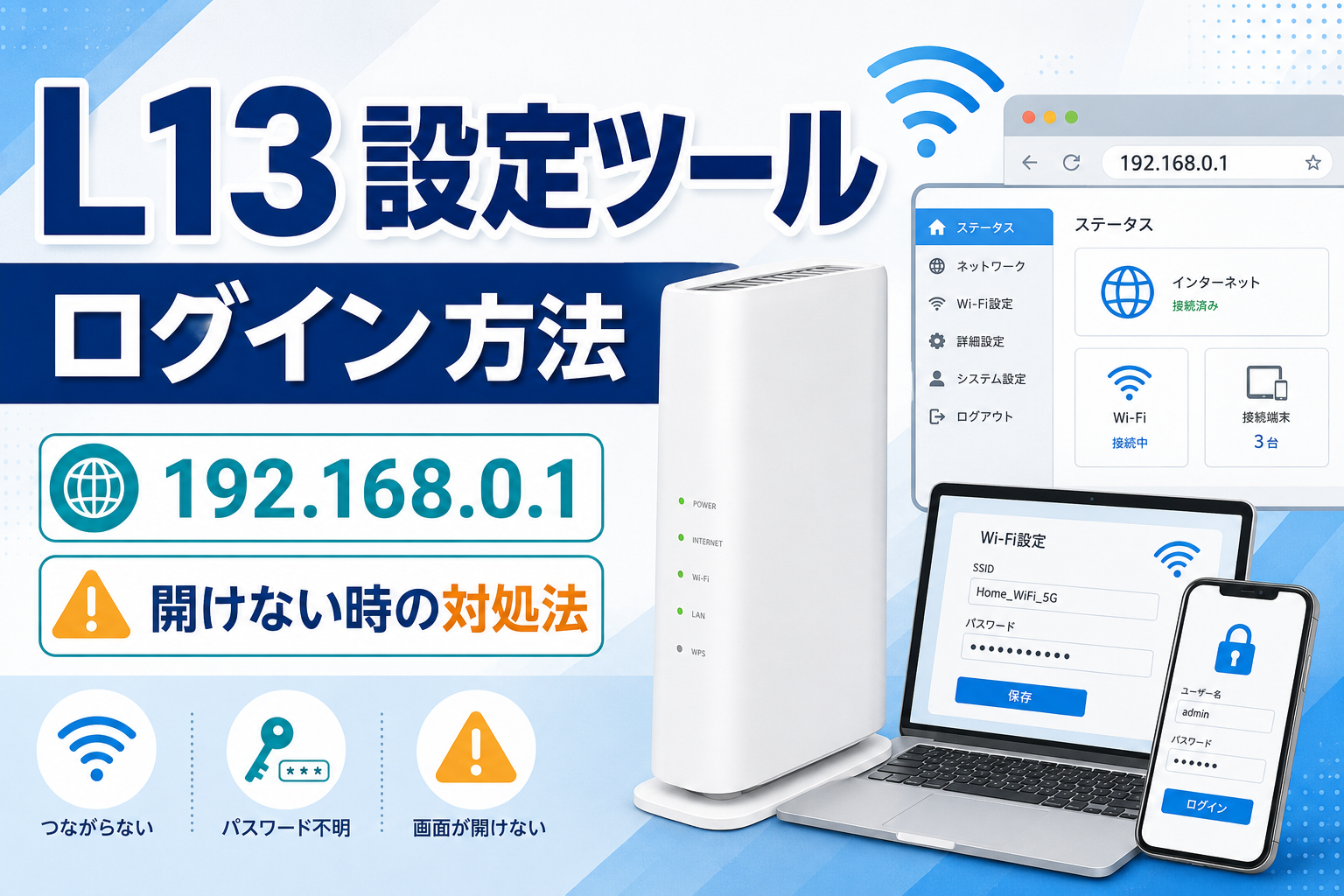
    L13の設定ツールとは?

    Speed Wi-Fi HOME設定ツールは、L13の各種状態を確認したり、通信設定を変更したりするための管理画面です。

    スマートフォン専用アプリではなく、L13に接続したスマートフォンやパソコンのWebブラウザから開きます。

    設定ツールのトップ画面では、主に次の情報を確認できます。

    確認項目内容
    接続中の端末L13へ接続している機器数
    ネットワーク接続モバイル回線や有線WANの状態
    Wi-Fi2.4GHz・5GHzなどの設定
    データ通信量利用した通信量
    推奨位置電波強度を測定して設置場所を確認
    通信モードスタンダード・プラスエリア
    電波強度基地局から受信している電波
    SIMカード状態SIMカードの装着状態
    端末情報IMEI、ICCID、ソフトウェアバージョンなど

    接続中の端末確認、通信モード、電波強度、SIMカード状態、SSID、IPアドレスなどを設定画面から確認できます。

    設定ツールへログインする前の確認事項

    ログイン操作を始める前に、次の3点を確認してください。

    L13の電源が入っている

    L13のランプがすべて消えている場合は、ACアダプターが正しく接続されているか確認します。

    起動直後は設定画面へ接続できない場合があるため、ランプが安定するまで数分待ちましょう。

    スマートフォンやパソコンがL13へ接続されている

    Wi-Fi設定画面を開き、現在接続しているSSIDがL13のものであることを確認します。

    スマートフォンが携帯電話回線だけで通信していたり、以前使用していたWi-Fiルーターへ自動接続していたりすると、設定ツールを開けません。

    ゲストSSIDへ接続していない

    L13の取扱説明書では、ゲストSSIDへ接続している場合、Speed Wi-Fi HOME設定ツールを利用できないと案内されています。通常の2.4GHzまたは5GHzのSSIDへ接続してください。

    スマートフォンからログインする方法

    iPhoneとAndroidの基本的な手順は同じです。

    手順1:L13のWi-Fiへ接続する

    スマートフォンの設定画面を開き、L13のSSIDを選択します。

    SSIDとWi-Fiパスワードは、次の場所で確認できます。

    ・L13本体底面のラベル
    ・同梱のWi-Fi初期設定シール
    ・すでに接続済みの端末内に保存された情報

    設定ツールを開く前に、画面上部へWi-Fiマークが表示されているか確認しましょう。

    手順2:ブラウザを開く

    iPhoneではSafari、AndroidではChromeなどを開きます。

    Google検索アプリ内の検索欄ではなく、SafariやChromeの上部にあるアドレス入力欄を使用してください。

    手順3:192.168.0.1を入力する

    アドレス欄へ次の文字列を入力します。

    http://192.168.0.1

    「http://」を含めて入力すると、検索語として処理されにくくなります。

    正しく接続できると、Speed Wi-Fi HOME設定ツールのログイン画面が表示されます。公式マニュアルとGMOとくとくBBのサポートでも、このアドレスを使用する手順が案内されています。

    手順4:設定ツールPWを入力する

    L13本体底面に記載されている「設定ツールPW」を入力します。

    大文字、小文字、数字を区別して、表示どおり正確に入力してください。

    パスワード入力欄の「パスワードを表示」にチェックを入れると、入力した文字を確認できます。

    手順5:ログインする

    「ログイン」を選択すると、L13の各種設定・接続情報画面が表示されます。

    初回ログイン時には、個人情報保護の案内やログインパスワード変更の確認画面が表示されます。

    「はい」を選ぶと、新しいログインパスワードを設定できます。「いいえ」を選ぶと、そのまま設定画面へ進めます。公式マニュアルでは、セキュリティ保護のため初期パスワードを変更することが推奨されています。

    パソコンからログインする方法

    パソコンから設定ツールを開く場合も、基本手順は同じです。

    1. パソコンをL13のWi-Fiへ接続する
    2. またはLANケーブルでL13と接続する
    3. Chrome、Edge、Safariなどを開く
    4. アドレス欄へ http://192.168.0.1 と入力する
    5. 本体底面の設定ツールPWを入力する
    6. 「ログイン」を選ぶ

    有線LAN接続を利用すると、Wi-Fi設定を変更した際にパソコンとL13の接続が切れにくくなります。

    Wi-Fi接続中にSSIDやパスワードを変更すると、一時的に接続が切れます。変更後は、新しく設定したSSIDとパスワードを使って接続し直す必要があります。

    192.168.0.1で開けない場合の対処法

    L13以外の回線へ接続していないか確認する

    最も多い原因は、スマートフォンやパソコンがL13へ接続されていないことです。

    スマートフォンの場合は、確認中だけモバイルデータ通信を一時的にオフにすると、接続先を切り分けやすくなります。

    Wi-Fi設定画面を開き、L13のSSIDに「接続済み」と表示されているか確認してください。

    検索欄ではなくアドレス欄へ入力する

    192.168.0.1をGoogleやYahoo!の検索欄へ入力すると、設定画面ではなく検索結果が表示される場合があります。

    ブラウザ上部のアドレス欄へ、次のように入力してください。

    http://192.168.0.1

    数字の区切りは、すべて半角のピリオドです。

    次のような入力ミスにも注意しましょう。

    192,168,0,1
    192.168.O.1
    192.168.1.1
    https://192.168.0.1

    数字の「0」とアルファベットの「O」を間違えないようにしてください。

    別の設定ツールURLを試す

    auの公式サポートでは、L13の設定ツールを開くアドレスとして、次の文字列も案内されています。

    http://speedwifi-home.5g

    192.168.0.1で開けない場合は、L13へ接続した状態でこちらも試してみましょう。

    httpsではなくhttpで開く

    ブラウザが自動的に「https://」へ変換すると、設定画面を開けない場合があります。

    アドレスの先頭が次の状態になっているか確認してください。

    http://192.168.0.1

    L13の設定画面は、インターネット上の一般的なWebサイトではなく、宅内にあるL13へ直接アクセスする管理画面です。

    Wi-Fiを切り直す

    スマートフォンやパソコンのWi-Fiを一度オフにし、数秒後にオンへ戻します。

    その後、L13のSSIDへ再接続してから設定画面を開きます。

    L13を再起動する

    一時的な不具合が考えられる場合は、次の手順で再起動します。

    1. L13のACアダプターを抜く
    2. 1~2分待つ
    3. ACアダプターを接続する
    4. 数分待つ
    5. L13のWi-Fiへ再接続する
    6. 設定ツールを開く

    初期化とは異なり、通常の再起動だけでSSIDやパスワードが初期状態へ戻ることはありません。

    ブラウザを変更する

    Safariで開けない場合はChrome、Chromeで開けない場合はEdgeなど、別のブラウザを試します。

    ブラウザのキャッシュや自動転送が影響している可能性があるため、プライベートブラウズやシークレットモードを試す方法もあります。

    VPNやセキュリティアプリを一時的に確認する

    VPN、広告ブロック、セキュリティアプリなどが、ローカルネットワークへの接続を制限している場合があります。

    一時的にVPNを切り、再度アクセスできるか確認してください。

    設定ツールPWが分からない場合

    L13のログインパスワードは、本体底面に記載されています。

    確認する項目は、Wi-Fiパスワードではなく「設定ツールPW」です。

    本体を持ち上げる際は、ACアダプターやLANケーブルを強く引っ張らないようにしてください。

    同梱のWi-Fi初期設定シールにも、初期ログインに必要な情報が掲載されています。

    3種類のパスワードを混同しない

    とくとくBBホームWi-Fiでは、複数のパスワードが登場します。

    パスワード用途
    Wi-FiパスワードスマートフォンをL13へ接続する
    設定ツールPWL13の管理画面へログインする
    BBnaviログインパスワードGMOとくとくBBの会員ページへ入る

    設定ツールへログインするときに、BBnaviの会員パスワードを入力してもログインできません。

    また、Wi-Fi接続用のパスワードと設定ツールPWも異なる場合があります。

    「どの画面へログインしようとしているのか」を確認してから、対応するパスワードを入力しましょう。

    パスワードが違うと表示される場合

    大文字と小文字を確認する

    設定ツールPWは、大文字と小文字を区別します。

    スマートフォンの自動大文字入力が有効になっていないか確認してください。

    数字とアルファベットを確認する

    次の文字は見間違いやすいため注意が必要です。

    ・数字の0と英字のO
    ・数字の1と英字のI、l
    ・数字の5と英字のS
    ・数字の8と英字のB

    「パスワードを表示」を有効にし、入力内容を確認しましょう。

    初回ログイン時に変更していないか確認する

    初回ログイン時に「はい」を選択し、任意のログインパスワードへ変更している場合、本体底面の初期パスワードではログインできません。

    自分で設定した新しいパスワードを入力してください。

    変更したログインパスワードを忘れた場合

    変更後のログインパスワードを忘れた場合は、思い当たるパスワードを何度も入力する前に、保存しているパスワード管理アプリやブラウザの保存情報を確認しましょう。

    それでも分からない場合は、L13を工場出荷状態へ初期化する方法があります。

    L13の初期化手順は次のとおりです。

    1. L13の電源を入れた状態にする
    2. 本体底面のカバーを開ける
    3. RESETボタンを確認する
    4. つまようじなどで約3秒以上押す
    5. 再起動が完了するまで待つ

    GMOとくとくBBの公式サポートでは、本体底面のRESETボタンを約3秒以上押して初期化する手順が案内されています。初期化すると、L13の設定内容が購入時の状態へ戻ります。

    初期化前の注意点

    初期化すると、次のような変更内容も初期状態へ戻ります。

    ・変更したSSID
    ・変更したWi-Fiパスワード
    ・設定ツールのログインパスワード
    ・バンドステアリング設定
    ・2.4GHz・5GHzの個別設定
    ・通信量カウンター設定
    ・アクセス制限やファイアウォール設定

    設定を変更している場合は、初期化前に内容を記録しておきましょう。

    初期化後は、本体底面に記載された初期SSID、Wi-Fiパスワード、設定ツールPWを使って接続し直します。

    PR・広告

    L13を採用した工事不要のホームWi-Fi

    とくとくBBホームWi-Fiの
    L13端末・最新料金を確認する ▶
    工事不要 L13端末 最新条件を確認

    料金、端末仕様、対応エリア、特典は変更される場合があります。
    申込み前に公式ページで最新情報をご確認ください。
    本広告を経由して申込みが成立した場合、運営者に広告報酬が発生することがあります。

    PINコード入力画面が表示される場合

    SIMカードのPINコードを有効にしている場合は、設定ツールへのログイン時にPIN認証画面が表示されることがあります。

    PINコードを何度も間違えると、SIMカードがロックされる可能性があります。

    分からない場合は推測で入力を続けず、契約書面や公式サポートを確認してください。

    ログイン後に自動で画面が戻る理由

    L13の設定ツールは、約5分間操作しないと自動的にログアウトします。

    入力途中で保存していない設定は削除されるため、設定変更中は長時間画面を放置しないようにしましょう。

    また、設定ツールへ複数の端末から同時ログインすることはできません。

    スマートフォンでログイン中にパソコンからログインすると、先にログインしていたスマートフォン側が自動的にログアウトされます。

    設定ツールでSSIDとWi-Fiパスワードを変更する方法

    ログイン後、次の順番で操作します。

    1. 「ルーター」内の「設定」を選ぶ
    2. 「Wi-Fi設定」を選ぶ
    3. 「基本設定」を開く
    4. 2.4GHzまたは5GHzを選ぶ
    5. ネットワーク名(SSID)を変更する
    6. Wi-Fiパスワードを変更する
    7. 「適用」を選ぶ

    L13では、2.4GHz帯と5GHz帯のSSID・Wi-Fiパスワードを個別に変更できます。

    設定を適用すると、Wi-Fi接続が切断されます。

    スマートフォンやパソコンのWi-Fi設定を開き、新しく設定したSSIDとパスワードで接続し直してください。

    設定ツールでできる主な操作

    接続中の端末を確認する

    現在L13へ接続しているスマートフォン、パソコン、テレビなどの台数を確認できます。

    知らない端末が接続されている場合は、Wi-Fiパスワードの変更を検討しましょう。

    2.4GHzと5GHzを設定する

    周波数帯ごとのSSID、Wi-Fiパスワード、通信規格、帯域幅などを変更できます。

    5GHzのSSIDが表示されない場合は、バンドステアリングや「5GHz帯にコピー」の設定も確認します。

    通信量を確認する

    1カ月間の通信量を確認したり、一定の通信量へ達した場合の通知を設定したりできます。

    推奨位置を確認する

    「推奨位置」では、L13が受信している電波強度を測定し、設置場所を比較できます。

    窓際、棚の上、部屋の中央など複数の場所で確認すると、電波を受信しやすい位置を探しやすくなります。

    ソフトウェアバージョンを確認する

    「端末情報」からL13のソフトウェアバージョンを確認できます。

    アップデート通知が表示されている場合は、通信が安定している状態で更新を行いましょう。

    暗号化方式を変更する

    L13では、WPA2やWPA3などの認証方式を設定できます。

    初期設定はWPA2とWPA3を組み合わせた方式です。古い機器が接続できない場合は互換性が原因の可能性がありますが、認証方式を弱くするとセキュリティが低下するため、変更は慎重に行いましょう。

    PR・広告

    L13の端末仕様・利用条件を確認

    とくとくBBホームWi-Fiの料金、L13の端末情報、対応エリア、最新キャンペーンを公式ページで確認できます。

    L13端末 Wi-Fi設定 対応エリア 最新特典

    設定ツールのログイン方法や画面表示は、端末のソフトウェア更新などにより変更される場合があります。
    料金、端末仕様、対応エリア、特典は変更される場合があるため、申込み前に公式ページで最新情報をご確認ください。
    本広告を経由して申込みが成立した場合、運営者に広告報酬が発生することがあります。

    設定変更時の注意点

    一度に複数の設定を変更しない

    複数の設定を同時に変えると、接続できなくなった場合に原因を特定しにくくなります。

    SSID、周波数帯、暗号化方式などは、1項目ずつ変更して動作を確認しましょう。

    変更前の画面を保存する

    設定画面をスクリーンショットで保存しておくと、元へ戻す際に役立ちます。

    ただし、SSIDやパスワードなどが映っている画像をSNSへ投稿しないようにしてください。

    SSIDに個人情報を入れない

    SSIDは周囲の端末から見える場合があります。

    氏名、部屋番号、住所、電話番号などをSSIDへ含めないようにしましょう。

    Wi-Fiパスワードは推測されにくいものにする

    短い単語や生年月日だけのパスワードは避け、大文字、小文字、数字などを組み合わせます。

    設定したパスワードは、安全な場所へ保存してください。

    ログインできない場合の確認チェックリスト

    設定ツールを開けない場合は、次の順番で確認してください。

    1. L13の電源が入っているか
    2. スマートフォンがL13へ接続されているか
    3. ゲストSSIDへ接続していないか
    4. モバイルデータ通信や別のWi-Fiへ切り替わっていないか
    5. アドレス欄へ http://192.168.0.1 と入力したか
    6. http://speedwifi-home.5gも試したか
    7. 設定ツールPWを入力しているか
    8. 大文字・小文字・数字を間違えていないか
    9. 初回ログイン時にパスワードを変更していないか
    10. ブラウザを変更したか
    11. L13とスマートフォンを再起動したか
    12. 改善しなければ初期化または公式サポートを検討する

    よくある質問

    L13の設定ツールのアドレスは?

    基本となるアドレスは次のとおりです。

    http://192.168.0.1

    auの公式サポートでは、次の設定ツールURLも案内されています。

    http://speedwifi-home.5g

    L13へWi-FiまたはLANケーブルで接続した機器から開いてください。

    設定ツールPWはどこにありますか?

    L13本体底面のラベルまたは同梱のWi-Fi初期設定シールに記載されています。

    Wi-Fiのパスワードと設定ツールPWは同じですか?

    用途が異なります。

    Wi-FiパスワードはスマートフォンなどをL13へ接続するときに使用し、設定ツールPWはL13の管理画面へログインするときに使用します。

    スマートフォンのモバイル通信でも開けますか?

    L13の設定ツールは、L13へ直接接続した端末から利用します。

    スマートフォンが携帯電話回線や別のWi-Fiだけを使っている場合は開けません。

    192.168.0.1を検索すると検索結果が表示されます

    Googleなどの検索欄ではなく、SafariやChrome上部のアドレス欄へ入力してください。

    先頭に http:// を付けて入力すると分かりやすくなります。

    「安全ではありません」と表示されても大丈夫ですか?

    L13の設定画面は、宅内のルーターへ直接アクセスするローカル管理画面です。

    ただし、接続先が本当にL13であることと、アドレスが正しいことを確認してから操作してください。

    ログイン後にすぐ画面が戻ります

    約5分間操作しない場合は、自動的にログアウトします。

    また、別のスマートフォンやパソコンから同時にログインすると、先にログインしていた端末がログアウトされます。

    変更したログインパスワードを忘れました

    保存済みパスワードを確認し、それでも分からない場合はL13の初期化を検討します。

    初期化すると、変更したSSIDやWi-Fi設定なども工場出荷状態へ戻るため注意してください。

    初期化すると契約も解約されますか?

    L13本体を初期化しても、とくとくBBホームWi-Fiの契約自体は解約されません。

    端末内の設定だけが購入時の状態へ戻ります。

    設定ツールはインターネットが圏外でも開けますか?

    スマートフォンやパソコンとL13のWi-Fi接続が成立していれば、設定画面を開ける場合があります。

    設定ツールから電波強度、SIMカード状態、接続状況などを確認してください。

    BBnaviのパスワードでログインできますか?

    BBnaviとL13設定ツールは別の画面です。

    設定ツールへは、L13本体の設定ツールPWまたは自分で変更した設定ツール用パスワードを入力します。

    PR・広告

    L13を採用した工事不要のホームWi-Fi

    とくとくBBホームWi-Fiの
    L13端末・最新料金を確認する ▶
    工事不要 L13端末 最新条件を確認

    料金、端末仕様、対応エリア、特典は変更される場合があります。
    申込み前に公式ページで最新情報をご確認ください。
    本広告を経由して申込みが成立した場合、運営者に広告報酬が発生することがあります。
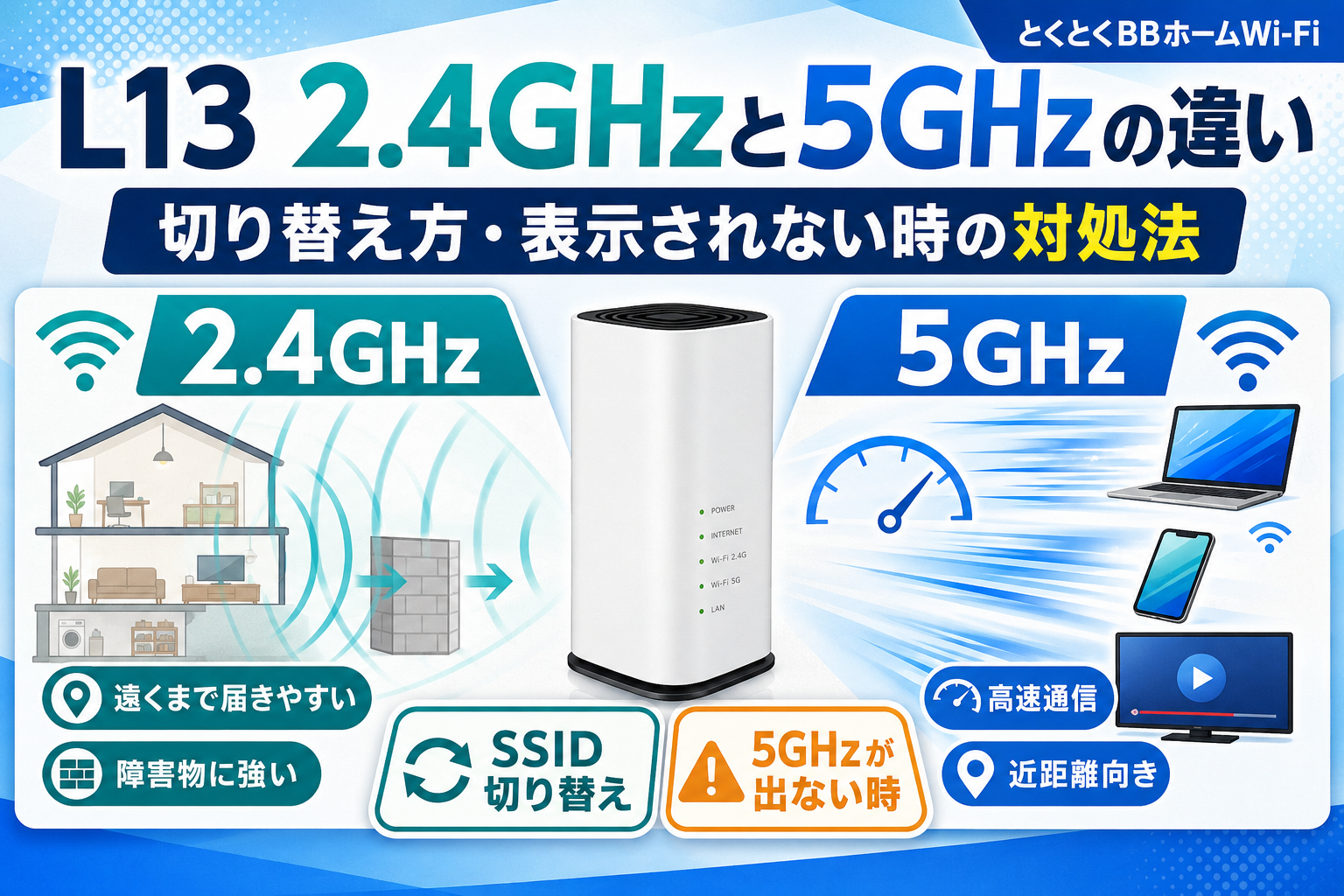
    まとめ

    Speed Wi-Fi HOME 5G L13の設定ツールへは、L13へ接続したスマートフォンまたはパソコンからログインできます。

    基本手順は次のとおりです。

    1. L13へWi-FiまたはLANケーブルで接続する
    2. ブラウザを開く
    3. http://192.168.0.1を入力する
    4. 本体底面の設定ツールPWを入力する
    5. 「ログイン」を選択する

    開けない場合は、次の点を確認してください。

    ・L13以外のWi-Fiへ接続していないか
    ・ゲストSSIDを使っていないか
    ・検索欄ではなくアドレス欄へ入力したか
    ・httpでアクセスしているか
    ・http://speedwifi-home.5gで開けるか
    ・設定ツールPWを正確に入力しているか
    ・初回ログイン後にパスワードを変更していないか
    ・ブラウザ、スマートフォン、L13を再起動したか

    変更したログインパスワードを忘れた場合は、最終手段としてL13を初期化できます。

    ただし、SSID、Wi-Fiパスワード、周波数帯、アクセス制限などの設定も初期状態へ戻るため、初期化前に変更内容を確認しておきましょう。

    PR・広告

    L13の端末仕様・利用条件を確認

    とくとくBBホームWi-Fiの料金、L13の端末情報、対応エリア、最新キャンペーンを公式ページで確認できます。

    L13端末 Wi-Fi設定 対応エリア 最新特典

    設定ツールのログイン方法や画面表示は、端末のソフトウェア更新などにより変更される場合があります。
    料金、端末仕様、対応エリア、特典は変更される場合があるため、申込み前に公式ページで最新情報をご確認ください。
    本広告を経由して申込みが成立した場合、運営者に広告報酬が発生することがあります。
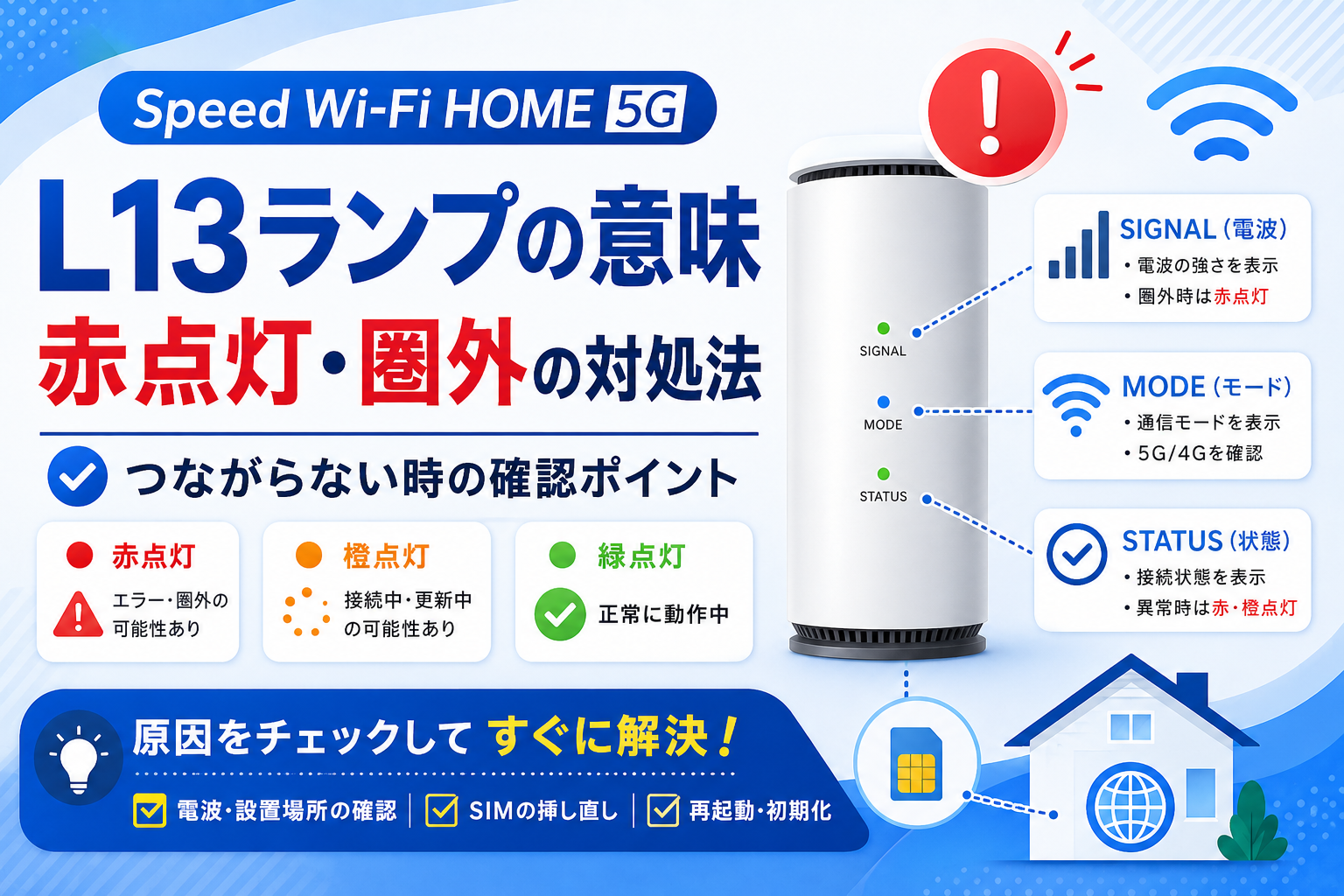
    関連記事候補

  • Speed Wi-Fi HOME 5G L13の2.4GHzと5GHzの違いは?切り替え方・表示されない場合の対処法【2026年】

    Speed Wi-Fi HOME 5G L13の2.4GHzと5GHzの違いは?切り替え方・表示されない場合の対処法【2026年】

    【PR】本記事は広告を含みます。サービス内容・キャンペーンは変更される場合があるため、最新情報は公式サイトでご確認ください。

    とくとくBBホームWi-FiのSpeed Wi-Fi HOME 5G L13には、2.4GHz帯と5GHz帯のWi-Fiが用意されています。

    スマートフォンのWi-Fi設定を開いたときに、似た名前のSSIDが複数表示され、「どちらへ接続すればよいのか分からない」と迷うことがあります。

    また、次のような問題が起きることもあります。

    ・5GHzのSSIDが表示されない
    ・5GHzへ接続しても速度が遅い
    ・別の部屋へ移動すると切断される
    ・2.4GHzへ接続すると動画が止まる
    ・バンドステアリングの意味が分からない
    ・スマートフォンが勝手に別の周波数へ切り替わる

    2.4GHzと5GHzには、それぞれ得意な利用環境があります。

    基本的には、L13の近くで速度を重視するなら5GHz、壁や扉を挟む場所や離れた部屋で使うなら2.4GHzが候補です。

    L13は2.4GHz帯のIEEE802.11b/g/n/axと、5GHz帯のIEEE802.11a/n/ac/axに対応しています。Wi-Fiで最大32台、有線LANで最大2台を接続できます。

    この記事では、L13の2.4GHzと5GHzの違い、接続先の切り替え方、バンドステアリングの設定方法、5GHzが表示されない場合の対処法を解説します。

    先に結論|近距離は5GHz、離れた部屋は2.4GHz

    2.4GHzと5GHzの基本的な選び方は、次のとおりです。

    利用環境おすすめの周波数
    L13と同じ部屋で使う5GHz
    動画やゲームで速度を重視する5GHz
    壁や扉を複数挟む2.4GHz
    L13から離れた部屋で使う2.4GHz
    スマート家電を接続する2.4GHzが対応しやすい
    電子レンジ使用中に不安定になる5GHzを試す
    どちらか判断できないバンドステアリングを利用

    2.4GHz帯は障害物を挟む環境や比較的広い範囲で利用しやすく、5GHz帯は障害物が少ない場所で、2.4GHzより高速な通信を期待できます。

    ただし、5GHzへ接続すれば必ず通信速度が速くなるわけではありません。

    L13と接続機器の距離、壁、家具、電波干渉、ホームルーターが受信しているモバイル回線の状態などによって結果は変わります。

    最初は5GHzを試し、切断や速度低下が起きる場合は2.4GHzへ変更する方法が分かりやすいでしょう。

    PR・広告

    L13の端末仕様・Wi-Fi環境を確認

    とくとくBBホームWi-Fiの料金、端末仕様、対応エリア、最新キャンペーンを公式ページで確認できます。

    2.4GHz対応 5GHz対応 L13端末 最新特典

    2.4GHz・5GHzの通信品質は、接続機器、距離、壁などの障害物、周辺の電波状況によって異なります。
    料金、端末仕様、対応エリア、特典は変更される場合があるため、申込み前に公式ページで最新情報をご確認ください。
    本広告を経由して申込みが成立した場合、運営者に広告報酬が発生することがあります。

    L13の2.4GHzと5GHzの違い

    2.4GHzの特徴

    2.4GHzは、比較的遠くまで届きやすく、壁や扉などの障害物がある環境で利用しやすい周波数帯です。

    L13とスマートフォンの間に壁がある場合や、別の部屋でインターネットを利用する場合に向いています。

    主なメリットは次のとおりです。

    ・比較的広い範囲へ届きやすい
    ・壁や扉などの障害物の影響を受けにくい
    ・古いスマートフォンや家電でも対応しやすい
    ・L13から離れた部屋で接続しやすい

    一方、2.4GHzは電子レンジ、Bluetooth機器、ワイヤレス機器などでも広く利用されています。

    集合住宅など周囲に多数のWi-Fiルーターがある環境では、電波が混雑して速度が低下する場合があります。

    5GHzの特徴

    5GHzは、2.4GHzより高速で安定した通信を期待しやすい周波数帯です。

    L13と同じ部屋で動画視聴、ゲーム、オンライン会議などを行う場合に向いています。

    主なメリットは次のとおりです。

    ・2.4GHzより高速通信を期待しやすい
    ・周囲の家電製品による電波干渉を受けにくい
    ・高画質動画や大容量通信に向いている
    ・L13の近くで安定しやすい

    一方、壁や床などの障害物には2.4GHzより弱く、L13から離れると電波が弱くなる場合があります。

    L13と同じ部屋では速くても、隣の部屋や2階へ移動すると2.4GHzの方が安定することがあります。

    GMOとくとくBBのサポートでも、5GHzは2.4GHzより速い一方、障害物が多い場所で不安定な場合は2.4GHzを試すよう案内しています。

    2.4GHzと5GHzの比較表

    比較項目2.4GHz5GHz
    通信範囲比較的広い比較的狭い
    壁・扉への強さ比較的強い比較的弱い
    通信速度5GHzより遅い傾向速い傾向
    家電との電波干渉受けやすい受けにくい
    古い機器への対応対応しやすい非対応の場合あり
    おすすめの場所別室・離れた場所L13と同じ部屋
    主な用途Web閲覧・スマート家電動画・ゲーム・会議

    実際には、機器の性能や設置環境によって結果が異なります。

    同じ場所で2.4GHzと5GHzの両方を速度測定し、速さと安定性のバランスがよい方を選びましょう。

    「5G」と「5GHz」は別の意味

    L13を利用するときは、「5G」と「5GHz」を混同しないように注意してください。

    5Gは、L13が基地局との通信に使用するモバイル回線です。

    5GHzは、L13からスマートフォンやパソコンへ飛ばすWi-Fiの周波数帯です。

    用語意味
    5G基地局とL13をつなぐモバイル通信
    5GHzL13とスマートフォンなどをつなぐWi-Fi

    自宅が5Gエリア外でも、L13の5GHz Wi-Fiを使用できる場合があります。

    反対に、L13が5G回線へ接続していても、スマートフォンを2.4GHzのWi-Fiへ接続することもできます。

    L13のモバイル通信は5G、4G LTE、WiMAX 2+に対応し、宅内Wi-Fiは2.4GHzと5GHzに対応しています。

    L13で2.4GHzと5GHzを切り替える方法

    2.4GHzと5GHzで異なるSSIDが表示されている場合は、スマートフォンやパソコン側のWi-Fi設定から切り替えられます。

    スマートフォンで切り替える手順

    1. スマートフォンの「設定」を開く
    2. 「Wi-Fi」または「ネットワークとインターネット」を開く
    3. 現在接続中のSSIDを確認する
    4. L13の2.4GHzまたは5GHzのSSIDを選ぶ
    5. Wi-Fiパスワードを入力する
    6. 接続済みと表示されることを確認する

    SSIDは、本体底面のラベル、同梱されているWi-Fi初期設定シール、L13の設定ツールで確認できます。

    周波数帯ごとに異なるSSIDが設定されている場合は、接続するSSIDを変更することで2.4GHzと5GHzを切り替えられます。

    パソコンで切り替える手順

    1. 画面内のWi-Fiアイコンを選ぶ
    2. 利用可能なネットワーク一覧を開く
    3. L13のSSIDを確認する
    4. 接続したい周波数帯のSSIDを選ぶ
    5. パスワードを入力する
    6. 「接続」を選ぶ

    以前のSSIDへ自動接続される場合は、自動接続を解除するか、不要なSSIDの登録を削除してください。

    バンドステアリングとは?

    バンドステアリングは、L13が通信状態や電波環境を判断し、2.4GHzと5GHzを自動的に切り替える機能です。

    有効にすると、利用者が周波数帯を手動で選ぶ必要が少なくなります。

    主なメリットは次のとおりです。

    ・SSIDを1つにまとめられる
    ・場所を移動したときに自動切り替えを期待できる
    ・周波数帯を毎回選ぶ必要がない
    ・家族が設定を意識せず利用しやすい

    一方、次のような注意点もあります。

    ・希望していない周波数帯へ接続される場合がある
    ・5GHzへ固定したい場合に判別しにくい
    ・接続機器によっては不安定になる場合がある
    ・速度測定時にどちらへ接続しているか分かりにくい

    GMOとくとくBBは、バンドステアリングが有効な場合は1つのSSIDで利用できる一方、意図しない周波数帯へ接続されたり、環境によって不安定になったりする場合があると説明しています。

    5GHzが表示されない主な原因

    バンドステアリングが有効になっている

    バンドステアリングが有効な場合、2.4GHzと5GHzを同じSSIDへまとめて利用します。

    そのため、Wi-Fi一覧に5GHz専用のSSIDが別表示されない場合があります。

    これは故障ではありません。

    L13が1つのSSIDを使い、接続状況に応じて周波数帯を自動選択している状態です。

    「5GHz帯にコピー」にチェックが入っている

    L13の設定画面で「5GHz帯にコピー」にチェックが入っていると、2.4GHzと5GHzのSSIDが同じ文字列になります。

    GMOとくとくBBは、チェックを外さない場合、5GHzのSSIDが別表示されないと案内しています。

    2.4GHzと5GHzを別々に表示したい場合は、次の2つを行います。

    ・バンドステアリングを無効にする
    ・「5GHz帯にコピー」のチェックを外す

    接続機器が5GHzへ対応していない

    古いパソコン、スマートフォン、プリンター、スマート家電などは、2.4GHzだけに対応している場合があります。

    接続機器が5GHzへ対応していなければ、L13が5GHzを発信していても一覧へ表示されない可能性があります。

    機器の仕様表で、IEEE802.11a、ac、axのいずれかに対応しているか確認してください。

    L13自体は5GHzのIEEE802.11a/n/ac/axに対応しています。

    L13から離れすぎている

    5GHzは壁や扉などの障害物に弱く、L13から離れるとSSIDを検出できない場合があります。

    スマートフォンやパソコンをL13の近くへ移動し、再度Wi-Fi一覧を開いてください。

    公式サポートでも、SSIDが表示されない場合は、接続機器をWi-Fiルーターの近くへ移動するよう案内しています。

    Wi-Fi機能が一時的に不安定になっている

    L13やスマートフォン側に一時的な不具合が発生している場合があります。

    次の操作を試してください。

    ・スマートフォンのWi-Fiを一度オフにする
    ・スマートフォンを再起動する
    ・L13を再起動する
    ・保存済みのSSIDを削除して再接続する
    ・別のスマートフォンでも表示されないか確認する

    1台だけで5GHzが表示されない場合は、その機器側に原因がある可能性があります。

    複数の機器で表示されない場合は、L13の設定を確認しましょう。

    バンドステアリングを無効にする方法

    2.4GHzと5GHzを手動で選びたい場合は、L13の設定ツールからバンドステアリングを無効にします。

    設定ツールへログインする

    1. スマートフォンまたはパソコンをL13へ接続する
    2. Webブラウザを開く
    3. アドレス欄へ「http://192.168.0.1」と入力する
    4. ログイン画面を表示する
    5. 本体底面の「設定ツールPW」を入力する
    6. 「ログイン」を選ぶ

    設定ツールは、L13へWi-FiまたはLANケーブルで接続した機器から利用します。

    設定ツールを約5分間操作しない場合は自動的にログアウトし、保存前の入力内容が削除されるため注意してください。

    バンドステアリングを解除する

    1. 設定ツールへログインする
    2. 「ルーター」欄のWi-Fi設定を開く
    3. 「バンドステアリング機能」を無効にする
    4. 「5GHz帯にコピー」のチェックを外す
    5. 2.4GHzと5GHzで別のSSIDを設定する
    6. 「適用」を選ぶ
    7. スマートフォンを新しいSSIDへ接続し直す

    設定を適用すると、Wi-Fi接続が一時的に切れる場合があります。

    変更したSSIDとパスワードは、忘れないように保存しておきましょう。

    PR・広告

    2.4GHz・5GHzに対応した工事不要Wi-Fi

    とくとくBBホームWi-Fiの
    L13端末・最新料金を確認する ▶
    2.4GHz対応 5GHz対応 最新条件を確認

    料金、端末仕様、対応エリア、特典は変更される場合があります。
    申込み前に公式ページで最新情報をご確認ください。
    本広告を経由して申込みが成立した場合、運営者に広告報酬が発生することがあります。

    SSIDとパスワードを変更する方法

    2.4GHzと5GHzを見分けやすくするため、SSIDの末尾へ周波数帯を追加する方法があります。

    例は次のとおりです。

    ・Kakeitaro-WiFi-2G
    ・Kakeitaro-WiFi-5G

    変更手順は次のとおりです。

    1. L13の設定ツールへログインする
    2. 「ルーター」の「設定」を選ぶ
    3. 「Wi-Fi設定」を選ぶ
    4. 「基本設定」を開く
    5. 2.4GHz帯のSSIDとパスワードを設定する
    6. 5GHz帯のSSIDとパスワードを設定する
    7. 「適用」を選ぶ

    L13では、2.4GHz帯と5GHz帯のネットワーク名とパスワードを個別に変更できます。

    SSIDへ住所、氏名、電話番号などの個人情報を含めないようにしましょう。

    5GHzへ接続しても遅い場合

    L13が受信しているモバイル回線が遅い

    5GHzは、L13とスマートフォンの間のWi-Fi通信です。

    基地局とL13の間のモバイル回線が混雑している場合、5GHzへ切り替えてもインターネット速度が改善しないことがあります。

    まずL13のSIGNALランプを確認し、オレンジや赤になっている場合は、窓際や高い場所へ移動してください。

    L13から離れすぎている

    5GHzは近距離では速度を出しやすい一方、距離や障害物の影響を受けます。

    L13と同じ部屋で速度を測定し、改善するか確認しましょう。

    同じ部屋では速く、別室では遅い場合は、別室で2.4GHzを利用する方が安定する可能性があります。

    多数の機器を同時接続している

    L13はWi-Fiで最大32台を接続できますが、同時に多数の機器で動画視聴や大容量通信を行うと、1台あたりの速度が低下することがあります。

    使用していない機器のWi-Fiを切り、速度が改善するか確認してください。

    接続機器側の性能が低い

    古いスマートフォンやパソコンは、5GHzへ対応していても、利用できるWi-Fi規格やアンテナ数によって最大速度が異なります。

    同じL13へ接続しても、新しいスマートフォンと古いパソコンで速度差が生じる場合があります。

    接続が不安定な場合は2.4GHzを試す

    次のような場合は、5GHzから2.4GHzへ切り替えてみましょう。

    ・別の部屋で接続している
    ・壁や扉を複数挟んでいる
    ・Wi-Fiが頻繁に切れる
    ・SSIDが表示されたり消えたりする
    ・スマート家電を接続できない
    ・L13から距離がある

    速度測定の数値だけでなく、動画が止まらないか、Webページが安定して開くか、オンライン会議が切れないかも確認してください。

    最高速度が高い5GHzより、速度が少し低くても安定する2.4GHzの方が使いやすい場合があります。

    帯域幅設定は変更した方がよい?

    L13では、設定ツールから2.4GHzと5GHzの通信規格や帯域幅を変更できます。

    初期設定は次のとおりです。

    ・2.4GHzの通信規格:802.11b/g/n/ax
    ・2.4GHzの帯域幅:40MHz
    ・5GHzの通信規格:802.11a/n/ac/ax
    ・5GHzの帯域幅:20MHz/40MHz/80MHz

    設定ツールでは、2.4GHzを20MHzへ変更したり、5GHzの通信規格や帯域幅を変更したりできます。

    ただし、特に問題がない場合は初期設定のままで構いません。

    帯域幅を変更すれば必ず速くなるわけではなく、周囲の電波環境や接続機器との相性によっては不安定になる可能性があります。

    変更前の設定を記録し、問題が悪化した場合に元へ戻せるようにしてください。

    バンドステアリングを使った方がよい人

    次のような人には、バンドステアリングが向いています。

    ・周波数帯を意識せず使いたい
    ・家族が複数の端末を利用する
    ・部屋を移動しながらスマートフォンを使う
    ・SSIDを1つにまとめたい
    ・細かい設定をしたくない

    反対に、次のような人はバンドステアリングを無効にし、SSIDを分ける方法が向いています。

    ・ゲーム機を5GHzへ固定したい
    ・スマート家電を2.4GHzへ固定したい
    ・速度測定時の周波数を明確にしたい
    ・自動切り替えで接続が不安定になる
    ・5GHzが表示されない原因を切り分けたい

    用途別のおすすめ周波数

    動画視聴

    L13と同じ部屋で動画を見る場合は、5GHzから試します。

    別の部屋で動画が止まる場合は、2.4GHzへ変更してください。

    オンラインゲーム

    L13の近くで利用するなら5GHz、安定性をさらに重視するならLANケーブル接続が候補です。

    ホームルーターは光回線よりPing値が変動しやすいため、対戦型ゲームでは有線接続も試しましょう。

    Zoom・Teams

    同じ部屋なら5GHz、壁を挟む場所では2.4GHzを試します。

    映像が止まる場合は、接続台数を減らし、L13の近くで利用してください。

    スマート家電

    スマートスピーカー、照明、ロボット掃除機などは、2.4GHzだけに対応している製品があります。

    初期設定時に5GHzでは接続できない場合は、スマートフォンも一時的に2.4GHzへ接続してください。

    テレビ

    テレビとL13が近い場合は5GHz、距離がある場合は2.4GHzを試します。

    テレビにLAN端子がある場合は、有線LAN接続も候補です。

    PR・広告

    L13の端末仕様・Wi-Fi環境を確認

    とくとくBBホームWi-Fiの料金、端末仕様、対応エリア、最新キャンペーンを公式ページで確認できます。

    2.4GHz対応 5GHz対応 L13端末 最新特典

    2.4GHz・5GHzの通信品質は、接続機器、距離、壁などの障害物、周辺の電波状況によって異なります。
    料金、端末仕様、対応エリア、特典は変更される場合があるため、申込み前に公式ページで最新情報をご確認ください。
    本広告を経由して申込みが成立した場合、運営者に広告報酬が発生することがあります。

    改善しない場合の確認手順

    2.4GHzと5GHzを切り替えても改善しない場合は、次の順番で確認しましょう。

    1. L13を再起動する
    2. スマートフォンやパソコンを再起動する
    3. L13の近くで接続する
    4. 正しいSSIDとパスワードを確認する
    5. バンドステアリングの設定を確認する
    6. 「5GHz帯にコピー」のチェックを確認する
    7. 接続機器が5GHzへ対応しているか確認する
    8. 使用していない機器の接続を切る
    9. L13の設置場所を窓際へ変更する
    10. 通信障害・メンテナンス情報を確認する
    11. 改善しない場合は公式サポートへ相談する

    L13の近くでも5GHzが表示されず、複数の対応機器で同じ症状が出る場合は、L13側の設定や不具合を確認する必要があります。

    よくある質問

    L13は2.4GHzと5GHzの両方に対応していますか?

    対応しています。

    2.4GHzはIEEE802.11b/g/n/ax、5GHzはIEEE802.11a/n/ac/axに対応しています。

    2.4GHzと5GHzはどちらが速いですか?

    一般的には、L13の近くで障害物が少ない場合は5GHzの方が高速通信を期待できます。

    壁や扉を挟む場合は、2.4GHzの方が安定する可能性があります。

    5GHzのSSIDが表示されないのは故障ですか?

    必ずしも故障ではありません。

    バンドステアリングが有効、2.4GHzと5GHzが同じSSID、接続機器が5GHz非対応、L13から離れすぎているなどの原因が考えられます。

    バンドステアリングを無効にするには?

    L13の設定ツールへログインし、「ルーター」のWi-Fi設定からバンドステアリングを無効にします。

    2.4GHzと5GHzを別表示する場合は、「5GHz帯にコピー」のチェックも外してください。

    設定ツールのアドレスは?

    L13へ接続したスマートフォンやパソコンのブラウザで、「http://192.168.0.1」へアクセスします。

    ログインパスワードは本体底面の「設定ツールPW」で確認できます。

    5GHzへ接続すれば5G回線になりますか?

    5GHz Wi-Fiと5Gモバイル回線は別のものです。

    5GHzへ接続しても、自宅のモバイル回線が5Gエリア外であれば、L13は4G LTEやWiMAX 2+を利用する場合があります。

    ゲームは2.4GHzと5GHzのどちらがよいですか?

    L13と同じ部屋なら5GHzが候補です。

    通信の安定性を重視する場合は、有線LAN接続も試してください。

    スマート家電が接続できない場合は?

    スマート家電が2.4GHzだけに対応している可能性があります。

    バンドステアリングを一時的に無効にし、スマートフォンと家電を2.4GHzへ接続して設定してください。

    SSIDとパスワードは変更できますか?

    L13の設定ツールから、2.4GHzと5GHzのSSIDとパスワードを個別に変更できます。

    6GHzにも対応していますか?

    L13の公式仕様に記載されているWi-Fi周波数帯は2.4GHzと5GHzです。

    6GHz対応の記載はありません。

    PR・広告

    2.4GHz・5GHzに対応した工事不要Wi-Fi

    とくとくBBホームWi-Fiの
    L13端末・最新料金を確認する ▶
    2.4GHz対応 5GHz対応 最新条件を確認

    料金、端末仕様、対応エリア、特典は変更される場合があります。
    申込み前に公式ページで最新情報をご確認ください。
    本広告を経由して申込みが成立した場合、運営者に広告報酬が発生することがあります。

    まとめ

    Speed Wi-Fi HOME 5G L13では、2.4GHzと5GHzのWi-Fiを利用できます。

    基本的な選び方は次のとおりです。

    ・L13と同じ部屋で速度を重視するなら5GHz
    ・壁や扉を挟む場所では2.4GHz
    ・離れた部屋やスマート家電では2.4GHz
    ・動画、ゲーム、オンライン会議では5GHzから試す
    ・判断が難しい場合はバンドステアリングを利用する

    5GHzが表示されない場合は、次の内容を確認してください。

    1. バンドステアリングが有効になっていないか
    2. 「5GHz帯にコピー」が有効になっていないか
    3. 接続機器が5GHzへ対応しているか
    4. L13から離れすぎていないか
    5. L13とスマートフォンを再起動したか
    6. 設定ツールで5GHzが有効になっているか

    2.4GHzと5GHzを手動で選びたい場合は、バンドステアリングを無効にし、それぞれ異なるSSIDを設定すると分かりやすくなります。

    設定を変更するとWi-Fi接続が一時的に切れるため、変更したSSIDとパスワードを保存してから操作してください。

    PR・広告

    L13の端末仕様・Wi-Fi環境を確認

    とくとくBBホームWi-Fiの料金、端末仕様、対応エリア、最新キャンペーンを公式ページで確認できます。

    2.4GHz対応 5GHz対応 L13端末 最新特典

    2.4GHz・5GHzの通信品質は、接続機器、距離、壁などの障害物、周辺の電波状況によって異なります。
    料金、端末仕様、対応エリア、特典は変更される場合があるため、申込み前に公式ページで最新情報をご確認ください。
    本広告を経由して申込みが成立した場合、運営者に広告報酬が発生することがあります。

    関連記事候補

  • Speed Wi-Fi HOME 5G L13のランプの意味は?赤点灯・圏外・つながらない場合の対処法【2026年】

    Speed Wi-Fi HOME 5G L13のランプの意味は?赤点灯・圏外・つながらない場合の対処法【2026年】

    【PR】本記事は広告を含みます。サービス内容・キャンペーンは変更される場合があるため、最新情報は公式サイトでご確認ください。

    とくとくBBホームWi-Fiの端末「Speed Wi-Fi HOME 5G L13」を使用していると、ランプが赤色やオレンジ色になり、正常なのか故障なのか分からず不安になることがあります。

    L13のランプは、単に電源が入っていることを示すものではありません。

    主に次の状態を確認できます。

    ・電波の受信レベル
    ・圏外になっていないか
    ・SIMカードが認識されているか
    ・スタンダードモードかプラスエリアモードか
    ・インターネットへ正常に接続しているか
    ・ソフトウェア更新があるか
    ・LANケーブルで通信しているか

    とくとくBBホームWi-Fiでは、ZTE製のSpeed Wi-Fi HOME 5G L13を利用します。コンセントへ接続して使うWiMAX+5G対応のホームルーターです。

    ランプが赤いからといって、必ず端末が故障しているわけではありません。

    赤いランプが点灯している場所によって、圏外、SIMカード未挿入、アップデート通知など意味が変わります。

    この記事では、L13のランプ表示を種類別に整理し、インターネットにつながらない場合の対処法を順番に解説します。

    先に結論|赤ランプは点灯している場所を確認する

    L13で赤色のランプが表示された場合は、最初にランプの名前を確認してください。

    赤くなっているランプ主な意味
    SIGNAL/DATA USAGE圏外、受信レベル0、SIMカード未挿入
    STATUS圏外による接続エラー、SIMカード関連の接続エラー
    MODE/UPDATEソフトウェア更新のお知らせの場合がある
    LAN/WANポート通信状態に応じて点滅するため、必ずしも異常ではない

    特に注意したいのは、SIGNALランプとSTATUSランプです。

    SIGNALランプが赤く、STATUSランプも赤系の表示になっている場合は、電波を受信できていないか、SIMカードを正常に認識できていない可能性があります。

    一方、MODE/UPDATEランプの赤点滅は、新しいソフトウェアを利用できることを知らせる表示です。必ずしも故障を意味しません。

    まずは端末を再起動し、SIMカード、設置場所、通信障害の順に確認しましょう。

    PR・広告

    L13の端末情報・対応エリアを確認

    とくとくBBホームWi-Fiの料金、端末仕様、対応エリア、キャンペーンを公式ページで確認できます。

    L13端末 5G対応 対応エリア 最新特典

    通信速度やランプ状態は、利用場所、電波環境、端末設定などによって異なります。
    料金、端末仕様、対応エリア、特典は変更される場合があるため、申込み前に公式ページで最新情報をご確認ください。
    本広告を経由して申込みが成立した場合、運営者に広告報酬が発生することがあります。

    L13のランプは主に4種類

    Speed Wi-Fi HOME 5G L13の正面と背面には、主に次の4種類のランプがあります。

    1. SIGNAL/DATA USAGEランプ
    2. MODE/UPDATEランプ
    3. STATUSランプ
    4. LAN/WANポートランプ

    SIGNAL、MODE/UPDATE、STATUSの3つは本体正面にあります。

    LAN/WANポートランプは、本体背面の有線LANポート付近に配置されています。公式マニュアルでは、それぞれ電波強度、通信モード、端末状態、有線接続状態を示すランプとして説明されています。

    SIGNAL/DATA USAGEランプの意味

    SIGNAL/DATA USAGEランプでは、モバイル回線の受信レベルを確認できます。

    緑色に点灯

    緑色の点灯は、5G、LTE、WiMAX 2+のいずれかへ接続し、受信レベルが4または3の状態です。

    比較的強い電波を受信できている状態と考えられます。

    ただし、緑色でも通信速度が常に速いとは限りません。

    周辺の混雑、接続台数、利用時間帯、Wi-Fiの周波数帯などによって実際の速度は変わります。

    オレンジ色に点灯

    オレンジ色は、受信レベルが2または1の状態です。

    接続自体はできていても、電波が弱い可能性があります。

    速度が遅い、動画が止まる、オンライン会議が不安定になる場合は、次の場所へ移動してみましょう。

    ・窓の近く
    ・床から1~2メートル程度の高さ
    ・家電製品から離れた場所
    ・金属製の棚や水槽から離れた場所
    ・部屋の奥より外壁に近い場所

    L13の公式マニュアルでは、SIGNALランプや設定ツール、ZTELink JPアプリを使って、複数の設置場所の電波強度を比較できると案内されています。

    赤色に点灯

    赤色の点灯は、次のいずれかを示します。

    ・受信レベル0
    ・圏外
    ・SIMカードが挿入されていない

    赤色になった場合は、端末の故障と決めつけず、設置場所とSIMカードを確認してください。

    ランプが点滅している

    SIGNAL/DATA USAGEランプは、設定した通信量を超えた場合にも点滅します。

    通常の点滅は、通知用に設定した通信量を超えた状態です。

    速い点滅は、最大データ通信量として設定した値を超えた状態を示します。

    点滅していても、必ず通信制限を受けているとは限りません。

    端末の通信量カウンターへ設定した通知値に達しただけの場合もあります。

    MODE/UPDATEランプの意味

    MODE/UPDATEランプでは、現在使用している通信モードとソフトウェア更新の有無を確認できます。

    緑色に点灯

    緑色の点灯は、スタンダードモードです。

    通常はスタンダードモードを使用します。

    スタンダードモードでは、WiMAX 2+、au 4G LTE、au 5Gの対象エリアを利用します。

    オレンジ色に点灯

    オレンジ色の点灯は、プラスエリアモードです。

    プラスエリアモードは、スタンダードモードより広いエリアを利用できる場合がありますが、料金プランによって追加料金が発生します。

    意図せずオレンジ色になっている場合は、MODEボタンを長押ししてモードを確認してください。

    ただし、プラスエリアモード制限が有効になっている場合は、MODEボタンで切り替えられません。

    オレンジ系の点滅

    オレンジ系の点滅は、通信モード自動切替やプラスエリアモード制限が有効になっている場合に表示されます。

    故障を示す表示ではありません。

    設定ツールへログインし、通信モードの設定を確認しましょう。

    赤色に点滅

    赤色の点滅は、ソフトウェアの更新があることを示す場合があります。

    UPDATEボタンを約1秒以上押すと、ソフトウェア更新を開始できます。

    更新中は電源を抜かないでください。

    更新に成功すると、MODE/UPDATEランプは現在使用している通信モードの色へ戻ります。公式マニュアルでは、更新に失敗した場合は電波状況のよい場所で再度実行するよう案内されています。

    PR・広告

    工事不要で使えるホームWi-Fi

    とくとくBBホームWi-Fiの
    L13端末・最新料金を確認する ▶

    料金、端末仕様、対応エリア、特典は変更される場合があります。
    申込み前に公式ページで最新情報をご確認ください。
    本広告を経由して申込みが成立した場合、運営者に広告報酬が発生することがあります。

    STATUSランプの意味

    STATUSランプは、L13本体の接続状態を確認するうえで特に重要です。

    緑色に点灯

    緑色の点灯は、WANへ正常に接続している状態です。

    インターネットへ正常に接続できているときの基本的な表示です。

    ただし、STATUSランプが緑色でも、スマートフォン側で間違ったSSIDへ接続していたり、Wi-Fi機能が無効になっていたりするとインターネットを利用できないことがあります。

    オレンジ色に点灯

    オレンジ色の点灯は、端末が起動中であることを示します。

    電源を入れた直後は、すぐにインターネットへ接続できない場合があります。

    ランプが安定するまで数分待ってください。

    GMOとくとくBBのサポートでも、起動直後はWi-Fiの発信が遅れ、ランプが安定するまで時間がかかることがあると案内しています。

    数分経過してもオレンジ色のまま変化しない場合は、一度電源を入れ直しましょう。

    オレンジ系に点滅

    データ通信がオフになっている場合、STATUSランプが点滅します。

    設定ツールでモバイルデータ通信が無効になっていないか確認してください。

    緑色に点滅

    緑色の点滅は、WPS接続を実行している状態です。

    WPSボタンを押した直後に点滅しているのであれば、異常ではありません。

    WPS接続が完了すると、通常の緑色点灯へ戻ります。

    緑色に速く点滅

    緑色の速い点滅は、Wi-Fi設定お引越し機能を実行している状態です。

    以前使用していたルーターのSSIDとパスワードをL13へ引き継ぐ操作中に表示されます。

    赤色とオレンジ色を含む点滅

    赤色やオレンジ色を含む接続エラー表示は、次の原因が考えられます。

    ・SIMカードが挿入されていない
    ・SIMカードを正常に認識できない
    ・SIMカードに異常がある
    ・通信回線への接続に失敗している

    電源を切ってからSIMカードを入れ直し、再度起動してください。

    赤色に点灯

    STATUSランプの赤点灯は、圏外による接続エラーを示します。

    SIGNALランプも赤色の場合は、電波を受信できていない可能性が高くなります。

    窓際や高い場所へ移動し、数分待ってからランプを確認しましょう。公式マニュアルでも、STATUSの赤点灯は圏外による接続エラーとして案内されています。

    LAN/WANポートランプの意味

    背面のLAN/WANポートランプは、有線LAN接続の状態を示します。

    点灯

    LANケーブルでパソコン、ゲーム機、テレビなどと接続している状態です。

    点滅

    LAN/WANポートでデータを送受信している状態です。

    通信速度に応じて断続的に点滅します。

    ランプが点滅しているからといって、異常とは限りません。正常に通信しているときも点滅します。

    LANケーブルを挿してもランプが点灯しない場合は、次の内容を確認しましょう。

    ・LANケーブルが奥まで挿さっているか
    ・接続先のパソコンやゲーム機の電源が入っているか
    ・別のLANポートで接続できるか
    ・別のLANケーブルで接続できるか
    ・接続先機器のLAN設定が有効か

    ランプ状態の早見表

    ランプ表示主な状態
    SIGNAL緑点灯受信レベル4・3
    SIGNALオレンジ点灯受信レベル2・1
    SIGNAL赤点灯圏外、レベル0、SIM未挿入
    SIGNAL点滅設定した通信量を超過
    MODE/UPDATE緑点灯スタンダードモード
    MODE/UPDATEオレンジ点灯プラスエリアモード
    MODE/UPDATE赤点滅ソフトウェア更新あり
    STATUS緑点灯正常接続
    STATUSオレンジ点灯起動中
    STATUS緑点滅WPS接続中
    STATUS赤系点滅SIMカード・接続エラー
    STATUS赤点灯圏外による接続エラー
    LAN/WAN点灯有線接続中
    LAN/WAN点滅有線通信中

    ランプの表示方法は、ソフトウェア更新などによって変更される可能性があります。最終的には端末に対応する最新の公式マニュアルも確認してください。

    PR・広告

    工事不要で使えるホームWi-Fi

    とくとくBBホームWi-Fiの
    L13端末・最新料金を確認する ▶

    料金、端末仕様、対応エリア、特典は変更される場合があります。
    申込み前に公式ページで最新情報をご確認ください。
    本広告を経由して申込みが成立した場合、運営者に広告報酬が発生することがあります。

    赤ランプが点灯した場合の対処法

    赤ランプが点灯した場合は、次の順番で確認します。

    1.数分待って起動が完了するか確認する

    電源を入れた直後は、STATUSランプがオレンジ色になるなど、ランプ表示が安定しません。

    2~3分程度待ち、ランプが緑色へ変わるか確認してください。

    起動中に何度も電源を抜くと、正常な接続まで余計に時間がかかる可能性があります。

    2.L13を再起動する

    一時的な通信エラーは、再起動で改善する場合があります。

    手順は次のとおりです。

    1. ACアダプターをコンセントから抜く
    2. 1~2分程度待つ
    3. ACアダプターを接続する
    4. 数分待ってランプを確認する
    5. スマートフォンから再度接続する

    GMOとくとくBBの公式サポートでも、突然接続できなくなった場合は、最初にWiMAX端末を再起動するよう案内しています。

    3.SIMカードを確認する

    SIGNALランプやSTATUSランプが赤い場合は、SIMカードを正常に認識できていない可能性があります。

    手順は次のとおりです。

    1. L13の電源を切る
    2. 底面のSIMカードスロットカバーを開ける
    3. SIMカードを取り外す
    4. 傷や汚れがないか確認する
    5. 正しい向きで挿し直す
    6. カバーを閉じる
    7. 電源を入れて数分待つ

    電源が入ったままSIMカードを無理に抜き差しするのは避けましょう。

    再起動とSIMカードの抜き差しは、GMOとくとくBBが案内するWiMAX接続トラブルの最初の確認項目です。

    4.設置場所を変更する

    SIGNALランプがオレンジ色または赤色の場合は、設置場所を変えてください。

    おすすめの場所は次のとおりです。

    ・窓の近く
    ・床から離れた棚の上
    ・建物の外側に近い部屋
    ・周囲に大きな金属製品がない場所
    ・電子レンジやBluetooth機器から離れた場所

    避けたい場所は次のとおりです。

    ・床の上
    ・部屋の奥
    ・収納棚の中
    ・テレビの裏
    ・冷蔵庫の近く
    ・水槽の近く
    ・金属製ラックの内側
    ・直射日光が当たり続ける場所

    提供エリア内であっても、屋内、地下、トンネル、ビルの陰、高層階などでは通信できなかったり、速度が低下したりする場合があります。

    5.通信モードを確認する

    MODE/UPDATEランプがオレンジ色の場合は、プラスエリアモードになっています。

    通常利用する場合は、スタンダードモードへ戻すことを検討しましょう。

    MODEボタンを約2秒以上押すと、通信モードを切り替えられます。

    切り替え時にはWi-Fi接続が一時的に切れる場合があります。

    プラスエリアモードで月間通信量の上限を超えた場合、当月末まで通信速度が制限されることがあります。

    GMOとくとくBBのサポートでは、プラスエリアモードで月間30GBを超えると、当月末まで最大128kbpsに制限されると案内しています。

    6.スマートフォンやパソコンも再起動する

    L13が正常でも、接続しているスマートフォンやパソコン側に一時的な問題が起きている場合があります。

    次の操作を試してください。

    ・スマートフォンを再起動する
    ・Wi-Fiを一度オフにして再度オンにする
    ・保存済みのSSIDを削除して再接続する
    ・機内モードを一度オンにして解除する
    ・別の端末で接続できるか確認する

    1台だけ接続できない場合は、そのスマートフォンやパソコン側に原因がある可能性があります。

    複数台すべて接続できない場合は、L13や通信回線を中心に確認します。

    7.正しいSSIDへ接続しているか確認する

    引っ越し前のルーターや、近隣の似た名前のSSIDへ接続していないか確認してください。

    L13のSSIDとパスワードは、次の場所で確認できます。

    ・本体底面のラベル
    ・同梱されているWi-Fi初期設定シール
    ・Speed Wi-Fi HOME設定ツール

    L13には2.4GHz帯と5GHz帯があります。

    接続が不安定な場合は、周波数帯を変更すると改善することがあります。

    2.4GHz帯は障害物に比較的強く、5GHz帯は近距離で速度を出しやすい特徴があります。GMOとくとくBBも、接続状況に応じて2.4GHzと5GHzを切り替えるよう案内しています。

    8.障害・メンテナンス情報を確認する

    急に圏外になり、再起動や設置場所の変更でも改善しない場合は、通信障害やメンテナンスの可能性があります。

    UQ WiMAXの障害情報とメンテナンス情報を確認しましょう。

    同じ地域で障害が発生している場合は、端末を初期化しても改善しません。

    障害が解消するまで待つ必要があります。

    9.料金の未払いがないか確認する

    月額料金の支払いが確認できない場合、インターネットが利用停止になることがあります。

    BBnaviやクレジットカードの明細を確認してください。

    公式サポートでは、未払いによる停止の場合、支払い後に利用再開まで2~3営業日程度かかることがあると案内しています。再開後は端末の再起動も必要です。

    10.改善しない場合は初期化する

    再起動、SIMカード、設置場所、障害情報を確認しても改善しない場合は、端末の初期化を検討します。

    初期化手順は次のとおりです。

    1. L13の電源を入れた状態にする
    2. 底面のカバーを開ける
    3. RESETボタンを確認する
    4. つまようじなど先の細いもので約3秒以上押す
    5. 再起動が完了するまで待つ
    6. SSIDとパスワードを使って再接続する

    初期化すると、変更したSSID、パスワード、通信量カウンター、設定ツール内の設定などが工場出荷状態へ戻ります。

    必要な設定を記録してから実行してください。

    PR・広告

    L13の端末情報・対応エリアを確認

    とくとくBBホームWi-Fiの料金、端末仕様、対応エリア、キャンペーンを公式ページで確認できます。

    L13端末 5G対応 対応エリア 最新特典

    通信速度やランプ状態は、利用場所、電波環境、端末設定などによって異なります。
    料金、端末仕様、対応エリア、特典は変更される場合があるため、申込み前に公式ページで最新情報をご確認ください。
    本広告を経由して申込みが成立した場合、運営者に広告報酬が発生することがあります。

    ランプがすべて消えている場合

    すべてのランプが消えている場合は、次の内容を確認します。

    ・ACアダプターが本体へ挿さっているか
    ・コンセントへ正しく挿さっているか
    ・電源タップがオフになっていないか
    ・別のコンセントで起動するか
    ・ACアダプターやケーブルが破損していないか
    ・本体が異常に熱くなっていないか

    ACアダプターを抜き差ししてもランプがまったく点灯しない場合は、端末またはACアダプターの不具合が考えられます。

    GMOとくとくBBのサポートでも、電源ケーブルを確認し、抜き差ししてもランプが点灯しない場合は初期不良の可能性があると案内しています。

    赤ランプが消えない場合の問い合わせ先

    次の状態が続く場合は、公式サポートへ問い合わせましょう。

    ・SIMカードを挿し直しても赤い
    ・電波のよい場所へ移動しても圏外
    ・再起動してもSTATUSが赤い
    ・すべてのランプが消えたまま
    ・本体が異常に熱い
    ・焦げたようなにおいがする
    ・再起動を繰り返す
    ・初期化しても接続できない

    GMOとくとくBBでは、24時間利用できるAIチャットが用意されています。

    オペレーター対応を希望する場合は、平日10時から19時に利用できます。

    問い合わせる前に、次の内容を準備しておくと確認が進みやすくなります。

    ・会員ID
    ・契約者名
    ・端末名「Speed Wi-Fi HOME 5G L13」
    ・点灯しているランプの名前
    ・ランプの色
    ・点灯か点滅か
    ・いつから症状が発生したか
    ・再起動やSIMカード確認を行ったか
    ・設置場所を変更したか
    ・複数端末で接続できないか

    ランプの状態を写真や動画で撮影しておくのも有効です。

    よくある質問

    L13のSIGNALランプが赤いのは故障ですか?

    必ずしも故障ではありません。

    SIGNALランプの赤点灯は、受信レベル0、圏外、SIMカード未挿入を示します。設置場所とSIMカードを確認してください。

    STATUSランプが赤い場合はどうすればよいですか?

    STATUSの赤点灯は、圏外による接続エラーです。

    再起動、SIMカードの確認、窓際への移動、対応エリア、障害情報を順番に確認しましょう。

    MODE/UPDATEランプの赤点滅は故障ですか?

    ソフトウェア更新のお知らせである可能性があります。

    インターネットへ接続した状態でUPDATEボタンを約1秒以上押し、更新を実行します。

    STATUSランプがオレンジ色のままです

    オレンジ点灯は起動中を示します。

    数分待っても緑色へ変わらない場合は、ACアダプターを抜き、1~2分待ってから再起動してください。

    SIGNALランプがオレンジ色でも使えますか?

    受信レベル2または1のため、接続できる可能性はあります。

    ただし、速度や安定性が低下する場合があります。窓際や高い場所へ移動し、緑色になる場所を探しましょう。

    ランプが点滅していますが故障ですか?

    点滅の意味はランプによって異なります。

    WPS接続、データ通信、ソフトウェア更新、通信量通知など、正常な動作中にも点滅します。ランプ名と色を確認してください。

    LANポートのランプが点滅しても大丈夫ですか?

    LAN/WANポートの点滅は、有線通信中を示します。

    通信速度に応じて断続的に点滅するため、通常は問題ありません。

    初期化すると契約も解約されますか?

    端末を初期化しても、サービス契約そのものは解約されません。

    端末内のSSID、パスワード、通信設定などが工場出荷状態へ戻ります。

    初期化後のSSIDとパスワードはどこにありますか?

    本体底面のラベルまたは同梱のWi-Fi初期設定シールで確認できます。

    5Gランプが点灯しないのは故障ですか?

    L13には5G専用ランプではなく、SIGNAL、MODE/UPDATE、STATUSなどのランプがあります。

    5Gエリア外では4G LTEやWiMAX 2+へ接続するため、5Gにならなくても故障とは限りません。

    PR・広告

    工事不要で使えるホームWi-Fi

    とくとくBBホームWi-Fiの
    L13端末・最新料金を確認する ▶

    料金、端末仕様、対応エリア、特典は変更される場合があります。
    申込み前に公式ページで最新情報をご確認ください。
    本広告を経由して申込みが成立した場合、運営者に広告報酬が発生することがあります。

    まとめ

    Speed Wi-Fi HOME 5G L13のランプは、電波、通信モード、接続状態、ソフトウェア更新、有線通信の状態を示しています。

    主な意味は次のとおりです。

    ・SIGNAL緑:受信レベルが比較的強い
    ・SIGNALオレンジ:電波が弱い
    ・SIGNAL赤:圏外、受信レベル0、SIM未挿入
    ・MODE緑:スタンダードモード
    ・MODEオレンジ:プラスエリアモード
    ・MODE赤点滅:ソフトウェア更新あり
    ・STATUS緑:正常接続
    ・STATUSオレンジ:起動中
    ・STATUS赤系点滅:SIMカードなどの接続エラー
    ・STATUS赤:圏外による接続エラー
    ・LANランプ点滅:有線通信中

    赤ランプが表示された場合は、次の順番で確認してください。

    1. 数分待って起動を完了させる
    2. L13を再起動する
    3. SIMカードを挿し直す
    4. 窓際や高い場所へ移動する
    5. 通信モードを確認する
    6. スマートフォンやパソコンを再起動する
    7. 正しいSSIDへ接続する
    8. 障害・メンテナンス情報を確認する
    9. 支払い状況を確認する
    10. 最後の手段として初期化する

    再起動、SIMカード、設置場所、初期化を試しても改善しない場合は、ランプの色と点滅状態を記録して公式サポートへ相談しましょう。

    PR・広告

    L13の端末情報・対応エリアを確認

    とくとくBBホームWi-Fiの料金、端末仕様、対応エリア、キャンペーンを公式ページで確認できます。

    L13端末 5G対応 対応エリア 最新特典

    通信速度やランプ状態は、利用場所、電波環境、端末設定などによって異なります。
    料金、端末仕様、対応エリア、特典は変更される場合があるため、申込み前に公式ページで最新情報をご確認ください。
    本広告を経由して申込みが成立した場合、運営者に広告報酬が発生することがあります。

    関連記事候補