【PR】本記事は広告を含みます。サービス内容・キャンペーンは変更される場合があるため、最新情報は公式サイトでご確認ください。
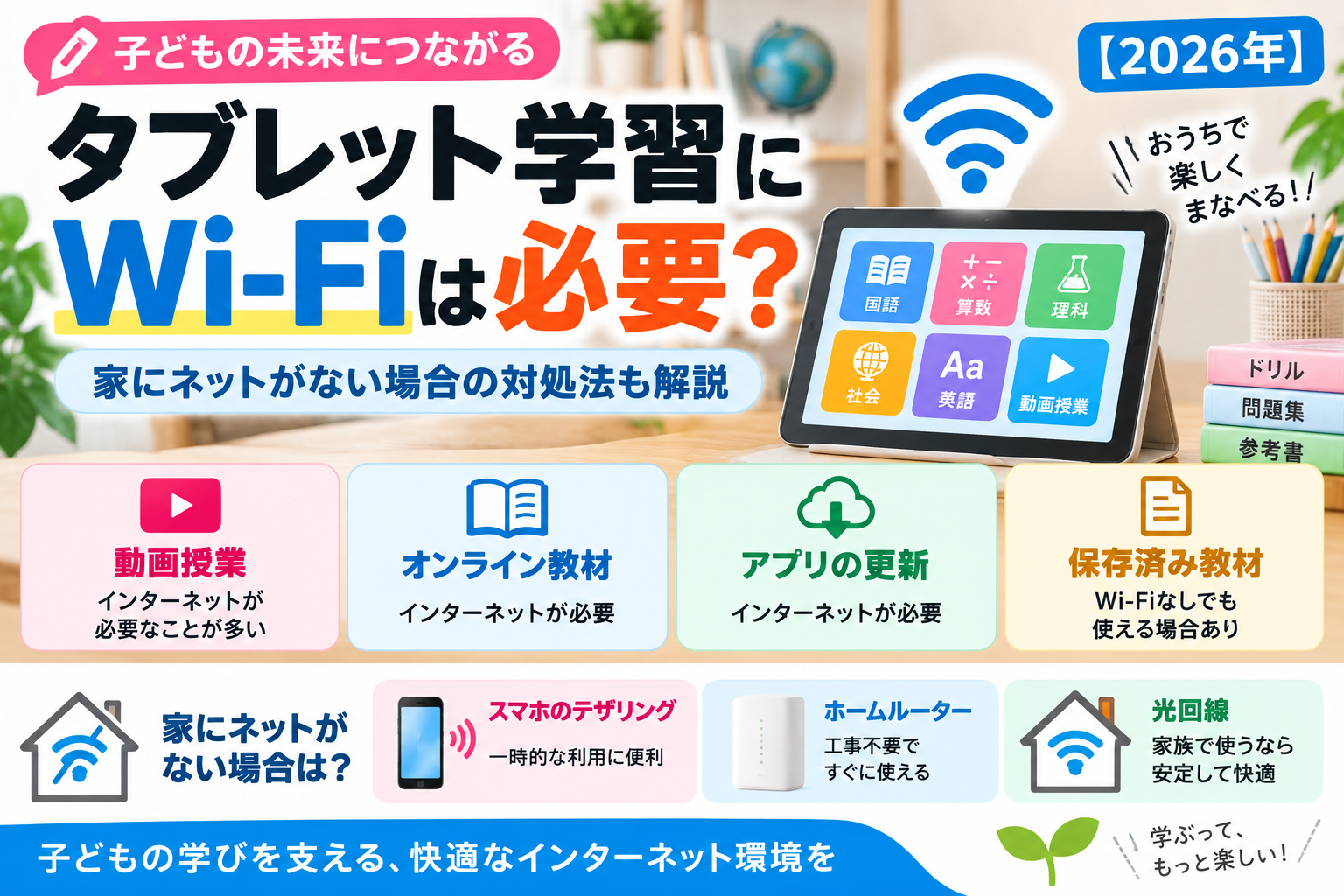
子どものタブレット学習で必要な通信環境は、教材・学校の運用・使いたい機能で変わります。保存済み教材だけで進められる場合もありますが、初回設定や教材配信、宿題の提出ではインターネットが必要になることがあります。
まず利用する教材の動作環境を確認し、学校の端末なら家庭での接続方法を学校に相談しましょう。「端末が起動する」ことと「必要な学習を最後までできる」ことは別です。
タブレット学習にWi-Fiは必要?使い方別の目安
| 使い方 | 接続の目安 | 確認すること |
|---|---|---|
| 保存済みPDF・オフライン対応教材 | 通信なしで使える場合あり | 初回ログイン・保存期限・結果の同期 |
| 動画授業・Web教材・調べ学習 | 基本的にインターネットが必要 | 動画画質・通信量・同時利用 |
| オンライン授業・英会話 | 授業中の接続が必要 | 音声・映像が途切れないか |
| 宿題の提出・教材更新 | その処理に接続が必要な場合あり | 締切と更新にかかる時間 |
オフライン対応と案内されていても、すべての機能が通信なしで使えるとは限りません。教材を保存できたか、通信が切れた状態で学習できるか、再接続後に提出・同期できるかを保護者と一緒に確認してください。
教材の公式動作環境を先に確認する
端末の種類だけでなく、対応OS・ブラウザー・回線条件まで確認します。古い学年や旧端末の案内を、現在の教材にそのまま当てはめないことが大切です。
チャレンジタッチは2026年度の条件を確認
ベネッセの小学講座の案内では、2026年5月号からチャレンジタッチは対応する手持ちのタブレットでも利用できるようになりました。スマートフォンは動作保証の対象外です。
2026年度のネットワーク条件には、常時接続できるブロードバンド回線とWi-Fi環境、10Mbps以上の通信速度の推奨、IPv4への対応が示されています。IPv6は動作保証対象外とされています。これは同教材の条件であり、すべてのタブレット学習に共通する基準ではありません。
受講年度・端末の組み合わせによって条件が変わるため、申込み前にベネッセ公式の必要なデバイス・動作環境を確認してください。速度の数字を満たしていても、端末や通信方式を含めた利用保証にはなりません。
学校のタブレットを持ち帰る場合の確認手順
- 配布された利用案内を読む。家庭のWi-Fiへの接続可否、学校指定のログイン方法、宿題に通信が必要かを確認します。
- 家庭の回線がない場合は学校へ相談する。提出期限より前に、通信なしでできる課題や貸出機器・支援の有無を尋ねます。支援内容は学校・自治体ごとに異なります。
- 案内どおりに接続する。Wi-Fi名(SSID)と接続用パスワードを確認します。管理用の設定や制限を解除したり、許可なくアプリを追加したりしないでください。
- 課題の開始から提出まで試す。ページが開くだけでなく、音声・動画・保存・提出が使えるかを確認します。
学校へは「自宅にインターネット回線がありません。持ち帰り課題に必要な通信条件と、家庭で接続できない場合の学習・提出方法を教えてください」と伝えると相談しやすくなります。
家にWi-Fiがないときの3つの選択肢
| 方法 | 向く使い方 | 契約・利用前の確認 |
|---|---|---|
| スマホのテザリング | 一時的な接続、少量の課題 | 教材の対応、容量、速度制限、追加料金 |
| ホームルーター | 工事を避けて家庭の回線を整えたい | 教材の対応、設置場所の電波、総費用 |
| 光回線 | 家族の同時利用、授業・在宅勤務が多い | 建物の設備、工事日、Wi-Fi機器の有無 |
すでに集合住宅の無料インターネットがある場合は、利用手続きやWi-Fi機器の貸出を管理会社に確認しましょう。新しい契約を増やす前に、使える設備を調べると固定費を抑えられます。
テザリングは教材への対応と容量を確認
タブレットを保護者のスマホのインターネット共有につなぐ方法です。ただし、教材によってはモバイル回線での利用が動作保証に含まれません。スマホの契約でも、テザリングの上限・料金・速度制限を確認してください。
動画や初回ダウンロードは通信量が増えやすいため、短時間の課題で試し、利用前後のデータ量を記録すると判断しやすくなります。スマホを持って外出すれば子どもの端末の接続は切れます。
iPhoneの設定方法はApple公式のインターネット共有の案内で確認できます。学校端末は学校のルールを優先してください。
毎日使うなら学習時間帯に接続を試す
ホームルーターは回線契約と対応端末で自宅にWi-Fiを作ります。市販のWi-Fiルーターを買うだけでは、インターネット回線は開通しません。違いはホームルーターとWi-Fiルーターの比較で整理しています。
ホームルーターの品質は電波・建物・混雑で変わります。兄弟が授業を受け、保護者も会議をする家庭では、実際に使う夕方や夜に同時接続を試してください。光回線でも宅内のWi-Fiの届き方や機器配置は確認が必要です。
接続できない・授業が途切れるとき
- タブレットが家庭のWi-Fi名につながっているか確認する。
- 同じWi-Fiの別端末でもネットが使えないか、特定の教材だけ開けないかを切り分ける。
- ルーターに近い場所で試し、大きなダウンロードや動画の同時再生を一度止める。
- 教材の障害情報・対応OS・ログイン期限を確認し、学校端末なら学校、通信全体なら回線事業者へ相談する。
学校のフィルタリングや管理設定を、接続改善のために自己判断で解除するのは避けてください。
学習用の回線で固定費を増やしすぎないために
教材費とは別に、回線月額・事務手数料・端末代・解約時に残る支払いを合計します。家族のスマホにも使うなら、スマホ側の容量を減らせるかも検討できますが、必要な通信量を記録してから見直しましょう。
工事を避けたい場合の候補として、とくとくBBホームWi-Fiなどがあります。教材の動作環境と提供エリア、実際の費用を確認して比較してください。特定の回線で学習できることを一律に保証するものではありません。
光回線の工事をせず、タブレット・スマホ・パソコンなどをWi-Fiにつなぎたい場合は、工事不要のホームルーターも比較してみましょう。
GMOとくとくBBから工事不要Wi-Fi新登場!【とくとくBBホームWi-Fi】

最新料金・キャンペーン・対応エリアは公式サイトでご確認ください。本広告を経由して申込みが成立した場合、運営者に広告報酬が発生することがあります。
よくある質問
子ども1人でも家のWi-Fiを契約すべき?
人数だけでは決まりません。教材が求める接続条件と利用頻度で判断します。既存の回線や対応するテザリングで課題を終えられるなら、新規契約が不要な場合もあります。
オフライン教材ならずっとネットなしで使える?
初回登録、教材更新、学習結果の同期や提出に通信が必要な場合があります。利用する教材の案内を確認してください。
公式情報確認日:2026年10月4日。動作環境・学校の運用・料金は変更される場合があります。