タグ: 工事不要Wi-Fi

  • 防犯カメラにWi-Fiは必要?録画・外出先の確認で変わる接続条件【2026年】

    防犯カメラにWi-Fiは必要?録画・外出先の確認で変わる接続条件【2026年】

    【PR】本記事は広告を含みます。サービス内容・キャンペーンは変更される場合があるため、最新情報は公式サイトでご確認ください。

    最終確認日:2026年10月4日

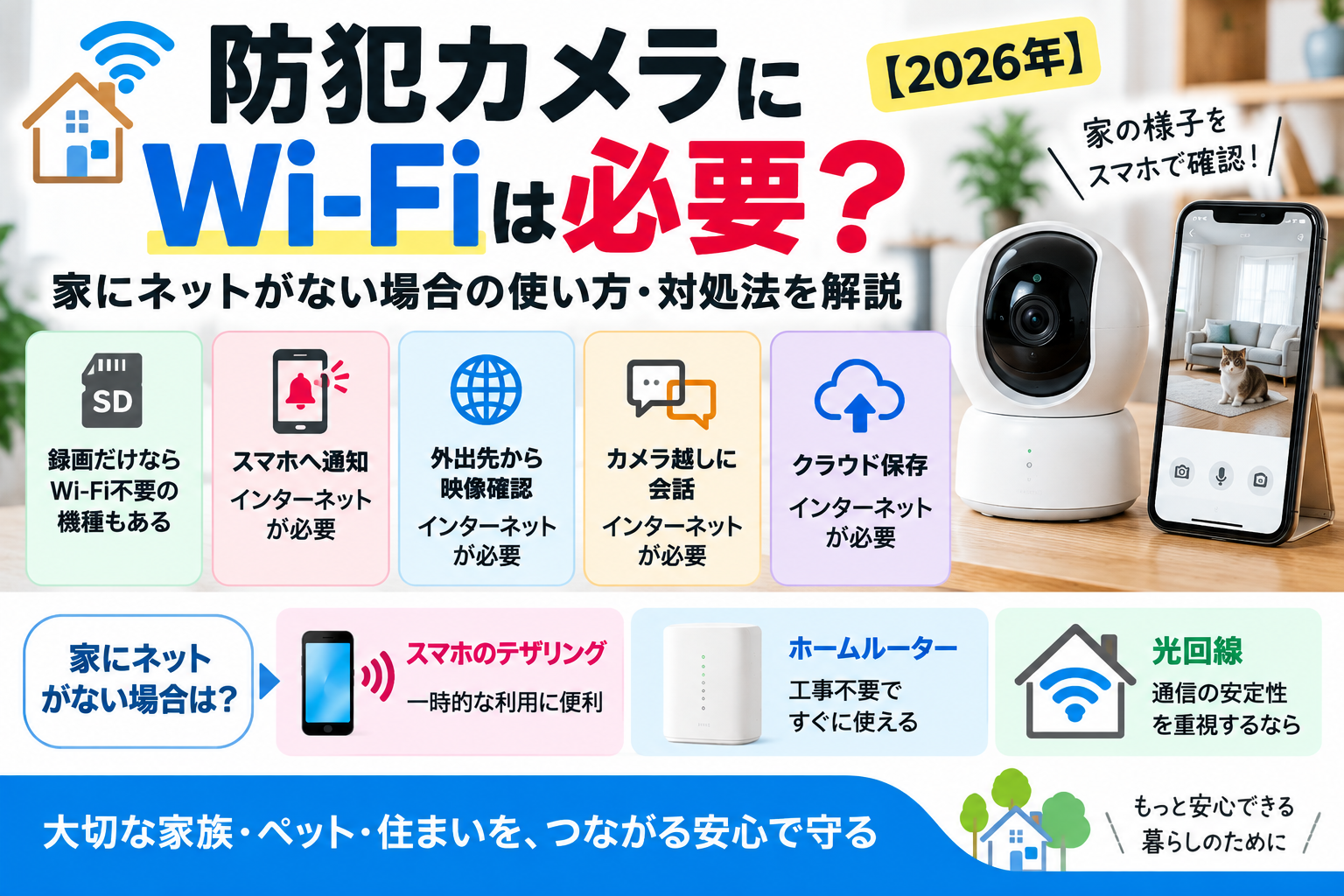
    防犯カメラにWi-Fiが必要かは、「後から録画を見るだけ」か、「外出先から映像や通知を確認する」かで変わります。ネットなしで録画できる機種もありますが、SDカード対応と書かれていても、初期設定までネット不要とは限りません。

    家の回線を契約する前に、使いたい機能と購入するカメラの型番・仕様を確認しましょう。この記事では、接続方法と確認する順番を整理します。

    録画・ライブ映像・通知で必要な環境が違う

    使いたいこと 接続の考え方 購入前の確認
    本体やmicroSDへ録画 ネットなしで録画できる機種もある 初期設定、オフライン録画、映像を取り出す方法
    同じ家のスマホで映像を見る 同一ネットワークで使える機種もある ネット接続がない状態でのローカル視聴に対応するか
    外出先からライブ映像を見る カメラ側と閲覧するスマホ側にインターネット接続が必要 遠隔視聴の対応と通信条件
    スマホへ検知通知を送る 通常はインターネット接続が必要 通知機能、有料機能、スマホ側の設定
    クラウドへ録画を保存 インターネット接続が必要 月額料金、保存期間、通信量

    「カメラ本体が動きを検知すること」と「外出先のスマホへ通知を送ること」は分けて確認します。オフラインの検知・録画の対応は製品ごとに異なり、すべてのカメラに同じ条件を当てはめられません。

    SDカード対応でも、最初はネットが必要な例

    TP-LinkのTapoカメラ公式FAQでは、初期設定にネットワーク接続が必要と案内されています。設定後のWi-Fi未接続時はmicroSD録画を継続できる一方、ライブ映像や通知は利用できず、オフライン運用は推奨されていません。

    これはメーカーの案内例です。購入する機種の対応機能とファームウェアを確認し、「SDカードが使えるから最初から完全にネット不要」と判断しないでください。録画のスケジュールや保存先も設定しておく必要があります。

    Wi-Fiとインターネット接続は別のもの

    Wi-Fiは、カメラとルーターなどを無線でつなぐ方法です。外出先から見るには、そのルーターがインターネットへ接続できる環境も必要になります。市販Wi-Fiルーターの電源を入れただけでは、回線がない家にインターネット接続ができるわけではありません。

    一方、有線LANに対応するネットワークカメラは、Wi-Fiを使わず接続できる場合があります。有線接続でも、外出先の視聴にはインターネット接続が必要です。ホームルーターとWi-Fiルーターの違いも参考にしてください。

    ネットがない場所で選べる接続方法

    方法 検討する用途 確認する条件
    ネット不要の録画機種 現地で後から映像を確認 設定方法、録画媒体、保存時間、電源
    既存の光回線など+Wi-Fi・LAN 家に既に回線がある カメラまで届く接続、対応周波数・暗号化方式
    ホームルーター 引き込み工事を避けて家の回線を用意 提供エリア、室内電波、カメラとの互換性、総費用
    LTE・SIM対応カメラ Wi-Fiや固定回線がない設置場所 日本での対応機種・回線、SIM契約、容量、電源

    LTEカメラはWi-Fiを使わずモバイル通信できる機種ですが、通信料まで不要になるわけではありません。普通のWi-FiカメラにSIMを挿せば使えるものでもないため、製品の通信仕様を見て選びます。

    カメラだけなら録画方式を選ぶことで新規回線が不要になる場合があります。スマホ・テレビ・PCも毎日使うなら、家全体で使う回線として月額と機器代を比較すると判断しやすくなります。

    ホームルーターでカメラを使うときの確認

    TP-Linkは、対象のTapoカメラについてホームルーターでも利用可能と案内しています。ただし、すべてのカメラとホームルーターの組合せを保証するものではありません。購入する型番と実際のネットワーク条件を確認しましょう。

    1. 対応するWi-Fiを確認:カメラとルーターの周波数帯・暗号化方式を確認。2.4GHzのみ対応する機種では、5GHzのSSIDを選んでも接続できません。
    2. 設置場所で確認:部屋の中だけでなく、玄関・庭など実際に置く場所で電波を確認します。接続できても、映像が途切れないか試します。
    3. 使う機能を試す:ライブ映像、検知通知、録画再生など必要な機能を個別に確認します。
    4. メーカーへ対応条件を確認:アプリ経由の遠隔視聴と、独自のNVR・ポート開放などを使う構成は条件が異なります。説明書にない設定で解決しようとせず、対象機種のサポートへ確認します。

    カメラへ届く室内Wi-Fiと、ホームルーターが受信するモバイル電波は別です。カメラの近くに中継機を置くだけで、モバイル回線の混雑や弱い電波まで改善できるとは限りません。

    PR・広告
    工事なしで家のWi-Fiを作りたい方へ

    見守りカメラ・スマホ・テレビなどをまとめてWi-Fiにつなぎたい場合は、工事不要のホームルーターも比較してみましょう。

    GMOとくとくBBから工事不要Wi-Fi新登場!【とくとくBBホームWi-Fi】

    最新料金・キャンペーン・対応エリアは公式サイトでご確認ください。本広告を経由して申込みが成立した場合、運営者に広告報酬が発生することがあります。

    録画だけでも通信量がゼロとは限らない

    TP-Linkの通信量FAQでは、対象カメラはmicroSDへ保存していても、更新の確認やサーバーとの疎通確認などで通信すると説明されています。クラウド保存や遠隔のライブ視聴を使うと、さらに通信量が発生します。

    画質、視聴時間、台数、クラウド録画の使い方で通信量が変わるため、「カメラ1台なら何GBで必ず足りる」とは言えません。容量制限のある回線では、導入直後に使用量を確認して、必要な保存・視聴方法を調整しましょう。

    スマホのテザリングを常時回線にする前に

    接続できる機種もありますが、設定中のスマホ操作でテザリングが切れるなど、導入が難しい場合があります。スマホを持ち出すとカメラはその回線を利用できません。留守中の遠隔確認が目的なら、家に残る回線が必要です。

    一時的な動作確認と、日常的な見守りを分けて考え、テザリングの対応・容量・継続接続の条件を確認してください。

    設置後に行う4つの動作確認

    1. 家の中で映像を見る:設置場所からアプリへ映像が届き、普段使う時間帯にも安定しているか確認します。
    2. 外出先の接続を試す:スマホを自宅Wi-Fiから切り離してモバイル通信で開き、遠隔映像が見えるか確認します。
    3. 録画を再生する:必要な場面が保存され、日時・保存期間・上書きの設定が目的に合うか確認します。
    4. 通知を試す:通知対象の動きを試し、スマホの通知許可や省電力設定も確認します。

    映像が見えることだけで、録画と通知まで正常とは限りません。停電・ネット障害などで利用できない機能を説明書で把握し、保存した映像を定期的に確認してください。撮影する範囲とアカウントの共有先も、用途に必要な範囲に整えましょう。

    購入前のチェックリスト

    • 録画だけか、外出先の映像・通知も必要か
    • 初期設定にアプリ・ネット接続が必要か
    • 屋内・屋外の仕様、電源と実際の設置方法
    • Wi-Fi・LAN・SIMの対応と、設置場所の接続環境
    • SDカードの対応容量・録画方式・上書き条件
    • クラウドの有料機能と、回線を含めた継続費用

    確認した公式情報

    メーカーのFAQには対象機種やバージョンの条件があります。購入する機種の最新仕様・説明書を優先してください。
  • インターネット無料物件が遅いときの対処法|別回線を契約する前の確認【2026年】

    インターネット無料物件が遅いときの対処法|別回線を契約する前の確認【2026年】

    【PR】本記事は広告を含みます。サービス内容・キャンペーンは変更される場合があるため、最新情報は公式サイトでご確認ください。

    最終確認日:2026年10月4日

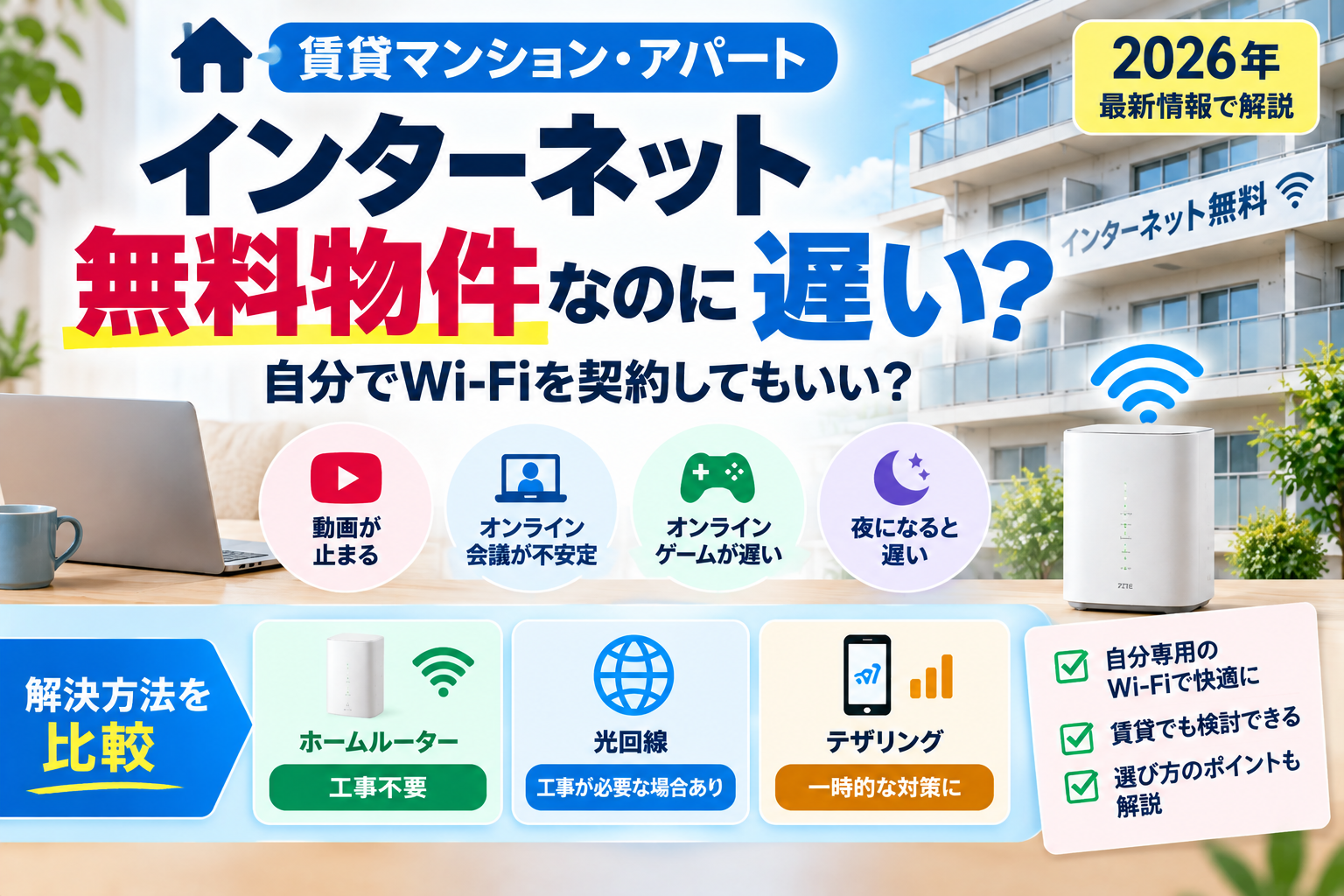
    「無料ネット付きの部屋なのに、夜は動画が止まる」「仕事の会議が途切れる」。そんなときは、建物の回線と、室内のWi-Fiのどちらに問題があるかを先に確認しましょう。ルーターの買い替えや別回線の契約が必要とは限りません。

    この記事では、入居者ができる確認、管理会社へ伝える内容、追加回線を選ぶ順番をまとめます。物件ごとの設備や利用条件は、入居時の案内と提供事業者の説明を優先してください。

    まず「無料ネット」の接続方法を確認する

    同じ無料物件でも、室内のLAN差込口を使う方式、備え付けWi-Fiへ直接つなぐ方式、自分のルーターを接続する方式などがあります。契約書の「インターネット対応」だけでは、無料利用できるか、開通済みかは分かりません。

    部屋の設備・案内 最初に確認すること
    Wi-Fi名とパスワードが指定されている 指定されたSSIDへ接続しているか。別の電波を選んでいないか
    LAN差込口がある 利用開始手続き、使うポート、自前ルーターの接続条件
    ONU・ルーターが置いてある どの機器が貸与品か、Wi-Fi機能と設定済みの状態
    利用方法が不明 管理会社に提供事業者と入居者用サポート窓口を確認

    LAN差込口があるだけで通信できるとは限りません。案内に従って接続し、分からない機器を初期化したり、共用設備の配線を変更したりしないでください。

    遅い原因を切り分ける3つの比較

    速度の数字だけでなく、「いつ・どこで・何をすると困るか」を記録すると相談が進みます。比較中は大きなダウンロードや他端末の動画再生を止め、できるだけ同じ条件で確認しましょう。

    1. 時間を変える:同じ端末・同じ場所で昼と夜を比較。夜だけ悪化するなら混雑が候補になりますが、この結果だけでは断定できません。
    2. 端末と場所を変える:スマホとPCなど複数端末を試し、Wi-Fi機器の近くと普段の利用場所を比較。1台だけ遅ければ端末側、離れた場所だけ遅ければ室内の電波が候補です。
    3. 有線とWi-Fiを比べる:利用案内で認められたLAN接続ができる場合、同じPC・同じ時間帯で比較。有線では問題なくWi-Fiだけ遅いなら、無線側の対策から始めます。

    有線接続できない場合は、無理に配線を変更せず、時間・端末・場所の比較までで十分です。Web会議では上り速度や途切れ、ゲームでは遅延の変化も記録すると、ダウンロード速度だけより状況を説明できます。

    症状 確認する候補 次の行動
    機器の近くは速く、別室では遅い 室内のWi-Fi電波 自分で動かせる機器の置き場所と周波数帯を確認
    特定のスマホだけ遅い 端末・アプリ側 端末を再起動し、別のアプリでも比較
    昼は使えるが夜は複数端末で遅い 回線や設備の混雑 測定日時と症状をサポートへ伝える
    有線でもWi-Fiでも遅い 回線・設備・障害など 提供事業者へ障害と接続状態を確認
    特定のサイトだけ遅い そのサービス側の状況など 他のサイトでも同じ症状か確認

    自分のWi-Fi環境でできる改善

    自分のルーターなら、棚の奥や床置きを避け、障害物の少ない場所を試します。対応するSSIDを選べる場合は2.4GHzと5GHzを比べ、実際に安定する方を使いましょう。利用場所や周囲の電波によって結果が変わります。

    機器の再起動や更新は、自分が管理できる機器について説明書に従って実施します。備え付け機器はサポートの指示を確認してください。ルーターモードとAPモードの選択も設備構成次第なので、「全物件でAPにすればよい」とは言えません。

    中継機は届きにくい部屋の改善に役立つ場合がありますが、建物側の回線混雑を解消するものではありません。有線でも遅いなら、先に回線側へ相談しましょう。

    管理会社・提供事業者に伝える内容

    「ネットが遅い」だけでなく、次の情報をまとめると確認してもらいやすくなります。

    • 発生した日時と、動画・会議など困る用途
    • 複数端末で同じ症状か、近くと別室で違いがあるか
    • 案内どおりの有線接続でも発生するか
    • 表示されたエラーや、再起動など既に試した対処

    相談例:平日21~23時に動画とWeb会議が途切れます。スマホとPCの両方で発生し、Wi-Fi機器の近くでも変わりません。昼は問題ありません。設備の障害や混雑、利用方法に問題がないか確認をお願いします。

    提供事業者に直接連絡できる物件では、入居者用窓口も活用します。共用設備の修理や設定変更を入居者だけで判断して行うのは避けましょう。

    改善しない場合、別回線を契約できる?

    無料ネット付きでも、別回線を利用できるケースがあります。光回線の導入可否は建物設備と工事条件によります。申込み前に管理会社へ、希望する回線の導入、配線・共用部作業、必要な承諾、退去時の撤去条件を確認してください。工事の承諾が必要なら、作業前に得ておきます。

    選択肢 検討する場面 先に確認する条件
    無料ネットを継続 室内対策で改善・用途に足りる 再発時のサポート窓口
    光回線を追加 会議・配信などで安定性を重視 建物への提供、工事、承諾、総費用
    ホームルーターを追加 引き込み工事を避けて別回線を持ちたい 提供エリア、室内電波、料金、解約条件
    スマホのテザリング 一時的な予備・少量の利用 利用可能容量、追加料金、スマホの電波

    ホームルーターは建物の無料ネットとは別のモバイル回線を使います。ただし、室内の電波や混雑によって通信品質が変わるため、無料ネットより必ず速くなるわけではありません。工事不要でも、社宅・寮などの利用規則は確認してください。

    追加費用を払う価値があるか判断する

    無料ネットを使わなくても家賃・管理費が自動で下がるわけではありません。別回線の月額、端末代、事務手数料、工事費、退去・解約時の費用を合わせて比べます。短期間しか住まないなら、端末の残債や工事費の残額も確認しましょう。

    普段は困らず月に数回だけ途切れる程度なら、予備のテザリングで対応できることもあります。毎日の仕事に支障があり、サポートへの相談でも改善しないなら、追加回線の費用と導入条件を比較する段階です。

    PR・広告
    無料Wi-Fiの遅さに悩んでいる方へ

    とくとくBBホームWi-Fiなら建物の無料回線とは別のモバイル回線を利用。光回線の引き込み工事なしで、自分用のWi-Fi環境を用意できます。

    GMOとくとくBBから工事不要Wi-Fi新登場!【とくとくBBホームWi-Fi】

    料金・キャンペーン・提供条件は変更される場合があります。最新情報は公式サイトでご確認ください。

    本広告を経由して申込みが成立した場合、運営者に広告報酬が発生することがあります。

    よくある疑問

    自分のルーターを買えば建物の回線も速くなる?

    室内のWi-Fiが原因なら改善する場合があります。建物側の回線・共用設備が原因なら、ルーターを交換しても改善しない可能性があります。

    無料ネットとホームルーターは併用できる?

    それぞれ別の接続先として使い分ける方法があります。仕事PCだけ追加回線につなぐなど、端末がどのSSIDへ接続しているかを確認します。ホームルーター分の通信費は追加になります。

    関連する確認手順

    確認した公式情報

    物件設備・回線の提供条件は異なります。接続と設定の具体的な手順は、利用中の事業者と機器の説明書で確認してください。

  • ホームルーターの電気代はいくら?L13の試算と実測方法【2026年】

    ホームルーターの電気代はいくら?L13の試算と実測方法【2026年】

    【PR】本記事は広告を含みます。サービス内容・キャンペーンは変更される場合があるため、最新情報は公式サイトでご確認ください。

    最終確認日:2026年10月4日。金額は税込です。

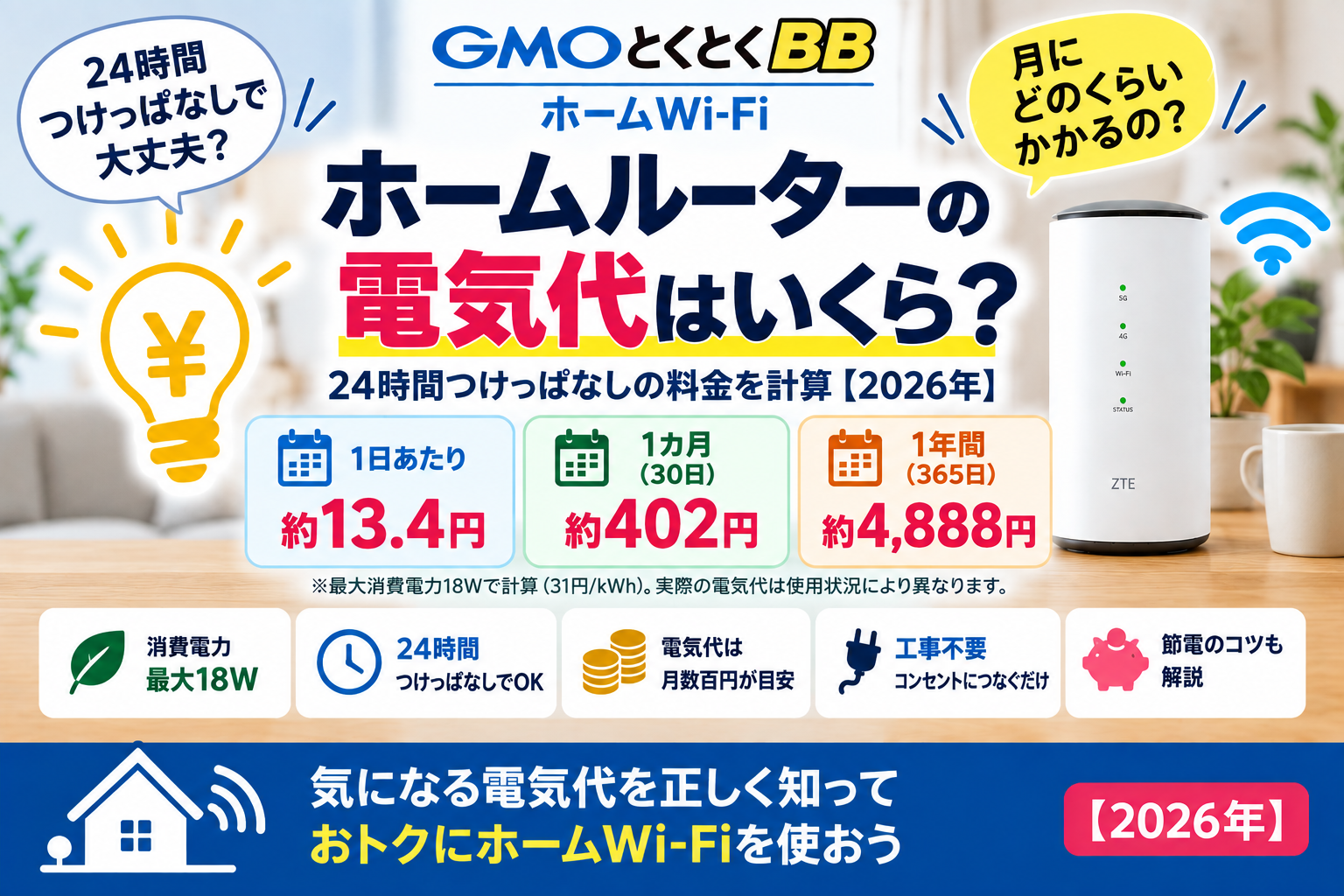
    L13を最大消費電力18Wで24時間・30日間使い続けると仮定すると、電気代は約402円です。電力単価31円/kWhで計算した値で、実際の平均消費電力や毎月の請求額を測った結果ではありません。

    ホームルーターの電気代は機種と使い方で変わります。この記事では、とくとくBBホームWi-Fiで使われるSpeed Wi-Fi HOME 5G L13を例に、計算方法、契約単価による違い、実測する手順を整理します。

    約402円は「必ずかかる額」でも「請求額の上限」でもありません。

    最大18Wと31円/kWhを置いた試算です。平均消費電力が低ければ試算額は下がり、電力単価が高ければ上がります。

    L13を24時間使った場合の電気代

    UQ WiMAXのL13仕様では、最大消費電力は18Wです。電力単価には家電公取協の目安単価31円/kWhを使用します。ご家庭の契約単価を示すものではありません。

    期間 使用電力量の試算 電気代の試算
    1日(24時間) 0.432kWh 約13.4円
    30日 12.96kWh 約402円
    365日 157.68kWh 約4,888円

    計算式は消費電力(W)÷1,000 × 使用時間(時間)× 電力単価(円/kWh)です。30日分なら18÷1,000×24×30×31=401.76円となります。途中で丸めず、最後に四捨五入しています。

    平均消費電力・電力単価でどのくらい変わる?

    仕様の18Wは最大値です。常に18W消費するという意味ではないため、平均消費電力を変えた比較も見ておきましょう。

    平均消費電力の仮定 24時間×30日、31円/kWh
    5W 約112円
    10W 約223円
    18W 約402円

    5W・10Wは比較用の仮定であり、L13の実測平均値ではありません。ご自宅で何Wになるかは、測定して確認する必要があります。

    電力単価の仮定 18W×24時間×30日
    25円/kWh 324円
    31円/kWh 約402円
    40円/kWh 約518円

    電気料金は電力会社・プラン・使用量の段階、燃料費調整や再エネ賦課金などでも変わります。正確に見積もるなら、電力会社の料金表で追加の1kWhにかかる単価を確認してください。家全体の基本料金をルーター単体の電気代にそのまま足す必要はありません。

    自宅の電気代を実測する手順

    消費電力量(kWh)を測れるコンセント式の電力計があれば、普段の使い方で確認できます。瞬間のW数だけでなく、一定期間の積算電力量を見るのがポイントです。

    1. 測定器の定格・取扱説明書を確認し、L13のACアダプタを接続する。
    2. 積算値をリセットし、普段どおり使って24時間以上の電力量を記録する。
    3. 平日と休日など、使い方が異なる日も測る。
    4. 1日当たりの平均kWh×30日×契約単価で、月額の目安を計算する。

    例えば、仮に1日0.20kWhと測定できたなら、0.20×30×31=186円です。この0.20kWhも説明用の例で、当サイトでのL13測定結果ではありません。

    寝るときに電源を切るといくら節約できる?

    最大18W・31円/kWhを仮定し、毎日8時間停止する場合、停止時間分の電力量は30日で4.32kWh、金額換算で約134円です。実際の節約額は、停止していなければ使っていた平均電力により変わります。

    ルーターを切ると、接続している機器もインターネットを使えなくなります。見守りカメラ、遠隔操作する家電、夜間のバックアップなどが必要なら、節約額と利便性を比べて判断しましょう。通信中のスマホがモバイル通信へ切り替わる点にも注意してください。

    電源を入れたまま使う場合も、通気口をふさがず、直射日光や高温になる場所を避けるなど、製品の取扱説明書に従って設置してください。

    通信料金と合わせて総費用を確認する

    電気代は、通信会社への月額料金とは別の費用です。2026年10月4日に確認したとくとくBBホームWi-Fi公式ページの月額料金は5,687円です。ここへ今回の電気代試算約402円を足すと、約6,089円/30日になります。

    これは通常月の基本料金と電気代試算を足した比較例です。初月の日割り、事務手数料、オプション、端末代と割引、キャッシュバックなどは別に確認してください。毎月の請求が6,089円になるという意味ではありません。

    初期費用・初月料金と端末代・途中解約時の残債も合わせて確認すると、契約後の家計を見通しやすくなります。

    PR・広告
    電気代まで含めてホームWi-Fiを比較

    とくとくBBホームWi-Fiは工事不要。L13をコンセントにつないで、自宅のWi-Fi環境を作れます。

    GMOとくとくBBから工事不要Wi-Fi新登場!【とくとくBBホームWi-Fi】

    料金・キャンペーン・提供条件は変更される場合があります。最新情報は公式サイトでご確認ください。

    本広告を経由して申込みが成立した場合、運営者に広告報酬が発生することがあります。

    よくある疑問

    ほかのホームルーターも月約402円?

    機種ごとの消費電力が異なるため、同じ金額にはなりません。利用機種の仕様または実測電力量で計算してください。

    光回線より電気代は安い?

    ONU・Wi-Fiルーターなどの機器構成で変わります。比較する場合は、それぞれの機器を合計した消費電力量を使い、通信料金も別に比べましょう。

    ルーターを切れば通信料金も安くなる?

    電気代を抑えることと、回線の月額料金を減らすことは別です。とくとくBBホームWi-Fiの基本料金は、電源を切っている時間に応じて安くなる仕組みではありません。

    確認した公式情報

  • とくとくBBホームWi-Fiの初期費用はいくら?初月料金と端末代【2026年】

    とくとくBBホームWi-Fiの初期費用はいくら?初月料金と端末代【2026年】

    【PR】本記事は広告を含みます。サービス内容・キャンペーンは変更される場合があるため、最新情報は公式サイトでご確認ください。

    最終確認日:2026年10月4日。金額は税込です。

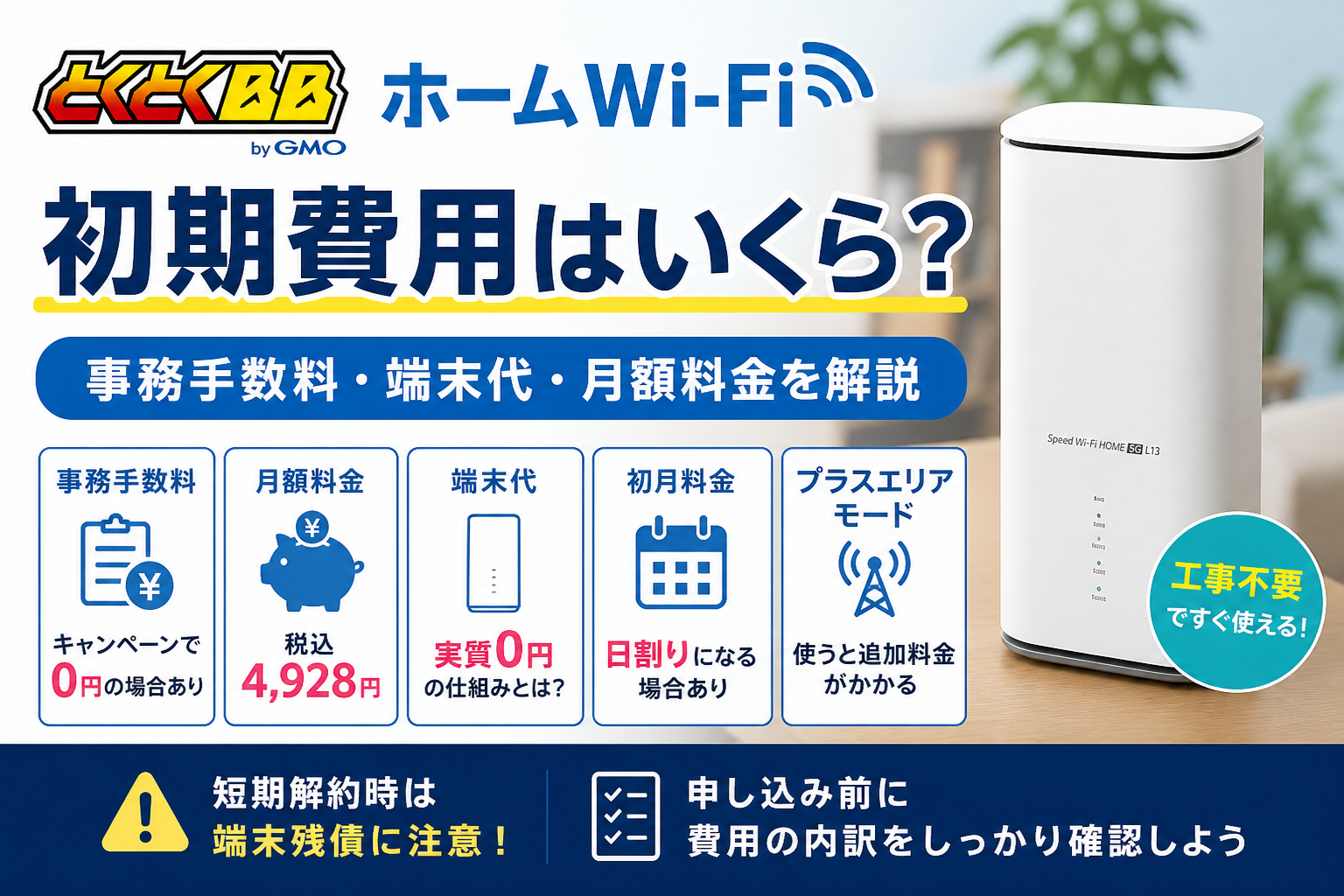
    とくとくBBホームWi-Fiの通常公式ページでは、事務手数料3,300円と初月の利用料金が始めるときの主な費用です。工事費は不要で、入会費・送料は0円。端末代33,264円は36回の分割払いと同額の割引があるため、条件どおり継続すると実質0円になります。

    ただし、初月が完全無料になるわけではありません。この記事では、通常公式ページの料金を基準に、最初に用意する金額と別途かかる費用を整理します。申込窓口限定の割引がある場合は、そのページの条件を優先してください。

    初期費用の内訳

    項目 通常公式ページの金額 見ておきたい条件
    事務手数料 3,300円 初期費用として用意する
    月額料金 5,687円 2026年10月4日時点。初月は日割りの案内あり
    端末代 33,264円/36回 毎月924円の分割払いと同額の割引
    工事費 不要 回線工事なしで利用するサービス
    入会費・送料 0円 端末代の総額とは別の項目

    分割代924円と割引−924円は相殺されます。通常の月額5,687円に端末代924円をもう一度足して計算する必要はありません。

    最初にいくら用意すればいい?

    オプションなし・通常の事務手数料で始める場合、予算の目安は3,300円+満額の月額5,687円=8,987円です。これは初月を満額で見積もった予算で、実際の初月請求額を断定したものではありません。

    公式ページは端末発送月を0ヶ月目として、初月の日割りを案内しています。一方、2026年10月からの料金改定で加算される605円は日割りしない旨が別途案内されています。5,687円全体を単純に日数で割ると、実際の請求とずれる可能性があります。契約書面・BBnaviの請求明細で確認してください。

    月末に申し込めば必ず安くなる、とは言い切れません。サービス開始日は端末発送日なので、必要な利用開始日と配送予定を合わせて判断しましょう。

    広告

    初期費用・端末代・月額料金を確認してから申し込みましょう

    とくとくBBホームWi-Fiは工事不要で始めやすいですが、事務手数料・端末代・キャンペーン条件は事前に確認しておくと安心です。

    GMOとくとくBBから工事不要Wi-Fi新登場!【とくとくBBホームWi-Fi】

    ※本記事には広告が含まれます。初期費用・月額料金・端末代・キャンペーン内容は変更される場合があるため、最新情報は公式サイトでご確認ください。

    端末代は一括で払う必要がある?

    確認した通常プランは33,264円を36回に分け、端末発送月から35ヶ月目まで毎月924円を支払う仕組みです。同じ期間に同額の割引が適用されるため、端末代全額を最初に用意する計算にはなりません。

    ただし、分割払いが終わる前に解約すると未払い分が残ります。解約違約金なしでも、端末代の残債が0円とは限りません。たとえば12回の支払いを終えていれば、残り24回×924円=22,176円です。

    端末代が実質無料になる仕組みと残債の早見表で、利用予定期間に応じた負担を確認できます。

    初月の支払いが増えるケース

    • 有料オプション:無料期間・課金開始月はサービスごとに異なります。不要なものを選んでいないか、申し込みの最終確認画面で見直しましょう。
    • プラスエリアモード:通常公式ページでは、使った月に別途1,100円がかかる案内です。適用プランや割引条件を確認してから切り替えてください。
    • 乗り換え前の回線:旧回線の月額、違約金、工事費や端末代の残債が別にかかることがあります。新回線の初期費用と合算して予算を立てましょう。

    オプションの料金・無料期間・特典条件も確認しておくと、課金開始後の支払いを把握しやすくなります。

    キャッシュバックを初期費用から引いていい?

    申込み直後の支払い予算からは引かないでください。通常公式ページの特典は、端末発送月を含む11ヶ月目に案内メールを受け取り、口座登録後に振り込まれる仕組みです。受け取り条件があり、初月請求をその場で値引きする特典ではありません。

    「実質月額」は特典を受け取った後の比較用の数字です。毎月の請求と分けて考えましょう。詳しくは初年度実質月額0円~の計算方法を参照してください。

    申し込む前の確認リスト

    1. 申込ページの事務手数料と、初月・翌月以降の料金を確認する。
    2. オプションの選択内容、無料期間、課金開始月を確認する。
    3. 端末代の支払い回数と、途中解約時の残債を確認する。
    4. キャッシュバックを受け取る前の支払いと、旧回線の費用を用意する。

    初期費用を把握するなら、まず事務手数料と初月料金、その後に追加サービスと旧回線の費用を足します。通常ページでは8,987円を満額で見積もった目安にし、実際の申込条件と請求額で調整してください。

    確認した公式情報

  • ホームルーターは持ち運べる?実家・旅行先で使えるサービスと注意点【2026年】

    ホームルーターは持ち運べる?実家・旅行先で使えるサービスと注意点【2026年】

    【PR】本記事は広告を含みます。サービス内容・キャンペーンは変更される場合があるため、最新情報は公式サイトでご確認ください。

    確認日:2026年10月3日。

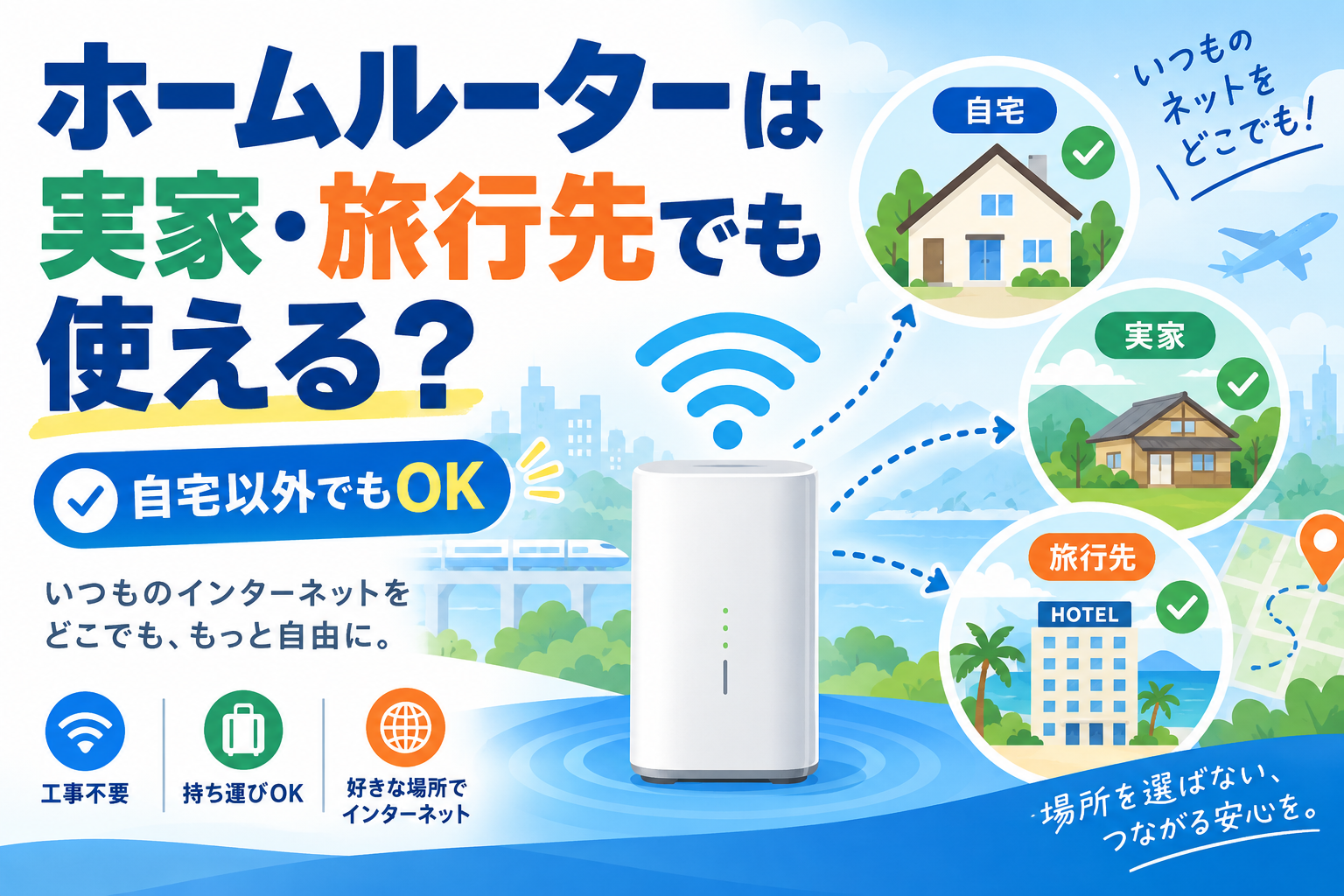
    ホームルーターを実家・旅行先へ持っていけるかは、契約したサービスで変わります。とくとくBBホームWi-Fiは登録先住所以外での利用が案内されています。一方、SoftBank Airとドコモhome 5Gは登録した設置場所以外で使えません。

    自宅以外で使える?3サービスのルール

    サービス 実家・旅行先への一時持ち運び 先に確認すること
    とくとくBBホームWi-Fi 登録先住所以外でも利用可能 利用先のエリア・電源・施設ルール
    SoftBank Air 登録した設置場所住所以外は不可 引越しと一時的な持ち運びを区別する
    ドコモhome 5G 登録した設置場所以外は不可 設置場所変更の手続きと条件

    公式情報:とくとくBBホームWi-Fi/SoftBank Airの出張・旅行先利用/ドコモhome 5Gの注意事項。

    SoftBank Airとhome 5Gは、電波が入ることと契約上利用できることが別です。登録場所以外での利用が確認されると、利用停止の対象になります。

    「持ち運べる」=「必ずつながる」ではありません。

    とくとくBBホームWi-Fiでも、行き先がエリア内か、屋内へ電波が届くかを確認する必要があります。自宅で快適でも、ホテルや実家で同じ速度とは限りません。

    帰省・出張の前に確認する5項目

    1. 契約先:自分のプランで登録住所以外の利用が認められているか。
    2. 対応エリア:実家や宿泊先の住所を調べる。エリアの境目や山間部は特に確認する。
    3. 電源:ルーター本体と対応するACアダプタを準備する。
    4. 施設ルール:ホテルなどで機器を使えるか確認する。
    5. 予備の通信手段:つながらない場合にスマホの通信・テザリング等を使えるか。

    SSID・パスワードが分かる状態にし、必要ならLANケーブルも持参します。パスワードを誰でも見られる場所へ置かないようにしてください。

    持ち運ぶと自宅のWi-Fiはどうなる?

    本体を実家へ持っていくと、そのルーターから自宅へWi-Fiを提供できなくなります。留守番する家族、テレビ、防犯カメラなどがその回線を使っているなら、持ち出してよいか先に確認しましょう。

    自宅と実家で同時にネットを使いたい場合、1台を移動する方法では足りません。利用先の既存Wi-Fiやスマホ通信なども比較してください。

    ホテルWi-Fi・テザリングと比べる

    使い方 考えやすい候補 注意点
    短期の旅行・通信量が少ない 宿のWi-Fiやスマホ通信 施設の通信品質・スマホの残容量
    長めの滞在・複数端末を接続 持ち運び可能なホームルーター 電源、荷物、自宅側の通信が止まること
    毎日外を歩きながら使う バッテリー式モバイルWi-Fi等 電池の持ち・プランの通信量

    旅行のためだけに新しく長期契約する場合は、月額だけでなく端末代や解約時の負担も比較しましょう。すでに使っている回線を持参する場合も、通信モードによる追加料金・容量条件を確認してください。

    実家やホテルでつながらないとき

    1. 本体の電源と受信表示を確認する。
    2. 安全に置ける窓近くなど、障害物の少ない場所へ移す。
    3. ルーターの近くでスマホを接続し、室内Wi-Fiの問題か切り分ける。
    4. 対応エリアや通信障害の案内を確認する。

    本体の表示が分からない場合は機種の説明書・公式サポートを確認してください。通信モードを切り替える前には、契約の追加料金や制限も確認しましょう。

    置き場所を比較する具体的な手順/L13のランプとトラブル対処

    引っ越し・海外利用は別に考える

    帰省などの一時利用と、引越しによる契約者住所の変更は別です。とくとくBBホームWi-Fiも転居したら、BBnaviや公式サポートで必要な登録情報の変更を確認してください。

    とくとくBBホームWi-Fiの公式注意事項では海外で利用できないと案内されています。海外旅行の通信手段としては使えません。

    よくある質問

    電源のない場所でも使える?

    ホームルーターはAC電源を確保して使います。外を歩きながら利用する目的なら、スマホ通信やバッテリー式機器も比較しましょう。

    ホテルへ持ち込めば必ず使える?

    保証はできません。エリア内でも建物や部屋の位置で受信が変わり、施設のルールもあります。

    SoftBank Airは旅行先へ住所を変えれば使える?

    公式は移転・転居を伴わない一時的な場所への移転手続きはできないと案内しています。旅行用の使い方として考えないでください。

    申込み前の確認はこちら

    PR・広告
    自宅以外でも使えるホームルーターを探している方へ

    とくとくBBホームWi-Fiは、対応エリア内でコンセントから給電できる場所なら、登録住所以外でも手続き不要で利用できます。

    GMOとくとくBBから工事不要Wi-Fi新登場!【とくとくBBホームWi-Fi】

    利用場所によって通信品質は異なります。利用予定地域の対応エリアと最新料金・キャンペーンを公式サイトでご確認ください。本広告を経由して申込みが成立した場合、運営者に広告報酬が発生することがあります。

  • とくとくBBホームWi-Fiのオプションは必要?料金・無料期間・特典条件【2026年】

    とくとくBBホームWi-Fiのオプションは必要?料金・無料期間・特典条件【2026年】

    【PR】本記事は広告を含みます。サービス内容・キャンペーンは変更される場合があるため、最新情報は公式サイトでご確認ください。

    確認日:2026年10月3日。この記事は、とくとくBBホームWi-Fiの申込み向けです。

    オプションは、必要な機能と毎月の費用で選びましょう。セキュリティソフトや端末補償を契約済みなら、同じサービスへの二重加入を先に確認してください。

    申込み前の確認は3つ

    • 今のサービスと機能・補償が重ならないか
    • 無料期間後の料金を払っても使いたいか
    • 特典を使う場合、必要な利用期間を満たせるか

    主なオプションの料金と無料期間

    サービス 月額(税込) 公式窓口の無料期間 確認する点
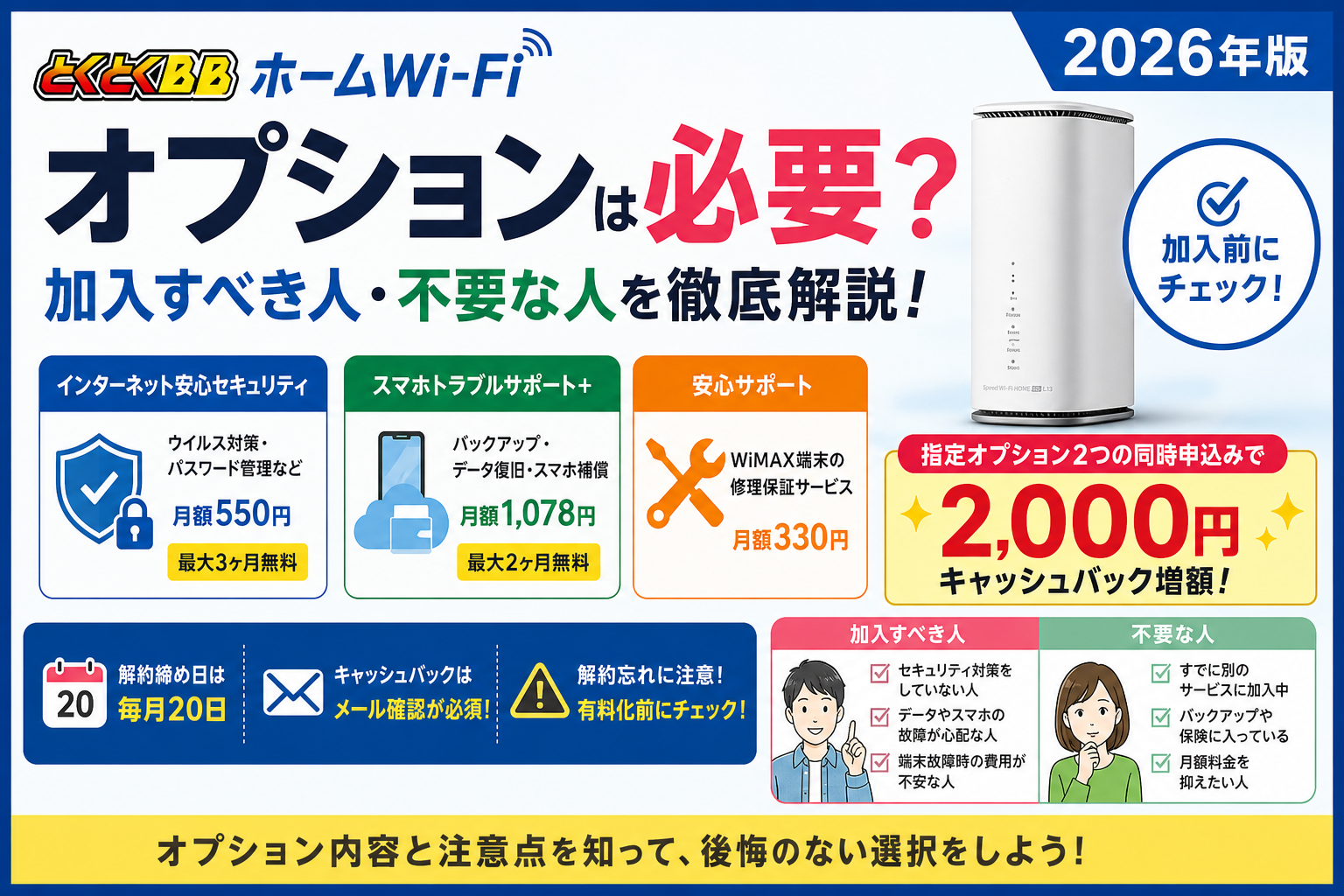
    インターネット安心セキュリティ 550円 最大3ヶ月 既存の対策ソフト・対象OSとの重複
    スマホトラブルサポート+ 1,078円 最大2ヶ月 バックアップ・修理費用補償の条件
    安心サポート 330円 最大2ヶ月 ルーターの修理保証の対象・除外事項
    公衆無線LAN 490円 最大2ヶ月 生活圏に使えるスポットがあるか

    上表は確認日の公式ホームWi-Fi窓口の案内です。過去の契約や別窓口では条件が異なる場合があります。「最大○ヶ月」は申込日から丸○ヶ月とは限らないため、契約開始日・課金開始月を確認してください。

    PR・広告

    オプション特典と条件を確認

    とくとくBBホームWi-Fiは工事不要。
    指定オプションの無料期間・月額料金・
    キャッシュバック条件を確認できます。


    月額料金


    無料期間


    特典条件


    申込み前に、指定オプションの対象条件と
    無料期間終了後の料金をご確認ください。

    ※特典額・無料期間・適用条件は変更される場合があります。
    ※本広告を経由して申込みが成立した場合、運営者に広告報酬が発生することがあります。

    キャッシュバック増額は「2つ同時・3ヶ月以上」

    現在の公式窓口では、安心セキュリティとスマホトラブルサポート+を同時に申し込み、3ヶ月以上利用すると2,000円増額と案内されています。安心サポートや公衆無線LANだけの加入は、この指定2オプション特典とは別です。

    無料解約と特典の条件は別です。

    無料期間だけで2つとも終了してよいと決めつけず、各サービスの契約開始日と利用期間を確認しましょう。電気・ガスの加入による増額も、この2,000円の特典とは別の条件です。

    特典額からオプション費用を差し引く

    指定2サービスの有料月額は合計1,628円。両方を有料で12ヶ月継続すると19,536円です。2,000円の増額だけを理由に、使わないサービスを長期間残すと固定費が増えます。

    増額2,000円 − 条件を満たすまでに必要なオプション費用で比較し、解約管理の手間も考えて判断してください。必要な機能を継続する場合は、特典とは分けて価値を考えましょう。

    受取りも自動ではありません。公式窓口は端末発送月を含む11ヶ月目に基本メールアドレスへ案内を送り、口座登録が必要としています。申込完了メールと特典条件を保存してください。

    どれが必要?用途で選ぶ判断表

    困りごと 先に確認すること
    端末のセキュリティが不安 標準機能・既存ソフトで使えている機能と比較
    写真やデータの消失が心配 現在のバックアップと復旧サービスの違いを確認
    スマホの修理費が心配 携帯会社の補償・AppleCare等との重複、対象故障、免責期間を確認
    ホームルーターの故障に備えたい 安心サポートの保証範囲と追加加入の可否を申込時に確認
    外出先でWi-Fiを使いたい 公衆無線LANの対象スポットとスマホの残容量を比較

    バックアップがあることと修理補償があることは別です。また、セキュリティを申し込んでも、端末への設定が済むまでは利用開始したと判断しないでください。

    詳しい内容は安心セキュリティ公式・スマホトラブルサポート+公式で確認できます。OSや故障内容により使える機能・補償が異なります。

    不要なオプションの解約で確認すること

    1. BBnaviで契約中のオプションと契約開始日を確認する。
    2. 特典条件の利用期間を確認する。
    3. 無料終了月・解約締め日・請求終了月を確認する。
    4. 対象オプションだけの解約手続きを確定し、受付結果を保存する。

    安心セキュリティの公式案内では、無料解約は無料期間最終月の20日までです。全オプションが同じ締め日とは限りません。アプリを削除しただけで契約が終わるとも判断しないでください。

    よくある質問

    オプションだけをやめると回線も解約される?

    オプションと回線は別の契約です。手続き画面で、回線の退会ではなく対象オプションだけの解約になっているか確認してください。

    無料期間が終わったら自動終了する?

    自動終了する前提で放置しないでください。継続しない場合は、契約条件に沿って手続きが必要です。

    過去に申し込んだ契約にも今の特典が適用される?

    現在の条件を過去の契約へそのまま当てはめないでください。申込窓口・申込日・保存した案内を確認しましょう。

    詳しい確認はこちら

    \ オプションの料金・特典条件を確認 /

    とくとくBBホームWi-Fi

    指定オプションの無料期間や月額料金、
    最新のキャッシュバック条件を確認できます。

    GMOとくとくBBから工事不要Wi-Fi新登場!【とくとくBBホームWi-Fi】

    ※無料期間・月額料金・特典条件は変更される場合があります。
    ※本広告を経由して申込みが成立した場合、運営者に広告報酬が発生することがあります。

  • GMOとくとくBBの安心セキュリティは必要?無料期間・解約の注意点【2026年】

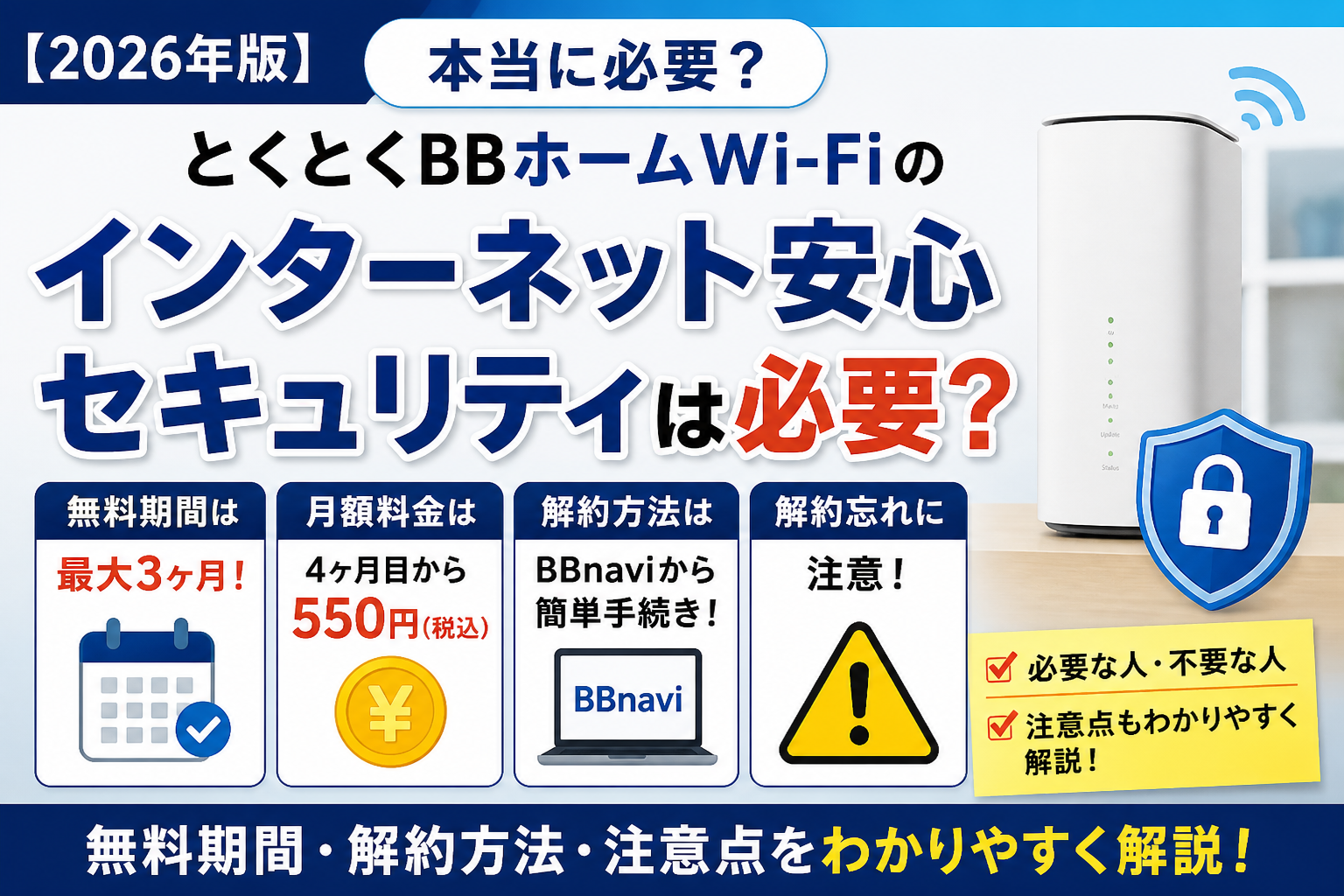
    GMOとくとくBBの安心セキュリティは必要?無料期間・解約の注意点【2026年】

    【PR】本記事は広告を含みます。サービス内容・キャンペーンは変更される場合があるため、最新情報は公式サイトでご確認ください。

    確認日:2026年10月3日。契約時期・申込窓口で条件が異なる場合があります。

    GMOとくとくBBのインターネット安心セキュリティは、ホームWi-Fiを使う全員が追加する必要のあるサービスではありません。すでに使っている対策ソフトと機能が重なるなら、まず二重契約にならないか確認しましょう。

    先に確認する3点

    • 今のパソコン・スマホで、どんなセキュリティ機能を使っているか
    • 無料期間後の月額550円に、使いたい機能が見合うか
    • 加入特典を受ける場合、必要な利用期間を満たせるか

    この記事はとくとくBBホームWi-Fi向けに整理しています。ドコモ光など別の接続サービスの無料特典を、そのまま自分の契約に当てはめないようにしてください。

    安心セキュリティは必要?今の使い方で判断する

    今の状況 確認すること
    他社のセキュリティソフトを契約済み 有効期限・対象端末・機能の重複を確認。追加契約の必要性は低め
    端末の標準機能を使っている 有料の追加機能が必要かを比較して判断
    家族の端末をまとめて管理したい 対象端末数と、それぞれのOSで使える機能を確認
    無料期間だけ試したい 契約開始日と解約期限を先に記録

    「ネット通販を使うから必ず加入」「スマホしか使わないから必ず不要」とは決められません。すでにある対策と、追加で使いたい機能を比べるのが判断の出発点です。

    何を守るサービス?ホームルーターの保証との違い

    インターネット安心セキュリティーは、マカフィー®マルチアクセスを端末に設定して使うオプションです。公式案内では最大3台に対応しています。ウイルス対策、危険なWebページへの対策、パスワード管理などが案内されていますが、使える機能はOSによって異なります。

    ルーターの故障を補償する「安心サポート」とは別サービスです。また、加入の申込みと、保護したいパソコン・スマホへの設定は別の手順です。利用するなら、BBnaviにある案内からインストール・設定まで確認しましょう。

    出典:GMOとくとくBB公式・サービス内容と対応機能

    GMOとくとくBBから工事不要Wi-Fi新登場!【とくとくBBホームWi-Fi】

    【PR】インターネット安心セキュリティの無料期間・月額料金・解約条件は変更される場合があります。
    申込み前に公式サイトで最新情報をご確認ください。

    月額550円は年間いくら?無料期間も確認

    項目 ホームWi-Fi向け公式案内の目安
    無料期間 契約開始月を含む最大3ヶ月
    無料期間終了後 月額550円(税込)
    有料期間を12ヶ月継続した場合 6,600円(税込)=550円×12ヶ月
    解約月 日割り精算なし

    「最大3ヶ月」は、申込日から丸90日という意味ではありません。公式は契約開始日を別途メールで確認するよう案内しています。無料終了月は、契約メールやBBnaviの表示で確かめてください。

    他の接続サービスや過去のキャンペーンでは無料期間が異なる場合があります。この記事の3ヶ月を、自分の契約条件より優先しないでください。

    無料期間中の解約とキャッシュバック条件は別に確認

    公式のセキュリティ案内は、無料で解約する場合の期限を無料期間最終月の20日までとしています。継続しない場合は、期限直前に慌てないよう早めに判断しましょう。

    特典を狙って加入する場合の注意

    確認したホームWi-Fi公式窓口では、安心セキュリティとスマホトラブルサポート+の同時申込み・3ヶ月以上の利用を条件に、2,000円のキャッシュバック増額が案内されています。無料解約できることと、特典条件を満たすことは別です。

    早期に解約する前に、申込窓口の利用期間、両オプションの有料期間、受取手続きまで確認してください。窓口が異なると特典内容も変わります。

    出典:ホームWi-Fi公式・指定オプション特典の適用条件。特典額だけで判断せず、必要なオプション費用を差し引いて比較しましょう。

    BBnaviで解約するときの確認手順

    1. BBnaviマイページにログインする。
    2. 契約中のオプション一覧で「インターネット安心セキュリティー」を確認する。
    3. 表示される解約・削除の案内に進み、対象サービスと解約日を確認する。
    4. 最後の確認画面まで進み、受付結果を保存する。

    本体のホームWi-Fi契約を解約したい場合とは、手続きの対象が異なります。セキュリティだけをやめるつもりで、回線の退会手続きを選ばないように確認してください。

    画面に解約項目がない、期限や請求が分からない場合は、GMOとくとくBB公式サポートで契約内容に沿って確認しましょう。端末からソフトを削除しただけで契約の解約が済んだとは判断しないでください。

    無料期間・解約期限の公式案内を確認する

    よくある質問

    セキュリティを解約するとWi-Fiも使えなくなる?

    セキュリティオプションとインターネット接続の契約は別です。解約画面でオプションだけが対象になっているか確認してください。

    無料期間が終わったら自動で終了する?

    自動終了する前提で放置しないでください。公式案内では無料期間終了後に料金が発生します。継続しないならBBnaviで手続きします。

    加入すれば詐欺やウイルスを完全に防げる?

    公式はすべてのウイルスの検出や詐欺サイトの遮断を保証していません。更新やログイン情報の管理も含め、自分の使い方に合う対策を続けましょう。

    加入前・解約前のチェックリスト

    • 同じ機能の有料ソフトを二重契約していないか
    • 対象端末とOSで使いたい機能が使えるか
    • 無料終了月と20日の解約期限を記録したか
    • キャッシュバックの利用期間を満たせるか
    • 手続き後に受付結果と翌月の請求を確認したか
    【PR】インターネット安心セキュリティ・キャンペーン条件は公式で確認


    インターネット安心セキュリティの無料期間・月額料金・解約条件は変更される場合があります。
    申し込み前に、公式サイトで最新情報を確認しておきましょう。
    【PR】本記事は広告を含みます。サービス内容・キャンペーンは変更される場合があるため、最新情報は公式サイトでご確認ください。
  • 引っ越しが多い人は光回線よりホームルーター?転勤族のネット選び【2026年】

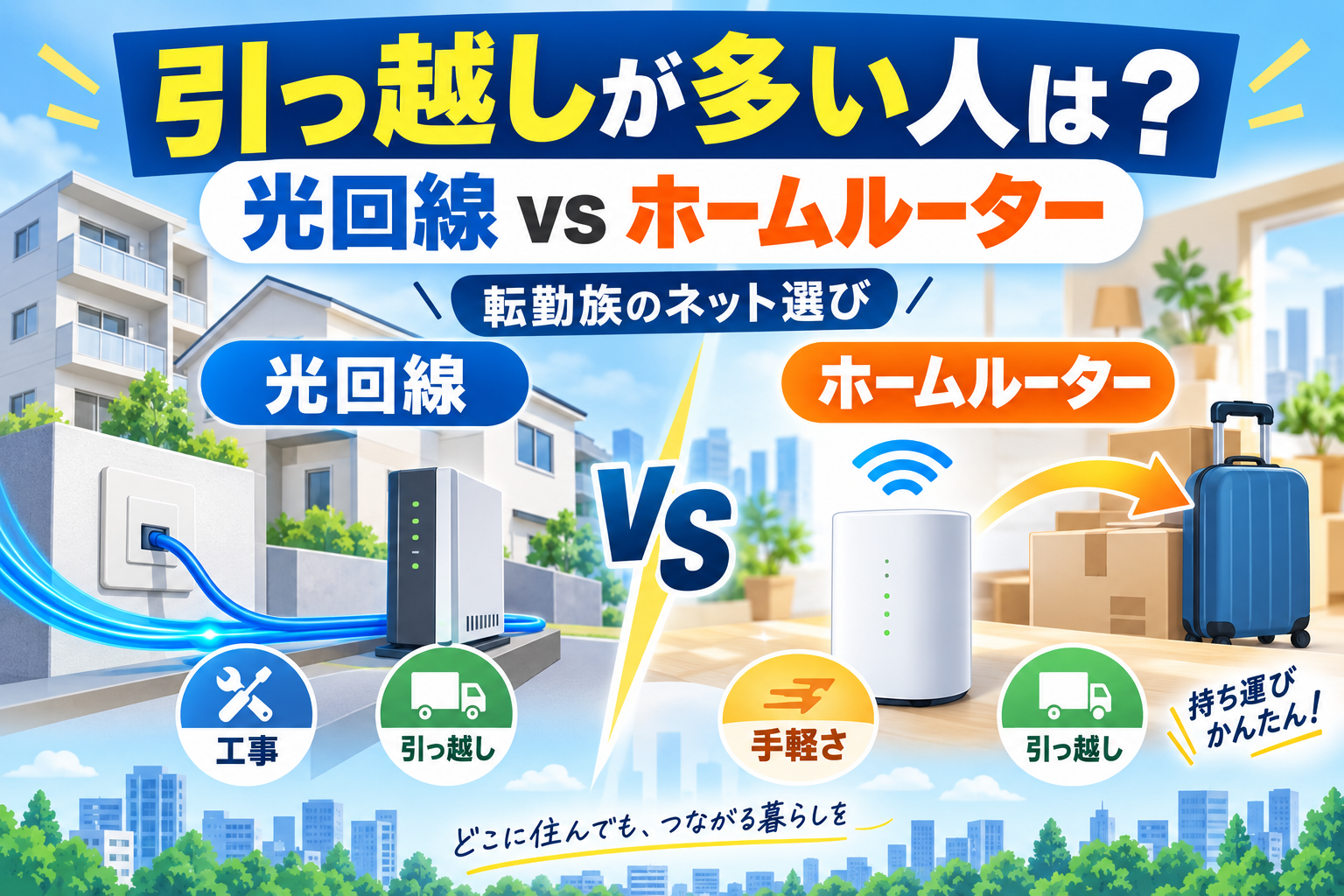
    引っ越しが多い人は光回線よりホームルーター?転勤族のネット選び【2026年】

    【PR】本記事は広告を含みます。サービス内容・キャンペーンは変更される場合があるため、最新情報は公式サイトでご確認ください。

    「仕事の都合で2〜3年ごとに転勤する」

    「引っ越すたびに光回線の工事をするのが面倒……」

    転勤族や引っ越しが多い人にとって、家のインターネット選びは普通の家庭とは少し事情が違います。

    結論からいうと、引っ越し頻度が高く、工事や開通待ちを避けたい人にはホームルーターがかなり使いやすい選択肢です。

    ただし、通信の安定性を最優先する人や、同じ家へ長く住む人なら光回線の方が向いている場合もあります。

    先に結論

    ✅ 1〜2年ごとに引っ越す → ホームルーターを比較
    ✅ 転勤先ですぐWi-Fiが欲しい → ホームルーター
    ✅ 光回線工事が面倒 → ホームルーター
    ✅ 賃貸を転々とする → ホームルーターと好相性
    ✅ オンラインゲーム重視 → 光回線も比較
    ✅ 在宅勤務で安定性重視 → 光回線も比較
    ✅ 5年以上同じ家に住む → 光回線も有力

    つまり、「ホームルーターと光回線のどちらが上か」ではなく、次の引っ越しまで何年あるかが重要です。

    PR・広告
    引っ越すたびの回線工事を減らしたい方へ

    とくとくBBホームWi-Fiなら、光回線の開通工事なしで利用できます。転勤・引っ越しが多い方は利用予定地域の対応エリアを確認してみましょう。


    とくとくBBホームWi-Fi

    引っ越し先によって通信品質は変わります。最新料金・対応エリア・キャンペーンは公式サイトでご確認ください。

    引っ越しが多い人は光回線よりホームルーター?

    転勤・引っ越しが多い人にとって、ホームルーターの大きなメリットは工事を繰り返さなくてよいことです。

    光回線は新居でもそのまま必ず使えるわけではありません。

    引っ越し先の提供エリアや設備を確認し、移転手続きを行います。

    新居の設備状況によっては、開通工事が必要です。

    一方、ホームルーターはモバイル回線を利用するため、光ファイバーを部屋まで引き込む工事がありません。

    比較 ホームルーター 光回線
    開通工事 不要 必要な場合あり
    引っ越し時の手軽さ ◎ △
    開通待ち 基本なし 発生する場合あり
    通信の安定性 電波環境による ◎
    転勤族との相性 ◎ ○

    光回線は引っ越すと何をする?

    現在の光回線を新居でも使いたい場合は、通常「移転」の手続きが必要です。

    例えば、とくとくBB光でもBBnaviから引っ越し手続きを行い、必要に応じて移転工事を行います。

    光回線の引っ越しで確認すること

    • 新居が提供エリア内か
    • 新居に回線設備があるか
    • 移転申込み
    • 工事が必要か
    • 工事日
    • 旧居の撤去が必要か
    • 移転工事費

    引っ越すたびに必ず大掛かりな工事になるわけではありませんが、ホームルーターより確認事項は増えます。

    光回線は移転工事費がかかる場合もある

    光回線は、新居の設備によって移転工事費が発生する場合があります。

    2026年9月時点、とくとくBB光の公式サポートでは、一般的な移転工事について、工事内容によって3,300円・11,660円・22,000円などの工事費が案内されています。

    実際の料金は設備・工事内容によって変わります。

    転勤が多い場合

    1回だけなら気にならなくても、数年ごとに移転手続き・工事が発生すると負担に感じやすくなります。

    引っ越しシーズンは開通工事を待つこともある

    3〜4月など引っ越しが集中する時期は、光回線の工事予約が混雑しやすくなります。

    転勤の辞令から新居への移動まで時間が短いと、入居日までに光回線工事が間に合わないことも考えられます。

    その場合、

    • スマホのテザリング
    • 短期レンタルWi-Fi
    • 開通前レンタル

    などでつなぐ必要が出ることがあります。

    仕事でネットが必要な人ほど、この「開通待ち」が負担になりやすいでしょう。

    ホームルーターなら引っ越し先でも工事不要

    ホームルーターはモバイル回線で通信します。

    そのため、新居でも光回線の開通工事を行う必要がありません。

    とくとくBBホームWi-Fiの場合はさらに特徴があります。

    公式FAQでは、登録先住所以外でも手続き不要で利用可能と案内されています。

    利用可能エリア内かつコンセントから給電できる場所なら利用できます。

    転勤時のイメージ

    旧居で使用
    ↓
    ホームルーターを荷物に入れる
    ↓
    新居へ引っ越す
    ↓
    コンセントへ接続
    ↓
    対応エリアなら利用

    この手軽さは、転勤族にとってかなり大きなメリットです。

    PR・広告
    転勤・引っ越しが多い方へ

    光回線の移転工事をできるだけ避けたい方は、工事不要で使えるとくとくBBホームWi-Fiも比較してみましょう。

    とくとくBBホームWi-Fiを確認する

    引っ越し先でも利用可能エリアの確認が必要です。最新料金・キャンペーン・対応エリアは公式サイトでご確認ください。本広告を経由して申込みが成立した場合、運営者に広告報酬が発生することがあります。

    ただし引っ越し先で同じ速度が出るとは限らない

    ホームルーターは、持っていけば全国どこでも同じ通信品質になるわけではありません。

    利用場所が変わると、

    • 基地局との距離
    • 5G・4Gの対応状況
    • 建物の構造
    • 窓の向き
    • 周辺の混雑

    なども変わります。

    引っ越しが決まったら、新居の対応エリアを必ず確認しましょう。

    旧居では5Gで快適だったのに、新居では4G中心になる可能性もあります。

    転勤族でも光回線の方がいい人はいる

    「転勤族=ホームルーター」と決めつける必要はありません。

    例えば、転勤の周期が4〜5年以上あるなら、光回線の工事を行っても十分長く利用できます。

    特に次のような人は光回線も有力です。

    光回線向きの転勤族

    • 次の転勤まで4〜5年以上ある
    • オンラインゲームをする
    • 在宅勤務が多い
    • オンライン会議を毎日する
    • 大容量ファイルを扱う
    • 通信の安定性を最優先する
    • 会社がネット代を負担してくれる

    仕事で毎日使うなら、移転時の手間より通信品質を優先する考え方もあります。

    1〜2年ごとに引っ越すならホームルーターが有力

    反対に、1〜2年程度で転居する可能性が高い人はホームルーターとの相性が良くなります。

    例えば、

    • 全国転勤がある会社員
    • 単身赴任
    • 期間限定の勤務地
    • 社宅を移動する人
    • 賃貸を頻繁に住み替える人

    などです。

    引っ越すたびに固定回線を引き直すより、ホームルーターを持って移動した方がシンプルです。

    単身赴任にもホームルーターは向いている?

    かなり相性の良いケースがあります。

    単身赴任では「何年間その部屋へ住むのか分からない」ということもあります。

    さらに、

    • スマホ
    • ノートPC
    • テレビ
    • タブレット

    程度の利用であれば、ホームルーターで十分な家庭もあります。

    光回線工事をするほどではないと感じる場合は比較してみましょう。

    ただし短期利用ではホームルーターの端末残債に注意

    ここは重要です。

    とくとくBBホームWi-Fiは2026年9月時点で端末代33,264円を36回払いとし、毎月924円相当が割引されることで36か月利用すると端末代が実質0円になる仕組みです。

    途中で解約すると、支払いが終わっていない端末代が残る場合があります。

    つまり

    引っ越す
    = 解約する必要はない

    しかし

    短期間でホームWi-Fi自体を解約する
    = 端末残債に注意

    転勤先へ持っていって継続利用するなら問題ありませんが、「1年だけ使って解約」のような使い方では総額を確認しましょう。

    転勤族は「引っ越すたびに解約」しないことが重要

    ホームルーターのメリットを活かすなら、転勤先でもそのまま使い続けるのが基本です。

    引っ越すたびに解約・新規契約を繰り返すと、

    • 端末残債
    • 事務手数料
    • 新しい端末代

    などが発生する可能性があります。

    1台を複数の住居で継続利用できることが、転勤族にホームルーターを選ぶ大きな意味です。

    転勤族のネット環境を3パターンで比較

    比較 テザリング ホームルーター 光回線
    工事 不要 不要 必要な場合あり
    引っ越し ◎ ◎ △
    毎日利用 △ ○ ◎
    オンラインゲーム △ 環境による ◎
    在宅勤務 △ ○ ◎

    転勤の頻度で選ぶなら?

    転勤・引っ越し頻度 候補
    半年〜1年 テザリング・既存スマホ回線も比較
    1〜2年 ホームルーターが有力
    2〜3年 ホームルーター・光回線を比較
    4〜5年以上 光回線も有力

    これはあくまで目安です。

    実際には通信用途・料金・会社の住宅補助なども含めて判断してください。

    会社がネット代や工事費を出してくれるなら話は変わる

    転勤族の人は、勤務先の福利厚生も確認してみましょう。

    会社によっては、

    • 光回線工事費
    • ネット利用料
    • 転居費用

    などの一部を負担してくれることがあります。

    会社負担があるなら、通信の安定性が高い光回線を選びやすくなります。

    転勤先がインターネット無料物件なら?

    新居に無料インターネット設備がある場合は、まずその回線を試してみてもよいでしょう。

    十分な速度が出るなら、ホームルーターや光回線を追加する必要はありません。

    逆に無料回線が遅く、仕事や動画視聴に支障がある場合はホームルーターなどを比較します。

    引っ越し先でホームルーターが遅かったら?

    まず置き場所を変更してみましょう。

    新居で試したいこと

    ① 窓の近くへ置く
    ② 床から少し高い場所へ置く
    ③ 別方向の窓を試す
    ④ 2.4GHz・5GHzを切り替える
    ⑤ 時間帯を変えて速度測定
    ⑥ 対応エリアを再確認

    それでも十分な通信ができない場合は、新居では光回線へ切り替えることも検討しましょう。

    とくとくBBホームWi-Fiなら光回線へ切り替える方法もある

    とくとくBBホームWi-Fiでは、通信状況などを理由に固定回線へ切り替えたい場合の「どんなときも解約サポート」が案内されています。

    対象の光回線などへ乗り換える場合、条件を満たせばホームWi-Fi側の解約違約金や端末残債を負担せず切り替えられる仕組みがあります。

    転勤先でホームルーターの電波環境が合わなくなった場合の選択肢として覚えておくとよいでしょう。

    PR・広告
    転勤・引っ越しが多い方へ

    光回線の移転工事をできるだけ避けたい方は、工事不要で使えるとくとくBBホームWi-Fiも比較してみましょう。

    とくとくBBホームWi-Fiを確認する

    引っ越し先でも利用可能エリアの確認が必要です。最新料金・キャンペーン・対応エリアは公式サイトでご確認ください。本広告を経由して申込みが成立した場合、運営者に広告報酬が発生することがあります。

    転勤族のネット選びチェックリスト

    ホームルーター寄り

    □ 1〜2年ごとに転勤する
    □ 賃貸・社宅が多い
    □ 工事をしたくない
    □ 入居後すぐWi-Fiを使いたい
    □ 動画・SNS・Web中心
    □ 引っ越し先でも同じ回線を使いたい

    光回線寄り

    □ 4〜5年以上住む予定
    □ オンラインゲームをする
    □ 在宅勤務が多い
    □ 安定性を最優先する
    □ 工事可能な物件
    □ 会社が回線費用を補助してくれる

    よくある質問

    転勤族ならホームルーターがおすすめ?

    工事不要・引っ越し時の手軽さを重視するなら、ホームルーターはかなり相性の良い選択肢です。

    ただし通信の安定性を重視する場合は光回線も比較しましょう。

    ホームルーターは引っ越しするたびに解約する?

    とくとくBBホームWi-Fiの場合、登録住所以外でも手続き不要で利用できるため、解約して契約し直す必要はありません。

    新居の対応エリアは確認してください。

    光回線は引っ越したらそのまま使える?

    移転手続きが必要です。

    新居の設備によっては工事が発生する場合があります。

    転勤先ですぐネットを使うならどっち?

    工事不要のホームルーターの方が利用開始までの手続きはシンプルです。

    光回線は工事日を待つ場合があります。

    単身赴任で1年だけならホームルーターがいい?

    必ずしもそうではありません。

    ホームルーターは短期解約で端末残債が発生する場合があるため、スマホのテザリングや社宅の無料Wi-Fiなども含めて比較してください。

    転勤先でホームルーターが圏外だったら?

    新居の対応エリアや設置場所を確認してください。

    十分な通信品質が得られない場合は、光回線への切り替えも候補です。

    光回線は転勤族には向かない?

    そんなことはありません。

    転勤間隔が長い人、オンラインゲームや在宅勤務など通信の安定性を重視する人には光回線が向いています。

    まとめ|引っ越し頻度が高いほどホームルーターの手軽さが活きる

    転勤・引っ越しが多い人にとって、ネット回線は月額料金だけでは決められません。

    この記事の結論

    ✅ 1〜2年ごとに転勤 → ホームルーターが有力
    ✅ 工事・開通待ちを避けたい → ホームルーター
    ✅ 賃貸・社宅を転々とする → ホームルーターと好相性
    ✅ 短期解約するなら端末残債に注意
    ✅ 4〜5年以上住む → 光回線も有力
    ✅ ゲーム・在宅勤務 → 光回線も比較
    ✅ 引っ越し先の対応エリア確認は必須

    特に転勤のたびに工事日を調整したり、開通までWi-Fiなしで過ごしたりすることを避けたい人には、ホームルーターの手軽さは大きなメリットです。

    とくとくBBホームWi-Fiなら登録住所以外でも手続き不要で利用できるため、新居が対応エリア内なら継続して使いやすくなっています。

    ただし、引っ越し先によって通信環境は変わります。

    転勤が決まったら、まず新居の対応エリアを確認してからネット環境を決めましょう。

    PR・広告
    転勤・引っ越しが多い方へ

    光回線の移転工事をできるだけ避けたい方は、工事不要で使えるとくとくBBホームWi-Fiも比較してみましょう。

    とくとくBBホームWi-Fiを確認する

    引っ越し先でも利用可能エリアの確認が必要です。最新料金・キャンペーン・対応エリアは公式サイトでご確認ください。本広告を経由して申込みが成立した場合、運営者に広告報酬が発生することがあります。

  • 賃貸でホームルーターは大家さんの許可が必要?工事不要Wi-Fiを解説【2026年】

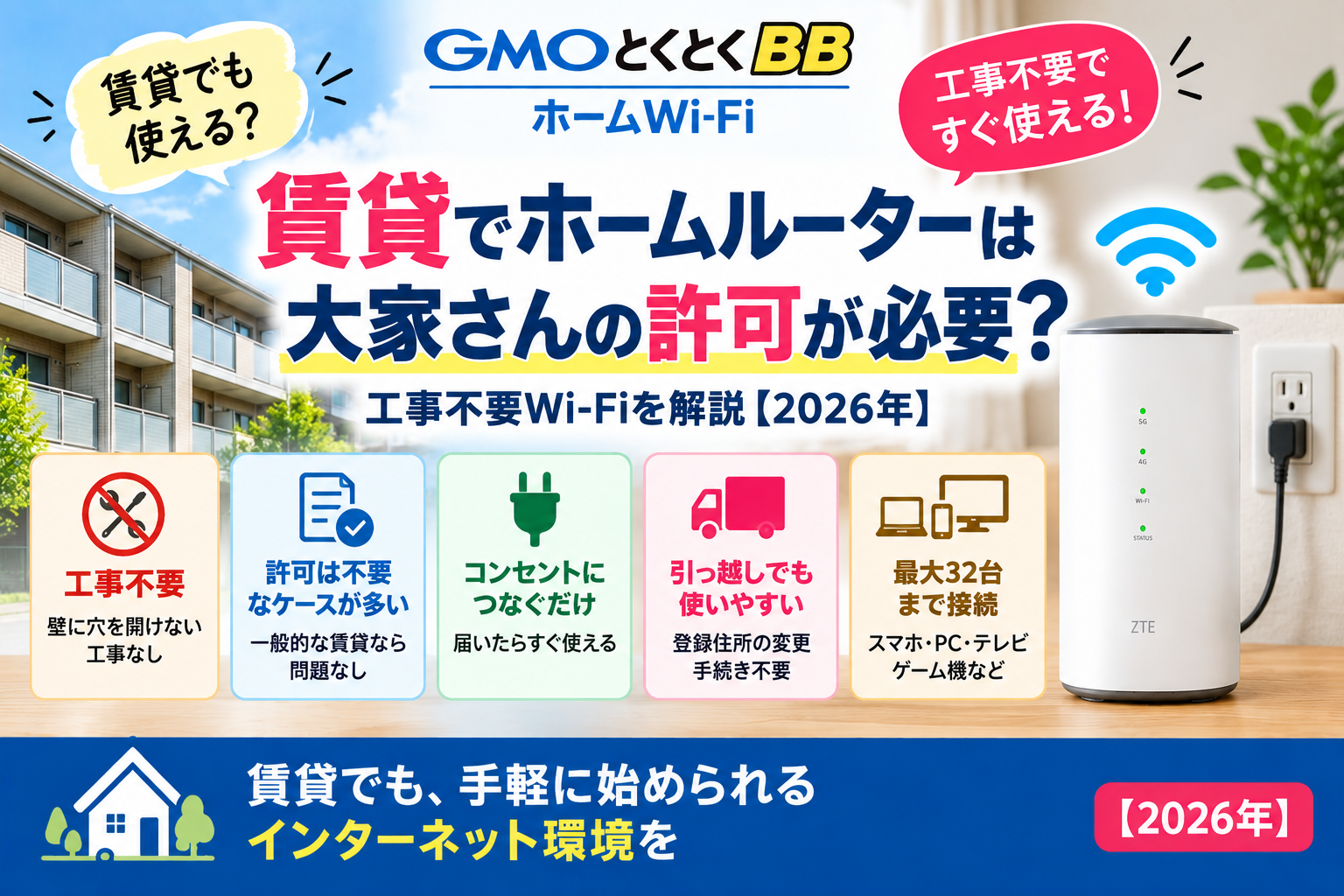
    賃貸でホームルーターは大家さんの許可が必要?工事不要Wi-Fiを解説【2026年】

    【PR】本記事は広告を含みます。サービス内容・キャンペーンは変更される場合があるため、最新情報は公式サイトでご確認ください。

    「賃貸マンションでホームルーターを使いたいけど、大家さんの許可は必要?」

    「勝手にWi-Fiを契約したらダメ?」

    「光回線みたいに管理会社へ連絡しないといけない?」

    賃貸住宅で自宅Wi-Fiを検討すると、この点が気になる人は多いでしょう。

    結論からいうと、室内にホームルーターを置いてコンセントにつないで使うだけなら、光回線のような建物工事はありません。

    そのため、建物へ穴を開けたり配線工事をしたりする光回線とは考え方が大きく異なります。

    先に結論
    ホームルーターを室内に置く 工事なし
    コンセントにつなぐ 工事なし
    壁へ穴を開ける ホームルーターでは不要
    光ファイバーを引き込む ホームルーターでは不要
    光回線工事 物件によって許可確認

    ただし、賃貸借契約や物件独自のルールまで一律とはいえません。

    気になる禁止事項がある物件では、契約書や管理会社へ確認しておくと安心です。

    PR・広告
    賃貸でも工事なしでWi-Fiを用意

    とくとくBBホームWi-Fiは光回線の引き込み工事不要。コンセントにつないで自宅のWi-Fi環境を作れます。


    とくとくBBホームWi-Fiの最新条件を確認する

    料金・キャンペーン・提供条件は変更される場合があります。最新情報は公式サイトでご確認ください。

    本広告を経由して申込みが成立した場合、運営者に広告報酬が発生することがあります。

    ホームルーターは光回線と仕組みが違う

    大家さんへの許可が心配になる最大の理由は、光回線工事をイメージしているからでしょう。

    光回線は、自宅まで光ファイバーを引き込む固定回線です。

    住宅の設備によっては壁へ穴を開けたり、配管を使ったり、外壁へ機器を取り付けたりするケースがあります。

    賃貸住宅では、こうした建物へ影響する工事について管理会社・大家さんへの確認が必要になる場合があります。

    一方、ホームルーターはモバイル通信を利用します。

    ホームルーターはシンプル

    • 部屋へ端末を置く
    • コンセントへつなぐ
    • スマホ・PCをWi-Fi接続

    とくとくBBホームWi-Fiも、公式FAQで「コンセントに挿すだけですぐに使える、工事不要の無線インターネット回線」と案内されています。

    賃貸でホームルーターを使うだけなら建物工事はない

    ホームルーターの大きなメリットは、住宅そのものへ固定回線設備を新設しないことです。

    端末は室内へ置くだけなので、通常の利用では次のような作業はありません。

    作業 ホームルーター
    壁への穴開け 不要
    光ケーブル引き込み 不要
    工事業者の訪問 不要
    工事日の立ち会い 不要

    賃貸マンション・アパートで「壁に穴を開けたくない」「退去時が面倒」という人にも検討しやすい方法です。

    大家さんの許可が必要か心配な場合はどうする?

    ホームルーターは工事不要ですが、すべての賃貸契約について「絶対に確認不要」と断定するのは避けた方がよいでしょう。

    物件にはそれぞれ賃貸借契約・管理規約があります。

    念のため確認したいケース

    • 契約書に通信設備について特別な記載がある
    • 会社の社宅
    • 学生寮・社員寮
    • シェアハウス
    • 特殊な管理規約がある住宅

    一般的な賃貸住宅で室内に市販家電を置くような使い方とは異なる制限がある場合だけ、管理会社へ確認すると安心です。

    とくとくBBホームWi-Fiならコンセントにつなぐだけ

    とくとくBBホームWi-Fiで利用するのは、ZTE Speed Wi-Fi HOME 5G L13です。

    公式FAQでは端末設定について、コンセントに挿すだけで簡単に接続できると案内されています。

    ① WEB申込み
    ② 端末到着
    ③ コンセント
    ④ Wi-Fi接続

    光回線の工事日を待つ必要もありません。

    賃貸でホームルーターを使うメリット

    工事不要

    建物への配線工事をせずに使えます。

    開通待ちなし

    端末が届けばWi-Fi環境を作れます。

    引っ越しに強い

    回線の撤去工事をしなくて済みます。

    賃貸では今後引っ越す可能性もあるため、固定回線工事を避けたい人との相性がよいでしょう。

    PR・広告
    光回線工事が面倒な賃貸にも

    工事業者の訪問や壁への配線工事を避けたいなら、工事不要のホームルーターを比較してみましょう。


    対応エリア・最新料金を確認する

    通信品質は住所・建物・電波状況・混雑状況などによって異なります。

    本広告を経由して申込みが成立した場合、運営者に広告報酬が発生することがあります。

    登録住所の外でも使える

    とくとくBBホームWi-Fiには、他のホームルーターと比較すると特徴的な点があります。

    公式FAQでは、登録先住所以外でも手続き不要で利用可能と案内されています。

    利用可能エリア内で、コンセントから給電できる場所なら利用できます。

    賃貸・引っ越しとの相性

    出張先・帰省先などでも使えるため、登録住所だけに固定されるホームルーターより利用場所の自由度があります。

    引っ越し予定がある人にも使いやすい

    賃貸住宅では、数年後に引っ越す可能性があります。

    光回線の場合、回線の移転手続きや新居での工事が必要になるケースがあります。

    ホームルーターなら端末を持って移動しやすいのがメリットです。

    もちろん新居でも提供エリア内かは確認する必要があります。

    最大32台まで同時接続できる

    とくとくBBホームWi-FiのL13は、最大32台まで同時接続できます。

    一人暮らしならもちろん、夫婦・家族で利用する場合でも接続台数には余裕があります。

    機器 例
    スマートフォン 2~4台
    パソコン 1~2台
    テレビ 1~2台
    タブレット 1~2台
    ゲーム機 1~2台

    ただし、接続台数が増えるほど同時通信量も増えるため、必ず同じ速度で使えるわけではありません。

    マンションの部屋でも置き場所は重要

    ホームルーターはモバイル回線の電波を受信します。

    公式サポートでは、WiMAXなどのホームルーターは窓の近くへの設置が推奨されています。

    おすすめの置き場所

    • 窓の近く
    • 障害物が少ない場所
    • 床から少し高い場所
    • 金属製ラックから離す
    • 電子レンジから離す
    • 水槽・水回りから離す

    部屋の奥で速度が遅い場合は、窓際へ移動するだけで改善する場合もあります。

    無料Wi-Fi付き物件でも契約できる?

    賃貸物件によっては、最初から無料インターネットが付いている場合があります。

    その回線で十分なら、追加でホームルーターを契約する必要はありません。

    一方、夜になると遅い、オンライン会議が止まるなど不満がある場合は、共用Wi-Fiとは別に自分専用回線を持つ方法があります。

    ホームルーターは建物側の無料Wi-Fiとは別のモバイル回線を利用します。

    賃貸ならテザリングだけでもいい?

    一人暮らしでスマートフォン中心なら、テザリングだけで十分な人もいます。

    無理にホームルーターを契約する必要はありません。

    使い方 おすすめ
    スマホだけ スマホ回線でも可
    PCをたまに使う テザリングも可
    PC・テレビを毎日利用 ホームルーター
    ゲーム・配信重視 光回線も比較

    光回線とホームルーターの違い

    比較 ホームルーター 光回線
    開通工事 不要 必要な場合あり
    立ち会い 不要 必要な場合あり
    利用開始 早い 工事待ちの場合あり
    通信安定性 ○ ◎
    引っ越し 使いやすい 移転手続き等

    速度を最優先するなら光回線も検討

    ホームルーターの最大の強みは工事不要ですが、すべての用途で光回線より優れているわけではありません。

    FPS、格闘ゲーム、大容量アップロード、安定した在宅勤務環境などを重視するなら、光回線が向く場合があります。

    賃貸でも既存設備を利用して工事不要または簡易工事で光回線を利用できる場合もあります。

    物件と使い方に合わせて比較しましょう。

    データ量に月間上限はある?

    公式FAQでは、とくとくBBホームWi-Fiには月間の通信制限はないと案内されています。

    動画視聴やWeb閲覧を日常的に利用する人でも検討しやすいでしょう。

    大量通信時には注意

    一時的に大量の通信を行った場合、混雑する時間帯のみ通信速度が制限される場合があります。

    端末代は完全無料ではない

    とくとくBBホームWi-Fiでは端末代も確認しておきましょう。

    2026年9月時点の端末代は33,264円(税込)です。

    924円×36回で支払い、分割払い相当額の月924円が割り引かれるため、36カ月利用すると端末代が実質0円になります。

    途中解約に注意

    端末代の支払い途中で解約した場合は、残っている端末代金を支払う必要があります。

    1年だけ住む賃貸など、短期間で退去予定の場合は特に端末残債を確認しましょう。

    現在の料金はいくら?

    2026年9月時点の公式料金は、月額5,082円(税込)です。

    事務手数料は3,300円、送料0円、解約違約金なしと案内されています。

    ただし、2026年10月1日利用分から月額料金の改定があります。

    2026年10月から月額605円加算

    GMOとくとくBBは、2026年10月1日利用分から、とくとくBBホームWi-Fiを含む対象サービスの月額料金に一律605円(税込)を加算すると発表しています。

    現在の5,082円に605円を加えると、単純計算では5,687円です。

    これから契約する人は要確認

    契約時には必ず申込みページで最新の月額料金・キャンペーン条件を確認してください。

    賃貸でホームルーターが向いている人

    おすすめしやすい人

    • 光回線工事をしたくない
    • 大家さんへの工事確認が面倒
    • 引っ越す可能性がある
    • 早くWi-Fiを使いたい
    • 動画・Web閲覧中心
    • PC・テレビなど複数台を使う
    • 無料Wi-Fiが遅い

    ホームルーターを急いで契約しなくていい人

    他の方法も比較

    • スマホしか使わない
    • 無料Wi-Fiで十分
    • 数カ月以内に退去予定
    • オンラインゲームが最優先
    • すでに光回線設備があり簡単に開通できる

    賃貸で申し込む前のチェックリスト

    契約前に確認

    • 物件の契約書に特別な通信設備ルールがないか
    • 自宅が対応エリア内か
    • 窓際に端末を置けるか
    • 無料Wi-Fiはないか
    • 自分のネット利用量
    • 退去予定時期
    • 端末残債の仕組み
    • 最新の月額料金
    • 最新キャンペーン

    賃貸のホームルーターに関するFAQ

    賃貸でホームルーターを使うのに大家さんの許可は必要?

    ホームルーターは光回線のような開通工事をせず、室内でコンセントにつないで使用します。ただし物件独自の契約・管理ルールがある場合は確認してください。

    壁に穴を開けますか?

    とくとくBBホームWi-Fiは光回線のような引き込み工事を必要としないため、通常の利用で壁へ穴を開ける工事はありません。

    工事業者が部屋に来ますか?

    ホームルーターの開通工事はないため、光回線工事のような業者訪問・立ち会いはありません。

    賃貸マンションでも使える?

    利用できます。自宅が対応エリア内であることを確認してから申し込みましょう。

    無料Wi-Fi付きの部屋でも契約できる?

    無料Wi-Fiとは別回線としてホームルーターを利用できます。ただし無料Wi-Fiで十分なら追加契約は不要です。

    引っ越したら使えなくなる?

    とくとくBBホームWi-Fiは登録先住所以外でも手続き不要で利用可能と公式FAQで案内されています。新居が利用可能エリアかは確認しましょう。

    何台まで接続できますか?

    ZTE Speed Wi-Fi HOME 5G L13は最大32台の同時接続に対応しています。

    月間データ容量に制限はありますか?

    公式FAQでは月間の通信制限はありません。ただし大量通信時には混雑時間帯に通信速度が制限される場合があります。

    短期間の賃貸でもおすすめ?

    端末代が36回払いの実質0円方式なので、短期間で解約する予定なら端末残債まで含めて判断しましょう。

    まとめ|賃貸なら工事不要ホームルーターは相性がいい

    この記事のまとめ

    開通工事 不要
    壁への穴開け工事 不要
    工事立ち会い 不要
    引っ越し 対応しやすい
    最大接続台数 32台
    短期解約 端末残債に注意

    賃貸でホームルーターを使う場合、光回線のような建物への引き込み工事はありません。

    とくとくBBホームWi-Fiなら、端末を室内へ置いてコンセントにつないで使います。

    そのため、「光回線工事のために大家さんへ許可を取るのが面倒」「壁へ穴を開けたくない」という人にも比較しやすいサービスです。

    ただし、特殊な社宅・寮・管理規約などがある場合は、念のため契約内容を確認しましょう。

    また、賃貸は引っ越しの可能性があるため、端末代の実質0円条件・解約時の残債も重要です。

    自宅の対応エリア、入居予定期間、最新料金を確認したうえで、光回線やテザリングと比較して選びましょう。

    PR・広告
    賃貸のWi-Fi選びで迷ったら

    工事不要・引っ越しにも対応しやすいホームルーターなら、賃貸でも導入しやすい選択肢です。


    とくとくBBホームWi-Fiを公式条件で確認する

    申込み前にエリア・料金・端末条件・キャンペーンをご確認ください。

    本広告を経由して申込みが成立した場合、運営者に広告報酬が発生することがあります。

  • 実家にWi-Fiを置くなら何が簡単?親の家に工事不要ホームルーターはあり?【2026年】

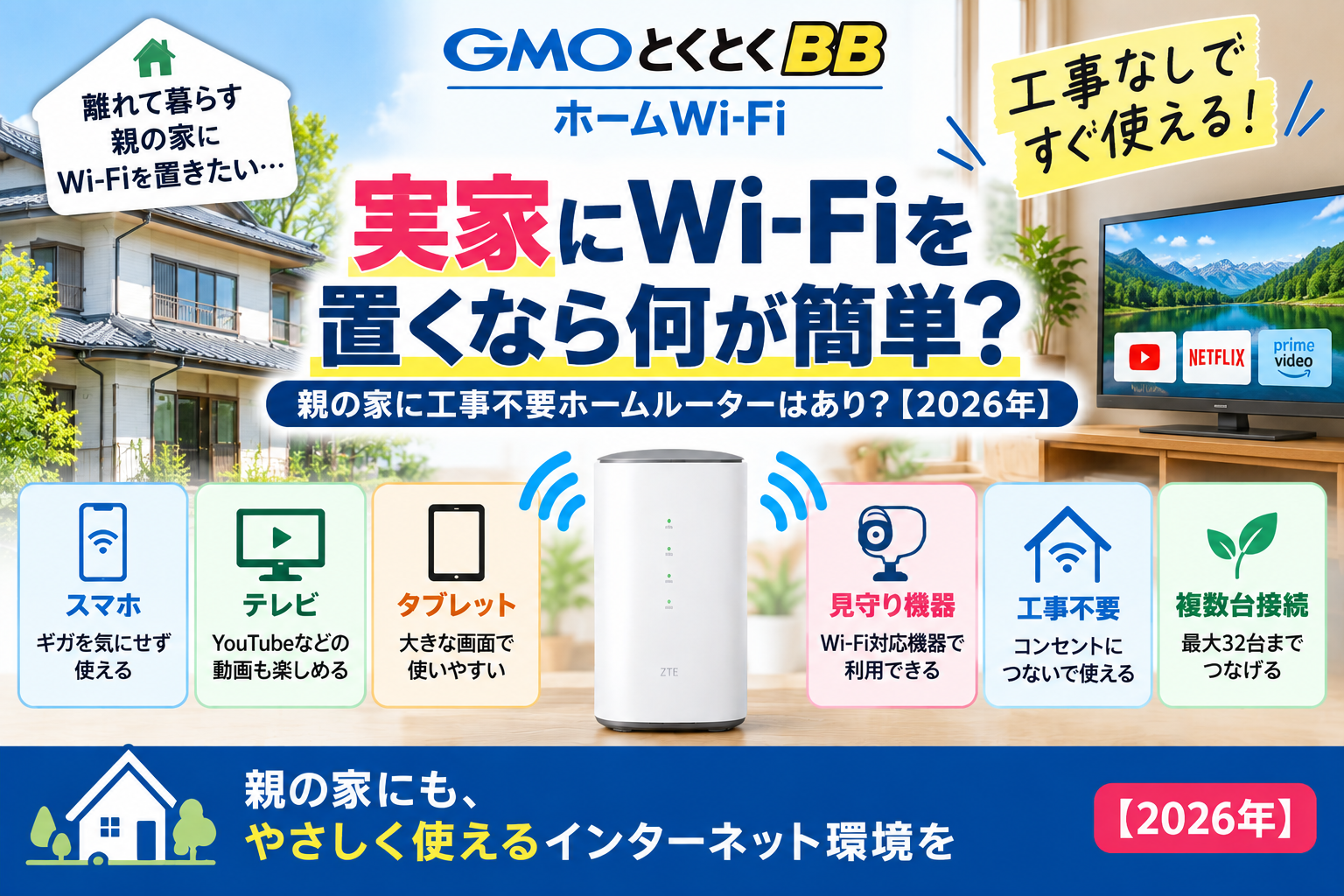
    実家にWi-Fiを置くなら何が簡単?親の家に工事不要ホームルーターはあり?【2026年】

    【PR】本記事は広告を含みます。サービス内容・キャンペーンは変更される場合があるため、最新情報は公式サイトでご確認ください。

    「実家の親がスマホのギガをすぐ使い切ってしまう」

    「テレビでYouTubeを見られるようにしてあげたい」

    「タブレットや見守り機器を使うために、実家へWi-Fiを置きたい」

    離れて暮らす親のためにネット環境を用意したい人は少なくありません。

    ただ、親だけで光回線の工事や複雑な設定をするのは大変そうと感じることもあるでしょう。

    先に結論|実家なら「簡単に使えるか」を重視
    ネットをほとんど使わない テザリングでも可
    外でも使う モバイルWi-Fi
    家で毎日使う ホームルーター
    工事を避けたい ホームルーター
    速度・安定性最優先 光回線

    実家で動画やテレビ、スマホ、タブレットなどを日常的に使うなら、工事不要のホームルーターは分かりやすい選択肢です。

    PR・広告
    実家のWi-Fiを簡単に用意したい方へ

    とくとくBBホームWi-Fiは工事不要。端末をコンセントにつないで親の家のWi-Fi環境を作れます。


    とくとくBBホームWi-Fiの最新条件を確認する

    料金・キャンペーン・提供条件は変更される場合があります。最新情報は公式サイトでご確認ください。

    本広告を経由して申込みが成立した場合、運営者に広告報酬が発生することがあります。

    実家にWi-Fiがあると何が便利?

    親がスマートフォンだけを使っている場合、「わざわざWi-Fiはいらないのでは?」と思うかもしれません。

    しかし、自宅にWi-Fiがあると使えるサービスが一気に増えます。

    スマホ

    自宅ではモバイルデータ容量を気にせず使いやすくなります。

    テレビ

    対応テレビや機器ならYouTubeなどの動画サービスを楽しめます。

    タブレット

    大きな画面で動画・ニュース・ビデオ通話などを利用できます。

    見守り機器

    Wi-Fi対応機器ならネット接続できる場合があります。

    今後、スマート家電や見守りサービスを使う可能性まで考えると、自宅Wi-Fiの用途は広がります。

    実家のWi-Fiは「親が操作しやすいか」が重要

    ネット回線は料金だけで決めると、設定やトラブル対応で困ることがあります。

    特に離れて暮らしている場合は、親だけで複雑な操作をしなくて済む方法が使いやすいでしょう。

    実家用Wi-Fiで重視したいこと

    • 設定が簡単
    • 工事が不要
    • 機器をあまり触らなくてよい
    • スマホ・テレビなど複数台接続できる
    • 困ったときに子ども側でも説明しやすい
    • 毎月の料金が分かりやすい

    実家にWi-Fiを置く方法は主に4つ

    方法 工事 親の使いやすさ 向いているケース
    テザリング 不要 △ ネット利用が少ない
    モバイルWi-Fi 不要 ○ 外でも使う
    ホームルーター 不要 ◎ 家で毎日使う
    光回線 必要な場合あり ○ 安定性最優先

    ネットをほとんど使わないならテザリングでもいい

    親が月に数回タブレットを使う程度なら、スマートフォンのテザリングで十分な場合があります。

    追加回線を契約しないので、通信費を増やさずに済む可能性があります。

    一方で、テザリングはスマートフォン側の操作が必要です。

    毎回接続することが負担になる場合や、テレビなどを常時ネットにつなぎたい場合には向きにくいでしょう。

    外でも使うならモバイルWi-Fi

    自宅だけでなく旅行・外出・入院時などにも持ち運びたい場合はモバイルWi-Fiがあります。

    ただし、小型端末は充電が必要です。

    「実家へ置きっぱなしにして、親が普段触らなくて済む」という使い方なら、据え置き型ホームルーターの方が分かりやすい場合があります。

    親の家で毎日使うならホームルーターが簡単

    ホームルーターは据え置き型のWi-Fiルーターです。

    とくとくBBホームWi-Fiの場合、ZTE Speed Wi-Fi HOME 5G L13をコンセントにつないで利用します。

    実家用として分かりやすい理由

    • 光回線の開通工事が不要
    • コンセントにつないで使う
    • バッテリー充電が不要
    • 最大32台まで接続できる
    • スマホ・テレビ・タブレットをまとめて接続できる

    一度Wi-Fi設定を済ませれば、親が毎回ルーターを操作する必要は基本的にありません。

    PR・広告
    工事なしなら親の負担も抑えやすい

    工事業者の訪問や立ち会いなしで始められるため、離れて暮らす親の家にも導入しやすい方法です。


    実家の対応エリア・最新料金を確認する

    通信状況は住所・建物・設置場所・混雑状況などによって異なります。

    本広告を経由して申込みが成立した場合、運営者に広告報酬が発生することがあります。

    工事がないので親の立ち会い負担を抑えやすい

    光回線では、住宅の状況によって開通工事や工事日の調整が必要になります。

    離れて暮らす親の場合、「工事内容を説明できるか」「業者の訪問日に立ち会えるか」といった心配もあります。

    ホームルーターなら、光ファイバーを家へ引き込む工事はありません。

    子どもが帰省した際に端末を設置して、Wi-Fi接続まで済ませておくこともできます。

    親が機械に詳しくなくても使える?

    日常利用だけなら、毎日細かい設定をする必要はありません。

    最初にスマートフォンやテレビをWi-Fiへ接続しておけば、以後は自動接続される機器が一般的です。

    最初に子ども側でやっておくと楽

    • ホームルーターを設置
    • スマートフォンをWi-Fi接続
    • テレビ・タブレットを接続
    • SSIDとパスワードを紙に控える
    • サポート連絡先を分かる場所へ置く

    「何かあったら電源を入れ直してみて」程度の簡単な説明もしておくと安心です。

    スマホのギガ節約にも使える

    親がスマホでYouTubeや動画を見ていると、モバイルデータ容量を多く消費します。

    実家にWi-Fiを置けば、自宅ではWi-Fi接続を使えるため、スマホ側のデータ消費を抑えやすくなります。

    現在スマホで大容量プランを契約している場合は、Wi-Fi導入後にスマホプランまで見直せる可能性があります。

    テレビで動画を見る家庭とも相性がいい

    最近はテレビやストリーミング端末をインターネットにつないで、YouTubeなどを楽しむ家庭も増えています。

    スマホの小さな画面よりテレビの方が見やすいため、親世代にも使いやすいケースがあります。

    ただし、動画サービスによっては別途契約料金が必要です。

    見守りカメラなどもWi-Fiが必要な場合がある

    離れて暮らす親の見守り目的で、Wi-Fi対応カメラやセンサーを検討する人もいます。

    このような機器では、自宅のインターネット接続が必要になる製品があります。

    見守り機器の対応条件は製品ごとに確認

    すべてのネットワークカメラや見守りサービスがホームルーターで利用できるとは限りません。購入する機器の通信条件を事前に確認してください。

    L13は最大32台まで接続できる

    とくとくBBホームWi-Fiで利用するL13は最大32台まで同時接続できます。

    親2人暮らしなら、接続台数にはかなり余裕があります。

    機器 例
    スマートフォン 2台
    テレビ 1台
    タブレット 1台
    パソコン 1台
    その他Wi-Fi機器 複数接続可能

    ただし、接続台数が増えたり、同時に大量通信をしたりすると通信速度が低下する場合があります。

    実家が戸建てなら置き場所にも注意

    戸建て住宅では、1階と2階でWi-Fiを使うこともあります。

    ホームルーターを家の端へ置くと、離れた部屋では電波が弱くなる可能性があります。

    おすすめの設置場所

    • 窓の近く
    • 床ではなく少し高い場所
    • できれば家の中央寄り
    • 電子レンジから離す
    • 金属製家具の奥へ入れない

    実家へ設置するときは、親が普段スマホやテレビを使う場所で電波が届くか確認しましょう。

    実家の住所が5Gエリア外でも使える?

    L13はau 5Gだけでなく、au 4G LTE・WiMAX 2+にも対応しています。

    そのため、5Gエリア外だから必ず利用できないわけではありません。

    公式FAQでも、利用場所や時間帯などによって速度は変わるものの、5Gエリア外でもWeb閲覧・動画視聴などを利用できるケースが多いと案内されています。

    ただし、申込み前には実家の住所でエリア確認を行いましょう。

    子どもの登録住所と実家が違っても使える?

    とくとくBBホームWi-Fiには特徴的なポイントがあります。

    公式FAQでは、登録先住所以外でも手続き不要で利用可能と案内されています。

    利用可能エリア内で、コンセントから給電できる場所であれば利用できます。

    実家用途との相性がいいポイント

    登録住所に固定されるタイプのホームルーターとは違い、対応エリア内なら利用場所を変えやすいのが特徴です。

    帰省先で一時的に使うといった利用方法も可能です。

    親名義と子ども名義はどう考える?

    誰の名義で契約するかは、支払い管理や将来の解約手続きを考えて決めるのがおすすめです。

    特に親が契約管理を苦手としている場合は、家族で「誰が料金を管理するか」を先に決めておきましょう。

    とくとくBBホームWi-Fiの支払い方法は、公式FAQではクレジットカード払いのみです。

    口座振替で支払いたい場合には向かないので注意してください。

    実家に光回線を引く方法との違い

    比較 ホームルーター 光回線
    工事 不要 必要な場合あり
    親の立ち会い 不要 必要な場合あり
    設定 比較的簡単 機器設定あり
    通信安定性 ○ ◎
    ゲーム・大容量通信 △~○ ◎

    親が動画やWeb閲覧をする程度ならホームルーターでも候補になります。

    大容量通信や通信の安定性を最優先するなら光回線も比較しましょう。

    実家でホームルーターが向いているケース

    おすすめしやすい家庭

    • 親だけで工事対応するのが大変
    • スマホのギガ消費を減らしたい
    • テレビやタブレットをネット接続したい
    • 光回線工事を避けたい
    • ネット・動画視聴が中心
    • 設定をなるべく簡単にしたい

    光回線を検討した方がいいケース

    光回線も比較したい家庭

    • 同居家族が多い
    • オンラインゲームを頻繁にする
    • 在宅勤務で通信安定性が重要
    • 大容量ファイルを頻繁に送受信
    • 長期間住み続ける予定

    端末代は「完全無料」ではない

    とくとくBBホームWi-Fiの端末代は、2026年9月時点で33,264円です。

    924円×36回の分割払いとなり、月924円相当の割引を受けることで36カ月利用時に実質0円となります。

    途中解約には注意

    36回の端末代支払いが完了する前に解約すると、未払い分の端末代が残ります。

    「親が数カ月だけ使う」という短期利用には慎重に判断しましょう。

    現在の月額料金と10月の改定に注意

    2026年9月時点の公式料金は月額5,082円(税込)です。

    ただし、2026年10月1日利用分から、とくとくBBホームWi-Fiを含む対象サービスの月額料金に一律605円(税込)が加算されます。

    今から実家用として申し込む場合は、改定後の料金まで含めて判断してください。

    申込み直前に確認

    料金・キャンペーン・キャッシュバック条件は変わる可能性があります。契約前には必ず公式サイトの最新情報を確認しましょう。

    実家へ設置するときの手順

    ① エリア確認
    ② WEB申込み
    ③ 端末設置
    ④ 機器を接続

    可能なら子どもが実家へ行ける日に合わせて、スマホやテレビまでまとめて設定してしまうと親の負担を減らせます。

    実家にWi-Fiを置く前のチェックリスト

    契約前に確認

    • 親は何にインターネットを使うか
    • 実家が対応エリアか
    • スマホのデータ使用量は多いか
    • テレビ・タブレットもつなぐか
    • 誰が契約・支払いを管理するか
    • クレジットカード払いで問題ないか
    • 端末残債の仕組みを理解したか
    • 最新月額料金を確認したか
    • 光回線との違いも比較したか

    実家のWi-Fiに関するFAQ

    実家にWi-Fiを置くなら一番簡単なのは?

    家で日常的に使うなら、工事不要でコンセントにつなぐホームルーターは簡単な方法のひとつです。

    親が機械に弱くてもホームルーターを使えますか?

    最初の接続設定を家族が済ませれば、通常利用では毎回設定する必要はありません。

    親のスマホ会社がドコモでも使える?

    使えます。とくとくBBホームWi-Fiはスマートフォンの携帯キャリアに関係なく利用できます。

    テレビにもWi-Fiをつなげられますか?

    テレビ側がWi-Fi接続に対応していれば接続できます。テレビの仕様を確認してください。

    見守りカメラにも使えますか?

    Wi-Fi対応機器で利用できる場合がありますが、必要な通信方式は製品ごとに異なります。見守り機器側の対応条件を確認してください。

    子どもの登録住所と違う実家でも使える?

    公式FAQでは、とくとくBBホームWi-Fiは登録住所以外でも手続き不要で利用可能と案内されています。利用可能エリアでコンセント給電できることが条件です。

    何台まで接続できますか?

    ZTE Speed Wi-Fi HOME 5G L13は最大32台の同時接続に対応しています。

    5Gエリア外でも利用できますか?

    L13はau 4G LTE・WiMAX 2+にも対応しています。実家の住所で利用可能エリアを確認しましょう。

    口座振替はできますか?

    公式FAQでは、支払い方法はクレジットカード払いのみです。

    短期間だけ実家で使いたい場合にも向いていますか?

    端末代が36回払いの実質0円方式なので、短期解約では端末残債に注意が必要です。

    まとめ|実家用なら「工事なし・簡単」が大きなメリット

    実家Wi-Fiの選び方

    ネット利用が少ない テザリング
    外でも使う モバイルWi-Fi
    家で日常的に使う ホームルーター
    工事を避けたい ホームルーター
    安定性を最優先 光回線

    実家にWi-Fiを置くと、スマートフォンだけでなくテレビ・タブレット・対応する見守り機器など、さまざまな機器をネットにつなげられます。

    特に離れて暮らす親の場合は、料金だけではなく「親が難しい操作をしなくても使えるか」を重視した方がよいでしょう。

    とくとくBBホームWi-Fiは工事不要で、コンセントにつないで利用するタイプです。

    最大32台まで接続でき、登録住所以外でも利用できるため、実家用Wi-Fiとしても検討しやすい特徴があります。

    一方で、通信品質は実家の電波状況によって変わり、端末代も完全無料ではありません。

    実家の対応エリア、最新料金、端末代条件を確認したうえで、光回線や他の方法と比較して選びましょう。

    PR・広告
    親の家にネット環境を用意するなら

    スマホ・テレビ・タブレットなどをまとめて使いたいなら、工事不要ホームルーターも比較してみましょう。


    とくとくBBホームWi-Fiを公式条件で確認する

    申込み前にエリア・料金・端末条件・キャンペーンをご確認ください。

    本広告を経由して申込みが成立した場合、運営者に広告報酬が発生することがあります。