タグ: とくとくBBホームWi-Fi

  • Wi-Fiにつなぐとスマホのギガは減らない?減る原因と確認手順【2026年】

    Wi-Fiにつなぐとスマホのギガは減らない?減る原因と確認手順【2026年】

    【PR】本記事は広告を含みます。サービス内容・キャンペーンは変更される場合があるため、最新情報は公式サイトでご確認ください。

    自宅のWi-Fi経由で通信している分は、基本的にスマホ回線のデータ容量を消費しません。ただし、Wi-Fiが切れたり、通信を補助する機能がモバイルデータを使ったりする場合は、スマホ側のギガが減ることがあります。

    Wi-Fiは端末と機器の接続方法です。「Wi-Fiマークがある=どの契約の通信量もゼロ」ではありません。どの回線を使っているかと、実際の使用量を確認しましょう。

    どのギガが減る?接続方法別に整理

    接続方法 通常使うデータ通信 注意点
    自宅の光回線のWi-Fi 光回線側 スマホ側のモバイルデータを併用する設定は別途確認
    ホームルーターのWi-Fi ホームルーターの契約 通信制限や料金は契約条件による
    モバイルWi-Fi モバイルWi-Fiの契約 その機器の容量上限に注意
    別のスマホのテザリング 共有元スマホのモバイル回線 受け手のWi-Fi表示だけでは判断できない
    Wi-Fi切断後の4G・5G通信 自分のスマホ回線 動画再生などが継続すると容量を消費

    自宅Wi-FiでYouTubeやLINEのインターネット通話を使う場合も、そのWi-Fi経由の通信はスマホ回線の容量を使いません。通話料金やサービスの利用料金が無料になるという意味ではないため、料金と通信量を分けて考えてください。

    Wi-Fiにつないでいるのにギガが減る主な原因

    1.Wi-Fiの切断や電波の弱い場所での通信

    ルーターから離れた部屋、庭、移動中などでWi-Fiが切れると、スマホはモバイル通信を使う場合があります。Wi-Fiをオンにしただけでは接続完了とは限りません。設定画面で自宅のネットワーク名につながっているか確認します。

    2.iPhoneの接続アシスト・Wi-Fiアシスト

    Appleの2026年9月15日の公式案内では「接続アシスト」が、従来の「Wi-Fiアシスト」の後継機能として説明されています。Wi-Fiが低速・利用不能などのときにモバイルデータを使って接続を改善するため、使用量が増える場合があります。

    対応するソフトウェアでは「設定」→「Wi-Fi」内の「接続アシスト」を確認します。旧バージョンなどで「Wi-Fiアシスト」が表示される場合は「モバイル通信」内を確認してください。表示や利用条件はバージョンによるため、Apple公式の接続アシストの案内を参照しましょう。

    この機能をオフにすれば通信補助は抑えられますが、Wi-Fi切断後のすべてのモバイル通信を止める設定ではありません。接続品質とのバランスを見て判断してください。

    3.外出中の通信・テザリング・集計期間の違い

    家でWi-Fiを使っていても、外出中の動画・SNS・写真送信や、PCへのテザリングで容量を消費します。また、端末の累積表示と携帯会社の当月表示を比較していると、数字が一致しない場合があります。

    「Wi-Fi中に減った」と感じたら、確認時刻・対象SIM・集計開始日をそろえて見ると原因を絞りやすくなります。携帯会社のアプリの表示更新に時間がかかる場合もあります。

    スマホの使用量を確認する方法

    端末 確認場所の目安 読み取りの注意
    iPhone 設定→モバイル通信→アプリ別の使用量 「現在までの合計」などの期間を確認。月初に自動リセットされる前提にしない
    Google Pixel 設定→ネットワークとインターネット→インターネット→通信会社の設定→アプリのデータ使用量 表示期間と対象回線を確認
    その他のAndroid 設定で「データ使用量」「モバイルデータ」を検索 メーカー・OSにより場所や機能が異なる
    通信事業者のアプリ・マイページ 当月の利用量・残量 プランの容量・請求の確認に使う。反映時刻も確認

    iPhoneの統計をリセットするなら、先に現在の値を記録しておきます。端末の数値は携帯会社の計測と異なる場合があるため、契約の残量や請求については事業者の表示を確認してください。

    公式手順:Appleのモバイルデータ通信設定/Google Pixelの使用量確認・管理。

    家でギガが減る原因を確認する5ステップ

    1. 対象の回線と使用量を記録する。デュアルSIMなら、モバイルデータに使うSIMも確認します。
    2. 自宅Wi-Fiへの接続を確認する。ネットワーク名と、普段使う場所での電波・接続状態を確認します。
    3. 短時間の通信で試す。必要なら一時的にモバイルデータをオフにし、Wi-FiだけでWebページを開けるか確認します。
    4. アプリ別の増加量を確認する。動画・写真バックアップ・共有接続など、どの処理で増えたかを確認します。
    5. 接続補助設定と期間を確認する。接続アシストなどの有無、外出中の利用、事業者の集計反映を確認します。

    モバイルデータをオフにすると、Wi-Fiがない場所でインターネットや一部アプリを使えなくなります。確認後は普段の設定へ戻すことを忘れないでください。機内モードを使う必要はありません。

    ギガを抑えるためのアプリ設定

    • 動画アプリのモバイル通信時の画質を下げ、自動再生を見直す。
    • アプリ・OS更新や大きなダウンロードを、容量に余裕のあるWi-Fiで行う。
    • 写真・動画のバックアップでモバイルデータを使う条件を確認する。
    • Androidのデータセーバーや使用量の警告を、必要に応じて使う。

    データセーバーはすべての通信を止める機能ではありません。Googleは、使用中のアプリではモバイルデータを使い、バックグラウンド通信などが抑えられると説明しています。通知や同期への影響を確認し、必要なアプリの設定を調整してください。

    公式情報:Google Pixelのデータセーバー。

    家のWi-Fiで通信費は必ず安くなる?

    スマホのギガを抑えることと、家計の支出が減ることは別です。既存の自宅回線があるなら、その回線を活用してスマホプランを見直せる場合があります。新しく回線を追加するなら、スマホ料金の減少額より回線費が大きくなることもあります。

    比較式は「変更後のスマホ料金の合計+自宅回線の料金+必要な追加費用」です。端末代・事務手数料も含め、現在の通信費合計と比べます。セット割は対象プランや追加オプションの条件を確認してください。

    たとえばスマホ3回線が各1,000円安くなるなら、減少額は月3,000円です。新しい自宅回線が月5,687円なら、単純な月額比較では2,687円増えます。これは仮定の試算で、初期費用・端末代・特典は含みません。PCやテレビにも使う価値と合わせて判断しましょう。

    家の回線を追加する前に、3つの選び方を比較

    スマホのギガが減る原因を直すだけで足りるなら、新しい回線費用を追加する必要はありません。家族が同時に使う端末、普段の通信量、使う部屋を確認してから候補を絞りましょう。

    工事を避けたい場合の回線候補

    ホームルーターは工事を避けて家庭の回線を整えたい場合の候補です。とくとくBBホームWi-Fiの2026年10月4日の公式表示は月額5,687円(税込)、事務手数料3,300円(税込)です。端末代33,264円は36回払いと相当額割引の方式で、途中解約時には残債の確認が必要です。

    公式料金・提供条件を確認し、既存回線・スマホ単独利用・光回線と比較してください。月間通信制限なしの案内でも、一時的な大量通信時などの制限条件があります。

    PR・広告
    工事不要の回線を比較中の方へ

    とくとくBBホームWi-Fiを候補にする方は、自宅のエリア・月額・端末残債を確認してください。既存回線を使う場合と同じ利用期間で比較し、納得できる総額かを見て選びましょう。

    GMOとくとくBBから工事不要Wi-Fi新登場!【とくとくBBホームWi-Fi】

    料金・キャンペーン・提供条件は変更される場合があります。最新情報は公式サイトでご確認ください。

    本広告を経由して申込みが成立した場合、運営者に広告報酬が発生することがあります。

    よくある質問

    テザリングを受ける側にもギガがかかる?

    Wi-Fi経由のデータは通常、共有元の回線を使います。ただし受け手が自分のモバイル通信を併用する設定や切断時の動作は別途確認してください。PCでの共有手順はWi-Fiなしでパソコンをつなぐ方法で解説しています。

    Wi-Fiを使えばスマホの容量をすぐ減らしてよい?

    まず1カ月程度、外出先で必要な使用量と余裕を確認しましょう。旅行・出張・自宅回線の不調で増える分も考慮してプランを選びます。

    公式情報確認日:2026年10月4日。設定表示・料金・通信条件は変更される場合があります。
  • とくとくBBホームWi-Fiとポケット型Wi-Fiの違い|使う場所・電源・総額で比較【2026年】

    とくとくBBホームWi-Fiとポケット型Wi-Fiの違い|使う場所・電源・総額で比較【2026年】

    【PR】本記事は広告を含みます。サービス内容・キャンペーンは変更される場合があるため、最新情報は公式サイトでご確認ください。

    公式情報確認日:2026年10月4日。料金・端末・申込条件は申込先の最新案内をご確認ください。

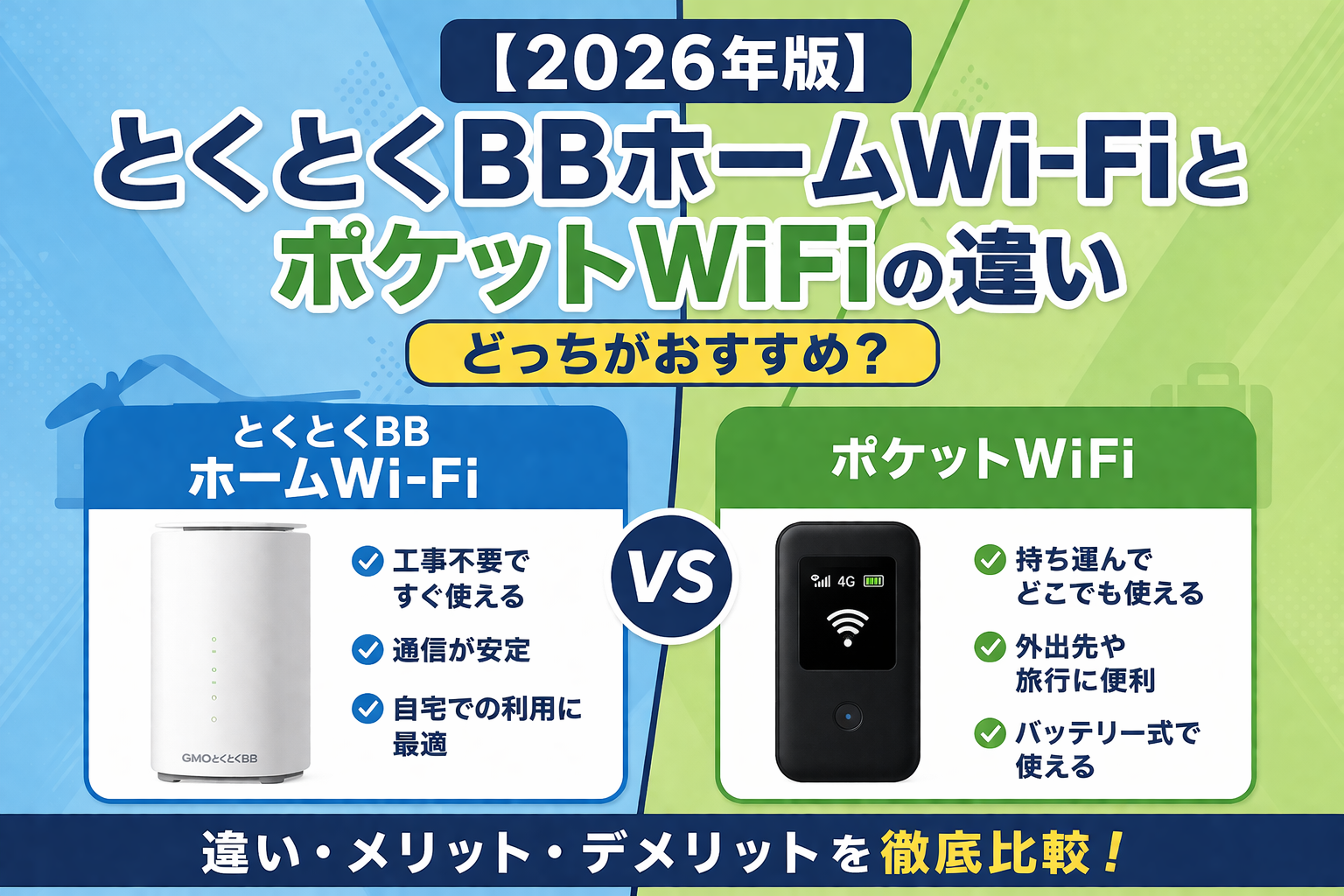
    自宅に置いて家族と使うならホームWi-Fi、通勤・外出中も持ち歩くならポケット型Wi-Fiが候補です。料金や速度は「端末の形」だけでは決まりません。使う場所、電源、契約するプランを分けて比較しましょう。

    最初に決めるのは「家に残す必要があるか」

    利用場面 候補 決める前の確認
    自宅のテレビ・家電を常時つなぐ ホームWi-Fi 外出中も家に回線を残したいか
    通勤・外出先でパソコンを使う ポケット型Wi-Fi 充電、持ち歩く重さ、外出先のエリア
    家と外で1台を共用する ポケット型を検討 持ち出した間、家にいる人が困らないか
    実家・宿泊先で据え置いて使う 両方を比較 電源とエリア、施設での利用ルール
    自宅で重要な会議やゲームを続ける 光回線も比較 遅延と途切れにくさ、工事の可否

    たとえば家族が自宅で動画を見ているときにルーターを持ち出すと、その回線は家で使えなくなります。「家でも外でも使える」だけでなく、同時に両方へ回線を用意する必要があるかを考えてください。

    置き型とポケット型の違い

    比較項目 とくとくBBホームWi-Fi(L13) ポケット型Wi-Fi
    電源 コンセントが必要 バッテリー内蔵機種なら電源から離れて使える
    持ち歩き 約635g。本体とACアダプターを運ぶ 重さ・連続通信時間は機種で異なる
    接続台数 Wi-Fi32台、有線LAN2台 機種ごとの上限を確認
    有線接続 LANポートを搭載 USB・専用ドックなど、機種で異なる
    通信網・速度 利用場所や混雑の影響を受ける 契約回線・端末・電波で変わる
    契約の料金 申込ページの条件を確認 容量制・WiMAXなどプランで異なる

    GMO公式のWiMAX端末一覧には、ホームルーターとモバイルルーターの両方が掲載されています。ポケット型といっても、WiMAX、容量制のサービスなどを一括りにはできません。比較したいサービス名と端末型番をそろえてください。

    ホームWi-Fiも運べるが、屋外での使い方は違う

    とくとくBBホームWi-Fiは、公式サイトで自宅以外への持ち運びが案内されています。ただしL13はコンセントにつないで使う端末です。電源のない場所を歩きながら使いたいなら、バッテリー内蔵のポケット型が合うか確認します。

    ホームルーター全般が同じ条件とは限りません。他社では登録住所での利用を指定する場合もあるため、利用場所の規約を確認しましょう。詳しくは実家・旅行先で使う条件を参照してください。

    速度は「ホームルーターだから速い」で決めない

    同じ通信網でも、端末、設置場所、時間帯、周辺の混雑、パソコンとルーターの接続方法で体感は変わります。製品の最大速度や、他人の測定結果だけでは、自分の部屋の通信状態は分かりません。

    • 家で使うなら、普段使う部屋と時間帯で確認する。
    • 外で使うなら、職場・学校・移動先のエリアも確認する。
    • オンライン会議は上りと音声の途切れ、ゲームは遅延も見る。
    • 動画や更新を家族が同時に使う場面を想定する。

    窓の近くで安定した機器を、持ち出すたびに別の場所へ戻すと条件が変わることもあります。家での設置を固定したいか、携帯性を優先したいかで選び分けます。

    料金比較は、同じ利用期間の総額で行う

    ホームWi-Fiとポケット型Wi-Fiの料金差は、端末の形だけで決まりません。GMOとくとくBB WiMAXの端末一覧では、掲載するモバイル端末とホーム端末について同じ料金と案内されていますが、別サービスや別の申込ページまで同額という意味ではありません。

    費用 比較するときに書き出すこと
    月額 初月、割引中、割引終了後の各金額
    端末 購入かレンタルか、支払回数と途中解約時の残債
    初期費用 事務手数料、送料、必要なACアダプターやドック
    オプション 無料期間後の料金と加入が特典条件か
    通信条件 容量上限、速度制限、追加モードの費用
    特典 受取時期・申請期限・対象窓口・継続条件

    「端末実質0円」は、継続利用の割引を含む表現です。短期利用なら端末残債やレンタル返却費用まで確認してください。端末代と残債の確認で詳しく整理しています。

    ポケット型を家で使う前に確認すること

    • 留守中も家のテレビ・見守り機器をネットにつなぐ必要があるか。
    • 家族と共用する場合、誰が持ち出すかを決められるか。
    • 連続給電や充電中の利用について、その機種の説明書を確認できるか。
    • 有線接続が必要なら、対応するドックやケーブルが付属するか。
    • 契約容量に、自宅の動画・更新・バックアップまで収まるか。

    バッテリーの発熱や充電管理は機種ごとの案内に従ってください。ポケット型を家で使うこと自体が不可能なわけではなく、常時設置する目的に合うかが判断点です。

    申込み前の最後のチェック

    • 使う住所と外出先のエリアを確認した。
    • 家に回線を残す必要と、外出時の通信量を整理した。
    • サービス名・端末型番・料金ページをそろえて比較した。
    • 予定する利用期間で総額と終了時の費用を比べた。
    • 端末の到着後、実際の使い方で確認する時間を用意した。

    外出先のパソコン利用がたまにあるだけなら、手持ちスマホのテザリングも比較対象です。追加契約する前に、テザリング容量とスマホ側の料金条件を確認しましょう。

    よくある質問

    ポケット型なら必ず安い?

    必ず安いとは限りません。容量、端末代、割引期間、特典条件をそろえて比較します。

    ホームWi-Fiは家族向け、ポケット型は一人向け?

    人数だけでは決まりません。家に回線を残す必要と、同時通信の内容で判断してください。

    参照:とくとくBBホームWi-Fi公式、GMO WiMAX端末一覧、UQ WiMAX L13仕様。

  • Wi-Fiルーターだけ買えばネットは使える?購入前の確認手順【2026年】

    Wi-Fiルーターだけ買えばネットは使える?購入前の確認手順【2026年】

    【PR】本記事は広告を含みます。サービス内容・キャンペーンは変更される場合があるため、最新情報は公式サイトでご確認ください。

    確認日:2026年10月4日。

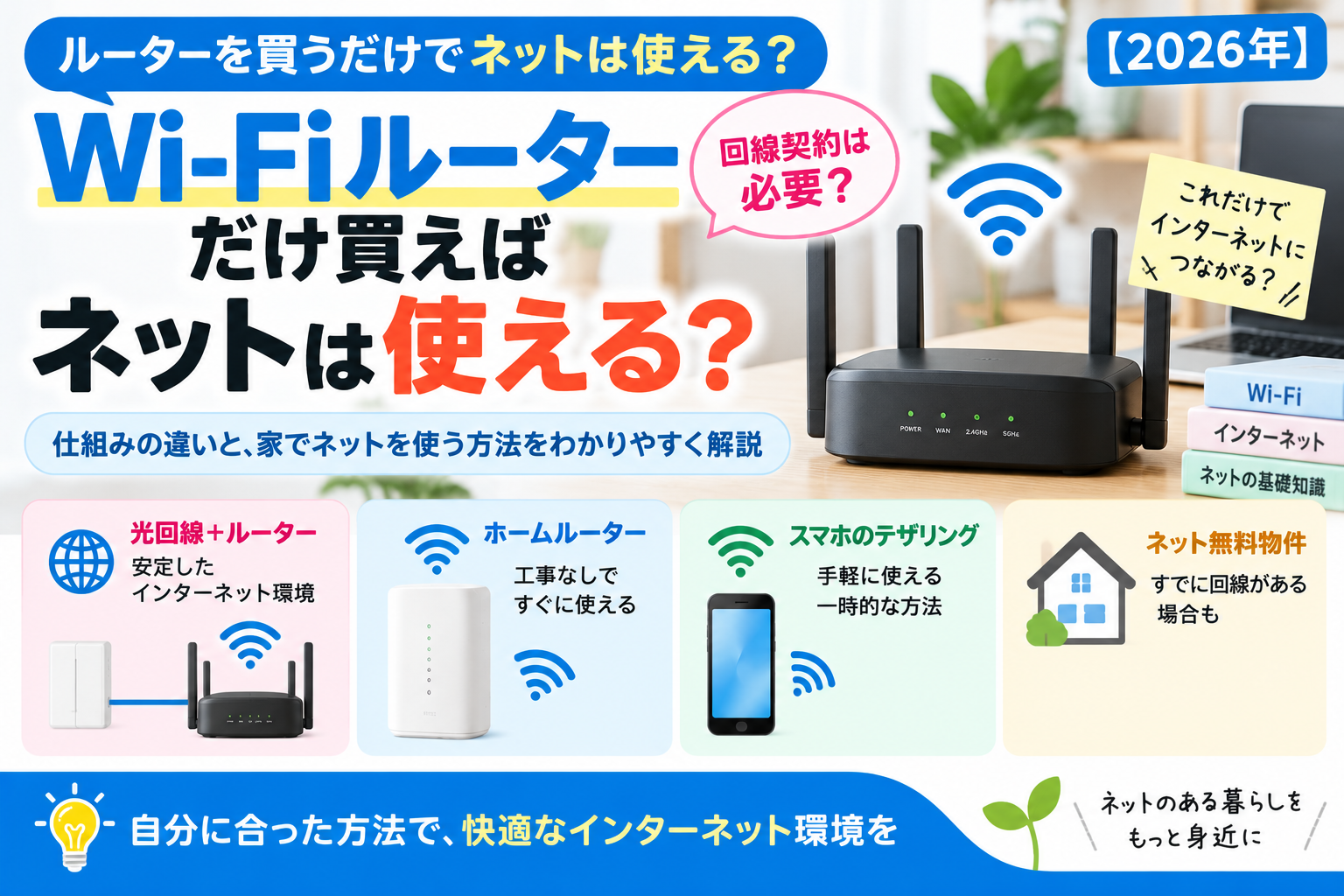
    普通のWi-Fiルーターを買っただけでは、インターネットにはつながりません。利用できる回線がすでにあれば、ルーターを追加・交換するだけでWi-Fi環境を用意できる場合があります。

    買う前に確かめたいのは「高性能な機種はどれか」より、今の部屋に使える回線があるか、すでにWi-Fi機能があるかです。この記事では、追加契約や不要な機器の購入を避けるための順番を整理します。

    先に確認する3点

    • 回線は契約・開通済みか、建物の共用サービスが使えるか
    • 備え付け・レンタル機器にWi-Fi機能があるか
    • 回線会社が案内する接続方式に候補のルーターが対応しているか

    自分の状況なら何を用意する?

    今の状況 先にすること 購入・契約の判断
    回線がなく、建物のネットもない 自宅での通信量・工事の可否を確認 回線サービスを選んでから機器を決める
    光回線などが開通済み 提供機器の型番とWi-Fi機能を確認 Wi-Fi機能が足りない場合にルーターを検討
    インターネット無料物件 管理会社に使い方と必要機器を聞く 自分の回線契約が不要な場合もある
    いまのWi-Fiが遅い 有線接続・別の端末・時間帯で比較 買い替えで直る原因かを先に調べる

    バッファローの公式案内でも、Wi-Fi利用には使えるインターネット環境が必要とされ、設備付きの集合住宅では有線接続や管理会社への確認を勧めています。また、プロバイダーからルーターが提供されていれば別途購入が不要な場合があります。公式の必要機器の案内

    Wi-Fiにつながることと、ネットが使えることは別

    Wi-Fiはスマホやパソコンを近くの機器につなぐ無線の仕組みです。自宅のルーターに接続できても、その機器から外のインターネットへつながる回線がなければ、Webサイトやネット動画を利用できません。

    たとえば、開通前の部屋にルーターを置くと、スマホにWi-Fiマークが出ても「インターネットなし」と表示されることがあります。Wi-Fi名が見えることだけで回線の開通を判断しないでください。

    回線なしでも、対応機器間の通信やプリンター接続などに無線LANを使える場合はあります。ただし、機器の初期設定やクラウド連携にはネット接続が必要なことがあるため、目的の機能の説明書を確認します。

    買う前に、家にある機器を確認する

    1.契約内容と利用開始日を調べる

    回線会社のマイページや開通案内で、サービス名・開通状況・レンタル機器を確認します。「光コンセントがある」「ONUが置いてある」だけでは、現在使える契約があるとは限りません。

    光回線では一般に、回線機器からWi-FiルーターへLANケーブルでつなぎます。一方、ホームゲートウェイにルーター機能や無線機能がまとまっている場合もあり、必ず2台追加するわけではありません。

    2.型番・Wi-Fi名・無線機能を確認する

    機器のラベルや説明書で型番を調べ、契約先の案内と照合します。Wi-Fi名(SSID)が書かれていても、無線機能の利用に別のカードやオプションが必要な機種もあるため、提供条件まで確認しましょう。

    すでにスマホが自宅のWi-Fiでネットを使えているなら、別のパソコンを接続するためだけにルーターを増やす必要は通常ありません。パソコン側にWi-Fi機能があるか、有線LANでつなげるかを確認します。

    3.無料物件なら管理会社に聞く

    問い合わせ例

    部屋のインターネットをWi-Fiで使いたいです。利用開始の手続きは必要ですか。壁のLAN端子は使用できますか。Wi-Fiルーターは備え付けですか、それとも自分で用意しますか。推奨する接続方法や機器条件があれば教えてください。

    壁の端子の形だけで判断せず、部屋番号と案内書をもとに確認します。建物の設備を使う場合も、利用登録や指定設定が必要なことがあります。

    ルーターを買うときのチェックリスト

    • 回線との対応:契約先のIPv4 over IPv6などの接続方式に対応する型番か。単に「IPv6対応」と書いてあるだけで決めない。
    • 提供機器との組み合わせ:ルーターモード・アクセスポイントモードのどちらを使うか、契約先とメーカーの案内を確認。
    • 使う場所:間取りや壁、設置場所を考える。製品の対応面積・台数は目安として見る。
    • 有線ポート:パソコンやテレビを有線接続したい場合は、口数・対応速度・必要なケーブルを確認。
    • 費用:購入、レンタル、既存機器の利用を比較。返却義務のある機器は勝手に処分しない。

    中古のホームルーターを買う場合も、利用予定のサービスでその型番とSIMが使えるかを先に確認してください。本体だけを買っても、通信契約が付いてくるわけではありません。

    購入後に「インターネットなし」と出たら

    1. 回線の開通日と、契約先の障害・メンテナンス情報を確認する。
    2. 説明書の配線図と比べ、回線機器からルーターへの接続先とケーブルを確認する。
    3. スマホが接続しているSSIDを確認し、別の端末でもネットが使えないか試す。
    4. 説明書に従って機器を再起動し、契約先が指定する初期設定を確認する。
    5. 改善しなければ、回線名・機器型番・ランプの状態・試したことをまとめて問い合わせる。

    有線では使えるのにWi-Fiだけ使えないなら、無線設定や設置場所を調べる手がかりになります。有線でも使えないなら、回線側や配線・設定も確認します。原因が分からないまま新品を追加購入したり、何度も初期化したりしないほうが、状況を整理しやすくなります。

    機器代とネットの月額料金を分けて考える

    費用の種類 確認する内容
    ルーター本体 購入代またはレンタル代。既存機器で足りるか
    通信サービス 回線・プロバイダー・モバイル通信の月額料金
    開始・終了時 事務手数料、工事費、残債、返却費用など
    追加サービス 無線オプションやサポートが必要か

    「買い切り」は本体の支払い方法の説明です。インターネット通信まで永久に無料になる意味ではありません。無料物件も建物側が通信環境を用意しているため、自分で機器を買ったことで回線が生まれるわけではありません。

    使える回線がなければ、先に住居の条件を確認

    機器を買う前に、建物のネット設備と、個別の回線契約・工事が可能かを確認します。設備が使えれば追加契約を避けられる場合があり、工事が難しければホームルーターやテザリングが候補になります。

    住居側の確認は賃貸の設備・工事許可の確認手順、工事不要の回線を選んだ後の準備はホームルーターの契約・初期設定で詳しく確認できます。

    すでに回線があり機器の種類だけを迷っている場合は、ホームルーターとWi-Fiルーターの違い、備え付け回線が遅い場合は無料物件のネットの確認手順を参考にしてください。

    よくある質問

    Amazonでルーターを買うだけでも大丈夫?

    利用できる回線があり、接続方式に対応した機器なら候補になります。回線が未契約・未開通なら、本体の購入だけではネットに接続できません。

    ルーターを高い機種にすれば必ず速くなる?

    回線の混雑や端末側が原因なら、買い替えても改善しない場合があります。有線と無線、時間帯、複数端末で比べてから判断しましょう。

    Wi-Fi対応テレビにも専用の回線契約が必要?

    自宅の使える回線とWi-Fiへ接続できれば、テレビごとに回線契約を増やす必要は通常ありません。動画サービスの利用料は通信費とは別に確認します。

    まず回線の有無、次に既存機器、最後に対応する型番。この順番で調べると、必要な契約と機器を分けて選べます。

    PR・広告
    回線とルーターを別々に用意するのが面倒なら

    工事不要で家のWi-Fiを作りたい方は、ホームルーターという方法もあります。とくとくBBホームWi-Fiの対応エリアや最新条件を確認してみましょう。

    GMOとくとくBBから工事不要Wi-Fi新登場!【とくとくBBホームWi-Fi】

    最新料金・キャンペーン・対応エリアは公式サイトでご確認ください。本広告を経由して申込みが成立した場合、運営者に広告報酬が発生することがあります。

  • コンセントに挿すだけでWi-Fiは使える?契約・初期設定と接続確認【2026年】

    コンセントに挿すだけでWi-Fiは使える?契約・初期設定と接続確認【2026年】

    【PR】本記事は広告を含みます。サービス内容・キャンペーンは変更される場合があるため、最新情報は公式サイトでご確認ください。

    確認日:2026年10月4日。

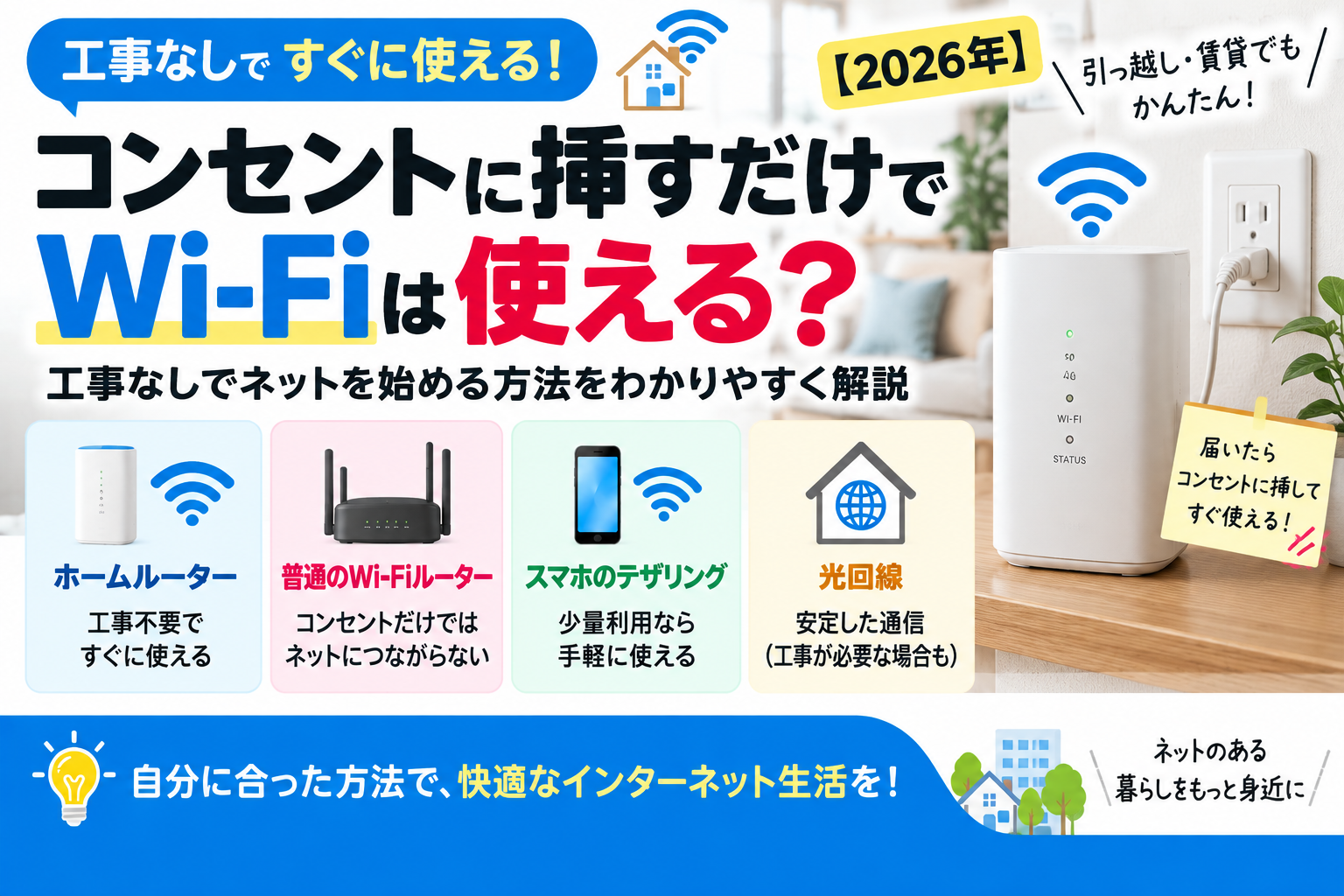
    通信サービスを契約したホームルーターなら、光回線の宅内工事をせずWi-Fiを使えます。ただし、電源を入れるだけで通信契約やスマホの接続設定まで自動で済むわけではありません。

    「コンセントに挿すだけ」は工事不要の手軽さを表す言葉です。この記事では、申込み前の確認から、届いた端末の設定、つながらないときの調べ方まで順番に案内します。

    使い始めるまでの流れ

    エリア・費用を確認 → 通信サービスを申し込む → 端末とSIMを受け取る → 説明書に沿って準備 → スマホをWi-Fiへ接続 → 実際のネット利用を確認。

    使い始めるために必要なもの

    対応する通信契約・SIM、利用場所の電波、電源、スマホなどの接続設定が必要です。電気を供給するコンセントだけで、通信契約まで用意できるわけではありません。

    普通のWi-Fiルーターや中継機は、すでに使える回線へ接続する機器です。購入する機器がまだ決まっていない場合は、ルーター購入前の確認手順から確認してください。

    申込み前の確認を済ませる

    • 住所と電波:利用住所の対応エリアを調べます。エリア内でも室内の品質は変わります。
    • 利用開始日:発送予定・配達・開始登録の有無を確認します。即日発送と即日利用は別です。
    • 利用期間と費用:月額だけでなく端末代・事務手数料・オプション・解約時の残債を含めます。
    • 使う住所:持ち運びや住所変更のルールを契約先で確認します。

    数週間だけ必要なら、光回線の開通待ちに使う回線の選び方、継続して使う費用を比べたいなら月額と総額の見直し方を確認してください。ここからは、契約したホームルーターが届いた後の手順を案内します。

    届いたホームルーターを使い始める手順

    ここでは、とくとくBBホームWi-Fiで案内されているSpeed Wi-Fi HOME 5G L13を例にします。別の型番を使う場合は、その機器の説明書と契約先の案内を優先してください。

    1.同梱物と開始手続きを確認

    本体、指定のACアダプタ、SIMカード、説明書・契約案内を確認します。利用開始登録や回線切替が案内されていれば、対象の契約かを確かめてその手順に従います。機器が届いた時点で、すべての契約が同じ状態とは限りません。

    2.電源を接続する前にSIMを取り付ける

    L13のSIM取り付け・取り外しは、ACアダプタを接続していない状態で行います。説明書の図で向きと切り欠きを確認し、無理に押し込まないでください。カードのサイズが合わない場合は加工せず契約先に確認します。

    3.電源を接続してランプを確認

    指定のアダプタを説明書どおりに接続します。L13は電源ボタンがなく、電源接続で起動します。起動直後の変化を待ち、ランプの色・点滅を機種の説明書と照合します。

    4.スマホやパソコンをWi-Fiへ接続

    本体ラベルにあるSSID(Wi-Fi名)と暗号化キーを確認し、端末のWi-Fi設定で該当SSIDを選んで入力します。対応するスマホなら接続用QRコードも利用できます。設定画面用の管理パスワードとWi-Fiの暗号化キーを取り違えないようにしましょう。

    家族のスマホやテレビも、それぞれWi-Fiへの接続設定が必要です。Wi-Fi名・暗号化キー・QRコードを含むラベルの写真は公開しないでください。

    参考:L13 はじめてガイド(UQ WiMAX公式・PDF)/UQ WiMAXの設定ガイド。

    Wi-Fiマークが出たら、ネットまで確認する

    1. ブラウザーでWebページを開き、続けて別のサイトも表示できるか確かめる。
    2. 一時的にスマホのモバイルデータ通信をオフにして同じ確認をする。終了後は設定を戻す。
    3. 普段使う動画、パソコン、テレビでも接続を試す。
    4. 夜など、実際によく使う時間帯にも試す。

    Wi-Fiマークは、スマホとルーターが無線接続できている目安です。その先のモバイル回線が使えているかは、Webページなどを開いて確認します。速度の数値が高くても、実際の会議や動画で止まるなら、使い方に合う品質かを調べましょう。

    コンセントに挿したのにつながらないとき

    症状 まず確かめること
    ランプが点灯しない 指定アダプタ・接続部・コンセントを確認
    Wi-Fi名が見つからない 起動完了、Wi-Fi機能、距離、端末の対応を確認
    暗号化キーのエラー 該当SSIDか、大文字・小文字、Wi-Fi用のキーかを確認
    Wi-Fiには接続できるがネットが使えない 利用開始状況、SIM、電波、障害情報を確認
    1台だけ使えない 別の端末と比較し、その端末の設定・対応条件を確認
    夜だけ遅い・部屋によって遅い 時間帯、場所、有線とWi-Fiの違いを比較

    SIMを確認するときは電源を外してから説明書に従います。再起動や設定確認をしても直らなければ、契約先へ機種名・ランプの状態・試した内容を伝えます。初期化は設定が消えるため、問い合わせ前に何度も繰り返すより、説明書やサポートの指示を確認してください。

    プラスエリアモードなどの通信モードを変える場合は、追加料金や容量条件も調べます。「電波が弱いから」と費用を確認せず切り替えると、想定外の請求につながることがあります。

    置き場所は条件をそろえて試す

    熱がこもらず、倒れにくい安定した場所に置きます。窓の近くは候補になりますが、直射日光・雨・結露や機器の使用温度に注意してください。床や家具の隙間、金属製の棚の中などは避けて比較します。

    一度に設定と置き場所を両方変えず、同じ端末・同じ作業で候補の場所を試し、時間帯と結果をメモすると判断しやすくなります。スマホをルーターの近くへ移すと改善するのか、ルーター自体の場所を変えると改善するのかも分けて見ます。

    有線LANで比較できる機器があれば、説明書で案内されたLANポートに接続して試すと、家の中の無線が原因かを考える材料になります。結果だけで故障を断定せず、契約先に伝えましょう。

    とくとくBBホームWi-Fiを検討する場合

    公式ではL13を使う工事不要のサービスとして案内し、同梱SIMのセットと利用機器のWi-Fi設定が必要と説明しています。公式のサービス・設定案内で、最新料金・エリア・端末の支払い条件を確認してください。

    工事不要という理由だけで決めず、今の回線やスマホの費用と合わせて比較しましょう。すでに固定回線が使えるなら、Wi-Fi機器を追加するだけで足りる場合があります。

    よくある質問

    コンセントがあれば、必ずどこでも使える?

    電源に加え、対応する通信契約と電波が必要です。エリア表示だけで室内の品質は保証されません。利用住所の条件も契約先で確認してください。

    届いた日に使える?

    利用開始手続きが済み、機器とSIMの準備、電波、接続設定に問題がなければ利用できる場合があります。到着日やその日の接続を一律に保証するものではありません。

    家族全員のスマホを同じ会社へ変更する必要がある?

    Wi-Fi接続とスマホ回線の契約先は別です。対応する端末ならホームルーターのWi-Fiへ接続できます。スマホのセット割は対象プランと条件を別に確認します。

    契約・SIM・電源・Wi-Fi設定・実際の通信を順に確認すると、使い始めるときのつまずきを整理できます。

    PR・広告
    工事なしで家のWi-Fiを始めたい方へ

    光回線工事を待たず、コンセントから家のWi-Fiを始めたい方は、とくとくBBホームWi-Fiの対応エリアや最新条件を確認してみましょう。

    GMOとくとくBBから工事不要Wi-Fi新登場!【とくとくBBホームWi-Fi】

    最新料金・キャンペーン・対応エリアは公式サイトでご確認ください。本広告を経由して申込みが成立した場合、運営者に広告報酬が発生することがあります。

  • 賃貸でWi-Fi工事できない?設備・管理会社の確認と工事不要の方法【2026年】

    賃貸でWi-Fi工事できない?設備・管理会社の確認と工事不要の方法【2026年】

    【PR】本記事は広告を含みます。サービス内容・キャンペーンは変更される場合があるため、最新情報は公式サイトでご確認ください。

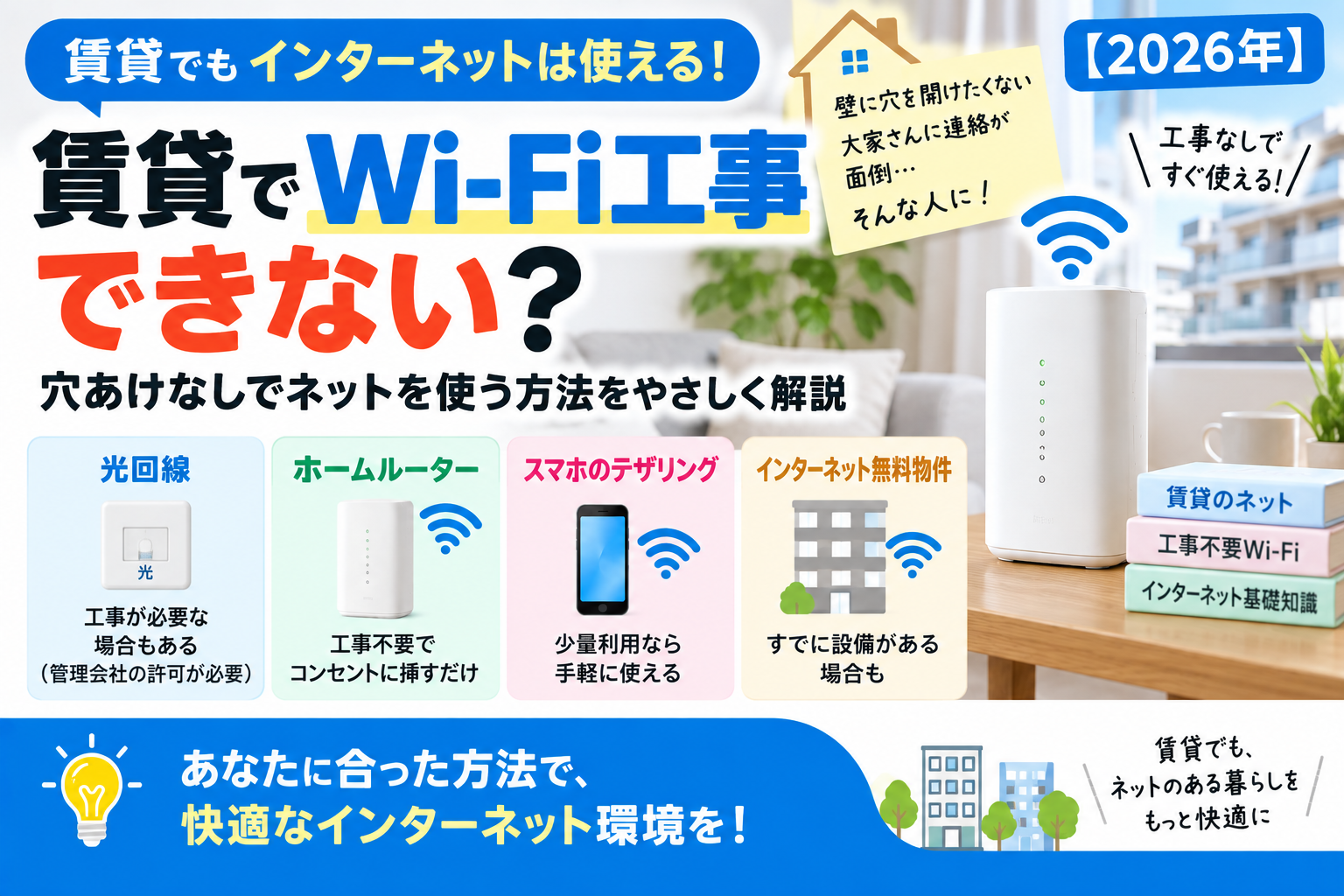
    賃貸で光回線の工事ができなくても、家でネットを使う方法はあります。まず建物の既存設備と工事不可の理由を確認し、利用できる回線がない場合はホームルーターやスマホのテザリングを比較します。

    「賃貸だから光回線は無理」「穴あけしなければ確認不要」と決めつけないことが大切です。この記事では、設備の見方と管理会社への確認、工事不要の選択肢を順番に整理します。

    最初に確認|何が「工事できない」のか

    いまの状況 次にすること
    賃貸なので工事できないと思っている 契約書と管理会社で工事の条件を確認
    穴あけは禁止といわれた 回線事業者へ既存設備で対応できるか確認
    共用部の作業や配線も不可 許可の範囲を整理し、工事不要の回線を比較
    部屋に光コンセントがある 事業者へ設備の再利用・訪問工事の要否を確認
    インターネット無料の物件 利用開始手順、Wi-Fi機器の要否を確認

    管理会社が許可する工事と、回線事業者が実施できる工事は別の確認です。片方だけの回答で進めず、両者の条件が合う方法を選びます。

    部屋の設備を確認する3ステップ

    1. 賃貸契約書と物件案内を確認する。利用料込みか、別途契約が必要かを確認する。
    2. 室内の差込口を確認する。光・LAN・電話などの表示を写真に残す。設備を分解したり配線を引き抜いたりしない。
    3. 管理会社と回線事業者へ確認する。建物名・部屋番号・既存設備を伝え、対応する契約と工事を調べてもらう。

    「インターネット対応」は、利用料込みで今日から使えるという意味とは限りません。逆に利用料込みの設備があるなら、新しい回線を契約する前に、混みやすい夜に普段の動画や作業を試しましょう。

    光コンセントがあっても、すぐ使えるとは限らない

    差込口があるだけでは、契約が有効か、希望する回線で設備を使えるか、訪問工事なしで開通できるかはわかりません。回線事業者の確認が必要です。前の入居者の機器や契約をそのまま使えるとも限りません。

    NTT東日本の集合住宅向け案内では、光配線・VDSL・LANの配線方式があり、設備状況によって作業が異なるとされています。壁の端子だけで、建物全体の回線方式や速度を断定しないようにしましょう。

    参考:NTT東日本:集合住宅の導入工事と配線方式。この案内はNTT東日本の例です。契約する事業者の設備・工事内容を確認してください。

    管理会社へ何を聞く?そのまま使える確認文

    〇〇号室でインターネット回線の利用を検討しています。現在使える回線設備と、個別契約の可否を教えてください。工事が必要な場合、穴あけ・配線の固定・共用部の作業について許可が必要な範囲を確認したいです。退去時の撤去や原状回復の条件も教えてください。工事内容は回線事業者に確認し、実施前にお伝えします。

    実際に問い合わせるときは、穴あけ不要といった未確認の約束をしないようにします。事業者の説明や工事図面などを管理会社へ共有し、誰が承諾するのか、書面が必要か、共用部の鍵を誰が用意するかまで確認すると、当日の行き違いを減らせます。

    工事当日に内容が変わったら

    事前に確認した範囲と異なる穴あけや固定などが必要になった場合は、その場で勝手に進めず、管理会社と事業者へ再確認します。許可を取れないときは日程や方法を見直してください。工事可否は建物の設備や事業者の判断によります。

    工事が難しい場合の回線を比較

    方法 候補になる使い方 注意点
    既存の建物ネット 利用料込みで用途を満たせる Wi-Fiルーターの要否と混雑を確認
    スマホのテザリング PCを時々使うなど利用が軽い 容量、電池、スマホ外出時の接続
    短期レンタルWi-Fi 一時的な住まい・工事待ち 送料、容量、延長、返却期限
    ホームルーター 工事を避けて家の回線を継続利用 室内電波、契約条件、端末残債

    Wi-Fiルーターだけを購入しても、インターネット回線がなければ外部のネットにはつながりません。仕組みはホームルーターとWi-Fiルーターの違いでも解説しています。

    工事不要の方法は、利用期間と住所から選ぶ

    短期のつなぎならテザリングやレンタル、継続して家で使うならホームルーターも候補です。スマホのテザリング上限、ホームルーターの室内電波と住所の条件を確認します。詳しくはスマホ無制限でも家の回線が必要になる条件と、工事不要のホームルーターの準備・接続手順で確認できます。

    とくとくBBホームWi-Fiの通信条件は公式案内で確認してください。大量通信時の混雑時間帯の速度制限についても案内されています(通信条件確認日:2026年10月4日)。

    契約前に、退去・移転の条件を確認する

    • 建物側:退去時の撤去と原状回復について、誰に確認し、何を戻す必要があるか。
    • 回線側:移転手続き・移転工事の費用、新居での提供可否。
    • 機器・費用:端末や工事費の残りの支払い、レンタル品の返却条件。
    • 住む期間:短期滞在なら、長期契約を増やす前にレンタルやテザリングの費用も比較。

    工事費や端末代が継続割引で実質0円になる方式では、途中解約で残額が負担になる場合があります。契約条件と退去予定を合わせて確認してください。総額の計算は家のWi-Fiの費用の見直し方、ホームルーターを選んだ後の準備は契約・初期設定と接続確認へ進めます。

    よくある質問

    穴あけなしなら、管理会社へ確認しなくていい?

    穴あけ以外に配線の固定や共用部の作業がある場合もあります。契約書と管理会社の案内で必要な確認を行い、事業者の工事内容と照らし合わせてください。

    ホームルーターなら必ず部屋で使える?

    必ずとはいえません。利用住所の対応エリアと室内の電波、用途を確認します。申込前に契約条件も確認してください。

    工事できるまでのつなぎには何がいい?

    必要な期間と容量によります。テザリングや契約先の貸出、短期レンタルを比較し、長期の端末購入契約を増やす前に総費用を確認します。

    まとめ|既存設備と許可の範囲から確認

    賃貸のネットは、まず既存設備と工事不可の理由を調べます。使える光回線があるなら工事内容を確認し、難しい場合はテザリング・レンタル・ホームルーターを用途と利用期間で比較しましょう。

    許可と設備を確認してから手続きすることで、工事当日の中止や不要な追加契約を避けやすくなります。

    PR・広告
    賃貸で回線工事をしたくない方へ

    壁への穴あけや光回線の開通工事を避けたい場合は、工事不要のホームルーターも比較してみましょう。

    GMOとくとくBBから工事不要Wi-Fi新登場!【とくとくBBホームWi-Fi】

    最新料金・キャンペーン・対応エリアは公式サイトでご確認ください。本広告を経由して申込みが成立した場合、運営者に広告報酬が発生することがあります。

  • 光回線の開通までWi-Fiはどうする?つなぎの選び方と返却手順【2026年】

    光回線の開通までWi-Fiはどうする?つなぎの選び方と返却手順【2026年】

    【PR】本記事は広告を含みます。サービス内容・キャンペーンは変更される場合があるため、最新情報は公式サイトでご確認ください。

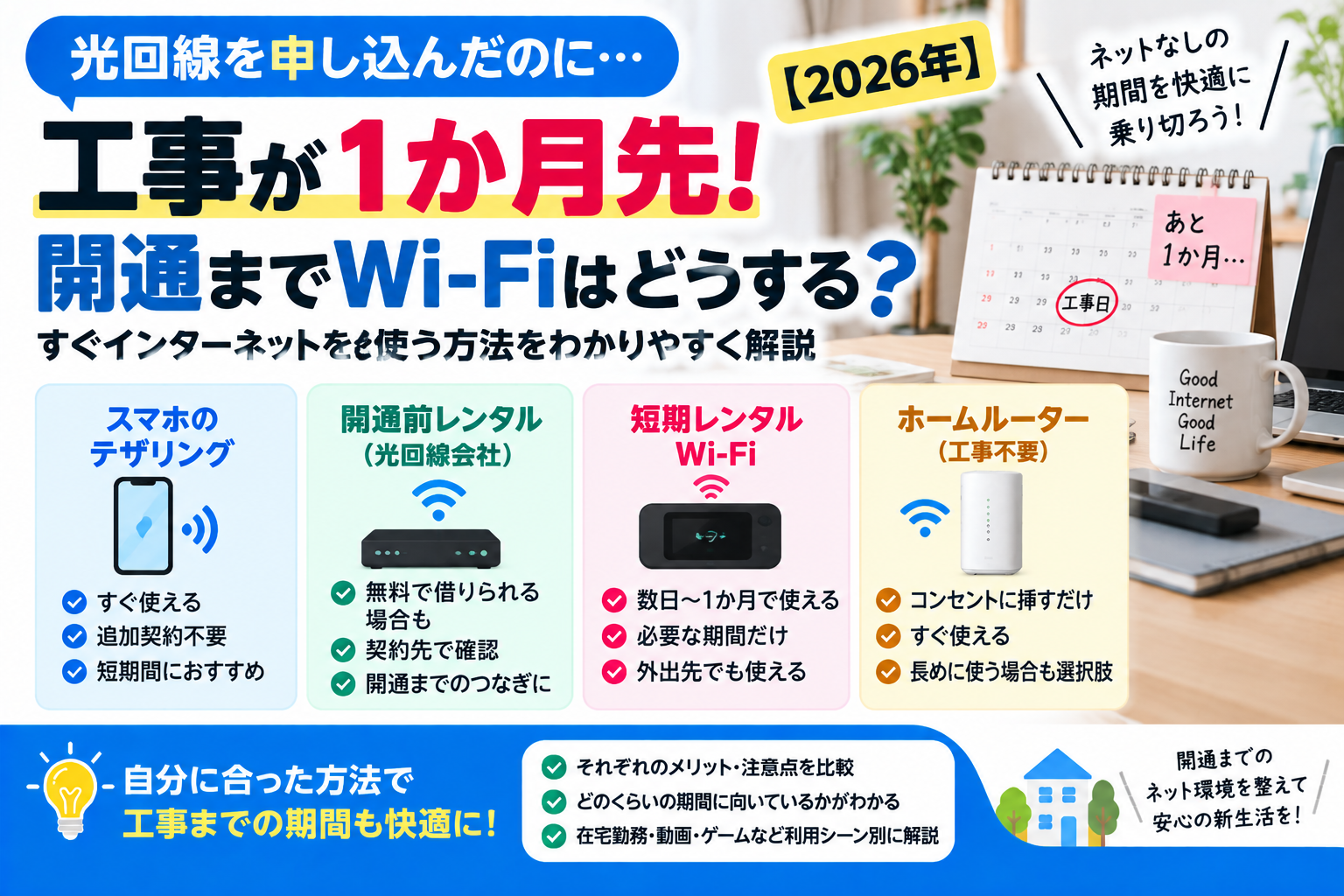
    光回線の開通待ちは、必要な期間と用途に合わせて、テザリング・契約先の貸出・短期レンタルを比較しましょう。1カ月だけのために端末購入を伴う別契約を増やす前に、送料や返却費、解約時の残債まで確認することが大切です。

    この記事では、今日の接続を確保する方法、工事延期への対応、開通後の返却までを整理します。「最短発送」と「今日ネットが使える」は別なので、利用開始日も確認してください。

    まず今日、確認する3つのこと

    1. 工事日と開通の見通し。確定日か仮予定か、設備調査などが残っていないかを契約先に確認する。
    2. 旧回線や建物のネット。継続利用できる接続がないか確認する。旧回線をすぐ解約しない。
    3. 契約先の開通前貸出。申込窓口と契約プランで対象になるか、別の申請が必要かを確認する。

    貸出がなければ、今のスマホでテザリングできるか確認し、それで足りない用途を短期レンタルなどで補います。仕事や授業が迫っている場合は、機器の到着までの代替場所や接続も先に確保しましょう。

    光回線が開通するまでの接続方法を比較

    方法 候補になる場面 先に確認すること
    旧回線・建物のネット まだ使える回線がある 終了日、利用料、必要な機器
    スマホのテザリング 今すぐPCをつなぎたい 残り容量、専用上限、電池
    契約先の開通前貸出 貸出制度の対象になる 申請、配送日、容量、返却期限
    短期レンタルWi-Fi 数週間など期間を決めて使う 往復送料、延長、総額、補償
    ホームルーターの購入契約 開通後も主回線として使う予定 初期費用、端末残債、光回線との重複

    「何日ならこの方法」という固定の正解はありません。数日でも長い会議や動画で容量が足りない場合があり、1カ月でも軽い作業なら今のスマホで足りる場合があります。

    今日使うなら、テザリングを実際の機器で試す

    スマホの設定でテザリングを有効にし、PCなどから表示されたネットワークへ接続します。契約プランで利用可否と追加料金、容量上限を確認してください。スマホ本体が無制限でも、テザリングに別の上限がある場合があります。

    • 会議・教材・仕事のシステムを、本番前に短時間試す。
    • 残りのデータ量と使用量を確認する。
    • 動画画質や大きな更新・同期を調整する。
    • スマホを持ち出すと家の機器が接続できなくなる点を確認する。

    電池消費や発熱にも注意し、スマホの使用案内に従ってください。仕事のVPNや指定システムは会社の接続ルールも確認します。詳しくはスマホ無制限とテザリング上限を参考にできます。

    開通前貸出は、契約先と申込窓口で確認

    開通待ち用の貸出があるかは、契約する事業者や窓口、プランによります。別の会社の無料貸出を見て、自分の契約でも利用できるとは判断しないでください。

    光回線の開通待ちです。私の申込プラン・窓口は、開通前の通信機器貸出の対象ですか?別申請の有無、到着予定、料金と容量、工事延期時の延長、開通後の返却期限と送料を教えてください。工事を中止した場合の費用も確認したいです。

    無料と案内されていても、返却遅れ・破損・紛失などで費用が発生する場合があります。利用条件を保存し、申請日と返却の予定を控えましょう。

    先に届いた普通のWi-Fiルーターは、つなぎ回線とは限らない

    光回線用のWi-Fiルーターは、通常、開通済みの回線へつないで使う機器です。それだけでは工事前のインターネット接続を作れません。届いた機器がモバイル回線付きの貸出端末か、光回線用ルーターかを確認してください。

    仕組みはホームルーターとWi-Fiルーターの違いでも解説しています。

    短期レンタルは送料と延長を含む総額で比べる

    利用料+受取・返却の送料+必要な補償・オプション+延長料金で比較します。表示された日額だけで決めず、いつから課金され、返却は発送日と到着日のどちらで扱われるかを確認してください。

    確認項目 なぜ必要?
    課金開始日と終了日 配送中の日数も課金対象かで総額が変わる
    容量と速度制限 無制限の表示でも通信制御条件がある場合がある
    返却方法・締切 発送しただけでは期限内返却にならない契約もある
    延長の申請期限 工事延期で自動延長や追加費用が必要な場合がある
    同梱物と補償 充電器などの返し忘れ、破損・紛失費用を防ぐ

    仮に日額200円、利用30日、往復送料1,100円、ほかの費用なしなら合計7,100円です。これは実在サービスの価格ではなく計算例です。10日延びれば利用料だけで2,000円増えるため、延期時の予算も考えます。

    1カ月だけなら、ホームルーターの端末残債に注意

    購入型のホームルーターと、短期の端末レンタルは別です。「工事不要」「違約金なし」だけで1カ月の費用を判断しないようにしてください。

    とくとくBBホームWi-Fiの公式案内では、端末代33,264円を36回払いとし、同額相当の継続割引で36カ月利用時に実質0円になります。短期で解約すれば、残る端末代と受けられなくなる割引を確認する必要があります。条件確認日:2026年10月4日。出典:GMOとくとくBBホームWi-Fi公式。

    光回線が開通したら不要になる予定なら、テザリング・貸出・短期レンタルと総額で比較します。今後も主回線として使うなら、対応エリアや実際の用途、光回線のキャンセル条件を確認してから判断しましょう。

    工事が延期されたときの確認手順

    1. 延期の理由と次の見通しを確認する。確定日があるか、追加の設備確認が必要かを調べる。
    2. つなぎ回線の期限を確認する。貸出・レンタルの延長条件を、期限前に問い合わせる。
    3. 残り期間の費用を再計算する。追加データ、延長料金、返送費などを含める。
    4. 光回線の継続・変更を判断する。キャンセル費や特典への影響を確認し、使える接続を先に確保する。

    工事日の前倒しや別枠があるか聞くこともできますが、変更できる保証はありません。待ち期間の目安より、契約先から届いた具体的な案内を優先してください。

    開通したら、動作確認してから返却する

    工事が終わったら、光回線でPC・テレビ・普段の会議などが使えることを確認します。つながらない場合は、機器の接続や設定を確認し、契約先のサポートへ問い合わせましょう。

    動作確認後、つなぎ回線の終了・延長停止を手続きし、同梱物をそろえて指定方法で返却します。返送の控えと追跡番号を保管し、期限の扱いに合わせて余裕を持って送ります。開通しただけで、別契約のレンタルが自動解約になるとは限りません。

    よくある質問

    ホームルーターなら今日すぐ使える?

    端末の受取と利用開始手続きが必要です。最短発送は到着日や接続の保証ではありません。期限がある場合は配送見通しを確認してください。

    工事前にルーターを買えばネットにつながる?

    通常のWi-Fiルーターだけでは回線を代わりに用意できません。テザリングやモバイル回線付きの機器など、別の接続が必要です。

    光回線をキャンセルしても貸出機器は返す?

    貸出条件に従って返却します。期限や送料、キャンセル時の費用を確認し、連絡と返送を忘れないようにしてください。

    まとめ|到着・延長・返却まで確認して選ぶ

    開通待ちは、旧回線や契約先の貸出を確認し、必要な用途を満たすテザリング・短期レンタルを比べます。短期で使わなくなる端末購入契約は、残債まで計算してから判断しましょう。

    利用開始日、延期時の総費用、返却期限を先に確認しておくと、開通待ちの追加負担を把握しやすくなります。

    PR・広告
    光回線の工事を待たずに家のWi-Fiを始めたい方へ

    工事待ちが長い、または光回線そのものを見直したい方は、工事不要のホームルーターも比較してみましょう。

    GMOとくとくBBから工事不要Wi-Fi新登場!【とくとくBBホームWi-Fi】

    短期間だけ利用する場合は端末代・解約時の残債なども含めて比較してください。最新料金・キャンペーン・対応エリアは公式サイトでご確認ください。

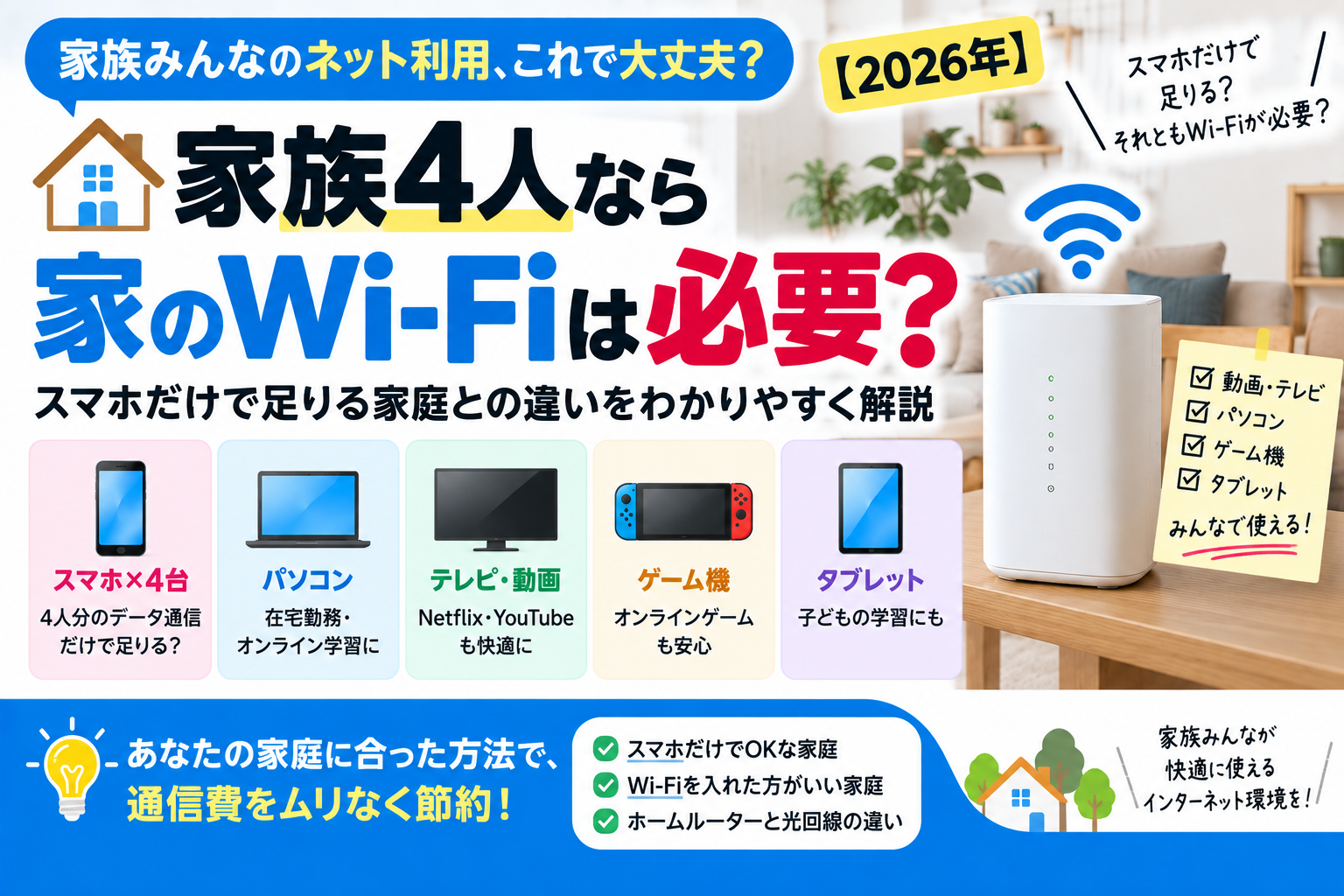
  • 家族4人に家のWi-Fiは必要?同時利用と通信費で判断する方法【2026年】

    家族4人に家のWi-Fiは必要?同時利用と通信費で判断する方法【2026年】

    【PR】本記事は広告を含みます。サービス内容・キャンペーンは変更される場合があるため、最新情報は公式サイトでご確認ください。

    家族4人でも、家のWi-Fiが必ず必要とは限りません。全員がスマホ回線だけで困っていなければ、人数を理由に追加契約する必要はありません。一方、テレビ・PC・学習用タブレットを使い、留守中も家の機器をつなぎたい家庭では、自宅の回線を用意する理由があります。

    判断のポイントは、何をつなぐか、いつ同時に使うか、家計の合計額がどう変わるかです。4人分を一律に同じスマホプランへ替える前に、それぞれの使い方を確認しましょう。

    家族4人のWi-Fiが必要かを判断する表

    家庭の状況 判断の方向 契約前に確認
    全員スマホ中心で容量も足りる 家の回線なしも候補 家族に困っている人がいないか
    テレビ・PC・タブレットをよく使う 家の回線を比較 テザリングの手間と容量で対応できるか
    親のスマホが外出すると家の接続が切れる 独立した家の回線を検討 留守番・学習・家電で常時接続が必要か
    会議・動画・対戦ゲームが重なる 光回線も含めて比較 同時利用時の遅延や上り速度
    すでに備え付けネットが使える 追加契約前に試す 夜の混雑、料金に含まれる範囲

    チェックが何個以上なら契約すべき、という一律の基準はありません。1つでも仕事や学習に大きな支障があるなら対策を考え、複数当てはまっても今の接続で困らなければ急いで契約する必要はありません。

    まず「4人のスマホ」以外の機器を書き出す

    家族のネット利用はスマホだけではありません。テレビのネット動画、PCの会議、学習教材、ゲームの更新、家電やカメラなども確認します。機器を持っていることだけで常時接続が必要とは限らないため、使いたい機能まで書き出しましょう。

    • 毎日使うもの:スマホ、PC、テレビなど。
    • 特定の時間に必要なもの:オンライン授業、会議、対戦ゲームなど。
    • 留守中にもつなぐもの:遠隔確認するカメラ・家電など。
    • 大容量になりやすい作業:動画、写真の同期、アプリやゲームの更新など。

    学習用端末は教材や学校によって接続条件が異なります。家族のスマホを毎回借りればよいとは限りません。利用する教材でオフライン利用の範囲と、更新・提出時の接続を確認してください。

    4人が同時に使う時間帯で確認する

    接続台数が足りることと、全員が快適に使えることは別です。家族が同時に動画を見る時間、会議とゲームが重なる時間など、実際の生活で試して判断します。

    例えば「会議1件+テレビの動画+スマホ2台」で使うなら、その組み合わせで映像・音声が途切れないか、動画が止まらないか確認します。速度測定を1台で短時間行うだけでは、普段の同時利用はわかりません。

    一部の部屋だけ遅い場合は、家の中のWi-Fiが届きにくい可能性もあります。すべての回線契約を替える前に、ルーターの置き場所や、対応機器での有線LAN接続を確認しましょう。ホームルーターを増やして複数契約する方法を最初の対策にする必要はありません。

    家のWi-Fiで安くなるかは「4人の合計」で計算

    家の回線を追加しても、スマホ代が自動で下がるわけではありません。4人分のスマホ料金+家の回線料金+必要なオプション−実際の割引で比べます。外出先の通信量が多い人まで小容量に替えると、追加データの購入などで逆に高くなる場合があります。

    計算例:スマホ代が下がる家庭・下がらない家庭

    次は特定の会社の価格ではなく、考え方を示す仮の月額例です。端末代・通話・初期費用・特典などは含んでいません。

    仮のパターン スマホ4回線 家の回線 合計
    導入前 合計16,000円 0円 16,000円
    全員のプランを見直せた場合 合計10,000円 5,000円 15,000円
    スマホプランが変わらない場合 合計16,000円 5,000円 21,000円

    この例では、スマホ代が合計6,000円下がれば家の回線追加後も月1,000円減ります。しかしスマホ代が下がらなければ月5,000円増えます。増額する場合も、仕事・学習・家族の便利さにその費用を払うかを判断できます。

    月5,000円を4人で割れば1人1,250円ですが、この割り算だけでは節約の証明にはなりません。セット割は対象プランや必要なオプションを確認し、実際の割引額を使って計算しましょう。

    スマホ4台のテザリングで代わりにできる?

    必要なときだけPCをつなぐ家庭なら候補です。ただしテザリングの容量は、スマホ本体の無制限とは別条件の場合があります。また、接続に使うスマホを持ち出すと、家に残る機器はその接続を使えなくなります。

    子どもの学習時間に親が外出する、テレビで動画を見ている途中に接続元がいなくなる、といった場面まで確認してください。詳しくはスマホ無制限と家のWi-Fiの判断を参考にできます。

    ホームルーターと光回線は、家の条件で選ぶ

    工事を避けたい家庭ではホームルーターが候補になります。ただし室内の電波や時間帯で使い心地が変わるため、対応エリア内というだけで4人の同時利用が快適とは限りません。

    会議・対戦ゲーム・大きなファイル送信の安定性を重視する家庭では、光回線も比較します。賃貸でも契約できる物件はあります。管理会社の工事条件、部屋の設備、提供可否を確認してください。光回線でも家の中のWi-Fiまで必ず快適になるわけではありません。

    工事不要でも、総額と解約時の費用を確認

    ホームルーターの端末割引や光回線の工事費割引が継続利用を条件としている場合、途中解約で残りの費用が発生することがあります。月額料金だけでなく、引っ越しまでの予定期間で比較しましょう。

    とくとくBBホームWi-Fiは工事不要の候補の1つです。公式案内には、大量通信時に混雑時間帯の速度を制限する可能性が記載されています。家族で使う場合も通信制限の条件を確認してください。条件確認日:2026年10月4日。出典:GMOとくとくBBホームWi-Fi公式。

    費用の計算方法は家のWi-Fi料金と総額の見直し方にまとめています。

    契約・解約前に家族で確認する5ステップ

    1. 4人の利用状況を集める。月々の請求額、データ使用量、外で使う量、困りごとを確認する。
    2. 家の機器と時間帯を書き出す。留守中にも必要な機器、会議や学習など止められない用途を確認する。
    3. 今の回線や代替方法で試す。家族が同時に使う時間に確認する。
    4. スマホと家の回線の総額を比較する。初期費用・端末残債・必要なオプション・失う割引も含める。
    5. 接続を確保してから手続きする。新しい回線が使えることを確かめ、スマホプランや旧回線を見直す。

    スマホプランは、家の回線を導入して使用量が落ち着いてから見直す方法もあります。家族全員のプランを一度に下げると、外出時に容量が足りなくなる可能性があります。

    よくある質問

    ホームルーターは家族1人につき1台必要?

    1台に複数の対応機器をつなげられるため、通常は人数分を契約する必要はありません。ただし最大接続台数、家の広さ、同時利用の通信品質を確認してください。

    4人ともスマホ無制限なら家の回線は不要?

    各自のスマホだけで困らなければ不要な場合があります。PC・テレビ・学習端末や留守中の機器も含めて、テザリングで代替できるか確認しましょう。

    家の回線を解約する前に何を確認する?

    家族全員の接続を代替できるか、端末や工事費の残債、失うセット割を確認します。詳しくは家にWi-Fiがないと困ることも参考にしてください。

    まとめ|人数ではなく同時利用と家計で判断

    4人家族のWi-Fiは、使う機器と必要な時間帯から考えます。今の接続で足りるなら追加契約を急ぐ必要はありません。困りごとがあるなら、スマホのテザリング・ホームルーター・光回線を自宅の条件で比べましょう。

    最後に4人分のスマホ代と家の回線代を合計し、費用と使い心地の両方に納得できる方法を選んでください。

    PR・広告
    家族みんなで使えるWi-Fiを工事なしで

    スマホ・テレビ・パソコン・ゲーム機などを家族でまとめて接続したい方は、工事不要のホームルーターも比較してみましょう。

    GMOとくとくBBから工事不要Wi-Fi新登場!【とくとくBBホームWi-Fi】

    最新料金・キャンペーン・対応エリアは公式サイトでご確認ください。本広告を経由して申込みが成立した場合、運営者に広告報酬が発生することがあります。

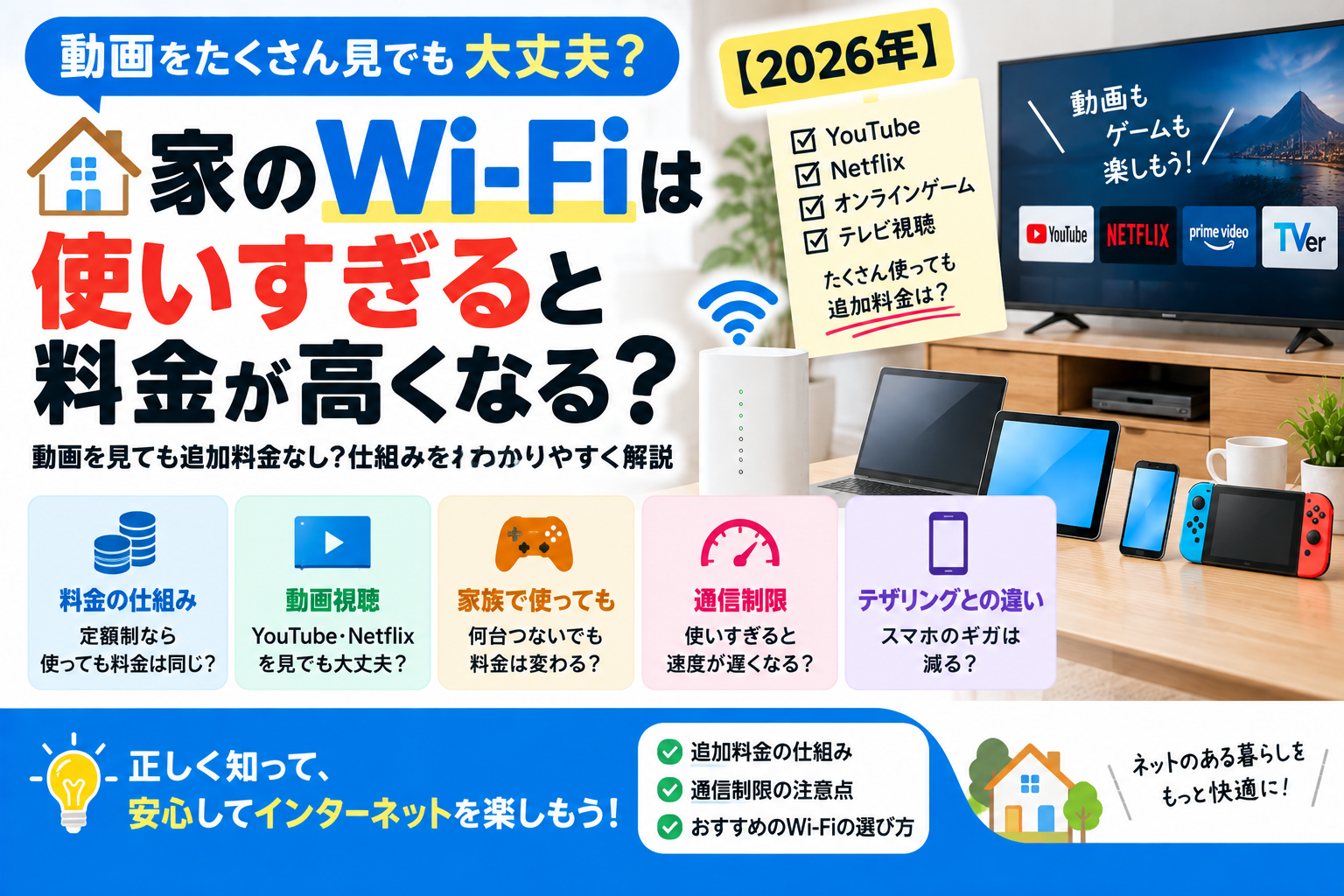
  • 家のWi-Fiは使いすぎると高くなる?追加料金・速度制限と明細の確認【2026年】

    家のWi-Fiは使いすぎると高くなる?追加料金・速度制限と明細の確認【2026年】

    【PR】本記事は広告を含みます。サービス内容・キャンペーンは変更される場合があるため、最新情報は公式サイトでご確認ください。

    契約している家の回線が定額制なら、動画を長く見たという理由だけで基本料金が増える仕組みではありません。ただし、Wi-Fiにつないでいることだけでは、追加費用がないとは判断できません。段階制プラン、スマホのテザリング、有料モードや動画の購入代などは別に確認が必要です。

    この記事では「使った量による料金」「速度制限」「別サービスの代金」を分け、請求が増えたときに確認する順番をまとめます。

    追加料金があるかは、Wi-Fiではなく回線の契約で決まる

    Wi-FiはスマホやPCを無線でつなぐ仕組みです。その先にあるインターネット回線の料金プランによって、使った量の扱いが変わります。スマホのテザリングもWi-Fiで接続できるため、Wi-Fiのマークだけを見て「家の定額回線につながっている」と判断しないようにしましょう。

    契約・接続方法 使った量と料金 確認すること
    定額制の家の回線 通信量だけでは基本料金は増えない 別料金のモード・オプションなど
    段階制・従量制の回線 通信量に応じて料金が変わる場合がある 料金段階、上限額、対象となる通信
    容量上限のあるプラン 超過後の扱いは契約による 速度制限、追加データ購入、自動追加の設定
    スマホのテザリング スマホ回線の条件が適用される 本体の容量とテザリング専用上限

    まず契約者のマイページや契約書面で、サービス名・プラン名・料金方式を確認してください。「ホームルーター」「光回線」という分類だけで、すべて同じ条件とはいえません。

    動画を見ると増える費用と、増えない費用

    定額回線の基本料金と、動画サービスの利用料金は別です。同じ回線で動画を見る時間が増えても、基本料金はそのままの場合があります。一方、有料作品を購入・レンタルしたり、動画サービスを追加契約したりすれば、その代金は発生します。

    行動 費用の考え方
    定額回線で契約済み動画を見る 視聴時間による回線基本料金の加算はない
    有料作品を購入・レンタルする 作品代は回線料金と別
    動画の有料プランへ加入・変更する サービス側の月額料金を確認
    テザリングでテレビへ動画を流す スマホ側の通信量・プラン条件を確認

    家族がテレビで買った作品の代金などが、通信事業者のまとめ払いに載ることもあります。請求先が同じでも、回線の使いすぎによる加算とは限りません。明細の項目ごとに確認しましょう。

    「データ無制限」と「速度制限がない」は別

    データ量の上限がないサービスでも、混雑や大量通信による速度制御の条件がある場合があります。速度が下がることと、請求額が増えることは別の問題です。遅くなったからといって、追加料金が発生したとは判断できません。

    また、電波の弱さ、家の中のWi-Fi、複数機器の同時利用で遅くなる場合もあります。契約の容量超過なのか、通信環境の問題なのかを分けて確認します。広告の最大速度が常に出るわけでもありません。

    とくとくBBホームWi-Fiの公式条件の例

    2026年10月4日に確認した公式案内では、データ量無制限とされていますが、一定期間に大量通信した場合、混雑時間帯の速度を制限する可能性があります。

    さらに、プラスエリアモードは利用した月に1,100円(税込)が別途かかる案内です。基本料金が定額でも、有料モードを使えば請求は変わります。通常モードと追加モードの料金・容量条件を区別してください。

    出典:GMOとくとくBBホームWi-Fi公式。申込窓口・既存契約などで条件が異なる場合があります。利用中の契約と端末の設定を確認しましょう。

    スマホのテザリングでは容量と追加購入を確認

    テザリングしたPC・テレビの通信は、スマホ回線を経由します。スマホ本体が無制限でも、テザリングに別の上限が設けられているプランがあります。容量を使い切ったときに速度が下がるのか、追加購入が必要なのか、段階制の料金が上がるのかを確認してください。

    自動でデータを追加する契約・設定がある場合は、購入履歴も確認します。上限を超えただけで、すべてのプランが自動課金されるわけではありません。詳しくはスマホ無制限とテザリングの注意点を参考にしてください。

    請求が急に高くなったときの確認手順

    1. 今月と前月の明細を並べる。請求総額だけでなく、項目ごとの差額を見る。
    2. 基本料金の変化を確認する。割引終了、料金改定、プラン変更がないか調べる。
    3. 追加の通信関連費用を確認する。有料モード、データ購入、通話などを確認する。
    4. 初期費用・端末代を確認する。事務手数料、工事費、分割払いと割引の開始・終了を調べる。
    5. まとめ払いとオプションを確認する。作品購入、動画月額、サポートなどを分ける。
    6. 不明な項目は契約先へ問い合わせる。請求対象月・項目名・金額を伝え、発生理由を確認する。

    請求月と利用月がずれる場合もあります。今月の動画視聴と、今月届いた請求をすぐ結びつけないことが大切です。支払方法を変える前に、請求の中身を確認しましょう。

    問い合わせるときに伝える内容

    「○月請求の○○という項目が、前月より○円増えています。発生条件と利用した日、継続課金か一度だけの費用かを確認したい」と伝えると、調べる対象が明確になります。不要なオプションを外す場合も、割引や特典への影響を確認してから手続きしてください。

    通信量を抑える必要があるときの対策

    容量上限のあるテザリングなどでは、動画の画質を下げる、自動更新や写真・動画の同期を確認する、大きなダウンロードを後に回すといった方法があります。ただし、定額回線の請求増がオプション代などによるものなら、動画を減らしてもその費用は下がりません。

    家のWi-Fiにつないだつもりでも、接続が切れてスマホのモバイル通信を使っている場合があります。意図したネットワーク名とデータ使用量を確認してください。確認方法はWi-Fiにつないでもスマホのギガが減る原因で解説しています。

    よくある質問

    1日中Wi-Fiにつないでおくと追加料金になる?

    定額回線なら接続時間だけで基本料金が増える仕組みではありません。別料金の機能、動画購入、回線プランの条件は確認が必要です。

    家族のスマホを増やすと回線料金も増える?

    同じ定額回線に機器を接続するだけなら、通常は1台ごとの基本料金を追加する方式ではありません。ただし接続可能台数と、同時に快適に使えるかは別です。追加の回線や有料サービスを契約する場合は費用が発生します。

    速度制限になったらデータを買えば戻る?

    サービスと制限理由によります。容量超過と混雑時の速度制御は異なるため、追加購入で解除できるか契約先の案内を確認してください。

    まとめ|料金方式と明細を確認しよう

    定額回線なら、通信量が増えただけで基本料金が上がるわけではありません。請求増は、プラン変更、有料モード、割引終了、端末代、動画サービスなども確認します。速度制限とも区別しましょう。

    料金を見直す場合は家のWi-Fiの総額比較と見直し方も参考に、原因を確認してから契約を選んでください。

    PR・広告
    家で動画やネットをたっぷり使いたい方へ

    スマホのギガを気にせず、自宅で動画・テレビ・パソコンなどを使いたい方は、工事不要のホームルーターも比較してみましょう。

    GMOとくとくBBから工事不要Wi-Fi新登場!【とくとくBBホームWi-Fi】

    最新料金・キャンペーン・対応エリアは公式サイトでご確認ください。本広告を経由して申込みが成立した場合、運営者に広告報酬が発生することがあります。

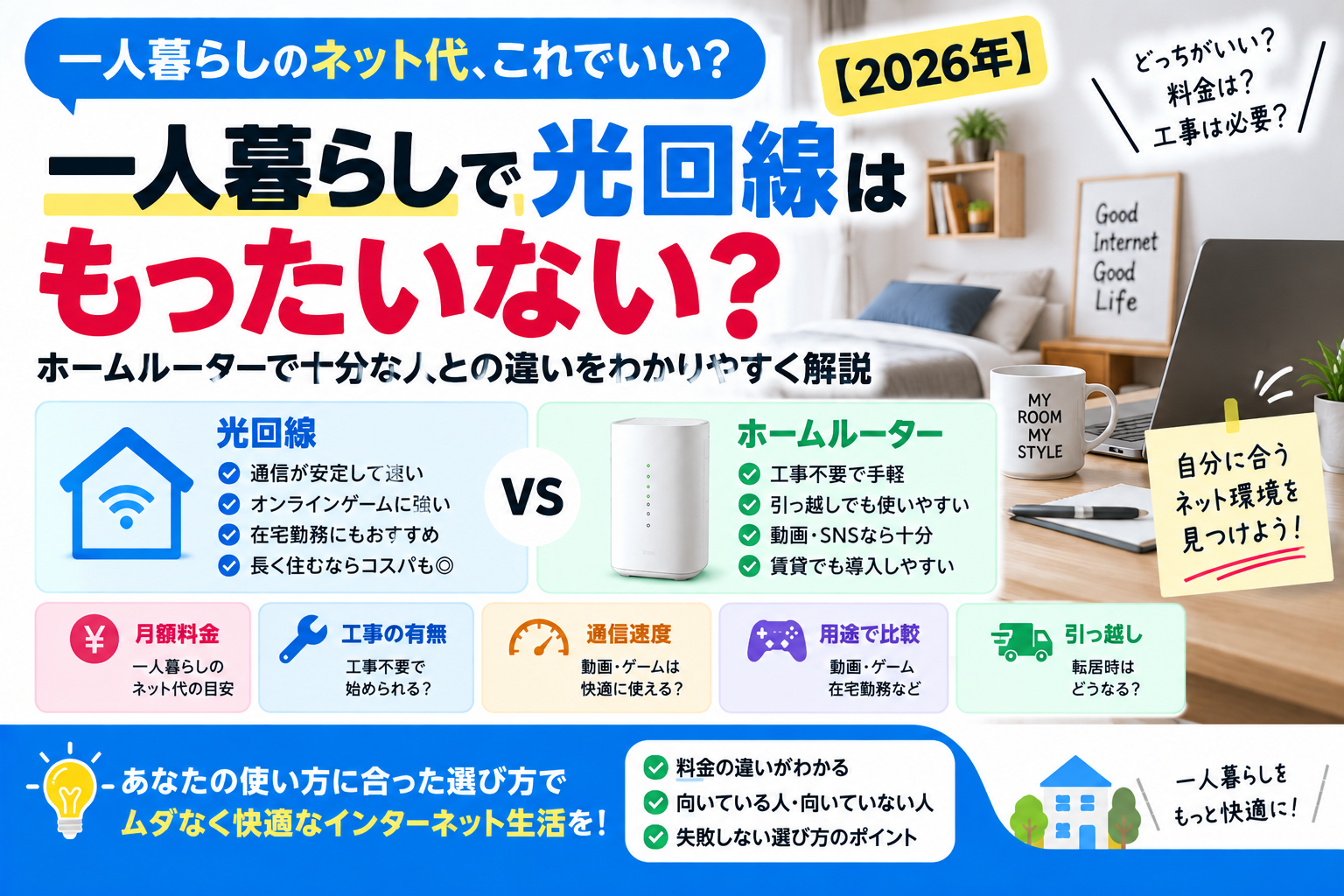
  • 一人暮らしで光回線はもったいない?必要な人・不要な人の判断手順【2026年】

    一人暮らしで光回線はもったいない?必要な人・不要な人の判断手順【2026年】

    【PR】本記事は広告を含みます。サービス内容・キャンペーンは変更される場合があるため、最新情報は公式サイトでご確認ください。

    一人暮らしでも、光回線がもったいないとは限りません。スマホだけで困っていなければ新しい回線が不要な場合がありますが、毎日の仕事やオンライン対戦で安定した接続が必要なら、光回線を比較する価値があります。

    判断する順番は、部屋の設備→必要な使い方→代わりの接続を試す→住む期間の総額です。「1人だから」「賃貸だから」という理由だけで決めず、自分の部屋で使える選択肢を確認しましょう。

    先に判断|光回線を検討したい人・なくても困りにくい人

    使い方・状況 まず確認する候補 判断のポイント
    スマホ中心で、今の容量に余裕がある スマホ回線のみ PCやテレビを使う場合はテザリングで試す
    PCを時々使い、長時間の接続は少ない テザリング 容量上限・電池消費・接続の手間を確認
    工事が難しく、家で複数機器を使いたい ホームルーター 住所の対応エリアと室内の電波が重要
    会議・ファイル送信・対戦ゲームを頻繁に使う 光回線も優先して比較 遅延・上り速度・接続の安定性を確認
    部屋にインターネット設備がある 備え付けの回線 料金に含まれる範囲と実際の使い心地を確認

    これは選び始めるための目安です。ホームルーターで仕事に支障がない人もいれば、光回線でも建物の設備やWi-Fi環境によって遅くなる人もいます。回線名だけで快適さは保証されません。

    契約前に、部屋のインターネット設備を確認する

    一人暮らしの賃貸では、まず管理会社や契約書で次を確認します。「インターネット対応」「光回線対応」と書かれていても、利用料込みで今すぐ使えるとは限りません。

    • 家賃・共益費にインターネット利用料が含まれるか。
    • 部屋のLAN端子や機器で使えるのか、別途申込みが必要か。
    • 自分で契約する場合、どの回線・プランが利用できるか。
    • 室内工事や穴開けが必要になる場合、管理会社の許可が必要か。
    • 退去時に撤去や原状回復の条件があるか。

    利用料込みの回線があるなら、混みやすい夜に動画・会議・普段の作業を試してから追加契約を考えます。すでに使える回線を確認せず契約すると、不要な二重払いになることがあります。

    一方、「マンションに光回線がある」だけでは、部屋までの配線方式や適用料金はわかりません。部屋番号まで含めて提供可否と設備を確認しましょう。賃貸でも工事ができる物件はあります。

    光回線とホームルーター、料金はどちらが安い?

    ホームルーターが必ず安いわけではありません。2026年10月4日に公式ページで確認した税込料金の例は次のとおりです。全サービスの相場や最安ランキングではなく、プランを指定した比較例です。

    サービス・プランの例 月額料金 別に確認する費用
    SoftBank 光・1ギガ/マンション・2年自動更新 4,180円 初期費用・工事費・オプション・解約条件
    SoftBank 光・1ギガ/ファミリー・2年自動更新 5,720円 戸建て向け料金例。住居と設備で適用プランが変わる
    とくとくBBホームWi-Fi 5,687円 事務手数料3,300円、端末代と継続割引の条件

    集合住宅でもマンション料金を適用できるとは限りません。表の金額は、必要なオプション・工事・特典まで含む最終請求額ではありません。申込窓口や契約条件もそろえて比べてください。

    出典:SoftBank 光の公式料金FAQ/GMOとくとくBBホームWi-Fi公式。料金・条件は変更される場合があります。

    短期の一人暮らしは、工事費と端末残債に注意

    「工事不要なら短期利用にも安い」とは限りません。ホームルーターを購入し、長期利用で端末割引を受ける契約では、早く解約すると残りの端末代が負担になることがあります。

    とくとくBBホームWi-Fiの端末代は33,264円で、36回払い相当額の割引により、36カ月利用時に実質0円になる仕組みです。途中解約では残りの支払いを確認します。「解約違約金なし」と「端末代の残りも0円」は別です。

    光回線でも「工事費実質無料」が継続割引の方式なら、解約時に残りの工事費がかかる場合があります。無料という見出しだけで決めず、予定する退去月の支払残額を確認してください。

    引っ越す予定があれば、移転と解約を分けて確認

    引っ越し時に必ず解約するとは限りません。光回線の移転手続きや新居の工事費、ホームルーターの住所変更・利用場所の制限を確認します。工事不要でも、新居が対応エリア外なら使えない場合があります。引っ越し先が未定なら、その不確実さも比較に含めましょう。

    テザリングだけで足りるか、契約前に試す

    スマホのテザリングでPCなどをつなげば、新しい家の回線を契約せずに済む可能性があります。ただし、スマホ側の料金が上がったりデータを追加購入したりするなら、その費用も比較します。

    1. プランの条件を確認する。テザリングの容量・速度制限・追加料金を調べる。スマホ本体の無制限と同じ条件とは限らない。
    2. 普段使う機器を接続する。PC・テレビなど、契約後に使う予定の機器で試す。
    3. 必要な時間帯で試す。夜の動画や実際の会議など、短い速度測定だけで判断しない。
    4. データ量と手間を確認する。消費量、電池、発熱、接続を入れ直す頻度を確認する。
    5. 留守中の機器を確認する。スマホを持ち出すと、家のカメラや家電などの接続が途切れることを考える。

    詳しい注意点はスマホ無制限なら家のWi-Fiはいらない?にまとめています。今の光回線を解約する場合も、代わりの方法で困らないことを先に確かめてください。

    仕事・動画・ゲームは「自分の使い方」で確認する

    在宅勤務:下り速度だけで決めない

    会議では送信側の映像・音声、ファイル作業では上り速度も重要です。会社のVPNや指定システムの利用条件も確認しましょう。毎月の差額と、会議が切れる・送信が終わらないといった支障を比べて考えます。

    動画:画質と同時利用で必要な通信量が変わる

    スマホ1台で見る場合と、テレビの高画質動画を流しながらPCも使う場合は条件が違います。普段の画質で止まらず見られるか確認してください。「動画だけならホームルーターで必ず十分」とは言い切れません。

    ゲーム:ダウンロードの速さと対戦の遅延は別

    大きなゲームデータの更新には速度と容量、オンライン対戦には遅延や接続の安定性が重要です。現在Wi-Fiで不安定なら、対応する機器で有線LAN接続も試し、家の中の無線と回線側の問題を切り分けます。光回線に替えるだけで、すべての不調が解消するとは限りません。

    一人暮らしの回線選びは、予定期間の総額で決める

    回線料金+初期費用+工事費・端末代+必要なオプション+退去時の費用−実際に適用される割引・受け取る特典を、住む予定の期間で計算します。割引を月額に含めている場合は、二重に差し引かないようにしてください。

    例として、月額が800円安くても、乗り換えに合計20,000円かかるなら、差額の回収には25カ月必要です。これは料金が変わらない仮の計算例です。1年で退去する予定なら、月額差だけを見て乗り換えると総額が増える場合があります。

    キャッシュバックは自分が対象になる額、受取時期、手続きを確認します。広告の最大額をそのまま引かず、受け取る前の毎月の支払いも把握しましょう。計算方法は家のWi-Fi料金と総額の見直し方も参考になります。

    よくある質問

    一人暮らしで光回線を契約するのはぜいたく?

    人数より用途で考えます。仕事や趣味で必要な接続を確保し、代わりの方法より総額や使い心地に納得できるなら、1人でも選ぶ理由があります。

    賃貸ならホームルーターにすべき?

    賃貸でも光回線を契約できる物件はあります。設備・工事の許可・利用予定期間を確認して比較しましょう。工事が難しい場合は、ホームルーターやテザリングが候補です。

    光回線をやめれば、回線料金の全額が節約できる?

    スマホプランの増額、失うセット割、残債、代替回線の費用を引いて計算します。月額料金がなくなることと、家計の負担が同額下がることは別です。

    まとめ|使える設備と代替手段を確認してから選ぶ

    一人暮らしなら、最初に部屋の設備を確認し、スマホや備え付け回線で足りるか試しましょう。工事を避けたい人はホームルーター、会議や対戦の安定性を重視する人は光回線も比較候補になります。

    最後に、退去・引っ越しまでの総額を比べます。「工事不要だから安い」「1人だから光回線はいらない」と決めず、必要な接続を無理なく確保できる方法を選んでください。

    PR・広告
    一人暮らしで工事なしのWi-Fiを選ぶなら

    光回線の工事を避けたい方は、コンセントから使えるとくとくBBホームWi-Fiも比較してみましょう。

    GMOとくとくBBから工事不要Wi-Fi新登場!【とくとくBBホームWi-Fi】

    最新料金・キャンペーン・対応エリアは公式サイトでご確認ください。本広告を経由して申込みが成立した場合、運営者に広告報酬が発生することがあります。

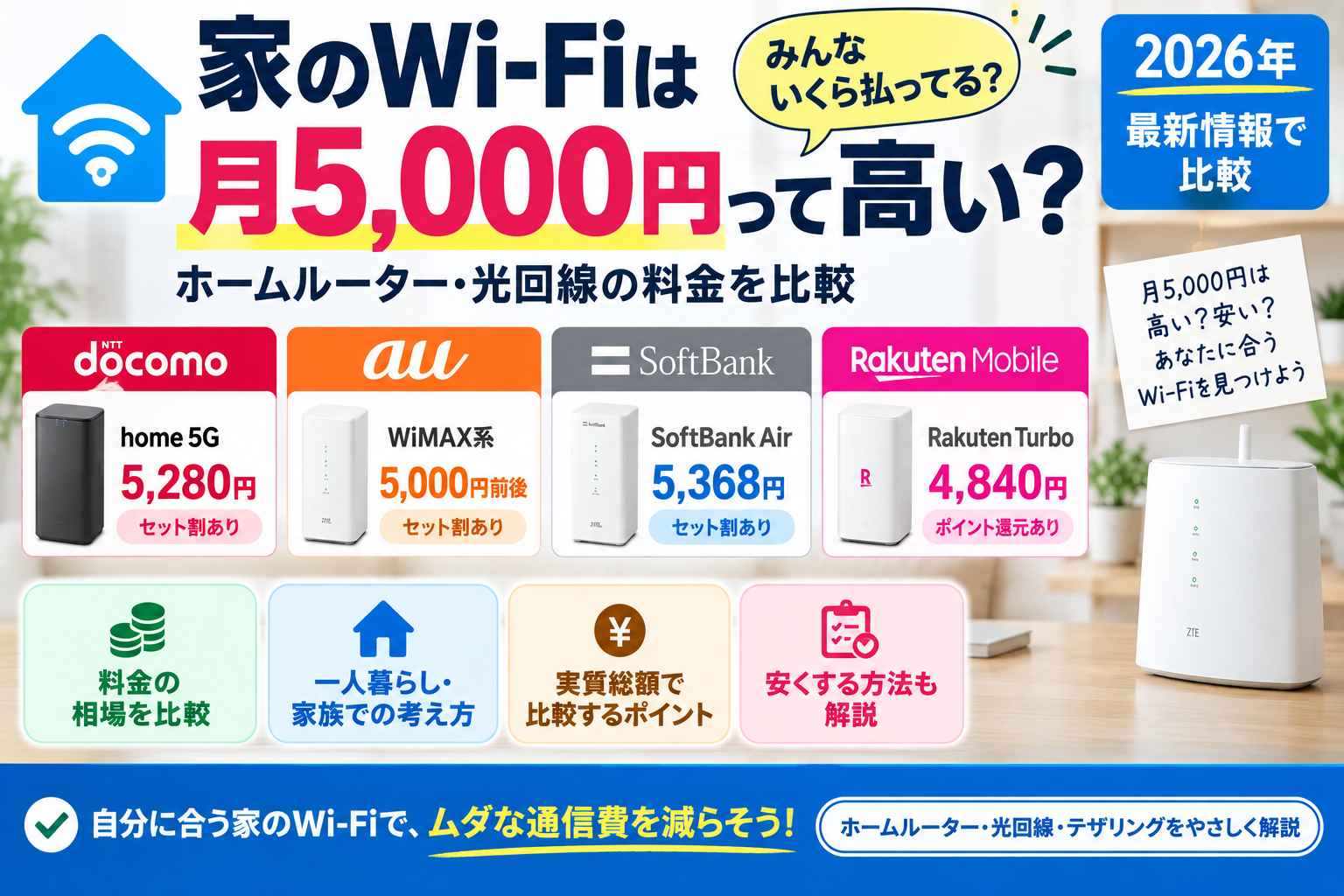
  • 家のWi-Fiに月5,000円は高い?最新料金比較と総額の見直し方【2026年】

    家のWi-Fiに月5,000円は高い?最新料金比較と総額の見直し方【2026年】

    【PR】本記事は広告を含みます。サービス内容・キャンペーンは変更される場合があるため、最新情報は公式サイトでご確認ください。

    家のWi-Fiに月5,000円が高いかは、月額だけでは決まりません。同じ家で使える回線の総額と、スマホを含めた通信費、必要な使い方を比べて判断します。ほとんど使わない回線なら見直す余地がありますが、安い回線へ替えて仕事や動画視聴に支障が出るなら、料金だけの節約は逆効果です。

    この記事では、公式料金の比較例、総額の計算方法、今の契約を見直す順番をまとめます。料金確認日:2026年10月4日。表示金額は税込です。

    月5,000円が高いか、まず3つを確認

    1. 請求の内訳:回線料金だけか、端末代・電話・サポートなども含むか。
    2. 代わりの回線:同じ住所で契約でき、必要な機器や用途を満たせるか。
    3. 利用予定期間:引っ越し・短期解約を含め、初期費用や残債まで払うといくらになるか。

    Wi-Fiは機器を無線でつなぐ仕組みです。「Wi-Fi代」と呼ぶ請求には、インターネット回線の利用料や端末代などが含まれます。Wi-Fiルーターを買うだけで回線契約が不要になるわけではありません。仕組みはホームルーターとWi-Fiルーターの違いも参考にしてください。

    家のWi-Fiの最新料金比較|条件をそろえて見る

    次は公式ページで確認した選択肢の一例です。全サービスの最安ランキングや、地域を問わず契約できる一覧ではありません。端末・工事・オプション・特典を含む最終的な請求額ではなく、表に示したプランの月額料金を比較しています。

    サービス・プラン 月額料金 比較時の注意
    とくとくBBホームWi-Fi 5,687円 事務手数料3,300円。端末代と継続割引の条件を確認
    ドコモ home 5G プラン 5,280円 端末代は別。ブロードバンドユニバーサルサービス料なども確認
    SoftBank 光・1ギガ/マンション 4,180円 2年自動更新プラン。設備・工事・オプションの条件を確認
    SoftBank 光・1ギガ/ファミリー 5,720円 2年自動更新プラン。戸建て向けの料金例

    光回線は住居・設備で料金が異なります。集合住宅に住んでいても、表のマンション料金が適用されるとは限りません。住所で提供可否と適用プランを確認しましょう。home 5Gの契約事務手数料は4,950円ですが、ドコモオンラインショップでは不要と案内されています。窓口も比較条件に含めます。

    出典:GMOとくとくBB公式料金/ドコモ home 5G料金/SoftBank 光の月額料金FAQ。既存契約や申込窓口の条件は異なる場合があるため、申込画面・契約書面も確認してください。

    月額ではなく、2年間・3年間の総額で比べる

    期間中の回線料金+初期費用+端末代+必要なオプション+解約時の費用−実際に適用される割引・受け取る特典で計算します。端末割引を月額に反映している場合は、総額からもう一度差し引かないようにします。

    月5,000円を毎月払うだけなら、1年で60,000円、2年で120,000円、3年で180,000円です。ただしこれは毎月同額の基本料金だけの計算。初月の日割り、工事費、端末代、オプションなどは含んでいません。

    計算例:月額が安くても初期費用で逆転する

    次は実在のサービス価格ではなく、比較の考え方を示す仮の例です。24カ月利用し、特典・その他の費用はないものとします。

    仮の回線 24カ月の計算 合計
    A:月5,000円・初期費用0円 5,000円×24カ月 120,000円
    B:月4,500円・初期費用20,000円 4,500円×24カ月+20,000円 128,000円

    Bは月額が500円安くても、2年間の総額はAより8,000円高くなります。初期費用の差を月額差で回収するには20,000円÷500円=40カ月が必要です。途中の料金変更がある場合は、月ごとの金額を足して比較します。

    「端末実質0円」は短期解約まで無料ではない

    とくとくBBホームWi-Fiの端末価格は33,264円で、36回払いと同額相当の継続割引による実質0円の案内があります。途中で解約すると、支払いが残る端末代と、受けられなくなる割引を確認する必要があります。「違約金なし」と「端末の残債なし」は別です。

    同サービスは端末発送月の料金が日割りで、プラスエリアモードは利用月に1,100円が別途かかります。表の5,687円が、どんな使い方でも請求の上限になるわけではありません。端末残債は支払回数と契約条件によって変わるため、マイページの残額を使って計算しましょう。

    スマホ代を含めると、本当の負担がわかる

    家の回線を追加してスマホプランを下げられる場合もあります。一方、外でも大量に使う人は、家にWi-Fiがあってもスマホ代が下がらないことがあります。

    例えば、スマホ代が月7,000円から3,000円になり、家の回線が月5,000円なら、通信費は7,000円から8,000円へ月1,000円増加します。これは仮の例で、誰でも同じプラン変更ができるわけではありません。通話料金、外出先のデータ量、家族全員のプランを含めて比べてください。

    セット割も、対象プラン・家族の範囲・必要なオプションを確認し、実際の割引額で計算します。割引を受けるために追加したオプション代は差し引きます。最大割引額だけを人数分かけて節約額にしないことが大切です。

    一人暮らし・家族利用で判断は変わる

    一人暮らしでスマホ中心なら、テザリングも候補

    PCをたまに使う程度なら、スマホのテザリングで足りるか試せます。ただし「スマホ無制限」でも、テザリングの容量や条件は別の場合があります。スマホを持って外出すると家の機器がつながらなくなる点も確認してください。詳しくはスマホ無制限なら家のWi-Fiはいらない?で整理しています。

    家族利用は、人数よりも同時利用と使い方

    月5,000円を4人で割れば1人1,250円ですが、これだけで節約できたとはいえません。今までのスマホ代が下がるのか、家族が同時に動画や会議を使えるのかで判断します。スマホを持ち出しても、留守番中の家族や機器が接続できる回線が必要かも考えましょう。

    工事不要の手軽さと通信の安定性も比較

    ホームルーターは回線の引き込み工事をせず導入できる一方、設置場所の電波や混雑によって使い勝手が変わります。オンライン会議・対戦ゲームなどの安定性を重視する場合は、光回線も候補にします。どちらも広告の最大速度が自宅で常に出るとは限りません。

    Wi-Fi代を見直す手順|解約は最後に

    1. 直近の請求明細を開く。基本料金、端末、電話、サポート、割引終了を分けて書き出す。
    2. 家で使う機器を確認する。スマホ以外のテレビ・PC・家電や、家族の利用を見落とさない。
    3. 不要なオプションを確認する。外すとセット割や特典が消えるものは、差額を計算してから判断する。
    4. 同じ住所で使える候補を調べる。光回線の設備と工事可否、ホームルーターの対応エリアを確認する。
    5. 予定期間の総額を比べる。現回線の残債・解約費、新回線の初期費用、重複利用期間も加える。
    6. 使えることを確かめてから解約する。開通日や返却物を確認し、ネットがない期間を作らない。

    月額が1,000円下がっても、乗り換えに合計24,000円かかるなら、費用の回収には24カ月必要です。これは料金が変わらない仮定での目安です。近く引っ越す予定なら、今の回線を継続する方が総額を抑えられることもあります。

    キャッシュバックは「確実に受け取れる額」で比較

    広告の最大額ではなく、自分が対象になる金額、申請期限、受取時期、指定オプションを確認します。特典を受け取る前も毎月の請求は発生するため、月々の支払額と特典後の総額は分けて把握しましょう。手続きや条件が確認できない特典は、いったん0円として比較すると判断しやすくなります。

    よくある質問

    月5,000円なら払いすぎですか?

    金額だけで払いすぎとは決まりません。同じ住所で使える代替回線の総額と比べ、必要な用途を満たすか確認してください。使っていないオプションや割引終了後の料金は見直し候補です。

    光回線の方が必ず安いですか?

    必ずではありません。マンションと戸建て、建物設備、工事費、契約期間などで変わります。光回線の月額が低くても、短期利用では初期費用を回収できない場合があります。

    家のWi-Fiを解約しても大丈夫ですか?

    家族・テレビ・PC・家電の接続を代替できるか試してから判断しましょう。確認項目は家にWi-Fiがないと何が困る?でも紹介しています。

    まとめ|月5,000円ではなく、総額と必要性で判断

    まず請求の内訳を確認し、同じ住所で使える候補を、同じ利用期間で比べましょう。端末残債・工事費・特典条件とスマホ代まで含めると、月額の安さだけでは見えなかった負担がわかります。

    今の回線に不満がなければ、不要なオプションの整理やスマホプランの見直しから始める方法もあります。乗り換えるときは、費用と使い勝手の両方を確認してから手続きを進めてください。

    PR・広告
    家のWi-Fi料金を見直したい方へ

    とくとくBBホームWi-Fiは工事不要。月額料金・端末条件・キャンペーンを確認して、今のWi-Fi代と比較してみましょう。

    GMOとくとくBBから工事不要Wi-Fi新登場!【とくとくBBホームWi-Fi】

    料金・キャンペーン・提供条件は変更される場合があります。最新情報は公式サイトでご確認ください。

    本広告を経由して申込みが成立した場合、運営者に広告報酬が発生することがあります。