カテゴリー: Wi-Fi基礎・トラブル

  • ソフトバンク光が繋がらない?突然ネット・Wi-Fiが使えない原因と対処法【2026年】

    ソフトバンク光が繋がらない?突然ネット・Wi-Fiが使えない原因と対処法【2026年】

    【PR】本記事は広告を含みます。サービス内容・キャンペーンは変更される場合があるため、最新情報は公式サイトでご確認ください。

    ソフトバンク光を使っていて、突然インターネットに繋がらなくなると困りますよね。

    「Wi-Fiマークは出ているのにネットが使えない」

    「スマホもパソコンも全部繋がらない」

    「光BBユニットやONUのどのランプを見ればいい?」

    「再起動したけれど直らない」

    このような場合は、原因を決めつけて設定を変更する前に、順番に問題を切り分けることが大切です。

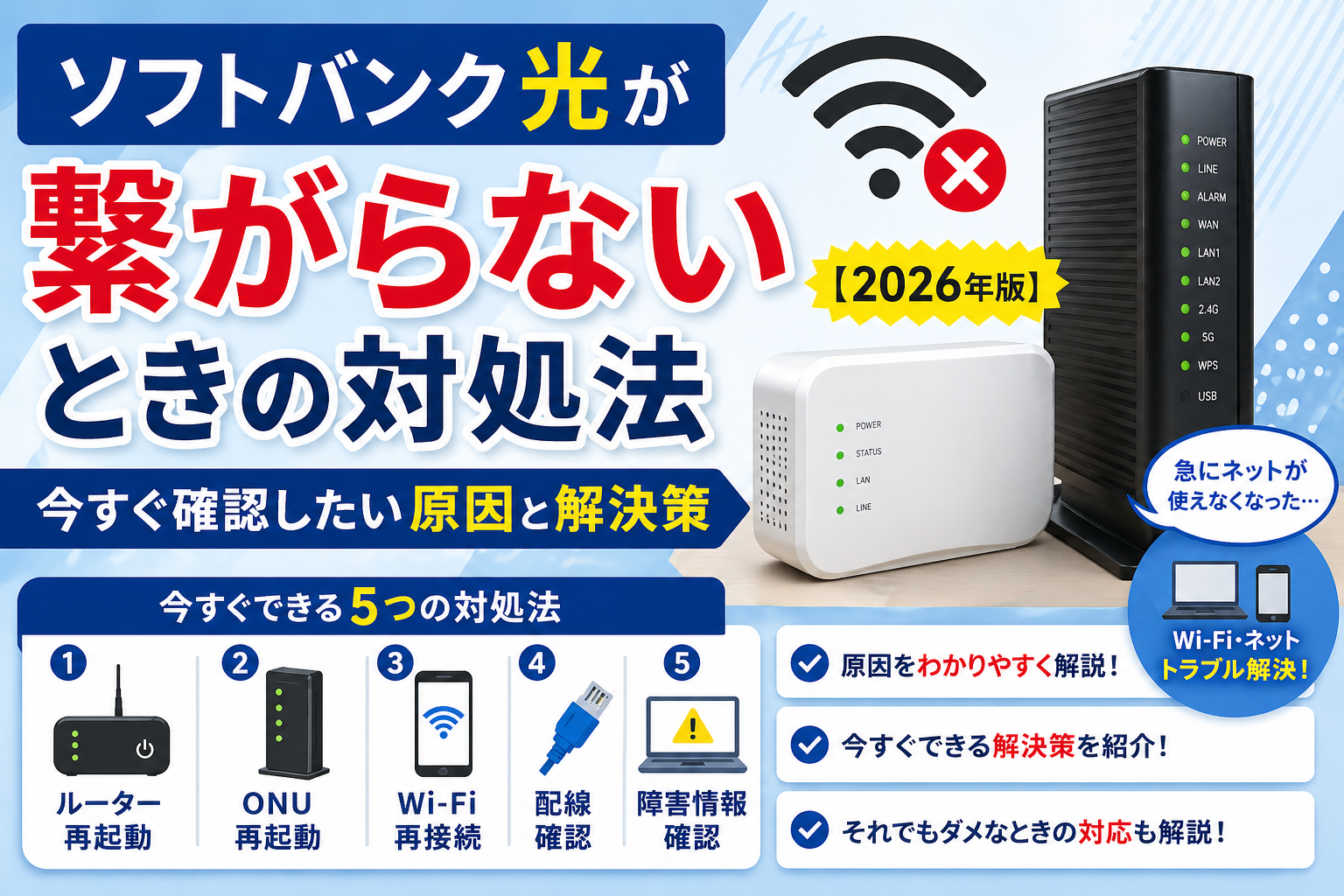
    結論から言うと、まず確認したいのは次の5点です。

    ・1台だけ繋がらないのか、家中の端末が繋がらないのか
    ・Wi-Fi自体に接続できているか
    ・光BBユニットやONUのランプ状態
    ・機器を正しい順番で再起動したか
    ・通信障害やメンテナンスが発生していないか

    この記事では、ソフトバンク光が繋がらないときに今すぐ試したい確認手順を、順番にわかりやすく解説します。

    ソフトバンク光が繋がらないときは最初に3つ確認

    いきなりルーターを初期化したり、設定を変更したりするのはおすすめしません。

    まずは「どこまで繋がっているのか」を確認しましょう。

    1台だけ繋がらない?家中すべて繋がらない?

    最初に、スマホだけではなく別の端末でもインターネットを開いてみてください。

    たとえば、

    ・iPhoneは繋がらないがパソコンは使える
    ・自分のスマホだけ繋がらない
    ・スマホ、テレビ、パソコンが全部使えない

    では、疑う原因が異なります。

    1台だけ繋がらない場合は、そのスマホやパソコン側のWi-Fi設定、一時的な端末不具合などを確認します。

    家中の端末がすべて繋がらない場合は、光BBユニット、ホームゲートウェイ、ONU、配線、回線側の障害などを確認していきます。

    原因を早く見つけるためにも、まず別の端末で接続できるか試してみましょう。

    Wi-Fiマークは表示されている?

    次に、スマホやパソコンのWi-Fiマークを確認します。

    Wi-Fiマークが表示されていない場合は、端末がWi-Fiへ接続できていない可能性があります。

    一方で、Wi-Fiマークが表示されていてもインターネットを利用できないケースがあります。

    これは、

    「端末とWi-Fiルーターは繋がっている」

    ものの、

    「ルーターからインターネット側へ正常に接続できていない」

    状態が考えられるためです。

    つまり「Wi-Fiに繋がる」と「インターネットが使える」は同じではありません。

    Wi-Fiマークだけで判断せず、実際にWebサイトを開けるか確認してください。

    光BBユニットやONUのランプを確認

    家中の端末が繋がらない場合は、光BBユニットやNTTロゴ入り機器のランプを確認します。

    通常と異なる消灯や警告表示がある場合は、機器や回線側に問題が発生している可能性があります。

    ただし、ランプは機器によって意味が異なります。

    特に注意したいのがPPPランプです。

    光BBユニットでインターネットを利用している場合、SoftBank公式ではPPPランプが消灯している状態を正常として案内しているケースがあります。

    「PPPが消えているから故障」と自己判断しないよう注意してください。

    ランプ状態に異常が疑われる場合は、SoftBank公式のランプ診断を利用して、使用している機器に合わせて確認しましょう。

    PR・広告

    ※料金・キャンペーン・提供条件は変更される場合があります。最新情報は公式ページでご確認ください。
    本広告を経由して申込みが成立した場合、運営者に広告報酬が発生することがあります。

    ソフトバンク光が突然繋がらない主な原因

    ソフトバンク光が繋がらない原因は1つとは限りません。

    代表的な原因を順番に確認します。

    光BBユニットやルーターの一時的な不具合

    昨日まで普通に使えていたのに突然繋がらなくなった場合は、通信機器の一時的な不具合が考えられます。

    長時間電源を入れた状態で使っている機器では、一時的に正常な通信ができなくなるケースがあります。

    この場合は、機器の電源を正しい順番で入れ直すことで改善する可能性があります。

    ただし、コンセントを適当な順番で抜き差しするのではなく、後述する手順で再起動してください。

    ONUやNTT提供機器の問題

    ONUは、光回線の光信号を通信機器で利用できる信号へ変換するための機器です。

    一般的にはNTTのロゴが入った機器が設置されています。

    ONUやホームゲートウェイ側に問題があると、Wi-Fiルーターが正常に動いていてもインターネットへ接続できません。

    家中の端末が一斉に使えなくなった場合は、ONUなどのNTT提供機器も確認しましょう。

    Wi-Fi設定や端末側の問題

    スマホ1台だけ繋がらない場合は、回線全体ではなく端末側に原因がある可能性があります。

    まずは、

    ・Wi-Fiを一度OFFにしてONへ戻す
    ・端末を再起動する
    ・接続しているSSIDを確認する
    ・Wi-Fiのパスワードを確認する

    といった基本的な操作を試してください。

    光BBユニットの側面などにはSSIDと暗号キーが記載されています。

    別のWi-Fiへ誤って接続していないかも確認しましょう。

    ケーブルの抜け・緩み・配線ミス

    意外と見落としやすいのが配線です。

    掃除や機器の移動後に、

    ・LANケーブルが緩んだ
    ・ケーブルが抜けた
    ・違うポートへ差した
    ・ケーブルに強い折れや傷がある

    といった問題が起きることがあります。

    一度ケーブルを目で確認し、接続部分に緩みがないかチェックしてください。

    開通直後や機器を交換した直後から繋がらない場合は、配線方法そのものが正しいか確認することも重要です。

    ソフトバンク光の通信障害・メンテナンス

    自宅の機器に問題がなくても、通信障害やメンテナンスによってインターネットを利用できない場合があります。

    特に、

    ・突然すべての端末が繋がらなくなった
    ・機器を再起動しても改善しない
    ・ランプ状態に問題が見当たらない

    場合は、SoftBank公式の障害・メンテナンス情報を確認しましょう。

    SNSの投稿だけを見て判断するのではなく、まず公式の障害情報を確認するのがおすすめです。

    PR・広告
    通信環境を見直すなら
    SoftBank 光の最新条件も確認

    再起動や配線確認をしても改善せず、通信環境そのものを見直したい場合は、 月額料金・提供条件・キャンペーン内容を公式ページで確認しておきましょう。

    最新料金を確認 提供条件を確認 キャンペーン確認

    ※料金・キャンペーン・提供条件は変更される場合があります。最新情報は公式ページでご確認ください。
    本広告を経由して申込みが成立した場合、運営者に広告報酬が発生することがあります。
    今すぐ試したい対処法|上から順番に確認

    ここからは、ソフトバンク光が繋がらないときの対処法を順番に解説します。

    設定を大きく変更する前に、上から試してください。

    STEP1|別の端末でインターネットを開く

    まずスマホ、パソコン、タブレットなど、別の端末で接続できるか確認します。

    1台だけ繋がらない場合は、その端末側を確認します。

    複数の端末がすべて使えない場合は、通信機器や回線側の確認へ進みましょう。

    この確認だけでも原因を大きく切り分けられます。

    STEP2|Wi-FiをOFF・ONして端末を再起動

    1台だけ繋がらない場合は、Wi-Fiを一度OFFにしてからONへ戻します。

    改善しない場合は、スマホやパソコン自体を再起動してください。

    SSIDが複数表示されている場合は、光BBユニットに記載されているSSIDと一致しているか確認します。

    SoftBank公式サポートでは、光BBユニットに2つのSSIDが記載されている場合、5GHzのSSID利用を案内しています。

    ただし5GHzは、利用場所や障害物との位置関係によって電波の届き方が変わります。

    ルーターから離れた部屋で繋がりにくい場合は、ルーターの近くへ移動して改善するか確認してください。

    STEP3|光BBユニット・ONUのランプを確認

    次に通信機器のランプを確認します。

    機器によって正常なランプ状態が異なるため、「緑なら全部正常」「消灯なら故障」と一律に判断することはできません。

    特に光BBユニット利用時のPPPランプは、消灯が正常なケースがあります。

    ランプ状態がおかしいと感じたら、機器の型番を確認したうえでSoftBank公式のランプ診断を利用してください。

    STEP4|正しい順番で機器を再起動

    ソフトバンク光が突然繋がらなくなった場合に試したいのが、接続機器の電源入れ直しです。

    大切なのは順番です。

    まず、パソコン、ゲーム機、テレビ、中継器など接続している機器の電源を切ります。

    次に、

    1. 光BBユニットまたはホームゲートウェイ(S)
    2. ONUなどのNTTロゴ入り機器

    の順番で電源を切ります。

    すべての電源を切ったら、1分ほど待ちましょう。

    その後は逆の順番です。

    1. ONUなどNTTロゴ入り機器
    2. ランプが安定するまで待つ
    3. 光BBユニットまたはホームゲートウェイ(S)
    4. ランプが安定するまで待つ
    5. スマホやパソコンなどを起動

    前の機器が起動し、ランプ状態が安定してから次の機器の電源を入れるのがポイントです。

    全部のコンセントを一度に抜き、一度に差し直す方法は避けましょう。

    STEP5|ケーブルと配線を確認

    再起動しても改善しない場合は配線を確認します。

    ケーブルの両端を確認し、

    ・しっかり奥まで差し込まれているか
    ・緩んでいないか
    ・強く折れ曲がっていないか
    ・破損していないか

    を確認してください。

    一度抜いて差し直す場合は、接続するポートを間違えないよう注意しましょう。

    配線方法は契約内容や使用機器によって異なります。

    わからなくなった場合は、SoftBank公式の配線案内を確認した方が安全です。

    STEP6|障害・メンテナンス情報を確認

    機器と配線を確認しても改善しない場合は、公式の障害・メンテナンス情報を確認します。

    地域的な通信障害が発生している場合、自宅の設定を変更しても改善しません。

    障害発生中にルーターを初期化すると、別の問題が増える可能性もあります。

    まず公式情報を確認しましょう。

    PR・広告

    ※料金・キャンペーン・提供条件は変更される場合があります。最新情報は公式ページでご確認ください。
    本広告を経由して申込みが成立した場合、運営者に広告報酬が発生することがあります。

    Wi-Fiだけ繋がらない場合の対処法

    有線LANではインターネットを使えるのにWi-Fiだけ繋がらない場合は、光回線そのものではなく無線LAN側の問題が考えられます。

    ルーターの近くで接続する

    まず光BBユニットやWi-Fiルーターの近くへ移動してください。

    近くでは繋がるのに別の部屋では繋がらない場合は、距離や壁などの影響が考えられます。

    特に階をまたいだ通信や、鉄筋コンクリートの壁を挟む環境では電波状況が変わる場合があります。

    SSIDを確認する

    スマホやパソコンが別のWi-Fiへ接続していないか確認します。

    以前利用していたルーターや、スマートフォンのテザリングなどへ自動接続しているケースもあります。

    光BBユニットに記載されたSSIDと、端末が接続しているSSIDを比較してください。

    Wi-Fiを一度切って再接続する

    端末のWi-FiをOFFにして、再度ONへ戻します。

    改善しない場合は端末を再起動し、もう一度接続してください。

    必要に応じてSSIDと暗号キーを確認します。

    5GHzを試す

    使用している光BBユニットに2つのSSIDが記載されている場合は、5GHz側へ接続して改善するか確認します。

    SoftBank公式も、2つのSSIDが記載されている光BBユニットでは5GHzのSSID利用を案内しています。

    ただし、ルーターから離れた場所では電波状況も確認しましょう。

    PR・広告
    通信環境を見直すなら
    SoftBank 光の最新条件も確認

    再起動や配線確認をしても改善せず、通信環境そのものを見直したい場合は、 月額料金・提供条件・キャンペーン内容を公式ページで確認しておきましょう。

    最新料金を確認 提供条件を確認 キャンペーン確認

    ※料金・キャンペーン・提供条件は変更される場合があります。最新情報は公式ページでご確認ください。
    本広告を経由して申込みが成立した場合、運営者に広告報酬が発生することがあります。

    Wi-Fiマークはあるのにインターネットが使えない場合

    「Wi-Fiのマークは表示されているのに、SafariやChromeでページを開けない」

    というケースもあります。

    この場合、端末とWi-Fiルーターの無線接続はできていても、インターネット回線側へ正常に接続できていない可能性があります。

    別の端末でも同じ症状が出る場合は、

    ・光BBユニットのランプ
    ・ONUのランプ
    ・機器の再起動
    ・配線
    ・通信障害

    を順番に確認してください。

    1台だけで症状が出る場合は、端末側の再起動やWi-Fi再接続を優先しましょう。

    再起動してもソフトバンク光が繋がらない場合

    ここまで確認しても改善しない場合は、むやみに設定を変更せず、サポートへの相談を検討します。

    特に、

    ・家中の端末がすべて使えない
    ・正しい順番で再起動しても改善しない
    ・配線に問題がない
    ・障害情報も出ていない
    ・ランプ状態に異常がある
    ・機器の破損が疑われる

    場合は、自分だけで原因を特定するのが難しい可能性があります。

    SoftBank公式サポートでは、インターネットが繋がらない、Wi-Fiが繋がらない・途切れる、速度が遅い、機器のランプを確認したいといった症状別に案内されています。

    使用している機器の種類やランプ状態を確認してから相談すると、状況を説明しやすくなります。

    ルーターを初期化する前に注意

    繋がらないからといって、すぐに光BBユニットやルーターを初期化するのはおすすめしません。

    初期化すると、変更していた設定内容が初期状態へ戻る場合があります。

    SoftBank公式も、光BBユニットなどの初期化では現在の設定内容を復元できない点を案内しています。

    まずは、

    ・端末の接続確認
    ・ランプ確認
    ・正しい順番で再起動
    ・配線確認
    ・障害情報確認

    を行いましょう。

    初期化は、公式サポートの案内や使用機器に合った手順を確認してから行うのが安全です。

    ソフトバンク光が頻繁に繋がらない場合は原因を切り分ける

    一度だけ突然繋がらなくなり、再起動で改善した場合は一時的な不具合だった可能性があります。

    一方、

    ・毎日のように切れる
    ・夜になると不安定になる
    ・特定の部屋だけ繋がりにくい
    ・ゲームやオンライン会議で頻繁に切断される

    といった症状が続く場合は、単純な一時的不具合とは限りません。

    「繋がらない」のか「速度が遅い」のかも分けて考える必要があります。

    通信速度は出ているもののWi-Fiが途切れる場合は、ルーターの設置場所や無線環境を確認します。

    特定の時間帯だけ速度が低下する場合は、速度低下の原因を別に確認した方がよいでしょう。

    マンションで継続的に速度へ不満がある場合は、建物の配線方式や利用環境も確認してみてください。

    ソフトバンク光が繋がらないときのFAQ

    Q. ソフトバンク光が急に繋がらなくなった原因は?

    通信機器の一時的な不具合、端末のWi-Fi設定、配線、ONUなどの機器、通信障害・メンテナンスなど複数の原因が考えられます。

    まず別の端末でも繋がらないか確認し、ランプ確認、正しい順番での電源入れ直し、配線確認の順に進めましょう。

    Q. ルーターのコンセントを抜いても大丈夫?

    突然繋がらなくなった場合、SoftBank公式は機器の電源入れ直しを対処方法として案内しています。

    ただし順番があります。

    接続端末、光BBユニットまたはホームゲートウェイ(S)、NTTロゴ入り機器の順に電源を切り、待ってから逆の順番で起動してください。

    Q. PPPランプが消えているけど故障?

    光BBユニットでインターネットを利用している場合、PPPランプの消灯が正常なケースがあります。

    PPPランプだけで故障と判断せず、使用機器に合わせて公式のランプ診断を確認してください。

    Q. Wi-Fiマークがあるのにネットが使えないのはなぜ?

    端末とWi-Fiルーターは接続できていても、ルーターからインターネット側へ正常に接続できていない可能性があります。

    別の端末でも同じ症状が出るか確認し、光BBユニット・ONUのランプ、再起動、配線、障害情報を確認してください。

    Q. スマホだけソフトバンク光のWi-Fiに繋がらない場合は?

    スマホ側の問題を確認します。

    Wi-Fiを一度OFF・ONし、端末を再起動してください。

    接続しているSSIDが正しいか、暗号キーが合っているかも確認しましょう。

    Q. 再起動はどの順番ですればいい?

    電源を切るときは、接続端末、光BBユニットまたはホームゲートウェイ(S)、NTTロゴ入り機器の順です。

    起動するときは逆の順番で、NTTロゴ入り機器から起動します。

    前の機器のランプが安定してから次の機器を起動してください。

    Q. 初期化すれば直る?

    改善するケースもありますが、初期化すると変更した設定が元に戻る場合があります。

    最初から初期化するのではなく、ランプ確認、再起動、配線、障害情報を確認してから判断しましょう。

    Q. 何をしても繋がらない場合は?

    障害情報を確認し、ランプ状態や使用機器を確認したうえでSoftBank公式サポートへ相談しましょう。

    機器の破損や回線側の問題は、自宅での設定変更だけでは解決できない場合があります。

    PR・広告

    ※料金・キャンペーン・提供条件は変更される場合があります。最新情報は公式ページでご確認ください。
    本広告を経由して申込みが成立した場合、運営者に広告報酬が発生することがあります。
    まとめ|ソフトバンク光が繋がらないときは順番に切り分けよう

    ソフトバンク光が突然繋がらなくなったときは、焦って設定を変更する必要はありません。

    まずは次の順番で確認しましょう。

    1. 別の端末でも繋がらないか確認
    2. Wi-Fi接続とSSIDを確認
    3. 光BBユニット・ONUのランプを確認
    4. 正しい順番で機器の電源を入れ直す
    5. ケーブルと配線を確認
    6. 障害・メンテナンス情報を確認

    1台だけ繋がらない場合は端末側、家中の端末がすべて繋がらない場合は通信機器や回線側を中心に確認すると、原因を切り分けやすくなります。

    また、Wi-Fiマークが表示されていてもインターネットへ接続できないケースがあります。

    「Wi-Fiに接続できるか」と「インターネットを利用できるか」を分けて確認することが大切です。

    再起動や配線確認をしても改善しない場合は、何度も初期化や設定変更を繰り返さず、公式の障害情報やサポートを確認しましょう。

    PR・広告
    通信環境を見直すなら
    SoftBank 光の最新条件も確認

    再起動や配線確認をしても改善せず、通信環境そのものを見直したい場合は、 月額料金・提供条件・キャンペーン内容を公式ページで確認しておきましょう。

    最新料金を確認 提供条件を確認 キャンペーン確認

    ※料金・キャンペーン・提供条件は変更される場合があります。最新情報は公式ページでご確認ください。
    本広告を経由して申込みが成立した場合、運営者に広告報酬が発生することがあります。

  • Wi-Fiが遅い原因と改善方法まとめ|今すぐ速くする対策をわかりやすく解説【2026年版】

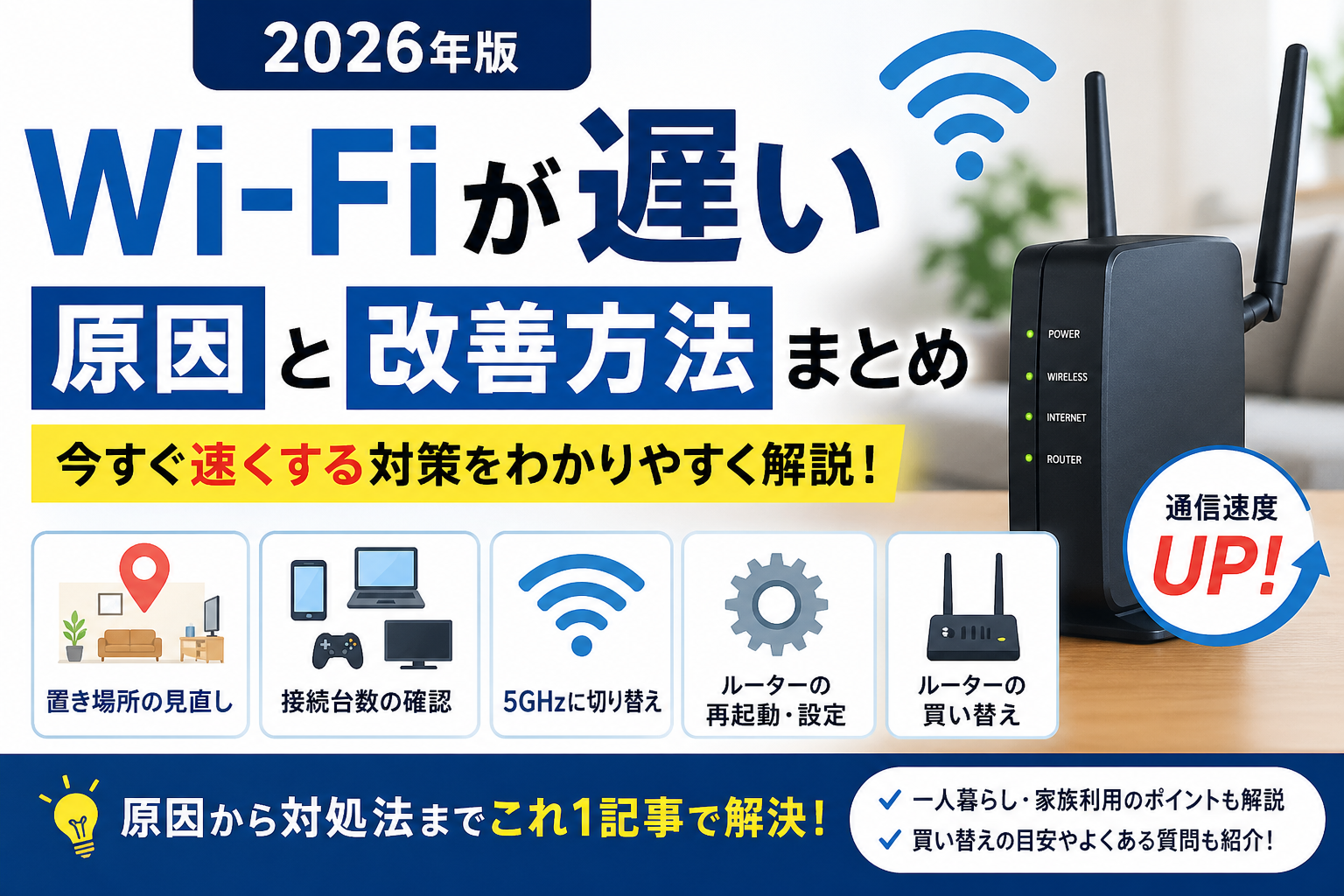
    Wi-Fiが遅い原因と改善方法まとめ|今すぐ速くする対策をわかりやすく解説【2026年版】

    ※本記事はプロモーションを含みます

    Wi-Fiが遅い原因と改善方法まとめ|結論から解説

    Wi-Fiを使っていて、

    • 急に遅くなった
    • 動画が止まる
    • ゲームがラグい
    • ネットが重い

    と感じたことはありませんか?

    結論から言うと、
    Wi-Fiが遅い原因の多くは「環境」と「機器設定」です。

    回線そのものが悪いとは限らず、
    ちょっとした見直しで改善するケースも多いです。

    この記事では、Wi-Fiが遅い主な原因と今すぐできる改善方法をまとめて解説します。

    ソフトバンク光 公式特典を見る
    ※キャンペーン内容は公式サイトをご確認ください

    Wi-Fiが遅い主な原因

    1. ルーターの置き場所が悪い

    非常に多い原因です。

    次の場所は避けましょう。

    • 床に直置き
    • 部屋の隅
    • 壁の裏
    • 電子レンジの近く

    電波が届きにくくなります。


    2. 接続台数が多い

    家族全員で使っていると、

    • スマホ
    • テレビ
    • ゲーム機
    • PC

    で回線負荷が高まります。


    3. ルーターが古い

    古いルーターは、

    • 速度が出にくい
    • 接続不安定

    になりやすいです。


    4. 周波数帯の問題

    Wi-Fiには主に2.4GHzと5GHzがあります。

    2.4GHz

    遠くまで届きやすいが混雑しやすい

    5GHz

    速いが距離に弱い


    5. 回線自体の混雑

    夜(20時〜23時)は利用者が増えやすく、
    遅く感じることがあります。

    ソフトバンク光 公式特典を見る
    ※キャンペーン内容は公式サイトをご確認ください

    今すぐできる改善方法

    1. ルーターを再起動する

    まず最初に試しましょう。

    一時的不具合改善に有効です。


    2. 置き場所を変える

    理想は次の場所です。

    • 部屋の中央
    • 高い位置
    • 障害物なし

    3. 5GHzに切り替える

    近距離なら高速化しやすいです。


    4. 不要な接続を切る

    使っていない端末を外しましょう。


    5. ルーターを買い替える

    数年以上使っているなら有効です。


    急に遅くなったときの対処法

    急な不調は次を確認しましょう。

    • 再起動
    • 配線確認
    • 障害情報確認
    • 接続端末確認

    一人暮らしで遅い場合

    一人暮らしでも、

    • 壁が厚い
    • 置き場所が悪い
    • ルーター性能不足

    で遅くなることがあります。


    家族利用で遅い場合

    家族利用なら、

    • 同時接続
    • 動画視聴
    • ゲーム利用

    の影響が大きいです。

    回線見直しも有効です。


    買い替え目安は?

    次の人は検討しましょう。

    • 5年以上使用
    • 頻繁に切れる
    • 速度不満が大きい
    ソフトバンク光 公式特典を見る
    ※キャンペーン内容は公式サイトをご確認ください

    よくある質問

    Q. 夜だけ遅いのはなぜ?

    A. 回線混雑の可能性があります。

    Q. 一番効果ある改善方法は?

    A. 置き場所見直し・再起動・5GHz利用です。

    Q. それでも遅いときは?

    A. ルーター交換や回線変更も検討しましょう。


    まとめ

    Wi-Fiが遅い原因は、
    ルーター環境・接続台数・混雑時間帯が中心です。

    結論

    今すぐやるべき対策はこの5つです。

    • 再起動
    • 置き場所改善
    • 5GHz利用
    • 接続整理
    • ルーター見直し

    これだけでも体感が変わることがあります。

  • Wi-Fi選びで失敗しないポイント|後悔しないネット回線の選び方を徹底解説【2026年版】

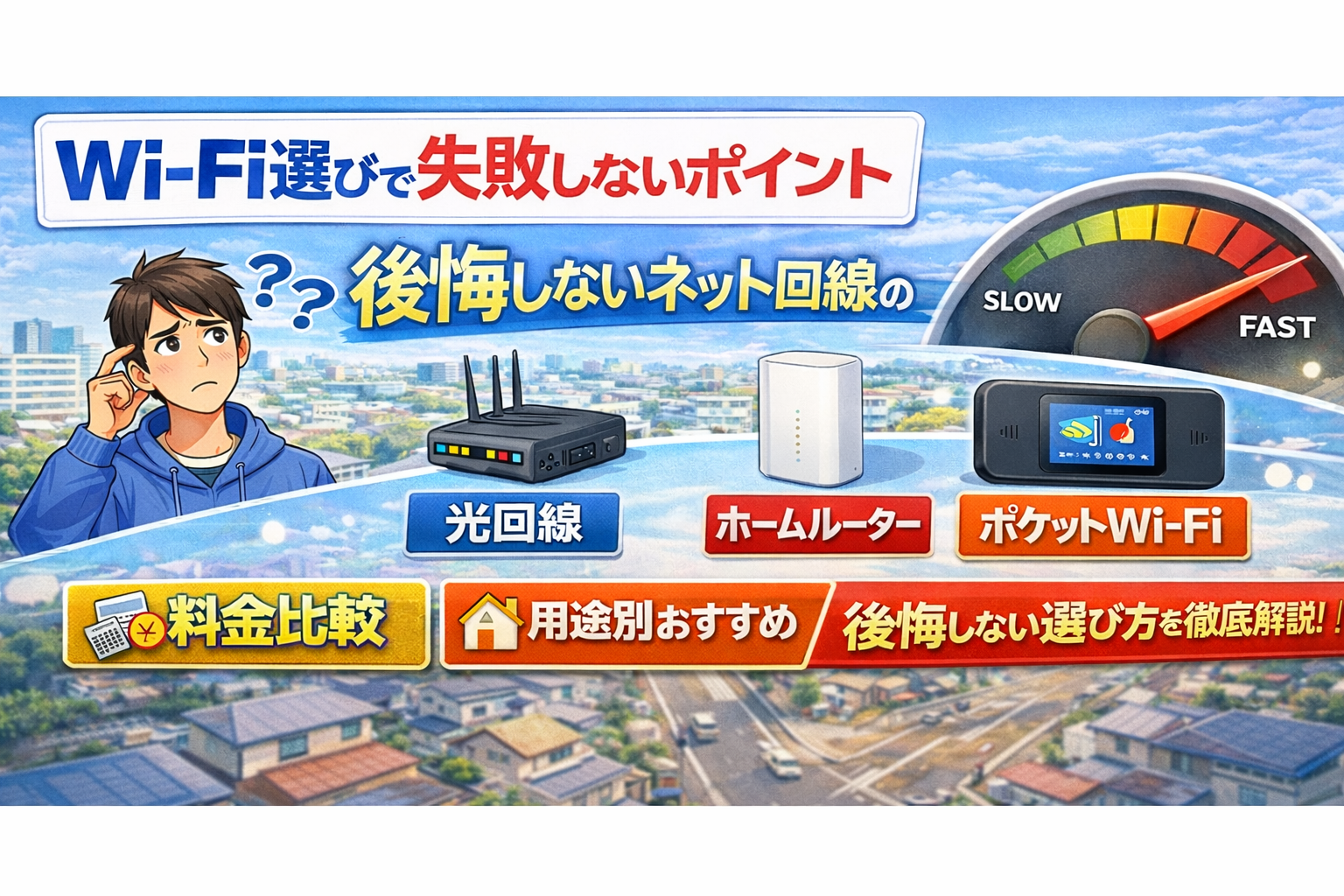
    Wi-Fi選びで失敗しないポイント|後悔しないネット回線の選び方を徹底解説【2026年版】

    ※本記事はプロモーションを含みます


    Wi-Fi選びで失敗しないポイント|結論から解説

    Wi-Fiを契約しようと思っても、

    • 何を選べばいいかわからない
    • 安いだけで決めていい?
    • 契約して後悔したくない

    と悩む方は多いです。

    結論から言うと、
    Wi-Fi選びで失敗しないコツは「料金」より先に「使い方」を決めることです。

    同じWi-Fiでも、

    • 一人暮らし
    • 家族利用
    • ゲーム用途
    • 外出先利用

    で最適なサービスは変わります。

    この記事では、後悔しないWi-Fi選びのポイントをわかりやすく解説します。

    SoftBank 光を検討している方へ

    自宅で安定したネット回線を使いたい方は、SoftBank 光も候補になります。 スマホとのセット割やキャンペーン内容を確認しながら、総額で比較してみましょう。

    GMOとくとくBBのSoftBank 光を確認する

    まず知っておきたいWi-Fiの種類


    光回線

    自宅用の固定回線です。

    向いている人

    • 安定性重視
    • ゲーム用途
    • 家族利用

    ホームルーター

    工事不要の据え置き型です。

    向いている人

    • 一人暮らし
    • 工事したくない
    • すぐ使いたい

    ポケットWi-Fi

    持ち運び型です。

    向いている人

    • 外出先利用
    • 短期利用
    • 手軽さ重視

    失敗しないポイント① 用途で選ぶ

    もっとも重要です。

    動画・SNS中心

    ホームルーターでも十分候補です。

    ゲーム・仕事中心

    光回線が有力です。

    外でも使いたい

    ポケットWi-Fiが便利です。

    SoftBank 光を検討している方へ

    自宅で安定したネット回線を使いたい方は、SoftBank 光も候補になります。 スマホとのセット割やキャンペーン内容を確認しながら、総額で比較してみましょう。

    GMOとくとくBBのSoftBank 光を確認する


    失敗しないポイント② 料金は総額で見る

    月額だけで決めると危険です。

    確認するべき項目は、

    • 月額料金
    • 初期費用
    • 工事費
    • 端末代
    • キャンペーン

    です。

    SoftBank 光を検討している方へ

    自宅で安定したネット回線を使いたい方は、SoftBank 光も候補になります。 スマホとのセット割やキャンペーン内容を確認しながら、総額で比較してみましょう。

    GMOとくとくBBのSoftBank 光を確認する


    失敗しないポイント③ 住環境で選ぶ

    一人暮らし

    工事不要Wi-Fiが人気です。

    家族利用

    安定性重視で光回線有力です。

    賃貸

    工事可否の確認が必要です。

    SoftBank 光を検討している方へ

    自宅で安定したネット回線を使いたい方は、SoftBank 光も候補になります。 スマホとのセット割やキャンペーン内容を確認しながら、総額で比較してみましょう。

    GMOとくとくBBのSoftBank 光を確認する


    失敗しないポイント④ 利用期間で選ぶ

    短期利用

    工事不要Wi-Fiが便利です。

    長期利用

    光回線もコスパが良い場合があります。

    SoftBank 光を検討している方へ

    自宅で安定したネット回線を使いたい方は、SoftBank 光も候補になります。 スマホとのセット割やキャンペーン内容を確認しながら、総額で比較してみましょう。

    GMOとくとくBBのSoftBank 光を確認する


    失敗しないポイント⑤ 比較して決める

    1社だけ見て決めると損しやすいです。

    最低でも2〜3社比較がおすすめです。

    SoftBank 光を検討している方へ

    自宅で安定したネット回線を使いたい方は、SoftBank 光も候補になります。 スマホとのセット割やキャンペーン内容を確認しながら、総額で比較してみましょう。

    GMOとくとくBBのSoftBank 光を確認する


    よくある失敗例

    安さだけで選ぶ

    速度や使い勝手で後悔しやすいです。


    すぐ契約してしまう

    特典比較をしてから決めましょう。


    用途と合っていない

    ゲーム用途なのに不安定回線を選ぶなどです。


    よくある質問

    Q. 一番おすすめのWi-Fiは?

    A. 人によって違います。用途次第です。

    Q. 一人暮らしなら何がいい?

    A. 工事不要Wi-Fiが人気です。

    Q. 家族利用なら?

    A. 光回線が有力です。

    工事なしでWi-Fiを使いたい方へ

    光回線の工事が難しい方や、一人暮らしですぐネットを使いたい方は、 ホームルーター型のソフトバンクエアーも比較候補になります。

    ソフトバンクエアーは一人暮らしにおすすめ?

    まとめ

    Wi-Fi選びで失敗しないポイントは、
    自分の使い方に合うものを選ぶことです。

    結論

    • 安定性重視 → 光回線
    • 手軽さ重視 → ホームルーター
    • 外利用重視 → ポケットWi-Fi
    • 料金重視 → 総額比較

    この4つを意識すれば後悔しにくくなります。

  • Wi-Fiが2階に届かない原因は?電波を強くする改善方法とおすすめ対策【2026年版】

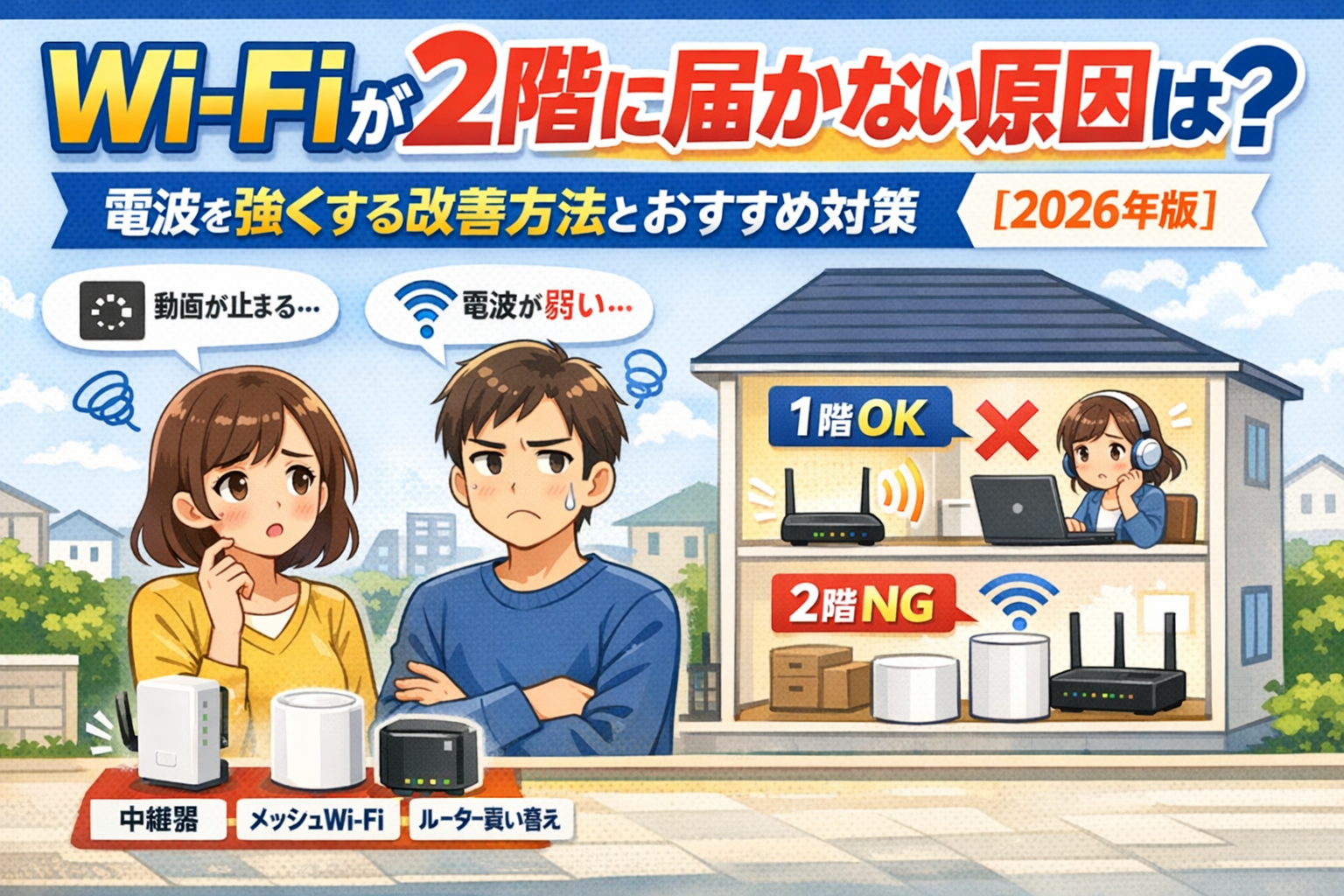
    Wi-Fiが2階に届かない原因は?電波を強くする改善方法とおすすめ対策【2026年版】

    ※本記事はプロモーションを含みます

    Wi-Fiが2階に届かない?結論から解説

    自宅でWi-Fiを使っていて、

    • 1階は使えるのに2階は遅い
    • 部屋によって切れる
    • 動画が止まる

    と困っていませんか?

    結論から言うと、
    Wi-Fiが2階に届かない原因の多くは「ルーター位置」と「建物構造」です。

    回線契約を変えなくても、
    改善できるケースはたくさんあります。

    この記事では、2階に届かない原因と対策を詳しく解説します。

    Wi-Fiが届かないなら回線環境の見直しもおすすめ

    ルーター改善でも不安定なら、
    高速・安定通信のSoftBank 光もチェック。

    SoftBank 光 公式サイトはこちら

    戸建て・マンションのネット環境改善にも人気


    Wi-Fiが2階に届かない主な原因

    1. ルーターの位置が悪い

    よくある原因です。

    • 部屋の隅
    • 床置き
    • 壁際
    • 家の端

    では電波が届きにくくなります。


    2. 壁や床の材質

    電波は障害物に弱いです。

    特に、

    • コンクリート
    • 鉄筋
    • 厚い壁
    • 床構造

    の影響を受けやすいです。


    3. ルーターが古い

    古い機種は電波性能が弱いことがあります。


    4. 周波数帯の選び方

    2.4GHz

    遠くまで届きやすい

    5GHz

    速いが障害物に弱い

    使い分けが重要です。


    今すぐできる改善方法

    1. ルーターを家の中央へ移動

    もっとも効果的です。

    できれば1階中央付近・高い位置がおすすめです。


    2. 床置きをやめる

    棚や机の上に置きましょう。


    3. 2.4GHzに切り替える

    2階では届きやすくなることがあります。


    4. 再起動する

    一時的不調改善に有効です。


    本格的な対策

    1. 中継器を使う

    電波を中継して広げられます。

    2階対策として人気です。


    2. メッシュWi-Fi導入

    家全体を広くカバーしやすいです。

    広い家におすすめです。


    3. ルーター買い替え

    古い機種なら効果大です。

    Wi-Fiが届かないなら回線環境の見直しもおすすめ

    ルーター改善でも不安定なら、
    高速・安定通信のSoftBank 光もチェック。

    SoftBank 光 公式サイトはこちら

    戸建て・マンションのネット環境改善にも人気


    戸建てで届かない場合

    2階建て・3階建ての戸建ては、
    中継器やメッシュWi-Fiが有効です。


    マンションで届かない場合

    部屋数が多い・壁が厚い場合は、
    配置見直しが重要です。


    よくある質問

    Q. 一番効果ある方法は?

    A. ルーター位置変更です。

    Q. 中継器は意味ある?

    A. はい、かなり有効なケースがあります。

    Q. 回線契約変更は必要?

    A. まずは宅内環境改善がおすすめです。

    Wi-Fiが届かないなら回線環境の見直しもおすすめ

    ルーター改善でも不安定なら、
    高速・安定通信のSoftBank 光もチェック。

    SoftBank 光 公式サイトはこちら

    戸建て・マンションのネット環境改善にも人気


    まとめ

    Wi-Fiが2階に届かない原因は、
    位置・建物構造・機器性能が中心です。

    結論

    改善のおすすめ順はこの5つです。

    • 位置変更
    • 高い場所に置く
    • 2.4GHz利用
    • 中継器導入
    • メッシュWi-Fi導入

    まずは無料でできる対策から試しましょう。

  • 在宅ワークにおすすめのWi-Fiは?光回線・ホームルーター比較【2026年】

    在宅ワークにおすすめのWi-Fiは?光回線・ホームルーター比較【2026年】

    ※本記事はプロモーションを含みます。

    在宅ワークのWi-Fiは、安定性を最優先するなら光回線、工事できないならホームルーター、外出先でも仕事をするならポケットWi-Fiが基本です。

    オンライン会議は下り速度だけでなく、上り速度、Ping、通信の揺れ、家族の同時利用に影響されます。この記事では、光回線・ホームルーター・ポケットWi-Fi・テザリングを仕事別に比較し、失敗しない選び方を解説します。

    結論|在宅ワークのWi-Fiは仕事内容で選ぶ

    働き方おすすめ回線理由
    毎日オンライン会議がある光回線速度と遅延が安定しやすい
    大容量ファイル・クラウド作業が多い光回線上り通信を確保しやすい
    賃貸で工事できないホームルーター工事不要で自宅用に使える
    一人暮らし・会議は少なめホームルーター手軽さと通信量のバランス
    自宅と外出先の両方で仕事ポケットWi-Fi持ち運んで利用できる
    緊急時の予備回線スマホのテザリング追加機器なしで復旧しやすい

    迷ったら、仕事が止まったときの損失で考えます。会議・顧客対応・納品に影響する人は、月額の安さより安定性と復旧手段を優先しましょう。

    光回線・ホームルーター・ポケットWi-Fiを比較

    比較項目光回線ホームルーターポケットWi-Fi
    安定性高い傾向電波・混雑の影響あり電波・場所の影響が大きい
    上り通信強い傾向住所・時間帯で変動場所・端末で変動
    開通工事必要な場合あり不要不要
    持ち運びできない原則自宅用できる
    家族の同時利用向いている使い方による重い同時利用に注意
    向く仕事会議・VPN・制作・配信事務・軽い会議外出・短期利用

    光回線とホームルーターを詳しく比べたい場合は、光回線とホームルーターはどっちがいいかも参考にしてください。

    在宅ワークで確認したい通信品質4項目

    1.下り速度|資料閲覧・動画・ダウンロード

    下り速度は、ウェブサイト、動画、共有資料、クラウド上のファイルを受信する速さです。数字が大きくても、時間帯による変動が激しいと仕事中に待たされます。

    2.上り速度|会議・送信・バックアップ

    上り速度は、カメラ映像、画面共有、メール添付、クラウドへのアップロードに影響します。在宅ワークでは下りだけでなく上りが重要です。動画編集データや大量の写真を送る仕事では特に確認しましょう。

    3.Ping・ジッター|会話の遅延や音切れ

    Pingはデータが往復する時間、ジッターは遅延のばらつきです。速度が十分でもPingが急に悪化すると、会話がかぶる、音声が途切れる、画面共有が止まる原因になります。

    4.パケットロス|映像停止・VPN切断

    通信データの一部が失われると、会議映像の乱れやVPN切断につながります。速度テストは1回だけでなく、実際に仕事をする朝・昼・夜に複数回測りましょう。

    仕事内容別のおすすめ回線

    Zoom・Teams会議が多い人

    映像と音声を双方向で送受信するため、光回線が第一候補です。ホームルーターでも利用できる場合がありますが、夜間の混雑、建物内の電波、家族の動画視聴が重なると不安定になることがあります。各会議サービスの最低条件を満たしていても、ほかの通信が重なれば余裕がなくなる点に注意してください。

    事務作業・メール・チャット中心の人

    ブラウザ、メール、チャット、軽い資料作成が中心なら、ホームルーターやポケットWi-Fiも候補です。ただし、OS更新やクラウド同期が重なると速度が落ちるため、会議前に大容量通信を止めます。

    動画・デザイン・大容量ファイルを扱う人

    動画素材、CAD、画像データ、クラウドバックアップでは上り通信を長時間使います。作業時間を短くし、送信失敗を減らすには光回線が向いています。

    VPN・リモートデスクトップを使う人

    社内システムへのVPN接続やリモートデスクトップは、速度だけでなく通信の安定性が重要です。会社指定のセキュリティ要件や接続方式も確認し、有線LANを使える環境を用意しましょう。

    カフェ・出張先でも働く人

    持ち運びできるポケットWi-Fiかスマホのテザリングが便利です。公共Wi-Fiは不特定多数が利用するため、会社のルールに従い、重要な業務ではVPNや支給回線を使ってください。

    在宅ワーク用Wi-Fiの選び方7項目

    1. 仕事が止まると困る時間:会議や顧客対応の頻度を確認
    2. 上り通信:映像・ファイル送信の量を確認
    3. 家族の同時利用:動画・ゲーム・会議が重なるか確認
    4. 工事の可否:賃貸の許可と開通までの期間を確認
    5. 有線LAN:仕事用PCをケーブル接続できるか確認
    6. 契約総額:月額、工事費、端末代、解約費用を比較
    7. 予備回線:障害時にテザリングへ切り替えられるか確認

    「最大速度」だけで選ぶと失敗しやすくなります。実際の仕事時間に安定しているか、有線接続と予備回線を用意できるかまで確認しましょう。

    光回線がおすすめな人

    • 毎日オンライン会議をする
    • VPNやリモートデスクトップを使う
    • 動画・画像など大容量データを送る
    • 家族も同時に動画・ゲームを使う
    • 長期間同じ家で働く予定

    工事が可能なら、在宅ワークでは光回線が最も無難です。特に音声や映像が止まると業務へ影響する人は、料金差より安定性を優先しましょう。

    安定性重視で光回線を検討する方へ

    提供エリア、工事、月額料金、特典条件を確認してから申し込みましょう。

    GMOとくとくBBのソフトバンク光を確認する

    ホームルーターがおすすめな人

    • 賃貸などで光回線工事ができない
    • 引っ越しや短期利用の予定がある
    • 会議が少なく事務作業中心
    • 一人暮らしで同時利用が少ない
    • 開通工事を待ちたくない

    ホームルーターは手軽ですが、契約前に住所単位の提供エリアを確認してください。受信状態は窓の向きや建物で変わるため、最大速度だけでは判断できません。工事不要の選択肢は工事不要Wi-Fi比較で確認できます。

    ポケットWi-Fi・テザリングがおすすめな人

    外出や出張が多い人、短期間だけ使う人、光回線の開通待ちには便利です。一方、バッテリー、通信エリア、端末の発熱、長時間の会議には注意が必要です。テザリングは主回線ではなく、障害時の予備として用意すると安心です。

    Web会議を安定させる8つの対策

    1. 仕事用PCをLANケーブルで接続する
    2. ルーターを床や部屋の隅から移動する
    3. 近距離では5GHz、壁を挟む場合は2.4GHzも試す
    4. 会議中の動画視聴・ゲーム・クラウド同期を止める
    5. ルーターとPCを再起動する
    6. 会議アプリとルーターを更新する
    7. カメラを一時的にオフにして通信量を抑える
    8. テザリングなど予備回線への切り替え手順を決める

    普段から遅い場合はWi-Fiが遅い原因と改善方法も確認してください。

    失敗しやすい5つの選び方

    • 下り最大速度だけで決める
    • 上り速度やPingを確認しない
    • 家族の同時利用を計算しない
    • 端末代・工事費・解約時の残債を見ない
    • 通信障害に備えた予備回線を用意しない

    料金比較は月額だけでなく、利用予定期間の総額で行います。判断基準を整理したい人はWi-Fi選びで失敗しないポイントも参考にしてください。

    目的別の関連記事

    よくある質問

    在宅ワークには何Mbps必要ですか?

    必要速度は会議の画質、参加人数、同時利用で変わります。特定の数値だけで判断せず、上り・下り・Pingを実際の勤務時間に複数回測ってください。会議アプリの最低条件ぎりぎりでは、家族の通信が重なると不安定になる場合があります。

    ホームルーターでZoomやTeamsは使えますか?

    電波が安定し、同時利用が少なければ使える場合があります。ただし、住所、時間帯、設置場所で品質が変わるため、毎日重要な会議をする人には光回線が無難です。

    一人暮らしならポケットWi-Fiでも十分ですか?

    メールや軽い事務作業、外出先での利用が中心なら候補です。長時間の会議や大容量ファイル送信が多い場合は、ホームルーターや光回線を比較してください。

    有線LANにすると会議は安定しますか?

    PCとルーター間のWi-Fi干渉を減らせるため、改善が期待できます。ただし、回線自体の混雑や電波が原因の場合は、有線化だけでは直らないことがあります。

    障害に備えるには何を準備すればよいですか?

    スマホのテザリング、モバイルバッテリー、会社や取引先への連絡手順を準備します。重要な会議前に切り替え方法を試しておくと、障害時の復旧が早くなります。

    まとめ|仕事を止めない回線を選ぶ

    在宅ワークのWi-Fiは、安定性重視なら光回線、工事できないならホームルーター、外出先でも使うならポケットWi-Fiが基本です。

    下り最大速度だけでなく、上り速度、Ping、家族の同時利用、有線LAN、障害時の予備回線まで確認しましょう。毎日の会議や顧客対応で使うなら、月額の安さより「仕事を止めないこと」を優先するのが失敗を減らす選び方です。

  • ポケットWiFiおすすめランキング|失敗しない選び方と比較【2026年版】

    ポケットWiFiおすすめランキング|失敗しない選び方と比較【2026年版】

    ※本記事はPRを含みます。

    ポケットWiFiを契約したいけど、どれを選べばいいかわからない…

    そんな方に向けて、本記事ではポケットWiFiのおすすめをランキング形式で解説します。

    結論から言うと、迷ったら「WiMAX」を選べばOKです。

    理由も含めて、失敗しない選び方までわかりやすく解説します。


    ポケットWiFiおすすめランキング

    1位:WiMAX(無制限・速度最強)

    ポケットWiFiで最もおすすめなのがWiMAXです。

    • データ容量:ほぼ無制限
    • 通信速度:高速(5G対応)
    • エリア:全国対応
    • 工事不要

    👉 「速度・容量・料金」のバランスが最強

    特に人気なのがBIGLOBE WiMAXです。


    🔥おすすめNo.1はBIGLOBE WiMAX

    無制限・高速通信・コスパのバランスが非常に優秀。
    迷ったらこれを選べばOKです。

    BIGLOBE WiMAX公式サイトはこちら


    2位:クラウドWiFi(エリア重視)

    • 海外でも使える
    • 地方でもつながりやすい
    • ただし速度はやや遅め

    👉 エリア重視ならあり


    3位:楽天モバイル(安さ重視)

    • 月額が安い
    • 無制限プランあり
    • ただし通信が不安定な場合あり

    👉 とにかく安さ重視の方向け


    ポケットWiFiの選び方

    無制限かどうか

    動画やYouTubeをよく見る人は無制限必須です。
    制限ありだとすぐ速度制限になります。


    通信速度

    快適に使うならWiMAXがおすすめ。
    クラウドWiFiは遅いこともあります。


    料金

    安さだけで選ぶと後悔しやすいです。
    速度とのバランスが重要。


    エリア

    山間部や地方はクラウドWiFiが強い場合もあります。


    WiMAXが一番おすすめな理由

    ポケットWiFiの中でもWiMAXが最もおすすめな理由は以下です。

    • 無制限で使える
    • 通信速度が速い
    • 安定性が高い

    さらに詳しく知りたい方はこちら👇


    ポケットWiFiとホームルーターの違い

    ポケットWiFiとホームルーターの違いは以下です。

    項目ポケットWiFiホームルーター
    持ち運び可能不可
    通信安定性普通高い
    工事不要不要

    👉 外で使うならポケットWiFi
    👉 家メインならホームルーター

    詳しくはこちら👇


    よくある質問

    ポケットWiFiは無制限ですか?

    WiMAXならほぼ無制限で利用できます。


    遅いって本当?

    クラウドWiFiは遅い場合がありますが、WiMAXは高速です。


    工事は必要ですか?

    不要です。届いたその日から使えます。


    まとめ

    ポケットWiFiで迷ったらWiMAXがおすすめです。

    特にBIGLOBE WiMAXは
    ・料金
    ・速度
    ・安定性
    のバランスが非常に良く、初心者にも最適です。

    BIGLOBE WiMAX公式サイトはこちら

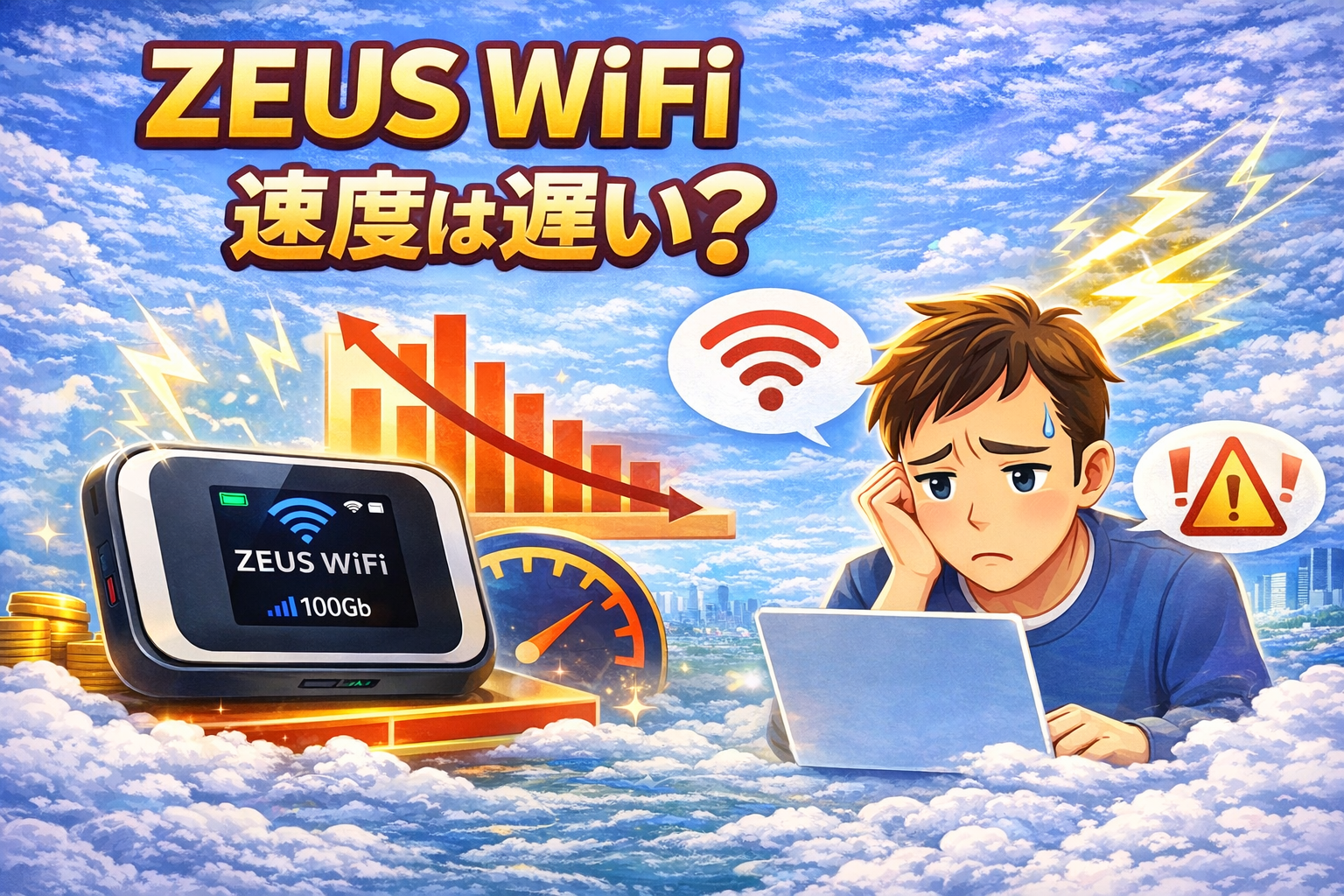
  • ZEUS WiFiの速度は遅い?実測口コミと通信速度を解説

    ZEUS WiFiの速度は遅い?実測口コミと通信速度を解説

    ※本記事はPRを含みます。

    ポケット型WiFiを検討している方の中で、**ZEUS WiFi(ゼウスワイファイ)**が気になっている方も多いのではないでしょうか。

    ZEUS WiFiはクラウドSIMを利用したモバイルWiFiサービスで、工事不要で利用できる手軽さや料金の安さが魅力です。しかし、WiFiを選ぶうえで最も気になるポイントの一つが「通信速度」です。

    • ZEUS WiFiの速度は遅いのか
    • 実際の口コミや評判はどうなのか
    • どの時間帯で速度が遅くなるのか

    など、契約前に気になるポイントは多いでしょう。

    この記事では、ZEUS WiFiの通信速度について、口コミや評判をもとに詳しく解説します。ポケットWiFiを検討している方はぜひ参考にしてください。

    工事不要で使えるZEUS WiFiをチェック

    外出先でも使いやすいポケット型WiFi。
    料金やキャンペーン内容は公式サイトで確認できます。

    ZEUS WiFiを公式サイトで見る


    ZEUS WiFiの通信速度は?

    まずはZEUS WiFiの基本的な通信速度について見ていきましょう。

    ZEUS WiFiはクラウドSIM技術を利用したポケットWiFiです。クラウドSIMとは、ドコモ・au・ソフトバンクの回線を状況に応じて自動で切り替えて通信する仕組みです。

    そのため、特定のキャリアに依存することなく、比較的広いエリアでインターネットを利用することができます。


    ZEUS WiFiの最大通信速度

    ZEUS WiFiの端末は、モバイル通信を利用するため理論上の最大速度があります。

    ただし、これはあくまで理論値であり、実際の利用環境によって通信速度は変わります。

    通信速度に影響する主な要因は次の通りです。

    • 利用している地域
    • 建物内か屋外か
    • 電波状況
    • 利用者の多い時間帯

    そのため、実際の通信速度は状況によって大きく変わることがあります。

    ZEUS WiFiの料金・速度を公式サイトでチェック

    ZEUS WiFi公式サイトを見る

    平均的な通信速度

    ポケットWiFiの通信速度は、一般的に次のような目安で考えられます。

    • Web閲覧:1〜10Mbps
    • 動画視聴:10〜20Mbps
    • 高画質動画:20Mbps以上

    ZEUS WiFiも同様で、通常のインターネット利用であれば問題なく使えるケースが多いです。

    例えば、次のような用途であれば十分利用できます。

    • Webサイト閲覧
    • SNS
    • YouTube視聴
    • Zoomなどのオンライン会議

    日常的なインターネット利用であれば、大きな問題はない場合が多いでしょう。


    ZEUS WiFiの速度口コミ

    ZEUS WiFiの通信速度については、実際の利用者の口コミや評判も参考になります。

    ここでは、速度に関する口コミの傾向を紹介します。


    速度が速いという口コミ

    ZEUS WiFiの口コミの中には、通信速度に満足している声もあります。

    特に次のような意見が見られます。

    • 普段のネット利用には十分な速度
    • 動画視聴も問題なくできる
    • 外出先でも安定して使える

    ポケットWiFiとしては、十分な速度だと感じている人も多いようです。

    また、クラウドSIMの特徴として、場所によって最適な回線に接続されるため、電波が入りやすい場合もあります。


    速度が遅いという口コミ

    一方で、速度が遅いと感じる人もいます。

    主に次のようなケースです。

    • 夜の時間帯に遅くなる
    • 混雑している場所で速度が低下
    • 電波状況が悪い場所

    これはZEUS WiFiに限らず、ポケットWiFi全体に共通する特徴です。

    モバイル通信は利用者が多い時間帯になると回線が混雑するため、速度が低下する場合があります。


    ZEUS WiFiが遅くなる時間帯

    ZEUS WiFiの通信速度は、利用する時間帯によっても変わります。

    特に次の時間帯は速度が低下しやすい傾向があります。


    昼の時間帯

    昼の時間帯は、多くの人がスマートフォンやWiFiを利用する時間です。

    そのため、回線が混雑して通信速度が低下する場合があります。

    特に都市部では利用者が多いため、速度の変化を感じることがあるかもしれません。


    夜の時間帯

    夜は自宅でインターネットを利用する人が増えるため、回線が混雑しやすくなります。

    この時間帯は

    • 動画視聴
    • SNS
    • ゲーム

    などの利用が増えるため、通信速度が落ちることがあります。

    ただし、通常のインターネット利用であれば問題ないケースも多いです。


    ZEUS WiFiの速度メリット

    ZEUS WiFiには速度に関するメリットもあります。


    広いエリアで使える

    ZEUS WiFiはクラウドSIMを利用しているため、広いエリアで通信が可能です。

    特定のキャリアに依存しないため、電波状況に応じて最適な回線を利用できます。

    そのため

    • 自宅
    • 外出先
    • 旅行先

    など、さまざまな場所で利用できます。

    工事不要で使えるポケットWiFi

    ZEUS WiFiの最新キャンペーンはこちら


    工事不要ですぐ使える

    ZEUS WiFiはポケット型WiFiなので、光回線のような工事が必要ありません。

    申し込み後に端末が届けば、すぐにインターネットを利用できます。

    そのため

    • 引っ越しが多い人
    • すぐネット環境が必要な人

    には非常に便利なサービスです。


    ZEUS WiFiの速度に向いている使い方

    ZEUS WiFiは次のような使い方に向いています。

    • 一人暮らし
    • 外出先でのインターネット
    • サブ回線
    • スマホ通信量の節約

    日常的なネット利用であれば、ポケットWiFiでも十分使えるケースが多いです。

    おすすめポケットWiFi

    ZEUS WiFiは工事不要で使えるポケットWiFi。
    外出先でも自宅でもインターネットが利用できます。


    ZEUS WiFiの評判・デメリット

    ZEUS WiFiの評判やデメリットについては、こちらの記事でも詳しく解説しています。

    👉 ZEUS WiFiの評判

    https://kakeitaro-lab.com/zeuswifi-review/


    👉 ZEUS WiFiのデメリット

    https://kakeitaro-lab.com/zeuswifi-demerit/


    ZEUS WiFiまとめ

    ZEUS WiFiの通信速度についてまとめると次の通りです。

    • 通常のネット利用には十分な速度
    • 時間帯によって速度が変わる場合がある
    • クラウドSIMで広いエリアに対応

    ポケットWiFiは光回線と比べると通信の安定性はやや劣る場合がありますが、工事不要で利用できる手軽さがあります。

    そのため

    • 手軽にネット環境を整えたい
    • 外出先でもWiFiを使いたい

    という方にはおすすめのサービスです。

    気になる方は公式サイトもチェックしてみてください。

    👉 ZEUS WiFi公式サイトはこちら

    ZEUS WiFi(ゼウスワイファイ)
  • ZEUS WiFiのデメリット5つ|契約前に知るべき注意点

    ZEUS WiFiのデメリット5つ|契約前に知るべき注意点

    ※本記事はPRを含みます。

    ポケット型WiFiを検討している方の中で、**ZEUS WiFi(ゼウスワイファイ)**が気になっている方も多いのではないでしょうか。

    ZEUS WiFiは、クラウドSIMを利用したポケットWiFiサービスで、工事不要で利用できる手軽さや料金の安さが特徴です。

    しかし、インターネット回線は長く使うサービスなので、契約前にデメリットも知っておくことが大切です。

    この記事では

    • ZEUS WiFiのデメリット
    • 契約前に知っておきたい注意点
    • メリットやおすすめできる人

    をわかりやすく解説します。

    ZEUS WiFiを検討している方は、ぜひ参考にしてください。


    ZEUS WiFiのデメリット5つ

    ZEUS WiFiには多くのメリットがありますが、いくつか注意点もあります。

    ここでは、契約前に知っておきたい主なデメリットを紹介します。


    通信速度が時間帯によって遅くなる

    ZEUS WiFiはクラウドSIMを利用したポケットWiFiです。

    クラウドSIMとは、ドコモ・au・ソフトバンクなどの回線を自動で切り替えて通信する仕組みです。

    広いエリアで通信できるメリットがありますが、利用者が多い時間帯には通信速度が遅くなることがあります。

    特に次の時間帯は注意が必要です。

    • 昼の時間帯
    • 夜の利用者が多い時間帯

    この時間帯は通信が混雑しやすく、速度が低下する場合があります。

    ただし、通常の用途であれば大きな問題はないことが多いです。

    例えば

    • Webサイト閲覧
    • SNS
    • YouTube視聴

    などは問題なく利用できるケースが多いです。


    完全無制限ではない

    ZEUS WiFiは「無制限WiFi」と誤解されることがありますが、実際にはデータ容量の上限があります。

    主なプランは次の通りです。

    • 30GB
    • 50GB
    • 100GB

    そのため、次のような使い方をする人には少し物足りない可能性があります。

    • 高画質動画を長時間見る
    • 大容量のデータ通信
    • オンラインゲーム

    ポケットWiFiは基本的にモバイル回線なので、光回線のような大容量通信には向いていない場合があります。

    そのため、自分の利用状況に合わせてプランを選ぶことが大切です。


    契約期間があるプランがある

    ZEUS WiFiには契約期間があるプランがあります。

    スタンダードプランでは、一定期間の契約が設定されている場合があります。

    途中解約すると解約金が発生する可能性があるため、契約前に確認しておくことが重要です。

    ただし、ZEUS WiFiには契約期間がないプランもあります。

    短期間だけ利用したい場合は、契約期間なしプランを選ぶことで解約リスクを減らすことができます。


    オンラインゲームには向かない

    ポケットWiFiは基本的にモバイル回線を利用するため、オンラインゲーム用途には向かない場合があります。

    オンラインゲームでは

    • 通信速度
    • 通信の安定性
    • 応答速度(Ping)

    などが重要になります。

    ZEUS WiFiでもゲームは可能ですが、回線の状況によってはラグが発生することがあります。

    そのため

    • FPSゲーム
    • 対戦ゲーム

    などを頻繁にプレイする方は、光回線の方が向いている可能性があります。


    光回線より通信が不安定

    ZEUS WiFiは便利なサービスですが、光回線と比較すると通信の安定性はやや劣る場合があります。

    光回線は固定回線なので、通信が比較的安定しています。

    一方で、ポケットWiFiはモバイル回線なので

    • 電波状況
    • 利用エリア
    • 利用時間帯

    などの影響を受けることがあります。

    ただし、ポケットWiFiには

    • 工事不要
    • 持ち運び可能

    というメリットもあるため、用途によって使い分けることが重要です。


    ZEUS WiFiのメリット

    デメリットを紹介しましたが、ZEUS WiFiには多くのメリットもあります。


    月額料金が比較的安い

    ZEUS WiFiはポケットWiFiの中でも料金が比較的安いサービスです。

    特にキャンペーン期間中は、最初の数ヶ月の料金が安く設定されている場合があります。

    そのため

    • WiFiを安く使いたい
    • 初期費用を抑えたい

    という方に向いています。


    工事不要ですぐ使える

    ZEUS WiFiは光回線のような工事が必要ありません。

    申し込み後に端末が届けば、すぐにインターネットを利用できます。

    そのため

    • 引っ越しが多い人
    • すぐネット環境が必要な人

    にとって非常に便利です。


    持ち運びできる

    ZEUS WiFiはポケット型WiFiなので、外出先でも利用できます。

    例えば

    • カフェ
    • コワーキングスペース
    • 旅行
    • 出張

    など、さまざまな場所でインターネットを利用できます。

    スマートフォンの通信量を節約したい人にもおすすめです。


    ZEUS WiFiの評判・口コミ

    ZEUS WiFiの評判について詳しく知りたい方は、こちらの記事も参考にしてください。

    👉 ZEUS WiFiの評判・口コミはこちら

    ZEUS WiFiの評判は?口コミ・速度・料金・デメリットを徹底解説

    ZEUS WiFiがおすすめな人

    ZEUS WiFiは次のような人におすすめです。

    • 一人暮らしの人
    • 引っ越しが多い人
    • 工事不要WiFiを探している人
    • 外出先でもWiFiを使いたい人

    特に一人暮らしの方には、手軽にネット環境を整えられるため人気があります。


    ZEUS WiFiをおすすめしない人

    一方で、次のような人にはあまり向いていない場合があります。

    • オンラインゲームをよくする人
    • 大容量通信をする人
    • 光回線レベルの安定性を求める人

    このような用途の場合は、光回線の方が適している場合があります。


    ZEUS WiFiまとめ

    ZEUS WiFiのデメリットをまとめると次の通りです。

    • 通信速度が時間帯によって遅くなる場合がある
    • 完全無制限ではない
    • 契約期間に注意が必要
    • オンラインゲームには向かない場合がある
    • 光回線より通信が不安定

    しかし、ZEUS WiFiには

    • 料金が安い
    • 工事不要
    • 持ち運び可能

    といったメリットもあります。

    手軽にインターネット環境を整えたい方には、検討する価値のあるサービスと言えるでしょう。

    気になる方は公式サイトもチェックしてみてください。

    👉 ZEUS WiFi公式サイトはこちら【広告】

    ZEUS WiFi(ゼウスワイファイ)
  • ZEUS WiFiの評判は?口コミ・速度・料金・デメリットを徹底解説

    ZEUS WiFiの評判は?口コミ・速度・料金・デメリットを徹底解説

    ※本記事はPRを含みます。

    ポケット型WiFiを探している方の中で、**ZEUS WiFi(ゼウスワイファイ)**が気になっている人も多いのではないでしょうか。

    ZEUS WiFiは、クラウドSIMを利用したポケット型WiFiサービスで、月額料金の安さと工事不要で使える手軽さが特徴です。

    しかし、WiFiサービスを契約する際には次のような疑問もあります。

    ・ZEUS WiFiの評判は良い?
    ・通信速度は遅くない?
    ・料金は本当に安いの?
    ・デメリットはある?

    この記事では、ZEUS WiFiの口コミ・評判、料金、速度、メリット・デメリットをわかりやすく解説します。

    ポケットWiFiを検討している方はぜひ参考にしてください。


    ZEUS WiFiとは?

    ZEUS WiFiの基本情報

    ZEUS WiFiは、株式会社HUMAN LIFEが提供するポケット型WiFiサービスです。

    最大の特徴は、クラウドSIM技術を利用していることです。

    クラウドSIMとは、ドコモ・au・ソフトバンクなどの回線を自動で切り替えて通信できる仕組みで、場所に応じて最適な回線に接続されます。

    そのため、1つの端末で幅広いエリアで通信が可能です。

    また、ポケットWiFiなので

    ・工事不要
    ・端末レンタル無料
    ・持ち運び可能

    といったメリットがあります。

    自宅だけでなく、外出先でもインターネットを利用できるのが特徴です。


    ZEUS WiFiの料金プラン

    ZEUS WiFiには主に2つのプランがあります。

    契約期間あり(スタンダードプラン)

    30GB
    ・3ヶ月間:980円
    ・4〜24ヶ月:2,361円

    50GB
    ・3ヶ月間:1,680円
    ・4〜24ヶ月:3,106円

    100GB
    ・3ヶ月間:3,278円
    ・4〜24ヶ月:3,212円

    最初の3ヶ月が安いキャンペーン価格になっているのが特徴です。


    契約期間なし(フリープラン)

    30GB:2,618円
    50GB:3,278円
    100GB:4,708円

    契約期間なしのプランもあり、短期利用にも向いています。


    👉 ZEUS WiFi公式サイトはこちら

    ZEUS WiFi(ゼウスワイファイ)

    ZEUS WiFiの良い評判・口コミ

    料金が安いという口コミ

    ZEUS WiFiは、ポケットWiFiの中でも料金が比較的安いと言われています。

    特に最初の3ヶ月はキャンペーン価格で利用できるため、

    ・とにかく安くWiFiを使いたい
    ・初期費用を抑えたい

    という人に人気があります。

    同じ100GBのポケットWiFiでも、月額4000円以上するサービスも多い中で、ZEUS WiFiは比較的コスパが良いと言えるでしょう。


    工事不要ですぐ使える

    光回線の場合、開通工事が必要で、利用開始まで数週間かかることがあります。

    一方、ZEUS WiFiは端末が届けばすぐに使えます。

    ・引っ越しが多い
    ・すぐにネット環境が必要

    という人にとって、工事不要のWiFiは大きなメリットです。


    持ち運びできて便利

    ポケット型WiFiなので、外出先でも利用できます。

    例えば、

    ・カフェ
    ・コワーキングスペース
    ・旅行
    ・出張

    など、さまざまな場所で利用できます。

    スマートフォンの通信量を節約したい人にも便利です。


    ZEUS WiFiの悪い評判・口コミ

    時間帯によって速度が遅い

    クラウドSIMのWiFiは、場所や時間帯によって通信速度が変わることがあります。

    特に

    ・昼
    ・夜の混雑時間

    は速度が落ちる場合があります。

    ただし、通常のネット閲覧や動画視聴程度であれば問題なく使えるケースが多いです。


    大容量通信には向かない場合

    ZEUS WiFiは100GBまでのプランが中心です。

    そのため、

    ・毎日高画質動画を大量に見る
    ・オンラインゲームを長時間する

    といった使い方には向かない場合があります。


    契約期間に注意

    スタンダードプランには契約期間があります。

    途中解約すると解約金が発生する可能性があるため、契約前に確認しておきましょう。


    ZEUS WiFiのメリット

    月額料金が安い

    ZEUS WiFiの最大のメリットは料金の安さです。

    特に30GBプランは、スマホのテザリング代わりとしても利用しやすい価格になっています。


    工事不要ですぐ使える

    光回線のような工事が必要ないため、申し込みから比較的早く利用できます。

    ネット環境をすぐに整えたい人に向いています。


    海外でも利用できる

    ZEUS WiFiは海外利用にも対応しています。

    海外出張や旅行の際に、そのまま利用できるのも特徴です。


    最大10台接続可能

    ZEUS WiFiは最大10台まで接続できます。

    ・スマホ
    ・タブレット
    ・ノートPC

    など、複数の端末を同時に利用できます。


    ZEUS WiFiのデメリット

    通信速度は環境に左右される

    クラウドSIMのWiFiは、エリアや電波状況によって速度が変わる場合があります。

    そのため、光回線のような安定した通信を求める場合は注意が必要です。


    完全無制限ではない

    ZEUS WiFiはデータ容量の上限があります。

    そのため、ヘビーユーザーには少し物足りない可能性があります。


    光回線より安定性は低い

    光回線と比較すると、通信の安定性はやや劣ることがあります。

    自宅のメイン回線として使う場合は、用途を考えて選ぶことが大切です。


    ZEUS WiFiはこんな人におすすめ

    ZEUS WiFiは次のような人におすすめです。

    ・一人暮らしの人
    ・引っ越しが多い人
    ・工事不要のWiFiを探している人
    ・外出先でもWiFiを使いたい人

    逆に、

    ・オンラインゲームをよくする人
    ・大容量通信が必要な人

    には光回線の方が向いている場合があります。


    ZEUS WiFiの申し込み方法

    ZEUS WiFiの申し込みは公式サイトから行えます。

    基本的な流れは次の通りです。

    1 公式サイトから申し込み
    2 端末発送
    3 端末到着後すぐ利用可能

    工事などは必要ないため、比較的簡単に利用開始できます。


    👉 ZEUS WiFi公式サイトはこちら

    ZEUS WiFi(ゼウスワイファイ)

    ZEUS WiFiまとめ

    ZEUS WiFiは、工事不要で利用できるポケット型WiFiです。

    特徴をまとめると次の通りです。

    ・月額料金が比較的安い
    ・工事不要ですぐ使える
    ・持ち運び可能
    ・最大10台接続可能

    一方で、

    ・通信速度は環境に左右される
    ・大容量通信には向かない場合がある

    といった点には注意が必要です。

    それでも、手軽にインターネット環境を整えたい人にはおすすめのWiFiサービスと言えるでしょう。

    気になる方は公式サイトもチェックしてみてください。

    広告

    ZEUS WiFi(ゼウスワイファイ)
  • WiFiおすすめ比較【2026年7月】自宅・工事不要・一人暮らし向けを目的別に厳選

    WiFiおすすめ比較【2026年7月】自宅・工事不要・一人暮らし向けを目的別に厳選

    【PR】本記事は広告を含みます。サービス内容・キャンペーンは変更される場合があるため、最新情報は公式サイトでご確認ください。

    自宅や外出先で使うWiFiを探していると、

    「光回線とホームルーターはどっちがいい?」
    「工事不要ですぐ使えるWiFiはある?」
    「一人暮らしならどれが安い?」
    「オンラインゲームや在宅ワークでも使える?」

    など、さまざまな疑問が出てきます。

    WiFi選びで大切なのは、料金だけで決めることではありません。

    工事の有無、通信の安定性、端末代、利用期間、外への持ち運び、スマホとのセット割まで確認する必要があります。

    本記事では、一般的に自宅や外出先で利用するインターネット回線をまとめて「WiFi」と表記し、光回線・ホームルーター・ポケット型WiFiの違いと、目的別のおすすめを解説します。

    WiFiおすすめの結論|目的に合わせて選ぶ

    先に結論をまとめると、WiFiは次のように選ぶと失敗しにくくなります。

    利用目的おすすめの種類
    速度と安定性を重視する光回線
    工事なしで自宅にWiFiを設置したいホームルーター
    外出先でも使いたいポケット型WiFi
    家族で複数台を同時に使う光回線
    オンラインゲームを快適に遊びたい光回線
    一人暮らしですぐ使いたいホームルーターまたはポケット型WiFi
    引っ越しや短期利用が多いホームルーターまたはポケット型WiFi
    通信量が少ないスマートフォンのテザリングも候補

    WiFiは、すべての人に同じサービスがおすすめというわけではありません。

    自宅で長時間使うのか、外にも持ち運ぶのか、動画やゲームをどの程度利用するのかによって適した回線は変わります。

    PR・広告

    工事不要で使える自宅用WiFiを検討している方へ

    とくとくBBホームWi-Fiの最新料金・申込み条件を確認する

    料金、キャンペーン、対応エリア、端末代などは変更される場合があります。
    申込み前に公式サイトで最新情報と適用条件をご確認ください。
    本広告を経由して申込みが成立した場合、運営者に広告報酬が発生することがあります。

    光回線・ホームルーター・ポケット型WiFiを比較

    代表的なWiFiの違いは以下のとおりです。

    比較項目光回線ホームルーターポケット型WiFi
    開通工事必要な場合がある不要不要
    通信の安定性比較的高い電波環境に左右される電波環境に左右される
    外への持ち運び不可基本的に据え置き可能
    家族利用向いている条件次第で可能接続台数や容量に注意
    オンラインゲーム向いているゲームによっては不向き基本的に不向き
    利用開始まで工事待ちが発生する場合がある端末到着後端末到着後
    引っ越し移転手続きが必要比較的対応しやすいそのまま利用しやすい
    主な注意点工事費・解約条件端末残債・エリア容量制限・充電

    速度や安定性を最優先するなら光回線が基本です。

    一方で、工事をしたくない人や、引っ越し後すぐにインターネットを使いたい人はホームルーターが候補になります。

    外出先でも利用したい場合は、バッテリーを内蔵したポケット型WiFiが適しています。

    自宅用におすすめなのは光回線

    自宅で動画視聴、オンラインゲーム、在宅ワークなどを長時間行うなら、光回線が第一候補です。

    光回線は自宅まで有線回線を引き込むため、モバイル回線を利用するホームルーターやポケット型WiFiより通信が安定しやすい傾向があります。

    特に次のような人は光回線が向いています。

    • 家族で複数台を同時に接続する
    • 高画質動画を頻繁に視聴する
    • FPSや対戦ゲームをプレイする
    • ビデオ会議を頻繁に行う
    • 大容量ファイルをアップロードする
    • 長期間同じ住居に住む予定がある

    光回線の候補には、GMOとくとくBB光、SoftBank 光、ドコモ光、auひかりなどがあります。

    料金だけでなく、住居タイプ、提供エリア、スマホセット割、工事費、解約条件を比較して選びましょう。

    GMOとくとくBB光が向いている人

    GMOとくとくBB光は、スマホキャリアに左右されにくいシンプルな光回線を探している人の候補です。

    1ギガプランの通常月額料金は、マンションが税込4,290円、戸建てが税込5,390円です。10ギガプランは税込5,940円ですが、提供エリアが限られます。

    光回線を選ぶ際は、キャンペーンの最大金額だけでなく、受取条件、工事費、月額料金、利用予定期間を含めた総額で判断することが重要です。

    工事不要ならホームルーターがおすすめ

    ホームルーターは、自宅に届いた端末をコンセントへ接続して使う据え置き型のWiFiです。

    光回線のような開通工事が必要ないため、次のような人に向いています。

    • 賃貸住宅で工事をしたくない
    • 引っ越し直後からWiFiを使いたい
    • 工事の立ち会いが難しい
    • 数年以内に引っ越す可能性がある
    • 配線を増やしたくない

    ただし、ホームルーターは携帯電話と同じように電波を利用します。

    提供エリア内でも、建物の構造、部屋の位置、窓からの距離、周辺の混雑状況によって速度が変わることがあります。

    契約前に必ず提供エリアを確認しましょう。

    PR・広告

    工事不要で自宅のWiFiを始めたい方へ

    とくとくBBホームWi-Fiは、端末をコンセントにつないで利用するホームルーターです。 月額料金だけでなく、対応エリア・端末代・特典条件・解約時の残債も確認して検討しましょう。

    工事不要 自宅用WiFi 料金・条件を確認
    とくとくBBホームWi-Fiの最新料金・キャンペーン・申込み条件を確認する

    サービス内容、料金、キャンペーン、対応エリアは変更される場合があります。
    申込み前に公式サイトで最新情報と適用条件をご確認ください。
    本広告を経由して申込みが成立した場合、運営者に広告報酬が発生することがあります。
    とくとくBBホームWi-Fiが向いている人

    とくとくBBホームWi-Fiは、工事不要で自宅用WiFiを用意したい人の候補です。

    月額料金は税込5,082円で、端末代は分割払い相当額の割引を受けることで実質負担額を抑えられます。

    ただし、「実質0円」は端末が完全に無料という意味ではありません。

    分割期間の途中で解約すると、割引が終了し、端末残債の支払いが必要になる場合があります。

    契約前には、次の項目を確認してください。

    • 利用予定住所が対応エリアか
    • 端末代の分割回数
    • 途中解約時の端末残債
    • プラスエリアモードの料金
    • キャンペーンの適用条件
    • キャッシュバックの受取手順

    工事不要という手軽さだけでなく、2年間または3年間利用した場合の総額で判断しましょう。

    ドコモ利用者はhome 5Gも候補

    ドコモの対象スマートフォンプランを契約している人は、home 5Gも候補になります。

    home 5Gの月額料金は税込5,280円です。専用端末代は別途発生しますが、月々サポートの適用条件を満たすことで実質負担額が0円になる場合があります。

    ただし、途中解約時には端末残債が残る可能性があります。

    ドコモのセット割対象プランを利用している場合は、ホームルーター単体の料金だけでなく、家族全体のスマホ料金を含めて比較しましょう。

    SoftBank・ワイモバイル利用者はSoftBank Airも候補

    SoftBankまたはワイモバイルの対象プランを利用している場合は、SoftBank Airも候補です。

    現在の基本料金は税込5,368円で、キャンペーン適用時は一定期間の支払額が割引される場合があります。

    SoftBank Airの端末代も、長期間の月月割を前提に実質負担額を抑える仕組みです。

    短期間で解約すると端末代が残る可能性があるため、契約期間ではなく端末の分割期間も確認してください。

    なお、SoftBank 光とSoftBank Airは2026年12月に料金改定が予定されています。申込み時には必ず公式サイトで最新料金を確認しましょう。

    楽天サービスをよく使う人はRakuten Turboも候補

    Rakuten Turboは、楽天ポイントを日常的に利用している人の候補です。

    通常のプラン料金は税込4,840円で、端末代は税込41,580円です。

    キャンペーンにより端末代相当額が長期間の料金割引で還元される場合がありますが、短期間で解約すると割引をすべて受け取れません。

    楽天モバイルのスマートフォン向けプランとRakuten Turboでは利用できるエリアが異なるため、申込み前にRakuten Turbo専用のエリアマップを確認してください。

    PR・広告

    工事不要で自宅のWiFiを始めたい方へ

    とくとくBBホームWi-Fiは、端末をコンセントにつないで利用するホームルーターです。 月額料金だけでなく、対応エリア・端末代・特典条件・解約時の残債も確認して検討しましょう。

    工事不要 自宅用WiFi 料金・条件を確認
    とくとくBBホームWi-Fiの最新料金・キャンペーン・申込み条件を確認する

    サービス内容、料金、キャンペーン、対応エリアは変更される場合があります。
    申込み前に公式サイトで最新情報と適用条件をご確認ください。
    本広告を経由して申込みが成立した場合、運営者に広告報酬が発生することがあります。

    外出先でも使うならポケット型WiFi

    ポケット型WiFiは、バッテリーを内蔵した小型ルーターです。

    自宅だけでなく、カフェ、出張先、学校、旅行先などでも使えます。

    次のような人に向いています。

    • 外出先でパソコンを使う
    • 自宅と外出先で1台を兼用したい
    • 開通工事をしたくない
    • 一時的な利用を考えている
    • 通信量がある程度決まっている

    一方で、充電が必要であり、プランによっては月間データ容量に上限があります。

    動画視聴やオンライン会議を頻繁に行う場合は、容量の少ないプランでは不足する可能性があります。

    大容量通信ならWiMAXが候補

    WiMAXには、ホームルーターとモバイルルーターの両方があります。

    外出先でも利用したい場合は、バッテリーを内蔵したモバイルルーターを選びます。

    プロバイダによって、月額料金、端末代、キャッシュバック、支払い方法、解約条件が異なるため、WiMAXという回線名だけでなく申込窓口まで比較することが重要です。

    キャンペーン終了後の料金と端末残債も確認してください。

    通信量が少ないなら容量制ポケット型WiFi

    毎月の通信量が30GBや50GB程度で収まる場合は、容量制のポケット型WiFiも候補です。

    大容量プランより月額料金を抑えやすい一方、上限を超えた場合に速度制限がかかる可能性があります。

    料金だけでなく、次の項目を比較しましょう。

    • 月間データ容量
    • 制限後の速度
    • 端末が購入かレンタルか
    • 端末返却の必要性
    • 最低利用期間
    • 解約金
    • 海外利用の可否

    一人暮らしにおすすめのWiFi

    一人暮らしだから必ずホームルーターが最適とは限りません。

    生活スタイルによって選び方が変わります。

    ホームルーターが向いている人

    • 工事をしたくない
    • すぐにWiFiを使いたい
    • 動画やSNSが中心
    • 数年以内に引っ越す可能性がある
    • 自宅で複数の端末を接続したい
    PR・広告

    工事不要で使える自宅用WiFiを検討している方へ

    とくとくBBホームWi-Fiの最新料金・申込み条件を確認する

    料金、キャンペーン、対応エリア、端末代などは変更される場合があります。
    申込み前に公式サイトで最新情報と適用条件をご確認ください。
    本広告を経由して申込みが成立した場合、運営者に広告報酬が発生することがあります。
    光回線が向いている人

    • オンラインゲームをする
    • 在宅勤務が多い
    • 長期間同じ家に住む
    • 通信速度と安定性を重視する
    • 大容量データを頻繁に送受信する

    ポケット型WiFiが向いている人

    • 外出先でも使う
    • 自宅での通信量がそれほど多くない
    • 持ち運びを重視する
    • 短期間だけ利用したい

    月額料金だけでなく、端末代、工事費、解約時の負担を含めた総額で比較しましょう。

    家族で使うなら光回線を優先

    家族で複数のスマートフォン、テレビ、ゲーム機、パソコンを同時に接続する場合は、光回線を優先して検討しましょう。

    ホームルーターにも多数の端末を接続できますが、最大接続台数と快適に同時通信できる台数は同じではありません。

    家族が同時に動画視聴、オンラインゲーム、ビデオ会議を行うと、モバイル回線では速度が低下することがあります。

    工事ができない場合に、ホームルーターを第二候補として検討するのが現実的です。

    オンラインゲームには光回線がおすすめ

    オンラインゲームでは、下り速度だけでなくPing値や通信の安定性も重要です。

    ホームルーターやポケット型WiFiでもゲーム自体はできますが、対戦型ゲームでは遅延や通信の揺れが影響する可能性があります。

    次の用途では光回線を優先しましょう。

    • FPS
    • TPS
    • 格闘ゲーム
    • 音楽ゲーム
    • クラウドゲーム
    • ゲーム配信
    • 大容量ゲームのダウンロード

    動画視聴やターン制ゲームが中心であれば、ホームルーターでも利用できる場合があります。

    在宅ワークでは仕事内容で選ぶ

    メール、Web閲覧、文書作成が中心なら、ホームルーターでも対応しやすいでしょう。

    一方で、次の仕事では光回線が安心です。

    • 長時間のビデオ会議
    • 大容量ファイルの送受信
    • 動画編集
    • クラウドへのバックアップ
    • リモートデスクトップ
    • 通信切断が業務へ大きく影響する仕事

    仕事用のWiFiを選ぶ場合は、料金だけでなく通信障害時の代替手段も考えておきましょう。

    スマートフォンのテザリングを予備回線として準備しておく方法もあります。

    WiFiを選ぶ7つの比較ポイント

    1.月額料金ではなく総額を見る

    初月料金や割引期間だけで判断せず、利用予定期間の総額を計算します。

    総額には次の費用を含めます。

    • 月額料金
    • 契約事務手数料
    • 工事費
    • 端末代
    • ルーターレンタル料
    • 必須オプション
    • 解約時の端末残債
    • キャッシュバックや割引

    2.工事ができるか確認する

    賃貸住宅では、工事内容によって管理会社や大家の許可が必要になる場合があります。

    すでに光コンセントがある場合でも、契約先や設備状況によって工事が必要になることがあります。

    3.利用場所のエリアを確認する

    ホームルーターやポケット型WiFiは、サービスごとに対応エリアが異なります。

    5Gエリア内でも、建物の中では4G接続になる場合があります。

    エリアマップだけでなく、窓際に端末を設置できるかも確認しましょう。

    4.端末代の実質0円に注意する

    実質0円は、一定期間利用して割引をすべて受けた場合に負担額が相殺される仕組みです。

    途中で解約すると割引が終了し、端末残債を一括または分割で支払う場合があります。

    「解約金なし」でも、端末残債が発生することがあるため注意してください。

    5.スマホセット割を確認する

    スマホセット割によって家族全体の通信費が下がる場合があります。

    ただし、対象プラン、対象人数、オプション加入、家族グループなどの条件があります。

    WiFi単体の安さだけでなく、スマホ料金を含めた家計全体で比較しましょう。

    6.利用期間を考える

    数カ月だけ使う場合は、長期間の端末割引を前提としたホームルーターが割高になる可能性があります。

    短期利用では、端末レンタル型のポケット型WiFiや契約期間の短いサービスも検討しましょう。

    7.最大速度だけで決めない

    公式サイトに記載される最大通信速度は理論上の数値です。

    実際の速度は、エリア、建物、利用時間帯、接続台数、端末、Wi-Fi規格などで変わります。

    最大速度だけでなく、利用場所との相性や第三者の実測データも参考にしましょう。

    WiFi契約前の注意点

    WiFiを申し込む前に、最低でも次の項目を確認してください。

    • 提供エリア
    • 通常月額料金
    • 割引終了後の料金
    • 端末代と分割回数
    • 解約時の端末残債
    • 工事費の残債
    • キャッシュバックの受取時期
    • オプションの解約方法
    • 利用場所の制限
    • 初期契約解除制度の条件

    キャンペーンの最大金額だけで決めると、受取手続きを忘れたり、想定より長い利用が必要になったりする可能性があります。

    WiFiおすすめに関するよくある質問

    WiFiは月額いくらくらいかかりますか?

    一般的な光回線やホームルーターは、月額4,000円台から5,000円台が中心です。

    ポケット型WiFiは、容量の少ないプランならさらに安い場合があります。

    ただし、端末代、工事費、オプション、割引終了後の料金を含めて比較してください。

    工事なしですぐ使えるWiFiはありますか?

    ホームルーターとポケット型WiFiは、基本的に開通工事が不要です。

    端末が届き、初期設定が完了すれば利用できます。

    ただし、申込み審査、端末在庫、配送状況によって到着日は変わります。

    WiFiは契約した当日から使えますか?

    店舗に在庫があり、契約と端末受取が完了すれば当日から使える場合があります。

    Web申込みでは端末の配送を待つ必要があります。

    光回線は開通工事が必要な場合があり、利用開始まで時間がかかることがあります。

    一人暮らしなら光回線はもったいないですか?

    必ずしももったいないとは限りません。

    オンラインゲーム、在宅勤務、高画質動画、大容量通信を頻繁に行うなら、一人暮らしでも光回線が向いています。

    利用量が少なく、工事を避けたい場合はホームルーターやポケット型WiFiが候補です。

    ホームルーターはオンラインゲームに使えますか?

    ゲームの種類によっては利用できます。

    ただし、FPSや格闘ゲームなど遅延の影響を受けやすいゲームでは、光回線の方が適しています。

    スマートフォンのテザリングだけでも大丈夫ですか?

    通信量が少ない人や、一時的な利用ならテザリングでも対応できます。

    長時間の動画視聴、在宅勤務、複数台接続では、スマートフォンのデータ容量、発熱、バッテリー消費に注意してください。

    賃貸住宅ではどのWiFiがおすすめですか?

    工事の許可が取れるなら光回線、工事を避けたいならホームルーターが候補です。

    賃貸物件に無料インターネットが導入されている場合は、まず速度や利用条件を確認してから追加契約を検討しましょう。

    PR・広告

    工事不要で使える自宅用WiFiを検討している方へ

    とくとくBBホームWi-Fiの最新料金・申込み条件を確認する

    料金、キャンペーン、対応エリア、端末代などは変更される場合があります。
    申込み前に公式サイトで最新情報と適用条件をご確認ください。
    本広告を経由して申込みが成立した場合、運営者に広告報酬が発生することがあります。

    まとめ|WiFiは料金だけでなく使い方で選ぶ

    WiFi選びでは、月額料金だけでなく、工事、通信の安定性、端末代、利用期間、スマホセット割まで比較することが大切です。

    速度と安定性を重視するなら光回線、工事不要で自宅に設置したいならホームルーター、外出先でも使いたいならポケット型WiFiが基本です。

    特にホームルーターは「解約金なし」と書かれていても、途中解約時に端末残債が発生する場合があります。

    申込み前に提供エリアと利用予定期間の総額を確認し、自分の生活スタイルに合うWiFiを選びましょう。

    PR・広告

    工事不要で自宅のWiFiを始めたい方へ

    とくとくBBホームWi-Fiは、端末をコンセントにつないで利用するホームルーターです。 月額料金だけでなく、対応エリア・端末代・特典条件・解約時の残債も確認して検討しましょう。

    工事不要 自宅用WiFi 料金・条件を確認
    とくとくBBホームWi-Fiの最新料金・キャンペーン・申込み条件を確認する

    サービス内容、料金、キャンペーン、対応エリアは変更される場合があります。
    申込み前に公式サイトで最新情報と適用条件をご確認ください。
    本広告を経由して申込みが成立した場合、運営者に広告報酬が発生することがあります。