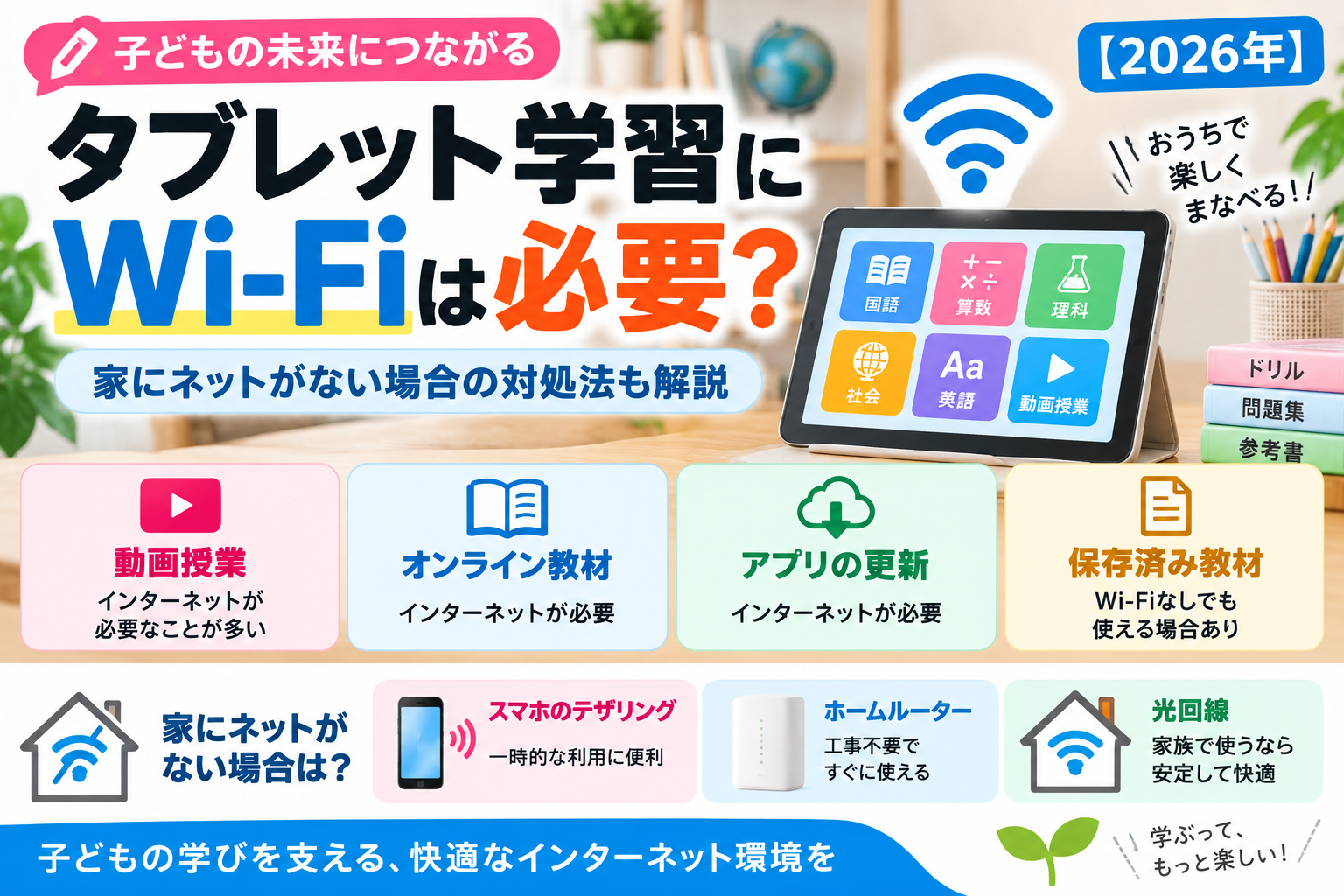
カテゴリー: Wi-Fi基礎・トラブル

  • 子どものタブレット学習にWi-Fiは必要?教材・学校別の確認と対処法【2026年】

    子どものタブレット学習にWi-Fiは必要?教材・学校別の確認と対処法【2026年】

    【PR】本記事は広告を含みます。サービス内容・キャンペーンは変更される場合があるため、最新情報は公式サイトでご確認ください。

    子どものタブレット学習で必要な通信環境は、教材・学校の運用・使いたい機能で変わります。保存済み教材だけで進められる場合もありますが、初回設定や教材配信、宿題の提出ではインターネットが必要になることがあります。

    まず利用する教材の動作環境を確認し、学校の端末なら家庭での接続方法を学校に相談しましょう。「端末が起動する」ことと「必要な学習を最後までできる」ことは別です。

    タブレット学習にWi-Fiは必要?使い方別の目安

    使い方 接続の目安 確認すること
    保存済みPDF・オフライン対応教材 通信なしで使える場合あり 初回ログイン・保存期限・結果の同期
    動画授業・Web教材・調べ学習 基本的にインターネットが必要 動画画質・通信量・同時利用
    オンライン授業・英会話 授業中の接続が必要 音声・映像が途切れないか
    宿題の提出・教材更新 その処理に接続が必要な場合あり 締切と更新にかかる時間

    オフライン対応と案内されていても、すべての機能が通信なしで使えるとは限りません。教材を保存できたか、通信が切れた状態で学習できるか、再接続後に提出・同期できるかを保護者と一緒に確認してください。

    教材の公式動作環境を先に確認する

    端末の種類だけでなく、対応OS・ブラウザー・回線条件まで確認します。古い学年や旧端末の案内を、現在の教材にそのまま当てはめないことが大切です。

    チャレンジタッチは2026年度の条件を確認

    ベネッセの小学講座の案内では、2026年5月号からチャレンジタッチは対応する手持ちのタブレットでも利用できるようになりました。スマートフォンは動作保証の対象外です。

    2026年度のネットワーク条件には、常時接続できるブロードバンド回線とWi-Fi環境、10Mbps以上の通信速度の推奨、IPv4への対応が示されています。IPv6は動作保証対象外とされています。これは同教材の条件であり、すべてのタブレット学習に共通する基準ではありません。

    受講年度・端末の組み合わせによって条件が変わるため、申込み前にベネッセ公式の必要なデバイス・動作環境を確認してください。速度の数字を満たしていても、端末や通信方式を含めた利用保証にはなりません。

    学校のタブレットを持ち帰る場合の確認手順

    1. 配布された利用案内を読む。家庭のWi-Fiへの接続可否、学校指定のログイン方法、宿題に通信が必要かを確認します。
    2. 家庭の回線がない場合は学校へ相談する。提出期限より前に、通信なしでできる課題や貸出機器・支援の有無を尋ねます。支援内容は学校・自治体ごとに異なります。
    3. 案内どおりに接続する。Wi-Fi名(SSID)と接続用パスワードを確認します。管理用の設定や制限を解除したり、許可なくアプリを追加したりしないでください。
    4. 課題の開始から提出まで試す。ページが開くだけでなく、音声・動画・保存・提出が使えるかを確認します。

    学校へは「自宅にインターネット回線がありません。持ち帰り課題に必要な通信条件と、家庭で接続できない場合の学習・提出方法を教えてください」と伝えると相談しやすくなります。

    家にWi-Fiがないときの3つの選択肢

    方法 向く使い方 契約・利用前の確認
    スマホのテザリング 一時的な接続、少量の課題 教材の対応、容量、速度制限、追加料金
    ホームルーター 工事を避けて家庭の回線を整えたい 教材の対応、設置場所の電波、総費用
    光回線 家族の同時利用、授業・在宅勤務が多い 建物の設備、工事日、Wi-Fi機器の有無

    すでに集合住宅の無料インターネットがある場合は、利用手続きやWi-Fi機器の貸出を管理会社に確認しましょう。新しい契約を増やす前に、使える設備を調べると固定費を抑えられます。

    テザリングは教材への対応と容量を確認

    タブレットを保護者のスマホのインターネット共有につなぐ方法です。ただし、教材によってはモバイル回線での利用が動作保証に含まれません。スマホの契約でも、テザリングの上限・料金・速度制限を確認してください。

    動画や初回ダウンロードは通信量が増えやすいため、短時間の課題で試し、利用前後のデータ量を記録すると判断しやすくなります。スマホを持って外出すれば子どもの端末の接続は切れます。

    iPhoneの設定方法はApple公式のインターネット共有の案内で確認できます。学校端末は学校のルールを優先してください。

    毎日使うなら学習時間帯に接続を試す

    ホームルーターは回線契約と対応端末で自宅にWi-Fiを作ります。市販のWi-Fiルーターを買うだけでは、インターネット回線は開通しません。違いはホームルーターとWi-Fiルーターの比較で整理しています。

    ホームルーターの品質は電波・建物・混雑で変わります。兄弟が授業を受け、保護者も会議をする家庭では、実際に使う夕方や夜に同時接続を試してください。光回線でも宅内のWi-Fiの届き方や機器配置は確認が必要です。

    接続できない・授業が途切れるとき

    1. タブレットが家庭のWi-Fi名につながっているか確認する。
    2. 同じWi-Fiの別端末でもネットが使えないか、特定の教材だけ開けないかを切り分ける。
    3. ルーターに近い場所で試し、大きなダウンロードや動画の同時再生を一度止める。
    4. 教材の障害情報・対応OS・ログイン期限を確認し、学校端末なら学校、通信全体なら回線事業者へ相談する。

    学校のフィルタリングや管理設定を、接続改善のために自己判断で解除するのは避けてください。

    学習用の回線で固定費を増やしすぎないために

    教材費とは別に、回線月額・事務手数料・端末代・解約時に残る支払いを合計します。家族のスマホにも使うなら、スマホ側の容量を減らせるかも検討できますが、必要な通信量を記録してから見直しましょう。

    工事を避けたい場合の候補として、とくとくBBホームWi-Fiなどがあります。教材の動作環境と提供エリア、実際の費用を確認して比較してください。特定の回線で学習できることを一律に保証するものではありません。

    PR・広告
    子どもの学習用に家のWi-Fiを整えたい方へ

    光回線の工事をせず、タブレット・スマホ・パソコンなどをWi-Fiにつなぎたい場合は、工事不要のホームルーターも比較してみましょう。

    GMOとくとくBBから工事不要Wi-Fi新登場!【とくとくBBホームWi-Fi】

    最新料金・キャンペーン・対応エリアは公式サイトでご確認ください。本広告を経由して申込みが成立した場合、運営者に広告報酬が発生することがあります。

    よくある質問

    子ども1人でも家のWi-Fiを契約すべき?

    人数だけでは決まりません。教材が求める接続条件と利用頻度で判断します。既存の回線や対応するテザリングで課題を終えられるなら、新規契約が不要な場合もあります。

    オフライン教材ならずっとネットなしで使える?

    初回登録、教材更新、学習結果の同期や提出に通信が必要な場合があります。利用する教材の案内を確認してください。

    公式情報確認日:2026年10月4日。動作環境・学校の運用・料金は変更される場合があります。

  • 引っ越し先にWi-Fiがない!入居初日の対処と回線の準備手順【2026年】

    引っ越し先にWi-Fiがない!入居初日の対処と回線の準備手順【2026年】

    【PR】本記事は広告を含みます。サービス内容・キャンペーンは変更される場合があるため、最新情報は公式サイトでご確認ください。

    最終確認日:2026年10月4日

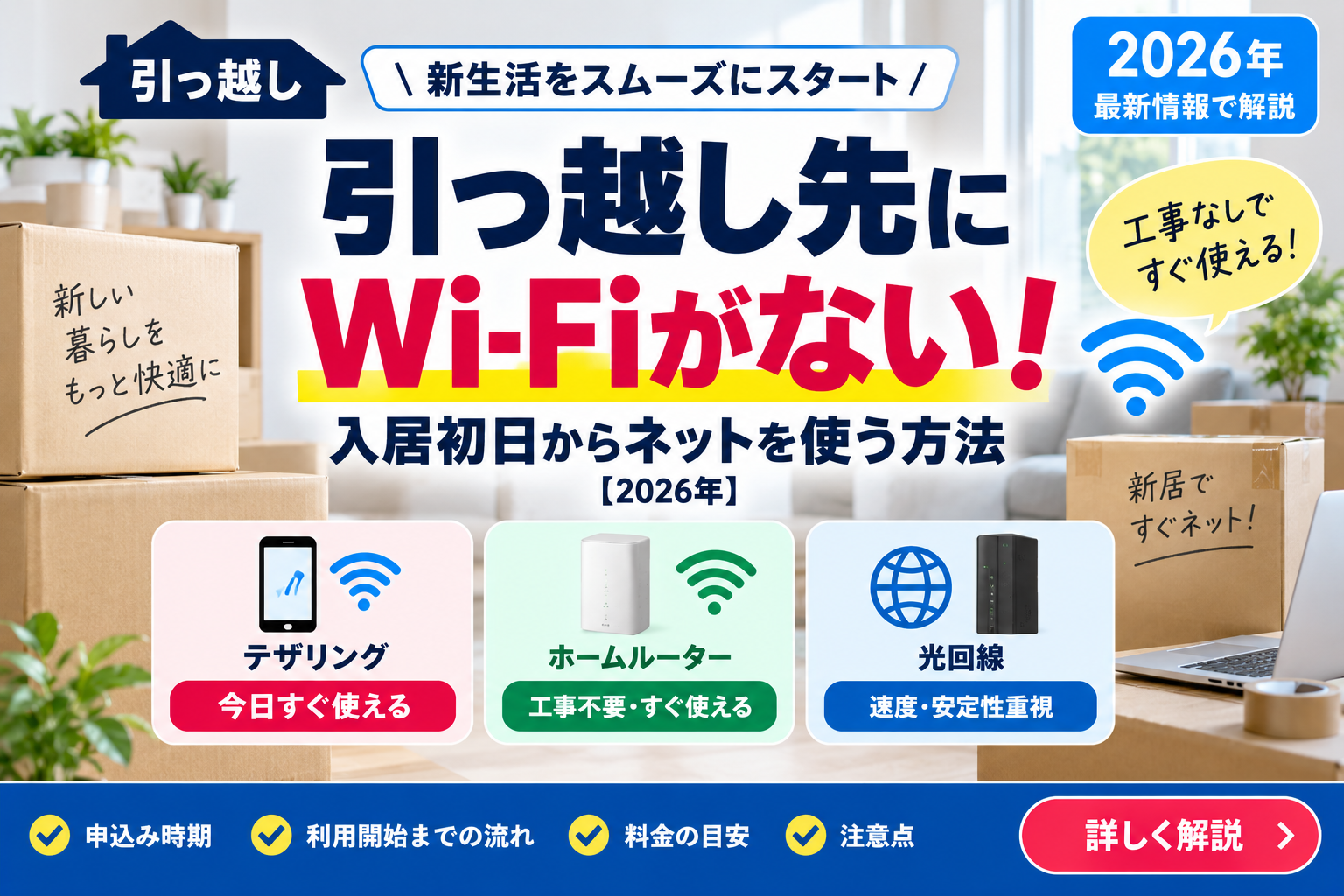
    引っ越し先にWi-Fiがないと気づいたら、今日を乗り切る接続方法と、これから使う自宅回線を分けて考えましょう。まず新居のネット設備が利用できるか確認し、今日必要なPCなどは対応するスマホのテザリングで接続する方法があります。

    ホームルーターは引き込み工事を避けられますが、申込みから端末の到着と初期設定までが必要です。「即日発送」を、入居当日に必ず使えるという意味で受け取らないようにしましょう。

    入居初日に確認する順番

    1. 物件の利用案内を読む:無料ネットの有無、指定SSID・パスワード、利用開始手続き、提供事業者の窓口を確認します。
    2. 既存回線が使えるか調べる:移転手続きや開通が済んでいるなら、事業者の手順で機器を接続します。LAN差込口や光コンセントがあるだけで開通済みとは限りません。
    3. 今日必要な機器をつなぐ:使える回線がなければ、スマホのテザリングの対応と残容量を確認して、PCなどを接続します。
    4. 長期の方法を決める:利用人数、用途、工事可否、住む期間を整理して、必要な回線を比較します。

    物件の無料Wi-Fiが十分使えるなら、回線を追加契約する必要はありません。ネットは利用できるがWi-Fi機能だけ不足している場合は、市販ルーターで対応できることもあります。ホームルーターとWi-Fiルーターの違いも確認してください。

    今日すぐPCを使うならテザリングを確認

    テザリングは、スマホのモバイルデータ通信をPCなどに共有する方法です。新しい回線や配送を待たずに試せます。ただし契約プランによって、申込みの要否、使える容量、追加料金が異なります。新居でスマホのモバイル通信が使えるかも確認しましょう。

    iPhoneでWi-Fi共有する基本手順

    1. iPhoneの「設定」から「インターネット共有」を開きます。機種・表示によっては「モバイル通信」内にあります。
    2. 「ほかの人の接続を許可」をオンにして、その画面を表示したままにします。
    3. PCのWi-Fi一覧からiPhoneの名前を選び、表示されたWi-Fiパスワードを入力します。
    4. PCでWebサイトを開いて確認し、使い終わったら共有をオフにします。

    Androidでは名称や手順が機種によって異なるため、メーカーの説明書で「アクセスポイント」「テザリング」などを確認してください。

    PCのOS更新・クラウド同期・高画質動画は通信量が増えやすいので、初日は必要な作業を優先します。スマホ本体のデータ無制限と、テザリングの利用条件が同じとは限りません。残容量は契約中の事業者のアプリなどで確認しましょう。

    スマホを持って外出すると、家に残した機器はその接続を使えなくなります。家族のPCや見守りカメラを常時つなぎたいなら、自宅に残せる回線を検討する理由になります。

    新居の状況に合わせて回線を選ぶ

    状況 候補 確認すること
    今日だけ・少量の作業 スマホのテザリング プランの容量、料金、新居の電波
    無料ネット付き 既存設備を利用 利用開始手続き、接続方法、仕事で使える品質
    工事を避けて自宅用に使う ホームルーター エリア、室内電波、到着日、端末代
    長期利用で会議・配信などを重視 光回線 建物への提供、工事・承諾、開通日、総費用
    光回線の開通までだけ使う テザリング・短期レンタルなど 全期間の費用、容量、返却期限と送料

    賃貸で工事が必要なら、管理会社へ導入可否と必要な承諾、共用部作業、退去時の撤去条件を確認します。工事予定日は申込み先に確認し、一般的な目安だけで入居初日に間に合うと判断しないようにしましょう。

    ホームルーターの「即日発送」は当日利用の保証ではない

    とくとくBBホームWi-Fiの公式FAQでは、平日15時30分、土日祝14時までの申込みで最短即日、東京から端末を発送すると案内されています。発送後の配送伝票番号で、お届け予定日を確認する流れです。

    審査や在庫、配送状況などによって予定どおりに進まない場合があります。入居初日に仕事があるなら、到着前にも使える予備の接続を用意し、端末の受取後に実際の利用場所で確認してください。

    段階 確認する内容
    申込み前 新居の住所でエリアを確認。室内の速度はエリア表示だけでは保証されない
    申込み 入居・受取予定と配送先が合うか確認
    発送通知後 伝票番号で到着予定を確認
    受取後 同梱案内に従ってSIM・電源・Wi-Fi接続を設定
    利用開始 会議・動画など普段の用途を、普段使う時間帯に試す

    旧居を退去する直前や、新居へまだ入れない期間は、受取場所を決めてから申し込みます。配送日時や配送先変更の扱いは事業者へ確認し、入居前の住所なら自由に受け取れるとは考えないでください。

    開通待ちの短期利用は、端末残債まで比較する

    光回線が本命なら、数週間のつなぎだけでホームルーターを購入契約する前に、端末代を確認します。「解約違約金なし」でも、端末の分割代金が残る場合があります。

    2026年10月4日に確認した、とくとくBBホームWi-Fiの公式掲載例は次のとおりです。料金は税込で、申込み時のキャンペーン・オプション条件は別途確認してください。

    項目 公式掲載の例
    月額料金 5,687円
    事務手数料 3,300円
    端末代 33,264円(924円×36回)
    端末代の割引 36回の分割相当割引。36カ月利用で実質0円
    途中解約 残っている端末代の支払いを確認

    レンタルも、利用料だけでなく送料・返却費用・延長料などを含めて比較します。光回線との併用期間や、既存回線を移転する際の費用も合わせると、急いで重複契約する失敗を避けやすくなります。

    PR・広告
    引っ越し先ですぐWi-Fiを使いたい方へ

    とくとくBBホームWi-Fiなら光回線の開通工事不要。新居の提供エリアを確認し、契約・開通と端末到着後の初期設定を済ませて利用します。

    GMOとくとくBBから工事不要Wi-Fi新登場!【とくとくBBホームWi-Fi】

    発送・料金・キャンペーン・提供条件は変更される場合があります。最新情報は公式サイトでご確認ください。

    本広告を経由して申込みが成立した場合、運営者に広告報酬が発生することがあります。

    前から使っている回線・機器を持っていく場合

    光回線のルーターを新居へ持っていくだけでは、回線の移転・開通手続きまで済んだことにはなりません。契約中の事業者へ移転先の提供状況と工事日、旧居の停止日、レンタル機器の返却要否を確認してください。

    ホームルーターも、登録住所の変更や利用場所の制限はサービスによって異なります。新居のエリア確認に加えて契約中の事業者の案内を確認し、どの機種でも手続きなしに持ち運べると考えないようにしましょう。

    入居前にまとめておくチェック項目

    • 新居のネット設備と利用開始手続き
    • 入居初日に必要な作業と、予備のテザリング容量
    • 端末を受け取る場所と日時の見通し
    • 工事・移転手続きと、新旧回線を使う期間
    • 住む期間を踏まえた機器代・月額・解約時の総費用

    関連する手順と公式情報

  • 防犯カメラにWi-Fiは必要?録画・外出先の確認で変わる接続条件【2026年】

    防犯カメラにWi-Fiは必要?録画・外出先の確認で変わる接続条件【2026年】

    【PR】本記事は広告を含みます。サービス内容・キャンペーンは変更される場合があるため、最新情報は公式サイトでご確認ください。

    最終確認日:2026年10月4日

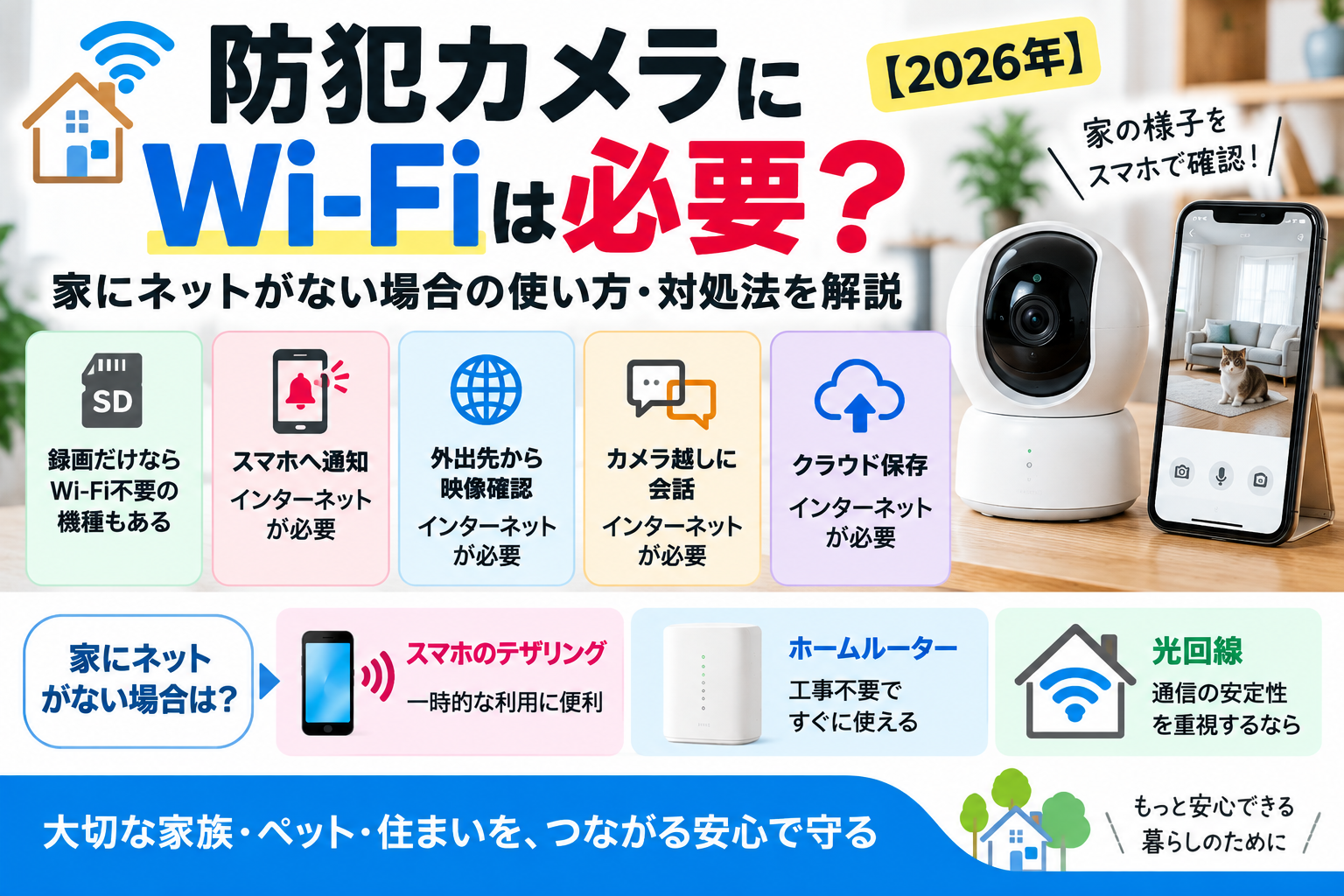
    防犯カメラにWi-Fiが必要かは、「後から録画を見るだけ」か、「外出先から映像や通知を確認する」かで変わります。ネットなしで録画できる機種もありますが、SDカード対応と書かれていても、初期設定までネット不要とは限りません。

    家の回線を契約する前に、使いたい機能と購入するカメラの型番・仕様を確認しましょう。この記事では、接続方法と確認する順番を整理します。

    録画・ライブ映像・通知で必要な環境が違う

    使いたいこと 接続の考え方 購入前の確認
    本体やmicroSDへ録画 ネットなしで録画できる機種もある 初期設定、オフライン録画、映像を取り出す方法
    同じ家のスマホで映像を見る 同一ネットワークで使える機種もある ネット接続がない状態でのローカル視聴に対応するか
    外出先からライブ映像を見る カメラ側と閲覧するスマホ側にインターネット接続が必要 遠隔視聴の対応と通信条件
    スマホへ検知通知を送る 通常はインターネット接続が必要 通知機能、有料機能、スマホ側の設定
    クラウドへ録画を保存 インターネット接続が必要 月額料金、保存期間、通信量

    「カメラ本体が動きを検知すること」と「外出先のスマホへ通知を送ること」は分けて確認します。オフラインの検知・録画の対応は製品ごとに異なり、すべてのカメラに同じ条件を当てはめられません。

    SDカード対応でも、最初はネットが必要な例

    TP-LinkのTapoカメラ公式FAQでは、初期設定にネットワーク接続が必要と案内されています。設定後のWi-Fi未接続時はmicroSD録画を継続できる一方、ライブ映像や通知は利用できず、オフライン運用は推奨されていません。

    これはメーカーの案内例です。購入する機種の対応機能とファームウェアを確認し、「SDカードが使えるから最初から完全にネット不要」と判断しないでください。録画のスケジュールや保存先も設定しておく必要があります。

    Wi-Fiとインターネット接続は別のもの

    Wi-Fiは、カメラとルーターなどを無線でつなぐ方法です。外出先から見るには、そのルーターがインターネットへ接続できる環境も必要になります。市販Wi-Fiルーターの電源を入れただけでは、回線がない家にインターネット接続ができるわけではありません。

    一方、有線LANに対応するネットワークカメラは、Wi-Fiを使わず接続できる場合があります。有線接続でも、外出先の視聴にはインターネット接続が必要です。ホームルーターとWi-Fiルーターの違いも参考にしてください。

    ネットがない場所で選べる接続方法

    方法 検討する用途 確認する条件
    ネット不要の録画機種 現地で後から映像を確認 設定方法、録画媒体、保存時間、電源
    既存の光回線など+Wi-Fi・LAN 家に既に回線がある カメラまで届く接続、対応周波数・暗号化方式
    ホームルーター 引き込み工事を避けて家の回線を用意 提供エリア、室内電波、カメラとの互換性、総費用
    LTE・SIM対応カメラ Wi-Fiや固定回線がない設置場所 日本での対応機種・回線、SIM契約、容量、電源

    LTEカメラはWi-Fiを使わずモバイル通信できる機種ですが、通信料まで不要になるわけではありません。普通のWi-FiカメラにSIMを挿せば使えるものでもないため、製品の通信仕様を見て選びます。

    カメラだけなら録画方式を選ぶことで新規回線が不要になる場合があります。スマホ・テレビ・PCも毎日使うなら、家全体で使う回線として月額と機器代を比較すると判断しやすくなります。

    ホームルーターでカメラを使うときの確認

    TP-Linkは、対象のTapoカメラについてホームルーターでも利用可能と案内しています。ただし、すべてのカメラとホームルーターの組合せを保証するものではありません。購入する型番と実際のネットワーク条件を確認しましょう。

    1. 対応するWi-Fiを確認:カメラとルーターの周波数帯・暗号化方式を確認。2.4GHzのみ対応する機種では、5GHzのSSIDを選んでも接続できません。
    2. 設置場所で確認:部屋の中だけでなく、玄関・庭など実際に置く場所で電波を確認します。接続できても、映像が途切れないか試します。
    3. 使う機能を試す:ライブ映像、検知通知、録画再生など必要な機能を個別に確認します。
    4. メーカーへ対応条件を確認:アプリ経由の遠隔視聴と、独自のNVR・ポート開放などを使う構成は条件が異なります。説明書にない設定で解決しようとせず、対象機種のサポートへ確認します。

    カメラへ届く室内Wi-Fiと、ホームルーターが受信するモバイル電波は別です。カメラの近くに中継機を置くだけで、モバイル回線の混雑や弱い電波まで改善できるとは限りません。

    PR・広告
    工事なしで家のWi-Fiを作りたい方へ

    見守りカメラ・スマホ・テレビなどをまとめてWi-Fiにつなぎたい場合は、工事不要のホームルーターも比較してみましょう。

    GMOとくとくBBから工事不要Wi-Fi新登場!【とくとくBBホームWi-Fi】

    最新料金・キャンペーン・対応エリアは公式サイトでご確認ください。本広告を経由して申込みが成立した場合、運営者に広告報酬が発生することがあります。

    録画だけでも通信量がゼロとは限らない

    TP-Linkの通信量FAQでは、対象カメラはmicroSDへ保存していても、更新の確認やサーバーとの疎通確認などで通信すると説明されています。クラウド保存や遠隔のライブ視聴を使うと、さらに通信量が発生します。

    画質、視聴時間、台数、クラウド録画の使い方で通信量が変わるため、「カメラ1台なら何GBで必ず足りる」とは言えません。容量制限のある回線では、導入直後に使用量を確認して、必要な保存・視聴方法を調整しましょう。

    スマホのテザリングを常時回線にする前に

    接続できる機種もありますが、設定中のスマホ操作でテザリングが切れるなど、導入が難しい場合があります。スマホを持ち出すとカメラはその回線を利用できません。留守中の遠隔確認が目的なら、家に残る回線が必要です。

    一時的な動作確認と、日常的な見守りを分けて考え、テザリングの対応・容量・継続接続の条件を確認してください。

    設置後に行う4つの動作確認

    1. 家の中で映像を見る:設置場所からアプリへ映像が届き、普段使う時間帯にも安定しているか確認します。
    2. 外出先の接続を試す:スマホを自宅Wi-Fiから切り離してモバイル通信で開き、遠隔映像が見えるか確認します。
    3. 録画を再生する:必要な場面が保存され、日時・保存期間・上書きの設定が目的に合うか確認します。
    4. 通知を試す:通知対象の動きを試し、スマホの通知許可や省電力設定も確認します。

    映像が見えることだけで、録画と通知まで正常とは限りません。停電・ネット障害などで利用できない機能を説明書で把握し、保存した映像を定期的に確認してください。撮影する範囲とアカウントの共有先も、用途に必要な範囲に整えましょう。

    購入前のチェックリスト

    • 録画だけか、外出先の映像・通知も必要か
    • 初期設定にアプリ・ネット接続が必要か
    • 屋内・屋外の仕様、電源と実際の設置方法
    • Wi-Fi・LAN・SIMの対応と、設置場所の接続環境
    • SDカードの対応容量・録画方式・上書き条件
    • クラウドの有料機能と、回線を含めた継続費用

    確認した公式情報

    メーカーのFAQには対象機種やバージョンの条件があります。購入する機種の最新仕様・説明書を優先してください。

  • インターネット無料物件が遅いときの対処法|別回線を契約する前の確認【2026年】

    インターネット無料物件が遅いときの対処法|別回線を契約する前の確認【2026年】

    【PR】本記事は広告を含みます。サービス内容・キャンペーンは変更される場合があるため、最新情報は公式サイトでご確認ください。

    最終確認日:2026年10月4日

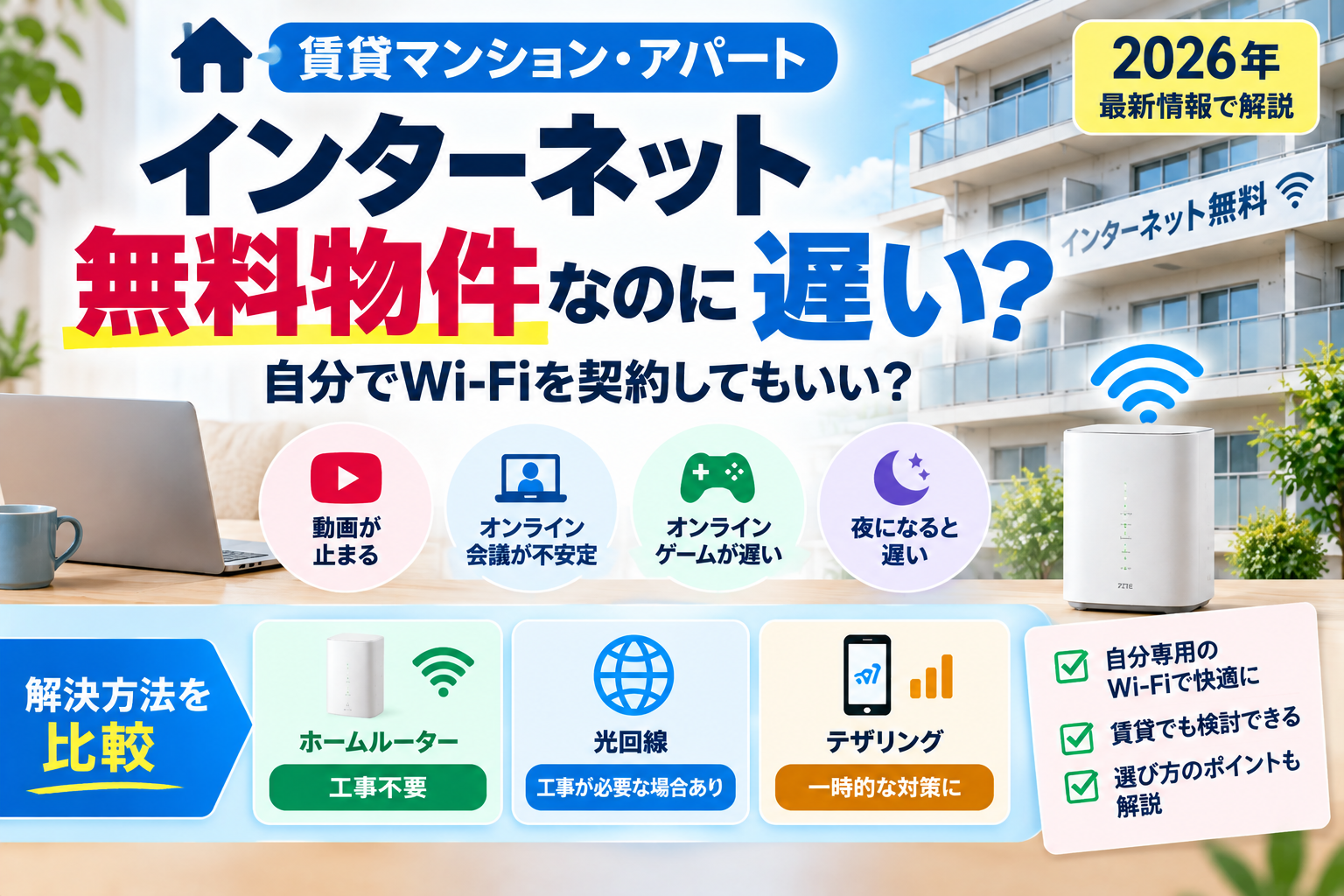
    「無料ネット付きの部屋なのに、夜は動画が止まる」「仕事の会議が途切れる」。そんなときは、建物の回線と、室内のWi-Fiのどちらに問題があるかを先に確認しましょう。ルーターの買い替えや別回線の契約が必要とは限りません。

    この記事では、入居者ができる確認、管理会社へ伝える内容、追加回線を選ぶ順番をまとめます。物件ごとの設備や利用条件は、入居時の案内と提供事業者の説明を優先してください。

    まず「無料ネット」の接続方法を確認する

    同じ無料物件でも、室内のLAN差込口を使う方式、備え付けWi-Fiへ直接つなぐ方式、自分のルーターを接続する方式などがあります。契約書の「インターネット対応」だけでは、無料利用できるか、開通済みかは分かりません。

    部屋の設備・案内 最初に確認すること
    Wi-Fi名とパスワードが指定されている 指定されたSSIDへ接続しているか。別の電波を選んでいないか
    LAN差込口がある 利用開始手続き、使うポート、自前ルーターの接続条件
    ONU・ルーターが置いてある どの機器が貸与品か、Wi-Fi機能と設定済みの状態
    利用方法が不明 管理会社に提供事業者と入居者用サポート窓口を確認

    LAN差込口があるだけで通信できるとは限りません。案内に従って接続し、分からない機器を初期化したり、共用設備の配線を変更したりしないでください。

    遅い原因を切り分ける3つの比較

    速度の数字だけでなく、「いつ・どこで・何をすると困るか」を記録すると相談が進みます。比較中は大きなダウンロードや他端末の動画再生を止め、できるだけ同じ条件で確認しましょう。

    1. 時間を変える:同じ端末・同じ場所で昼と夜を比較。夜だけ悪化するなら混雑が候補になりますが、この結果だけでは断定できません。
    2. 端末と場所を変える:スマホとPCなど複数端末を試し、Wi-Fi機器の近くと普段の利用場所を比較。1台だけ遅ければ端末側、離れた場所だけ遅ければ室内の電波が候補です。
    3. 有線とWi-Fiを比べる:利用案内で認められたLAN接続ができる場合、同じPC・同じ時間帯で比較。有線では問題なくWi-Fiだけ遅いなら、無線側の対策から始めます。

    有線接続できない場合は、無理に配線を変更せず、時間・端末・場所の比較までで十分です。Web会議では上り速度や途切れ、ゲームでは遅延の変化も記録すると、ダウンロード速度だけより状況を説明できます。

    症状 確認する候補 次の行動
    機器の近くは速く、別室では遅い 室内のWi-Fi電波 自分で動かせる機器の置き場所と周波数帯を確認
    特定のスマホだけ遅い 端末・アプリ側 端末を再起動し、別のアプリでも比較
    昼は使えるが夜は複数端末で遅い 回線や設備の混雑 測定日時と症状をサポートへ伝える
    有線でもWi-Fiでも遅い 回線・設備・障害など 提供事業者へ障害と接続状態を確認
    特定のサイトだけ遅い そのサービス側の状況など 他のサイトでも同じ症状か確認

    自分のWi-Fi環境でできる改善

    自分のルーターなら、棚の奥や床置きを避け、障害物の少ない場所を試します。対応するSSIDを選べる場合は2.4GHzと5GHzを比べ、実際に安定する方を使いましょう。利用場所や周囲の電波によって結果が変わります。

    機器の再起動や更新は、自分が管理できる機器について説明書に従って実施します。備え付け機器はサポートの指示を確認してください。ルーターモードとAPモードの選択も設備構成次第なので、「全物件でAPにすればよい」とは言えません。

    中継機は届きにくい部屋の改善に役立つ場合がありますが、建物側の回線混雑を解消するものではありません。有線でも遅いなら、先に回線側へ相談しましょう。

    管理会社・提供事業者に伝える内容

    「ネットが遅い」だけでなく、次の情報をまとめると確認してもらいやすくなります。

    • 発生した日時と、動画・会議など困る用途
    • 複数端末で同じ症状か、近くと別室で違いがあるか
    • 案内どおりの有線接続でも発生するか
    • 表示されたエラーや、再起動など既に試した対処

    相談例:平日21~23時に動画とWeb会議が途切れます。スマホとPCの両方で発生し、Wi-Fi機器の近くでも変わりません。昼は問題ありません。設備の障害や混雑、利用方法に問題がないか確認をお願いします。

    提供事業者に直接連絡できる物件では、入居者用窓口も活用します。共用設備の修理や設定変更を入居者だけで判断して行うのは避けましょう。

    改善しない場合、別回線を契約できる?

    無料ネット付きでも、別回線を利用できるケースがあります。光回線の導入可否は建物設備と工事条件によります。申込み前に管理会社へ、希望する回線の導入、配線・共用部作業、必要な承諾、退去時の撤去条件を確認してください。工事の承諾が必要なら、作業前に得ておきます。

    選択肢 検討する場面 先に確認する条件
    無料ネットを継続 室内対策で改善・用途に足りる 再発時のサポート窓口
    光回線を追加 会議・配信などで安定性を重視 建物への提供、工事、承諾、総費用
    ホームルーターを追加 引き込み工事を避けて別回線を持ちたい 提供エリア、室内電波、料金、解約条件
    スマホのテザリング 一時的な予備・少量の利用 利用可能容量、追加料金、スマホの電波

    ホームルーターは建物の無料ネットとは別のモバイル回線を使います。ただし、室内の電波や混雑によって通信品質が変わるため、無料ネットより必ず速くなるわけではありません。工事不要でも、社宅・寮などの利用規則は確認してください。

    追加費用を払う価値があるか判断する

    無料ネットを使わなくても家賃・管理費が自動で下がるわけではありません。別回線の月額、端末代、事務手数料、工事費、退去・解約時の費用を合わせて比べます。短期間しか住まないなら、端末の残債や工事費の残額も確認しましょう。

    普段は困らず月に数回だけ途切れる程度なら、予備のテザリングで対応できることもあります。毎日の仕事に支障があり、サポートへの相談でも改善しないなら、追加回線の費用と導入条件を比較する段階です。

    PR・広告
    無料Wi-Fiの遅さに悩んでいる方へ

    とくとくBBホームWi-Fiなら建物の無料回線とは別のモバイル回線を利用。光回線の引き込み工事なしで、自分用のWi-Fi環境を用意できます。

    GMOとくとくBBから工事不要Wi-Fi新登場!【とくとくBBホームWi-Fi】

    料金・キャンペーン・提供条件は変更される場合があります。最新情報は公式サイトでご確認ください。

    本広告を経由して申込みが成立した場合、運営者に広告報酬が発生することがあります。

    よくある疑問

    自分のルーターを買えば建物の回線も速くなる?

    室内のWi-Fiが原因なら改善する場合があります。建物側の回線・共用設備が原因なら、ルーターを交換しても改善しない可能性があります。

    無料ネットとホームルーターは併用できる?

    それぞれ別の接続先として使い分ける方法があります。仕事PCだけ追加回線につなぐなど、端末がどのSSIDへ接続しているかを確認します。ホームルーター分の通信費は追加になります。

    関連する確認手順

    確認した公式情報

    物件設備・回線の提供条件は異なります。接続と設定の具体的な手順は、利用中の事業者と機器の説明書で確認してください。

  • 親の家にWi-Fiを入れるなら何が簡単?高齢者向けネット環境の選び方【2026年】

    親の家にWi-Fiを入れるなら何が簡単?高齢者向けネット環境の選び方【2026年】

    【PR】本記事は広告を含みます。サービス内容・キャンペーンは変更される場合があるため、最新情報は公式サイトでご確認ください。

    「実家の親がスマホを使い始めたけど、家にもWi-Fiを入れた方がいい?」

    「テレビでYouTubeを見たり、タブレットを使ったりするならネット回線が必要?」

    離れて暮らす親のためにインターネット環境を整えたいと考える人もいるでしょう。

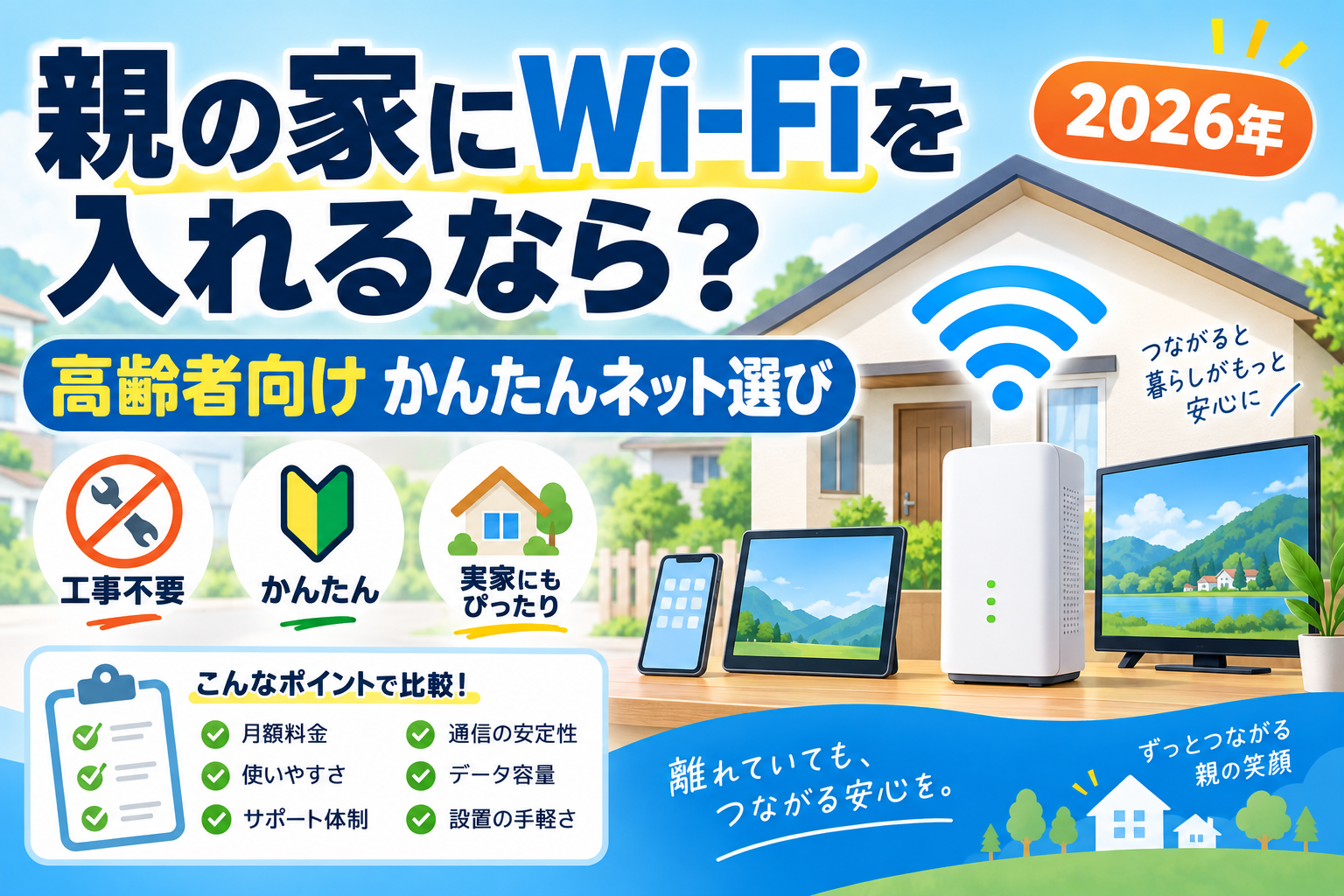
    結論からいうと、親がスマホを少し使うだけなら、新しく家のWi-Fiを契約しなくてもよい場合があります。

    一方、テレビ・タブレット・パソコン・見守りカメラなども使うなら、家にWi-Fiがあるとかなり便利です。

    先に結論

    ✅ LINE・電話・Webを少し使うだけ → スマホだけでも候補
    ✅ タブレットを家で使う → Wi-Fiが便利
    ✅ テレビでYouTubeを見る → Wi-Fiが便利
    ✅ 見守りカメラを設置する → 家のネット環境を検討
    ✅ 工事・立ち会いを避けたい → ホームルーター
    ✅ 在宅で大量通信・安定性重視 → 光回線も比較

    大切なのは「年齢」ではなく、何にインターネットを使うのかです。

    親が迷わず使えるよう、できるだけ仕組みをシンプルにしておくことも重要です。

    PR・広告
    実家に工事なしでWi-Fiを用意するなら

    とくとくBBホームWi-Fiは、光回線の開通工事をせず、コンセントへ接続して利用できるホームルーターです。


    とくとくBBホームWi-Fi

    通信品質は利用場所・建物・電波状況などによって異なります。申込み前に対応エリアと最新条件をご確認ください。

    親の家にWi-Fiは必要?

    まず、Wi-Fiを契約すること自体を目的にしないことが大切です。

    親が現在どのようにスマホや家電を使っているか確認しましょう。

    使い方 家Wi-Fiの必要性
    LINE・電話中心 低め
    Web検索・ニュース 利用量次第
    YouTubeを毎日見る 高め
    テレビをネットにつなぐ 高め
    タブレットを使う 高め
    見守りカメラ 高め

    スマホだけで困っていないなら、無理に固定費を増やす必要はありません。

    スマホしか使わないならWi-Fiなしでもいい

    親がスマホ1台だけを使い、通信量も少ないなら、スマホのモバイル通信だけで十分な場合があります。

    例えば、

    • LINEを使う
    • メールを見る
    • 天気を調べる
    • ニュースを見る
    • たまに写真を送る

    程度なら、現在のスマホプランで足りているか確認してみましょう。

    今のスマホだけで困っていないなら、「Wi-Fiがないとダメ」と考える必要はありません。

    テレビでYouTubeを見るなら家のWi-Fiが便利

    親の家でWi-Fiが便利になる代表例がテレビです。

    最近のテレビやストリーミング機器では、

    • YouTube
    • Netflix
    • Prime Video
    • TVer
    • ABEMA

    などを視聴できます。

    テレビはスマホより長時間動画を見ることが多く、通信量も増えやすくなります。

    毎回スマホのテザリングをONにするより、家のWi-Fiへテレビを一度接続しておく方が使い方をシンプルにできます。

    タブレットをプレゼントするならWi-Fiも確認

    親へタブレットをプレゼントする場合も、自宅Wi-Fiがあると便利です。

    例えば、

    • 大きな画面でニュースを見る
    • YouTubeを見る
    • 写真を見る
    • 家族とビデオ通話する
    • インターネット検索をする

    といった使い方ができます。

    Wi-Fiモデルのタブレットなら、インターネット利用時にWi-Fiなどの通信環境が必要です。

    見守りカメラを置くなら家のネット環境を確認

    離れて暮らす家族が、実家へ見守りカメラを設置するケースもあります。

    外出先から映像を確認したり、スマホへ通知を送ったりするタイプでは、カメラ側にもインターネット接続が必要になることがあります。

    将来的に

    ・見守りカメラ
    ・スマート家電
    ・タブレット
    ・ネット対応テレビ

    を使いたいなら、家のWi-Fiを整えておくと機器を追加しやすくなります。

    親の家のネット環境は3つから考えると簡単

    代表的な選択肢は次の3つです。

    方法 工事 手軽さ 向いている使い方
    スマホ・テザリング 不要 ◎ 少量利用
    ホームルーター 不要 ◎ 動画・タブレット・複数機器
    光回線 必要な場合あり △ 大量通信・安定性重視

    方法① スマホだけで済ませる

    もっともシンプルなのは、新しい回線を契約しないことです。

    現在のスマホ契約だけで必要な通信量をまかなえるなら、追加のWi-Fi料金は発生しません。

    ただし、テレビやタブレットを使い始めると不便になりやすくなります。

    方法② 工事なしならホームルーター

    「親の家へWi-Fiは欲しい。でも光回線の工事まではしたくない」

    という場合に分かりやすいのがホームルーターです。

    ホームルーターは5G・4Gなどのモバイル回線を利用するため、光ファイバーの開通工事を必要としません。

    とくとくBBホームWi-Fiで利用されるL13も、コンセントへ接続して使うタイプです。

    ホームルーターの分かりやすい点

    • 光回線工事が不要
    • 工事日の立ち会い不要
    • コンセントから利用できる
    • テレビ・スマホ・タブレットなどをまとめて接続できる
    • 家族が初期接続を手伝えば、その後は普段の操作が少ない

    親が毎回テザリングを操作する必要がないこともメリットです。

    PR・広告
    親の家に工事なしでWi-Fiを用意するなら

    テレビ・タブレット・見守りカメラなどをWi-Fiにつなぎたい場合は、コンセントから使えるホームルーターも比較してみましょう。

    とくとくBBホームWi-Fiを確認する

    最新料金・キャンペーン・対応エリアは公式サイトでご確認ください。本広告を経由して申込みが成立した場合、運営者に広告報酬が発生することがあります。

    方法③ 通信の安定性なら光回線

    親の家でもインターネットを大量に使うなら、光回線も有力です。

    例えば、

    • パソコンを毎日使う
    • 高画質動画を長時間見る
    • 家族複数人で利用する
    • 大量のデータを送受信する
    • 通信の安定性を優先する

    という場合です。

    初回の工事や設定は必要になる場合がありますが、一度開通すれば日常的な操作はそれほど多くありません。

    「簡単さ」だけならホームルーターが分かりやすい

    親の家にネット環境を作る場合、子ども世代が気になるのは「自分が帰らないと直せない状態にならないか」という点でしょう。

    ホームルーターなら、基本構成が比較的シンプルです。

    コンセント
    ↓
    ホームルーター
    ↓
    Wi-Fi
    ↓
    スマホ・テレビ・タブレット

    親自身が毎日ルーターを操作する必要は基本的にありません。

    とくとくBBホームWi-FiのL13は最大32台接続

    とくとくBBホームWi-Fiで使用されている「Speed Wi-Fi HOME 5G L13」は、公式仕様で最大32台のWi-Fi同時接続に対応しています。

    親が1人・2人で暮らしている家庭なら、接続台数にはかなり余裕があります。

    例えば、

    • スマホ2台
    • テレビ1台
    • タブレット1台
    • 見守りカメラ2台
    • スマート家電数台

    といった使い方も考えられます。

    ただし、最大接続台数は「同時に大量通信しても速度が変わらない」という意味ではありません。

    家族が最初に設定を手伝っておくと楽

    Wi-Fi導入時だけは、家族が一緒に設定すると安心です。

    最初にやっておくこと

    ① ルーターを設置
    ② スマホをWi-Fi接続
    ③ テレビをWi-Fi接続
    ④ タブレットをWi-Fi接続
    ⑤ SSID・パスワードを分かる場所へ控える
    ⑥ 問題なく使えるか確認

    一度設定してしまえば、通常は端末側がWi-Fiを記憶します。

    毎回パスワードを入力する必要はありません。

    SSID・パスワードは分かりやすく管理する

    家族から「Wi-Fiのパスワードどこ?」と連絡が来ないようにしておくのもポイントです。

    ルーター本体のラベルを確認できるようにするか、安全な場所へSSIDとWi-Fiパスワードを控えておきましょう。

    ただし、玄関や外から見える場所など、誰でも確認できる場所へ貼るのは避けてください。

    ルーターの置き場所も最初に決めておく

    ホームルーターはモバイル回線を利用するため、置き場所によって電波状況が変わります。

    基本的には、

    • 窓の近く
    • 少し高い場所
    • 金属製家具から離れた場所
    • 電子レンジなどから離れた場所

    を試します。

    親が後から頻繁に動かさなくて済むよう、契約直後に通信状態の良い場所を探しておきましょう。

    親の家が遠いなら「故障したときどうする?」も考える

    ネット回線選びでは、速度や料金だけでなくサポート方法も重要です。

    離れて暮らしている場合、簡単なトラブルなら電話で説明できる状態にしておくと便利です。

    家族で共有しておく情報

    □ 契約しているサービス名
    □ 契約者名
    □ ルーターの場所
    □ SSID
    □ Wi-Fiパスワードの保管場所
    □ サポート窓口の確認方法

    個人情報や契約パスワードそのものを不用意に共有する必要はありません。

    停電するとホームルーターは使えない

    ホームルーターはコンセントから電源を取るため、停電すると基本的に利用できなくなります。

    これは親の家へ設置する場合にも覚えておきたいポイントです。

    Wi-Fiだけを連絡手段にせず、スマホのモバイル回線も利用できる状態を残しておくと安心です。

    家Wi-Fiを入れても、スマホのモバイル通信を完全に使えない状態にする必要はありません。

    親がスマホをあまり使わないなら高額な回線は不要

    「親のためだから一番高性能なネットを契約しよう」と考える必要はありません。

    例えば、スマホとテレビしか使わない家庭なら、10ギガ光回線のような高性能回線が必要とは限りません。

    用途に対して十分な回線を選びましょう。

    親の家のネット代は誰が払う?

    契約前に決めておきたいのが支払いです。

    子どもが契約手続きを手伝っても、契約者・支払者・利用住所などの扱いはサービスによって異なります。

    「自分名義で親の家に置けばいい」と自己判断せず、契約条件を確認してください。

    親自身が契約者になるのか、家族が契約するのかを最初に整理しましょう。

    2026年10月から料金改定予定にも注意

    2026年9月16日時点、とくとくBBホームWi-Fi公式には月額5,082円(税込)と掲載されています。

    一方、公式サポートでは2026年10月1日利用分から月額料金へ一律605円(税込)を加算する料金改定が発表されています。

    公開・申込み時は必ず最新料金を再確認してください。

    キャンペーン適用中は料金条件が異なる場合もあります。

    親の家に長期間設置する予定なら、「最初のキャンペーン価格」だけではなく、通常利用時の料金も確認しましょう。

    PR・広告
    親の家に工事なしでWi-Fiを用意するなら

    テレビ・タブレット・見守りカメラなどをWi-Fiにつなぎたい場合は、コンセントから使えるホームルーターも比較してみましょう。

    とくとくBBホームWi-Fiを確認する

    最新料金・キャンペーン・対応エリアは公式サイトでご確認ください。本広告を経由して申込みが成立した場合、運営者に広告報酬が発生することがあります。

    親の家にWi-Fiを入れる前のチェックリスト

    まず家族で確認

    □ スマホ以外もネットにつなぐ?
    □ テレビでYouTubeを見る?
    □ タブレットを使う?
    □ 見守りカメラを置く?
    □ 光回線工事をしても大丈夫?
    □ 難しい設定を減らしたい?
    □ 利用予定住所はホームルーターのエリア内?
    □ 毎月のネット代はいくらまで?
    □ 誰が契約・支払いをする?

    親の使い方別|おすすめネット環境

    親の使い方 候補
    スマホを少し使うだけ スマホ回線のみ
    たまにPCを使う テザリングも候補
    テレビ・タブレット・カメラ ホームルーター
    複数人+大容量通信 ホームルーター・光回線
    安定性を最優先 光回線

    よくある質問

    高齢の親の家にWi-Fiは必要?

    年齢だけでは決まりません。

    スマホしか使わず通信量も少なければ不要な場合があります。

    テレビ・タブレット・見守りカメラなどを使うなら、自宅Wi-Fiが便利です。

    親が機械に詳しくなくてもホームルーターを使える?

    家族が最初の接続設定を手伝えば、その後の日常操作は比較的少なくできます。

    とくとくBBホームWi-FiのL13も工事不要で、コンセントへ接続して利用するタイプです。

    親の家に光回線とホームルーターどっちがいい?

    工事不要・手軽さを優先するならホームルーター。

    通信の安定性や大量通信を重視するなら光回線も比較しましょう。

    テレビを見るだけでもWi-Fiは必要?

    通常のテレビ放送を見るだけならインターネットは不要です。

    YouTube・Netflix・TVerなどインターネット配信をテレビで利用する場合はネット環境が必要です。

    親の家に見守りカメラを置くならWi-Fiは必要?

    外出先から映像を見るタイプなどでは、カメラ側のインターネット接続が必要になることが多いです。

    利用予定のカメラの仕様を確認してください。

    親の家にホームルーター1台で足りる?

    一般的な利用なら1台で複数機器を接続できます。

    とくとくBBホームWi-Fiで使われるL13は最大32台のWi-Fi同時接続に対応しています。

    ホームルーターは停電時も使える?

    コンセントから電源を取るため、停電中は基本的に使えません。

    スマホのモバイル通信など別の連絡手段も確保しておきましょう。

    まとめ|親の使い方に合わせて「簡単すぎず、過剰すぎない」Wi-Fiを選ぼう

    親の家だからといって、必ず新しいWi-Fi回線を契約する必要はありません。

    この記事の結論

    ✅ スマホだけで足りる → 新規Wi-Fi不要の場合あり
    ✅ テレビ・タブレットを使う → 家Wi-Fiが便利
    ✅ 見守りカメラを置く → 家のネット環境を確認
    ✅ 工事・立ち会いを避ける → ホームルーター
    ✅ 安定性・大量通信重視 → 光回線も比較
    ✅ 最初の設定は家族が手伝うと使いやすい

    特に、スマホ以外にもテレビ・タブレット・見守りカメラなどを使いたい一方、光回線工事の負担を避けたい家庭では、ホームルーターが分かりやすい選択肢です。

    とくとくBBホームWi-Fiも工事不要で利用できるため、まず親の家が対応エリア内か確認してみましょう。

    必要以上に高性能な回線を契約するのではなく、親が普段どの機器を使うか、誰が設定・管理を手伝えるかまで考えて選ぶことが大切です。

    PR・広告
    親の家に工事なしでWi-Fiを用意するなら

    テレビ・タブレット・見守りカメラなどをWi-Fiにつなぎたい場合は、コンセントから使えるホームルーターも比較してみましょう。

    とくとくBBホームWi-Fiを確認する

    最新料金・キャンペーン・対応エリアは公式サイトでご確認ください。本広告を経由して申込みが成立した場合、運営者に広告報酬が発生することがあります。

  • SwitchにWi-Fiは必要?ネットなしでできること・できないことを解説【Switch 2対応・2026年】

    SwitchにWi-Fiは必要?ネットなしでできること・できないことを解説【Switch 2対応・2026年】

    【PR】本記事は広告を含みます。サービス内容・キャンペーンは変更される場合があるため、最新情報は公式サイトでご確認ください。

    「Switchを買ったけど、家にWi-Fiって必要?」

    「ネットがなくてもゲームはできる?」

    特に子ども用にSwitchを買ったときや、引っ越した直後は気になりやすいポイントです。

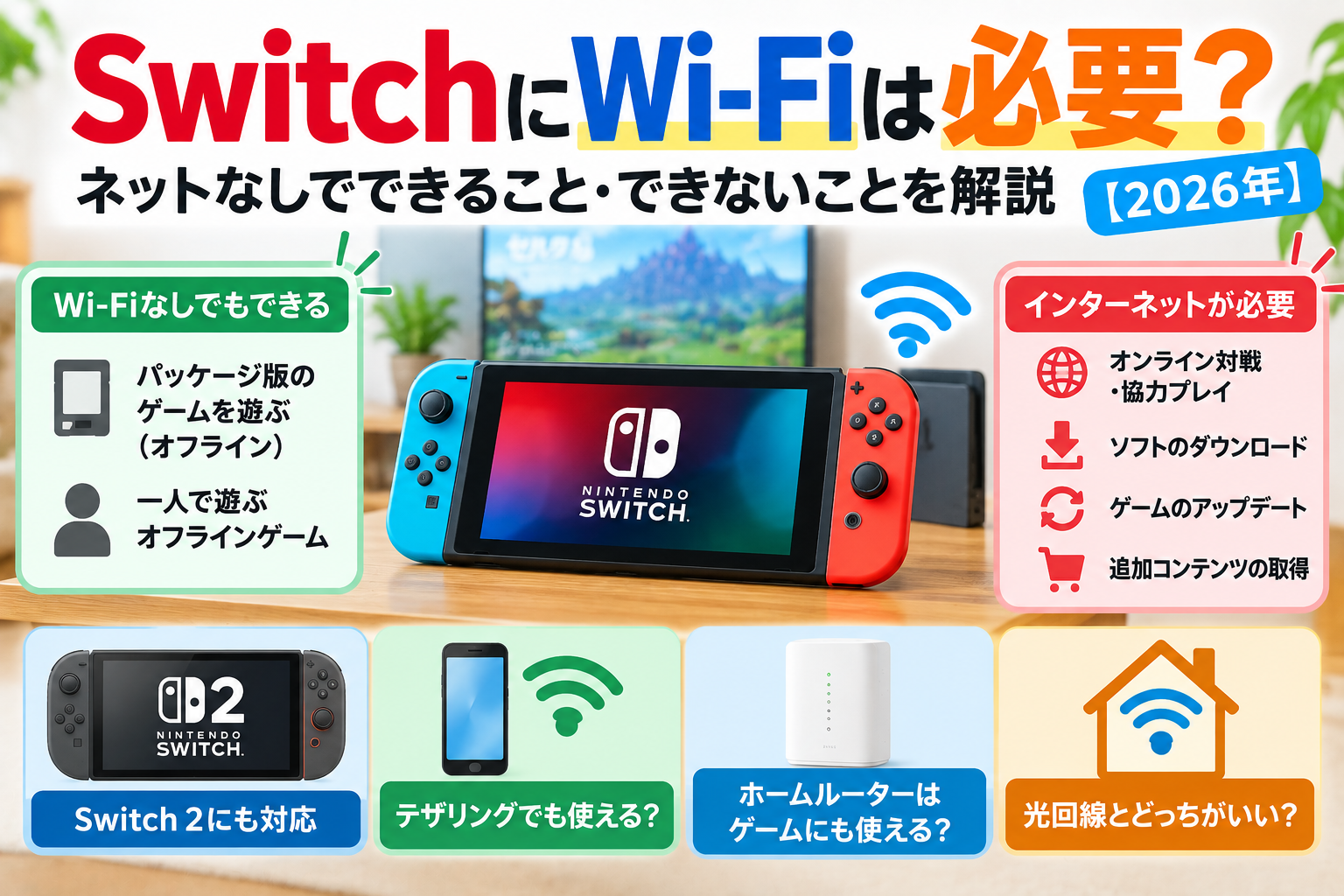
    結論からいうと、SwitchはWi-Fiがなくても遊べるゲームがあります。

    ただし、オンライン対戦・ソフトのダウンロード・アップデート・追加コンテンツなどではインターネット接続が必要になります。

    先に結論

    ✅ パッケージ版をオフラインで遊ぶ → Wi-Fiなしでも可能な場合あり
    ✅ オンライン対戦 → インターネットが必要
    ✅ ソフトをダウンロード → インターネットが必要
    ✅ ゲームをアップデート → インターネットが必要
    ✅ 追加コンテンツを取得 → インターネットが必要
    ✅ Wi-Fiがなくても有線LANという方法もある

    つまり「Switchを持っている=必ずWi-Fi契約が必要」ではありません。

    どんな遊び方をするかで判断しましょう。

    PR・広告
    ゲーム機も家のWi-Fiにつなぎたい方へ

    光回線の工事はしたくないけれど、Switch・スマホ・テレビなどをWi-Fiにつなぎたい場合は、ホームルーターも選択肢です。


    とくとくBBホームWi-Fi

    オンラインゲームの快適さは、通信環境や電波状況などによって異なります。最新条件は公式サイトでご確認ください。

    SwitchにWi-Fiは必要?

    Switchでゲームをするだけなら、Wi-Fiが必須とは限りません。

    任天堂公式サポートでも、パッケージ版ソフトなどはインターネットへ接続せず遊べる場合がある一方、オンラインプレイ・更新データ・追加コンテンツなどにはインターネット接続が必要と案内されています。

    やりたいこと インターネット
    対応するパッケージ版ゲームをオフラインで遊ぶ 不要な場合あり
    オンライン対戦・協力プレイ 必要
    ダウンロード版ソフトを取得 必要
    ゲームの更新 必要
    追加コンテンツを取得 必要

    Wi-FiなしでもSwitchでゲームはできる

    インターネット接続を必要としないゲームなら、Wi-Fiがなくても遊べます。

    例えば、ゲームカードに必要なデータが入っていて、オンライン機能を利用しない遊び方なら、インターネット接続なしでプレイできるケースがあります。

    「一人でオフラインゲームを遊ぶだけ」なら、必ずしも家のWi-Fiは必要ありません。

    ただし、ゲームによって必要な通信環境は異なります。

    購入前に、そのソフトの利用条件を確認しておくと安心です。

    オンライン対戦をするならインターネットが必要

    Switchでオンライン対戦や協力プレイをする場合は、インターネット接続が必要です。

    例えば、離れた友達や世界中のプレイヤーと通信して遊ぶ場合です。

    また、一部を除き、オンラインプレイではNintendo Switch Onlineへの加入が必要になるゲームがあります。

    注意

    「インターネットにつながること」と「Nintendo Switch Onlineへ加入すること」は別です。利用するゲームの条件を確認しましょう。

    ダウンロード版を買うならインターネットが必要

    ニンテンドーeショップなどからゲームをダウンロードする場合は、インターネット接続が必要です。

    ゲームによってはデータ量が大きくなるため、スマホのテザリングよりも家のインターネット回線の方が使いやすい場合があります。

    最近はダウンロード版を購入する人も多いため、Switchを頻繁に使う家庭ではWi-Fi環境の必要性も高くなります。

    ゲームのアップデートにもインターネットを使う

    Switchのゲームでは、不具合修正や機能追加などの更新データが配信されることがあります。

    更新データをダウンロードするにはインターネット接続が必要です。

    パッケージ版だけを買っている場合でも、アップデートのためにインターネットを使う場面があります。

    Switchを長く使うなら、完全にインターネットなしという使い方は少し不便になりやすいです。

    Switch 2もWi-Fiにつなげる?

    Switch 2も無線LANに対応しています。

    2026年時点の任天堂公式仕様では、Switch 2はWi-Fi 6に対応しています。

    TVモードでは有線LAN接続にも対応しています。

    Switch 2でも、オンラインプレイ・ソフトのダウンロード・更新などではインターネット接続を利用します。

    SwitchはWi-Fiじゃなくてもネットにつなげる

    「SwitchにWi-Fiは必要?」という質問で意外と見落とされるのが、Wi-Fiとインターネットは同じ意味ではないという点です。

    Switchは無線LANだけでなく、対応環境なら有線LANでもインターネットへ接続できます。

    接続方法 特徴
    Wi-Fi ケーブルなしで手軽
    有線LAN 通信の安定性を重視したい場合に候補
    スマホのテザリング 一時利用には便利だが通信量に注意

    つまり、正確には「SwitchにWi-Fiが必須」ではなく、オンライン機能を使うなら何らかのインターネット接続が必要ということです。

    スマホのテザリングでもSwitchは使える?

    スマホのテザリングを使ってSwitchをインターネットへ接続できる場合があります。

    家にWi-Fiがないときの一時的な方法として便利です。

    ただし、次の点には注意しましょう。

    テザリングの注意点

    • スマホのデータ通信量を使う
    • 大容量ゲームのダウンロードには向かない場合がある
    • スマホのバッテリーを消費する
    • 通信状況によって安定性が変わる

    ゲームの更新をたまに行う程度なら便利ですが、頻繁にSwitchをネットへ接続するなら家のWi-Fiを用意した方が楽です。

    Switchのためだけに家のWi-Fiを契約する必要はある?

    これは遊び方によります。

    Switchの使い方 おすすめ
    一人でオフライン中心 Wi-Fiなしでも検討可能
    たまに更新するだけ テザリングでも検討可能
    ダウンロード版をよく買う 家のWi-Fiが便利
    オンライン対戦をする 家のネット環境を推奨
    家族もスマホ・PCを使う 家のWi-Fiが便利

    Switch用ならホームルーターと光回線どっち?

    家にWi-Fiを作るなら、ホームルーターと光回線が主な候補です。

    手軽さならホームルーター

    ホームルーターは、回線工事をせずに家のWi-Fi環境を作れるのが大きなメリットです。

    ゲームの更新・ダウンロードだけでなく、スマホ・テレビ・パソコンもまとめて接続できます。

    とくとくBBホームWi-Fiも、コンセントに挿して利用する工事不要タイプのホームルーターです。

    PR・広告
    工事なしで家にWi-Fiを作りたい方へ

    Switchの更新・ダウンロードやスマホ・テレビなど、家の機器をまとめてWi-Fiにつなぎたい方は、工事不要のホームルーターも比較してみましょう。

    とくとくBBホームWi-Fiを確認する

    オンラインゲームでは利用環境によって通信速度・遅延などが変わります。最新料金・対応エリアは公式サイトでご確認ください。本広告を経由して申込みが成立した場合、運営者に広告報酬が発生することがあります。

    オンラインゲームの安定性重視なら光回線も比較

    対戦ゲームを頻繁にする人は、通信速度だけでなくPing値や通信の安定性も重要です。

    ホームルーターはモバイル回線を利用するため、場所や時間帯、電波状況によって通信品質が変化します。

    本格的にオンライン対戦をするなら、光回線も比較してから決めるのがおすすめです。

    選び方の目安

    手軽さ・工事不要 → ホームルーター
    通信の安定性をより重視 → 光回線も比較

    子どもがSwitchを使う家庭なら家のWi-Fiは便利

    子どもがSwitchを使う家庭では、ゲーム機だけでなくスマホ・タブレット・テレビなども同時にインターネットへ接続するケースが多くなります。

    例えば、

    • 子どもがSwitch
    • 親がスマホ
    • テレビでYouTube
    • パソコンで仕事

    といった使い方です。

    この場合、Switch単体のためというより、家全体のインターネット環境としてWi-Fiを用意すると考えるとわかりやすくなります。

    Switch用Wi-Fiを選ぶときのチェックリスト

    契約前にチェック

    □ オンライン対戦をする?
    □ ダウンロード版をよく買う?
    □ Switch以外の機器も接続する?
    □ 家族もWi-Fiを使う?
    □ 工事をしてもいい?
    □ 通信の安定性をどこまで重視する?
    □ 利用予定住所がサービスエリア内?

    「Switchを使えるか」だけでなく、家全体で何台の機器を接続するかまで考えると選びやすくなります。

    PR・広告
    工事なしで家にWi-Fiを作りたい方へ

    Switchの更新・ダウンロードやスマホ・テレビなど、家の機器をまとめてWi-Fiにつなぎたい方は、工事不要のホームルーターも比較してみましょう。

    とくとくBBホームWi-Fiを確認する

    オンラインゲームでは利用環境によって通信速度・遅延などが変わります。最新料金・対応エリアは公式サイトでご確認ください。本広告を経由して申込みが成立した場合、運営者に広告報酬が発生することがあります。

    よくある質問

    SwitchはWi-Fiなしでも遊べる?

    インターネット接続を必要としないゲームであれば、Wi-Fiなしでも遊べる場合があります。

    ただし、オンラインプレイ・更新・ダウンロードなどではインターネットが必要です。

    Switch 2もWi-Fiなしで遊べる?

    対応するゲームをオフラインで遊ぶ場合は、常時Wi-Fi接続が必須とは限りません。

    ただし、ダウンロード版・更新データ・オンライン機能などではインターネット接続が必要になります。

    Switchはスマホのテザリングでも使える?

    接続できる場合があります。

    ただし、大容量ダウンロードや長時間利用ではスマホのデータ通信量やバッテリー消費に注意しましょう。

    Switchは有線LANでも使える?

    対応する環境であれば有線LAN接続も可能です。

    モデルやドックによって必要な機器が異なるため、使用しているSwitchの接続方法を確認してください。

    ホームルーターでSwitchはできる?

    インターネットへ正常に接続できれば、ゲームのダウンロードやオンライン機能を利用できます。

    ただし、オンライン対戦の快適性は利用場所・電波状況・混雑時間などによって変わります。

    まとめ|SwitchはWi-Fiなしでも遊べるが、ネット機能を使うなら必要

    Switchは、Wi-Fiがなければ一切遊べないゲーム機ではありません。

    オフラインで遊べるゲームなら、家にWi-Fiがなくても楽しめます。

    SwitchとWi-Fiの結論

    ✅ オフラインゲーム → Wi-Fiなしでも可能な場合あり
    ✅ オンライン対戦 → インターネットが必要
    ✅ ダウンロード版 → インターネットが必要
    ✅ アップデート → インターネットが必要
    ✅ テザリング → 一時利用なら候補
    ✅ 家族でネットを使う → 家のWi-Fiが便利
    ✅ 本格オンライン対戦 → 光回線も比較

    Switchを頻繁に使い、スマホ・テレビ・パソコンなども家でインターネットへ接続するなら、自宅Wi-Fiを用意するメリットは大きくなります。

    工事を避けたい場合はホームルーター、ゲームの通信安定性まで重視する場合は光回線も含めて比較してみましょう。

    PR・広告
    工事なしで家にWi-Fiを作りたい方へ

    Switchの更新・ダウンロードやスマホ・テレビなど、家の機器をまとめてWi-Fiにつなぎたい方は、工事不要のホームルーターも比較してみましょう。

    とくとくBBホームWi-Fiを確認する

    オンラインゲームでは利用環境によって通信速度・遅延などが変わります。最新料金・対応エリアは公式サイトでご確認ください。本広告を経由して申込みが成立した場合、運営者に広告報酬が発生することがあります。

  • 家のWi-Fiはスマホと同じ会社にした方がいい?ドコモ・au・ソフトバンク・楽天を比較【2026年】

    家のWi-Fiはスマホと同じ会社にした方がいい?ドコモ・au・ソフトバンク・楽天を比較【2026年】

    【PR】本記事は広告を含みます。サービス内容・キャンペーンは変更される場合があるため、最新情報は公式サイトでご確認ください。

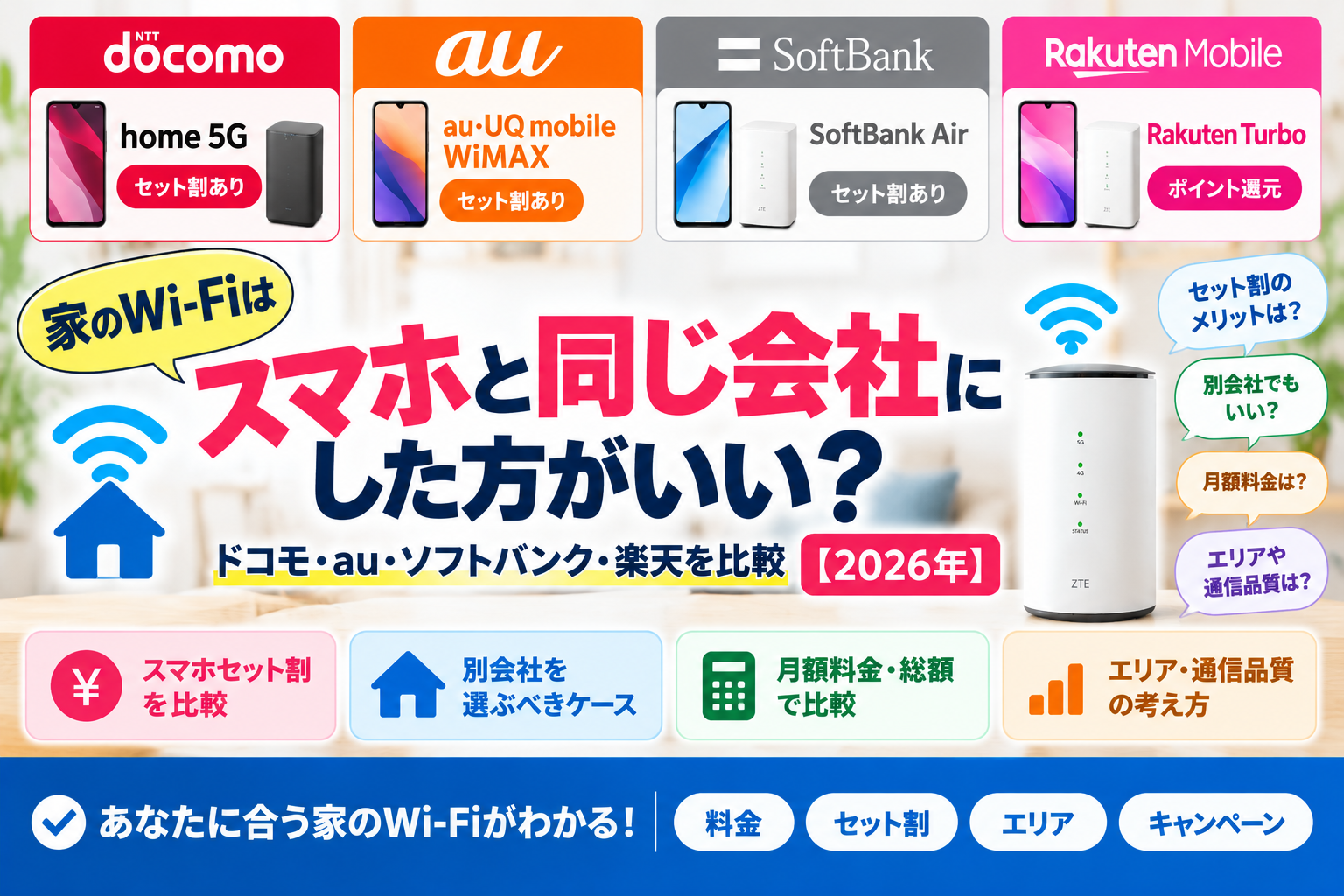
    「スマホがドコモなら、家のWi-Fiもドコモにした方がいい?」

    「楽天モバイルを使っているならRakuten Turbo?」

    「auならWiMAX系にまとめた方が安いの?」

    家のWi-Fiを選ぶとき、スマートフォンと同じ会社へまとめた方がお得そうに感じる人は多いでしょう。

    実際、スマホと自宅インターネットをセットにすると、スマホ料金が割引されたりポイント還元を受けられたりするサービスがあります。

    ただし、必ず同じ会社にそろえるのが正解とは限りません。

    先に結論|セット割が大きいなら同じ会社、そうでなければ自由に比較
    家族で対象スマホが多い 同じ会社が有力
    セット割がないプラン 別会社も比較
    一人暮らし 総額で判断
    自宅の電波が弱い エリア優先
    キャンペーン差が大きい 実質総額で比較

    重要なのは「スマホと同じ会社か」ではなく、スマホ料金+家のWi-Fi料金を合計して一番納得できる組み合わせかです。

    PR・広告
    スマホ会社だけで家のWi-Fiを決める前に

    とくとくBBホームWi-Fiは工事不要。スマホ会社に関係なく利用でき、au・UQ mobileなら対象プランでスマホ料金のセット割も確認できます。


    とくとくBBホームWi-Fiの最新料金・条件を確認する

    料金・キャンペーン・スマホセット割の対象条件は変更される場合があります。最新情報は公式サイトでご確認ください。

    本広告を経由して申込みが成立した場合、運営者に広告報酬が発生することがあります。

    スマホと家のWi-Fiを同じ会社にする最大のメリットはセット割

    通信会社がスマホと自宅インターネットをセットで使ってほしい理由のひとつが、契約をまとめてもらいやすいからです。

    そのため、スマホ料金を毎月割り引くセット特典が用意されているケースがあります。

    同じ会社・グループにまとめるメリット

    スマホセット割 対象なら毎月割引
    家族回線 複数回線が対象になる場合あり
    ポイント グループ特典がある場合あり
    管理 契約先をまとめやすい

    特に家族3人・4人で対象のスマホを使っている場合、セット割の影響は大きくなる可能性があります。

    ドコモならhome 5Gにまとめるとセット割がある

    ドコモでは、home 5Gと対象のドコモスマホを組み合わせる「home 5G セット割」があります。

    2026年9月時点では、ドコモ MAX、ドコモ ポイ活 MAX、ドコモ ポイ活20、ドコモ miniなどの対象料金プランで、1回線あたり月1,210円の割引が案内されています。

    ドコモ+home 5G

    home 5G月額 5,280円
    対象スマホ割引 最大1,210円/回線
    家族回線 対象条件内で割引

    家族全員が対象ドコモプランなら、同じグループへまとめるメリットが大きくなります。

    ただしahamoはhome 5G セット割の対象外

    ここは特に注意したいポイントです。

    ahamoはhome 5G セット割の割引対象外です。

    つまり、「ドコモ回線を使っているからhome 5Gにすれば必ずスマホが安くなる」というわけではありません。

    ahamoユーザーなら

    home 5Gだけに絞らず、とくとくBBホームWi-Fiなど他社ホームルーターも料金・端末代・キャンペーン・エリアで比較しやすくなります。

    au・UQ mobileならWiMAX系とのセット割を確認

    au・UQ mobile利用者は、WiMAX +5Gなど対象ホームルーターとのセット特典を確認する価値があります。

    とくとくBBホームWi-Fi公式では、au・UQ mobileスマホとセットで利用すると、対象条件によりスマホ月額料金から最大1,100円の割引が案内されています。

    au・UQ mobileユーザー

    au auスマートバリューを確認
    UQ mobile 自宅セット割を確認
    とくとくBBホームWi-Fi 最大1,100円割引を案内

    つまり、とくとくBBホームWi-Fiは「auという名前が付いたホームルーター」ではありませんが、au・UQ mobileとのセットメリットがあります。

    ソフトバンクならSoftBank Airでスマホ割

    ソフトバンクでは、SoftBank Airなど対象の自宅インターネットとセットにする「おうち割 光セット」があります。

    対象プランでは、ソフトバンクのスマホ料金から月1,100円の割引が案内されています。

    組み合わせ 主な特典
    SoftBank+SoftBank Air 対象プランで月1,100円割引
    Y!mobile+SoftBank Air 対象プランで最大月1,650円割引

    ソフトバンク・ワイモバイル利用者、特に家族回線が多い家庭では大きなメリットになる可能性があります。

    ワイモバイルはセット割の影響がかなり大きい

    2026年9月時点で、ワイモバイルのシンプル3では「おうち割 光セット(A)」により月1,650円の割引が案内されています。

    対象固定通信サービスにはSoftBank Airも含まれます。

    家族4回線なら影響が大きい

    仮に4回線すべてが1,650円割引の対象なら、割引額は合計月6,600円になります。実際の適用可否・料金プラン条件は契約前に必ず確認してください。

    このような家庭では、ホームルーター単体の月額が多少違っても、スマホ割まで含めるとSoftBank Airが有力になることがあります。

    楽天モバイルならRakuten Turboにまとめるメリットは?

    楽天モバイルとRakuten Turboにもセットメリットがあります。

    ただしドコモやソフトバンクのように「スマホ月額から○円引き」という形だけで見ると少し違います。

    2026年9月時点では、楽天モバイルとRakuten Turboをセットで利用する「最強おうちプログラム」で、永年毎月1,000ポイント還元が案内されています。

    さらに楽天市場のSPUでも、Rakuten Turbo利用などによるポイント倍率特典があります。

    楽天はポイント型

    楽天モバイル+Rakuten Turbo 毎月1,000ポイント還元を案内
    楽天市場 SPU対象

    楽天市場をよく使う人ならポイントまで含めて判断する価値があります。

    PR・広告
    スマホ会社だけで家のWi-Fiを決める前に

    とくとくBBホームWi-Fiは工事不要。スマホ会社に関係なく利用でき、au・UQ mobileなら対象プランでスマホ料金のセット割も確認できます。


    とくとくBBホームWi-Fiの最新料金・条件を確認する

    料金・キャンペーン・スマホセット割の対象条件は変更される場合があります。最新情報は公式サイトでご確認ください。

    本広告を経由して申込みが成立した場合、運営者に広告報酬が発生することがあります。

    結局、スマホと同じ会社にした方がいいの?

    ここまで見ると「セット割があるなら同じ会社一択」と思うかもしれません。

    しかし実際は、そう単純ではありません。

    セット割が大きくても、ホームルーター自体の料金・端末代・電波状況・キャンペーンが自分に合わなければ、別会社の方が使いやすいケースがあります。

    判断するときの5項目

    ① スマホセット割
    ② ホームルーター月額
    ③ 端末代・残債
    ④ 自宅の電波・エリア
    ⑤ キャンペーン・ポイント

    家族が多いほどセット割を重視

    スマホセット割は、対象となる家族回線が増えるほど影響が大きくなります。

    分かりやすい仮定で考えてみましょう。

    1回線あたり割引 1人 4人
    550円 550円/月 2,200円/月
    1,100円 1,100円/月 4,400円/月
    1,650円 1,650円/月 6,600円/月

    家族4人なら、ホームルーター自体の月額料金差よりセット割の差の方が大きくなることがあります。

    そのため家族世帯では、スマホ会社とのセット特典を必ず確認したいところです。

    一人暮らしならセット割だけに縛られなくていい

    一方、一人暮らしではセット割の対象も基本的に1回線です。

    月1,100円割引があったとしても、他社ホームルーターの料金差・特典・端末条件まで含めると逆転する可能性があります。

    一人暮らしなら比較しやすい

    スマホセット割だけで決めず、ホームルーターそのものの実質負担額で比較するのがおすすめです。

    ahamo・povo・LINEMOなどは特に自由に比較しやすい

    オンライン専用・低価格プランでは、親ブランドと同じセット割を受けられないケースがあります。

    たとえば先ほどの通り、ahamoはhome 5G セット割の対象外です。

    このような人は「スマホと同じ会社へそろえる」というメリットが小さくなります。

    料金・エリア・キャンペーンを重視してホームルーターを自由に選びやすいでしょう。

    同じ会社でも自宅の電波が悪ければ意味がない

    ホームルーターで最も重要なポイントのひとつが、自宅の電波状況です。

    セット割が大きくても、自宅で十分な通信ができなければ使いにくくなります。

    優先順位

    ① 自宅で使えるか

    ② 必要な速度が出そうか

    ③ 総額はいくらか

    ④ セット割・キャンペーン

    「自分のスマホがよくつながるから、その会社のホームルーターも必ず快適」とは限らない点にも注意してください。

    とくとくBBホームWi-Fiはスマホ会社を問わず使える

    とくとくBBホームWi-Fiは、au・UQ mobile利用者だけが契約できるサービスではありません。

    ドコモ、ソフトバンク、楽天モバイル、格安SIMなどを利用している人でもホームWi-Fiとして使えます。

    通信にはWiMAX 2+、au 4G LTE、au 5Gのネットワークを利用します。

    こんな人なら比較しやすい

    • ahamoなどセット割対象外プランを利用中
    • スマホ会社を変えたくない
    • 工事不要Wi-Fiが欲しい
    • 今のスマホセット割が小さい
    • キャンペーンも含めて比較したい

    au・UQならとくとくBBホームWi-Fiはさらに比較しやすい

    とくとくBBホームWi-Fi公式では、au・UQ mobileスマホとのセット利用により、対象条件でスマホ料金から最大1,100円割引と案内されています。

    つまり、au・UQ利用者ならセット割を活用しつつ、ホームルーターとしてとくとくBBを選ぶこともできます。

    ただし対象プラン・手続き・適用条件は変更される可能性があるため、申込み時点の条件を必ず確認してください。

    現在のとくとくBBホームWi-Fi料金

    2026年9月時点の公式表示では月額料金は5,082円(税込)です。

    端末代は33,264円で、924円×36回の端末代分割相当額を割り引くことにより、36カ月利用時に実質0円となります。

    項目 内容
    月額料金 5,082円
    端末価格 33,264円
    端末分割 924円×36回
    事務手数料 3,300円
    解約違約金 なし

    ただし、端末代は「完全無料」ではなく実質0円方式です。

    途中で解約すると残りの端末代金が発生するため、短期利用では注意してください。

    2026年10月の料金改定にも注意

    現在とくとくBBホームWi-Fiでは料金改定が予定されています。

    2026年10月1日利用分から、対象サービスの月額料金に605円(税込)が加算される予定です。

    これから申し込む場合は、契約時点の最新料金を必ず確認してください。

    スマホとWi-Fiを同じ会社にするメリット

    • スマホセット割を受けやすい
    • 家族回線が多いほど割引が大きくなる場合がある
    • ポイント特典が増える場合がある
    • 契約先をまとめやすい
    • 料金相談をしやすい場合がある

    同じ会社にするデメリット

    • ホームルーター自体の比較をしなくなりやすい
    • 他社のキャンペーンを逃す可能性がある
    • 自宅の電波との相性が悪い場合がある
    • セット割対象外プランではメリットが小さい
    • スマホ乗り換え時にセット構成を見直す必要がある

    こんな人は同じ会社にまとめるのがおすすめ

    状況 判断
    家族4人が同じキャリア セット割重視
    対象プランを長期利用予定 まとめるメリット大
    自宅のエリアも良好 有力候補

    こんな人は別会社も比較した方がいい

    状況 判断
    ahamoなどセット割対象外 自由に比較
    一人暮らし 総額比較
    自宅エリアとの相性が悪い 別回線優先
    他社の実質負担が大幅に安い 他社も比較

    迷ったら「家計全体」で計算する

    最もおすすめなのは、スマホ料金とホームWi-Fi料金を分けて考えない方法です。

    比較する式

    スマホ料金
    +
    自宅Wi-Fi料金
    +
    端末代
    -
    セット割・ポイント・キャンペーン

    これを2年・3年単位で比較すると、本当に安い組み合わせが見えやすくなります。

    申込み前チェックリスト

    • 自分のスマホプランはセット割対象か
    • 家族何回線が割引対象になるか
    • 自宅のホームルーターエリア
    • ホームルーターの月額料金
    • 端末代と残債
    • キャンペーン条件
    • ポイント還元
    • 2~3年間の総額
    • 今後スマホ会社を変える可能性

    よくある質問

    家のWi-Fiはスマホと同じ会社にした方がいい?

    スマホセット割が大きい場合は有力です。ただし対象プラン・家族回線数・ホームルーター料金・エリアまで含めて比較しましょう。

    ドコモならhome 5Gが一番いい?

    対象ドコモプランを複数回線利用している家庭ではセット割が強みです。ただしahamoはhome 5G セット割の対象外です。

    ahamoならどのホームルーターでもいい?

    home 5G セット割の対象外なので、料金・エリア・端末条件などから他社も含めて比較しやすいです。

    auならとくとくBBホームWi-Fiでも割引される?

    公式では、対象条件を満たすauスマホとのセット利用で最大1,100円のスマホ料金割引が案内されています。

    UQ mobileでもセット割はある?

    対象プランと対象インターネットサービスを組み合わせる自宅セット割があります。とくとくBBホームWi-Fi公式でもUQ mobile向けの割引が案内されています。

    ソフトバンクならSoftBank Airがお得?

    対象スマホプランで「おうち割 光セット」を利用できるため、家族回線が多い場合は有力です。ホームルーター自体の料金・端末代も含めて比較してください。

    ワイモバイルは?

    対象プランとSoftBank Airなどの対象固定通信サービスを組み合わせることで、おうち割 光セット(A)が利用できます。

    楽天モバイルならRakuten Turbo?

    楽天モバイルとRakuten Turboのセットでは毎月のポイント還元などが用意されています。楽天市場の利用状況も含めて判断するとよいでしょう。

    スマホ会社と別のホームルーターでも使える?

    利用できます。たとえばドコモスマホを使いながら、とくとくBBホームWi-Fiを利用することも可能です。

    まとめ|同じ会社にこだわらず通信費全体で選ぼう

    最終判断

    家族の対象回線が多い 同じ会社が有力
    セット割対象外 別会社も比較
    一人暮らし 総額優先
    エリアに差がある 電波優先
    特典差が大きい 2~3年総額で比較

    家のWi-Fiをスマホと同じ会社にするメリットはありますが、必ず同じにする必要はありません。

    家族でドコモ・ソフトバンク・ワイモバイルなど対象プランを複数回線利用している場合は、セット割の効果が大きくなりやすいため、同じグループへまとめる価値があります。

    一方、ahamoなどセット割対象外のプランや、一人暮らしの場合は、ホームルーターそのものの月額・端末代・キャンペーンを優先してもよいでしょう。

    また、どれだけ割引が大きくても、自宅で電波が入りにくければ快適には使えません。

    セット割だけではなく、「スマホ代+家のWi-Fi代-割引・特典」で家計全体を比較するのがポイントです。

    とくとくBBホームWi-Fiはスマホ会社を問わず利用でき、au・UQ mobileでは対象条件によるスマホ料金割引も案内されています。

    工事不要のホームWi-Fiを探しているなら、自宅のエリア・最新料金・端末条件・セット割を確認して比較してみましょう。

    PR・広告
    スマホ会社だけで家のWi-Fiを決める前に

    とくとくBBホームWi-Fiは工事不要。スマホ会社に関係なく利用でき、au・UQ mobileなら対象プランでスマホ料金のセット割も確認できます。


    とくとくBBホームWi-Fiの最新料金・条件を確認する

    料金・キャンペーン・スマホセット割の対象条件は変更される場合があります。最新情報は公式サイトでご確認ください。

    本広告を経由して申込みが成立した場合、運営者に広告報酬が発生することがあります。

  • ソフトバンク光が遅い?夜だけ遅い・Wi-Fiが遅い原因と改善方法【2026年】

    ソフトバンク光が遅い?夜だけ遅い・Wi-Fiが遅い原因と改善方法【2026年】

    【PR】本記事は広告を含みます。サービス内容・キャンペーンは変更される場合があるため、最新情報は公式サイトでご確認ください。

    ソフトバンク光を使っていて、

    「夜になると急に遅い」

    「Wi-Fiは繋がるけれど動画が止まる」

    「スマホは遅いのにパソコンは普通」

    「オンラインゲームでラグを感じる」

    と悩んでいませんか?

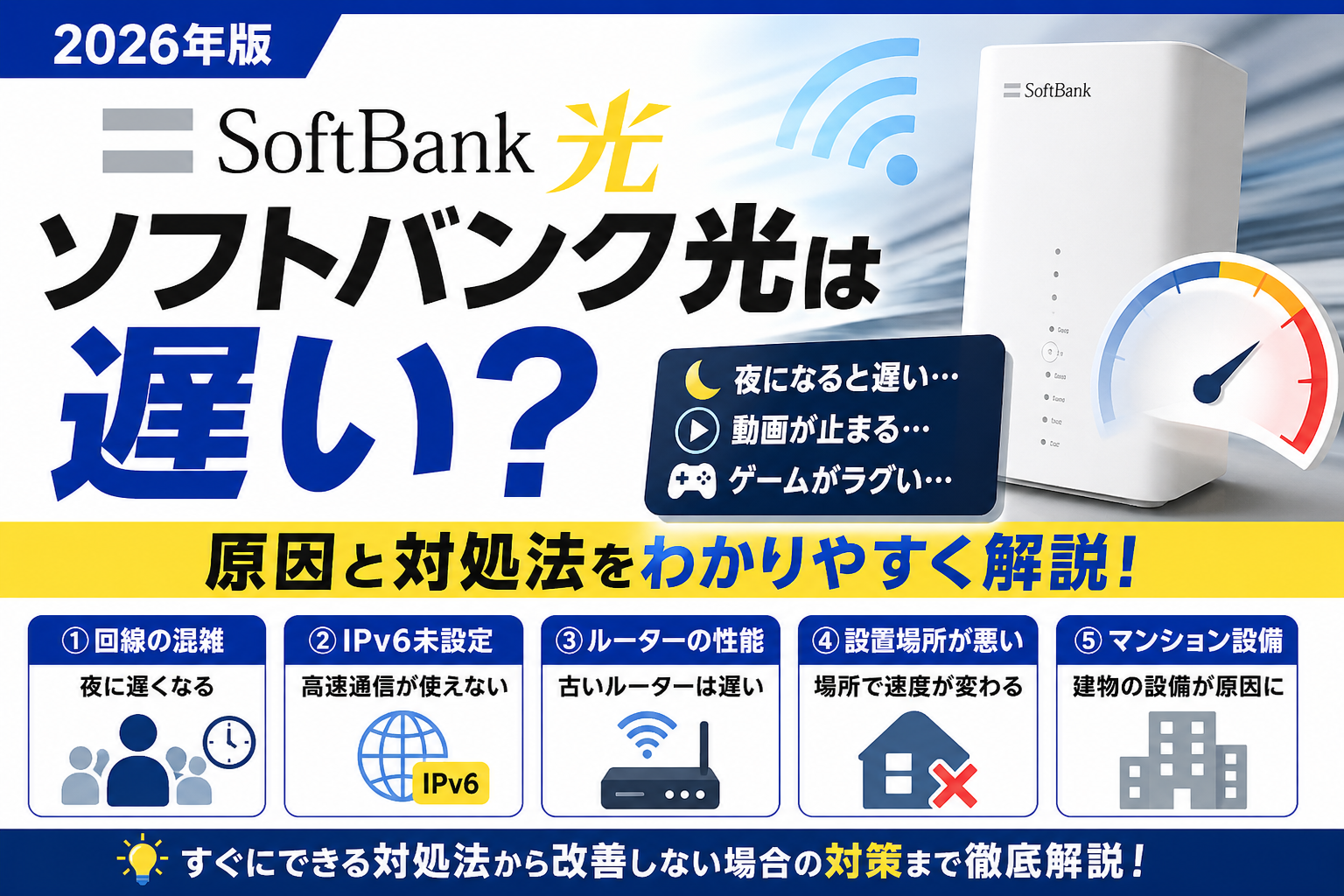
    ソフトバンク光が遅いと感じても、すぐに「回線そのものが遅い」とは限りません。

    Wi-Fiの周波数帯、光BBユニットの利用状況、機器の設置場所、接続端末、配線、回線の混雑状況など、複数の原因が考えられます。

    結論から言うと、まず次の順番で確認するのがおすすめです。

    1. 1台だけ遅いのか、家中の端末が遅いのか確認
    2. 有線接続でも遅いか確認
    3. 接続しているWi-FiのSSIDを確認
    4. 2.4GHzから5GHz・6GHzへの変更を試す
    5. 光BBユニットや通信機器を再起動
    6. IPv6 IPoE + IPv4接続の利用状況を確認
    7. ルーターの設置場所や配線を確認

    この記事では、ソフトバンク光が遅い原因と改善方法を、確認する順番に沿ってわかりやすく解説します。

    ソフトバンク光が遅いときは最初に原因を切り分ける

    速度が遅いと感じたとき、いきなりルーターを交換したり回線を乗り換えたりする必要はありません。

    まず「どこで速度が低下しているのか」を確認しましょう。

    1台だけ遅い?家中の端末が全部遅い?

    最初に別の端末でインターネットを使ってみてください。

    たとえば、

    ・自分のスマホだけ遅い
    ・スマホは遅いがパソコンは速い
    ・スマホ、テレビ、パソコンが全部遅い

    では、疑う原因が異なります。

    1台だけ遅い場合は、その端末のWi-Fi接続、端末性能、一時的な不具合などを確認します。

    複数の端末が同時に遅い場合は、Wi-Fi環境、光BBユニット、ONU、回線側などを確認した方がよいでしょう。

    まず別の端末でも同じ症状が出るか確認するだけで、原因を大きく切り分けられます。

    Wi-Fiだけ遅い?有線LANも遅い?

    可能であれば、パソコンなどをLANケーブルで接続して速度を確認してみましょう。

    有線接続では問題がなく、Wi-Fiだけ遅い場合は、無線環境に原因がある可能性があります。

    一方、有線接続でも遅い場合は、

    ・通信機器
    ・IPv6接続
    ・LANケーブル
    ・接続端末
    ・回線の混雑状況

    なども確認する必要があります。

    「ソフトバンク光が遅い」と一括りにせず、Wi-Fiだけの問題なのか、回線全体の問題なのかを分けて考えることが大切です。

    ソフトバンク光が遅い主な原因

    ここからは、通信速度が低下するときに考えられる主な原因を解説します。

    Wi-Fiの2.4GHz帯を使っている

    Wi-Fiには、2.4GHz帯、5GHz帯、対応機器によっては6GHz帯があります。

    2.4GHz帯は比較的遠くまで電波が届きやすい一方、ほかの通信や家電製品などの影響を受けやすい特徴があります。

    5GHz帯や6GHz帯は電波干渉の影響を受けにくいため、利用環境によっては速度や安定性が改善する可能性があります。

    現在2.4GHz帯へ接続している場合は、5GHz帯や6GHz帯のSSIDへ変更してみましょう。

    ただし、5GHz帯や6GHz帯はルーターから離れると電波が届きにくくなる場合があります。

    ルーターから離れた部屋では、2.4GHz帯の方が安定するケースもあります。

    「5GHzだから必ず速い」と決めつけず、利用場所に合わせて比較することが大切です。

    光BBユニットやWi-Fi機器の設置場所が悪い

    Wi-Fiルーターの設置場所は通信環境に影響します。

    たとえば、

    ・床に直接置いている
    ・家具の奥に置いている
    ・金属製の棚の近く
    ・電子レンジなどの家電製品の近く
    ・部屋の端や収納の中

    といった場所では、Wi-Fiの電波が届きにくくなる可能性があります。

    光BBユニットやホームゲートウェイは、できるだけ周囲に障害物が少ない場所へ設置しましょう。

    特定の部屋だけ遅い場合は、ルーターの近くで速度が改善するか確認してください。

    近くでは速いのに離れると遅い場合は、回線速度よりWi-Fiの電波環境を疑った方がよいでしょう。

    PR・広告

    ※料金・キャンペーン・提供条件は変更される場合があります。最新情報は公式ページでご確認ください。
    本広告を経由して申込みが成立した場合、運営者に広告報酬が発生することがあります。

    通信機器の一時的な不具合

    昨日まで問題なく使えていたのに突然遅くなった場合は、光BBユニット、ONU、ルーターなどの一時的な不具合も考えられます。

    長期間電源を入れたまま利用している通信機器は、電源を入れ直すことで改善する場合があります。

    ただし、複数の通信機器を利用している場合は適当な順番でコンセントを抜き差しするのではなく、接続機器を確認したうえで再起動しましょう。

    ソフトバンク光が繋がらない場合の再起動方法については、別記事で詳しく解説しています。

    IPv6 IPoE + IPv4接続を利用できていない

    ソフトバンク光では「IPv6高速ハイブリッド IPv6 IPoE + IPv4」という接続方式があります。

    従来のIPv4接続方式と比べ、利用環境によっては通信速度が改善する可能性があります。

    ソフトバンク光のIPv6 IPoE + IPv4接続を利用するには、対象サービスでは光BBユニットレンタルの申込みと光BBユニットの接続が必要です。

    「IPv6を申し込んだつもりだけれど、本当に利用できているかわからない」

    という場合は、契約状況や配線を確認してください。

    なお、IPv6だから必ず速くなるわけではありません。

    端末、Wi-Fi環境、接続機器、混雑状況などによって実際の速度は変わります。

    接続している端末や機器が速度に対応していない

    ソフトバンク光の最大通信速度は、実際に自宅で必ず出る速度ではありません。

    また、利用しているスマホ、パソコン、Wi-Fi機器、LANケーブルなどの性能によっても通信速度は変わります。

    たとえば高速な回線を契約していても、接続機器側の通信規格が対応していなければ、その機器の性能が上限になります。

    「新しいスマホは速いのに古いパソコンだけ遅い」

    という場合は、回線より端末や接続機器を確認しましょう。

    Wi-Fiへ同時に接続している機器が多い

    現在の家庭では、

    ・スマートフォン
    ・パソコン
    ・テレビ
    ・ゲーム機
    ・タブレット
    ・スマートスピーカー
    ・見守りカメラ
    ・家電製品

    など、多くの機器がWi-Fiへ接続されています。

    接続台数だけで必ず遅くなるわけではありませんが、複数の端末で同時に大容量通信を行うと、通信環境へ影響する可能性があります。

    たとえば、

    ・テレビで高画質動画を再生
    ・パソコンで大容量ファイルをダウンロード
    ・ゲーム機でソフトを更新
    ・複数人がオンライン会議

    を同時に行っている場合です。

    一度利用していない端末の通信を止めて、速度が変わるか確認してみましょう。

    夜や特定の時間帯だけ遅くなる

    「朝や昼は問題ないのに夜だけ遅い」

    というケースもあります。

    ソフトバンク光はベストエフォート型のサービスであり、実際の通信速度は利用環境や回線の混雑状況などによって変わります。

    そのため、時間帯によって速度に差が出る可能性があります。

    ただし「夜だから遅くて当然」と決めつけるのはおすすめしません。

    まず、

    ・有線でも遅いか
    ・複数端末で遅いか
    ・IPv6 IPoE + IPv4を利用しているか
    ・通信機器を再起動したか

    を確認しましょう。

    毎日のように特定の時間帯だけ速度が低下する場合は、速度測定結果と時間帯を記録しておくと原因を確認しやすくなります。

    PR・広告

    ※料金・キャンペーン・提供条件は変更される場合があります。最新情報は公式ページでご確認ください。
    本広告を経由して申込みが成立した場合、運営者に広告報酬が発生することがあります。

    マンションの配線方式や利用環境

    マンションでソフトバンク光を利用している場合は、建物内の設備や配線方式も確認ポイントです。

    同じソフトバンク光でも、建物や契約している回線タイプによって利用環境が異なります。

    特に、

    「戸建てで使っていたときより遅い」

    「引っ越してから速度が変わった」

    「マンションで夜に遅く感じる」

    場合は、建物側の設備も確認した方がよいでしょう。

    マンションで速度が遅い場合の原因は、別記事で詳しく解説しています。

    PR・広告
    速度を改善しても遅いなら
    SoftBank 光の契約条件も確認

    IPv6・Wi-Fiの周波数帯・設置場所などを確認しても速度に不満が続く場合は、 現在の契約内容や利用条件を確認しておきましょう。 最新の料金・キャンペーン内容は公式ページで確認できます。

    最新料金 申込み条件 キャンペーン

    ※料金・キャンペーン・提供条件は変更される場合があります。最新情報は公式ページでご確認ください。
    本広告を経由して申込みが成立した場合、運営者に広告報酬が発生することがあります。
    ソフトバンク光が遅いときの改善方法

    ここからは、今すぐ試しやすい改善方法を順番に紹介します。

    STEP1|別の端末で速度を確認する

    最初にスマホだけで判断せず、パソコンや別のスマホでも確認しましょう。

    1台だけ遅い場合は端末側。

    家中の端末が遅い場合はWi-Fiや回線側。

    このように原因を切り分けます。

    速度測定を行う場合は、時間帯や接続方法も揃えて比較してください。

    Wi-Fiと有線LANでは結果が異なる可能性があります。

    STEP2|5GHz・6GHz帯のSSIDを試す

    2.4GHz帯へ接続している場合は、5GHz帯や対応機器では6GHz帯への変更を試してください。

    スマートフォンなどのWi-Fi設定画面を開き、現在接続しているSSIDを確認します。

    光BBユニットなどに複数のSSIDが記載されている場合は、別の周波数帯へ接続して速度が変わるか確認しましょう。

    ルーターの近くで使う場合は、5GHz帯や6GHz帯を試す価値があります。

    一方、離れた部屋では2.4GHz帯の方が繋がりやすい場合があります。

    STEP3|通信機器を再起動する

    突然速度が低下した場合は、通信機器の電源入れ直しを試します。

    光BBユニット、ホームゲートウェイ、ONUなど、利用している機器を確認してください。

    すべてを一度に抜いて一度に差し直すのではなく、接続機器に合った順番で再起動することが大切です。

    再起動方法がわからない場合は、ソフトバンク光が繋がらない場合の対処法を確認してください。

    STEP4|光BBユニットとIPv6接続を確認する

    ソフトバンク光を利用していて速度が気になる場合は、IPv6 IPoE + IPv4接続の利用状況を確認しましょう。

    対象サービスでは、利用に光BBユニットレンタルの申込みと光BBユニットの接続が必要です。

    契約しているだけでなく、正しく接続されているかも確認してください。

    他社から乗り換えた直後などは、IPv6通信を利用できるまで時間がかかる場合もあります。

    利用状況がわからない場合は、SoftBank公式のIPv6通信確認やトラブル診断を利用しましょう。

    STEP5|ルーターの設置場所を変える

    Wi-Fiだけ遅い場合は、光BBユニットやルーターの場所を見直します。

    できるだけ、

    ・周囲に大きな障害物が少ない
    ・家具の奥ではない
    ・家電製品から離れている
    ・床へ直接置かない
    ・利用する部屋に電波が届きやすい

    場所を選びましょう。

    まずルーターの近くで速度を測定し、離れた部屋との違いを確認するのがおすすめです。

    2階だけWi-Fiが遅い場合は、単純な回線速度ではなく電波の届き方を確認する必要があります。

    STEP6|有線LAN接続を試す

    オンラインゲーム、オンライン会議、大容量ファイルの送受信など、安定性を重視する場合は有線LAN接続も試しましょう。

    有線では快適なのにWi-Fiだけ遅い場合は、無線環境の問題を疑いやすくなります。

    一方、有線接続でも同じように遅い場合は、Wi-Fi以外の原因も確認する必要があります。

    原因の切り分けという意味でも、有線接続の確認は有効です。

    STEP7|LANケーブルや接続機器を確認する

    有線接続が遅い場合は、LANケーブルや接続機器も確認してください。

    回線側が高速でも、利用している通信機器が対応していない場合は、その機器の性能が通信速度の上限になります。

    古いルーター、パソコン、LANケーブルなどを長期間利用している場合は、対応規格を確認しましょう。

    ただし「古いから」という理由だけですぐに買い替える必要はありません。

    まず別の端末やケーブルで比較し、本当に機器が原因か切り分けることが大切です。

    ソフトバンク光が夜だけ遅い場合の確認ポイント

    夜だけ速度が低下する場合は、同じ条件で時間帯を変えて速度を確認しましょう。

    たとえば、

    ・朝
    ・昼
    ・夕方
    ・夜

    で測定します。

    できれば同じ端末、同じ場所、同じ接続方法で比較してください。

    夜だけ大きく速度が変わる場合は、利用環境や混雑状況などの影響が考えられます。

    ただし、自宅でも夜になると家族全員が動画やゲームを使う場合があります。

    そのため、

    「回線側の混雑」

    だけでなく、

    「自宅内の同時通信」

    も確認しましょう。

    IPv6接続、Wi-Fiの周波数帯、通信機器の再起動などを確認しても継続的に遅い場合は、測定結果を記録したうえでサポートへ相談する方法もあります。

    動画が止まる場合は速度だけが原因とは限らない

    YouTubeや動画配信サービスが止まると、「ソフトバンク光が遅い」と感じやすいですよね。

    しかし、

    ・Wi-Fiの電波が弱い
    ・端末側の問題
    ・動画サービス側の問題
    ・複数端末で大容量通信中
    ・Wi-Fiが不安定

    なども考えられます。

    まず別の動画やWebサイトを開き、インターネット全体が遅いのか確認してください。

    特定のサービスだけで問題が起きている場合は、回線以外が原因の可能性もあります。

    オンラインゲームでラグい場合はPingも確認

    オンラインゲームでは、単純なダウンロード速度だけで快適さを判断できません。

    通信の応答性や安定性も重要です。

    「速度測定では速いのにゲームだけラグい」

    場合は、Wi-Fi接続、有線接続、ゲームサーバー、利用時間帯などを確認しましょう。

    オンラインゲームでは、可能であれば有線LAN接続を試してください。

    ソフトバンク光がオンラインゲームに向いているかについては、別記事で詳しく解説しています。

    何をしてもソフトバンク光が遅い場合は?

    ここまで確認しても改善しない場合は、原因を整理します。

    確認したいのは、

    ・複数端末で遅い
    ・有線LANでも遅い
    ・機器を再起動した
    ・IPv6接続を確認した
    ・Wi-Fiの周波数帯を変更した
    ・設置場所を変更した
    ・特定の時間帯だけではなく継続的に遅い

    といった点です。

    複数の端末で有線接続でも継続的に遅い場合は、Wi-Fiだけの問題ではない可能性があります。

    SoftBank公式では、インターネットが遅い場合に24時間利用できるインターネットトラブル診断を案内しています。

    自分で原因を特定できない場合は、公式診断やサポートを利用しましょう。

    すぐに他社回線へ乗り換えるのではなく、まず現在の通信環境を確認することが大切です。

    ソフトバンク光が遅いときのFAQ

    Q. ソフトバンク光は本当に遅い?

    ソフトバンク光が一律に遅いとは言えません。

    実際の通信速度は利用環境、回線の混雑状況、接続機器、Wi-Fi環境などによって変わります。

    遅いと感じた場合は、まず有線とWi-Fi、1台と複数端末を分けて確認しましょう。

    Q. 夜だけ遅いのはなぜ?

    利用環境や回線の混雑状況、自宅内での同時通信などが影響している可能性があります。

    朝や昼と同じ端末・同じ接続方法で速度を比較すると、時間帯による違いを確認しやすくなります。

    Q. IPv6にすると必ず速くなる?

    必ず速くなるわけではありません。

    ソフトバンク光のIPv6 IPoE + IPv4接続は、利用環境によって従来のIPv4接続より高速になる場合があります。

    端末やWi-Fi環境なども通信速度へ影響します。

    Q. 2.4GHzと5GHzはどっちが速い?

    利用環境によります。

    5GHz帯は電波干渉の影響を受けにくい一方、遠くでは電波が届きにくくなる場合があります。

    2.4GHz帯は比較的遠くまで届きやすい一方、電波干渉の影響を受けやすい特徴があります。

    実際に利用する場所で比較しましょう。

    Q. Wi-Fiだけ遅い場合はどうすればいい?

    ルーターの近くで速度を確認し、SSID、5GHz・6GHz帯、設置場所、通信機器の再起動を確認してください。

    有線LANでは問題がない場合、Wi-Fi環境に原因がある可能性があります。

    Q. 光BBユニットは速度に関係ある?

    ソフトバンク光のIPv6 IPoE + IPv4接続を利用するには、対象サービスでは光BBユニットレンタルの申込みと光BBユニットの接続が必要です。

    利用状況や配線を確認しましょう。

    Q. ルーターを買い替えれば速くなる?

    現在の通信機器が原因なら改善する可能性があります。

    ただし、原因を確認せずに買い替えても改善しない場合があります。

    まず有線接続、別端末、SSID、設置場所などを確認してください。

    Q. ソフトバンク光が遅いときは乗り換えた方がいい?

    すぐに乗り換える必要はありません。

    Wi-Fi環境、IPv6接続、通信機器、設置場所などを確認しても継続的に問題がある場合は、他社回線との比較を検討しましょう。

    PR・広告

    ※料金・キャンペーン・提供条件は変更される場合があります。最新情報は公式ページでご確認ください。
    本広告を経由して申込みが成立した場合、運営者に広告報酬が発生することがあります。

    まとめ|ソフトバンク光が遅いときはWi-Fiと回線を分けて確認

    ソフトバンク光が遅いと感じたときは、すぐに「回線そのものが遅い」と判断しないことが大切です。

    まずは、

    1. 別の端末でも遅いか確認
    2. 有線LANでも遅いか確認
    3. 接続中のSSIDを確認
    4. 5GHz・6GHz帯を試す
    5. 通信機器を再起動
    6. IPv6 IPoE + IPv4接続を確認
    7. ルーターの設置場所を見直す

    という順番で確認しましょう。

    1台だけ遅い場合は端末側、Wi-Fiだけ遅い場合は無線環境、複数端末で有線接続も遅い場合は回線や通信機器を含めて確認すると原因を切り分けやすくなります。

    また、夜だけ遅い場合は時間帯だけで判断せず、自宅内の同時通信やWi-Fi環境も確認してください。

    IPv6、5GHz、光BBユニット、設置場所などを確認しても改善しない場合は、SoftBank公式のトラブル診断やサポートを利用しましょう。

    原因を確認してから対処することで、不要なルーター交換や回線乗り換えを避けられる可能性があります。

    PR・広告
    速度を改善しても遅いなら
    SoftBank 光の契約条件も確認

    IPv6・Wi-Fiの周波数帯・設置場所などを確認しても速度に不満が続く場合は、 現在の契約内容や利用条件を確認しておきましょう。 最新の料金・キャンペーン内容は公式ページで確認できます。

    最新料金 申込み条件 キャンペーン

    ※料金・キャンペーン・提供条件は変更される場合があります。最新情報は公式ページでご確認ください。
    本広告を経由して申込みが成立した場合、運営者に広告報酬が発生することがあります。

  • 【2026年版】一人暮らしにおすすめWi-Fi比較|安い・工事不要・失敗しない選び方を解説

    【2026年版】一人暮らしにおすすめWi-Fi比較|安い・工事不要・失敗しない選び方を解説

    ※本記事はプロモーションを含みます

    一人暮らしにおすすめWi-Fi比較|結論から解説

    一人暮らしを始めると、

    • Wi-Fiは何を選べばいい?
    • 安いのはどれ?
    • 工事なしで使える?

    と迷う方は多いです。

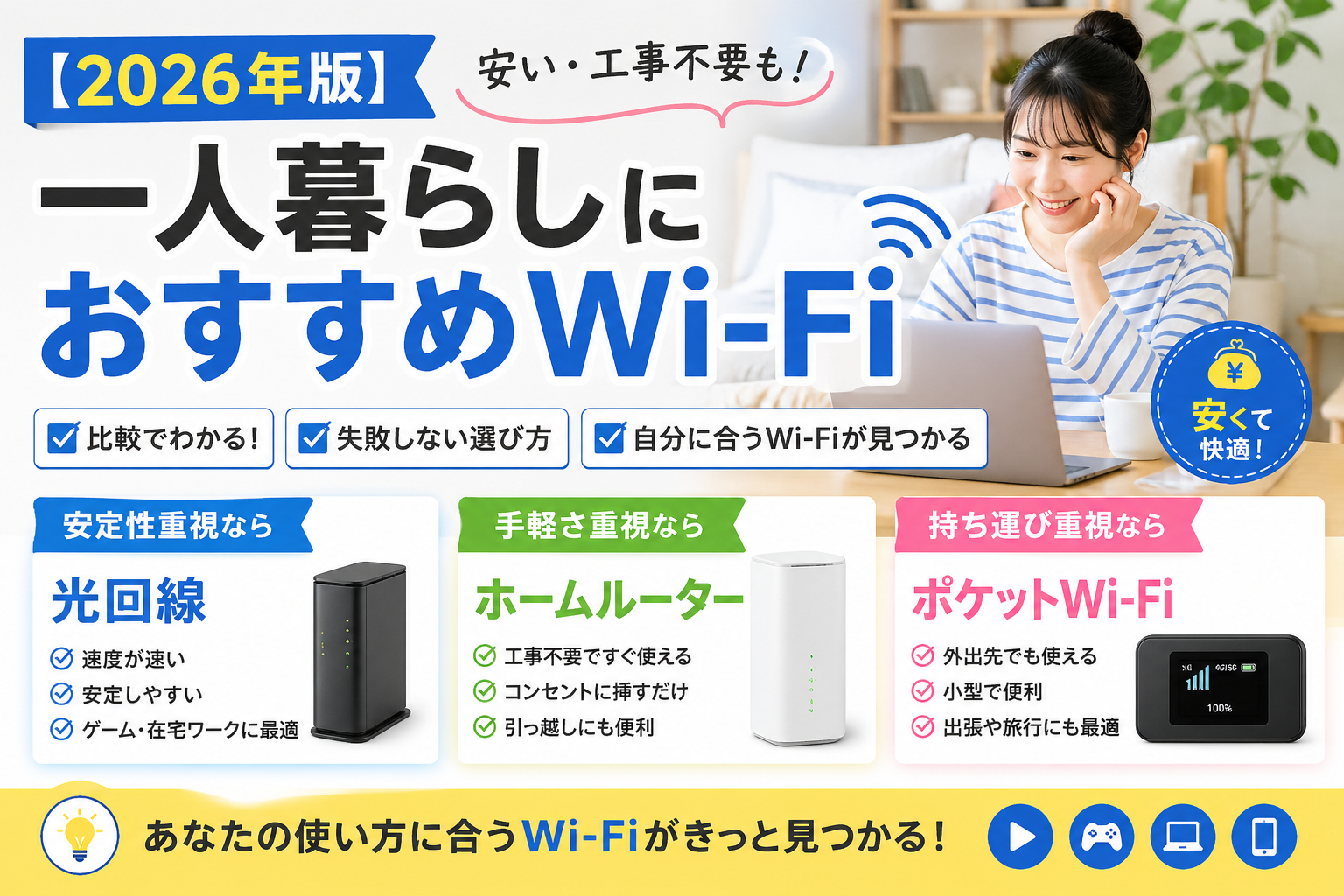
    結論から言うと、
    一人暮らしのWi-Fiは「何を重視するか」で最適解が変わります。

    • 安定性重視 → 光回線
    • 手軽さ重視 → ホームルーター
    • 持ち運び重視 → ポケットWi-Fi

    この記事では、一人暮らしにおすすめのWi-Fiをわかりやすく比較します。

    ※PR|工事不要の人気ホームルーター

    ソフトバンクエアーをお得に始めたい方へ

    📶🏠

    コンセントに挿すだけで使いやすいホームルーター。
    一人暮らし・新生活・引っ越しにも人気です。

    おすすめポイント

    ✅ 工事不要ですぐ使える
    ✅ 自宅利用にぴったり
    ✅ キャンペーンでお得に始めやすい

    ソフトバンクエアー詳細を見る

    GMOとくとくBBキャッシュバック対象


    一人暮らしでWi-Fiが必要な理由

    今やWi-Fiは生活必需品です。

    • 動画視聴
    • SNS
    • オンライン授業
    • テレワーク
    • ゲーム

    スマホのギガ節約にも役立ちます。


    一人暮らし向けWi-Fiの種類

    光回線

    自宅に固定回線を引くタイプです。

    メリット

    • 安定しやすい
    • 速度が速い
    • ゲーム向き

    デメリット

    • 工事が必要
    • 開通まで時間がかかる

    ホームルーター

    工事不要の据え置き型Wi-Fiです。

    メリット

    • コンセントに挿すだけ
    • すぐ使いやすい
    • 引っ越ししやすい

    デメリット

    • 環境で速度差あり

    ポケットWi-Fi

    持ち運べるモバイルWi-Fiです。

    メリット

    • 外でも使える
    • 小型で便利

    デメリット

    • 容量や速度に注意

    一人暮らしにおすすめな人別ランキング

    1位 安定性重視なら光回線

    こんな人向けです。

    • 在宅ワーク
    • オンラインゲーム
    • 長時間動画視聴

    2位 手軽さ重視ならホームルーター

    こんな人向けです。

    • 工事したくない
    • すぐ使いたい
    • 賃貸住まい

    3位 外出先でも使うならポケットWi-Fi

    こんな人向けです。

    • 出張が多い
    • 外で作業する
    • 自宅利用が少ない

    ※PR|工事不要の人気ホームルーター

    ソフトバンクエアーをお得に始めたい方へ

    📶🏠

    コンセントに挿すだけで使いやすいホームルーター。
    一人暮らし・新生活・引っ越しにも人気です。

    おすすめポイント

    ✅ 工事不要ですぐ使える
    ✅ 自宅利用にぴったり
    ✅ キャンペーンでお得に始めやすい

    ソフトバンクエアー詳細を見る

    GMOとくとくBBキャッシュバック対象


    安いWi-Fiを選ぶコツ

    月額だけで決めない

    確認したいのは、

    • 初期費用
    • 端末代
    • キャンペーン
    • 実質料金

    です。


    利用期間を考える

    短期なら工事不要Wi-Fi、
    長期なら光回線も有力です。


    スマホとの相性を見る

    セット割があるとお得になる場合があります。

    ※PR|工事不要の人気ホームルーター

    ソフトバンクエアーをお得に始めたい方へ

    📶🏠

    コンセントに挿すだけで使いやすいホームルーター。
    一人暮らし・新生活・引っ越しにも人気です。

    おすすめポイント

    ✅ 工事不要ですぐ使える
    ✅ 自宅利用にぴったり
    ✅ キャンペーンでお得に始めやすい

    ソフトバンクエアー詳細を見る

    GMOとくとくBBキャッシュバック対象


    一人暮らしで失敗しない選び方

    1. 用途を決める

    何に使うか明確にしましょう。

    2. 住まいを確認する

    賃貸・マンションで選び方が変わります。

    3. 比較して決める

    1社だけで決めないことが大切です。


    よくある質問

    Q. 一人暮らしなら工事不要Wi-Fiで十分?

    A. ライト利用なら十分候補です。

    Q. ゲームするならどれがいい?

    A. 光回線が有力です。

    Q. 一番安いのは?

    A. 時期や条件で変わるため比較がおすすめです。

    あわせて読みたい

    一人暮らしのWi-Fi選び 完全ガイド

    安さ・工事不要・速度・引っ越しやすさで迷っている方は、下の記事も参考になります。

    まず読む
    🏠 工事不要Wi-Fiおすすめランキング
    工事なしで始めたい人向け。ホームルーター・ポケットWi-Fiを比較。
    料金重視
    💰 安いWi-Fiランキング
    月額だけでなく、実質料金・端末代・キャンペーン込みで比較。
    人気候補
    📶 一人暮らしにソフトバンクエアーはおすすめ?
    コンセントに挿すだけで使えるホームルーターを詳しく解説。
    失敗防止
    ✅ Wi-Fi選びで失敗しないポイント
    速度・料金・エリア・使い方のバランスをチェック。
    比較
    ⚖️ 光回線とポケットWi-Fiを比較
    安定性重視か、持ち運び重視かで迷っている方向け。
    改善
    🚀 Wi-Fiが遅い原因と改善方法
    契約前にも契約後にも役立つ、速度トラブル対策まとめ。

    迷ったら:
    安さ重視なら「安いWi-Fiランキング」、工事なし重視なら「工事不要Wi-Fiランキング」、一人暮らしで手軽さ重視なら「ソフトバンクエアー」の記事から読むのがおすすめです。


    まとめ

    一人暮らしにおすすめWi-Fiは、
    生活スタイルによって変わります。

    結論

    • 安定性重視 → 光回線
    • 手軽さ重視 → ホームルーター
    • 持ち運び重視 → ポケットWi-Fi

    自分の使い方に合うWi-Fiを選べば、満足度は大きく変わります。

    ※PR|一人暮らしに人気のWi-Fi

    工事不要で、すぐ使えるWi-Fiを探すなら

    一人暮らし・新生活・引っ越しにもぴったり。
    届いたその日から使いやすい人気Wi-Fiです。

    一人暮らし向けWi-Fi広告

    おすすめポイント

    ✅ 工事不要で手軽に始めやすい
    ✅ 月額を抑えやすい
    ✅ 引っ越し時も便利

    公式サイトを見る
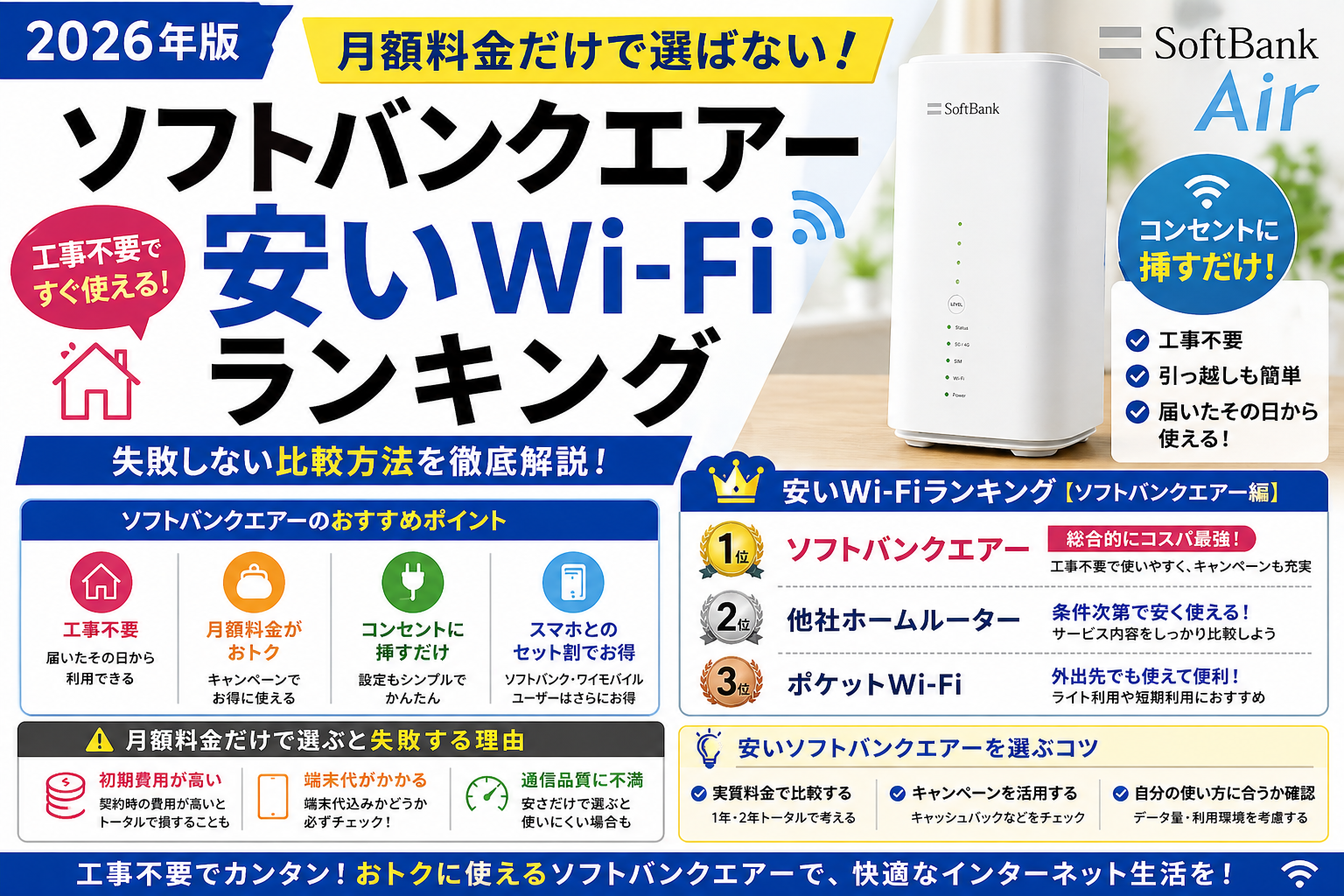
  • 【2026年版】安いWi-Fiランキング|月額料金だけで選ばない失敗しない比較方法

    【2026年版】安いWi-Fiランキング|月額料金だけで選ばない失敗しない比較方法

    ※本記事はプロモーションを含みます

    安いWi-Fiランキング|結論から解説

    Wi-Fiを契約したいけれど、

    • とにかく安く使いたい
    • 一番安いWi-Fiはどれ?
    • 月額だけ見ればいい?

    と悩む方は多いです。

    結論から言うと、
    安いWi-Fiは「月額料金だけ」で選ぶと失敗しやすいです。

    本当に見るべきなのは、

    • 月額料金
    • 初期費用
    • 端末代
    • キャンペーン
    • 通信品質

    です。

    この記事では、2026年版の安いWi-Fiランキングと選び方をわかりやすく解説します。

    ※PR|高速&安定の光回線

    ソフトバンク光をお得に申し込むなら

    ⚡🏠

    動画視聴・ゲーム・在宅ワークも快適。
    工事後は安定した高速通信を使いたい方におすすめ!

    • ✅ 通信が安定しやすい
    • ✅ 家族利用にもおすすめ
    • ✅ キャンペーンでお得に始めやすい
    公式サイトで詳細を見る

    GMOとくとくBB経由で申し込み可能


    安いWi-Fiの種類

    まずは種類を知っておきましょう。

    光回線

    固定回線タイプです。

    • 安定性が高い
    • 長期利用向き

    ホームルーター

    工事不要タイプです。

    • すぐ使いやすい
    • 一人暮らし向き

    ポケットWi-Fi

    持ち運びタイプです。

    • 外でも使える
    • ライト利用向き

    安いWi-Fiランキング

    1位 とくとくBBホームWi-Fi

    理由

    • 実質料金で比較されやすい
    • 工事不要
    • コスパ重視に人気

    ※PR|高速&安定の光回線

    ソフトバンク光をお得に申し込むなら

    ⚡🏠

    動画視聴・ゲーム・在宅ワークも快適。
    工事後は安定した高速通信を使いたい方におすすめ!

    • ✅ 通信が安定しやすい
    • ✅ 家族利用にもおすすめ
    • ✅ キャンペーンでお得に始めやすい
    公式サイトで詳細を見る

    GMOとくとくBB経由で申し込み可能


    2位 楽天系Wi-Fiサービス

    理由

    • 楽天ユーザーと相性あり
    • キャンペーン注目

    3位 光回線キャンペーン系

    理由

    • 長期で見ると安いこともある
    • 安定性も高い

    4位 ポケットWi-Fi系

    理由

    • 使い方次第でコスパ良好
    • 外出先利用向け

    ※PR|高速&安定の光回線

    ソフトバンク光をお得に申し込むなら

    ⚡🏠

    動画視聴・ゲーム・在宅ワークも快適。
    工事後は安定した高速通信を使いたい方におすすめ!

    • ✅ 通信が安定しやすい
    • ✅ 家族利用にもおすすめ
    • ✅ キャンペーンでお得に始めやすい
    公式サイトで詳細を見る

    GMOとくとくBB経由で申し込み可能


    月額料金だけで選ぶと失敗する理由

    1. 初期費用が高い

    月額が安くても、
    契約時費用が高いことがあります。


    2. 端末代がかかる

    端末代込みかどうか確認しましょう。


    3. 通信品質に不満が出る

    安さだけで選ぶと、
    使いにくいケースもあります。


    安いWi-Fiを選ぶコツ

    実質料金で比較する

    1年・2年トータルで考えるのが大切です。


    用途で選ぶ

    • 自宅メイン
    • 外でも使う
    • ゲーム用途

    で最適解は変わります。


    長期利用か短期利用か決める

    短期なら工事不要Wi-Fi、
    長期なら光回線も有力です。


    一人暮らしにおすすめの安いWi-Fi

    一人暮らしでは、

    • ホームルーター
    • ポケットWi-Fi

    が人気です。

    工事不要で始めやすいのが理由です。


    家族利用におすすめの安いWi-Fi

    家族で使うなら、
    安定性も重要です。

    そのため、光回線も候補になります。


    よくある質問

    Q. 一番安いWi-Fiはどれ?

    A. 時期や条件で変わるため比較が必要です。

    Q. 月額最安だけで決めていい?

    A. おすすめしません。総額で見ましょう。

    Q. 安くて速いWi-Fiはある?

    A. 条件次第ですが、比較することが重要です。

    関連記事|Wi-Fi・ソフトバンク光/エアー比較ガイド

    📶 ソフトバンク光がつながらない時の対処法まとめ 🗺️ ソフトバンク光の提供エリア確認方法 🔧 ソフトバンク光の工事日数は何日かかる? 🎮 ソフトバンク光はゲームに向いている? ⏰ ソフトバンクエアーが遅い時間帯と改善策 🎮 ソフトバンクエアーでオンラインゲームはできる? 🚀 Wi-Fiが遅い原因と今すぐできる改善方法 🏠 工事不要Wi-Fiは本当に使える?メリット・注意点 ⚖️ 光回線とポケットWi-Fiを徹底比較 ✅ Wi-Fi選びで失敗しないポイント 🏢 マンションでソフトバンク光が遅い理由 🚚 ソフトバンク光の引っ越し手続き完全ガイド 🧑‍💼 一人暮らしにソフトバンクエアーはおすすめ? 🏠 2階までWi-Fiが届かない時の改善策 💻 在宅ワーク向けWi-Fi比較

    まとめ

    安いWi-Fiランキングで大切なのは、
    安さだけでなく使いやすさも見ることです。

    結論

    • 工事不要で安く使いたい → ホームルーター
    • 長期で安定重視 → 光回線
    • 外でも使いたい → ポケットWi-Fi

    料金と使い方のバランスで選びましょう。

    ※PR|おすすめWi-Fiサービス

    工事不要でWi-Fiを始めるなら!

    おすすめWi-Fiサービス広告

    面倒な工事なしですぐ使える人気Wi-Fi。
    一人暮らし・引っ越し・固定費見直しにもおすすめ!

    公式サイトはこちら