カテゴリー: ホームルーター

  • とくとくBBホームWi-Fiとポケット型Wi-Fiの違い|使う場所・電源・総額で比較【2026年】

    とくとくBBホームWi-Fiとポケット型Wi-Fiの違い|使う場所・電源・総額で比較【2026年】

    【PR】本記事は広告を含みます。サービス内容・キャンペーンは変更される場合があるため、最新情報は公式サイトでご確認ください。

    公式情報確認日:2026年10月4日。料金・端末・申込条件は申込先の最新案内をご確認ください。

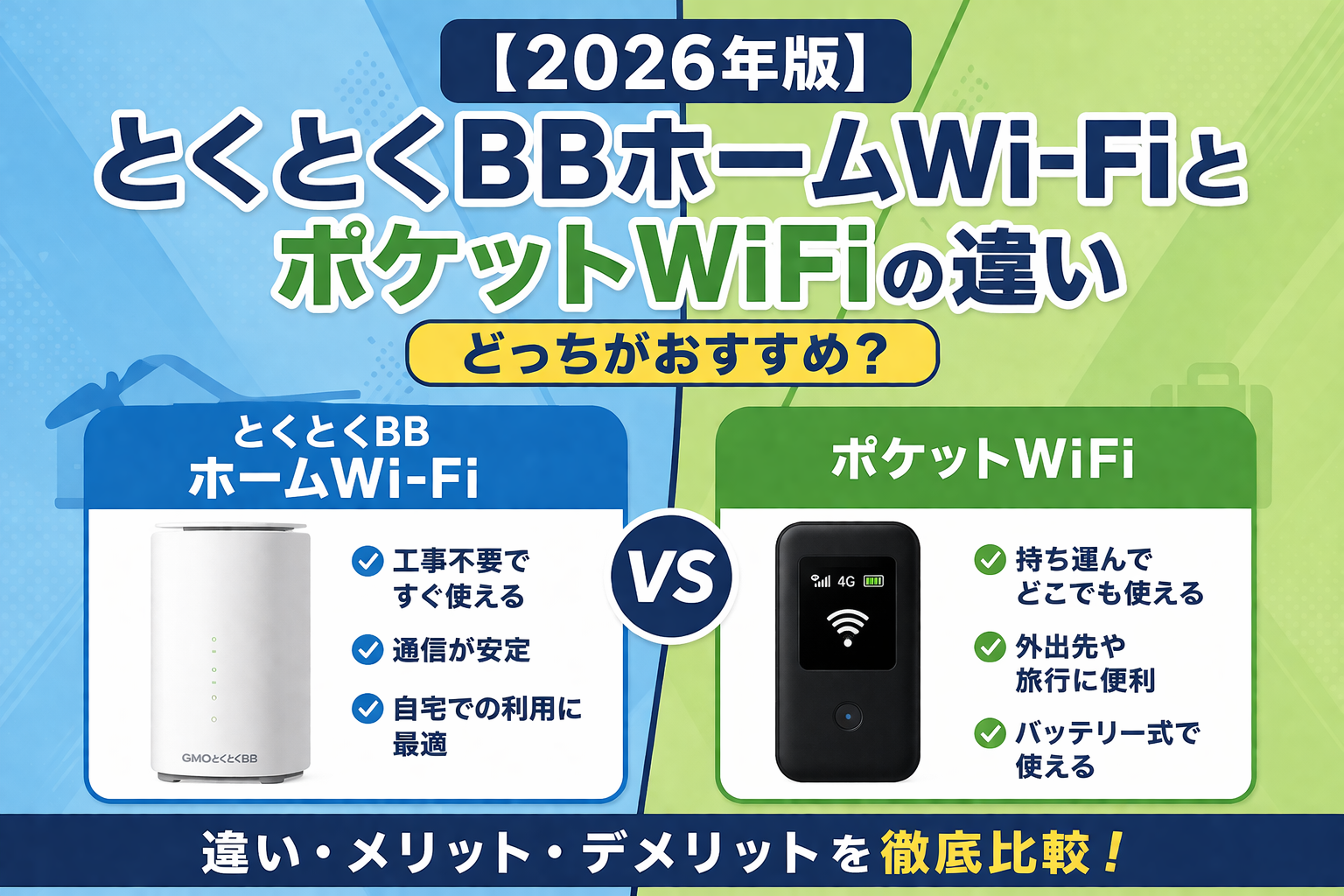
    自宅に置いて家族と使うならホームWi-Fi、通勤・外出中も持ち歩くならポケット型Wi-Fiが候補です。料金や速度は「端末の形」だけでは決まりません。使う場所、電源、契約するプランを分けて比較しましょう。

    最初に決めるのは「家に残す必要があるか」

    利用場面 候補 決める前の確認
    自宅のテレビ・家電を常時つなぐ ホームWi-Fi 外出中も家に回線を残したいか
    通勤・外出先でパソコンを使う ポケット型Wi-Fi 充電、持ち歩く重さ、外出先のエリア
    家と外で1台を共用する ポケット型を検討 持ち出した間、家にいる人が困らないか
    実家・宿泊先で据え置いて使う 両方を比較 電源とエリア、施設での利用ルール
    自宅で重要な会議やゲームを続ける 光回線も比較 遅延と途切れにくさ、工事の可否

    たとえば家族が自宅で動画を見ているときにルーターを持ち出すと、その回線は家で使えなくなります。「家でも外でも使える」だけでなく、同時に両方へ回線を用意する必要があるかを考えてください。

    置き型とポケット型の違い

    比較項目 とくとくBBホームWi-Fi(L13) ポケット型Wi-Fi
    電源 コンセントが必要 バッテリー内蔵機種なら電源から離れて使える
    持ち歩き 約635g。本体とACアダプターを運ぶ 重さ・連続通信時間は機種で異なる
    接続台数 Wi-Fi32台、有線LAN2台 機種ごとの上限を確認
    有線接続 LANポートを搭載 USB・専用ドックなど、機種で異なる
    通信網・速度 利用場所や混雑の影響を受ける 契約回線・端末・電波で変わる
    契約の料金 申込ページの条件を確認 容量制・WiMAXなどプランで異なる

    GMO公式のWiMAX端末一覧には、ホームルーターとモバイルルーターの両方が掲載されています。ポケット型といっても、WiMAX、容量制のサービスなどを一括りにはできません。比較したいサービス名と端末型番をそろえてください。

    ホームWi-Fiも運べるが、屋外での使い方は違う

    とくとくBBホームWi-Fiは、公式サイトで自宅以外への持ち運びが案内されています。ただしL13はコンセントにつないで使う端末です。電源のない場所を歩きながら使いたいなら、バッテリー内蔵のポケット型が合うか確認します。

    ホームルーター全般が同じ条件とは限りません。他社では登録住所での利用を指定する場合もあるため、利用場所の規約を確認しましょう。詳しくは実家・旅行先で使う条件を参照してください。

    速度は「ホームルーターだから速い」で決めない

    同じ通信網でも、端末、設置場所、時間帯、周辺の混雑、パソコンとルーターの接続方法で体感は変わります。製品の最大速度や、他人の測定結果だけでは、自分の部屋の通信状態は分かりません。

    • 家で使うなら、普段使う部屋と時間帯で確認する。
    • 外で使うなら、職場・学校・移動先のエリアも確認する。
    • オンライン会議は上りと音声の途切れ、ゲームは遅延も見る。
    • 動画や更新を家族が同時に使う場面を想定する。

    窓の近くで安定した機器を、持ち出すたびに別の場所へ戻すと条件が変わることもあります。家での設置を固定したいか、携帯性を優先したいかで選び分けます。

    料金比較は、同じ利用期間の総額で行う

    ホームWi-Fiとポケット型Wi-Fiの料金差は、端末の形だけで決まりません。GMOとくとくBB WiMAXの端末一覧では、掲載するモバイル端末とホーム端末について同じ料金と案内されていますが、別サービスや別の申込ページまで同額という意味ではありません。

    費用 比較するときに書き出すこと
    月額 初月、割引中、割引終了後の各金額
    端末 購入かレンタルか、支払回数と途中解約時の残債
    初期費用 事務手数料、送料、必要なACアダプターやドック
    オプション 無料期間後の料金と加入が特典条件か
    通信条件 容量上限、速度制限、追加モードの費用
    特典 受取時期・申請期限・対象窓口・継続条件

    「端末実質0円」は、継続利用の割引を含む表現です。短期利用なら端末残債やレンタル返却費用まで確認してください。端末代と残債の確認で詳しく整理しています。

    ポケット型を家で使う前に確認すること

    • 留守中も家のテレビ・見守り機器をネットにつなぐ必要があるか。
    • 家族と共用する場合、誰が持ち出すかを決められるか。
    • 連続給電や充電中の利用について、その機種の説明書を確認できるか。
    • 有線接続が必要なら、対応するドックやケーブルが付属するか。
    • 契約容量に、自宅の動画・更新・バックアップまで収まるか。

    バッテリーの発熱や充電管理は機種ごとの案内に従ってください。ポケット型を家で使うこと自体が不可能なわけではなく、常時設置する目的に合うかが判断点です。

    申込み前の最後のチェック

    • 使う住所と外出先のエリアを確認した。
    • 家に回線を残す必要と、外出時の通信量を整理した。
    • サービス名・端末型番・料金ページをそろえて比較した。
    • 予定する利用期間で総額と終了時の費用を比べた。
    • 端末の到着後、実際の使い方で確認する時間を用意した。

    外出先のパソコン利用がたまにあるだけなら、手持ちスマホのテザリングも比較対象です。追加契約する前に、テザリング容量とスマホ側の料金条件を確認しましょう。

    よくある質問

    ポケット型なら必ず安い?

    必ず安いとは限りません。容量、端末代、割引期間、特典条件をそろえて比較します。

    ホームWi-Fiは家族向け、ポケット型は一人向け?

    人数だけでは決まりません。家に回線を残す必要と、同時通信の内容で判断してください。
    参照:とくとくBBホームWi-Fi公式、GMO WiMAX端末一覧、UQ WiMAX L13仕様。

  • とくとくBBホームWi-Fiと光回線を比較|工事・安定性・総額で選ぶ【2026年】

    とくとくBBホームWi-Fiと光回線を比較|工事・安定性・総額で選ぶ【2026年】

    【PR】本記事は広告を含みます。サービス内容・キャンペーンは変更される場合があるため、最新情報は公式サイトでご確認ください。

    公式情報確認日:2026年10月4日。料金・端末・申込条件は申込先の最新案内をご確認ください。

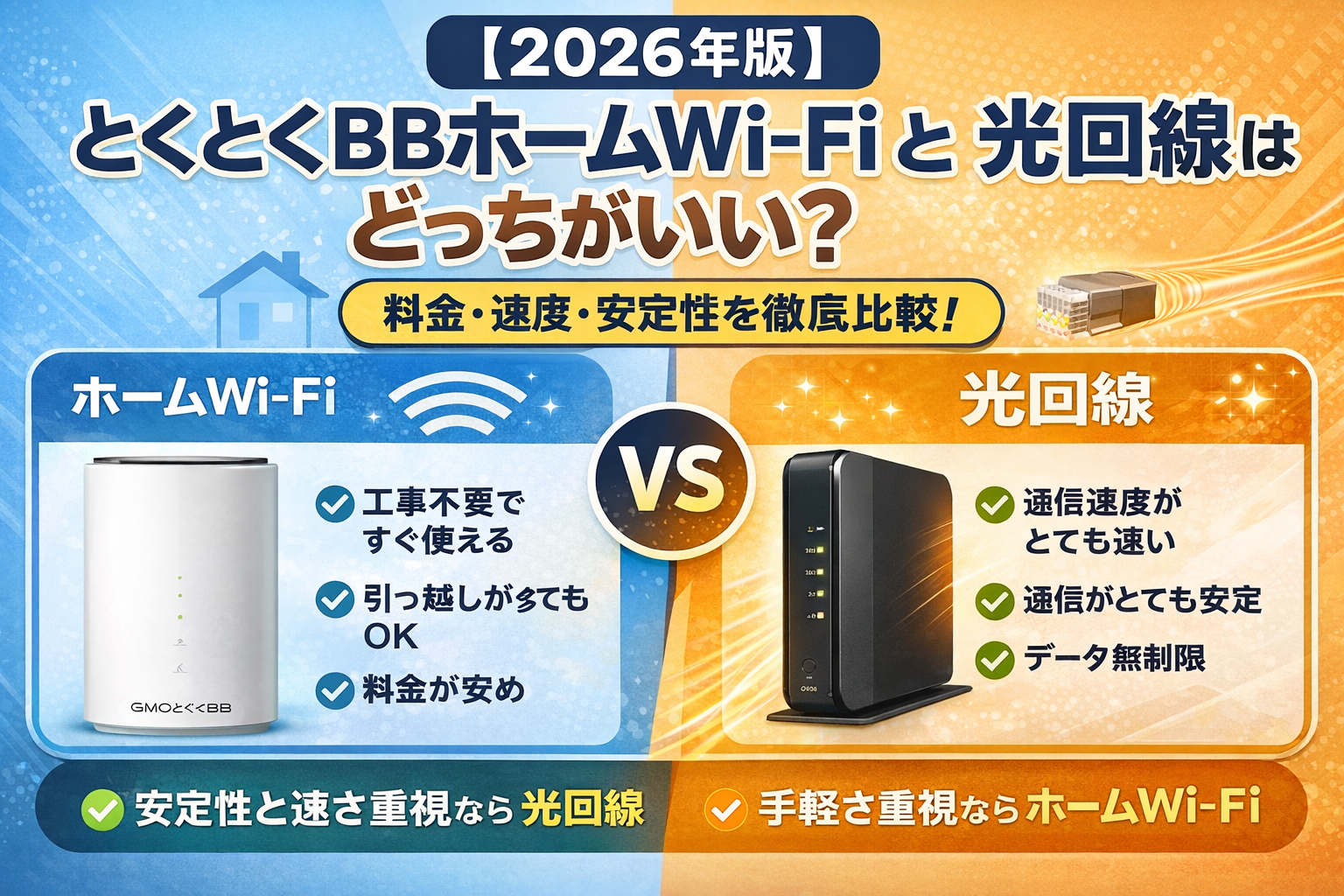
    工事を避けて導入したいなら、とくとくBBホームWi-Fiが候補。毎日の重要な会議、大容量の送信、ゲームの遅延を重視するなら、利用できる光回線も比較してください。ただし、光回線でも速度や接続が常に保証されるわけではありません。

    この記事は「モバイル回線のホームWi-Fiと、自宅に引く光回線」を選ぶための比較です。持ち歩く端末との比較はホームWi-Fiとポケット型Wi-Fiの違いで確認できます。

    ホームWi-Fiと光回線の基本比較

    比較項目 とくとくBBホームWi-Fi 光回線
    自宅までの接続 基地局から電波を受信 建物の設備を通じて固定回線に接続
    工事 回線の引込み工事は不要 設備・契約状況によって工事が必要
    利用開始 端末が届き、設定して通信できてから 開通日と必要な設定を確認してから
    通信品質 室内の電波、設置場所、混雑の影響を受ける プラン、建物設備、混雑、機器などの影響を受ける
    引っ越し 新居のエリアと会員情報を確認 移転手続き、設備、費用、開通日を確認
    費用 月額、端末代、追加モードやオプション 月額、工事費、機器、電話等のオプション

    光回線の「工事あり/なし」は、光コンセントの有無だけでは決まりません。契約先に部屋の設備と契約種別を確認してください。賃貸の設備と工事許可の確認手順で管理会社への確認内容も整理しています。

    ホームWi-Fiを候補にしやすい場合

    • 管理会社の許可が得られず、光回線の工事が難しい。
    • 光回線の開通を待つ間にも、自宅でネットを使う必要がある。
    • 引っ越しが多く、利用場所ごとの工事を避けたい。
    • 普段のWeb閲覧や動画などを、実際の室内環境で問題なく利用できる。

    工事不要でも、申込み当日に必ず使えるという意味ではありません。GMO公式では即日発送の受付時間と在庫などの条件が案内されています。利用できるのは、端末が届き、SIMやWi-Fiの設定を済ませ、電波を受信できてからです。

    仕事や授業の開始日が決まっている場合は、発送と到着までの確認を行い、届くまでの予備回線も準備してください。

    光回線を優先して比較したい場合

    • 会議や社内システムの切断が、業務に大きく影響する。
    • 毎日大きな動画・設計データをアップロードする。
    • 家族の動画、ゲーム更新、複数会議が同じ時間に重なる。
    • ゲームで通信の遅延や途切れをできるだけ抑えたい。
    • 勤務先から固定IPや特定の接続方式を指定されている。

    光回線に変えても、パソコンのWi-Fi、古いルーター、建物の設備が原因なら改善しない場合があります。また、固定IPや特殊なVPNへの対応は「光なら何でもよい」わけではなく、プランやオプションの確認が必要です。

    在宅勤務なら、業務時間帯の上り・下りと安定性、勤務先の接続要件を確認します。人数だけで決めるより、実際に同時利用するサービスを一覧にするほうが判断しやすくなります。

    料金は月額だけでなく、同じ利用期間で比較

    光回線はサービス、住居タイプ、プランで料金が違います。ホームWi-Fiも申込窓口、端末代、割引、特典条件まで確認が必要です。「約4,000〜6,000円なので大きな差はない」と一括りにせず、自分が申し込む条件で比べます。

    費用の種類 ホームWi-Fiで確認 光回線で確認
    開始時 事務手数料、端末の支払い 事務手数料、工事費、必要な機器
    利用中 各月の月額、端末割引、追加オプション 各月の月額、ルーターや電話等の費用
    終了時 端末残債、解約月の請求 工事費残債、解約料、返却や撤去の条件
    特典 受取時期、期限、継続条件 工事費割引の期間、キャッシュバック条件

    「端末実質無料」「工事費実質無料」は、継続期間中の割引で相殺する方式の場合があります。短期利用なら途中で残る費用が重要です。ホームWi-Fiの端末条件は端末代・残債の記事、申込み時にかかる費用は初期費用の記事で確認できます。

    すでに回線があるなら、解約前に切り分ける

    いまのWi-Fiが遅いという理由で乗り換える場合、まず有線接続、別の端末、時間帯の変更で状況を比べます。無線だけが遅いなら設置場所や機器の問題を調べる手がかりになります。

    • 今の契約、月額、残債、返却する機器を確認する。
    • 新しい回線の対応住所と利用開始日を確認する。
    • 仕事・家族の利用が重なる時間帯に、必要な通信を試す。
    • 新回線が使えることを確認してから、旧回線の終了日を決める。

    空白期間を避けるため、費用が少し重なる期間を設ける方法もあります。一方、乗り換え特典の対象条件や事業者変更の手続きがある場合は、先に旧回線を解約せず申込先の案内に従ってください。

    ホームWi-Fiから光回線へ切り替える場合

    GMO公式には「いつでもあんしん乗り換え保障」の案内があります。対象サービス、申込方法、現在の端末代や新しい工事費の扱いは、切替え前に契約先へ確認します。違約金の案内だけで、すべての費用が0円になると考えないでください。

    詳しくは乗り換え保障の条件をご覧ください。先に通常の解約をすると、専用の切替え手続きと異なる扱いになる可能性があるため、窓口への確認を先に行います。

    よくある質問

    一人暮らしならホームWi-Fiで十分?

    人数だけでは判断できません。1人でも大容量送信や重要会議が多ければ、光回線を比較する価値があります。

    LANケーブルでつなげば光回線と同じになる?

    パソコンとホームルーターの間は有線になりますが、基地局からルーターまでは無線です。回線側の電波条件は残ります。

    光回線なら必ず速度が安定する?

    必ず安定する保証はありません。接続方式、建物設備、混雑、機器、Wi-Fi環境を確認してください。

    参照:とくとくBBホームWi-Fi公式(発送・端末・切替え案内)、とくとくBB光公式(住居・プラン・費用)。

  • とくとくBBホームWi-Fiは何台まで使える?L13の接続上限と確認手順【2026年】

    とくとくBBホームWi-Fiは何台まで使える?L13の接続上限と確認手順【2026年】

    【PR】本記事は広告を含みます。サービス内容・キャンペーンは変更される場合があるため、最新情報は公式サイトでご確認ください。

    公式情報確認日:2026年10月4日。料金・端末・申込条件は申込先の最新案内をご確認ください。

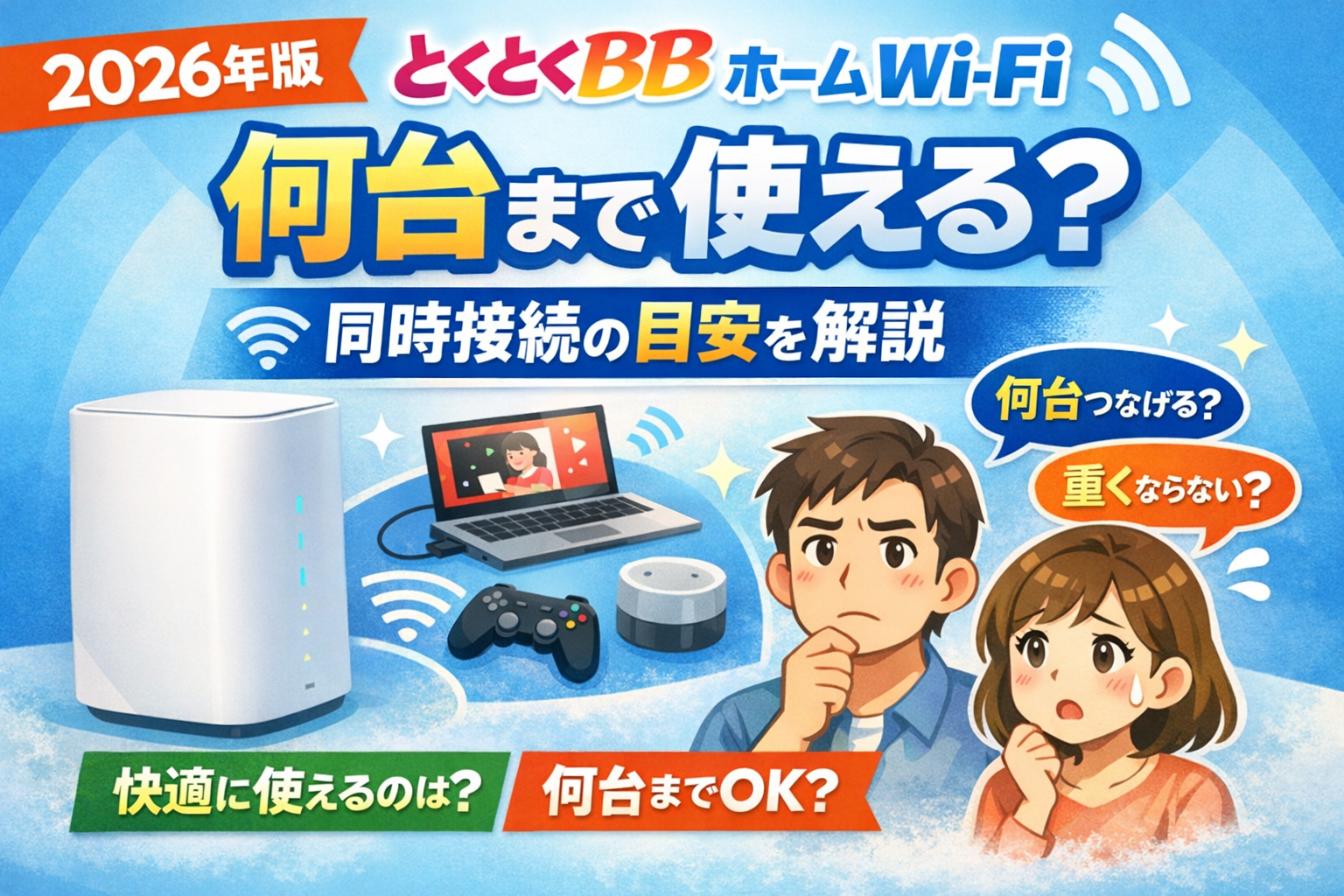
    とくとくBBホームWi-FiのL13は、Wi-Fiで最大32台、有線LANで2台に対応します。ただし、これは接続できる上限です。32台が同時に動画や会議を使っても快適という保証ではありません。

    L13の接続上限を表で確認

    接続方法 仕様 判断のポイント
    Wi-Fi 最大32台 スマホ・テレビ・家電などの合計。快適な台数の保証ではない
    有線LAN 2台 対応するパソコンやゲーム機をLANケーブルで接続
    Wi-Fi周波数 2.4GHz/5GHz 接続先を変えても回線自体の容量が増えるわけではない

    UQ WiMAXのL13公式仕様では、Wi-Fi32台と有線LAN2台が案内されています。別の端末を使う場合は、その型番の仕様を確認してください。

    「接続している」と「通信している」を分ける

    テレビやゲーム機をWi-Fiへ登録していても、電源が切れていたり待機中だったりすれば、大容量通信を続けているとは限りません。一方、使っていないつもりのパソコンが更新やバックアップを行っていることはあります。

    使い方の例 確認したいこと
    スマホ4台+家電数台が待機 待機中の更新・同期がないか。台数だけで遅さを決めない
    テレビで動画+パソコンで会議 会議中に映像・音声が途切れないか
    複数人で動画+ゲーム更新 大容量通信の時間をずらすと改善するか
    離れた部屋の機器だけ不安定 台数より室内のWi-Fiの届き方を確認

    これは使い方を整理するための例です。「8台なら必ず使える」「4人家族なら必ず遅い」といった基準ではありません。家族の通信をまとめて判断する場合は、家族4人の同時利用チェックも参考になります。

    接続中の機器を確認する手順

    • L13へ接続したスマホまたはパソコンで、端末の設定ツールを開く。
    • ログイン方法は公式案内に従う。Wi-Fiの暗号化キーと、設定ツールのログインパスワードは区別する。
    • 設定ツールや取扱説明書の接続端末の表示を確認し、家にある機器と照合する。
    • 不明な名前は端末の接続を一台ずつ確認して特定する。家族の機器を確認せず遮断しない。

    GMO公式の設定ツールへのログイン方法では、L13へWi-FiまたはLANケーブルで接続した機器から操作でき、初期パスワードは本体底面の「設定ツールPW」と案内されています。変更済みなら変更後のパスワードを使います。

    操作画面が開けないときは、L13設定ツールにログインする手順へ進んでください。台数を見るためだけに、いきなり初期化する必要はありません。

    複数台で遅いときは、1台から順番に試す

    • まず1台でWebページや普段のサービスを試す。
    • 動画・会議などを1台ずつ追加し、どの使い方で遅くなるか記録する。
    • OS更新、ゲームのダウンロード、大容量の同期を一時停止して比較する。
    • 同じ端末・同じ時間帯で、ルーターの近くと普段の部屋を比較する。
    • 対応するパソコンがあれば有線LANでも比較し、Wi-Fi区間の影響を調べる。

    1台でも遅い場合は、接続台数だけが原因とは考えにくく、電波・回線の混雑・障害・機器の状態も確認します。複数台のときだけ遅い場合は、同時通信の内容やWi-Fi側の混雑を調べる手がかりになります。

    有線LANにしても、基地局からL13までの通信は無線のままです。回線側の電波が弱い場合まで解決するとは限りません。有線接続の確認方法と、置き場所を比較する手順で確認できます。

    接続上限を理由に買い足す前に

    中継機や市販ルーターを追加しても、契約回線の通信能力そのものが増えるわけではありません。遠い部屋だけ不安定なのか、ルーターのそばでも家族の通信が重なると遅いのかを先に確認しましょう。

    毎日の複数会議や大容量アップロードが重なり、調整しても支障が出るなら、ホームWi-Fiと光回線の比較へ進みます。工事の可否と利用予定期間も合わせて判断してください。

    よくある質問

    32台までなら速度は変わらない?

    変わらない保証はありません。接続数だけでなく、同時通信の内容と利用環境によって変わります。

    スマート家電も1台に数える?

    L13のWi-Fiへ接続する機器は確認対象です。ただし、家電と動画用パソコンでは使う通信量が違うため、台数と負荷を分けて考えます。

    つないでいない古い端末の登録を消せば速くなる?

    保存されたWi-Fi情報があるだけの機器と、現在接続して通信している機器は別です。まず現在の接続状況を確認してください。

  • 一人暮らしで光回線はもったいない?必要な人・不要な人の判断手順【2026年】

    一人暮らしで光回線はもったいない?必要な人・不要な人の判断手順【2026年】

    【PR】本記事は広告を含みます。サービス内容・キャンペーンは変更される場合があるため、最新情報は公式サイトでご確認ください。

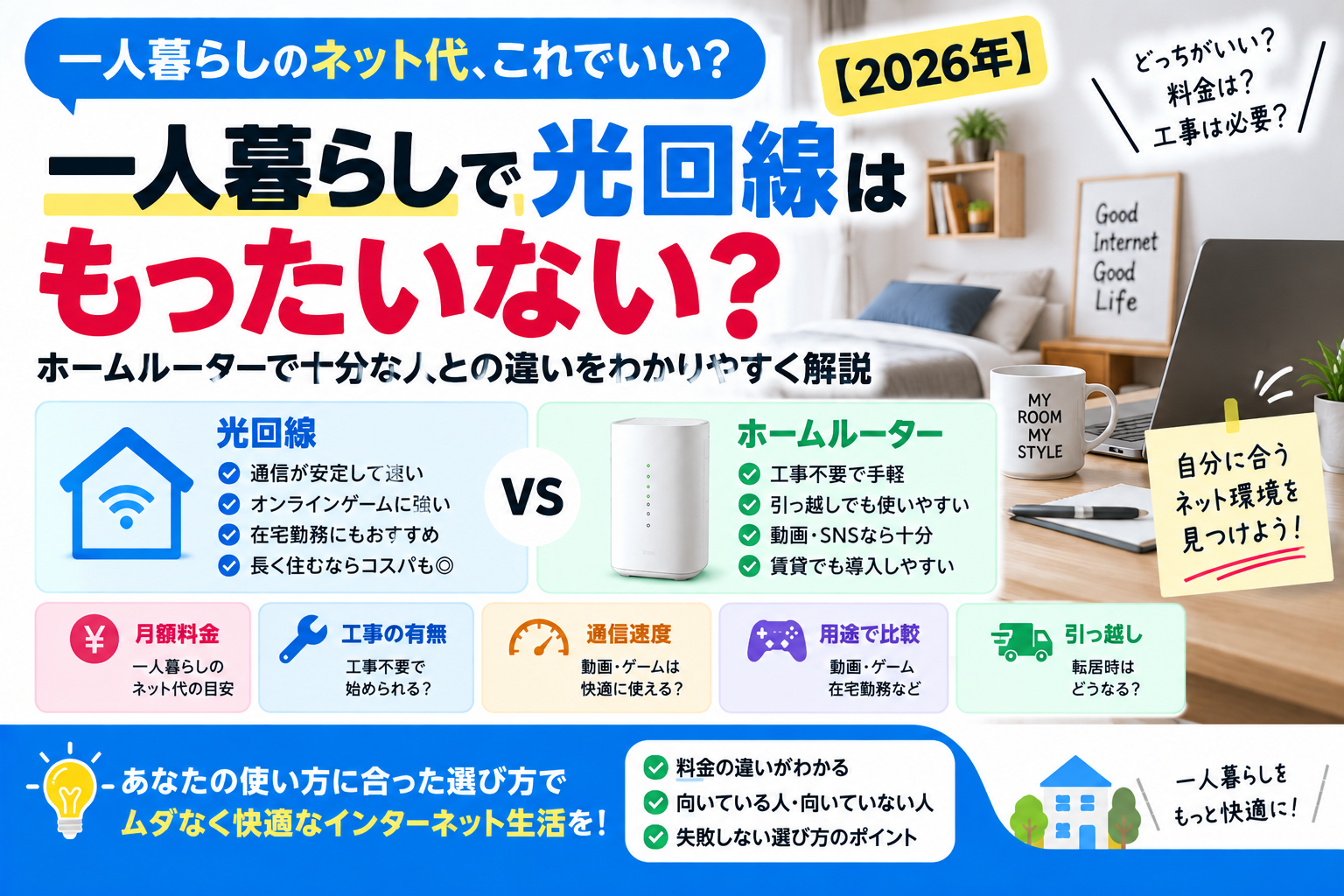
    一人暮らしでも、光回線がもったいないとは限りません。スマホだけで困っていなければ新しい回線が不要な場合がありますが、毎日の仕事やオンライン対戦で安定した接続が必要なら、光回線を比較する価値があります。

    判断する順番は、部屋の設備→必要な使い方→代わりの接続を試す→住む期間の総額です。「1人だから」「賃貸だから」という理由だけで決めず、自分の部屋で使える選択肢を確認しましょう。

    先に判断|光回線を検討したい人・なくても困りにくい人

    使い方・状況 まず確認する候補 判断のポイント
    スマホ中心で、今の容量に余裕がある スマホ回線のみ PCやテレビを使う場合はテザリングで試す
    PCを時々使い、長時間の接続は少ない テザリング 容量上限・電池消費・接続の手間を確認
    工事が難しく、家で複数機器を使いたい ホームルーター 住所の対応エリアと室内の電波が重要
    会議・ファイル送信・対戦ゲームを頻繁に使う 光回線も優先して比較 遅延・上り速度・接続の安定性を確認
    部屋にインターネット設備がある 備え付けの回線 料金に含まれる範囲と実際の使い心地を確認

    これは選び始めるための目安です。ホームルーターで仕事に支障がない人もいれば、光回線でも建物の設備やWi-Fi環境によって遅くなる人もいます。回線名だけで快適さは保証されません。

    契約前に、部屋のインターネット設備を確認する

    一人暮らしの賃貸では、まず管理会社や契約書で次を確認します。「インターネット対応」「光回線対応」と書かれていても、利用料込みで今すぐ使えるとは限りません。

    • 家賃・共益費にインターネット利用料が含まれるか。
    • 部屋のLAN端子や機器で使えるのか、別途申込みが必要か。
    • 自分で契約する場合、どの回線・プランが利用できるか。
    • 室内工事や穴開けが必要になる場合、管理会社の許可が必要か。
    • 退去時に撤去や原状回復の条件があるか。

    利用料込みの回線があるなら、混みやすい夜に動画・会議・普段の作業を試してから追加契約を考えます。すでに使える回線を確認せず契約すると、不要な二重払いになることがあります。

    一方、「マンションに光回線がある」だけでは、部屋までの配線方式や適用料金はわかりません。部屋番号まで含めて提供可否と設備を確認しましょう。賃貸でも工事ができる物件はあります。

    光回線とホームルーター、料金はどちらが安い?

    ホームルーターが必ず安いわけではありません。2026年10月4日に公式ページで確認した税込料金の例は次のとおりです。全サービスの相場や最安ランキングではなく、プランを指定した比較例です。

    サービス・プランの例 月額料金 別に確認する費用
    SoftBank 光・1ギガ/マンション・2年自動更新 4,180円 初期費用・工事費・オプション・解約条件
    SoftBank 光・1ギガ/ファミリー・2年自動更新 5,720円 戸建て向け料金例。住居と設備で適用プランが変わる
    とくとくBBホームWi-Fi 5,687円 事務手数料3,300円、端末代と継続割引の条件

    集合住宅でもマンション料金を適用できるとは限りません。表の金額は、必要なオプション・工事・特典まで含む最終請求額ではありません。申込窓口や契約条件もそろえて比べてください。

    出典:SoftBank 光の公式料金FAQ/GMOとくとくBBホームWi-Fi公式。料金・条件は変更される場合があります。

    短期の一人暮らしは、工事費と端末残債に注意

    「工事不要なら短期利用にも安い」とは限りません。ホームルーターを購入し、長期利用で端末割引を受ける契約では、早く解約すると残りの端末代が負担になることがあります。

    とくとくBBホームWi-Fiの端末代は33,264円で、36回払い相当額の割引により、36カ月利用時に実質0円になる仕組みです。途中解約では残りの支払いを確認します。「解約違約金なし」と「端末代の残りも0円」は別です。

    光回線でも「工事費実質無料」が継続割引の方式なら、解約時に残りの工事費がかかる場合があります。無料という見出しだけで決めず、予定する退去月の支払残額を確認してください。

    引っ越す予定があれば、移転と解約を分けて確認

    引っ越し時に必ず解約するとは限りません。光回線の移転手続きや新居の工事費、ホームルーターの住所変更・利用場所の制限を確認します。工事不要でも、新居が対応エリア外なら使えない場合があります。引っ越し先が未定なら、その不確実さも比較に含めましょう。

    テザリングだけで足りるか、契約前に試す

    スマホのテザリングでPCなどをつなげば、新しい家の回線を契約せずに済む可能性があります。ただし、スマホ側の料金が上がったりデータを追加購入したりするなら、その費用も比較します。

    1. プランの条件を確認する。テザリングの容量・速度制限・追加料金を調べる。スマホ本体の無制限と同じ条件とは限らない。
    2. 普段使う機器を接続する。PC・テレビなど、契約後に使う予定の機器で試す。
    3. 必要な時間帯で試す。夜の動画や実際の会議など、短い速度測定だけで判断しない。
    4. データ量と手間を確認する。消費量、電池、発熱、接続を入れ直す頻度を確認する。
    5. 留守中の機器を確認する。スマホを持ち出すと、家のカメラや家電などの接続が途切れることを考える。

    詳しい注意点はスマホ無制限なら家のWi-Fiはいらない?にまとめています。今の光回線を解約する場合も、代わりの方法で困らないことを先に確かめてください。

    仕事・動画・ゲームは「自分の使い方」で確認する

    在宅勤務:下り速度だけで決めない

    会議では送信側の映像・音声、ファイル作業では上り速度も重要です。会社のVPNや指定システムの利用条件も確認しましょう。毎月の差額と、会議が切れる・送信が終わらないといった支障を比べて考えます。

    動画:画質と同時利用で必要な通信量が変わる

    スマホ1台で見る場合と、テレビの高画質動画を流しながらPCも使う場合は条件が違います。普段の画質で止まらず見られるか確認してください。「動画だけならホームルーターで必ず十分」とは言い切れません。

    ゲーム:ダウンロードの速さと対戦の遅延は別

    大きなゲームデータの更新には速度と容量、オンライン対戦には遅延や接続の安定性が重要です。現在Wi-Fiで不安定なら、対応する機器で有線LAN接続も試し、家の中の無線と回線側の問題を切り分けます。光回線に替えるだけで、すべての不調が解消するとは限りません。

    一人暮らしの回線選びは、予定期間の総額で決める

    回線料金+初期費用+工事費・端末代+必要なオプション+退去時の費用−実際に適用される割引・受け取る特典を、住む予定の期間で計算します。割引を月額に含めている場合は、二重に差し引かないようにしてください。

    例として、月額が800円安くても、乗り換えに合計20,000円かかるなら、差額の回収には25カ月必要です。これは料金が変わらない仮の計算例です。1年で退去する予定なら、月額差だけを見て乗り換えると総額が増える場合があります。

    キャッシュバックは自分が対象になる額、受取時期、手続きを確認します。広告の最大額をそのまま引かず、受け取る前の毎月の支払いも把握しましょう。計算方法は家のWi-Fi料金と総額の見直し方も参考になります。

    よくある質問

    一人暮らしで光回線を契約するのはぜいたく?

    人数より用途で考えます。仕事や趣味で必要な接続を確保し、代わりの方法より総額や使い心地に納得できるなら、1人でも選ぶ理由があります。

    賃貸ならホームルーターにすべき?

    賃貸でも光回線を契約できる物件はあります。設備・工事の許可・利用予定期間を確認して比較しましょう。工事が難しい場合は、ホームルーターやテザリングが候補です。

    光回線をやめれば、回線料金の全額が節約できる?

    スマホプランの増額、失うセット割、残債、代替回線の費用を引いて計算します。月額料金がなくなることと、家計の負担が同額下がることは別です。

    まとめ|使える設備と代替手段を確認してから選ぶ

    一人暮らしなら、最初に部屋の設備を確認し、スマホや備え付け回線で足りるか試しましょう。工事を避けたい人はホームルーター、会議や対戦の安定性を重視する人は光回線も比較候補になります。

    最後に、退去・引っ越しまでの総額を比べます。「工事不要だから安い」「1人だから光回線はいらない」と決めず、必要な接続を無理なく確保できる方法を選んでください。

    PR・広告
    一人暮らしで工事なしのWi-Fiを選ぶなら

    光回線の工事を避けたい方は、コンセントから使えるとくとくBBホームWi-Fiも比較してみましょう。

    GMOとくとくBBから工事不要Wi-Fi新登場!【とくとくBBホームWi-Fi】

    最新料金・キャンペーン・対応エリアは公式サイトでご確認ください。本広告を経由して申込みが成立した場合、運営者に広告報酬が発生することがあります。

  • 家のWi-Fiに月5,000円は高い?最新料金比較と総額の見直し方【2026年】

    家のWi-Fiに月5,000円は高い?最新料金比較と総額の見直し方【2026年】

    【PR】本記事は広告を含みます。サービス内容・キャンペーンは変更される場合があるため、最新情報は公式サイトでご確認ください。

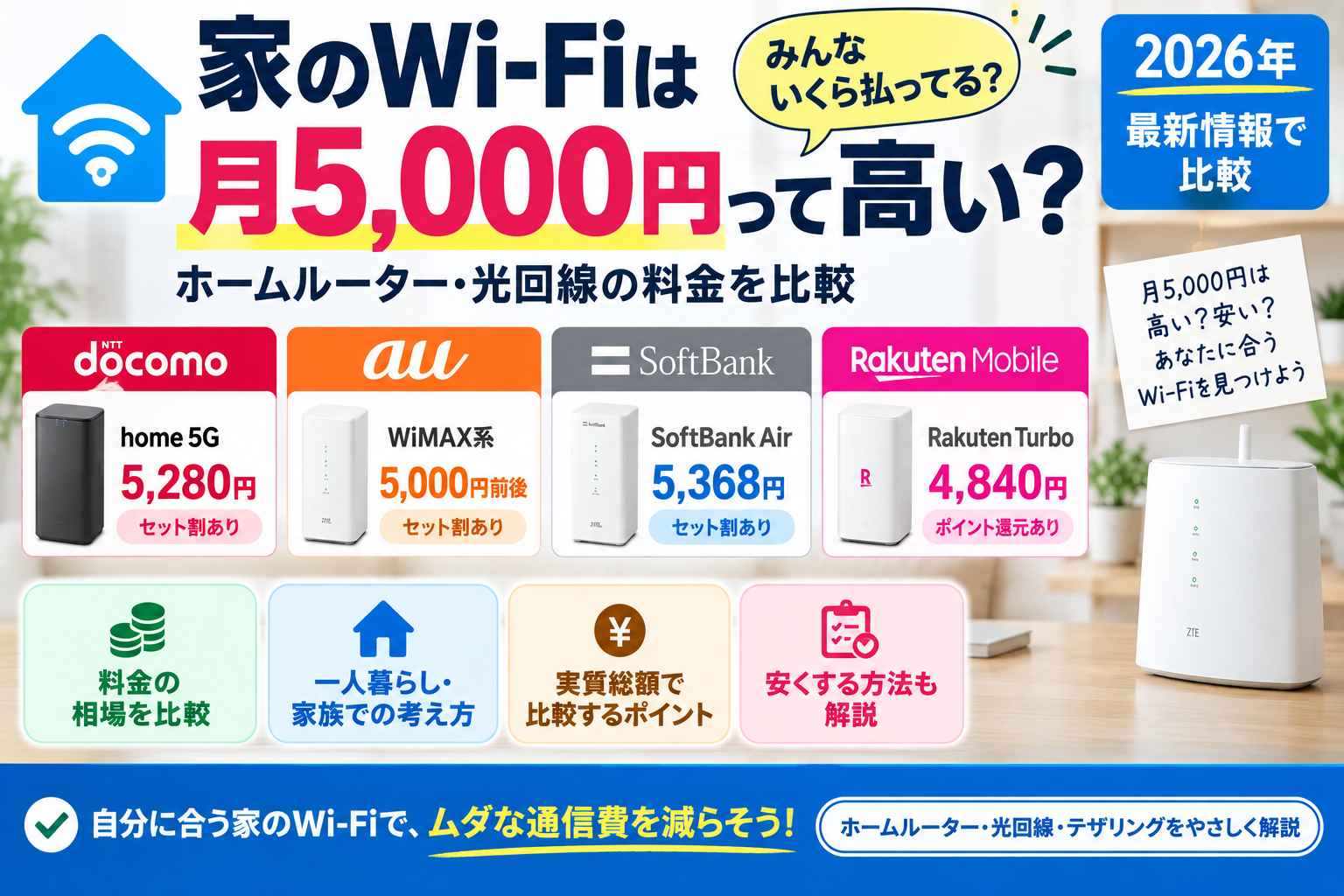
    家のWi-Fiに月5,000円が高いかは、月額だけでは決まりません。同じ家で使える回線の総額と、スマホを含めた通信費、必要な使い方を比べて判断します。ほとんど使わない回線なら見直す余地がありますが、安い回線へ替えて仕事や動画視聴に支障が出るなら、料金だけの節約は逆効果です。

    この記事では、公式料金の比較例、総額の計算方法、今の契約を見直す順番をまとめます。料金確認日:2026年10月4日。表示金額は税込です。

    月5,000円が高いか、まず3つを確認

    1. 請求の内訳:回線料金だけか、端末代・電話・サポートなども含むか。
    2. 代わりの回線:同じ住所で契約でき、必要な機器や用途を満たせるか。
    3. 利用予定期間:引っ越し・短期解約を含め、初期費用や残債まで払うといくらになるか。

    Wi-Fiは機器を無線でつなぐ仕組みです。「Wi-Fi代」と呼ぶ請求には、インターネット回線の利用料や端末代などが含まれます。Wi-Fiルーターを買うだけで回線契約が不要になるわけではありません。仕組みはホームルーターとWi-Fiルーターの違いも参考にしてください。

    家のWi-Fiの最新料金比較|条件をそろえて見る

    次は公式ページで確認した選択肢の一例です。全サービスの最安ランキングや、地域を問わず契約できる一覧ではありません。端末・工事・オプション・特典を含む最終的な請求額ではなく、表に示したプランの月額料金を比較しています。

    サービス・プラン 月額料金 比較時の注意
    とくとくBBホームWi-Fi 5,687円 事務手数料3,300円。端末代と継続割引の条件を確認
    ドコモ home 5G プラン 5,280円 端末代は別。ブロードバンドユニバーサルサービス料なども確認
    SoftBank 光・1ギガ/マンション 4,180円 2年自動更新プラン。設備・工事・オプションの条件を確認
    SoftBank 光・1ギガ/ファミリー 5,720円 2年自動更新プラン。戸建て向けの料金例

    光回線は住居・設備で料金が異なります。集合住宅に住んでいても、表のマンション料金が適用されるとは限りません。住所で提供可否と適用プランを確認しましょう。home 5Gの契約事務手数料は4,950円ですが、ドコモオンラインショップでは不要と案内されています。窓口も比較条件に含めます。

    出典:GMOとくとくBB公式料金/ドコモ home 5G料金/SoftBank 光の月額料金FAQ。既存契約や申込窓口の条件は異なる場合があるため、申込画面・契約書面も確認してください。

    月額ではなく、2年間・3年間の総額で比べる

    期間中の回線料金+初期費用+端末代+必要なオプション+解約時の費用−実際に適用される割引・受け取る特典で計算します。端末割引を月額に反映している場合は、総額からもう一度差し引かないようにします。

    月5,000円を毎月払うだけなら、1年で60,000円、2年で120,000円、3年で180,000円です。ただしこれは毎月同額の基本料金だけの計算。初月の日割り、工事費、端末代、オプションなどは含んでいません。

    計算例:月額が安くても初期費用で逆転する

    次は実在のサービス価格ではなく、比較の考え方を示す仮の例です。24カ月利用し、特典・その他の費用はないものとします。

    仮の回線 24カ月の計算 合計
    A:月5,000円・初期費用0円 5,000円×24カ月 120,000円
    B:月4,500円・初期費用20,000円 4,500円×24カ月+20,000円 128,000円

    Bは月額が500円安くても、2年間の総額はAより8,000円高くなります。初期費用の差を月額差で回収するには20,000円÷500円=40カ月が必要です。途中の料金変更がある場合は、月ごとの金額を足して比較します。

    「端末実質0円」は短期解約まで無料ではない

    とくとくBBホームWi-Fiの端末価格は33,264円で、36回払いと同額相当の継続割引による実質0円の案内があります。途中で解約すると、支払いが残る端末代と、受けられなくなる割引を確認する必要があります。「違約金なし」と「端末の残債なし」は別です。

    同サービスは端末発送月の料金が日割りで、プラスエリアモードは利用月に1,100円が別途かかります。表の5,687円が、どんな使い方でも請求の上限になるわけではありません。端末残債は支払回数と契約条件によって変わるため、マイページの残額を使って計算しましょう。

    スマホ代を含めると、本当の負担がわかる

    家の回線を追加してスマホプランを下げられる場合もあります。一方、外でも大量に使う人は、家にWi-Fiがあってもスマホ代が下がらないことがあります。

    例えば、スマホ代が月7,000円から3,000円になり、家の回線が月5,000円なら、通信費は7,000円から8,000円へ月1,000円増加します。これは仮の例で、誰でも同じプラン変更ができるわけではありません。通話料金、外出先のデータ量、家族全員のプランを含めて比べてください。

    セット割も、対象プラン・家族の範囲・必要なオプションを確認し、実際の割引額で計算します。割引を受けるために追加したオプション代は差し引きます。最大割引額だけを人数分かけて節約額にしないことが大切です。

    一人暮らし・家族利用で判断は変わる

    一人暮らしでスマホ中心なら、テザリングも候補

    PCをたまに使う程度なら、スマホのテザリングで足りるか試せます。ただし「スマホ無制限」でも、テザリングの容量や条件は別の場合があります。スマホを持って外出すると家の機器がつながらなくなる点も確認してください。詳しくはスマホ無制限なら家のWi-Fiはいらない?で整理しています。

    家族利用は、人数よりも同時利用と使い方

    月5,000円を4人で割れば1人1,250円ですが、これだけで節約できたとはいえません。今までのスマホ代が下がるのか、家族が同時に動画や会議を使えるのかで判断します。スマホを持ち出しても、留守番中の家族や機器が接続できる回線が必要かも考えましょう。

    工事不要の手軽さと通信の安定性も比較

    ホームルーターは回線の引き込み工事をせず導入できる一方、設置場所の電波や混雑によって使い勝手が変わります。オンライン会議・対戦ゲームなどの安定性を重視する場合は、光回線も候補にします。どちらも広告の最大速度が自宅で常に出るとは限りません。

    Wi-Fi代を見直す手順|解約は最後に

    1. 直近の請求明細を開く。基本料金、端末、電話、サポート、割引終了を分けて書き出す。
    2. 家で使う機器を確認する。スマホ以外のテレビ・PC・家電や、家族の利用を見落とさない。
    3. 不要なオプションを確認する。外すとセット割や特典が消えるものは、差額を計算してから判断する。
    4. 同じ住所で使える候補を調べる。光回線の設備と工事可否、ホームルーターの対応エリアを確認する。
    5. 予定期間の総額を比べる。現回線の残債・解約費、新回線の初期費用、重複利用期間も加える。
    6. 使えることを確かめてから解約する。開通日や返却物を確認し、ネットがない期間を作らない。

    月額が1,000円下がっても、乗り換えに合計24,000円かかるなら、費用の回収には24カ月必要です。これは料金が変わらない仮定での目安です。近く引っ越す予定なら、今の回線を継続する方が総額を抑えられることもあります。

    キャッシュバックは「確実に受け取れる額」で比較

    広告の最大額ではなく、自分が対象になる金額、申請期限、受取時期、指定オプションを確認します。特典を受け取る前も毎月の請求は発生するため、月々の支払額と特典後の総額は分けて把握しましょう。手続きや条件が確認できない特典は、いったん0円として比較すると判断しやすくなります。

    よくある質問

    月5,000円なら払いすぎですか?

    金額だけで払いすぎとは決まりません。同じ住所で使える代替回線の総額と比べ、必要な用途を満たすか確認してください。使っていないオプションや割引終了後の料金は見直し候補です。

    光回線の方が必ず安いですか?

    必ずではありません。マンションと戸建て、建物設備、工事費、契約期間などで変わります。光回線の月額が低くても、短期利用では初期費用を回収できない場合があります。

    家のWi-Fiを解約しても大丈夫ですか?

    家族・テレビ・PC・家電の接続を代替できるか試してから判断しましょう。確認項目は家にWi-Fiがないと何が困る?でも紹介しています。

    まとめ|月5,000円ではなく、総額と必要性で判断

    まず請求の内訳を確認し、同じ住所で使える候補を、同じ利用期間で比べましょう。端末残債・工事費・特典条件とスマホ代まで含めると、月額の安さだけでは見えなかった負担がわかります。

    今の回線に不満がなければ、不要なオプションの整理やスマホプランの見直しから始める方法もあります。乗り換えるときは、費用と使い勝手の両方を確認してから手続きを進めてください。

    PR・広告
    家のWi-Fi料金を見直したい方へ

    とくとくBBホームWi-Fiは工事不要。月額料金・端末条件・キャンペーンを確認して、今のWi-Fi代と比較してみましょう。

    GMOとくとくBBから工事不要Wi-Fi新登場!【とくとくBBホームWi-Fi】

    料金・キャンペーン・提供条件は変更される場合があります。最新情報は公式サイトでご確認ください。

    本広告を経由して申込みが成立した場合、運営者に広告報酬が発生することがあります。

  • Wi-Fiなしでパソコンは使える?有線LAN・テザリングの接続手順【2026年】

    Wi-Fiなしでパソコンは使える?有線LAN・テザリングの接続手順【2026年】

    【PR】本記事は広告を含みます。サービス内容・キャンペーンは変更される場合があるため、最新情報は公式サイトでご確認ください。

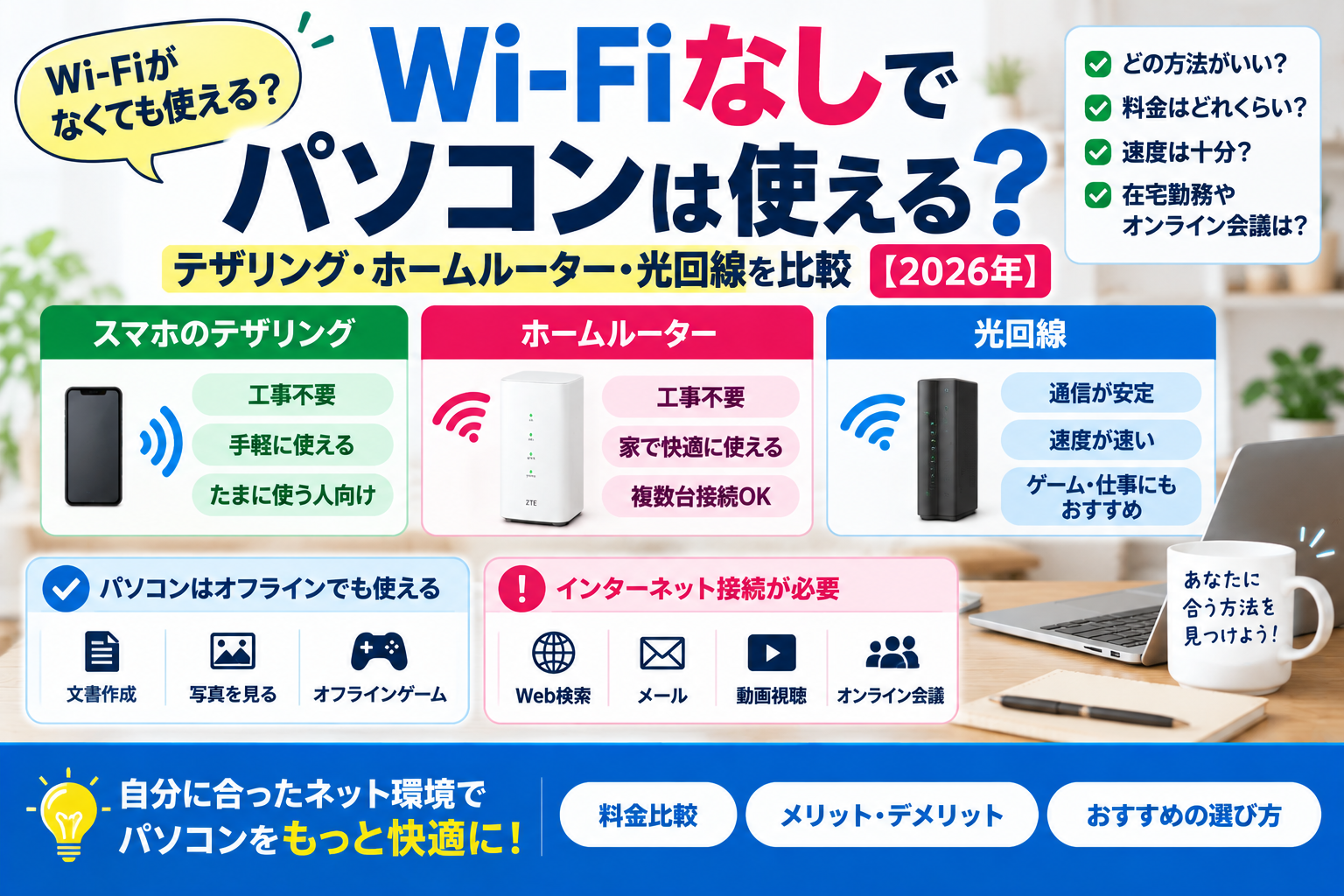
    Wi-Fiがなくてもパソコン本体は使えます。インターネットが必要な作業には、有線LANやスマホのテザリングなど別の接続方法があります。新しく回線を契約する前に、「自宅に回線がない」のか「PCをつなぐ方法がない」のかを確認しましょう。

    保存済み資料の編集だけならオフラインで足りる場合があります。一方、初回設定・アプリの認証・更新・クラウド保存は、通信が必要になることがあります。

    Wi-Fiなしでできること・通信が必要なこと

    作業 ネット接続の目安 条件・注意点
    保存済み写真・動画・PDFを見る 不要な場合が多い ファイルがPC本体に保存されていること
    文章作成・表計算 対応アプリならオフラインで可能 インストール・認証・定期確認の条件は製品ごとに確認
    Web検索・動画配信・メール送受信 インターネットが必要 Wi-Fi以外の接続でも利用可能
    オンライン会議・クラウド同期 インターネットが必要 音声・映像・アップロードの品質も確認
    OSやアプリの更新 ダウンロードに通信が必要 テザリングの容量消費に注意

    クラウド上のファイル名が見えていても、実体がダウンロードされていなければオフラインで開けない場合があります。必要な資料は通信できる間に保存し、アプリのオフライン対応も確認してください。

    まず自宅の回線とPCの端子を確認する

    1. 契約・建物の設備を確認。光回線や集合住宅の無料インターネットがあるか、利用手続きが済んでいるか調べます。
    2. ルーターのLAN端子を確認。回線がすでに使えるなら、LANケーブルでPCをつなげる場合があります。
    3. PCの接続機能を確認。Wi-Fi機能、LAN端子、USB端子の種類を確認します。デスクトップPCにはWi-Fi機能がない機種もあります。
    4. 不足する機器だけ用意。LAN端子がなければ対応するUSB-LANアダプターが候補です。OS・端子・ドライバー対応を確認します。

    市販のWi-Fiルーターを買うだけでは回線は開通しません。機器の違いはホームルーターとWi-Fiルーターの比較で整理しています。

    方法1:既存回線へ有線LANでつなぐ

    インターネットが利用できるルーターのLAN端子とPCを、LANケーブルでつなぎます。PCに端子がなければ対応アダプターを使用します。AppleのMac接続ガイドでも、Ethernet端子がない場合のアダプター利用が案内されています。

    有線LANはPCとルーター間のWi-Fiの届き方に左右されません。ただし、回線の混雑やルーターの不調まで解消するとは限りません。ネットが開けない場合は契約・開通状態とルーターのランプを確認してください。賃貸の壁のLAN端子は、管理会社の案内に従って接続します。

    方法2:スマホのテザリングで一時的につなぐ

    テザリングはスマホの通信をPCに共有する方法です。PCの表示がWi-Fiでも、共有元がモバイル回線ならスマホ側のデータ容量を使います。契約プランの対応・上限・追加料金・速度制限を先に確認しましょう。

    iPhoneをWi-Fi経由で共有する手順

    1. iPhoneで「設定」→「インターネット共有」を開く。表示されなければ「モバイル通信」内も確認する。
    2. 「ほかの人の接続を許可」をオンにし、表示されたWi-Fiパスワードを確認する。
    3. PCのWi-Fi一覧からiPhoneの名前を選び、共有用パスワードで接続する。
    4. Webページを開いて試し、終了したら不要な共有を止める。

    詳しくはApple公式のインターネット共有の接続方法を確認してください。Androidはメーカーによって「アクセスポイント」「テザリング」など名称が異なります。

    PCにWi-Fi機能がなければUSB共有も候補

    iPhoneはUSBケーブル経由でも共有できます。Windowsで利用する場合、Appleは最新のAppleデバイスアプリまたはiTunes for Windowsの導入を案内しています。対応ケーブルや必要なソフトを準備し、自分の信頼できるPCで設定してください。USBケーブルを挿すだけで、すべてのPCが自動的につながるわけではありません。

    テザリングでPCの通信量が増える理由と対策

    動画視聴だけでなく、OS更新・アプリ更新・写真やファイルの同期・ゲームのダウンロードでも通信します。最初は短時間使い、スマホ事業者のアプリで容量の増え方を確認すると、毎日の利用に足りるか判断しやすくなります。

    Windowsには「従量制課金接続」があり、バックグラウンド更新や同期など一部の通信を抑えることができます。「設定」→「ネットワークとインターネット」→「Wi-Fi」から接続先を選び、該当設定を確認します。表示はWindowsのバージョンで異なります。

    この設定はすべての通信を止める機能ではありません。一部の更新も制限されるため、容量に余裕のある回線で必要な更新を行いましょう。詳細はMicrosoft公式の従量制課金接続で確認できます。

    方法3:毎日使う回線を比較する

    候補 比較したい使い方 主な確認点
    テザリング 短時間・少量の利用、外出先で一時接続 容量、追加費用、電池、スマホ持出時の切断
    モバイルWi-Fi 外でもPCを使いたい 容量上限、充電、エリア、端末代
    ホームルーター 自宅で使うが引込み工事を避けたい 室内の電波、混雑、端末残債
    光回線 会議・動画・大容量送信を家族で同時利用 工事日、建物設備、宅内Wi-Fi機器

    「毎日使うから必ずホームルーター」とは決まりません。実際の通信量と、途切れたら困る用途の有無で比較します。オンライン会議は下り速度だけでなく上り・遅延・安定性も重要です。仕事用PCは会社のVPNや接続ルールも確認してください。

    工事不要回線の費用例:とくとくBBホームWi-Fi

    2026年10月4日の公式案内では、月額は5,687円(税込)、事務手数料は3,300円(税込)です。端末代33,264円は924円×36回払いで、0〜35カ月目の分割相当割引が案内されています。支払い途中で解約すると、残った端末代は確認が必要です。

    発送月の基本料金は日割りで、プラスエリアモードを利用した月は別途1,100円(税込)です。キャンペーンは申込窓口や条件で変わるため、GMOとくとくBB公式の最新料金と申込画面を確認してください。

    L13はWi-Fiに加えて有線LANでPCをつなげますが、有線化しても端末と基地局の間はモバイル回線です。電波環境による速度変動は残ります。

    PR・広告
    パソコン用のWi-Fiを工事なしで用意したい方へ

    とくとくBBホームWi-Fiなら光回線工事不要。端末をコンセントにつないで、パソコン・スマホなどをWi-Fiへ接続できます。

    GMOとくとくBBから工事不要Wi-Fi新登場!【とくとくBBホームWi-Fi】

    料金・キャンペーン・提供条件は変更される場合があります。最新情報は公式サイトでご確認ください。

    本広告を経由して申込みが成立した場合、運営者に広告報酬が発生することがあります。

    つながらないときの確認順

    1. PCだけか、スマホなどほかの機器もつながらないかを確認する。
    2. PCの機内モード・Wi-Fiのオン、接続先の名前を確認する。
    3. テザリングならスマホ単体でネットが使えるか、共有がオンか確認する。
    4. 有線LANならケーブル・アダプター・LAN端子の接続を確認する。
    5. 回線事業者やOSの公式対処を確認し、会社・学校のPCは管理者へ相談する。

    よくある質問

    パソコンを買ったらWi-Fi契約は必須?

    必須ではありません。既存の有線回線や対応するテザリングで足りる場合もあります。初回設定や更新で通信が必要になる点は確認してください。

    有線LANならスマホのギガは減らない?

    光回線やホームルーターのLANを使えば、その回線の通信になります。スマホのUSBテザリングなら、ケーブル接続でも共有元のモバイルデータを使います。

    公式情報確認日:2026年10月4日。OSの表示・料金・接続条件は変更される場合があります。

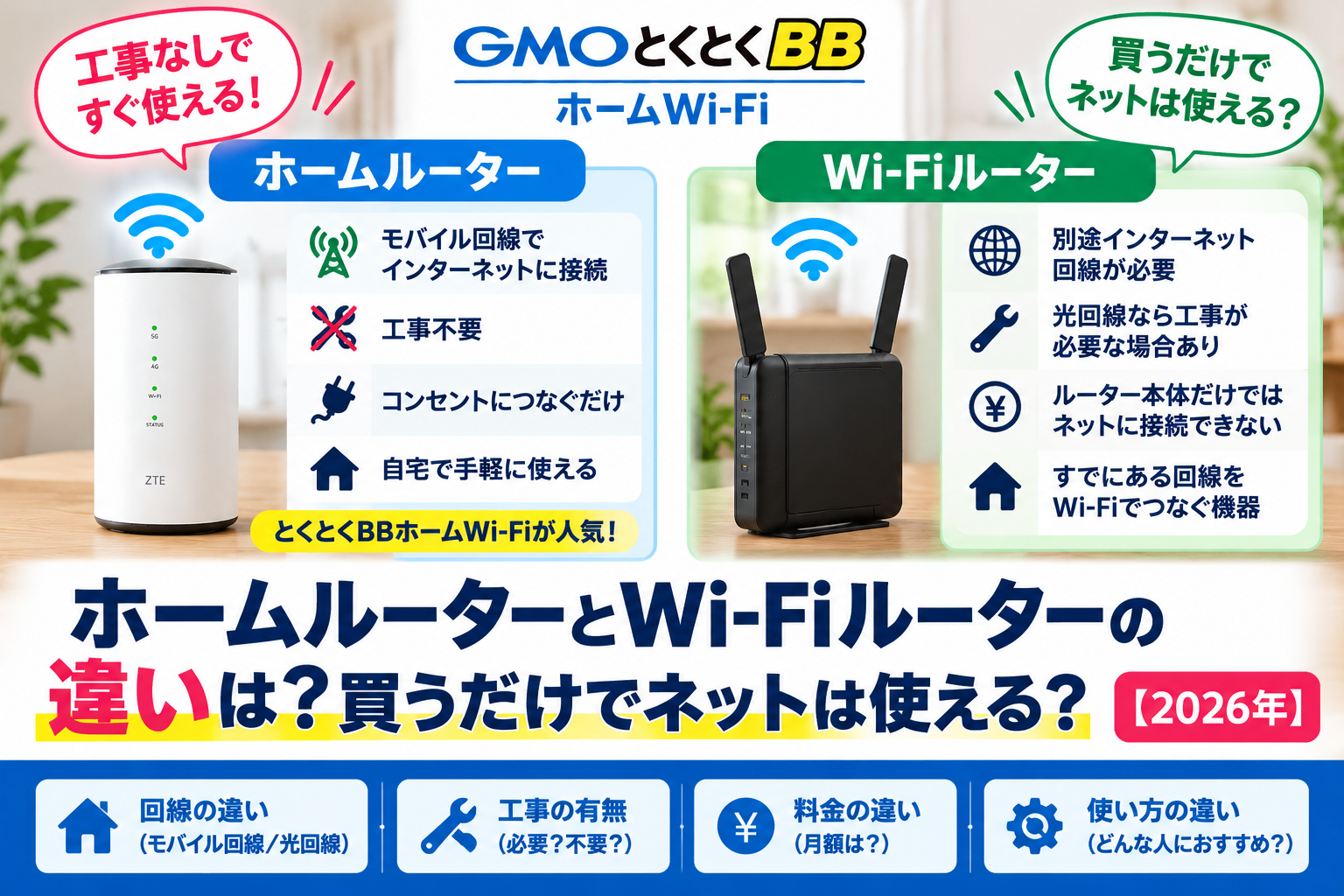
  • ホームルーターとWi-Fiルーターの違い|買うだけでネットは使える?【2026年】

    ホームルーターとWi-Fiルーターの違い|買うだけでネットは使える?【2026年】

    【PR】本記事は広告を含みます。サービス内容・キャンペーンは変更される場合があるため、最新情報は公式サイトでご確認ください。

    最終確認日:2026年10月4日

    市販のWi-Fiルーターは、既にあるインターネット接続をスマホやPCへ届ける機器です。ホームルーターは、モバイル回線でインターネットへ接続し、室内へWi-Fiも届ける機器です。

    どちらも電源を入れるだけで無料のインターネット回線が生まれるわけではありません。ただし、無料ネット付きの住宅や開通済みの家なら、新しい回線を契約せずWi-Fi環境を整えられる場合があります。買う前に、家の接続環境から確認しましょう。

    ホームルーターと一般的なWi-Fiルーターの違い

    比較項目 ホームルーター 一般的な市販Wi-Fiルーター
    インターネットへの接続 対応するモバイル回線を利用 光回線・ケーブル回線など既存の接続を利用
    必要な契約 端末に対応する通信サービス 元になるインターネット接続。既に利用できるなら新規契約は不要な場合あり
    光ファイバーの引き込み 通常不要 選ぶ固定回線の設備・開通状況による
    室内のWi-Fi 機器に備わっている 機器に備わっている
    主な費用 通信料、端末代、契約時の費用など 機器代と元の回線料金など
    向く場面 工事を避けて自宅のネットを用意 既存の回線をWi-Fi化・室内の機器を更新

    表の「Wi-Fiルーター」は、モバイル通信機能を持たない家庭用機器を指します。ホームルーターもWi-Fiルーターの機能を持つため、呼び方だけでなく、製品がどの回線に接続するかを見るのが確実です。

    Wi-Fiにつながることと、ネットが使えることは別

    Wi-FiはスマホやPCを無線でネットワークへつなぐ仕組みです。スマホにWi-Fiマークが出ても、その先のインターネット接続が開通していなかったり、設定が合っていなかったりすると、Webサイトは開けません。

    光回線の例では、事業者の回線がONUなどの機器へ届き、その先のルーターからスマホへWi-Fiを届けます。ONUとルーターが一体の機器もあるため、必ず別々に買う必要があるとは限りません。

    ホームルーターでは、対応する通信サービスへ端末がモバイル電波で接続し、スマホは端末のWi-Fiへ接続します。スマホの電波表示と、ホームルーターが受信している電波は別なので、スマホだけを見て品質を判断しないようにしましょう。

    買う前に確認する3つの手順

    1. 家に利用できる回線があるか:契約・開通案内、備え付け設備、無料ネットの利用案内を確認。LAN差込口や光コンセントがあるだけでは開通済みと断定できません。
    2. 今の機器にWi-Fi機能があるか:事業者が提供した機器の型番と説明書を確認。Wi-Fiが利用できるなら、市販ルーターを追加購入しなくてもスマホを接続できる場合があります。
    3. 足りないものだけを用意する:開通済みでWi-Fiだけ不足するなら対応ルーター、回線自体がなければ光回線やホームルーターなどの通信サービスを比較します。

    無料インターネット付き物件は例外を確認

    入居者が既に利用できるインターネット接続が用意されていれば、別の回線契約が不要な場合があります。壁のLAN差込口へ自分のWi-Fi機器を接続する方式や、備え付けのSSIDへ直接つなぐ方式など、利用案内によって必要なものが変わります。

    自前ルーターが必要でも、APモードかルーターモードか、どのポートを使うかは設備構成によります。入居者用サポートの案内に従い、共用設備や貸与機器を勝手に初期化しないでください。無料ネットが遅い場合の確認は無料物件のネットが遅いときの対処法にまとめています。

    ホームルーターなら端末を買うだけで使える?

    ホームルーターも、対応する通信サービスの契約・開通が必要です。機器が届いたら、SIMの扱い、起動、接続先のSSIDとパスワードなどを、その機種と事業者の手順で確認します。「工事不要」は、契約や初期設定まで不要という意味ではありません。

    中古端末だけを購入しても、利用できる回線やSIMが自動で付いてくるわけではありません。購入前に、希望する事業者でその型番を利用できるか、SIMと契約条件が適合するかを確認してください。どのSIMでも使えると考えて買うと、使えない可能性があります。

    別のWi-Fiルーターを追加する必要はある?

    Wi-Fi機能付きのホームルーターなら、通常はその機器へスマホやPCを直接接続できます。例えばSpeed Wi-Fi HOME 5G L13はWi-Fi接続と有線LAN接続に対応しています。接続台数を増やす目的だけで、最初から別ルーターを買う必要はありません。

    別室に電波が届きにくい場合は、置き場所を試してから中継機などを検討します。ホームルーターが受信するモバイル電波が弱い場合は、室内Wi-Fiの機器を追加しても、その回線の問題は解消できません。

    費用は「本体」と「通信サービス」を分けて比較

    ルーターの購入費は機器の代金です。ネットを継続して利用するための回線料金、レンタル料、オプション料とは分けて考えます。Wi-Fiルーターを追加しただけで、契約中の光回線料金がなくなるわけではありません。

    とくとくBBホームWi-Fiの料金例

    2026年10月4日に確認した公式掲載条件では、月額料金は5,687円(税込)です。2026年10月の改定を反映した金額です。以下は一例で、全ホームルーター共通の料金ではありません。

    費用項目 公式掲載条件の例
    月額料金 5,687円(税込)
    事務手数料 3,300円(税込)
    端末代 33,264円(税込)、924円×36回
    端末割引 36回の割引を受ける条件で実質0円。途中解約時の残債を確認

    短期間で解約する場合は、月額だけでなく端末残債も含めて計算します。キャンペーンの適用条件、初月料金、任意オプション、追加モードの料金も申込み画面で確認してください。

    どちらを選ぶかは、回線の有無と使い方で決める

    今の状況 比較・確認するもの
    開通済みの回線があり、Wi-Fi機能も使える まず既存機器へ接続。買い替えの必要性を確認
    開通済みだがWi-Fi機能がない 事業者の対応条件に合うWi-Fiルーター
    回線がなく、引き込み工事を避けたい エリアと室内電波を確認してホームルーター
    回線がなく、会議・配信・ゲームの安定性を重視 導入できる光回線と工事・費用を比較
    家でも外でも持ち歩きたい モバイルルーターやスマホのテザリング

    ホームルーターは建物や時間帯によって通信品質が変わります。光回線もプラン・混雑・室内Wi-Fiの影響を受けるため、最大速度の数字だけで「必ず速い」と判断しないことが大切です。普段使う場所と用途、導入費用から選びましょう。

    PR・広告
    工事なしで自宅Wi-Fiを用意したい方へ

    とくとくBBホームWi-Fiなら、光回線の引き込み工事なし。通信サービスの契約・開通と初期設定後、端末をコンセントにつないで利用できます。

    GMOとくとくBBから工事不要Wi-Fi新登場!【とくとくBBホームWi-Fi】

    料金・キャンペーン・提供条件は変更される場合があります。最新情報は公式サイトでご確認ください。

    本広告を経由して申込みが成立した場合、運営者に広告報酬が発生することがあります。

    よくある疑問

    スマホやPCを追加するたびに回線契約も必要?

    通常は同じルーターへ複数端末をつなげます。対応する接続台数と、同時に使う通信量を確認してください。端末が増えるだけで、1台ごとに家庭の回線契約が必要になるわけではありません。

    Wi-Fiマークが出るのにネットが開けないのはなぜ?

    端末からルーターまで接続できても、回線の障害・未開通・接続設定などで外部へ通信できないことがあります。ほかの端末でも同じか確認し、機器のランプと事業者の案内に沿って対処してください。

    確認した公式情報

    料金・割引・利用条件は変更される場合があります。契約前は公式サイトと申込み画面に表示される最新条件を確認してください。

  • ホームルーターの電気代はいくら?L13の試算と実測方法【2026年】

    ホームルーターの電気代はいくら?L13の試算と実測方法【2026年】

    【PR】本記事は広告を含みます。サービス内容・キャンペーンは変更される場合があるため、最新情報は公式サイトでご確認ください。

    最終確認日:2026年10月4日。金額は税込です。

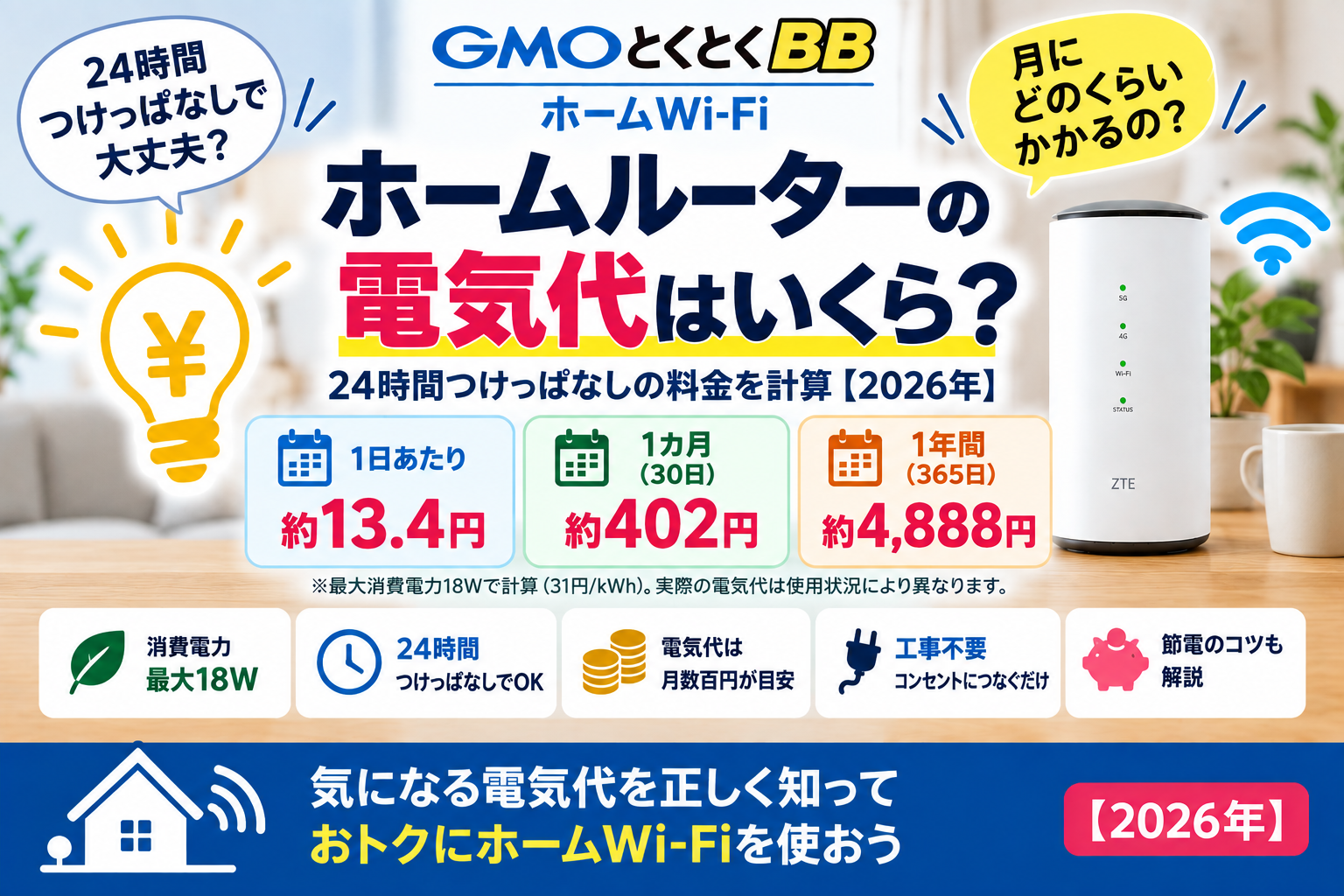
    L13を最大消費電力18Wで24時間・30日間使い続けると仮定すると、電気代は約402円です。電力単価31円/kWhで計算した値で、実際の平均消費電力や毎月の請求額を測った結果ではありません。

    ホームルーターの電気代は機種と使い方で変わります。この記事では、とくとくBBホームWi-Fiで使われるSpeed Wi-Fi HOME 5G L13を例に、計算方法、契約単価による違い、実測する手順を整理します。

    約402円は「必ずかかる額」でも「請求額の上限」でもありません。

    最大18Wと31円/kWhを置いた試算です。平均消費電力が低ければ試算額は下がり、電力単価が高ければ上がります。

    L13を24時間使った場合の電気代

    UQ WiMAXのL13仕様では、最大消費電力は18Wです。電力単価には家電公取協の目安単価31円/kWhを使用します。ご家庭の契約単価を示すものではありません。

    期間 使用電力量の試算 電気代の試算
    1日(24時間) 0.432kWh 約13.4円
    30日 12.96kWh 約402円
    365日 157.68kWh 約4,888円

    計算式は消費電力(W)÷1,000 × 使用時間(時間)× 電力単価(円/kWh)です。30日分なら18÷1,000×24×30×31=401.76円となります。途中で丸めず、最後に四捨五入しています。

    平均消費電力・電力単価でどのくらい変わる?

    仕様の18Wは最大値です。常に18W消費するという意味ではないため、平均消費電力を変えた比較も見ておきましょう。

    平均消費電力の仮定 24時間×30日、31円/kWh
    5W 約112円
    10W 約223円
    18W 約402円

    5W・10Wは比較用の仮定であり、L13の実測平均値ではありません。ご自宅で何Wになるかは、測定して確認する必要があります。

    電力単価の仮定 18W×24時間×30日
    25円/kWh 324円
    31円/kWh 約402円
    40円/kWh 約518円

    電気料金は電力会社・プラン・使用量の段階、燃料費調整や再エネ賦課金などでも変わります。正確に見積もるなら、電力会社の料金表で追加の1kWhにかかる単価を確認してください。家全体の基本料金をルーター単体の電気代にそのまま足す必要はありません。

    自宅の電気代を実測する手順

    消費電力量(kWh)を測れるコンセント式の電力計があれば、普段の使い方で確認できます。瞬間のW数だけでなく、一定期間の積算電力量を見るのがポイントです。

    1. 測定器の定格・取扱説明書を確認し、L13のACアダプタを接続する。
    2. 積算値をリセットし、普段どおり使って24時間以上の電力量を記録する。
    3. 平日と休日など、使い方が異なる日も測る。
    4. 1日当たりの平均kWh×30日×契約単価で、月額の目安を計算する。

    例えば、仮に1日0.20kWhと測定できたなら、0.20×30×31=186円です。この0.20kWhも説明用の例で、当サイトでのL13測定結果ではありません。

    寝るときに電源を切るといくら節約できる?

    最大18W・31円/kWhを仮定し、毎日8時間停止する場合、停止時間分の電力量は30日で4.32kWh、金額換算で約134円です。実際の節約額は、停止していなければ使っていた平均電力により変わります。

    ルーターを切ると、接続している機器もインターネットを使えなくなります。見守りカメラ、遠隔操作する家電、夜間のバックアップなどが必要なら、節約額と利便性を比べて判断しましょう。通信中のスマホがモバイル通信へ切り替わる点にも注意してください。

    電源を入れたまま使う場合も、通気口をふさがず、直射日光や高温になる場所を避けるなど、製品の取扱説明書に従って設置してください。

    通信料金と合わせて総費用を確認する

    電気代は、通信会社への月額料金とは別の費用です。2026年10月4日に確認したとくとくBBホームWi-Fi公式ページの月額料金は5,687円です。ここへ今回の電気代試算約402円を足すと、約6,089円/30日になります。

    これは通常月の基本料金と電気代試算を足した比較例です。初月の日割り、事務手数料、オプション、端末代と割引、キャッシュバックなどは別に確認してください。毎月の請求が6,089円になるという意味ではありません。

    初期費用・初月料金と端末代・途中解約時の残債も合わせて確認すると、契約後の家計を見通しやすくなります。

    PR・広告
    電気代まで含めてホームWi-Fiを比較

    とくとくBBホームWi-Fiは工事不要。L13をコンセントにつないで、自宅のWi-Fi環境を作れます。

    GMOとくとくBBから工事不要Wi-Fi新登場!【とくとくBBホームWi-Fi】

    料金・キャンペーン・提供条件は変更される場合があります。最新情報は公式サイトでご確認ください。

    本広告を経由して申込みが成立した場合、運営者に広告報酬が発生することがあります。

    よくある疑問

    ほかのホームルーターも月約402円?

    機種ごとの消費電力が異なるため、同じ金額にはなりません。利用機種の仕様または実測電力量で計算してください。

    光回線より電気代は安い?

    ONU・Wi-Fiルーターなどの機器構成で変わります。比較する場合は、それぞれの機器を合計した消費電力量を使い、通信料金も別に比べましょう。

    ルーターを切れば通信料金も安くなる?

    電気代を抑えることと、回線の月額料金を減らすことは別です。とくとくBBホームWi-Fiの基本料金は、電源を切っている時間に応じて安くなる仕組みではありません。

    確認した公式情報

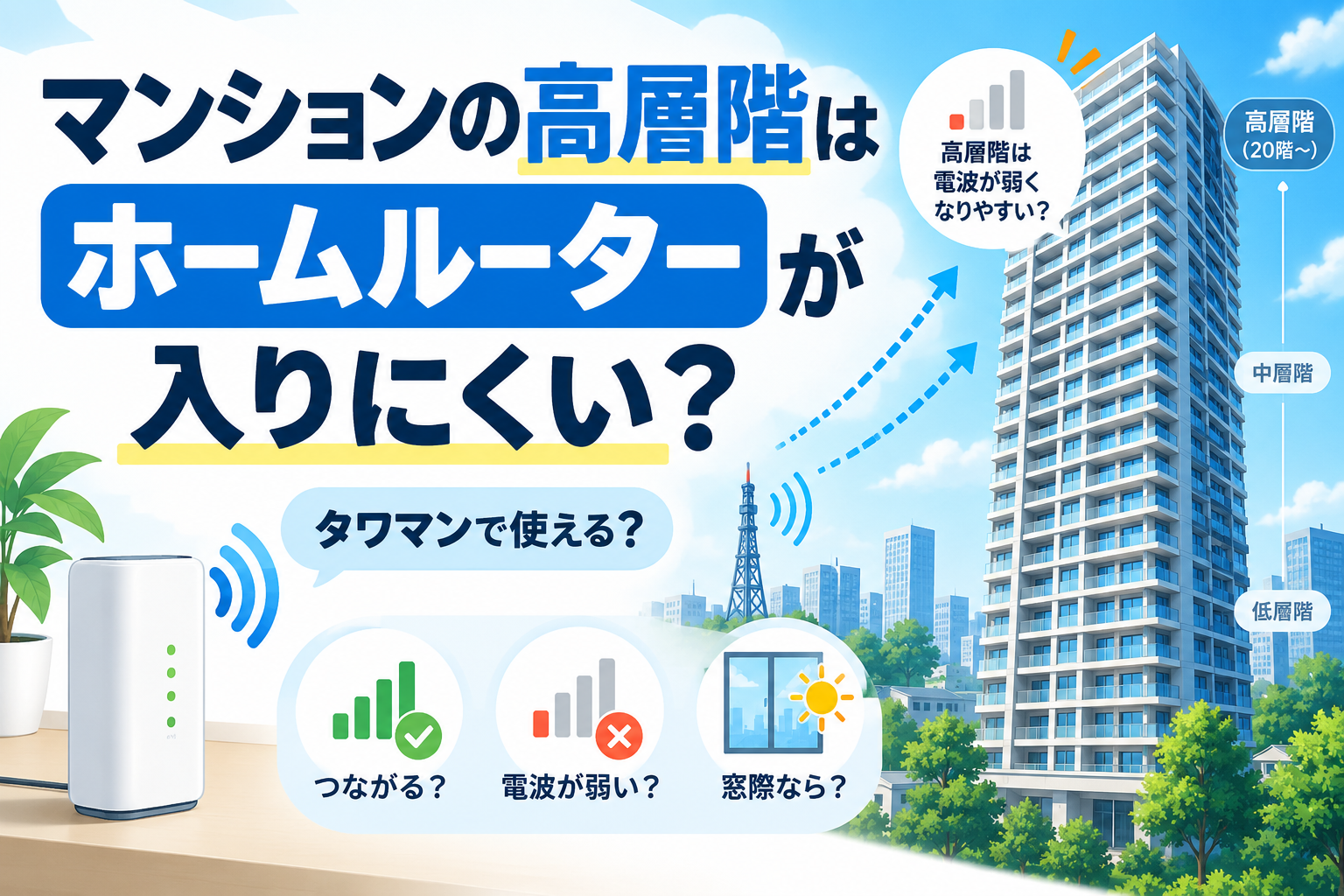
  • 高層階でホームルーターは使える?タワマンの電波確認と対処法【2026年】

    高層階でホームルーターは使える?タワマンの電波確認と対処法【2026年】

    【PR】本記事は広告を含みます。サービス内容・キャンペーンは変更される場合があるため、最新情報は公式サイトでご確認ください。

    最終確認日:2026年10月4日。

    高層階でもホームルーターを使える場合はありますが、住所が対応エリア内でも部屋で使えるとは限りません。UQ WiMAXは、高層ビルやマンションでは、見晴らしがよい場所でも利用できない場合があると案内しています。

    「20階なら無理」「5Gエリアなら大丈夫」と階数やエリア表示だけで決めず、利用する部屋と時間帯で確認しましょう。この記事では、WiMAX回線を使うとくとくBBホームWi-Fi・L13を中心に、申込み前の確認、設置場所の比較、つながらない場合の対応をまとめます。

    高層階で申込み前に確認すること

    確認項目 見るポイント
    対応エリア 契約するサービスのエリアマップで利用住所を確認する
    利用する部屋 階数だけでなく、部屋の向き・窓・設置候補を整理する
    普段の用途 動画視聴、Web会議、ゲームなど、必要な通信を考える
    確認できる方法 貸出端末などで実際の部屋を試せるか、条件を確認する
    使えなかった場合 問い合わせ先、契約解除の期限・費用・返却手順を確認する

    UQ WiMAXの公式FAQは、エリア内でも屋内やビルの陰、高層階などで通信できない・速度が低下する場合があると説明しています。エリアマップは最初の確認に使い、室内での品質を保証するものとして扱わないでください。

    「何階までなら利用できるか」は、この公式案内だけでは判定できません。10階・20階・30階という数字だけで可否を断定せず、住所・室内の状況を添えて契約先へ相談してください。

    スマホがつながるならホームルーターも使える?

    同じ系統の回線を使うスマホの状況は参考になりますが、ホームルーターで同じ速度が出る保証にはなりません。端末や対応周波数、契約するサービスが異なるためです。

    特に、ドコモやソフトバンクのスマホがつながることを、WiMAX回線の通信可否の証拠にはできません。確認できるなら、契約予定と同じ回線・機種で実際の用途を試す方が判断しやすくなります。

    L13で設置場所を比較する手順

    L13の取扱説明書には、設定ツールの「推奨位置」やZTELink JPアプリで複数の設置場所の電波強度を比較できる案内があります。候補を一つに絞る前に、次のように条件をそろえて比べてみてください。

    1. 設置候補を3か所程度用意する。別方向の窓付近や、窓から少し離れた棚などを選ぶ。直射日光・高温を避け、通気口をふさがない。
    2. ルーター側の電波状態を記録する。機種の取扱説明書に沿って、電波強度や接続状態を確認する。
    3. 同じスマホ・パソコンで比較する。ルーターの近くで測り、測定中はほかの機器の大きな通信を止める。
    4. 普段使う時間帯にも確認する。昼だけでなく、夜の動画視聴や仕事の時間帯も比べる。
    5. 実際の用途を試す。速度の数字だけでなく、会議の音切れ、動画の停止、ゲームの遅延などを記録する。
    設置場所の記録例 昼の状況 夜の状況 普段の用途
    リビングの窓付近 __ __ __
    別方向の窓付近 __ __ __
    窓から離れた棚 __ __ __

    窓際が常に最良とは限りません。「推奨位置」は設置候補を比べる材料とし、最後は普段の用途が安定して使えるかも確認しましょう。測定値は日によって変わるため、一度だけの結果で判断しない方が確かです。

    建物への電波と室内のWi-Fiを分けて確認する

    ホームルーターには、基地局からルーターまでの通信と、ルーターからスマホ・パソコンまでの通信があります。この二つを分けると、改善する場所が見えやすくなります。

    症状 次に確認すること
    ルーターの近くでも全端末が遅い ルーター側の電波状態、設置場所、障害情報、混雑時間帯
    近くでは使えるが別の部屋で遅い 室内Wi-Fiの届き方。ルーターとの距離や壁、接続先を確認
    1台だけつながらない その端末のWi-Fi設定・再接続・更新状況
    時間帯によって差が大きい 同じ設置場所で複数の時間帯を記録し、混雑の可能性も考える

    室内Wi-Fiの2.4GHz・5GHzを切り替えることは、基地局からルーターに届く電波そのものを改善する操作ではありません。ルーターのすぐ近くでも使えないなら、室内の中継機を増やす前に回線側の状況を確認してください。

    電波が悪い場合は期限を確認して相談する

    設置を変えても普段の用途に使えない場合は、契約先に住所・階数・症状・確認した設置場所を伝えましょう。何日も試し続ける前に、契約解除や返却の期限も確認してください。

    とくとくBBホームWi-Fiの公式返却FAQは、契約書面の受領日と端末到着日のうち遅い方を初日として、8日間以内に端末一式と初期契約解除書面を発送するよう案内しています。端末一式の返却が確認できない場合は端末代金全額が請求される旨も記載されています。

    公式FAQでは、初期契約解除には事務手数料と返却送料の負担があると案内しています。無料のお試し期間と同じものではありません。契約書面と最新の公式手順を確認し、書面・発送控えを残してください。

    在宅勤務やゲームなど、通信の安定性が重要な用途で室内のモバイル回線が弱い場合は、光回線も比較候補になります。マンションの対応設備、工事の可否、開通までの日数を管理会社や事業者に確認しましょう。

    PR・広告
    高層階で使うなら、まず対応エリアを確認

    とくとくBBホームWi-Fiは工事不要で利用できますが、高層階ではエリア内でも電波状況が異なる場合があります。申込み前に利用予定住所を確認しておきましょう。

    GMOとくとくBBから工事不要Wi-Fi新登場!【とくとくBBホームWi-Fi】

    サービスエリア内でも建物・階数・電波状況などによって通信できない、または速度が低下する場合があります。最新条件は公式サイトでご確認ください。本広告を経由して申込みが成立した場合、運営者に広告報酬が発生することがあります。

    よくある疑問

    5Gエリアなら高層階でも速い?

    5G対応表示だけでは室内の速度を判断できません。エリアと実際の設置場所の両方を確認してください。

    窓際に置けば必ず改善する?

    保証はできません。窓付近も候補にしつつ、別方向や少し離れた場所を比較しましょう。

    エリア内なのにつながらないのは故障?

    電波環境や障害、端末設定なども考えられます。いきなり故障と断定せず、ルーターの状態と複数端末での症状を整理して相談してください。

    関連情報と公式資料

  • とくとくBBホームWi-Fiの支払い方法はカードのみ?口座振替・請求の注意点【2026年】

    とくとくBBホームWi-Fiの支払い方法はカードのみ?口座振替・請求の注意点【2026年】

    【PR】本記事は広告を含みます。サービス内容・キャンペーンは変更される場合があるため、最新情報は公式サイトでご確認ください。

    最終確認日:2026年10月4日。

    とくとくBBホームWi-Fiの新規申込みは、公式FAQでクレジットカード払いのみと案内されています。口座振替を選びたい人、デビットカードで申し込みたい人は、申込みを始める前に支払い条件を確認しましょう。GMOとくとくBBの別サービスの支払い方法とは区別が必要です。

    支払い方法の早見表

    方法 新規申込みでの扱い 確認点
    クレジットカード 公式に案内あり 名義・有効期限・利用枠を確認
    口座振替 非対応(カード払いのみ) カード不要の別サービスも比較
    デビットカード GMO公式サポートでは利用不可 カード番号があっても利用を前提にしない
    プリペイドカード 対応の案内なし 申込み前に公式へ確認
    銀行振込・コンビニ払い 通常の申込時の選択肢ではない 請求トラブル時の個別案内とは区別

    ホームWi-Fiの公式FAQはクレジットカード払いのみと案内しています。対応ブランドは国内発行のVISA・Mastercard・JCB・American Express・Diners Clubです。プリペイドカードをクレジットカードと同じ扱いだと判断せず、申込み前に公式窓口で確認してください。

    口座振替で払いたい場合

    口座情報だけでとくとくBBホームWi-Fiに申し込むことはできません。キャッシュバックの受取口座の登録と、毎月の通信料金の支払い方法は別です。

    カードの代金が銀行から落ちるなら「口座振替」?

    通信会社への支払いがクレジットカードで、そのカード代金を銀行口座から引き落とす場合は、通信契約上はカード払いです。ホームWi-Fiの申込画面で銀行口座を直接登録して、毎月の通信料金を引き落とす口座振替とは手続きが違います。

    「家計の支出を同じ口座で管理したい」という目的なら、カード代金の引き落とし口座をまとめる方法もあります。一方、クレジットカードを使わないことが条件なら、このサービスは希望に合いません。

    クレジットカードを持っていない場合

    口座情報だけでとくとくBBホームWi-Fiに申し込むことはできません。デビットカードで代用できると考えず、希望する支払い方法に対応するサービスを探してください。

    カードなしで回線を選ぶ場合は、次の順で確認すると比較しやすくなります。

    1. 支払い対応:希望するプランが口座振替に対応するか。会社単位ではなく、契約するプランで確認する。
    2. 最初の支払い:端末代や事務手数料に、代引き・別払いなどの条件がないか。
    3. 毎月の手数料:口座振替の手数料を月額料金に足して比較する。
    4. 特典条件:口座振替でも広告に載っている割引・キャッシュバックの対象になるか。
    5. 利用開始:本人確認や口座登録にかかる期間、端末発送までの流れを確認する。

    口座振替の手数料や初期費用は契約先ごとに異なります。とくとくBBの別サービスに載っている手数料を、ホームWi-Fiの口座振替費用として計算しないようにしてください。

    カードの名義と種類は申込み前に確認

    契約者と異なる名義のカードや家族カードを使えるかは、カードの発行名義と申込画面の規定を確かめてください。本人以外のカードを当然に使えるものとして申し込むと、登録や本人認証で止まる可能性があります。家族名義カードの確認ポイントもまとめています。

    GMOとくとくBBの公式支払いFAQは、デビットカードを利用不可と案内しています。国際ブランドの番号があっても、クレジットカードの代わりにはできません。

    PR・広告

    申込み前に支払い条件を確認

    カードの種類、名義、月額料金、端末代をリンク先の申込画面で確認してください。


    本広告を経由した申込みで運営者に報酬が発生する場合があります。表示条件は申込画面でご確認ください。

    いつ、何がカードに請求される?

    請求対象は月額料金だけではありません。事務手数料、端末分割代金とその割引、利用したオプション、解約時に残る端末代金なども確認します。金額は申込み経路や時期で変わるため、申込画面の明細を保存しておくと安心です。2年間の総額では費用をまとめています。

    サービス側が請求する日と、カード会社が銀行口座から引き落とす日は同じとは限りません。利用開始月の扱いは料金の発生開始日、カードの引き落としは請求日・引き落とし日の記事で確認してください。

    カードを変更したい・決済できない場合

    有効期限切れ、利用枠不足、本人認証の失敗、カード情報の入力間違いなどを確認し、契約後の変更は会員ページや公式サポートの案内に従ってください。支払いができない状態を放置すると、利用や特典の条件に影響する場合があります。申込みの入力時に止まった場合は申込エラーの記事を参照してください。

    申込み前のチェックリスト

    • 本人が利用できるクレジットカードと、その名義・有効期限を確認した
    • カード会社の本人認証に使う連絡先を確認した
    • 申込画面の月額、初期費用、端末代と割引を確認した
    • キャッシュバックを受け取る銀行口座と、毎月のカード払いを混同していない
    • 確定前の料金・特典表示を保存した

    クレジットカードを用意できない場合は、支払い方法が異なるホームルーターを比較してください。「使えそう」だけでカードを入力して申込みを進めず、公式の最新条件を確認することが大切です。

    PR・広告

    申込み前に支払い条件を確認

    カードの種類、名義、月額料金、端末代をリンク先の申込画面で確認してください。


    本広告を経由した申込みで運営者に報酬が発生する場合があります。表示条件は申込画面でご確認ください。