投稿者: 家計太郎ラボ

  • 【2026年版】とくとくBBホームWi-Fiはいつ届く?最短日数と遅れる原因を解説

    【2026年版】とくとくBBホームWi-Fiはいつ届く?最短日数と遅れる原因を解説

    【PR】本記事にはアフィリエイト広告を含みます。

    とくとくBBホームWi-Fiを申し込む前に、
    「どれくらいで届くの?すぐ使える?」と気になりますよね。

    結論から言うと、
    👉 最短2〜3日で届き、届いたその日から使えます。

    この記事では、
    GMOとくとくBBホームWi-Fiが届くまでの流れと、遅れる原因までわかりやすく解説します。

    とくとくBBホームWi-Fiを今すぐチェック

    工事不要・最短即日発送ですぐ使えるホームWi-Fi


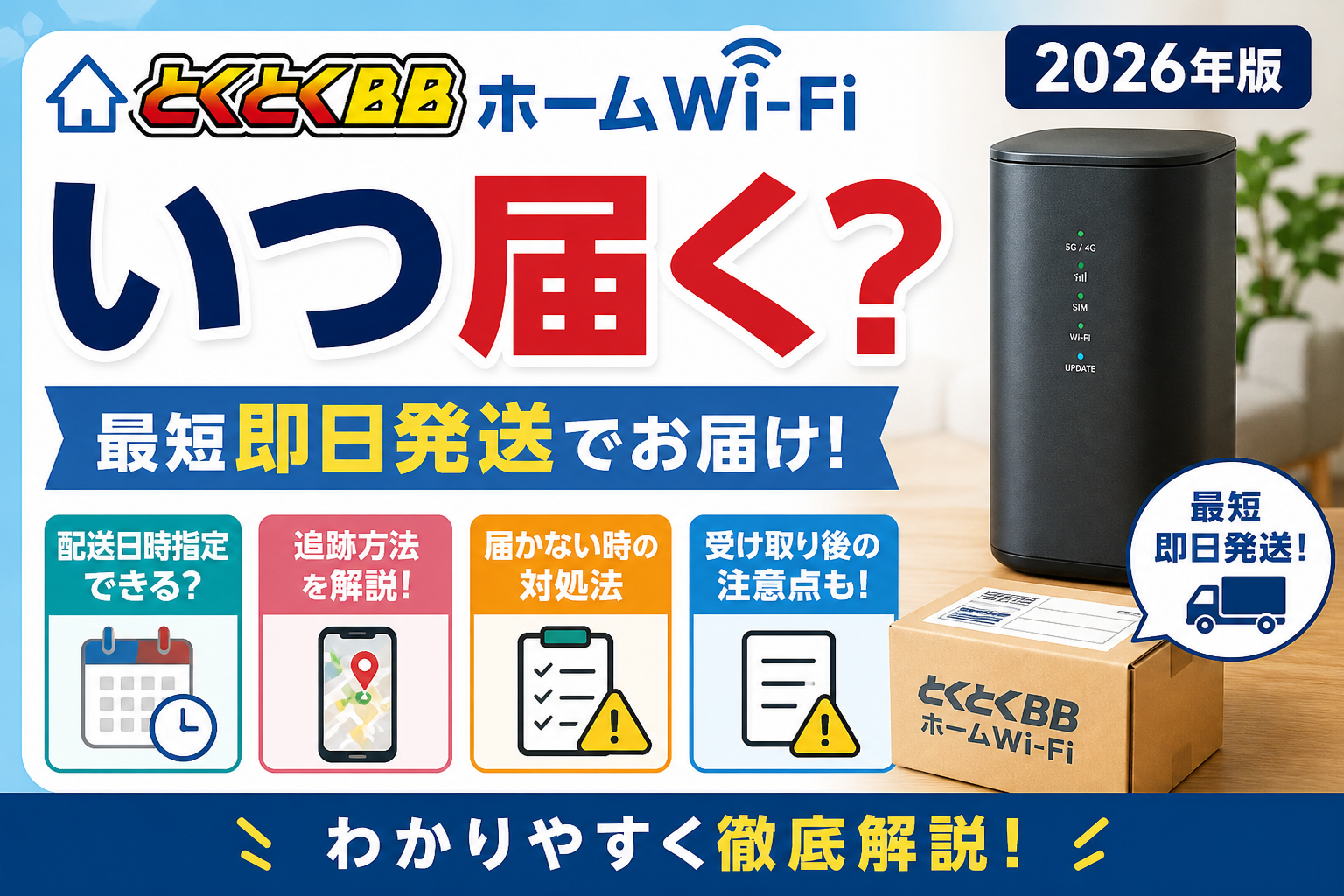
    結論|最短2〜3日で使える

    とくとくBBホームWi-Fiは、
    申し込み後すぐに端末が発送されます。

    ・最短:2〜3日
    ・通常:3〜5日

    👉 工事がないのでかなり早い


    届くまでの流れ

    ① 申し込み
    ② 審査・発送
    ③ 自宅に到着
    ④ コンセントに挿す

    👉 その日から使える


    届いたらすぐ使える理由

    とくとくBBホームWi-Fiは
    工事不要のホームルーターです。

    そのため

    ・回線工事なし
    ・設定ほぼ不要

    👉 「届いたら即ネットOK」


    届くのが遅れる原因

    通常はすぐ届きますが、
    以下の場合は遅れることがあります。


    ① 申し込みの時間帯

    夜や週末に申し込むと、
    発送が翌営業日になることがあります。


    ② 在庫状況

    申し込みが集中している時期は、
    発送が遅れることがあります。


    ③ 住所入力ミス

    入力ミスがあると配送が遅れる原因になります。


    ④ 審査の確認

    まれに確認が入ると、
    発送が少し遅れることがあります。


    早く受け取るコツ

    少しでも早く使いたいなら👇

    ・平日昼に申し込む
    ・住所を正確に入力
    ・すぐ受け取れる時間にする

    👉 これだけでスムーズ

    とくとくBBホームWi-Fiを今すぐチェック

    工事不要・最短即日発送ですぐ使えるホームWi-Fi


    届いた後の流れ(簡単)

    ① コンセントに挿す
    ② 電源ON
    ③ Wi-Fi接続

    👉 これで完了


    こんな人におすすめ

    ・すぐネット環境がほしい
    ・引っ越し直後
    ・工事を待ちたくない

    👉 即使いたい人向け

    とくとくBBホームWi-Fiを今すぐチェック

    工事不要・最短即日発送ですぐ使えるホームWi-Fi


    【まとめ】最短2〜3日で使える手軽さが魅力

    GMOとくとくBBホームWi-Fiは

    ・最短2〜3日で届く
    ・工事不要
    ・すぐ使える

    スピード重視の人に最適です。


    【最終チェック】

    ・早く使いたいなら平日申込み
    ・受け取りタイミング確認
    ・エリア確認も忘れずに


    今すぐWi-Fiを使いたいなら👇

    👉 公式サイトで申し込み

    ※キャンペーンは必ず確認してください

  • とくとくBBホームWi-Fiがつながらない原因と対処法|L13の再起動・ランプを解説【2026年】

    とくとくBBホームWi-Fiがつながらない原因と対処法|L13の再起動・ランプを解説【2026年】

    【PR】本記事は広告を含みます。サービス内容・キャンペーンは変更される場合があるため、最新情報は公式サイトでご確認ください。

    とくとくBBホームWi-Fiが突然つながらなくなると、端末の故障なのか、通信障害なのか、設定が原因なのか判断しにくいものです。

    ただし、最初からL13を初期化する必要はありません。まず「全端末で使えないのか」「1台だけ使えないのか」「Wi-Fiには接続できるがインターネットを使えないのか」を切り分けると、原因を絞りやすくなります。

    この記事で分かること
    • 最初の5分で確認したい復旧手順
    • STATUSランプが赤い場合の対処法
    • SSIDが表示されない場合と、Wi-Fi接続済みで通信できない場合の違い
    • 再起動、SIMカード確認、初期化を行う正しい順番
    • 通信障害や料金の支払い状況を確認する方法
    • 自分で対処せずGMOとくとくBBへ相談したほうがよい状態

    先に結論:この順番で確認しましょう

    1. L13の電源とSTATUSランプを確認する
    2. 通信障害・メンテナンス情報を確認する
    3. ACアダプターを抜き、約1分待ってから再接続する
    4. スマホやパソコンのWi-Fiを入れ直す
    5. L13を窓際など電波を受信しやすい場所へ移動する
    6. 別の端末や有線LANでも通信できないか試す
    7. 改善しなければ契約状況を確認し、GMOとくとくBBへ相談する

    初期化は設定内容が消えるため、最後の手段です。再起動と初期化を混同しないようにしてください。

    PR・広告

    これから申し込む方は、先に対応エリアを確認

    ホームルーターは利用場所によって電波状況が異なります。料金だけでなく、対応エリアと端末仕様も確認してから判断しましょう。

    とくとくBBホームWi-Fiの公式情報を確認する

    対応エリア・料金・端末仕様を公式サイトで確認する

    通信品質は利用場所、建物、混雑状況、接続機器によって異なります。申込み前に公式サイトで最新情報をご確認ください。
    本広告を経由して申込みが成立した場合、運営者に広告報酬が発生することがあります。

    最初に「どの状態か」を切り分ける

    同じ「つながらない」でも、症状によって確認する場所が変わります。次の表から、現在の状態に近いものを探してください。

    症状 考えられる原因 最初に試すこと
    家中の端末が使えない L13の電源、モバイル回線、通信障害、SIM、契約状況 ランプ、障害情報、再起動を確認する
    1台だけ使えない スマホ・PC側のWi-Fi設定、一時的な端末エラー Wi-Fiの入れ直し、端末再起動、ネットワークの再登録
    SSIDが一覧に出ない L13の起動未完了、Wi-Fi機能、距離、周波数帯 L13の起動を待ち、近くで2.4GHzと5GHzを確認する
    Wi-Fi接続済みだがネット不可 基地局側の通信、障害、圏外、SIM、契約状況 STATUSランプ、障害情報、別端末での通信を確認する
    Wi-Fiだけ不安定 電波干渉、壁や床、接続台数、端末との距離 周波数帯と設置場所を変え、有線LANでも試す
    つながるが遅い 電波強度、混雑、接続台数、速度制限 設置場所、時間帯、接続台数、通信モードを確認する

    スマートフォンで確認するときは、モバイルデータ通信を一時的にオフにすると、L13のWi-Fiで通信できているか判断しやすくなります。確認後は元に戻してください。

    とくとくBBホームWi-Fiがつながらないときの対処法

    電源とSTATUSランプを確認する
    ACアダプターがL13本体とコンセントへ奥まで挿さっているか確認します。L13には一般的な電源ボタンがなく、ACアダプターを接続すると起動します。起動直後はすぐ操作せず、ランプが安定するまで待ちましょう。
    通信障害・メンテナンス情報を確認する
    急に家中の端末が使えなくなった場合は、設定を変える前に公式の障害情報を確認します。周辺で障害が起きていると、自宅側の操作では復旧できません。
    L13を再起動する
    ACアダプターを抜き、約1分待ってから挿し直します。起動完了まで数分待ち、Wi-Fiへ再接続してください。再起動は一時的なエラーの改善に役立つことがあります。
    スマホ・パソコンのWi-Fiを入れ直す
    Wi-Fiをいったんオフにしてからオンにします。改善しなければ端末を再起動し、L13底面に記載されたSSIDと暗号化キーで接続し直します。
    L13の設置場所を変える
    窓に近い場所、床より高い位置、周囲が開けた場所で試します。棚の中、床への直置き、金属製家具や大型家電の近くは避けましょう。
    別端末と有線LANで確認する
    別のスマホでも使えないか確認します。パソコンをLANケーブルで接続できる場合は、有線LANでも試すと、Wi-Fi側と回線側のどちらに原因があるか切り分けやすくなります。
    接続台数と契約状況を確認する
    使用していない機器のWi-Fiを切り、通信が戻るか試します。BBnaviで契約状態や料金の支払い状況も確認してください。

    STATUSランプが赤いときは設置場所とエリアを確認

    Speed Wi-Fi HOME 5G L13のSTATUSランプが赤く点灯している場合は、ネットワーク圏外を示します。まず窓の近くなど、屋外からの電波を受信しやすい場所へ移動してください。

    • 窓に近く、周囲が開けた場所へ移す
    • 床ではなく、安定した台や棚の上へ置く
    • 金属製の棚、冷蔵庫、テレビ、水槽の近くを避ける
    • 建物の反対側にある窓も試す
    • スタンダードモードの対応エリアを確認する

    公式の対応エリア内でも、建物の材質、窓の向き、周辺環境によって屋内で電波を受信しにくい場合があります。住所がエリア検索に表示されない場合は、GMOとくとくBBへエリア調査を相談できます。

    STATUSランプ以外の色や点滅は、ランプの種類によって意味が異なります。自己判断で初期化せず、L13のランプ表示と対処法または取扱説明書を確認してください。

    1台だけつながらない場合は接続機器側を確認

    ほかのスマートフォンやパソコンでは利用できるのに1台だけつながらない場合、L13や回線全体ではなく、接続機器側の設定が原因と考えられます。

    1. 機内モードがオフになっているか確認する
    2. Wi-Fiをオフにしてからオンに戻す
    3. スマートフォンやパソコンを再起動する
    4. 登録済みのSSIDを一度削除し、暗号化キーを再入力する
    5. VPNやセキュリティアプリを一時的に切り分ける
    6. OSの更新後から発生した場合は端末メーカーの案内を確認する
    「ネットワーク設定のリセット」は、ほかのWi-FiやBluetoothなどの登録情報も消える場合があります。まずはL13のSSIDだけを削除して再接続し、端末全体のネットワーク設定リセットは最後に検討してください。

    SSIDが表示されない・パスワードが通らない場合

    SSIDがWi-Fi一覧に表示されない場合

    L13の近くへ移動し、起動が完了しているか確認します。2.4GHzと5GHzのSSIDが分かれている場合は、両方を探してください。

    5GHzは近距離で速度を出しやすい一方、壁や床などの障害物に弱い傾向があります。離れた部屋では2.4GHzへ切り替えると安定する場合があります。詳しい違いはL13の2.4GHzと5GHzの使い分けで確認できます。

    暗号化キーを入力しても接続できない場合

    L13底面のラベルを見ながら、英字の大文字・小文字、数字の0と英字のOなどを確認します。Wi-Fi接続に使う「暗号化キー」と、管理画面に使う「設定ツールPW」は別です。

    過去にSSIDや暗号化キーを変更している場合、底面ラベルの初期値では接続できません。変更後の情報が分からない場合は、設定を行った家族へ確認するか、GMOとくとくBBへ相談してから初期化を検討しましょう。

    Wi-Fi接続済みなのにインターネットを使えない場合

    Wi-Fiマークが表示されていても、L13がモバイル回線へ接続できていなければインターネットは使えません。この場合はスマホ側のWi-Fi設定を何度も変更するより、次を確認します。

    • STATUSランプが赤くなっていないか
    • 通信障害やメンテナンスが発生していないか
    • 別のスマホやパソコンでも同じ状態か
    • 有線LAN接続でもインターネットを使えないか
    • SIMカードが正しく認識されているか
    • 契約や料金の支払いに問題がないか

    有線LANでも通信できなければ、Wi-Fi電波だけの問題ではなく、L13から先のモバイル回線、SIM、契約状態などに原因がある可能性が高まります。

    有線LANで通信でき、Wi-Fiだけ使えない場合は、L13のWi-Fi設定、周波数帯、電波干渉を中心に確認します。接続方法はL13を有線LANで接続する方法も参考にしてください。

    SIMカードを確認するときの注意点

    初回利用時からつながらない、設定画面にSIM関連のエラーが表示される場合は、SIMカードが入っていない、向きが違う、奥まで挿入されていない可能性があります。

    L13のSIMカードは本体底面から挿入します。確認するときは、先にACアダプターを抜いて電源を切り、同梱の「はじめてガイド」または取扱説明書の向きを確認してください。金属端子には触れず、無理に押し込まないようにします。

    SIMカードや差込口に破損が見られる、取り出せない、向きが分からない場合は作業を中止してください。契約先はGMOとくとくBBのため、UQ WiMAXではなくGMOとくとくBBのサポートへ相談します。

    つながるが遅い・途切れる場合の確認項目

    通信自体はできるものの速度が遅い場合は、故障とは限りません。ホームルーターの速度は、基地局からの電波、建物、時間帯の混雑、Wi-Fiの干渉、接続台数によって変動します。

    設置場所を見直す

    • 窓の近くへ移動する
    • 床より高い位置へ置く
    • 棚の中へ入れない
    • 家電や金属から離す

    Wi-Fiを見直す

    • 近距離では5GHzを試す
    • 別室では2.4GHzを試す
    • 不要な接続機器を切る
    • 固定機器は有線LANを試す

    時間帯を変えて測る

    • 朝・昼・夜に分けて確認する
    • 同じ場所・同じ機器で測る
    • 大容量通信中の機器を止める
    • 1回の測定だけで判断しない

    通信モードを確認する

    • 通常はスタンダードモード
    • プラスエリアモードは追加料金に注意
    • 同モードには月間容量の上限がある
    • 無断で切り替わっていないか確認する

    スタンダードモードは一律の月間データ容量上限が設けられていませんが、一定期間内に大量のデータ通信を行うと、混雑時間帯に速度が制限される場合があります。詳しくはとくとくBBホームWi-Fiの速度制限をご覧ください。

    PR・広告

    申込み前に通信条件をまとめて確認

    利用中の方はサポートへ、これから検討する方は公式サイトで対応エリア・料金・端末条件を確認しましょう。

    とくとくBBホームWi-Fiの最新条件を確認する

    通信速度はベストエフォート型であり、実際の速度を保証するものではありません。最新条件は公式サイトでご確認ください。
    本広告を経由して申込みが成立した場合、運営者に広告報酬が発生することがあります。

    設定ツールとソフトウェア更新を確認する

    再起動や設置場所の変更で改善しない場合は、Speed Wi-Fi HOME設定ツールで端末情報や設定を確認します。L13のWi-Fiへ接続した状態でブラウザから管理画面を開き、底面に記載された設定ツールPWを使います。

    管理画面の開き方やパスワードの違いは、L13の設定ツールへログインする方法で解説しています。

    ソフトウェア更新が案内されている場合は、電波が安定した場所で実行します。更新中はACアダプターを抜かないでください。画面表示や操作方法が分からない場合は、自己判断で設定値を変更せずサポートへ相談しましょう。

    工場出荷時設定への初期化は最後に行う

    通信障害がなく、再起動、Wi-Fi再接続、設置場所、別端末、有線LAN、契約状況を確認しても改善しない場合に、初期化を検討します。

    L13は電源を入れた状態で、本体底面のRESET穴を細いもので約3秒以上押すと工場出荷時設定へ戻せます。ただし、購入後に変更したWi-Fi設定などは消去されます。

    初期化する前のチェック
    • 現在のSSIDと暗号化キーを控えたか
    • 変更した設定内容を記録したか
    • 通信障害が発生していないか確認したか
    • 契約・支払い状況を確認したか
    • 初期化後に再設定できるか確認したか

    初期化後は底面ラベルに記載された初期SSIDと暗号化キーで接続します。初期化してもSTATUSランプが赤い、すべての端末で通信できない場合は、繰り返し初期化せずGMOとくとくBBへ相談してください。

    GMOとくとくBBへ問い合わせたほうがよいケース

    次の状態では、自分で設定変更を続けるよりサポートへ相談したほうが安全です。

    • 通信障害がないのに、全端末と有線LANで通信できない
    • 窓際へ移動してもSTATUSランプが赤いまま
    • SIMカードの認識エラーが消えない
    • ACアダプターを接続しても起動しない
    • 再起動と初期化後も改善しない
    • 短時間で切断を繰り返す
    • 本体やACアダプターに破損、異臭、煙、異常な発熱がある
    異臭、煙、液体の侵入、破損などがある場合は、可能な範囲で安全に電源を外し、使用を中止してください。分解や非純正電源での確認は行わないでください。

    問い合わせ時は、次の情報を準備すると状況を説明しやすくなります。

    • 契約者名とお客さま情報
    • 利用場所の住所
    • 問題が始まった日時
    • STATUSランプなどの表示
    • 全端末か、特定端末だけか
    • 再起動、設置場所変更、有線LANで試した結果
    • 表示されたエラーメッセージ

    窓口や問い合わせ方法は変更される可能性があるため、とくとくBBホームWi-Fiの問い合わせ先またはGMOとくとくBB公式サポートで最新情報をご確認ください。

    何度も不安定になるなら利用環境との相性も確認

    一時的に復旧しても、毎日同じ時間帯に遅くなる、部屋のどこへ置いても電波が弱い、Web会議やオンラインゲームで切断を繰り返す場合は、モバイル回線を使うホームルーターと利用環境の相性が合っていない可能性があります。

    光回線は開通工事が必要になる場合がありますが、固定回線の安定性を重視する用途では候補になります。GMOとくとくBB公式FAQでは、ホームWi-Fiの速度に満足できない場合、対象の光回線などへ変更できる案内があります。適用条件を確認してから、とくとくBBホームWi-FiからGMOとくとくBB光への乗り換えも比較してください。

    よくある質問

    Q.L13に電源ボタンはありますか?

    L13はACアダプターを接続すると起動します。再起動するときはACアダプターを抜き、少し待ってから接続し直します。

    Q.STATUSランプが赤いのは故障ですか?

    STATUSランプの赤点灯はネットワーク圏外を示します。まず窓際などへ移動し、対応エリアと障害情報を確認してください。改善しない場合はサポートへ相談します。

    Q.再起動と初期化の違いは何ですか?

    再起動は電源を入れ直す操作で、通常は設定が残ります。初期化は購入後に変更した設定を消し、工場出荷時の状態へ戻す操作です。

    Q.Wi-Fiマークはあるのにインターネットへ接続できません。

    スマホとL13のWi-Fi接続はできても、L13がモバイル回線へ接続できていない可能性があります。STATUSランプ、障害情報、別端末、有線LAN、SIM、契約状況の順に確認してください。

    Q.1台のスマホだけつながらない場合もL13を初期化しますか?

    すぐに初期化する必要はありません。スマホ側でWi-Fiの入れ直し、再起動、SSIDの削除と再登録を試します。ほかの端末が使える場合は、接続機器側に原因がある可能性があります。

    Q.プラスエリアモードへ変えればつながりますか?

    つながりやすくなる場合はありますが、利用月に追加料金が発生し、月間データ容量の上限もあります。先に設置場所とスタンダードモードの対応エリアを確認してください。

    Q.問い合わせ先はUQ WiMAXですか?

    端末がL13でも、とくとくBBホームWi-Fiを契約している場合の契約先はGMOとくとくBBです。契約、料金、端末不具合の相談はGMOとくとくBBの案内を確認してください。

    まとめ:初期化する前に原因を順番に切り分けよう

    とくとくBBホームWi-Fiがつながらないときは、全端末か1台だけかを確認し、電源・STATUSランプ・通信障害・再起動・設置場所・別端末・有線LANの順で切り分けます。

    STATUSランプが赤い場合は、まず窓際などへ移動し、対応エリアを確認してください。Wi-Fiには接続できるのにインターネットが使えない場合は、回線、障害、SIM、契約状況も確認します。

    初期化は設定が消えるため最後の手段です。改善しない場合や本体に異常がある場合は、無理に操作を続けずGMOとくとくBBへ相談しましょう。

    PR・広告

    とくとくBBホームWi-Fiを検討中の方へ

    申込み前に、自宅の対応エリア、月額料金、端末代、通信条件を公式サイトで確認できます。

    とくとくBBホームWi-Fiの公式情報を見る

    料金、端末、対応エリア、キャンペーンは変更される場合があります。最新情報は公式サイトでご確認ください。
    本広告を経由して申込みが成立した場合、運営者に広告報酬が発生することがあります。

    あわせて確認したい関連記事

    参考にした公式情報

    ※本記事は2026年7月時点の公式情報をもとに作成しています。サービス内容や端末の案内は変更される場合があります。

  • 【2026年版】とくとくBBホームWi-Fiの置き場所はどこがいい?速度が出やすい位置を解説

    【2026年版】とくとくBBホームWi-Fiの置き場所はどこがいい?速度が出やすい位置を解説

    とくとくBBホームWi-Fiを使っていて、
    「なんか遅い…置き場所が悪いのかな?」と感じたことはありませんか?

    結論から言うと、
    👉 置き場所を変えるだけで速度は大きく改善します。

    この記事では、
    GMOとくとくBBホームWi-Fiの最適な置き場所と、NGな位置をわかりやすく解説します。

    ※最短即日発送・工事不要ですぐ使える


    結論|窓際+高い場所がベスト

    最もおすすめの置き場所は👇

    👉 窓際+棚やテーブルの上

    これだけで通信が安定しやすくなります。


    置き場所で速度が変わる理由

    ホームWi-Fiは電波で通信しています。

    そのため👇

    ・障害物がある
    ・距離が遠い

    👉 これで速度が落ちる


    おすすめの置き場所

    ① 窓際

    電波を受信しやすくなるため、
    👉 最も効果がある


    ② 高い位置

    棚やテーブルの上に置くことで、
    👉 電波が広がりやすい


    ③ 部屋の中心

    複数部屋で使う場合、
    👉 バランスよく届く

    ※最短即日発送・工事不要ですぐ使える


    NGな置き場所

    ① 床に置く

    👉 電波が弱くなる


    ② 壁際・奥の部屋

    👉 電波が届きにくい


    ③ 家電の近く

    ・電子レンジ
    ・テレビ

    👉 電波干渉あり


    ④ 金属の近く

    👉 電波を遮る


    速度を改善するコツ

    ・窓際に移動
    ・高い位置に置く
    ・再起動する

    👉 これだけで改善することが多い


    一人暮らしの場合

    ・窓際に置くだけでOK

    👉 シンプルで十分


    家族利用の場合

    ・部屋の中心
    ・できるだけ高い位置

    👉 バランス重視

    ※最短即日発送・工事不要ですぐ使える


    【まとめ】置き場所で速度は変わる

    GMOとくとくBBホームWi-Fiは

    ・置き場所で大きく変わる
    ・窓際が最強
    ・高い位置が重要

    あわせて読みたい


    【最終チェック】

    ・窓際に置いた?
    ・高い位置?
    ・障害物なし?

    👉 これで改善


    快適にWi-Fiを使いたいなら👇

    👉 公式サイトで詳細をチェック

    ※エリア確認も忘れずに

  • 【2026年版】とくとくBBホームWi-Fiは家族でも使える?同時接続や注意点を解説

    【2026年版】とくとくBBホームWi-Fiは家族でも使える?同時接続や注意点を解説

    【PR】本記事にはアフィリエイト広告を含みます。

    家族でWi-Fiを使う場合、
    「とくとくBBホームWi-Fiでも大丈夫?遅くならない?」と不安になりますよね。

    結論から言うと、
    👉 家族利用でも使えますが、人数や使い方によっては注意が必要です。

    この記事では、
    GMOとくとくBBホームWi-Fiが家族利用に向いているのか、同時接続や注意点をわかりやすく解説します。

    \ 家族でも使えるWi-Fiを探している方へ /

    👨‍👩‍👧‍👦 家族で使えるWi-Fiはこちら

    ※2〜4人家族なら快適に使えるケースが多いです


    結論|少人数ならOK、多人数は注意

    とくとくBBホームWi-Fiは、

    ・1〜2人 → 快適
    ・3人以上 → 状況次第

    👉 家族構成で評価が変わる


    家族利用での使用感

    ◎ 問題なく使えるケース

    ・1〜2人
    ・動画・SNS中心
    ・ライトユーザー

    👉 快適に使える


    ○ 条件付きで使える

    ・3人程度
    ・時間帯が分散

    👉 使い方次第


    △ 注意が必要

    ・4人以上
    ・同時に動画・ゲーム

    👉 速度低下の可能性あり


    同時接続について

    とくとくBBホームWi-Fiは
    最大32台接続可能ですが、

    👉 実際は同時利用が増えると速度は分散される


    家族利用で遅くなる理由

    ① 同時通信

    複数人で使うと速度が分かれる


    ② 時間帯

    夜は混雑しやすい


    ③ 電波環境

    建物や部屋によって変わる


    快適に使うコツ

    ・窓際に置く
    ・高い位置に置く
    ・使用時間を分散
    ・接続台数を減らす

    👉 これで改善しやすい

    \ 家族でも使えるWi-Fiを探している方へ /

    👨‍👩‍👧‍👦 家族で使えるWi-Fiはこちら

    ※2〜4人家族なら快適に使えるケースが多いです


    向いている家庭

    ・1〜2人暮らし
    ・動画・SNS中心
    ・ライトユーザー


    向いていない家庭

    ・4人以上
    ・オンラインゲーム多用
    ・在宅ワークが多い


    光回線との比較

    ■ とくとくBB
    ・手軽
    ・工事不要

    ■ 光回線
    ・安定
    ・高速

    👉 家族利用なら光回線が有利

    \ 家族でも使えるWi-Fiを探している方へ /

    👨‍👩‍👧‍👦 家族で使えるWi-Fiはこちら

    ※2〜4人家族なら快適に使えるケースが多いです


    【まとめ】家族利用は人数と使い方次第

    GMOとくとくBBホームWi-Fiは

    ・少人数ならOK
    ・多人数は注意
    ・使い方で変わる


    【最終判断】

    「1〜2人」
    👉 とくとくBBでOK

    「3人以上・安定重視」
    👉 光回線がおすすめ


    家族で手軽にWi-Fiを使うなら👇

    👉 公式サイトで詳細をチェック

    ※エリア確認は必ず行いましょう

  • とくとくBBホームWi-Fiは学生におすすめ?一人暮らしの料金・注意点【2026年】

    とくとくBBホームWi-Fiは学生におすすめ?一人暮らしの料金・注意点【2026年】

    【PR】本記事は広告を含みます。サービス内容・キャンペーンは変更される場合があるため、最新情報は公式サイトでご確認ください。

    大学・専門学校への進学や一人暮らしを始めるとき、「工事を待たずに使えるWi-Fiがほしい」「卒業や引っ越しまで使いやすい回線を選びたい」と考える学生も多いでしょう。

    とくとくBBホームWi-Fiは、端末をコンセントにつないで設定すれば利用できるホームルーターです。工事が難しい賃貸住宅や、入居後すぐにインターネット環境を整えたい学生には検討しやすい選択肢です。

    ただし、学生専用の料金プランではなく、支払いはクレジットカードのみです。さらに、36カ月以内に解約すると端末代の残りが負担になるため、卒業・退去時期まで考えて申し込む必要があります。

    先に結論|3年前後使う一人暮らしの学生と相性がよい

    • 回線工事をせず、端末到着後に利用を始めたい
    • 自宅では動画・レポート作成・オンライン授業が中心
    • 契約前に部屋の対応エリアを確認できる
    • クレジットカード払いを利用できる
    • おおむね36カ月以上使う予定がある

    この条件に当てはまる学生には向いています。一方、1年程度の短期利用、対戦ゲームの安定性最優先、クレジットカードを用意できない場合は、光回線やレンタル型Wi-Fiなども比較しましょう。

    PR・広告

    新居の対応エリアと最新料金を確認

    まずは大学周辺や入居予定の部屋がスタンダードモードの対応エリアか確認しましょう。

    とくとくBBホームWi-Fiの公式キャンペーンを確認

    公式サイトでエリア・最新条件を確認する

    本広告を経由して申込みが成立した場合、運営者に広告報酬が発生することがあります。料金・特典・発送時期は変更される場合があります。

    とくとくBBホームWi-Fiの学生向け基本情報

    最初に、学生が確認しておきたい料金・端末・支払い条件を整理します。

    項目 内容 学生が確認する点
    月額料金 5,082円 学割ではなく通常料金
    端末 Speed Wi-Fi HOME 5G L13 端末代33,264円を36回払い
    端末割引 毎月924円の分割払いに対して同額を割引 36カ月利用で実質負担0円
    事務手数料 3,300円 初期費用として準備
    解約違約金 なし 端末残債は別に発生する場合あり
    支払い方法 クレジットカードのみ 申込み前にカード名義などを確認
    標準モードのデータ量 月間の固定上限なし 大量通信時は混雑時間帯に制限される場合あり
    工事 不要 賃貸住宅や学生寮でも導入しやすい

    ※料金は税込です。2026年7月28日に公式サイトで確認した内容です。キャンペーン、端末、料金、発送条件は変更される場合があります。

    学生専用の学割はある?

    確認時点の公式料金ページには、学生だけを対象にした学割は案内されていません。学生も基本的に通常の月額料金・端末条件で申し込みます。

    そのため、「学生だから自動的に安くなる」と考えず、通常料金、端末残債、適用できるキャンペーンを合計して判断することが大切です。au・UQ mobileの対象プランを利用している場合は、スマホ側のセット割を利用できる可能性があります。

    未成年の学生やクレジットカードがない場合

    とくとくBBホームWi-Fiの支払い方法はクレジットカードのみです。未成年者の契約可否や、契約者とカード名義が異なる場合の扱いは、申込み時点の条件を公式窓口で確認してください。

    家族のカードを無断で入力しない

    家族名義のカードを利用したい場合も、契約者名義・カード名義の条件と家族の同意を確認してから手続きしましょう。口座振替やデビットカードを前提に申し込むことはできません。

    申込み前の確認事項は、申込みに必要なものと入力項目、カード名義についてはクレジットカードの名義に関する注意点も参考にしてください。

    学生に向いている5つの理由

    1.回線工事を待たずに始められる

    光回線は、建物の設備や工事日程によって利用開始まで時間がかかる場合があります。とくとくBBホームWi-Fiは工事不要で、端末が届いたらSIMカードを入れて電源につなぎ、パソコンやスマートフォンのWi-Fi設定を行います。

    公式サイトでは、所定の受付時間までに申込みが完了した場合は最短即日発送と案内されています。ただし、審査、地域、在庫、申込み時間によって発送日は変わるため、入居当日に必ず使えるとは限りません。

    2.賃貸住宅でも導入しやすい

    壁への穴あけや回線工事がないため、工事の承諾を取りにくい賃貸住宅でも導入しやすいのが利点です。

    ただし、学生寮や学校管理の住居では通信機器に独自ルールが設けられていることがあります。コンセントの利用や外部回線の持込みが認められているか、管理者へ確認しておくと安心です。

    3.引っ越しや帰省先へ持って行ける

    公式FAQでは、登録先住所以外でも利用でき、帰省先などへ持ち運べると案内されています。進級時の住み替えや長期帰省がある学生には便利です。

    ただし、移動先が対応エリア内でも、建物の構造や基地局との位置関係によって速度は変わります。引っ越し先が決まったら、対応エリアの確認方法引っ越し時の注意点を確認しましょう。

    4.動画やレポート作成に使いやすい

    標準のスタンダードモードには月間の固定データ上限が設けられていないため、授業動画、レポート作成、Web検索、SNSなどを一つの回線へまとめやすいサービスです。

    ただし、公式には一定期間内に大量のデータ通信を行った場合、混雑する時間帯に速度制限を実施する場合があると案内されています。「完全に無条件の無制限」ではありません。

    5.必要になったら光回線へ移行できる

    卒業後に在宅勤務が増えたり、より安定した通信環境が必要になったりした場合は、GMOとくとくBBが提供する対象の固定回線へ移行できる「いつでもあんしん乗り換え保障」が用意されています。

    適用条件や移行先は申込み時点で確認が必要ですが、最初はホームルーターで始め、生活が変わったら光回線を検討できる点は新生活と相性があります。

    学生が契約前に確認すべき注意点

    36カ月以内の解約では端末残債に注意

    解約違約金はありませんが、端末代33,264円は36回払いです。利用中は毎月924円の端末代と同額が割り引かれるため、36カ月使えば端末代の実質負担は0円になります。

    一方、36カ月以内に解約すると、その後の端末代割引は受けられず、残りの端末代を支払う必要があります。

    利用予定 考え方 確認ポイント
    4年間 端末の36回払いを終えやすい 卒業時期と解約月を確認
    3年間 36カ月前後で端末割引を受け切りやすい 端末発送月を0カ月目として数える
    2年間 卒業時に端末残債が残る可能性が高い 総額で他の回線と比較
    1年間以下 短期利用には慎重な比較が必要 レンタル型やテザリングも検討

    解約時の負担は、契約期間・違約金・端末残債の解説で詳しく確認できます。

    部屋ごとに通信品質が変わる

    ホームルーターはモバイル回線を利用するため、対応エリア内でも、鉄筋コンクリート、窓の位置、高層階、周辺の混雑などによって通信品質が変わります。

    申込み前は、利用予定住所で「WiMAX +5G」「スタンダードモード」を選んでエリアを確認してください。5Gエリア外でも4Gなどで接続できる場合はありますが、公式の最大速度がそのまま出るわけではありません。

    設置場所でも速度が変わる

    端末は床や部屋の奥を避け、できるだけ窓に近い高めの位置へ置きます。電子レンジなど電波干渉の原因になる家電から離し、パソコンは付属のLANケーブルで接続すると安定しやすくなります。

    プラスエリアモードは追加料金がかかる

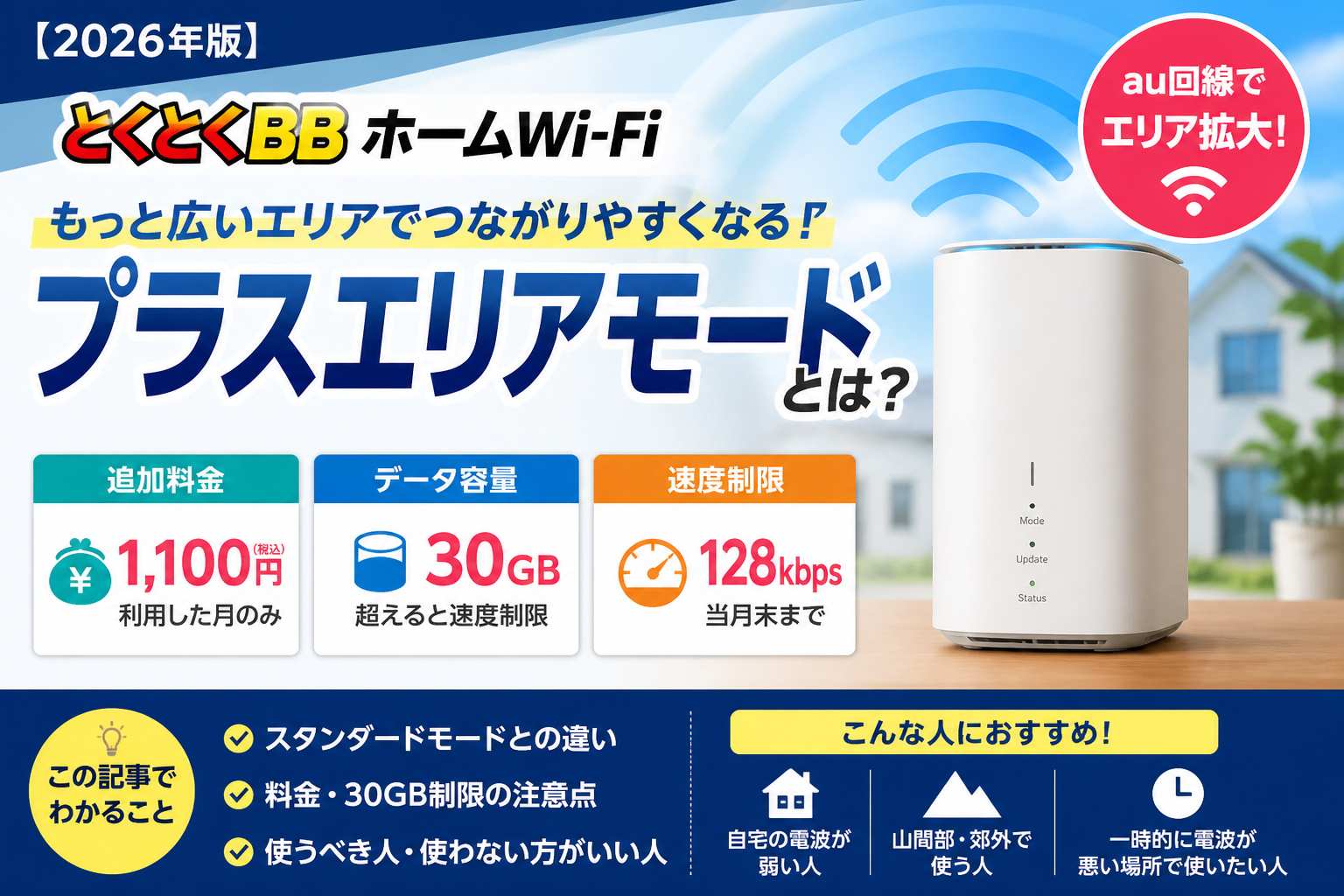
    電波を改善しようとしてプラスエリアモードへ切り替えると、利用した月は1,100円が追加されます。また、プラスエリアモードには月間30GBの上限があり、超過すると月末まで最大128kbpsに制限されます。

    学生の毎月の支出を固定したい場合は、まず標準のスタンダードモードで使い、必要性を理解しないまま切り替えないようにしましょう。

    キャッシュバックは受取り手続きが必要

    公式キャンペーンの金額や条件は時期によって変わります。キャッシュバックは、端末発送月を含む11カ月目に基本メールアドレスへ届く案内を確認し、期限内に振込先口座を登録する形式です。

    金額だけで選ばず、案内メールの送信先、手続き期限、継続利用などの適用条件まで確認してください。スマートフォンのカレンダーへ確認月を登録しておくと、見落としを防ぎやすくなります。

    PR・広告

    卒業までの利用期間と総額を確認

    月額料金だけでなく、36カ月以内に解約する場合の端末残債まで確認して申し込みましょう。

    公式サイトで料金・端末条件を確認する

    本広告を経由して申込みが成立した場合、運営者に広告報酬が発生することがあります。特典金額だけでなく、端末代・受取条件もご確認ください。

    オンライン授業・動画・ゲームに使える?

    オンライン授業・Zoom

    映像授業やZoomなどは、実際の通信速度と安定性が確保できれば利用できます。L13は有線LANにも対応しているため、大切な授業や面接ではパソコンをLANケーブルで接続すると安定しやすくなります。

    ただし、電波状況や夜間の混雑によって映像や音声が乱れる可能性はあります。授業開始直前ではなく、入居後に速度・マイク・カメラをテストし、スマートフォンのテザリングなど予備手段も用意すると安心です。

    YouTube・動画配信サービス

    標準モードには月間の固定容量上限がないため、日常的な動画視聴にも使いやすい回線です。ただし、4Kなど高画質動画を長時間再生すると通信量が大きくなります。混雑時に遅い場合は画質を一段下げると安定しやすくなります。

    動画利用の目安は、YouTube・Netflixを視聴できるかの解説も参考にしてください。

    オンラインゲーム

    ダウンロード型ゲームや比較的遅延の影響が小さいゲームは利用できますが、FPSや格闘ゲームなど一瞬の遅延が結果に影響する用途では、光回線のほうが安定しやすい傾向があります。

    公式の「受信最大4.2Gbps」は技術規格上の最大値であり、実際の速度ではありません。ゲームでは下り速度だけでなく、Ping値、上り速度、通信の揺れも重要です。

    光回線・スマホのテザリングと比較

    比較項目 とくとくBBホームWi-Fi 光回線 スマホのテザリング
    工事 不要 必要な場合あり 不要
    開始まで 端末到着後 開通工事後 対応プランならすぐ
    安定性 電波・混雑の影響あり 比較的安定しやすい スマホの電波・発熱・電池の影響あり
    大容量利用 使いやすいが制御の可能性あり 使いやすい スマホプランの容量に注意
    引っ越し 端末を移動しやすい 移転手続き・工事が必要な場合あり 持ち運びやすい
    向いている学生 工事なしで自宅用回線がほしい ゲーム・配信・研究で安定性重視 利用量が少なく回線を増やしたくない

    「工事の手軽さ」と「自宅で使う容量」のバランスを重視するならホームWi-Fi、安定性を最優先するなら光回線、利用量が少ないならテザリングが候補です。

    学生が失敗しにくい申込み手順

    1. 卒業までの利用予定を整理する
      36カ月以内に解約する可能性と端末残債を確認します。
    2. 新居の対応エリアを確認する
      利用予定住所をスタンダードモードで検索します。
    3. 支払い方法と名義を確認する
      クレジットカード、契約者、カード名義の条件を確認します。
    4. 料金・特典・オプションを確認する
      月額料金だけでなく、端末代、受取条件、不要なオプションの有無も見ます。
    5. 公式ページから申し込む
      入力内容を確認し、受付完了メールを保存します。
    6. 端末到着後に通信テストをする
      普段使う部屋で授業・動画・ゲームの速度と安定性を確認します。

    詳しい流れは、公式サイトから利用開始までの申込み手順で確認できます。

    とくとくBBホームWi-Fiが向いている学生

    向いている学生

    • 一人暮らしの賃貸住宅で工事を避けたい
    • 入居後できるだけ早くWi-Fiを使いたい
    • 動画・レポート・オンライン授業が中心
    • 3~4年程度使う予定がある
    • 引っ越しや帰省先へ端末を持って行きたい
    • クレジットカード払いを利用できる

    ほかの回線も比較したい学生

    • 1~2年以内に解約する予定がある
    • クレジットカードを利用できない
    • FPS・格闘ゲーム・高画質ライブ配信を重視する
    • 部屋が対応エリア外、または電波状況に不安がある
    • 外出中も移動しながらWi-Fiを使いたい

    よくある質問

    学生でも申し込めますか?

    学生であることだけを理由に対象外になるサービスではありません。ただし、申込みにはクレジットカードが必要です。未成年者の契約可否や名義条件は、申込み前に公式窓口で確認してください。

    学生割引はありますか?

    2026年7月28日の確認時点では、公式料金ページに学生専用割引は案内されていません。通常料金とキャンペーン条件で比較してください。

    一人暮らしには容量が多すぎませんか?

    授業動画、動画配信、パソコン、ゲーム機など複数の用途で使うなら、自宅用回線を分ける利点があります。インターネット利用が少ない場合は、スマートフォンの大容量プランとテザリングだけで足りる可能性もあります。

    卒業時に解約金はかかりますか?

    解約違約金はありません。ただし、36回の端末支払いが終わる前に解約すると、残りの端末代を負担する必要があります。

    引っ越し先でも使えますか?

    公式FAQでは登録先住所以外でも利用できると案内されています。利用先ごとに電波状況が異なるため、引っ越し前に新住所の対応エリアを確認してください。

    オンライン授業中に切れませんか?

    通信品質は場所や混雑状況によって変わるため、切断しないとは断定できません。窓際への設置、有線LAN接続、事前テスト、予備のテザリングを準備すると安心です。

    申込み後、すぐに届きますか?

    公式サイトでは所定時刻までの申込み完了で最短即日発送と案内されています。ただし、審査、地域、在庫状況によって遅れる場合があります。入居日より余裕を持って申し込みましょう。

    まとめ|利用期間とエリアを確認すれば学生にも選びやすい

    とくとくBBホームWi-Fiは、工事をせずに自宅用Wi-Fiを用意したい学生にとって使いやすい選択肢です。端末到着後に始めやすく、登録先住所以外でも利用できるため、引っ越しや帰省がある学生生活にも合わせやすい特徴があります。

    一方、学生専用割引は確認できず、支払いはクレジットカードのみです。また、解約違約金がなくても、36カ月以内の解約では端末残債が残ります。

    • 新居がスタンダードモードの対応エリアか
    • 卒業まで何カ月利用する予定か
    • クレジットカードと名義条件を満たせるか
    • オンライン授業・ゲームに必要な安定性を得られそうか
    • キャッシュバックの受取手続きを管理できるか

    この5点を確認し、光回線やテザリングとも比較してから申し込みましょう。

    PR・広告

    学生生活に合うか最終確認

    対応エリア、月額料金、端末残債、キャンペーン条件を公式サイトで確認できます。

    とくとくBBホームWi-Fiの最新条件を見る

    本広告を経由して申込みが成立した場合、運営者に広告報酬が発生することがあります。申込み前に最新の料金・エリア・特典条件をご確認ください。

    参考にした公式情報

  • 【2026年版】とくとくBBホームWi-Fiは在宅ワークに向いてる?Zoom会議や仕事で使えるか解説

    【2026年版】とくとくBBホームWi-Fiは在宅ワークに向いてる?Zoom会議や仕事で使えるか解説

    【PR】本記事にはアフィリエイト広告を含みます。

    在宅ワークでWi-Fiを選ぶとき、
    「とくとくBBホームWi-Fiって仕事でも使えるの?」と不安になりますよね。

    結論から言うと、
    👉 通常の在宅ワークなら問題なく使えますが、安定性には注意が必要です。

    この記事では、
    GMOとくとくBBホームWi-Fiが在宅ワークに向いているのか、Zoomや仕事での使い勝手をわかりやすく解説します。

    ※工事不要・最短即日発送で在宅ワークにも対応


    結論|軽い作業ならOK、安定重視は注意

    とくとくBBホームWi-Fiは、

    ・資料作成
    ・メール
    ・Zoom会議

    👉 問題なく使える

    ただし👇

    👉 完全な安定性は光回線が上


    在宅ワークでの使用感

    ◎ 問題なく使える作業

    ・メール
    ・チャット
    ・資料作成
    ・Web閲覧

    👉 快適


    ○ 問題ないが注意

    ・Zoom
    ・Teams
    ・オンライン会議

    👉 環境で多少変動あり


    △ 向かない作業

    ・大容量データ転送
    ・常時接続が必要な業務

    👉 安定性が重要な場合は注意

    ※工事不要・最短即日発送で在宅ワークにも対応


    在宅ワークで重要なポイント

    ① 安定性

    ホームWi-Fiは無線通信のため、
    👉 光回線より不安定になりやすい


    ② 速度

    通常作業には十分ですが、
    👉 環境で変わる


    ③ 時間帯

    夜などは混雑で遅くなることがあります。


    快適に使うコツ

    ・窓際に置く
    ・高い位置に置く
    ・再起動する
    ・接続台数を減らす

    👉 これでかなり改善


    向いている人・向かない人

    向いている

    ・一人暮らし
    ・軽作業中心
    ・副業・在宅ワーク


    向かない

    ・仕事で安定必須
    ・長時間会議が多い
    ・通信トラブルが許されない

    ※工事不要・最短即日発送で在宅ワークにも対応


    光回線との比較

    ■ ホームWi-Fi
    ・手軽
    ・工事不要

    ■ 光回線
    ・安定
    ・低遅延

    👉 安定性なら光回線


    【まとめ】在宅ワークは用途次第でOK

    GMOとくとくBBホームWi-Fiは

    ・軽作業なら十分
    ・会議も可能
    ・安定性は注意


    【最終判断】

    「副業・軽作業」
    👉 とくとくBBでOK

    「本業で安定必須」
    👉 光回線


    手軽に在宅ワーク環境を整えるなら👇

    👉 公式サイトで詳細をチェック

    ※エリア確認は必ず行いましょう

  • とくとくBBホームWi-Fiのエリア確認方法|5G・4G対応状況と圏外対策【2026年】

    とくとくBBホームWi-Fiのエリア確認方法|5G・4G対応状況と圏外対策【2026年】

    【PR】本記事は広告を含みます。サービス内容・キャンペーンは変更される場合があるため、最新情報は公式サイトでご確認ください。

    とくとくBBホームWi-Fiを申し込む前に、いちばん先に確認したいのが利用場所の対応エリアです。

    • 公式エリアマップでは、どの通信モードを選べばいい?
    • 自宅が5Gエリア外でも使える?
    • 地図ではエリア内なのに、つながりにくいことはある?
    • 住所が表示されない、または圏外だった場合はどうする?

    このような疑問を持つ人も多いでしょう。

    結論|「WiMAX +5G/スタンダードモード」で利用場所を検索する

    • とくとくBBホームWi-Fi公式の対応エリアページを開く
    • 通信サービスは「WiMAX +5G」、通信モードは「スタンダードモード」を選ぶ
    • 自宅など実際に使う場所を住所・郵便番号・施設名で検索する
    • 5Gエリア外でも、4G対応エリアなら利用できる
    • 地図上の色は利用可否や速度を保証するものではないため、建物条件も確認する

    申込みの判断では、5Gかどうかだけでなく「スタンダードモードの4Gを含む対応範囲」と「建物内で電波を受けやすいか」の両方を見ることが重要です。

    この記事では、2026年7月26日に確認した公式情報をもとに、とくとくBBホームWi-Fiのエリア確認手順、地図の色の読み方、エリア内でもつながりにくくなる条件、圏外だった場合の対処法を順番に解説します。

    PR・広告

    まず対応エリアを確認してから申込みへ

    とくとくBBホームWi-Fiは、工事不要で利用を始められるホームルーターです。料金・特典とあわせて、利用予定住所の対応状況を公式ページで確認してください。

    GMOとくとくBBから工事不要Wi-Fi新登場!【とくとくBBホームWi-Fi】

    料金・端末・対応エリア・キャンペーンは変更される場合があります。申込み前に公式サイトで最新条件をご確認ください。本広告を経由して申込みが成立した場合、運営者に広告報酬が発生することがあります。

    とくとくBBホームWi-Fiで利用できる対応回線

    とくとくBBホームWi-Fiは、WiMAX +5Gのホームルーター「Speed Wi-Fi HOME 5G L13」を使うサービスです。

    公式ページでは、次の3つのネットワークを利用できると案内されています。

    ネットワーク 特徴と確認ポイント
    au 5G 5Gの高速通信に対応します。ただし5Gは一部エリアでの提供で、屋内では4Gに切り替わる場合があります。
    au 4G LTE 5Gエリア外でも、4G対応エリアであれば通信できます。地方や5G未整備地域を判断するときにも重要です。
    WiMAX 2+ WiMAXの通信エリアです。スタンダードモードでは、WiMAX 2+に加えてau 5G・4G LTEの一部エリアを利用できます。

    ※通信状況は場所・建物・端末・混雑状況などにより変わります。対応エリア内での速度を保証するものではありません。

    5Gエリア外=利用不可ではありません。
    GMOとくとくBB公式FAQでは、5Gエリア外でも従来の4G回線でWi-Fi通信が可能と案内されています。地図で自宅が5Gの色になっていなくても、4G対応範囲に入っているかを確認しましょう。

    公式エリアマップで確認する手順

    申込み前の確認は、次の順番で行うと迷いにくくなります。

    公式の対応エリアページを開く
    古い画像や第三者サイトの地図ではなく、現在の提供状況が反映される公式エリアマップを使います。
    「WiMAX +5G」を選ぶ
    とくとくBBホームWi-FiはWiMAX +5G対応端末を使うため、「WiMAX 2+」ではなく「WiMAX +5G」を選択します。
    「スタンダードモード」を選ぶ
    普段使う標準モードです。まずは追加料金のかからないスタンダードモードで対応状況を確認します。
    使う場所を検索する
    郵便番号、住所、駅・施設名などを入力します。番地まで表示されない場合は、丁目や近隣住所でも確認してください。
    地図を拡大し、建物付近の色を見る
    広域表示だけで判断せず、自宅や利用予定の建物まで拡大します。エリアの境界付近では、道路を挟んで色が変わることもあります。
    引っ越し予定なら、現在の住所だけでなく新居も確認しましょう。
    とくとくBBホームWi-Fiは登録先住所以外でも利用できますが、移動先も対応エリア内である必要があります。実家・出張先・新居など、実際に使う場所をそれぞれ検索してください。

    地図の色はどう読む?5G・4G・圏外の判断

    公式エリアマップでは、利用可能な通信方式が色分けされています。表示名は更新される場合がありますが、現在は主に次の3区分を確認します。

    地図の表示 意味 申込み判断
    5G利用可能エリア 5G sub6など、高速・大容量通信に対応するエリア 5G通信を期待できますが、屋内では4Gになる場合もあります。
    5G利用可能エリア
    (sub6・ミリ波以外)
    4G用周波数などを活用した5G NR化エリア 5G表示でも、sub6と同じ速度になるとは限りません。
    4G利用可能エリア 4Gで通信できるエリア 5Gでなくても利用可能です。普段のWeb閲覧や動画視聴は実際の電波状況・速度で判断します。
    色が付いていない 地図上では対応エリア外 そのまま申し込まず、近隣住所や別モードを確認し、公式相談窓口にも問い合わせましょう。

    UQ WiMAX公式の解説では、赤が5G sub6、橙が5G NR化、黄が4Gとして案内されています。ただし配色や表示項目は変更される可能性があるため、地図上の凡例を優先してください。

    最大通信速度は実際の速度ではありません。
    5Gの色が付いていても、建物内の電波、基地局との位置関係、利用者の混雑、接続台数などによって速度は変わります。「5Gエリアだから必ず高速」「4Gだから遅くて使えない」とは断定できません。

    どの場所を確認すればいい?利用場面別チェック

    自宅で固定して使う場合

    住所だけでなく、建物の位置まで地図を拡大します。一戸建てでは窓がある部屋、集合住宅では実際の部屋の向きも通信状況に影響することがあります。

    自宅が色の境界付近にある場合は、安定して使えると決めつけず、次の「建物条件」も慎重に確認しましょう。

    マンション・高層階で使う場合

    高い階だから必ず電波が良いとは限りません。UQ WiMAX公式も、高層ビル・マンションの高層階では、見晴らしが良くても利用できない場合があると案内しています。

    鉄筋コンクリート、金属を使った断熱材、隣接する建物、窓の方向などでも電波状況が変わります。オンライン会議や仕事で安定性が必要な場合は、光回線も比較しておくと安心です。

    引っ越し先で使う場合

    とくとくBBホームWi-Fiは工事不要のため、引っ越し後も利用しやすいサービスです。ただし、現在の住所でつながっていても、新居で同じ通信品質になるとは限りません。

    物件契約前に住所が分かるなら、先に新居の対応エリアを調べておきましょう。地図に住所が出ない場合は、近隣住所での確認に加え、GMOとくとくBBの相談窓口へ詳細調査を依頼する方法があります。

    実家・出張先・旅行先へ持ち運ぶ場合

    公式FAQでは、登録先住所以外でも、コンセントで給電でき、利用可能エリア内であれば使えると案内されています。

    ただし、バッテリー式のポケットWi-Fiではありません。移動中に使うのではなく、電源を確保できる滞在先に設置して使うイメージです。持ち運ぶ予定がある人は、滞在先ごとにエリアを検索してください。

    エリア内でもつながりにくくなる主な原因

    サービスエリアマップは屋外の電波状況をもとにした目安であり、建物内の通信を保証するものではありません。エリア内でも次の条件では通信速度が低下したり、接続できなかったりする場合があります。

    原因 影響 確認・対策
    屋内・部屋の奥 壁や家具を通過する間に電波が弱くなりやすい 窓際や外壁に近い場所へ移動する
    地下・半地下 基地局からの電波が届きにくい 地上階での利用や別回線を検討する
    鉄筋コンクリート・金属 電波を遮り、建物の外と中で状況が変わる 窓の近く、高さのある開けた場所を試す
    高層階・ビルの陰 地図上はエリア内でも基地局の電波を受けにくい場合がある 部屋の向きや複数の窓際で比較する
    山間部・地形 山や谷などにより電波が遮られることがある 近隣住所とあわせて公式窓口へ相談する
    夜間などの混雑 利用者が集中すると速度が低下する場合がある 時間帯を変えて測定し、常時遅いか切り分ける

    電波が弱いときに試したい置き場所

    端末が届いた後につながりにくい場合は、すぐに解約を決める前に設置場所を変えてみましょう。

    • 床ではなく、棚や机など少し高い位置に置く
    • 窓際や外壁に近い場所へ移動する
    • 金属製ラック、電子レンジ、大型家電の近くを避ける
    • 棚の中や部屋の隅など、囲まれた場所を避ける
    • 端末を再起動し、接続し直す
    • 複数の窓や部屋で電波表示と速度を比較する
    • パソコンやゲーム機はLANケーブル接続も試す

    スマートフォンの電波が強い場所と、ホームルーターが最も安定する場所が同じとは限りません。数カ所を試し、朝・昼・夜で速度を測ると判断しやすくなります。

    PR・広告

    エリアと申込条件をまとめて確認

    公式サイトでは、とくとくBBホームWi-Fiの現在の料金、端末、キャンペーン、対応エリアを確認できます。申込み前に利用予定場所を検索しましょう。

    GMOとくとくBBから工事不要Wi-Fi新登場!【とくとくBBホームWi-Fi】

    料金・端末・対応エリア・キャンペーンは変更される場合があります。申込み前に公式サイトで最新条件をご確認ください。本広告を経由して申込みが成立した場合、運営者に広告報酬が発生することがあります。

    スタンダードモードとプラスエリアモードの違い

    対応エリアを調べるときは、最初にスタンダードモードを選びます。これは普段使う標準の通信モードです。

    一方、プラスエリアモードは、スタンダードモードより広いau 5G・4G LTEエリアを利用できるオプションです。

    比較項目 スタンダードモード プラスエリアモード
    位置づけ 通常使う標準モード 対応範囲を広げるオプションモード
    対応エリア WiMAX 2+、au 5G・4G LTEの一部 スタンダードモードより広いau 5G・4G LTEエリア
    追加料金 なし 利用した月は1,100円(税込)
    エリア確認の順番 最初に確認する 標準モードで不足する場合に確認する

    ※2026年7月26日に確認した公式情報です。料金・通信量条件は変更される場合があるため、利用前に公式サイトで最新条件をご確認ください。

    プラスエリアモードは、無料の「電波強化ボタン」ではありません。
    少し試しただけでも、その月のオプション料金が発生する場合があります。また、スタンダードモードとは異なる通信量条件があります。常用する前に料金と制限を確認してください。

    詳しい料金・通信量制限は、とくとくBBホームWi-Fiのプラスエリアモード解説で確認できます。

    エリア外・住所が表示されない場合の対処法

    地図で色が付いていない、住所が検索結果に出ない場合は、そのまま申込みへ進むのではなく次の順番で確認しましょう。

    郵便番号・丁目・近隣施設で再検索する
    新しい住所や番地では検索できない場合があります。丁目や近くの駅・施設名でも確認します。
    地図を手動で動かして建物の位置を見る
    検索結果が出なくても、近隣住所から地図を移動すれば建物付近の色を確認できる場合があります。
    スタンダードモードとプラスエリアモードを比較する
    標準モードが圏外でも、プラスエリアモードの範囲に入る場合があります。ただし追加料金・通信量条件を確認してください。
    GMOとくとくBBの相談窓口へ問い合わせる
    公式FAQでは、住所が表示されない場合は専門スタッフが調査すると案内されています。住所と建物名を伝えて相談しましょう。
    別の回線も比較する
    地図上で明確に圏外なら、別会社のホームルーター、光回線、ポケット型Wi-Fi、スマホのテザリングを検討します。

    申込みを検討しやすい状態

    • スタンダードモードの対応範囲内
    • 建物がエリア境界から離れている
    • 窓際に端末を置ける
    • 工事不要・早い開通を優先したい

    申込み前に相談したい状態

    • 地図の境界付近または色がない
    • 地下・半地下・高層階で使う
    • 住所が検索できない
    • 仕事や対戦ゲームで安定性が最優先

    圏外だった後の回線選びは、とくとくBBホームWi-Fiがエリア外だった場合の対処法で詳しく整理しています。

    契約後に電波が入らなかった場合

    エリアマップで確認しても、実際の建物内では十分につながらない場合があります。端末到着後は、後回しにせず早めに通信テストを行いましょう。

    • 端末が届いた当日に電源を入れる
    • 複数の窓際・部屋でアンテナ表示を確認する
    • 朝・昼・夜に速度を測る
    • 動画、オンライン会議など普段の用途で試す
    • 問題があればすぐに公式サポートへ相談する
    • 契約書面と初期契約解除の期限・返却方法を確認する

    とくとくBBホームWi-Fiは初期契約解除制度の対象です。公式FAQでは、初期契約解除の場合に解約違約金や損害賠償を請求しないこと、端末着荷から8日以内に返却すれば端末代金の請求がないことが案内されています。

    「8日以内」の数え方や必要手続きは、必ず契約書面を優先してください。
    端末を返送するだけで手続きが完了するとは限りません。連絡方法、書面の送付、返送期限、送料、返送物、端末未返却時の請求などを、契約時の案内と公式窓口で確認しましょう。

    初期契約解除の流れは、とくとくBBホームWi-Fiの初期契約解除ガイドも参考にしてください。

    申込み前の最終チェックリスト

    対応エリアだけでなく、料金や利用条件も含めて次の項目を確認すると、申込み後の行き違いを減らせます。

    • 自宅を「WiMAX +5G/スタンダードモード」で検索した
    • 5Gだけでなく4Gの対応状況も確認した
    • 地図を建物付近まで拡大した
    • エリア境界、地下、高層階などの不安要素を確認した
    • 引っ越し先・実家など、持ち運び先のエリアも確認した
    • プラスエリアモードの追加料金と通信量条件を確認した
    • 利用したい用途にホームルーターが合うか判断した
    • 最新の月額料金、端末条件、キャンペーン条件を確認した
    • 端末到着後すぐに通信テストできる日程で申し込む
    • 初期契約解除の条件を契約書面で確認する

    あわせて読みたい関連記事

    エリア確認後の申込み方法、料金、速度、持ち運び条件は次の記事で確認できます。

    とくとくBBホームWi-Fiのエリアに関するよくある質問

    Q. エリアマップではどのモードを選べばいいですか?

    A. 「WiMAX +5G」の「スタンダードモード」を選びます。通常利用する標準モードの対応状況を先に確認してください。

    Q. 5Gエリア外でも使えますか?

    A. 4G対応エリアであれば利用できます。GMOとくとくBB公式FAQでも、5Gエリア外では従来の4G回線で通信可能と案内されています。

    Q. 4Gエリアなら動画も見られますか?

    A. 4Gでも動画視聴は可能ですが、画質や同時接続台数、建物内の電波、混雑状況により快適さは変わります。通信方式だけでなく、実際の速度で判断してください。

    Q. エリア内なら必ずつながりますか?

    A. 保証されません。屋内、地下、ビルの陰、山間部、高層階などでは、エリア内でも通信できなかったり速度が低下したりする場合があります。

    Q. 住所が地図に表示されない場合はどうすればいいですか?

    A. 郵便番号・丁目・近隣住所や施設名で再検索し、地図を手動で動かして確認します。それでも判断できない場合は、GMOとくとくBBの相談窓口へ詳細調査を依頼しましょう。

    Q. 引っ越し先や実家でも使えますか?

    A. 登録先住所以外でも、コンセントで給電でき、利用場所が対応エリア内であれば使えます。移動先ごとにエリアを確認してください。

    Q. プラスエリアモードなら圏外でも必ず使えますか?

    A. 必ず使えるわけではありません。スタンダードモードより対応範囲は広がりますが、プラスエリアモードの地図でも圏外なら利用は期待できません。追加料金と通信量条件にも注意が必要です。

    まとめ|エリア確認は5Gだけでなく4Gと建物条件まで見る

    とくとくBBホームWi-Fiのエリア確認は、公式マップで「WiMAX +5G/スタンダードモード」を選び、実際に使う住所を検索します。

    • 5Gエリア外でも4G対応エリアなら利用できる
    • 5G sub6、5G NR化、4Gの表示を区別して見る
    • 地図は通信可否や速度を保証するものではない
    • 屋内・地下・高層階・ビルの陰では電波が弱くなる場合がある
    • 住所が出ない場合は近隣住所で確認し、公式窓口へ相談する
    • 端末到着後は早めに複数の場所・時間帯で通信を試す

    「地図に色があるから大丈夫」だけで終わらせず、建物の構造、端末を置ける位置、安定性が必要な用途まで含めて判断することが失敗を防ぐポイントです。

    PR・広告

    利用予定住所を確認できたら最新条件をチェック

    とくとくBBホームWi-Fiの現在の料金・端末・キャンペーンは公式サイトで確認できます。申込み画面へ進む前に、対応エリアと注意事項をもう一度確認しましょう。

    GMOとくとくBBから工事不要Wi-Fi新登場!【とくとくBBホームWi-Fi】

    料金・端末・対応エリア・キャンペーンは変更される場合があります。申込み前に公式サイトで最新条件をご確認ください。本広告を経由して申込みが成立した場合、運営者に広告報酬が発生することがあります。

  • 【2026年版】ホームルーターおすすめランキング|工事不要Wi-Fiを徹底比較

    【2026年版】ホームルーターおすすめランキング|工事不要Wi-Fiを徹底比較

    【PR】本記事にはアフィリエイト広告を含みます。

    工事不要でWi-Fiを使いたいけど、
    「どのホームルーターがいいの?」と迷いますよね。

    ホームルーターは種類によって、
    料金・速度・安定性が大きく違います。

    この記事では、2026年最新のおすすめホームルーターをランキング形式で紹介し、
    あなたに合う選び方までわかりやすく解説します。


    結論|迷ったらこれを選べばOK

    先に結論です👇

    1位:GMOとくとくBBホームWi-Fi(コスパ最強)
    2位:ドコモhome5G(安定性重視)
    3位:ソフトバンクエアー(バランス型)

    👉 この3つから選べばOK


    ホームルーターおすすめランキング

    第1位:GMOとくとくBBホームWi-Fi

    👉 コスパ最強・迷ったらこれ

    ・月額:約4,928円
    ・工事不要
    ・データ容量ほぼ無制限

    おすすめな人
    ・一人暮らし
    ・コスパ重視
    ・手軽に始めたい


    第2位:ドコモhome5G

    👉 安定性重視ならこれ

    ・通信が安定
    ・速度が出やすい
    ・家族利用向き

    おすすめな人
    ・安定性重視
    ・在宅ワーク
    ・家族利用


    第3位:SoftBank Air

    👉 バランス型

    ・安定性そこそこ
    ・料金やや高め
    ・使いやすい

    おすすめな人
    ・バランス重視
    ・通信量多め


    失敗しない選び方

    ① コスパ重視なら

    👉 とくとくBBホームWi-Fi


    ② 安定性重視なら

    👉 ドコモhome5G


    ③ バランス重視なら

    👉 ソフトバンクエアー


    光回線との違い

    ■ ホームルーター
    ・工事不要
    ・すぐ使える
    ・引っ越し楽

    ■ 光回線
    ・安定性が高い
    ・工事必要

    👉 手軽さならホームルーター


    こんな人におすすめ

    ・一人暮らし
    ・引っ越し予定あり
    ・すぐネットを使いたい


    おすすめしない人

    ・FPSゲーム
    ・安定性最優先


    【まとめ】迷ったらとくとくBBでOK

    ホームルーター選びで迷ったら👇

    👉 コスパならとくとくBB
    👉 安定ならhome5G

    この基準で選べば失敗しません。


    今すぐWi-Fiを使いたいなら👇

    👉 とくとくBBホームWi-Fiをチェック

    ※キャンペーンは必ず確認してください

  • とくとくBBホームWi-FiとRakuten Turboはどっち?料金・端末代・楽天ポイントを比較【2026年】

    とくとくBBホームWi-FiとRakuten Turboはどっち?料金・端末代・楽天ポイントを比較【2026年】

    【PR】本記事は広告を含みます。サービス内容・キャンペーンは変更される場合があるため、最新情報は公式サイトでご確認ください。

    「とくとくBBホームWi-FiとRakuten Turboは、結局どっちを選べばいい?」

    どちらも工事不要で、自宅のコンセントにつないで使えるホームルーターです。

    ただし、月額料金だけを比較して決めるのはおすすめできません。

    ホームルーターを選ぶときは、

    ・月額料金
    ・端末代と実質無料の条件
    ・途中解約した場合の端末残債
    ・スマホとのセット特典
    ・キャンペーン
    ・楽天ポイントなどの特典
    ・対応エリア
    ・利用できる場所
    ・利用予定期間

    まで含めて比較することが大切です。

    特に注意したいのが「端末代実質0円」です。

    実質0円は、端末そのものが最初から無料になるという意味ではありません。一定期間利用することで端末代相当の割引を受けられる仕組みの場合、途中で解約すると残りの端末代を支払う必要が生じることがあります。

    そのため、「毎月いくらか」だけではなく、「何年間使う予定なのか」まで考えて選ぶことが重要です。

    この記事では、とくとくBBホームWi-FiとRakuten Turboを、料金・端末代・スマホとの相性・キャンペーン・楽天ポイント・速度・エリア・解約時の負担まで比較します。

    結論|とくとくBBホームWi-FiとRakuten Turboはどっちがおすすめ?

    先に結論をまとめると、スマホの契約先や楽天サービスの利用状況、利用予定期間によっておすすめは変わります。

    とくとくBBホームWi-Fiを優先して比較したい人

    ・auまたはUQ mobileを利用している
    ・料金とキャンペーンを含めて比較したい
    ・途中解約時の端末負担も重視したい
    ・現在利用中のインターネット回線から乗り換えたい
    ・楽天経済圏にこだわらずホームルーターを選びたい

    PR・広告
    とくとくBBホームWi-Fiの
    最新料金・キャンペーンを確認する

    ※月額料金・端末代・キャンペーン・適用条件は変更される場合があります。申込み前に最新情報をご確認ください。
    本広告を経由して申込みが成立した場合、運営者に広告報酬が発生することがあります。

    Rakuten Turboを優先して比較したい人

    ・楽天モバイルを利用している
    ・楽天ポイントを積極的に活用している
    ・楽天市場をよく利用する
    ・長期間利用する予定がある
    ・自宅がRakuten Turboの対応エリアに入っている

    ただし、「楽天モバイルユーザーなら必ずRakuten Turboがお得」「au・UQ mobileユーザーなら必ずとくとくBBホームWi-Fiがお得」とは限りません。

    端末代の割引条件やキャンペーン、スマホの対象プラン、利用期間によって実際の負担は変わります。

    そのため、最終的にはホームルーター単体の月額料金だけではなく、端末代・スマホとのセット特典・ポイント還元・キャンペーンまで含めて比較しましょう。

    PR・広告
    とくとくBBホームWi-Fiの
    最新料金・キャンペーンを確認

    Rakuten Turboと比較して迷っている方は、月額料金だけでなく、端末代・キャンペーン・スマホとのセット特典まで確認してから判断しましょう。

    月額料金 端末代・残債 キャンペーン条件
    比較ポイント:月額料金だけでなく、端末代の実質負担・利用予定期間・スマホとのセット特典まで確認するのがおすすめです。

    ※料金・端末代・キャンペーン・適用条件は変更される場合があります。申込み前に必ず最新情報をご確認ください。
    本広告を経由して申込みが成立した場合、運営者に広告報酬が発生することがあります。

  • 【2026年版】とくとくBBホームWi-Fiで後悔する人とは?契約前に知るべき注意点

    【2026年版】とくとくBBホームWi-Fiで後悔する人とは?契約前に知るべき注意点

    【PR】本記事にはアフィリエイト広告を含みます。

    とくとくBBホームWi-Fiを検討していると、
    「後悔する人っている?失敗したくない」と不安になりますよね。

    結論から言うと、
    👉 向いていない人が使うと後悔する可能性があります。

    この記事では、
    GMOとくとくBBホームWi-Fiで後悔する人の特徴と、失敗しないためのポイントをわかりやすく解説します。

    \後悔しないために事前チェック/

    最新の料金・キャンペーンを確認してから判断できます

    ▶ 公式サイトで詳細を確認する

    ※工事不要・最短即日発送|在庫・キャンペーンは変動します


    結論|使い方を間違えなければ後悔しない

    とくとくBBホームWi-Fiは、

    ・使い方が合えば快適
    ・条件が合わないと不満

    👉 人によって評価が分かれる


    後悔する人の特徴

    ① 安定性を最優先にする人

    ホームWi-Fiは無線通信のため、

    👉 光回線より不安定

    常に安定した回線が必要な人は不向きです。


    ② FPSなどゲーム重視の人

    オンライン対戦ゲームでは、

    👉 遅延が影響する

    ゲーム重視の人は後悔しやすいです。


    ③ 短期間だけ使う人

    とくとくBBホームWi-Fiは、

    👉 24か月利用で端末代実質無料

    途中解約すると負担が発生します。


    ④ エリア確認をしていない人

    電波環境によって速度は変わるため、

    👉 事前確認しないと後悔する


    ⑤ 家族で大量通信する人

    複数人で同時利用すると、

    👉 速度が分散される

    \後悔しないために事前チェック/

    最新の料金・キャンペーンを確認してから判断できます

    ▶ 公式サイトで詳細を確認する

    ※工事不要・最短即日発送|在庫・キャンペーンは変動します


    後悔しないためのポイント

    ・エリア確認をする
    ・長期利用前提で考える
    ・用途を確認する
    ・置き場所を工夫する

    👉 これでほぼ防げる


    向いている人

    ・一人暮らし
    ・ライトユーザー
    ・手軽さ重視
    ・コスパ重視

    \後悔しないために事前チェック/

    最新の料金・キャンペーンを確認してから判断できます

    ▶ 公式サイトで詳細を確認する

    ※工事不要・最短即日発送|在庫・キャンペーンは変動します


    向いていない人

    ・安定性最優先
    ・ゲーム重視
    ・短期利用


    光回線との比較

    ■ とくとくBB
    ・手軽
    ・工事不要

    ■ 光回線
    ・安定
    ・高速

    👉 安定性なら光回線


    【まとめ】理解して使えば後悔しない

    GMOとくとくBBホームWi-Fiは

    ・条件次第で満足度が変わる
    ・用途に合えば快適
    ・理解が重要


    【最終判断】

    「手軽に使いたい」
    👉 とくとくBB

    「安定性重視」
    👉 光回線


    後悔しない選択をしたいなら👇

    👉 公式サイトで詳細をチェック

    ※エリア確認は必ず行いましょう