カテゴリー: インターネット

  • BIGLOBE WiMAXの引っ越し手続きは?住所変更・エリア確認・新居での接続を解説【2026年】

    本記事には広告・アフィリエイトリンクが含まれます。2026年10月10日にBIGLOBE公式情報を確認しています。

    引っ越しが決まり、「BIGLOBE WiMAXは新居へそのまま持っていけば使える?」「住所変更だけでいい?」と迷っていませんか。

    BIGLOBE WiMAX +5Gは、新居がWiMAXの対応エリア内なら引き続き利用できます。登録住所が変わる場合は、Webまたは郵送で変更手続きが必要です。住所変更と、新居で実際に電波が届くかの確認は分けて進めましょう。

    この記事は、契約中のWiMAXを新居へ持っていく方と、引っ越しを機に新しく申し込む方に向けて、確認する順番を整理しています。BIGLOBE光など固定回線の移転工事とは手続きが異なります。

    引っ越し前後の確認順

    1. 新居の住所で対応エリアを確認
    2. 入居に合わせて登録住所・電話番号を変更
    3. 新居で接続し、利用する時間帯に通信を確認

    出典:BIGLOBE公式・引越し先でも使えるか

    これから新居用に申し込む方へ

    新居のエリアを確認してから、端末代・月額料金・配送予定を比較しましょう。契約中の方は、住所変更と継続利用の確認から進めてください。

    BIGLOBE WiMAX +5G

    広告リンクです。最新の料金・条件は公式案内でご確認ください。

    引っ越しのために、解約・新規契約は必要?

    公式FAQは、引っ越し先がWiMAXのエリア内なら継続して利用できると案内しています。引っ越しだけを理由に、すぐ解約して申し込み直す前に、今の契約を続けられるか確認してください。

    継続利用では、今の端末とSIMカードを新居へ持っていく準備をします。電源アダプターなどもまとめて、入居当日に取り出せる荷物へ入れておくと接続を始めやすくなります。

    ただし、「前の家で使えたから、新居でも同じ速度」という保証にはなりません。地域や建物が変われば電波の入り方も変わります。契約を続ける判断と、通信環境の確認を一緒に行うことが大切です。

    光回線も別途契約している場合は、その回線の移転や解約も確認しましょう。WiMAXの住所変更を行っただけで、ほかの回線の手続きまで完了するわけではありません。

    新居のエリアは、入居前に確認する

    まずBIGLOBE公式のサービスエリアページから、WiMAX +5Gの対応状況を確認してください。都道府県や市区町村だけでなく、新居の位置まで地図を拡大して見ましょう。

    5Gの対応状況だけで判断せず、通常使うモードと、4Gでの接続も含めた案内を確認してください。使えるエリアの区分や表示の説明は、確認時点の公式マップに従うのが確実です。

    エリアマップは、室内での接続や実際の速度を保証するものではありません。BIGLOBEは、屋内、地下、建物や地形の影、高層階などでは通信できない場合や、速度が低下する場合があると案内しています。

    内見時に手持ちのWiMAXで確認できるなら、家の中で普段使う予定の場所に置いてみると判断材料になります。ただし、1回の測定だけで夜の混雑や家族の同時利用まで分かるわけではありません。入居後も使う時間帯に確認しましょう。

    新居で確認したい場所と使い方
    確認項目 見ること
    ルーターの設置場所 安全に置けて、電源を確保できるか
    仕事・勉強する部屋 必要な端末を接続して使えるか
    利用する時間帯 普段の動画・会議などが支障なく行えるか
    複数人での利用 家族が同時に接続したときも使えるか

    電波に関する注意事項の出典:公式FAQ・サービスエリアと屋内利用の注意点。チェック項目は当サイトの提案です。

    住所変更はいつ行う?入居に合わせて変更する

    BIGLOBE公式FAQでは、登録住所・電話番号は引っ越し先への入居に合わせて変更するよう案内しています。転居日が決まったら、ログインできるかを事前に確認しておきましょう。

    引っ越しで固定電話番号が変わる場合は、入居前に、連絡の取れるスマートフォンの番号を「電話番号」または「日中の連絡先」に登録しておくよう案内されています。旧居の電話が使えなくなる前に見直してください。

    「近くへの引っ越しだから」「電話番号は同じだから」と、住所変更を省略しないようにしましょう。郵便番号、建物名、部屋番号まで、正しい新住所になっているかを確認してください。

    出典:公式FAQ・住所や電話番号を変更するタイミング、公式FAQ・近隣への引越しの場合

    Web・郵送で住所を変更する方法

    Webから手続きする場合

    公式「住所・電話番号の確認/変更」ページを開き、「住所・電話番号を確認・変更する」からログインして手続きします。住所だけでなく、電話番号と昼間の連絡先も確認・変更できます。

    1. 公式の変更ページからログインする。
    2. 現在の登録内容を確認する。
    3. 新住所と、連絡の取れる電話番号を入力する。
    4. 画面の案内に沿って手続きを完了し、変更内容を確認する。

    具体的な画面表示は変更されることがあります。入力内容の不一致やログインの問題がある場合は、エラー内容を控え、公式サポートの案内に沿って進めてください。

    郵送で手続きする場合

    公式ページから「登録内容変更用紙」を印刷するか、郵送で取り寄せ、用紙の注意事項を読んで記入・返送します。送付先は、手続き時に公式ページと用紙で確認してください。

    公式案内では、郵送の送付手続き・変更手続き完了の連絡は行わないとされています。完了通知が必ず来ると思って待ち続けず、必要に応じて登録内容を確認しましょう。

    出典:BIGLOBE公式・Webと郵送の変更手続き

    これから新居用に申し込む方へ

    新居のエリアを確認してから、端末代・月額料金・配送予定を比較しましょう。契約中の方は、住所変更と継続利用の確認から進めてください。

    BIGLOBE WiMAX +5G

    広告リンクです。最新の料金・条件は公式案内でご確認ください。

    KDDI請求では、請求先の変更漏れにも注意

    KDDI請求を利用している場合、BIGLOBEの住所・電話番号を変更すると、KDDIに登録された情報も自動で更新されると案内されています。反映は2日程度が目安です。

    ただし、請求書を別住所に送っており、今後もその別住所への送付を希望する場合は、KDDIで別途手続きが必要です。また、KDDIとBIGLOBEの料金をまとめて本人以外の家族などが支払っている場合、その支払者の請求書送付先は更新されません。

    過去に氏名を変更してKDDI側の手続きが済んでいない場合も、自動更新されない条件として記載されています。契約者、支払者、郵送先が別になっている家庭では、誰の情報を変更するかを整理してください。

    手続き後は、登録住所だけでなく、明細や請求書の送付先も確認すると変更漏れを見つけやすくなります。

    出典:公式・KDDI請求利用中の変更条件

    入居当日に、端末を接続して確認する

    ホームルーターは、箱に入れたままにせず、取り出して安全な場所へ設置します。電源アダプターを確認し、説明書に沿って起動してください。モバイルルーターは、充電状態も確認しましょう。

    スマートフォンやパソコンをWi-Fiに接続したら、インターネットへつながるかを確かめます。「ルーターのWi-Fiにはつながったが、Webページを開けない」という場合もあるので、Wi-Fi接続の表示だけで完了と判断しないことが大切です。

    テレビの動画、オンライン会議、ゲームなど、普段使う用途も試してみてください。最低限の接続確認を先に済ませておけば、家具の配置を決める際にもルーターの置き場所を考えやすくなります。

    スマートフォンのテザリングなどを予備として使う場合は、利用できる通信量を先に確認しましょう。入居初日に使えないと困る人ほど、予備の接続手段が役立ちます。

    新居でつながらない・遅い場合は?

    まず、電源と端末の状態、接続先のWi-Fiを確認してください。その後、ルーターと接続端末を再起動し、複数の端末で同じ症状が起きるか切り分けます。

    ホームルーターでは、安全に置ける範囲で窓に近い位置なども試しましょう。改善の有無を確認しながら位置を変えると、端末の不調なのか設置場所の影響なのかを判断しやすくなります。熱がこもる場所や落下しやすい場所は避けてください。

    通常モードが使いにくいときも、有料モードへ切り替える前に、追加料金と通信量の条件を確認しましょう。詳しくはプラスエリアモードの料金・制限の解説で整理しています。

    改善しない場合は、型番、症状、発生する時間帯、試した操作をまとめて公式サポートへ相談してください。新居で使えないからと端末をすぐ買い替える前に、原因を確認する方が判断しやすくなります。

    再起動・設置場所の対処は公式FAQ・速度が遅い場合の案内を参照しています。対処で改善することを保証するものではありません。

    新規申し込みと継続利用で、準備を分ける

    引っ越し時の準備の違い
    状況 先に確認すること 入居までの準備
    契約中のWiMAXを継続 新居のエリア・今の登録内容 端末を持参し、入居に合わせて住所を変更
    新しくWiMAXを契約 新居のエリア・料金・配送先 入居日と配送予定を確認して申し込む
    別の回線へ乗り換え 新回線の開始日・今の契約条件 ネットが使えない期間と費用の重複を確認

    新規申し込みでは、発送予定と入居日を合わせて考えてください。「引っ越すからすぐ使えるはず」と決めつけず、支払い方法の確定や配送状況を確認し、端末が届くまでの接続方法も用意しておきましょう。

    継続する場合は、現在の料金や割引期間を確認することも家計の見直しにつながります。乗り換える場合は、解約月の請求、端末の分割残額、新回線の初期費用まで並べて比較してください。

    これから新居用に申し込む方へ

    新居のエリアを確認してから、端末代・月額料金・配送予定を比較しましょう。契約中の方は、住所変更と継続利用の確認から進めてください。

    BIGLOBE WiMAX +5G

    広告リンクです。最新の料金・条件は公式案内でご確認ください。

    確認日:2026年10月10日。本記事は公式情報に基づく手続きの解説です。実際に新居で電波・通信速度を検証したレビューではありません。

  • BIGLOBE WiMAXの端末保証は必要?月385円・加入条件・保証対象を解説【2026年】

    本記事には広告・アフィリエイトリンクが含まれます。2026年10月10日にBIGLOBE公式情報を確認しています。

    BIGLOBE WiMAXの申し込み画面で、端末保証を付けるか迷っていませんか。月額は小さく見えても、長く使うと支出は積み重なります。

    持ち運び中の破損や紛失に備えたい人は検討する価値があります。一方、自宅で据え置きにして使う人は、累計料金と自分で修理・買い替え費用を備える方法を比べて判断しましょう。

    この記事では「BIGLOBE WiMAX端末保証サービス」を対象に、加入のタイミング、保証範囲、家計への負担を整理します。BIGLOBEのスマートフォン向け保証など、別サービスの条件とは区別してください。

    申し込み前に考える3点

    • ルーターを外へ持ち歩く頻度
    • 故障時に使える予備回線と買い替え資金
    • 対象外のトラブルまで保証されると思っていないか

    端末と保証を、申し込み前に一緒に確認

    保証は任意の有料オプションです。使う場所・端末代・対象外の条件まで比較して選びましょう。

    BIGLOBE WiMAX +5G

    広告リンクです。最新の料金と保証条件はリンク先・公式案内でご確認ください。

    月385円の端末保証は、購入時に選ぶオプション

    月額料金は385円(税込)です。BIGLOBE WiMAX +5G「ギガ放題プラスS」で購入した対象端末を保証します。公式ページにはX12、DOCK 5G 01、L13が掲載されています。

    端末を購入した後から、この保証へ申し込むことはできません。申込画面で対象端末と保証の選択内容を確認してください。すでに使っている人は、マイページで加入状況を確認するところから始めましょう。

    自分で用意した中古ルーターや、他社で購入した端末を使うSIMのみ契約について、このサービスへ加入できる前提で予算を組まないようにしてください。端末の購入先を含む対象条件の確認が必要です。

    出典:BIGLOBE公式・端末保証の料金、対象機器、申し込み条件

    保証されるトラブルと、対象外の条件

    保証は、対象となるトラブルについて修理または代替品への交換を行う仕組みです。故障した端末の購入代金が、そのまま現金で返ってくる制度ではありません。

    端末保証の対象と注意点
    区分 例 確認する点
    保証対象のトラブル 自然故障、破損、水濡れ、落雷、焼失、紛失、盗難 発生状況と契約条件に基づく判定が必要
    付属品・消耗品 充電器、ドック、バッテリー 保証対象外
    ホームルーターの屋外利用 屋外で使って生じた故障・破損 保証対象外
    ソフトウェアの問題など OS起因の不調、ウイルス、動作遅延 保証対象外

    自然故障には新品購入日または製品発売日から5年間という条件があります。「加入した日から、どんな端末でも5年間」と読み替えないでください。落雷以外の自然災害による故障など、ほかにも除外条件があります。

    外出用にモバイルルーターを選ぶ場合と、ホームルーターを家で使う場合では、起こりそうなトラブルが違います。保証を付ける前に、端末の使い方を具体的に想像することが大切です。

    出典:公式・保証対象と対象外条件、端末保証サービス特約

    修理・交換でも負担が残る場合がある

    補償上限は40,000円(税込)、利用回数は1年間に合計2回までです。特約では、この1年間を補償開始月または翌年以降の同じ月を起算月とする期間で定めています。単純に1月から12月の回数と考えないようにしましょう。

    紛失・盗難・焼失の場合には、年間補償累計回数に応じた負担金があります。1回目は3,630円、2回目は5,830円で、いずれも税込です。すべての故障が同じ定額負担になるという意味ではありません。

    上限を超えた費用や発送時の送料など、自己負担となる項目もあります。交換品は指定の代替機種となり、同じ機種・新品とは限りません。希望したモデルを必ず受け取れるとは考えず、受付時に対応内容を確認してください。

    出典:公式特約・年間補償累計回数、料金表、補償上限

    家計では「月385円」を累計で見る

    保証料だけを比べると、次の金額になります。利用する予定の長さに合わせて、通信費とは別に確認しましょう。

    保証の月額料金だけを積み上げた計算例(税込)
    料金が発生する回数 計算 累計
    12回 385円×12 4,620円
    24回 385円×24 9,240円
    36回 385円×36 13,860円

    当サイトの計算です。WiMAXの通信料、端末代、保証利用時の負担金・送料などは含みません。料金の発生回数を表しており、保証開始日からの期間を表すものではありません。

    たとえば保証料が24回発生し、紛失等の1回目負担金3,630円も支払う場合、合計は12,870円です。さらに別途必要となる費用があれば加わります。故障が起こらなければ保証料の支出だけが残りますが、対象の事故が起きたときの負担を抑える備えにもなります。

    加入した方が必ず安くなると断定はできません。破損などの起こりやすさ、手元の資金、ほかの保証の有無を並べて判断してください。

    端末と保証を、申し込み前に一緒に確認

    保証は任意の有料オプションです。使う場所・端末代・対象外の条件まで比較して選びましょう。

    BIGLOBE WiMAX +5G

    広告リンクです。最新の料金と保証条件はリンク先・公式案内でご確認ください。

    加入を検討しやすい人・慎重に比較したい人

    外へ持ち歩き、事故時の出費を抑えたい人

    通勤・通学・出張でモバイルルーターを持ち歩く人は、置き忘れや落下を想定して検討できます。端末が使えなくなったとき、買い替えのまとまった支出が家計に響くなら、月々の固定費として備える方法もあります。

    ただし、加入してもすぐに通信が復旧する保証にはなりません。仕事で毎日必要な人は、スマートフォンのテザリングなど、修理中に使える接続方法も用意しておきましょう。

    自宅に据え置き、買い替え資金を用意できる人

    人が触れにくい場所にホームルーターを設置し、持ち運ばない人は、保証料の累計と、自分で備える方法を比べてください。据え置きでも故障の可能性はありますが、外での紛失リスクまで同じように考える必要はありません。

    別の保証・保険を使える場合は、対象端末と対象事故が重なっているかを確認しましょう。「保証がある」という名称だけでなく、自己負担と受付方法を見て判断するのが実用的です。

    保証開始前と、届いてすぐの初期不良は分けて考える

    WiMAXの新規申し込みでは、保証開始日は契約開始月の翌月1日です。契約移行の場合は移行後のプラン適用月1日と案内されています。受け取った瞬間から全事故が対象になるとは考えず、加入状況と開始日を確認してください。

    一方、届いた端末に初期不良の疑いがある場合、公式FAQは受け取りから2週間以内にBIGLOBEテクニカルサポートへ連絡するよう案内しています。初期不良と確認された端末は、BIGLOBEによる交換対応が案内され、送料もBIGLOBE負担です。

    SIMカードの問題は対応が異なります。端末保証を使うべきか自己判断して送る前に、症状を伝えて案内を受けてください。購入から1年未満の自然故障については、メーカー保証を優先するという案内もあります。

    出典:公式・保証開始日とメーカー保証、公式FAQ・届いた端末が故障している場合

    故障したら、まず加入状況と連絡先を確認

    保証窓口の連絡先は、マイページの「有料サービス」内にある「BIGLOBE WiMAX端末保証サービス」で確認できます。発生日時、症状、端末の型番、購入日が分かる書類を整理して、契約者本人から連絡しましょう。

    発送先や必要書類は受付の案内に従ってください。SIMカードを端末に入れたまま送ってしまわないよう、送付物を確認することも大切です。写真や記録を残しておくと、何が起きたか説明しやすくなります。

    紛失・盗難・焼失では、公的機関への届け出情報が求められます。また、端末の送付後に自己都合で修理・交換を取りやめる場合は、税込5,500円のキャンセル費用があります。まず相談し、費用と手順を理解してから進めましょう。

    出典:公式特約・補償請求と料金表、公式・保証窓口の確認方法

    解約する前に、再加入できない点を確認

    端末保証を解約した後は、再申し込みできません。月額料金を減らしたい場合も、次に故障したときの対応と費用を考えてから手続きしてください。

    保証サービスだけを解約すると、解約手続きをした時点で保証が終了します。解約月の料金は日割りにならず、1カ月分かかります。月末まで保証が残ると思って早めに解約することのないようにしてください。

    WiMAX自体を解約した場合は保証も自動解約となり、公式案内ではWiMAX解約月の月末まで利用できるとされています。保証単独の解約と扱いが違うため、何を解約するかを分けて確認しましょう。

    出典:公式・端末保証の解約と再申し込み、公式・WiMAX解約時の保証期間

    端末保証は、月額の安さだけで選ぶより、使い方と故障時の備えを基準にすると判断しやすくなります。端末購入時の選択なので、ルーターを選ぶ段階で保証条件も確認しておきましょう。

    端末と保証を、申し込み前に一緒に確認

    保証は任意の有料オプションです。使う場所・端末代・対象外の条件まで比較して選びましょう。

    BIGLOBE WiMAX +5G

    広告リンクです。最新の料金と保証条件はリンク先・公式案内でご確認ください。

    確認日:2026年10月10日。契約前に公式の最新条件を確認してください。本記事は公式資料に基づく解説であり、故障受付・修理を実体験したレビューではありません。

  • BIGLOBE WiMAXのプラスエリアモードは無料?1,100円・30GB制限・通信量の確認方法【2026年】

    本記事には広告・アフィリエイトリンクが含まれます。2026年10月10日にBIGLOBE公式情報を確認しています。

    BIGLOBE WiMAXを検討していて、「電波が弱いときはプラスエリアモードを使えばいい?」「au・UQ mobileなら無料?」と気になっていませんか。

    プラスエリアモードは、通常モードより広いエリアを利用できる追加の通信モードです。無料になる条件はありますが、料金が無料になることと、通信量の上限がなくなることは別です。

    この記事ではBIGLOBE WiMAX +5Gを対象に、料金・無料条件・速度制限と、使う前に確認したい設定や通信量を整理します。旧WiMAX 2+のハイスピードプラスエリアモードとは区別してください。

    先に押さえる3点

    • 普段使う場所で、通常モードの電波を確認する
    • セット割の適用状況を確認する
    • プラスエリアの通信量を分けて見る

    通常モードのエリアと、追加料金を含めて比較

    申し込み前に、自宅の対応エリア・端末代・セット割の対象条件を確認しましょう。

    BIGLOBE WiMAX +5G

    広告リンクです。プラスエリアモードは無制限ではありません。最新の料金・特典条件はリンク先でご確認ください。

    通常モードとの違いは、使えるエリアと通信量の条件

    スタンダードモードは、BIGLOBE WiMAX +5Gで通常使う通信モードです。プラスエリアモードでは、通常モードが対応しない800MHz帯も利用でき、より広いエリアでの通信に対応します。

    「追加料金を払えば必ず高速になる」という機能ではありません。利用場所、建物、混雑などによって通信状況は変わるため、速度改善を保証するものとして考えないでください。

    BIGLOBE WiMAX +5Gの通信モード
    比較項目 スタンダード プラスエリア
    用途 普段の接続 より広い対応エリアを利用
    月間通信量 月間上限なし 30GBを超えると制限
    モードの追加料金 なし 通常1,100円/月。無料条件あり

    大量通信や混雑などによる速度制限は、通常モードでも発生する場合があります。出典:BIGLOBE公式・通信モードと速度制限

    1回だけ使っても料金はかかる?

    無料条件が適用されていない場合、プラスエリアモードの利用実績がある月には1,100円(税込)のオプション料がかかります。使わなかった月はこの料金はかかりません。

    公式コラムでは、短時間の利用でも月額料金が発生すると案内しています。「数分試すだけだから無料」「使った日数だけの請求」と考えず、切り替える前に当月の料金を確認しましょう。

    使った後に通常モードへ戻すのは、今後のプラスエリア通信を減らすための操作です。すでに利用実績がある月の料金を取り消す手続きではありません。

    出典:公式・プラスエリアオプション料、公式・短時間利用時の注意点

    au・UQ mobileのセット割で無料になる条件

    BIGLOBEの公式案内では、auスマートバリューまたはUQ mobileの自宅セット割 インターネットコースが適用されている期間は、プラスエリアモードのオプション料が無料です。

    au・UQ mobileのスマホを持っているだけで、全員が自動的に無料になるという意味ではありません。対象プランや申し込み条件を確認し、セット割が実際に適用されているかを見てください。

    適用が外れた場合は、翌月から通常のオプション料の条件になります。スマホのプラン変更や乗り換え時には、WiMAX側の費用も見直しましょう。

    料金が無料でも、プラスエリアモードの30GB制限は残ります。動画や大容量の更新を常にこのモードで行う使い方とは分けて考えてください。

    出典:BIGLOBE公式・無料条件、公式・セット割の案内

    30GBを超えるとどうなる?通常モードは使える?

    プラスエリアモードで月間30GBを超えると、同モードの通信速度が当月末まで送受信最大128kbpsに制限されます。制限は翌月1日に順次解除されます。

    BIGLOBE WiMAX +5Gでは、この容量超過による制限の対象はプラスエリアモードのみです。通常モードはその制限の対象外なので、通常モードで接続できる場所なら切り替えて使う選択肢があります。ただし、別の混雑制限や電波状況による遅さまで解消するとは限りません。

    家全体の通信量と、プラスエリアだけの通信量は別に見てください。家族の動画視聴やゲーム更新などが同時に流れる環境では、端末の接続台数だけでなく、どのモードで通信しているかの確認も必要です。

    出典:BIGLOBE公式・プラン別の速度制限

    通常モードのエリアと、追加料金を含めて比較

    申し込み前に、自宅の対応エリア・端末代・セット割の対象条件を確認しましょう。

    BIGLOBE WiMAX +5G

    広告リンクです。プラスエリアモードは無制限ではありません。最新の料金・特典条件はリンク先でご確認ください。

    プラスエリアの通信量はどこで確認する?

    BIGLOBEの「データ通信量の確認」ページでは、WiMAX +5Gについて次の情報を確認できます。

    • 当月のスタンダード+プラスエリアの通信量
    • 当月のプラスエリアのみの通信量
    • 当月・前月の日別詳細
    • 月間通信量による速度制限の有無

    上限を確認したいときは、合計の数字だけで判断せず「プラスエリアモード」当月分を見ましょう。対応端末側からの確認方法は、機種の取扱説明書で確認できます。

    公式・データ通信量の確認方法を見る

    BIGLOBEにはデータ量通知サービスの案内もあります。ただし、通知のFAQには、WiMAX +5Gの通知対象として「混雑回避のための大量通信による速度制限」が記載されています。通知だけで30GBの超過を確実に防げるとは考えず、通信量を自分でも確認してください。

    出典:公式・データ量通知サービスの対象

    切り替える前・使った後に確認すること

    通信モードは端末側で選択して切り替えます。具体的なボタンや設定画面は機種により異なるため、L13・DOCK 5G 01など、使っている機種の説明書を確認してください。

    1. 切り替える前:現在のモード、料金の無料条件、当月のプラスエリア通信量を確認する。
    2. 利用中:目的の作業が終わったら、モードの表示を確認する。
    3. 使った後:通常モードに戻したことを確認し、後日、通信量と請求明細を見る。

    「勝手に有料モードになった?」と感じた場合も、まず現在の設定と利用実績を確認しましょう。公式コラムは手動切り替えと案内していますが、機種固有の設定や操作状況まで本記事で確認したものではありません。原因が分からなければ、型番・発生日時・明細の項目を整理してBIGLOBEに相談してください。

    出典:公式・モードの切り替え、公式・切り替えに関するFAQ

    毎月使う予定なら、オプション料を含めて家計を比較

    毎月プラスエリアを使う想定なら、通常の月額にオプション料を加えて予算を考える方が実態に近くなります。

    ギガ放題プラスSの通信費の計算例(税込)
    条件 計算 通信費
    月額値引き適用の1~24カ月目+有料利用 3,608円+1,100円 4,708円/月
    値引き終了後の25カ月目以降+有料利用 5,258円+1,100円 6,358円/月
    無料条件が適用される期間 各月のプラン料金+オプション料0円 各月のプラン料金

    公式の一般公開料金を基にした当サイトの計算例です。開始月の翌月を1カ月目とし、月額値引きの適用を前提にしています。端末代、申込手数料、その他オプション、ユニバーサルサービス料・電話リレーサービス料などは含みません。申し込み窓口・時期で特典条件が異なる場合があります。料金の出典:BIGLOBE公式・料金、公式・値引き条件

    通常モードでは自宅でつながりにくく、毎月プラスエリアの上限に近づく見込みなら、料金だけでなく光回線など別の接続方法も比較しましょう。必要なデータ量と、日常的に使う場所を基準に選ぶのが大切です。

    通常モードのエリアと、追加料金を含めて比較

    申し込み前に、自宅の対応エリア・端末代・セット割の対象条件を確認しましょう。

    BIGLOBE WiMAX +5G

    広告リンクです。プラスエリアモードは無制限ではありません。最新の料金・特典条件はリンク先でご確認ください。

    確認日:2026年10月10日。契約前には公式の最新条件を確認してください。本記事は実機での電波・設定・速度検証ではありません。

  • BIGLOBE WiMAXはいつ届く?発送日・支払い方法・届かないときの確認手順【2026年】

    本記事には広告・アフィリエイトリンクが含まれます。2026年10月10日に公式情報を確認しています。

    引っ越し先のネット回線や自宅用Wi-Fiを申し込むときは、「使いたい日までに届くか」が気になりますよね。

    BIGLOBE WiMAXの「最短翌日発送」は、翌日に自宅へ届くという意味ではありません。公式FAQでは、支払い方法が確定している場合の到着目安を通常2日~1週間と案内しています。在庫や配送状況によって遅れる場合もあります。

    この記事では、申し込み前に見ておきたい日程、発送メールの確認、届かないときの問い合わせまでを整理します。当サイトの実際の配送日数を測定した記事ではありません。

    出典:BIGLOBE WiMAX公式、公式・配送日数と発送確認

    申し込み前の確認順

    1. 自宅の提供エリアを確認する
    2. 希望端末の在庫と発送案内を確認する
    3. 支払い登録が完了する時期を確認する
    4. 必要な日まで余裕がない場合は、つなぎの接続方法も用意する

    利用する住所のエリアと、申し込み条件を確認

    利用開始までの余裕がある方は、端末・支払い方法・最新特典を確認して申し込みを検討しましょう。

    BIGLOBE WiMAX +5G

    広告リンクです。発送・到着日は確約されません。最新の在庫と条件はリンク先でご確認ください。

    発送日・到着日・利用開始は分けて考える

    申し込みからインターネットを使うまでは、いくつかの段階があります。申し込み完了画面が出た時点で、荷物が配送業者へ渡ったとは限りません。

    「いつ使えるか」を考えるための3段階
    段階 意味 確認するもの
    申し込み・支払い登録 契約情報や支払い方法を確認している段階 受付メール、登録手続きの案内
    発送・配送 発送手配から自宅への配達まで 発送完了メール、送り状番号
    受け取り・接続 端末とSIMを受け取り、実際に通信を確認する段階 同梱物、説明書、端末の通信表示

    工事が不要でも、商品を受け取る時間と接続を確認する時間は必要です。仕事や授業で使う予定があるなら、配送予定日をそのまま利用可能日と決めず、準備に余裕を持たせましょう。

    支払い方法はいつ確定する?口座振替で急ぐ場合の確認点

    BIGLOBE WiMAXは、クレジットカードと口座振替から支払い方法を選べます。配送案内は、支払い方法が確定した後の条件として確認する必要があります。

    公式FAQには、支払い登録から確定まで、審査によって2~3週間程度かかる場合があるとの記載もあります。これは、すべての口座振替契約が必ずその日数になるという説明ではありません。

    急ぎのときは「カードなら必ず翌日届く」「口座振替なら何日で届く」と決めつけず、申し込み画面や窓口で次を確認しましょう。

    • 支払い情報を登録する方法と、残っている手続きは何か
    • 登録が確定するまでの見込みはあるか
    • 希望端末の在庫・発送予定はどうなっているか
    • 追加の確認依頼が届いた場合、どこから回答するか

    口座振替でルーターを同時購入する場合は、端末代の代金引換も確認が必要です。公式料金ページの案内では端末代33,264円に代金引換手数料660円が加わります。受け取り時の支払い方法や金額は、発送案内でも確認してください。

    出典:公式・発送条件、公式・支払い方法と端末代

    発送されたか確認する方法

    BIGLOBEの発送手配が完了すると、登録した連絡先メールアドレスに発送完了メールが送られます。公式FAQでは配送業者をヤマト運輸と案内しており、メールの送り状番号で配達状況を確認できます。

    1. 登録したメールアドレスで発送案内を探す
    2. メール本文の送り状番号を確認する
    3. ヤマト運輸の追跡ページで配送状況を確認する

    追跡情報は反映に時間がかかる場合があります。発送メールが届いた直後に番号が表示されなくても、それだけで未発送や紛失と判断する必要はありません。

    メールが見つからないときは、迷惑メールフォルダーを調べ、BIGLOBEマイページの「お客さま情報」で連絡先メールアドレスを確認しましょう。別のメールアドレスを登録していないかも見てください。

    出典:公式・発送状況と連絡先メールの確認方法

    届かないときは「発送前」と「発送後」で確認先を分ける

    問い合わせ前に、現在どの段階で止まっているかを整理すると、確認したい内容が伝わりやすくなります。

    届かない場合の確認手順
    状況 先に確認すること 相談先の考え方
    受付メールも見つからない 入力したメール、迷惑メール、申し込み完了の記録 BIGLOBEに受付の有無を確認
    受付済みだが発送メールがない 支払い登録、追加案内、在庫・発送予定 BIGLOBEに発送前の状況を確認
    送り状番号がある 追跡情報、配達予定、不在票 配送状況について配送業者に確認
    配達完了だが見当たらない 同居人の受け取り、受け取り場所、配達先 配送業者へ配達状況を相談

    上の表は当サイトの確認手順です。契約内容や発送前の問題はBIGLOBE、運送中の状況は配送業者への確認を基本に、案内に従ってください。

    BIGLOBEに相談するときは、申し込み日、希望端末、支払い方法、届いているメール、必要な利用日を整理しておくと説明しやすくなります。パスワードやカード番号全桁を通常の問い合わせ文に書く必要はありません。

    BIGLOBE公式の問い合わせ案内を確認する

    利用する住所のエリアと、申し込み条件を確認

    利用開始までの余裕がある方は、端末・支払い方法・最新特典を確認して申し込みを検討しましょう。

    BIGLOBE WiMAX +5G

    広告リンクです。発送・到着日は確約されません。最新の在庫と条件はリンク先でご確認ください。

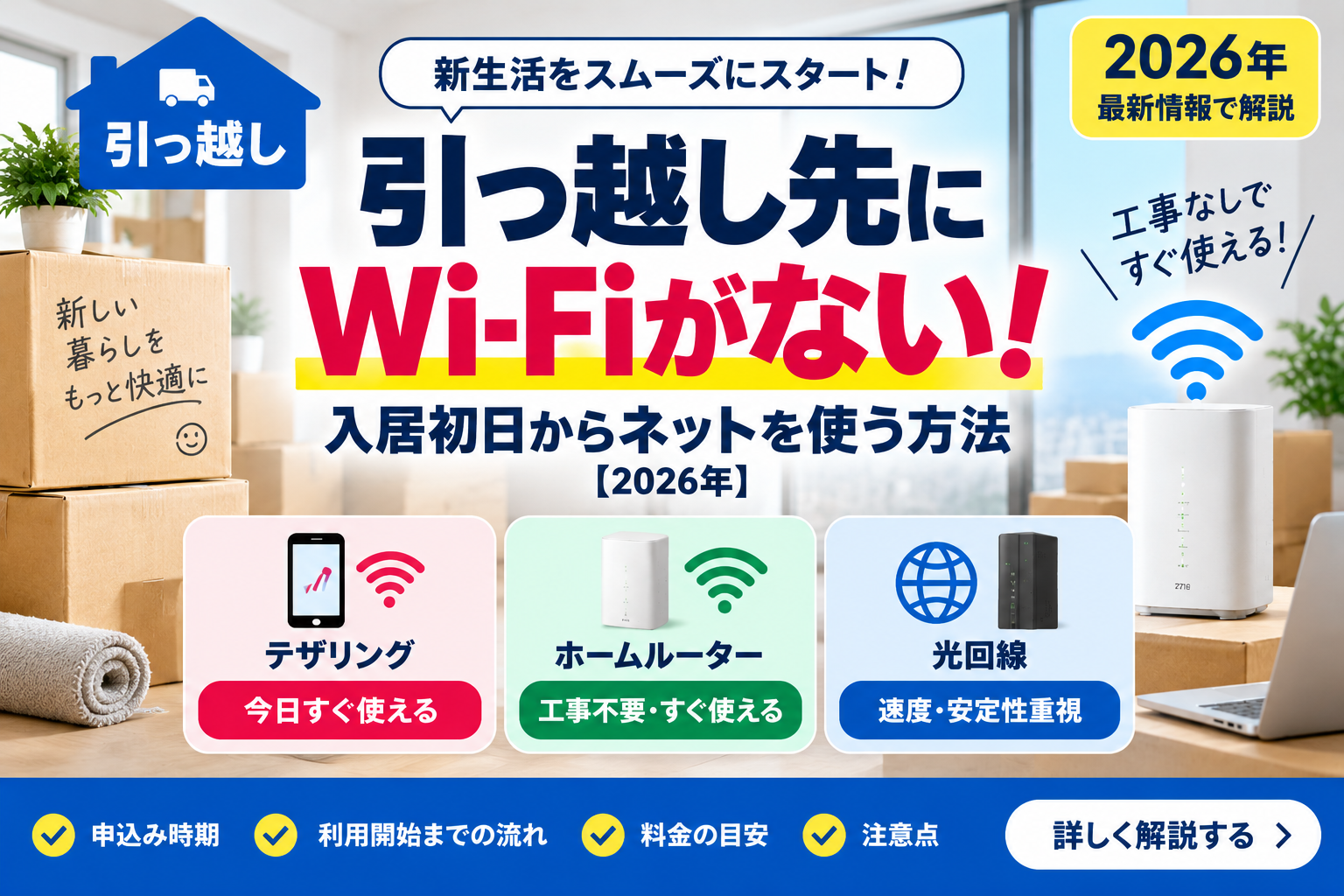
    引っ越し当日や明日から使いたい場合は?

    日程に余裕がない場合は、WiMAXの到着だけに頼らず、受け取りまでの接続方法を用意しましょう。

    • スマホのテザリング:契約プランの上限、追加料金、会社の利用ルールを確認して使う
    • 短期レンタル:必要日までの配送、利用日数、送料、返却期限を確認して比較する
    • 既存回線:可能なら、新しい回線の通信を確認してから解約日を決める

    これは到着待ち期間に備える選択肢で、BIGLOBE WiMAXの付属サービスという意味ではありません。翌日の重要な会議など、通信が必須の予定は、確実に使える接続手段を先に確保してください。

    引っ越し先で受け取りたい場合も、申し込み時の住所や発送後の変更可否を確認しましょう。転居前後で受け取れる場所が変わるなら、発送前に窓口へ相談する方が確認しやすくなります。

    端末が届いたら、その日のうちに接続を確認する

    1. 同梱物を確認:端末、SIM、必要な付属品、書類を確認します。
    2. 説明書に従って準備:SIM挿入や電源の操作を行います。モバイルルーターは充電も確認します。
    3. Wi-Fiにつなぐ:SSID・暗号化キーを説明書や端末で確認し、スマホやパソコンを接続します。
    4. 通信を試す:Webページを開き、実際に使う部屋でも接続を確認します。

    BIGLOBEで購入した端末と、他社購入・中古の持ち込み端末では設定の案内が異なります。持ち込み端末は機種の説明書を確認し、必要な接続設定を行ってください。

    受け取り後も、Wi-Fi接続だけ成功してインターネットに出られない場合があります。実際にページが表示されるところまで確認してから、仕事や授業に使い始めましょう。

    出典:BIGLOBE公式・接続設定方法、公式・購入元別の設定案内

    申し込み前に日程と費用を確認しよう

    BIGLOBE WiMAXを選ぶときは、使いたい日だけでなく、支払い登録、在庫、受け取り、接続確認まで含めて準備します。料金や端末選びに迷ったら、次の記事も確認してください。

    利用する住所のエリアと、申し込み条件を確認

    利用開始までの余裕がある方は、端末・支払い方法・最新特典を確認して申し込みを検討しましょう。

    BIGLOBE WiMAX +5G

    広告リンクです。発送・到着日は確約されません。最新の在庫と条件はリンク先でご確認ください。

    確認日:2026年10月10日。到着日は地域・在庫・手続き・配送状況で変わります。申し込み時には最新の案内をご確認ください。

  • BIGLOBE WiMAXはSIMのみで契約できる?対応端末・料金・中古ルーターの注意点【2026年】

    本記事には広告・アフィリエイトリンクが含まれます。料金・対応端末は2026年10月10日に公式情報で確認しています。

    「以前使っていたWiMAXルーターを再利用したい」「中古のL13を買って、SIMだけ契約すれば安くなる?」と考えている方へ。

    BIGLOBE WiMAXはSIMのみで申し込めます。ただし、手元の端末と、申し込むプラン・SIMの種類が合っていることが条件です。端末代を払わずに済む場合もありますが、端末同時購入の特典まで同じになるわけではありません。

    この記事では「ギガ放題プラスS」を中心に、対応端末、月額料金、持ち込みと同時購入の比較、申し込み後の設定を整理します。実機での動作・速度を検証した記事ではありません。

    先に確認する3点

    • 手元の端末の正式な型番を調べる
    • 対応プランとSIMのVer.を公式一覧で照合する
    • 中古価格だけでなく、特典・保証を含めた総額で比較する

    端末を持っていない方は、同時購入の条件も比較

    中古端末の購入費・保証と、新品端末の代金・特典を比べて選びましょう。

    BIGLOBE WiMAX +5G

    広告リンクです。リンク先でSIMのみの選択可否、最新料金、特典の対象条件をご確認ください。

    BIGLOBE WiMAXのSIMのみ契約とは?

    SIMのみ契約は、BIGLOBEから新しいルーターを買わず、通信に使うSIMカードを申し込む方法です。対応するルーターをすでに所有している方や、別途用意する方が候補になります。

    市販の一般的なWi-FiルーターにSIMを挿して使う契約ではありません。BIGLOBEが案内するWiMAX対応端末を用意してください。

    他社で契約したWiMAX端末を再利用する場合も、SIMの差し替えで以前の回線が自動解約されるわけではありません。元の契約の解約日、請求、端末残債は別に確認しましょう。

    出典:BIGLOBE公式・SIMのみ契約の案内、他社WiMAXからの乗り換えについて

    ギガ放題プラスSの対応端末は?

    BIGLOBEの公式対応一覧では、ギガ放題プラスS・nanoSIM(Ver.5)の組み合わせとして、次の3機種が掲載されています。

    ギガ放題プラスS・nanoSIM(Ver.5)の掲載機種
    機種 タイプ
    Speed Wi-Fi HOME 5G L13 ホームルーター
    Speed Wi-Fi DOCK 5G 01 モバイルルーター
    Speed Wi-Fi 5G X12 モバイルルーター

    L11・L12・X11などは、同じ公式一覧の別プラン・Ver.4の欄に掲載されています。「nanoSIMだから同じ」と判断せず、端末名・プラン名・Ver.をセットで確認してください。別プランの受付や料金は、その申し込み画面で確認が必要です。

    公式一覧には、掲載機種の動作やサポートを保証するものではないという注記もあります。中古品は型番が対応していても、その個体の正常動作まで確認できたことにはなりません。

    出典:BIGLOBE公式・SIMのみ対応端末一覧。同ページの機種一覧には「2025年3月27日現在」と記載。2026年10月10日に掲載内容を確認。

    SIMのみの料金はいくら?端末セットとの違い

    ギガ放題プラスSの基本月額は、SIMのみでもルーターセットでも5,258円です。端末を持ち込んだから通信プランの基本料金自体が下がる、という仕組みではありません。

    ギガ放題プラスSの主な費用(税込)
    項目 料金・条件
    基本月額 5,258円
    月額値引き適用時 サービス開始翌月から24カ月は3,608円(5,258円-1,650円)
    サービス開始月 月額無料。ただし同月解約は1カ月分の月額料金が発生
    申込手数料 3,300円
    SIMのみの端末費用 持ち込み端末を別途購入する場合はその購入費
    ルーター同時購入 端末総額33,264円。分割途中の解約では残額の支払いが必要

    月額値引きは、公式特典ページ上では端末同時申し込みの有無にかかわらず対象とされています。一方、同ページのキャッシュバックには端末同時申し込みなどの条件があります。月額値引きとキャッシュバックを分けて確認しましょう。

    上記は一般公開の公式料金・特典ページを基にした整理です。申し込み窓口や時期によって特典条件が変わる場合があります。ユニバーサルサービス料・電話リレーサービス料、利用するオプション、口座振替などの手数料は別に確認してください。

    出典:BIGLOBE公式・料金、BIGLOBE公式・特典条件

    中古ルーターを買う方が安い?総額で比較する

    手元に正常な対応端末があれば、再利用を検討する価値があります。ただし、これから中古端末を買う場合は、購入費と故障時の負担も含めて比較しましょう。

    以下は、月額値引きが適用され、サービス開始翌月から24カ月使う場合の試算です。開始月の月額は0円、申込手数料を含め、端末同時購入は支払い回数に関係なく端末代全額を計上しています。

    端末費用による総額の違い(キャッシュバック適用前)
    選択 計算 合計
    対応端末を所有・SIMのみ 3,300円+3,608円×24カ月 89,892円
    中古端末8,000円を購入・SIMのみ 89,892円+8,000円 97,892円
    端末同時購入 89,892円+33,264円 123,156円

    当サイトの計算例です。中古8,000円は仮定で、相場を示すものではありません。キャッシュバック、セット割、追加手数料、オプション、修理費は含めていません。サービス開始月を含めると、比較対象は25暦月です。

    同時購入だけに適用される特典がある場合は、その受取額を同時購入の総額から引いて再比較します。中古品の価格だけを見て「必ず安い」とは判断できません。

    SIMのみが候補:対応端末を持っていて状態を確認できる方、設定を自分で確認できる方。
    同時購入も比較:端末を持っていない方、中古品の動作確認や返品条件が不明な方、新品端末と保証サービスを検討したい方。

    端末を持っていない方は、同時購入の条件も比較

    中古端末の購入費・保証と、新品端末の代金・特典を比べて選びましょう。

    BIGLOBE WiMAX +5G

    広告リンクです。リンク先でSIMのみの選択可否、最新料金、特典の対象条件をご確認ください。

    中古・持ち込み端末で確認したいこと

    • 商品名ではなく型番:「WiMAX用」「5G対応」という説明だけで選ばず、正式名称を照合する。
    • 付属品:必要な電源アダプター、ドック、ケーブルが揃うかを確認する。
    • 状態:電源、SIMスロット、モバイル端末のバッテリー状態を確認する。
    • 返品条件:正常に通信できなかった場合に返品・交換できるかを購入前に確認する。
    • 以前の契約:自分が分割購入した端末なら、前契約の残債も費用に加える。

    これらは購入判断のためのチェック項目です。販売者の「動作確認済み」と、BIGLOBEのSIMで自宅の通信を確認できたことは同じではありません。

    利用予定の住所は、端末購入前にエリアマップで確認しましょう。対応エリア内でも建物や設置場所、混雑によって速度は変わります。

    エリア・通信条件:BIGLOBE公式・サービスエリア

    SIMのみの申し込み・設定の流れ

    1. 機種とエリアを確認:対応端末一覧で型番・SIMのVer.を照合し、利用場所のエリアも調べます。
    2. 料金と特典を確認:SIMのみを選んだ状態で、月額、支払い方法、オプション、特典条件を確認します。
    3. 公式のSIMのみ申し込みへ進む:公式料金ページのSIMカード案内から進み、商品選択画面で「SIMカードのみ」を選びます。Ver.4とVer.5を取り違えないよう確認します。
    4. 受け取り後に端末を初期化:公式案内と機種の説明書に従い、必要な設定情報を控えてから初期化・SIM挿入を行います。
    5. 説明書に沿って接続を確認:持ち込み端末は機種のマニュアルで接続設定を確認し、スマホやパソコンを接続して試します。

    BIGLOBEで購入した端末の「SIMを挿せば設定不要」という説明を、すべての持ち込み端末に当てはめないでください。つながらない場合は、契約とSIMの種類、挿入状態、接続設定、エリアを順に確認します。

    手順の出典:公式・SIMのみ申し込み案内、公式・接続設定

    契約前によくある疑問

    L13を持っていればSIMだけ申し込める?

    L13はギガ放題プラスS・nanoSIM(Ver.5)の対応一覧に掲載されています。中古品の状態、利用エリア、申し込み画面の契約内容も確認して選びましょう。

    SIMのみでもキャッシュバックを受け取れる?

    月額値引きとは条件が別です。今回確認した一般公開の公式キャッシュバックは、端末同時申し込みが条件です。SIMのみでも同じ特典が付くと考えず、利用する窓口の条件を確認してください。

    以前のWiMAX契約は自動的に終わる?

    新しいSIMを申し込むことと、以前の契約を解約することは別です。二重請求を避けるため、前契約の解約手続きと最終請求を確認しましょう。

    端末があるならSIMのみ、これから買うなら特典込みで比較

    選ぶ順番は、対応機種を確認→端末の状態を確認→特典を含めた総額を比較です。手元の対応端末を再利用する場合と、中古端末を新しく買う場合を分けて考えると、負担を判断しやすくなります。

    端末を持っていない方は、同時購入の条件も比較

    中古端末の購入費・保証と、新品端末の代金・特典を比べて選びましょう。

    BIGLOBE WiMAX +5G

    広告リンクです。リンク先でSIMのみの選択可否、最新料金、特典の対象条件をご確認ください。

    最終確認日:2026年10月10日。申込時には公式の料金・対応端末・特典条件を再確認してください。

  • 離れでWi-Fiを使うには?母屋からの中継・配線・別回線を比較【2026年】

    【PR】本記事には広告が含まれます。公式情報の確認日:2026年10月10日。金額は税込です。

    「母屋にはWi-Fiがあるのに、離れの部屋ではつながらない」「同じ敷地なら中継機を置くだけで使える?」

    離れのネット環境は、母屋の回線を延ばす方法と、離れで別の回線を使う方法に分けて考えると選びやすくなります。追加契約の前に、今のWi-Fiがどこまで届いているかを確かめましょう。

    先に答え|離れでWi-Fiを使う選択肢

    • 母屋の電波が届く場所がある:中継機や対応するメッシュ機器を検討。
    • 建物間の配線ができる:有線でつないだアクセスポイントなどを検討。
    • 配線も中継も難しい:離れにホームルーターや別の光回線を検討。
    • 利用が少ない:今のスマホでテザリングを試す。

    「何メートルなら必ず届く」とは決められません。建物の壁・窓・距離・機器の組み合わせで変わります。

    まず母屋のWi-Fiが使えているか確認する

    離れだけ遅いのか、母屋でも遅いのかを分けて確認します。母屋でも不調なら、中継機を追加する前に回線やルーターを調べる必要があります。

    1. 母屋のルーター近くで、スマホをWi-FiにつなぎWebページや動画を開く。
    2. 離れの室内でも、同じWi-Fiにつないで試す。
    3. 離れの窓付近と、実際に使いたい机の位置で違いを確認する。
    4. 夜に使うなら、夜の時間帯にも確認する。

    スマホが携帯回線へ切り替わっていると、母屋のWi-Fiが届いていると勘違いする場合があります。接続中のSSIDとWi-Fiの表示を確認してください。

    離れにWi-Fiを用意する4つの方法

    方法検討しやすい条件先に確認すること
    中継機・メッシュ母屋のWi-Fiを受信できる位置に機器を置ける親機との互換性・設置場所の受信状況
    有線配線+アクセスポイント母屋と離れを配線でつなげられる配線経路・工事費・屋外部分への対応
    離れで別回線を契約母屋の回線を延ばすのが難しいエリア・開通条件・月額・解約時の費用
    スマホのテザリング短時間・少量の利用が中心容量・電波・追加料金・スマホを置けるか

    1.中継機は母屋の電波を受け取れる場所に置く

    中継機は既存のWi-Fiの範囲を広げる機器です。インターネット回線を新しく作る機器ではありません。母屋のWi-Fiを受信できない場所に置いても、通常の無線中継は成立しません。

    離れの奥で電波が入らないなら、そこへ機器を置く前に、母屋側や離れの窓付近などで受信できる場所を探します。メーカーの設置案内に従い、親機との接続状態を確認してください。

    メッシュ機器も、対応する機器同士の組み合わせと接続経路が必要です。「メッシュ対応」と書かれているだけで、すべてのメーカーや方式を自由に混ぜられるとは限りません。

    参考:バッファロー:Wi-Fiの電波の飛び方、Wi-Fi中継機特集。

    2.配線できるなら有線接続も比較する

    母屋のネットワークから離れまで適切に配線し、離れ側のアクセスポイントでWi-Fiを使う構成も候補です。無線中継が難しい場合に、配線費用の見積もりを取って比較しましょう。

    建物の外を通る配線は、雨・日差し・雷などへの対応や施工条件を確認する必要があります。室内用機器を屋外に置いたり、通路を横切るケーブルをそのまま放置したりせず、建物間の配線は施工業者へ相談してください。

    3.離れにホームルーターを置く

    ホームルーターは、母屋のWi-Fiを受信する中継機ではありません。契約したモバイル回線の電波を受信し、周囲のスマホやパソコンへネット接続を提供します。そのため母屋のWi-Fiが届かなくても、離れで契約回線の電波を受信できれば候補になります。

    母屋で電波が良くても、離れの室内で同じように使えるとは限りません。離れを実際の利用場所として、住所のエリア確認と設置条件を確かめてください。

    4.たまに使うならテザリングから試す

    週末に少し調べものをする程度なら、新しい月額契約を増やす前にスマホのテザリングも比較できます。利用するスマホの契約容量、テザリング条件、離れでの電波を確認しましょう。

    スマホを持ち出すと接続を維持できないため、常時接続する機器や家族の利用には使い勝手の確認も必要です。

    PR・アフィリエイト広告

    母屋からの配線や中継が難しい場合は

    離れにホームルーターを置く方法も比較候補です。自宅のエリアと利用予定期間の負担を確認しましょう。

    広告経由の申込みで運営者に報酬が発生する場合があります。エリア内でも室内の速度は保証されません。料金・特典は申込先でご確認ください。

    別回線にする前に追加費用を比較する

    既存回線を延ばす場合は主に機器代や施工費、別回線にする場合は毎月の回線代が増えます。少なくとも1年・2年使う場合を想定して比較してください。

    比較する費用
    機器・施工などの初期費用+利用期間中の月額料金+終了時に残る支払い-適用される割引・受け取れる特典

    母屋の回線を維持したまま離れに契約を追加するなら、母屋と離れの両方の月額を家計に含めます。

    とくとくBBホームWi-Fiの費用例

    2026年10月10日に確認した公式料金ページでは、月額5,687円、事務手数料3,300円です。月額だけの単純な掛け算は、12か月で68,244円、24か月で136,488円になります。

    この計算は実際の総支払額ではありません。初月の扱い、端末代・割引、オプション、その他の費用・特典を含まず、利用期間の負担を考えるための目安です。

    端末代33,264円は36回払いで、分割代金相当額の割引により36か月利用で実質無料となる条件です。途中解約では端末代の残額を確認してください。解約違約金なしでも、すべての支払いがなくなるとは限りません。

    出典:とくとくBBホームWi-Fi公式料金ページ。申込時の料金・適用条件を優先してください。

    ホームルーターを選ぶ前に確認すること

    • 離れの利用場所:対応エリアでも室内の通信品質は保証されない。
    • 電源と設置環境:家庭用の屋内機器として、取扱説明書の条件を満たす。
    • 仕事やゲームの用途:速度だけでなく、途切れにくさと応答の遅れを重視する。
    • 利用予定期間:短期解約の端末残債を含めて比較する。
    • 接続する機器:母屋のプリンターなどを使いたい場合は、ネットワーク構成も確認する。

    母屋と離れで別々の回線を契約すると、同じ家庭内ネットワークになるわけではありません。インターネット閲覧ができても、母屋のプリンターや保存機器へ自動的につながるとは限らない点に注意しましょう。

    ホームWi-Fiの公式FAQでは、一時的に大量の通信を行うと、混雑する時間帯に通信制限が発生する場合があると案内しています。動画の大量ダウンロードなどをする人は、制限条件も確認してください。

    参考:利用可能エリアの案内、通信制限の案内。

    PR・アフィリエイト広告

    母屋からの配線や中継が難しい場合は

    離れにホームルーターを置く方法も比較候補です。自宅のエリアと利用予定期間の負担を確認しましょう。

    広告経由の申込みで運営者に報酬が発生する場合があります。エリア内でも室内の速度は保証されません。料金・特典は申込先でご確認ください。

    離れのWi-Fiでよくある質問

    10m・20m離れていても中継機で使える?

    距離だけでは判断できません。外壁・窓・間にある障害物、機器の性能や設置位置も影響します。まず既存のWi-Fiの受信状況を確かめ、メーカーの案内に沿って検討しましょう。

    母屋にホームルーターを置けば離れにも届く?

    周囲へのWi-Fiが届くかは別に確認が必要です。母屋の回線を光からホームルーターへ変えるだけで、離れまでの通信範囲が改善するとは限りません。

    離れでも光回線を契約できる?

    建物や引込経路、住所の扱いによって条件が変わります。同じ敷地内でも別の回線を申し込めるか、事業者へ設備確認を依頼してください。

    母屋と離れで料金を分けたい場合は?

    別契約なら契約ごとの請求になります。共有回線なら、家族間で費用分担や利用ルールを決める方法です。母屋の機器を共有したいかも合わせて考えましょう。

    回線・エリア・設置場所を詳しく確認

    配線や中継が難しいなら別回線を比較しよう

    母屋の回線を活用できれば、毎月の追加契約を避けられる可能性があります。中継や配線が難しく、離れで継続的にネットを使うなら、ホームルーターや光回線を比較しましょう。

    ホームルーターを検討する場合は、料金だけで決めず、離れのエリア・室内の受信環境・利用期間を確認することが大切です。

    PR・アフィリエイト広告

    母屋からの配線や中継が難しい場合は

    離れにホームルーターを置く方法も比較候補です。自宅のエリアと利用予定期間の負担を確認しましょう。

    広告経由の申込みで運営者に報酬が発生する場合があります。エリア内でも室内の速度は保証されません。料金・特典は申込先でご確認ください。

  • テレビにWi-Fiは必要?地デジ・ネット動画の違いと接続手順【2026年】

    テレビにWi-Fiは必要?地デジ・ネット動画の違いと接続手順【2026年】

    【PR】本記事は広告を含みます。サービス内容・キャンペーンは変更される場合があるため、最新情報は公式サイトでご確認ください。

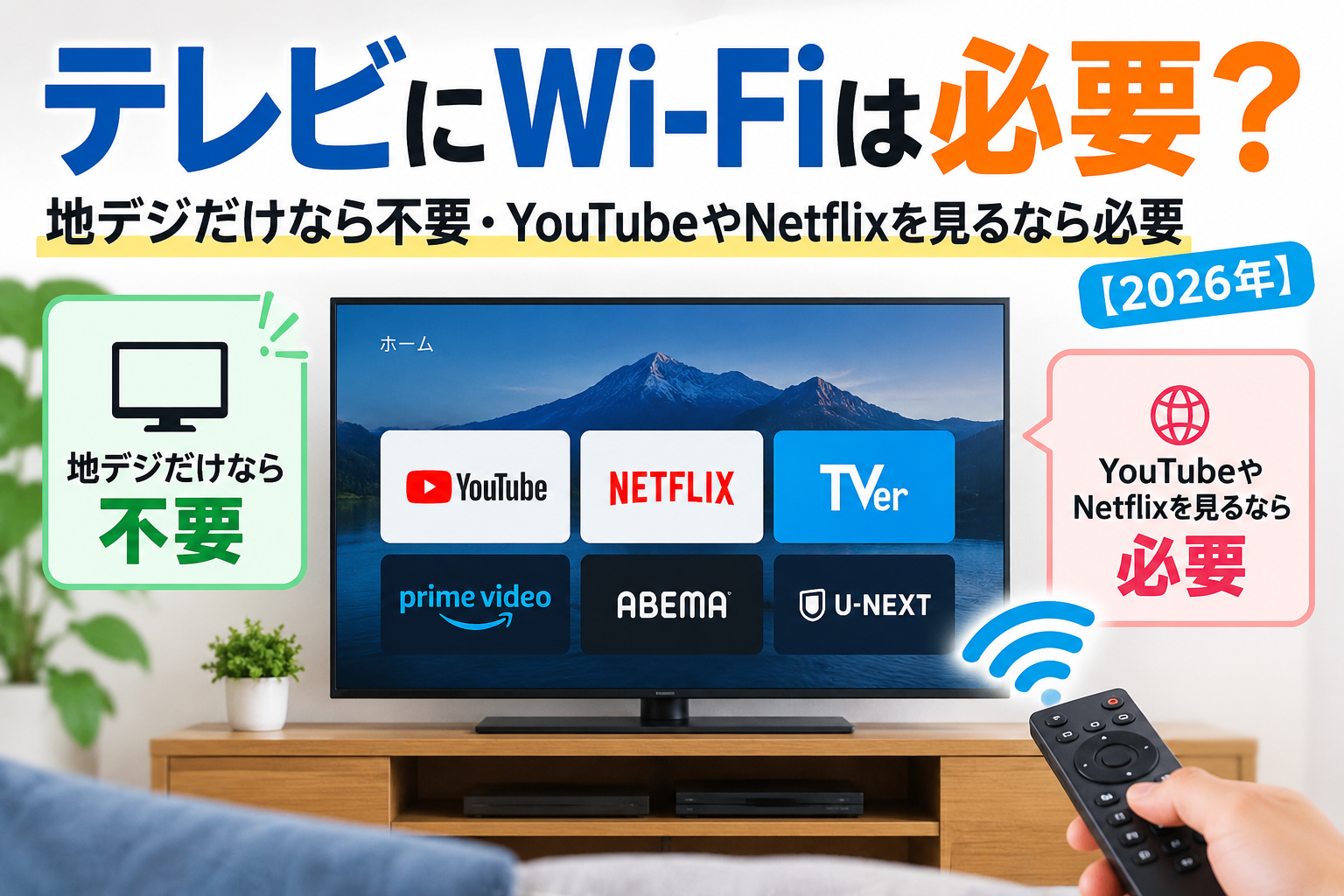
    テレビにWi-Fiが必要かは、何を見るかで変わります。アンテナで受信する地デジ・BS・CSの通常視聴には、基本的にWi-Fiは不要です。一方、YouTube・Netflix・TVerなどのネット動画にはインターネット接続が必要ですが、Wi-Fiだけでなく有線LANも使えます。

    「テレビを買ったから回線も契約しなければ」と考える前に、見たいサービスとテレビの対応機能を確認しましょう。この記事では、必要な設備・接続手順・動画が止まるときの確認を分けて説明します。

    テレビの使い方別|Wi-Fi・インターネットは必要?

    見たいものインターネット必要な設備・注意点
    アンテナで受信する地デジ通常の視聴は不要対応チューナー、アンテナ線、受信環境
    アンテナで受信するBS・CS通常の視聴は不要対応受信設備。有料放送は別途契約などが必要
    YouTube・Netflix・TVerなど必要サービス対応テレビまたは外付け端末。Wi-Fi/有線LANで接続
    DVD・Blu-rayのディスク再生通常の再生は不要対応プレーヤーとテレビの接続。追加のネット機能は別
    スマホ画面の表示・キャスト方式と内容による同一ネットワーク、対応アプリ、HDMIなどの条件を確認

    Wi-Fiは機器を無線でつなぐ方法で、インターネット回線そのものではありません。ルーターを買って電源を入れるだけでは、ネット動画を見られるようにはなりません。違いはホームルーターとWi-Fiルーターの違いで整理しています。

    地デジが映らない場合|Wi-Fi契約より先に受信を確認

    地デジの映像は、一般的にはアンテナ設備からアンテナ線を通してテレビに届きます。インターネット契約を追加しても、アンテナ線の抜けや受信設定の問題は直りません。

    1. テレビの入力を「地デジ」「地上」に切り替えます。HDMIなど別の入力になっていないか確認します。
    2. 壁のテレビ端子とテレビの地上デジタル入力端子に、アンテナ線が正しくつながっているか確認します。
    3. 引っ越しや設置直後なら、地域設定・チャンネルスキャンを取扱説明書に沿って行います。
    4. E201・E202などの受信エラーが続く場合は、メーカーの案内や管理会社へ確認します。屋外アンテナの調整は無理に自分で行わないでください。

    ケーブルテレビやインターネット経由のテレビサービスは設備・契約条件が異なります。「アンテナでの放送視聴」と「回線を使う視聴」を区別し、契約先に確認してください。データ放送の双方向機能など、放送以外の機能にはネット接続が必要な場合があります。

    PR・アフィリエイト広告

    工事を避けて家のWi-Fiを用意したいなら

    とくとくBBホームWi-Fiも比較候補です。先に自宅の対応エリアと、利用予定期間の支払額を確認しましょう。

    GMOとくとくBBから工事不要Wi-Fi新登場!【とくとくBBホームWi-Fi】

    広告リンクです。申込みにより運営者に報酬が発生する場合があります。テレビの対応と自宅の通信品質は別途確認が必要です。

    ネット動画をテレビで見るための3つの確認

    1.テレビ・外付け端末がサービスに対応しているか

    Wi-Fi対応やLAN端子付きでも、すべての動画サービスに対応するとは限りません。テレビの型番を調べ、メーカーと動画サービス双方の対応機種・アプリ提供状況を確認します。

    非対応テレビでは、対応するストリーミング端末をHDMIにつなぐ方法もあります。ただし、テレビの端子、端末の電源、対応解像度、見たいアプリの提供状況を購入前に確認してください。外付け端末にもネット接続が必要です。

    2.Wi-Fiか有線LANかを選ぶ

    ケーブルを引きにくい場所ならWi-Fi、ルーターが近くテレビにLAN端子があるなら有線LANが候補です。有線でも、ルーター側のインターネット接続は必要です。無線区間の問題を避けられても、回線の混雑やサービス障害まで解消するわけではありません。

    3.アプリと契約を確認する

    回線料金と動画サービスの利用料は別です。アプリへのログインや有料プランが必要な場合があります。また、4Kは回線だけでなく、対応テレビ・作品・契約プランなどの条件も必要です。

    テレビをWi-Fiにつなぐ基本手順

    メニュー名はメーカー・型番で異なります。以下は一般的な流れです。スマホが同じ自宅Wi-Fiでネットを使えることを先に確認すると、回線とテレビの問題を切り分けやすくなります。

    1. 自宅ルーターのSSID(ネットワーク名)とWi-Fiパスワードを確認します。管理画面のログイン用パスワードとは異なる場合があります。
    2. テレビの設定から「ネットワーク」「ネットワークとインターネット」などを開き、Wi-Fiを有効にします。
    3. 自宅のSSIDを選び、パスワードを入力します。英字の大文字・小文字を間違えないようにします。
    4. 接続状態を確認し、動画アプリで再生を試します。「Wi-Fi接続済み」でもネット接続に失敗している場合があります。

    有線LANの場合は、対応テレビのLAN端子とルーターのLAN端子をケーブルで接続し、取扱説明書に沿って有線接続を確認します。テレビをルーターのWAN/Internet端子につなぐのではありません。

    スマホから動画を選んでテレビで再生したい場合

    対応するテレビやストリーミング機器では、YouTubeアプリのキャスト機能を使えます。通常のキャストでは、スマホとテレビを同じ家庭内ネットワークにつなぐ方法が基本です。

    同じWi-Fiにつないでいない場合でも、対応するアプリではテレビコードでリンクできる方法があります。ただし、テレビコードはテレビをネットにつなぐ代わりにはなりません。動画を受信する側のインターネット接続は必要です。

    参考:YouTube公式ヘルプ:スマートテレビでの視聴・キャスト

    つながらない・動画が止まるときの確認順

    • SSIDが見つからない:テレビとルーターの距離・障害物、テレビの対応周波数帯を確認します。2.4GHzと5GHzの対応は型番で異なります。
    • パスワードで失敗:選んだSSIDとパスワードの組み合わせを確認します。再登録する前にパスワードを用意してください。
    • 家中の機器がつながらない:回線側の障害やルーターの接続状態を確認します。再起動は他の利用者に断ってから、機器の説明書に従って行います。
    • テレビだけ不調:テレビのWi-Fiを入れ直す、テレビを再起動する、対応する有線LANで試すなど、メーカーの手順に沿って確認します。
    • 特定のアプリだけ不調:サービスの障害情報、アプリの更新、対応機種・契約状況を確認します。

    最初からテレビやルーターを工場出荷状態に初期化する必要はありません。初期化すると設定が消えるため、通常の確認で改善しない場合にメーカーへ相談してください。

    YouTubeを見るのに必要な速度はどのくらい?

    YouTube公式ヘルプでは、動画の解像度別に次の持続的な速度を目安として案内しています。

    画質推奨される持続的な速度の目安
    4K UHD20Mbps
    HD 1080p5Mbps
    HD 720p2.5Mbps
    SD 480p1.1Mbps

    出典:YouTube公式ヘルプ:システム要件と対応デバイス(2026年10月8日確認)

    回線広告の最大速度と、実際にテレビが使える速度は別です。家族のスマホやパソコンも同時に通信するなら、その分の余裕も必要になります。

    スマホで速度を測る場合は、テレビの近くで、同じ自宅回線につないで試しましょう。ただし、スマホの測定結果はテレビそのものの速度を保証しません。最終的にはテレビで実際に動画を再生して確認します。

    Netflixの速度目安|最大速度より視聴時の安定性

    Netflix公式の推奨値は次のとおりです(2026年10月4日確認)。ほかの動画サービスにそのまま当てはめる数値ではありません。

    画質解像度Netflixの推奨速度
    HD720p3Mbps以上
    フルHD1080p5Mbps以上
    UHD4K15Mbps以上

    回線広告の「最大○Gbps」は実際の視聴速度ではありません。テレビのNetflixアプリのヘルプからネットワークを確認し、普段見る時間帯の状態を調べましょう。家族が同時に使う場合は、テレビ以外の通信も考慮します。画質を下げて改善するか試す方法もあります。

    家に回線がないなら|テザリング・ホームルーター・光回線

    方法検討しやすい使い方契約・利用前の注意
    スマホのテザリング短時間・一時的な視聴テレビとの接続可否、テザリング上限、追加料金、スマホの電池を確認
    ホームルーター固定回線工事を避けたい家庭住所のエリアと室内電波、混雑時の速度、端末残債・解約条件を確認
    光回線長時間視聴や複数人の同時利用建物の設備、開通時期、工事費、解約費用を確認

    スマホの「データ無制限」でも、テザリングには別の上限が設けられていることがあります。テレビでの動画視聴はスマホの回線を使うため、通信量の節約になるとは限りません。毎日使う場合は、家族のスマホ代を含めた総額で比較します。

    ホームルーターは工事不要でも、どの家でも必ず快適という意味ではありません。光回線も含めて、費用と実際の利用条件を比較してください。

    とくとくBBホームWi-Fiの料金例

    2026年10月8日に公式料金ページで確認した表示は、月額5,687円(税込)、事務手数料3,300円(税込)です。端末代33,264円(税込)は36回払いで、分割代金相当額の割引により36か月の利用で実質0円となる条件が案内されています。

    途中で解約する場合は端末残債を確認してください。「解約違約金なし」と「解約時の支払額が必ず0円」は同じ意味ではありません。

    特典・オプション・割引を考慮しない単純な月額の比較では、5,687円×12か月=68,244円です。実際の初年度請求は初月の扱い、手数料、割引などで変わります。テレビだけのために契約するなら、視聴頻度に対して負担が大きすぎないかも考えましょう。

    出典:とくとくBBホームWi-Fi公式料金ページ。料金は確認日の表示であり、申込み時は申込先の条件を優先してください。

    PR・アフィリエイト広告

    テレビ以外のスマホ・パソコンもつなぐ予定なら

    家全体の回線として、月額・端末代・利用期間をまとめて比較してください。キャッシュバックは受取条件まで確認しましょう。

    GMOとくとくBBから工事不要Wi-Fi新登場!【とくとくBBホームWi-Fi】

    広告リンクです。特典は窓口・時期・適用条件により異なります。大量通信時などに速度が制限される場合があります。

    よくある質問

    Wi-FiがないとYouTubeをテレビで見られない?

    対応テレビ・端末が有線LANでネットにつながれば、Wi-Fiなしでも視聴できます。ネット接続とサービス対応の両方が必要です。

    スマホの動画はケーブルだけでテレビに映せる?

    機種やHDMI変換アダプター、アプリの出力制限によります。ケーブル接続で画面を表示できても、ネット配信の受信にはスマホ側の通信が必要です。買う前に対応条件を確認しましょう。

    地デジだけならネットの契約をやめてもいい?

    アンテナ受信の通常視聴はネット回線と別ですが、スマホ・パソコン・家電の利用、ネット経由のテレビサービス、セット割、解約費用を確認してから判断します。

    まとめ|放送かネット動画かを先に決める

    地デジなどアンテナで受信する放送には基本的にWi-Fiは不要です。ネット動画にはネット回線が必要ですが、Wi-Fiと有線LANから選べます。まず対応機種と現在の回線を確認し、設定・接続の問題を解決してから新しい契約を検討しましょう。

    関連記事・確認した公式情報

    接続手順は型番・ソフトウェアにより異なります。公式情報確認日:2026年10月4日。

    PR・広告
    工事不要で家のWi-Fiを始めたい方へ

    テレビ・スマホ・パソコンをまとめてWi-Fiにつなぎたい方は、とくとくBBホームWi-Fiの対応エリアや最新条件を確認してみましょう。

    GMOとくとくBBから工事不要Wi-Fi新登場!【とくとくBBホームWi-Fi】

    最新料金・キャンペーン・対応エリアは公式サイトでご確認ください。本広告を経由して申込みが成立した場合、運営者に広告報酬が発生することがあります。

  • 同棲・二人暮らしのWi-Fiは何がいい?同時利用・費用分担で選ぶ【2026年】

    同棲・二人暮らしのWi-Fiは何がいい?同時利用・費用分担で選ぶ【2026年】

    【PR】本記事は広告を含みます。サービス内容・キャンペーンは変更される場合があるため、最新情報は公式サイトでご確認ください。

    同棲を始めると、スマホ2台だけでなく、テレビ・パソコン・ゲーム機も同じ時間に使うことがあります。「二人ならホームルーターで足りる?」「光回線の工事まで待つべき?」と迷いやすいところです。

    二人暮らしのWi-Fiは、人数よりも「同時に何をするか」「工事できるか」「どれくらい使い続けるか」で選びましょう。工事不要のホームルーターは候補になりますが、仕事の会議や対戦ゲームの安定性を優先するなら光回線も比較します。

    最初に二人で決める3点
    • 夜に動画・会議・ゲームが重なるか。
    • 賃貸にネット設備があり、追加工事が必要か。
    • 契約者・支払い担当・引っ越し時の扱いをどうするか。

    この記事は、同棲・二人暮らしで新しく家のネットを用意する方向けです。特定の部屋での速度を保証するものではありません。サービス情報は2026年10月6日に公式ページで確認しています。

    同棲のWi-Fiはホームルーターと光回線、どちらを選ぶ?

    二人の暮らし方比較する候補決める前の確認
    工事できない・早く用意したいホームルーターエリア、屋内の電波、発送・到着の見込み
    二人とも在宅勤務で会議が多い光回線も比較二人同時の会議、有線接続、仕事の要件
    対戦ゲームや大容量の送信が多い光回線を優先して比較遅延・上り通信・実際の時間帯
    ネット無料物件に住む既存設備を先に確認夜の使い心地、管理会社の案内
    数か月だけ同じ家で暮らす短期向けレンタルやテザリングも比較購入端末の残債と利用期間全体の費用

    この表は使い方から候補を絞るための目安です。ホームルーターでも快適に使える家はありますが、エリア内という表示だけで二人の同時利用まで判断することはできません。光回線も、宅内のWi-Fiや機器、建物設備で使い心地が変わります。

    二人とも日中は外にいて、帰宅後に動画やネットを見る生活なら、工事不要という便利さを重視して比較できます。一方、通信が途切れると仕事に影響する生活では、料金だけで選ばず、勤務先の接続要件や利用できる回線を先に確認してください。

    PR・アフィリエイト広告

    工事不要のWi-Fiを二人暮らしの候補に

    自宅の対応エリア・二人の使い方・利用期間を確認できたら、申込ページで月額料金と端末代、特典の条件を比較しましょう。

    GMOとくとくBBから工事不要Wi-Fi新登場!【とくとくBBホームWi-Fi】

    このリンク経由の申込みで運営者に広告報酬が発生することがあります。通信品質は住環境で変わります。特典は申込窓口・時期・適用条件をご確認ください。

    「二人だから足りる」ではなく同時利用を書き出す

    二人暮らしでも、接続する機器が2台とは限りません。スマホ2台にテレビ、パソコン2台、ゲーム機が加わると、同じ時間帯に複数の通信が動きます。接続上限に収まっていることと、全員が快適に使えることを分けて考えましょう。

    とくとくBBホームWi-Fiで案内されているL13のWi-Fi同時接続上限は32台です。ただし、これは32台すべてで重い通信をしても快適という意味ではありません。公式も、実際の通信速度は利用環境や回線状況で低下する場合があると説明しています。

    時間帯一人目二人目確認したい点
    平日昼Web会議Web会議・画面共有会議が重なるか、音声や映像が途切れないか
    平日夜テレビで動画スマホ・ゲーム動画の停止や操作の遅れがないか
    休日写真・動画の送信動画視聴送信中ももう一人が使えるか
    就寝前寝室でスマホ別の部屋でスマホ離れた部屋にWi-Fiが届くか

    まず普段の一週間から、重なる場面を二つか三つ挙げれば十分です。将来使うかもしれない機器をすべて数えるより、毎日の困りごとになる場面を優先しましょう。二人の生活時間がずれているなら、同時利用の負荷も変わります。

    仕事のネットを兼ねるなら先に勤務先へ確認

    在宅勤務では、業務用VPNや接続方式、情報管理について勤務先の決まりがある場合があります。家庭用の候補を選ぶ前に、利用できる回線・機器の条件を確認しておくと選び直しを減らせます。仕事の通信を優先する時間帯も二人で共有しておきましょう。

    契約後に試す場合は、二人が普段使うサービスを同時に動かし、会議の音声、動画、画面共有などを確認します。速度測定の数字だけで決めず、実際の作業で困らないかを見ます。重要な予定がある日は、利用できる予備の通信手段も確認しておくと安心です。

    賃貸のネット設備を確認してから追加契約する

    新居にインターネット設備があるなら、追加契約の前に管理会社の案内を確認しましょう。「インターネット対応」と「インターネット無料」は同じ条件とは限りません。何が家賃に含まれ、誰が契約するのかは、物件の案内と契約内容で確かめます。

    管理会社へ確認するメモ
    • 入居者が使えるネットはあるか。別の回線契約は必要か。
    • 部屋のLAN端子・光コンセントは何に使えるか。
    • Wi-Fiルーターは備え付けか、自分で用意するか。
    • 個別に光回線を引く場合、工事の承諾や制限はあるか。
    • 接続方法や不具合の相談窓口はどこか。

    備え付け回線を使えるなら、まず二人がよく使う夜の時間帯に確認します。一人が動画を見て、もう一人がパソコンを使う場面で問題がないなら、追加の固定費を増やす必要性は小さくなります。引っ越し直後に急いで二重契約しないようにしましょう。

    反対に、設備があっても利用開始までの手続きが必要な場合や、仕事で必要な通信を満たさない場合は、個別の回線を比較する理由になります。そのときも、現在の問題が回線自体なのか、部屋のWi-Fi設定なのかを整理してから契約を選びます。

    とくとくBBホームWi-Fiを二人で使う費用の見方

    公式の通常プランでは月額5,687円(税込)、事務手数料3,300円(税込)と案内されています。申込窓口によって割引・特典の条件が異なることがあるため、広告先で選ぶプランの表示を確認してください。ここでは特典を差し引かず、通常月額を使った家計の目安を示します。

    計算する項目通常月額による目安含まれていないもの
    月額を二人で分担2,843円+2,844円=5,687円初期費用・追加オプションなど
    通常月額12回分5,687円×12=68,244円発送月の料金・初期費用・解約時費用など
    12回分+事務手数料68,244円+3,300円=71,544円発送月の料金・追加オプション・端末残債など

    この表は請求総額を保証するものではありません。端末発送月の扱い、追加オプション、端末代の支払い・割引、解約する時期によって負担は変わります。初月を含む実際の一年分と、「通常月額を12回払った場合」を混同しないようにしてください。

    端末実質0円でも、短期解約は別に確認する

    端末代は33,264円(税込)を36回分割し、月924円の分割相当額を割り引く仕組みです。36か月の利用で実質0円になりますが、最初から端末代を支払わなくてよいという意味ではありません。途中で解約する場合は残りの端末代を確認します。

    「解約違約金なし」と書かれていても、端末残債までなくなるとは限りません。二人暮らしを始めたばかりで、半年後や一年後の住まいが未定なら、解約を想定した費用も比較しましょう。割引を見込む期間より実際の利用期間が短いと、判断が変わります。

    スマホ代の削減と家のネット代を合計する

    家のWi-Fiを用意しても、二人のスマホ代が自動的に安くなるわけではありません。外で使うデータ量や通話、プランの条件を確認して、容量を減らせるかを判断します。家の回線だけが増えると、世帯全体の通信費は高くなる場合もあります。

    比較するときは「一人目のスマホ代+二人目のスマホ代+家のネット代」を変更前後で並べます。家で動画を見やすくなる便利さと、金額として節約できるかは別です。無理に安いと決めず、二人が許容する毎月の予算を先に決めましょう。

    PR・アフィリエイト広告

    工事不要のWi-Fiを二人暮らしの候補に

    自宅の対応エリア・二人の使い方・利用期間を確認できたら、申込ページで月額料金と端末代、特典の条件を比較しましょう。

    GMOとくとくBBから工事不要Wi-Fi新登場!【とくとくBBホームWi-Fi】

    このリンク経由の申込みで運営者に広告報酬が発生することがあります。通信品質は住環境で変わります。特典は申込窓口・時期・適用条件をご確認ください。

    契約者と費用分担は申し込む前に決める

    一つの家のWi-Fiを二人で使う場合、通常は一人が契約の手続きを担当します。「毎月半分ずつ払う」という二人の取り決めと、サービス会社への支払い義務は分けて考えましょう。申込者・支払方法の名義条件は選ぶサービスの案内で確認します。

    二人で決めることメモしておく内容
    契約・支払いの担当誰が申込み、誰の支払方法を使うか
    毎月の分担半分ずつか、他の生活費と調整するか
    初期費用事務手数料・機器費用を誰が負担するか
    転居・解約時誰が引き続き使い、残債や撤去費用をどう扱うか
    特典の手続き申請期限や受取メールを誰が確認するか

    特典があるときは、受け取れる時期と条件を確認して、二人の家計でどう扱うかも決めます。申込み時点で現金が手元にあるわけではないため、未受取の特典を初期費用の支払いに使える前提にはしないでください。

    手続きの確認を二人で共有する場合でも、ログイン情報やカード情報を不用意に送る必要はありません。契約者が管理画面を確認し、請求額や手続きの予定を共有する方法で十分です。申込みメール・契約内容・特典条件を後から確認できるようにしておきます。

    同棲開始前の申込みチェックリスト

    • 新居のネット設備と追加契約の必要性を確認した。
    • ホームルーターなら自宅の対応エリアを確認した。
    • ルーターを置ける場所と二人が使う部屋を決めた。
    • 会議・ゲーム・動画が同時に重なる時間を整理した。
    • 利用予定期間と途中解約時の端末残債を確認した。
    • 月額だけでなく初期費用・オプション・受取前の特典も分けて見た。
    • 契約者・費用分担・転居時の扱いを決めた。
    • 希望日に間に合うか、発送や工事の見込みを確認した。

    エリアに不安がある、部屋が離れている、仕事の条件がまだ分からないといった場合は、その項目を先に確認してください。申込ボタンへ進むことより、二人が使い続けられる契約を選ぶことを優先しましょう。

    入居日から逆算して準備する順番

    入居日が決まったら、まず新居の設備を管理会社に確認し、次に回線候補を選びます。家具を配置してから工事やルーターの場所を考えると、机やテレビの位置と接続方法が合わないことがあります。二人がネットを使う部屋と、電源を取れる位置も一緒に考えましょう。

    申込み前は、希望する利用開始日と実際の手続き日程を分けてメモします。ホームルーターは発送から到着・初期設定まで、光回線は設備確認から工事・設定までの予定を確認します。手続きが済んだだけで、入居当日から使えるとは限りません。

    入居直後の数日間に仕事の会議があるなら、その予定も考慮します。新しいネットの利用開始が遅れた場合にどう接続するかを先に決めておくと、二人とも慌てずに済みます。予備手段にもデータ量や利用条件があるため、普段のスマホ契約で足りるか確認してください。

    端末が届いたら同梱の案内に沿って設定し、二人のスマホ・パソコンを接続します。その日のうちに、よく使う部屋と夜の同時利用を確認しておきましょう。困った場合に説明できるよう、使った機器・時間帯・症状をメモしてサポートへ相談します。

    同棲・二人暮らしのWi-Fiでよくある質問

    二人で使うなら回線を2本契約する必要がある?

    二人暮らしという理由だけで、2本必要になるわけではありません。一つの回線を複数の機器で使える構成が一般的です。仕事の要件や用途が特別な場合は、その条件から必要な構成を考えます。

    スマホのテザリングだけで暮らせる?

    使うデータ量や二人の在宅時間によっては候補になります。ただし、テザリング元のスマホを持ち出す時間、契約プランの制限、テレビやパソコンの利用も確認します。一人が外出中ももう一人が使いたいなら、家に常設できる回線と比較してください。

    同棲を始める日に必ずWi-Fiを使える?

    ホームルーターでも受付確認・在庫・配送などで日程は変わります。光回線は設備確認や工事日程を確認します。最短の案内を、希望日に必ず使えるという保証として扱わず、入居日から余裕を持って準備しましょう。

    同じ部屋で使うなら速度の心配はいらない?

    ルーターとの距離だけでは判断できません。回線側の電波・混雑・二人の同時利用でも変わります。ホームルーターは対応エリアと設置場所を確認し、利用開始後は普段の時間帯に二人で試します。

    まとめ:二人の同時利用と支払総額から選ぼう

    同棲・二人暮らしのWi-Fiは、「二人ならこれ」と人数だけで決めず、同時利用・住まいの設備・利用期間から選ぶと整理しやすくなります。工事不要を重視するならとくとくBBホームWi-Fiは比較候補。仕事や対戦ゲームの安定性を重視するなら、光回線も並べて検討しましょう。

    最後に、毎月の分担だけでなく初期費用と解約時の負担を共有します。条件が合うことを確認してから、申込ページに表示される料金・端末代・特典条件を確かめてください。

    PR・アフィリエイト広告

    工事不要のWi-Fiを二人暮らしの候補に

    自宅の対応エリア・二人の使い方・利用期間を確認できたら、申込ページで月額料金と端末代、特典の条件を比較しましょう。

    GMOとくとくBBから工事不要Wi-Fi新登場!【とくとくBBホームWi-Fi】

    このリンク経由の申込みで運営者に広告報酬が発生することがあります。通信品質は住環境で変わります。特典は申込窓口・時期・適用条件をご確認ください。

    申込み前に確認したい関連記事

    確認した公式情報

    確認日:2026年10月6日。料金・特典・端末の取扱いは変更される場合があります。計算例は通常月額を用いた参考値で、各窓口の特典や実際の請求総額を保証するものではありません。

  • Wi-Fiにつなぐとスマホのギガは減らない?減る原因と確認手順【2026年】

    Wi-Fiにつなぐとスマホのギガは減らない?減る原因と確認手順【2026年】

    【PR】本記事は広告を含みます。サービス内容・キャンペーンは変更される場合があるため、最新情報は公式サイトでご確認ください。

    自宅のWi-Fi経由で通信している分は、基本的にスマホ回線のデータ容量を消費しません。ただし、Wi-Fiが切れたり、通信を補助する機能がモバイルデータを使ったりする場合は、スマホ側のギガが減ることがあります。

    Wi-Fiは端末と機器の接続方法です。「Wi-Fiマークがある=どの契約の通信量もゼロ」ではありません。どの回線を使っているかと、実際の使用量を確認しましょう。

    どのギガが減る?接続方法別に整理

    接続方法 通常使うデータ通信 注意点
    自宅の光回線のWi-Fi 光回線側 スマホ側のモバイルデータを併用する設定は別途確認
    ホームルーターのWi-Fi ホームルーターの契約 通信制限や料金は契約条件による
    モバイルWi-Fi モバイルWi-Fiの契約 その機器の容量上限に注意
    別のスマホのテザリング 共有元スマホのモバイル回線 受け手のWi-Fi表示だけでは判断できない
    Wi-Fi切断後の4G・5G通信 自分のスマホ回線 動画再生などが継続すると容量を消費

    自宅Wi-FiでYouTubeやLINEのインターネット通話を使う場合も、そのWi-Fi経由の通信はスマホ回線の容量を使いません。通話料金やサービスの利用料金が無料になるという意味ではないため、料金と通信量を分けて考えてください。

    Wi-Fiにつないでいるのにギガが減る主な原因

    1.Wi-Fiの切断や電波の弱い場所での通信

    ルーターから離れた部屋、庭、移動中などでWi-Fiが切れると、スマホはモバイル通信を使う場合があります。Wi-Fiをオンにしただけでは接続完了とは限りません。設定画面で自宅のネットワーク名につながっているか確認します。

    2.iPhoneの接続アシスト・Wi-Fiアシスト

    Appleの2026年9月15日の公式案内では「接続アシスト」が、従来の「Wi-Fiアシスト」の後継機能として説明されています。Wi-Fiが低速・利用不能などのときにモバイルデータを使って接続を改善するため、使用量が増える場合があります。

    対応するソフトウェアでは「設定」→「Wi-Fi」内の「接続アシスト」を確認します。旧バージョンなどで「Wi-Fiアシスト」が表示される場合は「モバイル通信」内を確認してください。表示や利用条件はバージョンによるため、Apple公式の接続アシストの案内を参照しましょう。

    この機能をオフにすれば通信補助は抑えられますが、Wi-Fi切断後のすべてのモバイル通信を止める設定ではありません。接続品質とのバランスを見て判断してください。

    3.外出中の通信・テザリング・集計期間の違い

    家でWi-Fiを使っていても、外出中の動画・SNS・写真送信や、PCへのテザリングで容量を消費します。また、端末の累積表示と携帯会社の当月表示を比較していると、数字が一致しない場合があります。

    「Wi-Fi中に減った」と感じたら、確認時刻・対象SIM・集計開始日をそろえて見ると原因を絞りやすくなります。携帯会社のアプリの表示更新に時間がかかる場合もあります。

    スマホの使用量を確認する方法

    端末 確認場所の目安 読み取りの注意
    iPhone 設定→モバイル通信→アプリ別の使用量 「現在までの合計」などの期間を確認。月初に自動リセットされる前提にしない
    Google Pixel 設定→ネットワークとインターネット→インターネット→通信会社の設定→アプリのデータ使用量 表示期間と対象回線を確認
    その他のAndroid 設定で「データ使用量」「モバイルデータ」を検索 メーカー・OSにより場所や機能が異なる
    通信事業者のアプリ・マイページ 当月の利用量・残量 プランの容量・請求の確認に使う。反映時刻も確認

    iPhoneの統計をリセットするなら、先に現在の値を記録しておきます。端末の数値は携帯会社の計測と異なる場合があるため、契約の残量や請求については事業者の表示を確認してください。

    公式手順:Appleのモバイルデータ通信設定/Google Pixelの使用量確認・管理。

    家でギガが減る原因を確認する5ステップ

    1. 対象の回線と使用量を記録する。デュアルSIMなら、モバイルデータに使うSIMも確認します。
    2. 自宅Wi-Fiへの接続を確認する。ネットワーク名と、普段使う場所での電波・接続状態を確認します。
    3. 短時間の通信で試す。必要なら一時的にモバイルデータをオフにし、Wi-FiだけでWebページを開けるか確認します。
    4. アプリ別の増加量を確認する。動画・写真バックアップ・共有接続など、どの処理で増えたかを確認します。
    5. 接続補助設定と期間を確認する。接続アシストなどの有無、外出中の利用、事業者の集計反映を確認します。

    モバイルデータをオフにすると、Wi-Fiがない場所でインターネットや一部アプリを使えなくなります。確認後は普段の設定へ戻すことを忘れないでください。機内モードを使う必要はありません。

    ギガを抑えるためのアプリ設定

    • 動画アプリのモバイル通信時の画質を下げ、自動再生を見直す。
    • アプリ・OS更新や大きなダウンロードを、容量に余裕のあるWi-Fiで行う。
    • 写真・動画のバックアップでモバイルデータを使う条件を確認する。
    • Androidのデータセーバーや使用量の警告を、必要に応じて使う。

    データセーバーはすべての通信を止める機能ではありません。Googleは、使用中のアプリではモバイルデータを使い、バックグラウンド通信などが抑えられると説明しています。通知や同期への影響を確認し、必要なアプリの設定を調整してください。

    公式情報:Google Pixelのデータセーバー。

    家のWi-Fiで通信費は必ず安くなる?

    スマホのギガを抑えることと、家計の支出が減ることは別です。既存の自宅回線があるなら、その回線を活用してスマホプランを見直せる場合があります。新しく回線を追加するなら、スマホ料金の減少額より回線費が大きくなることもあります。

    比較式は「変更後のスマホ料金の合計+自宅回線の料金+必要な追加費用」です。端末代・事務手数料も含め、現在の通信費合計と比べます。セット割は対象プランや追加オプションの条件を確認してください。

    たとえばスマホ3回線が各1,000円安くなるなら、減少額は月3,000円です。新しい自宅回線が月5,687円なら、単純な月額比較では2,687円増えます。これは仮定の試算で、初期費用・端末代・特典は含みません。PCやテレビにも使う価値と合わせて判断しましょう。

    家の回線を追加する前に、3つの選び方を比較

    スマホのギガが減る原因を直すだけで足りるなら、新しい回線費用を追加する必要はありません。家族が同時に使う端末、普段の通信量、使う部屋を確認してから候補を絞りましょう。

    工事を避けたい場合の回線候補

    ホームルーターは工事を避けて家庭の回線を整えたい場合の候補です。とくとくBBホームWi-Fiの2026年10月4日の公式表示は月額5,687円(税込)、事務手数料3,300円(税込)です。端末代33,264円は36回払いと相当額割引の方式で、途中解約時には残債の確認が必要です。

    公式料金・提供条件を確認し、既存回線・スマホ単独利用・光回線と比較してください。月間通信制限なしの案内でも、一時的な大量通信時などの制限条件があります。

    PR・広告
    工事不要の回線を比較中の方へ

    とくとくBBホームWi-Fiを候補にする方は、自宅のエリア・月額・端末残債を確認してください。既存回線を使う場合と同じ利用期間で比較し、納得できる総額かを見て選びましょう。

    GMOとくとくBBから工事不要Wi-Fi新登場!【とくとくBBホームWi-Fi】

    料金・キャンペーン・提供条件は変更される場合があります。最新情報は公式サイトでご確認ください。

    本広告を経由して申込みが成立した場合、運営者に広告報酬が発生することがあります。

    よくある質問

    テザリングを受ける側にもギガがかかる?

    Wi-Fi経由のデータは通常、共有元の回線を使います。ただし受け手が自分のモバイル通信を併用する設定や切断時の動作は別途確認してください。PCでの共有手順はWi-Fiなしでパソコンをつなぐ方法で解説しています。

    Wi-Fiを使えばスマホの容量をすぐ減らしてよい?

    まず1カ月程度、外出先で必要な使用量と余裕を確認しましょう。旅行・出張・自宅回線の不調で増える分も考慮してプランを選びます。

    公式情報確認日:2026年10月4日。設定表示・料金・通信条件は変更される場合があります。

  • BIGLOBE WiMAXのデメリット9つ|端末代・口座振替・特典の注意点【2026年】

    BIGLOBE WiMAXのデメリット9つ|端末代・口座振替・特典の注意点【2026年】

    【PR】本記事は広告を含みます。サービス内容・キャンペーンは変更される場合があるため、最新情報は公式サイトでご確認ください。

    BIGLOBE WiMAXの契約前には、室内の電波、端末代、口座振替の初期負担、値引き終了後の料金、特典の手続き期限を確認しましょう。工事不要・口座振替対応は便利ですが、解除料がないことと、解約時の支払いがないことは別です。

    公式情報の確認日:2026年10月4日。料金は税込。申込窓口・契約時期・対象条件により内容が異なるため、申込み直前に公式ページをご確認ください。

    BIGLOBE WiMAXのデメリット9つと対策

    注意点 契約前の対策
    1.室内の電波が保証されない エリアと設置場所を確認
    2.5Gでも速さは保証されない 最大値だけで決めない
    3.遅延・上りの安定性が必要な用途 会議やゲームの実利用も確認
    4.購入した端末代が残る 短期解約時の残債を計算
    5.口座振替の初期負担 代引代金と各手数料を準備
    6.プラスエリアに料金・容量上限 通信モードと月間通信量を管理
    7.キャッシュバックに手続き 申込条件と登録期限を記録
    8.値引き終了後に負担が増える 25カ月目以降も予算に含める
    9.工事不要でも到着を待つ 支払方法登録と発送日を確認

    1.対応エリア内でも室内の電波が弱い場合がある

    基地局から届く電波を利用するため、建物や部屋の位置で使い勝手が変わります。申込前に公式エリアを確認し、窓際などルーターを置ける位置も考えましょう。引っ越し先や出張先で使う予定がある場合は、それぞれ確認します。

    2.5G対応や最大速度だけでは判断できない

    対応端末でも常に5Gで接続できるとは限りません。最大速度は自宅の実測値ではないため、「最大値が大きいほど必ず快適」とは判断できません。広告の数値より、実際に使う用途と場所を優先します。

    3.会議・配信・対戦ゲームは遅延や上りも必要

    動画を受信できても、送信が多い会議や配信、反応速度が重要な対戦では困ることがあります。家族の同時利用も含めて確認しましょう。有線接続は宅内Wi-Fiの切り分けに役立ちますが、基地局との通信まで有線になるわけではありません。

    利用中に遅い場合はBIGLOBE WiMAXが遅いときの確認手順をご覧ください。

    4.契約解除料がなくても端末代は残る

    公式料金ページで案内するルーター購入代金は33,264円です。クレジットカードでは24回または36回の分割払いを選び、途中で解約しても未払い分の支払いが必要です。

    例えば36回払い924円で、24回を支払い済みなら残り12回は11,088円です。これは端末代だけの計算例で、利用月数と支払い済み回数が一致するとは限りません。実際の残額はマイページ等で確認してください。

    5.口座振替は一括払いと手数料を確認する

    口座振替でルーターを購入する場合、端末代は受取時の代引一括払いです。受取時に33,264円+代引手数料660円=33,924円を準備し、別途申込手数料3,300円も予算に入れます。口座振替手数料は220円/回です。

    支払方法による違いは口座振替の申込方法・確認事項と公式料金ページで確認できます。

    6.プラスエリアモードは追加料金と30GBの上限がある

    原則1,100円/月で、月間30GBを超えると月末まで送受信最大128kbpsとなります。対象スマホセット割の適用期間中に利用料が無料となる条件があります。料金が無料でも容量上限は別に確認してください。

    スタンダードモードは月間容量無制限ですが、大量利用や高負荷時の制御があります。詳しくは公式の通信モードと速度制限をご確認ください。

    7.キャッシュバックは申込条件と受取手続きがある

    確認日時点の公式特典は、対象プランとルーターの同時申込、指定クーポンコードの入力などが条件です。サービス開始翌月が対象月となり、対象月の2日目から45日間が手続き期間です。期限内の登録がない場合は無効になります。

    申込完了後に連絡先メールを確認し、マイページの対象月と期限をカレンダーへ記録しましょう。金額や条件は窓口で異なるため、公式キャンペーンの適用条件を保存して確認します。

    8.値引き終了後の月額料金を予算に入れる

    現在の公式プラン料金は5,258円/月です。案内中の値引き特典が適用される場合、サービス開始翌月から24カ月は1,650円相当が値引きされ、計算上3,608円/月となります。25カ月目以降は5,258円/月です。端末代、手数料、オプション等は別です。

    3,608円がすべての既存契約に適用されるわけではありません。既存利用者は契約した特典と現在の請求を確認してください。比較時には値引き終了後の期間も含め、受け取れることが確認できた特典だけ差し引きます。

    9.工事不要でも、支払方法登録と配送を待つ

    工事をしなくても、申込当日に必ず使えるわけではありません。公式の案内は、クレジットカードの場合に通常2日〜1週間で配送、口座振替の場合は支払方法の確定後に発送です。在庫や手続きによって遅れる場合もあります。

    仕事や引っ越しで期限がある場合は、必要日から余裕を持って申し込みます。「最短発送日」と「自宅への到着日」は区別してください。

    費用をまとめて確認する

    費用 公式案内・確認方法
    月額 5,258円。対象の値引き適用中は計算上3,608円
    端末購入 33,264円。カード分割/口座振替は代引一括
    申込手数料 3,300円
    口座振替 220円/回、端末購入時の代引手数料660円
    オプション等 プラスエリア、端末保証、各サービス料などを追加
    解約時 端末残債と契約プランの条件を確認

    月額料金だけでなく、初期費用+利用期間の月額+端末代+その他費用で考えます。端末代の総額を加えた場合は、毎月の分割代金や解約時の同じ残債を重ねて足さないようにしてください。

    向いている人・別の回線も比べたい人

    工事をせずに始めたい、口座振替を使いたい、モバイルルーターを外へ持ち出したい人には候補になります。一方、使いたい部屋の電波が弱い人、安定した会議や低遅延が必須の人、初期費用の準備が難しい人は、先に不安な条件を確認しましょう。

    ドコモ回線と比べたい場合はhome 5GとWiMAXの比較、利用中の解約手順はBIGLOBE WiMAXの解約方法をご覧ください。

    下の広告はBIGLOBE WiMAXとは別契約の「とくとくBBホームWi-Fi」です。契約先を替えても電波の問題が必ず解消するとは限らないため、各サービスの条件を確認して比較してください。