【PR】本記事は広告を含みます。サービス内容・キャンペーンは変更される場合があるため、最新情報は公式サイトでご確認ください。

ahamoへ申し込んだあと、SIMカードが届いたりeSIMの発行準備が完了したりしても、それだけでは利用開始にならない場合があります。
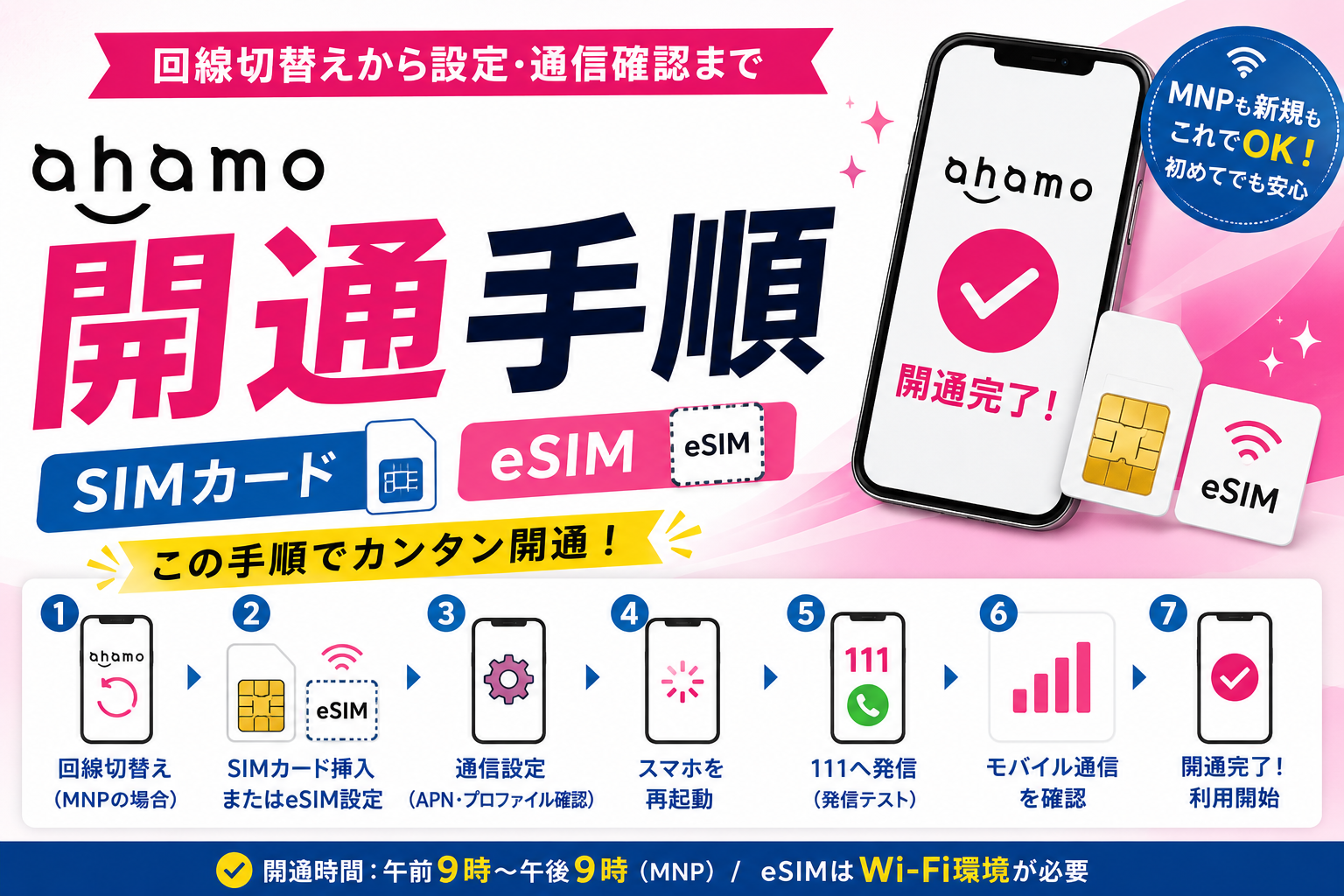
特に他社から電話番号そのままで乗り換えるMNPでは、ahamoへの回線切替え→SIMカードまたはeSIMの設定→端末の再起動→発信テストまで進めることが重要です。
「SIMを入れたのに圏外」「eSIMを設定したのに通信できない」とならないためにも、自分の契約方法に合った順番で開通させましょう。
ahamoの最新申込み・開通条件を確認
SIMカード・eSIM、対応端末、料金や乗り換え条件を確認してから手続きを進めましょう。

本広告を経由して申込みが成立した場合、運営者に広告報酬が発生することがあります。料金・対応端末・キャンペーン・開通条件は変更される場合があります。
この記事の結論
他社からMNPする場合は、まずahamoへログインして回線切替えを行います。MNPの切替え可能時間は午前9時~午後9時です。その後、SIMカードなら端末へ挿入し、eSIMならWi-Fiへ接続してeSIMを設定します。最後に端末を再起動し、発信テスト用番号111へ電話して正常に開通したか確認します。
ahamo開通の基本的な流れ
- 申込み状況・SIMの準備状況を確認
- Wi-Fiと十分なバッテリーを準備
- MNPの場合はahamoへ回線切替え
- SIMカードを挿入、またはeSIMを設定
- 必要に応じて通信設定を確認
- スマートフォンを再起動
- 111へ発信テスト
- Wi-Fiを切ってモバイル通信を確認
ahamoの開通手順は契約方法・SIMの種類で異なる
ahamoの開通方法は全員同じではありません。
まず「MNPか新規契約か」「SIMカードかeSIMか」を確認しましょう。
| 契約方法 | SIM | 主な手続き |
|---|---|---|
| 他社からMNP | SIMカード | 回線切替え→SIM挿入→通信設定→再起動→111 |
| 他社からMNP | eSIM | 回線切替え→eSIM設定→再起動→111 |
| 新規契約 | SIMカード | SIM挿入→利用開始設定→再起動→111 |
| 新規契約 | eSIM | eSIM設定→再起動→111 |
MNPでは、元の携帯電話会社からahamoへ電話番号を移す「回線切替え」が重要です。
新しい電話番号で契約した場合はMNP元の回線がないため、MNPと同じ回線切替え操作が不要なケースがあります。
ahamoを開通する前に準備するもの
開通作業中に通信が止まる可能性があるため、事前準備をしてから進めましょう。
- ahamoを利用するスマートフォン
- 届いたSIMカード、または発行準備が整ったeSIM
- 安定したWi-Fi環境
- 十分なスマートフォンのバッテリー
- 申込み時に利用したdアカウント
- eSIMの場合は申込み時にEIDを登録したスマートフォン
eSIMの開通手続きではWi-Fi環境が必要です。
回線切替え後は乗り換え元のモバイル回線が利用できなくなるため、Wi-Fiへ接続した状態から操作するとトラブルを減らせます。
MNP回線切替え後は元の回線が使えなくなる
ahamoへ回線を切り替えると、乗り換え元のSIMでモバイル通信・通話ができなくなります。途中で設定方法を調べられるよう、Wi-Fi環境を準備しておきましょう。
ahamoのMNP回線切替え手順
他社から電話番号を引き継いでahamoへ乗り換えた場合は、最初に回線切替えを行います。
- ahamoサイトまたはアプリを開く:申込み時に利用したdアカウントでログインします。
- 「回線切り替えへ」を選ぶ:申込み状況の画面から回線切替えへ進みます。
- 電話番号を確認する:開通させる電話番号に間違いがないか確認します。
- 注意事項を確認する:切替え後は元の回線が利用できなくなることなどを確認します。
- 回線切替えを実行する:画面の案内に従って確定します。
- 完了画面まで確認する:途中でブラウザやアプリを閉じず、完了表示まで確認します。
MNPの回線切替えは9時~21時
ahamo公式では、他社からMNPする場合の回線切替え可能時間を午前9時~午後9時と案内しています。
午後9時直前では、移転元とのシステム連携などによって手続きできない可能性があります。
急ぐ場合でも時間に余裕を持って作業しましょう。
深夜にSIMが届いてもMNP切替えはできない
SIMカードの設定自体を準備できても、MNP回線切替えは受付時間があります。夜遅くに商品を受け取った場合は、翌日の受付時間内に行う方が安全です。
ahamoのSIMカード開通手順
SIMカードを選んだ場合は、カードが届いたら開通作業を進めます。
STEP1:SIMカードの内容を確認する
届いたSIMカードと案内を確認します。
SIMカードのIC部分は傷や汚れに弱いため、金属部分へ必要以上に触れないようにしましょう。
STEP2:MNPなら先に回線切替えを行う
他社からMNPした場合は、SIMカードを挿入するだけでなくahamo側の回線切替えを完了させます。
「SIMを交換したのに圏外」という場合、回線切替え自体が終わっていない可能性があります。
STEP3:スマートフォンの電源を切る
SIMカードを交換する前に端末の電源を切ります。
無理にSIMトレイを開けたり、SIMカードの向きを間違えて押し込んだりしないよう注意してください。
STEP4:ahamoのSIMカードを挿入する
乗り換え元のSIMカードが入っている場合は取り外し、ahamoで利用するSIMカードを正しい向きで挿入します。
SIMカードを差し込んだら、SIMトレイをしっかり戻します。
STEP5:端末を起動する
スマートフォンの電源を入れ、アンテナ表示を確認します。
数分待っても圏外のままであれば、すぐSIMを抜き差しするのではなく、回線切替え状況や通信設定を確認しましょう。
ahamoのeSIM開通手順
eSIMでは物理SIMカードの配送を待つ必要がありませんが、設定するスマートフォンを間違えないことが重要です。
基本的には、Wi-Fiへ接続→回線切替え→eSIMをダウンロード・有効化→再起動→111発信テストという流れです。
ahamoの最新申込み・開通条件を確認
SIMカード・eSIM、対応端末、料金や乗り換え条件を確認してから手続きを進めましょう。
本広告を経由して申込みが成立した場合、運営者に広告報酬が発生することがあります。料金・対応端末・キャンペーン・開通条件は変更される場合があります。
STEP1:eSIM利用開始の準備ができているか確認
eSIMのみを申し込んだ場合は、「eSIM利用開始手続きのご案内」などの案内を確認します。
メールが届いていなくても、ahamoへログインして手続き状況が開通準備完了になっていれば、開通手続きへ進める場合があります。
STEP2:Wi-Fiへ接続する
eSIMのダウンロード・設定にはWi-Fi環境を用意します。
特にMNPでは回線切替え後に元のモバイル回線が使えなくなるため、先にWi-Fiへ接続しておくことが重要です。
STEP3:MNPなら回線切替えを行う
他社からMNPする場合は、ahamoへログインし回線切替えを行います。
完了画面が表示されるまで操作を続けてください。
STEP4:eSIMをダウンロードする
利用する端末へeSIMを追加します。
iPhone・Android、端末の購入元やOSのバージョンによって画面表示は異なります。
画面に「eSIMを追加」「モバイル通信プランを追加」「SIMをダウンロード」などが表示されたら、案内に沿って進みます。
STEP5:eSIMを有効化する
eSIMのアクティベートには数分かかることがあります。
処理中は戻る操作を繰り返したり、端末を途中で再起動したりせず、処理が完了するまで待ちましょう。
ダウンロードしたeSIMを削除しない
通信できないからといって、自己判断でeSIMを削除するのは避けましょう。削除するとオンラインだけでは復旧できず、再発行やサポート手続きが必要になる場合があります。
STEP6:利用するeSIMがオンか確認
デュアルSIM対応端末などでは複数回線が表示される場合があります。
ahamoで利用する電話番号のeSIMがオンになっているか確認してください。
過去に使用していた不要なeSIMが残っている場合は、通信先を間違えないよう確認します。
STEP7:スマートフォンを再起動する
eSIM設定が完了したら端末を再起動します。
再起動後、アンテナ表示やモバイル通信の状態を確認してください。
ahamoのAndroidはAPN設定も確認
Androidスマートフォンでahamoへ開通したあとモバイル通信ができない場合は、APN設定を確認します。
ahamo公式では、AndroidのAPNとして「spmode.ne.jp」を案内しています。
| 項目 | 確認内容 |
|---|---|
| APN | spmode.ne.jp |
| モバイルデータ | オンになっているか確認 |
| 機内モード | オフになっているか確認 |
| 利用SIM | ahamoのSIM・eSIMが選択されているか確認 |
Androidはメーカーや機種によって設定画面の名称が違います。
「設定」から「ネットワークとインターネット」「モバイルネットワーク」「アクセスポイント名」などへ進み、現在選択されているAPNを確認します。
iPhoneでahamoが通信できない場合の設定
iPhoneではAndroidと同じ方法でAPNを手入力するのではなく、ahamo公式の利用開始設定に沿って必要なプロファイル等を確認します。
以前使っていた通信会社の構成プロファイルが残っている場合、通信を妨げるケースがあります。
他社の格安SIMなどで構成プロファイルをインストールしていた場合は、設定内容を確認しましょう。
プロファイルをむやみに削除しない
必要なプロファイルまで削除すると別の設定へ影響する場合があります。どのプロファイルか分からない場合は、契約元や公式サポートの案内を確認してから操作しましょう。
最後に111へ発信テストする
SIM・eSIMの設定後は、発信テスト用番号「111」へ電話します。
111は通話料無料の発信テスト用番号です。
正常に設定できていれば、電話をかけたあと着信があり、着信試験のガイダンスが流れます。
開通後の最終確認
- 111へ発信できる
- 着信試験のガイダンスを確認できる
- アンテナ表示が出ている
- Wi-Fiを切ってWebサイトを開ける
- SMSを送受信できる
- 自分の電話番号で発着信できる
111の発信テストだけで終わらせず、Wi-Fiをオフにしてモバイルデータ通信も確認しましょう。
ahamoの開通には期限がある
SIMが届いたあと、いつまでも開通せずに放置できるわけではありません。
| 契約方法 | 開通期限 |
|---|---|
| 新規契約 | 商品出荷日から起算して15日以内 |
| ドコモからahamoへのSIM切替えを伴う契約変更 | 商品出荷日から起算して15日以内 |
| MNP | MNP有効期限内 |
新規契約などで15日以内に開通手続きを行わない場合、公式案内では自動的に切替え手続きが行われる場合があります。
MNPはMNP有効期限内に開通する必要があります。
MNP有効期限切れに注意
MNP予約番号の有効期限が切れると、そのまま通常のオンライン開通を進められない場合があります。SIMカードが届いたら長期間放置せず、できるだけ早めに開通しましょう。
ahamoの開通後から料金が発生する?
他社からMNPする場合、回線切替えを行うことでahamo側の利用が開始されます。
一方で、乗り換え元の携帯会社の解約月料金については、会社によって満額請求・日割りの扱いが異なります。
そのため、月末に乗り換える場合でも「最終日の夜に開通すればよい」と考えるのはおすすめしません。
MNPの回線切替えには受付時間があり、システム連携やエラーで当日完了できない可能性もあります。
申込み時期については「ahamoはいつ申し込むのがお得?」の記事で月末・月初・日割りの違いを確認できます。
ahamoが開通できない・圏外になる場合の確認順
設定後も通信できない場合は、原因を一つずつ切り分けます。
- 回線切替えが完了しているか確認:MNPで最も先に確認したい項目です。
- 端末を再起動:回線情報を読み込み直します。
- 機内モードを確認:誤ってオンになっていないか確認します。
- モバイルデータを確認:ahamo回線のモバイルデータ通信がオンか確認します。
- SIMを確認:SIMカードが認識されているか、eSIMがオンか確認します。
- APN・通信設定を確認:AndroidではAPN設定も確認します。
- 他社設定を確認:以前の通信会社の設定やプロファイルが残っていないか確認します。
- 対応端末を確認:ahamoで利用できる端末か改めて確認します。
SIMカードが認識されない場合
「SIMなし」と表示される場合は、端末の電源を切ってからSIMカードの向きや挿入状態を確認します。
SIMカード自体や端末のSIMスロットに問題がある可能性もあります。
eSIMが表示されない場合
eSIMのダウンロードが正常に完了しているか確認します。
eSIMを複数登録している場合は、ahamoの電話番号に対応する回線がオンになっているか確認してください。
アンテナは立つのにインターネットにつながらない場合
モバイルデータの設定やAPN、他社の通信設定が残っていないか確認します。
Wi-Fiをオフにしてからテストすると、ahamoのモバイル回線で本当に通信できているか判断しやすくなります。
eSIMで特に避けたい3つの操作
eSIMを削除する
通信できないからと安易に削除すると、再ダウンロードや再発行が必要になる可能性があります。
違う端末で開通する
申込み時に登録したEIDと異なるスマートフォンでは正常に開通できない場合があります。
Wi-Fiなしで始める
MNP切替え後は元のモバイル通信が止まるため、eSIM設定途中でインターネットを利用できなくなる可能性があります。
ahamoの開通手順に関するFAQ
ahamoのMNP回線切替えは何時までできますか?
午前9時から午後9時です。システム連携の関係で時間内でも受付できない場合があるため、午後9時直前ではなく余裕を持って手続きするのがおすすめです。
SIMカードを入れるだけでahamoは開通しますか?
他社からMNPした場合は、SIMカードの挿入だけでなくahamo側の回線切替えが必要です。切替え後、SIM設定や再起動、111の発信テストまで確認しましょう。
eSIMの開通にはWi-Fiが必要ですか?
はい。ahamo公式でもeSIMの開通手続きはWi-Fiへ接続して行うよう案内しています。
「eSIM利用開始手続きのご案内」が届きません。
メールが届いていなくても、ahamoへログインして手続き状況が開通準備完了などになっていれば開通できる場合があります。申込み状況を確認してください。
eSIMを間違えて削除しても大丈夫ですか?
自己判断で削除するのは避けてください。オンラインで復旧できず、再発行やサポートが必要になる場合があります。
Androidでahamoがつながらない場合は?
回線切替えと再起動を確認したうえで、APN設定も確認します。公式ではAPNとして「spmode.ne.jp」が案内されています。
ahamoが開通したか確認する方法は?
発信テスト用番号111へ電話し、着信試験のガイダンスを確認します。その後Wi-Fiをオフにして、モバイルデータ通信でWebサイトを表示できるか確認すると安心です。
ahamoの開通を何日も放置しても大丈夫ですか?
開通には期限があります。新規契約などは商品出荷日から15日以内、MNPはMNP有効期限内に手続きする必要があります。
MNP回線切替え後に元のSIMへ戻せますか?
回線切替えが完了すると、乗り換え元の契約回線は利用できなくなります。単純に元のSIMカードへ差し替えて以前の契約へ戻すことはできません。
まとめ:ahamoは回線切替え→SIM設定→111まで確認
ahamoの開通では、SIMカードを入れたりeSIMをダウンロードしたりするだけではなく、契約方法に合わせて正しい順番で進めることが重要です。
特に他社からMNPする場合は、ahamoへログインして午前9時~午後9時の間に回線切替えを行います。
その後、SIMカードならカードを挿入し、eSIMならWi-Fiへ接続してeSIMを設定します。
設定後は端末を再起動し、111へ発信して正常に開通したか確認しましょう。
最後に確認する7項目
- MNP回線切替えが完了している
- SIMカード・eSIMが正常に認識されている
- 端末を再起動した
- アンテナ表示が出ている
- 111へ発信テストできた
- Wi-Fiなしでインターネットにつながる
- 電話・SMSを利用できる
ここまで確認できれば、ahamoの基本的な開通作業は完了です。
ahamoの最新申込み・開通条件を確認
SIMカード・eSIM、対応端末、料金や乗り換え条件を確認してから手続きを進めましょう。
本広告を経由して申込みが成立した場合、運営者に広告報酬が発生することがあります。料金・対応端末・キャンペーン・開通条件は変更される場合があります。