【PR】本記事は広告を含みます。サービス内容・キャンペーンは変更される場合があるため、最新情報は公式サイトでご確認ください。
ソフトバンク光を使っていて、突然インターネットに繋がらなくなると困りますよね。
「Wi-Fiマークは出ているのにネットが使えない」
「スマホもパソコンも全部繋がらない」
「光BBユニットやONUのどのランプを見ればいい?」
「再起動したけれど直らない」
このような場合は、原因を決めつけて設定を変更する前に、順番に問題を切り分けることが大切です。
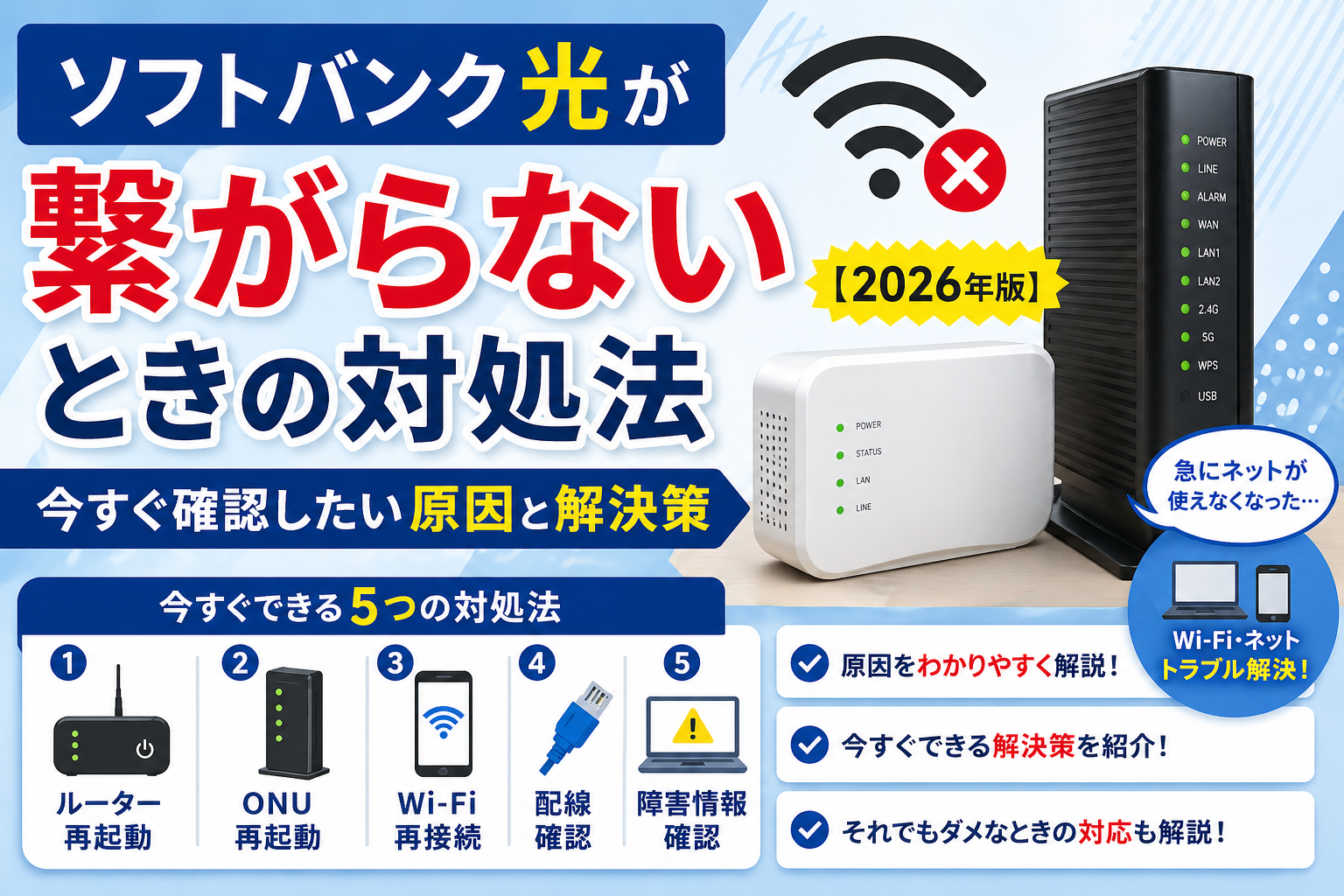
結論から言うと、まず確認したいのは次の5点です。
・1台だけ繋がらないのか、家中の端末が繋がらないのか
・Wi-Fi自体に接続できているか
・光BBユニットやONUのランプ状態
・機器を正しい順番で再起動したか
・通信障害やメンテナンスが発生していないか
この記事では、ソフトバンク光が繋がらないときに今すぐ試したい確認手順を、順番にわかりやすく解説します。
ソフトバンク光が繋がらないときは最初に3つ確認
いきなりルーターを初期化したり、設定を変更したりするのはおすすめしません。
まずは「どこまで繋がっているのか」を確認しましょう。
1台だけ繋がらない?家中すべて繋がらない?
最初に、スマホだけではなく別の端末でもインターネットを開いてみてください。
たとえば、
・iPhoneは繋がらないがパソコンは使える
・自分のスマホだけ繋がらない
・スマホ、テレビ、パソコンが全部使えない
では、疑う原因が異なります。
1台だけ繋がらない場合は、そのスマホやパソコン側のWi-Fi設定、一時的な端末不具合などを確認します。
家中の端末がすべて繋がらない場合は、光BBユニット、ホームゲートウェイ、ONU、配線、回線側の障害などを確認していきます。
原因を早く見つけるためにも、まず別の端末で接続できるか試してみましょう。
Wi-Fiマークは表示されている?
次に、スマホやパソコンのWi-Fiマークを確認します。
Wi-Fiマークが表示されていない場合は、端末がWi-Fiへ接続できていない可能性があります。
一方で、Wi-Fiマークが表示されていてもインターネットを利用できないケースがあります。
これは、
「端末とWi-Fiルーターは繋がっている」
ものの、
「ルーターからインターネット側へ正常に接続できていない」
状態が考えられるためです。
つまり「Wi-Fiに繋がる」と「インターネットが使える」は同じではありません。
Wi-Fiマークだけで判断せず、実際にWebサイトを開けるか確認してください。
光BBユニットやONUのランプを確認
家中の端末が繋がらない場合は、光BBユニットやNTTロゴ入り機器のランプを確認します。
通常と異なる消灯や警告表示がある場合は、機器や回線側に問題が発生している可能性があります。
ただし、ランプは機器によって意味が異なります。
特に注意したいのがPPPランプです。
光BBユニットでインターネットを利用している場合、SoftBank公式ではPPPランプが消灯している状態を正常として案内しているケースがあります。
「PPPが消えているから故障」と自己判断しないよう注意してください。
ランプ状態に異常が疑われる場合は、SoftBank公式のランプ診断を利用して、使用している機器に合わせて確認しましょう。

※料金・キャンペーン・提供条件は変更される場合があります。最新情報は公式ページでご確認ください。
本広告を経由して申込みが成立した場合、運営者に広告報酬が発生することがあります。
ソフトバンク光が突然繋がらない主な原因
ソフトバンク光が繋がらない原因は1つとは限りません。
代表的な原因を順番に確認します。
光BBユニットやルーターの一時的な不具合
昨日まで普通に使えていたのに突然繋がらなくなった場合は、通信機器の一時的な不具合が考えられます。
長時間電源を入れた状態で使っている機器では、一時的に正常な通信ができなくなるケースがあります。
この場合は、機器の電源を正しい順番で入れ直すことで改善する可能性があります。
ただし、コンセントを適当な順番で抜き差しするのではなく、後述する手順で再起動してください。
ONUやNTT提供機器の問題
ONUは、光回線の光信号を通信機器で利用できる信号へ変換するための機器です。
一般的にはNTTのロゴが入った機器が設置されています。
ONUやホームゲートウェイ側に問題があると、Wi-Fiルーターが正常に動いていてもインターネットへ接続できません。
家中の端末が一斉に使えなくなった場合は、ONUなどのNTT提供機器も確認しましょう。
Wi-Fi設定や端末側の問題
スマホ1台だけ繋がらない場合は、回線全体ではなく端末側に原因がある可能性があります。
まずは、
・Wi-Fiを一度OFFにしてONへ戻す
・端末を再起動する
・接続しているSSIDを確認する
・Wi-Fiのパスワードを確認する
といった基本的な操作を試してください。
光BBユニットの側面などにはSSIDと暗号キーが記載されています。
別のWi-Fiへ誤って接続していないかも確認しましょう。
ケーブルの抜け・緩み・配線ミス
意外と見落としやすいのが配線です。
掃除や機器の移動後に、
・LANケーブルが緩んだ
・ケーブルが抜けた
・違うポートへ差した
・ケーブルに強い折れや傷がある
といった問題が起きることがあります。
一度ケーブルを目で確認し、接続部分に緩みがないかチェックしてください。
開通直後や機器を交換した直後から繋がらない場合は、配線方法そのものが正しいか確認することも重要です。
ソフトバンク光の通信障害・メンテナンス
自宅の機器に問題がなくても、通信障害やメンテナンスによってインターネットを利用できない場合があります。
特に、
・突然すべての端末が繋がらなくなった
・機器を再起動しても改善しない
・ランプ状態に問題が見当たらない
場合は、SoftBank公式の障害・メンテナンス情報を確認しましょう。
SNSの投稿だけを見て判断するのではなく、まず公式の障害情報を確認するのがおすすめです。
SoftBank 光の最新条件も確認
再起動や配線確認をしても改善せず、通信環境そのものを見直したい場合は、 月額料金・提供条件・キャンペーン内容を公式ページで確認しておきましょう。

※料金・キャンペーン・提供条件は変更される場合があります。最新情報は公式ページでご確認ください。
本広告を経由して申込みが成立した場合、運営者に広告報酬が発生することがあります。
今すぐ試したい対処法|上から順番に確認
ここからは、ソフトバンク光が繋がらないときの対処法を順番に解説します。
設定を大きく変更する前に、上から試してください。
STEP1|別の端末でインターネットを開く
まずスマホ、パソコン、タブレットなど、別の端末で接続できるか確認します。
1台だけ繋がらない場合は、その端末側を確認します。
複数の端末がすべて使えない場合は、通信機器や回線側の確認へ進みましょう。
この確認だけでも原因を大きく切り分けられます。
STEP2|Wi-FiをOFF・ONして端末を再起動
1台だけ繋がらない場合は、Wi-Fiを一度OFFにしてからONへ戻します。
改善しない場合は、スマホやパソコン自体を再起動してください。
SSIDが複数表示されている場合は、光BBユニットに記載されているSSIDと一致しているか確認します。
SoftBank公式サポートでは、光BBユニットに2つのSSIDが記載されている場合、5GHzのSSID利用を案内しています。
ただし5GHzは、利用場所や障害物との位置関係によって電波の届き方が変わります。
ルーターから離れた部屋で繋がりにくい場合は、ルーターの近くへ移動して改善するか確認してください。
STEP3|光BBユニット・ONUのランプを確認
次に通信機器のランプを確認します。
機器によって正常なランプ状態が異なるため、「緑なら全部正常」「消灯なら故障」と一律に判断することはできません。
特に光BBユニット利用時のPPPランプは、消灯が正常なケースがあります。
ランプ状態がおかしいと感じたら、機器の型番を確認したうえでSoftBank公式のランプ診断を利用してください。
STEP4|正しい順番で機器を再起動
ソフトバンク光が突然繋がらなくなった場合に試したいのが、接続機器の電源入れ直しです。
大切なのは順番です。
まず、パソコン、ゲーム機、テレビ、中継器など接続している機器の電源を切ります。
次に、
- 光BBユニットまたはホームゲートウェイ(S)
- ONUなどのNTTロゴ入り機器
の順番で電源を切ります。
すべての電源を切ったら、1分ほど待ちましょう。
その後は逆の順番です。
- ONUなどNTTロゴ入り機器
- ランプが安定するまで待つ
- 光BBユニットまたはホームゲートウェイ(S)
- ランプが安定するまで待つ
- スマホやパソコンなどを起動
前の機器が起動し、ランプ状態が安定してから次の機器の電源を入れるのがポイントです。
全部のコンセントを一度に抜き、一度に差し直す方法は避けましょう。
STEP5|ケーブルと配線を確認
再起動しても改善しない場合は配線を確認します。
ケーブルの両端を確認し、
・しっかり奥まで差し込まれているか
・緩んでいないか
・強く折れ曲がっていないか
・破損していないか
を確認してください。
一度抜いて差し直す場合は、接続するポートを間違えないよう注意しましょう。
配線方法は契約内容や使用機器によって異なります。
わからなくなった場合は、SoftBank公式の配線案内を確認した方が安全です。
STEP6|障害・メンテナンス情報を確認
機器と配線を確認しても改善しない場合は、公式の障害・メンテナンス情報を確認します。
地域的な通信障害が発生している場合、自宅の設定を変更しても改善しません。
障害発生中にルーターを初期化すると、別の問題が増える可能性もあります。
まず公式情報を確認しましょう。
※料金・キャンペーン・提供条件は変更される場合があります。最新情報は公式ページでご確認ください。
本広告を経由して申込みが成立した場合、運営者に広告報酬が発生することがあります。
Wi-Fiだけ繋がらない場合の対処法
有線LANではインターネットを使えるのにWi-Fiだけ繋がらない場合は、光回線そのものではなく無線LAN側の問題が考えられます。
ルーターの近くで接続する
まず光BBユニットやWi-Fiルーターの近くへ移動してください。
近くでは繋がるのに別の部屋では繋がらない場合は、距離や壁などの影響が考えられます。
特に階をまたいだ通信や、鉄筋コンクリートの壁を挟む環境では電波状況が変わる場合があります。
SSIDを確認する
スマホやパソコンが別のWi-Fiへ接続していないか確認します。
以前利用していたルーターや、スマートフォンのテザリングなどへ自動接続しているケースもあります。
光BBユニットに記載されたSSIDと、端末が接続しているSSIDを比較してください。
Wi-Fiを一度切って再接続する
端末のWi-FiをOFFにして、再度ONへ戻します。
改善しない場合は端末を再起動し、もう一度接続してください。
必要に応じてSSIDと暗号キーを確認します。
5GHzを試す
使用している光BBユニットに2つのSSIDが記載されている場合は、5GHz側へ接続して改善するか確認します。
SoftBank公式も、2つのSSIDが記載されている光BBユニットでは5GHzのSSID利用を案内しています。
ただし、ルーターから離れた場所では電波状況も確認しましょう。
SoftBank 光の最新条件も確認
再起動や配線確認をしても改善せず、通信環境そのものを見直したい場合は、 月額料金・提供条件・キャンペーン内容を公式ページで確認しておきましょう。
※料金・キャンペーン・提供条件は変更される場合があります。最新情報は公式ページでご確認ください。
本広告を経由して申込みが成立した場合、運営者に広告報酬が発生することがあります。
Wi-Fiマークはあるのにインターネットが使えない場合
「Wi-Fiのマークは表示されているのに、SafariやChromeでページを開けない」
というケースもあります。
この場合、端末とWi-Fiルーターの無線接続はできていても、インターネット回線側へ正常に接続できていない可能性があります。
別の端末でも同じ症状が出る場合は、
・光BBユニットのランプ
・ONUのランプ
・機器の再起動
・配線
・通信障害
を順番に確認してください。
1台だけで症状が出る場合は、端末側の再起動やWi-Fi再接続を優先しましょう。
再起動してもソフトバンク光が繋がらない場合
ここまで確認しても改善しない場合は、むやみに設定を変更せず、サポートへの相談を検討します。
特に、
・家中の端末がすべて使えない
・正しい順番で再起動しても改善しない
・配線に問題がない
・障害情報も出ていない
・ランプ状態に異常がある
・機器の破損が疑われる
場合は、自分だけで原因を特定するのが難しい可能性があります。
SoftBank公式サポートでは、インターネットが繋がらない、Wi-Fiが繋がらない・途切れる、速度が遅い、機器のランプを確認したいといった症状別に案内されています。
使用している機器の種類やランプ状態を確認してから相談すると、状況を説明しやすくなります。
ルーターを初期化する前に注意
繋がらないからといって、すぐに光BBユニットやルーターを初期化するのはおすすめしません。
初期化すると、変更していた設定内容が初期状態へ戻る場合があります。
SoftBank公式も、光BBユニットなどの初期化では現在の設定内容を復元できない点を案内しています。
まずは、
・端末の接続確認
・ランプ確認
・正しい順番で再起動
・配線確認
・障害情報確認
を行いましょう。
初期化は、公式サポートの案内や使用機器に合った手順を確認してから行うのが安全です。
ソフトバンク光が頻繁に繋がらない場合は原因を切り分ける
一度だけ突然繋がらなくなり、再起動で改善した場合は一時的な不具合だった可能性があります。
一方、
・毎日のように切れる
・夜になると不安定になる
・特定の部屋だけ繋がりにくい
・ゲームやオンライン会議で頻繁に切断される
といった症状が続く場合は、単純な一時的不具合とは限りません。
「繋がらない」のか「速度が遅い」のかも分けて考える必要があります。
通信速度は出ているもののWi-Fiが途切れる場合は、ルーターの設置場所や無線環境を確認します。
特定の時間帯だけ速度が低下する場合は、速度低下の原因を別に確認した方がよいでしょう。
マンションで継続的に速度へ不満がある場合は、建物の配線方式や利用環境も確認してみてください。
ソフトバンク光が繋がらないときのFAQ
Q. ソフトバンク光が急に繋がらなくなった原因は?
通信機器の一時的な不具合、端末のWi-Fi設定、配線、ONUなどの機器、通信障害・メンテナンスなど複数の原因が考えられます。
まず別の端末でも繋がらないか確認し、ランプ確認、正しい順番での電源入れ直し、配線確認の順に進めましょう。
Q. ルーターのコンセントを抜いても大丈夫?
突然繋がらなくなった場合、SoftBank公式は機器の電源入れ直しを対処方法として案内しています。
ただし順番があります。
接続端末、光BBユニットまたはホームゲートウェイ(S)、NTTロゴ入り機器の順に電源を切り、待ってから逆の順番で起動してください。
Q. PPPランプが消えているけど故障?
光BBユニットでインターネットを利用している場合、PPPランプの消灯が正常なケースがあります。
PPPランプだけで故障と判断せず、使用機器に合わせて公式のランプ診断を確認してください。
Q. Wi-Fiマークがあるのにネットが使えないのはなぜ?
端末とWi-Fiルーターは接続できていても、ルーターからインターネット側へ正常に接続できていない可能性があります。
別の端末でも同じ症状が出るか確認し、光BBユニット・ONUのランプ、再起動、配線、障害情報を確認してください。
Q. スマホだけソフトバンク光のWi-Fiに繋がらない場合は?
スマホ側の問題を確認します。
Wi-Fiを一度OFF・ONし、端末を再起動してください。
接続しているSSIDが正しいか、暗号キーが合っているかも確認しましょう。
Q. 再起動はどの順番ですればいい?
電源を切るときは、接続端末、光BBユニットまたはホームゲートウェイ(S)、NTTロゴ入り機器の順です。
起動するときは逆の順番で、NTTロゴ入り機器から起動します。
前の機器のランプが安定してから次の機器を起動してください。
Q. 初期化すれば直る?
改善するケースもありますが、初期化すると変更した設定が元に戻る場合があります。
最初から初期化するのではなく、ランプ確認、再起動、配線、障害情報を確認してから判断しましょう。
Q. 何をしても繋がらない場合は?
障害情報を確認し、ランプ状態や使用機器を確認したうえでSoftBank公式サポートへ相談しましょう。
機器の破損や回線側の問題は、自宅での設定変更だけでは解決できない場合があります。
※料金・キャンペーン・提供条件は変更される場合があります。最新情報は公式ページでご確認ください。
本広告を経由して申込みが成立した場合、運営者に広告報酬が発生することがあります。
まとめ|ソフトバンク光が繋がらないときは順番に切り分けよう
ソフトバンク光が突然繋がらなくなったときは、焦って設定を変更する必要はありません。
まずは次の順番で確認しましょう。
- 別の端末でも繋がらないか確認
- Wi-Fi接続とSSIDを確認
- 光BBユニット・ONUのランプを確認
- 正しい順番で機器の電源を入れ直す
- ケーブルと配線を確認
- 障害・メンテナンス情報を確認
1台だけ繋がらない場合は端末側、家中の端末がすべて繋がらない場合は通信機器や回線側を中心に確認すると、原因を切り分けやすくなります。
また、Wi-Fiマークが表示されていてもインターネットへ接続できないケースがあります。
「Wi-Fiに接続できるか」と「インターネットを利用できるか」を分けて確認することが大切です。
再起動や配線確認をしても改善しない場合は、何度も初期化や設定変更を繰り返さず、公式の障害情報やサポートを確認しましょう。
SoftBank 光の最新条件も確認
再起動や配線確認をしても改善せず、通信環境そのものを見直したい場合は、 月額料金・提供条件・キャンペーン内容を公式ページで確認しておきましょう。
※料金・キャンペーン・提供条件は変更される場合があります。最新情報は公式ページでご確認ください。
本広告を経由して申込みが成立した場合、運営者に広告報酬が発生することがあります。