タグ: GMOとくとくBB

  • とくとくBBホームWi-Fiに申し込めない原因は?申込フォーム・クレジットカード・エラーの対処法【2026年】

    とくとくBBホームWi-Fiに申し込めない原因は?申込フォーム・クレジットカード・エラーの対処法【2026年】

    【PR】本記事は広告を含みます。サービス内容・キャンペーンは変更される場合があるため、最新情報は公式サイトでご確認ください。

    「とくとくBBホームWi-Fiに申し込みたいのに、申込フォームで進めない」

    「クレジットカードの入力後に手続きが止まった」

    「申込み途中で前の画面に戻ってしまったけれど、そのまま続けていい?」

    とくとくBBホームWi-Fiの申込み直前で手続きが進まないと、「自分は申し込めないのでは?」と不安になる方もいるでしょう。

    しかし、申込みを完了できない場合と、申込み完了後の審査・端末発送で止まっている場合は分けて考える必要があります。

    2026年7月5日時点、とくとくBBホームWi-Fiの公式サイトでは、支払い方法はクレジットカード払いのみと案内されています。 ペーンページでは、申込み途中にブラウザの「戻る」「進む」ボタンを使用した場合や、申込み手続きを中断した場合、申込み経路を正しく確認できず特典対象外になる可能性があると案内されています。その場合は、対象ページから検索し直して再度申し込むよう案内されています。 くとくBBホームWi-Fiに申し込めない場合に確認したい原因と対処法を、申込み前・申込フォーム入力中・申込み完了後に分けて解説します。

    「もう一度申し込んで大丈夫?」

    「カードが原因?」

    「エラーが出たらどこからやり直す?」

    と迷っている方は、順番に確認してください。

    先に結論|申し込めないときは「どの段階で止まったか」を確認する

    とくとくBBホームWi-Fiに申し込めない場合、まず確認したいのは「どの段階で手続きが止まったのか」です。

    主な状況を整理すると、次のようになります。

    止まった状況まず確認すること
    申込フォームを開けない通信環境・ページの開き直し
    途中で画面が進まない入力漏れ・表示されたエラー
    カード入力で止まるカード情報・利用状況
    戻る・進むを使った対象ページからやり直す
    手続きを途中で中断した申込み経路を再確認
    申込み完了後に発送されない審査・入力不備・在庫などを確認
    特典が表示されない申込みページ・適用条件を確認

    特に注意したいのが、申込み途中のブラウザ操作です。

    公式キャンペーンページでは、ブラウザの戻る・進むボタンによる画面操作や手続きの中断により、申込み経路を正しく確認できず、特典対象外となる場合があると案内されています。 内では対象ページから検索し直して再度申し込む流れが示されています。 ら、とりあえず何度も戻る」

    「履歴から申込フォームだけを開き直す」

    という進め方は避けたほうがよいでしょう。

    まず現在の画面を確認し、申込みを正常に完了できていない場合は、申込みに利用するページから改めて手続きを進めることが大切です。

    申込みページを確認して手続きを進める

    申込み途中でエラーや中断があった場合は、最新の料金・キャンペーン・申込み条件を確認してから手続きを進めてください。
    本広告を経由して申込みが成立した場合、運営者に広告報酬が発生することがあります。

    申込み途中で画面を戻ったり手続きを中断した場合は、最新の申込みページ・料金・キャンペーン条件を改めて確認してから手続きを進めましょう。

    PR・広告

    申込みで止まった方は最新条件を確認

    申込フォームで進めない場合は、入力内容やクレジットカードだけでなく、申込みページやキャンペーン条件も確認しておきましょう。

    入力内容を確認 カード情報を確認 申込み経路を確認
    申込み途中でブラウザの戻る・進む操作や手続きの中断があった場合は、申込みページと特典条件を改めて確認してから進めると安心です。

    サービス内容・料金・キャンペーン・申込み条件は変更される場合があります。最新情報は申込みページでご確認ください。
    本広告を経由して申込みが成立した場合、運営者に広告報酬が発生することがあります。

    原因1|支払い方法がクレジットカードのみ

    とくとくBBホームWi-Fiに申し込めない場合、最初に確認したいのが支払い方法です。

    2026年7月5日時点の公式FAQでは、支払い方法は「クレジットカード払いのみ」と案内されています。 振替

    銀行振込を前提とした申込み

    コンビニ払い

    などを選択して契約するサービスではありません。

    「支払い方法を後から選べると思っていた」

    「口座振替で申し込もうとしている」

    という場合は注意してください。

    クレジットカードを準備してから申込フォームを開く

    申込みを始める前に、利用するクレジットカードを手元に準備しておきましょう。

    カード情報を確認できないまま申込みを始めると、入力途中で手続きを中断することがあります。

    とくとくBBホームWi-Fiの公式キャンペーン注意事項では、申込み手続きの中断によって申込み経路が正しく確認できず、特典対象外になる可能性があるとされています。 レジットカードを探す

    カード番号を確認する

    有効期限を確認する

    という準備は、申込フォームを開く前に済ませておくとスムーズです。

    法人名義のクレジットカードは利用可能

    法人で申し込む場合は、法人名義カードが使えるのか気になる方もいるでしょう。

    公式FAQでは、法人名義のクレジットカードは利用可能と案内されています。 と法人契約では条件が異なる場合があります。

    法人で申し込む方は、法人契約に関する最新条件も確認してください。

    原因2|クレジットカード情報の入力を確認する

    クレジットカード入力後に申込フォームが進まない場合は、まず画面上に表示されているエラー内容を確認しましょう。

    確認したい基本項目は、

    カード番号

    有効期限

    カード名義

    セキュリティコード

    入力可能な文字形式

    です。

    数字の入力間違いや、有効期限の月と年の入力位置など、単純な入力ミスがないか見直します。

    ただし、公式FAQで公開されているホームWi-Fiのページには、申込フォームで発生するすべてのカードエラーコードを一覧化した案内は確認できませんでした。

    そのため、表示された具体的なエラーメッセージがある場合は、その内容を優先してください。

    カード情報を何度も適当に変更しない

    申込フォームが進まないからといって、

    カード番号を何度も入力し直す

    名義の表記を適当に変更する

    別人の情報を入力する

    という進め方はおすすめできません。

    契約情報は正確に入力しましょう。

    GMOとくとくBBの公式ページでは、申込み情報確認後、不備がなければ端末を発送すると案内しています。審査や地域、端末在庫によって即日発送できない場合もあります。 ある場合は、確認画面で一度落ち着いて見直してください。

    カード側の利用状況も確認する

    カード情報が正しくても、カード会社側で決済を処理できないケースは考えられます。

    GMOとくとくBBの会員向け公式サポートには、登録済みクレジットカードで決済できない旨をカード会社から連絡された利用者に、案内SMSを送る場合があることが掲載されています。 ーム上のエラー原因を直接説明するFAQではありませんが、クレジットカードの利用可否がサービスの支払いに影響することは確認できます。

    カードの利用状況に心当たりがある場合は、カード会社側の利用可能状況も確認するとよいでしょう。

    原因3|申込み途中でブラウザの「戻る」「進む」を使った

    今回の記事で特に重要なのが、このポイントです。

    公式キャンペーンページでは、申込み途中にブラウザの戻る・進むボタンなどを使って画面操作した場合、申込み経路を正しく確認できず、特典対象外になる可能性があると案内されています。 は特に、

    スワイプして前のページへ戻る

    ブラウザの戻るボタンを押す

    複数回前のページへ戻る

    閲覧履歴から申込フォームを開く

    という操作を無意識に行うことがあります。

    しかし、申込み経路がキャンペーン適用条件に関係する場合は注意が必要です。

    戻ってしまった場合はどうする?

    公式注意事項では、申込み経路を正しく確認できない可能性がある場合、対象ページから検索し直して再度申し込むよう案内されています。 をまだ完了していない状態でブラウザの戻る・進む操作を繰り返した場合は、

    現在の申込みが完了しているか確認する

    完了していない場合は対象の申込みページを改めて開く

    最新条件を確認する

    申込みフォームへ進む

    画面の案内に沿って最後まで進める

    という流れがわかりやすいでしょう。

    何度も前後の画面を行き来するより、公式案内に沿って申込みページからやり直すほうが安心です。

    申込フォーム内のボタンを使う

    ブラウザの戻る・進む操作と、申込フォーム内に設置されている操作ボタンは分けて考えましょう。

    画面に、

    次へ

    確認する

    入力内容を修正する

    などの案内が表示されている場合は、基本的に画面の案内に沿って操作します。

    申込み途中で不安になった場合も、ブラウザ操作を繰り返す前に、表示内容を確認してください。

    原因4|申込み手続きを途中で中断した

    申込みを途中で中断した場合も注意が必要です。

    公式キャンペーン注意事項では、申込み手続きの中断などによって申込み経路が正しく確認できず、特典対象外になることがあると案内されています。 レジットカードを探すため画面を閉じた

    電話がかかってきて長時間中断した

    別の料金比較ページを見始めた

    ブラウザを終了した

    後日、閲覧履歴から続きを開いた

    という場合です。

    すべての中断で必ずエラーになる、または特典対象外になるという意味ではありません。

    公式の表現は「対象外となることがございます」です。 ーン適用を重視するなら、途中で中断した状態から無理に続きを進めるより、利用する申込みページと最新条件を確認してから改めて手続きを進める方法がわかりやすいでしょう。

    申込み前に必要なものを準備する

    手続き中断を避けるためには、事前準備が大切です。

    申込み前には、

    クレジットカード

    契約者情報

    住所

    連絡可能な電話番号

    確認できるメールアドレス

    利用予定場所の情報

    を確認しておきましょう。

    公式では支払い方法がクレジットカード払いのみと案内されています。 では利用エリアを確認したうえで申込フォームから手続きを行う流れが案内されています。 けば、申込フォームを開いた後に別の情報を探すため手続きを中断するリスクを減らせます。

    原因5|入力漏れや申込み情報の不備

    申込フォームで次の画面へ進めない場合は、入力必須項目を確認しましょう。

    申込フォームの仕様は変更される可能性があるため、実際の画面に表示されている項目とエラー案内を優先してください。

    一般的には、入力項目の近くにエラーや確認案内が表示されていないか見ます。

    特に確認したいのは、

    氏名

    住所

    部屋番号

    電話番号

    メールアドレス

    クレジットカード情報

    です。

    住所・部屋番号を確認する

    マンションやアパートの場合は、建物名や部屋番号の入力内容を確認しましょう。

    とくとくBBホームWi-Fiの公式サイトでは、申込み情報を確認し、不備がなければ端末を発送すると案内されています。 できたから、多少間違っていても大丈夫」と考えず、確認画面で内容を見直すことが大切です。

    メールアドレスの入力ミスに注意

    メールアドレスも確認しておきましょう。

    特に、

    gmail.com

    icloud.com

    Yahoo!メールなどのドメイン

    ピリオド

    ハイフン

    数字

    の入力間違いに注意します。

    申込み後の特典によっては、申込み完了メールに記載された申請フォームを利用する手続きがあります。

    たとえば、2026年7月5日時点の公式キャンペーン案内では、他社乗り換え特典の申請に、申込み完了メールに記載された特典申請フォームURLを利用する流れが案内されています。 時の連絡やメール管理は軽視しないほうがよいでしょう。

    原因6|キャンペーンページから外れて申込フォームを開いた

    「フォーム自体は開くけれど、見ていた特典が表示されない」

    という場合は、申込み経路を確認しましょう。

    2026年7月5日時点の公式キャンペーンページでは、そのキャンペーンページから対象期間内に申し込んだ方を対象とする条件が掲載されています。ページ以外から申し込んだ場合は特典が適用されない旨も案内されています。 サービスが同じ

    とくとくBBホームWi-Fiという名称が同じ

    というだけで、すべての申込みページの特典条件が完全に同じとは限りません。

    料金・特典を確認したページから進む

    申込みを検討するときは、

    料金を確認する

    キャンペーン条件を確認する

    対象となる申込みページを確認する

    そのページの申込みボタンから進む

    という流れがおすすめです。

    申込フォームだけをブックマークして後日直接開いたり、閲覧履歴から途中ページへ戻ったりすると、どのキャンペーン条件を見ていたのかわかりにくくなります。

    申込み前に、現在表示されている料金・キャンペーン・適用条件を改めて確認しましょう。

    申込みページを確認して手続きを進める

    申込み途中でエラーや中断があった場合は、最新の料金・キャンペーン・申込み条件を確認してから手続きを進めてください。
    本広告を経由して申込みが成立した場合、運営者に広告報酬が発生することがあります。

    申込み途中でエラーや中断があった方は、申込フォームだけを直接開き直すのではなく、最新の料金・特典を確認した申込みページから手続きを進めましょう。

    PR・広告

    申込みで止まった方は最新条件を確認

    申込フォームで進めない場合は、入力内容やクレジットカードだけでなく、申込みページやキャンペーン条件も確認しておきましょう。

    入力内容を確認 カード情報を確認 申込み経路を確認
    申込み途中でブラウザの戻る・進む操作や手続きの中断があった場合は、申込みページと特典条件を改めて確認してから進めると安心です。

    サービス内容・料金・キャンペーン・申込み条件は変更される場合があります。最新情報は申込みページでご確認ください。
    本広告を経由して申込みが成立した場合、運営者に広告報酬が発生することがあります。

    原因7|対応エリアを確認していない

    公式サイトでは、利用エリアを確認したうえで申込フォームから手続きを行う流れが案内されています。 ムWi-Fiは、au 4G・5GとWiMAX 2+のネットワークを利用するホームルーターサービスです。 予定場所のエリアを確認してください。

    5Gエリア外だから申し込めないとは限らない

    公式FAQには「5Gエリア外の場合でも使えますか?」という確認項目があり、公式サイトでは4GやWiMAX 2+を含むネットワーク利用が案内されています。 リア外という理由だけで「絶対に申し込めない」と判断するのは適切ではありません。

    一方、利用場所や通信環境によって実際の通信状況は変わります。

    申込み前に公式エリア確認を行いましょう。

    「申し込めない」と「審査後に発送されない」は別

    ここは既存の審査記事との違いとして重要です。

    「申込フォームを完了できない」

    という状態と、

    「申込みは完了したが端末が発送されない」

    という状態は別です。

    公式サイトでは、申込み情報を確認後、不備がなければ端末を発送すると案内しています。また、審査や地域、端末の在庫状況によって即日発送できない場合があるとされています。 完了後に端末が発送されない場合は、

    申込フォームを何度も再送信する

    のではなく、

    申込みが完了しているか

    案内メールが届いているか

    申込み情報に確認事項がないか

    発送に関する案内がないか

    を確認しましょう。

    申込み完了後の発送トラブルについては、「とくとくBBホームWi-Fiの審査に落ちる原因は?端末が発送されないときの確認方法」で詳しく解説しています。

    エラーが出たときに何度も申込みを繰り返していい?

    申込フォームでエラーが出ると、

    「とりあえず最初から何度も申し込めばいい」

    と考えるかもしれません。

    しかし、まず現在の申込み状況を確認しましょう。

    申込み完了画面まで進んでいるのか。

    完了メールなどの案内があるのか。

    途中で止まっただけなのか。

    状況を整理してください。

    完了していない場合

    申込みを完了しておらず、ブラウザの戻る・進む操作や手続き中断があった場合は、公式キャンペーン注意事項に沿って対象ページから検索し直し、再度申し込む流れを確認します。 いる可能性がある場合

    申込み完了画面を確認した、または申込み後の案内を受け取っている場合は、同じ情報で申込みを繰り返す前に現在の状況を確認しましょう。

    公式サイトには申込み情報確認後、不備がなければ端末発送へ進む流れが掲載されています。 ついて判断できない場合は、公式サポートの利用を検討してください。

    GMOとくとくBBの公式お客さまサポートでは、よくある質問や問い合わせ内容に応じたサポート案内が用意されています。 込みできない場合の確認手順

    スマートフォンで申込フォームが進まない場合は、次の順番で確認すると整理しやすいでしょう。

    1. 表示されたエラーを確認する

    まず、画面上のエラーメッセージを確認します。

    入力項目に赤字などの案内がある場合は、その内容を修正してください。

    2. 入力漏れを確認する

    必須項目が未入力になっていないか確認します。

    自動入力を使った場合でも、すべての項目が正しく入力されているとは限りません。

    3. クレジットカード情報を確認する

    支払い方法はクレジットカード払いのみです。 し、入力間違いがないか見直します。

    4. ブラウザの戻る・進むを繰り返さない

    キャンペーン適用を考える場合は特に重要です。

    公式では、ブラウザの戻る・進む操作や申込み手続きの中断によって、申込み経路を正しく確認できず特典対象外になる可能性が案内されています。 断した場合は申込みページから確認し直す

    途中で手続きを中断した場合は、利用する申込みページへ戻り、現在の料金と特典条件を確認してから進めましょう。

    公式注意事項でも、経路が正しく確認できない場合は対象ページから検索し直し、再度申し込むよう案内されています。 みできない場合も基本は同じ

    パソコンで申込みできない場合も、

    入力内容

    クレジットカード情報

    申込み経路

    ブラウザの戻る・進む操作

    手続きの中断

    を確認します。

    「パソコンだから申込み経路の注意は関係ない」というわけではありません。

    公式注意事項はブラウザの戻る・進む操作について案内しています。 途中で別ページへ移動したり、前のページへ戻ったりした場合は注意してください。

    申込みエラーを減らすための事前チェックリスト

    申込フォームを開く前に、次の項目を確認しましょう。

    □ 利用するクレジットカードを手元に準備した

    □ カード情報を確認できる

    □ 氏名・住所を正確に入力できる

    □ 建物名・部屋番号を確認した

    □ 電話番号を確認した

    □ 利用できるメールアドレスを準備した

    □ 利用予定場所のエリアを確認した

    □ 申込みページのキャンペーン条件を確認した

    □ 最大特典額だけでなく適用条件を確認した

    □ 申込み途中でブラウザの戻る・進むを使わない

    □ 途中で中断しなくてもよい時間を確保した

    □ 申込み完了後の案内を保存する準備をした

    特に、

    クレジットカード

    申込み経路

    ブラウザ操作

    手続き中断

    の4点は確認しておきましょう。

    よくある質問

    とくとくBBホームWi-Fiに申し込めない原因は何ですか?

    申込フォームのどの段階で止まっているかによって確認項目が異なります。

    まずは入力内容、クレジットカード、申込み経路、途中のブラウザ操作、手続き中断の有無を確認しましょう。

    公式では支払い方法はクレジットカード払いのみです。 で申し込めますか?

    2026年7月5日時点の公式FAQでは、支払い方法はクレジットカード払いのみと案内されています。 中で戻るボタンを押してしまいました

    公式キャンペーン注意事項では、ブラウザの戻る・進む操作などによって申込み経路を正しく確認できず、特典対象外になる可能性が案内されています。 の場合は対象ページから検索し直して再度申し込むよう案内されています。 込みを中断してしまいました

    公式では、手続きの中断によって申込み経路が正しく確認できず、特典対象外になる可能性があると案内されています。 了していない場合は、対象となる申込みページから条件を確認し直してください。

    クレジットカードの入力で進めません

    まずカード番号、有効期限、名義、セキュリティコードなど、画面で求められた情報を確認してください。

    支払い方法はクレジットカード払いのみです。 表示されている場合は、その案内を優先しましょう。

    何度も再申込みして大丈夫ですか?

    まず申込みが完了しているか確認してください。

    申込み完了後の可能性がある場合は、同じ内容で何度も申込みを繰り返す前に、現在の申込み状況や案内を確認するのが安全です。

    判断できない場合は公式サポートを確認しましょう。GMOとくとくBBは公式サポートページで、よくある質問や問い合わせ案内を提供しています。 了後に端末が発送されません

    申込み完了後は別の確認が必要です。

    公式サイトでは、申込み情報確認後、不備がなければ端末を発送し、審査・地域・端末在庫によって即日発送できない場合があると案内されています。 込みで止まったら戻る・進むを繰り返さず原因を確認しよう

    とくとくBBホームWi-Fiに申し込めない場合は、まず「どの段階で止まったのか」を確認しましょう。

    申込フォームを開けないのか。

    入力途中で進めないのか。

    クレジットカード入力で止まったのか。

    申込み途中で戻ったのか。

    申込み完了後に発送されないのか。

    状況によって対処法は異なります。

    2026年7月5日時点、とくとくBBホームWi-Fiの支払い方法はクレジットカード払いのみです。 ペーン注意事項では、申込み途中のブラウザの戻る・進む操作や手続き中断によって、申込み経路が正しく確認できず特典対象外になる可能性があると案内されています。 ージから検索し直して再度申し込むよう公式に案内されています。
    クレジットカードを準備する

    対応エリアを確認する

    料金・特典条件を確認する

    必要な契約情報を準備する

    申込みページからフォームへ進む

    画面の案内に沿って最後まで手続きを進める

    という流れがおすすめです。

    申込みエラーが出たからといって、何度も戻る・進むを繰り返したり、途中の申込フォームだけを開き直したりするのは避けましょう。

    申込みページを確認して手続きを進める

    申込み途中でエラーや中断があった場合は、最新の料金・キャンペーン・申込み条件を確認してから手続きを進めてください。
    本広告を経由して申込みが成立した場合、運営者に広告報酬が発生することがあります。

    申込み途中でエラーや中断があった方は、現在の料金・キャンペーン・申込み条件を改めて確認し、対象の申込みページから手続きを進めましょう。

    サービス内容やキャンペーンは変更される場合があります。

    最新条件を確認したうえで、落ち着いて申込みを進めることが大切です。

    PR・広告

    申込みで止まった方は最新条件を確認

    申込フォームで進めない場合は、入力内容やクレジットカードだけでなく、申込みページやキャンペーン条件も確認しておきましょう。

    入力内容を確認 カード情報を確認 申込み経路を確認
    申込み途中でブラウザの戻る・進む操作や手続きの中断があった場合は、申込みページと特典条件を改めて確認してから進めると安心です。

    サービス内容・料金・キャンペーン・申込み条件は変更される場合があります。最新情報は申込みページでご確認ください。
    本広告を経由して申込みが成立した場合、運営者に広告報酬が発生することがあります。

    関連記事候補

  • とくとくBBホームWi-Fiの申込みに必要なものは?本人確認・クレジットカード・入力項目を解説【2026年】

    とくとくBBホームWi-Fiの申込みに必要なものは?本人確認・クレジットカード・入力項目を解説【2026年】

    【PR】本記事は広告を含みます。サービス内容・キャンペーンは変更される場合があるため、最新情報は公式サイトでご確認ください。

    「とくとくBBホームWi-Fiを申し込みたいけれど、何を準備すればいい?」

    「本人確認書類は必要?」

    「口座振替では申し込めないの?」

    とくとくBBホームWi-Fiの申込み直前になると、このような疑問を持つ方も多いのではないでしょうか。

    結論からいうと、申込み前にはクレジットカード、連絡に使うメールアドレス、契約情報を正確に入力できる状態を準備しておくとスムーズです。

    2026年7月5日時点、とくとくBBホームWi-Fiの公式FAQでは、支払い方法は「クレジットカード払いのみ」と案内されています。口座振替を前提に申込みを進めるサービスではない点には注意が必要です。

    また、公式サイトでは申込み情報を確認し、不備がなければ端末を発送すると案内されています。審査や地域、端末の在庫状況によって即日発送できない場合もあります。

    この記事では、とくとくBBホームWi-Fiの申込みに必要なもの、本人確認の考え方、クレジットカード、入力情報、申込み前のチェックポイントを順番に解説します。

    申込み画面を開いてから慌てたくない方は、ぜひ事前に確認してください。

    先に結論|申込み前に準備したいもの

    とくとくBBホームWi-Fiを申し込む前は、主に次の情報を準備しておくとスムーズです。

    準備するもの・情報確認ポイント
    クレジットカード支払い方法はクレジットカード払いのみ
    メールアドレス連絡を確認できるアドレスを準備
    契約者情報氏名などを正確に入力
    連絡先普段確認できる電話番号を準備
    住所情報住所を正確に確認
    利用予定場所の情報申込み前に対応エリアを確認
    現在利用中の回線情報乗り換え特典を利用する場合に確認
    キャンペーン条件申込みページと適用条件を確認

    特に重要なのはクレジットカードです。

    公式FAQでは、とくとくBBホームWi-Fiの支払い方法はクレジットカード払いのみとされています。

    そのため、「申込み画面まで進んでからクレジットカードが必要だと気づいた」ということがないよう、手元に準備してから手続きを始めるのがおすすめです。

    また、申込み情報に不備がない状態で手続きを完了させることも重要です。

    とくとくBBホームWi-Fiは端末の早い発送が特徴ですが、公式サイトでは申込み情報確認後、不備がなければ発送すると案内されています。

    急いでいる場合ほど、入力を雑に進めるのではなく、最後に内容を確認してから申込みを完了しましょう。

    PR・広告

    申込み前に最新の条件を確認

    とくとくBBホームWi-Fiを検討している方は、申込み前に料金・特典・適用条件を確認しておきましょう。

    クレジットカードを準備 申込み条件を確認 最新特典を確認
    申込み前に、支払い方法・キャンペーン条件・利用予定場所のエリアを確認しておくと安心です。

    サービス内容・料金・キャンペーンは変更される場合があります。最新情報は申込みページでご確認ください。
    本広告を経由して申込みが成立した場合、運営者に広告報酬が発生することがあります。

    とくとくBBホームWi-Fiの申込みにはクレジットカードが必要

    とくとくBBホームWi-Fiを申し込む際に、最初に確認したいのが支払い方法です。

    2026年7月5日時点の公式FAQでは、支払い方法は「クレジットカード払い」のみと案内されています。

    つまり、少なくとも現在の公式案内では、口座振替を選択して申し込むことはできません。

    口座振替を前提にしない

    GMOとくとくBBには複数のサービスがあります。

    そのため、インターネット上でGMOとくとくBB全体の支払い方法を検索すると、別サービスに関する口座振替や請求方法の情報が表示される場合があります。

    しかし、とくとくBBホームWi-Fiの公式FAQではクレジットカード払いのみと明記されています。

    「GMOとくとくBBなら口座振替もできるのでは?」と考えず、必ず契約するサービスの公式情報を確認しましょう。

    法人名義のクレジットカードは利用できる

    とくとくBBホームWi-Fiの公式FAQでは、法人名義のクレジットカードも利用可能と案内されています。また、法人契約にも対応しています。

    ただし、法人名義での契約は初期契約解除の対象外と公式FAQに記載されています。個人契約と法人契約では条件が異なる部分があるため、法人で申し込む場合は契約条件を確認しておきましょう。

    申込みに必要なものを準備して最新条件を確認する

    料金・キャンペーン・申込み条件は変更される場合があります。最新情報は申込みページでご確認ください。
    本広告を経由して申込みが成立した場合、運営者に広告報酬が発生することがあります。

    カード情報は手元に準備してから申し込む

    申込みを始める前に、利用するクレジットカードを手元に準備しておくとスムーズです。

    カード情報を確認できない状態で申込みを始めると、途中でカードを探すことになります。

    申込みを急いでいるときほど、

    ・利用予定のクレジットカードを準備する
    ・カード情報を確認できる状態にする
    ・入力内容を最後に確認する

    という流れがおすすめです。

    特に最短即日発送を期待している場合は、「早く申し込むこと」だけでなく「入力不備を避けること」も意識しましょう。

    本人確認書類は必要?運転免許証などを準備する?

    「ホームルーターを契約するなら、運転免許証やマイナンバーカードの提出が必要なのでは?」

    と考える方もいるでしょう。

    ここは断定に注意が必要です。

    2026年7月5日時点で確認した、とくとくBBホームWi-Fiの公開FAQには、すべての申込者が申込み時に本人確認書類をアップロードしなければならないという案内は確認できませんでした。

    一方、公式トップページでは、一部の申込みで不正の疑いがあり、状況に応じて確認を行っていると案内されています。

    そのため、「本人確認書類は絶対に不要」と断定するのも避けたほうがよいでしょう。

    申込み画面の案内を優先する

    実際に手続きを進める際は、その時点の申込み画面に表示される案内を確認してください。

    申込み方法や確認手続きは変更される可能性があります。

    追加確認を求められた場合は、その案内に従って対応しましょう。

    重要なのは、契約者情報を正確に入力することです。

    氏名や住所、連絡先などの入力内容に誤りがあると、確認に時間がかかる可能性も考えられます。

    公式サイトでも、申込み情報を確認し、不備がなければ端末を発送すると案内されています。

    「本人確認不要」とだけ見て申し込まない

    検索結果や古い記事で「本人確認不要」という表現を見かけることもあるかもしれません。

    しかし、契約手続きは最新の公式案内を基準にすることが大切です。

    とくとくBBホームWi-Fiの公式サイトでは、現在、一部申込みについて状況に応じた確認を行っている旨も表示されています。

    申込み時に確認事項が表示された場合は、途中で手続きを止めるのではなく、内容を確認して進めましょう。

    PR・広告

    申込み前に最新の条件を確認

    とくとくBBホームWi-Fiを検討している方は、申込み前に料金・特典・適用条件を確認しておきましょう。

    クレジットカードを準備 申込み条件を確認 最新特典を確認
    申込み前に、支払い方法・キャンペーン条件・利用予定場所のエリアを確認しておくと安心です。

    サービス内容・料金・キャンペーンは変更される場合があります。最新情報は申込みページでご確認ください。
    本広告を経由して申込みが成立した場合、運営者に広告報酬が発生することがあります。

    メールアドレスも事前に確認しておく

    とくとくBBホームWi-Fiの申込みでは、メールの管理も重要です。

    公式FAQでは、申込み時にメールアドレス情報を入力した利用者には、商品のお問い合わせ番号を送ると案内されています。

    また、公式ページでは端末発送時に「基本メールアドレス」へ配送伝票番号を知らせるとされています。

    ここで注意したいのが、普段利用するメールアドレスと、GMOとくとくBBで新たに作成される基本メールアドレスを混同しないことです。

    キャッシュバック管理では基本メールアドレスが重要

    現在の公式キャンペーンページでは、キャッシュバックに関する指定口座確認の案内メールは、端末発送月を含む11か月目に、申込み時に新規作成される基本メールアドレス宛へ送ると案内されています。

    つまり、「普段のGmailだけ確認していれば大丈夫」とは限りません。

    申込み後は、

    ・普段利用するメールアドレス
    ・GMOとくとくBBの基本メールアドレス
    ・申込み完了メール
    ・キャンペーン関連メール

    を整理しておくことが大切です。

    キャッシュバックの条件や案内時期は変更される可能性があるため、必ず自分が申し込んだページの条件を保存・確認してください。

    メールを削除せず専用フォルダで管理する

    おすすめは、メールアプリで専用フォルダやラベルを作る方法です。

    たとえば、

    「とくとくBBホームWi-Fi」

    という名前でメールをまとめておけば、申込み完了メールや配送関連の案内を後から探しやすくなります。

    特にキャンペーンを利用する場合、申込み直後だけでなく数か月後に確認が必要になるケースがあります。

    申込み完了メールを読んで終わりにせず、契約関連メールを残しておきましょう。

    申込み時に入力する情報は正確に確認する

    とくとくBBホームWi-Fiの公開ページでは、申込フォームの全入力項目を一覧として固定表示しているわけではありません。

    実際の入力項目は、申込み時点の画面を確認してください。

    ただし、申込み情報に不備がなければ端末を発送するという公式案内を踏まえると、契約情報を正確に入力することが重要です。

    申込み前には、次の情報を確認しておくとよいでしょう。

    契約者情報

    氏名などの契約情報は、誤字や入力間違いがないか確認しましょう。

    特にスマートフォンでは、予測変換によって意図しない文字が入力されることがあります。

    入力後は確認画面で見直してください。

    住所情報

    住所は端末の配送にも関係する重要な情報です。

    郵便番号、都道府県、市区町村、番地、建物名、部屋番号などを正確に確認しましょう。

    マンションやアパートの場合は、部屋番号の入力漏れにも注意してください。

    公式FAQでは配送日時の指定はできないと案内されています。発送後は配送状況を確認できるため、配送関連の案内をチェックしましょう。

    電話番号

    普段確認できる電話番号を準備しておくと安心です。

    申込み情報に関する確認が必要になった場合に備え、連絡先は正確に入力しましょう。

    公式サイトでは、一部申込みについて状況に応じた確認を行っていると案内されています。

    知らない番号だからとすべて無視するのではなく、申込み後に確認が必要な連絡がないか意識しておくとよいでしょう。

    メールアドレス

    入力するメールアドレスは、現在利用できるものを使いましょう。

    スペルミスにも注意してください。

    「gmail.com」の入力間違いや、ドット、ハイフンなどの入力ミスがないか確認することが大切です。

    配送に関する情報がメールで案内されるため、申込み後はメールを確認しましょう。

    申込みに必要なものを準備して最新条件を確認する

    料金・キャンペーン・申込み条件は変更される場合があります。最新情報は申込みページでご確認ください。
    本広告を経由して申込みが成立した場合、運営者に広告報酬が発生することがあります。

    申込み前に対応エリアを確認する

    必要なものを準備できても、すぐに申込みボタンを押すのは少し待ってください。

    とくとくBBホームWi-Fiは、申込み前に利用予定場所の対応エリアを確認することが大切です。

    公式サイトにはエリア確認ページがあり、住所を検索して5G・4Gなどのエリア状況を確認できます。

    ホームルーターは光回線と異なり、モバイルネットワークを利用します。

    そのため、利用する場所や建物の環境によって通信状況が変わる可能性があります。

    5Gエリア外でも利用できる場合がある

    とくとくBBホームWi-Fiは5Gだけを利用するサービスではありません。

    公式ページではau 4G・5G、WiMAX 2+のネットワークを利用すると案内されています。

    そのため、5Gエリア外だから必ず利用できないという意味ではありません。

    ただし、利用予定場所の通信状況を確認せずに申し込むのはおすすめできません。

    公式エリアマップで住所を確認し、自宅周辺のエリア状況を見てから判断しましょう。

    住所が表示されない場合は相談できる

    公式FAQでは、エリアマップで自宅住所が表示されない場合、詳細調査が必要になる可能性があり、専門スタッフが調査すると案内されています。

    エリアマップを見ても判断できない場合は、自己判断だけで進めず、公式窓口への確認を検討しましょう。

    乗り換えキャンペーンを利用するなら現在の回線情報も確認

    現在、他社のインターネット回線を利用している方は、申込み前に現在の契約情報も確認しておきましょう。

    公式キャンペーンでは、他社サービスからの乗り換えを対象とした特典が案内される場合があります。

    2026年7月5日時点の公式ページでは、他社解約違約金等相当額のキャッシュバック条件として、申込み時点で他社サービスを利用していることや、指定期間内の解約・明細提出など複数の条件が設定されています。

    ここで重要なのは、最大キャッシュバック額だけを見て申し込まないことです。

    先に他社回線を解約すると条件から外れる可能性に注意

    現在の公式キャンペーン案内では、対象サービスの申込み時点ですでに他社サービスを解約している場合、乗り換え特典の対象外になる旨が記載されています。

    つまり、

    「先に今のWi-Fiを解約してから、とくとくBBホームWi-Fiを申し込もう」

    と進めると、利用する特典によっては条件を満たせない可能性があります。

    乗り換え予定の場合は、

    1. 現在の回線契約を確認する
    2. とくとくBBホームWi-Fiの特典条件を確認する
    3. 申込みの順番を確認する
    4. 必要な明細を保存する
    5. 条件に沿って解約手続きを進める

    という流れを意識してください。

    キャンペーンは変更・終了する場合があります。

    必ず申込み時点の公式条件を確認しましょう。

    申込み前にキャンペーンページを確認する

    とくとくBBホームWi-Fiを申し込む場合、「どこから申し込んでも条件は同じ」とは限りません。

    公式ページでも、ページ限定の特典が案内される場合があります。2026年7月5日時点の公式トップページには、期間を区切った特典案内が掲載されています。

    そのため、申込み前には、

    ・申込みページ
    ・キャンペーン金額
    ・対象条件
    ・オプション条件
    ・乗り換え条件
    ・キャッシュバック案内時期

    を確認しましょう。

    最大金額だけで判断しない

    「最大○万円」と表示されていても、全員が最大金額を受け取れるとは限りません。

    現在の公式キャンペーンページでも、通常の特典、他社乗り換え、指定オプション、でんき・ガスなど、条件ごとに特典が分かれています。

    自分が実際に満たせる条件を基準に判断することが大切です。

    不要なオプションまで最大金額だけを理由に申し込むのではなく、月額料金やサービス内容も確認しましょう。

    申込み完了後は端末発送メールを確認する

    申込みを完了した後は、メールを確認しましょう。

    公式FAQでは、申込み情報を確認後、端末を最短即日で発送すると案内されています。

    端末発送時には基本メールアドレスへ配送伝票番号が案内され、佐川急便の配送状況を確認できます。審査、地域、端末在庫の状況によって即日発送できない場合もあります。

    公式の入会サポートでは、平日15時30分、土日祝日14時までの申込みで即日発送と案内されていますが、審査状況や地域、端末在庫によって対応できない場合があります。

    配送日時は申込み時に指定できない

    公式FAQでは配送日時の指定はできないと案内されています。

    発送後に配送状況を確認しましょう。

    早く端末が必要な方は、申込み期限だけでなく、審査や在庫、地域によって即日発送できない場合があることも理解しておく必要があります。

    「即日発送=必ず翌日に届く」とは考えないほうがよいでしょう。

    サービス開始日は端末の発送日

    見落としやすいポイントですが、公式ページではサービス開始日はGMOとくとくBBがWiMAX端末を発送した日と案内されています。

    端末が自宅に届いた日ではありません。

    また、公式料金案内では端末発送月は日割料金を請求するとされています。

    申込み時期を考える場合は、「発送日がサービス開始日」という点も確認しておきましょう。

    PR・広告

    申込み前に最新の条件を確認

    とくとくBBホームWi-Fiを検討している方は、申込み前に料金・特典・適用条件を確認しておきましょう。

    クレジットカードを準備 申込み条件を確認 最新特典を確認
    申込み前に、支払い方法・キャンペーン条件・利用予定場所のエリアを確認しておくと安心です。

    サービス内容・料金・キャンペーンは変更される場合があります。最新情報は申込みページでご確認ください。
    本広告を経由して申込みが成立した場合、運営者に広告報酬が発生することがあります。

    端末が届いたら何をする?

    とくとくBBホームWi-Fiは、光回線のような開通工事を行って利用するサービスではありません。

    公式の利用開始までの流れでは、

    WEBで申込み

    届いた端末をコンセントに挿す

    利用開始

    という3ステップで案内されています。

    公式FAQでも、端末はコンセントに挿すことで簡単に接続できると案内されています。

    端末到着後は、同梱されている設定マニュアルを確認して設定しましょう。

    送られてきた端末を利用する

    すでにWiMAX端末を持っている方もいるかもしれません。

    しかし、公式FAQでは、WiMAX 2+またはWiMAX +5G端末を持っている場合でも、GMOとくとくBBから発送されたWiMAX +5G端末を利用するよう案内されています。

    手持ちのホームルーターをそのまま利用できると自己判断しないよう注意してください。

    とくとくBBホームWi-Fi申込み前チェックリスト

    最後に、申込み前のチェック項目をまとめます。

    □ 利用するクレジットカードを準備した
    □ 支払い方法がクレジットカード払いのみであることを確認した
    □ 契約者情報を正確に入力できる
    □ 住所・部屋番号を確認した
    □ 普段確認できる電話番号を準備した
    □ 利用できるメールアドレスを確認した
    □ 利用予定場所の対応エリアを確認した
    □ 現在利用中の回線契約を確認した
    □ 乗り換え特典の条件を確認した
    □ 申込みページのキャンペーン条件を確認した
    □ キャッシュバックの案内時期を確認した
    □ 申込み完了メールを保存する準備をした

    特に、

    「クレジットカード」

    「正確な契約情報」

    「メール管理」

    「エリア確認」

    「キャンペーン条件」

    の5点は重要です。

    申込みボタンを押してから確認するのではなく、事前に準備しておきましょう。

    よくある質問

    とくとくBBホームWi-Fiは口座振替で申し込めますか?

    2026年7月5日時点の公式FAQでは、支払い方法はクレジットカード払いのみと案内されています。

    口座振替を希望している方は注意してください。

    本人確認書類は必ず必要ですか?

    確認した公開FAQでは、すべての申込者が申込み時に本人確認書類を必ずアップロードするという案内は確認できませんでした。

    ただし、公式トップページでは一部申込みについて状況に応じた確認を行っている旨が案内されています。

    実際の申込み画面や個別の案内を確認してください。

    運転免許証を準備したほうがいいですか?

    公式公開ページだけを根拠に、運転免許証が全申込者に必須とは断定できません。

    追加確認を求められた場合は、その案内に従いましょう。

    デビットカードで申し込めますか?

    とくとくBBホームWi-Fiの公式FAQでは「クレジットカード払いのみ」と案内されています。

    デビットカードで申込みできるとは公式FAQ上で確認できないため、クレジットカードを準備して申込み画面の最新案内を確認するのが安全です。

    申込みから端末発送までどのくらいですか?

    公式FAQでは、申込み情報確認後に端末を最短即日で発送すると案内されています。

    ただし、審査、地域、端末在庫によって即日発送できない場合があります。

    配送日時は指定できますか?

    公式FAQでは配送日時の指定はできないと案内されています。

    発送後は案内されたお問い合わせ番号や配送伝票番号を確認しましょう。

    端末が届いたらすぐ使えますか?

    公式FAQでは、端末到着後に設定すればすぐ利用可能と案内されています。

    また、端末設定はコンセントに挿して接続する流れが案内されています。

    申込みに必要なものを準備して最新条件を確認する

    料金・キャンペーン・申込み条件は変更される場合があります。最新情報は申込みページでご確認ください。
    本広告を経由して申込みが成立した場合、運営者に広告報酬が発生することがあります。

    まとめ|クレジットカードと申込み情報を準備してから進めよう

    とくとくBBホームWi-Fiを申し込む前は、クレジットカード、メールアドレス、契約情報、住所、連絡先などを確認しておきましょう。

    2026年7月5日時点、公式FAQでは支払い方法はクレジットカード払いのみです。

    本人確認については、公開FAQだけを根拠に「全員が本人確認書類を必ず提出する」「本人確認は絶対にない」と断定するのは避けるべきです。

    公式トップページでは一部申込みについて状況に応じた確認を行っている旨が案内されているため、申込み画面や個別案内を確認しましょう。

    また、申込み情報の不備がないことはスムーズな発送を考えるうえでも重要です。

    公式では申込み情報確認後、不備がなければ端末を発送し、審査や地域、在庫状況によって即日発送できない場合があると案内されています。

    申込み前には、

    クレジットカードを準備する

    対応エリアを確認する

    キャンペーン条件を確認する

    契約情報を正確に入力する

    申込み後のメールを保存する

    という順番で進めるとわかりやすいでしょう。

    特にキャンペーンを利用する場合は、最大金額だけを見るのではなく、自分が満たせる条件、申請方法、案内メールの時期まで確認することが大切です。

    準備ができたら、最新の料金・特典・申込み条件を公式ページで確認したうえで手続きを進めましょう。

    PR・広告

    申込み前に最新の条件を確認

    とくとくBBホームWi-Fiを検討している方は、申込み前に料金・特典・適用条件を確認しておきましょう。

    クレジットカードを準備 申込み条件を確認 最新特典を確認
    申込み前に、支払い方法・キャンペーン条件・利用予定場所のエリアを確認しておくと安心です。

    サービス内容・料金・キャンペーンは変更される場合があります。最新情報は申込みページでご確認ください。
    本広告を経由して申込みが成立した場合、運営者に広告報酬が発生することがあります。

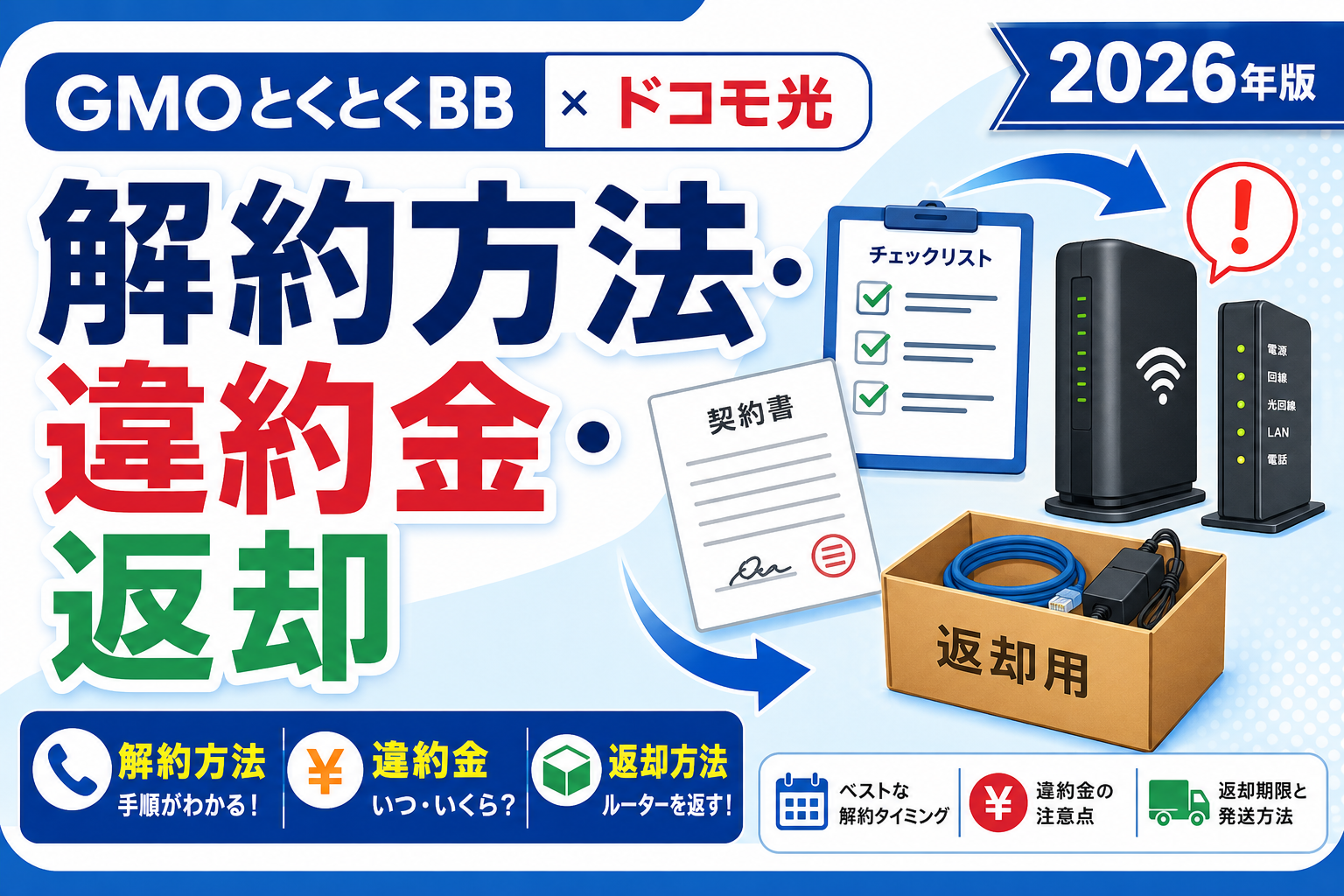
  • GMOとくとくBB×ドコモ光の解約方法|違約金・ルーター返却を解説【2026年】

    GMOとくとくBB×ドコモ光の解約方法|違約金・ルーター返却を解説【2026年】

    【PR】本記事は広告を含みます。サービス内容・キャンペーンは変更される場合があるため、最新情報は公式サイトでご確認ください。

    GMOとくとくBB×ドコモ光の解約方法|違約金・ルーター返却を解説【2026年】

    GMOとくとくBBをプロバイダに選んだドコモ光を解約するときは、解約窓口だけでなく、解約金や工事費残債、レンタル機器の返却についても確認が必要です。

    「GMOとくとくBBへ連絡すれば解約できるのか」
    「更新月以外に解約するといくらかかるのか」
    「Wi-FiルーターとONUは同じ場所へ返すのか」
    「解約月の料金は日割りになるのか」
    「固定電話の番号をそのまま引き継げるのか」

    このような疑問を持つ方も多いでしょう。

    ドコモ光の解約手続きは、GMOとくとくBBの会員ページではなく、NTTドコモの公式窓口で行います。

    また、GMOとくとくBBから借りているWi-Fiルーターと、NTTから借りているONU・ホームゲートウェイでは返却先が異なります。

    返却先を間違えると、期限内に発送しても未返却として扱われ、端末損害金が請求される可能性があります。

    本記事では、GMOとくとくBB×ドコモ光の解約方法、解約時にかかる費用、レンタル機器の返却、他社へ乗り換える際の注意点まで解説します。

    先に結論|ドコモ光を解約する流れ

    GMOとくとくBB×ドコモ光を解約する基本的な流れは、次のとおりです。

    1.契約更新期間を確認する
    2.工事費の残債を確認する
    3.乗り換え先の光回線を決める
    4.固定電話番号を引き継ぐか確認する
    5.キャッシュバックの受取状況を確認する
    6.ドコモの公式窓口で解約を申し込む
    7.必要に応じて撤去工事を行う
    8.GMOとくとくBBのWi-Fiルーターを返却する
    9.NTTのONUやホームゲートウェイを返却する
    10.最終請求とセット割の終了を確認する

    ドコモ光を解約すると、GMOとくとくBBのドコモ光タイプA接続サービスも終了します。

    GMOとくとくBBでほかの基本接続サービスを利用していない場合は、会員契約も自動的に終了します。

    ドコモ光の解約とは別に、GMOとくとくBBへ通常の解約手続きを申し込む必要はありません。

    ただし、Wi-Fiルーターをレンタル期間中に解約する場合は、期限までに返却する必要があります。

    PR・広告

    GMOとくとくBB×ドコモ光の最新料金・契約条件を確認する

    ※料金・特典・解約条件・レンタル機器の返却条件は変更される場合があります。申込み前に公式サイトで最新情報をご確認ください。
    ※本広告を経由して申込みが成立した場合、運営者に広告報酬が発生することがあります。

    GMOとくとくBB×ドコモ光の最新料金・契約条件を確認する

    PR・広告

    GMOとくとくBB×ドコモ光

    契約前に、料金・工事費・ルーターの返却条件まで確認しておきましょう。

    月額料金 解約条件 工事費 ルーター返却

    契約期間や解約時の費用、レンタル機器の返却条件は、申込み前に確認しておくと安心です。

    最新料金・契約条件を公式サイトで確認する

    ※料金・特典・解約条件・レンタル機器の返却条件は変更される場合があります。申込み前に公式サイトで最新情報をご確認ください。
    ※本広告を経由して申込みが成立した場合、運営者に広告報酬が発生することがあります。

    ※解約金、更新期間、レンタル機器の返却条件は契約時期によって異なる場合があります。

    解約手続きはドコモの窓口で行う

    GMOとくとくBB×ドコモ光の解約は、次のドコモ窓口で行います。

    ・ドコモ光の公式Web手続き
    ・ドコモショップまたはd garden
    ・ドコモインフォメーションセンター

    GMOとくとくBBのBBnaviから、ドコモ光回線そのものを解約することはできません。

    GMOとくとくBBへ問い合わせても、ドコモの解約窓口を案内されるため、最初からドコモの公式窓口で手続きを進めましょう。

    解約前には、My docomoなどで次の内容を確認しておくと安心です。

    ・契約しているプラン
    ・戸建てまたはマンションタイプ
    ・1ギガまたは10ギガ
    ・2年定期契約の更新期間
    ・工事費の残債
    ・利用中のオプション
    ・ドコモ光電話の電話番号
    ・レンタル機器の種類

    ドコモ光の解約金

    2年定期契約を更新期間以外に解約すると、解約金が発生します。

    主な解約金は次のとおりです。

    契約プラン解約金
    ドコモ光1ギガ・戸建て5,500円
    ドコモ光1ギガ・マンション4,180円
    ドコモ光10ギガ5,500円
    2022年6月30日以前の1ギガ・戸建て14,300円
    2022年6月30日以前の1ギガ・マンション8,800円

    現在の契約条件では、1ギガの解約金は戸建て5,500円、マンション4,180円です。

    10ギガは戸建て・マンション共通で5,500円です。

    ただし、2022年6月30日以前に申し込んだ旧契約では、戸建て14,300円、マンション8,800円になる場合があります。

    契約時期によって条件が異なるため、My docomoや契約書面で確認しましょう。

    解約金がかからない更新期間

    2年定期契約では、契約満了月の当月・翌月・翌々月が更新期間です。

    この3か月間に解約すれば、原則として解約金はかかりません。

    たとえば、契約満了月が2026年8月の場合は、次の期間が更新期間です。

    ・2026年8月
    ・2026年9月
    ・2026年10月

    更新期間を過ぎると、契約は自動更新されます。

    解約する可能性がある場合は、更新期間をスマートフォンのカレンダーなどへ登録しておくとよいでしょう。

    ただし、更新期間中でも工事費残債やレンタル機器の未返却費用は別に発生する可能性があります。

    解約月の基本料金は日割りにならない

    ドコモ光の基本料金は、解約月も日割り計算されません。

    月の途中で解約しても、基本的には1か月分の料金が請求されます。

    たとえば、月額5,720円の戸建て1ギガを月初に解約した場合でも、解約月の基本料金は1か月分発生します。

    そのため、利用できる期間や乗り換え先の開通日を考えながら解約日を決めることが大切です。

    ただし、解約を月末にすれば必ず得になるとは限りません。

    他社光回線へ乗り換える場合は、開通日や切替日を優先し、インターネットが使えない期間を作らないようにしましょう。

    工事費の残債は一括請求される

    ドコモ光の開通工事費を分割払いしている途中で解約すると、残っている工事費は解約日の翌月に一括請求されます。

    たとえば、工事費28,600円を24回払いにして、12回分を支払った時点で解約した場合は、残りの工事費をまとめて支払う必要があります。

    解約金がかからない更新期間であっても、工事費残債は免除されません。

    また、工事費実質0円特典を利用している場合は、解約後に受け取る予定だったポイントや還元の扱いも確認しましょう。

    解約前に確認する費用は次のとおりです。

    ・解約金
    ・解約月の基本料金
    ・工事費残債
    ・オプション料金
    ・レンタル機器の未返却費用
    ・撤去工事が必要な場合の費用
    ・乗り換え先の初期費用

    GMOとくとくBBから別の解約金はかからない

    ドコモ光を解約した場合、GMOとくとくBBからプロバイダの解約金が別途請求されることはありません。

    ドコモ光を解約すると、GMOとくとくBBのドコモ光タイプA接続サービスも同時に終了します。

    ただし、GMOとくとくBBでドコモ光以外の接続サービスを契約している場合は、ほかのサービスがそのまま継続する可能性があります。

    有料オプションや別サービスを利用している場合は、BBnaviで契約状況を確認しましょう。

    他社光コラボへ乗り換える場合は先に解約しない

    ソフトバンク光、楽天ひかり、BIGLOBE光、GMOとくとくBB光など、NTTのフレッツ光設備を利用する他社光コラボへ乗り換える場合は、通常の解約ではなく事業者変更を行います。

    ドコモ光を先に通常解約すると、現在の光回線設備や電話番号を引き継げず、新規工事が必要になる可能性があります。

    事業者変更の基本的な流れは次のとおりです。

    1.ドコモから事業者変更承諾番号を取得する
    2.乗り換え先の光コラボへ申し込む
    3.事業者変更承諾番号を伝える
    4.乗り換え先で切替日を調整する
    5.切替完了と同時にドコモ光が解約される
    6.不要になったレンタル機器を返却する

    事業者変更承諾番号の有効期限は、発行日を含めて15日間です。

    期限内に乗り換え先で手続きが完了しなかった場合は、再発行が必要になります。

    ドコモ光10ギガは直接事業者変更できない

    ドコモ光10ギガから他社光コラボへ乗り換える場合は、原則として10ギガ契約のまま事業者変更できません。

    一度ドコモ光1ギガへ変更してから事業者変更するか、乗り換え先を新規契約する方法を検討します。

    1ギガへの変更には工事や機器交換が必要になる可能性があります。

    10ギガから乗り換える場合は、乗り換え先とドコモの両方へ確認し、インターネットが利用できない期間や二重請求を避けましょう。

    独自回線へ乗り換える場合

    auひかり、NURO光、電力会社系の光回線、ケーブルテレビ回線などは、ドコモ光とは異なる回線設備を利用する場合があります。

    この場合は、乗り換え先を新規契約し、開通確認後にドコモ光を解約するのが基本です。

    ドコモ光を先に解約すると、新しい回線の工事が遅れたときにインターネットを利用できない期間が発生する可能性があります。

    一時的に月額料金が重複する可能性はありますが、通信できない期間を避けたい場合は、新回線の開通後に解約しましょう。

    ドコモ光電話の番号を引き継ぐ場合

    ドコモ光電話の電話番号を解約後も利用したい場合は、ドコモ光を解約する前に番号移行の手続きを行います。

    先にドコモ光電話を解約すると、電話番号が廃止され、引き継げなくなる可能性があります。

    特に、ドコモ光契約時に新しく発行された電話番号は、乗り換え先によって引き継げない場合があります。

    固定電話番号を残したい場合は、次の点を確認しましょう。

    ・電話番号を引き継げるか
    ・番号移行の手続きが必要か
    ・乗り換え先が光電話に対応しているか
    ・番号移行工事の費用
    ・電話が使えない期間が発生するか

    番号移行が完了するまで、ドコモ光を解約しないように注意してください。

    ドコモ光セット割は終了する

    ドコモ光を解約すると、対象となるドコモのスマートフォンに適用されていたドコモ光セット割も終了します。

    家族の複数回線が割引対象になっている場合は、通信費全体が大きく上がる可能性があります。

    解約前に、次の金額を比較しましょう。

    ・ドコモ光の月額料金
    ・ドコモ光セット割の合計額
    ・乗り換え先の月額料金
    ・乗り換え先で利用できるスマホセット割
    ・解約金や工事費残債
    ・新回線の工事費や事務手数料

    光回線単体の月額料金が安くなっても、スマホ割がなくなることで家計全体の負担が増える場合があります。

    GMOとくとくBBのWi-Fiルーター返却

    GMOとくとくBBからレンタルしているWi-Fiルーターは、利用期間によって返却の要否が異なります。

    端末発送月を1か月目として、37か月以内に解約する場合は返却が必要です。

    38か月目以降に解約する場合は、ルーターが譲渡品となるため返却不要です。

    返却期限

    返却期限は、ドコモ光を解約した翌月20日までです。

    発送日ではなく、GMOとくとくBB側で期限までに返却を確認できるよう、余裕を持って発送しましょう。

    返却するもの

    主な返却物は次のとおりです。

    ・Wi-Fiルーター本体
    ・ACアダプター
    ・指定されたLANケーブル
    ・そのほかレンタル付属品

    返却キットは用意されません。

    自分で段ボール箱や緩衝材を用意し、配送中に壊れないように梱包します。

    返却送料は利用者負担です。

    配送伝票の控えは、返却が確認されるまで保管しておきましょう。

    ルーターを返却しない場合の費用

    返却期限までにレンタルWi-Fiルーターの返却が確認できない場合、次の端末損害金が請求される可能性があります。

    ルーター端末損害金
    1ギガ対応ルーター11,000円
    10ギガ対応ルーター22,000円

    期限を過ぎてから返却しても、請求された端末損害金が返金されない場合があります。

    1ギガ対応ルーターについては、所定の期限までに手続きを行えば、3,300円で買取へ変更できる場合があります。

    一方、10ギガ対応ルーターは買取の対象外です。

    返却する予定なら、解約手続きが完了した時点で早めに梱包を始めましょう。

    ONUはNTTへ返却する

    ONU、ホームゲートウェイ、NTTの10ギガ対応機器などは、GMOとくとくBBではなくNTTへ返却します。

    ドコモ光の解約後、通常は1週間から10日程度で、NTTから返却キットと案内が届きます。

    案内に従い、指定された機器を返却してください。

    レンタル機器返却先
    GMOとくとくBBのWi-FiルーターGMOとくとくBB
    ONUNTT
    ホームゲートウェイNTT
    NTT提供の10ギガ機器NTT
    ひかりTVチューナー提供元へ確認

    GMOとくとくBBのルーターをNTTの返却キットへ入れると、GMO側では返却確認ができません。

    反対に、ONUやホームゲートウェイをGMOとくとくBBへ送らないように注意しましょう。

    解約前にキャッシュバックを確認する

    キャッシュバックを受け取る前にドコモ光を解約すると、特典の対象外になる可能性があります。

    申込時のキャンペーンによって、受取時期や適用条件が異なります。

    解約前に次の内容を確認しましょう。

    ・キャッシュバックの申請が完了しているか
    ・振込先口座を登録したか
    ・特典案内メールを確認したか
    ・受取時期を過ぎていないか
    ・解約すると対象外になる条件がないか
    ・同時申込みサービスの利用条件を満たしているか

    申込完了メール、契約書面、キャンペーン画面のスクリーンショットは、特典を受け取るまで保管しておきましょう。

    引っ越しなら解約ではなく移転も検討する

    引っ越し先でもドコモ光を利用する場合は、解約して新規契約するのではなく、移転手続きを利用できる場合があります。

    移転なら、現在のプロバイダや契約を継続しやすく、GMOとくとくBBのルーターをそのまま利用できる可能性があります。

    ただし、引っ越し先の提供エリア、移転工事費、工事日程などの確認が必要です。

    解約と移転のどちらがよいか、次の項目を比較しましょう。

    ・引っ越し先が提供エリア内か
    ・移転工事費
    ・新規契約の工事費
    ・解約金
    ・工事費残債
    ・新規キャンペーンの条件
    ・開通までの日数
    ・ドコモ光セット割を継続するか

    解約前のチェックリスト

    解約手続きを始める前に、次の内容を確認してください。

    ・更新期間に入っているか
    ・解約金はいくらか
    ・工事費残債があるか
    ・解約月の料金は日割りにならないことを確認したか
    ・乗り換え先の開通日が決まっているか
    ・事業者変更と通常解約を間違えていないか
    ・固定電話番号を引き継ぐか
    ・キャッシュバックを受け取ったか
    ・ドコモ光セット割が終了しても問題ないか
    ・GMOルーターの利用期間を確認したか
    ・ONUとルーターの返却先を確認したか
    ・有料オプションが残っていないか
    ・必要なメールやデータを保存したか

    よくある質問

    ドコモ光はGMOとくとくBBから解約できますか?

    ドコモ光の解約手続きは、ドコモの公式Web、ドコモショップ、ドコモインフォメーションセンターで行います。

    GMOとくとくBBのBBnaviから回線そのものを解約することはできません。

    ドコモ光を解約するとGMOとくとくBBも解約されますか?

    ドコモ光を解約すると、GMOとくとくBBのドコモ光タイプA接続サービスも終了します。

    ほかの基本接続サービスを利用していない場合は、GMOとくとくBBの会員契約も自動的に終了します。

    解約金はいくらですか?

    現在の主な解約金は、1ギガ戸建て5,500円、1ギガマンション4,180円、10ギガ5,500円です。

    旧契約では金額が異なるため、契約書面やMy docomoをご確認ください。

    解約月の料金は日割りになりますか?

    原則として日割り計算されず、1か月分の基本料金が請求されます。

    工事費の残りはどうなりますか?

    工事費を分割払いしている途中で解約した場合は、残債が解約日の翌月に一括請求されます。

    Wi-Fiルーターはいつまでに返却しますか?

    返却対象の場合は、解約月の翌月20日までにGMOとくとくBBへ返却します。

    3年以上利用したルーターも返却が必要ですか?

    端末発送月を1か月目として38か月目以降に解約する場合は、原則として返却不要です。

    契約開始月ではなく、ルーター発送月を基準に判断します。

    ONUとWi-Fiルーターは同じ箱で返却できますか?

    返却先が異なるため、同じ箱では返却しません。

    GMOとくとくBBのWi-FiルーターはGMOへ、ONUやホームゲートウェイはNTTへ返却します。

    他社光回線へ乗り換える場合も解約が必要ですか?

    他社光コラボへ乗り換える場合は、通常解約ではなく事業者変更を利用できる可能性があります。

    先に解約せず、乗り換え先へ手続き方法を確認してください。

    まとめ

    GMOとくとくBB×ドコモ光の解約手続きは、GMOとくとくBBではなく、ドコモの公式窓口で行います。

    主な解約金は次のとおりです。

    ・1ギガ・戸建て:5,500円
    ・1ギガ・マンション:4,180円
    ・10ギガ:5,500円

    契約満了月の当月・翌月・翌々月に解約すれば、原則として解約金はかかりません。

    ただし、解約月の基本料金は日割りにならず、工事費の分割残債がある場合は翌月に一括請求されます。

    また、GMOとくとくBBのWi-Fiルーターと、NTTのONU・ホームゲートウェイでは返却先が異なります。

    レンタル期間中のGMOルーターは、解約月の翌月20日までに返却してください。

    期限までに返却できない場合は、1ギガ対応ルーターで11,000円、10ギガ対応ルーターで22,000円の端末損害金が請求される可能性があります。

    他社光コラボへ乗り換える場合は、ドコモ光を先に解約せず、事業者変更の手続きを行うことが重要です。

    固定電話番号、キャッシュバック、ドコモ光セット割、機器返却まで確認してから解約を進めましょう。

    PR・広告

    GMOとくとくBB×ドコモ光の最新料金・契約条件を確認する

    ※料金・特典・解約条件・レンタル機器の返却条件は変更される場合があります。申込み前に公式サイトで最新情報をご確認ください。
    ※本広告を経由して申込みが成立した場合、運営者に広告報酬が発生することがあります。

    GMOとくとくBB×ドコモ光の最新料金・契約条件を確認する

    PR・広告

    GMOとくとくBB×ドコモ光

    契約前に、料金・工事費・ルーターの返却条件まで確認しておきましょう。

    月額料金 解約条件 工事費 ルーター返却

    契約期間や解約時の費用、レンタル機器の返却条件は、申込み前に確認しておくと安心です。

    最新料金・契約条件を公式サイトで確認する

    ※料金・特典・解約条件・レンタル機器の返却条件は変更される場合があります。申込み前に公式サイトで最新情報をご確認ください。
    ※本広告を経由して申込みが成立した場合、運営者に広告報酬が発生することがあります。

    ※本広告を経由して申込みが成立した場合、運営者に広告報酬が発生することがあります。料金、特典、解約条件、レンタル機器の返却条件は変更される場合があるため、最新情報は公式サイトでご確認ください。

    関連記事候補

  • GMOとくとくBB×ドコモ光は1ギガと10ギガどっち?料金・速度を比較【2026年】

    【PR】本記事は広告を含みます。サービス内容・キャンペーンは変更される場合があるため、最新情報は公式サイトでご確認ください。

    GMOとくとくBB×ドコモ光は1ギガと10ギガどっち?料金・速度を比較【2026年】

    GMOとくとくBBをプロバイダに選んでドコモ光を申し込むとき、1ギガと10ギガのどちらを選ぶべきか迷う方も多いでしょう。

    「普通に動画を見るだけなら1ギガで足りるのか」
    「10ギガにすると本当に10倍速くなるのか」
    「月額料金はどのくらい違うのか」
    「マンションでも10ギガを利用できるのか」
    「10ギガ対応ルーターを別に購入する必要があるのか」

    このような疑問を持ったまま、最大速度だけで10ギガを選ぶのはおすすめできません。

    ドコモ光10ギガは、複数台の同時接続や大容量ファイルの送受信に向いています。一方、一般的な動画視聴、SNS、Web閲覧、在宅勤務が中心なら、1ギガでも対応できる可能性があります。

    また、10ギガは一部の提供エリアに限定され、対応ルーター、LANケーブル、パソコン側の通信機器なども必要です。

    本記事では、GMOとくとくBB×ドコモ光の1ギガと10ギガを、料金、速度、提供エリア、ルーター、工事費、利用目的ごとに比較します。

    先に結論|多くの家庭は1ギガで対応可能

    GMOとくとくBB×ドコモ光の1ギガと10ギガの違いをまとめると、次のとおりです。

    比較項目1ギガ10ギガ
    最大通信速度最大1Gbps最大10Gbps
    マンション月額料金4,400円6,380円
    戸建て月額料金5,720円6,380円
    GMOルーター料金月額0円月額190円
    提供エリア比較的広い一部エリア限定
    v6プラス対応対応
    主な用途動画、SNS、在宅勤務大容量通信、複数台同時利用
    初めて光回線を使う人選びやすい環境確認が必要
    機器の準備比較的簡単10ギガ対応機器が必要

    一般的な家庭で、動画視聴、Web閲覧、SNS、オンライン授業、在宅勤務などが中心なら、まずは1ギガを検討しやすいでしょう。

    10ギガが向いているのは、家族で多数の端末を同時に接続する方、大容量ファイルを頻繁に扱う方、高性能なパソコンやネットワーク設備を用意できる方です。

    「10ギガのほうが数字が大きいから」という理由だけで選ぶと、性能を使い切れず、毎月の負担だけが増える可能性があります。

    PR・広告

    ドコモ光1ギガ・10ギガの最新料金と条件を確認する

    ※料金・提供エリア・ルーター・キャンペーン条件は変更される場合があります。申込み前に公式サイトで最新情報をご確認ください。
    ※通信速度は利用環境、接続機器、時間帯、回線の混雑状況などによって異なります。
    ※本広告を経由して申込みが成立した場合、運営者に広告報酬が発生することがあります。

    GMOとくとくBB×ドコモ光の1ギガ・10ギガの最新条件を確認する

    PR・広告

    GMOとくとくBB×ドコモ光

    1ギガと10ギガの料金・提供エリア・ルーター条件を比較して、自分に合うプランを選びましょう。

    1ギガ 10ギガ 月額料金 提供エリア

    1ギガ

    料金と使いやすさを重視

    10ギガ

    大容量通信と速度を重視

    1ギガ・10ギガの最新料金と条件を確認する

    ※料金・提供エリア・ルーター・キャンペーン条件は変更される場合があります。申込み前に公式サイトで最新情報をご確認ください。
    ※通信速度は利用環境、接続機器、時間帯、回線の混雑状況などによって異なります。
    ※本広告を経由して申込みが成立した場合、運営者に広告報酬が発生することがあります。

    ※月額料金、ルーター料金、キャンペーン、提供エリアは変更される場合があります。申込み前に公式サイトで最新情報をご確認ください。

    1ギガと10ギガの月額料金を比較

    GMOとくとくBBは、ドコモ光のタイプAに対応するプロバイダです。

    2年定期契約の基本料金は、次のとおりです。

    プラン住居形態月額料金
    1ギガ・タイプAマンション4,400円
    1ギガ・タイプA戸建て5,720円
    10ギガ・タイプAマンション・戸建て共通6,380円

    プロバイダ料金は、ドコモ光の基本料金に含まれています。

    GMOとくとくBBへ、通常のプロバイダ料金を別途支払う必要はありません。

    ただし、ルーターレンタル、オプション、ユニバーサルサービス料などが別途発生する場合があります。

    ルーター料金を含めた月額負担

    GMOとくとくBBのレンタルルーターを利用する場合、月額負担の目安は次のようになります。

    プラン基本料金ルーター料金合計の目安
    1ギガ・マンション4,400円0円4,400円
    1ギガ・戸建て5,720円0円5,720円
    10ギガ6,380円190円6,570円

    マンションでは、1ギガと10ギガで月額2,170円の差があります。

    年間では、単純計算で26,040円の差です。

    戸建てでは月額850円、年間10,200円の差になります。

    戸建てでは料金差が比較的小さいため、提供エリア内であり、大容量通信を頻繁に行う家庭なら10ギガを検討しやすいでしょう。

    一方、マンションでは差額が大きいため、10ギガの性能が本当に必要かを確認することが重要です。

    定期契約なしの料金

    2年定期契約を選ばない場合の料金は、次のとおりです。

    プラン住居形態定期契約なし
    1ギガ・タイプAマンション5,500円
    1ギガ・タイプA戸建て7,370円
    10ギガ・タイプA共通8,030円

    定期契約なしでは、月額料金が高くなります。

    短期間で解約する可能性が低い場合は、2年定期契約のほうが月額料金を抑えやすいでしょう。

    ただし、更新期間以外に解約すると、所定の解約金がかかる場合があります。

    月額料金だけでなく、利用予定期間も考えて選びましょう。

    10ギガは最大6か月間500円の特典がある

    ドコモ光10ギガでは、新規申込みを対象に、基本料金が最大6か月間月額500円になるキャンペーンが実施されています。

    GMOとくとくBBの10ギガ対応ルーターを利用する場合、キャンペーン期間中の目安は次のとおりです。

    基本料金:月額500円
    ルーター料金:月額190円
    合計:月額690円

    ただし、キャンペーン終了後は通常の基本料金へ戻ります。

    タイプAの2年定期契約では、7か月目以降の基本料金は月額6,380円です。

    キャンペーン期間中の安さだけではなく、7か月目以降に継続して支払えるかを確認しましょう。

    また、キャンペーンには新規申込み、利用開始期限、契約プランなどの適用条件があります。

    1ギガから10ギガへ変更する場合は、新規申込み向けのキャンペーン対象外になる可能性があるため注意してください。

    最大速度は10倍でも実測値が10倍になるとは限らない

    ドコモ光1ギガの最大通信速度は最大1Gbps、10ギガは最大10Gbpsです。

    数字だけを比較すると、10ギガは1ギガの最大10倍です。

    ただし、最大通信速度は技術規格上の最大値であり、自宅で常に出る速度ではありません。

    実際の速度は、次の条件によって変わります。

    ・利用する時間帯
    ・回線の混雑状況
    ・マンション内の設備
    ・Wi-Fiルーターの性能
    ・スマートフォンやパソコンの性能
    ・LANケーブルの規格
    ・ルーターから端末までの距離
    ・壁や床の数
    ・同時接続台数
    ・アクセス先のサーバー

    1ギガから10ギガへ変更しても、実際の速度が必ず10倍になるわけではありません。

    自宅内のWi-Fi環境や利用端末がボトルネックになっている場合は、10ギガへ変更しても効果を感じにくい可能性があります。

    普段使いなら1ギガでも対応しやすい

    一般的なインターネット利用であれば、1ギガでも対応できる可能性があります。

    主な利用目的は次のとおりです。

    ・Webサイトの閲覧
    ・SNSの利用
    ・動画配信サービスの視聴
    ・オンラインショッピング
    ・メールの送受信
    ・オンライン授業
    ・一般的なWeb会議
    ・スマートフォンやタブレットの利用
    ・家庭用ゲーム機のオンラインプレイ

    動画視聴やWeb会議で必要になる通信速度は、通常1Gbpsより大幅に低い水準です。

    回線が遅いと感じる場合でも、原因がWi-Fiルーターの設置場所や古い端末なら、10ギガへ変更する前に宅内環境を見直したほうがよいでしょう。

    10ギガが役立つ主な場面

    10ギガは、次のような利用方法に向いています。

    多数の端末を同時に接続する

    家族がそれぞれスマートフォン、パソコン、テレビ、ゲーム機、タブレットを利用すると、同時接続台数が増えます。

    複数人が同時に高画質動画を見たり、大容量ファイルをダウンロードしたりする家庭では、10ギガの余裕を活かしやすいでしょう。

    大容量ファイルを頻繁に送受信する

    動画編集、写真編集、設計、制作、開発などで大容量データを扱う方は、10ギガを検討しやすくなります。

    クラウドストレージへのアップロードや、業務データのダウンロード時間を短縮できる可能性があります。

    高画質動画を複数台で見る

    4K・8K動画を複数台で同時に視聴する場合、通信量が増えます。

    家族が別々の部屋で動画を視聴しながら、オンライン会議やゲームも行う家庭では、10ギガの恩恵を受けやすくなります。

    大容量ゲームを頻繁にダウンロードする

    オンラインゲームの操作遅延は、通信速度だけでなくPing値やサーバー状況にも左右されます。

    10ギガへ変更すれば必ずラグがなくなるわけではありません。

    一方、数十GB以上あるゲーム本体やアップデートデータのダウンロードでは、対応環境を整えることで時間を短縮できる可能性があります。

    1ギガと10ギガの提供エリア

    1ギガと10ギガでは、提供エリアが異なります。

    1ギガは全国の多くの地域で利用できますが、建物や住所によっては申し込めません。

    10ギガは、NTT東日本・NTT西日本が10ギガサービスを提供する一部地域に限定されています。

    同じ市区町村内でも、町名、番地、建物によって利用できないことがあります。

    マンションの場合は、地域が提供エリア内でも、建物の設備が10ギガに対応していなければ申し込めません。

    申込み前に、必ず設置先住所を入力して提供状況を確認しましょう。

    マンションでも10ギガを利用できる?

    マンションでも、建物と部屋が提供条件を満たしていれば10ギガを利用できます。

    ただし、次の点に注意が必要です。

    ・建物が10ギガ対応エリア内にある
    ・建物内へ対応回線を引き込める
    ・管理会社や大家の許可を得られる
    ・共用設備から部屋まで配線できる
    ・工事担当者が共用設備へ入れる
    ・部屋まで光配線を引き込める

    地域が提供エリア内でも、建物の構造や設備によって工事できない可能性があります。

    賃貸住宅では、外壁への金具設置や配線工事が必要になる場合があるため、管理会社や大家へ確認しておきましょう。

    Wi-Fiルーターを比較

    GMOとくとくBBでは、1ギガと10ギガで異なるWi-Fiルーターを提供しています。

    比較項目1ギガ10ギガ
    レンタル料金月額0円月額190円
    対応速度最大1Gbps回線向け最大10Gbps回線向け
    v6プラス対応対応
    申込み別途必要別途必要
    長期利用後条件を満たせば返却不要38か月目以降は返却不要
    早期解約時返却が必要返却が必要

    Wi-Fiルーターは、ドコモ光を契約しただけで自動発送されるとは限りません。

    GMOとくとくBBの専用フォーム、会員ページ、SMSなどから別途申込みを行います。

    開通日が決まったら、余裕を持って手続きしましょう。

    10ギガ対応ルーターの注意点

    GMOとくとくBBが案内している10ギガ対応ルーターでは、インターネット側のポートが最大10Gbpsに対応しています。

    一方、現在案内されている機種の有線LANポートは、最大1Gbpsのものがあります。

    その場合、パソコンを有線接続しても、ルーターのLANポート部分で最大1Gbpsに制限されます。

    有線接続で1Gbpsを超える速度を重視する方は、次の点を確認してください。

    ・ルーターのLANポート速度
    ・パソコンのLANポート速度
    ・ネットワークカードの対応速度
    ・スイッチングハブの対応速度
    ・LANケーブルの規格

    市販の2.5Gbpsまたは10Gbps対応ルーターを用意する方法もあります。

    ただし、高性能な市販ルーターは価格が高くなるため、必要性を確認してから購入しましょう。

    LANケーブルの違い

    1ギガと10ギガでは、推奨されるLANケーブルも異なります。

    プランLANケーブルの目安
    1ギガCAT5e以上
    10ギガCAT6A以上

    古いCAT5ケーブルでは、通信速度が制限される可能性があります。

    ケーブルの側面に「CAT5e」「CAT6」「CAT6A」などの表記があります。

    10ギガを契約しても、古いLANケーブルを使い続けていると性能を活かせません。

    ルーターとパソコンだけでなく、配線に使用するケーブルも確認しましょう。

    スマートフォンやパソコン側の性能も必要

    10ギガ回線を契約しても、利用する端末が高速通信に対応していなければ速度は制限されます。

    確認したい項目は次のとおりです。

    ・Wi-Fi 6、Wi-Fi 6E、Wi-Fi 7への対応
    ・2.5Gbpsまたは10Gbps対応LANポート
    ・高速通信に対応したネットワークアダプター
    ・端末の処理性能
    ・OSやドライバーの更新状況

    古いスマートフォンやパソコンでは、10ギガ対応ルーターへ接続しても、端末側の上限以上の速度は出ません。

    現在使用している端末を買い替える予定がない場合は、1ギガでも十分な可能性があります。

    v6プラスは1ギガ・10ギガの両方で利用できる

    GMOとくとくBB×ドコモ光では、1ギガ・10ギガの両方でv6プラスを利用できます。

    v6プラスは、IPv6 IPoEとIPv4 over IPv6を組み合わせた通信方式です。

    従来のIPv4 PPPoEで混雑しやすい接続部分を避けられるため、夜間などの速度低下を抑えやすくなります。

    ただし、v6プラスを利用すれば必ず高速になるわけではありません。

    Wi-Fiルーター、端末、建物設備、利用時間帯などによって実際の速度は変わります。

    1ギガで速度に不満がある場合は、10ギガへ変更する前にv6プラスで接続できているか確認しましょう。

    新規工事費は基本的に同じ考え方

    1ギガと10ギガを新規契約する場合、住宅設備や工事内容によって工事費が決まります。

    2026年6月1日以降の代表的な新規工事費は次のとおりです。

    工事内容工事費
    派遣工事・屋内配線を新設28,600円
    派遣工事・屋内配線を新設しない18,260円
    無派遣工事3,300円

    新規工事料実質0円特典が適用される場合は、工事費相当の期間・用途限定dポイントを受け取れます。

    ただし、工事費が最初から請求されない完全無料ではありません。

    契約事務手数料、土日・祝日の追加工事料、オプション工事費などは別途負担になる可能性があります。

    1ギガから10ギガへの変更費用

    ドコモ光1ギガから10ギガへ変更する場合は、回線設備や機器を切り替える工事が必要です。

    代表的な工事費は11,660円で、設備状況によって22,000円になる場合があります。

    現在は、1ギガから10ギガへのプラン変更について、通常工事料が無料になる特典が実施されています。

    ただし、次の料金は対象外になる場合があります。

    ・土日・祝日の追加料金
    ・オプション工事料
    ・追加配線工事
    ・特殊な工事費
    ・移転と同時に行う工事

    キャンペーンは変更または終了する場合があります。

    変更手続きの前に、公式サイトで適用条件を確認しましょう。

    1ギガから10ギガへの変更手順

    基本的な流れは次のとおりです。

    1.自宅が10ギガの提供エリア内か確認する
    2.現在のプロバイダが10ギガに対応しているか確認する
    3.ドコモの指定窓口からプラン変更を申し込む
    4.工事日を調整する
    5.10ギガ対応機器を受け取る
    6.切替工事を行う
    7.ONUと10ギガ対応ルーターを接続する
    8.通信できるか確認する
    9.不要になったレンタル機器を返却する

    GMOとくとくBB側だけではプラン変更手続きを完了できないため、ドコモの窓口から手続きを進めます。

    申込みから利用開始までは、おおむね1か月半が目安です。

    工事の混雑や設備状況によって、さらに時間がかかる場合があります。

    1ギガが向いている人

    次のような人には1ギガが向いています。

    ・月額料金を抑えたい
    ・Web閲覧やSNSが中心
    ・動画は1~2台程度で視聴する
    ・一般的な在宅勤務に利用する
    ・接続する家族や端末が少ない
    ・大容量ファイルを頻繁に扱わない
    ・古いスマートフォンやパソコンを使用している
    ・10ギガ提供エリア外に住んでいる
    ・初めて光回線を契約する
    ・高速な宅内LAN設備を用意する予定がない

    料金と性能のバランスを重視するなら、1ギガが選びやすいでしょう。

    1ギガでもv6プラス対応ルーターを利用し、設置場所や配線を整えることで、快適に使える可能性があります。

    10ギガが向いている人

    次のような人には10ギガが向いています。

    ・多数の端末を同時に接続する
    ・家族が同時に高画質動画を見る
    ・大容量ゲームを頻繁にダウンロードする
    ・動画編集や制作の仕事をしている
    ・クラウドへ大容量データを送る
    ・高性能なパソコンを利用している
    ・2.5Gbps以上の宅内LAN環境を構築できる
    ・通信速度を重視している
    ・自宅が10ギガ提供エリア内
    ・月額料金が上がっても速度を優先したい

    10ギガは、速度を活かせる機器と利用目的がある人向けです。

    普段使いが軽い場合は、1ギガとの差を体感しにくい可能性があります。

    選び方を3つの質問で確認

    質問1.自宅は10ギガ提供エリア内か

    提供エリア外の場合は、1ギガを選びます。

    市区町村単位ではなく、番地や建物名まで入力して確認しましょう。

    質問2.月額料金の差を負担できるか

    GMOとくとくBBのルーターを含めると、マンションでは月額2,170円、戸建てでは月額850円の差が目安です。

    キャンペーン終了後の通常料金で比較しましょう。

    質問3.10ギガを活かせる機器と用途があるか

    10ギガ対応ルーター、LANケーブル、パソコン、ネットワーク機器が必要です。

    動画視聴やSNSが中心なら、1ギガでも対応できる可能性があります。

    3つの質問を確認して、10ギガが本当に必要か判断しましょう。

    よくある質問

    1ギガと10ギガではどちらがおすすめですか?

    一般的な動画視聴、SNS、Web閲覧、在宅勤務が中心なら、まずは1ギガを検討しやすいでしょう。

    多数の端末で大容量通信を行う場合や、動画編集などで大きなデータを扱う場合は10ギガが候補です。

    10ギガは1ギガの10倍速くなりますか?

    最大通信速度は10倍ですが、実際の速度が必ず10倍になるわけではありません。

    利用機器、Wi-Fi環境、混雑状況などによって速度は変わります。

    マンションでも10ギガを利用できますか?

    建物と部屋が提供条件を満たしていれば利用できます。

    地域が提供エリア内でも、建物設備や配線状況によって利用できない場合があります。

    1ギガのルーターは無料ですか?

    GMOとくとくBBからドコモ光1ギガを申し込み、所定の条件を満たす場合は、対象ルーターを月額0円で利用できます。

    10ギガのルーターはいくらですか?

    GMOとくとくBBの10ギガ対応ルーターは月額190円です。

    37か月目まで料金が発生し、38か月目以降は料金がなくなり、返却不要になります。

    10ギガなら有線で10Gbps出ますか?

    必ず出るわけではありません。

    ルーター、パソコン、LANポート、LANケーブルのすべてが高速通信に対応している必要があります。

    1ギガから10ギガへすぐ変更できますか?

    提供エリアや設備を確認した後、切替工事が必要です。

    申込みから利用開始まで、おおむね1か月半が目安です。

    10ギガから1ギガへ戻せますか?

    プラン変更は可能ですが、工事や機器交換が必要になる場合があります。

    変更時点の工事費やキャンペーン条件を確認してください。

    10ギガにすればオンラインゲームのラグはなくなりますか?

    必ずなくなるわけではありません。

    オンラインゲームの遅延は、Ping値、ゲームサーバー、Wi-Fi環境などにも左右されます。有線接続や宅内環境の改善も重要です。

    まとめ

    GMOとくとくBB×ドコモ光の1ギガと10ギガには、料金、提供エリア、ルーター、必要な機器に違いがあります。

    主な月額料金は次のとおりです。

    ・1ギガ・マンション:月額4,400円
    ・1ギガ・戸建て:月額5,720円
    ・10ギガ:月額6,380円
    ・1ギガルーター:月額0円
    ・10ギガルーター:月額190円

    GMOとくとくBBのルーターを含めると、10ギガの月額負担は6,570円が目安です。

    一般的な動画視聴、SNS、Web閲覧、在宅勤務なら、1ギガでも対応できる可能性があります。

    10ギガは、多数の端末を同時に利用する家庭、大容量データを頻繁に扱う方、高性能な宅内ネットワークを構築できる方に向いています。

    ただし、10ギガは一部エリアに限定され、ルーター、LANケーブル、パソコンなども対応している必要があります。

    最大速度だけで選ばず、通常料金、提供エリア、利用目的、現在の端末、必要な設備まで確認しましょう。

    PR・広告

    ドコモ光1ギガ・10ギガの最新料金と条件を確認する

    ※料金・提供エリア・ルーター・キャンペーン条件は変更される場合があります。申込み前に公式サイトで最新情報をご確認ください。
    ※通信速度は利用環境、接続機器、時間帯、回線の混雑状況などによって異なります。
    ※本広告を経由して申込みが成立した場合、運営者に広告報酬が発生することがあります。

    GMOとくとくBB×ドコモ光の1ギガ・10ギガの最新料金を確認する

    PR・広告

    GMOとくとくBB×ドコモ光

    1ギガと10ギガの料金・提供エリア・ルーター条件を比較して、自分に合うプランを選びましょう。

    1ギガ 10ギガ 月額料金 提供エリア

    1ギガ

    料金と使いやすさを重視

    10ギガ

    大容量通信と速度を重視

    1ギガ・10ギガの最新料金と条件を確認する

    ※料金・提供エリア・ルーター・キャンペーン条件は変更される場合があります。申込み前に公式サイトで最新情報をご確認ください。
    ※通信速度は利用環境、接続機器、時間帯、回線の混雑状況などによって異なります。
    ※本広告を経由して申込みが成立した場合、運営者に広告報酬が発生することがあります。

    ※本広告を経由して申込みが成立した場合、運営者に広告報酬が発生することがあります。料金、提供エリア、ルーター、キャンペーン条件は変更される場合があるため、最新情報は公式サイトでご確認ください。

    関連記事候補

  • GMOとくとくBB×ドコモ光は遅い?原因と速度改善方法を解説【2026年】

    GMOとくとくBB×ドコモ光は遅い?原因と速度改善方法を解説【2026年】

    【PR】本記事は広告を含みます。サービス内容・キャンペーンは変更される場合があるため、最新情報は公式サイトでご確認ください。

    GMOとくとくBB×ドコモ光は遅い?原因と速度改善方法を解説【2026年】

    GMOとくとくBBをプロバイダに選んでドコモ光を利用しているものの、通信速度が遅いと感じることがあります。

    「夜になると速度が落ちる」
    「Wi-Fiだけ遅い」
    「1ギガなのに思ったほど速度が出ない」
    「v6プラスを使っているか分からない」
    「10ギガへ変更すれば改善するのか」

    このような疑問を持つ方も多いでしょう。

    ドコモ光が遅くなる原因は、回線やプロバイダだけとは限りません。

    Wi-Fiルーターの設置場所、ONUとの配線、LANケーブル、スマートフォンやパソコンの性能、同時接続台数など、自宅内の環境が原因になっている場合もあります。

    また、最大1Gbpsや最大10Gbpsという数字は技術規格上の最大値であり、実際の通信速度を保証するものではありません。

    本記事では、GMOとくとくBB×ドコモ光が遅いと感じる原因と、自分でできる改善方法を順番に解説します。

    先に結論|まず試したい速度改善方法

    ドコモ光が遅いと感じたら、次の順番で確認しましょう。

    1.通信障害やメンテナンス情報を確認する
    2.大容量通信をしている端末を停止する
    3.ONUとWi-Fiルーターを再起動する
    4.ケーブルの接続と機器のランプを確認する
    5.有線接続とWi-Fi接続の速度を比較する
    6.Wi-Fiルーターの近くで測定する
    7.2.4GHzと5GHzを切り替える
    8.v6プラスで接続できているか確認する
    9.ダブルルーターになっていないか確認する
    10.LANケーブルやルーターの規格を確認する
    11.ルーターのファームウェアを更新する
    12.改善しなければサポートへ相談する

    最初から10ギガへ変更したり、高額なルーターを購入したりする必要はありません。

    自宅内の接続や設定を見直すだけで、通信速度が改善する可能性があります。

    PR・広告

    GMOとくとくBB×ドコモ光の速度・最新条件を確認する

    ※通信速度は利用環境、接続機器、時間帯、回線の混雑状況などによって異なります。
    ※料金・特典・提供条件は変更される場合があります。申込み前に公式サイトで最新情報をご確認ください。
    ※本広告を経由して申込みが成立した場合、運営者に広告報酬が発生することがあります。

    GMOとくとくBB×ドコモ光の速度・v6プラス・最新条件を確認する

    PR・広告

    GMOとくとくBB×ドコモ光

    v6プラス・Wi-Fiルーター・料金など、申込み前に最新条件を確認しましょう。

    v6プラス Wi-Fiルーター 1ギガ・10ギガ 最新特典
    速度・v6プラス・最新申込条件を確認する

    ※通信速度は利用環境、接続機器、時間帯、回線の混雑状況などによって異なります。
    ※料金・特典・提供条件は変更される場合があります。申込み前に公式サイトで最新情報をご確認ください。
    ※本広告を経由して申込みが成立した場合、運営者に広告報酬が発生することがあります。

    ※通信速度は利用環境、接続機器、混雑状況などによって異なります。

    ドコモ光の最大速度は実測値ではない

    ドコモ光には、主に1ギガと10ギガのプランがあります。

    プラン技術規格上の最大通信速度
    ドコモ光1ギガ最大1Gbps
    ドコモ光10ギガ最大10Gbps

    ただし、この数字は利用者の自宅で常に出る速度ではありません。

    ドコモ光はベストエフォート型サービスです。

    実際の通信速度は、次のような条件によって変わります。

    ・回線の混雑状況
    ・利用する時間帯
    ・住宅内の配線方式
    ・Wi-Fiルーターの性能
    ・スマートフォンやパソコンの性能
    ・LANケーブルの規格
    ・ルーターから端末までの距離
    ・同時に接続している端末数
    ・アクセス先のWebサイトやサーバー
    ・動画やゲームなどの利用状況

    最大速度に近い数字が出ていないからといって、すぐに回線の故障と判断することはできません。

    まずは、どの接続方法や端末で遅いのかを切り分けることが重要です。

    GMOとくとくBB×ドコモ光が遅い主な原因

    Wi-Fiルーターから離れている

    Wi-Fiの電波は、ルーターから離れるほど弱くなります。

    特に、次のような環境では速度が低下しやすくなります。

    ・ルーターと端末の間に壁がある
    ・1階と2階で利用している
    ・鉄筋コンクリート住宅
    ・ルーターを床へ置いている
    ・収納棚やテレビ台の中に入れている
    ・住宅の端にルーターを設置している

    ルーターの近くでは速く、別の部屋では遅い場合は、回線よりもWi-Fi環境が原因の可能性があります。

    2.4GHz帯が混雑している

    Wi-Fiでは、主に2.4GHz帯と5GHz帯が使われます。

    2.4GHz帯は壁や床に比較的強く、遠くまで届きやすい一方、電子レンジ、Bluetooth機器、近隣のWi-Fiなどと干渉しやすい特徴があります。

    5GHz帯は比較的高速で電波干渉を受けにくい一方、壁や床を通過すると電波が弱くなりやすい特徴があります。

    ルーターの近くで使用する場合は5GHz、離れた部屋では2.4GHzを試すなど、利用場所に合わせて切り替えましょう。

    Wi-Fiルーターが古い

    古いWi-Fiルーターでは、ドコモ光の通信速度を十分に活かせない可能性があります。

    長期間使用しているルーターでは、次のような問題が起こることがあります。

    ・対応するWi-Fi規格が古い
    ・接続できる端末数が少ない
    ・処理性能が不足している
    ・ファームウェアの更新が終了している
    ・本体の発熱や経年劣化がある
    ・v6プラスに対応していない

    GMOとくとくBBでは、対象となる1ギガ契約者へv6プラス対応ルーターを月額0円で提供しています。

    現在使っているルーターが古い場合は、レンタル対象か確認しましょう。

    スマートフォンやパソコンが古い

    回線やルーターが高速でも、接続する端末が古いと速度は上がりません。

    たとえば、古いスマートフォンやパソコンでは、対応するWi-Fi規格やLANポートが低速な場合があります。

    確認したい項目は次のとおりです。

    ・Wi-Fiの対応規格
    ・LANポートの最大速度
    ・ネットワークアダプター
    ・端末のメモリや処理性能
    ・OSやドライバーの更新状況
    ・バックグラウンドで動作しているアプリ

    複数の端末で速度を測定し、特定の端末だけ遅い場合は、その端末側に原因がある可能性があります。

    LANケーブルの規格が古い

    有線接続でも速度が遅い場合は、LANケーブルを確認しましょう。

    ドコモ光1ギガでは、基本的にCAT5e以上のLANケーブルが必要です。

    ドコモ光10ギガの速度を活かす場合は、CAT6A以上のLANケーブルを選ぶのが基本です。

    古いCAT5ケーブルや劣化したケーブルを使用していると、通信速度が制限されたり、接続が不安定になったりする可能性があります。

    ケーブルの側面に印字されている「CAT5e」「CAT6」「CAT6A」などの表記を確認してください。

    v6プラスで接続できていない

    GMOとくとくBB×ドコモ光では、IPv6 IPoEとIPv4 over IPv6を利用したv6プラスを採用しています。

    従来型のIPv4 PPPoE接続では、利用者が集中する夜間などに接続設備が混雑し、速度が低下する場合があります。

    v6プラスでは混雑しやすい接続部分を避けて通信できるため、時間帯による速度低下を抑えやすくなります。

    ただし、次のような場合はv6プラスを利用できていない可能性があります。

    ・非対応ルーターを使っている
    ・ルーターを交換したばかり
    ・開通直後で接続処理が完了していない
    ・接続設定がIPv4 PPPoEになっている
    ・ホームゲートウェイの設定に問題がある
    ・ルーターの動作モードが適切でない

    まずは、GMOとくとくBBの接続確認ページなどで、v6プラス接続になっているか確認しましょう。

    ダブルルーターになっている

    ONU一体型ホームゲートウェイに市販ルーターを接続している場合、両方の機器がルーターモードになっていることがあります。

    この状態をダブルルーターと呼びます。

    通信経路の処理が二重になることで、次のような問題が起こる可能性があります。

    ・通信速度が安定しない
    ・オンラインゲームで接続エラーが発生する
    ・一部のサービスが利用しにくい
    ・ポート開放が複雑になる
    ・端末同士を認識できない

    ホームゲートウェイにルーター機能がある場合は、追加したWi-FiルーターをブリッジモードまたはAPモードへ切り替えることで改善する可能性があります。

    機器によって設定方法が異なるため、ルーターの説明書を確認してください。

    複数端末で大容量通信をしている

    家族が同時に動画視聴、オンラインゲーム、クラウドへのバックアップ、アプリの更新などを行うと、通信が集中します。

    特に次の処理は回線を使いやすい傾向があります。

    ・高画質動画の視聴
    ・ゲームやOSの大型アップデート
    ・クラウドへの写真・動画保存
    ・複数台でのビデオ会議
    ・大量のファイルダウンロード
    ・防犯カメラのクラウド録画

    速度を測定するときは、ほかの端末の通信を一度停止してから試しましょう。

    夜間などに回線が混雑している

    夜間、休日、連休などはインターネット利用者が増えるため、速度が低下する場合があります。

    マンションやアパートでは、建物内の設備を複数世帯で共有していることがあり、利用が集中する時間帯に速度が落ちる可能性があります。

    朝や昼は速く、夜だけ遅くなる場合は、混雑の影響が考えられます。

    ただし、v6プラスを利用できていない場合も夜間に遅くなりやすいため、先に接続方式を確認しましょう。

    アクセス先のサイトが混雑している

    特定のWebサイト、動画サービス、ゲームだけが遅い場合は、ドコモ光ではなくアクセス先のサーバーが混雑している可能性があります。

    複数のWebサイトやアプリを試し、すべて遅いのか、特定のサービスだけ遅いのかを確認してください。

    特定のサービスだけ遅い場合は、時間を空けて再度試しましょう。

    通信障害やメンテナンスが発生している

    急にインターネットが遅くなった場合や、家中のすべての端末でつながらない場合は、回線障害やメンテナンスの可能性があります。

    ドコモ、NTT東日本・NTT西日本、GMOとくとくBBの障害・メンテナンス情報を確認してください。

    障害が発生している場合は、自宅のルーターを何度も初期化しても改善しません。

    復旧情報を確認しながら待ちましょう。

    正しく速度を測定する方法

    通信速度を確認するときは、条件をそろえることが重要です。

    ほかの通信を止める

    動画視聴、ゲームのダウンロード、クラウドバックアップなどを一度停止します。

    家族の端末も含め、できるだけ通信が少ない状態で測定しましょう。

    ルーターの近くで測定する

    Wi-Fi接続の場合は、ルーターから1~2メートル程度の場所で測定します。

    離れた部屋だけで測定すると、回線速度ではなくWi-Fi電波の強さを測ることになります。

    有線接続でも測定する

    可能であれば、パソコンとルーターをLANケーブルで接続して測定します。

    有線接続は速いのにWi-Fiだけ遅い場合は、回線ではなく無線環境が原因と判断しやすくなります。

    複数の時間帯で測定する

    朝、昼、夜など、時間帯を変えて測定します。

    夜だけ大きく低下する場合は、回線や建物設備の混雑が影響している可能性があります。

    複数端末で測定する

    スマートフォン、パソコン、タブレットなど、複数の端末で試します。

    1台だけ遅い場合は、その端末のWi-Fi規格、設定、処理性能に原因がある可能性があります。

    速度を改善する具体的な手順

    手順1.通信障害を確認する

    ドコモ光、NTT東日本・NTT西日本、GMOとくとくBBの公式情報を確認します。

    障害やメンテナンスが発生していない場合は、次の手順へ進みます。

    手順2.ONUとルーターを再起動する

    ONUとWi-Fiルーターの電源プラグを抜き、約2分待ちます。

    その後、次の順番で電源を入れます。

    1.ONUまたはホームゲートウェイ
    2.ランプが安定するまで待つ
    3.Wi-Fiルーター
    4.数分待ってから端末を接続する

    一時的な不具合や接続経路の問題であれば、再起動で改善することがあります。

    手順3.ケーブルとランプを確認する

    ONUとルーターを接続するLANケーブルが、ルーターのINTERNETまたはWANポートに差し込まれているか確認します。

    次の点も確認してください。

    ・ケーブルが奥まで差し込まれている
    ・ケーブルが折れたり傷んだりしていない
    ・ONUの光回線ランプが点灯している
    ・認証ランプが正常に点灯している
    ・ルーターのINTERNETランプが点灯している
    ・赤色や異常点滅のランプがない

    異常なランプがある場合は、機器の説明書やドコモのサポート情報を確認しましょう。

    手順4.ルーターの設置場所を変更する

    Wi-Fiルーターは、次のような場所へ設置するのがおすすめです。

    ・住宅の中央付近
    ・床から1~2メートル程度の高さ
    ・周囲に障害物が少ない場所
    ・風通しがよく熱がこもらない場所
    ・電子レンジやテレビから離れた場所

    床、収納棚の奥、金属製ラックの中、テレビの裏などは避けましょう。

    手順5.周波数帯を切り替える

    ルーターのSSIDが2種類表示される場合は、2.4GHzと5GHzを切り替えて試します。

    ルーターの近くでは5GHz、壁や床を挟む場所では2.4GHzのほうが安定する場合があります。

    Wi-Fi 6EやWi-Fi 7に対応したルーターと端末では、6GHz帯を利用できる場合もあります。

    手順6.v6プラス接続を確認する

    現在の接続方式がv6プラスになっているか確認します。

    IPv4 PPPoE接続になっている場合は、GMOとくとくBBの案内に従ってv6プラスへ切り替えます。

    GMOとくとくBBから提供された対応ルーターでは、ONUと接続して待つことで自動設定される場合があります。

    手順7.ダブルルーターを解消する

    ホームゲートウェイとWi-Fiルーターの両方がルーターモードになっていないか確認します。

    ダブルルーターの場合は、利用環境に応じて一方をブリッジモードまたはAPモードへ変更します。

    設定変更後は、機器を再起動してください。

    手順8.ファームウェアを更新する

    ルーターの管理画面を開き、ファームウェアが最新になっているか確認します。

    更新によって、通信の安定性やセキュリティが改善される場合があります。

    自動更新に対応しているルーターでは、自動更新を有効にしておくと安心です。

    手順9.Wi-Fiチャンネルを変更する

    近隣のWi-Fiと同じチャンネルを利用していると、電波干渉が発生する場合があります。

    自動チャンネル設定を有効にするか、ルーターの管理画面から別のチャンネルを試しましょう。

    設定方法はメーカーや機種によって異なります。

    手順10.LANケーブルを交換する

    ケーブルが古い、折れている、コネクターが緩い場合は、新しいLANケーブルへ交換します。

    1ギガではCAT5e以上、10ギガではCAT6A以上を目安に選びましょう。

    ケーブルを長く引き回している場合は、必要以上に長いケーブルを避けることも大切です。

    手順11.ルーターを初期化する

    再起動や設定確認で改善しない場合は、ルーターの初期化を検討します。

    ただし、初期化すると、変更したSSID、Wi-Fiパスワード、接続設定などが消える可能性があります。

    設定情報や会員登録証を準備し、説明書を確認してから実施してください。

    初期化は、ほかの対処方法を試した後に行いましょう。

    1ギガから10ギガへ変更すれば速くなる?

    10ギガへ変更すると、回線側の最大通信速度は1ギガより高くなります。

    ただし、契約を変更するだけで、すべての端末が10倍速くなるわけではありません。

    10ギガの性能を活かすには、次の環境が必要です。

    ・ドコモ光10ギガの提供エリア内
    ・10ギガ対応ONUまたはホームゲートウェイ
    ・10ギガ対応Wi-Fiルーター
    ・10Gbps対応WANポート
    ・CAT6A以上のLANケーブル
    ・2.5Gbpsまたは10Gbps対応LANポート
    ・高速通信に対応したパソコン
    ・Wi-Fi 6以降に対応した端末

    スマートフォンやパソコンのLANポートが1Gbpsまでの場合、有線接続の速度はそこで制限されます。

    Wi-Fiも、端末側の対応規格によって最大速度が変わります。

    10ギガが向いている人

    次のような人は、10ギガへの変更を検討しやすいでしょう。

    ・家族で多数の端末を同時に利用する
    ・大容量ファイルを頻繁に送受信する
    ・高画質動画を複数台で視聴する
    ・動画編集データをクラウドへ保存する
    ・高速な有線LAN環境を構築できる
    ・高性能なパソコンやネットワーク機器を使用している
    ・1ギガでは家族全体の通信量が不足している

    一方、Web閲覧、SNS、一般的な動画視聴が中心なら、1ギガでも対応できる可能性があります。

    1ギガで速度が遅い原因がWi-Fiの設置場所や古い端末の場合は、10ギガへ変更しても改善しない可能性があります。

    オンラインゲームが遅いときの確認事項

    オンラインゲームでは、ダウンロード速度だけでなく、Ping値、通信の安定性、パケットロスも重要です。

    ゲームが遅い、操作が遅れて反映される場合は、次の点を確認しましょう。

    ・可能なら有線LANで接続する
    ・ほかの端末の大容量通信を止める
    ・ゲーム機やパソコンを再起動する
    ・ルーターを再起動する
    ・ダブルルーターを確認する
    ・ゲームサーバーの障害情報を確認する
    ・Wi-Fiを使う場合はルーターへ近づく
    ・LANケーブルを交換する

    回線速度が十分でも、ゲーム側のサーバーが混雑していれば、遅延が発生する場合があります。

    問い合わせ先の使い分け

    改善しない場合は、問題がありそうな機器やサービスに応じて問い合わせ先を選びます。

    GMOとくとくBBへ相談する内容

    ・v6プラスの接続状況
    ・GMOとくとくBBのレンタルルーター
    ・プロバイダの会員情報
    ・接続IDやパスワード
    ・ルーターの申込みや返却
    ・プロバイダ側の障害情報

    ドコモへ相談する内容

    ・ドコモ光回線の故障
    ・ONUやホームゲートウェイの異常
    ・光回線ランプの消灯
    ・NTT設備の問題
    ・開通工事後からつながらない
    ・回線プランの変更
    ・1ギガから10ギガへの変更

    問い合わせる前に、速度測定結果、発生する時間帯、機器のランプ状態、再起動の実施状況を記録しておくと説明しやすくなります。

    よくある質問

    GMOとくとくBB×ドコモ光は遅いですか?

    必ず遅いわけではありません。

    GMOとくとくBBではv6プラスを採用していますが、実際の速度はWi-Fi環境、端末性能、接続機器、混雑状況などによって変わります。

    1ギガなのに1Gbps出ないのは故障ですか?

    1Gbpsは技術規格上の最大値であり、実測値を保証するものではありません。

    利用環境や接続方法によって最大値より低くなるため、1Gbpsが出ないことだけで故障とは判断できません。

    夜だけ遅いのはなぜですか?

    利用者が増える時間帯の混雑、マンション設備の共有、IPv4 PPPoE接続などが影響している可能性があります。

    v6プラスの接続状況も確認しましょう。

    v6プラスなら必ず速くなりますか?

    必ず速度が上がるわけではありません。

    v6プラスは混雑しやすい接続部分を避けやすい方式ですが、Wi-Fi環境や端末性能などが原因の場合は改善しない可能性があります。

    ルーターを再起動するときは何分待ちますか?

    ONUとルーターの電源を抜き、約2分待ってから電源を入れ直します。

    ONUのランプが安定した後に、Wi-Fiルーターを起動しましょう。

    Wi-Fiだけ遅い場合はどうすればよいですか?

    ルーターの近くで速度を測定し、2.4GHzと5GHzを切り替えてください。

    ルーターの設置場所、対応規格、ファームウェアも確認しましょう。

    有線接続でも遅い場合はどうしますか?

    LANケーブルの規格、ONUとルーターのランプ、v6プラス接続、ダブルルーター、回線障害を確認します。

    改善しない場合は、速度測定結果を記録してサポートへ相談しましょう。

    10ギガへ変更すれば必ず改善しますか?

    必ず改善するわけではありません。

    Wi-Fiの電波、古い端末、低速なLANポートなどが原因の場合は、10ギガへ変更しても速度が制限されます。

    ルーターはどこに置くのがおすすめですか?

    住宅の中央付近で、床から1~2メートル程度の高さに設置するのがおすすめです。

    電子レンジ、テレビ、金属製の棚、水槽などから離しましょう。

    まとめ

    GMOとくとくBB×ドコモ光が遅いと感じた場合、回線だけでなく、自宅内のWi-Fi環境や接続機器を確認することが重要です。

    主な原因は次のとおりです。

    ・ルーターから端末までの距離が遠い
    ・Wi-Fiの電波が干渉している
    ・ルーターや端末が古い
    ・LANケーブルの規格が低い
    ・v6プラスで接続できていない
    ・ダブルルーターになっている
    ・複数端末で大容量通信をしている
    ・夜間や建物設備が混雑している
    ・通信障害が発生している

    まずは通信障害を確認し、ONUとWi-Fiルーターを再起動しましょう。

    その後、有線接続とWi-Fi接続を比較し、ルーターの設置場所、周波数帯、v6プラス、LANケーブル、ダブルルーターを順番に確認します。

    1ギガから10ギガへの変更は、宅内環境を改善した後でも速度が不足する場合に検討するのがおすすめです。

    10ギガ対応ルーター、LANケーブル、パソコン側のLANポートなどが対応していなければ、10ギガの性能を十分に活かせません。

    原因を一つずつ切り分け、必要以上に高額な機器やプランへ変更しないようにしましょう。

    PR・広告

    GMOとくとくBB×ドコモ光の速度・最新条件を確認する

    ※通信速度は利用環境、接続機器、時間帯、回線の混雑状況などによって異なります。
    ※料金・特典・提供条件は変更される場合があります。申込み前に公式サイトで最新情報をご確認ください。
    ※本広告を経由して申込みが成立した場合、運営者に広告報酬が発生することがあります。

    GMOとくとくBB×ドコモ光の速度・v6プラス・最新条件を確認する

    PR・広告

    GMOとくとくBB×ドコモ光

    v6プラス・Wi-Fiルーター・料金など、申込み前に最新条件を確認しましょう。

    v6プラス Wi-Fiルーター 1ギガ・10ギガ 最新特典
    速度・v6プラス・最新申込条件を確認する

    ※通信速度は利用環境、接続機器、時間帯、回線の混雑状況などによって異なります。
    ※料金・特典・提供条件は変更される場合があります。申込み前に公式サイトで最新情報をご確認ください。
    ※本広告を経由して申込みが成立した場合、運営者に広告報酬が発生することがあります。

    ※本広告を経由して申込みが成立した場合、運営者に広告報酬が発生することがあります。通信速度は利用環境、接続機器、回線の混雑状況などによって異なります。

    関連記事候補

  • GMOとくとくBB×ドコモ光のルーターは無料?v6プラス・申込み・返却方法【2026年】

    GMOとくとくBB×ドコモ光のルーターは無料?v6プラス・申込み・返却方法【2026年】

    【PR】本記事は広告を含みます。サービス内容・キャンペーンは変更される場合があるため、最新情報は公式サイトでご確認ください。

    GMOとくとくBB×ドコモ光のルーターは無料?v6プラス・申込み・返却方法【2026年】

    GMOとくとくBBをプロバイダに選んでドコモ光を契約すると、対象となるWi-Fiルーターをレンタルできます。

    ただし、1ギガと10ギガでは、ルーターの料金や機種、対応する通信規格が異なります。

    「1ギガのルーターは本当に無料なのか」
    「10ギガ対応ルーターはいくらかかるのか」
    「ルーターは自動的に届くのか」
    「v6プラスの設定は難しくないのか」
    「解約時に返却する必要があるのか」

    このような疑問を持つ方も多いでしょう。

    GMOとくとくBB×ドコモ光では、1ギガの2年定期契約なら、v6プラス対応Wi-Fiルーターを月額0円でレンタルできます。

    10ギガでは、対応する高性能Wi-Fiルーターを月額190円でレンタル可能です。

    ただし、ドコモ光へ申し込んだだけでは、ルーターが自動的に発送されるとは限りません。専用フォーム、会員ページ、SMSなどから別途手続きが必要です。

    本記事では、1ギガと10ギガのルーター料金、v6プラス、申込み方法、届く時期、設定、返却条件まで詳しく解説します。

    先に結論|1ギガと10ギガのルーター比較

    GMOとくとくBB×ドコモ光で提供される主なルーター条件は、次のとおりです。

    比較項目1ギガ10ギガ
    レンタル料金月額0円月額190円
    主な対象ドコモ光1ギガ・2年定期契約ドコモ光10ギガ
    v6プラス対応対応
    申込み別途必要別途必要
    ルーター料金の発生期間0円37か月目まで
    38か月目以降返却不要料金なし・返却不要
    早期解約時返却が必要返却が必要
    未返却時の費用11,000円22,000円

    1ギガでは、2年定期契約を利用している方を対象として、高性能Wi-Fiルーターを月額0円でレンタルできます。

    10ギガでは、最大10Gbpsの回線に対応したWi-Fiルーターを月額190円で利用できます。

    ルーターの端末発送月を1か月目として37か月間利用すると、38か月目以降は返却不要です。

    10ギガのルーターは、37か月目までは月額190円がかかりますが、38か月目以降は料金が発生せず、利用者へ所有権が移ります。

    一方、37か月以内にドコモ光を解約した場合や、GMOとくとくBBから別のプロバイダへ変更した場合は、期限までにルーターを返却しなければなりません。

    PR・広告

    Wi-Fiルーター・v6プラスの最新条件を確認する

    ※提供機種、料金、発送時期、返却条件は変更される場合があります。申込み前に公式サイトで最新情報をご確認ください。
    ※本広告を経由して申込みが成立した場合、運営者に広告報酬が発生することがあります。

    GMOとくとくBB×ドコモ光のルーター・最新申込条件を確認する

    PR・広告

    GMOとくとくBB×ドコモ光

    Wi-Fiルーターの料金・v6プラス・申込み条件を確認してから手続きを進めましょう。

    1ギガルーター 10ギガ対応 v6プラス 返却条件
    Wi-Fiルーター・v6プラスの最新条件を確認する

    ※提供機種、料金、発送時期、返却条件、キャンペーンは変更される場合があります。申込み前に公式サイトで最新情報をご確認ください。
    ※本広告を経由して申込みが成立した場合、運営者に広告報酬が発生することがあります。

    ※提供機種、料金、レンタル条件は変更される場合があります。申込み前に公式サイトで最新情報をご確認ください。

    1ギガのWi-Fiルーターは月額0円

    GMOとくとくBBからドコモ光1ギガの2年定期契約を申し込む場合、v6プラス対応のWi-Fiルーターを月額0円でレンタルできます。

    一般的なWi-Fiルーターを新しく購入すると、性能によって数千円から2万円以上かかることがあります。

    レンタル料金が月額0円なら、開通時にルーターを購入する費用を抑えられるのがメリットです。

    公式サイトで案内されている主な機種例は、次のとおりです。

    ・TP-Link製 Archer BE5000
    ・ELECOM製 WRC-X3200GST3-B
    ・BUFFALO製 WSR-3600BE4P

    提供機種は在庫状況や申込時期によって変更される可能性があります。

    ルーターを申し込む際に選択画面が表示される場合は、対応規格、最大通信速度、接続台数、設置場所などを比較しましょう。

    ただし、表示される機種や選択できる範囲は契約状況によって異なる可能性があります。

    10ギガ対応ルーターは月額190円

    ドコモ光10ギガをGMOとくとくBBから申し込む場合は、10ギガ対応Wi-Fiルーターを月額190円でレンタルできます。

    現在案内されている機種は、BUFFALO製「WSR-6500BE6P-10G」です。

    主な仕様は次のとおりです。

    項目内容
    メーカーBUFFALO
    型番WSR-6500BE6P-10G
    Wi-Fi規格Wi-Fi 7対応
    無線通信速度最大5,764Mbps
    INTERNETポート最大10Gbps対応
    LANポート最大1Gbps対応×3
    最大接続台数35台
    セキュリティWPA3などに対応

    通信速度は規格上の最大値であり、自宅で常に同じ速度が出るわけではありません。

    実際の速度は、利用する端末、住宅の構造、ルーターとの距離、電波干渉、回線の混雑状況などによって変わります。

    また、このルーターはWAN側のINTERNETポートが最大10Gbpsに対応していますが、LANポートは最大1Gbpsです。

    パソコンを有線接続して1Gbpsを超える速度を重視する場合は、市販の2.5Gbpsまたは10Gbps対応ルーターやスイッチングハブも比較する必要があります。

    10ギガルーターの支払総額

    月額190円を37か月間支払った場合の総額は、次のとおりです。

    190円×37か月=7,030円

    38か月目以降はレンタル料金が発生せず、ルーターは利用者へ譲渡されます。

    長期間利用する予定なら、市販の10ギガ対応ルーターを購入するより、初期費用を抑えやすい可能性があります。

    ただし、37か月以内に解約する場合は返却が必要です。

    また、ドコモ光10ギガを解約した後もルーターレンタルだけを継続すると、月額390円がかかる場合があります。

    回線解約時は、ルーターの契約も同時に終了しているか確認しましょう。

    NTTの10ギガルーターとの違い

    ドコモ光10ギガでは、GMOとくとくBBのルーター以外に、NTTが提供するホームゲートウェイを利用できる場合があります。

    主な違いは次のとおりです。

    比較項目GMOとくとくBBNTT
    月額料金190円550円
    機種指定機種を利用利用者による指定不可
    Wi-Fi規格Wi-Fi 7機種によりWi-Fi 6またはWi-Fi 7
    長期利用後38か月目以降は返却不要解約時に返却
    主な特徴Wi-Fi専用ルーターONUや電話機能を含む場合がある

    GMOとくとくBBのルーターは、NTTの月額550円と比較すると毎月360円安くなります。

    1年間では4,320円の差です。

    ただし、ひかり電話の利用状況や必要な機能によっては、NTTのホームゲートウェイが必要になる場合があります。

    料金だけでなく、電話機能、設置場所、LANポート、Wi-Fi性能などを確認して選びましょう。

    v6プラスとは

    v6プラスは、IPv6 IPoEとIPv4 over IPv6を組み合わせた通信方式です。

    従来のPPPoE接続では、利用者が集中する時間帯に接続設備が混雑し、通信速度が低下することがあります。

    v6プラスは、混雑しやすい接続ポイントを避けて通信できるため、夜間や休日にも比較的安定した通信を期待できます。

    ただし、v6プラスを利用すれば必ず通信速度が上がるわけではありません。

    実際の速度は、次の要因にも左右されます。

    ・契約している回線プラン
    ・Wi-Fiルーターの性能
    ・スマホやパソコンの対応規格
    ・ルーターとの距離
    ・壁や床の数
    ・電子レンジなどの電波干渉
    ・LANケーブルの規格
    ・接続台数
    ・建物内の配線方式
    ・利用時間帯

    GMOとくとくBB×ドコモ光では、1ギガ・10ギガの両方でv6プラスが標準提供されています。

    v6プラスは難しい設定が不要

    GMOとくとくBBの対応ルーターでは、ONUとルーターを接続し、電源を入れて待つことでv6プラスの設定が完了する案内があります。

    基本的な接続手順は次のとおりです。

    1.光コンセントとONUを接続する
    2.ONUのLANポートとルーターのINTERNETポートを接続する
    3.ONUの電源を入れる
    4.Wi-Fiルーターの電源を入れる
    5.30分程度待つ
    6.スマホやパソコンをWi-Fiへ接続する
    7.インターネットへつながるか確認する

    Wi-Fiへ接続するときは、ルーター本体や付属カードに記載されたSSIDと暗号化キーを使用します。

    開通直後は、v6プラスの登録処理が完了しておらず、すぐにつながらない場合があります。

    何度もルーターを初期化する前に、配線を確認して30分程度待ちましょう。

    Wi-Fiルーターは自動発送ではない

    GMOとくとくBB×ドコモ光へ申し込んでも、Wi-Fiルーターが必ず自動的に届くわけではありません。

    レンタルを希望する場合は、別途申込みが必要です。

    主な申込方法は次の3つです。

    ・専用のWi-Fiルーター申込フォーム
    ・BBnaviの会員ページ
    ・工事日決定後に届くSMS

    Wi-Fiルーターの申込みには、GMOとくとくBBの会員IDやパスワード、支払い方法の登録が必要になる場合があります。

    会員登録証や申込完了メールは、捨てずに保管しましょう。

    BBnaviから申し込む方法

    BBnaviを利用する場合の基本的な流れは次のとおりです。

    1.BBnaviへログインする
    2.ドコモ光の契約を選択する
    3.支払い方法を確認または登録する
    4.Wi-Fiルーター申込みのバナーを選択する
    5.提供条件と重要事項説明を確認する
    6.希望するルーターを選択する
    7.配送先住所とメールアドレスを確認する
    8.申込内容を確定する

    工事日が決まってから、申込画面にルーターの案内が表示されるまで5日程度かかる場合があります。

    工事日を決めた直後に申し込めない場合は、数日後に再度確認しましょう。

    SMSから申し込む方法

    ドコモ光の工事日が決まると、約2~3営業日後に登録した電話番号へSMSが届く場合があります。

    SMS内のリンクから、支払い方法、配送先、希望機種などを登録します。

    SMSが届かない場合は、次の原因が考えられます。

    ・登録した電話番号が間違っている
    ・SMSの受信拒否設定をしている
    ・工事日決定から日数が経っていない
    ・迷惑メッセージとして分類されている
    ・会員情報の登録が完了していない

    SMSが届かなくても、専用フォームまたはBBnaviから申込みできる場合があります。

    ルーターはいつ届く?

    工事日の3日前までにルーターを申し込むと、原則として工事日までに発送される案内があります。

    工事日から1週間以上前に申込みが完了している場合は、工事日の約1週間前を目安に発送されます。

    ただし、次の状況では到着が遅れる可能性があります。

    ・申込みが工事日の直前だった
    ・住所や部屋番号に不備がある
    ・支払い方法を登録していない
    ・希望機種の在庫が不足している
    ・配送会社が混雑している
    ・台風や大雪などの影響がある

    引っ越しに合わせて申し込む場合は、旧住所と新住所を間違えないように注意してください。

    ルーターを設置するおすすめの場所

    Wi-Fiルーターの設置場所によって、通信速度やつながりやすさが変わります。

    おすすめの設置場所は次のとおりです。

    ・住宅の中央に近い場所
    ・床から1~2メートル程度の高さ
    ・周囲に物が少ない場所
    ・家電製品から離れた場所
    ・金属製の棚や箱に囲まれていない場所
    ・水槽や厚いコンクリート壁から離れた場所

    次のような場所は避けましょう。

    ・床へ直接置く
    ・収納棚の奥へ入れる
    ・テレビの裏へ隠す
    ・電子レンジの近くへ置く
    ・ONUやルーターの上に物を置く
    ・熱がこもる場所へ置く

    2階建て住宅では、1階の端に設置すると2階の反対側まで電波が届きにくい場合があります。

    家の中央付近へ設置できない場合は、中継機やメッシュWi-Fiも検討しましょう。

    PR・広告

    GMOとくとくBB×ドコモ光

    Wi-Fiルーターの料金・v6プラス・申込み条件を確認してから手続きを進めましょう。

    1ギガルーター 10ギガ対応 v6プラス 返却条件
    Wi-Fiルーター・v6プラスの最新条件を確認する

    ※提供機種、料金、発送時期、返却条件、キャンペーンは変更される場合があります。申込み前に公式サイトで最新情報をご確認ください。
    ※本広告を経由して申込みが成立した場合、運営者に広告報酬が発生することがあります。

    ルーターにつながらないときの確認事項

    インターネットにつながらない場合は、次の順番で確認してください。

    1.開通日を確認する

    工事が終わっていても、プロバイダ側の接続登録が完了していない場合があります。

    開通予定日を過ぎているか確認しましょう。

    2.配線を確認する

    ONUとWi-Fiルーターを接続するLANケーブルが、ルーターのINTERNETまたはWANポートに差し込まれているか確認します。

    LANポートへ差していると、正常に接続できない場合があります。

    3.ランプを確認する

    ONUの光回線ランプ、認証ランプ、ルーターのINTERNETランプなどを確認します。

    赤色や消灯しているランプがある場合は、説明書やサポート情報を確認してください。

    4.電源を入れ直す

    ONUとルーターの電源を切り、数分待ちます。

    その後、ONU、ルーターの順番で電源を入れ、ランプが安定するまで待ちましょう。

    5.SSIDとパスワードを確認する

    以前のルーターのSSIDへ接続していないか確認します。

    新しいルーターのSSIDと暗号化キーは、本体のシールや付属カードに記載されています。

    6.初期化は最後に行う

    ルーターを初期化すると、変更したWi-Fi名やパスワードなどの設定が消えます。

    配線や開通状況を確認しても改善しない場合に、説明書に従って初期化しましょう。

    市販ルーターを使ってもよい?

    GMOとくとくBBのレンタルルーターを使わず、市販のWi-Fiルーターを用意することもできます。

    市販ルーターを選ぶ場合は、次の項目を確認してください。

    ・v6プラスに対応している
    ・契約速度に対応している
    ・IPv4 over IPv6に対応している
    ・必要なLANポート数がある
    ・自宅の広さに対応している
    ・利用端末数に余裕がある
    ・Wi-Fi 6、Wi-Fi 6EまたはWi-Fi 7に対応している
    ・メーカーのサポートが継続している

    10ギガで市販ルーターを使う場合は、WANポートが10Gbpsに対応しているか確認しましょう。

    有線接続でも高速通信を利用したい場合は、LANポートも2.5Gbpsまたは10Gbpsに対応した製品が必要です。

    解約時のルーター返却

    ルーターの発送月を1か月目として37か月以内にドコモ光を解約する場合は、ルーターをGMOとくとくBBへ返却します。

    返却期限は、原則として解約月の翌月20日までです。

    返却する主なものは次のとおりです。

    ・Wi-Fiルーター本体
    ・ACアダプター
    ・指定されたLANケーブル
    ・その他のレンタル付属品

    返却用の箱は基本的に利用者が用意します。

    購入時の外箱が残っていない場合は、段ボールなどへ入れて、輸送中に壊れないよう緩衝材で保護しましょう。

    返却送料は利用者負担です。

    ONUとルーターは返却先が違う

    ドコモ光を解約すると、GMOとくとくBBのWi-Fiルーターだけでなく、NTTから借りているONUやホームゲートウェイも返却する場合があります。

    ただし、返却先は異なります。

    機器返却先
    GMOとくとくBBのWi-FiルーターGMOとくとくBB
    ONU・ホームゲートウェイNTT
    NTTの10ギガルーターNTT

    NTTの機器は、解約後に届く専用の返却キットを使用します。

    GMOとくとくBBのルーターをNTTへ送ったり、ONUをGMOとくとくBBへ送ったりしないよう注意しましょう。

    返却しなかった場合の費用

    返却期限までにルーターの返却が確認されない場合は、端末損害金が請求される可能性があります。

    ルーター端末損害金
    1ギガ対応ルーター11,000円
    10ギガ対応ルーター22,000円

    返却期限は解約月の翌月20日です。

    発送しただけではなく、期限までに返却先へ到着するように余裕を持って手続きしましょう。

    配送伝票の控えは、返却完了を確認できるまで保管してください。

    返却不要になるのはいつ?

    端末発送月を1か月目として37か月間利用した場合は、38か月目以降に解約しても返却不要です。

    ルーターが返却不要になる時期は、ドコモ光の契約開始月ではなく、ルーターの発送月を基準に判断されます。

    自分のレンタル期間はBBnaviで確認できます。

    3年以上利用していると思っていても、発送月によっては37か月に達していない可能性があります。

    解約前に必ず会員ページで確認しましょう。

    GMOとくとくBBのルーターが向いている人

    次のような方には、GMOとくとくBBのレンタルルーターが向いています。

    ・開通時の初期費用を抑えたい
    ・v6プラス対応機種を自分で探したくない
    ・難しい初期設定を減らしたい
    ・1ギガを2年定期契約で利用する
    ・10ギガ対応ルーターを安く使いたい
    ・3年以上継続する可能性が高い
    ・ルーターの性能に強いこだわりがない

    市販ルーターが向いている人

    次のような方は、市販ルーターも比較しましょう。

    ・有線LANでも2.5Gbps以上を利用したい
    ・メッシュWi-Fiを構築したい
    ・接続台数が多い
    ・特定メーカーや機種を使いたい
    ・高度な通信設定を利用したい
    ・短期間で解約する可能性がある
    ・返却手続きを避けたい

    レンタルが安いからという理由だけで選ばず、自宅の広さ、接続端末、利用目的に合うか確認することが重要です。

    よくある質問

    1ギガのWi-Fiルーターは本当に無料ですか?

    ドコモ光1ギガの2年定期契約をGMOとくとくBBから申し込む場合、対象Wi-Fiルーターを月額0円でレンタルできます。

    提供条件や対象機種は変更される場合があるため、申込み前に公式サイトをご確認ください。

    10ギガのルーターはいくらですか?

    GMOとくとくBBの10ギガ対応ルーターは月額190円です。

    37か月目まで料金が発生し、38か月目以降は料金がなくなり、返却不要になります。

    ルーターは自動的に届きますか?

    原則として別途申込みが必要です。

    専用フォーム、BBnavi、工事日決定後に届くSMSなどから申し込みます。

    v6プラスの申込みは必要ですか?

    GMOとくとくBB×ドコモ光では、1ギガ・10ギガともにv6プラスが標準提供されています。

    対応ルーターを接続することで、設定不要で利用できる場合があります。

    工事日までにルーターは届きますか?

    工事日の3日前までに申し込むと、原則として工事日までに発送されます。

    住所不備、在庫状況、配送事情などによって遅れる可能性もあります。

    ルーターの機種は選べますか?

    申込画面で複数機種が表示された場合は選択できることがあります。

    ただし、在庫状況や契約プランによって、表示される機種が異なる可能性があります。

    市販ルーターでも利用できますか?

    v6プラスと契約速度に対応しているルーターであれば利用できます。

    10ギガでは、WANポートが10Gbpsに対応しているかも確認してください。

    ルーターの返却期限はいつですか?

    37か月以内に解約する場合は、原則として解約月の翌月20日までに返却します。

    ルーターを返却しないとどうなりますか?

    1ギガでは11,000円、10ギガでは22,000円の端末損害金が請求される可能性があります。

    3年以上利用した場合も返却が必要ですか?

    端末発送月を含む37か月間利用した場合は、38か月目以降の返却は不要です。

    まとめ

    GMOとくとくBB×ドコモ光では、1ギガの2年定期契約なら、v6プラス対応Wi-Fiルーターを月額0円でレンタルできます。

    10ギガ対応ルーターは月額190円で、37か月目まで料金が発生します。

    端末発送月を含めて37か月間利用すると、38か月目以降はルーターの返却が不要です。

    一方、37か月以内に解約する場合は、解約月の翌月20日までにルーターを返却する必要があります。

    期限までに返却されない場合は、1ギガで11,000円、10ギガで22,000円の端末損害金が請求される可能性があります。

    また、Wi-Fiルーターはドコモ光へ申し込んだだけで自動的に発送されるとは限りません。

    工事日が決まった後、専用フォーム、BBnavi、SMSなどから早めに申し込みましょう。

    GMOとくとくBB×ドコモ光は、1ギガ・10ギガの両方でv6プラスを標準提供しています。

    対応ルーターを接続すれば、難しい設定をせずに利用できる場合があります。

    レンタル料金だけでなく、自宅の広さ、端末数、有線LANの速度、返却条件まで確認したうえで、自分に合うルーターを選びましょう。

    PR・広告

    Wi-Fiルーター・v6プラスの最新条件を確認する

    ※提供機種、料金、発送時期、返却条件は変更される場合があります。申込み前に公式サイトで最新情報をご確認ください。
    ※本広告を経由して申込みが成立した場合、運営者に広告報酬が発生することがあります。

    GMOとくとくBB×ドコモ光のルーター・最新申込条件を確認する

    PR・広告

    GMOとくとくBB×ドコモ光

    Wi-Fiルーターの料金・v6プラス・申込み条件を確認してから手続きを進めましょう。

    1ギガルーター 10ギガ対応 v6プラス 返却条件
    Wi-Fiルーター・v6プラスの最新条件を確認する

    ※提供機種、料金、発送時期、返却条件、キャンペーンは変更される場合があります。申込み前に公式サイトで最新情報をご確認ください。
    ※本広告を経由して申込みが成立した場合、運営者に広告報酬が発生することがあります。

    ※本広告を経由して申込みが成立した場合、運営者に広告報酬が発生することがあります。提供機種、料金、発送時期、返却条件は変更される場合があるため、最新情報は公式サイトでご確認ください

    関連記事候補

  • GMOとくとくBB×ドコモ光の工事費はいくら?工事内容・実質0円の注意点【2026年】

    GMOとくとくBB×ドコモ光の工事費はいくら?工事内容・実質0円の注意点【2026年】

    【PR】本記事は広告を含みます。サービス内容・キャンペーンは変更される場合があるため、最新情報は公式サイトでご確認ください。

    GMOとくとくBB×ドコモ光の工事費はいくら?工事内容・実質0円の注意点【2026年】

    GMOとくとくBBをプロバイダに選んでドコモ光を申し込む際、確認しておきたいのが開通工事の費用です。

    「工事費はいくらかかるのか」
    「工事費実質0円は完全無料なのか」
    「自宅に光コンセントがあれば工事は不要なのか」
    「賃貸住宅では壁に穴を開けるのか」
    「転用や事業者変更でも工事費がかかるのか」

    このような疑問を持っている方も多いでしょう。

    ドコモ光の工事費は、戸建て・マンションの違いだけではなく、工事担当者が訪問するか、屋内配線を新設するか、既存の設備を利用できるかによって変わります。

    また、「新規工事料実質0円特典」は、工事費が最初から請求されない完全無料ではありません。

    工事費を支払った後、相当額の期間・用途限定dポイントを分割で受け取る仕組みです。

    本記事では、GMOとくとくBB×ドコモ光の工事費、派遣工事と無派遣工事の違い、戸建て・マンションの工事内容、実質0円特典の注意点まで詳しく解説します。

    先に結論|ドコモ光の主な工事費

    2026年6月1日以降に新規申込みをした場合の代表的な工事費は、次のとおりです。

    工事の種類工事費
    派遣工事・屋内配線を新設する28,600円
    派遣工事・屋内配線を新設しない18,260円
    無派遣工事3,300円
    土日・祝日の派遣工事通常工事費に3,300円追加
    契約事務手数料4,950円

    戸建て・マンションともに、派遣工事で屋内配線を新たに設置する代表的な工事費は28,600円です。

    ただし、すでに利用できる屋内配線が残っている場合は18,260円、工事担当者が訪問しない無派遣工事で開通できる場合は3,300円になる可能性があります。

    実際の工事費は、申込み後に行われる設備確認や工事内容によって決まります。

    また、新規契約では契約事務手数料4,950円が別途必要です。

    工事費相当のdポイントが進呈される場合でも、契約事務手数料、土日・祝日の追加料金、オプション工事費、追加工事費は原則として自己負担になります。

    PR・広告

    GMOとくとくBB×ドコモ光の最新工事費・条件を確認する

    ※工事費・特典・キャンペーン・適用条件は変更される場合があります。申込み前に公式サイトで最新情報をご確認ください。
    ※本広告を経由して申込みが成立した場合、運営者に広告報酬が発生することがあります。

    GMOとくとくBB×ドコモ光の工事費・最新申込条件を確認する

    PR・広告

    GMOとくとくBB×ドコモ光

    工事費・工事内容・適用条件を確認してから申し込みましょう。

    派遣工事 無派遣工事 工事費特典
    ドコモ光の最新工事費・申込条件を確認する

    ※工事費・特典・キャンペーン・適用条件は変更される場合があります。申込み前に公式サイトで最新情報をご確認ください。
    ※工事費実質0円などの特典は、適用条件やポイント進呈条件をご確認ください。
    ※本広告を経由して申込みが成立した場合、運営者に広告報酬が発生することがあります。

    ※工事費、特典、工事内容は住宅設備や申込時期によって異なります。公式サイトで最新情報をご確認ください。

    ドコモ光の工事費は3種類

    ドコモ光の新規工事は、大きく次の3種類に分けられます。

    派遣工事で屋内配線を新設する場合

    工事担当者が自宅を訪問し、屋外から室内まで光ケーブルを引き込む工事です。

    代表的な工事費は28,600円です。

    戸建てで初めて光回線を導入する場合や、マンションの共用設備から各部屋まで光配線を引き込む必要がある場合などが該当します。

    主な工事内容は次のとおりです。

    ・電柱などから建物まで光ケーブルを引き込む
    ・電話線用の配管などを使って室内へ配線する
    ・室内に光コンセントを設置する
    ・ONUなどの回線機器を設置する
    ・光信号が正常に届いているか確認する

    建物の構造や既存設備によって、実際の工事内容は異なります。

    派遣工事で屋内配線を新設しない場合

    工事担当者は訪問するものの、すでに使用できる屋内配線や光コンセントが残っている場合は、屋内配線を新しく設置しない工事になる可能性があります。

    代表的な工事費は18,260円です。

    以前にフレッツ光や他社光コラボを利用していた住宅でも、設備の状態によってはこの工事になることがあります。

    ただし、光コンセントがあるだけで必ず18,260円になるとは限りません。

    配線の状態、設備の種類、前の入居者が利用していた回線などを確認したうえで工事内容が決まります。

    無派遣工事の場合

    無派遣工事とは、工事担当者が自宅を訪問せず、NTT側の遠隔作業や利用者による機器接続で開通する工事です。

    代表的な工事費は3,300円です。

    自宅に利用可能な光コンセントや配線設備が残っている場合に、無派遣工事になる可能性があります。

    工事日前までにONUなどの必要機器が配送される場合は、利用者自身で次の作業を行います。

    1.光コンセントとONUを接続する
    2.ONUとWi-FiルーターをLANケーブルで接続する
    3.機器の電源を入れる
    4.ランプが正常に点灯するまで待つ
    5.スマホやパソコンをWi-Fiへ接続する
    6.インターネットにつながるか確認する

    無派遣工事になるかどうかは、利用者が自由に選べるわけではありません。

    住所や設備情報を確認したうえで、NTT側が派遣工事の必要性を判断します。

    工事費の支払い方法

    ドコモ光の工事費は、一括払いまたは分割払いを選べます。

    28,600円の工事費を分割する場合の目安は、次のとおりです。

    支払回数1回あたりの目安
    一括払い28,600円
    12回払い約2,383円
    24回払い約1,191円

    端数は初回の請求時に調整されます。

    分割払いを選ぶと初月の負担を抑えられますが、支払い期間中にドコモ光を解約した場合は、残っている工事費が翌月に一括請求されます。

    たとえば、工事費28,600円を24回払いにして、12回分を支払った時点で解約した場合は、残りの工事費をまとめて支払う必要があります。

    工事費相当のdポイントが進呈される場合でも、工事費の支払い義務そのものがなくなるわけではありません。

    新規工事料実質0円特典とは

    ドコモ光では、新規申込みを対象として、新規工事料相当の期間・用途限定dポイントが進呈される特典があります。

    2026年6月1日以降の申込みでは、工事費を支払った後、利用開始月の7か月後の月から24か月に分けてポイントが進呈されます。

    たとえば、工事費が28,600円だった場合は、合計28,600ポイントを24か月に分けて受け取る仕組みです。

    工事費の請求とポイント進呈は別々に行われます。

    そのため、工事費が請求書から直接値引きされるわけではありません。

    実質0円と完全無料の違い

    工事費実質0円と、工事費完全無料は意味が異なります。

    比較項目実質0円完全無料
    工事費の請求あり原則なし
    還元方法ポイントなどで還元還元手続きなし
    途中解約の影響還元が終了する場合がある基本的に影響しにくい
    工事費残債分割中なら残る原則残らない

    ドコモ光の新規工事料実質0円特典では、工事費を一括または分割で支払います。

    その後、工事費相当の期間・用途限定dポイントが分割で進呈されます。

    途中で解約すると、解約月の1か月後からポイント進呈が終了します。

    さらに、工事費を分割払いしている場合は、残債が翌月に一括請求されます。

    短期間で解約すると、工事費を全額支払う一方で、ポイントを最後まで受け取れない可能性があるため注意しましょう。

    工事費実質0円特典の適用条件

    主な適用条件は次のとおりです。

    ・ドコモ光を新規または光回線再利用で申し込む
    ・申込み月を含む7か月以内に利用を開始する
    ・ポイント進呈時点でdポイントクラブ会員である
    ・ポイントを受け取るdアカウントを登録する

    ドコモの携帯電話回線とドコモ光をペア回線に設定している場合は、携帯電話回線のdアカウントへポイントが進呈されます。

    ペア回線を設定しない場合は、ドコモ光のdアカウント登録が必要です。

    進呈される期間・用途限定dポイントの有効期限は、進呈月を含む6か月です。

    ポイントを受け取った後、期限切れになる前に使用しましょう。

    実質0円特典の対象外になる費用

    次の費用は、原則として工事費実質0円特典の対象外です。

    ・契約事務手数料4,950円
    ・土日・祝日の追加工事料
    ・年末年始の追加料金
    ・ドコモ光電話の工事費
    ・ドコモテレビオプションの工事費
    ・追加配線工事
    ・特殊な工事にかかる費用
    ・移転時の工事費
    ・転用時の工事費
    ・提携CATVからの切替工事費

    最大工事費相当のポイントが進呈される場合でも、すべての初期費用が0円になるわけではありません。

    契約事務手数料やオプション工事費を含めて、開通時にいくら必要になるか確認してください。

    土日・祝日の工事は追加料金がかかる

    土日・祝日に派遣工事を実施する場合は、通常の工事費に3,300円が加算されます。

    たとえば、屋内配線を新設する28,600円の工事を土曜日に実施した場合、代表的な工事費は次のようになります。

    基本工事費:28,600円
    土日・祝日追加料金:3,300円
    合計:31,900円

    追加の3,300円は、新規工事料実質0円特典の対象外です。

    平日に立会いができる場合は、平日の工事を選ぶことで初期費用を抑えられます。

    ただし、仕事や学校などで平日の立会いが難しい場合は、追加料金だけを理由に無理な日程を選ぶ必要はありません。

    年末年始は通常と料金が異なる場合があるため、工事日を決める際に確認しましょう。

    PR・広告

    GMOとくとくBB×ドコモ光の最新工事費・条件を確認する

    ※工事費・特典・キャンペーン・適用条件は変更される場合があります。申込み前に公式サイトで最新情報をご確認ください。
    ※本広告を経由して申込みが成立した場合、運営者に広告報酬が発生することがあります。

    戸建ての工事内容

    戸建てで新しくドコモ光を導入する場合は、主に次の流れで工事が行われます。

    1.電柱から建物へ光ケーブルを引き込む

    近くの電柱から住宅の外壁まで光ケーブルを引き込みます。

    外壁にケーブルを固定するため、引き止め金具などを取り付ける場合があります。

    2.光ケーブルを室内へ通す

    通常は、電話線用の配管を使って光ケーブルを室内へ引き込みます。

    配管に空きがない場合は、エアコンの通気口を利用することがあります。

    電話線用の配管やエアコンの通気口を利用できない場合は、外壁に約1cmの穴を開ける可能性があります。

    穴あけが必要かどうかは、工事当日に住宅設備を確認したうえで判断されます。

    3.光コンセントとONUを設置する

    室内に光コンセントを設置し、光信号を電気信号へ変換するONUを接続します。

    利用環境によっては、ONUとホームゲートウェイが一体になった機器が設置される場合もあります。

    4.接続試験を行う

    工事担当者が専用機器を使用し、光信号が正常に届いているかを確認します。

    回線側の工事が完了した後、利用者自身でWi-Fiルーターやパソコンなどを接続します。

    マンション・アパートの工事内容

    集合住宅では、建物の共用設備から各部屋まで光回線を接続します。

    主な流れは次のとおりです。

    1.建物の共用設備を確認する

    電柱から建物のMDF室などの共用スペースまで光ケーブルが引き込まれているか確認します。

    共用設備が施錠されている場合は、管理会社や大家へ連絡し、工事当日に開錠できるよう準備が必要です。

    2.共用設備から部屋まで配線する

    建物内の配管を使い、共用設備から契約する部屋まで光ケーブルを通します。

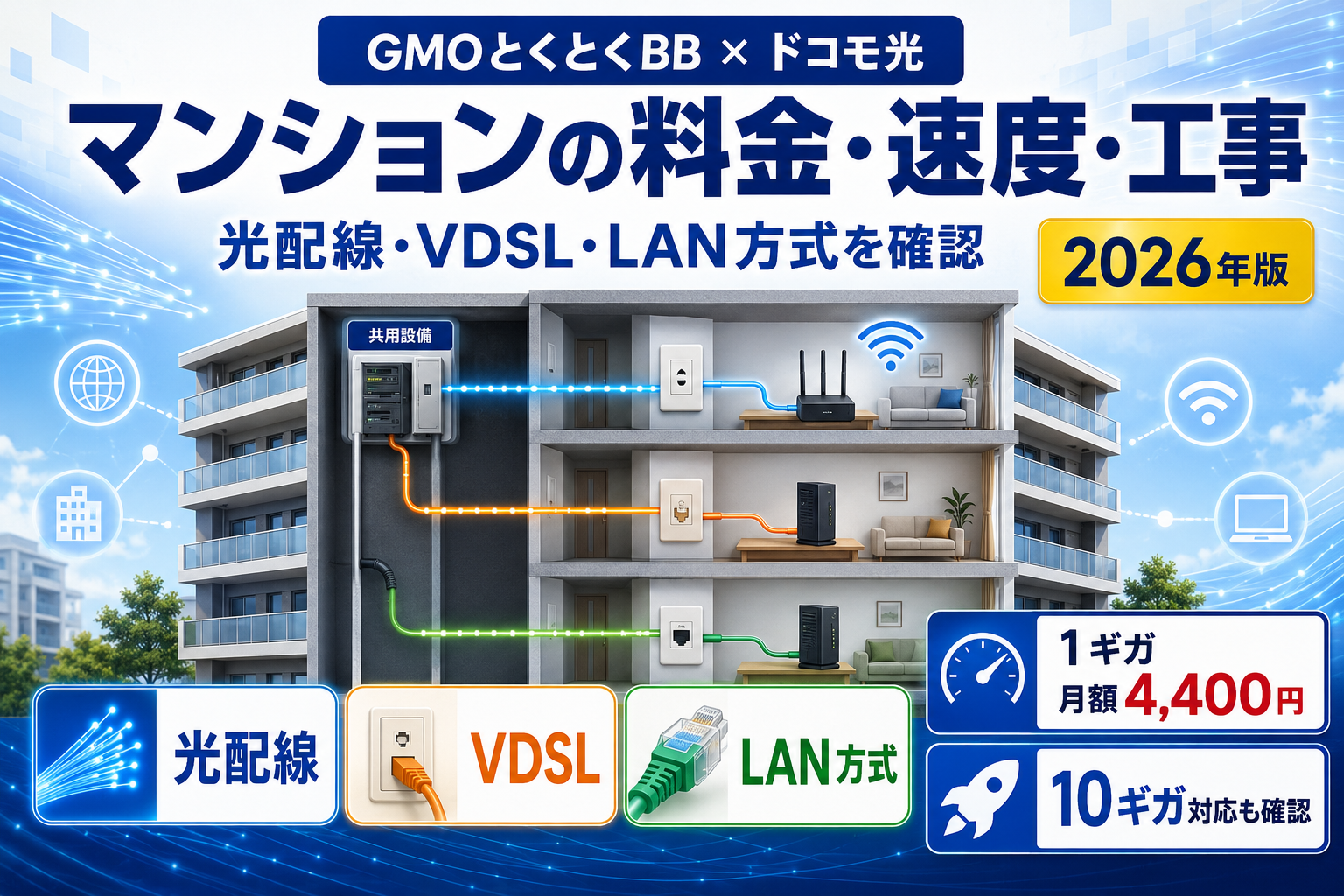
    建物によっては、光配線方式、VDSL方式、LAN配線方式など、利用できる配線方式が異なります。

    利用者が自由に配線方式を選べない場合もあります。

    3.室内に光コンセントや機器を設置する

    必要に応じて室内に光コンセントを設置し、ONUやホームゲートウェイを接続します。

    配管の状態や管理会社の許可によっては、希望する場所に機器を設置できない可能性があります。

    賃貸住宅では管理会社や大家の許可を取る

    賃貸住宅で派遣工事を行う場合は、事前に管理会社または大家へ確認しておくことが大切です。

    特に、次の作業が必要になる可能性がある場合は許可を取りましょう。

    ・外壁への金具設置
    ・壁への穴あけ
    ・共用設備への立入り
    ・新しい配管や配線の設置
    ・光コンセントの設置
    ・エアコンダクトの利用

    工事担当者が訪問してから許可が必要だと分かると、その日に工事を完了できない可能性があります。

    管理会社へ連絡するときは、「NTTのフレッツ光設備を利用するドコモ光の開通工事」と伝えると内容を理解してもらいやすくなります。

    工事内容が確定していない場合は、穴あけや外壁加工の可能性があることも伝えておきましょう。

    工事当日の立会い

    派遣工事では、基本的に契約者または家族などの立会いが必要です。

    立会う人は、次の判断ができる必要があります。

    ・ONUや光コンセントを設置する場所
    ・光ケーブルを引き込む場所
    ・壁への穴あけを認めるか
    ・家具を移動してよいか
    ・管理会社への確認が必要か

    標準的な工事内容であれば、作業時間は約1時間が目安です。

    ただし、配管が詰まっている、共用設備を開けられない、追加配線が必要といった場合は、時間が延びたり、別日に再工事になったりする可能性があります。

    工事当日は、光コンセントやONUを設置する予定の場所の周辺を片付けておきましょう。

    工事ができない主なケース

    次のような場合は、予定日に工事を完了できない可能性があります。

    ・電話線用の配管が詰まっている
    ・光ケーブルを通す経路がない
    ・電柱から建物までの距離が長い
    ・近くに利用可能な設備がない
    ・共用設備が施錠されている
    ・管理会社や大家の許可が取れていない
    ・建物側の設備が対応していない
    ・高所作業や特殊な工事が必要
    ・住所や部屋番号に誤りがある
    ・台風や大雨などで安全に作業できない

    工事が完了できなかった場合は、設備の追加調査や管理会社との調整を行い、工事日を再設定します。

    引っ越し日や在宅勤務の開始日に合わせて光回線が必要な場合は、余裕を持って申し込むことが大切です。

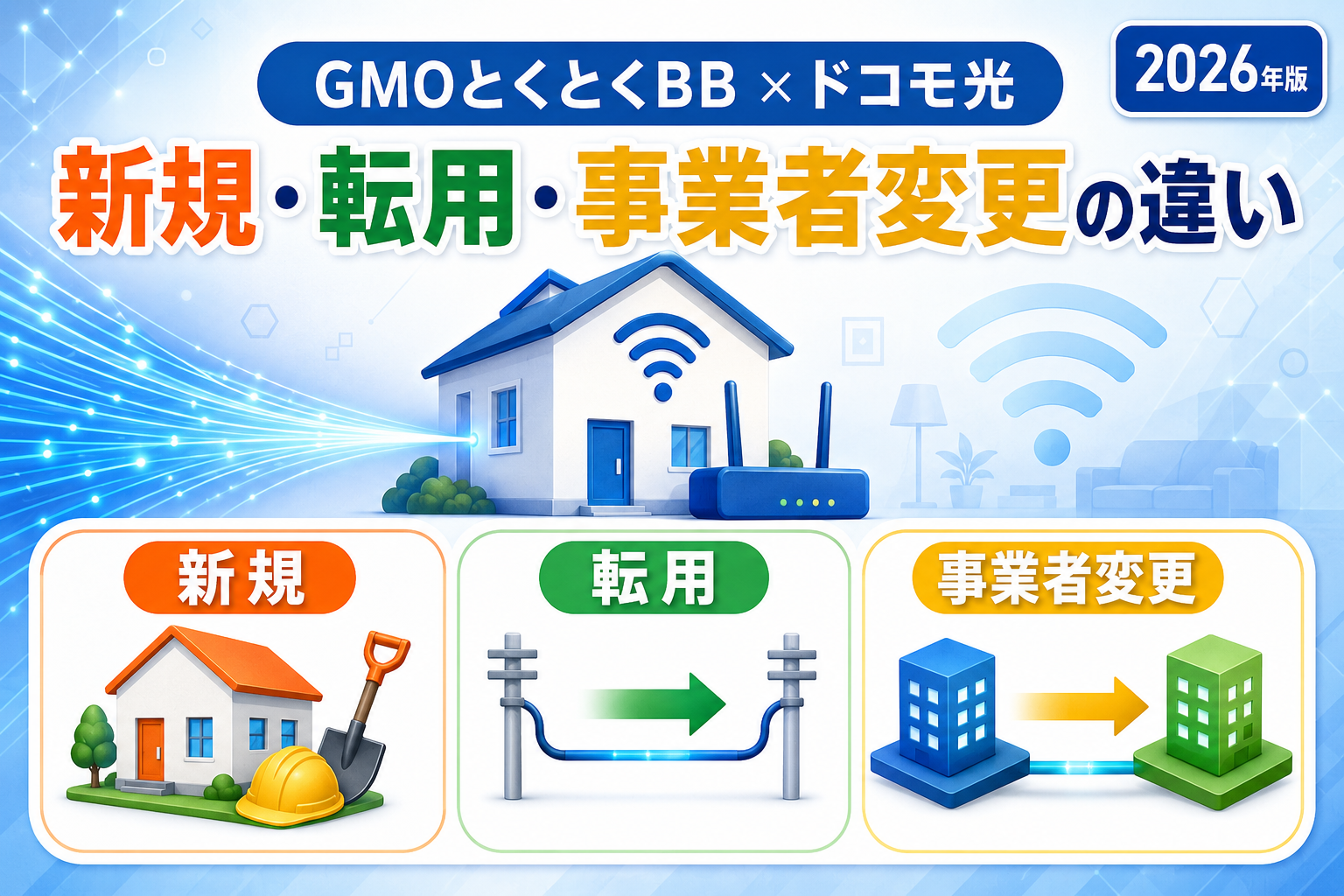
    転用・事業者変更では工事が不要な場合が多い

    フレッツ光からドコモ光へ転用する場合や、他社光コラボからドコモ光へ事業者変更する場合は、現在のNTT回線設備を引き続き利用できます。

    回線速度や設備を変更しない場合は、訪問工事をせずに切り替えられることが多いでしょう。

    ただし、次の場合は工事が必要になる可能性があります。

    ・1ギガから10ギガへ変更する
    ・10ギガから1ギガへ変更する
    ・配線方式を変更する
    ・引っ越しを伴う
    ・光電話やテレビサービスを追加する
    ・既存設備に問題がある

    転用で回線速度を変更しない場合の代表的な工事費は0円ですが、契約事務手数料4,950円はかかります。

    また、以前のフレッツ光工事費に分割残債がある場合は、ドコモ光の料金と合わせて請求が継続されます。

    1ギガから10ギガへ変更する場合

    ドコモ光1ギガから10ギガへ変更する場合は、設備変更の工事が必要になる可能性があります。

    代表的な工事費は22,000円です。

    1ギガ用のONU、ホームゲートウェイ、Wi-Fiルーターなどが10ギガに対応していない場合は、機器交換も必要になります。

    10ギガ対応ルーターを用意しても、パソコン、LANケーブル、LANポートなどが10ギガに対応していなければ、最大通信速度を活かせません。

    月額料金だけでなく、工事費と宅内機器の購入・レンタル費用も含めて検討しましょう。

    オプション工事費にも注意する

    ドコモ光と同時に次のサービスを申し込む場合は、別途工事費がかかる可能性があります。

    ・ドコモ光電話
    ・ドコモテレビオプション
    ・追加電話番号
    ・ホームゲートウェイの設置や設定
    ・宅内の追加LAN配線
    ・別の部屋への配線
    ・機器の移設

    オプション工事費は、新規工事料実質0円特典の対象外です。

    電話番号を引き継ぐ場合や複数のオプションを同時に申し込む場合は、申込時に工事費の総額を確認しましょう。

    工事日を変更・キャンセルするときの注意点

    工事開始前であれば、ドコモ光の申込みを取り消せる場合があります。

    工事実施前の取消しでは、ドコモ光に関するキャンセル料は原則としてかかりません。

    ただし、工事着手後に取消した場合は、すでに発生した費用を請求される可能性があります。

    GMOとくとくBBから発送されたWi-Fiルーターなどの機器がある場合は、返却が必要になることもあります。

    工事日を変更したい場合は、直前まで待たず、早めにドコモ光サービスセンターなどの指定窓口へ連絡しましょう。

    工事費で失敗しないための確認事項

    申込み前に次の点を確認してください。

    1.自宅に光コンセントがあるか
    2.過去にフレッツ光や光コラボを利用していたか
    3.派遣工事と無派遣工事のどちらになるか
    4.屋内配線の新設が必要か
    5.管理会社や大家の許可が必要か
    6.平日に工事へ立会えるか
    7.契約事務手数料はいくらか
    8.オプション工事費がかからないか
    9.実質0円特典のポイント進呈時期
    10.ポイントの有効期限
    11.途中解約時の工事費残債
    12.工事希望日まで十分な期間があるか

    電話で案内を受けた際は、基本工事費だけでなく、追加工事費を含めた総額を確認しましょう。

    よくある質問

    ドコモ光の工事費はいくらですか?

    2026年6月1日以降の新規申込みでは、派遣工事で屋内配線を新設する代表的な工事費は28,600円です。

    屋内配線を新設しない派遣工事は18,260円、無派遣工事は3,300円です。

    戸建てとマンションで工事費は違いますか?

    代表的な新規工事費は、戸建て・マンション共通で28,600円です。

    ただし、屋内配線の有無や建物設備によって実際の工事費が変わる可能性があります。

    工事費は完全無料ですか?

    完全無料ではありません。

    工事費を支払った後、相当額の期間・用途限定dポイントを24か月に分けて受け取る実質0円の仕組みです。

    ポイントはいつから受け取れますか?

    2026年6月1日以降の申込みでは、利用開始月の7か月後の月から24か月に分けて進呈されます。

    途中で解約するとどうなりますか?

    解約月の1か月後から、工事費相当のdポイント進呈が終了します。

    工事費を分割払いしている場合は、残債が翌月に一括請求されます。

    土日の工事は追加料金がかかりますか?

    土日・祝日に派遣工事を行う場合は、通常の工事費に3,300円が加算されます。

    この追加料金は工事費実質0円特典の対象外です。

    壁に穴を開けますか?

    通常は電話線用の配管やエアコンの通気口を使用します。

    どちらも利用できない場合は、壁に約1cmの穴を開ける可能性があります。

    賃貸住宅では、事前に管理会社や大家の許可を取りましょう。

    光コンセントがあれば無派遣工事になりますか?

    光コンセントがあっても、必ず無派遣工事になるとは限りません。

    設備の種類や配線の状態を確認したうえで、派遣工事の有無が決まります。

    転用や事業者変更でも工事費はかかりますか?

    現在の設備と速度をそのまま利用する場合は、訪問工事が不要になることが多いでしょう。

    ただし、速度変更、設備変更、引っ越しなどを伴う場合は工事費が発生する可能性があります。

    まとめ

    GMOとくとくBB×ドコモ光の代表的な新規工事費は、次のとおりです。

    ・屋内配線を新設する派遣工事:28,600円
    ・屋内配線を新設しない派遣工事:18,260円
    ・無派遣工事:3,300円
    ・土日・祝日の派遣工事:3,300円追加
    ・契約事務手数料:4,950円

    ドコモ光の新規工事料実質0円特典は、工事費が請求されない完全無料ではありません。

    工事費を支払った後、利用開始月の7か月後の月から、工事費相当の期間・用途限定dポイントを24か月に分けて受け取る仕組みです。

    特典期間中に解約すると、その後のポイント進呈は終了します。

    工事費を分割払いしている場合は、残債も一括請求されるため、短期解約には注意が必要です。

    また、契約事務手数料、土日・祝日の追加料金、光電話などのオプション工事費は、実質0円特典の対象外です。

    申込み前に住宅設備、派遣工事の有無、管理会社の許可、追加料金、ポイントの進呈条件まで確認しましょう。

    PR・広告

    GMOとくとくBB×ドコモ光の最新工事費・条件を確認する

    ※工事費・特典・キャンペーン・適用条件は変更される場合があります。申込み前に公式サイトで最新情報をご確認ください。
    ※本広告を経由して申込みが成立した場合、運営者に広告報酬が発生することがあります。

    GMOとくとくBB×ドコモ光の最新工事費・申込条件を確認する

    PR・広告

    GMOとくとくBB×ドコモ光

    工事費・工事内容・適用条件を確認してから申し込みましょう。

    派遣工事 無派遣工事 工事費特典
    ドコモ光の最新工事費・申込条件を確認する

    ※工事費・特典・キャンペーン・適用条件は変更される場合があります。申込み前に公式サイトで最新情報をご確認ください。
    ※工事費実質0円などの特典は、適用条件やポイント進呈条件をご確認ください。
    ※本広告を経由して申込みが成立した場合、運営者に広告報酬が発生することがあります。

    ※本広告を経由して申込みが成立した場合、運営者に広告報酬が発生することがあります。工事費・特典・キャンペーン・適用条件は変更される場合があるため、最新情報は公式サイトでご確認ください。

    関連記事候補

  • GMOとくとくBB×ドコモ光の申込み方法|開通までの流れ・必要なものを解説【2026年】

    GMOとくとくBB×ドコモ光の申込み方法|開通までの流れ・必要なものを解説【2026年】

    【PR】本記事は広告を含みます。サービス内容・キャンペーンは変更される場合があるため、最新情報は公式サイトでご確認ください。

    GMOとくとくBB×ドコモ光の申込み方法|開通までの流れ・必要なものを解説【2026年】

    GMOとくとくBBからドコモ光を申し込みたいものの、手続きの進め方が分からず、不安に感じている方もいるでしょう。

    「Webだけで申込みは完了するのか」
    「申込み後に電話がかかってくるのか」
    「開通工事には立会いが必要なのか」
    「Wi-Fiルーターは自動的に届くのか」
    「現在の光回線をいつ解約すればよいのか」

    このような点は、申込み前に確認しておくことが大切です。

    GMOとくとくBB×ドコモ光では、専用フォームに情報を入力した後、担当者からの電話で契約内容や利用環境を確認します。その後、ドコモ側で契約内容を登録し、工事日や切替日を調整する流れです。

    ただし、現在利用している回線によって、新規契約・転用・事業者変更のどれに該当するかが変わります。

    本記事では、GMOとくとくBB×ドコモ光の申込み方法、必要なもの、開通までの期間、工事、Wi-Fiルーター、開通後の設定まで分かりやすく解説します。

    先に結論|申込みから開通までの流れ

    GMOとくとくBB×ドコモ光の基本的な流れは、次のとおりです。

    1.現在利用している回線を確認する
    2.提供エリアと料金プランを確認する
    3.GMOとくとくBBの専用フォームから申し込む
    4.担当者からの電話で内容を確認する
    5.ドコモで申込内容が登録される
    6.工事日または切替日を調整する
    7.開通案内や会員登録証を受け取る
    8.Wi-Fiルーターを別途申し込む
    9.開通工事または回線切替を行う
    10.機器を接続してインターネットを利用する
    11.キャッシュバックの受取手続きを忘れずに行う

    ドコモ光1ギガは、申込み日の確定から利用開始まで通常2週間~1か月程度が目安です。

    ドコモ光10ギガは、おおむね1か月半が目安とされています。

    ただし、設備状況、住宅環境、工事の混雑、申込内容の不備などによって、開通まで1か月以上かかる場合があります。

    特に引っ越しが増える2月から4月は工事枠が埋まりやすいため、利用開始希望日が決まっている場合は早めに申し込みましょう。

    PR・広告

    GMOとくとくBB×ドコモ光の申込み方法・最新条件を確認する

    ※料金・特典・キャンペーン・工事条件は変更される場合があります。申込み前に公式サイトで最新情報をご確認ください。
    ※本広告を経由して申込みが成立した場合、運営者に広告報酬が発生することがあります。

    GMOとくとくBB×ドコモ光の申込み条件・最新特典を確認する

    PR・広告

    GMOとくとくBB×ドコモ光

    申込み方法・工事・開通までの流れを確認してから、手続きを進めましょう。

    申込み手順 工事日を確認 開通までの流れ
    申込み方法・最新条件を公式サイトで確認する

    ※料金・特典・キャンペーン・工事条件は変更される場合があります。申込み前に公式サイトで最新情報をご確認ください。
    ※本広告を経由して申込みが成立した場合、運営者に広告報酬が発生することがあります。

    ※料金、キャンペーン、工事費、開通期間は変更される場合があります。申込み前に公式サイトで最新情報をご確認ください。

    最初に現在の回線を確認する

    ドコモ光の申込み方法は、現在利用しているインターネット回線によって異なります。

    主な区分は次の3つです。

    現在の利用状況申込区分
    光回線を利用していない新規
    フレッツ光を利用している転用
    他社の光コラボを利用している事業者変更
    独自回線やケーブル回線を利用している原則として新規

    光コラボとは、NTT東日本・NTT西日本のフレッツ光設備を利用して提供される光回線サービスです。

    ソフトバンク光、楽天ひかり、BIGLOBE光、So-net光、@nifty光、GMOとくとくBB光などから変更する場合は、事業者変更に該当する可能性があります。

    一方、auひかり、NURO光、電力会社系の光回線、ケーブルテレビ回線などは、利用している設備が異なるため、基本的には新規契約として工事が必要です。

    申込区分を間違えると手続きが進まない場合があるため、現在の契約書や請求書、利用中のサービス名を確認しておきましょう。

    新規・転用・事業者変更の違い

    新規契約

    現在光回線を利用していない場合や、フレッツ光設備を使わない独自回線から乗り換える場合は、原則として新規契約になります。

    新規契約では、自宅まで光回線を引き込む工事が必要になる可能性があります。

    戸建てでは電柱から建物へ光ケーブルを引き込み、室内に光コンセントや回線終端装置を設置します。

    マンションでは、共用設備から各部屋まで回線を引き込む工事が行われる場合があります。

    住宅に光コンセントや利用可能な設備が残っている場合は、工事担当者が訪問しない無派遣工事になる可能性もあります。

    転用

    転用とは、フレッツ光からドコモ光へ切り替える手続きです。

    基本的には現在のフレッツ光設備を引き続き利用できるため、新しく光ケーブルを引き込む工事が不要になる場合があります。

    転用には、NTT東日本またはNTT西日本が発行する転用承諾番号が必要です。

    転用承諾番号の有効期間は取得日を含めて15日間です。

    番号を取得してから申込みまで時間が空くと期限切れになるため、ドコモ光の申込み直前に取得するのがおすすめです。

    転用と同時に1ギガから10ギガへ変更する場合や、引っ越しを伴う場合、光電話の電話番号を変更する場合などは、別途工事が必要になる可能性があります。

    事業者変更

    事業者変更とは、フレッツ光設備を利用した他社の光コラボからドコモ光へ乗り換える手続きです。

    現在利用している光コラボ事業者から、事業者変更承諾番号を取得して申し込みます。

    事業者変更では、基本的に現在の光回線設備を引き続き利用できるため、新たな回線引込工事が不要になる場合があります。

    ただし、次のような場合は工事や機器交換が必要になる可能性があります。

    ・1ギガから10ギガへ変更する
    ・10ギガから1ギガへ変更する
    ・引っ越しを伴う
    ・光電話やテレビサービスを追加する
    ・住宅設備に問題がある
    ・現在とは異なる配線方式へ変更する

    現在利用している光電話やテレビサービスがそのまま引き継げるかも、申込み前に確認しましょう。

    申込み前に準備するもの

    GMOとくとくBB×ドコモ光を申し込む前に、次の情報を準備しておくと手続きがスムーズです。

    共通して準備するもの

    ・契約者の氏名
    ・生年月日
    ・連絡先電話番号
    ・メールアドレス
    ・ドコモ光の設置先住所
    ・現在利用している回線名
    ・利用中のスマホ会社と料金プラン
    ・希望する連絡日時
    ・希望する1ギガまたは10ギガのプラン
    ・利用したいオプション
    ・本人確認に必要な情報

    GMOとくとくBBの申込ページでは、ドコモ携帯番号の準備について案内されている場合があります。

    ドコモ以外のスマホを利用している場合でも申込み可能と案内されていますが、入力方法や契約IDの発行については担当者へ確認してください。

    フレッツ光から転用する場合

    フレッツ光から転用する場合は、転用承諾番号を準備します。

    番号の取得時には、主に次の情報が必要です。

    ・フレッツ光のお客さまID
    ・ひかり電話番号または連絡先電話番号
    ・フレッツ光の契約者名
    ・フレッツ光の利用場所住所
    ・利用料金の支払い方法

    NTT東日本・NTT西日本のWebサイトまたは電話窓口で取得できます。

    他社光コラボから事業者変更する場合

    他社光コラボから変更する場合は、現在の回線事業者から事業者変更承諾番号を取得します。

    事業者によっては、Webのマイページ、電話、チャットなどで発行手続きを行います。

    番号を取得する前に、次の内容も確認しておきましょう。

    ・現在の契約更新期間
    ・解約金の有無
    ・工事費残債
    ・端末代残債
    ・レンタル機器の返却方法
    ・保有ポイントやメールアドレスの失効
    ・光電話番号を引き継げるか
    ・テレビサービスを継続できるか

    事業者変更承諾番号を取得しただけでは、通常は現在の光回線がすぐに解約されるわけではありません。

    実際の切替日をもって、変更前の光回線が解約扱いになるのが一般的です。

    GMOとくとくBBから申し込む手順

    手順1.専用申込フォームを開く

    GMOとくとくBB×ドコモ光の専用申込ページを開きます。

    広告やキャンペーン経由で申し込む場合は、途中で別のサイトや別の申込窓口へ移動しないように注意しましょう。

    複数の広告や比較サイトを経由すると、最終的に経由した窓口が申込経路として判定される可能性があります。

    申込前に、受けたいキャンペーンと申込窓口を決めておくことが重要です。

    手順2.申込フォームに必要事項を入力する

    主に次の情報を入力します。

    ・名前
    ・電話番号
    ・設置先住所
    ・現在のインターネット利用状況
    ・連絡を希望する日時
    ・申込みに関する希望や質問

    入力内容を間違えると、担当者から連絡を受けられなかったり、契約登録が遅れたりする可能性があります。

    特に電話番号、メールアドレス、住所は送信前に確認してください。

    手順3.GMOとくとくBBからの電話を受ける

    Webフォームへの入力だけで、すべての契約手続きが完了するわけではありません。

    申込み後、GMOとくとくBBの担当者から電話があり、契約内容や利用環境を確認します。

    主に確認される可能性がある内容は次のとおりです。

    ・設置先住所
    ・住宅の種類
    ・現在利用している光回線
    ・新規、転用、事業者変更の区分
    ・1ギガまたは10ギガ
    ・希望するオプション
    ・ドコモのスマホ利用状況
    ・工事希望日
    ・申込特典の条件

    分からないオプションを勧められた場合は、その場ですぐに決めず、月額料金、無料期間、解約方法を確認しましょう。

    不要なオプションは申し込まないことが、毎月の通信費を抑えるうえで重要です。

    手順4.ドコモに申込情報が連携される

    電話で申込内容を確認した後、GMOとくとくBBからドコモへ契約情報が連携されます。

    情報の連携には、目安として約1日かかると案内されています。

    申込情報に確認が必要な点がある場合は、メールや電話で追加連絡を受けることがあります。

    知らない番号からの着信を拒否する設定にしている場合は、申込み後しばらくの間、着信を確認できるようにしておきましょう。

    手順5.工事日または切替日を調整する

    新規契約では、ドコモ光サービスセンターなどを通じて工事日を調整します。

    転用や事業者変更では、訪問工事をせずに切替日を決められる場合があります。

    希望日が必ず選べるとは限りません。

    引っ越しシーズン、土日祝日、月末などは工事予約が集中しやすいため、余裕を持って手続きを進めましょう。

    土日祝日に派遣工事を指定すると、通常の工事費とは別に追加料金が発生する場合があります。

    手順6.必要書類を受け取る

    申込み後、ドコモとGMOとくとくBBから、それぞれ必要書類が届きます。

    主な書類は次のとおりです。

    ・ドコモから届く開通の案内
    ・契約申込書の控え
    ・GMOとくとくBBの会員登録証
    ・会員IDと会員パスワード
    ・接続IDと接続パスワード
    ・各種サービスの案内

    GMOとくとくBBの会員登録証は、会員ページへのログインや各種手続きで必要です。

    キャッシュバックの受取手続き、Wi-Fiルーター、オプションの確認、解約などで必要になる可能性があるため、捨てずに保管しましょう。

    Wi-Fiルーターは別途申込みが必要

    GMOとくとくBB×ドコモ光では、対象プランでWi-Fiルーターを利用できる案内があります。

    ただし、ドコモ光へ申し込んだだけで、Wi-Fiルーターが自動的に発送されるとは限りません。

    レンタルを希望する場合は、GMOとくとくBBの専用ページ、会員ページ、申込み後に届くSMSなどから別途手続きが必要です。

    Wi-Fiルーターは、できるだけ工事日の1週間前までを目安に申し込むと安心です。

    工事日直前に申し込むと、開通日までにルーターが届かない可能性があります。

    Wi-Fiルーター申込み時には、配送先住所を間違えないように注意してください。

    引っ越し前に申し込む場合は、現在の住所とドコモ光の設置先住所のどちらへ届けるかを確認しましょう。

    PR・広告

    GMOとくとくBB×ドコモ光の申込み方法・最新条件を確認する

    ※料金・特典・キャンペーン・工事条件は変更される場合があります。申込み前に公式サイトで最新情報をご確認ください。
    ※本広告を経由して申込みが成立した場合、運営者に広告報酬が発生することがあります。

    GMOとくとくBB×ドコモ光の申込み方法とWi-Fiルーター条件を確認する

    PR・広告

    GMOとくとくBB×ドコモ光

    申込み方法・工事・開通までの流れを確認してから、手続きを進めましょう。

    申込み手順 工事日を確認 開通までの流れ
    申込み方法・最新条件を公式サイトで確認する

    ※料金・特典・キャンペーン・工事条件は変更される場合があります。申込み前に公式サイトで最新情報をご確認ください。
    ※本広告を経由して申込みが成立した場合、運営者に広告報酬が発生することがあります。

    ※Wi-Fiルーターの機種、料金、発送条件、返却条件は変更される場合があります。

    開通工事では何をする?

    派遣工事の場合

    派遣工事では、工事担当者が自宅を訪問します。

    戸建てでは、電柱などから建物まで光ケーブルを引き込み、室内へ配線して光コンセントや回線終端装置を設置します。

    集合住宅では、建物の共用設備から各部屋まで配線し、室内に必要な機器を設置します。

    派遣工事当日は、設置場所を判断できる契約者または家族の立会いが必要です。

    マンションの共用設備が施錠されている場合は、事前に管理会社や大家へ連絡し、工事担当者が共用部へ入れるようにしておきましょう。

    賃貸住宅で壁への穴あけやビス止めが必要になる可能性がある場合は、管理会社や大家の許可が必要です。

    無派遣工事の場合

    住宅内に利用可能な光回線設備や光コンセントが残っている場合は、担当者が訪問しない無派遣工事になる可能性があります。

    無派遣工事では、工事日前日までにNTT機器が配送され、利用者自身で光コンセントへ接続します。

    機器が届かない場合や、派遣工事と無派遣工事のどちらか分からない場合は、開通日より前に確認しましょう。

    転用・事業者変更の場合

    転用や事業者変更では、現在の設備をそのまま利用できることが多く、訪問工事が不要になる場合があります。

    指定された切替日に、契約する回線事業者とプロバイダが切り替わります。

    ただし、回線速度の変更、設備変更、引っ越し、光電話の追加などを伴う場合は、工事が必要になる可能性があります。

    開通後の接続方法

    開通工事や回線切替が完了したら、機器を接続します。

    基本的な接続順は次のとおりです。

    1.光コンセントと回線終端装置を接続する
    2.回線終端装置とWi-FiルーターをLANケーブルで接続する
    3.回線終端装置とルーターの電源を入れる
    4.ランプが正常に点灯するまで待つ
    5.スマホやパソコンでWi-Fi名を選ぶ
    6.ルーター本体に記載された暗号化キーを入力する
    7.Webサイトが表示できるか確認する

    GMOとくとくBBのv6プラスに対応したルーターでは、接続IDやパスワードの細かな設定をせずに利用できる場合があります。

    ただし、開通直後は通信方式の切替処理に時間がかかることがあります。

    インターネットにつながらない場合は、すぐに初期化せず、次の点を確認してください。

    ・LANケーブルが正しい差込口に接続されているか
    ・回線終端装置とルーターの電源が入っているか
    ・機器のランプが正常に点灯しているか
    ・開通日を過ぎているか
    ・以前のプロバイダの通信設定が残っていないか
    ・v6プラスの開通処理が完了しているか

    現在の回線はいつ解約する?

    新規契約の場合

    独自回線やケーブル回線から新規契約で乗り換える場合は、ドコモ光が開通してから以前の回線を解約するのが安全です。

    ドコモ光の工事前に現在の回線を解約すると、工事が延期されたときにインターネットを利用できない期間が発生する可能性があります。

    一時的に料金が重複する可能性はありますが、通信できない期間を避けるためには、開通確認後の解約が安心です。

    転用の場合

    フレッツ光から転用する場合は、ドコモ光への切替に伴ってフレッツ光の回線契約が切り替わります。

    ただし、フレッツ光と別に契約していたプロバイダは、自動解約されない可能性があります。

    現在のプロバイダの解約が必要か、メールアドレスやオプションを継続するかを確認してください。

    事業者変更の場合

    事業者変更では、ドコモ光への切替日をもって以前の光コラボ回線が解約扱いになるのが一般的です。

    以前の回線を先に通常解約すると、事業者変更として手続きできなくなり、新規工事が必要になる可能性があります。

    事業者変更承諾番号を取得した後は、自分で先に回線を解約せず、切替手続きが完了するまで待ちましょう。

    ただし、以前の事業者が提供する独自オプションやレンタル機器については、別途解約や返却が必要になる場合があります。

    申込みで失敗しないための注意点

    GMOとくとくBB光と間違えない

    「GMOとくとくBB×ドコモ光」と「GMOとくとくBB光」は別のサービスです。

    GMOとくとくBB×ドコモ光は、ドコモ光のプロバイダとしてGMOとくとくBBを選ぶ契約です。

    GMOとくとくBB光は、GMOインターネットグループが提供する別の光回線サービスです。

    申込みページのサービス名を必ず確認しましょう。

    最大特典額だけで判断しない

    キャンペーンでは大きな金額が表示される場合がありますが、最大額を受け取るには、電気サービス、クレジットカード、映像サービスなどの同時申込みが条件になることがあります。

    必要のないサービスまで契約すると、キャッシュバック以上に月額料金が増える可能性があります。

    自分が受けられる金額と、必要なオプションを確認しましょう。

    申込み画面を保存する

    キャンペーン名、特典金額、適用条件、申込日が分かる画面を保存しておくと安心です。

    スクリーンショットや申込完了メールは、キャッシュバックを受け取るまで削除しないようにしましょう。

    連絡用メールを確認する

    キャッシュバックや契約手続きに関する案内が、普段利用しているメールアドレスではなく、GMOとくとくBBから付与された基本メールアドレスへ届く場合があります。

    会員ページへログインできるように、会員IDとパスワードを保管しておきましょう。

    Wi-Fiルーターを忘れずに申し込む

    対象ルーターを利用する予定なら、ドコモ光の申込みだけで終わらせず、Wi-Fiルーターの手続きも行います。

    開通日前日までに受け取りたい場合は、工事日が決まった後、早めに手続きしてください。

    申込み前の最終チェックリスト

    申込フォームを送信する前に、次の内容を確認しましょう。

    ・現在の回線が新規、転用、事業者変更のどれか
    ・1ギガと10ギガのどちらを選ぶか
    ・自宅が提供エリア内か
    ・マンションまたは戸建ての料金
    ・契約事務手数料と工事費
    ・工事費特典の受取方法
    ・ドコモ光セット割の対象か
    ・キャッシュバックの金額と条件
    ・不要なオプションが含まれていないか
    ・Wi-Fiルーターの申込みが必要か
    ・現在の回線の解約金と工事費残債
    ・レンタル機器の返却が必要か
    ・開通希望日まで十分な期間があるか
    ・申込画面を保存したか

    よくある質問

    Webフォームを送信すれば申込みは完了しますか?

    GMOとくとくBBの専用フォームへ入力した後、担当者からの電話で契約内容や利用環境を確認します。

    電話確認やドコモ側での登録が終わってから、工事日や切替日を調整する流れです。

    開通まで何日かかりますか?

    1ギガは申込み確定から通常2週間~1か月程度、10ギガはおおむね1か月半が目安です。

    設備状況や繁忙期によっては、1か月以上かかる場合があります。

    工事には立会いが必要ですか?

    派遣工事では、基本的に立会いが必要です。

    光コンセントなどの設備があり、無派遣工事になった場合は、担当者が訪問せずに開通できることがあります。

    転用承諾番号の有効期限は何日ですか?

    取得日を含めて15日間です。

    有効期限を過ぎた場合は、再度取得する必要があります。

    Wi-Fiルーターは自動的に届きますか?

    自動発送ではなく、別途申込みが必要です。

    工事日が決まったら、早めにWi-Fiルーターの申込み手続きを行いましょう。

    ドコモ以外のスマホでも申し込めますか?

    GMOとくとくBBの案内では、ドコモ以外のスマホ利用者もドコモ光へ申し込めます。

    ただし、ドコモ光セット割は対象となるドコモのスマホ料金プランを利用している場合に限られます。

    以前の光回線は先に解約してよいですか?

    新規契約の場合は、ドコモ光の開通確認後に以前の回線を解約するのが安全です。

    事業者変更の場合は、以前の回線を先に通常解約せず、ドコモ光への切替完了を待ちましょう。

    申込み後にキャンセルできますか?

    開通前であればキャンセルできる場合があります。

    ただし、工事日直前、機器発送後、工事実施後などは費用や機器返却が発生する可能性があります。

    キャンセルを希望する場合は、できるだけ早く申込窓口へ連絡してください。

    まとめ

    GMOとくとくBB×ドコモ光の基本的な申込み手順は、次のとおりです。

    1.現在の回線を確認する
    2.専用フォームから申し込む
    3.GMOとくとくBBからの電話を受ける
    4.ドコモへ申込情報が連携される
    5.工事日または切替日を調整する
    6.必要書類と機器を受け取る
    7.開通工事または回線切替を行う
    8.ルーターを接続して利用を開始する

    フレッツ光から変更する場合は転用承諾番号、他社光コラボから変更する場合は事業者変更承諾番号が必要です。

    新規契約では派遣工事が必要になる可能性があり、転用や事業者変更では現在の設備を利用して訪問工事なしで切り替えられる場合があります。

    また、GMOとくとくBBのWi-Fiルーターは、自動的に発送されるとは限りません。

    利用する場合は、工事日が決まった後、早めに別途申込みを行いましょう。

    申込窓口、キャンペーン条件、工事費、オプション、キャッシュバックの受取方法まで確認し、申込画面やメールを保存しておくことが大切です。

    PR・広告

    GMOとくとくBB×ドコモ光の申込み方法・最新条件を確認する

    ※料金・特典・キャンペーン・工事条件は変更される場合があります。申込み前に公式サイトで最新情報をご確認ください。
    ※本広告を経由して申込みが成立した場合、運営者に広告報酬が発生することがあります。

    GMOとくとくBB×ドコモ光の最新キャンペーン・申込条件を確認する

    PR・広告

    GMOとくとくBB×ドコモ光

    申込み方法・工事・開通までの流れを確認してから、手続きを進めましょう。

    申込み手順 工事日を確認 開通までの流れ
    申込み方法・最新条件を公式サイトで確認する

    ※料金・特典・キャンペーン・工事条件は変更される場合があります。申込み前に公式サイトで最新情報をご確認ください。
    ※本広告を経由して申込みが成立した場合、運営者に広告報酬が発生することがあります。

    ※本広告を経由して申込みが成立した場合、運営者に広告報酬が発生することがあります。料金・特典・キャンペーン・工事条件は変更される場合があるため、最新情報は公式サイトでご確認ください。

    関連記事候補

  • GMOとくとくBB×ドコモ光の料金は高い?月額・工事費・スマホ割を解説【2026年】

    GMOとくとくBB×ドコモ光の料金は高い?月額・工事費・スマホ割を解説【2026年】

    【PR】本記事は広告を含みます。サービス内容・キャンペーンは変更される場合があるため、最新情報は公式サイトでご確認ください。

    GMOとくとくBB×ドコモ光の料金は高い?月額・工事費・スマホ割を解説【2026年】

    GMOとくとくBBをプロバイダに選んだドコモ光を検討するとき、特に気になるのが毎月の料金です。

    「マンションと戸建てではいくら違うのか」
    「プロバイダ料金は別に必要なのか」
    「工事費実質無料は本当に負担がないのか」
    「ドコモのスマホとセットにすると、どのくらい安くなるのか」

    このような疑問を持っている方も多いでしょう。

    GMOとくとくBBは、ドコモ光のタイプAに対応しているプロバイダです。そのため、プロバイダ料金はドコモ光の月額料金に含まれており、基本的にはGMOとくとくBBへ別途プロバイダ料金を支払う必要はありません。

    ただし、契約事務手数料、工事費、Wi-Fiルーター代、オプション料金など、月額基本料金以外に確認しておきたい費用もあります。

    本記事では、GMOとくとくBBをプロバイダに選んだドコモ光の月額料金、初期費用、工事費、スマホセット割、解約時の費用まで詳しく解説します。

    先に結論|GMOとくとくBB×ドコモ光の料金

    GMOとくとくBBをプロバイダに選んだ場合、ドコモ光の主な月額料金は次のとおりです。

    プラン住居形態2年定期契約定期契約なし
    ドコモ光1ギガ・タイプAマンション4,400円5,500円
    ドコモ光1ギガ・タイプA戸建て5,720円7,370円
    ドコモ光10ギガ・タイプAマンション・戸建て共通6,380円8,030円

    一般的なインターネット利用であれば、1ギガでも十分対応できる場合が多いでしょう。

    一方で、家族で多数の端末を同時接続する、オンラインゲームを頻繁に利用する、大容量データを扱うといった場合は、10ギガも候補になります。

    ただし、10ギガは月額料金が高くなるだけでなく、提供エリアが限定され、対応ルーターやLANケーブル、パソコン側の通信環境なども必要です。

    料金だけで選ぶのではなく、利用目的と自宅の設備を確認したうえで判断することが大切です。

    PR・広告

    GMOとくとくBB×ドコモ光の最新料金・条件を確認する

    ※料金・特典・キャンペーン・適用条件は変更される場合があります。申込み前に公式サイトで最新情報をご確認ください。
    ※本広告を経由して申込みが成立した場合、運営者に広告報酬が発生することがあります。

    GMOとくとくBB×ドコモ光の最新料金・適用条件を確認する

    PR・広告

    GMOとくとくBB×ドコモ光

    月額料金・工事費・キャンペーン条件を確認してから、自分に合うプランを選びましょう。

    1ギガ・10ギガ 工事費を確認 スマホ割
    GMOとくとくBB×ドコモ光の最新料金・条件を確認する

    ※料金・特典・キャンペーン・適用条件は変更される場合があります。申込み前に公式サイトで最新情報をご確認ください。
    ※本広告を経由して申込みが成立した場合、運営者に広告報酬が発生することがあります。

    ※料金、特典、提供条件は変更される場合があります。申込み前に公式サイトで最新情報をご確認ください。

    GMOとくとくBBとドコモ光の関係

    GMOとくとくBB×ドコモ光は、GMOとくとくBBが光回線そのものを提供しているサービスではありません。

    光回線サービスを提供するのはNTTドコモで、GMOとくとくBBはインターネット接続を担当するプロバイダです。

    似た名称のサービスに「GMOとくとくBB光」がありますが、こちらはドコモ光とは異なる光コラボレーションサービスです。

    違いを簡単にまとめると、次のようになります。

    項目GMOとくとくBB×ドコモ光GMOとくとくBB光
    光回線サービスドコモ光GMOとくとくBB光
    契約先NTTドコモGMOインターネットグループ
    GMOとくとくBBの役割プロバイダ光回線サービスの提供事業者
    ドコモ光セット割対象プランなら利用可能対象外
    月額料金の仕組みドコモ光の料金にプロバイダ料を含む独自の月額料金

    「GMOとくとくBB光が安いから、ドコモ光でも同じ料金になる」と考えないように注意しましょう。

    本記事で解説しているのは、GMOとくとくBBをプロバイダとして選ぶドコモ光です。

    ドコモ光1ギガの月額料金

    GMOとくとくBBは、ドコモ光1ギガのタイプAに対応しています。

    タイプAは、ドコモ光のプロバイダ一体型プランのなかでも、タイプBより月額料金が安く設定されています。

    マンションの月額料金

    マンションで1ギガ・タイプAを利用する場合の月額料金は、次のとおりです。

    契約方法月額料金
    2年定期契約4,400円
    定期契約なし5,500円

    2年定期契約と定期契約なしでは、毎月1,100円の差があります。

    1年間では13,200円、2年間では26,400円の差になるため、長期間利用する予定なら2年定期契約のほうが月額料金を抑えやすくなります。

    ただし、更新期間以外に解約すると解約金がかかる場合があります。

    引っ越しや他社への乗り換え予定がある方は、月額料金だけでなく、契約期間も確認しておきましょう。

    戸建ての月額料金

    戸建てで1ギガ・タイプAを利用する場合の月額料金は、次のとおりです。

    契約方法月額料金
    2年定期契約5,720円
    定期契約なし7,370円

    戸建てでは、2年定期契約と定期契約なしで毎月1,650円の差があります。

    1年間では19,800円、2年間では39,600円の差です。

    更新期間外に解約する可能性が低い場合は、2年定期契約のほうが総支払額を抑えやすいでしょう。

    ドコモ光10ギガの月額料金

    ドコモ光10ギガ・タイプAは、マンションと戸建てで月額料金が共通です。

    契約方法月額料金
    2年定期契約6,380円
    定期契約なし8,030円

    2年定期契約と定期契約なしの差は、毎月1,650円です。

    ドコモ光10ギガでは、新規申込みを対象として、基本料金が最大6か月間月額500円になるキャンペーンが実施されている場合があります。

    キャンペーン終了後は、タイプAの2年定期契約の場合、通常の月額6,380円に戻ります。

    また、キャンペーンには次のような注意点があります。

    ・新規申込みが対象
    ・1ギガから10ギガへのプラン変更は対象外となる場合がある
    ・提供エリアが一部地域に限られる
    ・対応するWi-Fiルーターが必要
    ・キャンペーンの内容や期間は変更される場合がある

    申込み時点で必ず公式サイトの適用条件を確認してください。

    1ギガと10ギガの料金差

    2年定期契約で比較すると、1ギガと10ギガの差は次のとおりです。

    住居形態1ギガ10ギガ月額差
    マンション4,400円6,380円1,980円
    戸建て5,720円6,380円660円

    マンションでは、1ギガと10ギガの差が毎月1,980円あります。

    一方、戸建ての場合は毎月660円の差です。

    戸建てでは料金差が比較的小さいため、提供エリア内であり、複数人で大容量通信を利用する家庭では10ギガを検討しやすいでしょう。

    ただし、10ギガを契約しただけで、すべての端末が10Gbpsに近い速度で通信できるわけではありません。

    実際の速度は、利用する端末、ルーター、LANケーブル、住宅設備、回線の混雑状況などに左右されます。

    動画視聴、SNS、Webサイトの閲覧、一般的な在宅勤務が中心なら、1ギガでも対応できる可能性があります。

    プロバイダ料金は別にかかる?

    GMOとくとくBBをプロバイダに選んだ場合、プロバイダ料金はドコモ光の月額料金に含まれています。

    たとえば、マンションで1ギガ・タイプAの2年定期契約を利用する場合、基本料金は月額4,400円です。

    これとは別に毎月数百円から千円程度のプロバイダ料金が加算されるわけではありません。

    ただし、次の料金は別途発生する場合があります。

    ・契約事務手数料
    ・工事費
    ・土日や祝日の追加工事料
    ・オプションサービス料金
    ・10ギガ対応Wi-Fiルーター料金
    ・ブロードバンドユニバーサルサービス料
    ・追加工事や特殊工事の費用

    「月額4,400円だけですべての費用が完結する」とは限らないため、申込み前に初期費用やオプションも確認しましょう。

    契約事務手数料

    ドコモ光を新たに契約する場合、契約事務手数料として4,950円がかかります。

    契約事務手数料は、新規工事料実質0円特典の対象には含まれません。

    工事費相当のdポイントが進呈される場合でも、契約事務手数料4,950円は別途負担する必要があります。

    キャッシュバックやdポイント特典がある場合でも、一時的に初期費用を支払う可能性があることを理解しておきましょう。

    ドコモ光の工事費

    2026年6月1日以降の申込みでは、代表的な新規工事費が改定されています。

    工事内容工事費
    派遣工事・屋内配線を新たに設置28,600円
    派遣工事・屋内配線を新たに設置しない18,260円
    無派遣工事3,300円

    工事内容は、住宅の設備状況によって異なります。

    すでに光コンセントや利用可能な設備がある場合、派遣工事が不要になることもあります。

    一方で、戸建てへの新規引き込みや屋内配線工事が必要な場合は、工事担当者が訪問する派遣工事になる可能性があります。

    また、土日・祝日に派遣工事を指定した場合は、追加派遣料として3,300円がかかります。

    オプション工事や特殊な配線工事が発生した場合は、さらに費用が加算される可能性があります。

    工事費実質0円は完全無料ではない

    ドコモ光では、新規工事料相当のdポイントが進呈される「新規工事料実質0円特典」が用意されています。

    ただし、工事費の請求そのものが最初からなくなる完全無料ではありません。

    2026年6月1日以降の申込みでは、工事費を支払ったうえで、利用開始月の7か月後の月から、工事費相当のdポイントが24か月に分けて進呈されます。

    たとえば、工事費が28,600円の場合、合計28,600ポイントが24か月に分けて進呈される仕組みです。

    注意したいのは、ポイント進呈期間中にドコモ光を解約すると、解約後のポイント進呈が終了する点です。

    そのため、短期間で解約すると、工事費相当のポイントをすべて受け取れず、実質的な自己負担が残る可能性があります。

    さらに、次の費用は原則として特典の対象外です。

    ・契約事務手数料
    ・土日や祝日の追加工事料
    ・ドコモ光電話などのオプション工事費
    ・特殊工事や追加工事の費用
    ・引っ越しに伴う移転工事費

    「工事費無料」という言葉だけで判断せず、ポイントの進呈開始時期、進呈期間、途中解約時の扱いを確認しましょう。

    Wi-Fiルーターの料金

    GMOとくとくBBをプロバイダに選ぶメリットの一つが、Wi-Fiルーターの提供です。

    1ギガ対応ルーター

    ドコモ光1ギガ・タイプAでGMOとくとくBBを選んだ場合、通常月額330円のWi-Fiルーターを月額0円で利用できる案内があります。

    自分でWi-Fiルーターを購入する必要を減らせるため、初期費用を抑えやすくなります。

    ただし、提供される機種や申込み条件、返却条件は変更される場合があります。

    申込み時に、ルーターの申込みが別途必要か、解約時の返却が必要かを確認してください。

    10ギガ対応ルーター

    ドコモ光10ギガをGMOとくとくBBから申し込む場合、10ギガ対応Wi-Fiルーターは月額190円で提供されています。

    レンタル料金は契約後37か月目まで発生し、38か月目以降はレンタル料金がなくなり、ルーターの所有権が利用者へ移る仕組みです。

    37か月利用した場合の支払総額は、単純計算で7,030円です。

    ただし、開通前のキャンセルやレンタル期間途中で解約した場合は、所定の期限までにルーターを返却する必要があります。

    返却が確認されない場合は、補償料が請求される可能性があるため注意しましょう。

    PR・広告

    GMOとくとくBB×ドコモ光の最新料金・条件を確認する

    ※料金・特典・キャンペーン・適用条件は変更される場合があります。申込み前に公式サイトで最新情報をご確認ください。
    ※本広告を経由して申込みが成立した場合、運営者に広告報酬が発生することがあります。

    GMOとくとくBB×ドコモ光のルーター・料金・キャンペーン条件を確認する

    PR・広告

    GMOとくとくBB×ドコモ光

    月額料金・工事費・キャンペーン条件を確認してから、自分に合うプランを選びましょう。

    1ギガ・10ギガ 工事費を確認 スマホ割
    GMOとくとくBB×ドコモ光の最新料金・条件を確認する

    ※料金・特典・キャンペーン・適用条件は変更される場合があります。申込み前に公式サイトで最新情報をご確認ください。
    ※本広告を経由して申込みが成立した場合、運営者に広告報酬が発生することがあります。

    ※10ギガは提供エリアが限定されています。対応ルーターの料金や返却条件も申込み前にご確認ください。

    ドコモ光セット割でスマホ代を抑えられる

    対象となるドコモのスマホ料金プランを利用している場合、ドコモ光セット割を受けられます。

    現在の主な対象プランでは、スマホ1回線あたり月額最大1,210円の割引です。

    対象となる主なプランには、次のようなものがあります。

    ・ドコモ MAX
    ・ドコモ ポイ活 MAX
    ・ドコモ ポイ活 20
    ・ドコモ mini

    同一のファミリー割引グループ内にドコモ光の契約があれば、対象プランを利用する家族のスマホも割引対象になります。

    たとえば、家族4人がそれぞれ月額1,210円の割引対象なら、合計割引額は次のようになります。

    月額割引:1,210円×4回線=4,840円
    年間割引:4,840円×12か月=58,080円

    家族内の対象回線が多いほど、通信費全体を抑えやすくなります。

    ただし、ahamoはドコモ光セット割の対象外です。

    また、旧料金プランでは月額1,100円または550円の割引になる場合や、割引対象外になる場合があります。

    利用中のスマホプランを確認したうえで、実際の割引額を計算しましょう。

    セット割を含めた実質的な料金例

    ドコモ光の月額料金だけを見るのではなく、スマホの割引を含めて家計全体で考えることが大切です。

    マンション・スマホ1回線の場合

    マンションで1ギガ・タイプAを契約し、スマホ1回線が月額1,210円の割引対象になる場合を考えます。

    ドコモ光月額料金:4,400円
    スマホ割引:1,210円
    差し引きした家計負担の目安:3,190円

    実際にドコモ光の請求額が3,190円になるわけではありません。

    ドコモ光は4,400円請求され、スマホ料金から1,210円が割り引かれます。

    家計全体では、実質的に月額3,190円相当の負担と考えられます。

    戸建て・スマホ4回線の場合

    戸建てで1ギガ・タイプAを契約し、家族4回線がそれぞれ月額1,210円の割引対象になる場合は次のとおりです。

    ドコモ光月額料金:5,720円
    スマホ割引合計:4,840円
    差し引きした家計負担の目安:880円

    こちらも、ドコモ光の請求が880円になるわけではありません。

    家族全体のスマホ料金から合計4,840円が割り引かれるため、通信費全体で見るとドコモ光の負担を抑えやすいという意味です。

    オプション料金

    ドコモ光では、基本料金以外に必要に応じてオプションを追加できます。

    ドコモ光電話

    ドコモ光電話の基本料金は月額550円です。

    固定電話を利用したい家庭では候補になりますが、通話料や付加サービス料が別途発生する場合があります。

    複数の付加サービスと無料通話分がセットになった、月額1,650円のドコモ光電話バリューもあります。

    固定電話をあまり利用しない場合は、本当に必要かを確認しましょう。

    映像サービス

    ひかりTV、Lemino、DAZN for docomoなどを追加すると、それぞれ月額料金が発生します。

    オプションを同時に申し込むことでキャッシュバック額が増える場合がありますが、キャッシュバックのためだけに不要なサービスを契約すると、長期的な支払額が増える可能性があります。

    月額料金、最低利用期間、解約方法を確認し、実際に利用するサービスだけを選びましょう。

    解約時にかかる費用

    2年定期契約を更新期間外に解約した場合、解約金がかかることがあります。

    プラン解約金
    ドコモ光1ギガ・戸建て5,500円
    ドコモ光1ギガ・マンション4,180円
    ドコモ光10ギガ5,500円

    契約満了月の当月、翌月、翌々月は更新期間となり、原則として解約金はかかりません。

    ただし、契約時期によって解約金の条件が異なる場合があります。

    2022年6月30日以前に申し込んだ契約では、現在より高い解約金が設定されている場合があるため、既存契約を解約する方はMy docomoなどで契約内容を確認してください。

    また、解約時には次の費用にも注意が必要です。

    ・工事費の分割残債
    ・工事費相当dポイントの進呈終了
    ・レンタル機器の未返却補償料
    ・オプションサービスの解約費用
    ・撤去工事が必要な場合の費用
    ・ドコモ光セット割の終了

    特に、工事費の分割払い中に解約すると、残債が一括請求されます。

    工事費相当のdポイントも途中で進呈が終了するため、短期解約では負担が大きくなりやすいでしょう。

    GMOとくとくBB×ドコモ光が向いている人

    GMOとくとくBB×ドコモ光は、次のような人に向いています。

    ドコモの対象スマホプランを利用している人

    ドコモ光セット割の対象となるスマホプランを利用している場合、スマホ料金から毎月割引を受けられます。

    家族内の対象回線数が多いほど、通信費全体を抑えやすくなります。

    プロバイダをタイプAから選びたい人

    GMOとくとくBBはタイプAに対応しているため、タイプBより月額料金を抑えられます。

    プロバイダ料金もドコモ光の基本料金に含まれています。

    1ギガ対応ルーターを用意する負担を抑えたい人

    1ギガでは、条件を満たすことでWi-Fiルーターを月額0円で利用できる案内があります。

    ルーターを別途購入する初期費用を抑えたい人に向いています。

    キャンペーン窓口を比較したい人

    ドコモ光は、申込窓口によって受けられるキャンペーンが異なる場合があります。

    GMOとくとくBBの公式窓口では独自のキャッシュバックが実施されることがあるため、公式の適用条件を確認して比較することが大切です。

    GMOとくとくBB×ドコモ光が向かない可能性がある人

    次のような人は、他の光回線も含めて比較したほうがよいでしょう。

    ドコモ光セット割を利用できない人

    ドコモ以外のスマホを利用している場合や、ahamoを利用している場合は、基本的にドコモ光セット割を受けられません。

    スマホのセット割を重視するなら、利用中の携帯電話会社に対応した光回線も比較しましょう。

    短期間で解約する可能性がある人

    工事費相当のdポイントは、利用開始月の7か月後から24か月に分けて進呈されます。

    短期間で解約するとポイントをすべて受け取れず、工事費の残債や解約金が発生する可能性があります。

    とにかく月額料金の安さを優先する人

    ドコモ光は、スマホセット割を含めて通信費全体を抑えたい人に適したサービスです。

    セット割を利用できない場合、月額料金だけでは他社の光回線のほうが安い可能性があります。

    料金で失敗しないための確認手順

    申込み前に、次の順番で確認しましょう。

    1.自宅が1ギガ・10ギガの提供エリア内か確認する
    2.マンション・戸建てのどちらの料金になるか確認する
    3.2年定期契約と定期契約なしを比較する
    4.ドコモ光セット割の対象プランか確認する
    5.工事費と工事費実質0円特典の条件を確認する
    6.Wi-Fiルーターの料金と返却条件を確認する
    7.不要なオプションが付いていないか確認する
    8.キャッシュバックの条件と受取時期を確認する
    9.解約金と工事費残債の条件を確認する
    10.申込み画面の内容を保存しておく

    最大キャッシュバック額だけで判断するのではなく、月額料金とオプション料金を含めた総額で比較することが重要です。

    よくある質問

    GMOとくとくBBのプロバイダ料金は別に必要ですか?

    ドコモ光のタイプAでは、プロバイダ料金が月額基本料金に含まれています。

    GMOとくとくBBへ通常のプロバイダ料金を別途支払う必要はありません。

    ただし、追加オプションやルーターレンタルなどの費用が発生する場合があります。

    マンションの月額料金はいくらですか?

    1ギガ・タイプAの2年定期契約は月額4,400円です。

    定期契約なしの場合は月額5,500円です。

    戸建ての月額料金はいくらですか?

    1ギガ・タイプAの2年定期契約は月額5,720円です。

    定期契約なしの場合は月額7,370円です。

    10ギガの月額料金はいくらですか?

    タイプAの2年定期契約は、マンション・戸建て共通で月額6,380円です。

    定期契約なしの場合は月額8,030円です。

    工事費は完全無料ですか?

    完全無料ではありません。

    工事費を支払った後に、工事費相当のdポイントが24か月に分けて進呈される実質0円の仕組みです。

    2026年6月1日以降の申込みでは、ポイント進呈は利用開始月の7か月後の月から始まります。

    ahamoでもドコモ光セット割を受けられますか?

    ahamoはドコモ光セット割の対象外です。

    ahamo利用者は、ドコモ光だけでなくahamo光や他社光回線も含めて、月額料金と条件を比較するとよいでしょう。

    Wi-Fiルーターは無料ですか?

    1ギガでは、GMOとくとくBBをプロバイダに選ぶことで、対象Wi-Fiルーターを月額0円で利用できる案内があります。

    10ギガ対応ルーターは月額190円で、37か月目まで料金が発生します。

    提供条件や返却条件は変更される場合があるため、申込み時に公式サイトをご確認ください。

    まとめ

    GMOとくとくBBをプロバイダに選んだドコモ光の主な月額料金は、次のとおりです。

    ・1ギガ・マンション:月額4,400円
    ・1ギガ・戸建て:月額5,720円
    ・10ギガ:月額6,380円
    ・契約事務手数料:4,950円
    ・代表的な新規工事費:28,600円

    GMOとくとくBBはドコモ光のタイプAに対応しており、プロバイダ料金は月額基本料金に含まれています。

    対象となるドコモのスマホプランを利用している場合は、家族の対象回線も含めて、スマホ1回線あたり最大月額1,210円の割引を受けられます。

    一方で、工事費実質0円特典は、工事費が最初から請求されない完全無料ではありません。

    2026年6月1日以降の申込みでは、利用開始月の7か月後から24か月にわたり、工事費相当のdポイントが分割で進呈されます。

    途中解約するとポイント進呈が終了するため、短期間で解約する可能性がある方は注意が必要です。

    月額料金だけでなく、工事費、ルーター代、オプション、スマホ割、キャッシュバック、解約時の費用まで含めて判断しましょう。

    PR・広告

    GMOとくとくBB×ドコモ光の最新料金・条件を確認する

    ※料金・特典・キャンペーン・適用条件は変更される場合があります。申込み前に公式サイトで最新情報をご確認ください。
    ※本広告を経由して申込みが成立した場合、運営者に広告報酬が発生することがあります。

    GMOとくとくBB×ドコモ光の最新料金・申込条件を確認する

    PR・広告

    GMOとくとくBB×ドコモ光

    月額料金・工事費・キャンペーン条件を確認してから、自分に合うプランを選びましょう。

    1ギガ・10ギガ 工事費を確認 スマホ割
    GMOとくとくBB×ドコモ光の最新料金・条件を確認する

    ※料金・特典・キャンペーン・適用条件は変更される場合があります。申込み前に公式サイトで最新情報をご確認ください。
    ※本広告を経由して申込みが成立した場合、運営者に広告報酬が発生することがあります。

    ※本広告を経由して申込みが成立した場合、運営者に広告報酬が発生することがあります。料金・特典・キャンペーンは変更される場合があるため、最新情報は公式サイトでご確認ください。

    関連記事候補

  • GMOとくとくBBのドコモ光キャッシュバック受取方法!メールが来ない原因も解説【2026年】

    GMOとくとくBBのドコモ光キャッシュバック受取方法!メールが来ない原因も解説【2026年】

    【PR】本記事は広告を含みます。サービス内容・キャンペーンは変更される場合があるため、最新情報は公式サイトでご確認ください。

    GMOとくとくBBのドコモ光を申し込んだ人の中には、

    「キャッシュバックのメールはいつ届く?」
    「普段使っているメールアドレスを確認すればよい?」
    「メールが来ない場合はどうすればよい?」
    「口座登録を忘れたら受け取れない?」

    と不安に感じている人もいるでしょう。

    GMOとくとくBBのドコモ光キャッシュバックは、原則として自動的に振り込まれるものではありません。

    ドコモ光の開通後に送られる案内メールを確認し、指定された期限内に振込先口座を登録する必要があります。

    特に注意したいのが、案内メールの送信先です。

    一般的な申込経路では、普段使用しているGmailや携帯電話会社のメールではなく、GMOとくとくBBへの入会時に発行された「基本メールアドレス」へ送られます。

    受取時期や確認するメールアドレスを知らないまま待っていると、案内を見逃す可能性があります。

    本記事では、GMOとくとくBBのドコモ光キャッシュバックについて、案内メールが届く時期、口座登録方法、振込時期、メールが来ない場合の確認手順を解説します。

    キャッシュバックの受取方法を先に結論

    一般的なキャッシュバック受取手順は次のとおりです。

    1. 対象ページからドコモ光を申し込む
    2. 折り返し電話で契約内容を確定する
    3. 指定された期限までにドコモ光を開通する
    4. 開通月を含む4か月目に基本メールアドレスを確認する
    5. 案内メールから振込先口座を登録する
    6. 口座登録を行った翌月末を目安に振込みを確認する

    最も重要なのは、開通月を含む4か月目にメールを確認することです。

    案内メールが送られてから翌月末までに口座情報を登録しなかった場合や、登録した情報に不備がある場合は、キャッシュバックを受け取れない可能性があります。

    開通した時点で、スマートフォンのカレンダーに次の予定を登録しておきましょう。

    「開通月を含む4か月目にキャッシュバックメールを確認」

    メールが見つからない場合は、基本メールアドレスの受信箱、迷惑メールフォルダ、プロモーションフォルダを確認します。

    PR・広告

    キャッシュバック金額や適用条件は変更される場合があります。
    申込み前に公式サイトで最新情報をご確認ください。

    GMOとくとくBBのドコモ光
    最新のキャッシュバック条件を確認する

    PR・広告

    GMOとくとくBBのドコモ光

    キャッシュバック金額、受取条件、申請時期、1ギガ・10ギガの料金など、現在の申込内容を公式ページで確認できます。

    キャッシュバック 受取条件 申請時期 最新料金

    申込み前に受取条件と申請時期を確認

    キャッシュバック金額、受取方法、対象サービス、申請期限などは変更される場合があります。
    申込み前に公式サイトで最新情報をご確認ください。
    本広告を経由して申込みが成立した場合、運営者に広告報酬が発生することがあります。

    キャッシュバックの受取スケジュール

    キャッシュバックの一般的なスケジュールをまとめると、次のようになります。

    手続き時期の目安
    ドコモ光の申込み利用開始前
    開通工事・利用開始指定された開通期限まで
    案内メールの送信開通月を含む4か月目
    振込先口座の登録案内メール送信日の翌月末まで
    キャッシュバックの振込み口座登録を行った翌月末

    例えば、ドコモ光が1月に開通した場合は、次のような流れになります。

    手続き
    1月ドコモ光開通
    2月開通月を含む2か月目
    3月開通月を含む3か月目
    4月4か月目に案内メールを確認
    5月末まで振込先口座を登録
    6月末ごろキャッシュバックの振込みを確認

    上記は一般的な例です。

    申込窓口、申込時期、キャンペーンの種類によって、案内時期や受取方法が異なる場合があります。

    申込み時に表示されたキャンペーン条件や契約書面も必ず確認してください。

    開通月はいつを指す?

    キャッシュバックの案内時期を確認するときは、「申込月」ではなく「開通月」が基準になります。

    例えば、1月にWeb申込みを行っても、工事が完了して利用を開始したのが2月であれば、基本的には2月が開通月です。

    この場合、開通月を含む4か月目は5月になります。

    申込月開通月4か月目
    1月1月4月
    1月2月5月
    2月3月6月
    3月4月7月

    申込みから開通まで時間が空いた人は、申込月を基準に数えないように注意しましょう。

    開通日が分からない場合は、工事完了のお知らせ、利用開始の案内、契約書面、請求内容などを確認します。

    キャッシュバック案内メールはどこに届く?

    原則として、キャッシュバックの口座登録案内メールは、GMOとくとくBBの「基本メールアドレス」へ送られます。

    基本メールアドレスとは、GMOとくとくBBへ入会した際に発行される、次のような形式のアドレスです。

    〇〇@△△.gmobb.jp

    普段使用しているGmail、Yahoo!メール、iCloudメール、携帯電話会社のメールアドレスとは別に発行される場合があります。

    基本メールアドレスは、主に次の場所で確認できます。

    ・GMOとくとくBBから送付された登録証
    ・BBnaviのマイページ
    ・GMOとくとくBBの契約書面
    ・WEBメールのログイン情報

    「申込み時に自分が入力したメールアドレスへ届く」と思い込まず、基本メールアドレスを確認しておきましょう。

    ただし、代理店や一部の申込経路では、申込み時に登録したメールアドレスへ届く場合があります。

    最終的には、自分の契約書面に記載された受取方法を確認してください。

    基本メールアドレスの確認方法

    基本メールアドレスが分からない場合は、次の順番で確認しましょう。

    登録証を確認する

    GMOとくとくBBの会員登録完了後に送付される登録証には、基本メールアドレスや会員情報が記載されています。

    登録証は、キャッシュバックだけでなく、接続設定や各種手続きにも使用する可能性があります。

    捨てずに保管しておきましょう。

    BBnaviへログインする

    BBnaviは、GMOとくとくBBの会員向けマイページです。

    契約内容や登録情報を確認できます。

    キャッシュバックが契約特典として記載されているか確認したい場合も、BBnavi内の契約書面を確認します。

    WEBメールのログイン先を確認する

    基本メールアドレス宛てのメールは、GMOとくとくBBのWEBメールから確認できます。

    契約時期などによってWEBメールのログイン先が異なる場合があるため、登録証やサポートページから自分のログイン先を確認してください。

    ログインできない場合はパスワードを確認する

    基本メールアドレスが分かっていても、パスワードが分からずログインできない場合があります。

    登録証に記載された初期情報を確認し、必要に応じてパスワードの再設定手続きを行いましょう。

    キャッシュバックの案内時期になってから慌てないよう、開通後すぐに一度ログインできるか確認しておくと安心です。

    案内メールの件名と検索方法

    キャッシュバックの案内メールは、他のお知らせに紛れて見つけにくい場合があります。

    GMOとくとくBBのサポート情報では、次のような件名が案内されています。

    「GMOとくとくBBからのお知らせ キャッシュバック特典について」

    メールボックスの検索機能では、次の言葉を試しましょう。

    ・キャッシュバック
    ・とくとくBB
    ・gmobb.jp
    ・口座登録
    ・特典について

    完全に同じ件名を入力するのではなく、短い言葉で部分検索すると見つけやすくなります。

    受信箱だけでなく、迷惑メールフォルダ、プロモーションフォルダ、ゴミ箱も確認してください。

    メール転送を設定している場合は、転送先のメールサービスで迷惑メールとして処理されている可能性もあります。

    キャッシュバック受取口座の登録方法

    案内メールが届いたら、メール内の案内に従って振込先口座を登録します。

    基本的な手続きは次のとおりです。

    1. キャッシュバック案内メールを開く
    2. メール内に記載された口座登録ページへ進む
    3. 本人確認に必要な情報を入力する
    4. 金融機関名、支店名、口座種別、口座番号を入力する
    5. 口座名義を正確に入力する
    6. 入力内容を確認して登録を完了する
    7. 完了画面や受付結果を保存する

    銀行名や支店名は、統合や名称変更によって古い情報が使用できない場合があります。

    通帳、キャッシュカード、銀行アプリなどで、現在の正式名称を確認して入力しましょう。

    口座登録完了画面は、スクリーンショットで保存しておくと安心です。

    登録できる口座の注意点

    口座情報に不備があると、キャッシュバックを受け取れない可能性があります。

    特に注意したい項目は次のとおりです。

    ・金融機関名
    ・金融機関コード
    ・支店名
    ・支店コード
    ・普通口座と当座口座の違い
    ・口座番号
    ・口座名義
    ・姓や名義変更後の情報

    結婚、離婚、相続などで名字が変わっている場合は、契約者名と口座名義の関係を確認しましょう。

    旧姓のままになっている口座や、家族名義の口座では、振込みが正常に処理されない可能性があります。

    登録できる口座の名義条件は、案内メールの記載を優先してください。

    口座登録の期限はいつまで?

    一般的なキャンペーンでは、口座登録案内メールの送信日から翌月末日までに手続きを完了する必要があります。

    例えば、4月30日に案内メールが送信された場合、口座登録期限は5月31日が目安です。

    メールを開いただけでは手続き完了になりません。

    振込先口座を入力し、登録完了画面まで進む必要があります。

    期限当日に手続きをすると、入力エラー、メンテナンス、通信障害などで間に合わない可能性があります。

    案内メールを確認したら、その日のうちに手続きを済ませるのがおすすめです。

    キャッシュバックはいつ振り込まれる?

    振込先口座の登録が完了すると、登録を行った翌月末の営業日を目安にキャッシュバックが振り込まれます。

    例えば、5月に口座登録を完了した場合、6月末ごろが振込時期の目安です。

    ただし、金融機関の営業日や登録状況によって、実際の日付が前後する可能性があります。

    振込完了について、個別のメールや電話連絡が行われない場合もあります。

    振込予定時期になったら、自分で銀行口座の入出金履歴を確認しましょう。

    振込名義は申込時期などによって異なる可能性があるため、金額と入金日も確認してください。

    PR・広告

    キャッシュバック金額や適用条件は変更される場合があります。
    申込み前に公式サイトで最新情報をご確認ください。

    GMOとくとくBBのドコモ光
    最新の料金・キャッシュバック条件を確認する

    PR・広告

    GMOとくとくBBのドコモ光

    キャッシュバック金額、受取条件、申請時期、1ギガ・10ギガの料金など、現在の申込内容を公式ページで確認できます。

    キャッシュバック 受取条件 申請時期 最新料金

    申込み前に受取条件と申請時期を確認

    キャッシュバック金額、受取方法、対象サービス、申請期限などは変更される場合があります。
    申込み前に公式サイトで最新情報をご確認ください。
    本広告を経由して申込みが成立した場合、運営者に広告報酬が発生することがあります。

    キャッシュバックメールが来ない原因

    案内時期になってもメールが見つからない場合は、次の原因が考えられます。

    まだ案内時期になっていない

    ドコモ光のキャッシュバック案内は、原則として開通月を含む4か月目の月末ごろです。

    申込月から数えていた場合は、まだ案内時期になっていない可能性があります。

    開通日を確認して数え直しましょう。

    普段使っているメールだけを確認している

    原則として、案内はGMOとくとくBBの基本メールアドレスへ届きます。

    Gmailや携帯電話会社のメールだけを確認している場合は、WEBメールへログインしてください。

    迷惑メールへ振り分けられている

    案内メールには口座登録用のURLが含まれるため、迷惑メールやプロモーションへ自動的に振り分けられる場合があります。

    すべてのフォルダを確認しましょう。

    検索する言葉が合っていない

    メールの件名が想定と異なる場合があります。

    「キャッシュバック」だけでなく、「gmobb.jp」「とくとくBB」「特典」などでも検索してください。

    対象外になっている

    次のような場合は、キャッシュバック対象外となり、案内メール自体が送付されない可能性があります。

    ・対象ページ以外から申し込んだ
    ・指定期限までにドコモ光が開通しなかった
    ・キャッシュバック振込前に解約した
    ・料金未納でサービスが停止された
    ・対象の接続サービスを変更した
    ・すでにドコモ光を利用中でプロバイダだけ変更した
    ・過去に同じキャンペーンを利用している
    ・申込条件を満たしていない

    まずはBBnaviの契約書面を確認し、キャッシュバック特典が記載されているか確認しましょう。

    対象オプションを早く解約した

    映像サービスなどの同時申込みによってキャッシュバックが増額されている場合、対象オプションを指定期間より前に解約すると、増額分が対象外になることがあります。

    ただし、基本分の案内メールは送付される場合があります。

    増額分の条件と基本分の条件を分けて確認しましょう。

    申込経路によって時期が異なる

    一部の申込経路では、通常の「開通月を含む4か月目」と異なる時期に案内される場合があります。

    ドコモオンラインコンシェルジュを利用した場合などは、ドコモからGMOとくとくBBへ工事予定日が連携された月の翌月に送信される場合があります。

    自分がどの窓口から申し込んだか確認してください。

    メールを削除・紛失した場合の対処法

    案内メールを誤って削除した場合は、最初に次の場所を確認します。

    ・ゴミ箱
    ・迷惑メールフォルダ
    ・アーカイブ
    ・プロモーションフォルダ
    ・転送先メールの受信箱
    ・別のWEBメール

    メールボックスの検索機能も使用しましょう。

    それでも見つからない場合は、BBnaviで特典の対象状況を確認したうえで、GMOとくとくBBのサポートへ問い合わせます。

    問い合わせる前に、次の情報を準備しておくとスムーズです。

    ・契約者名
    ・会員ID
    ・ドコモ光の開通日
    ・申込窓口
    ・申込日
    ・キャッシュバック金額
    ・登録している電話番号
    ・基本メールアドレス
    ・確認したメールフォルダ

    期限を過ぎる前に問い合わせることが重要です。

    メールが見つからない状態で放置しないようにしましょう。

    期限を過ぎたら再申請できる?

    公式のキャンペーン条件では、案内メールの送信日から翌月末日までに口座情報を登録できなかった場合、キャッシュバックの対象外になることがあります。

    期限を過ぎた後に、必ず再申請できるとは限りません。

    「メールに気づかなかった」「普段使わないメールアドレスだった」という理由でも、再手続きが認められる保証はありません。

    期限を過ぎてしまった場合は、できるだけ早くサポートへ問い合わせましょう。

    ただし、キャッシュバックを受け取れると断定はできません。

    受取漏れを防ぐには、申込み直後から準備しておくことが最も重要です。

    キャッシュバックを確実に受け取るための対策

    開通日を記録する

    工事が完了した日や利用開始日を、スマートフォンのメモやカレンダーへ記録します。

    申込日ではなく、開通日を基準に管理しましょう。

    4か月目に複数の通知を設定する

    開通月を含む4か月目の月初・中旬・月末に通知を設定すると、見逃しを防ぎやすくなります。

    例えば、次の3回です。

    ・4か月目の1日
    ・4か月目の20日
    ・4か月目の月末

    基本メールアドレスへ事前にログインする

    案内時期になる前に、WEBメールへログインできるか確認します。

    パスワードが分からない場合は、早めに再設定しましょう。

    メール転送を設定する

    基本メールアドレス宛てのメールを、普段使用しているメールアドレスへ転送できる場合があります。

    ただし、転送先で迷惑メールとして処理される可能性もあるため、基本メールの受信箱も直接確認しましょう。

    申込画面を保存する

    キャッシュバック金額、申込条件、開通期限、対象オプションなどをスクリーンショットで保存します。

    キャンペーンページが更新された後でも、自分が申し込んだ時点の条件を確認しやすくなります。

    口座登録はすぐに行う

    メールを確認したら、後回しにせず口座登録を完了させましょう。

    「あとで手続きしよう」と考えているうちに期限を過ぎるケースを防げます。

    キャッシュバックの対象外になる主な条件

    一般的に、次のような場合は対象外になる可能性があります。

    対象外になる可能性があるケース注意点
    指定ページ以外から申し込んだ窓口限定特典を利用できない場合がある
    申込みを最後まで完了していない折り返し電話が必要な場合がある
    開通期限を過ぎた工事が完了していても対象外になる可能性
    振込前に解約したキャッシュバックが無効になる可能性
    料金を滞納した一時停止・強制解約も対象外になる可能性
    口座登録を忘れた期限後の再申請は保証されない
    口座情報に誤りがあった振込みが完了しない可能性
    プロバイダだけ変更した新規・転用・事業者変更とは条件が異なる
    対象オプションを早期解約した増額分が無効になる可能性

    キャッシュバックの条件は、申込時期やキャンペーンによって異なります。

    自分の契約書面と申込み時に表示された条件を優先してください。

    不審なメールや電話にも注意

    キャッシュバックを装って、口座情報や個人情報を聞き出そうとする不審なメールや電話にも注意が必要です。

    メール内のURLを開く前に、送信元のドメインやメール内容を確認しましょう。

    不自然な日本語、急かす表現、関係のない手数料の請求、暗証番号やパスワードの入力要求がある場合は、すぐに情報を入力しないでください。

    銀行口座の暗証番号やインターネットバンキングのログインパスワードを、通常のキャッシュバック受取手続きで伝える必要はありません。

    不審に感じた場合は、メール内の連絡先ではなく、公式サポートページから問い合わせましょう。

    よくある質問

    キャッシュバックのメールはいつ届きますか?

    一般的には、ドコモ光の開通月を含む4か月目の月末ごろに送信されます。

    ただし、申込経路やキャンペーンによって異なる場合があります。

    メールはGmailに届きますか?

    原則として、GMOとくとくBBへの入会時に発行された基本メールアドレスへ届きます。

    代理店など一部の申込経路では、申込み時に登録したメールアドレスへ届く場合があります。

    基本メールアドレスはどこで確認できますか?

    GMOとくとくBBから送付された登録証や、BBnaviのマイページで確認できます。

    メールが見つかりません。何と検索すればよいですか?

    「キャッシュバック」「とくとくBB」「gmobb.jp」「特典」などで部分検索してください。

    迷惑メールフォルダやゴミ箱も確認しましょう。

    口座登録はいつまでですか?

    一般的には、案内メールの送信日から翌月末日までです。

    自分に届いたメールに記載された期限を優先してください。

    いつ振り込まれますか?

    口座登録を完了した翌月末の営業日が目安です。

    個別の振込完了連絡が行われない場合があるため、銀行口座を確認しましょう。

    メールを削除してしまった場合はどうすればよいですか?

    ゴミ箱や迷惑メールフォルダを確認し、それでも見つからない場合は、BBnaviで特典対象状況を確認したうえでサポートへ問い合わせましょう。

    期限を過ぎても受け取れますか?

    期限後に再申請できる保証はありません。

    期限を過ぎたことに気づいたら、早めにサポートへ相談してください。

    オプションを解約するとキャッシュバックはなくなりますか?

    対象オプションを指定された利用期間より前に解約すると、オプション同時申込みによる増額分が無効になる可能性があります。

    基本分の扱いは契約条件を確認してください。

    すでにドコモ光を利用中でも受け取れますか?

    すでにドコモ光を利用していて、プロバイダだけをGMOとくとくBBへ変更する場合は、窓口限定キャッシュバックの対象外になることがあります。

    まとめ

    GMOとくとくBBのドコモ光キャッシュバックは、原則として自動的に振り込まれるわけではありません。

    案内メールを確認し、期限内に振込先口座を登録する必要があります。

    特に重要なポイントは次のとおりです。

    ・案内メールは開通月を含む4か月目に送信される
    ・原則としてGMOとくとくBBの基本メールアドレスへ届く
    ・基本メールアドレスは登録証やBBnaviで確認できる
    ・口座登録期限は案内メール送信日の翌月末まで
    ・振込みは口座登録を行った翌月末が目安
    ・期限切れや口座情報の不備は対象外になる可能性がある
    ・メールが来ない場合は迷惑メールや特典対象状況を確認する
    ・案内時期は申込経路によって異なる場合がある

    ドコモ光が開通したら、その場で4か月目の予定をカレンダーへ登録しましょう。

    キャッシュバックの案内時期までに、基本メールアドレスとWEBメールのログイン方法も確認しておくことが大切です。

    PR・広告

    キャッシュバック金額や適用条件は変更される場合があります。
    申込み前に公式サイトで最新情報をご確認ください。

    GMOとくとくBBのドコモ光
    最新のキャッシュバック・申込条件を確認する

    PR・広告

    GMOとくとくBBのドコモ光

    キャッシュバック金額、受取条件、申請時期、1ギガ・10ギガの料金など、現在の申込内容を公式ページで確認できます。

    キャッシュバック 受取条件 申請時期 最新料金

    申込み前に受取条件と申請時期を確認

    キャッシュバック金額、受取方法、対象サービス、申請期限などは変更される場合があります。
    申込み前に公式サイトで最新情報をご確認ください。
    本広告を経由して申込みが成立した場合、運営者に広告報酬が発生することがあります。

    PR・広告

    GMOとくとくBBのドコモ光

    キャッシュバック金額、受取条件、申請時期、1ギガ・10ギガの料金など、現在の申込内容を公式ページで確認できます。

    キャッシュバック 受取条件 申請時期 最新料金

    申込み前に受取条件と申請時期を確認

    キャッシュバック金額、受取方法、対象サービス、申請期限などは変更される場合があります。
    申込み前に公式サイトで最新情報をご確認ください。
    本広告を経由して申込みが成立した場合、運営者に広告報酬が発生することがあります。