タグ: 遅い

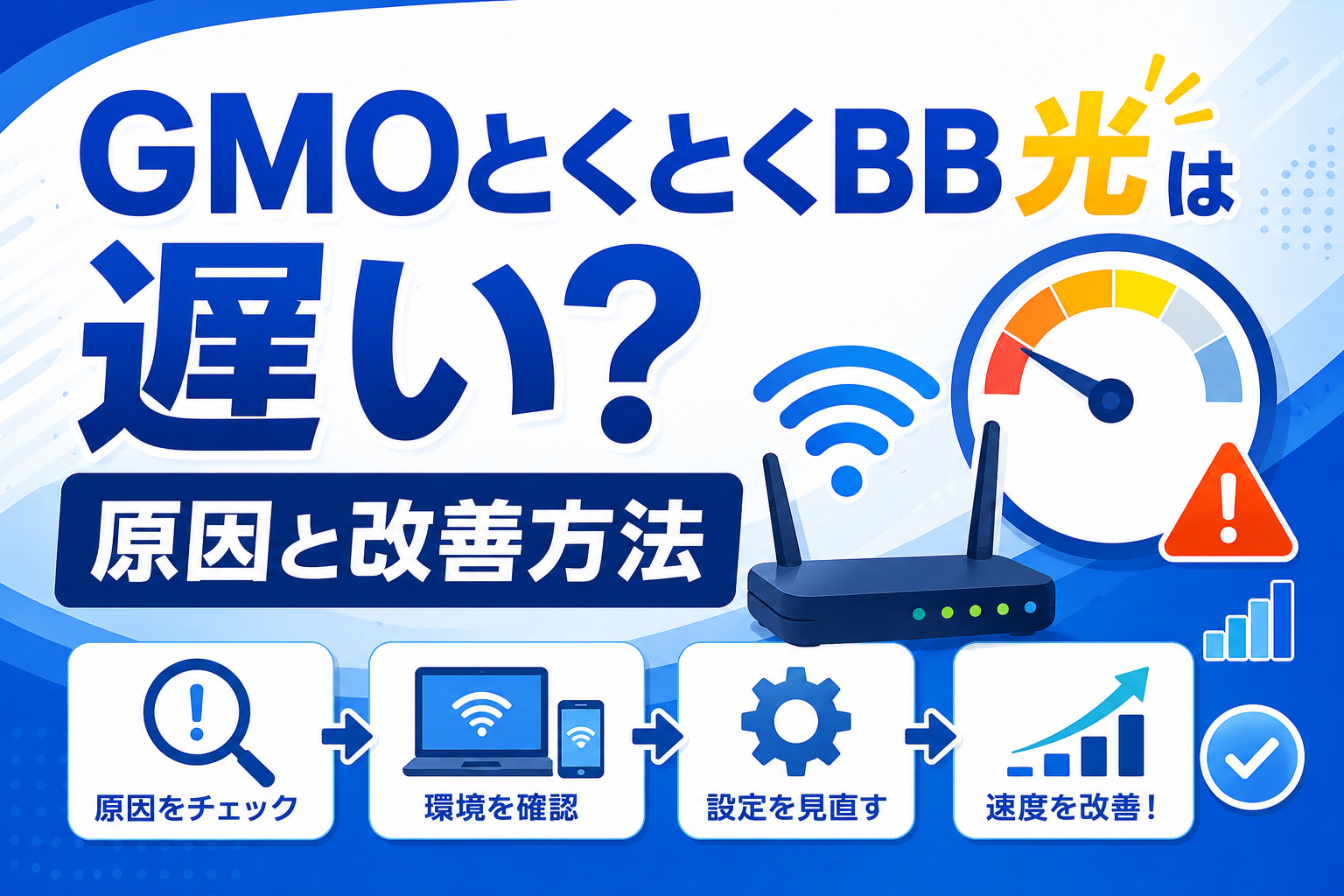
  • GMOとくとくBB光は遅い?速度の原因と改善方法を徹底解説【2026年】

    GMOとくとくBB光は遅い?速度の原因と改善方法を徹底解説【2026年】

    【PR】本記事は広告を含みます。サービス内容・キャンペーンは変更される場合があるため、最新情報は公式サイトでご確認ください。

    「GMOとくとくBB光は遅いという評判があるけど大丈夫?」

    「夜になるとWi-Fiが遅くなる原因は何?」

    「速度が遅いときは、光回線を乗り換えるしかない?」

    GMOとくとくBB光は、混雑の影響を受けにくい次世代接続方式「v6プラス」に対応した光回線です。

    1ギガ通常プランでは、v6プラス対応Wi-Fiルーターを月額0円でレンタルでき、提供ルーターなら複雑な接続設定をしなくても利用できます。

    ただし、v6プラス対応だからといって、すべての利用環境で必ず高速になるわけではありません。

    インターネットの速度は、建物の配線方式、Wi-Fiルーターの設置場所、接続する周波数帯、LANケーブル、使用端末、同時接続台数などによって大きく変わります。

    また、低価格プランの「GMOとくとくBB光mini」は、通常プランとは異なり、回線が混雑したときに通信速度を制御する場合があります。

    この記事では、GMOとくとくBB光が遅いと感じる主な原因と、自宅で試せる改善方法を詳しく解説します。

    いきなり回線を乗り換えるのではなく、まず自宅の通信環境を一つずつ確認しましょう。

    結論|GMOとくとくBB光が必ず遅いわけではない

    GMOとくとくBB光は、v6プラスに対応しているため、従来のIPv4 PPPoE方式よりも混雑の影響を受けにくい光回線です。

    しかし、次のような原因で速度が低下する場合があります。

    1. Wi-Fiルーターから離れすぎている
    2. 2.4GHz帯が家電や近隣のWi-Fiと干渉している
    3. マンションの配線方式がVDSL方式
    4. 古いWi-Fiルーターや端末を使用している
    5. LANケーブルの規格が古い
    6. 多数の端末を同時に接続している
    7. ONUやルーターを長期間再起動していない
    8. 端末側で大量の通信や更新が行われている
    9. 回線や設備で障害が発生している
    10. GMOとくとくBB光miniを利用している

    速度が遅いときは、次の順番で確認すると効率的です。

    1. 別の端末でも遅いか確認する
    2. ONUとWi-Fiルーターを再起動する
    3. ルーターの近くで速度を測る
    4. 5GHz帯へ接続する
    5. 有線LANでも測定する
    6. v6プラスで接続されているか確認する
    7. LANケーブルやルーターを確認する
    8. 障害・メンテナンス情報を確認する
    9. 改善しなければサポートへ相談する

    無線接続だけが遅い場合は、光回線そのものではなく、Wi-Fi環境が原因の可能性があります。

    有線LANでもすべての端末が遅い場合は、回線、ONU、ルーター、障害などを確認しましょう。

    PR・広告

    GMOとくとくBB光の速度・料金を確認

    v6プラス・月額料金・提供エリア・キャンペーンの最新条件を公式サイトで確認できます。

    GMOとくとくBB光の最新プランを確認する

    通信速度は、建物設備・利用時間帯・Wi-Fi環境・接続端末などによって異なります。

    ※本広告から申込みが行われた場合、当サイトに報酬が支払われることがあります。
    ※料金・通信条件・キャンペーンは変更される場合があります。最新情報は公式サイトでご確認ください。

    GMOとくとくBB光の速度・提供条件を確認する

    PR・広告

    GMOとくとくBB光の通信環境を確認

    v6プラス対応・月額料金・提供エリア・キャンペーンの最新条件を公式サイトで確認できます。

    通信速度は、建物の配線方式・利用時間帯・Wi-Fi環境・接続端末などによって異なります。

    ※本広告から申込みが行われた場合、当サイトに報酬が支払われることがあります。
    ※料金・通信条件・キャンペーンは変更される場合があります。最新情報は公式サイトでご確認ください。

    ※通信速度は利用環境、建物設備、混雑状況、接続機器などによって異なります。

    GMOとくとくBB光の最大通信速度

    GMOとくとくBB光では、主に1ギガプランと10ギガプランを選べます。

    プラン最大通信速度
    1ギガプラン最大1Gbps
    10ギガプラン最大10Gbps
    GMOとくとくBB光mini最大1Gbps

    最大通信速度は、理論上の上限を表すベストエフォート型です。

    自宅で常に1Gbpsや10Gbpsが出ることを保証するものではありません。

    実際の速度は、次の条件によって変わります。

    • 契約している回線タイプ
    • 建物の配線方式
    • 利用地域
    • 利用時間帯
    • Wi-Fiルーターの性能
    • 接続端末の性能
    • LANケーブルの規格
    • 同時接続台数
    • 接続先のサーバー
    • 無線接続か有線接続か

    また、1ギガプランを契約していても、建物や回線設備によって、最大100Mbpsまたは200Mbpsの回線タイプになる場合があります。

    特に集合住宅では、光回線が建物の共用部分まで届いていても、各部屋までは電話線を利用するVDSL方式になっていることがあります。

    契約前または速度を確認するときは、プラン名だけでなく、自宅の配線方式も確認しましょう。

    GMOとくとくBB光が遅いと感じる10の原因

    原因1|Wi-Fiルーターから離れすぎている

    Wi-Fiの電波は、ルーターから離れるほど弱くなります。

    ルーターと端末の間に、壁、床、扉、家具などの障害物があると、さらに電波が弱くなる可能性があります。

    特に次のような場所では、Wi-Fiが不安定になりやすい傾向があります。

    • ルーターと別の階
    • 浴室やキッチンの近く
    • 鉄筋コンクリートの壁を挟んだ部屋
    • ルーターから遠い寝室
    • 扉を複数枚挟む場所
    • 大型家具や金属製ラックの裏側

    ルーターを床、部屋の隅、棚の中などに設置している場合は、できるだけ高く開けた場所へ移動しましょう。

    家の中央付近に置くと、各部屋へ電波を届けやすくなります。

    原因2|2.4GHz帯が混雑・干渉している

    Wi-Fiでは、主に2.4GHz帯と5GHz帯を利用します。

    2.4GHz帯は遠くまで届きやすく、壁にも比較的強い反面、電子レンジ、Bluetooth機器、近隣のWi-Fiなどと干渉しやすい特徴があります。

    5GHz帯は2.4GHz帯より電波干渉を受けにくく、高速通信に向いていますが、壁や床などの障害物には弱い傾向があります。

    周波数帯特徴向いている場所
    2.4GHz遠くまで届きやすいが混雑しやすいルーターから離れた部屋
    5GHz高速で干渉を受けにくいルーターと同じ部屋や近い場所

    ルーターの近くで利用しているのに遅い場合は、接続先を5GHz帯へ変更してみましょう。

    一方、ルーターから離れた部屋で接続が切れる場合は、2.4GHz帯の方が安定する可能性があります。

    原因3|マンションの配線方式がVDSL方式

    集合住宅では、建物内の配線方式によって最大速度が変わります。

    主な配線方式は次の3種類です。

    配線方式各部屋までの配線最大速度の傾向
    光配線方式光ファイバー比較的高速
    LAN配線方式LANケーブル建物設備による
    VDSL方式電話線最大100Mbps程度の場合がある

    VDSL方式では、1ギガプランを契約していても、建物内の電話線部分が速度の上限になります。

    Wi-Fiルーターを交換しても、VDSL設備自体の上限を超えることはできません。

    自宅の配線方式は、NTT機器の型番、契約書類、管理会社、NTTの提供エリア確認などで調べられます。

    光配線方式への変更を希望する場合は、管理会社や大家の許可が必要になることがあります。

    原因4|Wi-Fiルーターや端末が古い

    光回線が高速でも、Wi-Fiルーターや端末が古い規格にしか対応していないと、速度を十分に活用できません。

    例えば、古いスマートフォン、パソコン、ゲーム機では、最新のWi-Fi規格に対応していない場合があります。

    確認したい主な項目は次のとおりです。

    • Wi-Fiルーターの対応規格
    • 端末側のWi-Fi規格
    • 有線LANポートの最大速度
    • ルーターの同時接続台数
    • ファームウェアの更新状況
    • 端末のOSやドライバー

    1台の端末だけが遅い場合は、回線ではなく、その端末が原因の可能性があります。

    複数の端末で速度を測り、同じ症状が出るか確認しましょう。

    原因5|LANケーブルの規格が古い

    有線LANで接続している場合は、LANケーブルの規格を確認しましょう。

    古い規格のケーブルを使用していると、最大速度が100Mbpsに制限される場合があります。

    1ギガプランでは、少なくともカテゴリー5e以上のLANケーブルを利用するのが基本です。

    10ギガプランでは、カテゴリー6A以上のケーブルを検討しましょう。

    ケーブルの表面には、次のような表記があります。

    • CAT5
    • CAT5e
    • CAT6
    • CAT6A
    • CAT7
    • CAT8

    LANケーブルが折れ曲がっている、端子が破損している、長期間使用している場合も交換を検討してください。

    原因6|多数の端末を同時接続している

    スマートフォン、パソコン、テレビ、ゲーム機、タブレット、スマート家電などを同時に接続すると、1台当たりに割り当てられる通信量が減る可能性があります。

    特に次の通信を同時に行うと、速度へ影響しやすくなります。

    • 4K動画の視聴
    • 大容量ゲームのダウンロード
    • クラウドへのバックアップ
    • OSやアプリの更新
    • ビデオ会議
    • ライブ配信
    • 複数台でのオンラインゲーム

    使用していない端末のWi-Fiを切る、ダウンロード時間をずらすなどで改善する場合があります。

    また、Wi-Fiルーターが対応できる同時接続台数の上限も確認しましょう。

    原因7|ONUやルーターを長期間再起動していない

    ONUやWi-Fiルーターを長期間稼働させ続けると、一時的な不具合や処理負荷によって、速度が低下する場合があります。

    再起動するときは、次の順番で行います。

    1. パソコンやスマートフォンの通信を止める
    2. Wi-Fiルーターの電源を切る
    3. ONUまたはホームゲートウェイの電源を切る
    4. 数分待つ
    5. ONUまたはホームゲートウェイの電源を入れる
    6. ランプが安定するまで待つ
    7. Wi-Fiルーターの電源を入れる
    8. 接続を確認する

    いきなり初期化ボタンを押すと、設定が消える可能性があります。

    まずは電源の入れ直しを試し、改善しない場合に公式サポートの案内に従って初期化を検討しましょう。

    原因8|端末側で更新やバックアップが行われている

    パソコンやスマートフォンでは、利用者が操作していない時間にも、次の通信が自動的に行われることがあります。

    • OSアップデート
    • アプリの更新
    • 写真や動画のクラウド同期
    • セキュリティソフトの更新
    • ゲームのアップデート
    • データのバックアップ

    速度測定中に大容量の更新が行われていると、正しい速度を確認できません。

    他のアプリを終了し、バックグラウンド通信が落ち着いてから再測定しましょう。

    原因9|回線障害やメンテナンスが発生している

    急にすべての端末が遅くなった場合は、設備障害やメンテナンスの可能性があります。

    確認したい項目は次のとおりです。

    • GMOとくとくBBの障害情報
    • NTT東日本・NTT西日本の工事・障害情報
    • ONUのランプ状態
    • 周辺地域の停電
    • 建物内設備の故障
    • ルーターの警告ランプ

    障害が原因の場合は、自宅の機器を交換しても改善しません。

    公式の障害情報を確認し、復旧を待つ必要があります。

    原因10|GMOとくとくBB光miniを利用している

    GMOとくとくBB光miniは、通常プランとは別の低価格プランです。

    miniもv6プラスに対応していますが、専用帯域を利用し、通信トラフィックが混雑した場合に速度を制御することで料金を抑えています。

    そのため、夜間や休日などの混雑時間帯に速度が低下しても、必ずしも機器の故障とは限りません。

    比較項目通常プランmini
    最大速度最大1Gbps最大1Gbps
    v6プラス対応対応
    混雑時の速度制御通常の運用制御される場合あり
    料金miniより高い通常プランより安い
    向いている人安定性重視月額料金重視

    miniの速度が利用状況に合わない場合は、BBnaviから通常プランへ変更できると案内されています。

    オンラインゲーム、夜間の高画質動画、家族での同時接続などを重視する人は、通常プランを検討しましょう。

    GMOとくとくBB光が遅いときの改善方法

    改善方法1|同じ場所で複数の端末を測定する

    まず、1台だけが遅いのか、すべての端末が遅いのかを確認します。

    同じ部屋、同じ時間帯、同じWi-Fi接続先で、スマートフォンとパソコンなど複数の端末を測定しましょう。

    1台だけ遅い場合は、端末側の問題が考えられます。

    すべての端末が遅い場合は、ルーター、ONU、回線、障害などを確認します。

    改善方法2|ルーターの近くで速度を測る

    ルーターから離れた部屋だけが遅い場合は、Wi-Fiの電波が原因の可能性があります。

    ルーターの近くへ移動し、同じ端末で測定してください。

    近くでは速く、離れた部屋では遅い場合は、次の対策を検討します。

    • ルーターの設置場所を変更する
    • 家の中央付近へ移動する
    • 中継機を導入する
    • メッシュWi-Fiを導入する
    • ルーターのアンテナ方向を調整する

    改善方法3|5GHz帯へ接続する

    ルーターと同じ部屋や近い場所で利用する場合は、5GHz帯へ接続すると改善する可能性があります。

    Wi-Fi名に「5G」「5GHz」「A」などが含まれている方が、5GHz帯として設定されている場合があります。

    一方、遠い部屋では2.4GHz帯の方が安定する場合があります。

    利用場所に合わせて使い分けましょう。

    改善方法4|有線LANで測定する

    Wi-Fi接続だけが遅いか確認するため、可能であればパソコンを有線LANで接続します。

    有線LANでは速い場合、光回線ではなくWi-Fi環境が原因です。

    有線LANでも遅い場合は、次の項目を確認します。

    • LANケーブルの規格
    • パソコンのLANポート
    • ONUとルーターの接続
    • v6プラスの接続状況
    • 回線障害
    • 建物の配線方式

    改善方法5|ONUとルーターを再起動する

    一時的な不具合であれば、ONUとルーターの再起動で改善する場合があります。

    電源を切った後は、すぐに入れ直さず数分待ちましょう。

    ONUから先に起動し、ランプが安定してからルーターを起動します。

    改善方法6|v6プラスで接続されているか確認する

    GMOとくとくBB光では、v6プラスを利用できます。

    提供される対応ルーターを使用する場合は、自動設定で利用できると案内されています。

    自分で用意したルーターを利用する場合は、v6プラスへの対応状況や設定方法を確認してください。

    IPv6対応と表示されていても、すべての機器がv6プラスに対応しているとは限りません。

    改善方法7|LANケーブルを交換する

    LANケーブルがCAT5の場合は、CAT5e以上へ交換を検討しましょう。

    ケーブルが古い、端子が緩い、折れ曲がっている場合も、別のケーブルで試します。

    10ギガプランでは、対応するLANケーブルと機器が必要です。

    改善方法8|ルーターのファームウェアを更新する

    Wi-Fiルーターのファームウェアが古いと、通信の安定性やセキュリティに影響する場合があります。

    提供ルーターの管理画面やメーカー公式の案内を確認し、必要に応じて更新してください。

    更新中に電源を切ると故障する可能性があるため、案内に従って操作しましょう。

    改善方法9|障害情報を確認する

    すべての端末で突然遅くなった場合は、公式の障害・メンテナンス情報を確認します。

    障害が発生している場合は、無理に初期化や設定変更をせず、復旧後に再確認しましょう。

    改善方法10|改善しなければサポートへ相談する

    次の対策を行っても改善しない場合は、GMOとくとくBBのサポートへ相談します。

    • 複数端末で確認した
    • 有線LANでも遅い
    • ONUとルーターを再起動した
    • v6プラスを確認した
    • LANケーブルを交換した
    • 障害情報を確認した

    問い合わせ前に、次の情報を整理しておくとスムーズです。

    • 契約者名
    • 会員ID
    • 利用中のプラン
    • ONUとルーターの型番
    • ランプの状態
    • 遅くなる時間帯
    • 有線と無線の測定結果
    • 使用端末
    • 試した改善方法
    PR・広告

    GMOとくとくBB光の速度・料金を確認

    v6プラス・月額料金・提供エリア・キャンペーンの最新条件を公式サイトで確認できます。

    GMOとくとくBB光の最新プランを確認する

    通信速度は、建物設備・利用時間帯・Wi-Fi環境・接続端末などによって異なります。

    ※本広告から申込みが行われた場合、当サイトに報酬が支払われることがあります。
    ※料金・通信条件・キャンペーンは変更される場合があります。最新情報は公式サイトでご確認ください。

    GMOとくとくBB光の最新プランを確認する

    PR・広告

    GMOとくとくBB光の通信環境を確認

    v6プラス対応・月額料金・提供エリア・キャンペーンの最新条件を公式サイトで確認できます。

    通信速度は、建物の配線方式・利用時間帯・Wi-Fi環境・接続端末などによって異なります。

    ※本広告から申込みが行われた場合、当サイトに報酬が支払われることがあります。
    ※料金・通信条件・キャンペーンは変更される場合があります。最新情報は公式サイトでご確認ください。

    ※通常プランとminiでは、混雑時の通信条件が異なります。

    1ギガと10ギガはどちらを選ぶべき?

    10ギガは最大速度が高いものの、すべての家庭に必要とは限りません。

    1ギガが向いている人

    • Web閲覧やSNSが中心
    • 動画配信サービスを利用する
    • 在宅勤務やオンライン授業に利用する
    • 一般的なオンラインゲームを利用する
    • 月額料金を抑えたい
    • 10ギガ対応機器を持っていない

    10ギガが向いている人

    • 大容量データを頻繁に送受信する
    • 高画質動画を複数台で同時視聴する
    • 動画配信や制作を行う
    • 10ギガ対応のパソコンやルーターを用意できる
    • 料金より通信環境を重視する

    10ギガを契約しても、端末やLANケーブルが対応していなければ、十分な性能を活用できません。

    また、10ギガは1ギガより提供エリアが限られます。

    最大速度だけでなく、利用目的、対応機器、月額料金を含めて選びましょう。

    GMOとくとくBB光がおすすめな人

    次に該当する人には、GMOとくとくBB光が向いています。

    • v6プラス対応の光回線を利用したい
    • 楽天モバイルやahamoなどを利用している
    • 1ギガ対応ルーターを自分で購入したくない
    • 契約期間による解約違約金を避けたい
    • スマホセット割に縛られたくない
    • 通常プランと低価格なminiを比較したい

    ただし、速度は自宅の建物設備やWi-Fi環境によって変わります。

    契約前に提供エリアと回線タイプを確認してください。

    GMOとくとくBB光をおすすめしにくい人

    次に該当する人は、他の回線も比較しましょう。

    • VDSL方式のマンションで大幅な高速化を期待している
    • 口座振替で支払いたい
    • 大手スマホキャリアのセット割を最優先したい
    • 短期間で解約する可能性が高い
    • miniでも混雑時間帯の速度を重視したい
    • 10ギガ対応機器を用意せず10ギガを契約したい

    VDSL方式では、光回線事業者を変更しても、建物内設備が同じなら速度上限が変わらない可能性があります。

    回線名だけでなく、建物の配線方式を確認することが大切です。

    GMOとくとくBB光の速度に関するよくある質問

    GMOとくとくBB光は本当に遅いですか?

    GMOとくとくBB光が必ず遅いわけではありません。

    v6プラスに対応していますが、実際の速度は建物の配線方式、Wi-Fi環境、端末、時間帯などによって異なります。

    最大1Gbps出ないのは故障ですか?

    最大1Gbpsは理論上の最大値であり、常に出る速度ではありません。

    ベストエフォート型のため、利用環境によって実測速度は変わります。

    夜だけ遅くなる原因は何ですか?

    周辺のWi-Fi混雑、同時接続台数、回線混雑などが考えられます。

    miniの場合は、混雑時の速度制御が行われる可能性もあります。

    v6プラスは追加料金がかかりますか?

    GMOとくとくBB光では、v6プラスに対応しています。

    提供ルーターを利用する場合は、自動設定で利用可能と案内されています。

    最新の利用条件は公式サイトで確認してください。

    ルーターを交換すれば速くなりますか?

    Wi-Fiルーターが古い場合や、自宅の広さに合っていない場合は改善する可能性があります。

    ただし、VDSL方式や回線障害が原因の場合、ルーター交換だけでは改善しません。

    5GHzと2.4GHzはどちらが速いですか?

    一般的には、ルーターの近くでは5GHzの方が高速で、遠い部屋では2.4GHzの方が届きやすい傾向があります。

    利用場所に応じて切り替えましょう。

    有線LANでも遅い場合はどうすればよいですか?

    LANケーブル、端末のLANポート、v6プラス接続、ONU、障害情報、建物の配線方式を確認してください。

    複数端末の有線接続でも遅い場合は、公式サポートへ相談しましょう。

    miniから通常プランへ変更できますか?

    miniの速度が利用状況に合わない場合、BBnaviから通常プランへ変更できると案内されています。

    変更時期や料金条件は、手続き前に確認してください。

    オンラインゲームに向いていますか?

    通常プランはv6プラスに対応していますが、ゲームの快適性は速度だけでなくPing値、Wi-Fi環境、ゲームサーバーとの距離などにも左右されます。

    安定性を重視する場合は、有線LAN接続を検討しましょう。

    GMOとくとくBB光の関連記事

    料金・評判・キャンペーン・注意点を詳しく確認できます。

    ※現在読んでいる記事と同じリンクは、必要に応じて削除してください。

    まとめ|遅いときは回線を乗り換える前に原因を切り分けよう

    GMOとくとくBB光はv6プラスに対応していますが、すべての家庭で同じ速度が出るわけではありません。

    遅いと感じる主な原因は次のとおりです。

    1. ルーターから離れすぎている
    2. Wi-Fiの周波数帯が混雑している
    3. マンションがVDSL方式
    4. ルーターや端末が古い
    5. LANケーブルの規格が古い
    6. 同時接続台数が多い
    7. ONUやルーターの一時的不具合
    8. 端末側の更新やバックアップ
    9. 回線障害やメンテナンス
    10. miniの混雑時速度制御

    速度が遅い場合は、次の順番で確認してください。

    • 複数端末で測定する
    • ルーターの近くで測定する
    • 5GHz帯へ切り替える
    • 有線LANで測定する
    • ONUとルーターを再起動する
    • v6プラス接続を確認する
    • LANケーブルを交換する
    • 障害情報を確認する
    • 改善しなければサポートへ相談する

    Wi-Fiだけが遅い場合は、回線を乗り換えなくても、ルーターの設置場所や周波数帯の変更で改善する可能性があります。

    一方、有線LANでも複数端末が遅い場合は、建物の配線方式、回線タイプ、障害などを確認しましょう。

    また、通常プランとminiは通信条件が異なります。

    夜間や休日の通信安定性を重視する場合は、料金だけでminiを選ばず、通常プランも比較することが大切です。

    PR・広告

    GMOとくとくBB光の速度・料金を確認

    v6プラス・月額料金・提供エリア・キャンペーンの最新条件を公式サイトで確認できます。

    GMOとくとくBB光の最新プランを確認する

    通信速度は、建物設備・利用時間帯・Wi-Fi環境・接続端末などによって異なります。

    ※本広告から申込みが行われた場合、当サイトに報酬が支払われることがあります。
    ※料金・通信条件・キャンペーンは変更される場合があります。最新情報は公式サイトでご確認ください。

    GMOとくとくBB光が自宅に合うか確認する

    PR・広告

    GMOとくとくBB光の通信環境を確認

    v6プラス対応・月額料金・提供エリア・キャンペーンの最新条件を公式サイトで確認できます。

    通信速度は、建物の配線方式・利用時間帯・Wi-Fi環境・接続端末などによって異なります。

    ※本広告から申込みが行われた場合、当サイトに報酬が支払われることがあります。
    ※料金・通信条件・キャンペーンは変更される場合があります。最新情報は公式サイトでご確認ください。

    ※通信速度は保証されるものではありません。提供エリア、建物設備、料金、キャンペーンを確認してからお申し込みください。
  • 楽天モバイルの速度は遅い?時間帯・場所別の注意点と対策を解説

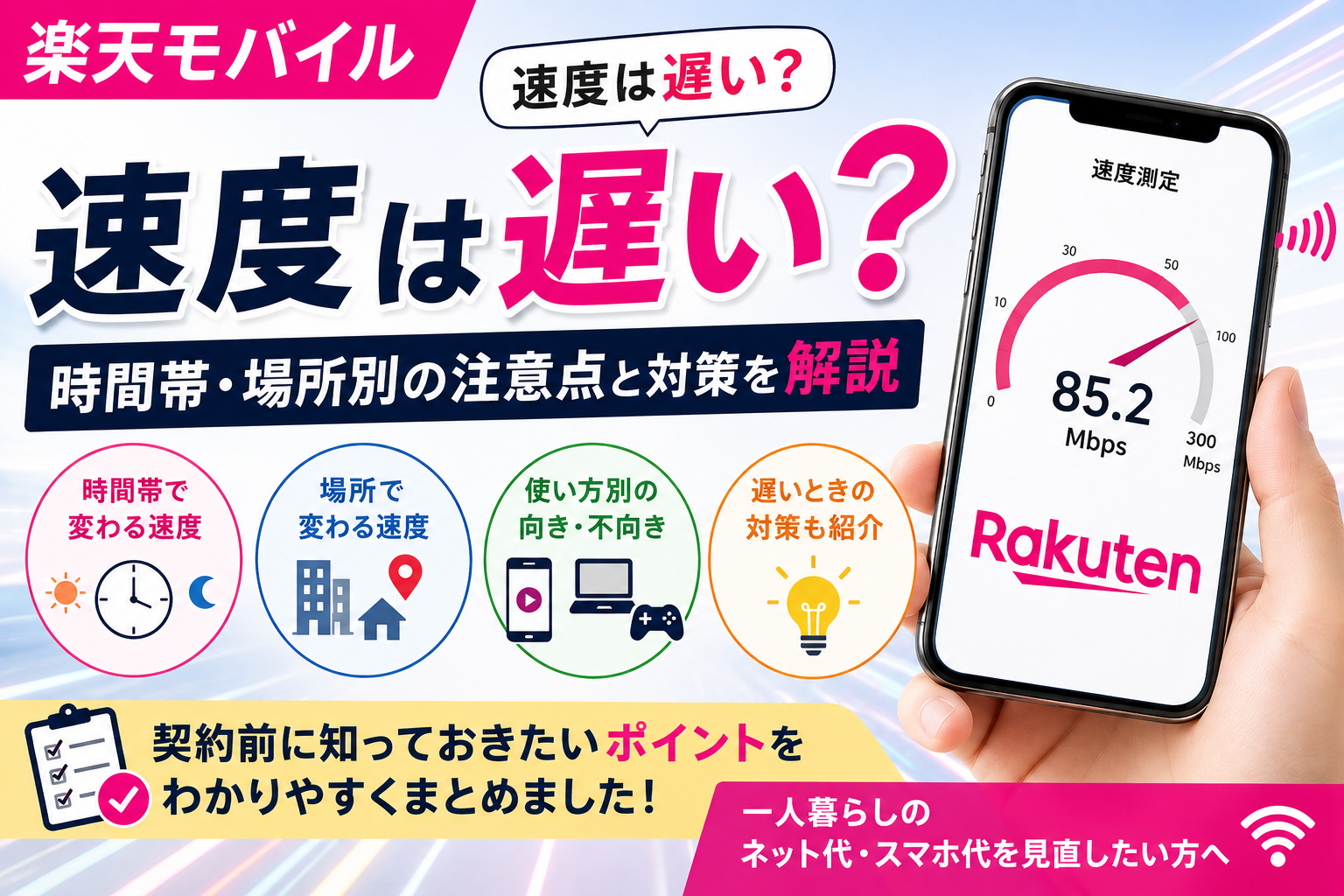
    楽天モバイルの速度は遅い?時間帯・場所別の注意点と対策を解説

    【PR】本記事は広告を含みます。サービス内容・キャンペーンは変更される場合があるため、最新情報は公式サイトでご確認ください。

    楽天モバイルの速度は遅い?時間帯・場所別の注意点と対策を解説

    「楽天モバイルは速度が遅いって聞くけど本当?」
    「動画やテザリングは快適に使える?」
    「一人暮らしのWi-Fi代わりに使っても大丈夫?」

    楽天モバイルを検討している方の中には、料金の安さだけでなく、通信速度が気になっている方も多いと思います。

    スマホ代を安くできても、速度が遅くて動画が止まったり、テザリングでパソコン作業がしにくかったりすると、使い勝手は悪くなってしまいます。

    結論から言うと、楽天モバイルの速度は「使う場所・時間帯・端末・利用目的」によって大きく変わります。

    自宅や生活圏で電波がしっかり入る人であれば、ネット検索、SNS、動画視聴、テザリングなどを問題なく使える可能性があります。

    一方で、地下、建物の奥、電波が弱い地域、混雑しやすい時間帯では、速度が遅いと感じる場合があります。

    また、オンラインゲームや在宅ワークのオンライン会議、大容量ファイルの送受信など、安定性が重要な使い方をする場合は注意が必要です。

    この記事では、楽天モバイルの速度が遅いと感じる原因、時間帯・場所別の注意点、使い方別の向き不向き、速度が遅いときの対策をわかりやすく解説します。

    PR・広告

    楽天モバイルの速度・対応エリアを確認する

    ※料金・キャンペーン・対応エリアは変更される場合があります。申し込み前に公式サイトで最新情報をご確認ください。

    楽天モバイルの速度は遅いのか?

    楽天モバイルの速度が遅いかどうかは、一言では判断できません。

    なぜなら、スマホの通信速度はさまざまな条件で変わるからです。

    たとえば、同じ楽天モバイルを使っていても、都市部の屋外では快適に使える人もいれば、鉄筋コンクリートの建物内や地下では遅いと感じる人もいます。

    通信速度に影響しやすい要素は、主に次の通りです。

    ・利用する場所
    ・時間帯
    ・電波の強さ
    ・建物の構造
    ・周辺の混雑状況
    ・使っているスマホの性能
    ・4Gか5Gか
    ・テザリング利用の有無
    ・同時に接続している機器の数

    楽天モバイルに限らず、モバイル回線は固定回線と比べると、利用環境の影響を受けやすいです。

    そのため、「楽天モバイルは速い」「楽天モバイルは遅い」と一括りにするよりも、自分が使う場所と使い方で判断することが大切です。

    楽天モバイルの速度が遅いと感じる主な原因

    楽天モバイルの速度が遅いと感じる場合、いくつかの原因が考えられます。

    1. 電波が弱い場所で使っている

    一番多い原因は、電波が弱い場所で使っていることです。

    楽天モバイルはスマホ回線なので、電波の入り方によって速度が変わります。

    特に、次のような場所では速度が落ちる可能性があります。

    ・建物の奥まった部屋
    ・鉄筋コンクリートの建物
    ・地下や半地下
    ・大型商業施設の中
    ・高層ビルの中
    ・山間部や郊外
    ・窓から離れた場所

    電波が弱いと、通信速度だけでなく接続の安定性も落ちやすくなります。

    動画が止まる、ページ表示が遅い、テザリングが途切れるといった症状が出る場合は、まず電波状況を確認しましょう。

    2. 利用者が多い時間帯に使っている

    スマホ回線は、利用者が多い時間帯に混雑しやすくなります。

    特に、次の時間帯は速度が落ちやすい傾向があります。

    ・昼休み
    ・夕方
    ・夜のゴールデンタイム
    ・通勤、通学時間帯
    ・イベント会場や駅周辺など人が多い場所

    ネット検索やLINE程度なら問題なくても、動画視聴やテザリングでは遅さを感じる場合があります。

    楽天モバイルは、混雑時など公平なサービス提供のために速度制御される場合があります。

    そのため、いつでも同じ速度で使えるわけではない点は理解しておきましょう。

    3. 建物の中で電波が届きにくい

    屋外では問題なくても、建物の中に入ると速度が落ちることがあります。

    これは、壁や床、窓ガラス、周囲の建物などが電波を遮ることがあるためです。

    特に、鉄筋コンクリートのマンションやビルでは、部屋の場所によって電波の入り方が変わります。

    一人暮らしで楽天モバイルをWi-Fi代わりに使いたい場合は、自宅の部屋でどれくらい速度が出るかがかなり大事です。

    「外では速いけど、家の中では遅い」というケースもあるため、申し込み前にエリア確認をしておきましょう。

    4. テザリングで複数台を接続している

    楽天モバイルはテザリングも使えます。

    テザリングを使えば、スマホの通信をパソコンやタブレットに共有できます。

    ただし、テザリングで複数台を接続すると、スマホ単体で使うより速度が落ちやすくなります。

    たとえば、スマホ、パソコン、タブレット、ゲーム機を同時につなぐと、それぞれの機器で通信を分け合うことになります。

    一人暮らしで、必要なときにパソコン1台をつなぐ程度なら使いやすいですが、複数台を常時接続する使い方には注意が必要です。

    5. スマホ本体の性能や状態が影響している

    通信速度が遅い原因は、回線だけとは限りません。

    使っているスマホ本体の性能や状態が影響していることもあります。

    たとえば、次のような状態だと動作が重くなり、通信が遅いように感じる場合があります。

    ・スマホのストレージ容量が少ない
    ・アプリを大量に開いている
    ・OSが古い
    ・キャリア設定が古い
    ・バッテリーが劣化している
    ・古い端末を使っている

    回線の速度は問題なくても、スマホ本体が重いと、Webページやアプリの表示が遅く感じることがあります。

    速度が気になるときは、回線だけでなく端末の状態も確認しましょう。

    PR・広告

    楽天モバイルの速度・対応エリアを確認する

    ※料金・キャンペーン・対応エリアは変更される場合があります。申し込み前に公式サイトで最新情報をご確認ください。

    時間帯別に見る楽天モバイルの速度の注意点

    楽天モバイルを使うなら、時間帯による違いも知っておくと安心です。

    朝の通勤・通学時間帯

    朝は、通勤・通学でスマホを使う人が多い時間帯です。

    駅、電車、バス、学校周辺、オフィス街などでは通信が混雑しやすくなります。

    SNSやニュースを見る程度なら大きな問題になりにくいですが、動画を高画質で見る場合は読み込みに時間がかかることがあります。

    昼休みの時間帯

    昼休みは、多くの人が一斉にスマホを使う時間帯です。

    会社や学校、商業施設などでは速度低下を感じやすい場合があります。

    昼に動画を見たり、アプリをダウンロードしたりする人は注意が必要です。

    軽い検索やLINE、メール程度なら使える可能性がありますが、重い通信には向かない場合があります。

    夕方から夜

    夕方から夜は、自宅でスマホや動画サービスを使う人が増えます。

    特に、夜の時間帯は動画視聴やSNS利用が増えるため、速度が落ちる場合があります。

    楽天モバイルを自宅のWi-Fi代わりに使う人は、夜にどれくらい快適に使えるかが重要です。

    日中は快適でも、夜に動画が止まりやすい場合は、使い方を見直す必要があります。

    深夜や早朝

    深夜や早朝は、比較的利用者が少ない時間帯です。

    混雑が少ないため、速度が安定しやすい場合があります。

    ただし、場所や電波状況によっては、時間帯に関係なく遅く感じることもあります。

    使い方別:楽天モバイルの速度は足りる?

    楽天モバイルの速度が足りるかどうかは、何に使うかによって変わります。

    ネット検索・ニュース閲覧

    ネット検索やニュース閲覧であれば、楽天モバイルでも使いやすい可能性があります。

    軽いWebページを見る程度なら、超高速通信でなくても大きな不便を感じにくいです。

    ただし、画像が多いページや広告が多いサイトでは、速度が遅いと表示に時間がかかる場合があります。

    LINE・メール・SNS

    LINE、メール、X、InstagramなどのSNS利用も、楽天モバイルで対応しやすい使い方です。

    文字中心のやり取りであれば、速度が少し遅くても使えることが多いです。

    ただし、InstagramやTikTokなど画像・動画が多いアプリは、通信状況が悪いと読み込みが遅くなることがあります。

    YouTube・動画視聴

    YouTubeや動画配信サービスは、楽天モバイルでも使える可能性があります。

    ただし、画質によって必要な速度が変わります。

    高画質で長時間見る場合は、通信環境が悪いと途中で止まったり、画質が自動で落ちたりすることがあります。

    一人暮らしで楽天モバイルをWi-Fi代わりに使う場合、動画視聴が多い人は自宅での速度を重視しましょう。

    テザリングでパソコン作業

    楽天モバイルのテザリングを使えば、パソコンやタブレットもネットに接続できます。

    ブログ作成、資料作成、Web検索、オンライン学習などであれば、使える可能性があります。

    ただし、パソコンはスマホよりもデータ通信量が増えやすいです。

    画像の多いサイトを見たり、動画を再生したり、大きなファイルを扱ったりすると、通信量も負荷も増えます。

    テザリングでパソコン作業をする人は、スマホの電波状況、バッテリー、発熱にも注意しましょう。

    オンライン会議

    オンライン会議は、通信の安定性が重要です。

    速度だけでなく、通信が途切れないことも大切です。

    楽天モバイルでもオンライン会議ができる場合はありますが、電波が弱い場所や混雑時間帯では、音声が途切れたり映像が乱れたりする可能性があります。

    在宅ワークでオンライン会議が多い人は、楽天モバイルだけにまとめる前に慎重に判断しましょう。

    安定性を重視するなら、光回線も候補に入れるのがおすすめです。

    オンラインゲーム

    オンラインゲームは、楽天モバイルだけでは注意が必要な使い方です。

    ゲームでは、通信速度だけでなくPing値や安定性が重要になります。

    特に、対戦型ゲームやリアルタイム性の高いゲームでは、少しの遅延でもストレスになることがあります。

    楽天モバイルでゲームができる場合もありますが、本格的にオンラインゲームをする人は、光回線の方が安心です。

    大容量ファイルの送受信

    動画ファイル、画像データ、仕事用の大きなファイルを頻繁に送受信する人は、楽天モバイルだけでは不安が残る場合があります。

    通信速度が安定していないと、アップロードやダウンロードに時間がかかります。

    仕事で大容量ファイルを扱う人は、固定回線と比較して判断しましょう。

    楽天モバイルの速度が遅いときの対策

    楽天モバイルの速度が遅いと感じたときは、次の方法を試してみましょう。

    1. 場所を変える

    屋内で遅い場合は、窓際や外に近い場所へ移動すると改善することがあります。

    スマホを置く位置を少し変えるだけで、電波状況が変わることもあります。

    テザリングで使う場合は、スマホを机の奥ではなく、窓際に置くと安定しやすくなる場合があります。

    2. スマホを再起動する

    一時的な不具合で速度が落ちている場合、スマホの再起動で改善することがあります。

    電波は入っているのに通信が遅い、アプリの読み込みが悪いと感じるときは、再起動を試してみましょう。

    3. 機内モードをオン・オフする

    機内モードを一度オンにしてからオフにすると、電波をつかみ直すことがあります。

    簡単に試せる方法なので、通信が不安定なときに使いやすい対策です。

    4. 4G・5Gの設定を確認する

    5Gエリアの境目では、4Gと5Gの切り替えで通信が不安定に感じる場合があります。

    端末によっては、通信設定を見直すことで改善することがあります。

    ただし、設定方法は端末によって異なるため、スマホの説明や公式サポートを確認しながら行いましょう。

    5. 不要なアプリを閉じる

    バックグラウンドでアプリが動いていると、通信やスマホ本体に負荷がかかることがあります。

    使っていないアプリを閉じることで、動作が軽くなる場合があります。

    6. OSやアプリを更新する

    スマホのOSやアプリが古いと、通信や動作に影響することがあります。

    速度が遅いと感じる場合は、OSやアプリのアップデートがないか確認しましょう。

    7. テザリングの接続台数を減らす

    テザリングで複数台を接続している場合は、接続台数を減らすと改善することがあります。

    パソコン、タブレット、ゲーム機などを同時につないでいる場合は、必要な機器だけ接続しましょう。

    8. 自宅ネット代わりにするなら固定回線も比較する

    楽天モバイルを自宅のWi-Fi代わりに使う場合、速度や安定性が十分かどうかを確認することが大切です。

    ネット検索や動画視聴が中心なら使える可能性がありますが、在宅ワークやオンラインゲームが多い人は、光回線やホームルーターも比較しましょう。

    楽天モバイルの速度が向いている人

    楽天モバイルは、次のような人に向いています。

    ・自宅や生活圏で楽天モバイルの電波が入る人
    ・ネット検索やSNSが中心の人
    ・動画視聴をほどほどに使う人
    ・一人暮らしで通信費を抑えたい人
    ・テザリングで軽いパソコン作業をしたい人
    ・光回線ほどの安定性を求めない人
    ・スマホ代とWi-Fi代をまとめて見直したい人
    ・楽天市場をよく利用する人

    特に、一人暮らしで「スマホとパソコンを自分だけが使う」という場合は、楽天モバイルのテザリングが候補になります。

    通信費を抑えたい人にとって、スマホ回線と自宅ネットをまとめられる可能性があるのは大きなメリットです。

    PR・広告

    楽天モバイルの速度・対応エリアを確認する

    ※料金・キャンペーン・対応エリアは変更される場合があります。申し込み前に公式サイトで最新情報をご確認ください。

    楽天モバイルの速度が向かない人

    一方で、次のような人は注意が必要です。

    ・オンラインゲームを本格的にする人
    ・在宅ワークでオンライン会議が多い人
    ・大容量ファイルを頻繁に扱う人
    ・複数台を常時接続したい人
    ・家族でネットを使う人
    ・通信が途切れると仕事に支障が出る人
    ・自宅の楽天モバイル回線が弱い人

    このような場合は、楽天モバイルだけにまとめるより、光回線やホームルーターを検討した方が安心です。

    楽天モバイルを使う場合でも、いきなり固定回線を解約せず、自宅での使い勝手を確認してから判断しましょう。

    申し込み前に確認すべきポイント

    楽天モバイルを速度面で失敗しないためには、申し込み前の確認が大切です。

    次のポイントをチェックしましょう。

    ・自宅が楽天モバイルの対応エリアか
    ・職場や学校でも使えるか
    ・よく行く場所で使えるか
    ・建物内や地下で使う機会が多いか
    ・今使っているスマホが楽天モバイルに対応しているか
    ・テザリングを使う予定があるか
    ・オンラインゲームや在宅ワークで使うか
    ・毎月どれくらいデータを使うか
    ・現在のスマホ代やWi-Fi代と比較したか
    ・キャンペーン条件を確認したか

    特に、自宅で楽天モバイルをWi-Fi代わりに使いたい人は、対応エリアと電波状況をしっかり確認しましょう。

    よくある質問

    楽天モバイルの速度は遅いですか?

    楽天モバイルの速度は、利用場所・時間帯・通信環境・端末によって変わります。

    自宅や生活圏で電波がしっかり入る場合は快適に使える可能性がありますが、地下や建物の奥、混雑時間帯では遅いと感じる場合があります。

    楽天モバイルで動画は見られますか?

    通信環境が良ければ、動画視聴にも使えます。

    ただし、高画質動画を長時間見る場合や、混雑時間帯に使う場合は、読み込みが遅くなる可能性があります。

    楽天モバイルのテザリングは遅いですか?

    テザリングの速度も、電波状況や接続台数によって変わります。

    パソコン1台で軽い作業をする程度なら使える可能性がありますが、複数台接続や大容量通信では遅さを感じる場合があります。

    在宅ワークに楽天モバイルは使えますか?

    メール、チャット、資料作成、軽いWeb作業が中心なら使える可能性があります。

    ただし、オンライン会議や大容量ファイルの送受信が多い場合は、安定性を考えて光回線も比較した方が安心です。

    楽天モバイルが遅いときはどうすればいいですか?

    場所を変える、スマホを再起動する、機内モードをオン・オフする、通信設定を確認する、接続台数を減らす、OSやアプリを更新するなどを試してみましょう。

    まとめ:楽天モバイルの速度は使う場所と目的で判断しよう

    楽天モバイルの速度は、利用場所・時間帯・通信環境・端末によって変わります。

    自宅や生活圏で電波がしっかり入る人であれば、ネット検索、SNS、動画視聴、テザリングなどに使える可能性があります。

    一方で、地下や建物の奥、混雑時間帯、電波が弱い地域では、速度が遅いと感じる場合があります。

    特に、オンラインゲームや在宅ワーク、大容量ファイルの送受信など、安定性が重要な使い方をする人は慎重に判断しましょう。

    楽天モバイルが向いているのは、次のような人です。

    ・通信費を抑えたい
    ・ネット検索やSNSが中心
    ・動画視聴をほどほどに使う
    ・一人暮らしでWi-Fi代を見直したい
    ・テザリングで軽い作業をしたい
    ・自宅や生活圏で電波が入る

    楽天モバイルを検討するなら、まずは自宅・職場・よく行く場所の対応エリアを確認しましょう。

    スマホ代やWi-Fi代を見直したい方は、楽天モバイルの最新料金・キャンペーン・対応エリアを公式サイトで確認してみてください。


    楽天モバイルの最新料金・キャンペーンを公式サイトで確認する

    PR・広告

    楽天モバイルの速度・エリアを確認したい方へ

    楽天モバイルを検討している方は、申し込み前に対応エリア・料金プラン・キャンペーン条件を公式サイトで確認しておきましょう。

    楽天モバイル公式サイトを確認する

    ▲ 楽天モバイルの最新情報を公式サイトで確認する

    ※料金・キャンペーン・対応エリアは変更される場合があります。申し込み前に公式サイトで最新情報をご確認ください。
    ※本リンクは広告リンクです。

    ※料金・キャンペーン・対応エリアは変更される場合があります。申し込み前に公式サイトで最新情報をご確認ください。

  • ソフトバンク光が遅い?夜だけ遅い・Wi-Fiが遅い原因と改善方法【2026年】

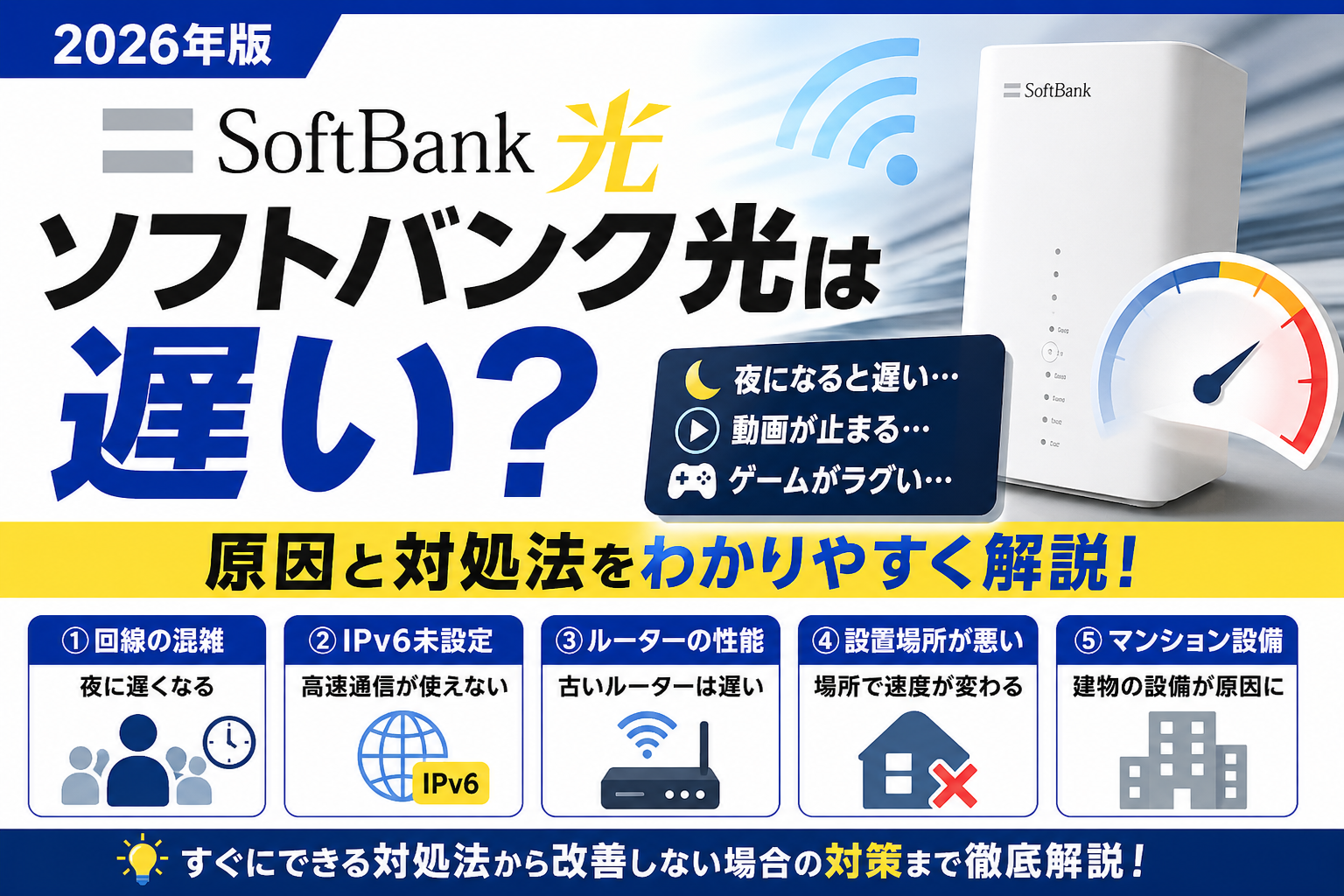
    ソフトバンク光が遅い?夜だけ遅い・Wi-Fiが遅い原因と改善方法【2026年】

    【PR】本記事は広告を含みます。サービス内容・キャンペーンは変更される場合があるため、最新情報は公式サイトでご確認ください。

    ソフトバンク光を使っていて、

    「夜になると急に遅い」

    「Wi-Fiは繋がるけれど動画が止まる」

    「スマホは遅いのにパソコンは普通」

    「オンラインゲームでラグを感じる」

    と悩んでいませんか?

    ソフトバンク光が遅いと感じても、すぐに「回線そのものが遅い」とは限りません。

    Wi-Fiの周波数帯、光BBユニットの利用状況、機器の設置場所、接続端末、配線、回線の混雑状況など、複数の原因が考えられます。

    結論から言うと、まず次の順番で確認するのがおすすめです。

    1. 1台だけ遅いのか、家中の端末が遅いのか確認
    2. 有線接続でも遅いか確認
    3. 接続しているWi-FiのSSIDを確認
    4. 2.4GHzから5GHz・6GHzへの変更を試す
    5. 光BBユニットや通信機器を再起動
    6. IPv6 IPoE + IPv4接続の利用状況を確認
    7. ルーターの設置場所や配線を確認

    この記事では、ソフトバンク光が遅い原因と改善方法を、確認する順番に沿ってわかりやすく解説します。

    ソフトバンク光が遅いときは最初に原因を切り分ける

    速度が遅いと感じたとき、いきなりルーターを交換したり回線を乗り換えたりする必要はありません。

    まず「どこで速度が低下しているのか」を確認しましょう。

    1台だけ遅い?家中の端末が全部遅い?

    最初に別の端末でインターネットを使ってみてください。

    たとえば、

    ・自分のスマホだけ遅い
    ・スマホは遅いがパソコンは速い
    ・スマホ、テレビ、パソコンが全部遅い

    では、疑う原因が異なります。

    1台だけ遅い場合は、その端末のWi-Fi接続、端末性能、一時的な不具合などを確認します。

    複数の端末が同時に遅い場合は、Wi-Fi環境、光BBユニット、ONU、回線側などを確認した方がよいでしょう。

    まず別の端末でも同じ症状が出るか確認するだけで、原因を大きく切り分けられます。

    Wi-Fiだけ遅い?有線LANも遅い?

    可能であれば、パソコンなどをLANケーブルで接続して速度を確認してみましょう。

    有線接続では問題がなく、Wi-Fiだけ遅い場合は、無線環境に原因がある可能性があります。

    一方、有線接続でも遅い場合は、

    ・通信機器
    ・IPv6接続
    ・LANケーブル
    ・接続端末
    ・回線の混雑状況

    なども確認する必要があります。

    「ソフトバンク光が遅い」と一括りにせず、Wi-Fiだけの問題なのか、回線全体の問題なのかを分けて考えることが大切です。

    ソフトバンク光が遅い主な原因

    ここからは、通信速度が低下するときに考えられる主な原因を解説します。

    Wi-Fiの2.4GHz帯を使っている

    Wi-Fiには、2.4GHz帯、5GHz帯、対応機器によっては6GHz帯があります。

    2.4GHz帯は比較的遠くまで電波が届きやすい一方、ほかの通信や家電製品などの影響を受けやすい特徴があります。

    5GHz帯や6GHz帯は電波干渉の影響を受けにくいため、利用環境によっては速度や安定性が改善する可能性があります。

    現在2.4GHz帯へ接続している場合は、5GHz帯や6GHz帯のSSIDへ変更してみましょう。

    ただし、5GHz帯や6GHz帯はルーターから離れると電波が届きにくくなる場合があります。

    ルーターから離れた部屋では、2.4GHz帯の方が安定するケースもあります。

    「5GHzだから必ず速い」と決めつけず、利用場所に合わせて比較することが大切です。

    光BBユニットやWi-Fi機器の設置場所が悪い

    Wi-Fiルーターの設置場所は通信環境に影響します。

    たとえば、

    ・床に直接置いている
    ・家具の奥に置いている
    ・金属製の棚の近く
    ・電子レンジなどの家電製品の近く
    ・部屋の端や収納の中

    といった場所では、Wi-Fiの電波が届きにくくなる可能性があります。

    光BBユニットやホームゲートウェイは、できるだけ周囲に障害物が少ない場所へ設置しましょう。

    特定の部屋だけ遅い場合は、ルーターの近くで速度が改善するか確認してください。

    近くでは速いのに離れると遅い場合は、回線速度よりWi-Fiの電波環境を疑った方がよいでしょう。

    PR・広告

    ※料金・キャンペーン・提供条件は変更される場合があります。最新情報は公式ページでご確認ください。
    本広告を経由して申込みが成立した場合、運営者に広告報酬が発生することがあります。

    通信機器の一時的な不具合

    昨日まで問題なく使えていたのに突然遅くなった場合は、光BBユニット、ONU、ルーターなどの一時的な不具合も考えられます。

    長期間電源を入れたまま利用している通信機器は、電源を入れ直すことで改善する場合があります。

    ただし、複数の通信機器を利用している場合は適当な順番でコンセントを抜き差しするのではなく、接続機器を確認したうえで再起動しましょう。

    ソフトバンク光が繋がらない場合の再起動方法については、別記事で詳しく解説しています。

    IPv6 IPoE + IPv4接続を利用できていない

    ソフトバンク光では「IPv6高速ハイブリッド IPv6 IPoE + IPv4」という接続方式があります。

    従来のIPv4接続方式と比べ、利用環境によっては通信速度が改善する可能性があります。

    ソフトバンク光のIPv6 IPoE + IPv4接続を利用するには、対象サービスでは光BBユニットレンタルの申込みと光BBユニットの接続が必要です。

    「IPv6を申し込んだつもりだけれど、本当に利用できているかわからない」

    という場合は、契約状況や配線を確認してください。

    なお、IPv6だから必ず速くなるわけではありません。

    端末、Wi-Fi環境、接続機器、混雑状況などによって実際の速度は変わります。

    接続している端末や機器が速度に対応していない

    ソフトバンク光の最大通信速度は、実際に自宅で必ず出る速度ではありません。

    また、利用しているスマホ、パソコン、Wi-Fi機器、LANケーブルなどの性能によっても通信速度は変わります。

    たとえば高速な回線を契約していても、接続機器側の通信規格が対応していなければ、その機器の性能が上限になります。

    「新しいスマホは速いのに古いパソコンだけ遅い」

    という場合は、回線より端末や接続機器を確認しましょう。

    Wi-Fiへ同時に接続している機器が多い

    現在の家庭では、

    ・スマートフォン
    ・パソコン
    ・テレビ
    ・ゲーム機
    ・タブレット
    ・スマートスピーカー
    ・見守りカメラ
    ・家電製品

    など、多くの機器がWi-Fiへ接続されています。

    接続台数だけで必ず遅くなるわけではありませんが、複数の端末で同時に大容量通信を行うと、通信環境へ影響する可能性があります。

    たとえば、

    ・テレビで高画質動画を再生
    ・パソコンで大容量ファイルをダウンロード
    ・ゲーム機でソフトを更新
    ・複数人がオンライン会議

    を同時に行っている場合です。

    一度利用していない端末の通信を止めて、速度が変わるか確認してみましょう。

    夜や特定の時間帯だけ遅くなる

    「朝や昼は問題ないのに夜だけ遅い」

    というケースもあります。

    ソフトバンク光はベストエフォート型のサービスであり、実際の通信速度は利用環境や回線の混雑状況などによって変わります。

    そのため、時間帯によって速度に差が出る可能性があります。

    ただし「夜だから遅くて当然」と決めつけるのはおすすめしません。

    まず、

    ・有線でも遅いか
    ・複数端末で遅いか
    ・IPv6 IPoE + IPv4を利用しているか
    ・通信機器を再起動したか

    を確認しましょう。

    毎日のように特定の時間帯だけ速度が低下する場合は、速度測定結果と時間帯を記録しておくと原因を確認しやすくなります。

    PR・広告

    ※料金・キャンペーン・提供条件は変更される場合があります。最新情報は公式ページでご確認ください。
    本広告を経由して申込みが成立した場合、運営者に広告報酬が発生することがあります。

    マンションの配線方式や利用環境

    マンションでソフトバンク光を利用している場合は、建物内の設備や配線方式も確認ポイントです。

    同じソフトバンク光でも、建物や契約している回線タイプによって利用環境が異なります。

    特に、

    「戸建てで使っていたときより遅い」

    「引っ越してから速度が変わった」

    「マンションで夜に遅く感じる」

    場合は、建物側の設備も確認した方がよいでしょう。

    マンションで速度が遅い場合の原因は、別記事で詳しく解説しています。

    PR・広告
    速度を改善しても遅いなら
    SoftBank 光の契約条件も確認

    IPv6・Wi-Fiの周波数帯・設置場所などを確認しても速度に不満が続く場合は、 現在の契約内容や利用条件を確認しておきましょう。 最新の料金・キャンペーン内容は公式ページで確認できます。

    最新料金 申込み条件 キャンペーン

    ※料金・キャンペーン・提供条件は変更される場合があります。最新情報は公式ページでご確認ください。
    本広告を経由して申込みが成立した場合、運営者に広告報酬が発生することがあります。

    ソフトバンク光が遅いときの改善方法

    ここからは、今すぐ試しやすい改善方法を順番に紹介します。

    STEP1|別の端末で速度を確認する

    最初にスマホだけで判断せず、パソコンや別のスマホでも確認しましょう。

    1台だけ遅い場合は端末側。

    家中の端末が遅い場合はWi-Fiや回線側。

    このように原因を切り分けます。

    速度測定を行う場合は、時間帯や接続方法も揃えて比較してください。

    Wi-Fiと有線LANでは結果が異なる可能性があります。

    STEP2|5GHz・6GHz帯のSSIDを試す

    2.4GHz帯へ接続している場合は、5GHz帯や対応機器では6GHz帯への変更を試してください。

    スマートフォンなどのWi-Fi設定画面を開き、現在接続しているSSIDを確認します。

    光BBユニットなどに複数のSSIDが記載されている場合は、別の周波数帯へ接続して速度が変わるか確認しましょう。

    ルーターの近くで使う場合は、5GHz帯や6GHz帯を試す価値があります。

    一方、離れた部屋では2.4GHz帯の方が繋がりやすい場合があります。

    STEP3|通信機器を再起動する

    突然速度が低下した場合は、通信機器の電源入れ直しを試します。

    光BBユニット、ホームゲートウェイ、ONUなど、利用している機器を確認してください。

    すべてを一度に抜いて一度に差し直すのではなく、接続機器に合った順番で再起動することが大切です。

    再起動方法がわからない場合は、ソフトバンク光が繋がらない場合の対処法を確認してください。

    STEP4|光BBユニットとIPv6接続を確認する

    ソフトバンク光を利用していて速度が気になる場合は、IPv6 IPoE + IPv4接続の利用状況を確認しましょう。

    対象サービスでは、利用に光BBユニットレンタルの申込みと光BBユニットの接続が必要です。

    契約しているだけでなく、正しく接続されているかも確認してください。

    他社から乗り換えた直後などは、IPv6通信を利用できるまで時間がかかる場合もあります。

    利用状況がわからない場合は、SoftBank公式のIPv6通信確認やトラブル診断を利用しましょう。

    STEP5|ルーターの設置場所を変える

    Wi-Fiだけ遅い場合は、光BBユニットやルーターの場所を見直します。

    できるだけ、

    ・周囲に大きな障害物が少ない
    ・家具の奥ではない
    ・家電製品から離れている
    ・床へ直接置かない
    ・利用する部屋に電波が届きやすい

    場所を選びましょう。

    まずルーターの近くで速度を測定し、離れた部屋との違いを確認するのがおすすめです。

    2階だけWi-Fiが遅い場合は、単純な回線速度ではなく電波の届き方を確認する必要があります。

    STEP6|有線LAN接続を試す

    オンラインゲーム、オンライン会議、大容量ファイルの送受信など、安定性を重視する場合は有線LAN接続も試しましょう。

    有線では快適なのにWi-Fiだけ遅い場合は、無線環境の問題を疑いやすくなります。

    一方、有線接続でも同じように遅い場合は、Wi-Fi以外の原因も確認する必要があります。

    原因の切り分けという意味でも、有線接続の確認は有効です。

    STEP7|LANケーブルや接続機器を確認する

    有線接続が遅い場合は、LANケーブルや接続機器も確認してください。

    回線側が高速でも、利用している通信機器が対応していない場合は、その機器の性能が通信速度の上限になります。

    古いルーター、パソコン、LANケーブルなどを長期間利用している場合は、対応規格を確認しましょう。

    ただし「古いから」という理由だけですぐに買い替える必要はありません。

    まず別の端末やケーブルで比較し、本当に機器が原因か切り分けることが大切です。

    ソフトバンク光が夜だけ遅い場合の確認ポイント

    夜だけ速度が低下する場合は、同じ条件で時間帯を変えて速度を確認しましょう。

    たとえば、

    ・朝
    ・昼
    ・夕方
    ・夜

    で測定します。

    できれば同じ端末、同じ場所、同じ接続方法で比較してください。

    夜だけ大きく速度が変わる場合は、利用環境や混雑状況などの影響が考えられます。

    ただし、自宅でも夜になると家族全員が動画やゲームを使う場合があります。

    そのため、

    「回線側の混雑」

    だけでなく、

    「自宅内の同時通信」

    も確認しましょう。

    IPv6接続、Wi-Fiの周波数帯、通信機器の再起動などを確認しても継続的に遅い場合は、測定結果を記録したうえでサポートへ相談する方法もあります。

    動画が止まる場合は速度だけが原因とは限らない

    YouTubeや動画配信サービスが止まると、「ソフトバンク光が遅い」と感じやすいですよね。

    しかし、

    ・Wi-Fiの電波が弱い
    ・端末側の問題
    ・動画サービス側の問題
    ・複数端末で大容量通信中
    ・Wi-Fiが不安定

    なども考えられます。

    まず別の動画やWebサイトを開き、インターネット全体が遅いのか確認してください。

    特定のサービスだけで問題が起きている場合は、回線以外が原因の可能性もあります。

    オンラインゲームでラグい場合はPingも確認

    オンラインゲームでは、単純なダウンロード速度だけで快適さを判断できません。

    通信の応答性や安定性も重要です。

    「速度測定では速いのにゲームだけラグい」

    場合は、Wi-Fi接続、有線接続、ゲームサーバー、利用時間帯などを確認しましょう。

    オンラインゲームでは、可能であれば有線LAN接続を試してください。

    ソフトバンク光がオンラインゲームに向いているかについては、別記事で詳しく解説しています。

    何をしてもソフトバンク光が遅い場合は?

    ここまで確認しても改善しない場合は、原因を整理します。

    確認したいのは、

    ・複数端末で遅い
    ・有線LANでも遅い
    ・機器を再起動した
    ・IPv6接続を確認した
    ・Wi-Fiの周波数帯を変更した
    ・設置場所を変更した
    ・特定の時間帯だけではなく継続的に遅い

    といった点です。

    複数の端末で有線接続でも継続的に遅い場合は、Wi-Fiだけの問題ではない可能性があります。

    SoftBank公式では、インターネットが遅い場合に24時間利用できるインターネットトラブル診断を案内しています。

    自分で原因を特定できない場合は、公式診断やサポートを利用しましょう。

    すぐに他社回線へ乗り換えるのではなく、まず現在の通信環境を確認することが大切です。

    ソフトバンク光が遅いときのFAQ

    Q. ソフトバンク光は本当に遅い?

    ソフトバンク光が一律に遅いとは言えません。

    実際の通信速度は利用環境、回線の混雑状況、接続機器、Wi-Fi環境などによって変わります。

    遅いと感じた場合は、まず有線とWi-Fi、1台と複数端末を分けて確認しましょう。

    Q. 夜だけ遅いのはなぜ?

    利用環境や回線の混雑状況、自宅内での同時通信などが影響している可能性があります。

    朝や昼と同じ端末・同じ接続方法で速度を比較すると、時間帯による違いを確認しやすくなります。

    Q. IPv6にすると必ず速くなる?

    必ず速くなるわけではありません。

    ソフトバンク光のIPv6 IPoE + IPv4接続は、利用環境によって従来のIPv4接続より高速になる場合があります。

    端末やWi-Fi環境なども通信速度へ影響します。

    Q. 2.4GHzと5GHzはどっちが速い?

    利用環境によります。

    5GHz帯は電波干渉の影響を受けにくい一方、遠くでは電波が届きにくくなる場合があります。

    2.4GHz帯は比較的遠くまで届きやすい一方、電波干渉の影響を受けやすい特徴があります。

    実際に利用する場所で比較しましょう。

    Q. Wi-Fiだけ遅い場合はどうすればいい?

    ルーターの近くで速度を確認し、SSID、5GHz・6GHz帯、設置場所、通信機器の再起動を確認してください。

    有線LANでは問題がない場合、Wi-Fi環境に原因がある可能性があります。

    Q. 光BBユニットは速度に関係ある?

    ソフトバンク光のIPv6 IPoE + IPv4接続を利用するには、対象サービスでは光BBユニットレンタルの申込みと光BBユニットの接続が必要です。

    利用状況や配線を確認しましょう。

    Q. ルーターを買い替えれば速くなる?

    現在の通信機器が原因なら改善する可能性があります。

    ただし、原因を確認せずに買い替えても改善しない場合があります。

    まず有線接続、別端末、SSID、設置場所などを確認してください。

    Q. ソフトバンク光が遅いときは乗り換えた方がいい?

    すぐに乗り換える必要はありません。

    Wi-Fi環境、IPv6接続、通信機器、設置場所などを確認しても継続的に問題がある場合は、他社回線との比較を検討しましょう。

    PR・広告

    ※料金・キャンペーン・提供条件は変更される場合があります。最新情報は公式ページでご確認ください。
    本広告を経由して申込みが成立した場合、運営者に広告報酬が発生することがあります。

    まとめ|ソフトバンク光が遅いときはWi-Fiと回線を分けて確認

    ソフトバンク光が遅いと感じたときは、すぐに「回線そのものが遅い」と判断しないことが大切です。

    まずは、

    1. 別の端末でも遅いか確認
    2. 有線LANでも遅いか確認
    3. 接続中のSSIDを確認
    4. 5GHz・6GHz帯を試す
    5. 通信機器を再起動
    6. IPv6 IPoE + IPv4接続を確認
    7. ルーターの設置場所を見直す

    という順番で確認しましょう。

    1台だけ遅い場合は端末側、Wi-Fiだけ遅い場合は無線環境、複数端末で有線接続も遅い場合は回線や通信機器を含めて確認すると原因を切り分けやすくなります。

    また、夜だけ遅い場合は時間帯だけで判断せず、自宅内の同時通信やWi-Fi環境も確認してください。

    IPv6、5GHz、光BBユニット、設置場所などを確認しても改善しない場合は、SoftBank公式のトラブル診断やサポートを利用しましょう。

    原因を確認してから対処することで、不要なルーター交換や回線乗り換えを避けられる可能性があります。

    PR・広告
    速度を改善しても遅いなら
    SoftBank 光の契約条件も確認

    IPv6・Wi-Fiの周波数帯・設置場所などを確認しても速度に不満が続く場合は、 現在の契約内容や利用条件を確認しておきましょう。 最新の料金・キャンペーン内容は公式ページで確認できます。

    最新料金 申込み条件 キャンペーン

    ※料金・キャンペーン・提供条件は変更される場合があります。最新情報は公式ページでご確認ください。
    本広告を経由して申込みが成立した場合、運営者に広告報酬が発生することがあります。

  • とくとくBBホームWi-Fiは遅い?実測速度・原因と改善方法を解説【2026年】

    とくとくBBホームWi-Fiは遅い?実測速度・原因と改善方法を解説【2026年】

    【PR】本記事は広告を含みます。サービス内容・キャンペーンは変更される場合があるため、最新情報は公式サイトでご確認ください。

    とくとくBBホームWi-Fiを検討していると、「速度は本当に十分なのか」「夜になると遅くならないか」「オンラインゲームや在宅勤務でも使えるのか」が気になりますよね。

    公式の最大通信速度は下り4.2Gbpsですが、これは技術規格上の最大値です。実際の速度は、エリア・建物・設置場所・時間帯・接続方法などによって変わります。

    • 動画視聴やWeb会議に必要な速度が出るのか
    • 実測値と最大4.2Gbpsはなぜ違うのか
    • 遅いときに何から試せばよいのか
    • 光回線を選んだほうがよい人は誰か

    この記事では、2026年7月28日時点の公式情報と第三者の速度測定データをもとに、とくとくBBホームWi-Fiの速度を判断します。すでに利用中の人向けに、遅いときの改善手順も順番に解説します。

    先に結論

    直近3か月の実測平均は、下り85.01Mbps・上り11.95Mbps・Ping 59.2msでした。Web閲覧、SNS、動画視聴などの日常利用なら対応しやすい水準です。

    一方で、平均Pingは低いとはいえず、通信状況の個人差もあります。FPS・格闘ゲーム、大容量ファイルの頻繁な送信、途切れにくさを最優先する在宅勤務では、光回線のほうが向く可能性があります。

    「誰でも遅い」サービスではありませんが、契約前のエリア確認と、窓際・高い位置への設置を前提に判断することが大切です。

    PR・広告

    自宅の対応エリアと最新条件を確認

    通信速度は利用場所で変わります。料金だけでなく、自宅周辺の5G・4G対応状況も申込み前に確認しましょう。

    とくとくBBホームWi-Fiの公式キャンペーンを確認する

    とくとくBBホームWi-Fiの対応エリア・最新条件を確認する

    本広告を経由して申込みが成立した場合、運営者に広告報酬が発生することがあります。速度は利用環境によって異なります。

    とくとくBBホームWi-Fiの速度は遅い?実測値を確認

    「みんなのネット回線速度」に掲載されている、とくとくBBホームWi-Fiの直近3か月36件の平均値は次のとおりです。

    測定項目 直近3か月の平均 判断の目安
    下り速度 85.01Mbps Web閲覧や動画視聴に使いやすい水準
    上り速度 11.95Mbps 一般的なWeb会議には対応しやすいが、大容量送信は時間がかかる場合がある
    Ping値 59.2ms 普段使いでは問題になりにくいが、低遅延が重要な対戦ゲームは注意
    平均値の対象 直近3か月36件 測定件数が多いとはいえないため参考値として確認

    ※2026年7月28日確認。速度測定サイトへの投稿を集計した値であり、すべての利用者に同じ速度が出ることを保証するものではありません。

    平均下り85Mbps前後なら、一般的なインターネット利用では大きな不足を感じにくいでしょう。ただし、平均値だけで自宅の速度は予測できません。

    実測投稿には100Mbpsを超える結果がある一方、地域や建物によって10Mbps前後にとどまる例もあります。ホームルーターは基地局からの電波を利用するため、同じ端末でも場所による差が出やすいからです。

    実測平均は「自宅でも85Mbps出る」という意味ではありません。
    申込み前はエリアを確認し、利用開始後は設置場所やWi-Fi周波数を調整してください。

    時間帯別の平均速度

    時間帯 下り 上り Ping
    14.51Mbps 4.89Mbps 48.0ms
    77.65Mbps 28.08Mbps 31.0ms
    夕方 48.96Mbps 2.49Mbps 55.4ms
    89.35Mbps 14.73Mbps 104.06ms
    深夜 113.37Mbps 17.07Mbps 48.86ms

    今回の集計では夜の下り速度が朝より速い一方、夜のPing値は高くなっています。ただし、時間帯ごとの測定件数や利用地域が同じとは限りません。

    この表だけを見て「夜は必ず速い」「朝は必ず遅い」とは判断できません。自宅で朝・昼・夜に同じ端末と同じ場所から測定し、変化を確認する方法が確実です。

    最大4.2Gbpsと実測速度が違う理由

    とくとくBBホームWi-Fiが利用するSpeed Wi-Fi HOME 5G L13は、下り最大4.2Gbps・上り最大286Mbpsに対応しています。

    ただし、この数値は一部エリアでの技術規格上の最大値です。GMOとくとくBB公式サイトでも、実際の速度は電波状況・回線の混雑・利用端末などによって異なると案内されています。

    項目 最大速度・仕様 注意点
    モバイル回線 下り最大4.2Gbps
    上り最大286Mbps
    一部エリアでの最大値。実使用速度ではない
    Wi-Fi 6・5GHz 受信最大2,402Mbps 接続するスマホやパソコン側も対応が必要
    有線LAN 受信最大2.5Gbps対応ポートあり 対応LANケーブル・機器・通信環境が必要
    同時接続 Wi-Fi 32台・有線LAN 2台 接続台数が増えるほど1台あたりの速度が低下する場合がある

    「最大4.2Gbpsなのに100Mbpsしか出ないから不具合」とは限りません。スマートフォンの4G・5Gと同じく、基地局との距離や障害物、利用者の集中などの影響を受けます。

    最大速度と実測速度は役割が違います。
    最大速度は端末・通信方式の上限を比べる数値、実測値は実際の使い心地を考えるための参考値です。

    用途別|どのくらいの速度があれば使える?

    必要な速度は、何に使うかによって変わります。下り速度だけでなく、Web会議やゲームでは上り速度・Ping・通信の安定性も重要です。

    利用目的 速度の目安 とくとくBBホームWi-Fiの判断
    Web閲覧・SNS 下り1~10Mbps程度 対応しやすい
    HD動画 下り5~10Mbps程度 対応しやすい
    4K動画 下り15~25Mbps程度 電波が安定していれば対応しやすい
    オンライン会議 上下5~30Mbps程度 一般的な会議には使いやすいが、上りの変動に注意
    オンラインゲーム 下り30Mbps以上が目安
    Pingと安定性も重要
    軽いゲームは候補。FPS・格闘ゲームは光回線が安心
    大容量ファイル送信 上り30Mbps以上あると快適 平均上り11.95Mbpsのため時間がかかる場合がある

    ※必要速度は画質、参加人数、利用機器、サービス側の仕様などによって変わります。

    YouTube・Netflixなどの動画視聴

    平均下り85Mbps前後なら、1台での動画視聴には十分な可能性があります。4K動画でも安定して15~25Mbps程度を確保できれば視聴しやすいでしょう。

    ただし、家族が同時に動画を見る、ゲームをダウンロードする、スマートフォンの写真をクラウドへ保存するといった通信が重なると、画質低下や読み込み待ちが起きる場合があります。

    Zoom・オンライン会議・在宅勤務

    一般的なオンライン会議なら利用できる可能性があります。ただし、映像の受信には下り、こちらの映像やファイル送信には上りを使います。

    会議中に映像が止まる場合は、上り速度とPingを確認してください。業務で長時間の会議や大容量ファイル送信を行い、回線停止が大きな損失になる人は光回線も比較しましょう。

    オンラインゲーム

    ゲームでは下り速度が速いだけでは不十分です。通信の反応時間を示すPing値と、Pingの揺れを示すジッターがプレイ感に影響します。

    平均Ping 59.2msは、RPGやカードゲームなどでは問題を感じない可能性があります。一方、瞬間的な入力が勝敗を左右するFPSや格闘ゲームでは、遅延が気になる場合があります。

    ゲーム機やパソコンはL13とLANケーブルで接続すると、宅内Wi-Fiの電波干渉を減らせます。ただし、基地局までのモバイル回線部分が有線になるわけではないため、Pingが必ず大きく改善するとは限りません。

    とくとくBBホームWi-Fiが遅くなる8つの原因

    1.自宅周辺の電波が弱い

    ホームルーターは基地局からの電波を受信します。対応エリア内でも、エリアの端、基地局から離れた場所、山間部などでは速度が低下する場合があります。

    2.L13の設置場所が電波を遮っている

    部屋の奥、床の上、金属製の棚の中、家電の近くなどは電波を受けにくい場合があります。窓際かつ床から少し高い、周囲に物が少ない場所を試してください。

    3.2.4GHzと5GHzが利用環境に合っていない

    5GHzは速度が出やすく電波干渉も受けにくい一方、壁や床などの障害物に弱い特徴があります。2.4GHzは障害物に比較的強い一方、電子レンジやBluetooth機器などと干渉しやすい周波数帯です。

    L13の近くで使うなら5GHz、別室や壁を挟む場所では2.4GHzも試しましょう。

    4.同時に大きな通信をしている

    L13は多くの機器を接続できますが、回線速度が台数分増えるわけではありません。動画視聴、OS更新、ゲームのダウンロード、クラウド同期などが重なると、ほかの端末が遅く感じる場合があります。

    5.スマホ・パソコン側の性能や設定に原因がある

    古いWi-Fi規格の端末、バックグラウンド更新中のパソコン、空き容量が少ないスマートフォンなど、接続機器側の状態で遅く感じることもあります。

    1台だけ遅い場合は、ホームルーターより、その端末側に原因がある可能性を先に確認しましょう。

    6.回線が混雑している

    同じエリアの利用者が増える時間帯は、基地局側の混雑で速度が変わる場合があります。一定期間内に大量のデータ通信があった場合、混雑する時間帯に速度が制御される可能性も案内されています。

    7.プラスエリアモードが30GBを超えている

    プラスエリアモードには月間30GBの上限があります。30GBを超えると、当月末までプラスエリアモードの通信が送受信最大128kbpsに制限されます。

    スタンダードモードの月間容量とは扱いが異なるため、「データ容量制限なし」という表現だけでプラスエリアモードまで無制限だと判断しないでください。

    8.一時的な端末不調・障害・メンテナンス

    長期間電源を入れたままにしている場合や、一時的な通信障害が起きている場合もあります。再起動で改善しなければ、GMOとくとくBBの障害・メンテナンス情報も確認しましょう。

    PR・広告

    速度だけでなく料金・端末条件も確認

    利用予定の場所が対応エリアか確認し、端末代やキャンペーン条件まで含めて判断しましょう。

    公式サイトで対応エリア・最新キャンペーンを確認する

    本広告を経由して申込みが成立した場合、運営者に広告報酬が発生することがあります。最大速度は実際の通信速度を保証するものではありません。

    速度が遅いときの改善方法|順番に試そう

    思いつく対策を一度に行うと、何が原因だったのか分からなくなります。次の順番で、1項目ずつ速度を測定してください。

    現在の下り・上り・Pingを記録する
    L13の近くで速度を測り、時間帯・接続端末・Wi-Fi周波数もメモします。改善前の数値を残すと、対策の効果を判断できます。
    L13と接続端末を再起動する
    一時的な不具合なら再起動で改善する場合があります。電源を切り、少し待ってから入れ直してください。
    窓際・高い位置へ移動する
    床、棚の中、部屋の奥を避けます。窓際でも場所によって受信状態が変わるため、複数の窓で試しましょう。
    2.4GHzと5GHzを切り替える
    L13の近くなら5GHz、壁や床を挟むなら2.4GHzも試します。電子レンジ使用中だけ遅い場合は5GHzが有効なことがあります。
    大きな通信と不要な接続を止める
    OS更新、クラウド同期、動画視聴、ゲームのダウンロードを一時停止し、必要な端末だけ接続して再測定します。
    LANケーブルで有線接続する
    パソコンやゲーム機をLANケーブルで接続し、宅内Wi-Fi部分が原因かを切り分けます。有線だけ速ければ、Wi-Fiの周波数や設置場所を見直します。
    時間帯を変えて測定する
    朝・昼・夜で差が大きい場合は、周辺回線の混雑が影響している可能性があります。
    エリア・障害情報・通信モードを確認する
    5G表示だけで判断せず、4G利用時の安定性も確認します。プラスエリアモード利用中なら30GB超過の有無も確認してください。
    初期化は最後の手段です。
    工場出荷状態へ戻すと設定内容が消えるため、SSID・暗号化キー・管理画面の情報を確認してから行ってください。先に再起動と設置場所変更を試しましょう。

    2.4GHz・5GHz・有線LANはどう使い分ける?

    接続方法 向いている状況 注意点
    5GHz L13と同じ部屋、動画視聴、速度を優先したい 壁・床・距離の影響を受けやすい
    2.4GHz 別室、距離がある、障害物を挟む 家電や周辺Wi-Fiとの電波干渉を受けやすい
    有線LAN パソコン、テレビ、ゲーム機など固定して使う機器 モバイル回線部分の遅延や混雑までは解消できない

    接続機器をすべて5GHzにすれば必ず速くなるわけではありません。L13との距離や壁の数に合わせ、端末ごとに使い分けることが重要です。

    それでも遅い場合は光回線へ変更したほうがいい?

    設置場所・周波数・有線接続を見直しても改善せず、利用目的に必要な速度や安定性を満たさない場合は、光回線への変更を検討しましょう。

    ホームWi-Fiを続けやすい人

    • Web閲覧や動画視聴が中心
    • 下り10~30Mbps以上を安定して確保できる
    • 工事不要を優先したい
    • 一時的な速度変動を許容できる
    • 引っ越し先などへ持ち運びたい

    光回線を比較したい人

    • FPSや格闘ゲームで低Pingを重視する
    • 大容量ファイルを頻繁に送信する
    • 長時間のWeb会議を安定させたい
    • 家族が同時に大容量通信を行う
    • 改善後も10Mbps未満になることが多い

    とくとくBBホームWi-Fi公式FAQでは、速度に満足できない場合に対象の固定回線などへの乗り換え制度が案内されています。ただし、対象サービス・手続き時期・費用負担などの条件があります。

    「無料アップグレード」という名称だけで、端末残債を含むすべての費用が無条件で0円になると判断せず、手続き前に最新条件を確認してください。

    契約前に速度で後悔しないための確認項目

    • 自宅が5Gまたは4Gの対応エリア内か
    • 周囲に高い建物や山など電波を遮るものがないか
    • L13を窓際・高い位置へ設置できるか
    • 動画・会議・ゲームなど主な利用目的は何か
    • FPSなど低Pingが重要な使い方をするか
    • 大容量ファイルを頻繁にアップロードするか
    • 家族で同時接続する台数は何台か
    • 光回線工事が可能か、工事不要を優先するか

    エリア内でも速度は保証されませんが、少なくとも対応エリアと設置場所を確認することで、申込み後の失敗を減らしやすくなります。

    とくとくBBホームWi-Fiの速度に関するよくある質問

    とくとくBBホームWi-Fiは本当に遅いですか?

    すべての利用者が遅いわけではありません。直近3か月の実測平均は下り85.01Mbpsでした。ただし、測定場所による差があるため、自宅で同じ速度が出るとは限りません。

    最大4.2Gbpsは実際に出ますか?

    4.2Gbpsは一部エリアにおける技術規格上の最大値で、実使用速度を示すものではありません。実際の速度は電波状況、回線混雑、建物、接続端末などで変わります。

    5Gエリア外でも使えますか?

    対応する4G LTEやWiMAX 2+エリアで利用できる可能性があります。ただし、利用可能エリアと速度は場所によって異なるため、公式エリアマップを確認してください。

    夜だけ遅いのはなぜですか?

    周辺の利用者が増えることによる回線混雑、家族の同時利用、Wi-Fi干渉などが考えられます。朝・昼・夜に同じ条件で測定し、時間帯だけで変わるか確認しましょう。

    5GHzと2.4GHzはどちらが速いですか?

    L13の近くでは5GHzが速くなりやすい一方、壁や床を挟む場所では2.4GHzのほうが安定する場合があります。利用場所に合わせて両方を試してください。

    LANケーブルを使えば必ず速くなりますか?

    宅内Wi-Fiの電波干渉が原因なら改善が期待できます。ただし、基地局までの回線混雑や電波状況は変わらないため、必ず速くなるわけではありません。

    オンラインゲームはできますか?

    RPGやカードゲームなどは利用できる可能性があります。一方、FPS・格闘ゲームなど低Pingを重視する場合は光回線の有線接続が向いています。

    スタンダードモードは完全無制限ですか?

    月間データ容量の上限を気にせず使いやすいモードですが、一定期間内に大量通信を行った場合は、混雑する時間帯に速度を制限する可能性があります。無条件で常に同じ速度が保証されるわけではありません。

    プラスエリアモードが遅くなった原因は?

    月間30GBを超えていないか確認してください。上限超過後は、当月末までプラスエリアモードの通信が送受信最大128kbpsに制限されます。

    改善しても遅い場合はどうすればいいですか?

    エリア・障害情報を確認し、GMOとくとくBBのサポートへ相談してください。利用目的を満たせない場合は、対象の光回線への乗り換え制度も比較できます。

    PR・広告

    申込み前に自宅のエリアを確認

    最大速度だけで決めず、自宅の対応状況・料金・端末条件・キャンペーンを確認してから判断しましょう。

    とくとくBBホームWi-Fiの最新条件を公式サイトで確認する

    本広告を経由して申込みが成立した場合、運営者に広告報酬が発生することがあります。サービス内容・速度・特典は変更される場合があります。

    まとめ|日常利用には使いやすいが、速度は利用場所で変わる

    とくとくBBホームWi-Fiの直近3か月の実測平均は、下り85.01Mbps・上り11.95Mbps・Ping 59.2msでした。

    • Web閲覧・SNS・動画視聴には対応しやすい
    • 最大4.2Gbpsは技術規格上の最大値
    • 実際の速度はエリア・建物・設置場所・混雑で変わる
    • 遅いときは再起動、窓際への移動、周波数変更、有線接続を順番に試す
    • 平均Pingは低いとはいえず、FPSなどは光回線が安心
    • プラスエリアモードは月間30GBの上限に注意する

    工事不要の手軽さを優先し、動画視聴やWeb閲覧を中心に使う人には比較しやすいサービスです。一方、低遅延・上り速度・通信の安定性を最優先する人は、光回線も含めて検討しましょう。

    関連記事

    参考にした公式情報・測定データ

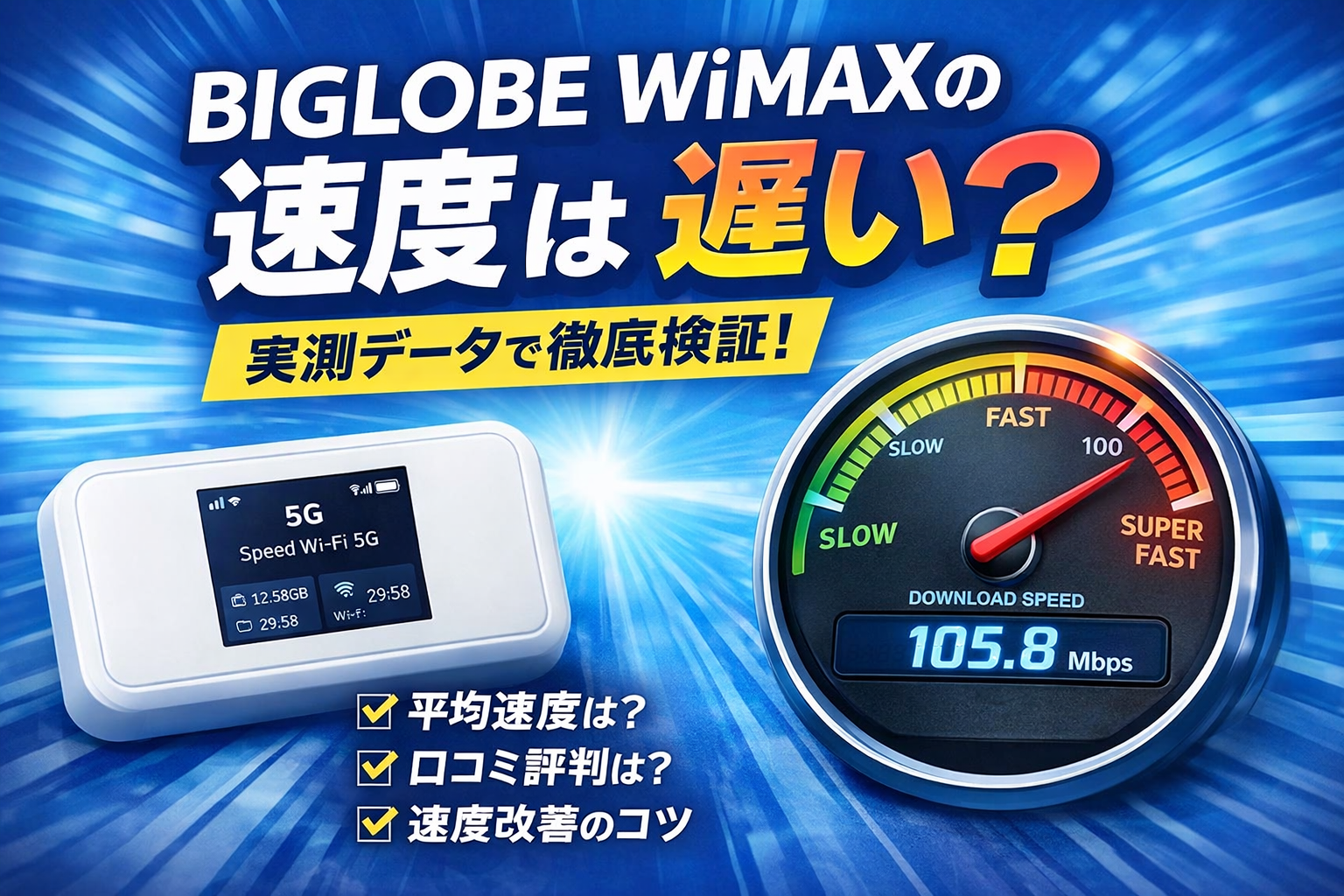
  • BIGLOBE WiMAXの速度は遅い?実測の目安・夜に遅くなる原因と改善方法【2026年】

    BIGLOBE WiMAXの速度は遅い?実測の目安・夜に遅くなる原因と改善方法【2026年】

    【PR】本記事は広告を含みます。サービス内容・キャンペーンは変更される場合があるため、最新情報は公式サイトでご確認ください。

    「BIGLOBE WiMAXの速度は実際どのくらい?」

    「夜になると遅くならない?」

    「光回線の代わりとして使える?」

    BIGLOBE WiMAXを検討している人にとって、最も気になるのが通信速度です。

    結論からいうと、BIGLOBE WiMAXは、Webサイトの閲覧、動画視聴、SNS、オンライン会議などの日常的な用途であれば、十分な速度を期待できるサービスです。

    一方で、WiMAXは無線通信を利用するため、光回線よりも利用場所や建物、時間帯の影響を受けやすくなります。

    公式サイトに掲載されている最大通信速度が、そのまま自宅で出るわけではありません。

    契約前には、次の点を確認することが重要です。

    ・自宅が5Gまたは4Gの対応エリアか
    ・ホームルーターとモバイルルーターのどちらを使うか
    ・自宅の窓際で電波を受信できるか
    ・オンラインゲームや大容量アップロードを重視するか
    ・プラスエリアモードを利用する可能性があるか

    本記事では、BIGLOBE WiMAXの速度の目安、遅くなる原因、速度制限、改善方法まで詳しく解説します。

    BIGLOBE WiMAXの速度は遅い?

    BIGLOBE WiMAXは、常に遅いサービスではありません。

    5Gや電波状態のよい4Gエリアで、ルーターを適切な場所に設置できれば、動画視聴やオンライン会議に必要な速度を確保できる可能性があります。

    ただし、次のような条件では速度が低下することがあります。

    ・5Gエリア外で利用している
    ・窓から離れた場所に設置している
    ・鉄筋コンクリートの建物で使用している
    ・夜間など利用者の多い時間帯に接続している
    ・多数の端末を同時に接続している
    ・2.4GHz帯で電波干渉が発生している
    ・ルーターの省電力設定が有効になっている
    ・短時間に大量のデータ通信を行っている

    そのため、「BIGLOBE WiMAXは速い・遅い」と一律に判断することはできません。

    利用予定の住所、建物の構造、設置場所、時間帯まで含めて判断しましょう。

    BIGLOBE WiMAXの最大通信速度

    BIGLOBE WiMAXで現在案内されている主な端末は、ホームルーターの「Speed Wi-Fi HOME 5G L13」と、モバイルルーターの「Speed Wi-Fi DOCK 5G 01」です。

    端末下り最大速度上り最大速度無線接続台数有線接続
    Speed Wi-Fi HOME 5G L13最大4.2Gbps最大286Mbps32台2台
    Speed Wi-Fi DOCK 5G 01最大3.5Gbps最大286Mbps48台1台

    ホームルーターのL13は下り最大4.2Gbps、モバイルルーターのDOCK 5G 01は下り最大3.5Gbpsです。ただし、いずれも技術規格上の最大値であり、実際の通信速度を保証する数値ではありません。

    実際の速度は、次の条件で変わります。

    ・5Gまたは4Gの対応状況
    ・基地局との距離
    ・建物の構造
    ・ルーターの設置場所
    ・周囲の障害物
    ・時間帯の混雑
    ・接続する端末の性能
    ・Wi-Fiの周波数帯
    ・有線接続か無線接続か

    「最大4.2Gbpsだから自宅でも4Gbps以上出る」と考えないようにしましょう。

    PR・広告

    工事不要のホームWi-Fiも比較

    自宅中心で利用する方は、BIGLOBE WiMAXとあわせて、料金・端末代・対応エリアを比較してみましょう。

    とくとくBBホームWi-Fiの最新料金・条件を確認する

    ※通信速度は、地域・建物・設置場所・時間帯などによって異なります。料金、キャンペーン、端末代、対応エリアなどの最新条件は公式ページでご確認ください。本広告を経由して申込みが成立した場合、運営者に広告報酬が発生することがあります。

    BIGLOBE WiMAXの実測速度の目安

    BIGLOBEの案内では、WiMAXの実際の速度は地域や通信環境によって大きく異なり、条件のよい場所では100Mbps以上、条件が悪い場合は20Mbps程度になることもあると説明されています。

    平均的な目安としては、30~50Mbps程度と案内されています。これは保証された速度ではなく、利用場所によって大きく変わる点に注意が必要です。

    利用用途ごとの判断目安は次のとおりです。

    利用用途必要速度の目安BIGLOBE WiMAXの相性
    Webサイト・メール1~10Mbps利用しやすい
    SNS・音楽再生1~10Mbps利用しやすい
    標準画質の動画3~10Mbps利用しやすい
    高画質動画10~30Mbps電波状態による
    4K動画25~30Mbps以上安定した速度が必要
    オンライン会議10~30Mbps電波状態による
    オンラインゲーム30Mbps前後Pingも確認が必要
    大容量ファイル送信上り速度が重要光回線が有利
    ゲーム配信上り速度と安定性が重要慎重に判断

    動画視聴やオンライン会議では、単純な最大速度よりも、必要な速度を継続して維持できるかが重要です。

    PR・広告

    工事不要のWi-Fiを検討している方へ

    BIGLOBE WiMAXの料金、端末、対応エリア、キャンペーンを申込み前に確認しておきましょう。

    5G対応 工事不要 エリア確認
    BIGLOBE WiMAXの最新料金・エリアを確認する

    ※通信速度は、地域・建物・端末・設置場所・時間帯などによって異なります。料金、キャンペーン、端末在庫、対応エリアなどの最新条件は公式ページでご確認ください。本広告を経由して申込みが成立した場合、運営者に広告報酬が発生することがあります。

    ホームルーターとモバイルルーターで速度は違う?

    BIGLOBE WiMAXでは、ホームルーターとモバイルルーターを選べます。

    どちらもWiMAXのネットワークを利用しますが、利用目的が異なります。

    ホームルーターが向いている人

    ホームルーターのL13は、コンセントにつないで自宅に設置して使います。

    次のような人に向いています。

    ・主に自宅でインターネットを使う
    ・家族で複数台の端末を接続する
    ・パソコンやゲーム機を有線接続したい
    ・バッテリー残量を気にせず使いたい
    ・光回線工事をせずに自宅用Wi-Fiを導入したい

    L13は無線で最大32台、有線LANで2台まで接続できます。

    ただし、最大32台を接続できるからといって、32台で同時に動画やゲームを快適に利用できるとは限りません。

    同時に大容量通信を行う端末が増えるほど、1台あたりの速度は低下しやすくなります。

    モバイルルーターが向いている人

    DOCK 5G 01は、外出先にも持ち運べるモバイルルーターです。

    次のような人に向いています。

    ・自宅と外出先の両方で使いたい
    ・出張や旅行が多い
    ・一人で利用することが多い
    ・スマートフォンやノートパソコン中心
    ・引っ越しが多い

    DOCK 5G 01は下り最大3.5Gbps、無線接続最大48台に対応しています。

    ただし、持ち運び時はバッテリー残量や省電力設定の影響を受けます。

    自宅での速度や安定性を優先するならホームルーター、持ち運びを優先するならモバイルルーターが基本です。

    5Gエリアなら必ず速くなる?

    5Gエリアでは、4Gエリアより高速になる可能性があります。

    ただし、5Gエリア内でも、必ず5Gにつながるとは限りません。

    次のような場合は、4Gへ切り替わることがあります。

    ・建物の奥で利用している
    ・窓から離れた場所に設置している
    ・基地局との間に建物や山がある
    ・5Gの境界付近にいる
    ・地下や高層階で使用している
    ・電波が弱い屋内で使用している

    WiMAXのエリアマップでは、5Gと4Gの対応状況を地図上の色で確認できます。対応エリアでは特別な設定をしなくても、自動的に5Gへ切り替わります。

    ただし、エリアマップは利用を保証するものではありません。

    申込み前に、自宅周辺だけでなく、実際に設置する部屋の位置も考えて判断しましょう。

    夜になると速度が遅くなる原因

    BIGLOBE WiMAXを夜に利用したとき、昼間より遅く感じることがあります。

    主な原因は次のとおりです。

    利用者が集中している

    夜は、動画視聴、オンラインゲーム、SNSなどを利用する人が増える時間帯です。

    同じエリアの基地局へ接続する利用者が増えると、通信速度が低下する場合があります。

    家族の同時通信が増えている

    夜は家族が同時にインターネットを利用しやすい時間です。

    例えば、次の通信が重なると速度が低下しやすくなります。

    ・テレビで4K動画を視聴する
    ・パソコンでオンラインゲームをする
    ・スマートフォンで動画を見る
    ・クラウドへ写真をアップロードする
    ・ゲームや基本ソフトを更新する

    最大接続台数内でも、大容量通信が重なれば遅くなることがあります。

    近隣住宅とのWi-Fi干渉

    集合住宅では、近隣のWi-Fiと同じ周波数帯やチャンネルを使用し、電波干渉が発生することがあります。

    特に2.4GHz帯は、Wi-Fiだけでなく家電製品の影響も受けやすい周波数帯です。

    ルーターの近くで利用する場合は、5GHz帯へ変更すると改善することがあります。

    BIGLOBE WiMAXの速度制限

    BIGLOBE WiMAXのスタンダードモードは、月間データ容量無制限です。

    以前のWiMAXにあった「3日間で一定量を超えると一律制限」という条件は変更されています。

    ただし、完全に無条件で使い放題という意味ではありません。

    一定期間内に大量のデータ通信を行った場合や、ネットワークに継続的な高負荷が発生した場合は、混雑する時間帯などに通信速度が制限されることがあります。

    プラスエリアモードは月間30GB

    プラスエリアモードは、通常のスタンダードモードより広いエリアで通信しやすくなるオプションです。

    項目スタンダードモードプラスエリアモード
    月額料金追加料金なし月額1,100円
    月間容量無制限30GB
    対応エリア通常エリア800MHz帯を含む広いエリア
    容量超過後混雑状況による制御あり最大128kbps

    プラスエリアモードで月間30GBを超えると、月末まで送受信最大128kbpsに制限されます。制限は翌月1日以降に順次解除されます。

    なお、制限されるのはプラスエリアモードです。

    スタンダードモードへ戻せば、通常のスタンダードモードの通信を利用できます。

    auスマートバリューまたはUQ mobileの自宅セット割が適用されている期間は、プラスエリアモードの月額1,100円が無料になります。

    PR・広告

    工事不要のホームWi-Fiも比較

    自宅中心で利用する方は、BIGLOBE WiMAXとあわせて、料金・端末代・対応エリアを比較してみましょう。

    とくとくBBホームWi-Fiの最新料金・条件を確認する

    ※通信速度は、地域・建物・設置場所・時間帯などによって異なります。料金、キャンペーン、端末代、対応エリアなどの最新条件は公式ページでご確認ください。本広告を経由して申込みが成立した場合、運営者に広告報酬が発生することがあります。

    BIGLOBE WiMAXが遅くなる主な原因

    ルーターの設置場所が悪い

    WiMAXは、基地局から届く電波をルーターで受信します。

    ルーターを次のような場所に置くと、電波が弱くなることがあります。

    ・床の上
    ・部屋の隅
    ・窓から離れた場所
    ・テレビの裏
    ・金属製ラックの中
    ・収納棚の中
    ・電子レンジの近く
    ・水槽の近く

    ホームルーターは、窓際や周囲に障害物の少ない高い位置に設置しましょう。

    5Gまたは4Gの電波が弱い

    エリア内でも、建物の構造や地形によって電波が弱くなることがあります。

    特に鉄筋コンクリートの建物、地下、高層階、山間部では注意が必要です。

    アンテナ表示だけでなく、複数の設置場所で速度を測定しましょう。

    2.4GHz帯を利用している

    2.4GHz帯は遠くまで届きやすい一方で、電波干渉を受けやすい特徴があります。

    ルーターの近くで使用している場合は、5GHz帯へ切り替えることで速度が改善することがあります。

    ただし、5GHz帯は壁や床などの障害物に弱いため、別の部屋では不安定になる場合があります。

    接続台数が多い

    スマートフォン、テレビ、ゲーム機、パソコン、家電など、多数の機器を接続すると速度が分散します。

    使っていない端末のWi-Fiを切り、同時接続台数を減らしてみましょう。

    モバイルルーターが省電力モードになっている

    モバイルルーターでは、バッテリーを長持ちさせるために通信性能を抑える設定が用意されている場合があります。

    速度を優先する場合は、省電力設定を解除して確認しましょう。

    端末やルーターに一時的な不具合がある

    長時間連続で使用していると、ルーターや接続端末に一時的な不具合が発生することがあります。

    ルーターとスマートフォン、パソコンなどを再起動してみましょう。

    BIGLOBE公式でも、遅い場合の対処法として再起動、窓際への移動、5GHzへの変更、接続台数の削減、省電力モードの解除などが案内されています。

    PR・広告

    工事不要のWi-Fiを検討している方へ

    BIGLOBE WiMAXの料金、端末、対応エリア、キャンペーンを申込み前に確認しておきましょう。

    5G対応 工事不要 エリア確認
    BIGLOBE WiMAXの最新料金・エリアを確認する

    ※通信速度は、地域・建物・端末・設置場所・時間帯などによって異なります。料金、キャンペーン、端末在庫、対応エリアなどの最新条件は公式ページでご確認ください。本広告を経由して申込みが成立した場合、運営者に広告報酬が発生することがあります。

    BIGLOBE WiMAXが遅いときの改善方法

    改善方法は、次の順番で試すのがおすすめです。

    1.速度を測定する

    まずは感覚だけで判断せず、速度測定サイトで数値を確認します。

    次の3項目を確認しましょう。

    ・下り速度
    ・上り速度
    ・Ping値

    朝、昼、夜の複数回測定すると、時間帯による違いを確認できます。

    2.ルーターを再起動する

    ルーターの電源を切り、数分待ってから再度電源を入れます。

    スマートフォンやパソコンも一緒に再起動すると、端末側の不具合も切り分けられます。

    3.窓際へ移動する

    ホームルーターは、できるだけ窓際の高い位置へ移動します。

    同じ部屋でも、窓の向きや位置によって速度が大きく変わることがあります。

    一か所だけで判断せず、複数の窓際で測定しましょう。

    4.5GHz帯へ変更する

    ルーターの近くで利用する場合は、2.4GHz帯から5GHz帯へ変更します。

    電子レンジなどを使用したときだけ遅くなる場合は、電波干渉が原因の可能性があります。

    5.接続台数を減らす

    使用していないスマートフォン、テレビ、ゲーム機、家電の接続を一時的に切ります。

    接続台数を減らして改善する場合は、同時通信が原因です。

    6.有線LANで接続する

    ホームルーターを利用している場合は、パソコンやゲーム機を有線LANで接続します。

    有線接続で改善する場合は、WiMAX回線ではなく、自宅内のWi-Fi環境に原因がある可能性があります。

    7.ファームウェアを更新する

    ルーターのファームウェアが古い場合、アップデートによって通信の安定性が改善することがあります。

    端末の設定画面や製品情報から、更新の有無を確認しましょう。

    8.サービスエリアを再確認する

    改善しない場合は、現在地が5Gまたは4Gのどのエリアに該当するか確認します。

    エリアの境界付近では、通信方式が頻繁に切り替わり、不安定になることがあります。

    BIGLOBE WiMAXでオンラインゲームはできる?

    BIGLOBE WiMAXでも、オンラインゲームをプレイできる場合があります。

    ただし、FPSや格闘ゲームなど、反応速度が重要なゲームでは注意が必要です。

    ゲームでは下り速度だけでなく、次の数値が重要です。

    ・Ping値
    ・ジッター
    ・パケットロス
    ・通信の安定性

    WiMAXは無線通信なので、利用場所や時間帯によってPingが変動することがあります。

    RPG、シミュレーション、カードゲームなどであれば利用しやすい一方、競技性の高いFPSや格闘ゲームを重視する場合は、光回線も比較しましょう。

    BIGLOBE WiMAXはオンライン会議に使える?

    通常のオンライン会議であれば、BIGLOBE WiMAXでも利用できる可能性があります。

    ただし、会議中に次の通信が重なると不安定になることがあります。

    ・家族の動画視聴
    ・大容量ファイルの送信
    ・クラウドへの自動バックアップ
    ・基本ソフトやゲームの更新
    ・複数台のオンライン会議

    重要な会議では、ホームルーターを窓際へ設置し、パソコンを有線LANで接続すると安定させやすくなります。

    BIGLOBE WiMAXと光回線はどちらが速い?

    速度と安定性を最優先する場合は、基本的に光回線が有利です。

    比較項目BIGLOBE WiMAX光回線
    開通工事不要必要な場合がある
    利用開始端末到着後工事完了後
    通信方式無線通信光ファイバー
    速度の安定性環境に左右されやすい比較的安定しやすい
    持ち運びモバイルルーターなら可能不可
    オンラインゲーム用途による向いている
    大容量アップロードやや不向き向いている
    引っ越し比較的簡単移転手続きが必要

    工事不要ですぐ使いたい人にはBIGLOBE WiMAX、速度と安定性を重視する人には光回線が向いています。

    BIGLOBE WiMAXが向いている人

    次のような人は、BIGLOBE WiMAXを検討しやすいでしょう。

    ・光回線工事をしたくない
    ・賃貸住宅で工事が難しい
    ・できるだけ早くインターネットを使いたい
    ・動画やSNS、Web閲覧が中心
    ・引っ越しが多い
    ・自宅と外出先の両方で使いたい
    ・auまたはUQ mobileを利用している
    ・口座振替に対応したWiMAXを探している

    BIGLOBE WiMAXはホームルーターとモバイルルーターを選べ、端末は在庫や発送状況に問題がなければ最短翌日発送と案内されています。

    PR・広告

    工事不要のホームWi-Fiも比較

    自宅中心で利用する方は、BIGLOBE WiMAXとあわせて、料金・端末代・対応エリアを比較してみましょう。

    とくとくBBホームWi-Fiの最新料金・条件を確認する

    ※通信速度は、地域・建物・設置場所・時間帯などによって異なります。料金、キャンペーン、端末代、対応エリアなどの最新条件は公式ページでご確認ください。本広告を経由して申込みが成立した場合、運営者に広告報酬が発生することがあります。

    BIGLOBE WiMAXをおすすめしにくい人

    次のような人は、光回線なども比較しましょう。

    ・FPSや格闘ゲームを本格的にする
    ・ゲーム配信を頻繁に行う
    ・大容量ファイルを毎日アップロードする
    ・家族全員が同時に大容量通信をする
    ・常に安定した低Ping環境が必要
    ・自宅のWiMAX電波が弱い
    ・5G・4Gエリアの境界付近に住んでいる

    最大通信速度だけで判断せず、自宅での利用目的に合っているか確認することが重要です。

    契約前に確認する5項目

    BIGLOBE WiMAXを申し込む前に、次の5項目を確認しましょう。

    1.自宅が5Gまたは4Gの対応エリアか
    2.ホームルーターとモバイルルーターのどちらが必要か
    3.動画・ゲーム・仕事のうち何を重視するか
    4.プラスエリアモードを利用する可能性があるか
    5.光回線ほどの安定性が必要か

    WiMAXは利用場所による差が大きいため、全国的な平均速度だけで判断するのはおすすめできません。

    よくある質問

    BIGLOBE WiMAXは平均何Mbps出ますか?

    利用場所や端末によって異なります。

    BIGLOBEの案内では平均的な目安を30~50Mbps程度とし、条件のよい場所では100Mbps以上、条件が悪い場所では20Mbps程度になる場合もあると説明しています。

    最大4.2Gbpsは実際に出ますか?

    最大4.2Gbpsは技術規格上の最大値です。

    実際の速度は、エリア、電波状態、建物、混雑、端末などによって低下します。

    夜だけ遅いのはなぜですか?

    夜間の利用者増加、家族の同時通信、近隣住宅とのWi-Fi干渉などが考えられます。

    時間帯を変えて複数回測定し、WiMAX回線と自宅内Wi-Fiのどちらに原因があるか確認しましょう。

    速度制限はありますか?

    スタンダードモードは月間データ容量無制限です。

    ただし、一定期間内の大量通信やネットワークの高負荷が発生した場合は、混雑時間帯などに制限される可能性があります。

    プラスエリアモードは無制限ですか?

    無制限ではありません。

    プラスエリアモードは月間30GBまでで、超過後は月末まで最大128kbpsに制限されます。

    5Gエリア外でも使えますか?

    4GまたはWiMAX 2+の対応エリアであれば利用できる可能性があります。

    5Gにつながらなくても、対応する4G回線へ自動的に切り替わります。

    ホームルーターとモバイルルーターはどちらが速いですか?

    自宅での速度と安定性を優先するなら、ホームルーターが向いています。

    外出先でも使いたい場合は、モバイルルーターが便利です。ただし、実際の速度は端末よりも利用場所や電波状態の影響を大きく受けます。

    PR・広告

    工事不要のホームWi-Fiも比較

    自宅中心で利用する方は、BIGLOBE WiMAXとあわせて、料金・端末代・対応エリアを比較してみましょう。

    とくとくBBホームWi-Fiの最新料金・条件を確認する

    ※通信速度は、地域・建物・設置場所・時間帯などによって異なります。料金、キャンペーン、端末代、対応エリアなどの最新条件は公式ページでご確認ください。本広告を経由して申込みが成立した場合、運営者に広告報酬が発生することがあります。

    まとめ

    BIGLOBE WiMAXは、Webサイトの閲覧、SNS、動画視聴、オンライン会議などの日常利用であれば、十分な速度を期待できるサービスです。

    一方、WiMAXは無線通信のため、利用場所や建物、時間帯によって速度が変わります。

    契約前には次のポイントを確認しましょう。

    ・最大通信速度と実測速度は異なる
    ・自宅の5G・4Gエリアを確認する
    ・ホームルーターは窓際へ設置する
    ・ルーターの近くでは5GHz帯を試す
    ・家族の同時通信が多いと速度が低下する
    ・スタンダードモードは月間容量無制限
    ・プラスエリアモードは月間30GBまで
    ・FPSや大容量アップロードでは光回線も比較する

    BIGLOBE WiMAXが遅いと感じた場合は、すぐに解約するのではなく、再起動、設置場所の変更、5GHzへの切り替え、有線LAN接続、接続台数の削減を順番に試しましょう。

    料金、キャンペーン、端末在庫、提供エリアなどは変更される場合があります。

    申込み前に公式サイトで最新情報を確認し、自宅の利用目的に合っているか判断してください。

    PR・広告

    工事不要のWi-Fiを検討している方へ

    BIGLOBE WiMAXの料金、端末、対応エリア、キャンペーンを申込み前に確認しておきましょう。

    5G対応 工事不要 エリア確認
    BIGLOBE WiMAXの最新料金・エリアを確認する

    ※通信速度は、地域・建物・端末・設置場所・時間帯などによって異なります。料金、キャンペーン、端末在庫、対応エリアなどの最新条件は公式ページでご確認ください。本広告を経由して申込みが成立した場合、運営者に広告報酬が発生することがあります。