タグ: 在宅ワーク

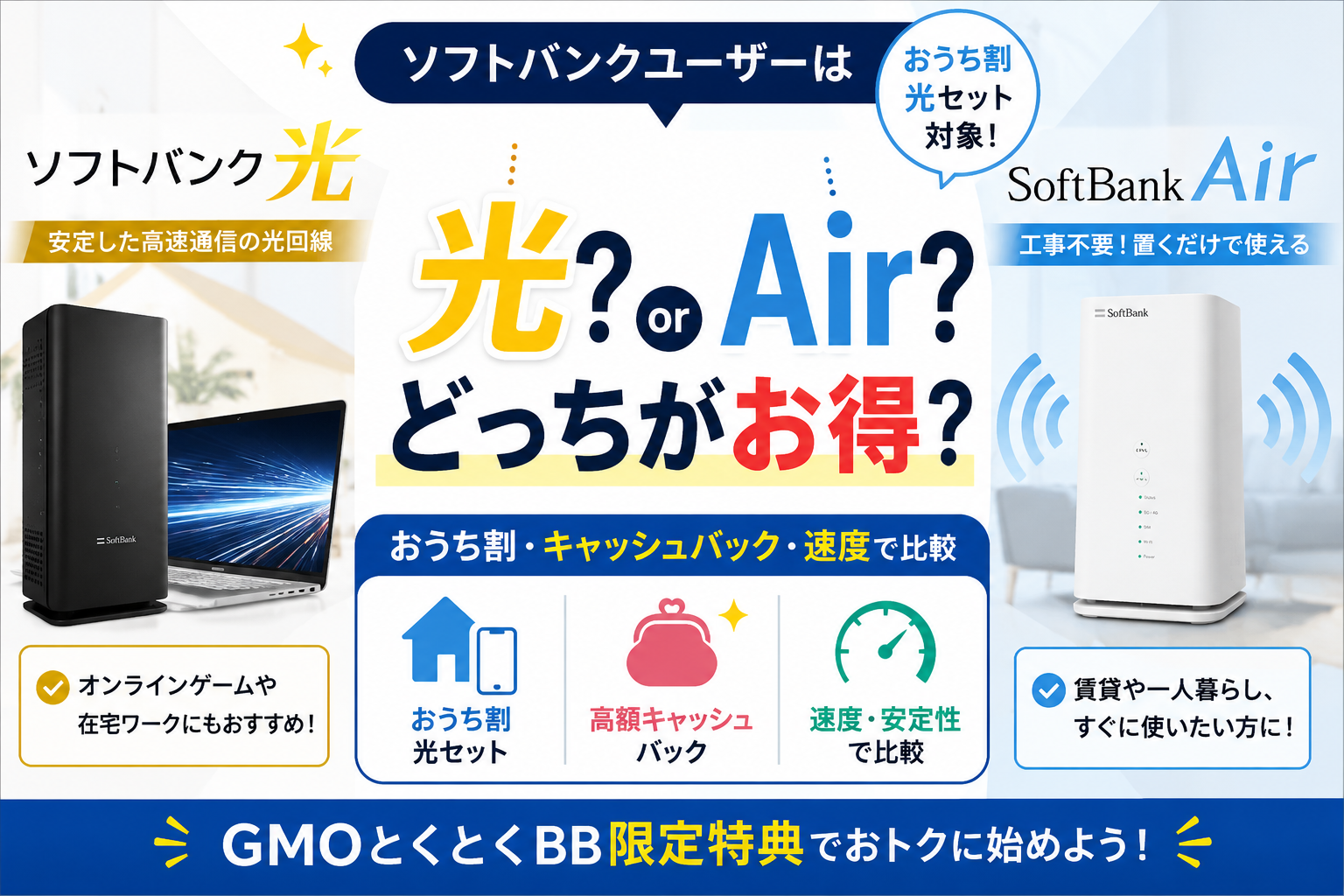
  • ソフトバンクユーザーはGMOとくとくBBのソフトバンク光とAirどっちがいい?おうち割も解説

    ソフトバンクユーザーはGMOとくとくBBのソフトバンク光とAirどっちがいい?おうち割も解説

    【PR】本記事は広告を含みます。サービス内容・キャンペーンは変更される場合があるため、最新情報は公式サイトでご確認ください。

    「ソフトバンクのスマホを使っているなら、ソフトバンク光とソフトバンクエアーはどっちがいい?」「GMOとくとくBB経由で申し込むとお得?」「おうち割を使うならどちらを選ぶべき?」と迷っていませんか。

    ソフトバンクユーザーにとって、ソフトバンク光とソフトバンクエアーはどちらも相性の良いインターネット回線です。

    理由は、どちらもおうち割 光セットの対象になる可能性があり、対象スマホの月額料金が割引される場合があるからです。

    さらに、GMOとくとくBB経由で申し込むと、ソフトバンク光・ソフトバンクエアーそれぞれにキャッシュバック特典が用意されています。

    結論から言うと、ソフトバンクユーザーで通信の安定性を重視するならソフトバンク光、工事不要で手軽に使いたいならソフトバンクエアーがおすすめです。

    ただし、キャッシュバック額やスマホ割だけで選ぶと、工事費・端末代・通信速度・解約時の負担を見落とす可能性があります。この記事では、ソフトバンクユーザー向けに、GMOとくとくBBのソフトバンク光とソフトバンクエアーの選び方をわかりやすく解説します。

    先に結論

    ソフトバンクユーザーなら、安定性重視はソフトバンク光、工事不要の手軽さ重視はソフトバンクエアーがおすすめです。おうち割だけでなく、使い方に合うかで選びましょう。

    PR

    工事不要でWi-Fiを使いたいなら
    SoftBank Airもチェック

    ソフトバンクユーザーなら、おうち割 光セットの対象になる可能性があります。 工事不要で始めたい人は、キャンペーン内容を確認しておきましょう。

    SoftBank Airのキャンペーンを確認する

    ※特典内容・適用条件は変更される場合があります。申し込み前に公式ページで最新情報をご確認ください。

    PR

    安定したネット回線を使いたいなら
    SoftBank 光をチェック

    ソフトバンクユーザーなら、おうち割 光セットの対象になる可能性があります。 在宅ワーク・オンラインゲーム・家族利用で安定性を重視する人は、キャンペーン内容を確認しておきましょう。

    SoftBank 光のキャンペーンを確認する

    ※特典内容・適用条件は変更される場合があります。申し込み前に公式ページで最新情報をご確認ください。

    ソフトバンクユーザーはソフトバンク光・Airと相性が良い

    ソフトバンクのスマホを使っている人は、インターネット回線を選ぶときに「おうち割 光セット」を確認しておきたいところです。

    おうち割 光セットは、対象のスマホと対象の固定通信サービスをセットで利用することで、スマホ料金の割引を受けられるサービスです。

    対象になる固定通信サービスには、ソフトバンク光やソフトバンクエアーがあります。

    つまり、ソフトバンクユーザーが自宅のWi-Fiを選ぶなら、ソフトバンク光とソフトバンクエアーはどちらも候補になります。

    ただし、どちらもスマホ割の対象になる可能性があるからこそ、最終的には「自宅でどう使うか」で選ぶことが大切です。

    ソフトバンク光とソフトバンクエアーの違い

    まずは、ソフトバンク光とソフトバンクエアーの違いを比較します。

    比較項目ソフトバンク光ソフトバンクエアー
    回線タイプ光回線ホームルーター
    工事必要な場合あり不要
    通信の安定性高め利用場所や時間帯に左右されやすい
    使い始めやすさ開通工事まで待つ場合あり端末到着後に使いやすい
    オンラインゲーム向いているやや不向き
    一人暮らし長く住むならおすすめ工事不要で使いやすい
    家族利用おすすめ使い方によっては注意

    ソフトバンク光は、自宅に光回線を引き込んで使う固定回線です。通信が安定しやすく、在宅ワーク・オンラインゲーム・家族での同時利用に向いています。

    ソフトバンクエアーは、専用端末をコンセントに挿して使うホームルーターです。工事不要で使えるため、賃貸住宅や一人暮らし、すぐにWi-Fiを使いたい人に向いています。

    ソフトバンクユーザーならおうち割を確認しよう

    ソフトバンクユーザーがソフトバンク光やソフトバンクエアーを検討する大きな理由が、おうち割 光セットです。

    対象のソフトバンクスマホを利用している場合、毎月のスマホ料金から割引を受けられる可能性があります。

    たとえば、家族でソフトバンクスマホを使っている場合、1人ずつ割引対象になるケースがあります。家族3人・4人で対象になれば、世帯全体の通信費を大きく下げられる可能性があります。

    ただし、おうち割の適用には条件があります。ソフトバンク光の場合、指定オプションへの加入が必要になることがあります。

    そのため、スマホ代の割引額だけでなく、固定回線の月額料金やオプション料金も含めて考えることが大切です。

    GMOとくとくBB経由で申し込むメリット

    ソフトバンク光やソフトバンクエアーは、公式サイトや家電量販店、代理店など複数の窓口から申し込めます。

    その中でGMOとくとくBB経由を選ぶメリットは、主にキャッシュバック特典です。

    サービスGMOとくとくBBの主な特典
    ソフトバンク光 1ギガ36,000円キャッシュバック
    ソフトバンク光 10ギガ46,000円キャッシュバック
    ソフトバンクエアー最大50,000円キャッシュバック

    ソフトバンクユーザーは、おうち割によるスマホ代の割引に加えて、GMOとくとくBBのキャッシュバックも狙えます。

    ただし、キャッシュバックは自動的にもらえるわけではありません。開通後に届く案内メールを確認し、受け取り口座を登録する必要があります。

    また、特典内容や条件は変更される場合があります。申し込み前には、最新のキャンペーン内容を確認しましょう。

    料金で比較

    ソフトバンク光とソフトバンクエアーを比較するときは、月額料金だけでなく、スマホ割・工事費・端末代・キャッシュバックも含めて考える必要があります。

    項目ソフトバンク光ソフトバンクエアー
    月額料金戸建て・マンション・1ギガ・10ギガで異なるAir 4G/5G共通プラン 5,368円/月
    工事費工事が必要な場合あり工事不要
    端末代ルーターが必要な場合ありAirターミナルの端末代に注意
    スマホ割対象になる可能性あり対象になる可能性あり
    キャッシュバックありあり

    ソフトバンク光は、戸建てかマンションか、1ギガか10ギガかによって月額料金が変わります。マンションなら比較的安く使いやすく、戸建てや10ギガは料金が高めになる傾向があります。

    ソフトバンクエアーは、工事不要で使える一方、Airターミナルの端末代を確認する必要があります。月月割などで実質負担を抑えられる場合がありますが、短期解約時には残債に注意が必要です。

    ソフトバンクユーザーの場合は、スマホ割込みの総額で比較すると判断しやすくなります。

    速度と安定性で比較

    通信速度や安定性を重視するなら、基本的にはソフトバンク光がおすすめです。

    ソフトバンク光は光ファイバー回線を使うため、ホームルーターより通信が安定しやすい傾向があります。

    一方、ソフトバンクエアーは電波を使って通信するため、利用する住所・建物の構造・端末の設置場所・時間帯によって速度が変わりやすいです。

    利用目的おすすめ
    動画視聴どちらも候補
    SNS・ネット検索どちらも候補
    在宅ワークソフトバンク光
    オンラインゲームソフトバンク光
    家族で同時利用ソフトバンク光
    工事不要で使いたいソフトバンクエアー

    ソフトバンクユーザーであっても、ゲームや仕事で安定性を重視するならソフトバンク光を優先した方が安心です。

    反対に、動画視聴やSNSが中心で、工事を避けたいならソフトバンクエアーも選択肢になります。

    工事の有無で比較

    ソフトバンク光とソフトバンクエアーの大きな違いは、工事が必要かどうかです。

    項目ソフトバンク光ソフトバンクエアー
    開通工事必要な場合あり不要
    利用開始まで工事日程による端末到着後に使いやすい
    賃貸住宅管理会社の確認が必要な場合あり使いやすい
    引っ越し予定あり移転手続きや工事が必要な場合あり住所変更で対応しやすい

    ソフトバンク光は、物件によって開通工事が必要です。賃貸住宅では、管理会社や大家さんへの確認が必要になる場合があります。

    ソフトバンクエアーは、工事不要で使えるため、賃貸住宅や一人暮らしでも始めやすいです。

    ただし、ソフトバンクエアーは登録した住所で使うサービスです。ポケットWi-Fiのように自由に持ち運ぶものではないため、引っ越し時には住所変更の手続きが必要です。

    PR

    工事不要でWi-Fiを使いたいなら
    SoftBank Airもチェック

    ソフトバンクユーザーなら、おうち割 光セットの対象になる可能性があります。 工事不要で始めたい人は、キャンペーン内容を確認しておきましょう。

    SoftBank Airのキャンペーンを確認する

    ※特典内容・適用条件は変更される場合があります。申し込み前に公式ページで最新情報をご確認ください。

    PR

    安定したネット回線を使いたいなら
    SoftBank 光をチェック

    ソフトバンクユーザーなら、おうち割 光セットの対象になる可能性があります。 在宅ワーク・オンラインゲーム・家族利用で安定性を重視する人は、キャンペーン内容を確認しておきましょう。

    SoftBank 光のキャンペーンを確認する

    ※特典内容・適用条件は変更される場合があります。申し込み前に公式ページで最新情報をご確認ください。

    一人暮らしのソフトバンクユーザーならどっち?

    一人暮らしのソフトバンクユーザーなら、使い方によっておすすめが変わります。

    タイプおすすめ
    工事をしたくないソフトバンクエアー
    すぐWi-Fiを使いたいソフトバンクエアー
    動画視聴・SNSが中心ソフトバンクエアーも候補
    オンラインゲームをするソフトバンク光
    在宅ワークが多いソフトバンク光
    長く同じ家に住む予定ソフトバンク光

    一人暮らしでネット利用が軽めなら、ソフトバンクエアーの手軽さは魅力です。

    一方で、オンラインゲームや在宅ワークが多い人は、ソフトバンク光を選んだ方が通信の安定性に期待できます。

    家族でソフトバンクを使っているならどっち?

    家族でソフトバンクのスマホを使っている場合は、基本的にソフトバンク光がおすすめです。

    理由は、家族で同時にインターネットを使うと、通信量が多くなりやすいからです。

    スマホ、パソコン、テレビ、ゲーム機、タブレットなどを同時に使う家庭では、ホームルーターより光回線の方が安定しやすいです。

    また、家族全員がソフトバンクのおうち割対象になる場合、スマホ代の割引効果も大きくなります。

    ただし、工事ができない物件や、引っ越し予定が近い場合は、ソフトバンクエアーも選択肢になります。

    オンラインゲームをするソフトバンクユーザーならどっち?

    オンラインゲームをするなら、ソフトバンク光がおすすめです。

    オンラインゲームでは、通信速度だけでなく、Ping値や通信の安定性が重要です。

    ソフトバンクエアーでもゲーム自体はできる場合がありますが、電波状況や混雑時間帯によってラグが出る可能性があります。

    FPS、格闘ゲーム、アクションゲーム、対戦ゲームなどをする人は、ソフトバンク光を優先して検討した方が安心です。

    在宅ワークをするソフトバンクユーザーならどっち?

    在宅ワークが多い人も、ソフトバンク光がおすすめです。

    Web会議、クラウド作業、大容量ファイルの送受信、資料ダウンロードなどを行う場合、通信が不安定だと仕事に支障が出ることがあります。

    ソフトバンクエアーは工事不要で便利ですが、電波状況に左右されるため、仕事用のメイン回線としては不安が残る場合があります。

    仕事でネット環境が重要な人は、できるだけ光回線を選ぶ方が安心です。

    引っ越し予定があるソフトバンクユーザーならどっち?

    近いうちに引っ越す予定がある人は、ソフトバンクエアーも候補になります。

    ソフトバンク光は、引っ越し先で再度工事が必要になる場合があります。物件によっては、開通まで時間がかかることもあります。

    ソフトバンクエアーは工事不要のため、住所変更手続きを行えば引っ越し先でも使いやすいです。

    ただし、引っ越し先がSoftBank Airの提供エリア外だったり、電波状況が悪かったりすると、快適に使えない可能性があります。

    引っ越し予定がある場合は、引っ越し先のエリア確認も忘れずに行いましょう。

    ソフトバンク光がおすすめなソフトバンクユーザー

    GMOとくとくBBのソフトバンク光がおすすめなのは、以下のようなソフトバンクユーザーです。

    • 通信速度や安定性を重視したい人
    • オンラインゲームをする人
    • 在宅ワークやWeb会議が多い人
    • 家族で同時にインターネットを使う人
    • 長く同じ家に住む予定の人
    • 光回線の工事ができる人
    • キャッシュバックを重視して光回線を申し込みたい人

    ソフトバンク光は、手軽さよりも安定性を重視する人に向いています。

    工事が必要になる場合はありますが、長く使うなら満足度は高くなりやすいです。

    ソフトバンクエアーがおすすめなソフトバンクユーザー

    GMOとくとくBBのソフトバンクエアーがおすすめなのは、以下のようなソフトバンクユーザーです。

    • 光回線の工事をしたくない人
    • 賃貸住宅で工事が難しい人
    • 一人暮らしで手軽にWi-Fiを使いたい人
    • 動画視聴やSNS、ネット検索が中心の人
    • 引っ越し予定がある人
    • キャッシュバックを重視したい人
    • ソフトバンクスマホとセットで通信費を見直したい人

    ソフトバンクエアーは、工事不要で始めやすい点が魅力です。

    ただし、通信速度や安定性は利用場所に左右されやすいため、オンラインゲームや仕事用のメイン回線として使う場合は注意しましょう。

    キャッシュバックだけで選ぶのは注意

    GMOとくとくBB経由では、ソフトバンク光とソフトバンクエアーのどちらにもキャッシュバック特典があります。

    しかし、キャッシュバック額だけで選ぶのはおすすめしません。

    理由は、ソフトバンク光には工事費や工事日程、ソフトバンクエアーには端末代や残債リスクがあるからです。

    また、キャッシュバックは開通後に届くメールから受け取り手続きをする必要があります。メールを見落とすと、キャッシュバックを受け取れない可能性があります。

    申し込み前には、以下を確認しておきましょう。

    • キャッシュバックの金額
    • キャッシュバックの受け取り時期
    • 口座登録メールの確認方法
    • 工事費実質無料の条件
    • Airターミナルの端末代
    • 短期解約時の負担
    • おうち割の適用条件

    迷ったときの選び方

    ソフトバンクユーザーがソフトバンク光とソフトバンクエアーで迷ったら、以下の基準で選ぶとわかりやすいです。

    質問おすすめ
    工事はできますか?できるならソフトバンク光、難しいならソフトバンクエアー
    オンラインゲームをしますか?するならソフトバンク光
    在宅ワークが多いですか?多いならソフトバンク光
    すぐにWi-Fiを使いたいですか?すぐ使いたいならソフトバンクエアー
    引っ越し予定がありますか?近いならソフトバンクエアーも候補
    家族で使いますか?家族利用ならソフトバンク光

    基本的には、長く安定して使うならソフトバンク光、工事不要で手軽に使いたいならソフトバンクエアーです。

    PR

    工事不要でWi-Fiを使いたいなら
    SoftBank Airもチェック

    ソフトバンクユーザーなら、おうち割 光セットの対象になる可能性があります。 工事不要で始めたい人は、キャンペーン内容を確認しておきましょう。

    SoftBank Airのキャンペーンを確認する

    ※特典内容・適用条件は変更される場合があります。申し込み前に公式ページで最新情報をご確認ください。

    PR

    安定したネット回線を使いたいなら
    SoftBank 光をチェック

    ソフトバンクユーザーなら、おうち割 光セットの対象になる可能性があります。 在宅ワーク・オンラインゲーム・家族利用で安定性を重視する人は、キャンペーン内容を確認しておきましょう。

    SoftBank 光のキャンペーンを確認する

    ※特典内容・適用条件は変更される場合があります。申し込み前に公式ページで最新情報をご確認ください。

    申し込み前のチェックリスト

    GMOとくとくBBでソフトバンク光またはソフトバンクエアーを申し込む前に、以下を確認しておきましょう。

    • ソフトバンクスマホがおうち割対象プランか
    • 家族のスマホも割引対象になるか
    • ソフトバンク光の提供エリア内か
    • ソフトバンクエアーの提供エリア内か
    • 工事ができる物件か
    • Airターミナルの端末代と分割回数
    • キャッシュバックの条件
    • キャッシュバックの受け取り時期
    • 短期解約時の負担
    • 現在使っている回線の解約費用

    特に重要なのは、月額料金だけでなく、スマホ割・キャッシュバック・工事費・端末代まで含めて比較することです。

    ソフトバンクユーザーはおうち割のメリットを受けやすい一方で、固定回線側の条件を見落とさないようにしましょう。

    よくある質問

    ソフトバンクユーザーならソフトバンク光とソフトバンクエアーのどちらがおすすめですか?

    通信の安定性を重視するならソフトバンク光、工事不要で手軽に使いたいならソフトバンクエアーがおすすめです。

    ソフトバンク光とソフトバンクエアーはどちらもおうち割の対象ですか?

    どちらもおうち割 光セットの対象固定通信サービスになる可能性があります。ただし、適用条件や指定オプションを確認する必要があります。

    一人暮らしならソフトバンクエアーで十分ですか?

    動画視聴やSNS、ネット検索が中心ならソフトバンクエアーも候補になります。ただし、在宅ワークやオンラインゲームをするならソフトバンク光も検討しましょう。

    家族で使うならどちらがいいですか?

    家族で同時に使うなら、通信が安定しやすいソフトバンク光がおすすめです。

    キャッシュバック額が大きい方を選べばいいですか?

    キャッシュバック額だけで選ぶのはおすすめしません。工事費、端末代、解約時の残債、通信の安定性、おうち割の条件まで含めて比較しましょう。

    まとめ:ソフトバンクユーザーは安定性なら光、手軽さならAir

    ソフトバンクユーザーにとって、ソフトバンク光とソフトバンクエアーはどちらも候補になるインターネットサービスです。

    どちらもおうち割 光セットの対象になる可能性があり、GMOとくとくBB経由ならキャッシュバック特典も狙えます。

    おすすめ向いている人
    ソフトバンク光速度・安定性・オンラインゲーム・在宅ワーク・家族利用を重視する人
    ソフトバンクエアー工事不要・一人暮らし・賃貸住宅・手軽さを重視する人

    迷った場合は、まず「工事ができるか」「安定性を重視するか」「すぐ使いたいか」で考えましょう。

    長く安定して使いたいならソフトバンク光、工事不要で手軽に始めたいならソフトバンクエアーがおすすめです。

    ソフトバンクユーザーはスマホ割のメリットを受けやすいため、固定回線単体の料金だけでなく、スマホ代を含めた通信費全体で比較して選びましょう。

    まとめ

    ソフトバンクユーザーは、おうち割を活用できる可能性があります。安定性重視ならソフトバンク光、工事不要の手軽さ重視ならソフトバンクエアーを選びましょう。

    PR

    ソフトバンクユーザーなら
    おうち割対象のネット回線もチェック

    GMOとくとくBBでは、ソフトバンク光・SoftBank Airのキャンペーンを確認できます。 スマホとのセット割やキャッシュバック条件もあわせて比較しましょう。

    ※特典内容・適用条件は変更される場合があります。申し込み前に公式ページで最新情報をご確認ください。

    PR

    ソフトバンク光・SoftBank Airをお得に申し込むなら

    GMOとくとくBB経由なら、キャッシュバック特典を確認できます。 ソフトバンクユーザーは「おうち割 光セット」もあわせてチェックしましょう。

    ※特典内容・適用条件は変更される場合があります。申し込み前に公式ページで最新情報をご確認ください。

  • とくとくBBホームWi-Fiは法人契約できる?必要書類・法人カード・注意点【2026年】

    とくとくBBホームWi-Fiは法人契約できる?必要書類・法人カード・注意点【2026年】

    【PR】本記事は広告を含みます。サービス内容・キャンペーンは変更される場合があるため、最新情報は公式サイトでご確認ください。

    とくとくBBホームWi-Fiを事務所や店舗へ導入したいものの、「法人名義で契約できる?」「法人カードは使える?」「個人事業主なら個人名義と法人名義のどちらがよい?」と迷っていませんか。

    • 通常のとくとくBBホームWi-Fiで法人契約できるのか
    • 法人向けWiMAXプランとは何が違うのか
    • 法人契約で選べる支払い方法や必要情報は何か
    • 初期契約解除や名義変更で注意することはあるか
    • 自宅兼事務所の通信費を経費にできるのか

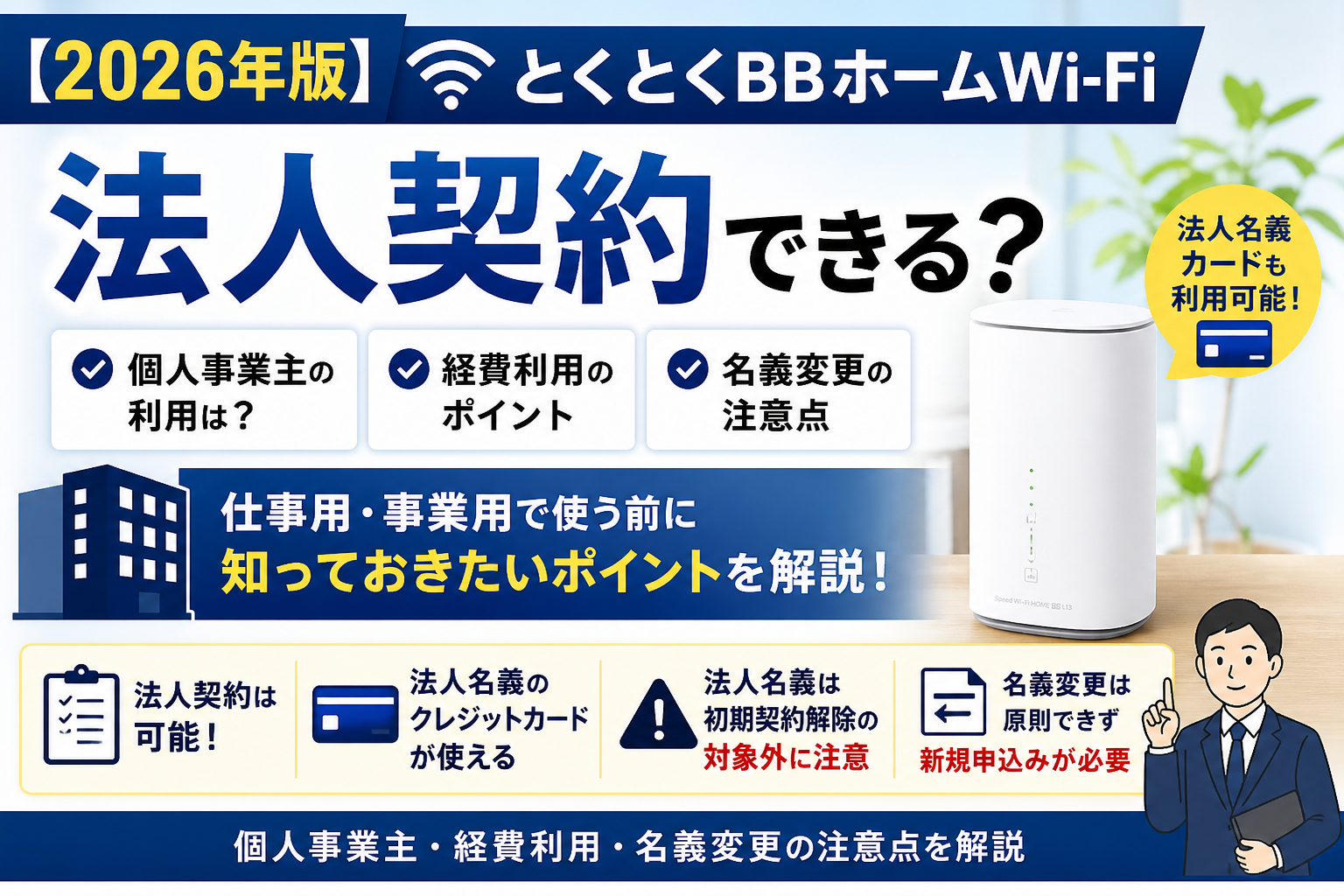
    結論からいうと、とくとくBBホームWi-Fiは法人名義でも契約できます。公式FAQでも、法人契約が可能で、法人名義のクレジットカードを利用できると案内されています。

    ただし、通常のとくとくBBホームWi-Fiはクレジットカード払いのみです。請求書払いや口座振替、複数台の見積りを希望する法人には、GMOとくとくBBが別に用意している「法人向けWiMAX +5G」のほうが条件に合う場合があります。

    結論|法人契約は可能。ただし申込窓口と支払い方法を先に決める

    • 通常のとくとくBBホームWi-Fiは法人契約可能
    • 法人名義のクレジットカードも利用可能
    • 通常のホームWi-Fiの支払い方法はクレジットカードのみ
    • 法人名義の契約は初期契約解除の対象外
    • 個人から法人、法人から個人への名義変更はできず、再入会が必要
    • 請求書・口座振替・複数台契約なら、別の法人向けWiMAXも比較する
    • 料金や端末の分割条件は、申込画面と契約書面を最終確認する

    この記事では、2026年7月27日に確認したGMOとくとくBB公式情報をもとに、法人契約の条件、支払い方法、申込み前の準備、初期契約解除、名義変更、仕事用回線として向くケースを分かりやすく解説します。

    PR・広告

    法人カードで1台申し込みたい方へ

    通常のとくとくBBホームWi-Fiを検討する場合は、申込画面で法人名義・法人カード・端末代・キャンペーン条件を確認してから手続きを進めましょう。

    GMOとくとくBBから工事不要Wi-Fi新登場!【とくとくBBホームWi-Fi】

    法人契約の可否、料金、端末代、分割回数、キャンペーン、必要書類は変更される場合があります。申込み前に公式サイトと契約書面で最新条件をご確認ください。本広告を経由して申込みが成立した場合、運営者に広告報酬が発生することがあります。

    とくとくBBホームWi-Fiは法人契約できる

    とくとくBBホームWi-Fiの公式FAQでは、「法人契約はできますか?」という質問に対し、「ご契約いただけます」と案内されています。

    そのため、会社名義で事務所や店舗にホームルーターを導入することは可能です。公式ページでは、自宅以外へ持ち運べることや、会議などのビジネスシーンでも利用できることも案内されています。

    工事不要で端末が届けば利用を始めやすいため、次のような用途が考えられます。

    • 小規模オフィスや自宅兼事務所のインターネット回線
    • 開業直後で光回線の工事を待てないときの仮回線
    • 店舗の予約端末や業務用タブレットの接続
    • イベント会場や短期拠点の簡易Wi-Fi
    • 出張先や現場事務所でのメール・資料確認
    法人契約は初期契約解除の対象外です。
    電波や速度が想定と違っても、個人契約と同じ初期契約解除は利用できません。契約前のエリア確認と利用目的の整理が特に重要です。

    通常のホームWi-Fiと法人向けWiMAXは別の契約

    法人がGMOとくとくBBのホームルーターを検討するとき、もっとも混同しやすいのが「通常のとくとくBBホームWi-Fi」と「法人向けWiMAX +5G」の違いです。

    どちらもL13などのWiMAX系端末を利用できますが、料金プラン、支払い方法、必要書類、複数台契約の案内が異なります。

    比較項目 通常のとくとくBBホームWi-Fi 法人向けWiMAX +5G
    法人契約 可能 法人専用プランとして提供
    向いている契約 法人カードで1台を手軽に導入したい 請求書・口座振替・複数台・見積りが必要
    支払い方法 クレジットカードのみ クレジットカード・請求書・口座振替
    料金 月額5,082円が基本。申込窓口の表示を確認 法人専用料金。契約台数や支払い方法も含めて確認
    必要書類 申込画面や審査時の案内を確認 台数に応じて会社ホームページ、名刺、履歴事項全部証明書、本人確認書類など
    複数台 事前に窓口へ確認したい 1台から契約でき、5台以上は専用問い合わせあり
    初期契約解除 法人名義は対象外 法人契約のため条件を契約書面で確認

    通常のホームWi-Fiと法人向けWiMAXでは条件が異なります。広告ページのキャンペーンを、そのまま法人向けWiMAXへ適用できるとは限りません。

    選び方の目安
    法人カードで1台だけ導入するなら通常のとくとくBBホームWi-Fi、請求書・口座振替・複数台・見積書が必要なら法人向けWiMAXを優先して確認すると整理しやすくなります。

    法人名義のクレジットカードは利用可能

    とくとくBBホームWi-Fiの公式FAQでは、法人名義のクレジットカードを利用できると明記されています。

    一方、通常のホームWi-Fiの支払い方法はクレジットカード払いのみです。口座振替や請求書払いを希望する場合は、通常のホームWi-Fiではなく、法人向けWiMAXの条件を確認しましょう。

    支払い方法 通常のホームWi-Fi 法人向けWiMAX
    法人カード 利用可能 利用可能
    口座振替 利用不可 選択可能。手続き完了まで時間がかかる場合あり
    請求書払い 利用不可 選択可能。別途手数料が発生

    経理処理を簡単にするなら、契約名義とカード名義、請求先情報を統一し、毎月の利用明細と契約書面を保存しておくと管理しやすくなります。

    法人契約の申込み前に準備したい情報

    通常のとくとくBBホームWi-Fi公式FAQは法人契約が可能であることを案内していますが、審査内容や提出書類がすべて公開されているわけではありません。申込画面や申込み後の案内を優先してください。

    入力や確認をスムーズにするため、少なくとも次の情報を準備しておくと安心です。

    • 登記どおりの法人名
    • 法人の所在地と連絡先
    • 代表者または担当者の情報
    • 連絡を受け取れるメールアドレス
    • 利用予定の事務所・店舗の住所
    • 法人名義のクレジットカード
    • 会社ホームページや名刺
    • 履歴事項全部証明書など、審査時に指定される書類

    法人向けWiMAXの公式ページでは、1台申込みの場合は会社ホームページ・名刺・履歴事項全部証明書から1点、2台以上の場合は履歴事項全部証明書と本人確認書類などの提出例が案内されています。

    ただし、これは法人向けWiMAXの案内です。通常のとくとくBBホームWi-Fiへ申し込む場合に同じ書類が必ず必要とは限らないため、申込画面やGMOとくとくBBからの案内を確認してください。

    法人名義で申し込む流れ

    利用場所のエリアを確認する
    店舗や事務所が対応エリア内か確認します。5Gエリア内でも、建物の構造や設置位置によって通信品質は変わります。
    通常プランか法人向けプランか決める
    法人カードで1台なら通常のホームWi-Fi、請求書・口座振替・複数台なら法人向けWiMAXを比較します。
    法人情報と支払い方法を準備する
    法人名、所在地、担当者、連絡先、法人カード、指定された確認書類を用意します。
    申込画面の契約条件を確認する
    月額料金、事務手数料、端末代、分割回数、割引期間、キャンペーン、オプションを確認します。
    端末到着後に業務環境で動作確認する
    窓際などへ設置し、業務端末、オンライン会議、POS、予約システムなど実際の用途で確認します。
    申込み完了前の最終画面を保存しましょう。
    料金・端末の分割回数・キャンペーンは申込窓口や時期によって変わる場合があります。画面のスクリーンショット、契約書面、申込完了メールを保管しておくと、経理処理や後日の条件確認に役立ちます。

    PR・広告

    申込み前に法人名義・カード・料金条件を確認

    通常のとくとくBBホームWi-Fiは法人契約が可能です。申込画面で名義、支払い方法、端末代、キャンペーンの適用条件を確認しましょう。

    GMOとくとくBBから工事不要Wi-Fi新登場!【とくとくBBホームWi-Fi】

    料金・端末代・分割条件・キャンペーン・法人契約の必要書類は変更される場合があります。申込み前に公式サイトと契約書面をご確認ください。本広告を経由して申込みが成立した場合、運営者に広告報酬が発生することがあります。

    料金・端末代は申込画面で最終確認する

    2026年7月27日時点の公式料金ページでは、通常のとくとくBBホームWi-Fiの月額料金は5,082円、入会費0円、解約違約金なし、送料0円と案内されています。

    一方、端末代と分割回数については、公式ページ内に24回払い・端末代27,720円の案内と、36回払い・月924円の表示が混在しています。プラン改定やページ更新の途中で表記が混在している可能性があるため、記事内で一方だけを断定するのは安全ではありません。

    端末代の「実質0円」は完全無料ではありません。
    一定期間、端末代相当の割引を受けることで実質負担が0円になる仕組みです。割引期間中に解約すると、割引が終了し、端末残債が発生する可能性があります。

    法人契約では初期契約解除を利用できないため、月額料金だけでなく、端末代、分割回数、割引終了時期、途中解約時の残債まで確認してから申し込みましょう。

    法人契約は初期契約解除の対象外

    とくとくBBホームWi-Fiの公式FAQでは、法人名義の契約は初期契約解除の対象外と明記されています。

    個人契約では、契約書面を受け取ってから一定期間内であれば、電気通信サービスの初期契約解除制度を利用できる場合があります。しかし、法人名義では同じ制度を前提にできません。

    そのため、法人契約では申込み前に次の項目を確認する必要があります。

    • 事務所や店舗が対応エリア内か
    • 建物の奥や地下、高層階でも電波を受信できそうか
    • 業務に必要な速度と安定性を満たせるか
    • 回線が止まった場合の予備回線があるか
    • 途中解約時の端末残債はいくらか
    • 解約方法と解約締切日はいつか

    特に、決済端末、予約管理、オンライン会議、クラウド業務など、通信停止が売上や業務に直結する用途では、スマートフォンのテザリングや別回線を予備として用意することも検討しましょう。

    個人名義から法人名義への変更はできない

    GMOとくとくBBのサポートFAQでは、個人から法人、法人から個人への名義変更は「契約の譲渡」にあたるため受け付けられないと案内されています。

    名義を切り替えるには、新しい名義で新規申込みを行い、現在の契約を継続するか解約するか判断する必要があります。

    変更内容 取扱い 注意点
    個人から法人 名義変更不可 法人名義で再入会が必要
    法人から個人 名義変更不可 個人名義で再入会が必要
    別法人へ譲渡 原則不可 解約・再入会を確認
    社名変更・合併 変更できる場合あり BBnaviで手続き。証明書類を求められる場合あり

    個人事業主が将来法人化する予定なら、「いまは個人名義で契約し、あとから法人名義へ簡単に変更できる」と考えないようにしましょう。端末残債やキャンペーン条件も含め、最初の名義を慎重に決めることが大切です。

    個人事業主は個人名義と法人向けのどちらがよい?

    個人事業主やフリーランスは法人ではないため、一般的には個人名義で契約し、事業に使った分を通信費として処理する方法が分かりやすいでしょう。

    ただし、仕事専用回線として私用と完全に分けたい、複数台を導入したい、請求書払いや口座振替を利用したい場合は、法人向けWiMAX窓口へ個人事業主でも申し込めるか事前に確認してください。

    個人名義が向きやすい人

    • 自宅兼事務所で1台だけ使う
    • 個人カードで支払える
    • 私用と事業用を家事按分できる
    • 申込みを簡単に進めたい

    法人向け窓口を確認したい人

    • 請求書払いや口座振替が必要
    • 複数台をまとめて導入したい
    • 見積書や法人専用請求が必要
    • 会社と個人の支払いを完全に分けたい

    とくとくBBホームWi-Fiは経費にできる?

    法人が事業専用として契約する通信費は、通常は事業に必要な費用として会計処理を検討できます。個人事業主の場合も、業務に使用した部分は通信費として必要経費に算入できる可能性があります。

    ただし、自宅兼事務所で家族も利用する場合など、私用と事業用が混在する場合は家事按分が必要です。

    国税庁は、家事関連費について、業務の内容や資産の利用状況などを総合的に判断し、業務遂行上必要な部分を明らかに区分できる場合は、その部分に相当する金額を必要経費へ算入できると案内しています。

    利用状況 考え方
    事務所・店舗専用 事業専用であることを説明しやすい
    自宅兼事務所 利用時間や接続機器など、合理的な基準で家事按分を検討
    家族も共用 全額を事業経費にする根拠が弱くなりやすい
    仕事専用端末のみ接続 業務利用の記録を残しやすい

    按分割合に一律の正解があるわけではありません。利用時間、接続機器、業務日数など、実態に合う基準と記録を残し、具体的な税務判断は税理士や税務署へ確認してください。

    法人・仕事用として向いているケース

    向いている可能性が高い

    • 光回線の工事を待てない
    • 小規模オフィスや店舗で使う
    • 1台を短期間で導入したい
    • メール、Web閲覧、軽いクラウド業務が中心
    • 登録住所以外へ持ち運ぶことがある
    • 法人カードで支払える

    慎重に比較したい

    • 大人数が同時に利用する
    • 固定IPが必要
    • 決済・予約システムを常時稼働させる
    • 大容量データを頻繁に送受信する
    • 複数人でオンライン会議を行う
    • 通信停止を許容できない

    ホームルーターはモバイル回線を利用するため、光回線より通信品質が設置場所や混雑状況の影響を受けやすい傾向があります。

    業務の中心回線として安定性を最優先する場合は光回線、開通までのつなぎや予備回線ならホームWi-Fiという使い分けも検討しましょう。

    法人契約前の最終チェックリスト

    • 通常のホームWi-Fiと法人向けWiMAXのどちらが合うか
    • 法人カード、請求書、口座振替のどれが必要か
    • 契約台数と利用人数は何人か
    • 店舗・事務所が対応エリア内か
    • 業務停止に備えた予備回線があるか
    • 初期契約解除の対象外であることを理解したか
    • 端末代と分割回数を申込画面で確認したか
    • 途中解約時の端末残債を確認したか
    • 個人と法人の名義変更ができないことを確認したか
    • 申込画面・契約書面・明細を保存する準備があるか

    よくある質問

    Q.とくとくBBホームWi-Fiは法人契約できますか?

    はい。公式FAQで法人契約が可能と案内されています。ただし、法人名義の契約は初期契約解除の対象外です。

    Q.法人名義のクレジットカードは使えますか?

    利用可能です。通常のとくとくBBホームWi-Fiの支払い方法はクレジットカードのみです。

    Q.口座振替や請求書払いはできますか?

    通常のホームWi-Fiでは利用できません。口座振替や請求書払いを希望する場合は、別の法人向けWiMAXプランを確認してください。

    Q.法人契約でも初期契約解除できますか?

    できません。公式FAQで、法人名義の契約は初期契約解除の対象外と明記されています。

    Q.個人名義から法人名義へ変更できますか?

    できません。個人と法人の切り替えは契約の譲渡にあたるため、新しい名義で再入会する必要があります。

    Q.個人事業主でも仕事用に使えますか?

    利用できます。個人名義で契約して事業利用分を家事按分する方法が一般的ですが、実態に合う根拠と記録を残してください。

    Q.複数台をまとめて契約できますか?

    複数台や見積りが必要な場合は、法人向けWiMAX窓口が分かりやすいです。公式法人ページでは1台から契約でき、5台以上は専用問い合わせが案内されています。

    あわせて確認したい関連記事

    まとめ|法人カード1台なら通常プラン、請求書・複数台なら法人向けも比較

    とくとくBBホームWi-Fiは法人契約が可能で、法人名義のクレジットカードも利用できます。工事不要で導入しやすいため、小規模オフィス、店舗、自宅兼事務所、開業直後の仮回線などに向いています。

    ただし、通常のホームWi-Fiはクレジットカード払いのみです。請求書払い、口座振替、複数台契約、見積書が必要なら、別の法人向けWiMAXプランも比較しましょう。

    また、法人名義は初期契約解除の対象外で、個人と法人の名義変更もできません。エリア、通信用途、端末残債、契約名義を確認したうえで申し込むことが大切です。

    PR・広告

    とくとくBBホームWi-Fiの法人契約条件を確認する

    法人カードで通常のホームWi-Fiを申し込みたい方は、広告リンク先で法人名義、料金、端末代、分割回数、キャンペーン条件をご確認ください。

    GMOとくとくBBから工事不要Wi-Fi新登場!【とくとくBBホームWi-Fi】

    料金・端末代・分割条件・法人契約条件・キャンペーンは変更される場合があります。申込み前に公式サイトと契約書面をご確認ください。本広告を経由して申込みが成立した場合、運営者に広告報酬が発生することがあります。

  • とくとくBBホームWi-Fiは有線接続できる?LANケーブル利用時の注意点

    とくとくBBホームWi-Fiは有線接続できる?LANケーブル利用時の注意点

    【PR】本記事は広告を含みます。サービス内容・キャンペーンは変更される場合があるため、最新情報は公式サイトでご確認ください。

    とくとくBBホームWi-Fiは有線接続できる?

    とくとくBBホームWi-Fiを検討している方の中には、「LANケーブルで有線接続できるの?」「パソコンやゲーム機を有線でつなげる?」と気になっている方も多いのではないでしょうか。

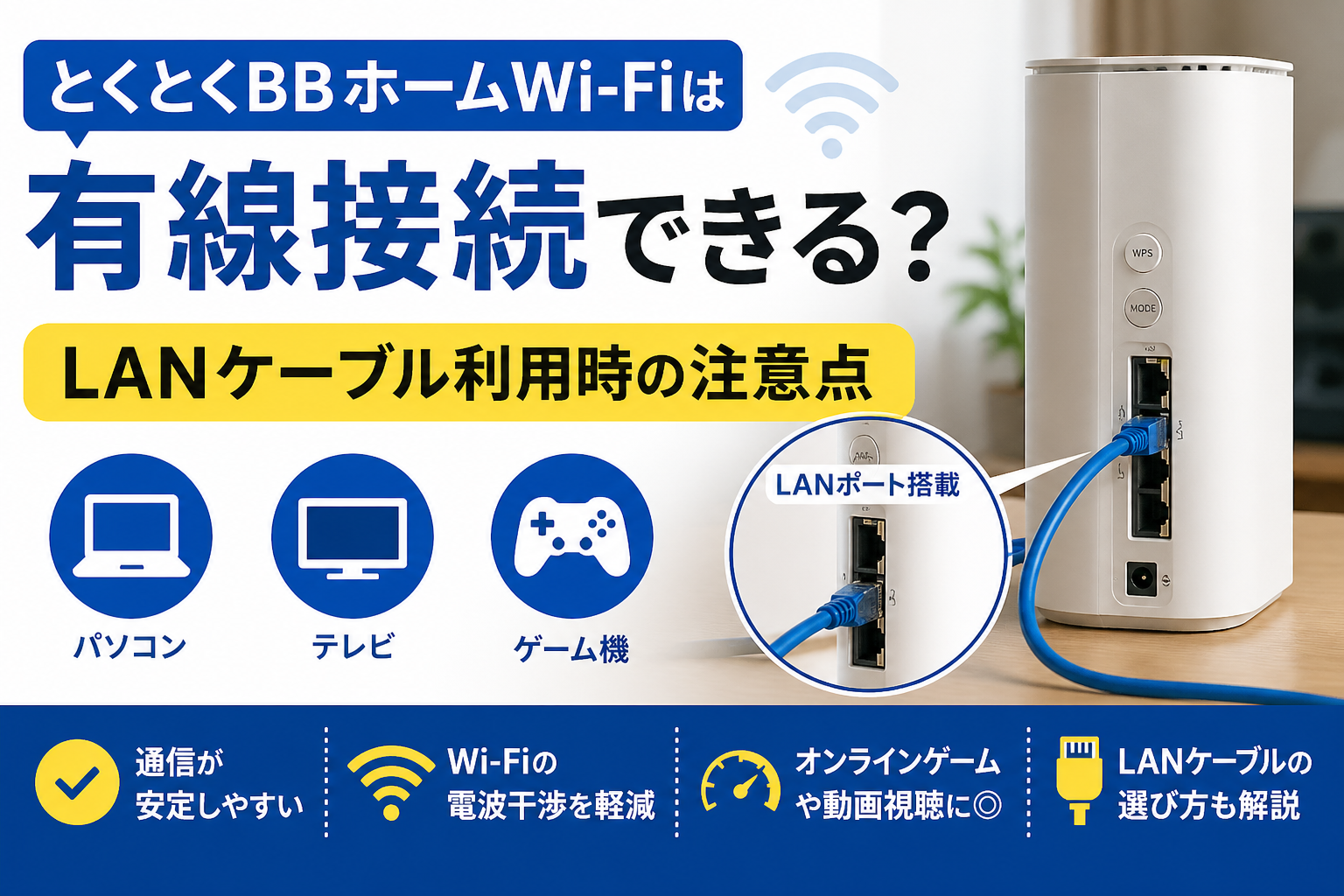
    結論からいうと、とくとくBBホームWi-Fiは有線接続に対応しています。 端末にLANポートがあるため、LANケーブルを使えばパソコン・テレビ・ゲーム機などを有線で接続できます。

    Wi-Fi接続でも使えますが、通信の安定性を重視するなら有線接続は便利です。 特に、パソコン作業、オンライン会議、動画視聴、ゲーム機の接続では、LANケーブルを使うことでWi-Fiより安定しやすくなる場合があります。

    とくとくBBホームWi-Fiの端末はLANポート搭載

    とくとくBBホームWi-Fiで利用するホームルーターは、有線LANポートを搭載しています。 そのため、無線Wi-Fiだけでなく、LANケーブルを使った有線接続も可能です。

    Speed Wi-Fi HOME 5G L13の場合、有線LANは最大2台まで接続できます。 Wi-Fi接続は最大32台、有線LANは最大2台で、合計最大34台まで接続できると案内されています。

    接続方法接続台数の目安主な用途
    Wi-Fi接続最大32台スマホ・タブレット・ノートPCなど
    有線LAN接続最大2台デスクトップPC・テレビ・ゲーム機など

    【PR】LANケーブルで安定接続したい方へ

    とくとくBBホームWi-Fiの最新料金・キャンペーンを確認

    有線接続でパソコン・テレビ・ゲーム機を使いたい方は、対応エリア・端末仕様・料金条件を事前に確認しておきましょう。

    公式サイトで最新キャンペーンを確認する

    ※料金・特典・キャンペーン内容は変更される場合があります。申し込み前に公式サイトをご確認ください。

    家族で複数台を使う場合でも、よく使う機器だけ有線接続にして、スマホやタブレットはWi-Fi接続にする使い方ができます。

    有線接続のメリット

    とくとくBBホームWi-Fiを有線接続するメリットは、主に通信の安定性です。

    • Wi-Fiより通信が安定しやすい
    • 電波干渉の影響を受けにくい
    • パソコン作業が安定しやすい
    • テレビやゲーム機との相性が良い
    • オンライン会議で接続が途切れにくくなる場合がある

    Wi-Fiは便利ですが、電子レンジ、壁、家具、距離、周囲の電波などの影響を受けることがあります。 有線接続なら、ホームルーターと機器をLANケーブルで直接つなぐため、Wi-Fi特有の電波干渉を減らせます。

    特に、デスクトップパソコンや据え置き型のゲーム機、スマートテレビなど、同じ場所で使う機器は有線接続と相性が良いです。

    有線接続すると速度は速くなる?

    有線接続にすると、Wi-Fi接続より通信が安定しやすくなる可能性があります。 ただし、必ず通信速度が大きく速くなるとは限りません。

    とくとくBBホームWi-Fiは、ホームルーターが基地局から電波を受信してインターネットに接続するサービスです。 そのため、最終的な速度はホームルーター本体が受け取る電波状況に左右されます。

    つまり、有線接続で改善しやすいのは「端末と機器の間のWi-Fiの不安定さ」です。 基地局からホームルーターまでの電波が弱い場合は、有線接続にしても大きく改善しないことがあります。

    有線接続で改善しやすいケース

    以下のようなケースでは、有線接続で改善しやすいです。

    • Wi-Fi接続だとパソコンの通信が不安定
    • テレビで動画視聴中に止まりやすい
    • ゲーム機のWi-Fi接続が切れやすい
    • ルーターから少し離れると速度が落ちる
    • 電子レンジや家電の影響を受けやすい

    このような場合は、LANケーブルで直接つなぐことで安定する可能性があります。 特に、据え置きで使う機器は有線接続にしておくと安心です。

    有線接続しても改善しにくいケース

    一方で、以下のようなケースでは有線接続だけでは改善しにくいです。

    • そもそも設置場所の電波が弱い
    • サービスエリアの境界付近で使っている
    • 夜など混雑する時間帯に遅くなる
    • 基地局側の混雑の影響を受けている
    • 大量通信による速度制限の対象になっている

    有線接続は、Wi-Fi区間の不安定さを減らす方法です。 ホームルーター本体が受信している電波そのものが弱い場合は、LANケーブルよりも設置場所の見直しが重要になります。

    有線接続のやり方

    とくとくBBホームWi-Fiを有線接続する方法は簡単です。

    1. ホームルーターの電源を入れる
    2. LANケーブルをホームルーター背面のLANポートに挿す
    3. もう片方をパソコン・テレビ・ゲーム機などに挿す
    4. 機器側で有線接続を確認する

    基本的には、LANケーブルを挿すだけで接続できます。 パソコンやゲーム機によっては、ネットワーク設定で有線接続を選ぶ必要がある場合もあります。

    うまくつながらない場合は、LANケーブルの抜き差し、端末の再起動、接続機器側のネットワーク設定を確認しましょう。

    どのLANケーブルを使えばいい?

    有線接続をする場合は、LANケーブルの種類も確認しておきましょう。 古いLANケーブルを使うと、本来の速度を活かせない場合があります。

    一般的には、以下のようなLANケーブルを選ぶと安心です。

    カテゴリ最大通信速度の目安おすすめ度
    CAT5e1Gbps最低限使える
    CAT61Gbps一般利用におすすめ
    CAT6A10Gbps余裕を持ちたい人におすすめ

    【PR】LANケーブルで安定接続したい方へ

    とくとくBBホームWi-Fiの最新料金・キャンペーンを確認

    有線接続でパソコン・テレビ・ゲーム機を使いたい方は、対応エリア・端末仕様・料金条件を事前に確認しておきましょう。

    公式サイトで最新キャンペーンを確認する

    ※料金・特典・キャンペーン内容は変更される場合があります。申し込み前に公式サイトをご確認ください。

    とくとくBBホームWi-Fiの端末には2.5Gbps対応のLANポートがあるため、古すぎるLANケーブルは避けた方が無難です。 これから買うなら、CAT6以上、できればCAT6Aを選んでおくと安心です。

    ただし、ホームルーター自体の通信速度は利用環境によって変わります。 高性能なLANケーブルを使ったからといって、必ず最大速度が出るわけではありません。

    パソコンを有線接続する場合

    デスクトップパソコンやノートパソコンを安定して使いたい場合は、有線接続がおすすめです。

    特に、在宅ワークやオンライン会議、ファイルのアップロード、ブログ作業などでは、通信が途中で切れるとストレスになります。 LANケーブルで接続することで、Wi-Fiより安定しやすくなる可能性があります。

    ただし、最近の薄型ノートパソコンにはLANポートがない機種もあります。 その場合は、USB-LANアダプターを使えば有線接続できる場合があります。

    テレビを有線接続する場合

    スマートテレビやFire TV Stickなどで動画をよく見る場合も、有線接続は便利です。

    テレビでYouTube、Netflix、Amazon Prime Videoなどを視聴していて、途中で止まったり画質が落ちたりする場合は、有線接続で安定する可能性があります。

    ただし、Fire TV Stickなど一部の機器は、そのままではLANケーブルを挿せない場合があります。 その場合は、専用の有線LANアダプターが必要になることがあります。

    ゲーム機を有線接続する場合

    Nintendo Switch、PlayStation、Xboxなどのゲーム機も、有線接続に対応している機種があります。 オンラインゲームをする場合、Wi-Fiより有線接続の方が安定しやすいです。

    ただし、とくとくBBホームWi-Fiは光回線ではなく、電波を使うホームルーターです。 有線接続にしても、Ping値やラグが光回線並みに安定するとは限りません。

    オンラインゲームを本格的にする方は、有線接続に加えて、設置場所や時間帯も確認しましょう。 特にFPSや格闘ゲームのように反応速度が重要なゲームでは、光回線の方が向いている場合があります。

    有線接続でもPing値は必ず改善する?

    有線接続にすると、Wi-Fi区間の遅延や不安定さは減らしやすくなります。 そのため、Wi-Fi接続が原因でPing値が不安定になっていた場合は改善する可能性があります。

    ただし、ホームルーターはモバイル回線を使うため、基地局との通信状況や回線混雑の影響を受けます。 そのため、有線接続にしてもPing値が必ず大きく改善するとは限りません。

    オンラインゲームのラグを減らしたい場合は、有線接続に加えて、窓際や高い位置にルーターを置く、混雑する時間帯を避けるなどの工夫も必要です。

    有線接続とWi-Fi接続は同時に使える?

    とくとくBBホームWi-Fiは、有線接続とWi-Fi接続を同時に使えます。 たとえば、デスクトップパソコンをLANケーブルで接続しながら、スマホやタブレットをWi-Fiで使うことができます。

    おすすめの使い分けは以下の通りです。

    機器おすすめ接続方法理由
    デスクトップPC有線接続据え置きで安定性を重視しやすい
    ゲーム機有線接続ラグや切断を減らしやすい
    スマートテレビ有線接続動画視聴が安定しやすい
    スマホWi-Fi接続家の中で移動しながら使いやすい
    タブレットWi-Fi接続持ち運び利用に向いている

    【PR】LANケーブルで安定接続したい方へ

    とくとくBBホームWi-Fiの最新料金・キャンペーンを確認

    有線接続でパソコン・テレビ・ゲーム機を使いたい方は、対応エリア・端末仕様・料金条件を事前に確認しておきましょう。

    公式サイトで最新キャンペーンを確認する

    ※料金・特典・キャンペーン内容は変更される場合があります。申し込み前に公式サイトをご確認ください。

    安定性を重視する機器は有線、移動しながら使う機器はWi-Fiという使い分けがおすすめです。

    有線接続する場合の注意点

    とくとくBBホームWi-Fiを有線接続する場合は、以下の点に注意しましょう。

    • LANケーブルのカテゴリが古すぎないか確認する
    • ケーブルが長すぎると配線が邪魔になる
    • 接続できる有線LAN台数には上限がある
    • 有線接続でも基地局側の電波状況には左右される
    • オンラインゲームでは光回線ほど安定しない場合がある

    有線接続は便利ですが、万能ではありません。 ホームルーター本体の電波状況が悪ければ、有線接続でも速度が遅いことがあります。

    速度が出ない場合は、LANケーブルだけでなく、ルーターの設置場所も見直しましょう。

    有線接続しても遅いときの対処法

    有線接続しても通信が遅い場合は、以下を試してみましょう。

    • ホームルーターを再起動する
    • LANケーブルを抜き差しする
    • 別のLANケーブルを試す
    • 窓際や高い場所に設置する
    • 電子レンジやテレビから離す
    • 夜の混雑時間帯以外でも速度を測る
    • 対応エリアを再確認する

    有線接続で遅い場合、LANケーブルや機器側の問題だけでなく、電波状況や回線混雑が原因のこともあります。 複数の時間帯で速度を測ると、原因を判断しやすくなります。

    とくとくBBホームWi-Fiの有線接続がおすすめな人

    とくとくBBホームWi-Fiの有線接続は、以下のような人におすすめです。

    • パソコンを安定して使いたい人
    • 在宅ワークやオンライン会議をする人
    • テレビで動画をよく見る人
    • ゲーム機をWi-Fiより安定させたい人
    • 家族で複数台接続する人

    特に、固定の場所で使う機器があるなら、有線接続にすることで使い勝手が良くなる可能性があります。

    おすすめしにくい人

    一方で、以下のような人は注意が必要です。

    • FPSや格闘ゲームを本格的にプレイする人
    • Ping値を最優先する人
    • 常に光回線並みの安定性を求める人
    • ルーターから離れた部屋で有線接続したい人

    とくとくBBホームWi-Fiは有線接続できますが、回線そのものはモバイル通信です。 光回線のように物理的な回線を部屋まで引き込むタイプではないため、安定性を最優先するなら光回線も比較しましょう。

    よくある質問

    とくとくBBホームWi-FiはLANケーブルで接続できますか?

    はい。有線LANポートを搭載しているため、LANケーブルでパソコン・テレビ・ゲーム機などを接続できます。

    有線接続は何台までできますか?

    Speed Wi-Fi HOME 5G L13の場合、有線LANは最大2台まで接続できます。 Wi-Fi接続は最大32台で、合計最大34台まで接続可能です。

    有線接続にすると必ず速くなりますか?

    必ず速くなるとは限りません。 有線接続で改善しやすいのは、Wi-Fi区間の不安定さです。 ホームルーター本体の電波状況が悪い場合は、設置場所の見直しも必要です。

    オンラインゲームは有線接続なら快適ですか?

    Wi-Fiより安定しやすくなる可能性はあります。 ただし、ホームルーターはモバイル回線を使うため、Ping値やラグを重視するゲームでは光回線の方が向いている場合があります。

    LANケーブルは何を選べばいいですか?

    これから購入するなら、CAT6以上がおすすめです。 余裕を持ちたい方はCAT6Aを選ぶと安心です。 古いLANケーブルを使うと、通信性能を活かせない場合があります。

    まとめ:とくとくBBホームWi-Fiは有線接続できる

    とくとくBBホームWi-Fiは、有線接続に対応しています。 LANケーブルを使えば、パソコン・テレビ・ゲーム機などを有線で接続できます。

    有線接続は、Wi-Fiより通信が安定しやすく、電波干渉の影響を受けにくい点がメリットです。 在宅ワーク、オンライン会議、動画視聴、ゲーム機の接続などでは、有線接続を活用すると使いやすくなります。

    ただし、有線接続にしても、ホームルーター本体の電波状況や回線混雑の影響は受けます。 オンラインゲームや安定性を最優先する用途では、光回線も比較しておくと安心です。

    とくとくBBホームWi-Fiを快適に使いたい方は、LANケーブル接続と設置場所の工夫を組み合わせて使うのがおすすめです。

    とくとくBBホームWi-Fiの最新料金やキャンペーンを確認したい方は、公式サイトで現在の条件をチェックしてみてください。

    【PR】有線接続できるホームWi-Fiを検討中の方へ

    とくとくBBホームWi-Fiの最新キャンペーンを確認

    パソコン・テレビ・ゲーム機をLANケーブルで接続したい方は、対応エリア・端末仕様・料金・キャンペーン条件を事前に確認しておきましょう。

    ▼ 公式サイトで最新条件を確認 ▼

    ※料金・特典・キャンペーン内容は変更される場合があります。申し込み前に公式サイトをご確認ください。

  • とくとくBBホームWi-Fiはオンライン会議に使える?Zoom・Teams利用時の注意点

    とくとくBBホームWi-Fiはオンライン会議に使える?Zoom・Teams利用時の注意点

    【PR】本記事は広告を含みます。サービス内容・キャンペーンは変更される場合があるため、最新情報は公式サイトでご確認ください。

    とくとくBBホームWi-Fiはオンライン会議に使える?

    とくとくBBホームWi-Fiを検討している方の中には、「Zoom会議に使える?」「Teamsで在宅ワークできる?」「途中で音声が途切れない?」と気になっている方も多いのではないでしょうか。

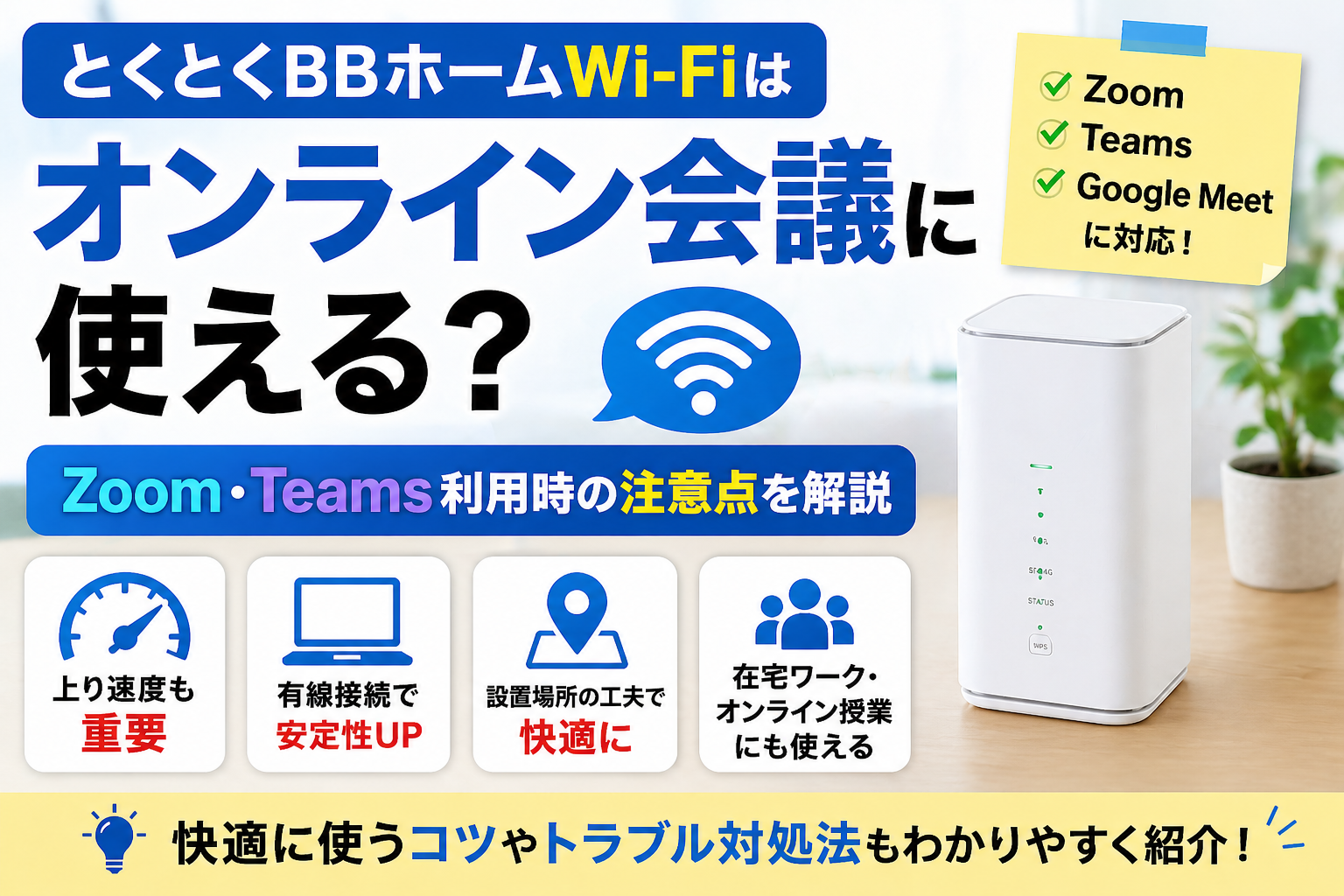
    結論からいうと、とくとくBBホームWi-Fiは、電波状況が良ければオンライン会議にも使える可能性があります。 ZoomやTeamsなどのビデオ会議は、動画視聴ほど大容量ではないものの、通信の安定性や上り速度が重要になります。

    ただし、ホームルーターは電波を使うサービスです。 利用場所、設置場所、時間帯、周辺の混雑状況によって通信品質が変わるため、仕事で使う場合は事前に注意点を確認しておくことが大切です。

    オンライン会議で重要なのは下り速度だけではない

    インターネット回線を選ぶとき、多くの人は「下り速度」を見ます。 下り速度は、Webサイトを開く、動画を見る、ファイルをダウンロードするときに重要です。

    一方で、オンライン会議では「上り速度」も重要です。 上り速度は、自分の映像や音声を相手に送るときに使われます。

    つまり、ZoomやTeamsでは以下の3つが大切です。

    • 下り速度:相手の映像や資料を受け取る力
    • 上り速度:自分の映像や音声を送る力
    • 安定性:音声や映像が途切れにくいか

    下り速度が速くても、上り速度が不安定だと、自分の声が途切れたり、映像がカクついたりすることがあります。 在宅ワークで使うなら、下り速度だけでなく上り速度と安定性も確認しましょう。

    Zoomに必要な通信速度の目安

    Zoomのビデオ会議では、画質や参加人数によって必要な通信速度が変わります。

    利用内容必要速度の目安ポイント
    音声通話低速でも利用しやすい映像なしなら負荷は軽い
    1対1のビデオ通話1Mbps前後から通常画質なら比較的軽い
    グループ会議 720p数Mbps程度安定性も重要
    グループ会議 1080p3〜4Mbps以上が目安高画質ほど負荷が増える

    【PR】オンライン会議用のWi-Fiを検討中の方へ

    とくとくBBホームWi-Fiの最新料金・キャンペーンを確認する

    Zoom・Teamsなどで使う場合は、申し込み前に対応エリア・料金・端末代・特典条件を確認しておきましょう。

    公式サイトで最新キャンペーンを確認する

    ※料金・特典・キャンペーン内容は変更される場合があります。申し込み前に公式サイトをご確認ください。

    数字だけを見ると、Zoom会議に必要な速度は極端に高いわけではありません。 そのため、電波状況が良い場所であれば、とくとくBBホームWi-FiでもZoom会議に使える可能性があります。

    ただし、会議中に他の端末で動画視聴や大容量ダウンロードをしていると、通信が不安定になることがあります。 仕事中は、不要な通信を減らしておくと安心です。

    Teamsに必要な通信速度の目安

    Microsoft Teamsも、オンライン会議では通信の安定性が重要です。 Teamsでは、ビデオ会議、画面共有、音声通話、チャットなどを同時に使うことがあります。

    Teams会議で快適に使いたい場合は、数Mbps以上の余裕がある通信環境を用意しておくと安心です。 特に画面共有や複数人でのビデオ会議では、通信量が増えやすくなります。

    とくとくBBホームWi-FiでTeamsを使う場合は、以下のような点に注意しましょう。

    • 会議中は動画視聴や大容量ダウンロードを避ける
    • パソコンはできれば有線接続にする
    • ルーターを窓際や高い位置に置く
    • 画面共有中に映像が重い場合はカメラをオフにする
    • 重要な会議の前に速度テストをしておく

    Google Meetでも使える?

    Google Meetも、ZoomやTeamsと同じように、ビデオ通話では上り速度と安定性が重要です。 通常のWeb会議であれば、とくとくBBホームWi-Fiでも使える可能性があります。

    ただし、複数人での会議、画面共有、長時間の会議では通信が不安定になることもあります。 Google Meetを仕事で使う場合も、設置場所の工夫や有線接続を検討すると安心です。

    オンライン会議で起こりやすいトラブル

    とくとくBBホームWi-Fiに限らず、オンライン会議では以下のようなトラブルが起こることがあります。

    • 自分の声が相手に途切れて聞こえる
    • 相手の声がロボットのように聞こえる
    • 映像がカクカクする
    • 画面共有が遅れる
    • 会議から一時的に切断される
    • カメラをオンにすると急に重くなる

    これらの原因は、速度不足だけではありません。 電波の不安定さ、回線混雑、Wi-Fi干渉、パソコンの負荷、会議アプリ側の問題など、複数の原因が考えられます。

    とくとくBBホームWi-Fiでオンライン会議を安定させるコツ

    オンライン会議を安定させるためには、次の対策がおすすめです。

    • ホームルーターを窓際に置く
    • できるだけ高い位置に設置する
    • 電子レンジやテレビから離す
    • パソコンは有線LAN接続にする
    • 会議中は他の端末の動画視聴を控える
    • 不要なアプリやブラウザタブを閉じる
    • 重要な会議ではカメラオフも活用する

    特に効果が出やすいのは、設置場所の見直しと有線接続です。 ホームルーター本体が電波を受けやすい場所にないと、有線接続にしても根本的な改善にならないことがあります。

    パソコンは有線接続がおすすめ

    在宅ワークでオンライン会議をよく使うなら、パソコンはLANケーブルで有線接続するのがおすすめです。

    Wi-Fi接続でも使えますが、家電や壁、距離、周囲の電波の影響を受けることがあります。 有線接続にすれば、ホームルーターとパソコンの間の通信が安定しやすくなります。

    ただし、有線接続にしても、ホームルーター本体が受け取る電波が弱い場合は速度が出にくいことがあります。 有線接続とあわせて、ルーターを窓際や高い場所に置くことも大切です。

    画面共有を使う場合の注意点

    オンライン会議では、資料を見せるために画面共有を使うことがあります。 画面共有は、通常の音声通話より通信量が増えやすく、画面の動きが多いほど負荷も大きくなります。

    画面共有中に重いと感じる場合は、以下を試してみましょう。

    • カメラをオフにする
    • 共有する画面を1つに絞る
    • 動画再生を画面共有しない
    • 不要なアプリを閉じる
    • パソコンを有線接続にする

    特に、動画やアニメーションの多い資料を共有すると、通信だけでなくパソコンにも負荷がかかります。 大事な会議では、できるだけ軽い資料にしておくと安心です。

    在宅ワークで毎日使うならどう?

    とくとくBBホームWi-Fiは、在宅ワークにも使える可能性があります。 メール、チャット、Web閲覧、資料作成、通常のZoom会議などであれば、電波状況が良い場所では十分使いやすいでしょう。

    ただし、毎日長時間のオンライン会議がある人や、絶対に通信が切れてはいけない仕事をしている人は注意が必要です。 ホームルーターは電波を使うため、光回線と比べると環境の影響を受けやすいです。

    仕事で安定性を最優先する場合は、光回線も比較しておくと安心です。 一方で、光回線工事ができない賃貸や、引っ越し直後にすぐネットを使いたい場合は、とくとくBBホームWi-Fiが便利です。

    オンライン授業にも使える?

    とくとくBBホームWi-Fiは、オンライン授業にも使える可能性があります。 授業動画の視聴、Zoom授業、Google Meet、課題提出などで使う場合、電波状況が良ければ候補になります。

    ただし、オンライン授業中に家族が動画を見たり、ゲームをしたりすると通信が重くなる場合があります。 授業や試験など大切な時間帯は、他の端末の通信を控えると安心です。

    家族で同時に使う場合の注意点

    家族でとくとくBBホームWi-Fiを使う場合、オンライン会議中の同時接続に注意しましょう。

    たとえば、以下のような使い方が重なると通信が不安定になる可能性があります。

    • 自分がZoom会議をする
    • 家族がYouTubeやNetflixを見る
    • 子どもがオンラインゲームをする
    • 別のパソコンで大容量ファイルをダウンロードする
    • スマホがクラウド同期をしている

    オンライン会議は、音声が途切れるだけでもストレスになります。 大事な会議中は、家族にも動画視聴や大容量通信を控えてもらうと安定しやすくなります。

    オンライン会議ならホームルーターと光回線どっちがいい?

    オンライン会議を重視するなら、安定性では光回線が有利です。 光回線は自宅まで固定回線を引くため、ホームルーターより通信が安定しやすい傾向があります。

    一方で、とくとくBBホームWi-Fiは工事不要ですぐに使いやすいのがメリットです。 賃貸で光回線工事ができない人や、引っ越し直後にすぐ在宅ワークを始めたい人には便利です。

    使い方おすすめ
    週に数回のZoom会議とくとくBBホームWi-Fiでも候補
    毎日長時間のTeams会議光回線も比較したい
    メール・チャット中心の在宅ワークとくとくBBホームWi-Fiでも使いやすい
    重要な商談や面接で使う事前テストと有線接続がおすすめ
    通信の安定性を最優先光回線が安心

    【PR】オンライン会議用のWi-Fiを検討中の方へ

    とくとくBBホームWi-Fiの最新料金・キャンペーンを確認する

    Zoom・Teamsなどで使う場合は、申し込み前に対応エリア・料金・端末代・特典条件を確認しておきましょう。

    公式サイトで最新キャンペーンを確認する

    ※料金・特典・キャンペーン内容は変更される場合があります。申し込み前に公式サイトをご確認ください。

    とくとくBBホームWi-Fiでオンライン会議がおすすめな人

    とくとくBBホームWi-Fiは、以下のような人におすすめです。

    • 工事不要で在宅ワーク環境を整えたい人
    • 賃貸で光回線工事ができない人
    • 週に数回オンライン会議をする人
    • メール・チャット・Web会議中心で使う人
    • 引っ越し直後にすぐネットを使いたい人
    • オンライン授業やリモート学習に使いたい人

    特に、光回線を引くまでのつなぎや、工事不要で早くネットを使いたい人には便利です。

    おすすめしにくい人

    一方で、以下のような人は慎重に判断しましょう。

    • 毎日長時間のオンライン会議がある人
    • 重要な商談や面接で絶対に切断したくない人
    • 動画配信や大容量アップロードも同時に行う人
    • 家族全員が同時に大容量通信をする人
    • 通信の安定性を最優先する人

    とくとくBBホームWi-Fiは便利ですが、電波を使うホームルーターです。 仕事で通信品質が最重要の場合は、光回線もあわせて検討した方が安心です。

    申し込み前に確認したいチェックリスト

    オンライン会議目的で申し込む前には、以下を確認しておきましょう。

    • 自宅が対応エリア内か
    • ルーターを窓際に置けるか
    • パソコンを有線接続できるか
    • 会議中に家族が大容量通信をしないか
    • 毎日長時間の会議があるか
    • 重要な会議前に速度テストできるか
    • 光回線工事が可能な物件か

    とくとくBBホームWi-Fiを仕事で使うなら、申し込み前にエリア確認をしておくことが大切です。 利用開始後は、ZoomやTeamsで実際にテスト通話をしておくと安心です。

    【PR】オンライン会議用のWi-Fiを検討中の方へ

    とくとくBBホームWi-Fiの最新料金・キャンペーンを確認する

    Zoom・Teamsなどで使う場合は、申し込み前に対応エリア・料金・端末代・特典条件を確認しておきましょう。

    公式サイトで最新キャンペーンを確認する

    ※料金・特典・キャンペーン内容は変更される場合があります。申し込み前に公式サイトをご確認ください。

    オンライン会議が不安定なときの対処法

    もしオンライン会議が不安定な場合は、以下を試してみてください。

    • ホームルーターを再起動する
    • 窓際や高い位置に設置する
    • パソコンを有線LAN接続にする
    • カメラをオフにする
    • 画面共有を必要最低限にする
    • 他の端末の動画視聴を止める
    • 不要なアプリやブラウザタブを閉じる
    • 会議前に速度テストを行う

    特に、音声が途切れる場合はカメラをオフにするだけで改善することがあります。 映像よりも音声の安定を優先したい場面では、無理に高画質で参加しない方がよいでしょう。

    よくある質問

    とくとくBBホームWi-FiでZoomは使えますか?

    電波状況が良ければ、Zoom会議にも使える可能性があります。 ただし、安定性を高めるために、ルーターの設置場所を工夫し、パソコンは有線接続にするのがおすすめです。

    Teams会議にも使えますか?

    Teams会議にも使える可能性があります。 ただし、画面共有や複数人のビデオ会議では通信量が増えるため、大事な会議前には速度テストをしておくと安心です。

    オンライン会議では下り速度と上り速度どちらが大事ですか?

    どちらも大事です。 相手の映像や資料を見るには下り速度、自分の映像や音声を送るには上り速度が必要です。

    有線接続した方がいいですか?

    在宅ワークやオンライン会議で使うなら、有線接続がおすすめです。 Wi-Fiより通信が安定しやすく、音声や映像の途切れを減らせる可能性があります。

    仕事で毎日使うなら光回線の方がいいですか?

    通信の安定性を最優先するなら光回線の方が安心です。 一方で、工事不要ですぐに使いたい場合や、賃貸で光回線が引けない場合は、とくとくBBホームWi-Fiも候補になります。

    まとめ:とくとくBBホームWi-Fiはオンライン会議にも使えるが、安定性対策が大事

    とくとくBBホームWi-Fiは、電波状況が良ければZoom・Teams・Google Meetなどのオンライン会議にも使える可能性があります。 工事不要で始められるため、在宅ワークやオンライン授業のネット環境を早く整えたい人には便利です。

    ただし、オンライン会議では下り速度だけでなく、上り速度と通信の安定性が重要です。 ホームルーターは電波を使うため、設置場所や時間帯によって通信品質が変わることがあります。

    快適に使うためには、ルーターを窓際や高い位置に置き、パソコンは有線接続にするのがおすすめです。 重要な会議の前には、ZoomやTeamsでテスト通話をしておくと安心です。

    とくとくBBホームWi-Fiの最新料金やキャンペーンを確認したい方は、公式サイトで現在の条件をチェックしてみてください。

    【PR】在宅ワーク・オンライン会議用のWi-Fiを検討中の方へ

    工事不要で使えるホームWi-Fiを確認する

    Zoom・Teamsなどのオンライン会議で使うなら、料金だけでなく対応エリア・端末代・通信の安定性も確認しておきましょう。

    ※料金・キャンペーン・提供条件は変更される場合があります。申し込み前に公式サイトをご確認ください。

  • 在宅ワークにおすすめWi-Fi比較|仕事で失敗しない回線の選び方を解説【2026年版】

    在宅ワークにおすすめWi-Fi比較|仕事で失敗しない回線の選び方を解説【2026年版】

    ※本記事はプロモーションを含みます

    在宅ワークにおすすめWi-Fi比較|結論から解説

    在宅ワークを始めると、

    • Zoomが止まる
    • 会議中に切れる
    • 仕事用Wi-Fiは何がいい?

    と悩む方は多いです。

    結論から言うと、
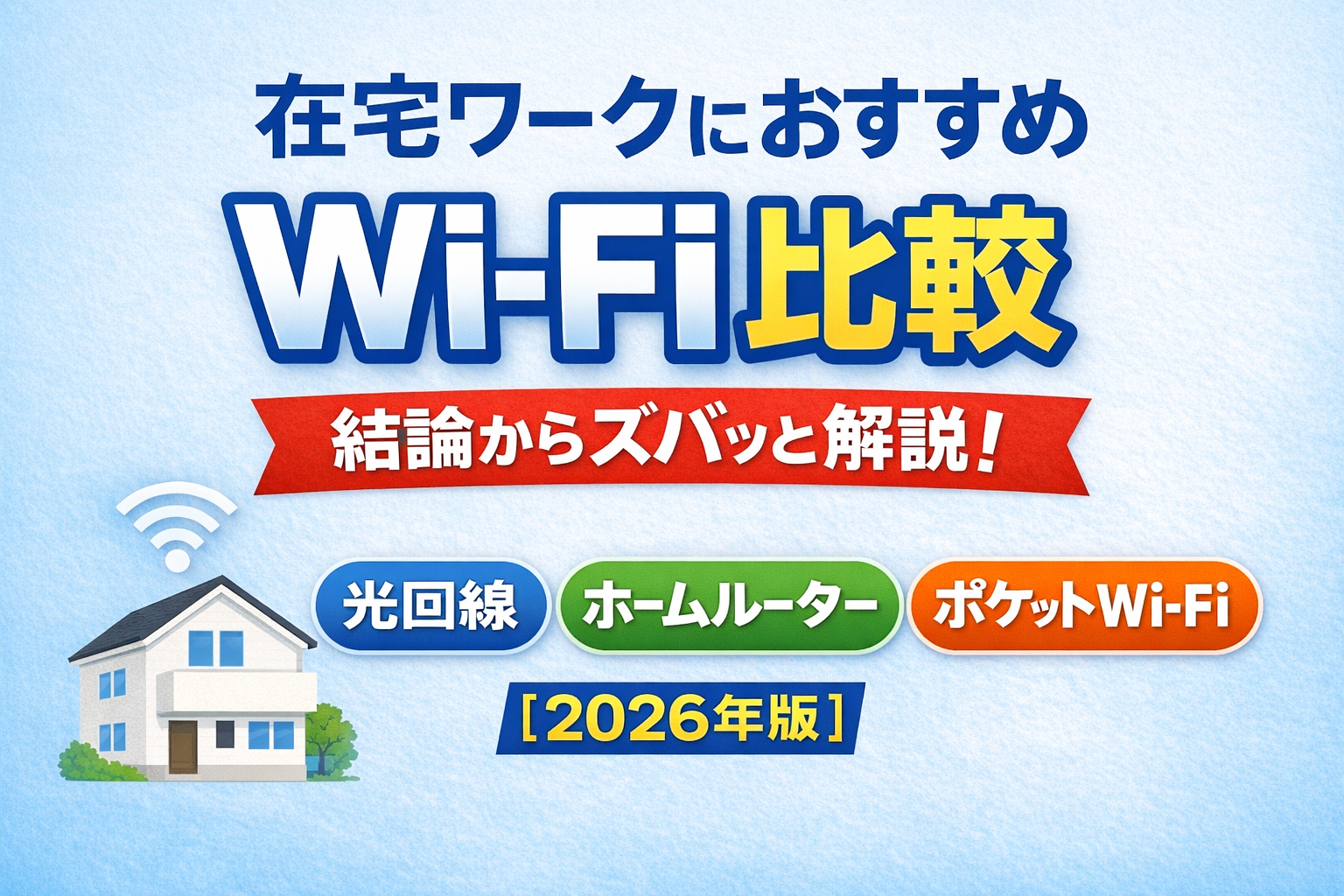
    在宅ワークなら安定性重視で光回線が第一候補です。

    ただし、

    • 一人暮らし
    • 短期利用
    • 工事できない

    という場合はホームルーターも選択肢になります。

    この記事では、仕事で失敗しないWi-Fi選びをわかりやすく解説します。


    在宅ワークで重要なポイント

    1. 安定性

    最重要です。

    会議中に切れると仕事に支障が出ます。


    2. 上り速度

    ファイル送信・クラウド作業で重要です。


    3. 同時接続への強さ

    PC・スマホ・会社VPNなど複数接続が増えます。


    4. Ping値

    通話品質にも影響します。


    在宅ワークにおすすめ回線

    1位 光回線

    もっともおすすめです。

    理由

    • 安定しやすい
    • Zoomに強い
    • 長時間作業向き
    • 家族利用にも対応しやすい

    2位 ホームルーター

    工事不要で便利です。

    向いている人

    • 一人暮らし
    • 軽作業中心
    • すぐ使いたい人

    3位 ポケットWi-Fi

    サブ回線向きです。

    向いている人

    • 外でも仕事する
    • 出張多め

    光回線がおすすめな人

    • 毎日在宅ワーク
    • 会議が多い
    • 動画編集もする
    • 家族利用あり

    ホームルーターがおすすめな人

    • 賃貸で工事できない
    • 短期利用
    • 一人で軽作業中心

    失敗しない選び方

    1. 会議頻度で決める

    毎日会議なら光回線推奨です。


    2. 利用人数で決める

    家族利用ありなら安定性重視。


    3. 期間で決める

    短期なら工事不要Wi-Fiも便利です。


    仕事を快適にするコツ

    1. 有線接続

    PC作業はかなり安定します。


    2. ルーター位置改善

    電波環境も大切です。


    3. バックアップ回線確保

    スマホテザリングなども安心です。


    よくある質問

    Q. 在宅ワークでホームルーターは使える?

    A. 軽作業中心なら候補です。

    Q. Zoomが切れやすいです

    A. 光回線や有線接続も検討しましょう。

    Q. 一人暮らしなら?

    A. 用途次第でホームルーターもありです。


    まとめ

    在宅ワークにおすすめWi-Fiは、
    安定性を最優先に選ぶことです。

    結論

    • 本格仕事用 → 光回線
    • 軽作業用 → ホームルーター
    • 外仕事用 → ポケットWi-Fi

    仕事効率を上げるためにも、用途に合う回線を選びましょう。