タグ: ルーター

  • BIGLOBE WiMAXの端末はどれがおすすめ?L13とDOCK 5G 01を比較【2026年】

    BIGLOBE WiMAXの端末はどれがおすすめ?L13とDOCK 5G 01を比較【2026年】

    【PR】本記事は広告を含みます。サービス内容・キャンペーンは変更される場合があるため、最新情報は公式サイトでご確認ください。

    BIGLOBE WiMAXの端末は、使う場所で選べば迷いません。

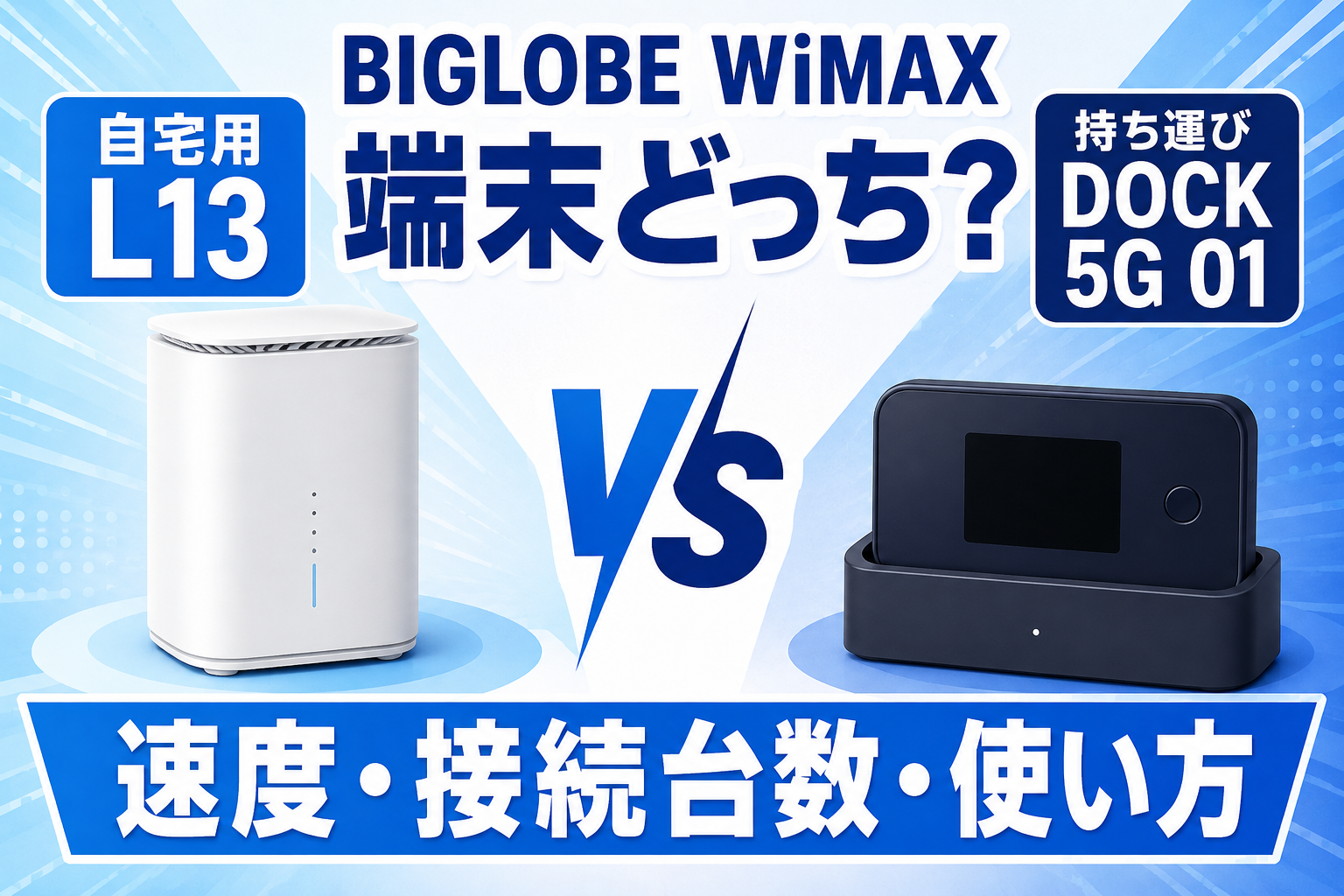
    自宅に置いたまま使うならホームルーターの「Speed Wi-Fi HOME 5G L13」、外出先へ持ち出すならモバイルルーターの「Speed Wi-Fi DOCK 5G 01」が向いています。

    どちらも端末価格は同じですが、最大速度、接続方法、電源、持ち運びやすさが違います。

    この記事では、2026年8月7日時点の公式情報を基に、2機種の違いと失敗しにくい選び方を分かりやすく解説します。

    3行で分かる結論

    • 自宅だけで使うならL13:下り最大4.2Gbps、有線LAN2台に対応
    • 外でも使うならDOCK 5G 01:約198gで持ち運べ、約9時間通信できる
    • 両機種とも27,720円。最大速度ではなく利用場所を先に決める

    BIGLOBE WiMAXで選べるおすすめ端末は2機種

    新品の端末付き申込みでは、ホームルーターとモバイルルーターから選びます。

    端末名だけを見ると違いが分かりにくいですが、選択基準はシンプルです。

    L13がおすすめ

    • 自宅だけで使う
    • 家族や複数端末で使う
    • パソコンやゲーム機を有線接続したい
    • 充電を気にしたくない

    DOCK 5G 01がおすすめ

    • 自宅と外出先の両方で使う
    • 出張や旅行へ持って行く
    • カフェや車内で使う
    • 置き場所を自由に変えたい

    自宅専用なのに「持ち運べる方が便利そう」という理由だけでモバイルルーターを選ぶと、毎日の充電が手間になる場合があります。

    反対に、外出利用があるのに最大速度だけを見てL13を選ぶと、コンセントが必要なため持ち出せません。

    PR・広告

    販売中の端末と在庫を公式画面で確認

    自宅固定ならL13、外出でも使うならDOCK 5G 01を選び、申込み前に端末価格と特典を確認しましょう。

    ※料金・特典・端末在庫・提供条件は変更される場合があります。広告成果の対象はデータ端末付きの申込みです。SIMのみの申込みは対象外です。申込み前に移動先の公式画面で最新情報をご確認ください。本広告を経由して申込みが成立した場合、運営者に広告報酬が発生することがあります。

    L13とDOCK 5G 01の違いを比較

    重要な違いだけを6項目に絞りました。

    比較項目 L13 DOCK 5G 01
    利用タイプ ホームルーター
    自宅向け
    モバイルルーター
    持ち運び向け
    下り最大速度 4.2Gbps 3.5Gbps
    同時接続 無線32台・有線2台 無線48台・有線またはUSB1台
    重さ 約635g 約198g
    電源 コンセントが必要 バッテリー内蔵・約540分
    端末価格 27,720円 27,720円

    ※最大通信速度は一部エリアでのシステム上の最大値です。実際の速度は電波、利用機器、混雑状況などで変わります。価格・仕様は2026年8月7日時点です。

    自宅専用ならSpeed Wi-Fi HOME 5G L13

    家の固定回線代わりに使うなら、L13が第一候補です。

    コンセントへ接続して使う据え置き型なので、バッテリー残量を気にする必要がありません。

    工事がいらず、端末とSIMが届いたら設置できる点が光回線との大きな違いです。

    L13のメリット

    L13の受信最大速度は4.2Gbps、送信最大速度は286Mbpsです。

    5G SAに対応し、Wi-Fi 6も利用できます。

    無線LANは32台、有線LANは2台まで接続できるため、スマートフォン、パソコン、テレビ、ゲーム機などをまとめてつなぎやすい端末です。

    QRコードを使ったWi-Fi接続や、専用アプリ「ZTELink JP」での接続状態確認にも対応しています。

    L13が向く利用場面

    • 賃貸住宅で回線工事を避けたい
    • 引っ越し後、早く自宅Wi-Fiを用意したい
    • 家族で複数のスマートフォンやパソコンを使う
    • テレビやゲーム機をLANケーブルでつなぎたい
    • 毎日ルーターを充電したくない

    設置場所を窓際などへ変えるだけで、受信状態が改善する場合があります。

    自宅の中で電波が入りやすい位置を探し、床や家具の奥ではなく、周囲が開けた少し高い場所へ置くのが基本です。

    L13の注意点

    L13はバッテリーを内蔵していないため、コンセントのない場所では使えません。

    旅行、出張、カフェでの利用を考えている人には不向きです。

    また、最大4.2Gbpsは常に出る実測速度ではありません。

    5Gの提供状況、建物の構造、設置場所、時間帯、接続する機器によって速度は変わります。

    オンライン対戦ゲームや大容量ファイルの継続的な送信など、低遅延と安定性を最優先するなら光回線も比較しましょう。

    外出先でも使うならSpeed Wi-Fi DOCK 5G 01

    自宅と外出先で1台を使い回すなら、DOCK 5G 01が便利です。

    約198gのモバイルルーターで、バッテリーを内蔵しています。

    カバンへ入れて持ち運べるため、スマートフォンの通信量を抑えたい人や、ノートパソコンを外で使う人に向きます。

    DOCK 5G 01のメリット

    受信最大速度は3.5Gbps、送信最大速度は286Mbpsです。

    初期設定時の連続通信時間は約540分で、メーカーの利用想定では約9時間使えます。

    タッチパネルを搭載しているため、端末だけで通信状態や設定を確認しやすいのも特徴です。

    同梱の専用ドックに置くと、自宅では据え置きルーターに近い使い方ができます。

    ドック利用時は、市販のLANケーブルによる有線接続も可能です。

    DOCK 5G 01が向く利用場面

    • 通勤・通学中にもWi-Fiを使いたい
    • 出張先でノートパソコンをつなぎたい
    • 自宅と実家、旅行先など複数の場所で使いたい
    • 自宅ではドックへ置き、外出時だけ持ち出したい
    • 固定した置き場所を作りたくない

    スマートフォン、タブレット、パソコンを外で同時に使う人には、テザリングより管理しやすい場合があります。

    DOCK 5G 01の注意点

    モバイルルーターは充電が必要です。

    長時間の外出では、利用状況により途中でバッテリーが不足する可能性があります。

    Type-C共通ACアダプタ02Uは別売で、公式価格は3,025円です。

    手持ちの充電器を使う場合も、必要な出力や対応条件を取扱説明書で確認してください。

    最大接続台数が多くても、同時に多くの機器で大容量通信を行えば、1台あたりの体感速度が下がる場合があります。

    PR・広告

    用途に合う端末を選んで申し込む

    利用場所、接続台数、支払い方法を確認し、端末とSIMをセットで選びましょう。

    ※広告成果の対象はデータ端末付きの申込みです。SIMのみ、初月解約などは対象外です。料金・特典は変更される場合があるため、申込み前に公式画面をご確認ください。本広告を経由して申込みが成立した場合、運営者に広告報酬が発生することがあります。

    速度だけでL13を選ばなくてよい理由

    4.2Gbpsと3.5Gbpsの差だけで端末を決める必要はありません。

    どちらも表記はベストエフォート型の最大値です。

    利用場所が5Gエリアか、屋内へ電波が届くか、ルーターをどこへ置くかによって実測速度は大きく変わります。

    実際の使いやすさは設置条件で変わる

    L13でも建物の奥や床付近へ置くと、電波をつかみにくくなる場合があります。

    DOCK 5G 01は小型なので、電波の入りやすい窓際へ動かしやすい利点があります。

    自宅固定ならL13の有線LANと常時給電が便利ですが、複数の場所で使うならDOCK 5G 01の可搬性が勝ります。

    5G SAは一部エリア

    両機種は5G SA対応ですが、5G SAを利用できる場所は一部です。

    申込み前に、BIGLOBE WiMAX公式のサービスエリアマップで自宅や主な利用場所を確認しましょう。

    地図上でエリア内でも、建物、地下、高層階、周辺環境などにより電波状況が異なる場合があります。

    速度制限の条件は端末を変えても共通

    スタンダードモードは月間データ容量無制限ですが、一定期間内に大量の通信を行った場合、混雑する時間帯に速度が低下することがあります。

    プラスエリアモードには月間容量の上限があります。

    端末をL13からDOCK 5G 01へ変えても、契約プラン側の通信条件はなくなりません。

    端末価格と支払い方法

    L13とDOCK 5G 01の端末価格は、どちらも27,720円です。

    性能差による価格差がないため、安い方ではなく利用目的に合う方を選べます。

    クレジットカード払い

    • 24回:月1,155円
    • 36回:月770円
    • 分割手数料なし
    • 途中解約後も残債の支払いが必要
    口座振替

    • 代金引換で27,720円を一括払い
    • 通常の代引き手数料440円
    • 端末とアクセサリ合計3万円以上は660円
    • 毎月の口座振替手数料220円

    解約しても端末残債は消えない

    契約期間の縛りや現在のプランの契約解除料がなくても、端末の分割払いは別です。

    24回または36回の支払い途中でBIGLOBE WiMAXを解約しても、端末代の残りは支払います。

    BIGLOBE自体を退会した場合は、残額が一括請求になると案内されています。

    「いつでも解約無料」を「端末残債もゼロ」と読み違えないようにしてください。

    2026年10月に月額料金改定予定

    BIGLOBEは2026年10月1日から、8月1日時点の月額料金へ一律330円を加算すると案内しています。

    ただし、24カ月間月額3,278円の値引き特典が適用中の利用者は、特典終了まで現在の特典料金が維持される予定です。

    端末価格とは別の変更ですが、契約総額へ影響するため、公開時点の公式料金を必ず確認しましょう。

    端末保証は付けるべき?

    持ち運ぶDOCK 5G 01では、落下・水濡れ・紛失リスクを考えて判断します。

    WiMAX端末保証サービスは月額385円です。

    自然故障、過失による破損、水濡れ、盗難、紛失などが案内されていますが、盗難・紛失などでは負担金が必要です。

    保証が向く人

    • DOCK 5G 01を毎日持ち歩く
    • 子どもも端末を操作する
    • 旅行や屋外で使う機会が多い
    • 急な修理費を避けたい

    保証を省いてもよい人

    • L13を安全な場所へ固定して使う
    • 月額費用をできるだけ抑えたい
    • 故障時の費用を自分で負担できる

    端末保証は端末購入時のみ申し込めるため、あとから必要になっても追加できない可能性があります。

    補償範囲、交換時の負担金、対象外条件を公式ページで確認してから決めてください。

    X12や中古端末を選ぶ場合の注意点

    Speed Wi-Fi 5G X12は対応端末ですが、現行の新品端末付き申込みと同じ扱いではありません。

    公式ページでは、nanoSIMカード(Ver.5)の対応端末としてDOCK 5G 01、X12、L13が案内されています。

    一方、BIGLOBEで現在掲載されている新品販売端末はDOCK 5G 01とL13です。

    SIMのみ申込みはA8成果対象外

    手持ちのX12や中古端末を利用し、SIMだけ申し込む方法はあります。

    ただし、本記事に掲載するA8広告の成果対象はデータ端末付きの申込みです。

    SIMのみ申込みは広告成果の対象外で、公式キャッシュバックも端末同時申込みが条件です。

    中古端末を選ぶ場合は、SIMのバージョン、対応機種、初期化、故障歴、バッテリー状態を自分で確認する必要があります。

    利用場面別のおすすめ

    一人暮らしの自宅Wi-Fi

    ほぼ自宅だけで使うならL13がおすすめです。

    コンセントへつないだまま使え、充電忘れがありません。

    ただし、外出先でノートパソコンを使う機会が多いならDOCK 5G 01の方が1台で完結します。

    家族で動画・テレビ・ゲームに使う

    L13が使いやすい選択です。

    常時給電、有線LAN2台、無線32台に対応し、据え置き運用に向いています。

    ただし、複数人が同時に高画質動画やゲームを利用した場合の体感は、電波と混雑状況に左右されます。

    出張・旅行・テレワーク

    DOCK 5G 01がおすすめです。

    自宅ではドックへ置き、外出時は本体だけ持ち出せます。

    重要なオンライン会議では、WiMAXだけに頼らずスマートフォン回線など予備の通信手段も用意すると安心です。

    短期利用

    端末代27,720円がかかるため、数週間から数カ月だけ使う目的では総額が割高になる場合があります。

    解約時期を決めているなら、端末残債を含めた総額をレンタルWi-Fiと比較してください。

    端末選びでよくある失敗

    性能表だけで決めると、実際の使い方に合わないことがあります。

    契約後に機種を交換する場合、新しい端末代が必要になる可能性があります。

    申込みボタンを押す前に、自分の1日を想像して確認しましょう。

    最大速度だけでL13を選ぶ

    L13の最大4.2Gbpsは魅力ですが、外出先へ持ち出すことはできません。

    週に一度でもカフェ、学校、出張先などで使いたいなら、DOCK 5G 01の方が利用範囲は広がります。

    自宅での速度を優先するのか、持ち運びを優先するのかを先に決めてください。

    DOCK 5G 01なら充電器も付くと思う

    専用ドックは同梱されていますが、Type-C共通ACアダプタ02Uは別売です。

    申込み画面で同梱品とアクセサリを確認し、手持ちの充電環境で足りない場合だけ追加します。

    口座振替で端末とアクセサリの代引き合計が30,000円以上になると、代引き手数料が660円になる点にも注意が必要です。

    契約解除料なしなら短期でも安いと思う

    現在のプランには最低利用期間と契約解除料がありません。

    しかし、端末代は別に27,720円かかります。

    36回払いを選び、半年で解約した場合も未払い分は残ります。

    短期利用では「解約料」だけでなく、端末代、月額料金、事務手数料、受け取れる特典を合計して比較しましょう。

    エリアマップだけで必ずつながると思う

    エリア内でも、鉄筋コンクリートの建物、地下、窓の少ない部屋、周囲の高い建物などにより電波が弱くなる場合があります。

    地図は申込み判断の第一段階であり、室内のすべての場所で同じ速度を保証するものではありません。

    利用予定場所の住所を細かく確認し、届いたら複数の設置場所で接続状態を比べてください。

    届いた後の設置と接続のコツ

    同じ端末でも、置き場所を少し変えるだけで受信状態が変わることがあります。

    最初から家具の奥へ隠さず、電波を確認しながら定位置を決めましょう。

    L13は窓に近い高めの場所へ置く

    L13は床へ直置きせず、窓に近く周囲が開けた棚などへ置きます。

    電子レンジ、金属製家具、水槽の近くは電波に影響する場合があります。

    電源ケーブルとLANケーブルを無理なく配線でき、端末の周囲に熱がこもらない場所を選んでください。

    一度で決めず、時間帯を変えて速度と安定性を確認すると実際の利用に合う場所を見つけやすくなります。

    DOCK 5G 01は持ち歩く前に自宅で接続確認

    SIMを装着して電源を入れ、スマートフォンやパソコンからSSIDとパスワードを使って接続します。

    外出当日に初めて設定すると、更新や操作確認に時間がかかる場合があります。

    前日までに充電し、通常使う機器を一度つないでください。

    ドックを自宅の定位置に置いておけば、帰宅後に本体を戻しやすくなります。

    2.4GHzと5GHzを使い分ける

    一般に、5GHz帯は速度を出しやすく周辺機器との干渉が少ない一方、壁や床を隔てると弱くなりやすい傾向があります。

    2.4GHz帯は遠くまで届きやすい一方、家電や近隣Wi-Fiと干渉する場合があります。

    ルーターの近くでは5GHz、別の部屋で不安定なら2.4GHzも試しましょう。

    機器が自動で切り替える場合もあるため、設定名と現在の接続先を確認してください。

    不安定なときは再起動前に状態を記録

    通信が遅いときは、時刻、設置場所、接続台数、通信モードを控えます。

    そのうえで端末を再起動し、窓際など別の場所で確認してください。

    毎日同じ時間だけ遅い場合は、端末故障ではなく混雑の影響も考えられます。

    改善しない場合は、公式の障害・メンテナンス情報とサービスエリアを確認してからサポートへ相談しましょう。

    端末を選んでから申込み完了まで

    端末付き申込みになっていることを、確認画面で最後に見直します。

    1. 自宅や主な利用場所の対応エリアを確認する
    2. 自宅固定ならL13、持ち運ぶならDOCK 5G 01を選ぶ
    3. クレジットカードまたは口座振替を選ぶ
    4. 端末保証と必要なアクセサリを判断する
    5. クーポンコードを大文字で入力する
    6. 月額料金、端末代、初期費用を確認する
    7. 端末とSIMのセット申込みであることを確認する
    8. 完了画面と受付メールを保存する

    2026年8月7日時点のキャッシュバックでは、クーポンコード「RGZ」とルーター同時申込みが条件です。

    公式キャンペーンは予告なく変更または終了する場合があります。

    記事内の金額だけで確定せず、移動先の申込み画面に表示される条件を優先してください。

    申込み前チェックリスト

    端末を確定する前に確認

    • 自宅だけか、外出先でも使うか
    • 有線LANが必要か
    • 毎日の充電を許容できるか
    • 自宅と主な利用場所が対応エリアか
    • 端末代27,720円を含めて予算内か
    • 分割回数と解約時の残債を理解したか
    • 口座振替なら代引き一括払いを準備できるか
    • 端末保証が必要か
    • 端末付き申込みになっているか
    • クーポンコードと特典条件を確認したか

    よくある質問

    BIGLOBE WiMAXで一番おすすめの端末はどれですか?

    自宅専用ならL13、外出先でも使うならDOCK 5G 01がおすすめです。

    全員に共通する1位ではなく、利用場所で選ぶのが失敗しにくい方法です。

    L13とDOCK 5G 01はどちらが速いですか?

    仕様上の受信最大速度はL13が4.2Gbps、DOCK 5G 01が3.5Gbpsです。

    ただし最大値は実測速度ではなく、実際の速度は電波、エリア、混雑、接続機器などで変わります。

    端末代はいくらですか?

    両機種とも27,720円です。

    クレジットカードなら24回または36回の分割、口座振替なら端末受取時の代金引換一括払いです。

    解約すると端末の返却は必要ですか?

    購入端末なので、通常は返却するレンタル品ではありません。

    ただし、分割払い途中なら解約後も残債の支払いが必要です。

    DOCK 5G 01は自宅でも使えますか?

    使えます。

    同梱ドックへ置き、市販のLANケーブルで有線接続することも可能です。

    L13を外へ持ち出せますか?

    持ち運ぶこと自体はできますが、バッテリーがなくコンセントが必要です。

    移動中やカフェで使う目的ならDOCK 5G 01を選びましょう。

    キャッシュバックはどちらの端末でも対象ですか?

    2026年8月7日時点の公式特典では、「ギガ放題プラスS」とルーターを同時に申し込み、クーポンコード「RGZ」を入力することなどが条件です。

    特典は変更・終了する場合があるため、申込み画面で対象端末と最新条件を確認してください。

    まとめ:自宅ならL13、持ち運ぶならDOCK 5G 01

    BIGLOBE WiMAXの端末選びは、最大速度より利用場所を先に決めると簡単です。

    自宅だけで使い、充電せず複数機器を安定して接続したいならL13が向きます。

    外出、出張、旅行にも持ち出したいならDOCK 5G 01が便利です。

    端末価格はどちらも27,720円なので、価格差で迷う必要はありません。

    ただし、分割払い途中の解約では端末残債が残り、口座振替では端末代を代金引換で一括払いします。

    最後に対応エリア、販売在庫、支払い方法、保証、クーポン適用を確認し、用途に合う端末を選びましょう。

    PR・広告

    端末・料金・クーポンを最終確認

    表示された条件に納得できたら、端末付き申込みをそのまま完了しましょう。

    ※本広告はデータ端末付き申込みを対象としています。SIMのみの申込みは対象外です。料金、特典、端末在庫、提供条件を確認し、そのまま申込みを完了してください。本広告を経由して申込みが成立した場合、運営者に広告報酬が発生することがあります。
  • ソフトバンク光が遅い?夜だけ遅い・Wi-Fiが遅い原因と改善方法【2026年】

    ソフトバンク光が遅い?夜だけ遅い・Wi-Fiが遅い原因と改善方法【2026年】

    【PR】本記事は広告を含みます。サービス内容・キャンペーンは変更される場合があるため、最新情報は公式サイトでご確認ください。

    ソフトバンク光を使っていて、

    「夜になると急に遅い」

    「Wi-Fiは繋がるけれど動画が止まる」

    「スマホは遅いのにパソコンは普通」

    「オンラインゲームでラグを感じる」

    と悩んでいませんか?

    ソフトバンク光が遅いと感じても、すぐに「回線そのものが遅い」とは限りません。

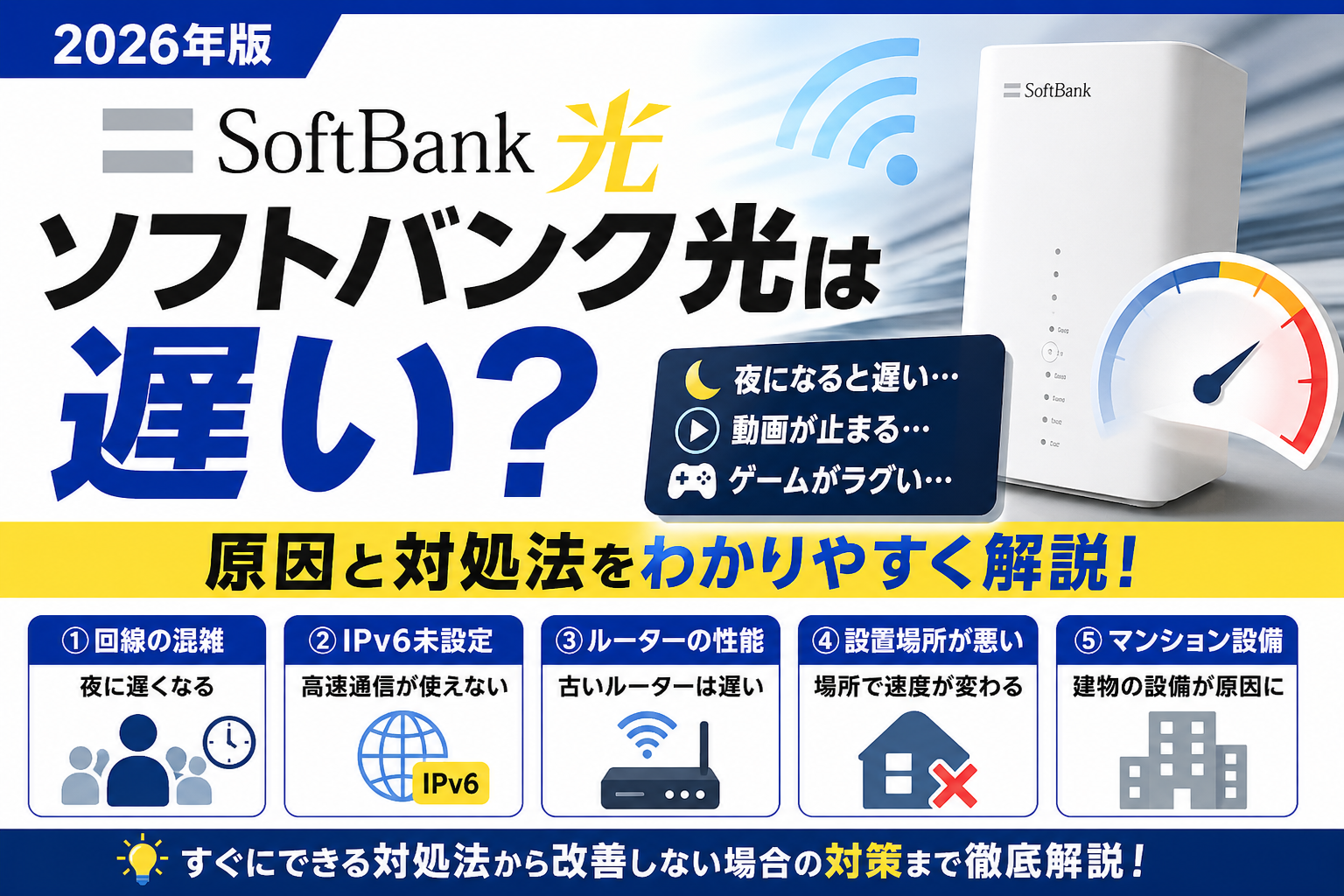
    Wi-Fiの周波数帯、光BBユニットの利用状況、機器の設置場所、接続端末、配線、回線の混雑状況など、複数の原因が考えられます。

    結論から言うと、まず次の順番で確認するのがおすすめです。

    1. 1台だけ遅いのか、家中の端末が遅いのか確認
    2. 有線接続でも遅いか確認
    3. 接続しているWi-FiのSSIDを確認
    4. 2.4GHzから5GHz・6GHzへの変更を試す
    5. 光BBユニットや通信機器を再起動
    6. IPv6 IPoE + IPv4接続の利用状況を確認
    7. ルーターの設置場所や配線を確認

    この記事では、ソフトバンク光が遅い原因と改善方法を、確認する順番に沿ってわかりやすく解説します。

    ソフトバンク光が遅いときは最初に原因を切り分ける

    速度が遅いと感じたとき、いきなりルーターを交換したり回線を乗り換えたりする必要はありません。

    まず「どこで速度が低下しているのか」を確認しましょう。

    1台だけ遅い?家中の端末が全部遅い?

    最初に別の端末でインターネットを使ってみてください。

    たとえば、

    ・自分のスマホだけ遅い
    ・スマホは遅いがパソコンは速い
    ・スマホ、テレビ、パソコンが全部遅い

    では、疑う原因が異なります。

    1台だけ遅い場合は、その端末のWi-Fi接続、端末性能、一時的な不具合などを確認します。

    複数の端末が同時に遅い場合は、Wi-Fi環境、光BBユニット、ONU、回線側などを確認した方がよいでしょう。

    まず別の端末でも同じ症状が出るか確認するだけで、原因を大きく切り分けられます。

    Wi-Fiだけ遅い?有線LANも遅い?

    可能であれば、パソコンなどをLANケーブルで接続して速度を確認してみましょう。

    有線接続では問題がなく、Wi-Fiだけ遅い場合は、無線環境に原因がある可能性があります。

    一方、有線接続でも遅い場合は、

    ・通信機器
    ・IPv6接続
    ・LANケーブル
    ・接続端末
    ・回線の混雑状況

    なども確認する必要があります。

    「ソフトバンク光が遅い」と一括りにせず、Wi-Fiだけの問題なのか、回線全体の問題なのかを分けて考えることが大切です。

    ソフトバンク光が遅い主な原因

    ここからは、通信速度が低下するときに考えられる主な原因を解説します。

    Wi-Fiの2.4GHz帯を使っている

    Wi-Fiには、2.4GHz帯、5GHz帯、対応機器によっては6GHz帯があります。

    2.4GHz帯は比較的遠くまで電波が届きやすい一方、ほかの通信や家電製品などの影響を受けやすい特徴があります。

    5GHz帯や6GHz帯は電波干渉の影響を受けにくいため、利用環境によっては速度や安定性が改善する可能性があります。

    現在2.4GHz帯へ接続している場合は、5GHz帯や6GHz帯のSSIDへ変更してみましょう。

    ただし、5GHz帯や6GHz帯はルーターから離れると電波が届きにくくなる場合があります。

    ルーターから離れた部屋では、2.4GHz帯の方が安定するケースもあります。

    「5GHzだから必ず速い」と決めつけず、利用場所に合わせて比較することが大切です。

    光BBユニットやWi-Fi機器の設置場所が悪い

    Wi-Fiルーターの設置場所は通信環境に影響します。

    たとえば、

    ・床に直接置いている
    ・家具の奥に置いている
    ・金属製の棚の近く
    ・電子レンジなどの家電製品の近く
    ・部屋の端や収納の中

    といった場所では、Wi-Fiの電波が届きにくくなる可能性があります。

    光BBユニットやホームゲートウェイは、できるだけ周囲に障害物が少ない場所へ設置しましょう。

    特定の部屋だけ遅い場合は、ルーターの近くで速度が改善するか確認してください。

    近くでは速いのに離れると遅い場合は、回線速度よりWi-Fiの電波環境を疑った方がよいでしょう。

    PR・広告

    ※料金・キャンペーン・提供条件は変更される場合があります。最新情報は公式ページでご確認ください。
    本広告を経由して申込みが成立した場合、運営者に広告報酬が発生することがあります。

    通信機器の一時的な不具合

    昨日まで問題なく使えていたのに突然遅くなった場合は、光BBユニット、ONU、ルーターなどの一時的な不具合も考えられます。

    長期間電源を入れたまま利用している通信機器は、電源を入れ直すことで改善する場合があります。

    ただし、複数の通信機器を利用している場合は適当な順番でコンセントを抜き差しするのではなく、接続機器を確認したうえで再起動しましょう。

    ソフトバンク光が繋がらない場合の再起動方法については、別記事で詳しく解説しています。

    IPv6 IPoE + IPv4接続を利用できていない

    ソフトバンク光では「IPv6高速ハイブリッド IPv6 IPoE + IPv4」という接続方式があります。

    従来のIPv4接続方式と比べ、利用環境によっては通信速度が改善する可能性があります。

    ソフトバンク光のIPv6 IPoE + IPv4接続を利用するには、対象サービスでは光BBユニットレンタルの申込みと光BBユニットの接続が必要です。

    「IPv6を申し込んだつもりだけれど、本当に利用できているかわからない」

    という場合は、契約状況や配線を確認してください。

    なお、IPv6だから必ず速くなるわけではありません。

    端末、Wi-Fi環境、接続機器、混雑状況などによって実際の速度は変わります。

    接続している端末や機器が速度に対応していない

    ソフトバンク光の最大通信速度は、実際に自宅で必ず出る速度ではありません。

    また、利用しているスマホ、パソコン、Wi-Fi機器、LANケーブルなどの性能によっても通信速度は変わります。

    たとえば高速な回線を契約していても、接続機器側の通信規格が対応していなければ、その機器の性能が上限になります。

    「新しいスマホは速いのに古いパソコンだけ遅い」

    という場合は、回線より端末や接続機器を確認しましょう。

    Wi-Fiへ同時に接続している機器が多い

    現在の家庭では、

    ・スマートフォン
    ・パソコン
    ・テレビ
    ・ゲーム機
    ・タブレット
    ・スマートスピーカー
    ・見守りカメラ
    ・家電製品

    など、多くの機器がWi-Fiへ接続されています。

    接続台数だけで必ず遅くなるわけではありませんが、複数の端末で同時に大容量通信を行うと、通信環境へ影響する可能性があります。

    たとえば、

    ・テレビで高画質動画を再生
    ・パソコンで大容量ファイルをダウンロード
    ・ゲーム機でソフトを更新
    ・複数人がオンライン会議

    を同時に行っている場合です。

    一度利用していない端末の通信を止めて、速度が変わるか確認してみましょう。

    夜や特定の時間帯だけ遅くなる

    「朝や昼は問題ないのに夜だけ遅い」

    というケースもあります。

    ソフトバンク光はベストエフォート型のサービスであり、実際の通信速度は利用環境や回線の混雑状況などによって変わります。

    そのため、時間帯によって速度に差が出る可能性があります。

    ただし「夜だから遅くて当然」と決めつけるのはおすすめしません。

    まず、

    ・有線でも遅いか
    ・複数端末で遅いか
    ・IPv6 IPoE + IPv4を利用しているか
    ・通信機器を再起動したか

    を確認しましょう。

    毎日のように特定の時間帯だけ速度が低下する場合は、速度測定結果と時間帯を記録しておくと原因を確認しやすくなります。

    PR・広告

    ※料金・キャンペーン・提供条件は変更される場合があります。最新情報は公式ページでご確認ください。
    本広告を経由して申込みが成立した場合、運営者に広告報酬が発生することがあります。
    マンションの配線方式や利用環境

    マンションでソフトバンク光を利用している場合は、建物内の設備や配線方式も確認ポイントです。

    同じソフトバンク光でも、建物や契約している回線タイプによって利用環境が異なります。

    特に、

    「戸建てで使っていたときより遅い」

    「引っ越してから速度が変わった」

    「マンションで夜に遅く感じる」

    場合は、建物側の設備も確認した方がよいでしょう。

    マンションで速度が遅い場合の原因は、別記事で詳しく解説しています。

    PR・広告
    速度を改善しても遅いなら
    SoftBank 光の契約条件も確認

    IPv6・Wi-Fiの周波数帯・設置場所などを確認しても速度に不満が続く場合は、 現在の契約内容や利用条件を確認しておきましょう。 最新の料金・キャンペーン内容は公式ページで確認できます。

    最新料金 申込み条件 キャンペーン

    ※料金・キャンペーン・提供条件は変更される場合があります。最新情報は公式ページでご確認ください。
    本広告を経由して申込みが成立した場合、運営者に広告報酬が発生することがあります。

    ソフトバンク光が遅いときの改善方法

    ここからは、今すぐ試しやすい改善方法を順番に紹介します。

    STEP1|別の端末で速度を確認する

    最初にスマホだけで判断せず、パソコンや別のスマホでも確認しましょう。

    1台だけ遅い場合は端末側。

    家中の端末が遅い場合はWi-Fiや回線側。

    このように原因を切り分けます。

    速度測定を行う場合は、時間帯や接続方法も揃えて比較してください。

    Wi-Fiと有線LANでは結果が異なる可能性があります。

    STEP2|5GHz・6GHz帯のSSIDを試す

    2.4GHz帯へ接続している場合は、5GHz帯や対応機器では6GHz帯への変更を試してください。

    スマートフォンなどのWi-Fi設定画面を開き、現在接続しているSSIDを確認します。

    光BBユニットなどに複数のSSIDが記載されている場合は、別の周波数帯へ接続して速度が変わるか確認しましょう。

    ルーターの近くで使う場合は、5GHz帯や6GHz帯を試す価値があります。

    一方、離れた部屋では2.4GHz帯の方が繋がりやすい場合があります。

    STEP3|通信機器を再起動する

    突然速度が低下した場合は、通信機器の電源入れ直しを試します。

    光BBユニット、ホームゲートウェイ、ONUなど、利用している機器を確認してください。

    すべてを一度に抜いて一度に差し直すのではなく、接続機器に合った順番で再起動することが大切です。

    再起動方法がわからない場合は、ソフトバンク光が繋がらない場合の対処法を確認してください。

    STEP4|光BBユニットとIPv6接続を確認する

    ソフトバンク光を利用していて速度が気になる場合は、IPv6 IPoE + IPv4接続の利用状況を確認しましょう。

    対象サービスでは、利用に光BBユニットレンタルの申込みと光BBユニットの接続が必要です。

    契約しているだけでなく、正しく接続されているかも確認してください。

    他社から乗り換えた直後などは、IPv6通信を利用できるまで時間がかかる場合もあります。

    利用状況がわからない場合は、SoftBank公式のIPv6通信確認やトラブル診断を利用しましょう。

    STEP5|ルーターの設置場所を変える

    Wi-Fiだけ遅い場合は、光BBユニットやルーターの場所を見直します。

    できるだけ、

    ・周囲に大きな障害物が少ない
    ・家具の奥ではない
    ・家電製品から離れている
    ・床へ直接置かない
    ・利用する部屋に電波が届きやすい

    場所を選びましょう。

    まずルーターの近くで速度を測定し、離れた部屋との違いを確認するのがおすすめです。

    2階だけWi-Fiが遅い場合は、単純な回線速度ではなく電波の届き方を確認する必要があります。

    STEP6|有線LAN接続を試す

    オンラインゲーム、オンライン会議、大容量ファイルの送受信など、安定性を重視する場合は有線LAN接続も試しましょう。

    有線では快適なのにWi-Fiだけ遅い場合は、無線環境の問題を疑いやすくなります。

    一方、有線接続でも同じように遅い場合は、Wi-Fi以外の原因も確認する必要があります。

    原因の切り分けという意味でも、有線接続の確認は有効です。

    STEP7|LANケーブルや接続機器を確認する

    有線接続が遅い場合は、LANケーブルや接続機器も確認してください。

    回線側が高速でも、利用している通信機器が対応していない場合は、その機器の性能が通信速度の上限になります。

    古いルーター、パソコン、LANケーブルなどを長期間利用している場合は、対応規格を確認しましょう。

    ただし「古いから」という理由だけですぐに買い替える必要はありません。

    まず別の端末やケーブルで比較し、本当に機器が原因か切り分けることが大切です。

    ソフトバンク光が夜だけ遅い場合の確認ポイント

    夜だけ速度が低下する場合は、同じ条件で時間帯を変えて速度を確認しましょう。

    たとえば、

    ・朝
    ・昼
    ・夕方
    ・夜

    で測定します。

    できれば同じ端末、同じ場所、同じ接続方法で比較してください。

    夜だけ大きく速度が変わる場合は、利用環境や混雑状況などの影響が考えられます。

    ただし、自宅でも夜になると家族全員が動画やゲームを使う場合があります。

    そのため、

    「回線側の混雑」

    だけでなく、

    「自宅内の同時通信」

    も確認しましょう。

    IPv6接続、Wi-Fiの周波数帯、通信機器の再起動などを確認しても継続的に遅い場合は、測定結果を記録したうえでサポートへ相談する方法もあります。

    動画が止まる場合は速度だけが原因とは限らない

    YouTubeや動画配信サービスが止まると、「ソフトバンク光が遅い」と感じやすいですよね。

    しかし、

    ・Wi-Fiの電波が弱い
    ・端末側の問題
    ・動画サービス側の問題
    ・複数端末で大容量通信中
    ・Wi-Fiが不安定

    なども考えられます。

    まず別の動画やWebサイトを開き、インターネット全体が遅いのか確認してください。

    特定のサービスだけで問題が起きている場合は、回線以外が原因の可能性もあります。

    オンラインゲームでラグい場合はPingも確認

    オンラインゲームでは、単純なダウンロード速度だけで快適さを判断できません。

    通信の応答性や安定性も重要です。

    「速度測定では速いのにゲームだけラグい」

    場合は、Wi-Fi接続、有線接続、ゲームサーバー、利用時間帯などを確認しましょう。

    オンラインゲームでは、可能であれば有線LAN接続を試してください。

    ソフトバンク光がオンラインゲームに向いているかについては、別記事で詳しく解説しています。

    何をしてもソフトバンク光が遅い場合は?

    ここまで確認しても改善しない場合は、原因を整理します。

    確認したいのは、

    ・複数端末で遅い
    ・有線LANでも遅い
    ・機器を再起動した
    ・IPv6接続を確認した
    ・Wi-Fiの周波数帯を変更した
    ・設置場所を変更した
    ・特定の時間帯だけではなく継続的に遅い

    といった点です。

    複数の端末で有線接続でも継続的に遅い場合は、Wi-Fiだけの問題ではない可能性があります。

    SoftBank公式では、インターネットが遅い場合に24時間利用できるインターネットトラブル診断を案内しています。

    自分で原因を特定できない場合は、公式診断やサポートを利用しましょう。

    すぐに他社回線へ乗り換えるのではなく、まず現在の通信環境を確認することが大切です。

    ソフトバンク光が遅いときのFAQ

    Q. ソフトバンク光は本当に遅い?

    ソフトバンク光が一律に遅いとは言えません。

    実際の通信速度は利用環境、回線の混雑状況、接続機器、Wi-Fi環境などによって変わります。

    遅いと感じた場合は、まず有線とWi-Fi、1台と複数端末を分けて確認しましょう。

    Q. 夜だけ遅いのはなぜ?

    利用環境や回線の混雑状況、自宅内での同時通信などが影響している可能性があります。

    朝や昼と同じ端末・同じ接続方法で速度を比較すると、時間帯による違いを確認しやすくなります。

    Q. IPv6にすると必ず速くなる?

    必ず速くなるわけではありません。

    ソフトバンク光のIPv6 IPoE + IPv4接続は、利用環境によって従来のIPv4接続より高速になる場合があります。

    端末やWi-Fi環境なども通信速度へ影響します。

    Q. 2.4GHzと5GHzはどっちが速い?

    利用環境によります。

    5GHz帯は電波干渉の影響を受けにくい一方、遠くでは電波が届きにくくなる場合があります。

    2.4GHz帯は比較的遠くまで届きやすい一方、電波干渉の影響を受けやすい特徴があります。

    実際に利用する場所で比較しましょう。

    Q. Wi-Fiだけ遅い場合はどうすればいい?

    ルーターの近くで速度を確認し、SSID、5GHz・6GHz帯、設置場所、通信機器の再起動を確認してください。

    有線LANでは問題がない場合、Wi-Fi環境に原因がある可能性があります。

    Q. 光BBユニットは速度に関係ある?

    ソフトバンク光のIPv6 IPoE + IPv4接続を利用するには、対象サービスでは光BBユニットレンタルの申込みと光BBユニットの接続が必要です。

    利用状況や配線を確認しましょう。

    Q. ルーターを買い替えれば速くなる?

    現在の通信機器が原因なら改善する可能性があります。

    ただし、原因を確認せずに買い替えても改善しない場合があります。

    まず有線接続、別端末、SSID、設置場所などを確認してください。

    Q. ソフトバンク光が遅いときは乗り換えた方がいい?

    すぐに乗り換える必要はありません。

    Wi-Fi環境、IPv6接続、通信機器、設置場所などを確認しても継続的に問題がある場合は、他社回線との比較を検討しましょう。

    PR・広告

    ※料金・キャンペーン・提供条件は変更される場合があります。最新情報は公式ページでご確認ください。
    本広告を経由して申込みが成立した場合、運営者に広告報酬が発生することがあります。

    まとめ|ソフトバンク光が遅いときはWi-Fiと回線を分けて確認

    ソフトバンク光が遅いと感じたときは、すぐに「回線そのものが遅い」と判断しないことが大切です。

    まずは、

    1. 別の端末でも遅いか確認
    2. 有線LANでも遅いか確認
    3. 接続中のSSIDを確認
    4. 5GHz・6GHz帯を試す
    5. 通信機器を再起動
    6. IPv6 IPoE + IPv4接続を確認
    7. ルーターの設置場所を見直す

    という順番で確認しましょう。

    1台だけ遅い場合は端末側、Wi-Fiだけ遅い場合は無線環境、複数端末で有線接続も遅い場合は回線や通信機器を含めて確認すると原因を切り分けやすくなります。

    また、夜だけ遅い場合は時間帯だけで判断せず、自宅内の同時通信やWi-Fi環境も確認してください。

    IPv6、5GHz、光BBユニット、設置場所などを確認しても改善しない場合は、SoftBank公式のトラブル診断やサポートを利用しましょう。

    原因を確認してから対処することで、不要なルーター交換や回線乗り換えを避けられる可能性があります。

    PR・広告
    速度を改善しても遅いなら
    SoftBank 光の契約条件も確認

    IPv6・Wi-Fiの周波数帯・設置場所などを確認しても速度に不満が続く場合は、 現在の契約内容や利用条件を確認しておきましょう。 最新の料金・キャンペーン内容は公式ページで確認できます。

    最新料金 申込み条件 キャンペーン

    ※料金・キャンペーン・提供条件は変更される場合があります。最新情報は公式ページでご確認ください。
    本広告を経由して申込みが成立した場合、運営者に広告報酬が発生することがあります。

  • Wi-Fiが2階に届かない原因は?電波を強くする改善方法とおすすめ対策【2026年版】

    Wi-Fiが2階に届かない原因は?電波を強くする改善方法とおすすめ対策【2026年版】

    ※本記事はプロモーションを含みます

    Wi-Fiが2階に届かない?結論から解説

    自宅でWi-Fiを使っていて、

    • 1階は使えるのに2階は遅い
    • 部屋によって切れる
    • 動画が止まる

    と困っていませんか?

    結論から言うと、
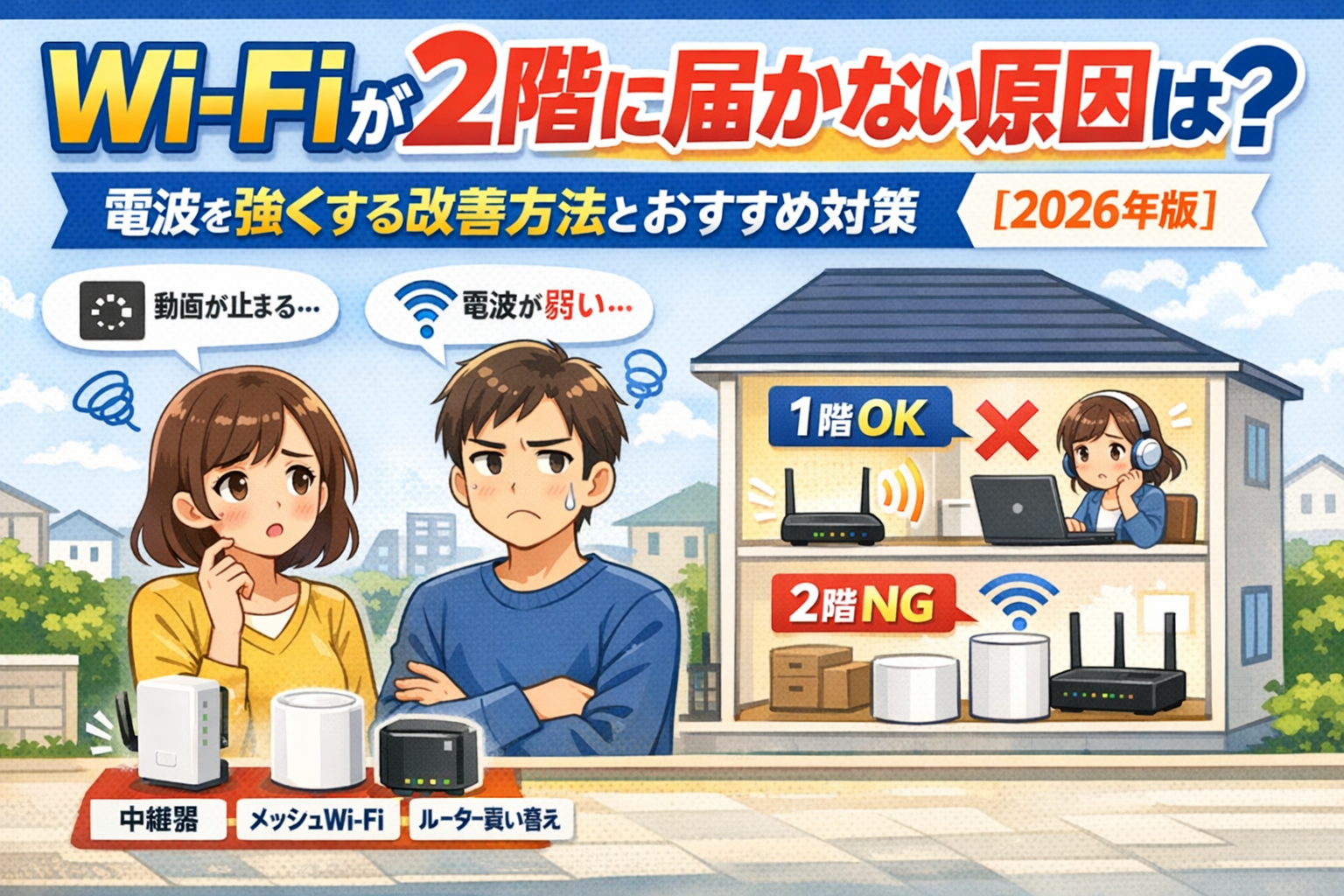
    Wi-Fiが2階に届かない原因の多くは「ルーター位置」と「建物構造」です。

    回線契約を変えなくても、
    改善できるケースはたくさんあります。

    この記事では、2階に届かない原因と対策を詳しく解説します。

    Wi-Fiが届かないなら回線環境の見直しもおすすめ

    ルーター改善でも不安定なら、
    高速・安定通信のSoftBank 光もチェック。

    SoftBank 光 公式サイトはこちら

    戸建て・マンションのネット環境改善にも人気


    Wi-Fiが2階に届かない主な原因

    1. ルーターの位置が悪い

    よくある原因です。

    • 部屋の隅
    • 床置き
    • 壁際
    • 家の端

    では電波が届きにくくなります。


    2. 壁や床の材質

    電波は障害物に弱いです。

    特に、

    • コンクリート
    • 鉄筋
    • 厚い壁
    • 床構造

    の影響を受けやすいです。


    3. ルーターが古い

    古い機種は電波性能が弱いことがあります。


    4. 周波数帯の選び方

    2.4GHz

    遠くまで届きやすい

    5GHz

    速いが障害物に弱い

    使い分けが重要です。


    今すぐできる改善方法

    1. ルーターを家の中央へ移動

    もっとも効果的です。

    できれば1階中央付近・高い位置がおすすめです。


    2. 床置きをやめる

    棚や机の上に置きましょう。


    3. 2.4GHzに切り替える

    2階では届きやすくなることがあります。


    4. 再起動する

    一時的不調改善に有効です。


    本格的な対策

    1. 中継器を使う

    電波を中継して広げられます。

    2階対策として人気です。


    2. メッシュWi-Fi導入

    家全体を広くカバーしやすいです。

    広い家におすすめです。


    3. ルーター買い替え

    古い機種なら効果大です。

    Wi-Fiが届かないなら回線環境の見直しもおすすめ

    ルーター改善でも不安定なら、
    高速・安定通信のSoftBank 光もチェック。

    SoftBank 光 公式サイトはこちら

    戸建て・マンションのネット環境改善にも人気


    戸建てで届かない場合

    2階建て・3階建ての戸建ては、
    中継器やメッシュWi-Fiが有効です。


    マンションで届かない場合

    部屋数が多い・壁が厚い場合は、
    配置見直しが重要です。


    よくある質問

    Q. 一番効果ある方法は?

    A. ルーター位置変更です。

    Q. 中継器は意味ある?

    A. はい、かなり有効なケースがあります。

    Q. 回線契約変更は必要?

    A. まずは宅内環境改善がおすすめです。

    Wi-Fiが届かないなら回線環境の見直しもおすすめ

    ルーター改善でも不安定なら、
    高速・安定通信のSoftBank 光もチェック。

    SoftBank 光 公式サイトはこちら

    戸建て・マンションのネット環境改善にも人気


    まとめ

    Wi-Fiが2階に届かない原因は、
    位置・建物構造・機器性能が中心です。

    結論

    改善のおすすめ順はこの5つです。

    • 位置変更
    • 高い場所に置く
    • 2.4GHz利用
    • 中継器導入
    • メッシュWi-Fi導入

    まずは無料でできる対策から試しましょう。