【PR】本記事は広告を含みます。サービス内容・キャンペーンは変更される場合があるため、最新情報は公式サイトでご確認ください。
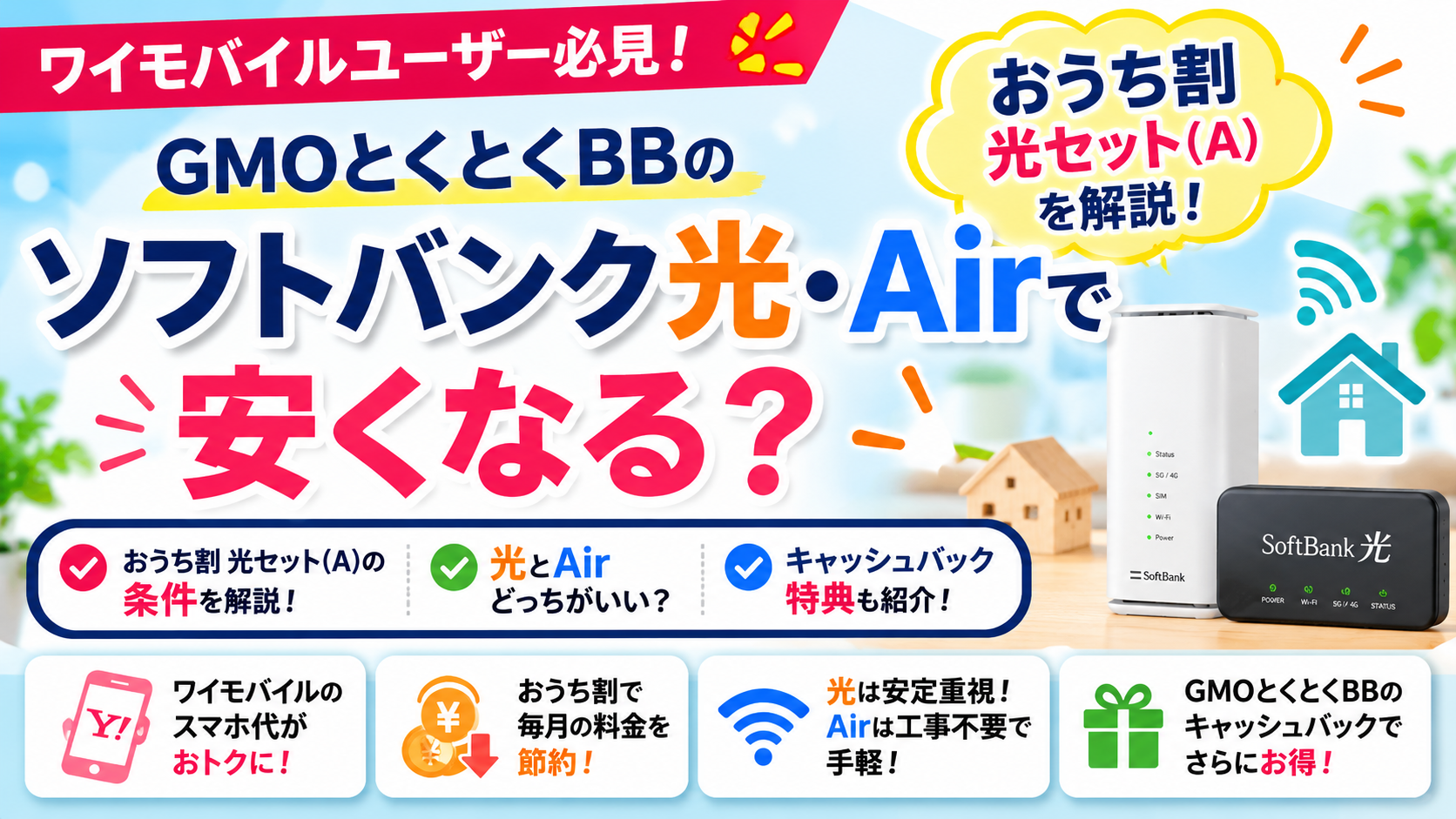
「ワイモバイルを使っているなら、ソフトバンク光やソフトバンクエアーで安くなる?」「おうち割 光セット(A)は使える?」「GMOとくとくBB経由で申し込むとお得?」と気になっていませんか。
ワイモバイルユーザーは、自宅のインターネット回線にSoftBank 光やSoftBank Airを組み合わせることで、おうち割 光セット(A)の対象になる可能性があります。
さらに、GMOとくとくBB経由で申し込むと、ソフトバンク光やソフトバンクエアーのキャッシュバック特典を狙えるため、スマホ代とネット代をまとめて見直したい人に向いています。
結論から言うと、ワイモバイルユーザーは、ソフトバンク光またはソフトバンクエアーと組み合わせることで、毎月のスマホ代を安くできる可能性があります。
ただし、おうち割 光セット(A)には条件があり、家族割引サービスと併用できない点にも注意が必要です。この記事では、ワイモバイルユーザー向けに、GMOとくとくBBのソフトバンク光・ソフトバンクエアーの選び方をわかりやすく解説します。
先に結論
ワイモバイルユーザーは、おうち割 光セット(A)を使えるなら通信費を下げやすいです。安定性重視ならソフトバンク光、工事不要ならソフトバンクエアーを選びましょう。
ワイモバイルユーザーはソフトバンク光も要チェック
おうち割 光セット(A)を使える場合、ワイモバイルのスマホ代が安くなる可能性があります。 料金・対象条件・キャッシュバック内容を公式ページで確認しておきましょう。
※キャンペーン内容・おうち割の適用条件・料金は変更される場合があります。申し込み前に公式ページで最新情報をご確認ください。

工事不要でWi-Fiを始めたい方はこちら
SoftBank Airなら、光回線の工事をせずに自宅Wi-Fiを始められます。 月額料金・端末代・キャンペーン条件を公式ページで確認しておきましょう。
※キャンペーン内容・料金・端末代・適用条件は変更される場合があります。申し込み前に公式ページで最新情報をご確認ください。

ワイモバイルユーザーはソフトバンク光・Airで安くなる?
ワイモバイルユーザーは、対象の固定通信サービスとセットで利用することで、おうち割 光セット(A)の割引を受けられる可能性があります。
対象の固定通信サービスには、SoftBank 光やSoftBank Airなどがあります。
つまり、ワイモバイルのスマホを使っている人が自宅のインターネットを選ぶなら、ソフトバンク光やソフトバンクエアーは相性の良い候補です。
特に、以下のような人は検討する価値があります。
- ワイモバイルのスマホ代を安くしたい人
- 自宅のWi-Fiを見直したい人
- スマホとネットをまとめて節約したい人
- 家族でワイモバイルを使っている人
- キャッシュバックも重視したい人
ワイモバイルはもともと料金が安めのスマホプランですが、おうち割を組み合わせることで、さらに通信費を抑えられる可能性があります。
おうち割 光セット(A)とは?
おうち割 光セット(A)は、ワイモバイルの対象プランと対象の固定通信サービスをセットで利用することで、スマホ料金の割引を受けられるサービスです。
対象固定通信サービスには、SoftBank 光やSoftBank Airなどがあります。
ワイモバイルユーザーが自宅インターネットを選ぶときは、このおうち割を使えるかどうかが大きなポイントになります。
| 項目 | 内容 |
|---|---|
| 割引名 | おうち割 光セット(A) |
| 対象スマホ | ワイモバイルの対象プラン |
| 対象固定回線 | SoftBank 光、SoftBank Airなど |
| 割引額 | プランにより異なる |
| 注意点 | 家族割引サービスと併用できない |
割引額は契約しているワイモバイルのプランによって異なります。最新の割引額や対象プランは、申し込み前に必ず確認しましょう。
ワイモバイルの家族割とおうち割はどっちがいい?
ワイモバイルユーザーが注意したいのは、家族割引サービスとおうち割 光セット(A)は併用できない点です。
つまり、すでに家族割を使っている人は、おうち割に切り替えた方が得になるかどうかを確認する必要があります。
比較するときは、以下のポイントを見ましょう。
- 現在のワイモバイル料金プラン
- 家族割でいくら安くなっているか
- おうち割にするといくら安くなるか
- 固定回線の月額料金
- ソフトバンク光の指定オプション料金
- ソフトバンクエアーの端末代
- GMOとくとくBBのキャッシュバック額
1人だけワイモバイルを使っている場合は、おうち割の方が有利になるケースがあります。
一方で、家族で複数回線ワイモバイルを使っていて、すでに家族割を受けている場合は、どちらが安いか計算してから判断しましょう。
GMOとくとくBB経由で申し込むメリット
ワイモバイルユーザーがソフトバンク光やソフトバンクエアーを申し込む場合、GMOとくとくBB経由を選ぶメリットはキャッシュバック特典です。
| サービス | GMOとくとくBBの主な特典 |
|---|---|
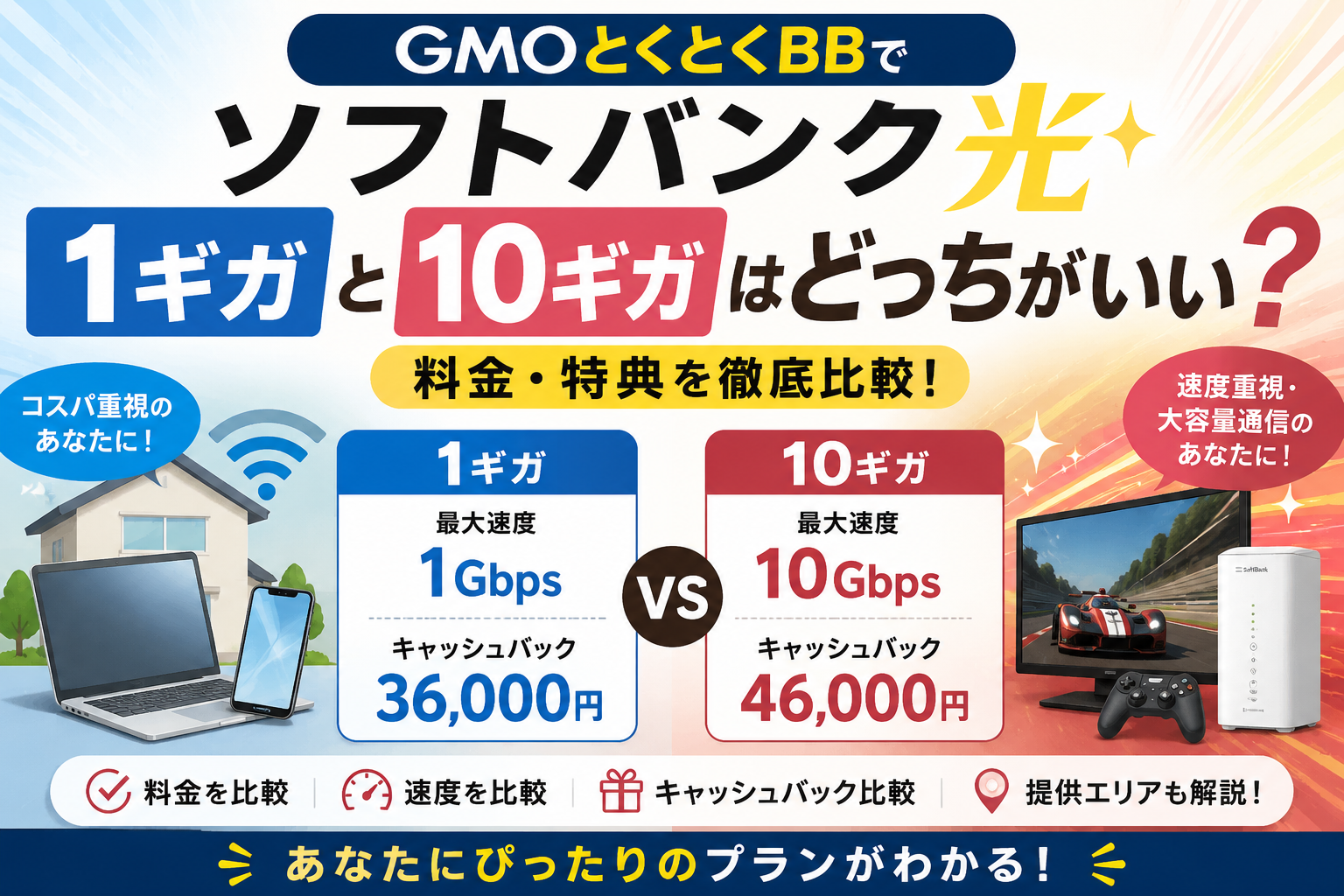
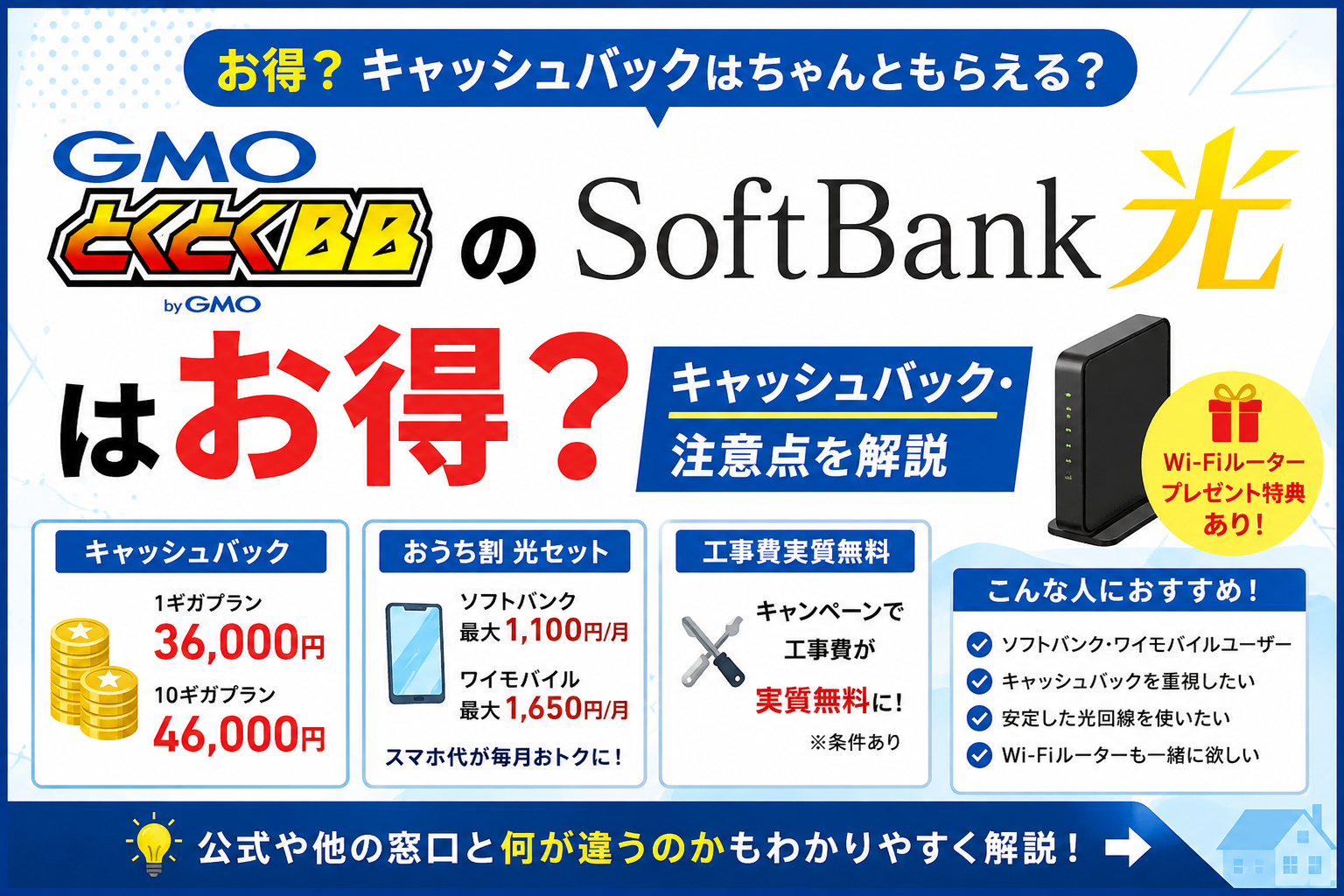
| ソフトバンク光 1ギガ | 36,000円キャッシュバック |
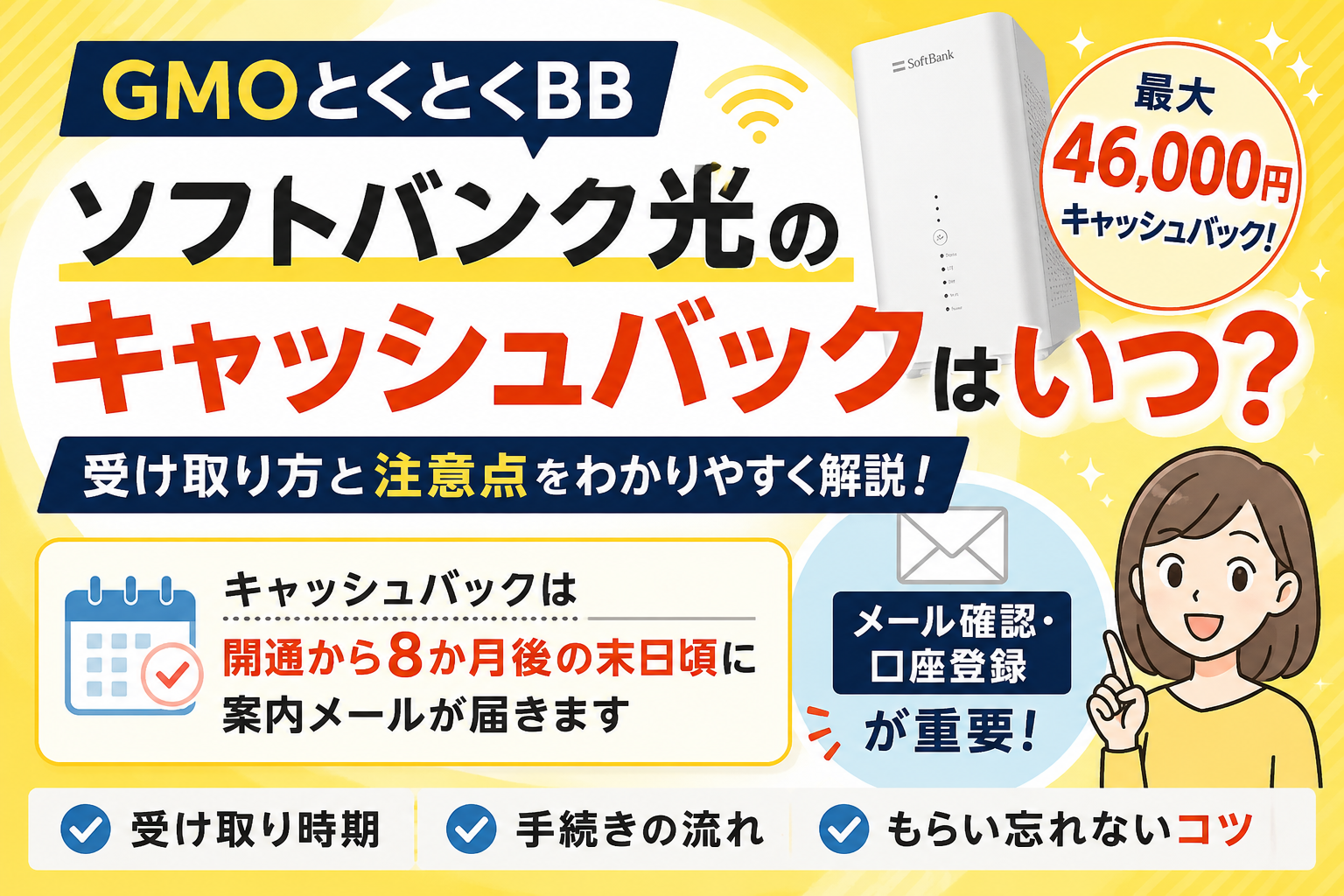
| ソフトバンク光 10ギガ | 46,000円キャッシュバック |
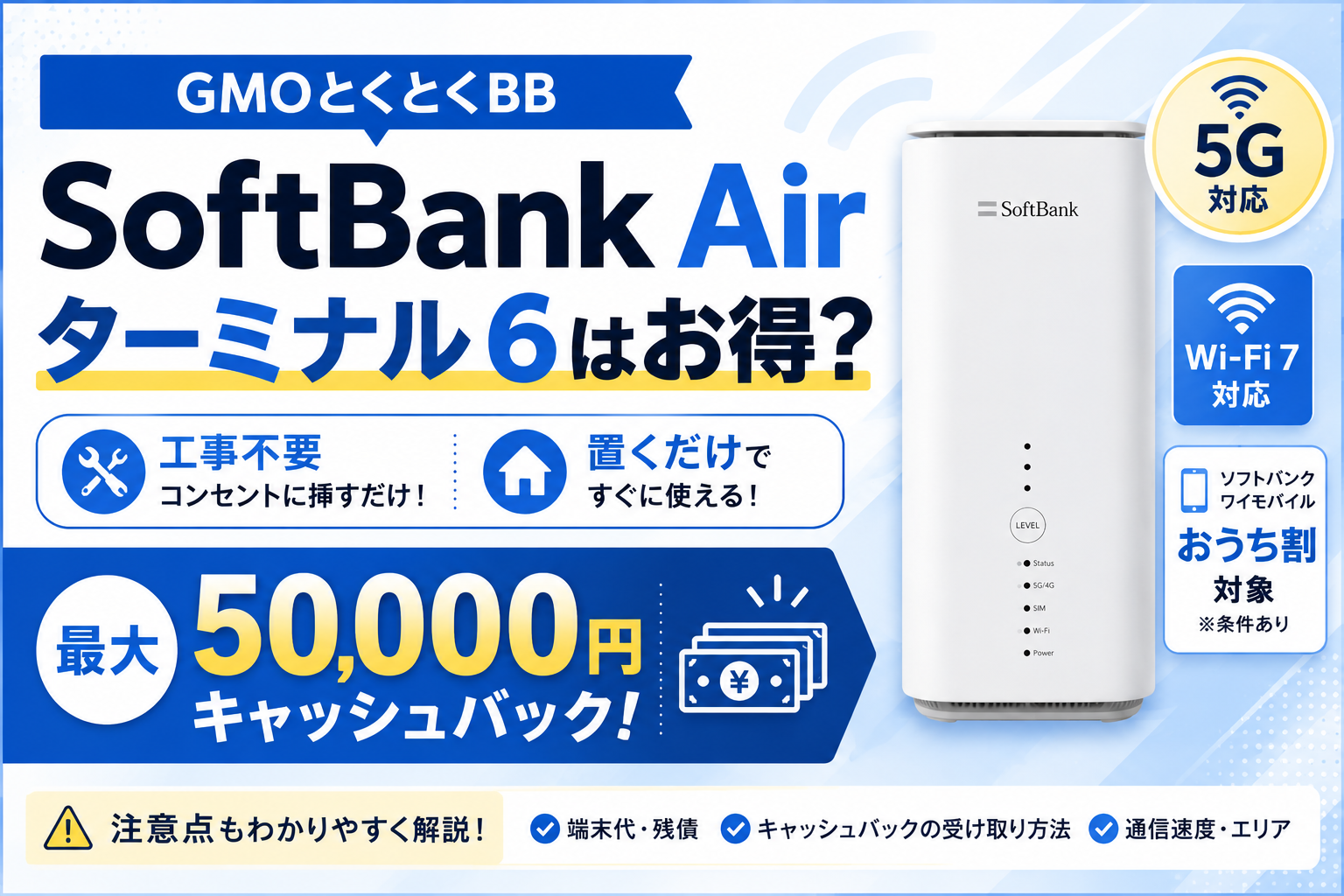
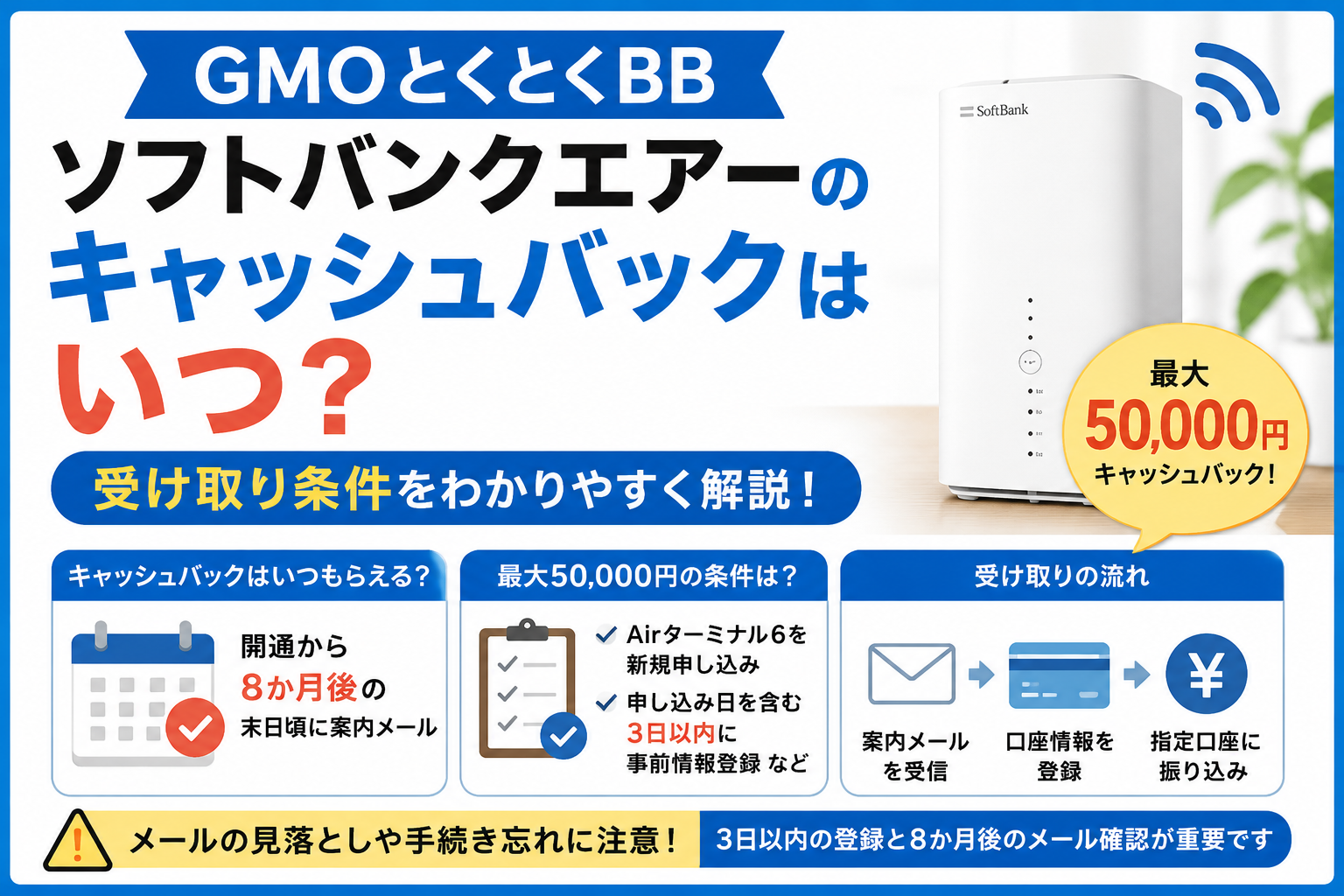
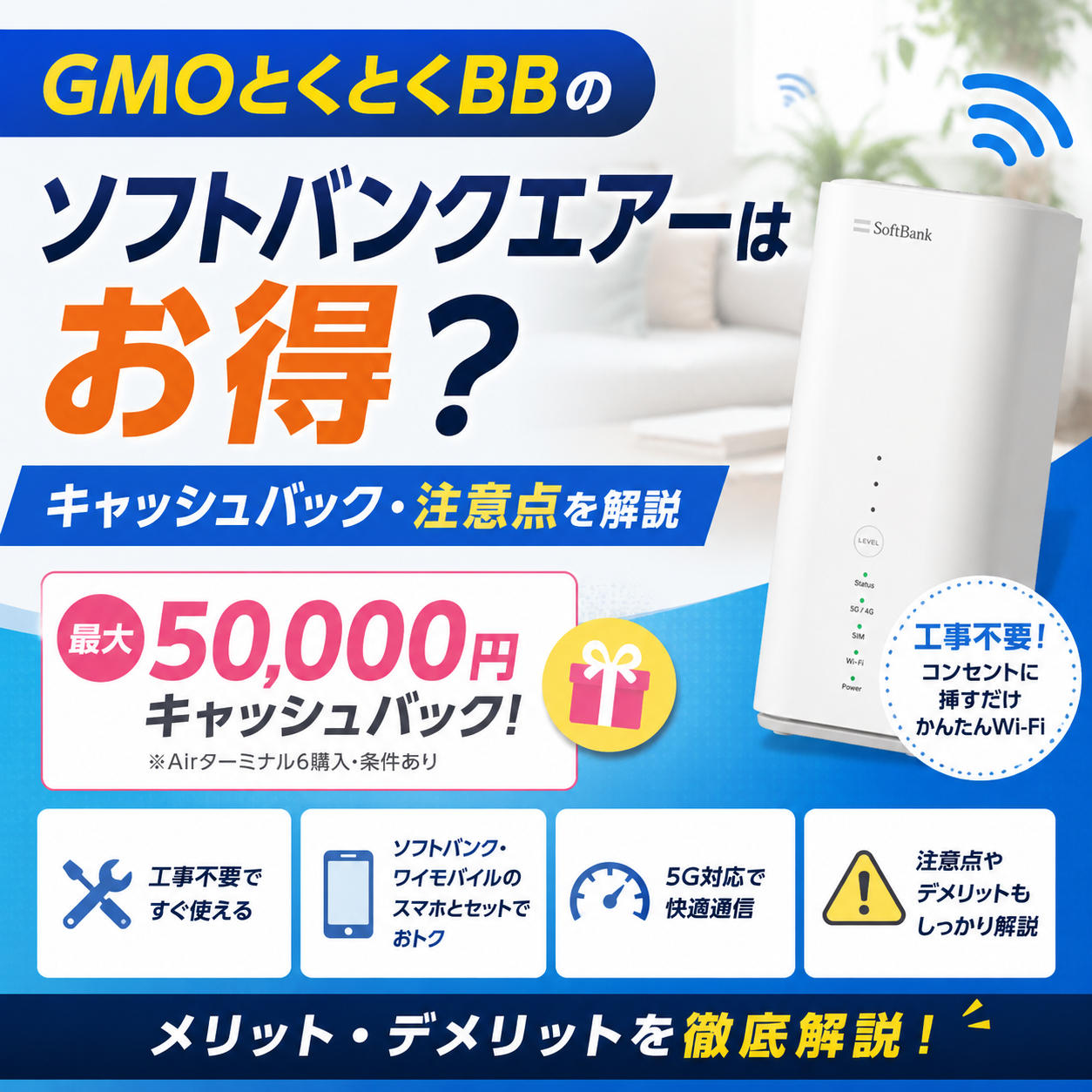
| ソフトバンクエアー | 最大50,000円キャッシュバック |
おうち割によるスマホ代の割引に加えて、申し込み時のキャッシュバックも狙えるため、通信費を見直したい人には魅力があります。
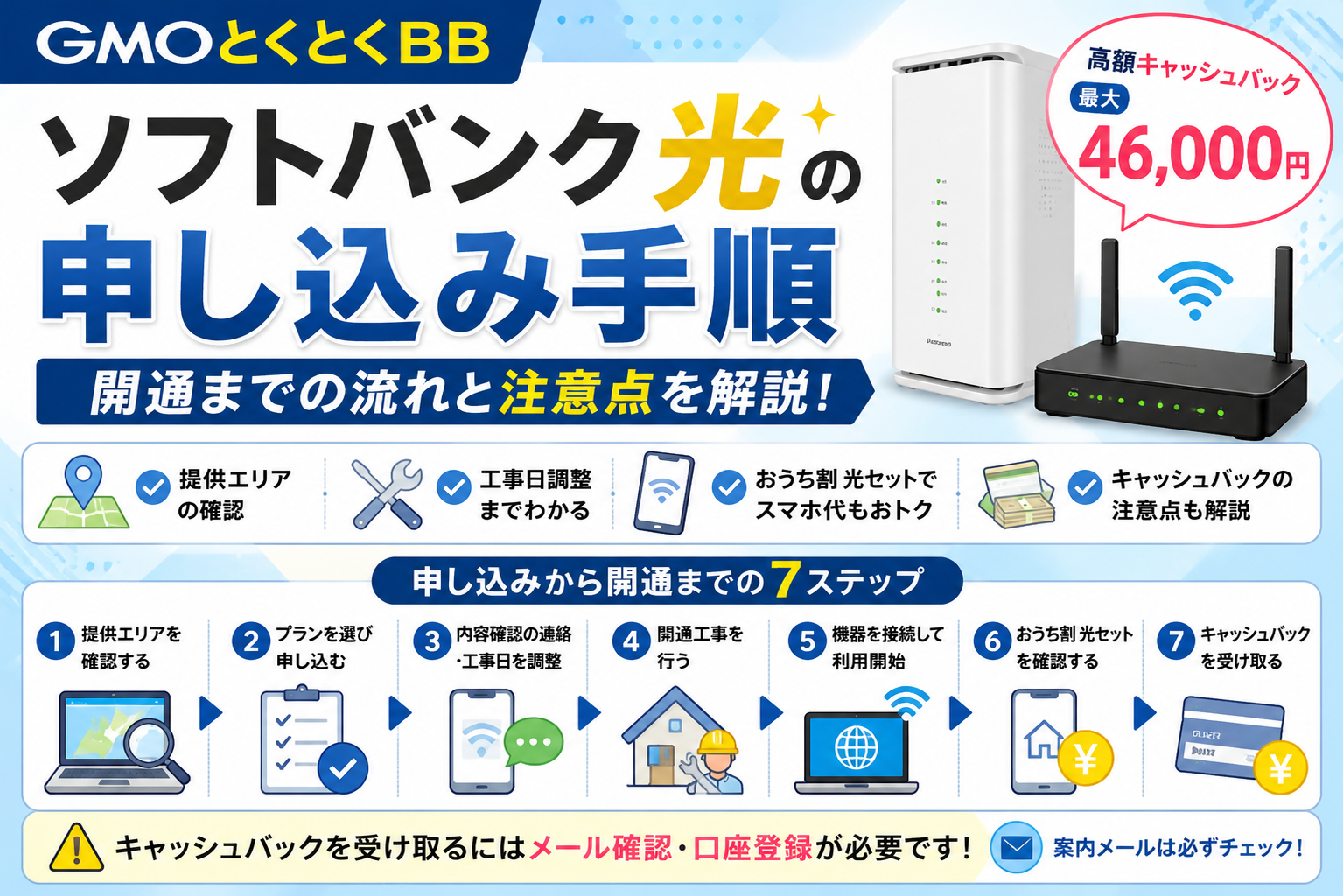
ただし、キャッシュバックは申し込んだだけで自動的にもらえるわけではありません。
開通後に届く案内メールを確認し、受け取り口座を登録する必要があります。メールを見落とすと、キャッシュバックを受け取れない可能性があるため注意しましょう。
ワイモバイルユーザーはソフトバンク光とAirどっちがいい?
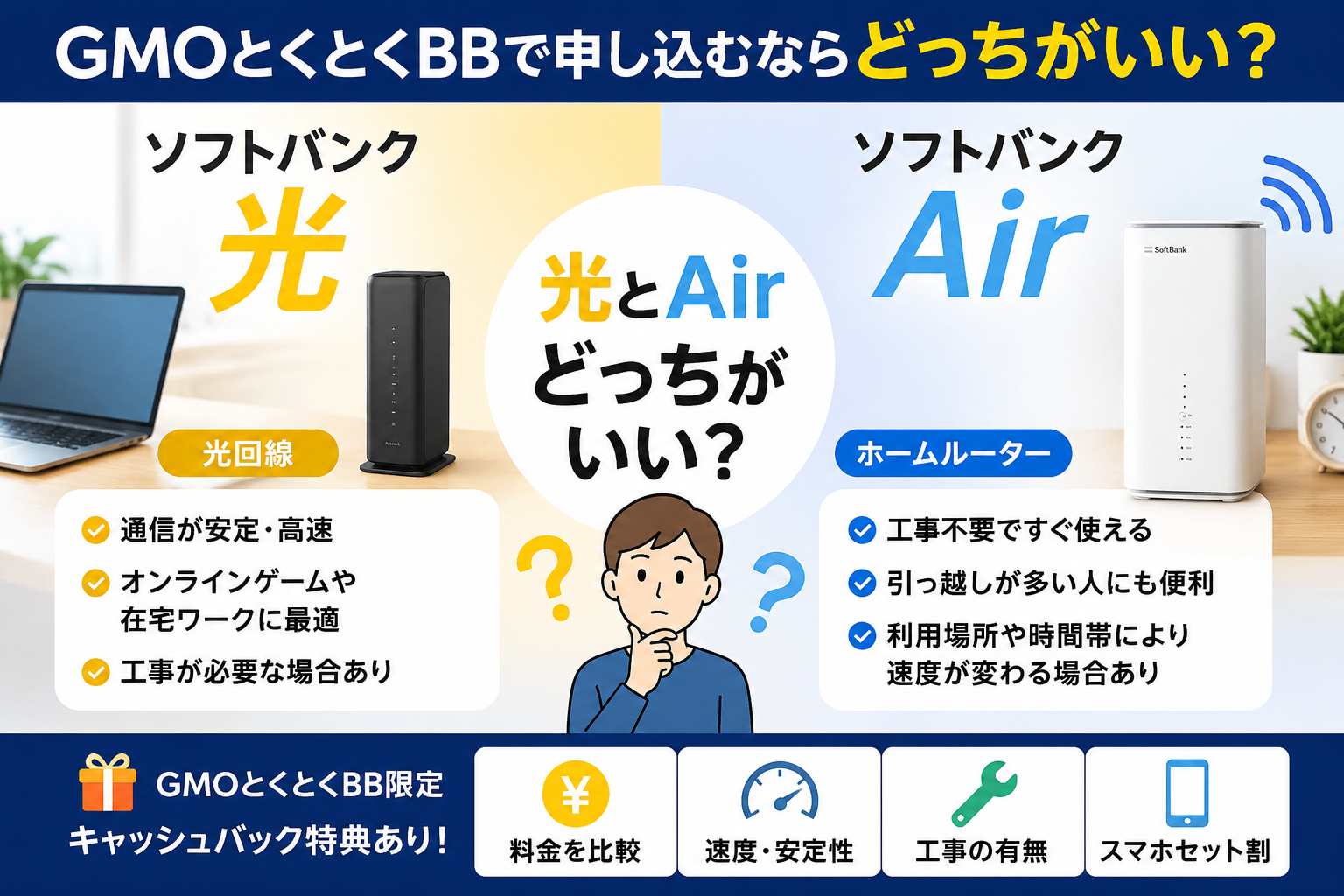
ワイモバイルユーザーがGMOとくとくBBで申し込む場合、ソフトバンク光とソフトバンクエアーのどちらを選ぶべきかは、使い方によって変わります。
| 比較項目 | ソフトバンク光 | ソフトバンクエアー |
|---|---|---|
| 回線タイプ | 光回線 | ホームルーター |
| 工事 | 必要な場合あり | 不要 |
| 通信の安定性 | 高め | 利用場所や時間帯に左右されやすい |
| 使い始めやすさ | 工事日程による | 端末到着後に使いやすい |
| オンラインゲーム | 向いている | やや不向き |
| おすすめな人 | 安定性重視 | 工事不要・手軽さ重視 |
安定した通信を重視するなら、ソフトバンク光がおすすめです。
一方で、賃貸住宅で工事が難しい人や、すぐにWi-Fiを使いたい人は、ソフトバンクエアーが候補になります。
ワイモバイルユーザーはソフトバンク光も要チェック
おうち割 光セット(A)を使える場合、ワイモバイルのスマホ代が安くなる可能性があります。 料金・対象条件・キャッシュバック内容を公式ページで確認しておきましょう。
※キャンペーン内容・おうち割の適用条件・料金は変更される場合があります。申し込み前に公式ページで最新情報をご確認ください。
工事不要でWi-Fiを始めたい方はこちら
SoftBank Airなら、光回線の工事をせずに自宅Wi-Fiを始められます。 月額料金・端末代・キャンペーン条件を公式ページで確認しておきましょう。
※キャンペーン内容・料金・端末代・適用条件は変更される場合があります。申し込み前に公式ページで最新情報をご確認ください。
ワイモバイルユーザーにソフトバンク光がおすすめなケース
ワイモバイルユーザーにソフトバンク光がおすすめなのは、以下のようなケースです。
- 自宅で安定したインターネットを使いたい
- オンラインゲームをする
- 在宅ワークやWeb会議が多い
- 家族で同時にインターネットを使う
- 長く同じ家に住む予定がある
- マンションや戸建てで光回線の工事ができる
- ワイモバイルのおうち割も活用したい
ソフトバンク光は、光回線なので通信が安定しやすいです。
動画視聴だけでなく、オンラインゲーム・Web会議・大容量ファイルのやり取りなどにも向いています。
家族でワイモバイルを使っている場合、おうち割の効果も大きくなりやすいため、スマホ代を含めて通信費を見直しやすいです。
ワイモバイルユーザーにソフトバンクエアーがおすすめなケース
ワイモバイルユーザーにソフトバンクエアーがおすすめなのは、以下のようなケースです。
- 光回線の工事をしたくない
- 賃貸住宅で工事が難しい
- 一人暮らしで手軽にWi-Fiを使いたい
- 動画視聴やSNS、ネット検索が中心
- 引っ越し予定がある
- すぐに自宅Wi-Fiを使いたい
- キャッシュバックを重視したい
ソフトバンクエアーは、工事不要で使えるホームルーターです。
端末が届けば使いやすいため、開通工事を待ちたくない人や、工事ができない物件に住んでいる人に向いています。
ただし、電波を使うサービスのため、通信速度や安定性は利用場所や時間帯に左右される場合があります。
料金はスマホ代込みで比較するのが大事
ワイモバイルユーザーがソフトバンク光やソフトバンクエアーを選ぶときは、固定回線の月額料金だけで判断しないことが大切です。
以下のように、スマホ代込みで比較しましょう。
- ワイモバイルの月額料金
- おうち割 光セット(A)の割引額
- ソフトバンク光またはAirの月額料金
- ソフトバンク光の指定オプション料金
- SoftBank Airの端末代
- GMOとくとくBBのキャッシュバック
- 現在のネット回線の解約費用
特に、家族でワイモバイルを使っている場合は、スマホ割の合計額が大きくなります。
反対に、1回線だけの場合でも、固定回線との組み合わせ次第で十分に節約効果を感じられる可能性があります。
ソフトバンク光のおうち割で注意したいこと
ソフトバンク光でおうち割 光セット(A)を利用する場合、指定オプションへの加入が必要になる場合があります。
スマホ代が割引されても、固定回線側のオプション料金が発生するため、実際の節約額を確認しておくことが大切です。
確認したいポイントは以下です。
- おうち割の対象プランか
- 指定オプションが必要か
- オプション料金はいくらか
- 家族のワイモバイル回線も対象になるか
- 家族割引サービスと比べてどちらが得か
おうち割は便利ですが、条件を理解していないと「思ったより安くならない」と感じる可能性があります。
ソフトバンクエアーのおうち割で注意したいこと
ソフトバンクエアーも、おうち割 光セット(A)の対象になる可能性があります。
ただし、SoftBank Airを選ぶ場合は、Airターミナルの端末代と解約時の残債に注意が必要です。
Airターミナルを購入する場合、分割払いになることがあります。月月割などで実質負担を抑えられる場合がありますが、短期間で解約すると端末代の残債が残る可能性があります。
工事不要で始めやすい一方で、短期解約には注意しましょう。
ワイモバイルユーザーがGMOとくとくBBを選ぶメリット
ワイモバイルユーザーがGMOとくとくBB経由でソフトバンク光・ソフトバンクエアーを検討するメリットは以下です。
- おうち割 光セット(A)でスマホ代を下げられる可能性がある
- ソフトバンク光・Airのキャッシュバックを狙える
- スマホと自宅Wi-Fiをまとめて見直せる
- 光回線とホームルーターを使い方に合わせて選べる
- ソフトバンク系サービスで相性が良い
特に、ワイモバイルを長く使う予定がある人は、自宅のインターネットもセットで見直す価値があります。
ワイモバイルユーザーが注意したいデメリット
一方で、注意点もあります。
- おうち割と家族割引サービスは併用できない
- ソフトバンク光は工事が必要な場合がある
- ソフトバンク光は指定オプションが必要な場合がある
- ソフトバンクエアーは速度が利用場所に左右される
- SoftBank Airは端末代の残債に注意が必要
- キャッシュバックは受け取り手続きが必要
- 短期解約すると負担が大きくなる可能性がある
ワイモバイルユーザーだからといって、必ずソフトバンク光やソフトバンクエアーが最安になるとは限りません。
現在のスマホ料金、家族割の有無、自宅のネット利用状況を確認してから選びましょう。
一人暮らしのワイモバイルユーザーならどっち?
一人暮らしのワイモバイルユーザーなら、使い方によっておすすめが変わります。
| 使い方 | おすすめ |
|---|---|
| 動画視聴・SNSが中心 | ソフトバンクエアーも候補 |
| 工事をしたくない | ソフトバンクエアー |
| すぐWi-Fiを使いたい | ソフトバンクエアー |
| 在宅ワークが多い | ソフトバンク光 |
| オンラインゲームをする | ソフトバンク光 |
| 長く同じ家に住む | ソフトバンク光 |
手軽さ重視ならソフトバンクエアー、安定性重視ならソフトバンク光です。
ワイモバイルユーザーはソフトバンク光も要チェック
おうち割 光セット(A)を使える場合、ワイモバイルのスマホ代が安くなる可能性があります。 料金・対象条件・キャッシュバック内容を公式ページで確認しておきましょう。
※キャンペーン内容・おうち割の適用条件・料金は変更される場合があります。申し込み前に公式ページで最新情報をご確認ください。
工事不要でWi-Fiを始めたい方はこちら
SoftBank Airなら、光回線の工事をせずに自宅Wi-Fiを始められます。 月額料金・端末代・キャンペーン条件を公式ページで確認しておきましょう。
※キャンペーン内容・料金・端末代・適用条件は変更される場合があります。申し込み前に公式ページで最新情報をご確認ください。
家族でワイモバイルを使っているならどっち?
家族でワイモバイルを使っている場合は、基本的にソフトバンク光がおすすめです。
理由は、家族全員でスマホ・パソコン・テレビ・ゲーム機を同時に使うと、通信量が多くなりやすいからです。
ソフトバンク光なら、ホームルーターよりも通信が安定しやすいため、家族利用に向いています。
また、家族のワイモバイル回線がおうち割対象になる場合、スマホ代の割引効果も大きくなります。
ただし、光回線の工事ができない物件や、引っ越し予定がある場合は、ソフトバンクエアーも選択肢になります。
申し込み前に確認したいチェックリスト
ワイモバイルユーザーがGMOとくとくBBのソフトバンク光・ソフトバンクエアーを申し込む前に、以下を確認しておきましょう。
- ワイモバイルの現在の料金プラン
- おうち割 光セット(A)の対象プランか
- 家族割引サービスを使っているか
- おうち割と家族割のどちらが得か
- ソフトバンク光の提供エリア内か
- SoftBank Airの提供エリア内か
- 光回線の工事ができる物件か
- ソフトバンク光の指定オプション料金
- Airターミナルの端末代と残債
- GMOとくとくBBのキャッシュバック条件
- キャッシュバックの受け取り時期
- 現在の回線の解約費用
特に重要なのは、おうち割と家族割の比較です。
ワイモバイルは家族割も強いので、現在の契約状況によっては、おうち割に切り替えるべきか慎重に確認しましょう。
よくある質問
ワイモバイルユーザーはソフトバンク光で安くなりますか?
対象プランと条件を満たせば、おうち割 光セット(A)によりスマホ料金の割引を受けられる可能性があります。
ワイモバイルユーザーはソフトバンクエアーでもおうち割を使えますか?
SoftBank Airもおうち割 光セット(A)の対象固定通信サービスになる可能性があります。申し込み前に最新条件を確認しましょう。
おうち割と家族割は併用できますか?
併用できません。すでに家族割引サービスを使っている場合は、おうち割に切り替えた方が得か比較する必要があります。
一人暮らしならソフトバンク光とAirどっちがいいですか?
工事不要で手軽に使いたいならソフトバンクエアー、在宅ワークやオンラインゲームなど安定性を重視するならソフトバンク光がおすすめです。
キャッシュバックだけで選んでも大丈夫ですか?
キャッシュバック額だけで選ぶのはおすすめしません。おうち割、月額料金、工事費、端末代、解約時の負担まで含めて比較しましょう。
あわせて読みたい関連記事
ワイモバイルのおうち割を検討している方は、ソフトバンク光・SoftBank Airの違いやキャッシュバック条件もあわせて確認しておきましょう。
まとめ:ワイモバイルユーザーはおうち割込みで比較しよう
ワイモバイルユーザーは、ソフトバンク光やソフトバンクエアーと組み合わせることで、おうち割 光セット(A)の対象になる可能性があります。
GMOとくとくBB経由なら、ソフトバンク光・ソフトバンクエアーのキャッシュバック特典も狙えるため、スマホ代と自宅Wi-Fiをまとめて見直したい人に向いています。
| おすすめ | 向いている人 |
|---|---|
| ソフトバンク光 | 速度・安定性・在宅ワーク・オンラインゲーム・家族利用を重視する人 |
| ソフトバンクエアー | 工事不要・一人暮らし・賃貸住宅・手軽さを重視する人 |
ただし、おうち割と家族割引サービスは併用できません。
すでにワイモバイルの家族割を使っている人は、おうち割にした場合の割引額と、固定回線の月額料金・オプション料金・端末代を比較して判断しましょう。
ワイモバイルユーザーが通信費を見直すなら、スマホ代だけでなく、自宅のインターネット回線もセットで比較するのがおすすめです。
まとめ
ワイモバイルユーザーは、おうち割 光セット(A)を使えるなら通信費を下げやすいです。安定性重視ならソフトバンク光、工事不要ならソフトバンクエアーを選びましょう。