カテゴリー: とくとくBBホームWi-Fi

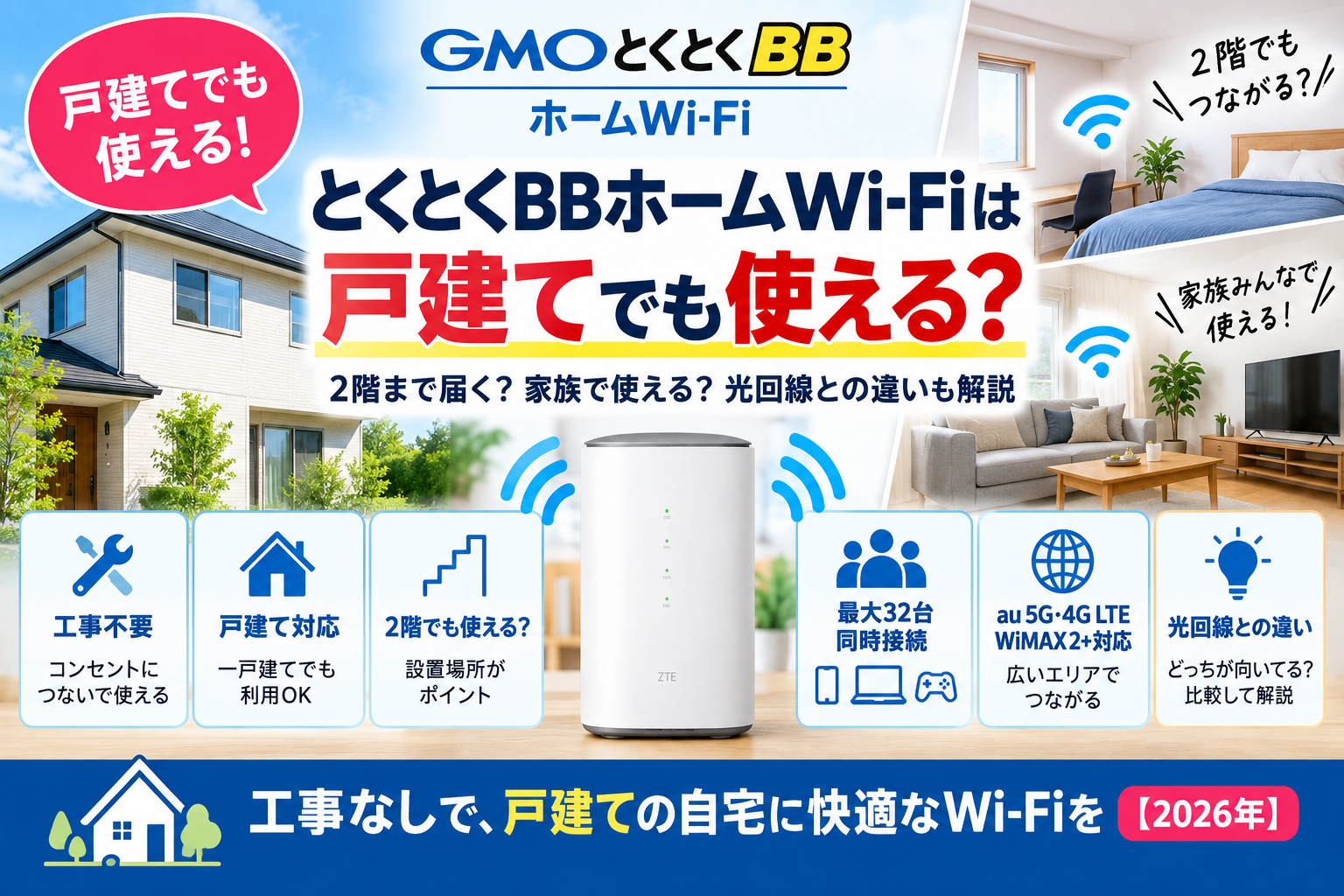
  • とくとくBBホームWi-Fiは戸建てでも使える?2階・家族利用の確認点【2026年】

    とくとくBBホームWi-Fiは戸建てでも使える?2階・家族利用の確認点【2026年】

    【PR】本記事は広告を含みます。サービス内容・キャンペーンは変更される場合があるため、最新情報は公式サイトでご確認ください。

    【PR】本記事には広告リンクが含まれます。サービス内容・料金は2026年10月6日に公式情報で確認しました。契約条件は申込画面・契約書面を優先してください。

    とくとくBBホームWi-Fiは戸建てでも使えます。ただし、1台で2階や3階のすべての部屋へ快適に届くとは限りません。工事不要という便利さと、自宅で必要な通信を確保できるかを分けて考えましょう。

    「平屋なら大丈夫」「家族4人なら余裕」と、広さや人数だけで決めるのも早計です。この記事では、戸建ての間取り・使う部屋・家族の同時利用から、申込み前に確認する順番を整理します。

    戸建てで先に見る3点
    • 自宅の住所がサービスの対応エリアか。
    • ルーターを置ける場所と、Wi-Fiを使う部屋がどれだけ離れているか。
    • 家族が同時に動画・会議・ゲームを使う時間があるか。
    住まい・使い方判断のポイント
    リビング中心で使うホームWi-Fiを候補にし、エリアと設置場所を確認
    1階と2階で日常的に使う両方の部屋で実際に確認できる計画を立てる
    3階建て・離れ・壁が多い1台での到達を前提にせず、宅内Wi-Fiの構成も検討
    重要な会議・ゲームが多い光回線を含め、安定性と工事条件を比較

    PR・広告/申込み前の方へ

    戸建てのWi-Fiを工事なしで用意したい方へ

    自宅のエリアと置き場所を確認したら、月額料金・端末代・特典の条件を見ておきましょう。各部屋での速度や電波の届き方は住環境によって変わります。

    GMOとくとくBBから工事不要Wi-Fi新登場!【とくとくBBホームWi-Fi】

    このリンク経由の申込みで運営者に広告報酬が発生することがあります。特典は窓口・時期・適用条件で異なります。申込み前に最新の条件をご確認ください。
    戸建てでも工事不要。ただし「2つの電波」を確認

    とくとくBBホームWi-Fi公式ページでは、コンセントにつなぐホームルーターとして案内されています。光ケーブルを家に引き込む開通工事は不要です。戸建てでも、自宅の対応エリアと受信環境が合えば候補になります。

    ここで見落としやすいのが、外の回線をルーターが受信する部分と、ルーターからスマホやパソコンへWi-Fiを届ける部分の違いです。自宅が5Gエリアに入っていても、2階の寝室までWi-Fiが届くことを保証するものではありません。

    確認する部分何を見ればよい?
    屋外の基地局→ルーター対応エリア、設置場所、ルーター近くでの通信
    ルーター→各部屋の機器距離・壁・床を含む間取り、離れた部屋での通信

    どの部屋でも遅い場合と、ルーターの近くでは使えるのに2階だけ遅い場合では、試す対策が変わります。両方をまとめて「ホームルーターの速度が遅い」と判断しないことが、余計な機器購入を避ける近道です。

    1階に置いて2階で使うなら、部屋ごとに試す

    同じ2階建てでも、階段の位置、床や壁の構造、ルーターと使う部屋の距離で条件が異なります。「何坪まで使える」と一律には判断できません。間取り図で、リビング・寝室・仕事部屋など、よく使う場所を先に書き出しましょう。

    置き場所は1か所に決め打ちしない

    窓の近くなど受信を確認しやすい場所を候補にし、必要なら別の窓側や開けた場所も試します。家の中央は宅内Wi-Fiを広げる候補になりますが、モバイル回線の受信が弱ければ通信全体は改善しません。家の中央・窓際のどちらかを常に正解とは考えず、両方の通信を確認するのが実用的です。

    直射日光で熱くなる窓辺、収納の奥、金属製家具で囲まれる場所は避け、機器の設置条件や放熱にも配慮します。置き方の一般的な確認点はバッファローのWi-Fiトラブル対処案内も参考になります。ホームルーターの設置は付属説明書を優先してください。

    比較するときは条件をそろえる

    1. ルーター近くで、いつも使うスマホを1台だけ接続して確認。
    2. 同じスマホを2階の部屋へ持っていき、同じ動画やページで確認。
    3. 場所を変える場合は、ルーター近くと2階の両方をもう一度確認。
    4. 夜など家族がよく使う時間にも試し、途切れや待ち時間を記録。

    L13は2.4GHz・5GHzのWi-Fiに対応しています。設定と端末が対応していれば、別の帯域も試せます。切り替え方は付属の案内で確認し、速さの数字だけでなく、実際に使う部屋で安定する方を選びましょう。通信回線の「5G」とWi-Fiの「5GHz」は別の意味です。

    家族4人で使うなら「人数」より同時通信を見る

    L13の公式仕様は、Wi-Fi最大32台・有線LAN最大2台です。これは接続できる上限であり、32台すべてで同時に高画質動画を快適に見られるという保証ではありません。

    家族4人でも、スマホ・テレビ・タブレット・ゲーム機・カメラなどを数えると、接続機器は4台を超えます。一方、接続したまま待機する機器と、大きなデータを送受信する機器では負荷が違います。「何人家族か」に加えて「何を同時にするか」を整理しましょう。

    同時にすること確認したい使い心地
    スマホで検索・SNSページの読み込み、画像表示の待ち時間
    テレビとスマホで動画再生停止や画質低下がないか
    Web会議と動画会議の音声・映像が途切れないか
    ゲームと大容量ダウンロード操作の遅れや通信のばらつきが気にならないか

    まず1台で試し、その後で家族の普段の使い方を再現します。ルーター近くでも同時利用すると不安定になるなら、宅内のWi-Fiを広げる対策だけでは解決しない可能性があります。

    PR・広告/申込み前の方へ

    戸建てのWi-Fiを工事なしで用意したい方へ

    自宅のエリアと置き場所を確認したら、月額料金・端末代・特典の条件を見ておきましょう。各部屋での速度や電波の届き方は住環境によって変わります。

    GMOとくとくBBから工事不要Wi-Fi新登場!【とくとくBBホームWi-Fi】

    このリンク経由の申込みで運営者に広告報酬が発生することがあります。特典は窓口・時期・適用条件で異なります。申込み前に最新の条件をご確認ください。

    中継機を買う前に、弱い区間を切り分ける

    中継機は家の中のWi-Fiを広げるための候補です。外からルーターへ届くモバイル回線そのものを強くする機器ではありません。近くでも遅いなら、設置場所・混雑・回線側の状況を先に確認します。

    2階だけ使いにくい場合でも、中継機を電波が届かない部屋の奥に置けばよいとは限りません。親機との接続を確保できる場所が必要です。購入前に、L13との接続方法、対応するWi-Fi規格、設置できるコンセント位置、追加費用を確認しましょう。

    メッシュWi-Fiも選択肢ですが、L13だけで任意のメッシュ構成を組めると決めつけないでください。追加ルーターの動作モードや接続構成は機種ごとの説明書で確認します。最初から機器を買い足さず、必要な部屋と弱い区間を確認してから選ぶと費用を抑えられます。

    戸建てでホームWi-Fiと光回線を選ぶ目安

    工事の手間を減らしたい、リビングを中心に使う、将来の住まいや利用期間がまだ決まっていない、といった場合はホームWi-Fiを比較候補にできます。短期間なら、途中解約時の端末残債まで確認してください。

    毎日重要なWeb会議を行う、ゲームの応答の安定性を重視する、家族が複数の部屋で大容量通信を同時に使う場合は、光回線の工事可否・開始時期・費用も比べましょう。光回線でも宅内のWi-Fiが全室に届くとは限らず、ルーターや配線の検討は別途必要です。

    既に光回線がある戸建ては、原因確認が先

    1階では使えるのに2階だけ遅いなら、回線契約より宅内Wi-Fiが原因の可能性もあります。ホームWi-Fiへ乗り換えるだけで改善すると期待せず、現在のルーター近くでの通信と、離れた部屋での通信を比べてください。

    2026年10月の料金で、追加機器も含めて比較

    公式ページの通常月額は5,687円(税込)、事務手数料は3,300円(税込)です。10月1日利用分からの料金改定が適用されています。旧月額5,082円のまま比較せず、現在の表示額を確認してください。5,687円に改定分605円を重ねて足す計算はしません。

    端末価格は33,264円(税込)。36回払いでは毎月924円と同額相当の割引が案内されています。実質無料は36回分の支払い・割引を前提とするため、途中解約では未払いの端末代が残ります。初月やオプションを含む実際の請求は契約条件によって確認が必要です。

    戸建てなら、回線料金に加えて中継機・追加ルーター・LANケーブルを買う予定があるかも考えましょう。「ホームWi-Fiは工事費が不要」だけで安さを決めず、同じ利用期間で光回線の工事費・割引・解約費用と比べます。

    キャッシュバックは、申込窓口・申請・受取期限などの条件があります。全員が広告の最大額を受け取れる前提で差し引かず、自分に適用される特典だけで計算してください。

    申込み前と端末到着後のチェックリスト

    申込み前
    • 自宅住所の対応エリアを確認する。
    • よく使う部屋と、ルーターを置ける候補を決める。
    • 家族が同時に使う機器・用途を整理する。
    • 月額、初回費用、端末残債、追加機器の費用を確認する。
    • 光回線の工事条件も比較し、必要な安定性を考える。

    端末が届いたら、契約書面の確認を先延ばしにせず、説明書に沿って設定し、各部屋と家族が使う時間帯で試します。初期契約解除などの条件が気になる場合も、申込前に確認しておきましょう。「いつでも無料で返品できるお試し」とは考えず、期限・手続き・費用を契約書面で確認してください。

    間取りと使い方で確認する例

    以下は実測レビューではなく、確認の順番を考えるための例です。住宅の構造や住所ごとの速度を示すものではありません。自分の家の部屋と用途へ置き換えてください。

    1階のテレビと2階の寝室で動画を使う家

    ルーターの候補位置を1階に決めたら、まず近くのスマホで動画が続けて見られるか確認します。次に同じスマホで2階の寝室を試し、最後にテレビとスマホを同時に使います。寝室だけ途切れるなら、設置場所や宅内Wi-Fiを検討する順番です。どちらも同時利用で途切れるなら、受信環境や回線の混雑も確認します。

    2階の仕事部屋で会議をする家

    家の中で一番長く使う場所が仕事部屋なら、その部屋で必要な通信を確保できるかを優先します。ルーターを仕事部屋へ置く案もありますが、今度は1階のテレビや家族のスマホが使えるかを確認します。置き場所を変えるたびに、優先する部屋だけでなく、家族が使う部屋の状態も見直しましょう。

    Web会議は、ページを開けることだけでは判断できません。普段使うサービスで音声・映像・画面共有を試すと、作業中の使い心地を判断しやすくなります。会議の重要度が高い場合は、光回線や有線接続を含む構成も比較してください。

    既に光回線があるが2階だけ不便な家

    現在のルーターの近くで十分に使えているなら、まず離れた部屋へのWi-Fiを改善する方法を検討します。契約変更には、新しい回線の初期費用や旧回線の解約費用が伴うことがあります。月額だけを比較して乗り換える前に、既存の設備を活用できないか確認しましょう。

    確認結果を家族で共有するメモ

    機器を移動したり家族に試してもらったりすると、どの条件がよかったか分からなくなることがあります。簡単なメモを残すと、設置場所の選択やサポートへの相談に役立ちます。速度測定を行う場合も、同じ機器・同じ測定方法で比べてください。

    残す項目メモの例
    ルーターの場所1階の窓側/2階の仕事部屋
    使った部屋と機器寝室でスマホ1台、リビングでテレビ
    確認した日時平日の夜、家族が同時に使う時間
    試した用途動画、会議、ページ閲覧
    困ったこと動画が止まる、音声が途切れる、接続が切れる

    通信が改善しない場合は、このメモと機器のランプ状態を用意して公式サポートへ相談します。家全体で困るのか、特定の部屋だけなのかを伝えると、状況を説明しやすくなります。ログイン情報やWi-Fiのパスワードを記事のコメント欄へ書く必要はありません。

    戸建て利用のよくある質問

    平屋なら1台で十分ですか?

    平屋でも広さや壁、設置場所で変わります。階段がないことだけで全室の利用を保証できません。普段使う部屋を先に決め、近くと離れた部屋を比較しましょう。

    家族4人ならホームWi-Fiを選んでも大丈夫?

    人数だけでは判断できません。家族の同時利用と、自宅の通信環境を確認します。全員が同時に会議・動画・ゲームを使うなら、光回線も比較候補にしましょう。

    3階建てや離れでも使えますか?

    利用できる可能性はありますが、ルーター1台での到達は保証できません。離れまで含めて安定した通信が必要なら、宅内の配線や追加機器も含めた構成を検討してください。

    5Gエリア外なら申し込めませんか?

    公式案内では5G・4Gに対応しています。5Gだけで判断せず、利用する住所の対応エリアを確認してください。4G対応でも、屋内での受信や速度は環境によって変わります。

    まとめ:戸建ての「使う部屋」から判断しよう

    とくとくBBホームWi-Fiは、戸建てで工事不要の回線を検討する際の候補です。自宅の対応エリアを確認し、ルーター近く・2階などの各部屋・家族の同時利用という順に使い心地を確かめましょう。料金と端末残債、追加機器の費用も含めて、自分の家に合う構成を選んでください。

    PR・広告/申込み前の方へ

    戸建てのWi-Fiを工事なしで用意したい方へ

    自宅のエリアと置き場所を確認したら、月額料金・端末代・特典の条件を見ておきましょう。各部屋での速度や電波の届き方は住環境によって変わります。

    GMOとくとくBBから工事不要Wi-Fi新登場!【とくとくBBホームWi-Fi】

    このリンク経由の申込みで運営者に広告報酬が発生することがあります。特典は窓口・時期・適用条件で異なります。申込み前に最新の条件をご確認ください。
    あわせて確認したい記事

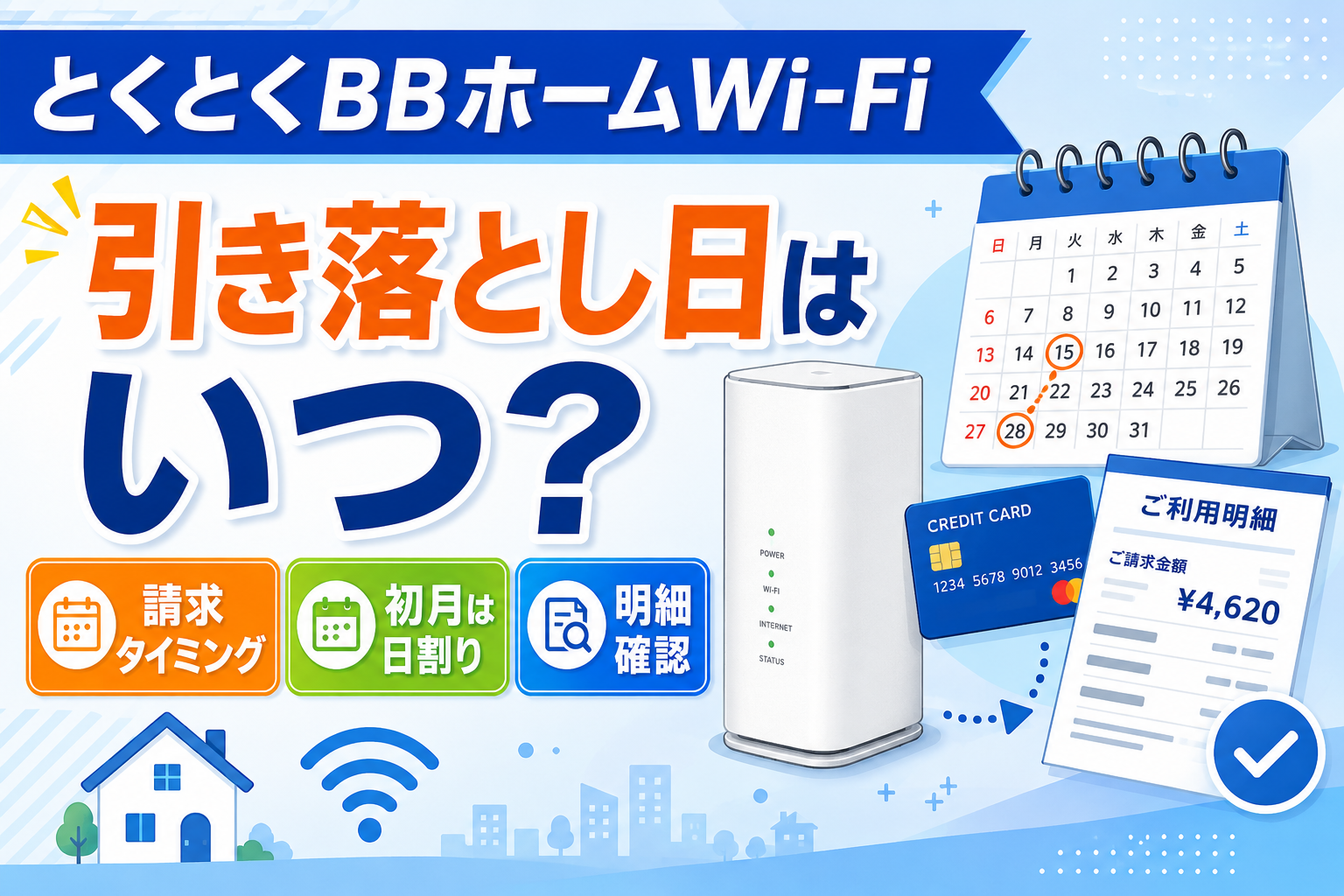
  • とくとくBBホームWi-Fiの引き落とし日はいつ?初回請求と明細の確認方法【2026年】

    とくとくBBホームWi-Fiの引き落とし日はいつ?初回請求と明細の確認方法【2026年】

    【PR】本記事は広告を含みます。サービス内容・キャンペーンは変更される場合があるため、最新情報は公式サイトでご確認ください。

    【PR】本記事には広告リンクが含まれます。支払い条件は2026年10月6日に公式案内で確認しました。契約時のプランや請求内容は契約書面・明細を優先してください。

    とくとくBBホームWi-Fiの銀行口座からの引き落とし日は、登録したクレジットカード会社の支払日です。ホームWi-Fiに全員共通の「毎月○日」はありません。公式FAQではクレジットカード払いのみと案内されています。一般的なGMOとくとくBBの「口座振替は27日」という説明を、このサービスに当てはめないでください。

    知りたいこと確認先
    口座から何日に引き落とされる?登録したカード会社のアプリ・明細で「支払日」を確認
    何月分・何の料金を請求された?BBnaviの請求明細で内訳を確認
    初月はいくら?発送月のサービス料金と、日割りされない追加料金・事務手数料を分けて確認
    請求が見つからない・高い?BBnaviの対象月とカードの締め日、追加料金を照合

    引き落とし日はカード会社で決まる

    GMOとくとくBB公式サポートは、クレジットカードの引き落とし日をカード会社のスケジュールに準じると案内しています。カードの「利用日」「締め日」「支払日」は別です。カード会社の締め日をまたぐと、サービスを利用した月より後に銀行口座から引き落とされることがあります。

    確認手順は①自分のカード会社のアプリで「GMOとくとくBB」などの利用明細を探す、②その明細の請求月・支払日を見る、③銀行口座の引き落とし予定日と照らす、の順です。公式FAQによると、GMO側では登録カード情報そのものを照会できません。登録カードを忘れた場合は、手元の各カードの明細を確認してください。

    PR・広告/申込み前の方へ

    初月料金・端末代・特典条件を確認してから申込みましょう。申込み済みの方の請求確認はBBnaviをご利用ください。

    このリンク経由の申込みで運営者に広告報酬が発生することがあります。特典は窓口・時期・適用条件で異なります。

    初回請求で見る項目:日割り・追加料金・事務手数料

    現在のホームWi-Fi公式ページでは、端末発送月(0カ月目)のサービス料金は日割りと案内しています。契約直後は、発送月の日割り料金と事務手数料、端末代金の分割払いと相当額の割引、申込時に選んだオプションなど、項目ごとに請求時期が異なりえます。初月の銀行口座引き落としを「申込月の○日」と決め打ちせず、BBnaviの確定した請求明細とカード明細を見てください。

    事務手数料は現在の公式ページで3,300円(税込)です。キャンペーンにある「初年度実質月額」はキャッシュバックなどを反映した指標で、カードへ毎月請求される額とは異なります。月額・端末代・割引・特典を分けて確認すると、初回請求を把握しやすくなります。

    2026年10月1日からの月額追加料金605円(税込)は日割りされません。公式の料金改定案内で確認できます。「初月のすべての料金が日割り」と考えず、追加料金と事務手数料も確認してください。現在の公式ページで案内される通常月額5,687円(税込)には、この605円が含まれています。表示額にもう一度605円を足す計算はしません。既存契約の請求額は契約条件とBBnaviの内訳を優先してください。

    発送日からの料金計算や利用開始月の詳しい考え方は、料金はいつから発生する?発送月と初月料金の解説でまとめています。ここでは、確定した請求とカード会社の支払日を照合しましょう。

    BBnaviで請求金額を確認する方法

    • BBnaviにログインし、「当月ご利用料金」から請求明細を開く。
    • 請求履歴から確認したい月を選び、「月額料金内訳」でサービス料金、追加料金、事務手数料、端末代、割引、オプションなどを見る。
    • カード会社の利用明細に表示された金額と照合し、カード会社側で支払予定日を確認する。

    公式の明細確認案内では、請求が確定しておらず金額が表示されない場合、毎月10日以降に再確認するよう案内しています。10日はカードの引き落とし日ではありません。まず対象月を確認し、まだ未確定なら掲載後に照合してください。

    請求が高い、引き落としが見つからない場合

    状況確認すること
    初回だけ高い事務手数料、発送月の日割り、日割りされない605円の追加料金、オプション料金をBBnaviで確認
    端末代が請求されている分割払い相当の割引が同時に適用されているか確認。契約したプランの条件を優先
    今月だけ高い2026年10月の料金改定、オプション・プラスエリアモードの利用、割引終了を確認
    カード明細にまだないBBnaviの請求月を確認し、カード会社の締め日と反映時期を確認
    解約後にも請求がある最終利用月の明細を確認。カード会社の締め日により後日請求になる場合あり

    金額や請求月を照合しても分からなければ、公式の請求明細確認ページを参照し、契約情報と該当月を用意してサポートに問い合わせてください。カード番号やセキュリティコードは記事のコメント欄には書かないでください。

    PR・広告/申込み前の方へ

    初月料金・端末代・特典条件を確認してから申込みましょう。申込み済みの方の請求確認はBBnaviをご利用ください。

    このリンク経由の申込みで運営者に広告報酬が発生することがあります。特典は窓口・時期・適用条件で異なります。

    よくある質問

    毎月27日に引き落とされますか?

    ホームWi-Fiはクレジットカード払いのため、実際の引き落とし日はカード会社次第です。GMOとくとくBB全般の口座振替「27日」は、ホームWi-Fiのクレジットカード払いの日付ではありません。

    カードの利用通知が来たら、もう支払ったことになりますか?

    利用通知と銀行口座からの引き落としは別です。カード会社の利用明細で支払予定日を確認してください。

    カードを変更できますか?

    公式のカード変更手順を確認し、BBnaviから手続きしてください。公式FAQでは、登録・更新した翌月のGMOとくとくBB請求分から新しいカードが適用されると案内しています。これはGMOの請求への反映時期です。銀行口座からの引き落とし月・日まで翌月と決まるわけではありません。変更前後のカード明細をそれぞれ確認してください。

    カード決済ができなかったら?

    放置せず、カード会社の通知とGMOとくとくBBの支払い案内を確認してください。GMOから個別の支払い案内が届いている場合は、その期限と手順を確認してください。自己判断で再度支払う前に、既に決済されていないか明細を照合しましょう。

    まとめ

    引き落とし日を知りたいときはカード会社の支払日、料金の内訳を知りたいときはBBnaviの請求明細を見ます。初回は発送月のサービス料金の日割りに加え、日割りされない605円の追加料金や事務手数料なども確認してください。カードを変更した場合は、GMOの請求への反映と、カード会社の支払日を分けて見ましょう。

    PR・広告/申込み前の方へ

    初月料金・端末代・特典条件を確認してから申込みましょう。申込み済みの方の請求確認はBBnaviをご利用ください。

    このリンク経由の申込みで運営者に広告報酬が発生することがあります。特典は窓口・時期・適用条件で異なります。

    あわせて確認したい記事

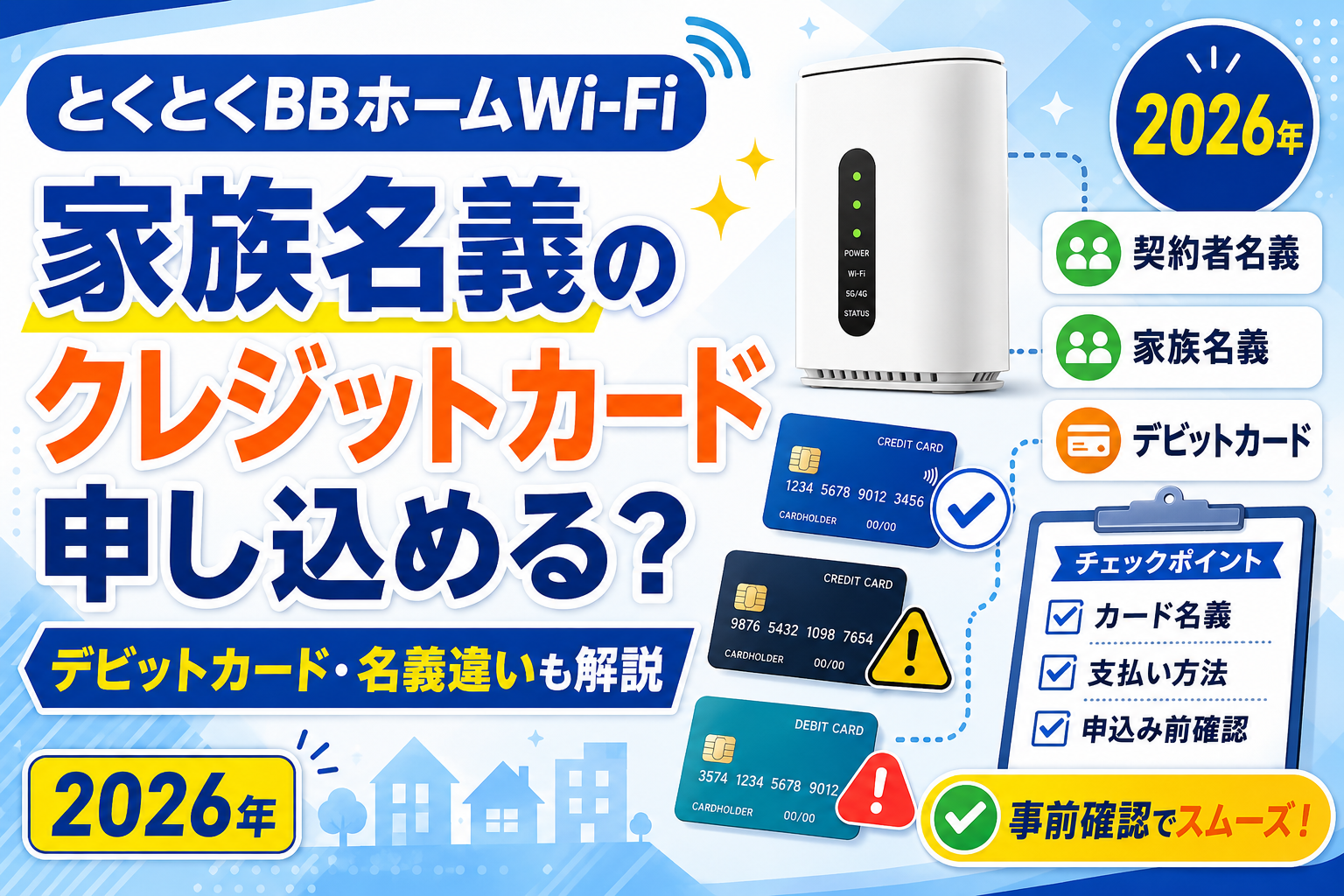
  • とくとくBBホームWi-Fiで家族名義のカードは使える?家族カード・デビットの確認【2026年】

    とくとくBBホームWi-Fiで家族名義のカードは使える?家族カード・デビットの確認【2026年】

    【PR】本記事は広告を含みます。サービス内容・キャンペーンは変更される場合があるため、最新情報は公式サイトでご確認ください。

    とくとくBBホームWi-Fiで家族名義のカードを使いたい場合は、まず「家族本人の名前が載ったカード」と「自分の名前で発行された家族カード」を分けて確認しましょう。カードを持っている人、名義人、引き落とし口座の人は、同じ意味ではありません。

    個人の新規申込みでは、契約者名義のクレジットカードを基本に確認。家族本人のカードを借りて進めないようにしましょう。

    GMOの新規相談フォームには契約者名義のカードのみとの案内があります。自分名義の家族カードを登録できるかなど、個別の扱いが不明な場合は公式へ確認します。

    2026年10月6日に公式情報を確認。ホームWi-Fiの支払条件、GMOの新規相談フォーム、カード会社が説明する名義の考え方を分けて整理しています。特定のカードの登録成功や審査通過を保証する内容ではありません。

    家族名義・家族カード・法人カードを分けて確認

    手元のカード・支払い方法確認できる条件・注意点次にすること
    契約者本人名義のクレジットカード新規相談フォームは契約者名義のみと案内ブランド・有効期限などを確認
    夫・妻・親など別人の名義のカード同じ家族でも契約者名義とは異なる借りて入力せず、条件を公式へ確認
    自分の名前で発行された家族カード別人名義のカードを借りることとは別GMOでの登録可否とカード条件を確認
    デビットカードGMOの支払いFAQは利用不可と案内クレジットカードと取り違えない
    法人名義のクレジットカードホームWi-Fi公式FAQは利用可能と案内法人・個人それぞれの申込条件を確認
    口座振替ホームWi-Fi公式FAQはカード払いのみ別サービスの支払い案内を流用しない

    支払いを家族でまとめたいという希望があっても、契約名義とカード名義の条件は別に確認します。「家族の口座から払うから、家族のカードでもよい」という順番で判断しないようにしてください。

    この表は、申込み前に確認する順番を整理したものです。本人名義のカードを用意した場合も、必ず登録できる、必ず契約できるとは限りません。実際のフォームと個別案内を優先しましょう。

    公式情報で分かる支払条件

    とくとくBBホームWi-Fiの公式FAQでは、支払いはクレジットカードのみと案内されています。対応ブランドは国内発行のVisa、Mastercard、JCB、American Express、Diners Clubです。

    名義については、GMOとくとくBBをこれから利用する方向けの公式問い合わせ予約フォームに、契約者名義のクレジットカードのみという案内があります。これは新規相談フォームの条件として確認した情報です。

    ホームWi-Fiの支払いFAQにブランド名が載っていることと、誰の名義でも利用できることは別です。個人契約では、本人名義のカードを基本に準備し、家族名義などの事情がある場合は申込画面へ進む前に公式へ確認してください。

    一方、法人カードはホームWi-Fiの個別FAQで利用可能と案内されています。個人向けの名義確認と法人向けの案内を一つの説明にまとめず、自分が行う契約の種類を先に確かめます。

    PR・広告/申込み前の方へ

    カードの条件を確認してから申込みへ

    契約者とカードの名義を確認し、料金・端末代・特典の条件も見ておきましょう。名義に不明点がある場合は、入力前に公式へ相談してください。

    GMOとくとくBBから工事不要Wi-Fi新登場!【とくとくBBホームWi-Fi】

    このリンクからの申込みで運営者に広告報酬が発生することがあります。特典は申込経路や時期で異なります。申込み済み・受付状況が不明な場合は再申込みの前に公式へ確認してください。

    夫・妻・親のカードを借りる場合に注意

    家族本人のカードと、自分名義のカードは区別します。たとえば契約者が妻で、カードに夫の名前が載っている場合、姓が同じでも名義人は別人です。親と子の場合も同様に、氏名全体を確認しましょう。

    JCBの公式解説でも、クレジットカードは名義人が使うもので、家族を含む別の人が利用することに注意を促しています。家族が了承したことだけで、そのカードを自分の決済に使えるとは考えないでください。

    支払う人を決めることと、カードの利用者や通信契約の名義を決めることは別です。家計の負担を相談したうえで、どの人が契約者になるか、用意できる本人名義のカードは何かを整理します。

    フォームで名義の問題を避けるために、実際と違う名前へ変更して入力することはしないでください。名義人と契約者の情報を正しく整理し、不明ならその状況を公式へ伝えましょう。

    家族が契約者になる場合も、本人が内容を確認する

    家族の名義で契約することを検討するなら、契約者になる本人が、料金、端末代、特典申請、連絡先などの条件を確認します。カード名義に合わせるためだけに、本人が知らない契約を作らないようにしましょう。

    申込者と主な利用者が異なる事情がある場合や、家族が手続きを補助したい場合は、入力者・契約者の条件を公式へ確認します。家族関係だけで代理手続きができると判断せず、必要な確認に沿って進めます。

    既に自分の名義で申し込んだ後なら、別の家族の名義でもう一度申し込む前に、元の申込みの受付状況を確認してください。新しい申込みが、元の情報の修正やキャンセルになるわけではありません。

    自分名義の「家族カード」は別に確認する

    カード会社が発行する家族カードは、本会員の家族に追加発行されるカードです。JCBは、家族カードの名義人を利用する家族本人と説明しています。夫名義の本カードを妻が借りることとは、カードの名義が違います。

    たとえば夫が本会員でも、妻の名前で発行された家族カードなら、その家族カードの名義人は妻です。引き落とし口座が本会員側にまとまる場合も、カードの名義を口座名義から判断しないようにしてください。

    妻がホームWi-Fiの契約者となる例カード上の名義確認の考え方
    夫の本カードを使う夫契約者と名義が異なる
    妻に追加発行された家族カード妻本人名義だが、GMOでの登録可否を確認
    妻が本会員のクレジットカード妻名義・種類・利用条件を確認

    ただし、本人名義の家族カードだから必ずホームWi-Fiで登録できるという個別の案内は、今回確認した公式FAQでは見つかりませんでした。GMOにカードの種類を伝えて確認し、カード会社にも継続的な支払いでの利用条件を確かめます。

    問い合わせでは「家族のカード」とだけ伝えず、「契約者は私で、私の名前で発行された家族カードです」と説明すると、別人名義のカードと取り違えられにくくなります。最初からカード番号全部を伝える必要はありません。

    新しく家族カードを作ることを検討する場合も、ホームWi-Fiの登録可否を確認してから判断します。発行対象や年会費、発行時期はカード会社の条件によるため、すぐ届くことや必ず使えることを前提に予定を組まないようにしてください。

    PR・広告/申込み前の方へ

    カードの条件を確認してから申込みへ

    契約者とカードの名義を確認し、料金・端末代・特典の条件も見ておきましょう。名義に不明点がある場合は、入力前に公式へ相談してください。

    GMOとくとくBBから工事不要Wi-Fi新登場!【とくとくBBホームWi-Fi】

    このリンクからの申込みで運営者に広告報酬が発生することがあります。特典は申込経路や時期で異なります。申込み済み・受付状況が不明な場合は再申込みの前に公式へ確認してください。

    デビットカードはクレジットカードと取り違えない

    GMOとくとくBBの公式支払いFAQでは、国内発行クレジットカードの案内にデビットカード不可と記載されています。ホームWi-Fiの個別FAQも支払い方法をクレジットカードのみとしています。

    カードにVisaやJCBなどのマークがあっても、クレジットカードとは限りません。手元のカードがどの種類か分からない場合は、発行会社の案内や会員ページで確認してください。見た目やブランドだけで判断しないことが大切です。

    銀行口座に残高があることと、ホームWi-Fiで登録できるカードであることも別です。登録画面で進めない場合に、残高だけを追加して解決すると決めつけず、まずカードの種類と公式条件を確認します。

    プリペイドカードなども、クレジットカードの代わりに使えると自己判断しないでください。今回確認したホームWi-Fiの個別FAQは、これらのカードの利用を案内していません。対応の有無は申込み前に公式へ確認しましょう。

    法人カードと法人契約の確認を分ける

    ホームWi-Fi公式FAQでは、法人名義のクレジットカードを利用できると案内しています。個人事業主や法人での導入を検討する方にも説明があります。個人の家族名義カードの判断を、そのまま法人カードへ当てはめないでください。

    法人として契約する場合は、別の法人契約FAQで法人専用フォームからの申込みが案内されています。カードが法人名義であることと、契約そのものが法人契約であることは分けて確認します。

    相談前には、契約の名義、カードの種類、利用予定の場所、必要な台数、連絡を受ける担当者を整理しましょう。会社で支払うことだけを理由に、個人向けフォームへ会社情報を混ぜて入力しないようにします。

    旧姓・改姓などで表記が違う場合

    結婚などで、現在の氏名とカードの名義表記が異なることがあります。この場合は、カード会社への名義変更と、GMOへ登録する契約情報をそれぞれ確認してください。

    実際と違う氏名に合わせて申し込むのではなく、現在の名義とカードの状態を伝えて、必要な対応を確認します。カードの変更には時間がかかる場合があるため、急いで利用したい日があれば、その予定も整理しましょう。

    既に契約している方は、新規申込みとは別に、登録情報や支払い情報の変更手続きを確認します。契約名義を変えること、カードを更新すること、別人へ契約を引き継ぐことは、同じ手続きではありません。

    本人名義のクレジットカードがない場合の進め方

    まず、本人名義のカードがないことと、家族のカードがあることを分けて整理します。別人のカードを借りる方法で進めず、自分名義で用意できるカードや、利用を検討するサービスの支払い条件を確認しましょう。

    手元のカードの名義と種類を確認

    カード会社の案内で、クレジット・デビット・家族カードなどを確かめます。

    GMOへ登録条件を確認

    ホームWi-Fiの個人新規契約であることと、契約者・カード名義の関係を説明します。

    必要な準備と利用希望日を整理

    新しいカードを用意する場合も、発行や登録が希望日に間に合うとは限りません。

    条件を確認してから契約を判断

    支払いだけでなく、料金、エリア、端末代、特典申請まで見ます。

    カード発行を急いで申し込むことが、このサービスを使うための唯一の選択とは限りません。自分が用意できる支払い方法と利用開始の希望日をもとに、候補サービスの条件も確認します。

    ただし、ホームWi-Fiで口座振替へ切り替えられると期待して申し込むのは避けてください。新規申込み時の条件を確かめ、その支払いを継続できるかまで考えて判断しましょう。

    公式へ相談するときの伝え方

    GMOにはサービスへの登録条件を、カード会社にはカードの利用条件を確認します。問い合わせ先に合わせて質問を分けると、どちらが判断する内容かを整理できます。

    確認先質問する内容
    GMOホームWi-Fi新規契約で、自分名義の家族カードを登録できるか
    GMO契約者・カード名義の条件、改姓時の対応、受付済み情報の確認
    カード会社手元のカードの種類・名義・継続的な支払いでの利用条件
    カード会社カードの更新や名義変更、利用できない場合の確認

    相談用のメモには「個人の新規申込み」「私が契約者」「私名義の家族カード」など、名義の関係を書きます。姓だけで説明するより、どの人が契約者で、どの人がカードの名義人かを明確にしましょう。

    番号、セキュリティコード、暗証番号などをブログのコメントへ書き込まないでください。公式窓口でも、求められる情報と提出方法を確認し、必要な範囲で対応します。

    申込み中・申込み後にカードの問題が分かったら

    まだ送信していない場合は、名義やカードの条件を確認してから入力を続けます。最終送信後にエラーが出た場合や、受付されたか分からない場合は、カードを変えて再申込みする前に受付状況を確認してください。

    受付済みなら、修正や変更ができるかを公式へ相談します。家族名義の別申込みを作ることや、同じ申込みを繰り返すことが、既存の登録内容の修正になるわけではありません。

    入力エラーの文言、止まった画面、送信ボタンを押したか、完了画面やメールの有無を控えると、相談の目的が明確になります。詳しいフォームの対処はエラー記事で確認できます。

    よくある質問

    同じ姓の家族ならカードを借りて使えますか?

    同じ姓でも名義人が別なら、契約者本人のカードとは異なります。家族の了承だけで使えると判断せず、本人名義を基本に公式条件を確認してください。

    自分名義の家族カードは使えますか?

    他人名義のカードを借りることとは別です。ただし、今回確認したFAQでは個別の登録可否を確認できませんでした。GMOとカード会社に条件を確認してから判断します。

    カードにVisaのマークがあれば使えますか?

    ブランドだけでは判断できません。カードの種類、名義、発行条件を確認します。デビットカードはGMOの支払いFAQで不可と案内されています。

    カード名義に合わせて契約名を変えればよいですか?

    実際の契約者と異なる情報を入力しないでください。家族が契約者になる場合は、その本人が内容を確認し、申込みの条件に沿って手続きします。

    名義と支払条件が確認できたら申込みを検討

    個人で申し込むなら、契約者とカードの名義を確認することから始めましょう。自分名義の家族カード、法人カード、改姓などの事情は分けて伝え、確認できた条件に沿って進めます。

    支払いの準備ができたら、利用する場所、料金、端末代、オプション、特典条件も確認します。カードが用意できたことだけで、契約全体を判断しないようにしましょう。

    PR・広告/申込み前の方へ

    カードの条件を確認してから申込みへ

    契約者とカードの名義を確認し、料金・端末代・特典の条件も見ておきましょう。名義に不明点がある場合は、入力前に公式へ相談してください。

    GMOとくとくBBから工事不要Wi-Fi新登場!【とくとくBBホームWi-Fi】

    このリンクからの申込みで運営者に広告報酬が発生することがあります。特典は申込経路や時期で異なります。申込み済み・受付状況が不明な場合は再申込みの前に公式へ確認してください。

    支払いと申込みの関連記事

  • とくとくBBホームWi-Fiの申込みに必要なものは?カード・本人確認・準備一覧【2026年】

    とくとくBBホームWi-Fiの申込みに必要なものは?カード・本人確認・準備一覧【2026年】

    【PR】本記事は広告を含みます。サービス内容・キャンペーンは変更される場合があるため、最新情報は公式サイトでご確認ください。

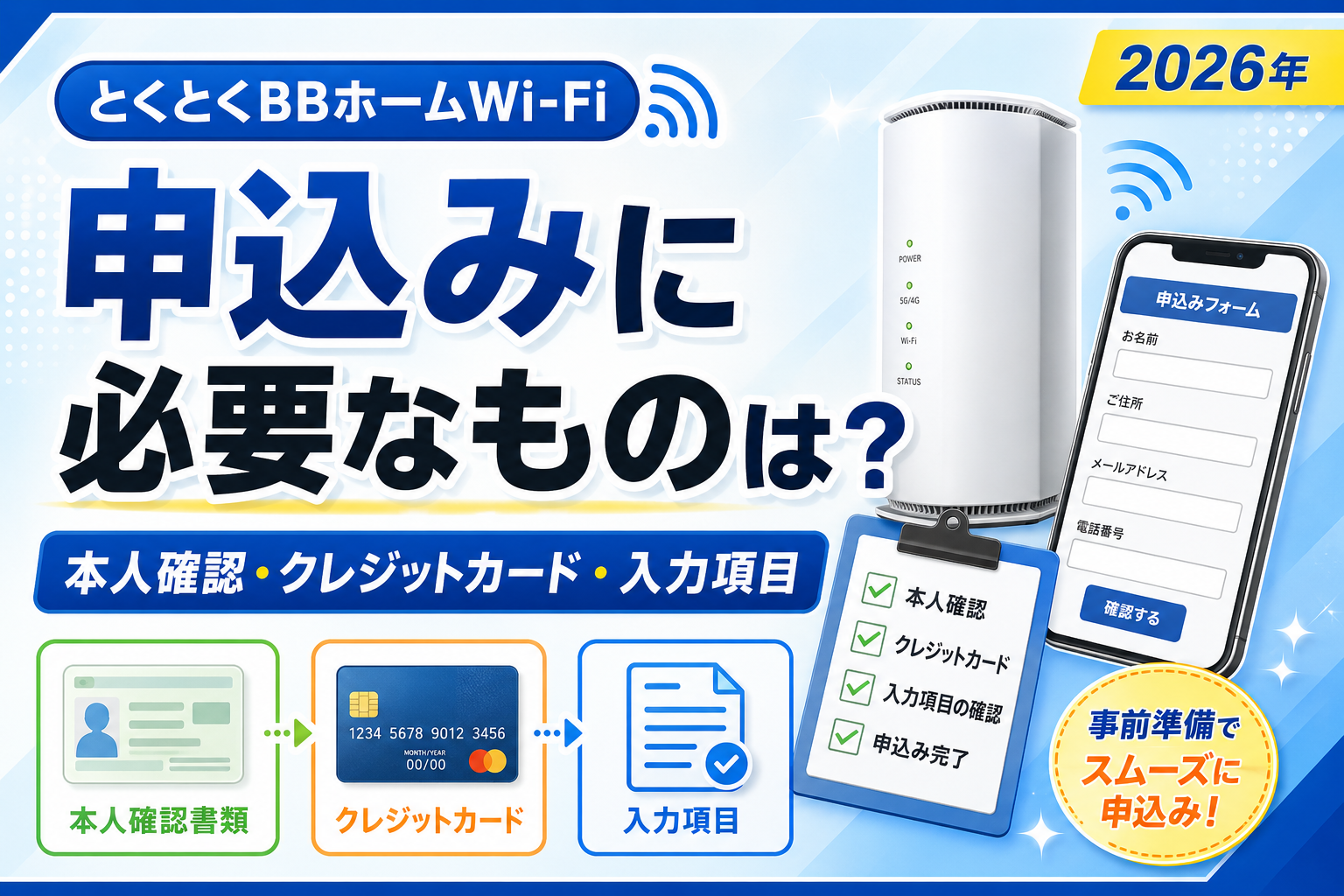
    とくとくBBホームWi-Fiの申込みに必要なものを準備するなら、まずクレジットカード、連絡を確認できるメールアドレス、契約者・住所・連絡先の情報を揃えましょう。あわせて、利用予定の住所のエリアと、申し込むプランの条件を確認します。

    支払いはクレジットカードのみ。本人確認に必要な手続きは申込画面と個別案内で確認します。

    この記事の準備表は、入力前に手元へ揃えておくと便利なものを整理したものです。全員に同じ書類の提出が必要という意味ではありません。実際の必須項目は申込画面を優先してください。

    2026年10月6日に公式情報を確認。個人で新規申込みを検討する方の準備を中心に整理しています。法人や個別の本人確認は、該当する公式窓口へ確認しましょう。

    申込み前に揃えるもの・情報の一覧

    準備するもの確認する内容用意する目的
    クレジットカード対応ブランド・国内発行・有効期限など支払い情報を正確に入力する
    メールアドレス普段受信を確認できるアドレス受付や発送などの案内を確認する
    契約者の情報氏名など、画面で求められる情報契約内容を正しく登録する
    住所の情報郵便番号・番地・建物名・部屋番号入力漏れや配送の行き違いを減らす
    連絡先連絡を確認できる電話番号など必要な確認に対応する
    利用予定住所エリア・端末を置く場所利用できる見込みを確認する
    申込条件の記録料金・端末代・オプション・特典条件確認画面と照合し、後から見返す
    乗り換え元の情報契約名義・解約費用・取得できる明細乗り換え特典を希望する場合に確認する

    上から順に用意すれば、申込画面を開いた後でカードや住所を探す手間を減らせます。カード番号などを一つの共有メモにまとめる必要はありません。カードは手元で確認し、契約条件の記録と分けて管理しましょう。

    「すべて用意できたら必ず審査に通る」「すぐ発送される」という保証ではありません。準備は入力の行き違いを減らすためのものです。個別の申込条件や確認事項があれば、画面に表示された案内に沿って対応します。

    クレジットカードを先に確認する

    ホームWi-Fiの公式FAQでは、支払い方法はクレジットカードのみと案内されています。対応ブランドは国内発行のVisa、Mastercard、JCB、American Express、Diners Clubです。口座振替を前提に申込画面へ進まないようにしましょう。

    GMOとくとくBBの別サービスで利用できる支払い方法が、そのままホームWi-Fiでも使えるとは限りません。検索で口座振替の説明を見つけたときは、サービス名と申込プランが一致するかを確認してください。

    • ホームWi-Fiの支払い条件を確認した
    • 対応するカードを手元に用意した
    • 有効期限と名義の表記を確認できる
    • 画面に求められるカード情報を正確に入力できる
    • カードの種類や名義に迷う場合は、送信前に公式へ確認する

    家族名義のカードを使いたい場合などは、契約者とカード名義の条件を自己判断しないでください。ブランドが対応していることと、そのカードで自分が申し込めることを分けて確認します。この記事では個別の利用可否を保証しません。

    カードの入力にエラーが出たときの対処は、関連記事にまとめています。準備段階では、別のカードを何枚も試すことより、現在の申込条件とカード情報を確認できる状態にすることを優先しましょう。

    PR・広告/申込み前の方へ

    準備ができたら、申込条件を確認しましょう

    支払い方法・料金・端末代・オプション・特典条件を確認してから、必要な情報を入力します。

    GMOとくとくBBから工事不要Wi-Fi新登場!【とくとくBBホームWi-Fi】

    このリンクからの申込みで運営者に広告報酬が発生することがあります。特典は申込経路や時期で異なります。受付済み・受付状況が不明な方は、再申込みの前に公式へ確認してください。

    本人確認書類は必要?提出を求める案内を確認

    本人確認については、申込画面や公式からの個別案内で、必要な手続きと書類を確認します。今回確認したホームWi-Fiの公開FAQだけでは、すべての申込者に共通する提出書類の一覧を特定できませんでした。

    そのため、この記事を根拠に書類を先に送ったり、他サービスの本人確認手順をそのまま使ったりしないでください。提出を求められた場合に、書類の種類、必要な面、提出先、期限を確認してから対応します。

    書類は、求められたものを指定された公式窓口へ提出します。

    運転免許証やマイナンバーカードなどの画像を、このブログのコメント欄へ投稿しないでください。書類の種類や隠す箇所も、提出先の案内を確認しましょう。

    追加確認を求められた場合の準備

    1. 対象のサービス名と申込みを確認する
    2. 公式案内で、必要な書類と提出方法を読む
    3. 書類に載る氏名・住所と、入力した情報を照合する
    4. 住所変更などの事情があれば、提出前に公式へ相談する
    5. 期限と提出した記録を残す

    書類の記載と現在の住所が異なる場合は、独自に画像を書き換えず、必要な補足資料や対応方法を確認してください。公式からの返信がないまま、別の名義で新しい申込みを作ることも避けましょう。

    本人確認が気になる方は、申込み前に公式の入会サポートへ相談できます。「個人の新規申込みで、必要な本人確認手続きを知りたい」と目的を伝えると、他サービスの相談との混同を減らせます。

    住所・契約者情報は入力前に照合する

    氏名や住所は、申込画面の説明に沿って入力できるよう準備します。郵便番号だけでなく番地まで確かめ、マンションやアパートなら建物名と部屋番号も確認しましょう。

    住所が自動入力される画面でも、すべての情報が揃うとは限りません。途中まで入った住所に続く番地や部屋番号を、どの欄へ入力するかを見てから進めると、入力漏れを減らせます。

    迷いやすい点準備段階での確認
    建物名・部屋番号正式な表記を確かめ、指定された欄へ入力する
    引っ越し前後の住所契約情報・利用予定地・受取先を整理し、画面の指定を読む
    自分以外の名義実際の契約者を確認し、名義の条件を公式へ相談する
    配送先を変えたい変更・指定の可否を公式へ確認する
    入力形式全角・半角、区切り方など、その欄の説明を優先する

    引っ越し予定があるなら、「今住んでいる住所」「利用する予定の住所」「端末を受け取りたい場所」を分けてメモします。どの住所を登録するか分からない場合は、実際と違う住所を仮に入れて進めず、公式へ確認してください。

    配送日時については、公式FAQで指定を受け付けていないと案内されています。発送後の配送伝票番号で状況を確認できるため、特定の日に必ず受け取れる前提で予定を組まないようにしましょう。

    急ぎの利用では、カードや住所の準備と、必要な日までに届くかの確認を分けます。入力を終えた当日に使えるとは限らないため、仕事や引っ越しで必要な日は、先に利用希望日を整理して相談すると安心です。

    メールと電話は契約後も確認できる連絡先を用意

    申込時だけでなく、受付や発送、特典に関する案内を後から見返せる連絡先を準備します。メールアドレスは、正しく入力できることに加え、実際に受信箱を開けるかも確認しましょう。

    乗り換え元の回線に付属するメールを使う予定なら、解約後に継続利用できるかを現在の事業者へ確認します。使えなくなる可能性があるアドレスを、長期の連絡先として登録しないように気をつけてください。

    • 普段使う受信箱へログインできる
    • アドレスの綴りを正確に確認できる
    • 迷惑メールや振り分け先も確認できる
    • 回線の解約後も使えるか確認した
    • 登録する電話番号で連絡を確認できる
    • 受付・発送・特典の案内を保存する場所を決めた

    メールの確認欄へ同じ文字を貼り付けても、元のアドレスに誤りがあればそのままになります。普段使っている受信箱のアドレスと一文字ずつ照合し、不要な空白が入っていないかを確認してください。

    入力した連絡先を家族と共用する場合は、誰が案内を確認するかも決めておくと見落としを減らせます。申込者以外が確認できる範囲は本人確認や窓口の条件によるため、代わりに手続きできると決めつけないでください。

    PR・広告/申込み前の方へ

    準備ができたら、申込条件を確認しましょう

    支払い方法・料金・端末代・オプション・特典条件を確認してから、必要な情報を入力します。

    GMOとくとくBBから工事不要Wi-Fi新登場!【とくとくBBホームWi-Fi】

    このリンクからの申込みで運営者に広告報酬が発生することがあります。特典は申込経路や時期で異なります。受付済み・受付状況が不明な方は、再申込みの前に公式へ確認してください。

    利用予定の住所と設置場所も準備する

    カードやメールが揃っていても、使う場所の確認は必要です。公式FAQでは、エリア確認ページで住所を入力して提供エリアを確認できると案内されています。引っ越し後に使う場合は、新住所で調べましょう。

    エリアに含まれていることだけで、室内の速度や電波を保証するわけではありません。公式でも、電波を使うサービスは利用環境などによって通信状況が変わると案内しています。使う部屋と端末を置ける場所を考えておくことが大切です。

    準備段階では、電源を取れる位置、家の中で主に使う部屋、スマートフォンやパソコンを何台つなぐ予定かを整理します。工事不要でも、届いた端末の設置・接続確認を行う時間は見込んでください。

    エリア確認で住所が表示されない場合や、境界付近で判断に迷う場合は、近隣の別住所で代用して申し込まず、公式へ利用予定地を確認します。詳しい地図の見方や圏外時の確認は、エリアの記事で整理しています。

    乗り換え特典を使うなら旧回線の情報を確認

    他社からの乗り換え特典を希望する場合は、旧回線の契約名義、解約費用、費用を確認できる明細を取得できるか調べます。これは通常の申込情報とは別に、特典条件を確認するための準備です。

    対象費用や提出期限は申込経路によって異なる場合があります。「乗り換えなら最大額が自動でもらえる」と考えず、対象サービス、対象となる費用、必要な申請、書類の条件をリンク先で確認してください。

    解約後にマイページへ入れなくなるサービスもあるため、費用の確認方法を旧事業者へ先に聞いておくと役立ちます。既に取得できる請求書や明細は保存し、解約時の費用が後から確定する場合は、いつ確認できるかを調べます。

    旧回線を先に解約するかどうかは、特典条件だけでなく、新しい回線を使える時期も考えて判断します。端末を受け取り、接続を確認する前に必要な通信環境を失わないよう、切り替え予定を整理しましょう。

    料金・特典の条件は入力前に記録する

    申込ページに表示された月額だけでなく、端末代、分割回数、割引の条件、事務手数料、選択したオプションも確認します。キャンペーンの受取予定額と、毎月実際に支払う料金を分けてメモすると、予算を考えやすくなります。

    特典については、申込窓口、コードが必要か、追加申請の有無、受取時期、受取方法を記録します。比較の途中で別の窓口を見ていた場合は、最後に使う申込ページの条件に統一して確認してください。

    画面を保存するなら、条件が分かる説明と日付を残します。カード番号やセキュリティコードが表示された入力画面まで保存する必要はありません。完了後に届く案内も、申込前の条件と照合できるよう保管します。

    送信前と送信後に確認するもの

    送信前送信後
    契約者・住所・連絡先が正しいか完了画面と受付の案内を保存
    料金・端末・オプションが希望どおりか追加確認や発送連絡を確認
    特典・コード・申請条件を確認したか必要な申請の期限を予定に入れる
    同意事項を読んだか契約書面を保管し内容を見返す

    送信後に完了したか分からなくなった場合は、メールや完了画面を調べ、公式へ受付状況を確認します。連絡先を変更して再申込みすることが、入力修正の代わりになるとは限りません。

    法人で申し込む場合は専用の公式案内へ

    法人契約は、公式FAQで法人専用フォームからの申込みが案内されています。複数台の導入にも対応し、内容確認後に担当者から連絡する流れです。個人向けの準備表だけで手続きを進めず、法人の公式案内を確認してください。

    また、公式FAQでは法人名義のクレジットカードも利用できると案内されています。ただし、法人カードの利用可否と、法人契約そのものの申込手順は別に確認します。会社の名義、担当者、利用場所、必要な台数を整理して相談しましょう。

    よくある質問

    クレジットカードがない場合も申し込めますか?

    今回確認したホームWi-Fi公式FAQでは、支払いはクレジットカードのみです。別サービスの口座振替案内を流用せず、申込み前に支払い条件を確認してください。

    全員が本人確認書類を提出しますか?

    公開FAQだけでは共通の提出要件を特定できませんでした。実際の申込画面と個別案内で確認し、提出を求められた場合は、書類・提出先・期限を確認して対応します。

    乗り換え元の請求書は申込み前に必要ですか?

    特典の申請に必要な書類と提出時期は条件で確認します。準備段階では、どの明細をいつ取得できるか調べておきましょう。通常の申込みで全員に必要な書類とは分けて考えます。

    必要なものを用意したらすぐ利用できますか?

    端末の発送・到着・設定が必要です。即日の利用を保証するものではないため、利用希望日と受取予定も考えて準備してください。

    準備が揃ったら申込ページの条件を確認しよう

    カード、連絡先、契約者と住所の情報を用意し、使う場所と料金条件まで確認したら、申込画面へ進みます。本人確認や特典の追加資料は、求められる内容を確認して対応してください。

    この準備表を、入力前の確認と送信前の見直しに使いましょう。具体的な画面の進め方は申込み手順の記事へ、入力で止まった場合はエラー対処の記事へ進むと、必要な情報を探しやすくなります。

    PR・広告/申込み前の方へ

    準備ができたら、申込条件を確認しましょう

    支払い方法・料金・端末代・オプション・特典条件を確認してから、必要な情報を入力します。

    GMOとくとくBBから工事不要Wi-Fi新登場!【とくとくBBホームWi-Fi】

    このリンクからの申込みで運営者に広告報酬が発生することがあります。特典は申込経路や時期で異なります。受付済み・受付状況が不明な方は、再申込みの前に公式へ確認してください。

    申込み準備の関連記事

  • とくとくBBホームWi-Fiに申し込めない?入力・カードエラーと受付確認【2026年】

    とくとくBBホームWi-Fiに申し込めない?入力・カードエラーと受付確認【2026年】

    【PR】本記事は広告を含みます。サービス内容・キャンペーンは変更される場合があるため、最新情報は公式サイトでご確認ください。

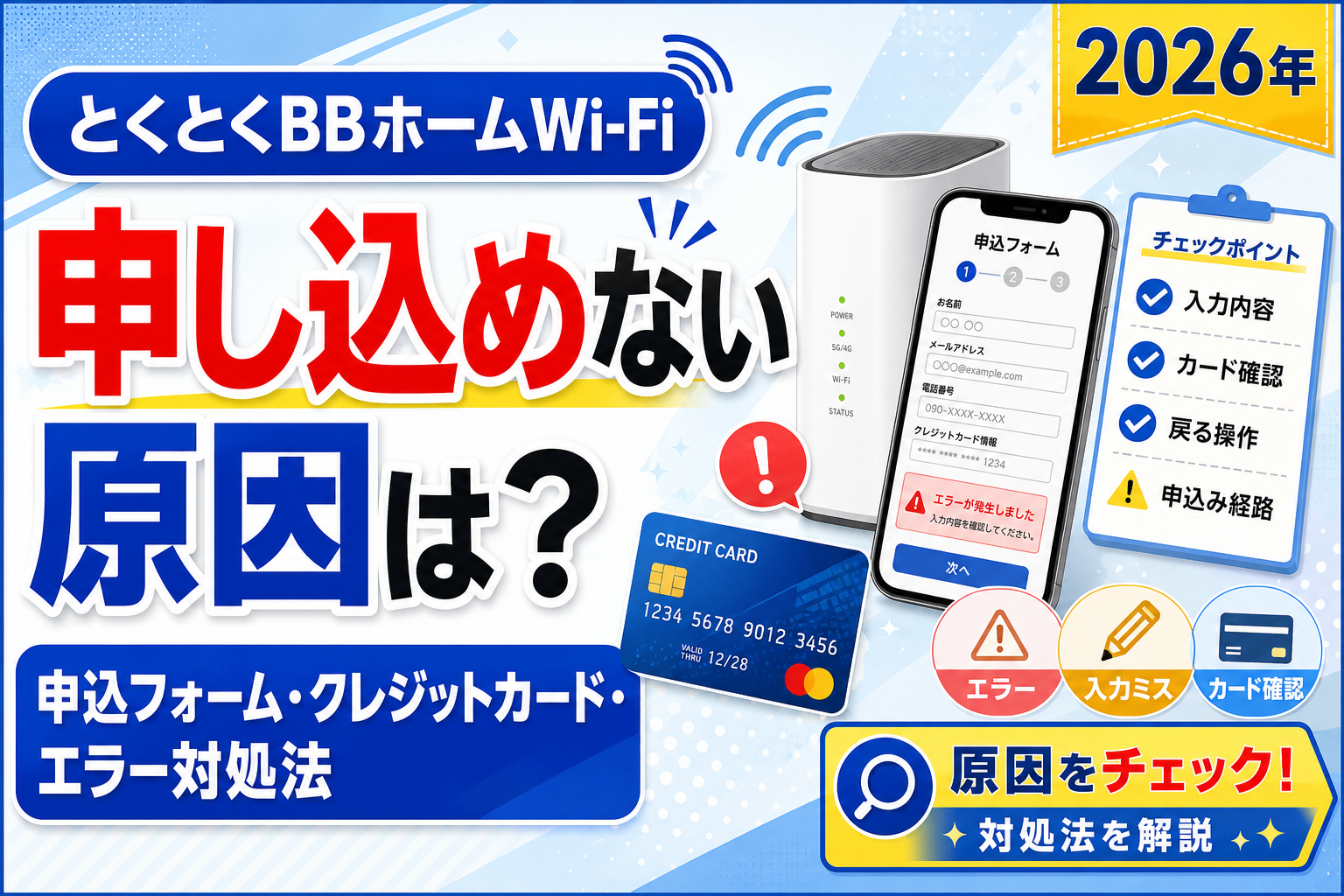
    とくとくBBホームWi-Fiに申し込めないときは、まず「入力中に止まった」「カード情報でエラーが出た」「送信後の受付状況が分からない」のどこに当てはまるかを確認しましょう。画面が止まっただけでは、申込みが成立していないと断定できません。

    入力内容を直す前に、申込みが完了していないか確認。送信後に不明なら再申込みを止めて公式へ相談します。

    エラー文を読み、該当する入力欄を一つずつ確認します。完了画面や受付メールがある場合は、フォーム入力の問題ではなく受付・発送状況の確認へ進みましょう。

    2026年10月6日に公式情報を確認。支払い方法などの公式条件と、編集部が整理した一般的な切り分け手順を分けて掲載しています。個別のエラー原因や審査結果は公式窓口へ確認してください。

    まずは止まった場面を確認する

    現在の状態先に確認すること次の行動
    入力欄の近くにエラー文が出る必須項目・指定された入力形式指摘された欄を修正する
    カード情報の入力で進めない対応する支払い方法・番号・有効期限表示内容に沿って確認する
    ページが白い・読み込みが止まる送信ボタンを押す前か後か送信後なら受付状況を先に調べる
    完了画面が出た・受付メールがある申込内容・公式からの追加案内受付状況や発送予定を確認する
    送信したが完了したか不明完了画面・メール・受付番号の有無再送信せず公式へ問い合わせる

    「次へ進めない」と「申し込んだのに端末が届かない」は、確認先が違います。受付済みの申込みをもう一度作ってしまわないよう、最後に行った操作を思い出してください。

    確認するときは、どの画面で止まったか、送信ボタンを押したか、表示された文言をメモします。最初からすべての操作をやり直すより、止まった位置を特定した方が説明しやすくなります。

    入力フォームのエラーは該当する欄から直す

    入力画面にエラー文が表示されている場合は、まずその文言を読みます。「未入力」「形式が違う」などの表示に応じて該当欄を確認し、他の情報をむやみに変更しないようにしましょう。

    • 必須項目が空欄になっていないか
    • 全角・半角の指定に合っているか
    • 電話番号や郵便番号の区切り方が指定どおりか
    • 住所の番地・建物名・部屋番号が必要な欄に入っているか
    • メールアドレスの確認欄が一致しているか
    • 画面で必要とされる同意・選択欄を確認したか

    自動入力やコピーした文字には、不要な空白が入ることがあります。メールアドレスの前後、番号の途中、姓名の区切りなどを確認してください。ただし、画面で求められる区切りまで消すのではなく、その欄の説明を優先します。

    郵便番号から住所が自動で入った場合も、番地まで揃っているとは限りません。引っ越し予定などで契約住所と配送先を迷ったら、実際と異なる情報を入力して進めず、公式へ確認しましょう。

    確認用メールアドレスが一致していても、両方に同じ誤りを入れていることがあります。普段使っているアドレスと一文字ずつ照合すると、ドメインの入力違いなどに気づきやすくなります。

    同意欄が原因で進めない場合は、表示された説明や規約を読んだうえで判断してください。先へ進むことだけを目的に、内容を確認せずチェックすることは避けましょう。料金や有料オプションに不明点があれば、送信前に確認します。

    一度に複数の項目を変更しない

    たとえばメール欄のエラーが出ているなら、メールの修正から始めます。住所、電話番号、カードを同時に変更すると、どの修正が必要だったか分からなくなり、別の入力ミスを増やす場合があります。

    訂正しても同じエラーが続くときは、文言が変わっていないか再確認します。欄の下だけでなくページ上部に案内が出ていないかも見て、解決できない場合はその表示を控えて公式へ相談してください。

    PR・広告/まだ申込みが完了していない方へ

    入力を始める前に、申込条件を確認する

    支払い方法・月額料金・端末代・特典の条件を確認し、必要な情報を用意しましょう。

    GMOとくとくBBから工事不要Wi-Fi新登場!【とくとくBBホームWi-Fi】

    このリンクからの申込みで運営者に広告報酬が発生することがあります。特典は申込経路や時期で異なります。申込み済み・受付状況が不明な方は、再申込みの前に公式サポートへ確認してください。

    クレジットカードで止まったときの確認順

    とくとくBBホームWi-Fiの公式FAQでは、支払いはクレジットカードのみと案内されています。対応ブランドは国内発行のVisa、Mastercard、JCB、American Express、Diners Clubです。別サービスの口座振替案内と取り違えないようにしてください。

    カード入力で止まったら、まず画面で示された項目を確認します。カード番号、有効期限、セキュリティコードなどを、手元のカードと照合してください。入力した番号やコードを、この記事のコメント欄などへ書き込まないようにしましょう。

    確認する項目見直し方
    カード番号桁の抜けや入力違い、欄に指定された形式を確認
    有効期限月と年を取り違えていないか、手元の表示と照合
    セキュリティコード暗証番号と混同せず、カード会社の案内で確認
    名義などの情報フォームの説明とカードの表記に沿って確認
    カードの利用状況入力が正しくても通らない場合はカード会社へ確認

    ブランドが対応していることだけで、必ず登録できるとは限りません。カードの種類や個別の利用条件が不明なら、GMOとカード会社にそれぞれ確認します。家族名義や法人名義などの判断も、別記事の一般論だけで決めず、自分の申込条件を確かめましょう。

    カード情報が正しいのに同じ表示が続く場合、この記事から利用枠やカード会社側の判断を特定することはできません。GMOには申込画面のエラーを、カード会社にはカードの利用可否を確認すると、問い合わせの目的が明確になります。

    同じ番号を何度も入力したり、別カードを順番に試したりする前に、画面の案内を保存してください。送信ボタンを押した後の不明な状態では、カードを変えて新たに申し込むより、元の申込みの受付状況を確認します。

    画面が止まる場合は「未送信」を確認して切り分ける

    読み込みが止まる、ボタンに反応がない、ページが白くなる場合は、入力欄の修正だけでは解決しないことがあります。まず最後の送信操作を行ったかを確認してください。送信後なら、次の章の受付確認を先に行います。

    以下は編集部が整理した一般的な確認手順です。特定の操作で必ず解決するという公式保証ではありません。画面に操作方法や障害のお知らせがある場合は、その案内を優先してください。

    1. 表示されているエラー文と時刻を控える
    2. 送信前か送信後かを整理する
    3. 送信前と分かる場合に、インターネット接続の状態を確認する
    4. アプリ内ブラウザーで表示がおかしい場合は、通常のブラウザーで申込案内ページから開き直すことを検討する
    5. 同じ問題が続く場合は、端末・ブラウザー・止まった画面を整理して公式へ相談する

    別の端末やブラウザーへ切り替える際も、入力中のフォームURLだけをコピーして再開しないようにしましょう。未送信を確認したうえで、利用するキャンペーンの案内ページから条件を読み直し、申込画面へ進みます。

    一方、申込みの最終送信直後に止まった場合は、画面が白いことだけで失敗と判断しないでください。通信の表示が止まっていても、受付状況は公式側の確認が必要です。連打や繰り返しの送信を避け、完了の記録を調べます。

    セキュリティ機能をすべて無効にしたり、保存しているデータを一括削除したりすることを、この記事では解決の前提にしていません。原因が特定できない場合は、現在の設定をむやみに変えるより、公式へ状況を伝えましょう。

    戻る・進む・途中再開は特典条件にも注意

    公式のキャンペーン注意事項には、申込み途中にブラウザーの戻る・進む操作や手続きの中断があると、申込経路を確認できず特典対象外になる場合があると記載されています。入力を修正する際は、フォーム内に案内された操作を優先してください。

    まだ送信していないと確認できるなら、利用するキャンペーンページの注意事項を読み、そのページから始め直す方法を検討します。申込みを完了したか分からない場合は、同じ方法で再申込みせず、先に公式へ確認してください。

    キャンペーンページを開いた履歴があるだけで、特典が適用されると保証されるわけではありません。入力前に対象プラン、コードが必要か、追加申請の有無、受取条件を確認し、申込内容の確認画面と完了後の案内を保存しておきましょう。

    コードを入れ忘れたことや、途中で別ページを開いたことが気になっても、自己判断で申込みを作り直さないでください。変更の可否は受付状況や条件によるため、現在の申込みについて公式へ相談します。

    PR・広告/まだ申込みが完了していない方へ

    入力を始める前に、申込条件を確認する

    支払い方法・月額料金・端末代・特典の条件を確認し、必要な情報を用意しましょう。

    GMOとくとくBBから工事不要Wi-Fi新登場!【とくとくBBホームWi-Fi】

    このリンクからの申込みで運営者に広告報酬が発生することがあります。特典は申込経路や時期で異なります。申込み済み・受付状況が不明な方は、再申込みの前に公式サポートへ確認してください。

    送信後に完了したか分からないとき

    最終送信を行った後は、完了画面、受付メール、受付番号などの記録を探します。完了画面を保存していれば、そこに表示された案内を確認してください。メールが見つからないことだけで、未受付とは決められません。

    • 登録したメールアドレスの受信箱を確認する
    • 迷惑メールや振り分け先を確認する
    • 申込み時刻の前後に届いたメールを探す
    • 完了画面や受付番号の保存がないか確認する
    • 追加確認や入力修正を求める公式の連絡がないか確認する
    • 受付状況が不明なら公式へ問い合わせる

    登録したアドレスを間違えた可能性があっても、新しいアドレスで別の申込みを作る前に、元の申込みについて相談します。公式窓口へ「送信後に画面が止まり、受付メールも確認できない」と伝えると、確認したい内容が整理できます。

    確認のために画面を保存する場合は、カード番号やセキュリティコードなどが写らないようにします。公式から資料の提出を求められたときも、指定された安全な窓口と必要な項目を確認してください。

    完了後の発送待ちは入力エラーとは別

    完了の記録がある場合は、追加の確認連絡や発送案内を確認します。通常公式の案内でも、申込情報の確認や審査、地域、在庫状況などによって発送に時間がかかる場合があります。端末が届かないことだけで入力失敗や審査落ちとは判断できません。

    発送メールがあるなら、その案内に沿って配送状況を確認します。発送前なら公式へ受付状況を、発送後なら配送案内をもとに到着状況を確認する、と段階を分けると整理できます。

    急いで使いたい場合も、再申込みが早い解決になるとは限りません。利用希望日と現在分かっている受付状況を伝え、対応できることを公式へ確認しましょう。発送予定が分からないまま、旧回線を解約する判断も避けます。

    問い合わせる前に用意するメモ

    解決できない場合は、公式サポートの申込み前・利用中それぞれの案内から該当する窓口へ進みます。広告リンクを開いて申し込み直すことが、問い合わせの代わりになるわけではありません。

    控える情報具体例
    操作した日時10月6日の昼ごろなど、分かる範囲の日時
    止まった場所住所入力、カード入力、最終送信後など
    エラー文画面の文言を変更せず控える
    利用環境スマートフォンかパソコンか、ブラウザー名
    完了の記録完了画面・受付番号・受付メールの有無
    確認した操作該当欄の修正、受信箱の確認など

    相談するときは「何を入力してもできない」だけでなく、「カード情報の画面でこの文言が出る」「送信後に画面が白くなった」のように、止まった位置を説明します。実際に表示されていない原因を推測して伝えるより、観察した状況を伝える方が役立ちます。

    個人情報は、公式窓口で本人確認に必要とされた範囲で伝えます。このブログはGMOの受付窓口ではないため、氏名、住所、カード情報、受付番号などをコメントに投稿しないでください。

    よくある質問

    入力エラーが出ると審査落ちですか?

    入力形式のエラーと審査結果は別です。画面の表示だけで審査落ちとは判断せず、該当欄の案内を確認します。個別の受付状況は公式へ問い合わせてください。

    メールが来なければ再申込みしてよいですか?

    メールがないことだけでは未受付と断定できません。送信後なら受信箱・迷惑メール・完了画面を確認し、状況が不明な場合は公式への確認を先に行います。

    別のブラウザーなら必ず申し込めますか?

    保証されません。表示の問題を切り分ける一般的な方法ですが、入力条件やカードの利用可否など別の原因もあります。未送信を確認したうえで試してください。

    エラー後に特典が適用されたかはどこで分かりますか?

    申込内容の確認画面や完了後の公式案内を確認します。不明なら利用した申込経路と操作の状況を整理して公式へ相談し、自己判断で重複申込みをしないようにしましょう。

    申込み前の最終チェック

    入力の問題が解決したら、送信前に契約内容をもう一度読みます。申し込める状態になったことと、その契約が自分に合うことは別なので、設置予定住所のエリア、料金、端末代、オプション、特典条件を確認しましょう。

    申込みがまだ完了していない方は、必要な情報を用意して申込案内ページから進みます。送信後に受付状況が分からない方、完了の記録がある方は、公式で現在の状況を確認してから次の操作を判断してください。

    PR・広告/まだ申込みが完了していない方へ

    入力を始める前に、申込条件を確認する

    支払い方法・月額料金・端末代・特典の条件を確認し、必要な情報を用意しましょう。

    GMOとくとくBBから工事不要Wi-Fi新登場!【とくとくBBホームWi-Fi】

    このリンクからの申込みで運営者に広告報酬が発生することがあります。特典は申込経路や時期で異なります。申込み済み・受付状況が不明な方は、再申込みの前に公式サポートへ確認してください。

    申込みと受付確認の関連記事

  • とくとくBBホームWi-Fiの料金はいつから?発送日・初月の日割り・請求確認【2026年】

    とくとくBBホームWi-Fiの料金はいつから?発送日・初月の日割り・請求確認【2026年】

    【PR】本記事は広告を含みます。サービス内容・キャンペーンは変更される場合があるため、最新情報は公式サイトでご確認ください。

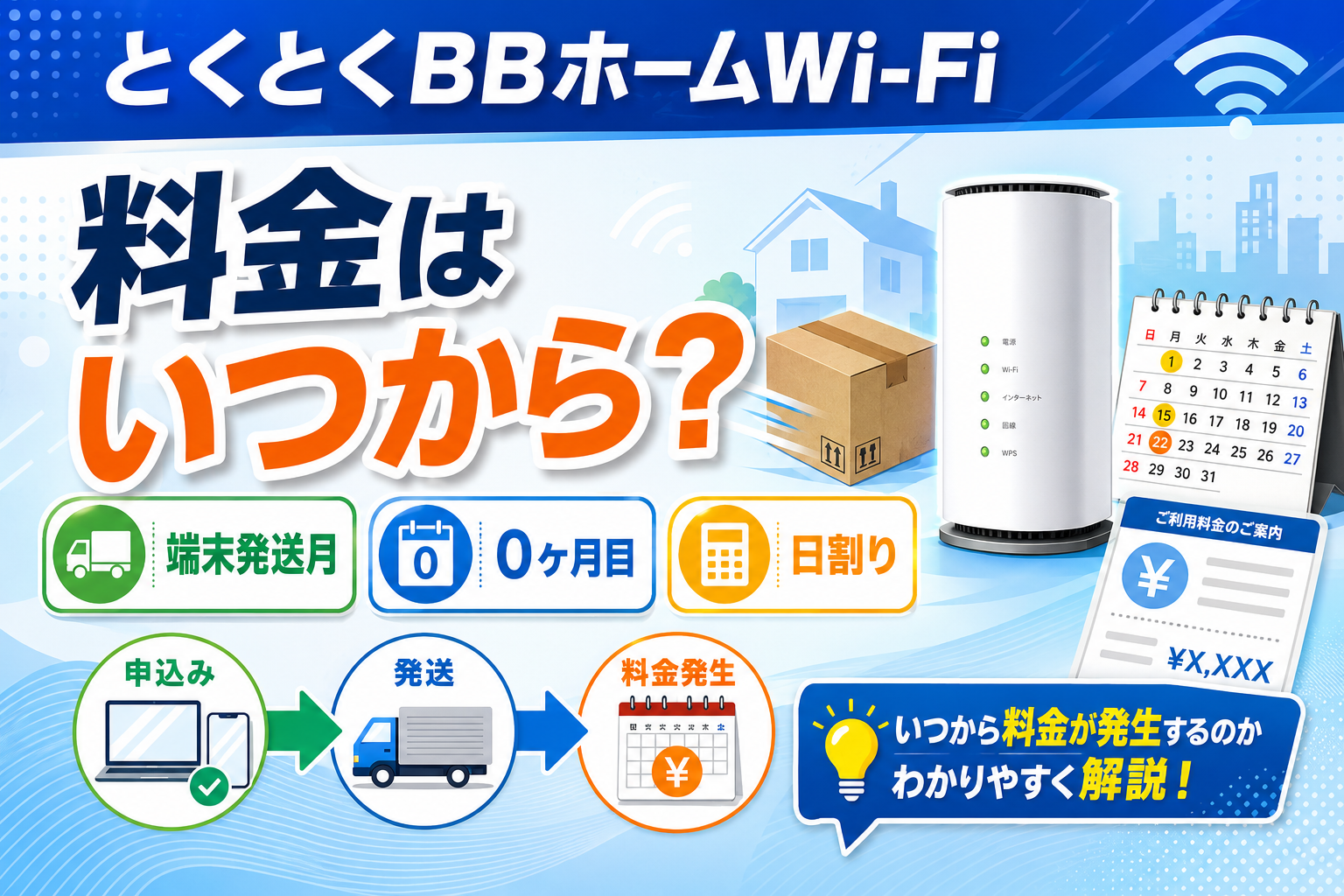
    とくとくBBホームWi-Fiの料金は、端末が届いて初めて接続した日から発生するわけではありません。公式ではサービス開始日を端末発送日と案内し、発送された月を料金表の「0か月目」としています。

    料金の基準は端末発送日・発送月。引き落とし日はカード会社の予定で確認します。

    初月のサービス料金には日割りの案内がありますが、初回請求のすべてが日割りになるわけではありません。2026年10月の改定加算分605円(税込)は、公式通知で日割りしないとされています。

    2026年10月6日に公式情報を確認。通常公式ページの案内を基準に整理しています。過去の契約・別の申込経路では、契約書面とそのページの初月条件を優先してください。

    申込み日・発送日・到着日・支払日を分ける

    日付・月何を確認する?混同しないポイント
    申込み日フォーム送信・受付の記録必ず同日に発送されるとは限らない
    端末発送日公式案内でのサービス開始日到着日や初めて接続した日とは別
    端末発送月料金表の0か月目翌月を1か月目と数える
    端末到着日機器を受け取り、設定できる日発送と到着が月をまたぐ場合もある
    カードの支払日口座から引き落とされる日カード会社の明細で確認する

    たとえば10月30日に発送され、11月1日に到着した場合、料金表の0か月目は10月です。11月に箱を開けたから、11月が最初の料金月になるとは判断できません。

    申込みを月末にした場合も、発送が翌月になると決めつけないでください。受付、在庫、審査、配送などの状況で日程が変わるため、申込日ではなく発送の案内を確認します。

    利用を始めたい日が決まっているなら、料金の月だけでなく、機器を受け取って設定する時間も考えましょう。引っ越し直後や仕事で必要な場合は、日割りを少し抑えることより、利用開始に間に合うかの確認が役立ちます。

    0か月目の数え方|発送月の翌月が1か月目

    通常公式の料金表では、端末発送月から端末代の分割支払期間が始まります。月の途中に発送された場合でも、その暦月が0か月目です。「利用開始から丸1か月たった日」とは区別しましょう。

    2026年10月発送の例料金表での扱い
    2026年10月0か月目(端末発送月)
    2026年11月1か月目
    2026年12月2か月目
    2027年1月3か月目

    料金表の「0か月目」と、キャンペーンに書かれる「発送月を含む○か月目」は表現が違う場合があります。料金・分割払い・特典の時期を、一つの数え方で一律に計算しないようにしてください。

    予定をメモするときは、月の番号だけでなく「2026年10月発送」のように実際の年月も残すと、後から見返しやすくなります。発送連絡は削除せず、契約書面と一緒に保存しておきましょう。

    PR・広告/申込み前の方へ

    初月料金と端末条件を確認する

    日割り対象・事務手数料・端末代・オプションを確認して、初回の支払いに備えましょう。

    GMOとくとくBBから工事不要Wi-Fi新登場!【とくとくBBホームWi-Fi】

    このリンクからの申込みで運営者に広告報酬が発生することがあります。特典・初月条件は申込経路によって異なるため、リンク先の案内を確認してください。

    初月は日割り?605円の改定加算を別に確認

    通常公式ページでは、端末発送月(0か月目)に日割り料金を請求する案内があります。一方、2026年10月1日利用分からの料金改定通知では、対象サービスに月額605円(税込)を加算し、その通知に記載の料金は日割りしないと案内しています。

    改定後の月額5,687円を、すべて日割りして初月の請求額と考えないでください。

    日割りされるサービス料金と、日割りされない改定加算などを分けて確認します。端末代・割引・手数料・オプションも含むため、初回総額は契約書面と明細で確かめましょう。

    現在の通常公式料金ページの月額5,687円(税込)は、改定後の表示です。通常月の表示額に、さらに605円を重ねて足す計算もしないように注意してください。

    改定通知には月額390円キャンペーンの特典適用中の扱いなども記載されています。その説明を、通常のホームWi-Fi新規申込みにそのまま当てはめないでください。自分の契約にどの特典が適用されているかを確認します。

    初回請求を確認する順番

    1. 発送日と0か月目を確認する
    2. 自分の申込経路の初月料金・日割り対象を読む
    3. 改定加算の扱いを確認する
    4. 端末代と分割相当割引を見比べる
    5. 事務手数料とオプションを加えて明細と照合する

    概算をメモするなら、項目ごとに欄を分けます。「日割り料金の見込み」「日割りしない料金」「一度だけの費用」「端末代と割引」を分けると、何が請求差額の原因かを見つけやすくなります。

    初月の日数計算や端数処理を自己計算しても、実際の請求額と一致するとは限りません。申込画面に初月の支払いが示されていれば保存し、金額が不明なら申込み前に公式へ確認してください。

    初回の請求総額に含まれやすい項目

    項目通常公式の案内・確認点
    月額サービス料金改定後の通常月額は5,687円(税込)。初月は日割りと改定加算を分けて確認
    事務手数料3,300円(税込)。初期費用として予算に入れる
    端末代33,264円(税込)を36回分割。月額924円と相当割引の条件を確認
    加入したオプション無料期間と有料になる月を契約内容で確認
    プラスエリアモード利用月は別途1,100円(税込)の案内。通常モードと区別する

    表は通常公式ページの主要項目で、初回請求の確定額ではありません。申込経路で初月の端末代などの案内が異なる場合は、実際の契約条件を確認してください。

    端末代は、料金表上で0〜35か月目が分割支払期間です。相当額を割り引くことで36か月利用時に実質無料になる案内ですが、端末価格そのものがなくなる意味ではありません。途中解約を考える際は、残る支払いを確認します。

    明細に端末代の項目があるだけで「実質無料が適用されていない」と判断しないでください。対応する割引の項目まで見て、条件と一致しているかを確認します。分からない場合は項目名と金額を控えて公式へ相談しましょう。

    オプションの無料期間も、基本料金の日割りとは別に確認する必要があります。申し込んだサービス名と、何月から費用が発生するかをメモしておくと、初回以降の請求も見比べやすくなります。

    PR・広告/申込み前の方へ

    初月料金と端末条件を確認する

    日割り対象・事務手数料・端末代・オプションを確認して、初回の支払いに備えましょう。

    GMOとくとくBBから工事不要Wi-Fi新登場!【とくとくBBホームWi-Fi】

    このリンクからの申込みで運営者に広告報酬が発生することがあります。特典・初月条件は申込経路によって異なるため、リンク先の案内を確認してください。

    端末を使わない期間も料金は止まらない

    通常公式の料金プランは、通信量に関係なく月額料金が設定されています。「箱をまだ開けていない」「旅行で使わなかった」という事情だけで、自動的に基本料金が0円になると考えないでください。

    受け取ったら、利用する場所で接続を確認します。接続できない場合は、設置場所、電源、SIMカード、端末の表示などを公式手順に沿って確認し、必要ならサポートへ相談してください。接続できないことと、料金が発生しないことは別です。

    配送が遅れているときも、未着だから請求対象ではないと断定しないでください。発送の記録と追跡情報を確認し、到着予定と契約上の扱いが分からなければ、公式窓口へ問い合わせます。

    長く利用しない予定がある場合は、申込時期や必要な契約期間を先に考えておきましょう。端末の電源を切ることが、契約の休止や解約手続きの代わりになるわけではありません。

    引き落とし日はカード会社の明細で確認

    公式サポートは、クレジットカード払いの引き落とし日を各カード会社の予定に準じると案内しています。端末発送日、料金が発生する月、実際の口座引き落とし日を分けて確認しましょう。

    ホームWi-Fiの利用月と、カード明細に表示される月が違う場合は、どの月の利用分かを照合します。別の買い物や他サービスと合算されたカードの支払総額を、ホームWi-Fiだけの費用と取り違えないようにしてください。

    請求日は「毎月○日」とこの記事から一律に決められません。カード会社の締め日や支払日を確認し、初回は少し余裕を持って支払口座の残高を用意しましょう。

    引き落とし日の詳しい確認は関連記事へまとめています。本記事では、料金が発生する基準と、初月の内訳を中心に確認してください。

    BBnaviで明細を確認する手順

    公式サポートでは、BBnaviで利用料金と請求履歴を確認できます。表示されるメニューから対象の請求月を選び、内訳を確認しましょう。請求確定前で金額が出ない場合は、毎月10日以降に再確認する案内があります。

    契約書面を手元に用意する

    申込経路、契約月、初月条件、オプションを確認できるようにします。

    BBnaviで対象月の請求履歴を開く

    初月と翌月を見比べ、毎月続く費用と一度だけの費用を区別します。

    カードの利用明細と照合する

    どの利用月が、いつ支払いになるかを整理します。

    分からない項目を公式へ相談する

    請求月、項目名、金額、確認した条件をまとめると説明しやすくなります。

    問い合わせるなら「思っていた金額より高い」だけでなく、「0か月目の○○という項目が△△円になっている」と、見ている情報を具体的に伝えましょう。カード会社へ聞く支払日の相談と、GMOへ聞く請求内容の相談を分けると整理できます。

    自分で比較用メモを作る際は、初月と通常月を別の行にします。初月だけ発生する手数料を毎月の費用に含めたり、キャンペーンの受取予定額を請求から先に引いたりしないよう注意してください。

    月初・月末の申込みはどちらがよい?

    初月の日割りだけで申込時期を決めると、旧回線とホームWi-Fiの二重負担や、必要な日に間に合わない問題を見落とす場合があります。先に、使い始めたい日、旧回線の最終利用月、端末を受け取れる時期を確認します。

    月末発送なら初月の一部費用を抑えられる可能性がありますが、改定加算など日割りにならない項目は残ります。翌月も継続して利用する予定なら、通常月の料金まで予算に入れてください。

    キャンペーンは経路や時期で変わるため、発送月を調整する目的だけで再申込みしないでください。申込み済みの場合の変更可否は、現在の受付状況を整理して公式へ相談します。申込時期の比較は関連記事で詳しく整理しています。

    確認用メモの作り方

    初回の請求を確認するときは、発送日、BBnaviで選んだ請求月、料金項目、金額、カードの支払予定日を一つのメモに残します。利用月の説明が書かれていれば、その年月も記録してください。「請求された月」と「サービスを利用した月」が分かれば、翌月の明細と見比べるときに取り違えを減らせます。

    家計簿へ入力する場合も、どの基準で記録するかを決めておくと二重計上を防げます。たとえばカードの利用明細で支出を登録した後、銀行の引き落としでも同じ通信費を追加すると、費用を二回数えてしまいます。家計簿アプリのカード・口座連携を使っている場合は、同じ支払いが重複していないか確認しましょう。

    このメモは家計管理と問い合わせのための整理用です。実際の請求の正否は契約条件と事業者の明細で確認し、不明な差額を推測だけで判断しないでください。

    申込み前に確認するチェックリスト

    • 自宅の対応エリアを確認した
    • 必要な日と受取予定を決めた
    • 発送日・発送月が料金の基準だと理解した
    • 初月の日割り対象と改定加算を分けて確認した
    • 手数料・端末代・割引・オプションを確認した
    • 契約条件の画面を保存した
    • 発送メールと契約書面を保存する予定を立てた
    • 初回支払日をカード会社の明細で確認する

    よくある質問

    届いた日から料金が発生しますか?

    通常公式案内のサービス開始日は端末発送日です。到着日や初めて接続した日を、料金開始日として判断しないでください。

    初月が日割りなら請求は少額ですか?

    日割りのサービス料金だけが初回請求のすべてではありません。改定加算、手数料、端末代や割引、オプションも確認する必要があります。

    改定後の月額に605円をもう一度足しますか?

    通常公式に現在表示される5,687円は改定後の月額です。二重加算しないよう、表示が改定前か改定後かを確認してください。

    申込みを月末にすれば翌月発送ですか?

    保証されません。受付状況などで発送日が変わるため、実際の発送連絡で確認します。

    まとめ|発送月と初回請求の内訳を確認しよう

    とくとくBBホームWi-Fiは、端末発送日・発送月を基準に料金を確認します。料金表の0か月目、機器の到着日、カードの支払日を混同しないことが大切です。

    初月の日割りだけで総額を予想せず、改定加算と初期費用まで確認しましょう。契約後は、BBnaviの内訳とカードの明細を見比べると、実際に何に支払ったかが分かります。

    PR・広告/申込み前の方へ

    初月料金と端末条件を確認する

    日割り対象・事務手数料・端末代・オプションを確認して、初回の支払いに備えましょう。

    GMOとくとくBBから工事不要Wi-Fi新登場!【とくとくBBホームWi-Fi】

    このリンクからの申込みで運営者に広告報酬が発生することがあります。特典・初月条件は申込経路によって異なるため、リンク先の案内を確認してください。

    料金と申込み時期の関連記事

  • とくとくBBホームWi-Fiの乗り換え特典に必要な書類は?明細・名義・提出期限【2026年】

    とくとくBBホームWi-Fiの乗り換え特典に必要な書類は?明細・名義・提出期限【2026年】

    【PR】本記事は広告を含みます。サービス内容・キャンペーンは変更される場合があるため、最新情報は公式サイトでご確認ください。

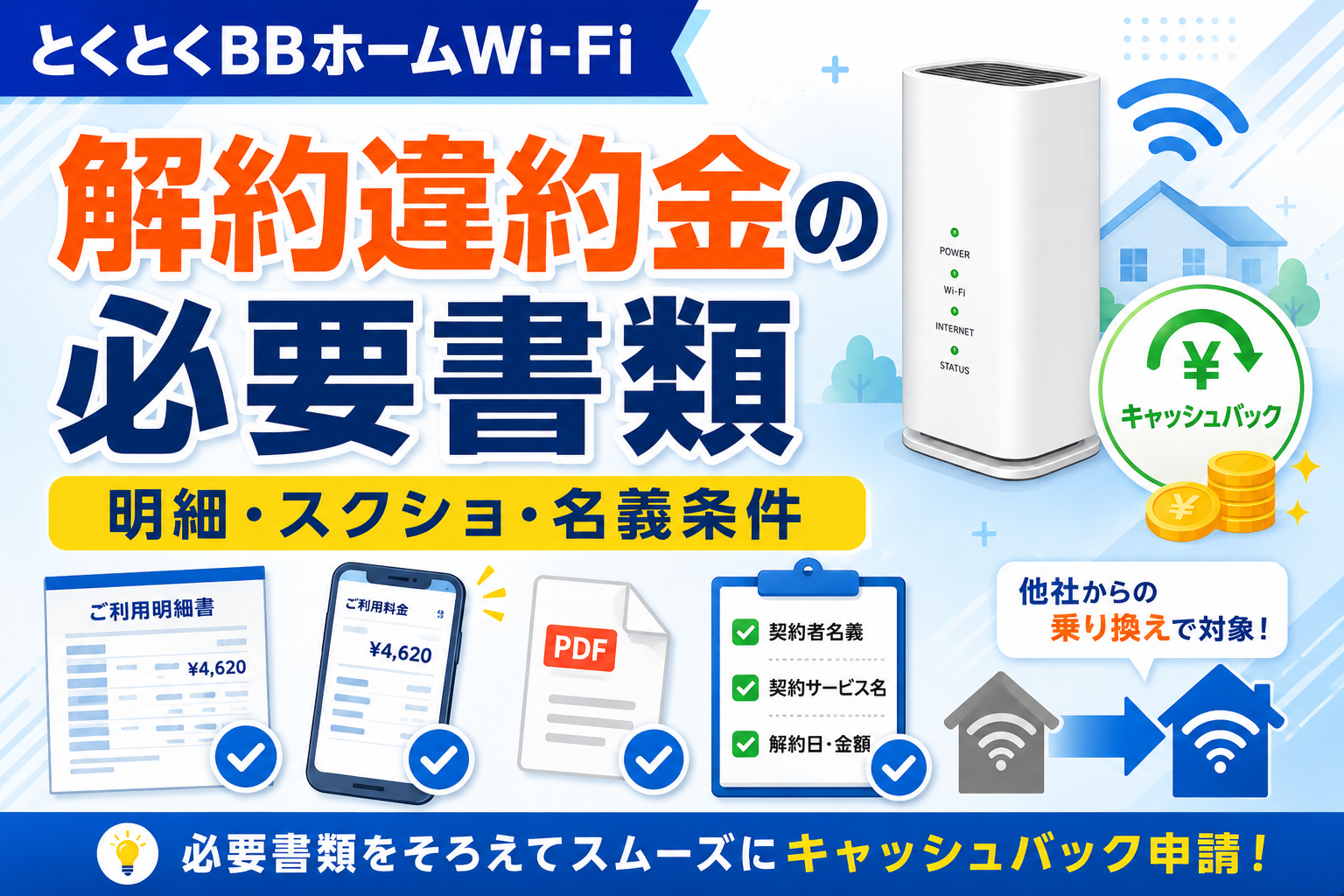
    とくとくBBホームWi-Fiへ乗り換えるとき、他社の解約費用を補填するキャッシュバックを利用したいなら、解約後の明細をどう入手するかまで確認しておきましょう。「解約した証拠」と「対象の費用が分かる明細」は、必ずしも同じではありません。

    必要なのは、旧回線のサービス・契約者・住所・解約費用を確認できる事業者発行の明細です。

    紙がなくても電子明細を使える案内があります。金額だけを切り抜かず、名義と費用の内訳が読み取れる状態で準備しましょう。

    公式情報は2026年10月5日に確認。本記事の制度説明は通常公式ページの条件を基準とします。別の申込経路や過去の契約は、申込時の条件・完了メールを優先してください。

    必要書類で確認する5つの項目

    通常公式ページでは、旧回線の事業者が発行する書類で、次の情報を確認できることを求めています。書類の名前だけで選ぶより、何が載っているかを先に見てください。

    確認する情報準備するときの見方
    サービス名などどの回線・プロバイダーの書類か読み取れるか
    契約者氏名旧回線の契約者が誰か分かるか
    住所書類に住所が記載されているか
    解約費用の項目違約金・残債など、何に対する請求か分かるか
    項目ごとの金額請求合計だけでなく、対象費用を区別できるか

    手元の請求書を開いたら、まず表紙や契約者情報のページと、解約費用の明細ページを見比べます。別の契約の請求書を選んでいないか、対象の回線に対応する資料かも確認してください。

    明細を提出したことと、特典の対象として認められたことは別です。条件に合うかは事業者の確認を受けるため、「この書類を出せば必ず全額戻る」と考えず、申込時の案内を読みましょう。

    紙の明細・電子明細・スクショはどう準備する?

    通常公式ページでは、電子交付された明細のダウンロード、明細画面のキャプチャ画像や写真による提出を案内しています。複数ページに分かれている明細は、すべてのページをそろえます。

    紙の明細がある場合

    机など平らな場所に置き、全体が見える状態で撮影します。折り目で数字が隠れていないか、室内の照明が反射して文字を読めなくしていないかを確認しましょう。写真を撮った後、拡大して氏名と金額を読めるか確かめると不備に気づきやすくなります。

    封筒を受け取っただけで提出準備が終わったと考えず、中の資料を確認してください。裏面に内訳がある場合もあります。表面だけで必要な情報が足りているかを見て、関連するページをまとめて保存します。

    会員サイトの電子明細を使う場合

    旧回線の会員サイトで、解約費用が計上された月の請求明細を確認します。PDFなどのダウンロード機能があれば、事業者の発行データを保存しておくと、その後の確認にも使えます。

    請求総額の画面と詳細画面が別なら、内訳まで開いて確認しましょう。画面に契約者情報がない場合は、どの資料を追加すればよいか公式窓口へ相談します。自己判断で文字を書き足した画像を作るより、事業者が発行した情報をそろえる方が説明しやすくなります。

    スクリーンショットを使う場合

    金額だけの小さな画像にすると、何の請求か分からなくなります。サービス名や契約者が分かる部分と、費用の内訳が分かる部分を確認してから保存してください。長い画面は、撮り漏れがないよう順番を決めます。

    保存した画像の形式やサイズが実際の申請フォームで受け付けられるかを確認してください。端末によって保存形式が違う場合があります。拡張子を書き換えただけでは画像形式は変わらないため、エラーが出たらフォームの案内に従って準備し直します。

    書類名よりも、情報がそろっているかを確認。

    「請求書」「利用明細」「解約費用の明細」など、旧回線の事業者によって表示は異なります。読めること・対象契約と結び付くこと・費用を区別できることを意識して確認しましょう。

    PR・広告/乗り換えを検討中の方へ

    申込先の特典と提出条件を確認する

    補填上限だけでなく、必要書類・申請期限・受取条件まで確認しましょう。すでに申込み済みの方は、完了メールの申請案内を確認してください。

    GMOとくとくBBから工事不要Wi-Fi新登場!【とくとくBBホームWi-Fi】

    このリンクからの申込みで運営者に広告報酬が発生することがあります。特典は申込経路・時期によって異なります。

    家族名義の旧回線は対象?

    通常公式条件では、旧回線が本人名義なら申込者の氏名が一致すること、本人以外の名義なら申込者と苗字が一致することが必要とされています。家族であることだけで、すべての名義が対象になるとは判断できません。

    旧回線の名義先に確認すること
    申込者本人書類の氏名と申込情報が一致しているか
    同じ苗字の家族名義条件に加え、ほかの特典条件も確認
    苗字が違う家族家族だから対象と決めず、申込み前に公式へ相談
    改姓・表記の違いがある必要な追加資料や扱いを公式へ確認

    苗字の漢字や旧字体、改姓前の情報などで表示が異なるときは、自分で書類を書き換えず、どの資料が必要かを問い合わせてください。名義の問題を解決するために、契約者を安易に変更する前にも、費用や手続きへの影響を確認しましょう。

    問い合わせる際は「旧回線は誰の名義か」「ホームWi-Fiは誰が申し込む予定か」「書類でどう表示されているか」を分けて説明すると、相談したい点を伝えやすくなります。回答は確認日と一緒に保存しておきます。

    解約証明書や支払い履歴だけでもよい?

    「解約できました」という通知に費用の内訳がなければ、それだけで必要な情報をそろえられるとは限りません。解約手続きの完了通知と、実際に請求された費用の明細を分けて確認します。

    銀行口座の出金履歴やカードの利用履歴も、支払先と合計は分かっても、解約費用の項目まで分からない場合があります。提出の中心は旧回線の事業者が発行した明細と考え、不足があれば旧回線の窓口へ確認してください。

    • 解約通知:解約日や対象サービスの確認に使う
    • 請求明細:費用の項目と金額を確認する
    • 支払い履歴:引き落とされた金額を自分で照合する

    この区別は、どの書類が足りないかを見つけるための整理方法です。実際の提出方法と追加資料は、契約した特典の案内に従ってください。解約通知だけで提出できると決めつけないことが大切です。

    申請・旧回線の解約・明細提出の順番

    申込み前には、旧回線をいつ解約するかと、解約費用がいつ明細に載るかを確認します。ホームWi-Fiが使えるかを確認する予定と、特典の締切に間に合わせる予定を一緒に立てましょう。

    申込先の特典条件を保存する

    旧回線が対象か、費用と名義に問題がないかを確認。別ページの特典を混ぜず、利用する経路を決めます。

    完了メールの特典申請案内を読む

    通常公式条件は、申込後に完了メール記載の専用フォームから特典を申請する流れです。ホームWi-Fiの契約だけで申請まで終わったと考えないでください。

    旧回線の解約と明細の発行を確認する

    旧回線の窓口で解約日、最終請求、書類の取得方法を確認し、必要な明細をそろえます。

    指定の方法で提出し、受付の記録を残す

    提出後に完了表示や受付メールを確認し、保存したファイルと一緒に管理します。

    先に旧回線を解約しないよう注意。

    通常公式特典は、ホームWi-Fiの申込時に旧回線を利用していることが条件です。すでに旧回線を解約した場合は、同じ条件で補填されると思わず、公式へ確認してください。

    旧回線を解約すると、会員サイトで明細を見られる期間やログイン方法が変わる場合があります。解約前に閲覧・保存の方法を確認しておくと、書類を取りに戻れない問題を避けやすくなります。明細の発行時期が分からないときは、最終請求を待つだけにせず旧回線の窓口へ相談しましょう。

    PR・広告/乗り換えを検討中の方へ

    申込先の特典と提出条件を確認する

    補填上限だけでなく、必要書類・申請期限・受取条件まで確認しましょう。すでに申込み済みの方は、完了メールの申請案内を確認してください。

    GMOとくとくBBから工事不要Wi-Fi新登場!【とくとくBBホームWi-Fi】

    このリンクからの申込みで運営者に広告報酬が発生することがあります。特典は申込経路・時期によって異なります。

    提出期限は端末発送月から数える

    通常公式条件では、端末発送月を1か月目として、3か月目の末日までに旧回線の解約と明細提出が必要です。申込み日から90日後と置き換えず、発送月を確認してカレンダーに登録します。

    数え方の例月すること
    1か月目2026年10月に端末発送申請案内・旧回線の明細発行予定を確認
    2か月目2026年11月必要な資料をそろえ、早めの提出を目指す
    3か月目2026年12月通常条件での解約・提出期限は12月31日

    上の表は通常公式条件での数え方の例です。実際の契約が同じ条件か、申込完了メールで確認してください。締切当日に問い合わせや再提出ができるとは限らないため、余裕を持って準備します。

    締切の直前に明細が発行される予定なら、早めにGMOの公式窓口へ相談します。「請求が遅いから自動的に期限が延びる」と判断しないでください。事情を伝えたうえで、提出可能な資料と必要な対応を確認します。

    予定表には、締切だけでなく「明細を取得する日」「提出内容を見直す日」も入れましょう。旧回線の請求メールが届いたら保存するなど、自分が実行できる行動に分けておくと忘れにくくなります。

    何円戻る?請求総額と対象費用を分ける

    2026年10月5日に確認した通常公式ページの補填上限は50,000円です。上限額が全員に固定で支払われる制度ではありません。対象外の項目が明細に含まれる場合、その金額を除いて扱う条件があります。

    自分で予算を立てるときは、毎月の利用料と解約に伴う費用を分けてメモします。明細の合計をそのまま「戻る予定のお金」にせず、何の項目が対象かを公式条件と照合してください。判断できない項目は、費用名と金額を整理して問い合わせます。

    たとえば請求書の合計が大きくても、そこに通常の月額料金や別のサービス代が含まれている可能性があります。自分で作った合計表は確認用のメモとして使い、提出する原本の代わりになるとは考えないでください。

    特典は後から受け取る仕組みのため、旧回線の請求をどう支払うかも先に考えておきます。補填される予定だから支払いを後回しにするのではなく、請求先の支払期限に従って対応しましょう。

    明細提出が終わっても、受取手続きは残る

    通常公式条件では、端末発送月を含む11か月目に基本メールアドレスへ口座登録の案内が届き、登録した翌月末日(営業日)が振込の目安です。案内送信日の翌月末までに受取口座を連絡しない場合などは、特典が適用されない条件があります。

    書類提出の締切と、口座登録の締切を別々に管理してください。申込時に入力した連絡先メールだけを見て、契約に伴って作られた基本メールを見落とさないよう、ログイン方法を確認しておきましょう。

    受付の記録を残した後は、受取案内を確認する予定も登録します。サービスの変更・解約や未納などが特典に影響するため、契約を変更する場合は受取条件を読み直してください。

    提出前のチェックリスト

    • 対象の旧回線が発行した明細を選んだ
    • サービス名・契約者・住所・費用の項目と金額を読める
    • 名義条件を確認した
    • 複数ページの撮り漏れ・添付漏れがない
    • フォームで指定された形式・容量を確認した
    • 締切と提出先を完了メールで確かめた
    • 提出完了の表示やメールを保存する
    • 後日の口座登録も予定に入れた

    添付する前にファイルを一つずつ開き、表裏やページ番号を確認すると取り違えを減らせます。ファイル名に番号を付けて整理しても、画像の内容を加工して必要情報を消さないようにしましょう。

    よくある質問

    紙の請求書を発行していない回線でも申し込めますか?

    電子明細を準備する案内があります。必要な項目が載っているかを先に確認し、足りない情報の取得方法は旧回線の窓口へ相談してください。

    書類に住所が載っていない場合は?

    必要情報が不足している可能性があります。何を追加すればよいかをGMOの公式窓口へ確認し、事業者発行の資料をそろえてください。

    一部のページだけ出してしまったら?

    提出先の案内を確認し、追加提出の方法を公式へ相談します。何度も新規申請を送る前に、現在の受付状況を確認しましょう。

    締切を過ぎた場合は受け取れますか?

    期限後でも受け取れると保証できません。契約の条件と受付状況を整理して、公式へ確認してください。自動延長を前提にしないことが大切です。

    まとめ|明細の入手方法を確認してから乗り換える

    補填特典を利用したいなら、申込先の条件、旧回線の名義、費用明細の取得方法を先に確認しましょう。解約後に書類が手元にないと気づくより、発行予定と提出期限を把握してから進めると準備しやすくなります。

    提出後も記録を保存し、受取口座の登録まで管理します。疑問があれば、書類のどの情報が不足しているかを整理して公式へ相談してください。

    PR・広告/乗り換えを検討中の方へ

    申込先の特典と提出条件を確認する

    補填上限だけでなく、必要書類・申請期限・受取条件まで確認しましょう。すでに申込み済みの方は、完了メールの申請案内を確認してください。

    GMOとくとくBBから工事不要Wi-Fi新登場!【とくとくBBホームWi-Fi】

    このリンクからの申込みで運営者に広告報酬が発生することがあります。特典は申込経路・時期によって異なります。

    乗り換え前に確認したい関連記事

  • とくとくBBホームWi-Fiの優待コードを入力し忘れたら?契約書面の確認と相談手順【2026年】

    とくとくBBホームWi-Fiの優待コードを入力し忘れたら?契約書面の確認と相談手順【2026年】

    【PR】本記事は広告を含みます。サービス内容・キャンペーンは変更される場合があるため、最新情報は公式サイトでご確認ください。

    「優待コードを入力し忘れたかもしれない」「入力したけれど適用されたか分からない」と気づいたら、まず申込みが完了しているかを確認しましょう。完了前と完了後では、次にすることが違います。

    申込み前は対象ページと適用表示を確認。申込み後は契約内容を確認し、不明点を公式サポートへ相談します。

    優待コードの後付けや、問い合わせによる増額を保証することはできません。入力し直すために再申込みを送る前に、現在の受付・契約状況を確認してください。

    公式サポートは、BBnaviマイページから契約書面PDFをダウンロードし、適用中のキャッシュバック金額やキャンペーン内容を確認できると案内しています。この記事では、入力忘れに気づいた後の確認方法と、申し込む前のミス防止を整理します。

    公式サポート情報は2026年10月5日に確認。入力欄の位置・ボタン・特典条件は申込経路により異なるため、実際の申込ページの案内を優先してください。

    最初に確認|まだ入力中?すでに申込み済み?

    今の状況先にすること注意点
    フォーム入力中コードが必要か、対象ページの条件を読み直す確定前に適用表示と選択内容を確認
    完了画面・完了メールがあるメールを保存し、契約書面の特典を確認再申込みで解決しようとしない
    完了したか分からないメールと受付状況を確認し、必要なら公式へ相談メールがないだけで未受付と断定しない
    契約内容と記憶が違う申込ページ・保存画面・契約書面を整理して問い合わせ別経路の特典を混ぜない

    申込ボタンを押した後に画面が止まった場合も、受付されていないとは限りません。メールの迷惑メールフォルダを確認し、完了画面や申込日時が分かる情報を残します。何度も送信する前に、受付状況を確認しましょう。

    逆に、フォームを開いて氏名や住所を入力しただけなら、まだ申込みは完了していない場合があります。入力した記憶と、契約が完了したことを区別すると、確認する順番が決めやすくなります。

    申込み完了前に気づいた場合

    コードが必要なキャンペーンかを確認する

    すべての申込みで優待コードが必須とは限りません。対象ページにコードの案内や入力条件がある場合に、そのページで指定された手続きを確認します。コードが案内されていない特典で、入力欄を探し続ける必要はありません。

    インターネット上で見つけたコードを、そのまま自分の申込みに使えると考えないでください。対象サービス、申込ページ、適用期間、併用条件が違う場合があります。古い記事や別サービスのコードより、今申し込むページの条件を優先します。

    入力だけで終わらず、適用表示を見る

    入力欄と「利用する」などの適用ボタンが表示されるフォームなら、コードを入れた後に、そのフォームで指定された操作を行います。クーポン名や適用内容の表示がある場合は、対象の特典と一致しているかを確認してください。

    1. 対象ページで案内されたコードと入力方法を確認する
    2. 入力欄へ正しく入力する
    3. 適用ボタンがある場合は、案内どおり操作する
    4. 表示されたクーポン名・特典・条件を確認する
    5. 最終確認画面の料金と選択内容を見てから確定する

    これは、コード入力が必要なフォームでの確認の考え方です。すべての申込経路に同じ入力欄やボタンがあると保証するものではありません。画面の案内が違う場合は、実際の手順に従ってください。

    PR・広告/まだ申込み前の方へ

    申込ページの特典条件を確認する

    コードが必要な特典か、対象条件と適用方法をリンク先で確認してください。申込み済みの方は再申込みをせず、契約内容を先に確認しましょう。

    GMOとくとくBBから工事不要Wi-Fi新登場!【とくとくBBホームWi-Fi】

    このリンクからの申込みで運営者に広告報酬が発生することがあります。特典は経路・時期で異なるため、実際の適用条件を確認してください。

    申込み完了後に気づいた場合の確認手順

    1.申込完了メールと申込み日時を残す

    まず、完了メールや完了画面を保存します。どのサービスに、いつ、どのページから申し込んだかを整理しましょう。複数の回線を比較していた場合は、別サービスのメールを見ていないかも確認します。

    メールが見つからないときは、申込時に使ったメールボックスと迷惑メールフォルダを見ます。検索するならサービス名や事業者名など、内容を絞れる言葉を使うと探しやすくなります。ただし、メールが届かないことだけで契約の有無を判断しないでください。

    2.BBnaviの契約書面PDFを確認する

    公式サポートのWiMAX 2+・WiMAX +5G向け案内では、BBnaviへログインし、「ご利用中のサービス」の該当サービスから「詳細はこちら」へ進み、「ご契約内容を確認する」でPDFを開く流れが示されています。表示が異なる場合は、その契約の案内に従います。

    契約書面には、初期費用・月額料金・申込み日・契約月・適用中のキャッシュバック金額やキャンペーン内容などが記載されると公式サポートは案内しています。特典の金額だけでなく、対象条件も読みましょう。

    契約情報を確認できるようになってから、書面を開きます。申込み直後に表示が見つからない場合は、すぐに特典が消えたと断定せず、受付状況や案内を確認してください。ログインできないときは公式のログインサポートを利用します。

    3.保存した申込条件と照らし合わせる

    保存したキャンペーンページ、適用画面、契約書面を並べて確認します。現在のWebページは更新されている可能性があるため、申込時に見ていた条件と同じかを確かめましょう。

    コード名が分からなくても、書面のキャンペーンや金額を確認すれば状況を整理できる場合があります。ただし、金額が想像と同じだからすべての条件が満たされたと決めつけず、不明点は問い合わせてください。適用確認と、実際の受取手続きは別です。

    後付けできる?自己判断せず公式へ確認

    入力を忘れたコードを、申込み後に追加できるかは、個別のキャンペーンと受付状況によります。本記事から「必ず追加できる」「問い合わせれば必ず増額される」と案内することはできません。

    まず契約に何が適用されているかを確認し、「対象ページのコードを入力し忘れた可能性がある」「後からの適用変更が可能か」を公式サポートへ相談します。対象ではないコードを後から見つけた場合と、対象コードの入力を忘れた場合を分けて伝えましょう。

    入力し直すために、同じ契約をもう一度申し込まないでください。

    現在の受付状況を確認する前に再送信すると、意図しない重複申込みになる可能性があります。契約の取り直しやキャンセルを自己判断で進める前に、公式窓口で対応を確認しましょう。

    問い合わせの回答が出るまで、どの契約が有効かをメモしておきます。解約や申込変更の案内を受けた場合も、手続きの順番、費用、特典への影響を確認してから進めてください。

    問い合わせ前にまとめておく情報

    問い合わせでは、申し込んだ状況と確認したいことが分かると説明しやすくなります。次の情報を手元で整理し、公式窓口が求める項目を伝えましょう。

    整理する情報確認に使うもの
    サービス名・申込み日時申込完了メールや保存画面
    申し込んだページ・経路ページURLと当時の特典の記録
    入力したかったコード・条件対象ページの案内
    現在適用されている特典契約書面PDF
    気づいたタイミング入力途中、完了後、発送後など
    質問したいこと適用の有無、変更可否、必要手続き

    例として「対象ページから○月○日に申込みを完了しました。優待コードの入力を忘れた可能性があります。契約書面では○○の特典が記載されています。現在の適用内容と、変更が可能かを確認したいです」と整理できます。確認できていない内容は、入力済みだと断定せずそのまま伝えます。

    会員IDなど本人確認に必要な情報は、公式の指定された窓口で扱います。パスワードやカード番号を、一般公開のコメント欄へ書く必要はありません。この記事のコメント欄では個別契約の適用変更はできないため、契約の確認は公式サポートへ相談してください。

    回答を受けたら、確認日、案内内容、次に必要な手続きを残します。「適用を確認した」のか「変更の申請を受け付けた」のか「追加できない」のかを区別すると、その後に何をすればよいかが分かります。

    PR・広告/まだ申込み前の方へ

    申込ページの特典条件を確認する

    コードが必要な特典か、対象条件と適用方法をリンク先で確認してください。申込み済みの方は再申込みをせず、契約内容を先に確認しましょう。

    GMOとくとくBBから工事不要Wi-Fi新登場!【とくとくBBホームWi-Fi】

    このリンクからの申込みで運営者に広告報酬が発生することがあります。特典は経路・時期で異なるため、実際の適用条件を確認してください。

    コードがエラーになる・適用表示がないとき

    まだ申込み前で、コードが通らない場合は入力ミスと対象条件を分けて確認します。何度も違うコードを試すより、対象ページの案内を一つずつ見直してください。

    • 英数字の全角・半角が案内どおりか
    • コピーした前後に空白や改行が入っていないか
    • 似た文字や数字を読み違えていないか
    • 対象サービスと申込ページが一致しているか
    • 適用期間や対象者の条件を満たしているか
    • 併用できない特典を選んでいないか

    入力欄がない場合は、すべてのフォームでコードが必要だと考えず、選んだ経路の特典を確認します。フォーム内で表示が変わった場合も、申込確定前の案内を優先してください。

    適用表示が出ないまま「あとから問い合わせれば大丈夫」と確定することは避けましょう。コードが必要な特典を希望しているなら、対象条件を理解し、表示の確認や公式への相談を済ませてから進める方が安心です。

    優待コードの適用とキャッシュバックの受取は別

    コードが適用されたとしても、銀行口座へ自動的に振り込まれるとは限りません。契約した特典の案内先、案内時期、口座登録などの必要手続き、継続条件を確認してください。

    通常の公式ホームWi-Fi特典では、端末発送月を含む11か月目に新規作成される基本メールアドレスへ口座確認の案内を送るとされています。これはそのページの条件です。個別の契約では、契約書面と届いた案内を確認し、指定された期限内に手続きを進めます。

    入力忘れに気づいたことをきっかけに、メールを読めるかも確認しておきましょう。普段の連絡用メールだけを見ていると、別に作成された基本メールアドレス宛の案内を見落とすことがあります。案内予定の確認と、受取手続きの予定を分けて登録すると管理しやすくなります。

    他社解約費用の補填やオプション増額を希望する場合は、コード以外にも条件があります。提出書類や利用期間などが必要なら、コードだけを確認して終わりにしないでください。最大額には自分が対象でない特典が含まれる場合があります。

    申込み前の入力忘れを防ぐチェックリスト

    • 利用するキャンペーンページを一つ決めた
    • コードが必要な特典か確認した
    • 必要な場合、対象ページのコードを正しく入力した
    • 適用ボタンやクーポン名の表示を、フォームの案内に沿って確認した
    • 別経路の特典を合算していない
    • 料金・オプション・端末条件を確認した
    • 申込画面と特典条件を保存した
    • 完了後はメールと契約書面を確認する予定を立てた

    フォームを操作する前に必要な情報をそろえておくと、確認のために何度もページを移動しなくて済みます。コード、条件、申込先をメモしてから落ち着いて入力しましょう。

    よくある質問

    入力を忘れても自動で適用されますか?

    自動適用を前提にしないでください。申込先でコード入力が必要と案内されている場合は、指定の手続きが必要です。申込み済みなら、まず契約書面で現在の特典を確認します。

    入力したか覚えていない場合はどうすればよいですか?

    保存した適用画面や完了メールを確認し、BBnaviの契約書面で適用中の特典を見ます。記憶だけで判断せず、不明な点は公式サポートへ相談してください。

    後からコードを見つけたので使えますか?

    対象ページや適用期間、契約後の変更可否によります。別経路のコードを契約済みの特典に追加できると判断せず、現在の契約内容を整理して公式へ確認します。

    契約書面にコード名がなければ適用されていませんか?

    コード名だけで判断しないでください。公式サポートは、契約書面で適用中のキャッシュバック金額やキャンペーン内容を確認できると案内しています。表記と希望した特典の対応が分からなければ問い合わせましょう。

    入力し直すために申し込みをやり直してよいですか?

    現在の受付状況を確認してから判断してください。申込み済みの状態で再送信すると重複する可能性があります。キャンセルや取り直しで特典が必ず有利になるとは限りません。

    まとめ|入力忘れは契約内容の確認から

    申込み前なら、対象ページのコードと適用方法を確認してから手続きを進めます。申込み後なら、完了メールを保存し、BBnaviの契約書面PDFで適用中の特典を確認してください。

    後付けや増額を期待して再申込みする前に、公式サポートへ相談しましょう。確認した条件と回答を残し、コードの適用確認だけでなく、その後のキャッシュバック受取手続きまで管理することが大切です。

    PR・広告/まだ申込み前の方へ

    申込ページの特典条件を確認する

    コードが必要な特典か、対象条件と適用方法をリンク先で確認してください。申込み済みの方は再申込みをせず、契約内容を先に確認しましょう。

    GMOとくとくBBから工事不要Wi-Fi新登場!【とくとくBBホームWi-Fi】

    このリンクからの申込みで運営者に広告報酬が発生することがあります。特典は経路・時期で異なるため、実際の適用条件を確認してください。

    申込みと特典確認の関連記事

  • とくとくBBホームWi-Fiはどこから申し込む?窓口・特典条件の確認【2026年】

    とくとくBBホームWi-Fiはどこから申し込む?窓口・特典条件の確認【2026年】

    【PR】本記事は広告を含みます。サービス内容・キャンペーンは変更される場合があるため、最新情報は公式サイトでご確認ください。

    とくとくBBホームWi-Fiを「どこから申し込むか」で迷ったら、公式の直接申込みページと、この記事の広告リンク先の条件をそれぞれ確認してください。同じサービスでも、別の申込み経路の特典を合算して計算しないことがポイントです。

    結論|申込み先は「その画面の総負担」で決める

    比較する項目公式の直接申込みページこの記事の広告リンク先
    月額・初期費用公式ページと申込画面で確認遷移先と申込画面で確認
    キャッシュバック直接申込みの対象条件を確認広告経由で適用される特典を個別に確認
    優待コード表示されている場合のみ確認表示されている場合のみ確認
    選ぶ基準受取条件まで含めた総負担同左。別経路の特典を足さない

    公式のとくとくBBホームWi-Fiの案内では、基本キャッシュバック20,000円、他社からの乗り換え費用補填最大50,000円、対象オプション特典最大12,000円を組み合わせた「最大82,000円」が掲載されています(2026年10月5日確認)。「最大」は全員が受け取る金額ではありません。各特典の対象条件、併用条件、申込み経路を確認してください。この記事の広告リンクにも同額が適用されるとは断定できません。

    PR・広告

    条件を確認して、申込ページを選ぶ

    リンク先の月額・初期費用・特典条件を確認してください。自分が対象となる内容に納得できたら手続きを進めましょう。

    GMOとくとくBBから工事不要Wi-Fi新登場!【とくとくBBホームWi-Fi】

    このリンクからの申込みで運営者に広告報酬が発生することがあります。別の申込み経路と特典が同じとは限りません。遷移先の適用条件を確認してください。

    比較時に見落としやすい料金と端末代

    2026年10月5日に確認した通常の公式料金案内は、月額5,687円(税込)です。改定前の料金を現在の条件と混ぜないようにしましょう。別のキャンペーン料金が表示される場合は、実際の申込先の適用条件を確認します。

    端末代33,264円は36回の分割払い(924円/月)と同額の割引で実質0円となる案内です。36カ月前に解約すると未払い分が残る場合があります。契約事務手数料3,300円、プラスエリアモード利用月の1,100円も、申込み画面で適用の有無を確かめてください。「事務手数料無料」「端末完全無料」と一律には考えないでください。

    月額とキャッシュバックを含む費用比較は料金の全体像と端末残債と特典を含めた負担比較も参考にしてください。特典を受け取れなかった場合の金額も見ると判断しやすくなります。

    キャッシュバックを受け取るまでの確認点

    • 特典ごとに新規申込み・乗り換え・オプション加入などの対象条件が違う。乗り換え補填は実際に発生した費用と証明書類の条件を確認する。
    • 受取案内が届くメールボックス、案内時期、口座登録の期限を確認する。通常の公式特典は端末発送月を含む11か月目に基本メールアドレスへ案内。契約する特典の条件を確認する。
    • 受取前の解約や料金未納など対象外条件を確認し、申込完了画面と特典条件を保存する。

    「最大82,000円」を月額から無条件で差し引くと、実際の負担を過小評価します。自分が満たせる特典だけを計上し、受取手続きを予定に入れておきましょう。

    優待コードは必須?

    申込みページが優待コードを明示している場合に限り、入力方法と適用後の表示を確認します。コードが案内されていなければ、無理に探して入力する必要はありません。コードと別のキャンペーンの併用可否も、その申込み画面の条件に従ってください。古い記事のコードや、別経路で見つけたコードを使える前提で比較しないようにしましょう。

    申込み窓口を決める3つのステップ

    先にエリアを確認し、使いたいサービスが「とくとくBBホームWi-Fi」であることを確かめます。そのうえで候補の申込ページを開き、条件を書き出してから一つを選びましょう。ページを行き来しながら記憶だけで比べると、違う特典を同じ条件だと思い込みやすくなります。

    1.サービス名と契約先を確認する

    「GMOとくとくBB」「工事不要」「ホームルーター」といった言葉が似ていても、すべてが同じ契約とは限りません。ホームWi-Fi、WiMAX、光回線など、申込先で表示されるサービス名を確認します。端末の写真や広告の見出しだけで判断せず、提供事業者と対象プランを読みましょう。

    比較対象が別サービスだった場合は、キャッシュバック額だけを並べる前に、利用場所、工事の有無、端末の扱い、支払い条件をそろえます。このページは、とくとくBBホームWi-Fiの申込み経路を決めるための確認に使ってください。

    2.そのページで適用される条件を一式で控える

    基本特典、乗り換え補填、オプション増額を分けてメモします。料金は割引期間と通常期間、端末代は総額と分割回数、受取方法は案内先と期限までセットにします。金額だけ控えると、受け取るための条件が抜けやすくなります。

    公式の直接申込みページをA、広告リンクから開いたページをBとしてメモすると整理しやすくなります。Aの特典額とBの月額を組み合わせて、実在しないお得な条件を作らないでください。比較する日を同じにし、古いメモは確認日も残します。

    税込・税抜の表示もそろえる

    候補のページで税抜と税込が混在していると、同じ料金でも違って見えます。月額・手数料・端末代は、家計から実際に支払う税込額を同じ基準で控えましょう。「実質月額」と毎月の請求額も区別します。特典を月数で割って表示した実質額は、その金額だけが毎月請求される意味ではありません。比較メモには、毎月払う金額と後から受け取る金額を別の欄で残すと分かりやすくなります。

    3.納得できたページから手続きを進める

    一つを選んだら、そのページに表示されている申込ボタンから手続きを進めます。料金や特典の表示に違いを感じたら、確定する前に注意事項を読み直してください。分からないことは公式窓口で確認し、条件を理解できてから申し込みます。

    比較のために複数のページを見ることと、複数の申込みを送信することは別です。候補ごとに契約を確定してしまうと、意図しない重複申込みになります。比較中は条件を確認し、実際の申込みは選んだ経路で進めましょう。

    窓口の比較メモに残したい項目

    項目残す内容見落とすと困ること
    対象サービスサービス名、プラン、端末別の回線や端末を比べてしまう
    月額と初期費用割引期間、通常月額、手数料安い期間だけで選んでしまう
    端末の扱い購入代金、分割回数、割引条件途中解約時の未払い分を見落とす
    自分が対象の特典条件を満たせる金額と必要手続き最大額を全員対象だと思い込む
    優待コード必要な場合のコードと適用表示入力だけで適用されたと考える
    受取の予定案内時期、メール、登録期限金額は大きくても受け取れない
    確認したページURL、確認日、条件の保存契約後に別経路の特典を参照する

    この表は確認項目の整理用です。実在する窓口の特典額を比較したランキングではありません。候補のページに記載された条件を自分で入れ、分からない欄は「不明」として確認を進めましょう。不明な費用を0円として計算すると、実際より有利に見えてしまいます。

    PR・広告

    条件を確認して、申込ページを選ぶ

    リンク先の月額・初期費用・特典条件を確認してください。自分が対象となる内容に納得できたら手続きを進めましょう。

    GMOとくとくBBから工事不要Wi-Fi新登場!【とくとくBBホームWi-Fi】

    このリンクからの申込みで運営者に広告報酬が発生することがあります。別の申込み経路と特典が同じとは限りません。遷移先の適用条件を確認してください。

    利用状況別に、先に読む条件を決める

    自宅にネットがなく新しく契約する人

    基本の新規申込み特典、通常料金、利用開始までの流れを優先します。他社解約費用が発生しないなら、乗り換え補填の上限額を自分の特典へ加えることはできません。最大額より、何も乗り換えない場合の条件を見てください。

    工事不要でも、対応エリアや屋内の電波条件は確認が必要です。特典の条件を比べた後で圏外に気づかないよう、利用予定住所を先に確認します。入力の詳しい流れは申込み手順の記事、開通に間に合わせる予定は申込み時期の記事で確認できます。

    他社の回線から乗り換える人

    乗り換え補填がある場合は、対象となる費用、契約者名義、旧回線を利用している必要がある時点、解約・書類提出の期限を読みます。「他社からなら上限まで受け取れる」と一括りにしないでください。実際の対象費用を確認する必要があります。

    旧回線の解約明細は、必要な情報を確認できる形で保管します。特典の条件を読まずに先に旧回線を解約したり、明細を捨てたりすると手続きに困る場合があります。申込窓口を決めたら、旧回線の解約と新回線の接続確認の順番も予定に入れましょう。

    オプションの増額を検討する人

    増額対象のサービスを実際に使うか、無料期間終了後の料金と必要な利用期間に納得できるかを確認します。特典を受け取るために必要な条件があるときは、短期間で外してもよいと勝手に判断しないでください。

    自分に必要なオプションなら便利さも判断材料ですが、使わないサービスの追加は毎月の費用を増やします。特典の増額だけで決めず、追加費用と管理する手間まで考えます。条件を満たせない増額は比較に入れない方が、家計の予定を立てやすくなります。

    特典が違って見えたときの確認方法

    紹介記事、検索結果、申込ページで数字が違う場合は、同じ確認日・対象サービス・申込経路を見ているかを確かめます。古い検索結果の見出しや、改定前の料金が残っている場合もあります。過去の数字だけで契約できると考えず、現在の申込先で確認してください。

    「最大」と「基本」の違い、月額割引と後日のキャッシュバックの違いも確認します。割引は請求に反映される条件、キャッシュバックは受取手続きがある条件を読みます。違う項目を一つの数字として比べると、どこが有利なのか分かりにくくなります。

    申込フォームへ進んだ後に説明が違って見えるときは、対象ページの注意事項や適用表示を確認しましょう。キャンペーンが申込画面のどこに表示されるかは経路によって異なる場合があります。条件が確認できないまま、契約後に対応してもらえることを期待して送信しない方が安心です。

    問い合わせでは、どのページから進んだか、確認日、気になった条件を整理すると伝えやすくなります。料金の質問とコードの質問を分け、何を確認したいかを具体的にしましょう。別窓口の条件をそのまま適用できるとは限りません。

    申込ページと完了メールを保存する

    候補を決めたら、適用条件が記載されたページと確認画面を保存します。申込み後は完了メール、契約内容、特典の案内を同じ場所で見返せるようにしましょう。ページのURLだけでは、将来内容が変わったときに当時の条件を確認しにくいことがあります。

    保存するのは、キャンペーン名、確認日、自分に適用される特典、必要なオプション、案内メールと期限です。個人情報を含む確認画面は、自分で管理できる場所に保管します。家族と予定を共有する場合も、支払い情報まで広く共有する必要はありません。

    契約後に別のページで大きな特典を見つけても、申込み済みの条件が自動的に切り替わるとは限りません。申込みの重複や取り直しで解決しようとする前に、契約した経路の案内を確認し、公式窓口へ相談してください。

    申込み窓口についてのよくある質問

    公式サイトから直接申し込むのが必ず最安ですか?

    常に最安とは断定できません。直接申込みと広告経由の候補を同じ時点で確認し、自分が対象となる条件で比べます。金額だけでなく、受取手続きや追加の支払いに納得できるかも判断します。

    広告リンクなら必ず特典が増えますか?

    必ず増えるとはいえません。リンク先の案内と申込画面を確認してください。本記事の広告リンクに、通常の公式ページと同じ条件や増額が適用されると一律には案内していません。

    複数の窓口のキャッシュバックは足せますか?

    別経路の特典を合算しないでください。併用できるのは、契約するページの適用条件で認められたものです。他社の記事で見たコードや特典を、そのまま加算して比較するのは避けましょう。

    窓口を選ぶ前に申込みフォームを送信してもよいですか?

    比較中に複数の契約を確定しないよう注意してください。入力の確認と申込確定を区別し、条件を理解して一つを選んでから手続きを進めます。申し込んだ後で経路を変えたい場合は公式窓口に相談しましょう。

    窓口を決めた後の最終チェック

    1. 自宅住所の対応エリアと、5G・4Gの提供状況を確認する。
    2. 直接申込みと広告経由、それぞれの月額、事務手数料、端末分割・割引を控える。
    3. 対象のキャッシュバック額、申請方法、案内メール、受取時期を確認する。
    4. コードが提示されている場合だけ適用表示を確認する。
    5. 申込確定前の料金・特典表示を保存し、自分が選んだ経路の条件で総額を比較する。

    結論として、特定の窓口が常に最安とはいえません。申込先に実際に表示される条件と、受け取れる特典だけで比較して選んでください。

    PR・広告

    条件を確認して、申込ページを選ぶ

    リンク先の月額・初期費用・特典条件を確認してください。自分が対象となる内容に納得できたら手続きを進めましょう。

    GMOとくとくBBから工事不要Wi-Fi新登場!【とくとくBBホームWi-Fi】

    このリンクからの申込みで運営者に広告報酬が発生することがあります。別の申込み経路と特典が同じとは限りません。遷移先の適用条件を確認してください。

    参照:GMOとくとくBB ホームWi-Fi公式案内/月額料金改定のお知らせ。特典・価格は変わるため、最終的には申込画面の記載が優先です。

    窓口を決める前後に読みたい関連記事

  • とくとくBBホームWi-Fiのエリア確認方法|5G・4G対応状況と圏外対策【2026年】

    とくとくBBホームWi-Fiのエリア確認方法|5G・4G対応状況と圏外対策【2026年】

    【PR】本記事は広告を含みます。サービス内容・キャンペーンは変更される場合があるため、最新情報は公式サイトでご確認ください。

    とくとくBBホームWi-Fiが自宅で使えるかは、公式エリアマップで利用予定住所を検索できます。まず「WiMAX +5G」「スタンダードモード」を選び、建物の位置を拡大してください。

    3ステップでエリア確認

    1. 公式の対応エリアマップを開く
    2. 「WiMAX +5G」→「スタンダードモード」を選ぶ
    3. 住所を検索し、建物付近の5G・4Gの色を確認する

    5Gの色がなくても、4G対応エリアなら利用できる場合があります。色が付いていない・住所が出ない場合は、下の対処法を確認してください。

    地図は屋内の速度や接続を保証しません。マンションや建物の奥では電波が弱くなることがあるため、申込前に建物条件も確認しましょう。この記事は2026年10月5日に公式エリア案内を確認して更新しました。

    PR・広告

    まず対応エリアを確認してから申込みへ

    とくとくBBホームWi-Fiは、工事不要で利用を始められるホームルーターです。料金・特典とあわせて、利用予定住所の対応状況を公式ページで確認してください。

    GMOとくとくBBから工事不要Wi-Fi新登場!【とくとくBBホームWi-Fi】

    料金・端末・対応エリア・キャンペーンは変更される場合があります。申込み前に公式サイトで最新条件をご確認ください。本広告を経由して申込みが成立した場合、運営者に広告報酬が発生することがあります。

    とくとくBBホームWi-Fiで利用できる対応回線

    とくとくBBホームWi-Fiは、WiMAX +5Gのホームルーター「Speed Wi-Fi HOME 5G L13」を使うサービスです。

    公式ページでは、次の3つのネットワークを利用できると案内されています。

    ネットワーク 特徴と確認ポイント
    au 5G 5Gの高速通信に対応します。ただし5Gは一部エリアでの提供で、屋内では4Gに切り替わる場合があります。
    au 4G LTE 5Gエリア外でも、4G対応エリアであれば通信できます。地方や5G未整備地域を判断するときにも重要です。
    WiMAX 2+ WiMAXの通信エリアです。スタンダードモードでは、WiMAX 2+に加えてau 5G・4G LTEの一部エリアを利用できます。

    ※通信状況は場所・建物・端末・混雑状況などにより変わります。対応エリア内での速度を保証するものではありません。

    5Gエリア外=利用不可ではありません。
    公式のエリア案内には、5Gだけでなく4Gの対応範囲も掲載されています。地図で自宅が5Gの色になっていなくても、4G対応範囲に入っているかを確認しましょう。

    公式エリアマップで確認する手順

    申込み前の確認は、次の順番で行うと迷いにくくなります。

    公式の対応エリアページを開く
    古い画像や第三者サイトの地図ではなく、現在の提供状況が反映される公式エリアマップを使います。
    「WiMAX +5G」を選ぶ
    とくとくBBホームWi-FiはWiMAX +5G対応端末を使うため、「WiMAX 2+」ではなく「WiMAX +5G」を選択します。
    「スタンダードモード」を選ぶ
    普段使う標準モードです。まずは追加料金のかからないスタンダードモードで対応状況を確認します。
    使う場所を検索する
    郵便番号、住所、駅・施設名などを入力します。番地まで表示されない場合は、丁目や近隣住所でも確認してください。
    地図を拡大し、建物付近の色を見る
    広域表示だけで判断せず、自宅や利用予定の建物まで拡大します。エリアの境界付近では、道路を挟んで色が変わることもあります。
    引っ越し予定なら、現在の住所だけでなく新居も確認しましょう。
    とくとくBBホームWi-Fiは登録先住所以外でも利用できますが、移動先も対応エリア内である必要があります。実家・出張先・新居など、実際に使う場所をそれぞれ検索してください。

    地図の色はどう読む?5G・4G・圏外の判断

    公式エリアマップでは、利用可能な通信方式が色分けされています。表示名は更新される場合がありますが、現在は主に次の3区分を確認します。

    地図の表示 意味 申込み判断
    5G利用可能エリア 5G sub6など、高速・大容量通信に対応するエリア 5G通信を期待できますが、屋内では4Gになる場合もあります。
    5G利用可能エリア
    (sub6・ミリ波以外)
    4G用周波数などを活用した5G NR化エリア 5G表示でも、sub6と同じ速度になるとは限りません。
    4G利用可能エリア 4Gで通信できるエリア 5Gでなくても利用可能です。普段のWeb閲覧や動画視聴は実際の電波状況・速度で判断します。
    色が付いていない 地図上では対応エリア外 そのまま申し込まず、近隣住所や別モードを確認し、公式相談窓口にも問い合わせましょう。

    UQ WiMAX公式の解説では、赤が5G sub6、橙が5G NR化、黄が4Gとして案内されています。ただし配色や表示項目は変更される可能性があるため、地図上の凡例を優先してください。

    最大通信速度は実際の速度ではありません。
    5Gの色が付いていても、建物内の電波、基地局との位置関係、利用者の混雑、接続台数などによって速度は変わります。「5Gエリアだから必ず高速」「4Gだから遅くて使えない」とは断定できません。

    どの場所を確認すればいい?利用場面別チェック

    自宅で固定して使う場合

    住所だけでなく、建物の位置まで地図を拡大します。一戸建てでは窓がある部屋、集合住宅では実際の部屋の向きも通信状況に影響することがあります。

    自宅が色の境界付近にある場合は、安定して使えると決めつけず、次の「建物条件」も慎重に確認しましょう。

    マンション・高層階で使う場合

    高い階だから必ず電波が良いとは限りません。UQ WiMAX公式も、高層ビル・マンションの高層階では、見晴らしが良くても利用できない場合があると案内しています。

    鉄筋コンクリート、金属を使った断熱材、隣接する建物、窓の方向などでも電波状況が変わります。オンライン会議や仕事で安定性が必要な場合は、光回線も比較しておくと安心です。

    引っ越し先で使う場合

    とくとくBBホームWi-Fiは工事不要のため、引っ越し後も利用しやすいサービスです。ただし、現在の住所でつながっていても、新居で同じ通信品質になるとは限りません。

    物件契約前に住所が分かるなら、先に新居の対応エリアを調べておきましょう。地図に住所が出ない場合は、近隣住所での確認に加え、GMOとくとくBBの相談窓口へ確認する方法があります。

    実家・出張先・旅行先へ持ち運ぶ場合

    公式FAQでは、登録先住所以外でも、コンセントで給電でき、利用可能エリア内であれば使えると案内されています。

    ただし、バッテリー式のポケットWi-Fiではありません。移動中に使うのではなく、電源を確保できる滞在先に設置して使うイメージです。持ち運ぶ予定がある人は、滞在先ごとにエリアを検索してください。

    エリア内でもつながりにくくなる主な原因

    サービスエリアマップは屋外の電波状況をもとにした目安であり、建物内の通信を保証するものではありません。エリア内でも次の条件では通信速度が低下したり、接続できなかったりする場合があります。

    原因 影響 確認・対策
    屋内・部屋の奥 壁や家具を通過する間に電波が弱くなりやすい 窓際や外壁に近い場所へ移動する
    地下・半地下 基地局からの電波が届きにくい 地上階での利用や別回線を検討する
    鉄筋コンクリート・金属 電波を遮り、建物の外と中で状況が変わる 窓の近く、高さのある開けた場所を試す
    高層階・ビルの陰 地図上はエリア内でも基地局の電波を受けにくい場合がある 部屋の向きや複数の窓際で比較する
    山間部・地形 山や谷などにより電波が遮られることがある 近隣住所とあわせて公式窓口へ相談する
    夜間などの混雑 利用者が集中すると速度が低下する場合がある 時間帯を変えて測定し、常時遅いか切り分ける

    電波が弱いときに試したい置き場所

    端末が届いた後につながりにくい場合は、すぐに解約を決める前に設置場所を変えてみましょう。

    • 床ではなく、棚や机など少し高い位置に置く
    • 窓際や外壁に近い場所へ移動する
    • 金属製ラック、電子レンジ、大型家電の近くを避ける
    • 棚の中や部屋の隅など、囲まれた場所を避ける
    • 端末を再起動し、接続し直す
    • 複数の窓や部屋で電波表示と速度を比較する
    • パソコンやゲーム機はLANケーブル接続も試す

    スマートフォンの電波が強い場所と、ホームルーターが最も安定する場所が同じとは限りません。数カ所を試し、朝・昼・夜で速度を測ると判断しやすくなります。

    PR・広告

    エリアと申込条件をまとめて確認

    公式サイトでは、とくとくBBホームWi-Fiの現在の料金、端末、キャンペーン、対応エリアを確認できます。申込み前に利用予定場所を検索しましょう。

    GMOとくとくBBから工事不要Wi-Fi新登場!【とくとくBBホームWi-Fi】

    料金・端末・対応エリア・キャンペーンは変更される場合があります。申込み前に公式サイトで最新条件をご確認ください。本広告を経由して申込みが成立した場合、運営者に広告報酬が発生することがあります。

    契約前に自宅で使えるか確かめる方法

    地図で対応エリアに入っていても、契約後の使い勝手までは分かりません。「夜に動画が止まらないか」「仕事部屋で会議できるか」が気になる人は、利用する部屋と時間帯を決めて実機で試すと判断しやすくなります。

    Try WiMAXはUQの貸出サービス

    UQのTry WiMAXでは、15日間無料の貸出が案内されています。利用期間と返却日は、申込み時の案内とメールに記載された期限で確認してください。2026年10月5日時点ではホームルーターのL13も選択肢です。とくとくBB独自の無料体験ではありません。同じL13を試せても、とくとくBBで契約した後の通信品質を保証するものではありません。自宅で電波を受けられるかの参考として利用してください。

    試用期間と返却期限を先に確認しましょう。
    発送完了メールに返却手続期限が記載されます。返却用の箱や付属品は保管し、公式案内どおりに返送してください。未返却や紛失・破損などでは費用が発生する場合があります。「無料だから返さなくてよい」というサービスではありません。

    普段の使い方で、窓際と仕事部屋を比較する

    確かめること試し方判断のポイント
    置き場所窓際を2〜3か所試し、利用する部屋でも接続する最も安定する位置に電源があるか。家族の動線を邪魔しないか
    夜の混雑平日の夜と休日に動画を普段の画質で見る再生の停止や読み込みが繰り返されないか
    オンライン会議実際の会議アプリで音声と映像を送受信する相手側に音切れがないか。画面共有が続けられるか
    家族の同時利用動画と会議など、日常の利用を重ねる一人で使うときだけ快適になっていないか

    速度測定は比較に役立ちますが、1回の数値だけで決めないようにしましょう。日時・設置場所・用途・気になった点をメモすれば、窓際では安定するのに仕事部屋では途切れる、といった問題を整理できます。広告上の最大速度は実際に出る速度ではありません。

    スマホの電波表示だけでは確定できない

    スマホがつながることは参考になりますが、それだけでホームルーターも快適に使えるとは言い切れません。端末や対応する周波数、置き場所、通信モードなどの条件が異なるためです。反対に、他社スマホの電波が弱くても、とくとくBBホームWi-Fiが圏外とは限りません。公式マップと対象ルーターの確認を優先しましょう。

    高層階・地下・厚い壁のある部屋などで、仕事に安定した回線が不可欠な人は、利用可能な光回線も比較してください。工事不要という便利さだけでなく、自宅で必要な用途を満たせることが選ぶ基準になります。

    エリア確認後は月額と端末残債をチェック

    使える見込みが立ったら、申込窓口の料金と割引条件を確認します。下表は2026年10月5日に確認した通常の公式料金案内です。広告経由のキャンペーン条件が異なる場合は、実際の申込ページと契約書面を優先してください。

    項目公式案内の金額(税込)確認すること
    月額基本料金5,687円特典終了後の料金、利用開始月の扱い
    契約事務手数料3,300円初月の請求総額
    端末代金33,264円(924円×36回)端末割引の適用期間と途中解約時の残額
    端末割引0〜35か月目は月額から924円割引36か月利用した場合の実質負担。途中解約では残債が残る
    契約解除料なし契約解除料がなくても端末の未払い分は別
    「端末実質0円」と「解約時の支払い0円」は別です。
    36回の分割払いに対応する割引を受けて初めて端末の実質負担が0円になります。短期間で引っ越す予定の人や、数か月だけ使う人は、未払いの端末代も含めて比較しましょう。

    月額の数字だけを見て申し込まず、特典の受け取り条件、オプション、追加モード、端末代まで確認してください。エリアに不安が残る場合は先に実機確認を進め、納得できた段階で申込条件を確認する流れがおすすめです。

    スタンダードモードとプラスエリアモードの違い

    対応エリアを調べるときは、最初にスタンダードモードを選びます。これは普段使う標準の通信モードです。

    一方、プラスエリアモードは、スタンダードモードより広いau 5G・4G LTEエリアを利用できるオプションです。

    比較項目 スタンダードモード プラスエリアモード
    位置づけ 通常使う標準モード 対応範囲を広げるオプションモード
    対応エリア WiMAX 2+、au 5G・4G LTEの一部 スタンダードモードより広いau 5G・4G LTEエリア
    追加料金 なし 利用した月は1,100円(税込)
    エリア確認の順番 最初に確認する 標準モードで不足する場合に確認する

    ※2026年10月5日に確認した公式情報です。料金・通信量条件は変更される場合があるため、利用前に公式サイトで最新条件をご確認ください。

    プラスエリアモードは、無料の「電波強化ボタン」ではありません。
    少し試しただけでも、その月のオプション料金が発生する場合があります。また、スタンダードモードとは異なる通信量条件があります。常用する前に料金と制限を確認してください。

    詳しい料金・通信量制限は、とくとくBBホームWi-Fiのプラスエリアモード解説で確認できます。

    エリア外・住所が表示されない場合の対処法

    地図で色が付いていない、住所が検索結果に出ない場合は、そのまま申込みへ進むのではなく次の順番で確認しましょう。

    郵便番号・丁目・近隣施設で再検索する
    新しい住所や番地では検索できない場合があります。丁目や近くの駅・施設名でも確認します。
    地図を手動で動かして建物の位置を見る
    検索結果が出なくても、近隣住所から地図を移動すれば建物付近の色を確認できる場合があります。
    スタンダードモードとプラスエリアモードを比較する
    標準モードが圏外でも、プラスエリアモードの範囲に入る場合があります。ただし追加料金・通信量条件を確認してください。
    GMOとくとくBBの相談窓口へ問い合わせる
    公式FAQは、郵便番号・丁目や近隣住所での確認を案内しています。判断しにくいときは公式窓口に相談しましょう。
    別の回線も比較する
    地図上で明確に圏外なら、別会社のホームルーター、光回線、ポケット型Wi-Fi、スマホのテザリングを検討します。

    申込みを検討しやすい状態

    • スタンダードモードの対応範囲内
    • 建物がエリア境界から離れている
    • 窓際に端末を置ける
    • 工事不要・早い開通を優先したい

    申込み前に相談したい状態

    • 地図の境界付近または色がない
    • 地下・半地下・高層階で使う
    • 住所が検索できない
    • 仕事や対戦ゲームで安定性が最優先

    圏外だった後の回線選びは、公式FAQ:住所がエリア外・表示されない場合で詳しく整理しています。

    契約後に電波が入らなかった場合

    エリアマップで確認しても、実際の建物内では十分につながらない場合があります。端末到着後は、後回しにせず早めに通信テストを行いましょう。

    • 端末が届いた当日に電源を入れる
    • 複数の窓際・部屋でアンテナ表示を確認する
    • 朝・昼・夜に速度を測る
    • 動画、オンライン会議など普段の用途で試す
    • 問題があればすぐに公式サポートへ相談する
    • 契約書面と初期契約解除の期限・返却方法を確認する

    とくとくBBホームWi-Fiは初期契約解除制度の対象です。公式FAQでは、個人契約について、契約書面の受領日または端末到着日のいずれか遅い日を1日目として8日以内に、端末一式と初期契約解除の書面を発送するよう案内しています。利用を続けられないと判断したら、期限直前まで待たずに契約書面と公式窓口で手続きを確認してください。

    「8日以内」の数え方や必要手続きは、必ず契約書面を優先してください。
    端末を返送するだけで手続きが完了するとは限りません。連絡方法、書面の送付、返送期限、送料、返送物、端末未返却時の請求などを、契約時の案内と公式窓口で確認しましょう。

    初期契約解除の流れは、とくとくBBホームWi-Fiの初期契約解除ガイドも参考にしてください。

    申込み前の最終チェックリスト

    対応エリアだけでなく、料金や利用条件も含めて次の項目を確認すると、申込み後の行き違いを減らせます。

    • 自宅を「WiMAX +5G/スタンダードモード」で検索した
    • 5Gだけでなく4Gの対応状況も確認した
    • 地図を建物付近まで拡大した
    • エリア境界、地下、高層階などの不安要素を確認した
    • 引っ越し先・実家など、持ち運び先のエリアも確認した
    • プラスエリアモードの追加料金と通信量条件を確認した
    • 利用したい用途にホームルーターが合うか判断した
    • 最新の月額料金、端末条件、キャンペーン条件を確認した
    • 端末到着後すぐに通信テストできる日程で申し込む
    • 初期契約解除の条件を契約書面で確認する

    あわせて読みたい関連記事

    エリア確認後の申込み方法、料金、速度、持ち運び条件は次の記事で確認できます。

    とくとくBBホームWi-Fiのエリアに関するよくある質問

    Q. エリアマップではどのモードを選べばいいですか?

    A. 「WiMAX +5G」の「スタンダードモード」を選びます。通常利用する標準モードの対応状況を先に確認してください。

    Q. 5Gエリア外でも使えますか?

    A. 4G対応エリアであれば利用できます。公式エリアマップの4G対応範囲も確認してください。

    Q. 4Gエリアなら動画も見られますか?

    A. 4Gでも動画視聴は可能ですが、画質や同時接続台数、建物内の電波、混雑状況により快適さは変わります。通信方式だけでなく、実際の速度で判断してください。

    Q. エリア内なら必ずつながりますか?

    A. 保証されません。屋内、地下、ビルの陰、山間部、高層階などでは、エリア内でも通信できなかったり速度が低下したりする場合があります。

    Q. 住所が地図に表示されない場合はどうすればいいですか?

    A. 郵便番号・丁目・近隣住所や施設名で再検索し、地図を手動で動かして確認します。それでも判断できない場合は、GMOとくとくBBの相談窓口へ確認しましょう。

    Q. 引っ越し先や実家でも使えますか?

    A. 登録先住所以外でも、コンセントで給電でき、利用場所が対応エリア内であれば使えます。移動先ごとにエリアを確認してください。

    Q. プラスエリアモードなら圏外でも必ず使えますか?

    A. 必ず使えるわけではありません。スタンダードモードより対応範囲は広がりますが、プラスエリアモードの地図でも圏外なら利用は期待できません。追加料金と通信量条件にも注意が必要です。

    まとめ|エリア確認は5Gだけでなく4Gと建物条件まで見る

    とくとくBBホームWi-Fiのエリア確認は、公式マップで「WiMAX +5G/スタンダードモード」を選び、実際に使う住所を検索します。

    • 5Gエリア外でも4G対応エリアなら利用できる
    • 5G sub6、5G NR化、4Gの表示を区別して見る
    • 地図は通信可否や速度を保証するものではない
    • 屋内・地下・高層階・ビルの陰では電波が弱くなる場合がある
    • 住所が出ない場合は近隣住所で確認し、公式窓口へ相談する
    • 端末到着後は早めに複数の場所・時間帯で通信を試す

    「地図に色があるから大丈夫」だけで終わらせず、建物の構造、端末を置ける位置、安定性が必要な用途まで含めて判断することが失敗を防ぐポイントです。

    PR・広告

    利用予定住所を確認できたら最新条件をチェック

    とくとくBBホームWi-Fiの現在の料金・端末・キャンペーンは公式サイトで確認できます。申込み画面へ進む前に、対応エリアと注意事項をもう一度確認しましょう。

    GMOとくとくBBから工事不要Wi-Fi新登場!【とくとくBBホームWi-Fi】

    料金・端末・対応エリア・キャンペーンは変更される場合があります。申込み前に公式サイトで最新条件をご確認ください。本広告を経由して申込みが成立した場合、運営者に広告報酬が発生することがあります。