タグ: Wi-Fi安定化

  • とくとくBBホームWi-Fiは有線接続できる?LANケーブル利用時の注意点

    とくとくBBホームWi-Fiは有線接続できる?LANケーブル利用時の注意点

    【PR】本記事は広告を含みます。サービス内容・キャンペーンは変更される場合があるため、最新情報は公式サイトでご確認ください。

    とくとくBBホームWi-Fiは有線接続できる?

    とくとくBBホームWi-Fiを検討している方の中には、「LANケーブルで有線接続できるの?」「パソコンやゲーム機を有線でつなげる?」と気になっている方も多いのではないでしょうか。

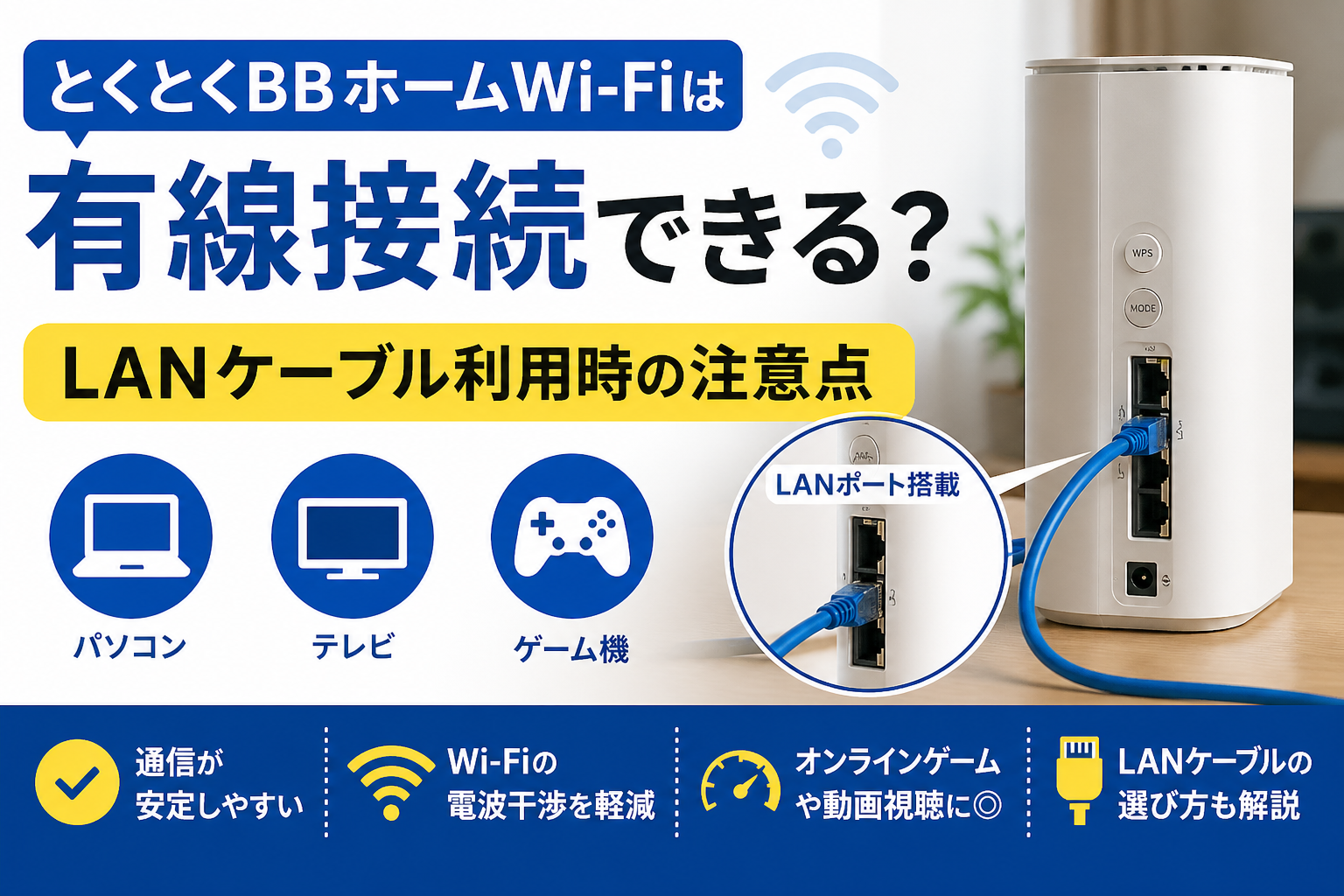
    結論からいうと、とくとくBBホームWi-Fiは有線接続に対応しています。 端末にLANポートがあるため、LANケーブルを使えばパソコン・テレビ・ゲーム機などを有線で接続できます。

    Wi-Fi接続でも使えますが、通信の安定性を重視するなら有線接続は便利です。 特に、パソコン作業、オンライン会議、動画視聴、ゲーム機の接続では、LANケーブルを使うことでWi-Fiより安定しやすくなる場合があります。

    とくとくBBホームWi-Fiの端末はLANポート搭載

    とくとくBBホームWi-Fiで利用するホームルーターは、有線LANポートを搭載しています。 そのため、無線Wi-Fiだけでなく、LANケーブルを使った有線接続も可能です。

    Speed Wi-Fi HOME 5G L13の場合、有線LANは最大2台まで接続できます。 Wi-Fi接続は最大32台、有線LANは最大2台で、合計最大34台まで接続できると案内されています。

    接続方法接続台数の目安主な用途
    Wi-Fi接続最大32台スマホ・タブレット・ノートPCなど
    有線LAN接続最大2台デスクトップPC・テレビ・ゲーム機など

    【PR】LANケーブルで安定接続したい方へ

    とくとくBBホームWi-Fiの最新料金・キャンペーンを確認

    有線接続でパソコン・テレビ・ゲーム機を使いたい方は、対応エリア・端末仕様・料金条件を事前に確認しておきましょう。

    公式サイトで最新キャンペーンを確認する

    ※料金・特典・キャンペーン内容は変更される場合があります。申し込み前に公式サイトをご確認ください。

    家族で複数台を使う場合でも、よく使う機器だけ有線接続にして、スマホやタブレットはWi-Fi接続にする使い方ができます。

    有線接続のメリット

    とくとくBBホームWi-Fiを有線接続するメリットは、主に通信の安定性です。

    • Wi-Fiより通信が安定しやすい
    • 電波干渉の影響を受けにくい
    • パソコン作業が安定しやすい
    • テレビやゲーム機との相性が良い
    • オンライン会議で接続が途切れにくくなる場合がある

    Wi-Fiは便利ですが、電子レンジ、壁、家具、距離、周囲の電波などの影響を受けることがあります。 有線接続なら、ホームルーターと機器をLANケーブルで直接つなぐため、Wi-Fi特有の電波干渉を減らせます。

    特に、デスクトップパソコンや据え置き型のゲーム機、スマートテレビなど、同じ場所で使う機器は有線接続と相性が良いです。

    有線接続すると速度は速くなる?

    有線接続にすると、Wi-Fi接続より通信が安定しやすくなる可能性があります。 ただし、必ず通信速度が大きく速くなるとは限りません。

    とくとくBBホームWi-Fiは、ホームルーターが基地局から電波を受信してインターネットに接続するサービスです。 そのため、最終的な速度はホームルーター本体が受け取る電波状況に左右されます。

    つまり、有線接続で改善しやすいのは「端末と機器の間のWi-Fiの不安定さ」です。 基地局からホームルーターまでの電波が弱い場合は、有線接続にしても大きく改善しないことがあります。

    有線接続で改善しやすいケース

    以下のようなケースでは、有線接続で改善しやすいです。

    • Wi-Fi接続だとパソコンの通信が不安定
    • テレビで動画視聴中に止まりやすい
    • ゲーム機のWi-Fi接続が切れやすい
    • ルーターから少し離れると速度が落ちる
    • 電子レンジや家電の影響を受けやすい

    このような場合は、LANケーブルで直接つなぐことで安定する可能性があります。 特に、据え置きで使う機器は有線接続にしておくと安心です。

    有線接続しても改善しにくいケース

    一方で、以下のようなケースでは有線接続だけでは改善しにくいです。

    • そもそも設置場所の電波が弱い
    • サービスエリアの境界付近で使っている
    • 夜など混雑する時間帯に遅くなる
    • 基地局側の混雑の影響を受けている
    • 大量通信による速度制限の対象になっている

    有線接続は、Wi-Fi区間の不安定さを減らす方法です。 ホームルーター本体が受信している電波そのものが弱い場合は、LANケーブルよりも設置場所の見直しが重要になります。

    有線接続のやり方

    とくとくBBホームWi-Fiを有線接続する方法は簡単です。

    1. ホームルーターの電源を入れる
    2. LANケーブルをホームルーター背面のLANポートに挿す
    3. もう片方をパソコン・テレビ・ゲーム機などに挿す
    4. 機器側で有線接続を確認する

    基本的には、LANケーブルを挿すだけで接続できます。 パソコンやゲーム機によっては、ネットワーク設定で有線接続を選ぶ必要がある場合もあります。

    うまくつながらない場合は、LANケーブルの抜き差し、端末の再起動、接続機器側のネットワーク設定を確認しましょう。

    どのLANケーブルを使えばいい?

    有線接続をする場合は、LANケーブルの種類も確認しておきましょう。 古いLANケーブルを使うと、本来の速度を活かせない場合があります。

    一般的には、以下のようなLANケーブルを選ぶと安心です。

    カテゴリ最大通信速度の目安おすすめ度
    CAT5e1Gbps最低限使える
    CAT61Gbps一般利用におすすめ
    CAT6A10Gbps余裕を持ちたい人におすすめ

    【PR】LANケーブルで安定接続したい方へ

    とくとくBBホームWi-Fiの最新料金・キャンペーンを確認

    有線接続でパソコン・テレビ・ゲーム機を使いたい方は、対応エリア・端末仕様・料金条件を事前に確認しておきましょう。

    公式サイトで最新キャンペーンを確認する

    ※料金・特典・キャンペーン内容は変更される場合があります。申し込み前に公式サイトをご確認ください。

    とくとくBBホームWi-Fiの端末には2.5Gbps対応のLANポートがあるため、古すぎるLANケーブルは避けた方が無難です。 これから買うなら、CAT6以上、できればCAT6Aを選んでおくと安心です。

    ただし、ホームルーター自体の通信速度は利用環境によって変わります。 高性能なLANケーブルを使ったからといって、必ず最大速度が出るわけではありません。

    パソコンを有線接続する場合

    デスクトップパソコンやノートパソコンを安定して使いたい場合は、有線接続がおすすめです。

    特に、在宅ワークやオンライン会議、ファイルのアップロード、ブログ作業などでは、通信が途中で切れるとストレスになります。 LANケーブルで接続することで、Wi-Fiより安定しやすくなる可能性があります。

    ただし、最近の薄型ノートパソコンにはLANポートがない機種もあります。 その場合は、USB-LANアダプターを使えば有線接続できる場合があります。

    テレビを有線接続する場合

    スマートテレビやFire TV Stickなどで動画をよく見る場合も、有線接続は便利です。

    テレビでYouTube、Netflix、Amazon Prime Videoなどを視聴していて、途中で止まったり画質が落ちたりする場合は、有線接続で安定する可能性があります。

    ただし、Fire TV Stickなど一部の機器は、そのままではLANケーブルを挿せない場合があります。 その場合は、専用の有線LANアダプターが必要になることがあります。

    ゲーム機を有線接続する場合

    Nintendo Switch、PlayStation、Xboxなどのゲーム機も、有線接続に対応している機種があります。 オンラインゲームをする場合、Wi-Fiより有線接続の方が安定しやすいです。

    ただし、とくとくBBホームWi-Fiは光回線ではなく、電波を使うホームルーターです。 有線接続にしても、Ping値やラグが光回線並みに安定するとは限りません。

    オンラインゲームを本格的にする方は、有線接続に加えて、設置場所や時間帯も確認しましょう。 特にFPSや格闘ゲームのように反応速度が重要なゲームでは、光回線の方が向いている場合があります。

    有線接続でもPing値は必ず改善する?

    有線接続にすると、Wi-Fi区間の遅延や不安定さは減らしやすくなります。 そのため、Wi-Fi接続が原因でPing値が不安定になっていた場合は改善する可能性があります。

    ただし、ホームルーターはモバイル回線を使うため、基地局との通信状況や回線混雑の影響を受けます。 そのため、有線接続にしてもPing値が必ず大きく改善するとは限りません。

    オンラインゲームのラグを減らしたい場合は、有線接続に加えて、窓際や高い位置にルーターを置く、混雑する時間帯を避けるなどの工夫も必要です。

    有線接続とWi-Fi接続は同時に使える?

    とくとくBBホームWi-Fiは、有線接続とWi-Fi接続を同時に使えます。 たとえば、デスクトップパソコンをLANケーブルで接続しながら、スマホやタブレットをWi-Fiで使うことができます。

    おすすめの使い分けは以下の通りです。

    機器おすすめ接続方法理由
    デスクトップPC有線接続据え置きで安定性を重視しやすい
    ゲーム機有線接続ラグや切断を減らしやすい
    スマートテレビ有線接続動画視聴が安定しやすい
    スマホWi-Fi接続家の中で移動しながら使いやすい
    タブレットWi-Fi接続持ち運び利用に向いている

    【PR】LANケーブルで安定接続したい方へ

    とくとくBBホームWi-Fiの最新料金・キャンペーンを確認

    有線接続でパソコン・テレビ・ゲーム機を使いたい方は、対応エリア・端末仕様・料金条件を事前に確認しておきましょう。

    公式サイトで最新キャンペーンを確認する

    ※料金・特典・キャンペーン内容は変更される場合があります。申し込み前に公式サイトをご確認ください。

    安定性を重視する機器は有線、移動しながら使う機器はWi-Fiという使い分けがおすすめです。

    有線接続する場合の注意点

    とくとくBBホームWi-Fiを有線接続する場合は、以下の点に注意しましょう。

    • LANケーブルのカテゴリが古すぎないか確認する
    • ケーブルが長すぎると配線が邪魔になる
    • 接続できる有線LAN台数には上限がある
    • 有線接続でも基地局側の電波状況には左右される
    • オンラインゲームでは光回線ほど安定しない場合がある

    有線接続は便利ですが、万能ではありません。 ホームルーター本体の電波状況が悪ければ、有線接続でも速度が遅いことがあります。

    速度が出ない場合は、LANケーブルだけでなく、ルーターの設置場所も見直しましょう。

    有線接続しても遅いときの対処法

    有線接続しても通信が遅い場合は、以下を試してみましょう。

    • ホームルーターを再起動する
    • LANケーブルを抜き差しする
    • 別のLANケーブルを試す
    • 窓際や高い場所に設置する
    • 電子レンジやテレビから離す
    • 夜の混雑時間帯以外でも速度を測る
    • 対応エリアを再確認する

    有線接続で遅い場合、LANケーブルや機器側の問題だけでなく、電波状況や回線混雑が原因のこともあります。 複数の時間帯で速度を測ると、原因を判断しやすくなります。

    とくとくBBホームWi-Fiの有線接続がおすすめな人

    とくとくBBホームWi-Fiの有線接続は、以下のような人におすすめです。

    • パソコンを安定して使いたい人
    • 在宅ワークやオンライン会議をする人
    • テレビで動画をよく見る人
    • ゲーム機をWi-Fiより安定させたい人
    • 家族で複数台接続する人

    特に、固定の場所で使う機器があるなら、有線接続にすることで使い勝手が良くなる可能性があります。

    おすすめしにくい人

    一方で、以下のような人は注意が必要です。

    • FPSや格闘ゲームを本格的にプレイする人
    • Ping値を最優先する人
    • 常に光回線並みの安定性を求める人
    • ルーターから離れた部屋で有線接続したい人

    とくとくBBホームWi-Fiは有線接続できますが、回線そのものはモバイル通信です。 光回線のように物理的な回線を部屋まで引き込むタイプではないため、安定性を最優先するなら光回線も比較しましょう。

    よくある質問

    とくとくBBホームWi-FiはLANケーブルで接続できますか?

    はい。有線LANポートを搭載しているため、LANケーブルでパソコン・テレビ・ゲーム機などを接続できます。

    有線接続は何台までできますか?

    Speed Wi-Fi HOME 5G L13の場合、有線LANは最大2台まで接続できます。 Wi-Fi接続は最大32台で、合計最大34台まで接続可能です。

    有線接続にすると必ず速くなりますか?

    必ず速くなるとは限りません。 有線接続で改善しやすいのは、Wi-Fi区間の不安定さです。 ホームルーター本体の電波状況が悪い場合は、設置場所の見直しも必要です。

    オンラインゲームは有線接続なら快適ですか?

    Wi-Fiより安定しやすくなる可能性はあります。 ただし、ホームルーターはモバイル回線を使うため、Ping値やラグを重視するゲームでは光回線の方が向いている場合があります。

    LANケーブルは何を選べばいいですか?

    これから購入するなら、CAT6以上がおすすめです。 余裕を持ちたい方はCAT6Aを選ぶと安心です。 古いLANケーブルを使うと、通信性能を活かせない場合があります。

    まとめ:とくとくBBホームWi-Fiは有線接続できる

    とくとくBBホームWi-Fiは、有線接続に対応しています。 LANケーブルを使えば、パソコン・テレビ・ゲーム機などを有線で接続できます。

    有線接続は、Wi-Fiより通信が安定しやすく、電波干渉の影響を受けにくい点がメリットです。 在宅ワーク、オンライン会議、動画視聴、ゲーム機の接続などでは、有線接続を活用すると使いやすくなります。

    ただし、有線接続にしても、ホームルーター本体の電波状況や回線混雑の影響は受けます。 オンラインゲームや安定性を最優先する用途では、光回線も比較しておくと安心です。

    とくとくBBホームWi-Fiを快適に使いたい方は、LANケーブル接続と設置場所の工夫を組み合わせて使うのがおすすめです。

    とくとくBBホームWi-Fiの最新料金やキャンペーンを確認したい方は、公式サイトで現在の条件をチェックしてみてください。

    【PR】有線接続できるホームWi-Fiを検討中の方へ

    とくとくBBホームWi-Fiの最新キャンペーンを確認

    パソコン・テレビ・ゲーム機をLANケーブルで接続したい方は、対応エリア・端末仕様・料金・キャンペーン条件を事前に確認しておきましょう。

    ▼ 公式サイトで最新条件を確認 ▼

    ※料金・特典・キャンペーン内容は変更される場合があります。申し込み前に公式サイトをご確認ください。
  • とくとくBBホームWi-Fiはオンライン会議に使える?Zoom・Teams利用時の注意点

    とくとくBBホームWi-Fiはオンライン会議に使える?Zoom・Teams利用時の注意点

    【PR】本記事は広告を含みます。サービス内容・キャンペーンは変更される場合があるため、最新情報は公式サイトでご確認ください。

    とくとくBBホームWi-Fiはオンライン会議に使える?

    とくとくBBホームWi-Fiを検討している方の中には、「Zoom会議に使える?」「Teamsで在宅ワークできる?」「途中で音声が途切れない?」と気になっている方も多いのではないでしょうか。

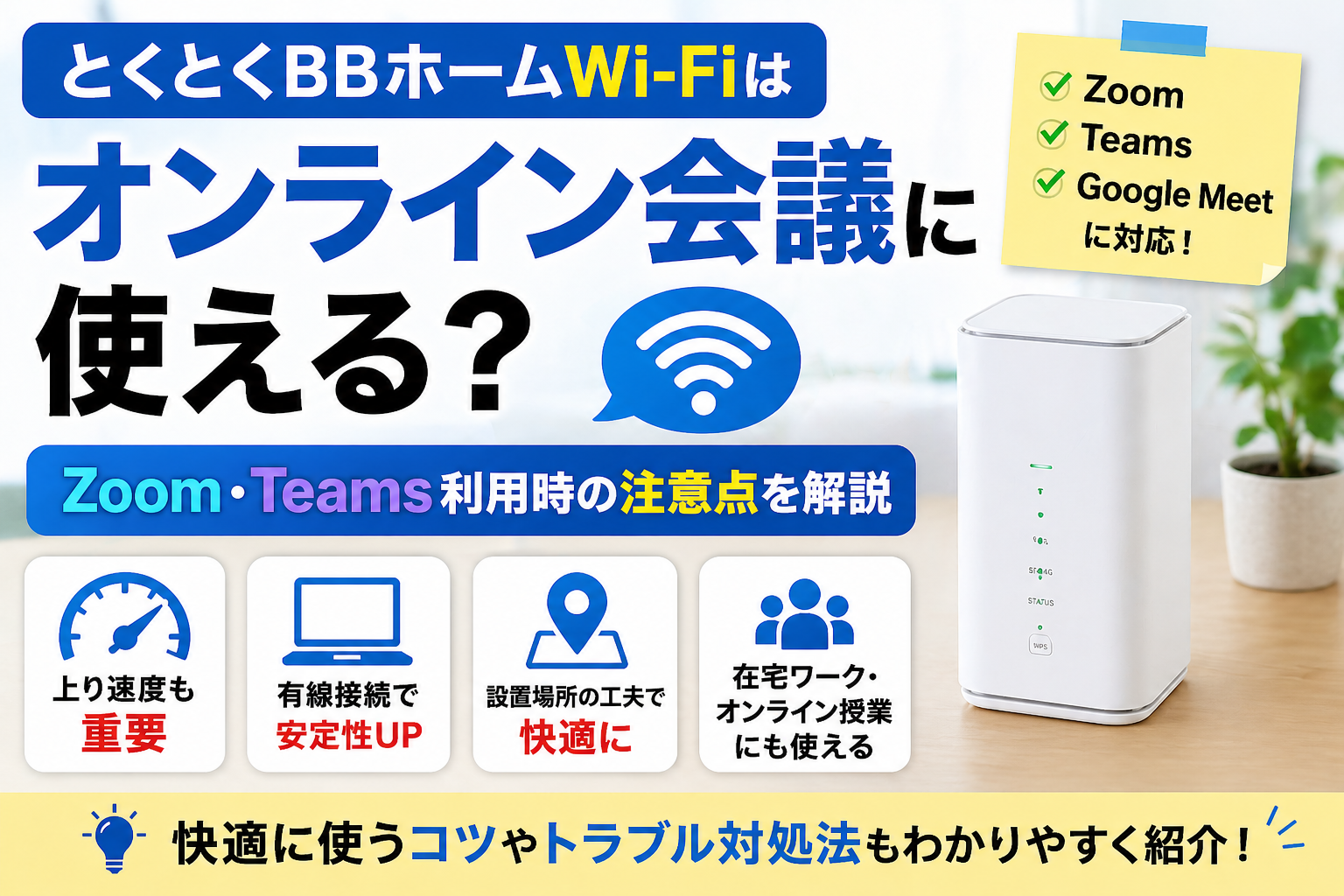
    結論からいうと、とくとくBBホームWi-Fiは、電波状況が良ければオンライン会議にも使える可能性があります。 ZoomやTeamsなどのビデオ会議は、動画視聴ほど大容量ではないものの、通信の安定性や上り速度が重要になります。

    ただし、ホームルーターは電波を使うサービスです。 利用場所、設置場所、時間帯、周辺の混雑状況によって通信品質が変わるため、仕事で使う場合は事前に注意点を確認しておくことが大切です。

    オンライン会議で重要なのは下り速度だけではない

    インターネット回線を選ぶとき、多くの人は「下り速度」を見ます。 下り速度は、Webサイトを開く、動画を見る、ファイルをダウンロードするときに重要です。

    一方で、オンライン会議では「上り速度」も重要です。 上り速度は、自分の映像や音声を相手に送るときに使われます。

    つまり、ZoomやTeamsでは以下の3つが大切です。

    • 下り速度:相手の映像や資料を受け取る力
    • 上り速度:自分の映像や音声を送る力
    • 安定性:音声や映像が途切れにくいか

    下り速度が速くても、上り速度が不安定だと、自分の声が途切れたり、映像がカクついたりすることがあります。 在宅ワークで使うなら、下り速度だけでなく上り速度と安定性も確認しましょう。

    Zoomに必要な通信速度の目安

    Zoomのビデオ会議では、画質や参加人数によって必要な通信速度が変わります。

    利用内容必要速度の目安ポイント
    音声通話低速でも利用しやすい映像なしなら負荷は軽い
    1対1のビデオ通話1Mbps前後から通常画質なら比較的軽い
    グループ会議 720p数Mbps程度安定性も重要
    グループ会議 1080p3〜4Mbps以上が目安高画質ほど負荷が増える

    【PR】オンライン会議用のWi-Fiを検討中の方へ

    とくとくBBホームWi-Fiの最新料金・キャンペーンを確認する

    Zoom・Teamsなどで使う場合は、申し込み前に対応エリア・料金・端末代・特典条件を確認しておきましょう。

    公式サイトで最新キャンペーンを確認する

    ※料金・特典・キャンペーン内容は変更される場合があります。申し込み前に公式サイトをご確認ください。

    数字だけを見ると、Zoom会議に必要な速度は極端に高いわけではありません。 そのため、電波状況が良い場所であれば、とくとくBBホームWi-FiでもZoom会議に使える可能性があります。

    ただし、会議中に他の端末で動画視聴や大容量ダウンロードをしていると、通信が不安定になることがあります。 仕事中は、不要な通信を減らしておくと安心です。

    Teamsに必要な通信速度の目安

    Microsoft Teamsも、オンライン会議では通信の安定性が重要です。 Teamsでは、ビデオ会議、画面共有、音声通話、チャットなどを同時に使うことがあります。

    Teams会議で快適に使いたい場合は、数Mbps以上の余裕がある通信環境を用意しておくと安心です。 特に画面共有や複数人でのビデオ会議では、通信量が増えやすくなります。

    とくとくBBホームWi-FiでTeamsを使う場合は、以下のような点に注意しましょう。

    • 会議中は動画視聴や大容量ダウンロードを避ける
    • パソコンはできれば有線接続にする
    • ルーターを窓際や高い位置に置く
    • 画面共有中に映像が重い場合はカメラをオフにする
    • 重要な会議の前に速度テストをしておく

    Google Meetでも使える?

    Google Meetも、ZoomやTeamsと同じように、ビデオ通話では上り速度と安定性が重要です。 通常のWeb会議であれば、とくとくBBホームWi-Fiでも使える可能性があります。

    ただし、複数人での会議、画面共有、長時間の会議では通信が不安定になることもあります。 Google Meetを仕事で使う場合も、設置場所の工夫や有線接続を検討すると安心です。

    オンライン会議で起こりやすいトラブル

    とくとくBBホームWi-Fiに限らず、オンライン会議では以下のようなトラブルが起こることがあります。

    • 自分の声が相手に途切れて聞こえる
    • 相手の声がロボットのように聞こえる
    • 映像がカクカクする
    • 画面共有が遅れる
    • 会議から一時的に切断される
    • カメラをオンにすると急に重くなる

    これらの原因は、速度不足だけではありません。 電波の不安定さ、回線混雑、Wi-Fi干渉、パソコンの負荷、会議アプリ側の問題など、複数の原因が考えられます。

    とくとくBBホームWi-Fiでオンライン会議を安定させるコツ

    オンライン会議を安定させるためには、次の対策がおすすめです。

    • ホームルーターを窓際に置く
    • できるだけ高い位置に設置する
    • 電子レンジやテレビから離す
    • パソコンは有線LAN接続にする
    • 会議中は他の端末の動画視聴を控える
    • 不要なアプリやブラウザタブを閉じる
    • 重要な会議ではカメラオフも活用する

    特に効果が出やすいのは、設置場所の見直しと有線接続です。 ホームルーター本体が電波を受けやすい場所にないと、有線接続にしても根本的な改善にならないことがあります。

    パソコンは有線接続がおすすめ

    在宅ワークでオンライン会議をよく使うなら、パソコンはLANケーブルで有線接続するのがおすすめです。

    Wi-Fi接続でも使えますが、家電や壁、距離、周囲の電波の影響を受けることがあります。 有線接続にすれば、ホームルーターとパソコンの間の通信が安定しやすくなります。

    ただし、有線接続にしても、ホームルーター本体が受け取る電波が弱い場合は速度が出にくいことがあります。 有線接続とあわせて、ルーターを窓際や高い場所に置くことも大切です。

    画面共有を使う場合の注意点

    オンライン会議では、資料を見せるために画面共有を使うことがあります。 画面共有は、通常の音声通話より通信量が増えやすく、画面の動きが多いほど負荷も大きくなります。

    画面共有中に重いと感じる場合は、以下を試してみましょう。

    • カメラをオフにする
    • 共有する画面を1つに絞る
    • 動画再生を画面共有しない
    • 不要なアプリを閉じる
    • パソコンを有線接続にする

    特に、動画やアニメーションの多い資料を共有すると、通信だけでなくパソコンにも負荷がかかります。 大事な会議では、できるだけ軽い資料にしておくと安心です。

    在宅ワークで毎日使うならどう?

    とくとくBBホームWi-Fiは、在宅ワークにも使える可能性があります。 メール、チャット、Web閲覧、資料作成、通常のZoom会議などであれば、電波状況が良い場所では十分使いやすいでしょう。

    ただし、毎日長時間のオンライン会議がある人や、絶対に通信が切れてはいけない仕事をしている人は注意が必要です。 ホームルーターは電波を使うため、光回線と比べると環境の影響を受けやすいです。

    仕事で安定性を最優先する場合は、光回線も比較しておくと安心です。 一方で、光回線工事ができない賃貸や、引っ越し直後にすぐネットを使いたい場合は、とくとくBBホームWi-Fiが便利です。

    オンライン授業にも使える?

    とくとくBBホームWi-Fiは、オンライン授業にも使える可能性があります。 授業動画の視聴、Zoom授業、Google Meet、課題提出などで使う場合、電波状況が良ければ候補になります。

    ただし、オンライン授業中に家族が動画を見たり、ゲームをしたりすると通信が重くなる場合があります。 授業や試験など大切な時間帯は、他の端末の通信を控えると安心です。

    家族で同時に使う場合の注意点

    家族でとくとくBBホームWi-Fiを使う場合、オンライン会議中の同時接続に注意しましょう。

    たとえば、以下のような使い方が重なると通信が不安定になる可能性があります。

    • 自分がZoom会議をする
    • 家族がYouTubeやNetflixを見る
    • 子どもがオンラインゲームをする
    • 別のパソコンで大容量ファイルをダウンロードする
    • スマホがクラウド同期をしている

    オンライン会議は、音声が途切れるだけでもストレスになります。 大事な会議中は、家族にも動画視聴や大容量通信を控えてもらうと安定しやすくなります。

    オンライン会議ならホームルーターと光回線どっちがいい?

    オンライン会議を重視するなら、安定性では光回線が有利です。 光回線は自宅まで固定回線を引くため、ホームルーターより通信が安定しやすい傾向があります。

    一方で、とくとくBBホームWi-Fiは工事不要ですぐに使いやすいのがメリットです。 賃貸で光回線工事ができない人や、引っ越し直後にすぐ在宅ワークを始めたい人には便利です。

    使い方おすすめ
    週に数回のZoom会議とくとくBBホームWi-Fiでも候補
    毎日長時間のTeams会議光回線も比較したい
    メール・チャット中心の在宅ワークとくとくBBホームWi-Fiでも使いやすい
    重要な商談や面接で使う事前テストと有線接続がおすすめ
    通信の安定性を最優先光回線が安心

    【PR】オンライン会議用のWi-Fiを検討中の方へ

    とくとくBBホームWi-Fiの最新料金・キャンペーンを確認する

    Zoom・Teamsなどで使う場合は、申し込み前に対応エリア・料金・端末代・特典条件を確認しておきましょう。

    公式サイトで最新キャンペーンを確認する

    ※料金・特典・キャンペーン内容は変更される場合があります。申し込み前に公式サイトをご確認ください。

    とくとくBBホームWi-Fiでオンライン会議がおすすめな人

    とくとくBBホームWi-Fiは、以下のような人におすすめです。

    • 工事不要で在宅ワーク環境を整えたい人
    • 賃貸で光回線工事ができない人
    • 週に数回オンライン会議をする人
    • メール・チャット・Web会議中心で使う人
    • 引っ越し直後にすぐネットを使いたい人
    • オンライン授業やリモート学習に使いたい人

    特に、光回線を引くまでのつなぎや、工事不要で早くネットを使いたい人には便利です。

    おすすめしにくい人

    一方で、以下のような人は慎重に判断しましょう。

    • 毎日長時間のオンライン会議がある人
    • 重要な商談や面接で絶対に切断したくない人
    • 動画配信や大容量アップロードも同時に行う人
    • 家族全員が同時に大容量通信をする人
    • 通信の安定性を最優先する人

    とくとくBBホームWi-Fiは便利ですが、電波を使うホームルーターです。 仕事で通信品質が最重要の場合は、光回線もあわせて検討した方が安心です。

    申し込み前に確認したいチェックリスト

    オンライン会議目的で申し込む前には、以下を確認しておきましょう。

    • 自宅が対応エリア内か
    • ルーターを窓際に置けるか
    • パソコンを有線接続できるか
    • 会議中に家族が大容量通信をしないか
    • 毎日長時間の会議があるか
    • 重要な会議前に速度テストできるか
    • 光回線工事が可能な物件か

    とくとくBBホームWi-Fiを仕事で使うなら、申し込み前にエリア確認をしておくことが大切です。 利用開始後は、ZoomやTeamsで実際にテスト通話をしておくと安心です。

    【PR】オンライン会議用のWi-Fiを検討中の方へ

    とくとくBBホームWi-Fiの最新料金・キャンペーンを確認する

    Zoom・Teamsなどで使う場合は、申し込み前に対応エリア・料金・端末代・特典条件を確認しておきましょう。

    公式サイトで最新キャンペーンを確認する

    ※料金・特典・キャンペーン内容は変更される場合があります。申し込み前に公式サイトをご確認ください。

    オンライン会議が不安定なときの対処法

    もしオンライン会議が不安定な場合は、以下を試してみてください。

    • ホームルーターを再起動する
    • 窓際や高い位置に設置する
    • パソコンを有線LAN接続にする
    • カメラをオフにする
    • 画面共有を必要最低限にする
    • 他の端末の動画視聴を止める
    • 不要なアプリやブラウザタブを閉じる
    • 会議前に速度テストを行う

    特に、音声が途切れる場合はカメラをオフにするだけで改善することがあります。 映像よりも音声の安定を優先したい場面では、無理に高画質で参加しない方がよいでしょう。

    よくある質問

    とくとくBBホームWi-FiでZoomは使えますか?

    電波状況が良ければ、Zoom会議にも使える可能性があります。 ただし、安定性を高めるために、ルーターの設置場所を工夫し、パソコンは有線接続にするのがおすすめです。

    Teams会議にも使えますか?

    Teams会議にも使える可能性があります。 ただし、画面共有や複数人のビデオ会議では通信量が増えるため、大事な会議前には速度テストをしておくと安心です。

    オンライン会議では下り速度と上り速度どちらが大事ですか?

    どちらも大事です。 相手の映像や資料を見るには下り速度、自分の映像や音声を送るには上り速度が必要です。

    有線接続した方がいいですか?

    在宅ワークやオンライン会議で使うなら、有線接続がおすすめです。 Wi-Fiより通信が安定しやすく、音声や映像の途切れを減らせる可能性があります。

    仕事で毎日使うなら光回線の方がいいですか?

    通信の安定性を最優先するなら光回線の方が安心です。 一方で、工事不要ですぐに使いたい場合や、賃貸で光回線が引けない場合は、とくとくBBホームWi-Fiも候補になります。

    まとめ:とくとくBBホームWi-Fiはオンライン会議にも使えるが、安定性対策が大事

    とくとくBBホームWi-Fiは、電波状況が良ければZoom・Teams・Google Meetなどのオンライン会議にも使える可能性があります。 工事不要で始められるため、在宅ワークやオンライン授業のネット環境を早く整えたい人には便利です。

    ただし、オンライン会議では下り速度だけでなく、上り速度と通信の安定性が重要です。 ホームルーターは電波を使うため、設置場所や時間帯によって通信品質が変わることがあります。

    快適に使うためには、ルーターを窓際や高い位置に置き、パソコンは有線接続にするのがおすすめです。 重要な会議の前には、ZoomやTeamsでテスト通話をしておくと安心です。

    とくとくBBホームWi-Fiの最新料金やキャンペーンを確認したい方は、公式サイトで現在の条件をチェックしてみてください。

    【PR】在宅ワーク・オンライン会議用のWi-Fiを検討中の方へ

    工事不要で使えるホームWi-Fiを確認する

    Zoom・Teamsなどのオンライン会議で使うなら、料金だけでなく対応エリア・端末代・通信の安定性も確認しておきましょう。

    ※料金・キャンペーン・提供条件は変更される場合があります。申し込み前に公式サイトをご確認ください。