【PR】本記事は広告を含みます。サービス内容・キャンペーンは変更される場合があるため、最新情報は公式サイトでご確認ください。
確認日:2026年10月4日。
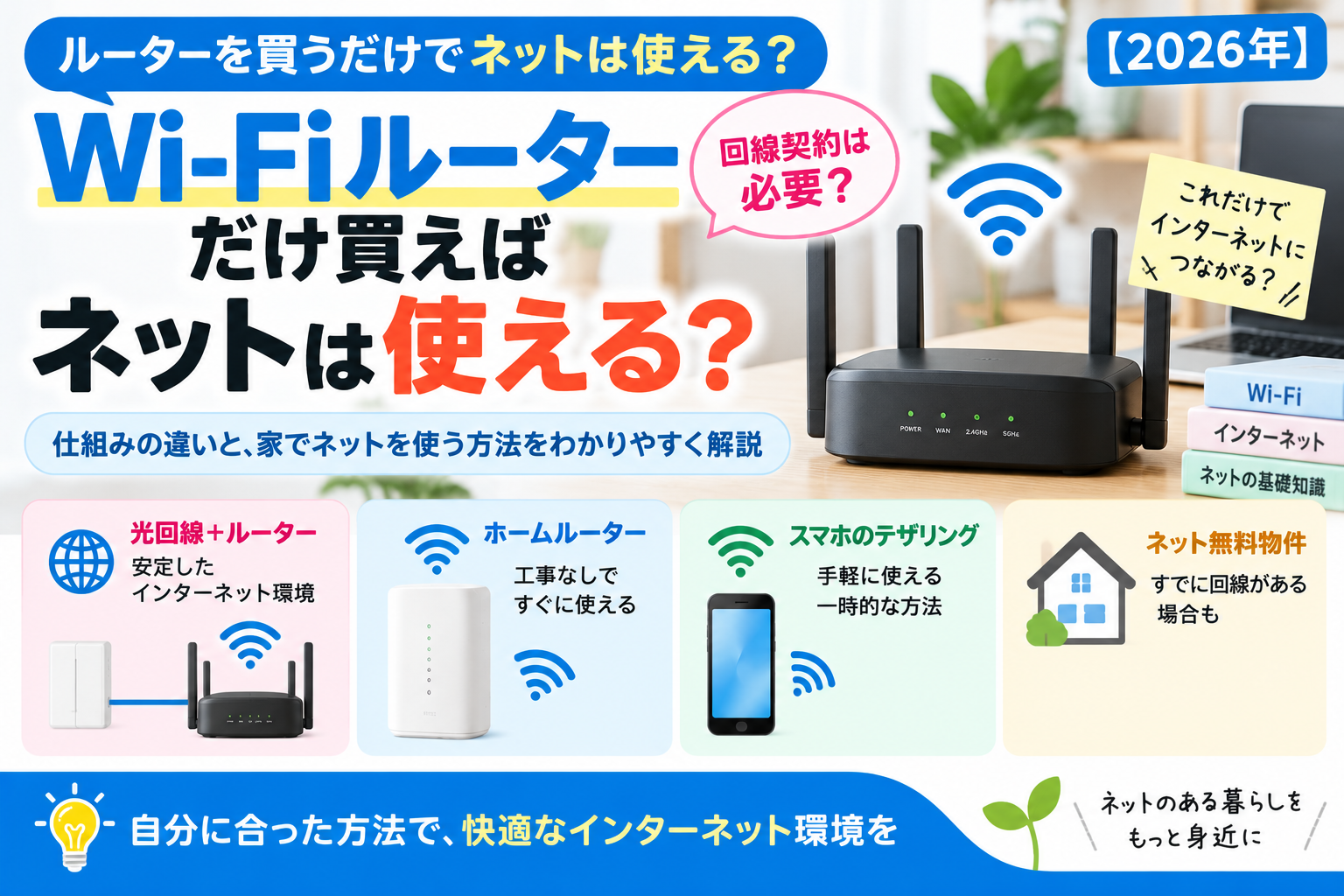
普通のWi-Fiルーターを買っただけでは、インターネットにはつながりません。利用できる回線がすでにあれば、ルーターを追加・交換するだけでWi-Fi環境を用意できる場合があります。
買う前に確かめたいのは「高性能な機種はどれか」より、今の部屋に使える回線があるか、すでにWi-Fi機能があるかです。この記事では、追加契約や不要な機器の購入を避けるための順番を整理します。
- 回線は契約・開通済みか、建物の共用サービスが使えるか
- 備え付け・レンタル機器にWi-Fi機能があるか
- 回線会社が案内する接続方式に候補のルーターが対応しているか
自分の状況なら何を用意する?
| 今の状況 | 先にすること | 購入・契約の判断 |
|---|---|---|
| 回線がなく、建物のネットもない | 自宅での通信量・工事の可否を確認 | 回線サービスを選んでから機器を決める |
| 光回線などが開通済み | 提供機器の型番とWi-Fi機能を確認 | Wi-Fi機能が足りない場合にルーターを検討 |
| インターネット無料物件 | 管理会社に使い方と必要機器を聞く | 自分の回線契約が不要な場合もある |
| いまのWi-Fiが遅い | 有線接続・別の端末・時間帯で比較 | 買い替えで直る原因かを先に調べる |
バッファローの公式案内でも、Wi-Fi利用には使えるインターネット環境が必要とされ、設備付きの集合住宅では有線接続や管理会社への確認を勧めています。また、プロバイダーからルーターが提供されていれば別途購入が不要な場合があります。公式の必要機器の案内
Wi-Fiにつながることと、ネットが使えることは別
Wi-Fiはスマホやパソコンを近くの機器につなぐ無線の仕組みです。自宅のルーターに接続できても、その機器から外のインターネットへつながる回線がなければ、Webサイトやネット動画を利用できません。
たとえば、開通前の部屋にルーターを置くと、スマホにWi-Fiマークが出ても「インターネットなし」と表示されることがあります。Wi-Fi名が見えることだけで回線の開通を判断しないでください。
回線なしでも、対応機器間の通信やプリンター接続などに無線LANを使える場合はあります。ただし、機器の初期設定やクラウド連携にはネット接続が必要なことがあるため、目的の機能の説明書を確認します。
買う前に、家にある機器を確認する
1.契約内容と利用開始日を調べる
回線会社のマイページや開通案内で、サービス名・開通状況・レンタル機器を確認します。「光コンセントがある」「ONUが置いてある」だけでは、現在使える契約があるとは限りません。
光回線では一般に、回線機器からWi-FiルーターへLANケーブルでつなぎます。一方、ホームゲートウェイにルーター機能や無線機能がまとまっている場合もあり、必ず2台追加するわけではありません。
2.型番・Wi-Fi名・無線機能を確認する
機器のラベルや説明書で型番を調べ、契約先の案内と照合します。Wi-Fi名(SSID)が書かれていても、無線機能の利用に別のカードやオプションが必要な機種もあるため、提供条件まで確認しましょう。
すでにスマホが自宅のWi-Fiでネットを使えているなら、別のパソコンを接続するためだけにルーターを増やす必要は通常ありません。パソコン側にWi-Fi機能があるか、有線LANでつなげるかを確認します。
3.無料物件なら管理会社に聞く
部屋のインターネットをWi-Fiで使いたいです。利用開始の手続きは必要ですか。壁のLAN端子は使用できますか。Wi-Fiルーターは備え付けですか、それとも自分で用意しますか。推奨する接続方法や機器条件があれば教えてください。
壁の端子の形だけで判断せず、部屋番号と案内書をもとに確認します。建物の設備を使う場合も、利用登録や指定設定が必要なことがあります。
ルーターを買うときのチェックリスト
- 回線との対応:契約先のIPv4 over IPv6などの接続方式に対応する型番か。単に「IPv6対応」と書いてあるだけで決めない。
- 提供機器との組み合わせ:ルーターモード・アクセスポイントモードのどちらを使うか、契約先とメーカーの案内を確認。
- 使う場所:間取りや壁、設置場所を考える。製品の対応面積・台数は目安として見る。
- 有線ポート:パソコンやテレビを有線接続したい場合は、口数・対応速度・必要なケーブルを確認。
- 費用:購入、レンタル、既存機器の利用を比較。返却義務のある機器は勝手に処分しない。
中古のホームルーターを買う場合も、利用予定のサービスでその型番とSIMが使えるかを先に確認してください。本体だけを買っても、通信契約が付いてくるわけではありません。
購入後に「インターネットなし」と出たら
- 回線の開通日と、契約先の障害・メンテナンス情報を確認する。
- 説明書の配線図と比べ、回線機器からルーターへの接続先とケーブルを確認する。
- スマホが接続しているSSIDを確認し、別の端末でもネットが使えないか試す。
- 説明書に従って機器を再起動し、契約先が指定する初期設定を確認する。
- 改善しなければ、回線名・機器型番・ランプの状態・試したことをまとめて問い合わせる。
有線では使えるのにWi-Fiだけ使えないなら、無線設定や設置場所を調べる手がかりになります。有線でも使えないなら、回線側や配線・設定も確認します。原因が分からないまま新品を追加購入したり、何度も初期化したりしないほうが、状況を整理しやすくなります。
機器代とネットの月額料金を分けて考える
| 費用の種類 | 確認する内容 |
|---|---|
| ルーター本体 | 購入代またはレンタル代。既存機器で足りるか |
| 通信サービス | 回線・プロバイダー・モバイル通信の月額料金 |
| 開始・終了時 | 事務手数料、工事費、残債、返却費用など |
| 追加サービス | 無線オプションやサポートが必要か |
「買い切り」は本体の支払い方法の説明です。インターネット通信まで永久に無料になる意味ではありません。無料物件も建物側が通信環境を用意しているため、自分で機器を買ったことで回線が生まれるわけではありません。
使える回線がなければ、先に住居の条件を確認
機器を買う前に、建物のネット設備と、個別の回線契約・工事が可能かを確認します。設備が使えれば追加契約を避けられる場合があり、工事が難しければホームルーターやテザリングが候補になります。
住居側の確認は賃貸の設備・工事許可の確認手順、工事不要の回線を選んだ後の準備はホームルーターの契約・初期設定で詳しく確認できます。
すでに回線があり機器の種類だけを迷っている場合は、ホームルーターとWi-Fiルーターの違い、備え付け回線が遅い場合は無料物件のネットの確認手順を参考にしてください。
よくある質問
Amazonでルーターを買うだけでも大丈夫?
利用できる回線があり、接続方式に対応した機器なら候補になります。回線が未契約・未開通なら、本体の購入だけではネットに接続できません。
ルーターを高い機種にすれば必ず速くなる?
回線の混雑や端末側が原因なら、買い替えても改善しない場合があります。有線と無線、時間帯、複数端末で比べてから判断しましょう。
Wi-Fi対応テレビにも専用の回線契約が必要?
自宅の使える回線とWi-Fiへ接続できれば、テレビごとに回線契約を増やす必要は通常ありません。動画サービスの利用料は通信費とは別に確認します。
まず回線の有無、次に既存機器、最後に対応する型番。この順番で調べると、必要な契約と機器を分けて選べます。
工事不要で家のWi-Fiを作りたい方は、ホームルーターという方法もあります。とくとくBBホームWi-Fiの対応エリアや最新条件を確認してみましょう。
GMOとくとくBBから工事不要Wi-Fi新登場!【とくとくBBホームWi-Fi】

最新料金・キャンペーン・対応エリアは公式サイトでご確認ください。本広告を経由して申込みが成立した場合、運営者に広告報酬が発生することがあります。