【PR】本記事は広告を含みます。サービス内容・キャンペーンは変更される場合があるため、最新情報は公式サイトでご確認ください。
とくとくBBホームWi-Fiは有線接続できる?
とくとくBBホームWi-Fiを検討している方の中には、「LANケーブルで有線接続できるの?」「パソコンやゲーム機を有線でつなげる?」と気になっている方も多いのではないでしょうか。
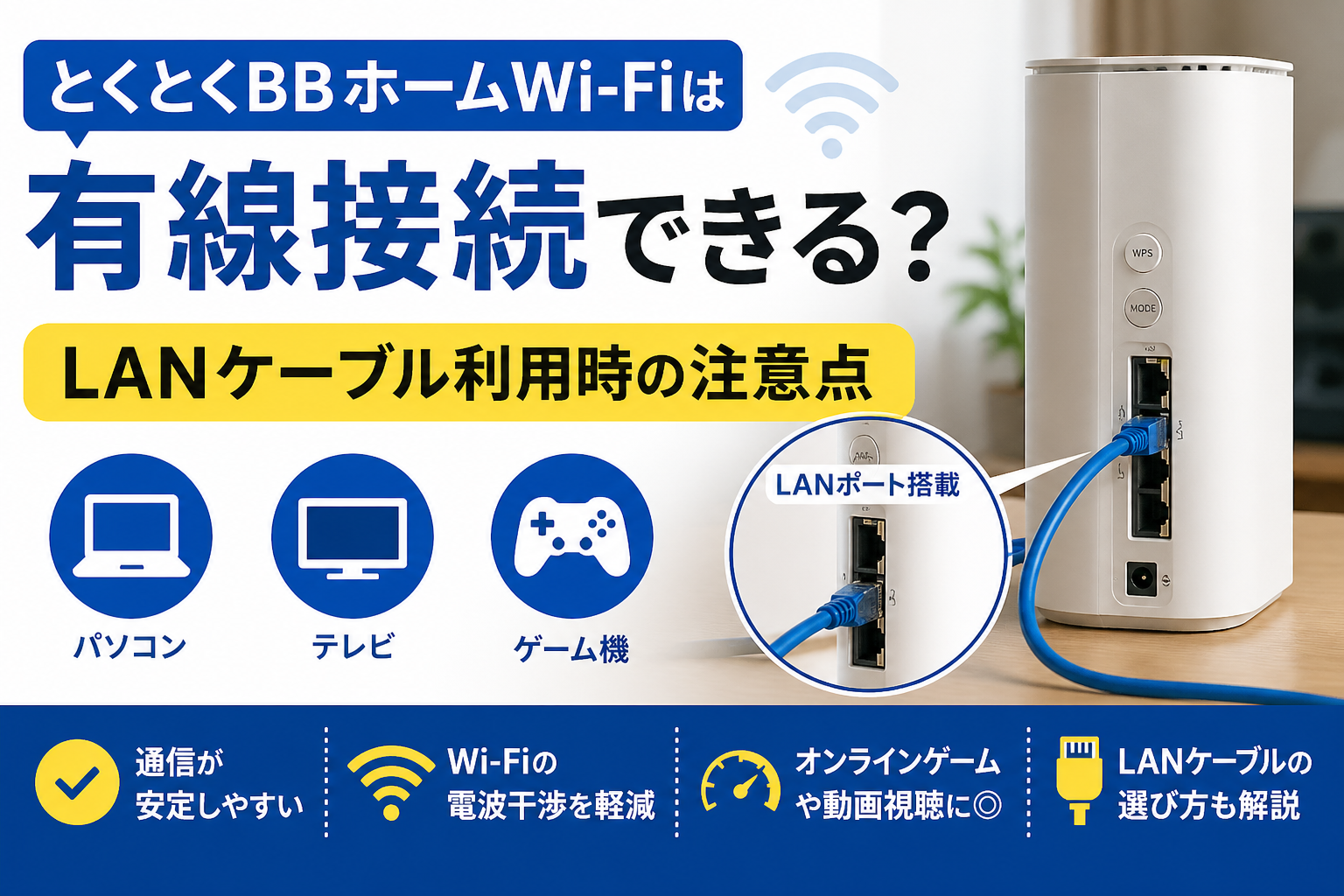
結論からいうと、とくとくBBホームWi-Fiは有線接続に対応しています。 端末にLANポートがあるため、LANケーブルを使えばパソコン・テレビ・ゲーム機などを有線で接続できます。
Wi-Fi接続でも使えますが、通信の安定性を重視するなら有線接続は便利です。 特に、パソコン作業、オンライン会議、動画視聴、ゲーム機の接続では、LANケーブルを使うことでWi-Fiより安定しやすくなる場合があります。
とくとくBBホームWi-Fiの端末はLANポート搭載
とくとくBBホームWi-Fiで利用するホームルーターは、有線LANポートを搭載しています。 そのため、無線Wi-Fiだけでなく、LANケーブルを使った有線接続も可能です。
Speed Wi-Fi HOME 5G L13の場合、有線LANは最大2台まで接続できます。 Wi-Fi接続は最大32台、有線LANは最大2台で、合計最大34台まで接続できると案内されています。
| 接続方法 | 接続台数の目安 | 主な用途 |
|---|---|---|
| Wi-Fi接続 | 最大32台 | スマホ・タブレット・ノートPCなど |
| 有線LAN接続 | 最大2台 | デスクトップPC・テレビ・ゲーム機など |
【PR】LANケーブルで安定接続したい方へ
とくとくBBホームWi-Fiの最新料金・キャンペーンを確認
有線接続でパソコン・テレビ・ゲーム機を使いたい方は、対応エリア・端末仕様・料金条件を事前に確認しておきましょう。
公式サイトで最新キャンペーンを確認する※料金・特典・キャンペーン内容は変更される場合があります。申し込み前に公式サイトをご確認ください。

家族で複数台を使う場合でも、よく使う機器だけ有線接続にして、スマホやタブレットはWi-Fi接続にする使い方ができます。
有線接続のメリット
とくとくBBホームWi-Fiを有線接続するメリットは、主に通信の安定性です。
- Wi-Fiより通信が安定しやすい
- 電波干渉の影響を受けにくい
- パソコン作業が安定しやすい
- テレビやゲーム機との相性が良い
- オンライン会議で接続が途切れにくくなる場合がある
Wi-Fiは便利ですが、電子レンジ、壁、家具、距離、周囲の電波などの影響を受けることがあります。 有線接続なら、ホームルーターと機器をLANケーブルで直接つなぐため、Wi-Fi特有の電波干渉を減らせます。
特に、デスクトップパソコンや据え置き型のゲーム機、スマートテレビなど、同じ場所で使う機器は有線接続と相性が良いです。
有線接続すると速度は速くなる?
有線接続にすると、Wi-Fi接続より通信が安定しやすくなる可能性があります。 ただし、必ず通信速度が大きく速くなるとは限りません。
とくとくBBホームWi-Fiは、ホームルーターが基地局から電波を受信してインターネットに接続するサービスです。 そのため、最終的な速度はホームルーター本体が受け取る電波状況に左右されます。
つまり、有線接続で改善しやすいのは「端末と機器の間のWi-Fiの不安定さ」です。 基地局からホームルーターまでの電波が弱い場合は、有線接続にしても大きく改善しないことがあります。
有線接続で改善しやすいケース
以下のようなケースでは、有線接続で改善しやすいです。
- Wi-Fi接続だとパソコンの通信が不安定
- テレビで動画視聴中に止まりやすい
- ゲーム機のWi-Fi接続が切れやすい
- ルーターから少し離れると速度が落ちる
- 電子レンジや家電の影響を受けやすい
このような場合は、LANケーブルで直接つなぐことで安定する可能性があります。 特に、据え置きで使う機器は有線接続にしておくと安心です。
有線接続しても改善しにくいケース
一方で、以下のようなケースでは有線接続だけでは改善しにくいです。
- そもそも設置場所の電波が弱い
- サービスエリアの境界付近で使っている
- 夜など混雑する時間帯に遅くなる
- 基地局側の混雑の影響を受けている
- 大量通信による速度制限の対象になっている
有線接続は、Wi-Fi区間の不安定さを減らす方法です。 ホームルーター本体が受信している電波そのものが弱い場合は、LANケーブルよりも設置場所の見直しが重要になります。
有線接続のやり方
とくとくBBホームWi-Fiを有線接続する方法は簡単です。
- ホームルーターの電源を入れる
- LANケーブルをホームルーター背面のLANポートに挿す
- もう片方をパソコン・テレビ・ゲーム機などに挿す
- 機器側で有線接続を確認する
基本的には、LANケーブルを挿すだけで接続できます。 パソコンやゲーム機によっては、ネットワーク設定で有線接続を選ぶ必要がある場合もあります。
うまくつながらない場合は、LANケーブルの抜き差し、端末の再起動、接続機器側のネットワーク設定を確認しましょう。
どのLANケーブルを使えばいい?
有線接続をする場合は、LANケーブルの種類も確認しておきましょう。 古いLANケーブルを使うと、本来の速度を活かせない場合があります。
一般的には、以下のようなLANケーブルを選ぶと安心です。
| カテゴリ | 最大通信速度の目安 | おすすめ度 |
|---|---|---|
| CAT5e | 1Gbps | 最低限使える |
| CAT6 | 1Gbps | 一般利用におすすめ |
| CAT6A | 10Gbps | 余裕を持ちたい人におすすめ |
【PR】LANケーブルで安定接続したい方へ
とくとくBBホームWi-Fiの最新料金・キャンペーンを確認
有線接続でパソコン・テレビ・ゲーム機を使いたい方は、対応エリア・端末仕様・料金条件を事前に確認しておきましょう。
公式サイトで最新キャンペーンを確認する※料金・特典・キャンペーン内容は変更される場合があります。申し込み前に公式サイトをご確認ください。
とくとくBBホームWi-Fiの端末には2.5Gbps対応のLANポートがあるため、古すぎるLANケーブルは避けた方が無難です。 これから買うなら、CAT6以上、できればCAT6Aを選んでおくと安心です。
ただし、ホームルーター自体の通信速度は利用環境によって変わります。 高性能なLANケーブルを使ったからといって、必ず最大速度が出るわけではありません。
パソコンを有線接続する場合
デスクトップパソコンやノートパソコンを安定して使いたい場合は、有線接続がおすすめです。
特に、在宅ワークやオンライン会議、ファイルのアップロード、ブログ作業などでは、通信が途中で切れるとストレスになります。 LANケーブルで接続することで、Wi-Fiより安定しやすくなる可能性があります。
ただし、最近の薄型ノートパソコンにはLANポートがない機種もあります。 その場合は、USB-LANアダプターを使えば有線接続できる場合があります。
テレビを有線接続する場合
スマートテレビやFire TV Stickなどで動画をよく見る場合も、有線接続は便利です。
テレビでYouTube、Netflix、Amazon Prime Videoなどを視聴していて、途中で止まったり画質が落ちたりする場合は、有線接続で安定する可能性があります。
ただし、Fire TV Stickなど一部の機器は、そのままではLANケーブルを挿せない場合があります。 その場合は、専用の有線LANアダプターが必要になることがあります。
ゲーム機を有線接続する場合
Nintendo Switch、PlayStation、Xboxなどのゲーム機も、有線接続に対応している機種があります。 オンラインゲームをする場合、Wi-Fiより有線接続の方が安定しやすいです。
ただし、とくとくBBホームWi-Fiは光回線ではなく、電波を使うホームルーターです。 有線接続にしても、Ping値やラグが光回線並みに安定するとは限りません。
オンラインゲームを本格的にする方は、有線接続に加えて、設置場所や時間帯も確認しましょう。 特にFPSや格闘ゲームのように反応速度が重要なゲームでは、光回線の方が向いている場合があります。
有線接続でもPing値は必ず改善する?
有線接続にすると、Wi-Fi区間の遅延や不安定さは減らしやすくなります。 そのため、Wi-Fi接続が原因でPing値が不安定になっていた場合は改善する可能性があります。
ただし、ホームルーターはモバイル回線を使うため、基地局との通信状況や回線混雑の影響を受けます。 そのため、有線接続にしてもPing値が必ず大きく改善するとは限りません。
オンラインゲームのラグを減らしたい場合は、有線接続に加えて、窓際や高い位置にルーターを置く、混雑する時間帯を避けるなどの工夫も必要です。
有線接続とWi-Fi接続は同時に使える?
とくとくBBホームWi-Fiは、有線接続とWi-Fi接続を同時に使えます。 たとえば、デスクトップパソコンをLANケーブルで接続しながら、スマホやタブレットをWi-Fiで使うことができます。
おすすめの使い分けは以下の通りです。
| 機器 | おすすめ接続方法 | 理由 |
|---|---|---|
| デスクトップPC | 有線接続 | 据え置きで安定性を重視しやすい |
| ゲーム機 | 有線接続 | ラグや切断を減らしやすい |
| スマートテレビ | 有線接続 | 動画視聴が安定しやすい |
| スマホ | Wi-Fi接続 | 家の中で移動しながら使いやすい |
| タブレット | Wi-Fi接続 | 持ち運び利用に向いている |
【PR】LANケーブルで安定接続したい方へ
とくとくBBホームWi-Fiの最新料金・キャンペーンを確認
有線接続でパソコン・テレビ・ゲーム機を使いたい方は、対応エリア・端末仕様・料金条件を事前に確認しておきましょう。
公式サイトで最新キャンペーンを確認する※料金・特典・キャンペーン内容は変更される場合があります。申し込み前に公式サイトをご確認ください。
安定性を重視する機器は有線、移動しながら使う機器はWi-Fiという使い分けがおすすめです。
有線接続する場合の注意点
とくとくBBホームWi-Fiを有線接続する場合は、以下の点に注意しましょう。
- LANケーブルのカテゴリが古すぎないか確認する
- ケーブルが長すぎると配線が邪魔になる
- 接続できる有線LAN台数には上限がある
- 有線接続でも基地局側の電波状況には左右される
- オンラインゲームでは光回線ほど安定しない場合がある
有線接続は便利ですが、万能ではありません。 ホームルーター本体の電波状況が悪ければ、有線接続でも速度が遅いことがあります。
速度が出ない場合は、LANケーブルだけでなく、ルーターの設置場所も見直しましょう。
有線接続しても遅いときの対処法
有線接続しても通信が遅い場合は、以下を試してみましょう。
- ホームルーターを再起動する
- LANケーブルを抜き差しする
- 別のLANケーブルを試す
- 窓際や高い場所に設置する
- 電子レンジやテレビから離す
- 夜の混雑時間帯以外でも速度を測る
- 対応エリアを再確認する
有線接続で遅い場合、LANケーブルや機器側の問題だけでなく、電波状況や回線混雑が原因のこともあります。 複数の時間帯で速度を測ると、原因を判断しやすくなります。
とくとくBBホームWi-Fiの有線接続がおすすめな人
とくとくBBホームWi-Fiの有線接続は、以下のような人におすすめです。
- パソコンを安定して使いたい人
- 在宅ワークやオンライン会議をする人
- テレビで動画をよく見る人
- ゲーム機をWi-Fiより安定させたい人
- 家族で複数台接続する人
特に、固定の場所で使う機器があるなら、有線接続にすることで使い勝手が良くなる可能性があります。
おすすめしにくい人
一方で、以下のような人は注意が必要です。
- FPSや格闘ゲームを本格的にプレイする人
- Ping値を最優先する人
- 常に光回線並みの安定性を求める人
- ルーターから離れた部屋で有線接続したい人
とくとくBBホームWi-Fiは有線接続できますが、回線そのものはモバイル通信です。 光回線のように物理的な回線を部屋まで引き込むタイプではないため、安定性を最優先するなら光回線も比較しましょう。
よくある質問
とくとくBBホームWi-FiはLANケーブルで接続できますか?
はい。有線LANポートを搭載しているため、LANケーブルでパソコン・テレビ・ゲーム機などを接続できます。
有線接続は何台までできますか?
Speed Wi-Fi HOME 5G L13の場合、有線LANは最大2台まで接続できます。 Wi-Fi接続は最大32台で、合計最大34台まで接続可能です。
有線接続にすると必ず速くなりますか?
必ず速くなるとは限りません。 有線接続で改善しやすいのは、Wi-Fi区間の不安定さです。 ホームルーター本体の電波状況が悪い場合は、設置場所の見直しも必要です。
オンラインゲームは有線接続なら快適ですか?
Wi-Fiより安定しやすくなる可能性はあります。 ただし、ホームルーターはモバイル回線を使うため、Ping値やラグを重視するゲームでは光回線の方が向いている場合があります。
LANケーブルは何を選べばいいですか?
これから購入するなら、CAT6以上がおすすめです。 余裕を持ちたい方はCAT6Aを選ぶと安心です。 古いLANケーブルを使うと、通信性能を活かせない場合があります。
まとめ:とくとくBBホームWi-Fiは有線接続できる
とくとくBBホームWi-Fiは、有線接続に対応しています。 LANケーブルを使えば、パソコン・テレビ・ゲーム機などを有線で接続できます。
有線接続は、Wi-Fiより通信が安定しやすく、電波干渉の影響を受けにくい点がメリットです。 在宅ワーク、オンライン会議、動画視聴、ゲーム機の接続などでは、有線接続を活用すると使いやすくなります。
ただし、有線接続にしても、ホームルーター本体の電波状況や回線混雑の影響は受けます。 オンラインゲームや安定性を最優先する用途では、光回線も比較しておくと安心です。
とくとくBBホームWi-Fiを快適に使いたい方は、LANケーブル接続と設置場所の工夫を組み合わせて使うのがおすすめです。
とくとくBBホームWi-Fiの最新料金やキャンペーンを確認したい方は、公式サイトで現在の条件をチェックしてみてください。
【PR】有線接続できるホームWi-Fiを検討中の方へ
とくとくBBホームWi-Fiの最新キャンペーンを確認
パソコン・テレビ・ゲーム機をLANケーブルで接続したい方は、対応エリア・端末仕様・料金・キャンペーン条件を事前に確認しておきましょう。
▼ 公式サイトで最新条件を確認 ▼

※料金・特典・キャンペーン内容は変更される場合があります。申し込み前に公式サイトをご確認ください。