※本記事はプロモーションを含みます。
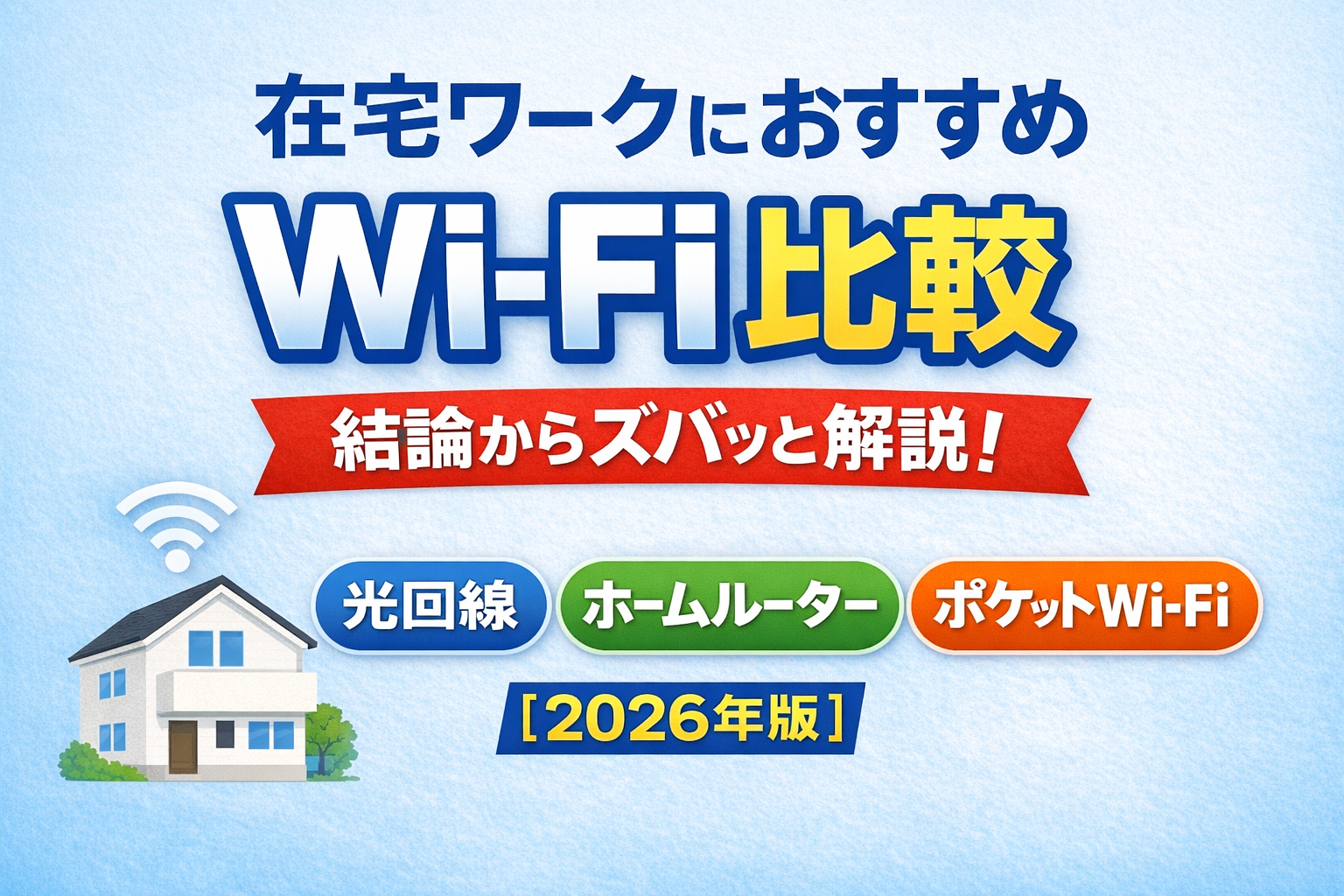
在宅ワークのWi-Fiは、安定性を最優先するなら光回線、工事できないならホームルーター、外出先でも仕事をするならポケットWi-Fiが基本です。
オンライン会議は下り速度だけでなく、上り速度、Ping、通信の揺れ、家族の同時利用に影響されます。この記事では、光回線・ホームルーター・ポケットWi-Fi・テザリングを仕事別に比較し、失敗しない選び方を解説します。
結論|在宅ワークのWi-Fiは仕事内容で選ぶ
| 働き方 | おすすめ回線 | 理由 |
|---|
| 毎日オンライン会議がある | 光回線 | 速度と遅延が安定しやすい |
| 大容量ファイル・クラウド作業が多い | 光回線 | 上り通信を確保しやすい |
| 賃貸で工事できない | ホームルーター | 工事不要で自宅用に使える |
| 一人暮らし・会議は少なめ | ホームルーター | 手軽さと通信量のバランス |
| 自宅と外出先の両方で仕事 | ポケットWi-Fi | 持ち運んで利用できる |
| 緊急時の予備回線 | スマホのテザリング | 追加機器なしで復旧しやすい |
迷ったら、仕事が止まったときの損失で考えます。会議・顧客対応・納品に影響する人は、月額の安さより安定性と復旧手段を優先しましょう。
光回線・ホームルーター・ポケットWi-Fiを比較
| 比較項目 | 光回線 | ホームルーター | ポケットWi-Fi |
|---|
| 安定性 | 高い傾向 | 電波・混雑の影響あり | 電波・場所の影響が大きい |
| 上り通信 | 強い傾向 | 住所・時間帯で変動 | 場所・端末で変動 |
| 開通工事 | 必要な場合あり | 不要 | 不要 |
| 持ち運び | できない | 原則自宅用 | できる |
| 家族の同時利用 | 向いている | 使い方による | 重い同時利用に注意 |
| 向く仕事 | 会議・VPN・制作・配信 | 事務・軽い会議 | 外出・短期利用 |
光回線とホームルーターを詳しく比べたい場合は、光回線とホームルーターはどっちがいいかも参考にしてください。
在宅ワークで確認したい通信品質4項目
1.下り速度|資料閲覧・動画・ダウンロード
下り速度は、ウェブサイト、動画、共有資料、クラウド上のファイルを受信する速さです。数字が大きくても、時間帯による変動が激しいと仕事中に待たされます。
2.上り速度|会議・送信・バックアップ
上り速度は、カメラ映像、画面共有、メール添付、クラウドへのアップロードに影響します。在宅ワークでは下りだけでなく上りが重要です。動画編集データや大量の写真を送る仕事では特に確認しましょう。
3.Ping・ジッター|会話の遅延や音切れ
Pingはデータが往復する時間、ジッターは遅延のばらつきです。速度が十分でもPingが急に悪化すると、会話がかぶる、音声が途切れる、画面共有が止まる原因になります。
4.パケットロス|映像停止・VPN切断
通信データの一部が失われると、会議映像の乱れやVPN切断につながります。速度テストは1回だけでなく、実際に仕事をする朝・昼・夜に複数回測りましょう。
仕事内容別のおすすめ回線
Zoom・Teams会議が多い人
映像と音声を双方向で送受信するため、光回線が第一候補です。ホームルーターでも利用できる場合がありますが、夜間の混雑、建物内の電波、家族の動画視聴が重なると不安定になることがあります。各会議サービスの最低条件を満たしていても、ほかの通信が重なれば余裕がなくなる点に注意してください。
事務作業・メール・チャット中心の人
ブラウザ、メール、チャット、軽い資料作成が中心なら、ホームルーターやポケットWi-Fiも候補です。ただし、OS更新やクラウド同期が重なると速度が落ちるため、会議前に大容量通信を止めます。
動画・デザイン・大容量ファイルを扱う人
動画素材、CAD、画像データ、クラウドバックアップでは上り通信を長時間使います。作業時間を短くし、送信失敗を減らすには光回線が向いています。
VPN・リモートデスクトップを使う人
社内システムへのVPN接続やリモートデスクトップは、速度だけでなく通信の安定性が重要です。会社指定のセキュリティ要件や接続方式も確認し、有線LANを使える環境を用意しましょう。
カフェ・出張先でも働く人
持ち運びできるポケットWi-Fiかスマホのテザリングが便利です。公共Wi-Fiは不特定多数が利用するため、会社のルールに従い、重要な業務ではVPNや支給回線を使ってください。
在宅ワーク用Wi-Fiの選び方7項目
- 仕事が止まると困る時間:会議や顧客対応の頻度を確認
- 上り通信:映像・ファイル送信の量を確認
- 家族の同時利用:動画・ゲーム・会議が重なるか確認
- 工事の可否:賃貸の許可と開通までの期間を確認
- 有線LAN:仕事用PCをケーブル接続できるか確認
- 契約総額:月額、工事費、端末代、解約費用を比較
- 予備回線:障害時にテザリングへ切り替えられるか確認
「最大速度」だけで選ぶと失敗しやすくなります。実際の仕事時間に安定しているか、有線接続と予備回線を用意できるかまで確認しましょう。
光回線がおすすめな人
- 毎日オンライン会議をする
- VPNやリモートデスクトップを使う
- 動画・画像など大容量データを送る
- 家族も同時に動画・ゲームを使う
- 長期間同じ家で働く予定
工事が可能なら、在宅ワークでは光回線が最も無難です。特に音声や映像が止まると業務へ影響する人は、料金差より安定性を優先しましょう。
ホームルーターがおすすめな人
- 賃貸などで光回線工事ができない
- 引っ越しや短期利用の予定がある
- 会議が少なく事務作業中心
- 一人暮らしで同時利用が少ない
- 開通工事を待ちたくない
ホームルーターは手軽ですが、契約前に住所単位の提供エリアを確認してください。受信状態は窓の向きや建物で変わるため、最大速度だけでは判断できません。工事不要の選択肢は工事不要Wi-Fi比較で確認できます。
ポケットWi-Fi・テザリングがおすすめな人
外出や出張が多い人、短期間だけ使う人、光回線の開通待ちには便利です。一方、バッテリー、通信エリア、端末の発熱、長時間の会議には注意が必要です。テザリングは主回線ではなく、障害時の予備として用意すると安心です。
Web会議を安定させる8つの対策
- 仕事用PCをLANケーブルで接続する
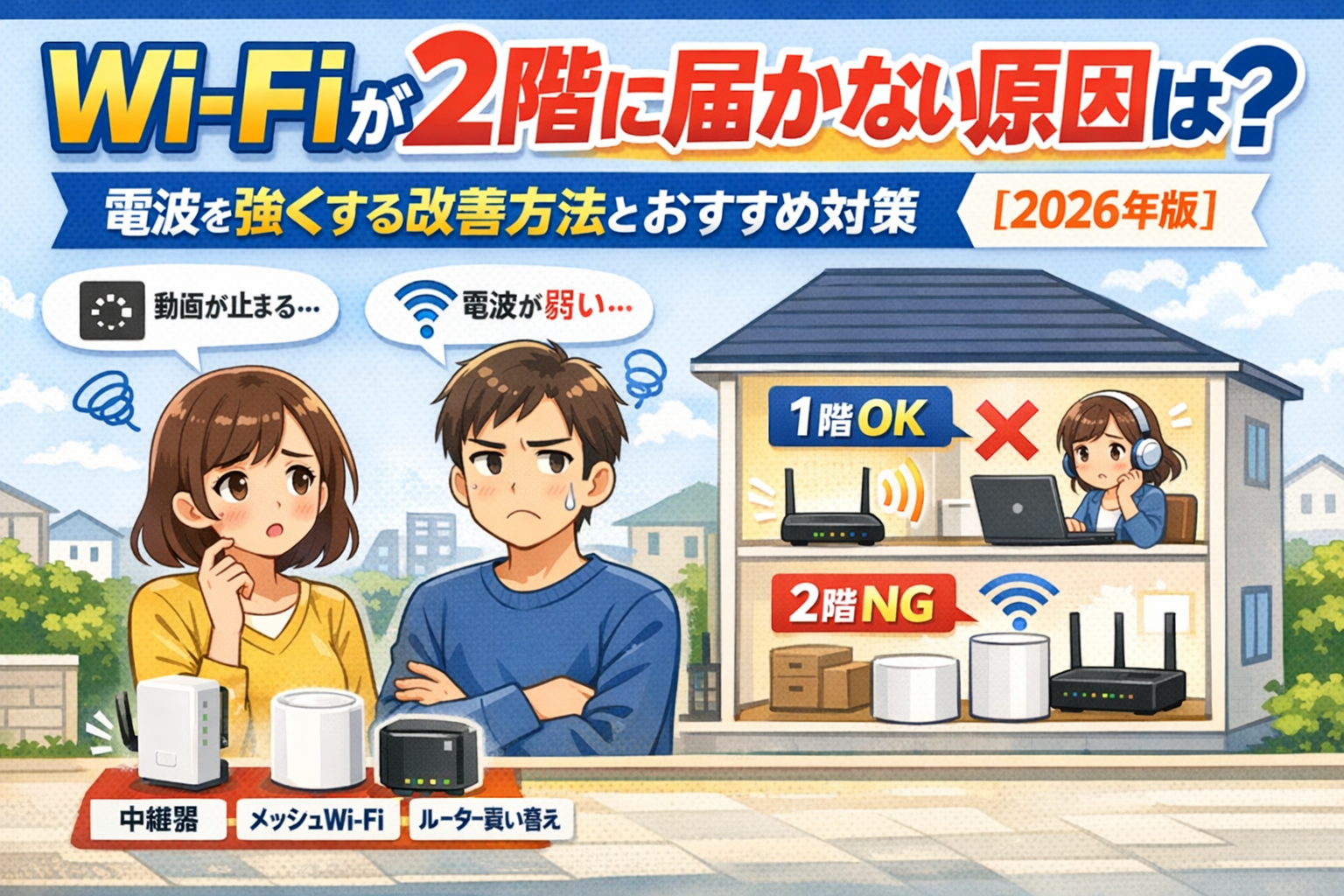
- ルーターを床や部屋の隅から移動する
- 近距離では5GHz、壁を挟む場合は2.4GHzも試す
- 会議中の動画視聴・ゲーム・クラウド同期を止める
- ルーターとPCを再起動する
- 会議アプリとルーターを更新する
- カメラを一時的にオフにして通信量を抑える
- テザリングなど予備回線への切り替え手順を決める
普段から遅い場合はWi-Fiが遅い原因と改善方法も確認してください。
失敗しやすい5つの選び方
- 下り最大速度だけで決める
- 上り速度やPingを確認しない
- 家族の同時利用を計算しない
- 端末代・工事費・解約時の残債を見ない
- 通信障害に備えた予備回線を用意しない
料金比較は月額だけでなく、利用予定期間の総額で行います。判断基準を整理したい人はWi-Fi選びで失敗しないポイントも参考にしてください。
目的別の関連記事
よくある質問
在宅ワークには何Mbps必要ですか?
必要速度は会議の画質、参加人数、同時利用で変わります。特定の数値だけで判断せず、上り・下り・Pingを実際の勤務時間に複数回測ってください。会議アプリの最低条件ぎりぎりでは、家族の通信が重なると不安定になる場合があります。
ホームルーターでZoomやTeamsは使えますか?
電波が安定し、同時利用が少なければ使える場合があります。ただし、住所、時間帯、設置場所で品質が変わるため、毎日重要な会議をする人には光回線が無難です。
一人暮らしならポケットWi-Fiでも十分ですか?
メールや軽い事務作業、外出先での利用が中心なら候補です。長時間の会議や大容量ファイル送信が多い場合は、ホームルーターや光回線を比較してください。
有線LANにすると会議は安定しますか?
PCとルーター間のWi-Fi干渉を減らせるため、改善が期待できます。ただし、回線自体の混雑や電波が原因の場合は、有線化だけでは直らないことがあります。
障害に備えるには何を準備すればよいですか?
スマホのテザリング、モバイルバッテリー、会社や取引先への連絡手順を準備します。重要な会議前に切り替え方法を試しておくと、障害時の復旧が早くなります。
まとめ|仕事を止めない回線を選ぶ
在宅ワークのWi-Fiは、安定性重視なら光回線、工事できないならホームルーター、外出先でも使うならポケットWi-Fiが基本です。
下り最大速度だけでなく、上り速度、Ping、家族の同時利用、有線LAN、障害時の予備回線まで確認しましょう。毎日の会議や顧客対応で使うなら、月額の安さより「仕事を止めないこと」を優先するのが失敗を減らす選び方です。