タグ: 申込フォーム

  • BIGLOBE WiMAXに申し込めない原因は?カードエラー・名義違い・対処法【2026年】

    BIGLOBE WiMAXに申し込めない原因は?カードエラー・名義違い・対処法【2026年】

    【PR】本記事は広告を含みます。サービス内容・キャンペーンは変更される場合があるため、最新情報は公式サイトでご確認ください。

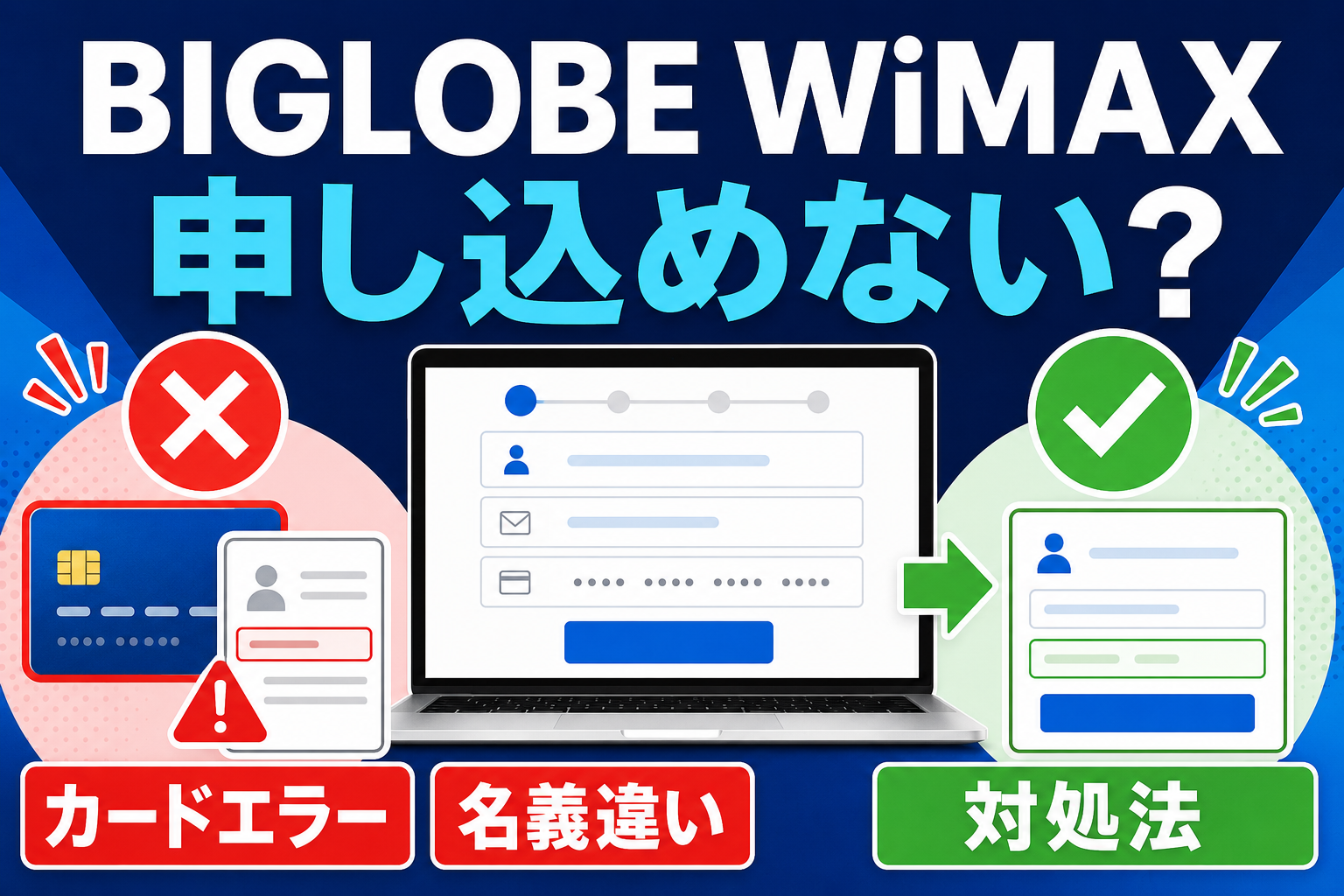
    BIGLOBE WiMAXに申し込めないときは、どの画面で止まったかを確認すると原因を絞り込めます。

    申込フォームが開かない場合と、クレジットカード認証でエラーになる場合、申込み完了後に端末が届かない場合では対処法が違います。

    また、申込みが完了しているのに再度送信すると、重複申込みになる可能性があります。

    この記事では、2026年8月7日時点の公式条件を基に、確認する順番と安全な再手続きの方法を解説します。

    3行で分かる結論

    • 最初にエラー画面・完了画面・受付メールの有無を確認する
    • カードは契約者本人名義、番号・期限・本人認証を順番に見直す
    • 完了メールがある場合は再申込みせず、受付状況を問い合わせる

    最初に「どこで止まったか」を確認

    申込み前・入力中・送信後のどこにいるかで確認項目が変わります。

    慌てて何度も申込ボタンを押す前に、表示されている画面をスクリーンショットで保存しましょう。

    エラーメッセージ、発生時刻、使用端末、ブラウザ名を控えると、サポートへ説明しやすくなります。

    申込前で止まる

    • ページが開かない
    • 申込ボタンが反応しない
    • 画面が真っ白になる
    入力中で止まる

    • 必須項目エラー
    • カードを登録できない
    • 次の画面へ進めない
    送信後で止まる

    • 完了メールがない
    • 端末が発送されない
    • 口座登録が進まない
    PR・広告

    BIGLOBE WiMAXの最新申込み条件を確認

    カード名義、支払い方法、端末在庫、クーポンを確認してから申込み画面へ進みましょう。

    ※料金・特典・端末在庫・提供条件は変更される場合があります。広告成果の対象はデータ端末付きの申込みです。SIMのみの申込みは対象外です。申込み前に移動先の公式画面で最新情報をご確認ください。本広告を経由して申込みが成立した場合、運営者に広告報酬が発生することがあります。

    申し込めない原因早見表

    症状 主な確認項目 対処
    申込画面が開かない 通信・ブラウザ・保守情報 別ブラウザや時間を変えて確認
    入力エラー 必須項目・全角半角・住所 赤字の項目だけを修正
    カードエラー 本人名義・番号・期限・利用状態 カード会社側も確認
    本人認証で止まる 認証コード・登録電話・アプリ カード会社の認証設定を確認
    申込み完了が不明 完了画面・受付メール 再送信せず受付状況を確認
    口座振替で届かない 申込書の返送・登録確定 書類と登録メールを確認
    端末が発送されない 入力不備・支払い・在庫・配送 発送案内またはサポートを確認

    ※画面に具体的なエラー内容が表示されている場合は、その案内を優先してください。システム状況や申込画面は変更される場合があります。

    申込フォームが開かない・動かない場合

    ページ自体の問題か、自分の通信・ブラウザ環境の問題かを切り分けます。

    通信を切り替えて再読み込みする

    Wi-Fiが不安定な場合は、スマートフォンのモバイル通信へ切り替えます。

    パソコンなら、別の安定したWi-Fiや有線接続も試してください。

    入力途中で接続が切れた場合は、送信済みか分からなくなることがあります。

    送信ボタンを押した後なら、再読み込みの前に受付メールを確認しましょう。

    別のブラウザまたは端末を使う

    古いブラウザ、アプリ内ブラウザ、強い広告ブロック設定などが原因で、フォームが正しく動かない場合があります。

    Chrome、Edge、Safariなどを最新版へ更新し、公式ページを通常のブラウザで開き直します。

    スマートフォンで進まない場合はパソコン、パソコンで進まない場合はスマートフォンを試す方法もあります。

    戻るボタンを連打しない

    申込フォーム内でブラウザの戻る・進むを繰り返すと、入力内容やセッションが失われる場合があります。

    画面内に「戻る」ボタンがある場合は、そちらを使います。

    最初からやり直す場合は、受付メールが届いていないことを確認してから進めましょう。

    メンテナンスや一時的な混雑を確認

    深夜の保守作業やキャンペーン切替時、一時的な障害で申込みに進めない可能性があります。

    公式サイトのお知らせや会員サポートを確認し、緊急でなければ時間を空けて再度試します。

    同じ操作を短時間に何度も繰り返すより、エラー画面を保存してから待つ方が安全です。

    入力内容のエラーで進めない場合

    画面上で赤く表示された項目を、一つずつ修正します。

    すべてを最初から入力し直すと、新しい間違いが増える可能性があります。

    全角・半角の指定を確認する

    氏名のフリガナ、郵便番号、電話番号、カード番号などは、指定された文字形式で入力します。

    数字の間にハイフンを入れるかどうかも、画面の例に合わせてください。

    コピーした文字列には、前後へ空白が入ることがあります。

    見た目が合っているのにエラーになる場合は、該当欄を消して手入力します。

    住所は番地と部屋番号まで確認

    郵便番号から住所を自動入力したあとも、番地、建物名、部屋番号を確認します。

    「1丁目2番3号」と「1-2-3」のような表記は、画面の案内に合わせてください。

    端末や会員証の配送に使うため、実際に郵便物を受け取れる国内住所を登録します。

    電話番号とメールアドレスを見直す

    電話番号は連絡や後の電話認証に使う場合があります。

    現在利用できる番号を登録してください。

    メールアドレスは、申込み完了、発送、キャッシュバックの案内に使います。

    ピリオド、ハイフン、アンダーバー、英数字の入力間違いがないか目視で確認しましょう。

    既存BIGLOBE会員はログイン情報を確認

    すでにBIGLOBEのサービスを利用している場合、現在のユーザIDで手続きを進める画面が表示されることがあります。

    新しい会員として重複登録する前に、既存契約と登録支払い方法を確認してください。

    ユーザIDやパスワードを忘れた場合は、公式の確認・再設定手続きを利用します。

    クレジットカードエラーの原因

    カード情報は、名義、番号、有効期限、認証、利用状態の順で確認します。

    契約者とカード名義が違う

    BIGLOBEの案内では、利用できるカードは契約者本人名義が基本です。

    家族名義のカードを入力すると登録できない可能性があります。

    カード表面やカード会社アプリに表示された名義と、BIGLOBEの契約者名を確認してください。

    姓が変わった直後などでカード名義が旧姓のままなら、カード会社へ変更方法を確認します。

    カード番号・有効期限・コードの入力違い

    カード番号は数字を一つずつ確認します。

    有効期限の月と年を逆に入力していないか、期限切れになっていないかを確認してください。

    セキュリティコードは、暗証番号ではありません。

    カード会社により表面または裏面の3桁・4桁など位置が異なります。

    カード会社の本人認証で失敗する

    支払い登録時に、カード会社の本人認証画面へ移動する場合があります。

    ワンタイムパスワード、SMS認証、カード会社アプリでの承認などを求められたら、表示された時間内に完了します。

    認証用電話番号が古い、アプリへログインできない、通知を閉じた場合は、カード会社側の設定を確認してください。

    利用可能額・利用制限にかかっている

    カード自体は有効でも、利用可能額不足、一時停止、ネット決済制限、不正利用検知で承認されない場合があります。

    エラー理由はBIGLOBE側で分からないこともあります。

    カード会社アプリの利用状況や通知を確認し、必要ならカード会社へ問い合わせましょう。

    デビットカード・プリペイドカード

    一部のクレジットカードやデビットカードは登録できない場合があります。

    公式料金ページでは、au PAYプリペイドカードは利用できないと案内されています。

    デビットカードでエラーになる場合は、発行会社へ継続課金サービスに対応しているか確認します。

    登録できない場合は、別の本人名義クレジットカードまたは口座振替を検討してください。

    参考:BIGLOBE公式のクレジットカード案内

    PR・広告

    入力内容を確認して端末付きで申し込む

    エラー原因を解消したら、契約者情報、カード名義、クーポン適用を確認して進みましょう。

    ※広告成果の対象はデータ端末付きの申込みです。SIMのみ、初月解約などは対象外です。料金・特典は変更される場合があるため、申込み前に公式画面をご確認ください。本広告を経由して申込みが成立した場合、運営者に広告報酬が発生することがあります。

    カードが使えない場合は口座振替も選べる

    クレジットカードを登録できないときは、口座振替で申し込む方法があります。

    ただし、口座振替はカード払いより利用開始まで時間がかかります。

    口座振替は郵送手続きが必要

    BIGLOBEを初めて利用する場合、申込み後約1週間で支払方法登録申込書と会員証が届きます。

    口座情報を記入して返送し、登録が確定するまで返送後7日程度かかります。

    登録確定後に端末とSIMが発送され、そこから通常2日~1週間で届きます。

    書類を返送しないと端末が発送されない

    Web申込みが完了していても、支払方法登録申込書を返送しない場合は端末が発送されません。

    「申込みはできたのに届かない」というときは、郵便物と返送状況を確認してください。

    記入漏れや口座名義違いがあると、登録確定までさらに時間がかかる可能性があります。

    端末代は代引き一括

    口座振替の場合、端末代27,720円は代金引換で一括払いします。

    通常は代引き手数料440円も必要です。

    端末とアクセサリーの合計が30,000円以上になる場合は、代引き手数料660円と案内されています。

    カードを使わず申し込めても、端末受取時の支払いが必要な点に注意しましょう。

    参考:BIGLOBE WiMAX公式の利用開始までの流れ

    本人確認書類が原因で申し込めないのか

    BIGLOBE WiMAXのオンライン申込みでは、本人確認書類の提出は不要です。

    運転免許証やマイナンバーカードのアップロード画面が出ないこと自体は、手続き漏れではありません。

    携帯電話の音声通話SIM申込みと混同しないようにしましょう。

    登録情報は正確である必要がある

    書類提出が不要でも、氏名、住所、生年月日などを自由に入力してよいわけではありません。

    契約者本人の正しい情報を登録します。

    契約後にauショップで端末修理などを行う場合、登録情報と本人確認書類が一致していないと手続きできない可能性があります。

    申込み完了メールが届かない場合

    完了画面を見たか、メールが迷惑メールへ入っていないかを確認します。

    受信トレイ以外も確認する

    迷惑メール、プロモーション、ゴミ箱、受信拒否の設定を確認します。

    メール検索で「BIGLOBE」や申込み日時を手がかりに探してください。

    入力したメールアドレスが間違っていると、受付されていてもメールを受け取れない可能性があります。

    完了画面を見たなら再申込みしない

    受付番号や申込み完了の画面を確認している場合は、メールがないだけで再度申し込まないようにします。

    重複申込みになると、確認やキャンセル手続きが必要になる可能性があります。

    スクリーンショット、申込日時、氏名、電話番号を用意して、公式サポートへ受付状況を確認しましょう。

    送信中に画面が消えた場合

    送信直後にブラウザが閉じた、通信が切れた、エラー画面になった場合は、申込みが届いているか判断しにくくなります。

    まず受付メールを待ち、届かなければサポートへ確認します。

    確認が取れる前に何度も送信するのは避けましょう。

    申込み後に端末が届かない原因

    カード払いと口座振替では、発送開始の条件が異なります。

    カード払いは通常2日~1週間

    公式では、カード払いの場合、端末とSIMは申込み後通常2日~1週間で届くと案内されています。

    在庫、申込内容の確認、配送地域、天候、交通事情などで遅れる可能性があります。

    発送案内メールに送り状番号が記載されている場合は、配送会社の画面で状況を確認してください。

    口座振替は登録確定後に発送

    口座振替では、支払方法登録申込書を返送し、支払い方法が確定するまで端末は発送されません。

    申込日から1週間で端末が届くとは限りません。

    書類を返送した日、登録確定メール、発送メールを順番に確認します。

    入力した住所に不備がある

    番地、建物名、部屋番号、郵便番号の間違いで配送できない場合があります。

    発送前なら、サポートへ登録内容の確認方法を問い合わせます。

    発送後は、送り状番号を使って配送会社へ確認してください。

    端末在庫や配送の遅れ

    申込みが集中した場合や希望端末の在庫状況により、通常より発送へ時間がかかる可能性があります。

    急いでいる場合も、別申込みを追加するのではなく、現在の受付状況を確認しましょう。

    キャンペーンコードの入力忘れはエラーではない

    申込み自体が完了しても、クーポン条件を満たしていなければ特典対象外になる可能性があります。

    2026年8月7日時点では、ルーターとSIMの同時申込み時にクーポンコード「RGZ」を入力すると、翌月11,500円キャッシュバックが案内されています。

    クーポンは大文字で入力する必要があります。

    確認画面でコードが適用されているか、端末付き申込みになっているかを見直してください。

    完了後に自分で修正できると決めつけない

    クーポン入力を忘れた場合、申込み完了後に追加できる保証はありません。

    重複申込みを作る前に、公式サポートへ現在の受付と特典適用を確認します。

    キャンセルして再申込みできるかどうかも、自己判断せず案内に従ってください。

    安全に再度申し込む手順

    受付されていないことを確認できた場合だけ、最初から申し込み直します。

    1. エラー画面と表示文を保存する
    2. 申込み完了画面を見たか思い出す
    3. 受信トレイと迷惑メールを確認する
    4. カード会社アプリの利用通知を確認する
    5. 受付済みの可能性があればサポートへ確認する
    6. 受付されていない場合、ブラウザを更新する
    7. 契約者情報とカード名義をそろえる
    8. 公式ページから端末付き申込みへ進む
    9. 確認画面をスクリーンショットで保存する
    10. 完了画面と受付メールを保存する

    別の広告を経由し直さない

    本記事の広告から公式サイトへ進んだあと、別のバナーや検索広告をクリックすると、申込み経路が変わる可能性があります。

    内容と条件に問題がなければ、移動先の公式画面からそのまま申込みを完了します。

    途中で比較を続けたい場合は、申込フォームへ入力する前に済ませておきましょう。

    申込み前チェックリスト

    再申込み前に確認

    • 完了画面・受付番号が表示されていない
    • 受付メールが届いていない
    • 重複申込みにならないことを確認した
    • 安定した通信と最新ブラウザを使っている
    • 氏名・住所・電話番号の入力形式が正しい
    • 契約者とカード名義が一致している
    • カード番号・期限・コードを確認した
    • カード会社の本人認証を利用できる
    • 端末付き申込みになっている
    • クーポンと総額を確認した

    よくある質問

    家族名義のカードで申し込めますか?

    BIGLOBEの案内では、契約者本人名義のカードが基本です。

    家族名義でエラーになる場合は、本人名義のカードまたは口座振替を検討してください。

    デビットカードでエラーになるのはなぜですか?

    一部のデビットカードは、継続課金やカード会社の条件により登録できない場合があります。

    発行会社へ利用可否を確認し、登録できなければ別の支払い方法を選びましょう。

    本人確認書類を提出していないから進まないのですか?

    BIGLOBE WiMAXのオンライン申込みでは、本人確認書類の提出は不要です。

    画面に別のエラーが表示されている場合は、該当する入力項目や支払い情報を確認してください。

    申込み完了メールが届かなければ、もう一度申し込んでよいですか?

    完了画面を見た場合や送信直後に画面が消えた場合は、先に受付状況を確認します。

    申込みが受け付けられていないことを確認できてから再手続きしてください。

    カード払いなら何日で端末が届きますか?

    公式案内は申込み後通常2日~1週間です。

    申込内容、在庫、配送地域、天候などで前後する場合があります。

    口座振替で端末が届かないのはなぜですか?

    支払方法登録申込書を返送し、登録が確定するまで端末は発送されません。

    書類の到着、返送、登録確定メールを順番に確認しましょう。

    エラーが出てもキャッシュバックは受け取れますか?

    エラーを解消し、対象ページから端末とSIMを同時に申し込み、クーポンなどの条件を満たしてサービスを開始できれば対象になる可能性があります。

    申込み時点の公式キャンペーン条件を確認してください。

    まとめ:再送信する前に受付状況を確認

    BIGLOBE WiMAXに申し込めない場合は、フォームを開く前、入力中、送信後のどこで止まったかを確認します。

    カードエラーでは、契約者本人名義、カード番号、有効期限、セキュリティコード、本人認証、利用可能額を順番に見直しましょう。

    カードを登録できない場合は、口座振替も選べます。

    ただし、口座振替は書類返送と登録確定後に端末が発送されます。

    完了画面や受付メールがある場合は、重複申込みを避けるため再送信しません。

    受付状況を確認し、申込みが届いていない場合だけ、安定した通信と最新ブラウザで手続きをやり直しましょう。

    PR・広告

    申込み完了画面まで確認する

    表示された条件に納得できたら、途中で別の広告へ移動せず申込みを完了しましょう。

    ※本広告はデータ端末付き申込みを対象としています。SIMのみの申込みは対象外です。料金、特典、端末在庫、提供条件を確認し、そのまま申込みを完了してください。本広告を経由して申込みが成立した場合、運営者に広告報酬が発生することがあります。

  • とくとくBBホームWi-Fiに申し込めない原因は?申込フォーム・クレジットカード・エラーの対処法【2026年】

    とくとくBBホームWi-Fiに申し込めない原因は?申込フォーム・クレジットカード・エラーの対処法【2026年】

    【PR】本記事は広告を含みます。サービス内容・キャンペーンは変更される場合があるため、最新情報は公式サイトでご確認ください。

    「とくとくBBホームWi-Fiに申し込みたいのに、申込フォームで進めない」

    「クレジットカードの入力後に手続きが止まった」

    「申込み途中で前の画面に戻ってしまったけれど、そのまま続けていい?」

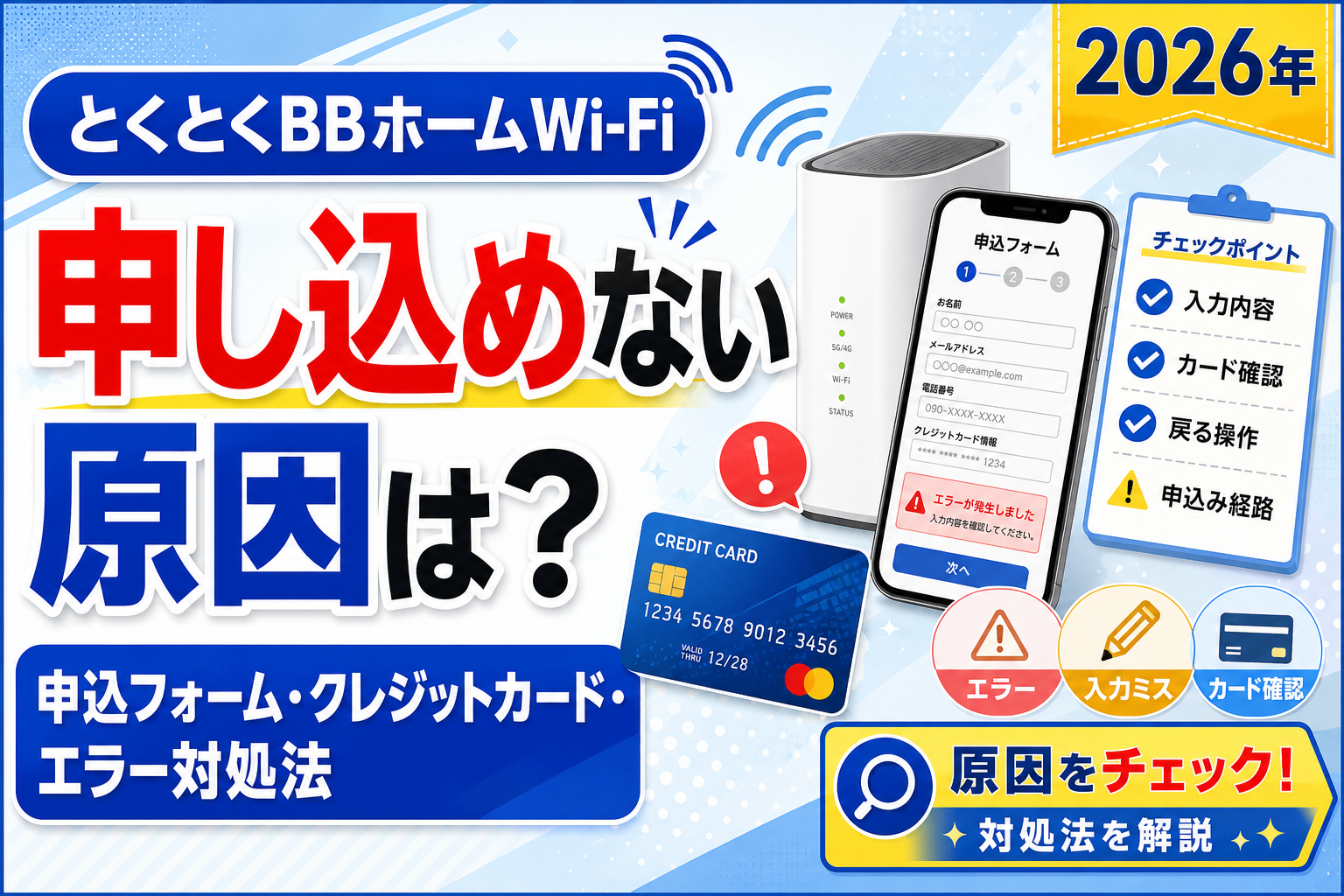
    とくとくBBホームWi-Fiの申込み直前で手続きが進まないと、「自分は申し込めないのでは?」と不安になる方もいるでしょう。

    しかし、申込みを完了できない場合と、申込み完了後の審査・端末発送で止まっている場合は分けて考える必要があります。

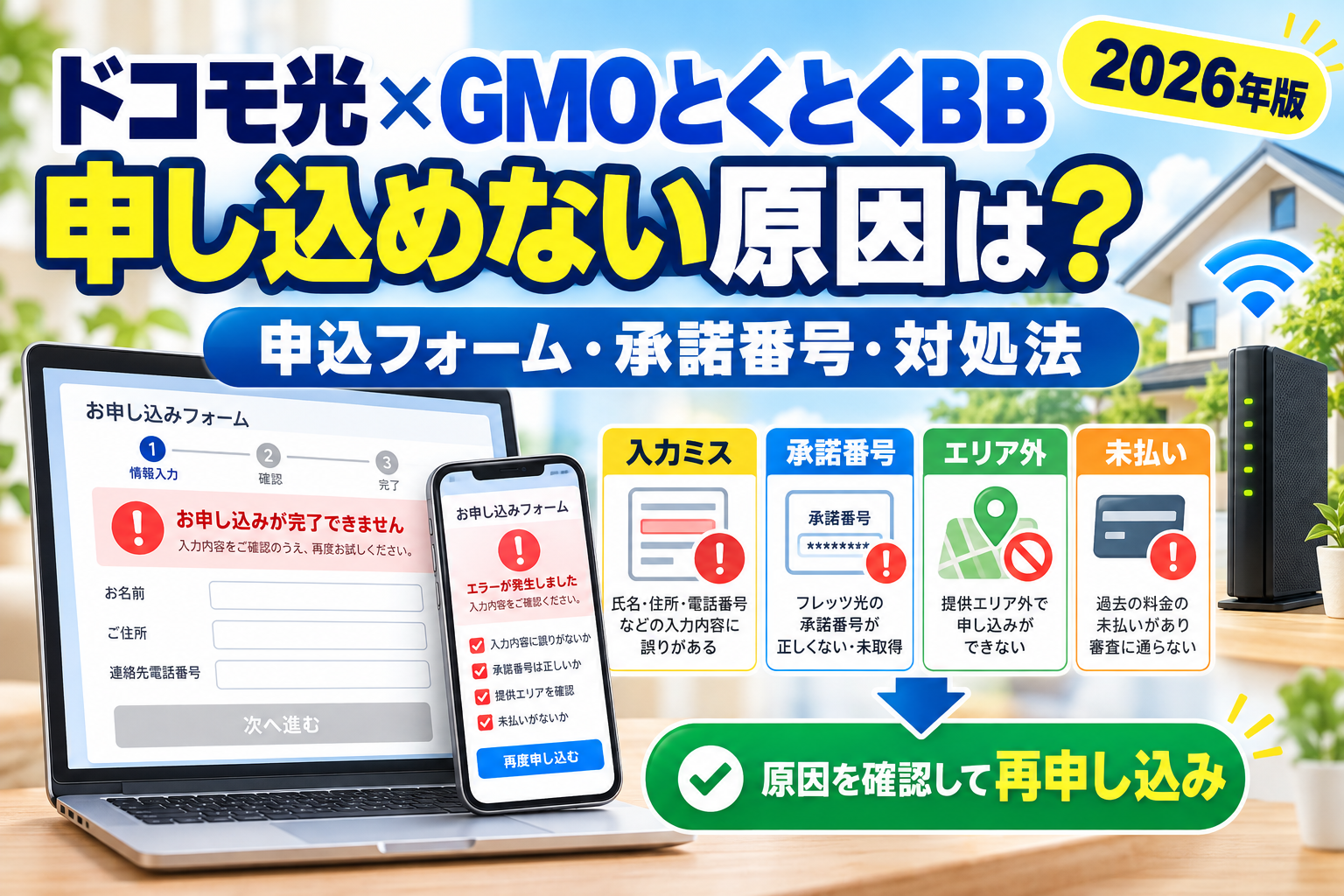
    2026年7月5日時点、とくとくBBホームWi-Fiの公式サイトでは、支払い方法はクレジットカード払いのみと案内されています。 ペーンページでは、申込み途中にブラウザの「戻る」「進む」ボタンを使用した場合や、申込み手続きを中断した場合、申込み経路を正しく確認できず特典対象外になる可能性があると案内されています。その場合は、対象ページから検索し直して再度申し込むよう案内されています。 くとくBBホームWi-Fiに申し込めない場合に確認したい原因と対処法を、申込み前・申込フォーム入力中・申込み完了後に分けて解説します。

    「もう一度申し込んで大丈夫?」

    「カードが原因?」

    「エラーが出たらどこからやり直す?」

    と迷っている方は、順番に確認してください。

    先に結論|申し込めないときは「どの段階で止まったか」を確認する

    とくとくBBホームWi-Fiに申し込めない場合、まず確認したいのは「どの段階で手続きが止まったのか」です。

    主な状況を整理すると、次のようになります。

    止まった状況まず確認すること
    申込フォームを開けない通信環境・ページの開き直し
    途中で画面が進まない入力漏れ・表示されたエラー
    カード入力で止まるカード情報・利用状況
    戻る・進むを使った対象ページからやり直す
    手続きを途中で中断した申込み経路を再確認
    申込み完了後に発送されない審査・入力不備・在庫などを確認
    特典が表示されない申込みページ・適用条件を確認

    特に注意したいのが、申込み途中のブラウザ操作です。

    公式キャンペーンページでは、ブラウザの戻る・進むボタンによる画面操作や手続きの中断により、申込み経路を正しく確認できず、特典対象外となる場合があると案内されています。 内では対象ページから検索し直して再度申し込む流れが示されています。 ら、とりあえず何度も戻る」

    「履歴から申込フォームだけを開き直す」

    という進め方は避けたほうがよいでしょう。

    まず現在の画面を確認し、申込みを正常に完了できていない場合は、申込みに利用するページから改めて手続きを進めることが大切です。

    申込みページを確認して手続きを進める

    申込み途中でエラーや中断があった場合は、最新の料金・キャンペーン・申込み条件を確認してから手続きを進めてください。
    本広告を経由して申込みが成立した場合、運営者に広告報酬が発生することがあります。

    申込み途中で画面を戻ったり手続きを中断した場合は、最新の申込みページ・料金・キャンペーン条件を改めて確認してから手続きを進めましょう。

    PR・広告

    申込みで止まった方は最新条件を確認

    申込フォームで進めない場合は、入力内容やクレジットカードだけでなく、申込みページやキャンペーン条件も確認しておきましょう。

    入力内容を確認 カード情報を確認 申込み経路を確認
    申込み途中でブラウザの戻る・進む操作や手続きの中断があった場合は、申込みページと特典条件を改めて確認してから進めると安心です。

    サービス内容・料金・キャンペーン・申込み条件は変更される場合があります。最新情報は申込みページでご確認ください。
    本広告を経由して申込みが成立した場合、運営者に広告報酬が発生することがあります。

    原因1|支払い方法がクレジットカードのみ

    とくとくBBホームWi-Fiに申し込めない場合、最初に確認したいのが支払い方法です。

    2026年7月5日時点の公式FAQでは、支払い方法は「クレジットカード払いのみ」と案内されています。 振替

    銀行振込を前提とした申込み

    コンビニ払い

    などを選択して契約するサービスではありません。

    「支払い方法を後から選べると思っていた」

    「口座振替で申し込もうとしている」

    という場合は注意してください。

    クレジットカードを準備してから申込フォームを開く

    申込みを始める前に、利用するクレジットカードを手元に準備しておきましょう。

    カード情報を確認できないまま申込みを始めると、入力途中で手続きを中断することがあります。

    とくとくBBホームWi-Fiの公式キャンペーン注意事項では、申込み手続きの中断によって申込み経路が正しく確認できず、特典対象外になる可能性があるとされています。 レジットカードを探す

    カード番号を確認する

    有効期限を確認する

    という準備は、申込フォームを開く前に済ませておくとスムーズです。

    法人名義のクレジットカードは利用可能

    法人で申し込む場合は、法人名義カードが使えるのか気になる方もいるでしょう。

    公式FAQでは、法人名義のクレジットカードは利用可能と案内されています。 と法人契約では条件が異なる場合があります。

    法人で申し込む方は、法人契約に関する最新条件も確認してください。

    原因2|クレジットカード情報の入力を確認する

    クレジットカード入力後に申込フォームが進まない場合は、まず画面上に表示されているエラー内容を確認しましょう。

    確認したい基本項目は、

    カード番号

    有効期限

    カード名義

    セキュリティコード

    入力可能な文字形式

    です。

    数字の入力間違いや、有効期限の月と年の入力位置など、単純な入力ミスがないか見直します。

    ただし、公式FAQで公開されているホームWi-Fiのページには、申込フォームで発生するすべてのカードエラーコードを一覧化した案内は確認できませんでした。

    そのため、表示された具体的なエラーメッセージがある場合は、その内容を優先してください。

    カード情報を何度も適当に変更しない

    申込フォームが進まないからといって、

    カード番号を何度も入力し直す

    名義の表記を適当に変更する

    別人の情報を入力する

    という進め方はおすすめできません。

    契約情報は正確に入力しましょう。

    GMOとくとくBBの公式ページでは、申込み情報確認後、不備がなければ端末を発送すると案内しています。審査や地域、端末在庫によって即日発送できない場合もあります。 ある場合は、確認画面で一度落ち着いて見直してください。

    カード側の利用状況も確認する

    カード情報が正しくても、カード会社側で決済を処理できないケースは考えられます。

    GMOとくとくBBの会員向け公式サポートには、登録済みクレジットカードで決済できない旨をカード会社から連絡された利用者に、案内SMSを送る場合があることが掲載されています。 ーム上のエラー原因を直接説明するFAQではありませんが、クレジットカードの利用可否がサービスの支払いに影響することは確認できます。

    カードの利用状況に心当たりがある場合は、カード会社側の利用可能状況も確認するとよいでしょう。

    原因3|申込み途中でブラウザの「戻る」「進む」を使った

    今回の記事で特に重要なのが、このポイントです。

    公式キャンペーンページでは、申込み途中にブラウザの戻る・進むボタンなどを使って画面操作した場合、申込み経路を正しく確認できず、特典対象外になる可能性があると案内されています。 は特に、

    スワイプして前のページへ戻る

    ブラウザの戻るボタンを押す

    複数回前のページへ戻る

    閲覧履歴から申込フォームを開く

    という操作を無意識に行うことがあります。

    しかし、申込み経路がキャンペーン適用条件に関係する場合は注意が必要です。

    戻ってしまった場合はどうする?

    公式注意事項では、申込み経路を正しく確認できない可能性がある場合、対象ページから検索し直して再度申し込むよう案内されています。 をまだ完了していない状態でブラウザの戻る・進む操作を繰り返した場合は、

    現在の申込みが完了しているか確認する

    完了していない場合は対象の申込みページを改めて開く

    最新条件を確認する

    申込みフォームへ進む

    画面の案内に沿って最後まで進める

    という流れがわかりやすいでしょう。

    何度も前後の画面を行き来するより、公式案内に沿って申込みページからやり直すほうが安心です。

    申込フォーム内のボタンを使う

    ブラウザの戻る・進む操作と、申込フォーム内に設置されている操作ボタンは分けて考えましょう。

    画面に、

    次へ

    確認する

    入力内容を修正する

    などの案内が表示されている場合は、基本的に画面の案内に沿って操作します。

    申込み途中で不安になった場合も、ブラウザ操作を繰り返す前に、表示内容を確認してください。

    原因4|申込み手続きを途中で中断した

    申込みを途中で中断した場合も注意が必要です。

    公式キャンペーン注意事項では、申込み手続きの中断などによって申込み経路が正しく確認できず、特典対象外になることがあると案内されています。 レジットカードを探すため画面を閉じた

    電話がかかってきて長時間中断した

    別の料金比較ページを見始めた

    ブラウザを終了した

    後日、閲覧履歴から続きを開いた

    という場合です。

    すべての中断で必ずエラーになる、または特典対象外になるという意味ではありません。

    公式の表現は「対象外となることがございます」です。 ーン適用を重視するなら、途中で中断した状態から無理に続きを進めるより、利用する申込みページと最新条件を確認してから改めて手続きを進める方法がわかりやすいでしょう。

    申込み前に必要なものを準備する

    手続き中断を避けるためには、事前準備が大切です。

    申込み前には、

    クレジットカード

    契約者情報

    住所

    連絡可能な電話番号

    確認できるメールアドレス

    利用予定場所の情報

    を確認しておきましょう。

    公式では支払い方法がクレジットカード払いのみと案内されています。 では利用エリアを確認したうえで申込フォームから手続きを行う流れが案内されています。 けば、申込フォームを開いた後に別の情報を探すため手続きを中断するリスクを減らせます。

    原因5|入力漏れや申込み情報の不備

    申込フォームで次の画面へ進めない場合は、入力必須項目を確認しましょう。

    申込フォームの仕様は変更される可能性があるため、実際の画面に表示されている項目とエラー案内を優先してください。

    一般的には、入力項目の近くにエラーや確認案内が表示されていないか見ます。

    特に確認したいのは、

    氏名

    住所

    部屋番号

    電話番号

    メールアドレス

    クレジットカード情報

    です。

    住所・部屋番号を確認する

    マンションやアパートの場合は、建物名や部屋番号の入力内容を確認しましょう。

    とくとくBBホームWi-Fiの公式サイトでは、申込み情報を確認し、不備がなければ端末を発送すると案内されています。 できたから、多少間違っていても大丈夫」と考えず、確認画面で内容を見直すことが大切です。

    メールアドレスの入力ミスに注意

    メールアドレスも確認しておきましょう。

    特に、

    gmail.com

    icloud.com

    Yahoo!メールなどのドメイン

    ピリオド

    ハイフン

    数字

    の入力間違いに注意します。

    申込み後の特典によっては、申込み完了メールに記載された申請フォームを利用する手続きがあります。

    たとえば、2026年7月5日時点の公式キャンペーン案内では、他社乗り換え特典の申請に、申込み完了メールに記載された特典申請フォームURLを利用する流れが案内されています。 時の連絡やメール管理は軽視しないほうがよいでしょう。

    原因6|キャンペーンページから外れて申込フォームを開いた

    「フォーム自体は開くけれど、見ていた特典が表示されない」

    という場合は、申込み経路を確認しましょう。

    2026年7月5日時点の公式キャンペーンページでは、そのキャンペーンページから対象期間内に申し込んだ方を対象とする条件が掲載されています。ページ以外から申し込んだ場合は特典が適用されない旨も案内されています。 サービスが同じ

    とくとくBBホームWi-Fiという名称が同じ

    というだけで、すべての申込みページの特典条件が完全に同じとは限りません。

    料金・特典を確認したページから進む

    申込みを検討するときは、

    料金を確認する

    キャンペーン条件を確認する

    対象となる申込みページを確認する

    そのページの申込みボタンから進む

    という流れがおすすめです。

    申込フォームだけをブックマークして後日直接開いたり、閲覧履歴から途中ページへ戻ったりすると、どのキャンペーン条件を見ていたのかわかりにくくなります。

    申込み前に、現在表示されている料金・キャンペーン・適用条件を改めて確認しましょう。

    申込みページを確認して手続きを進める

    申込み途中でエラーや中断があった場合は、最新の料金・キャンペーン・申込み条件を確認してから手続きを進めてください。
    本広告を経由して申込みが成立した場合、運営者に広告報酬が発生することがあります。

    申込み途中でエラーや中断があった方は、申込フォームだけを直接開き直すのではなく、最新の料金・特典を確認した申込みページから手続きを進めましょう。

    PR・広告

    申込みで止まった方は最新条件を確認

    申込フォームで進めない場合は、入力内容やクレジットカードだけでなく、申込みページやキャンペーン条件も確認しておきましょう。

    入力内容を確認 カード情報を確認 申込み経路を確認
    申込み途中でブラウザの戻る・進む操作や手続きの中断があった場合は、申込みページと特典条件を改めて確認してから進めると安心です。

    サービス内容・料金・キャンペーン・申込み条件は変更される場合があります。最新情報は申込みページでご確認ください。
    本広告を経由して申込みが成立した場合、運営者に広告報酬が発生することがあります。

    原因7|対応エリアを確認していない

    公式サイトでは、利用エリアを確認したうえで申込フォームから手続きを行う流れが案内されています。 ムWi-Fiは、au 4G・5GとWiMAX 2+のネットワークを利用するホームルーターサービスです。 予定場所のエリアを確認してください。

    5Gエリア外だから申し込めないとは限らない

    公式FAQには「5Gエリア外の場合でも使えますか?」という確認項目があり、公式サイトでは4GやWiMAX 2+を含むネットワーク利用が案内されています。 リア外という理由だけで「絶対に申し込めない」と判断するのは適切ではありません。

    一方、利用場所や通信環境によって実際の通信状況は変わります。

    申込み前に公式エリア確認を行いましょう。

    「申し込めない」と「審査後に発送されない」は別

    ここは既存の審査記事との違いとして重要です。

    「申込フォームを完了できない」

    という状態と、

    「申込みは完了したが端末が発送されない」

    という状態は別です。

    公式サイトでは、申込み情報を確認後、不備がなければ端末を発送すると案内しています。また、審査や地域、端末の在庫状況によって即日発送できない場合があるとされています。 完了後に端末が発送されない場合は、

    申込フォームを何度も再送信する

    のではなく、

    申込みが完了しているか

    案内メールが届いているか

    申込み情報に確認事項がないか

    発送に関する案内がないか

    を確認しましょう。

    申込み完了後の発送トラブルについては、「とくとくBBホームWi-Fiの審査に落ちる原因は?端末が発送されないときの確認方法」で詳しく解説しています。

    エラーが出たときに何度も申込みを繰り返していい?

    申込フォームでエラーが出ると、

    「とりあえず最初から何度も申し込めばいい」

    と考えるかもしれません。

    しかし、まず現在の申込み状況を確認しましょう。

    申込み完了画面まで進んでいるのか。

    完了メールなどの案内があるのか。

    途中で止まっただけなのか。

    状況を整理してください。

    完了していない場合

    申込みを完了しておらず、ブラウザの戻る・進む操作や手続き中断があった場合は、公式キャンペーン注意事項に沿って対象ページから検索し直し、再度申し込む流れを確認します。 いる可能性がある場合

    申込み完了画面を確認した、または申込み後の案内を受け取っている場合は、同じ情報で申込みを繰り返す前に現在の状況を確認しましょう。

    公式サイトには申込み情報確認後、不備がなければ端末発送へ進む流れが掲載されています。 ついて判断できない場合は、公式サポートの利用を検討してください。

    GMOとくとくBBの公式お客さまサポートでは、よくある質問や問い合わせ内容に応じたサポート案内が用意されています。 込みできない場合の確認手順

    スマートフォンで申込フォームが進まない場合は、次の順番で確認すると整理しやすいでしょう。

    1. 表示されたエラーを確認する

    まず、画面上のエラーメッセージを確認します。

    入力項目に赤字などの案内がある場合は、その内容を修正してください。

    2. 入力漏れを確認する

    必須項目が未入力になっていないか確認します。

    自動入力を使った場合でも、すべての項目が正しく入力されているとは限りません。

    3. クレジットカード情報を確認する

    支払い方法はクレジットカード払いのみです。 し、入力間違いがないか見直します。

    4. ブラウザの戻る・進むを繰り返さない

    キャンペーン適用を考える場合は特に重要です。

    公式では、ブラウザの戻る・進む操作や申込み手続きの中断によって、申込み経路を正しく確認できず特典対象外になる可能性が案内されています。 断した場合は申込みページから確認し直す

    途中で手続きを中断した場合は、利用する申込みページへ戻り、現在の料金と特典条件を確認してから進めましょう。

    公式注意事項でも、経路が正しく確認できない場合は対象ページから検索し直し、再度申し込むよう案内されています。 みできない場合も基本は同じ

    パソコンで申込みできない場合も、

    入力内容

    クレジットカード情報

    申込み経路

    ブラウザの戻る・進む操作

    手続きの中断

    を確認します。

    「パソコンだから申込み経路の注意は関係ない」というわけではありません。

    公式注意事項はブラウザの戻る・進む操作について案内しています。 途中で別ページへ移動したり、前のページへ戻ったりした場合は注意してください。

    申込みエラーを減らすための事前チェックリスト

    申込フォームを開く前に、次の項目を確認しましょう。

    □ 利用するクレジットカードを手元に準備した

    □ カード情報を確認できる

    □ 氏名・住所を正確に入力できる

    □ 建物名・部屋番号を確認した

    □ 電話番号を確認した

    □ 利用できるメールアドレスを準備した

    □ 利用予定場所のエリアを確認した

    □ 申込みページのキャンペーン条件を確認した

    □ 最大特典額だけでなく適用条件を確認した

    □ 申込み途中でブラウザの戻る・進むを使わない

    □ 途中で中断しなくてもよい時間を確保した

    □ 申込み完了後の案内を保存する準備をした

    特に、

    クレジットカード

    申込み経路

    ブラウザ操作

    手続き中断

    の4点は確認しておきましょう。

    よくある質問

    とくとくBBホームWi-Fiに申し込めない原因は何ですか?

    申込フォームのどの段階で止まっているかによって確認項目が異なります。

    まずは入力内容、クレジットカード、申込み経路、途中のブラウザ操作、手続き中断の有無を確認しましょう。

    公式では支払い方法はクレジットカード払いのみです。 で申し込めますか?

    2026年7月5日時点の公式FAQでは、支払い方法はクレジットカード払いのみと案内されています。 中で戻るボタンを押してしまいました

    公式キャンペーン注意事項では、ブラウザの戻る・進む操作などによって申込み経路を正しく確認できず、特典対象外になる可能性が案内されています。 の場合は対象ページから検索し直して再度申し込むよう案内されています。 込みを中断してしまいました

    公式では、手続きの中断によって申込み経路が正しく確認できず、特典対象外になる可能性があると案内されています。 了していない場合は、対象となる申込みページから条件を確認し直してください。

    クレジットカードの入力で進めません

    まずカード番号、有効期限、名義、セキュリティコードなど、画面で求められた情報を確認してください。

    支払い方法はクレジットカード払いのみです。 表示されている場合は、その案内を優先しましょう。

    何度も再申込みして大丈夫ですか?

    まず申込みが完了しているか確認してください。

    申込み完了後の可能性がある場合は、同じ内容で何度も申込みを繰り返す前に、現在の申込み状況や案内を確認するのが安全です。

    判断できない場合は公式サポートを確認しましょう。GMOとくとくBBは公式サポートページで、よくある質問や問い合わせ案内を提供しています。 了後に端末が発送されません

    申込み完了後は別の確認が必要です。

    公式サイトでは、申込み情報確認後、不備がなければ端末を発送し、審査・地域・端末在庫によって即日発送できない場合があると案内されています。 込みで止まったら戻る・進むを繰り返さず原因を確認しよう

    とくとくBBホームWi-Fiに申し込めない場合は、まず「どの段階で止まったのか」を確認しましょう。

    申込フォームを開けないのか。

    入力途中で進めないのか。

    クレジットカード入力で止まったのか。

    申込み途中で戻ったのか。

    申込み完了後に発送されないのか。

    状況によって対処法は異なります。

    2026年7月5日時点、とくとくBBホームWi-Fiの支払い方法はクレジットカード払いのみです。 ペーン注意事項では、申込み途中のブラウザの戻る・進む操作や手続き中断によって、申込み経路が正しく確認できず特典対象外になる可能性があると案内されています。 ージから検索し直して再度申し込むよう公式に案内されています。
    クレジットカードを準備する

    対応エリアを確認する

    料金・特典条件を確認する

    必要な契約情報を準備する

    申込みページからフォームへ進む

    画面の案内に沿って最後まで手続きを進める

    という流れがおすすめです。

    申込みエラーが出たからといって、何度も戻る・進むを繰り返したり、途中の申込フォームだけを開き直したりするのは避けましょう。

    申込みページを確認して手続きを進める

    申込み途中でエラーや中断があった場合は、最新の料金・キャンペーン・申込み条件を確認してから手続きを進めてください。
    本広告を経由して申込みが成立した場合、運営者に広告報酬が発生することがあります。

    申込み途中でエラーや中断があった方は、現在の料金・キャンペーン・申込み条件を改めて確認し、対象の申込みページから手続きを進めましょう。

    サービス内容やキャンペーンは変更される場合があります。

    最新条件を確認したうえで、落ち着いて申込みを進めることが大切です。

    PR・広告

    申込みで止まった方は最新条件を確認

    申込フォームで進めない場合は、入力内容やクレジットカードだけでなく、申込みページやキャンペーン条件も確認しておきましょう。

    入力内容を確認 カード情報を確認 申込み経路を確認
    申込み途中でブラウザの戻る・進む操作や手続きの中断があった場合は、申込みページと特典条件を改めて確認してから進めると安心です。

    サービス内容・料金・キャンペーン・申込み条件は変更される場合があります。最新情報は申込みページでご確認ください。
    本広告を経由して申込みが成立した場合、運営者に広告報酬が発生することがあります。

    関連記事候補