【PR】本記事は広告を含みます。サービス内容・キャンペーンは変更される場合があるため、最新情報は公式サイトでご確認ください。
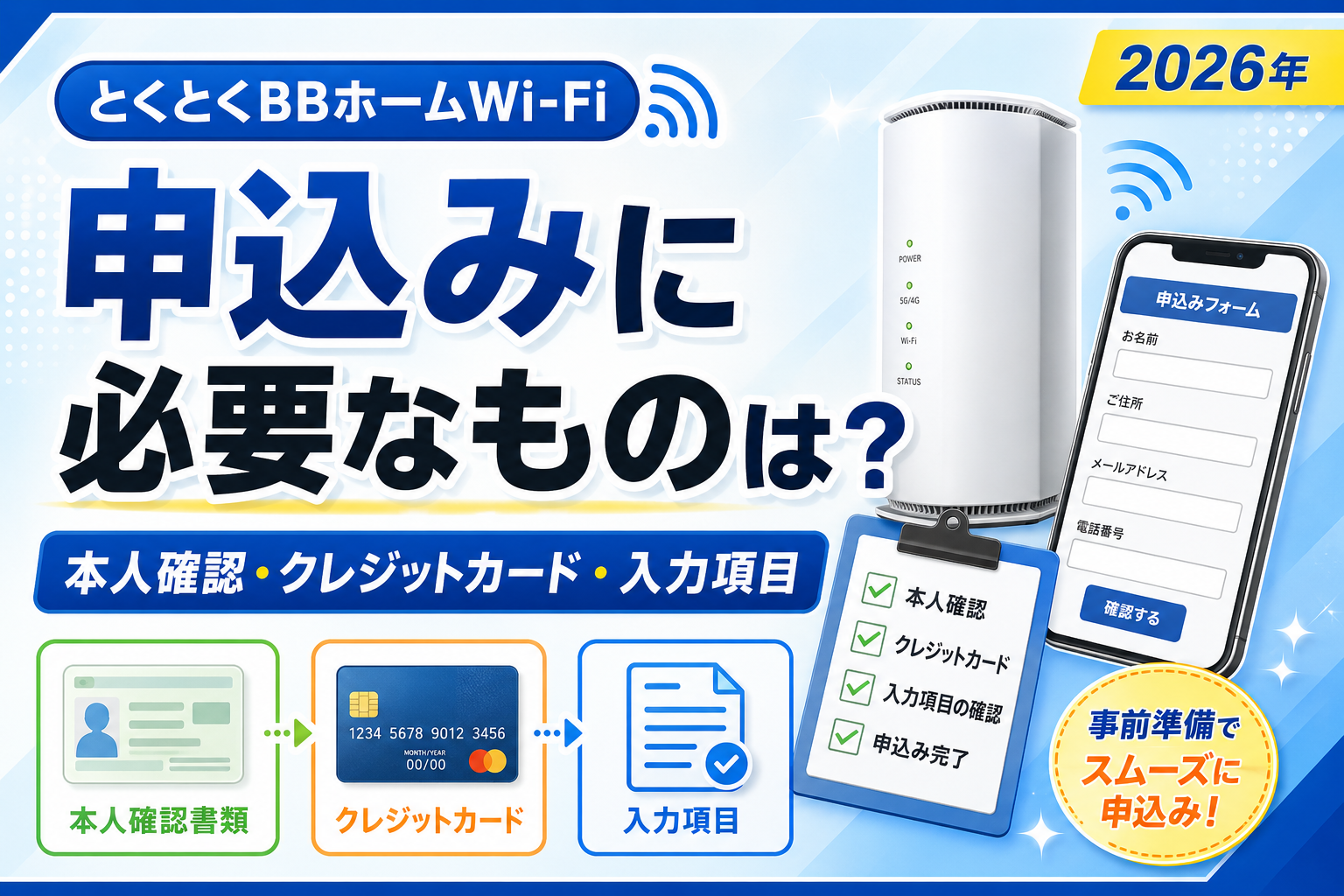
とくとくBBホームWi-Fiの申込みに必要なものを準備するなら、まずクレジットカード、連絡を確認できるメールアドレス、契約者・住所・連絡先の情報を揃えましょう。あわせて、利用予定の住所のエリアと、申し込むプランの条件を確認します。
この記事の準備表は、入力前に手元へ揃えておくと便利なものを整理したものです。全員に同じ書類の提出が必要という意味ではありません。実際の必須項目は申込画面を優先してください。
2026年10月6日に公式情報を確認。個人で新規申込みを検討する方の準備を中心に整理しています。法人や個別の本人確認は、該当する公式窓口へ確認しましょう。
申込み前に揃えるもの・情報の一覧
| 準備するもの | 確認する内容 | 用意する目的 |
|---|---|---|
| クレジットカード | 対応ブランド・国内発行・有効期限など | 支払い情報を正確に入力する |
| メールアドレス | 普段受信を確認できるアドレス | 受付や発送などの案内を確認する |
| 契約者の情報 | 氏名など、画面で求められる情報 | 契約内容を正しく登録する |
| 住所の情報 | 郵便番号・番地・建物名・部屋番号 | 入力漏れや配送の行き違いを減らす |
| 連絡先 | 連絡を確認できる電話番号など | 必要な確認に対応する |
| 利用予定住所 | エリア・端末を置く場所 | 利用できる見込みを確認する |
| 申込条件の記録 | 料金・端末代・オプション・特典条件 | 確認画面と照合し、後から見返す |
| 乗り換え元の情報 | 契約名義・解約費用・取得できる明細 | 乗り換え特典を希望する場合に確認する |
上から順に用意すれば、申込画面を開いた後でカードや住所を探す手間を減らせます。カード番号などを一つの共有メモにまとめる必要はありません。カードは手元で確認し、契約条件の記録と分けて管理しましょう。
「すべて用意できたら必ず審査に通る」「すぐ発送される」という保証ではありません。準備は入力の行き違いを減らすためのものです。個別の申込条件や確認事項があれば、画面に表示された案内に沿って対応します。
クレジットカードを先に確認する
ホームWi-Fiの公式FAQでは、支払い方法はクレジットカードのみと案内されています。対応ブランドは国内発行のVisa、Mastercard、JCB、American Express、Diners Clubです。口座振替を前提に申込画面へ進まないようにしましょう。
GMOとくとくBBの別サービスで利用できる支払い方法が、そのままホームWi-Fiでも使えるとは限りません。検索で口座振替の説明を見つけたときは、サービス名と申込プランが一致するかを確認してください。
- ホームWi-Fiの支払い条件を確認した
- 対応するカードを手元に用意した
- 有効期限と名義の表記を確認できる
- 画面に求められるカード情報を正確に入力できる
- カードの種類や名義に迷う場合は、送信前に公式へ確認する
家族名義のカードを使いたい場合などは、契約者とカード名義の条件を自己判断しないでください。ブランドが対応していることと、そのカードで自分が申し込めることを分けて確認します。この記事では個別の利用可否を保証しません。
カードの入力にエラーが出たときの対処は、関連記事にまとめています。準備段階では、別のカードを何枚も試すことより、現在の申込条件とカード情報を確認できる状態にすることを優先しましょう。
PR・広告/申込み前の方へ
準備ができたら、申込条件を確認しましょう
支払い方法・料金・端末代・オプション・特典条件を確認してから、必要な情報を入力します。
GMOとくとくBBから工事不要Wi-Fi新登場!【とくとくBBホームWi-Fi】

このリンクからの申込みで運営者に広告報酬が発生することがあります。特典は申込経路や時期で異なります。受付済み・受付状況が不明な方は、再申込みの前に公式へ確認してください。
本人確認書類は必要?提出を求める案内を確認
本人確認については、申込画面や公式からの個別案内で、必要な手続きと書類を確認します。今回確認したホームWi-Fiの公開FAQだけでは、すべての申込者に共通する提出書類の一覧を特定できませんでした。
そのため、この記事を根拠に書類を先に送ったり、他サービスの本人確認手順をそのまま使ったりしないでください。提出を求められた場合に、書類の種類、必要な面、提出先、期限を確認してから対応します。
運転免許証やマイナンバーカードなどの画像を、このブログのコメント欄へ投稿しないでください。書類の種類や隠す箇所も、提出先の案内を確認しましょう。
追加確認を求められた場合の準備
- 対象のサービス名と申込みを確認する
- 公式案内で、必要な書類と提出方法を読む
- 書類に載る氏名・住所と、入力した情報を照合する
- 住所変更などの事情があれば、提出前に公式へ相談する
- 期限と提出した記録を残す
書類の記載と現在の住所が異なる場合は、独自に画像を書き換えず、必要な補足資料や対応方法を確認してください。公式からの返信がないまま、別の名義で新しい申込みを作ることも避けましょう。
本人確認が気になる方は、申込み前に公式の入会サポートへ相談できます。「個人の新規申込みで、必要な本人確認手続きを知りたい」と目的を伝えると、他サービスの相談との混同を減らせます。
住所・契約者情報は入力前に照合する
氏名や住所は、申込画面の説明に沿って入力できるよう準備します。郵便番号だけでなく番地まで確かめ、マンションやアパートなら建物名と部屋番号も確認しましょう。
住所が自動入力される画面でも、すべての情報が揃うとは限りません。途中まで入った住所に続く番地や部屋番号を、どの欄へ入力するかを見てから進めると、入力漏れを減らせます。
| 迷いやすい点 | 準備段階での確認 |
|---|---|
| 建物名・部屋番号 | 正式な表記を確かめ、指定された欄へ入力する |
| 引っ越し前後の住所 | 契約情報・利用予定地・受取先を整理し、画面の指定を読む |
| 自分以外の名義 | 実際の契約者を確認し、名義の条件を公式へ相談する |
| 配送先を変えたい | 変更・指定の可否を公式へ確認する |
| 入力形式 | 全角・半角、区切り方など、その欄の説明を優先する |
引っ越し予定があるなら、「今住んでいる住所」「利用する予定の住所」「端末を受け取りたい場所」を分けてメモします。どの住所を登録するか分からない場合は、実際と違う住所を仮に入れて進めず、公式へ確認してください。
配送日時については、公式FAQで指定を受け付けていないと案内されています。発送後の配送伝票番号で状況を確認できるため、特定の日に必ず受け取れる前提で予定を組まないようにしましょう。
急ぎの利用では、カードや住所の準備と、必要な日までに届くかの確認を分けます。入力を終えた当日に使えるとは限らないため、仕事や引っ越しで必要な日は、先に利用希望日を整理して相談すると安心です。
メールと電話は契約後も確認できる連絡先を用意
申込時だけでなく、受付や発送、特典に関する案内を後から見返せる連絡先を準備します。メールアドレスは、正しく入力できることに加え、実際に受信箱を開けるかも確認しましょう。
乗り換え元の回線に付属するメールを使う予定なら、解約後に継続利用できるかを現在の事業者へ確認します。使えなくなる可能性があるアドレスを、長期の連絡先として登録しないように気をつけてください。
- 普段使う受信箱へログインできる
- アドレスの綴りを正確に確認できる
- 迷惑メールや振り分け先も確認できる
- 回線の解約後も使えるか確認した
- 登録する電話番号で連絡を確認できる
- 受付・発送・特典の案内を保存する場所を決めた
メールの確認欄へ同じ文字を貼り付けても、元のアドレスに誤りがあればそのままになります。普段使っている受信箱のアドレスと一文字ずつ照合し、不要な空白が入っていないかを確認してください。
入力した連絡先を家族と共用する場合は、誰が案内を確認するかも決めておくと見落としを減らせます。申込者以外が確認できる範囲は本人確認や窓口の条件によるため、代わりに手続きできると決めつけないでください。
PR・広告/申込み前の方へ
準備ができたら、申込条件を確認しましょう
支払い方法・料金・端末代・オプション・特典条件を確認してから、必要な情報を入力します。
GMOとくとくBBから工事不要Wi-Fi新登場!【とくとくBBホームWi-Fi】
このリンクからの申込みで運営者に広告報酬が発生することがあります。特典は申込経路や時期で異なります。受付済み・受付状況が不明な方は、再申込みの前に公式へ確認してください。
利用予定の住所と設置場所も準備する
カードやメールが揃っていても、使う場所の確認は必要です。公式FAQでは、エリア確認ページで住所を入力して提供エリアを確認できると案内されています。引っ越し後に使う場合は、新住所で調べましょう。
エリアに含まれていることだけで、室内の速度や電波を保証するわけではありません。公式でも、電波を使うサービスは利用環境などによって通信状況が変わると案内しています。使う部屋と端末を置ける場所を考えておくことが大切です。
準備段階では、電源を取れる位置、家の中で主に使う部屋、スマートフォンやパソコンを何台つなぐ予定かを整理します。工事不要でも、届いた端末の設置・接続確認を行う時間は見込んでください。
エリア確認で住所が表示されない場合や、境界付近で判断に迷う場合は、近隣の別住所で代用して申し込まず、公式へ利用予定地を確認します。詳しい地図の見方や圏外時の確認は、エリアの記事で整理しています。
乗り換え特典を使うなら旧回線の情報を確認
他社からの乗り換え特典を希望する場合は、旧回線の契約名義、解約費用、費用を確認できる明細を取得できるか調べます。これは通常の申込情報とは別に、特典条件を確認するための準備です。
対象費用や提出期限は申込経路によって異なる場合があります。「乗り換えなら最大額が自動でもらえる」と考えず、対象サービス、対象となる費用、必要な申請、書類の条件をリンク先で確認してください。
解約後にマイページへ入れなくなるサービスもあるため、費用の確認方法を旧事業者へ先に聞いておくと役立ちます。既に取得できる請求書や明細は保存し、解約時の費用が後から確定する場合は、いつ確認できるかを調べます。
旧回線を先に解約するかどうかは、特典条件だけでなく、新しい回線を使える時期も考えて判断します。端末を受け取り、接続を確認する前に必要な通信環境を失わないよう、切り替え予定を整理しましょう。
料金・特典の条件は入力前に記録する
申込ページに表示された月額だけでなく、端末代、分割回数、割引の条件、事務手数料、選択したオプションも確認します。キャンペーンの受取予定額と、毎月実際に支払う料金を分けてメモすると、予算を考えやすくなります。
特典については、申込窓口、コードが必要か、追加申請の有無、受取時期、受取方法を記録します。比較の途中で別の窓口を見ていた場合は、最後に使う申込ページの条件に統一して確認してください。
画面を保存するなら、条件が分かる説明と日付を残します。カード番号やセキュリティコードが表示された入力画面まで保存する必要はありません。完了後に届く案内も、申込前の条件と照合できるよう保管します。
送信前と送信後に確認するもの
| 送信前 | 送信後 |
|---|---|
| 契約者・住所・連絡先が正しいか | 完了画面と受付の案内を保存 |
| 料金・端末・オプションが希望どおりか | 追加確認や発送連絡を確認 |
| 特典・コード・申請条件を確認したか | 必要な申請の期限を予定に入れる |
| 同意事項を読んだか | 契約書面を保管し内容を見返す |
送信後に完了したか分からなくなった場合は、メールや完了画面を調べ、公式へ受付状況を確認します。連絡先を変更して再申込みすることが、入力修正の代わりになるとは限りません。
法人で申し込む場合は専用の公式案内へ
法人契約は、公式FAQで法人専用フォームからの申込みが案内されています。複数台の導入にも対応し、内容確認後に担当者から連絡する流れです。個人向けの準備表だけで手続きを進めず、法人の公式案内を確認してください。
また、公式FAQでは法人名義のクレジットカードも利用できると案内されています。ただし、法人カードの利用可否と、法人契約そのものの申込手順は別に確認します。会社の名義、担当者、利用場所、必要な台数を整理して相談しましょう。
よくある質問
クレジットカードがない場合も申し込めますか?
今回確認したホームWi-Fi公式FAQでは、支払いはクレジットカードのみです。別サービスの口座振替案内を流用せず、申込み前に支払い条件を確認してください。
全員が本人確認書類を提出しますか?
公開FAQだけでは共通の提出要件を特定できませんでした。実際の申込画面と個別案内で確認し、提出を求められた場合は、書類・提出先・期限を確認して対応します。
乗り換え元の請求書は申込み前に必要ですか?
特典の申請に必要な書類と提出時期は条件で確認します。準備段階では、どの明細をいつ取得できるか調べておきましょう。通常の申込みで全員に必要な書類とは分けて考えます。
必要なものを用意したらすぐ利用できますか?
端末の発送・到着・設定が必要です。即日の利用を保証するものではないため、利用希望日と受取予定も考えて準備してください。
準備が揃ったら申込ページの条件を確認しよう
カード、連絡先、契約者と住所の情報を用意し、使う場所と料金条件まで確認したら、申込画面へ進みます。本人確認や特典の追加資料は、求められる内容を確認して対応してください。
この準備表を、入力前の確認と送信前の見直しに使いましょう。具体的な画面の進め方は申込み手順の記事へ、入力で止まった場合はエラー対処の記事へ進むと、必要な情報を探しやすくなります。
PR・広告/申込み前の方へ
準備ができたら、申込条件を確認しましょう
支払い方法・料金・端末代・オプション・特典条件を確認してから、必要な情報を入力します。
GMOとくとくBBから工事不要Wi-Fi新登場!【とくとくBBホームWi-Fi】
このリンクからの申込みで運営者に広告報酬が発生することがあります。特典は申込経路や時期で異なります。受付済み・受付状況が不明な方は、再申込みの前に公式へ確認してください。