タグ: 申し込み手順

  • とくとくBBホームWi-Fiの申し込み方法・手順|必要なものから利用開始まで解説【2026年】

    とくとくBBホームWi-Fiの申し込み方法・手順|必要なものから利用開始まで解説【2026年】

    【PR】本記事は広告を含みます。サービス内容・キャンペーンは変更される場合があるため、最新情報は公式サイトでご確認ください。

    「とくとくBBホームWi-Fiを申し込みたいけれど、どんな手順で進めればいい?」

    「申込フォームを開く前に何を準備すればいい?」

    「申し込んだあと、端末はいつ届いて、いつから使える?」

    とくとくBBホームWi-Fiは工事不要で利用できるホームルーターですが、申込み前には対応エリアやキャンペーン、支払い方法など、いくつか確認しておきたいポイントがあります。

    先に結論をいうと、基本的な流れは非常にシンプルです。

    WEBから申し込む

    端末を受け取る

    SIMカードをセットして利用を開始する

    公式の入会サポートでも、「WEBでお申込み」「お届け」「利用開始」の3ステップで案内されています。

    ただし、キャンペーンを利用する場合や他社インターネット回線から乗り換える場合は、申込み前後の手続きが増えることがあります。

    この記事では、とくとくBBホームWi-Fiの申込み前の準備からWEB申込み、端末発送、初期設定、利用開始までを順番に解説します。

    申込みフォームを開いてから迷わないよう、手続きを始める前に確認しておきましょう。

    先に結論|とくとくBBホームWi-Fiの申込みは3ステップ

    とくとくBBホームWi-Fiを利用するまでの大きな流れは、次の3ステップです。

    STEP1|WEBから申し込む

    対応エリアや料金、キャンペーン条件を確認し、WEBの申込フォームから必要事項を入力します。

    とくとくBBホームWi-FiはWEBから申し込むことができ、公式入会サポートでは24時間申込み可能と案内されています。

    STEP2|端末を受け取る

    申込み内容の確認後、問題がなければホームルーター端末が発送されます。

    公式では通常、平日15時30分、土日祝日は14時までに申込みが完了すると即日発送すると案内されています。

    ただし、審査状況や地域、端末の在庫状況などによって即日発送できない場合もあるため、「締切時間までに申し込めば必ず翌日に使える」とは考えないようにしましょう。

    STEP3|端末を設定して利用開始

    端末が届いたら、SIMカードをセットして電源を入れ、スマートフォンやパソコンをWi-Fiへ接続します。

    光回線のような開通工事は必要ありません。

    公式サポートでは、端末到着後にSIMカードを挿して電源を入れ、無線LAN設定を行う流れが案内されています。

    PR・広告

    料金・キャンペーン・申込み条件を確認してから手続きを進めましょう。

    とくとくBBホームWi-Fiの最新料金・申込み条件を確認する →

    ※料金・キャンペーン・適用条件は変更される場合があります。申込み前にリンク先で最新情報をご確認ください。
    本広告を経由して申込みが成立した場合、運営者に広告報酬が発生することがあります。

    申込み前に確認したい5つのポイント

    申込み自体は難しくありませんが、すぐ申込フォームへ進むのではなく、次の5点を確認しておくことをおすすめします。

    確認項目チェックする内容
    対応エリア実際に使う場所が通信エリア内か
    料金月額料金・端末代・初期費用など
    キャンペーン自分が対象になる特典と適用条件
    支払い方法利用できるクレジットカードを準備できるか
    申込み情報氏名・住所・電話番号・メールアドレスなど

    特に注意したいのが、キャンペーンです。

    とくとくBBホームWi-Fiは、申込みページや時期によってキャンペーン内容・料金条件・特典の適用条件が異なる場合があります。

    「最大○万円」という金額だけで判断せず、自分が実際に申し込むページで対象条件を確認してから手続きを進めましょう。

    PR・広告
    とくとくBBホームWi-Fiの申込み条件を確認

    申込み前に、現在の料金・キャンペーン・対応エリア・適用条件を確認しておきましょう。
    特典内容は申込み時期や条件によって異なる場合があります。

    最新料金を確認 キャンペーン確認 WEB申込み

    ※料金・キャンペーン・適用条件は変更される場合があります。申込み前にリンク先で最新情報をご確認ください。
    本広告を経由して申込みが成立した場合、運営者に広告報酬が発生することがあります。

    手順1|利用予定場所の対応エリアを確認する

    最初に確認したいのが、ホームルーターを実際に使う場所の対応エリアです。

    とくとくBBホームWi-Fiでは、WiMAX 2+、au 4G LTE、au 5Gのネットワークを利用します。

    公式の対応エリアページでは、住所や利用予定場所を入力してエリアを確認できます。

    基本的な確認手順は、

    1. WiMAX +5Gのエリアマップを開く
    2. 利用したい住所や場所を検索する
    3. 5G・4Gなどの対応状況を確認する

    という流れです。

    5Gエリア外だから使えないとは限らない

    「自宅が5Gエリアでなければ使えないのでは?」

    と心配になる方もいるかもしれません。

    とくとくBBホームWi-Fiは5Gだけで通信するサービスではなく、au 4G LTEやWiMAX 2+にも対応しています。

    そのため、5Gエリア外だからといって、それだけで利用できないと判断する必要はありません。

    ただし、実際の通信速度やつながりやすさは、地域だけでなく、

    ・建物の構造
    ・窓からの距離
    ・端末の設置場所
    ・周辺の電波環境
    ・利用する時間帯

    などでも変わります。

    申込み前には必ず、実際に利用する住所を基準にエリアを確認しておきましょう。

    手順2|料金とキャンペーン条件を確認する

    エリアを確認したら、次に申込みページの料金とキャンペーンを確認します。

    ここでは少なくとも、

    ・月額料金
    ・端末代
    ・事務手数料などの初期費用
    ・キャッシュバック
    ・他社乗り換え特典
    ・指定オプションの条件
    ・その他の特典条件

    を確認しておきましょう。

    最大キャッシュバック額だけで判断しない

    キャンペーンを見るときに注意したいのが、「最大○万円」という表示です。

    最大特典額は、複数の条件をすべて満たした場合の合計額になっていることがあります。

    たとえば、

    ・全員が対象となる特典
    ・他社から乗り換えた場合の特典
    ・指定オプションを申し込んだ場合の特典
    ・その他の条件を満たした場合の特典

    などが分かれている場合があります。

    そのため、

    「最大額=自分が必ず受け取れる金額」

    ではありません。

    申込み前には、自分の場合にどの特典が適用されるのかを確認することが重要です。

    また、申込み窓口によってキャンペーン内容が異なる場合があるため、古い比較記事や過去のキャンペーン情報だけで判断せず、実際に申込みへ進むページの最新条件を確認してください。

    他社から乗り換える人は先に解約しない

    現在ほかのインターネット回線を利用していて、乗り換えキャンペーンの利用を考えている場合は特に注意が必要です。

    キャンペーンによっては、「とくとくBBホームWi-Fiを申し込んだ時点で他社インターネットサービスを利用していること」が適用条件に含まれる場合があります。

    そのため、

    他社回線を解約

    とくとくBBホームWi-Fiを申込み

    と先に進めてしまうと、利用予定だった乗り換え特典の対象条件を満たせなくなる可能性があります。

    乗り換える場合は、

    1. 利用したいキャンペーンの条件を確認
    2. とくとくBBホームWi-Fiを申込み
    3. 指定された期限・方法に従って旧回線を解約
    4. 必要な証明書類を提出

    というように、必ず申込み時点の公式条件に沿って進めましょう。

    手順3|申込みに必要なものを準備する

    申込フォームを開く前に、必要な情報を手元に準備しておくとスムーズです。

    主に確認しておきたいのは、

    ・クレジットカード
    ・契約者の氏名
    ・住所
    ・電話番号
    ・確認できるメールアドレス
    ・利用予定場所の住所
    ・他社回線から乗り換える場合は現在の契約情報

    です。

    支払い方法はクレジットカードのみ

    とくとくBBホームWi-Fiの公式FAQでは、支払い方法はクレジットカード払いのみと案内されています。

    申込み途中でカードが見つからず手続きを中断しないよう、あらかじめ利用するクレジットカードを準備しておきましょう。

    カードについては、

    ・カード番号
    ・有効期限
    ・カード名義
    ・セキュリティコード

    など、申込画面で必要になる情報を確認できる状態にしておくとスムーズです。

    家族名義のカードや契約者と異なる名義のカードを使いたい場合は、申込み前に利用条件を確認しておきましょう。

    手順4|WEBの申込フォームから申し込む

    準備ができたら、WEB申込みへ進みます。

    ここで大切なのは、キャンペーンを確認した申込みページから、そのまま申込フォームへ進むことです。

    申込み窓口によって特典条件が異なることがあるため、

    「キャンペーンだけ別のページで確認して、検索し直した別ページから申し込む」

    という進め方は避けたほうが分かりやすいでしょう。

    申込フォームで入力する主な内容

    実際の申込み画面は変更される場合がありますが、一般的には次のような情報を確認・入力しながら進みます。

    1.サービス・契約内容

    申し込むサービスや料金プラン、端末などを確認します。

    不要なオプションまで申し込んでいないか、確認画面でチェックしましょう。

    2.契約者情報

    氏名、生年月日、住所、電話番号、メールアドレスなどを入力します。

    特に、

    ・漢字の間違い
    ・住所の番地
    ・建物名
    ・部屋番号
    ・電話番号
    ・メールアドレス

    の入力ミスに注意してください。

    3.利用場所・配送先

    実際に利用する住所や端末の配送に必要な情報を確認します。

    入力した住所に間違いがあると、配送や契約確認に影響する可能性があるため、最後にもう一度確認しましょう。

    4.支払い情報

    利用するクレジットカード情報を入力します。

    カード番号や有効期限、名義などに入力ミスがないか確認してください。

    5.キャンペーン・優待コードなど

    利用する申込みページによって、キャンペーンや優待コードなどの入力・選択項目が表示される場合があります。

    コードの入力が必要なキャンペーンを利用する場合は、

    ・正しいコードを入力したか
    ・「利用する」などの確定操作を行ったか
    ・適用されたキャンペーン名が表示されているか

    まで確認してから次へ進みましょう。

    申込みページによって仕組みが異なるため、現在表示されている申込画面の案内を優先してください。

    手順5|申込み内容を最終確認する

    申込み確定ボタンを押す前に、入力した内容を確認します。

    特にチェックしたいのは、

    □ 契約者氏名に間違いがない
    □ 住所・部屋番号に間違いがない
    □ 電話番号が正しい
    □ メールアドレスが正しい
    □ クレジットカード情報が正しい
    □ 不要なオプションを選択していない
    □ 利用したいキャンペーンの条件を確認した
    □ 必要なコードなどが適用されている

    という点です。

    キャッシュバックなどの特典を重視する場合は、申込み前にキャンペーンページの条件をスクリーンショットなどで保存しておくのも一つの方法です。

    あとで「どのキャンペーンから申し込んだのか分からない」という状態を防ぎやすくなります。

    手順6|申込み完了メールを必ず保存する

    WEB申込みが完了したら、画面を閉じて終わりではありません。

    申込み完了後に届くメールを確認し、削除せず保存しておきましょう。

    特にキャンペーンを利用する場合、申込み完了メールに今後の手続きに必要な情報が記載されることがあります。

    おすすめは、メールアプリに、

    「とくとくBBホームWi-Fi」

    という専用フォルダやラベルを作る方法です。

    そこへ、

    ・申込み完了メール
    ・契約関連メール
    ・端末発送メール
    ・キャンペーン関連メール
    ・キャッシュバック関連メール

    をまとめておくと確認しやすくなります。

    キャッシュバックは申込み直後に自動的に振り込まれるとは限りません。

    案内メールの確認や口座登録などが必要になるキャンペーンもあるため、申込み後のメール管理まで含めて考えておきましょう。

    手順7|端末の発送を待つ

    申込み情報に問題がなければ、ホームルーター端末の発送へ進みます。

    公式では通常、

    ・平日15時30分まで
    ・土日祝日14時まで

    に申込みが完了した場合、WiMAX端末を即日発送すると案内されています。

    ただし、

    ・審査状況
    ・申込み内容の不備
    ・地域
    ・端末の在庫状況

    などによって即日発送できない場合があります。

    急ぎでWi-Fiが必要な場合でも、利用予定日の直前ではなく、余裕を持って申し込むのがおすすめです。

    また、公式では端末発送時に基本メールアドレスへ配送伝票番号が案内され、配送状況を確認できるとされています。

    手順8|端末が届いたらSIMカードを入れて設定する

    端末が届いたら、いよいよ利用開始です。

    基本的な流れは、

    1. 端末にSIMカードをセットする
    2. 電源を入れる
    3. スマートフォンやパソコンでWi-Fi設定を開く
    4. 端末のSSIDを選択する
    5. パスワードを入力する
    6. インターネットにつながるか確認する

    となります。

    光回線のような開通工事は必要ありません。

    公式サポートでは、SIMカードを挿して電源を入れ、無線LAN設定を行うことで最短5分で接続可能と案内されています。

    ただし、端末や利用機器、電波状態によって設定方法や接続までの時間は異なります。

    初期設定で問題なくインターネットへ接続できている場合は、最初から細かな詳細設定まで変更する必要はありません。

    サービス開始日は「端末が届いた日」ではないので注意

    料金を考えるうえで特に注意したいのが、サービス開始日の扱いです。

    公式では、サービス開始日はGMOとくとくBBがWiMAX端末機器を発送した日と案内されています。

    つまり、

    「自宅に端末が到着した日」

    「初めてWi-Fiへ接続した日」

    が必ずしもサービス開始日になるわけではありません。

    申込み時期を考える場合は、「いつ申し込むか」だけでなく「いつ発送されるか」も確認しておきましょう。

    PR・広告
    とくとくBBホームWi-Fiの申込み条件を確認

    申込み前に、現在の料金・キャンペーン・対応エリア・適用条件を確認しておきましょう。
    特典内容は申込み時期や条件によって異なる場合があります。

    最新料金を確認 キャンペーン確認 WEB申込み

    ※料金・キャンペーン・適用条件は変更される場合があります。申込み前にリンク先で最新情報をご確認ください。
    本広告を経由して申込みが成立した場合、運営者に広告報酬が発生することがあります。

    申込みから利用開始まで何日かかる?

    とくとくBBホームWi-Fiは工事不要なので、光回線と比べると利用開始までの流れはシンプルです。

    公式では通常、指定時間までに申込みが完了すると即日発送する案内があり、公式ページでは最短1日で利用開始できる旨も案内されています。

    ただし、「申し込めば必ず翌日使える」という意味ではありません。

    実際には、

    ・申込みを完了した時間
    ・審査状況
    ・申込み内容の不備
    ・配送地域
    ・端末在庫
    ・配送状況

    などによって変わります。

    引っ越しや現在利用しているインターネット回線の解約予定日が決まっている場合は、余裕を持って申し込みましょう。

    申込みで失敗しやすい5つのポイント

    1.エリアを確認せずに申し込む

    ホームルーターは利用場所によって電波状況が異なります。

    必ず自宅など実際に利用する場所のエリアを確認しましょう。

    2.最大キャッシュバック額だけで申し込む

    最大額は複数条件の合計である場合があります。

    自分が対象になる金額と条件を確認することが重要です。

    3.乗り換え前に旧回線を解約する

    乗り換えキャンペーンによっては、申込み時点で他社サービスを利用していることが条件になる場合があります。

    先に解約せず、キャンペーン条件を確認してから進めましょう。

    4.メールアドレスを間違える

    契約やキャンペーンに関する重要な案内がメールで届く場合があります。

    普段確認できるメールアドレスを正確に入力しましょう。

    5.キャッシュバックは自動的にもらえると思い込む

    キャンペーンによっては、後日届く案内メールを確認し、受取口座を登録するなどの手続きが必要です。

    申込みが終わったあとも、キャンペーン条件とメールを管理しておきましょう。

    申込み前の最終チェックリスト

    申込フォームへ進む前に、最後に確認しておきましょう。

    □ 利用予定場所の対応エリアを確認した

    □ 月額料金・端末代・初期費用を確認した

    □ 自分が対象になるキャンペーンを確認した

    □ 最大特典額だけで判断していない

    □ 利用するクレジットカードを準備した

    □ 契約者とカード名義の条件を確認した

    □ 氏名・住所・建物名・部屋番号を確認した

    □ 電話番号を確認した

    □ 普段確認できるメールアドレスを準備した

    □ 他社から乗り換える場合は解約するタイミングを確認した

    □ キャンペーンや優待コードの適用条件を確認した

    □ 申込み後のメールを保存できるようにした

    特に重要なのは、

    「対応エリア」

    「支払い方法」

    「申込みページ」

    「キャンペーン条件」

    「メール管理」

    の5点です。

    ここまで確認できていれば、申込フォームを開いてから迷う可能性を減らせます。

    よくある質問

    とくとくBBホームWi-Fiはどこから申し込めますか?

    WEBから申し込めます。

    公式入会サポートでは24時間WEB申込みが可能と案内されています。

    キャンペーンを利用する場合は、自分が確認したキャンペーンページの条件を確認し、そのページの申込み導線から進むと分かりやすいでしょう。

    申込みにクレジットカードは必要ですか?

    公式FAQでは、支払い方法はクレジットカード払いのみと案内されています。

    利用するカードを手元に準備してから申込みを始めるとスムーズです。

    本人確認書類は必要ですか?

    申込み時に必要となる情報や確認方法は、契約形態や申込画面の案内に従ってください。

    申込み画面の仕様は変更される可能性があるため、現在表示されている案内を優先しましょう。

    申し込んだ当日に発送されますか?

    公式では通常、平日15時30分、土日祝日14時までの申込み完了で即日発送と案内されています。

    ただし、審査状況や地域、端末在庫などによって即日発送できない場合があります。

    工事は必要ですか?

    ホームルーターなので、光回線のような開通工事は基本的に必要ありません。

    端末が届いたらSIMカードをセットし、電源を入れてWi-Fi設定を行います。

    端末が届いた日から料金が発生しますか?

    公式では、サービス開始日はGMOとくとくBBがWiMAX端末機器を発送した日と案内されています。

    「自宅に届いた日」や「初めてWi-Fiを使った日」とは異なる可能性があるため注意してください。

    キャンペーンはどの申込みページでも同じですか?

    同じとは限りません。

    申込みページや時期によって、料金やキャッシュバック、優待コード、適用条件などが異なる場合があります。

    必ず自分が実際に申し込むページに表示されている最新条件を確認しましょう。

    PR・広告

    料金・キャンペーン・申込み条件を確認してから手続きを進めましょう。

    とくとくBBホームWi-Fiの最新料金・申込み条件を確認する →

    ※料金・キャンペーン・適用条件は変更される場合があります。申込み前にリンク先で最新情報をご確認ください。
    本広告を経由して申込みが成立した場合、運営者に広告報酬が発生することがあります。

    まとめ|申込み前にエリア・料金・キャンペーンを確認してWEBから進めよう

    とくとくBBホームWi-Fiの基本的な利用開始までの流れは、

    WEBで申込み

    端末を受け取る

    SIMカードをセットして利用開始

    というシンプルな3ステップです。

    ただし、実際に申し込む前には、

    ・利用予定場所の対応エリア
    ・月額料金や端末代
    ・キャンペーンの適用条件
    ・クレジットカード
    ・契約者情報
    ・メールアドレス

    を確認しておきましょう。

    特にキャンペーンは、「最大○万円」という金額だけで判断しないことが重要です。

    全員対象の特典と、他社乗り換え・オプション・その他の条件を満たした場合の特典を分け、自分の場合に何が適用されるのかを確認してください。

    また、他社から乗り換える場合は、キャンペーン条件を確認する前に現在の回線を解約しないよう注意しましょう。

    申込みが完了したあとも、契約・発送・キャッシュバックなどの案内メールは大切に保存しておくことをおすすめします。

    対応エリアと申込み条件を確認できたら、実際に申し込むページで最新の料金・キャンペーン・適用条件をもう一度確認してから手続きを進めましょう。

    PR・広告
    とくとくBBホームWi-Fiの申込み条件を確認

    申込み前に、現在の料金・キャンペーン・対応エリア・適用条件を確認しておきましょう。
    特典内容は申込み時期や条件によって異なる場合があります。

    最新料金を確認 キャンペーン確認 WEB申込み

    ※料金・キャンペーン・適用条件は変更される場合があります。申込み前にリンク先で最新情報をご確認ください。
    本広告を経由して申込みが成立した場合、運営者に広告報酬が発生することがあります。

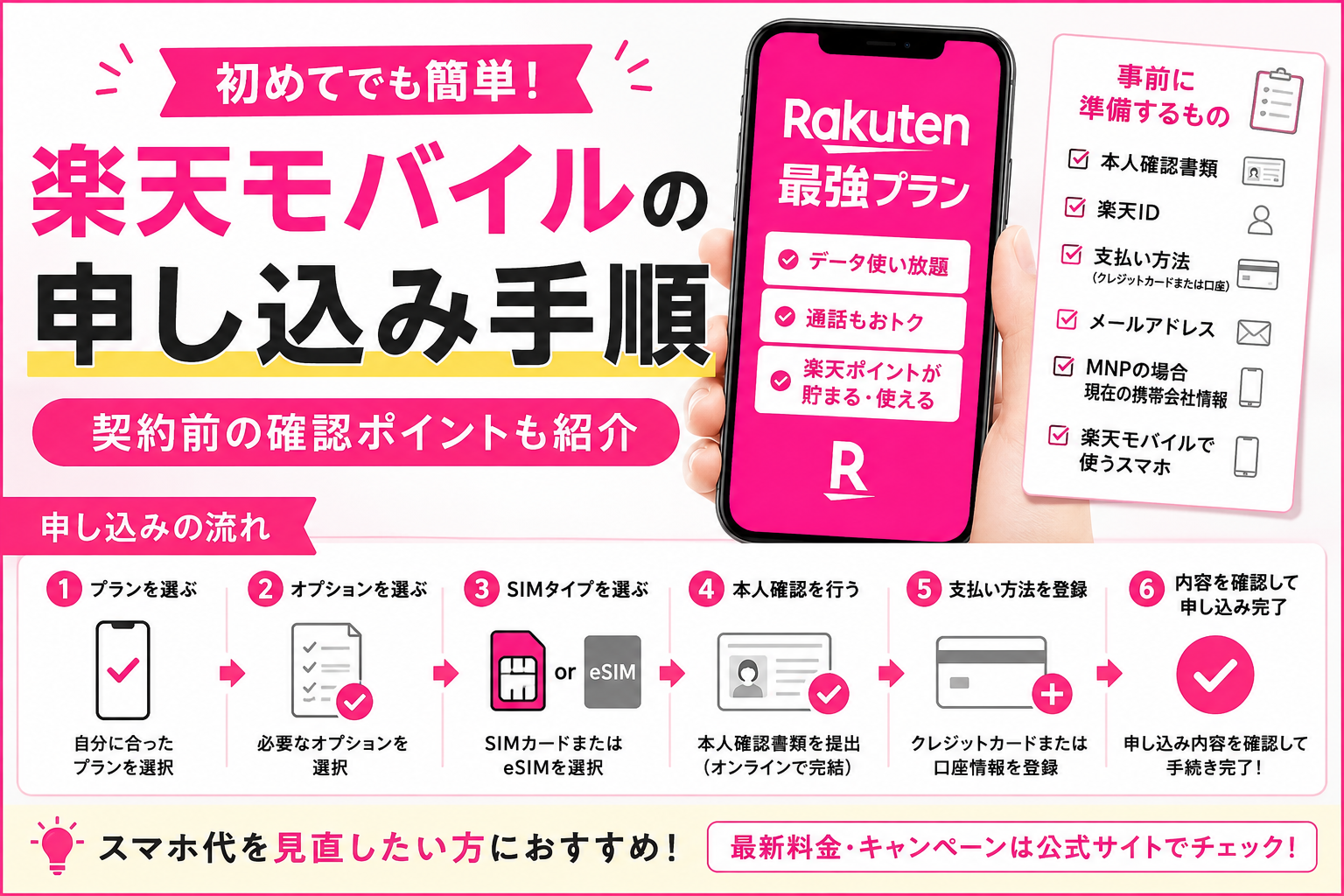
  • 楽天モバイルの申し込み手順をわかりやすく解説|契約前の確認ポイントも紹介

    楽天モバイルの申し込み手順をわかりやすく解説|契約前の確認ポイントも紹介

    【PR】本記事は広告を含みます。サービス内容・キャンペーンは変更される場合があるため、最新情報は公式サイトでご確認ください。

    楽天モバイルの申し込み手順をわかりやすく解説|契約前の確認ポイントも紹介

    「楽天モバイルに申し込みたいけど、手順がよくわからない」
    「今の電話番号のまま乗り換えできる?」
    「SIMカードとeSIMはどっちを選べばいい?」

    楽天モバイルは、スマホ代や通信費を見直したい人にとって人気のある選択肢です。特に一人暮らしの方や、毎月のスマホ代を抑えたい方にとっては、候補に入りやすい通信サービスです。

    ただ、初めて申し込むときは、準備するものや手続きの流れが少しわかりにくく感じるかもしれません。

    結論から言うと、楽天モバイルの申し込みは、事前に必要なものを準備しておけばオンラインでも進めやすいです。

    主な流れは、楽天モバイル公式サイトでプランを選び、本人確認を行い、SIMタイプを選択して申し込む形です。今使っている電話番号をそのまま使いたい場合は、MNPで乗り換える流れになります。

    この記事では、楽天モバイルの申し込み手順を、初めての方にもわかりやすく解説します。

    楽天モバイルの公式サイトを確認する

    申し込み前に確認すべきポイント、SIMカードとeSIMの違い、MNPで乗り換えるときの注意点、申し込み後にやることまでまとめているので、楽天モバイルを検討している方は参考にしてください。

    楽天モバイルに申し込む前に確認すること

    楽天モバイルに申し込む前に、まず確認しておきたいポイントがあります。

    勢いで申し込むより、事前にチェックしておくことで、申し込み後の失敗を減らしやすくなります。

    自宅や生活圏が楽天モバイルの対応エリアか

    最初に確認したいのは、楽天モバイルの対応エリアです。

    楽天モバイルはスマホ回線なので、自宅・職場・学校・よく行く場所で電波が入るかどうかが重要です。

    特に、一人暮らしで楽天モバイルをWi-Fi代わりに使いたい方や、テザリングでパソコンも使いたい方は、自宅の電波状況がかなり大事になります。

    対応エリア内でも、建物の構造や部屋の位置によって通信品質が変わることがあります。鉄筋コンクリートの建物、建物の奥まった部屋、地下、高層階などでは、電波が弱くなる場合もあります。

    申し込み前には、楽天モバイル公式サイトで対応エリアを確認しておきましょう。

    今使っているスマホが楽天モバイルに対応しているか

    次に確認したいのが、今使っているスマホが楽天モバイルで使えるかどうかです。

    楽天モバイルで新しいスマホを購入する場合は問題になりにくいですが、現在使っているスマホをそのまま使う場合は、対応端末か確認しておく必要があります。

    また、他社で購入したスマホを使う場合は、SIMロックが解除されているかも確認しましょう。

    最近の端末ではSIMロックがかかっていない場合もありますが、古い端末や購入時期によっては確認が必要です。

    テザリングを使いたい方は、その端末がテザリングに対応しているかも見ておくと安心です。

    電話番号をそのまま使うか、新しい番号にするか

    楽天モバイルに申し込むときは、電話番号をどうするかを選びます。

    今使っている電話番号をそのまま使いたい場合は、MNPで乗り換えます。

    一方、新しい電話番号で契約したい場合は、新規契約になります。

    多くの方は、今の電話番号をそのまま使いたいはずなので、基本的にはMNPでの乗り換えを選ぶことになります。

    電話番号を変えると、家族・友人・職場・各種サービスへの登録変更が必要になるため、特別な理由がなければMNPで乗り換える方が使いやすいです。

    SIMカードかeSIMかを決める

    楽天モバイルでは、SIMカードとeSIMを選べます。

    SIMカードは、スマホに差し込んで使う物理的なカードです。今までのスマホ契約でよく使われているタイプなので、わかりやすいのがメリットです。

    eSIMは、スマホ本体に内蔵されたデジタルSIMです。対応端末であれば、SIMカードの到着を待たずに開通手続きへ進める場合があります。

    早く使い始めたい方や、eSIM対応スマホを持っている方はeSIMが便利です。

    ただし、eSIMは対応端末でないと利用できません。設定に不安がある方は、SIMカードの方がわかりやすい場合もあります。

    楽天モバイルの申し込みに必要なもの

    楽天モバイルに申し込む前に、必要なものを準備しておきましょう。

    主に必要になるのは次のようなものです。

    ・本人確認書類
    ・楽天ID
    ・支払いに使うクレジットカードまたは口座情報
    ・メールアドレス
    ・MNPで乗り換える場合は現在契約中の携帯会社情報
    ・楽天モバイルで使うスマホ

    本人確認書類としては、運転免許証やマイナンバーカードなどが使われることが多いです。利用できる書類は変更される場合があるため、申し込み前に公式サイトで確認してください。

    楽天モバイルは楽天IDを使って申し込みます。楽天市場などを使っている方は、すでに楽天IDを持っている場合が多いです。

    支払い方法も事前に確認しておきましょう。クレジットカードや口座振替など、利用できる方法は公式サイトで確認できます。

    MNPで乗り換える場合は、現在契約している携帯会社の名義と、楽天モバイルで申し込む名義が一致しているかも重要です。名義が違うと手続きがスムーズに進まない場合があります。

    楽天モバイルの申し込み手順

    ここからは、楽天モバイルの申し込み手順を順番に見ていきます。

    オンラインで申し込む場合、流れを事前に把握しておくと迷いにくくなります。

    手順1:楽天モバイル公式サイトへアクセスする

    まずは、楽天モバイル公式サイトにアクセスします。

    申し込みページでは、料金プランやキャンペーン、端末セット購入などを確認できます。

    キャンペーン内容やポイント条件は変更される場合があるため、申し込み前に最新情報を必ず確認しましょう。

    手順2:料金プランを選ぶ

    次に料金プランを選びます。

    楽天モバイルの基本プランは、データ利用量に応じて料金が変わる仕組みです。

    あまり使わない月は料金を抑えやすく、たくさん使う月でも上限がわかりやすいのが特徴です。

    一人暮らしでスマホ代を抑えたい方、動画視聴やテザリングも使いたい方、毎月の通信量にバラつきがある方には検討しやすいプランです。

    ただし、混雑時などは速度制御される場合があります。動画視聴やテザリングをたくさん使いたい方は、その点も理解しておきましょう。

    手順3:オプションを選ぶ

    料金プランを選んだら、必要に応じてオプションを選びます。

    オプションには、通話関連、保証関連、セキュリティ関連などがあります。

    必要なものだけ選べばよく、不要なオプションを付けると月額料金が高くなる可能性があります。

    通信費を節約したい方は、申し込み時にオプションをしっかり確認しましょう。

    特にスマホ本体を同時購入する場合は、端末保証をつけるかどうかも検討ポイントです。

    手順4:SIMタイプを選ぶ

    次にSIMタイプを選びます。

    選べるのは主に、SIMカードとeSIMです。

    SIMカードは、後日届いたカードをスマホに挿して使います。設定が比較的わかりやすいため、初めての方でも使いやすいです。

    eSIMは、対応端末であればオンラインで開通しやすく、SIMカードの到着を待たずに使える場合があります。

    ただし、eSIMは端末が対応していないと使えません。自分のスマホがeSIM対応かどうかを確認してから選びましょう。

    迷う場合は、設定のわかりやすさを重視するならSIMカード、早く使いたいならeSIMという考え方で選ぶとよいです。

    手順5:製品を購入するか、プランのみ申し込むかを選ぶ

    楽天モバイルでは、スマホ本体をセットで購入することもできます。

    今使っているスマホをそのまま使う場合は、プランのみ申し込みます。

    新しいスマホが必要な場合は、端末セットで申し込むこともできます。

    端末セットの場合、キャンペーン対象になることもありますが、条件や対象機種は変わることがあります。

    価格だけで判断せず、自分に必要な容量・性能・使い方に合っているかも確認しましょう。

    手順6:本人確認を行う

    申し込み時には、本人確認が必要です。

    本人確認の方法は複数用意されています。スマホで本人確認書類と顔写真を撮影する方法や、受け取り時に確認する方法などがあります。

    eSIMを早く使いたい場合は、オンラインで本人確認を済ませる方法が便利です。

    本人確認書類の住所と申し込み住所が違う場合、手続きが止まることがあります。引っ越し直後の方は、本人確認書類の住所が最新か確認しておきましょう。

    手順7:支払い方法を登録する

    次に支払い方法を登録します。

    クレジットカードや口座振替など、利用できる支払い方法から選びます。

    毎月のスマホ代を管理しやすくしたい方は、普段使っているカードや家計管理しやすい口座にまとめるとよいでしょう。

    楽天カードを使っている方は、楽天経済圏との相性も考えながら支払い方法を選べます。

    ただし、ポイントやキャンペーン条件は変更される場合があるため、申し込み前に公式サイトで確認してください。

    手順8:申し込み内容を確認して完了する

    最後に、申し込み内容を確認します。

    確認すべきポイントは次の通りです。

    ・申し込むプラン
    ・SIMタイプ
    ・端末購入の有無
    ・オプションの有無
    ・契約者情報
    ・配送先住所
    ・支払い方法
    ・キャンペーン条件

    特に、不要なオプションが入っていないか、SIMタイプを間違えていないか、住所や名義に誤りがないかはよく確認しましょう。

    問題なければ申し込みを完了します。

    MNPで楽天モバイルに乗り換える流れ

    今使っている電話番号をそのまま使いたい場合は、MNPで楽天モバイルへ乗り換えます。

    MNPとは、電話番号を変えずに携帯会社を乗り換える仕組みです。

    最近はMNPワンストップ方式に対応している携帯会社もあり、条件を満たせばMNP予約番号なしで乗り換え手続きができる場合があります。

    ただし、現在契約している携帯会社や契約状況によって手続きが変わることがあります。

    基本的な流れは次の通りです。

    楽天モバイル公式サイトで申し込みを開始する
    電話番号の選択で「他社から乗り換え」を選ぶ
    必要情報を入力する
    本人確認を行う
    SIMカードまたはeSIMの準備をする
    MNP開通手続きを行う
    楽天モバイル回線が使えるか確認する

    MNP開通手続きを行うと、今まで使っていた携帯会社の回線から楽天モバイル回線に切り替わります。

    切り替えのタイミングによっては、一時的に通信できない時間が発生する場合があります。時間に余裕があるときに手続きするのがおすすめです。

    仕事や連絡でスマホが必要な時間帯は避け、落ち着いて設定できるタイミングで行いましょう。

    楽天モバイルの公式サイトを確認する

    SIMカードとeSIMはどっちがおすすめ?

    楽天モバイルに申し込むときに迷いやすいのが、SIMカードとeSIMの選び方です。

    どちらが良いかは、使っているスマホと自分の慣れによって変わります。

    SIMカードがおすすめな人

    SIMカードは、物理的なカードをスマホに差し込んで使います。

    次のような人に向いています。

    ・設定に不安がある人
    ・eSIM対応端末かよくわからない人
    ・今まで通りの方法で使いたい人
    ・スマホの機種変更時にわかりやすさを重視したい人

    SIMカードは到着まで待つ必要がありますが、カードを入れて設定する流れなので、初めての方にもイメージしやすいです。

    eSIMがおすすめな人

    eSIMは、スマホ本体に内蔵されたデジタルSIMです。

    次のような人に向いています。

    ・早く開通したい人
    ・eSIM対応スマホを持っている人
    ・オンラインで手続きを完結させたい人
    ・サブ回線との使い分けをしたい人

    eSIMは便利ですが、端末が対応していないと使えません。

    また、設定に慣れていない方は少し難しく感じる可能性もあります。

    迷った場合は、まず自分のスマホがeSIMに対応しているかを確認しましょう。

    楽天モバイル申し込み後にやること

    申し込みが完了したら、SIMの種類に応じて開通手続きを行います。

    SIMカードの場合は、SIMカードが届いたらスマホに挿入し、初期設定を行います。

    eSIMの場合は、my 楽天モバイルアプリなどから開通手続きを進めます。

    MNPで乗り換える場合は、MNP開通手続きも必要です。

    開通後は、次のポイントを確認しましょう。

    ・楽天モバイル回線で通信できるか
    ・電話の発信・着信ができるか
    ・SMSが使えるか
    ・Rakuten Linkアプリの設定ができているか
    ・テザリングを使う場合は接続できるか

    特にRakuten Linkを使う方は、アプリの初期設定を忘れないようにしましょう。

    Rakuten Linkアプリを使えば、国内通話を無料で利用できます。ただし、0570など一部対象外番号があります。通話する前に対象外番号も確認しておくと安心です。

    楽天モバイルに申し込むときの注意点

    楽天モバイルは通信費を見直したい方にとって魅力がありますが、申し込み前に注意点もあります。

    電波状況は場所によって変わる

    楽天モバイルはモバイル回線なので、場所によって通信品質が変わります。

    対応エリア内でも、建物の中や地下、部屋の位置によってつながりやすさが変わることがあります。

    自宅でよく使う予定の方は、エリア確認をしておきましょう。

    キャンペーン条件は必ず確認する

    楽天モバイルでは、時期によってさまざまなキャンペーンが行われることがあります。

    ただし、キャンペーンには対象条件、申し込み方法、ポイント付与時期、上限などがあります。

    条件を満たしていないと対象外になる場合もあるため、申し込み前に公式サイトで最新情報を確認してください。

    不要なオプションを付けすぎない

    申し込み時にオプションを選ぶ場面があります。

    必要なオプションであれば問題ありませんが、不要なものまで付けると月額料金が高くなります。

    スマホ代を節約したい方は、オプション内容をよく確認してから申し込みましょう。

    MNPの切り替えタイミングに注意する

    MNPで乗り換える場合、開通手続きを行うタイミングに注意しましょう。

    切り替え作業中は一時的に通信できない時間が発生する可能性があります。

    急ぎの連絡がある時間帯や、仕事中に手続きをするのは避けた方が安心です。

    公式サイトで最新情報を確認する

    料金・キャンペーン・申し込み方法・対応端末などは変更される場合があります。

    この記事では基本的な流れを紹介していますが、実際に申し込む前には必ず楽天モバイル公式サイトで最新情報を確認してください。

    楽天モバイルはどんな人におすすめ?

    楽天モバイルは、次のような人に向いています。

    ・スマホ代を見直したい人
    ・毎月の通信費を抑えたい人
    ・一人暮らしでWi-Fi代も見直したい人
    ・データをたくさん使う月がある人
    ・テザリングでパソコンも使いたい人
    ・楽天市場をよく利用する人
    ・通話料も含めてスマホ代を考えたい人

    特に、一人暮らしでスマホ代と自宅ネット代を別々に払っている方は、通信費全体を見直すきっかけになります。

    楽天モバイルのテザリングを活用すれば、使い方によっては自宅のWi-Fi代わりにできる可能性もあります。

    ただし、オンラインゲームや在宅ワークなど、安定した通信が必要な使い方が多い方は、光回線やホームルーターとも比較して判断しましょう。

    楽天モバイルの公式サイトを確認する

    よくある質問
    楽天モバイルの申し込みはオンラインでできますか?

    楽天モバイルはオンラインで申し込みできます。

    公式サイトからプランやSIMタイプを選び、本人確認や支払い方法の登録を行います。

    申し込み前には、本人確認書類や楽天ID、支払い方法を準備しておくとスムーズです。

    今の電話番号のまま楽天モバイルに乗り換えできますか?

    できます。

    今使っている電話番号をそのまま使いたい場合は、MNPで乗り換えます。

    申し込み時に「他社から乗り換え」を選び、案内に沿って手続きを進めます。

    SIMカードとeSIMはどっちがいいですか?

    設定のわかりやすさを重視するならSIMカード、早く使い始めたいならeSIMが向いています。

    ただし、eSIMは対応端末でないと使えません。申し込み前に自分のスマホがeSIMに対応しているか確認しましょう。

    楽天モバイルは申し込み後すぐ使えますか?

    eSIM対応端末で条件を満たす場合は、オンラインで早く開通できる場合があります。

    SIMカードの場合は、カードの到着後にスマホへ挿入して設定します。

    実際に使えるまでの時間は、申し込み内容や本人確認、SIMタイプによって変わります。

    申し込み前に一番確認すべきことは何ですか?

    一番大事なのは、自宅や生活圏が楽天モバイルの対応エリアかどうかです。

    特に、楽天モバイルをWi-Fi代わりに使いたい方や、テザリングを使いたい方は、自宅での電波状況が重要です。

    まとめ:楽天モバイルは準備して申し込めばオンラインでも進めやすい

    楽天モバイルの申し込みは、事前に必要なものを準備しておけば、オンラインでも進めやすいです。

    申し込み前には、次のポイントを確認しましょう。

    ・自宅や生活圏が対応エリアか
    ・今使っているスマホが対応しているか
    ・電話番号をそのまま使うか
    ・SIMカードとeSIMのどちらを選ぶか
    ・本人確認書類や支払い方法を準備しているか
    ・キャンペーン条件を確認しているか

    楽天モバイルは、スマホ代を見直したい方、一人暮らしで通信費を抑えたい方、テザリングでWi-Fi代を節約したい方にとって候補になります。

    ただし、通信品質は場所や時間帯によって変わるため、申し込み前に対応エリアや使い方を確認することが大切です。

    スマホ代やWi-Fi代を見直したい方は、楽天モバイルの最新料金・キャンペーン・申し込み条件を公式サイトで確認してみてください。


    楽天モバイルの最新料金・キャンペーンを公式サイトで確認する

    PR・広告

    楽天モバイルの最新情報を確認する

    スマホ代やWi-Fi代を見直したい方は、楽天モバイルの料金・キャンペーンを公式サイトで確認してみてください。

    ▲ 楽天モバイルの公式サイトはこちら

    ※料金・キャンペーン・ポイント条件は変更される場合があります。申し込み前に公式サイトで最新情報をご確認ください。
    ※本リンクは広告リンクです。

    ※料金・キャンペーン・ポイント条件は変更される場合があります。申し込み前に公式サイトで最新情報をご確認ください。