タグ: 本人確認

  • ahamoに申し込めない原因は?エラー・本人確認・MNPの対処法【2026年】

    ahamoに申し込めない原因は?エラー・本人確認・MNPの対処法【2026年】

    【PR】本記事は広告を含みます。サービス内容・キャンペーンは変更される場合があるため、最新情報は公式サイトでご確認ください。

    PR・広告

    申込みエラーは原因を分けて確認

    エラーコードを控え、本人確認・支払い名義・MNP情報・通信環境を順番に確認しましょう。


    エラーコードや申込み条件は変更される場合があります。画面に表示された案内と公式FAQを優先してください。

    ahamoに申し込めないときは、エラーコードを控えたうえで、通信環境、dアカウント、本人確認書類、支払い方法、MNP情報、eSIM情報の順に確認しましょう。

    申込み画面が進まない原因は一つではありません。ブラウザの一時的な不具合なら再起動やCookie削除で改善する場合がありますが、契約名義や本人確認書類が違う場合は、情報を正しく変更しなければ解決しません。

    焦って何度も申し込むと、受付済みか分かりにくくなったり、MNP予約番号の期限が短くなったりします。最初にエラー画面を保存し、自分がどの段階で止まったかを確認することが大切です。

    PR・広告

    エラーを解消したら申込み条件を再確認

    本人確認書類・支払い名義・MNP情報をそろえ、通信が安定した環境から手続きを進めましょう。

    ahamoの申込み条件・最新情報を確認する

    本広告を経由して申込みが成立した場合、運営者に広告報酬が発生することがあります。料金・対象端末・特典条件は変更される場合があります。

    この記事の結論

    最初にエラーコード・発生した画面・申込み状況を記録し、一般的な表示不具合か、契約情報の不一致かを分けます。別ブラウザでも解決しない場合は、本人確認書類・支払い名義・MNP名義・dアカウントを一つずつ確認してください。

    申し込めないときの確認順

    1. エラーコードと表示文をスクリーンショットで残す
    2. ahamoの申込み状況を確認する
    3. 通信環境・端末・ブラウザを変えて試す
    4. dアカウントと連絡先メールを確認する
    5. 本人確認書類と申込み情報を照合する
    6. 契約者と支払い方法・MNPの名義を照合する
    7. 解決しなければエラーコードを添えて公式チャットへ相談する

    ahamoに申し込めない主な原因を一覧で確認

    原因の分類 よくある状態 最初の対処
    通信・ブラウザ 画面が固まる、bad request、読み込み中断 再読み込み、再起動、別ブラウザ、Cookie確認
    dアカウント ログイン不可、メール登録済み、契約状態の競合 ID・パスワード・登録メール・既存サービスを確認
    本人確認 ICチップを読めない、氏名・住所が一致しない NFC設定、カード位置、書類情報を確認
    支払い方法 カード・口座が登録できない 契約者本人名義、有効期限、対応金融機関を確認
    MNP 名義違い、予約番号期限切れ、ワンストップ中断 乗り換え元の契約情報と有効期限を確認
    eSIM EID違い、対象端末違い、SMSを受け取れない 申込み端末・EID・Wi-Fi・SMS受信を確認
    ドコモ契約 利用者名義、一括請求、既存サービスが影響 My docomoで契約状態を確認

    同じ「エラーが発生しました」という表示でも、原因と対処は異なります。画面に番号や英数字が表示されている場合は、その文字列を省略せずに記録してください。

    最初にエラーコードと申込み状況を保存する

    エラーが出た直後に画面を閉じる前に、エラーコード、表示文、発生時刻、どのボタンを押したかを記録します。スクリーンショットを撮ると、公式FAQの検索やチャット相談で説明しやすくなります。

    • エラーコードを一文字も省略せず控えた
    • エラー画面のスクリーンショットを保存した
    • 新規契約・MNP・ドコモから変更のどれかを確認した
    • SIMカード・eSIM・端末購入のどの手続きか確認した
    • 申込み完了メールが届いていないか確認した
    • ahamoサイトへログインして受付状況を確認した

    申込み完了後に画面だけがエラーになっている可能性もあります。受付メールやログイン後の申込み状況を確認せず、すぐに同じ内容で再申込みするのは避けましょう。

    参考:ahamo公式FAQ・手続き内容の確認方法(2026年8月27日確認)

    通信・ブラウザのエラーを解消する

    ページが表示されない、処理中のまま動かない、bad requestが出る場合は、契約情報ではなく通信やブラウザの一時データが原因の可能性があります。

    1. 通信を切り替える:Wi-Fiとモバイル回線を切り替え、安定した場所で再度試します。
    2. 端末を再起動する:ブラウザやアプリを閉じ、スマートフォンを再起動します。
    3. 別ブラウザを使う:Safariで進まない場合はChromeなど、推奨環境内の別ブラウザを試します。
    4. ポップアップを許可する:申込み途中で別画面へ移動する処理がブロックされていないか確認します。
    5. Cookie・キャッシュを削除する:保存データの影響が疑われる場合に行います。

    Cookie削除前にIDとパスワードを確認

    Cookieやキャッシュを削除すると、保存済みのログイン情報や入力途中の内容が消える場合があります。dアカウントや乗り換え元のログイン情報を確認してから実行してください。

    公式FAQでは、一般的なエラーについて、時間を空ける、別端末・別ブラウザを試す方法も案内されています。メンテナンスや混雑の可能性がある場合は、連続で操作せず少し時間を置きます。

    参考:ahamo公式FAQ・手続き中の一般エラー(2026年8月27日確認)

    ポップアップがブロックされた場合

    申込み中にポップアップがブロックされたと表示されたら、ブラウザのポップアップブロックを一時的にオフにし、申込み画面へ戻って手続きを再開します。

    設定変更後も古い画面のまま進まない場合は、ページを閉じる前に受付状態を確認し、改めてログインしてください。申込みが終わったら、必要に応じてポップアップブロックを元へ戻します。

    dアカウントが原因で申し込めない場合

    ahamoの申込みにはdアカウントを使用します。ID・パスワードが違う、二段階認証を受け取れない、連絡先メールが別アカウントへ登録済みなどの状態では進めません。

    ログインできない

    ID・パスワードの再確認、アカウントロックの解除、二段階認証の受取端末を確認します。複数のdアカウントを持っている人は、使うアカウントを取り違えていないか確認してください。

    メールが登録済み

    入力したメールアドレスが過去に作成した別のdアカウントへ残っている可能性があります。既存アカウントを確認するか、別の継続利用できるメールを用意します。

    dアカウントの連絡先に、乗り換え元のキャリアメールを登録している場合は、Gmailなど乗り換え後も受信できるメールへ変更します。申込み受付や修正依頼を受け取れなくなるのを防ぐためです。

    既存のdカード・ドコモ光などが影響する場合

    dアカウントにdカード、ドコモ光・ahamo光、ドコモでんき、ドコモガスなどが紐づき、特定の契約状態にあると、そのdアカウントでahamoへ申し込めない場合があります。

    エラーコード「45164」は、dカードの契約に利用しているdアカウントを選んだ場合に表示されることがあると公式FAQで案内されています。別のdアカウントを利用するか、公式窓口で紐づけ状態の確認が必要です。

    すべてのdカード会員が申し込めないという意味ではありません。表示されたエラーコードの公式FAQを確認し、自分の契約状態に対応する手続きを行いましょう。

    参考:ahamo公式FAQ・エラーコード45164(2026年8月27日確認)

    本人確認書類を読み取れない場合

    マイナンバーカードや運転免許証のICチップを読み取れない場合は、NFC対応端末、NFC設定、カードを当てる位置、周囲の金属を確認します。

    • NFC対応スマートフォンを使っている
    • AndroidのNFC・おサイフケータイをオンにした
    • スマホケース・金属製アクセサリーを外した
    • 金属製の机から離れた
    • 充電・イヤホンなどのケーブルを外した
    • 機種ごとの読み取り位置へカードを当てた
    • 読み取り完了まで5秒以上動かさず待った

    エラーコード「sd012」は、マイナンバーカードなどの本人確認書類を正しく読み取れない場合に表示されるコードです。位置を少しずつ変え、読み取り完了までカードを密着させます。

    運転免許証の読み取りエラーが解消しない場合、公式FAQではマイナンバーカードなど別の利用可能書類を試す方法が案内されています。

    参考:ahamo公式FAQ・本人確認エラーsd012(2026年8月27日確認)

    PR・広告

    エラーを解消したら申込み条件を再確認

    本人確認書類・支払い名義・MNP情報をそろえ、通信が安定した環境から手続きを進めましょう。

    ahamoの申込み条件・最新情報を確認する

    本広告を経由して申込みが成立した場合、運営者に広告報酬が発生することがあります。料金・対象端末・特典条件は変更される場合があります。

    本人確認書類と入力内容が一致しない場合

    ICチップを読み取れても、氏名、住所、生年月日、有効期限に問題があると本人確認が完了しません。申込みフォームは、本人確認書類に記載された情報へ合わせます。

    不一致の例 起こりやすい原因 対処
    住所が違う 引っ越し後に書類を更新していない 書類の住所を現住所へ変更してから申し込む
    名字が違う 結婚・離婚後に一部だけ変更した 本人確認書類・契約名義・支払い名義をそろえる
    文字表記が違う 旧字体、スペース、番地表記の差 本人確認書類の表記を基準に入力する
    期限が切れている 更新前の書類を利用した 有効期限内の書類を用意する

    補助書類を追加すれば必ず通るとは限りません。申込み方法と本人確認書類ごとに条件が違うため、公式の利用可能書類一覧を確認してください。

    クレジットカード・口座を登録できない場合

    ahamoでは、契約者本人名義のクレジットカードまたは銀行口座を設定します。家族名義、法人名義、旧姓のままの支払い方法は、契約者名と一致せず登録できない原因になります。

    • カード・口座の名義がahamo契約者と同じ
    • カード番号・有効期限・セキュリティコードが正しい
    • カードが利用停止・期限切れになっていない
    • 本人認証のパスワードやワンタイム認証を完了できる
    • ahamoで利用可能なカード・金融機関である
    • 銀行側のメンテナンス時間ではない

    同じ名義でも、カード会社や金融機関側の利用制限で登録できないことがあります。カード会社のアプリや金融機関サイトに通知がないか確認し、別の本人名義の支払い方法があれば試します。

    家族名義へ変えるだけでは解決しない

    親や配偶者のカードが利用できても、ahamoの契約者と名義が違えば登録できません。契約者本人名義の支払い方法を用意してください。

    MNPで申し込めない場合

    MNPのエラーは、契約名義の不一致、MNP予約番号の有効期限、乗り換え元のログイン、ワンストップ手続きの未完了などが主な確認点です。

    乗り換え元とahamoの名義が違う

    乗り換え元の契約者名とahamoの申込者名が異なると、MNPがキャンセルされる場合があります。親名義の電話番号を成人した子どもの名義で申し込む場合などは、先に乗り換え元で名義変更を行います。

    公式FAQでは、名義違いでキャンセルされた場合、乗り換え元で名義変更したうえで再申込みするよう案内されています。

    MNP予約番号の有効期限が切れた

    MNP予約番号には有効期限があります。期限が切れた場合は、乗り換え元で新しい予約番号を発行して再度申し込みます。

    期限が残っていても、申込みに必要な残日数を満たさない場合があります。取得後に長く放置せず、本人確認書類と支払い方法をそろえてから発行し、早めに申し込みましょう。

    MNPワンストップが途中で止まる

    ワンストップでは、ahamoの申込み途中に乗り換え元のサイトへ移動します。乗り換え元でログインできない、重要事項への同意が終わっていない、元の画面へ戻れない場合は完了しません。

    ID・パスワード、二段階認証、ポップアップ設定を確認します。それでも進めない場合は、乗り換え元でMNP予約番号を取得して申し込む方法も検討できます。

    参考:ahamo公式FAQ・MNPの名義違いと有効期限(2026年8月27日確認)

    eSIMの申込み・開通でエラーが出る場合

    eSIMでは、申込み時に登録したEIDと、実際に設定する端末が一致しているか確認します。EIDは端末に割り当てられた32桁の識別番号で、入力間違いがあると正しい端末へeSIMを設定できません。

    • 端末がahamoのeSIMに対応している
    • 申込み時に登録したEIDが正しい
    • 申込み時の端末で開通操作をしている
    • 安定したWi-Fiへ接続している
    • SMSの確認コードを受信できる
    • eSIMを誤って削除していない
    • 端末を再起動した

    公式FAQでは、eSIMは申込み時にEIDを登録した機種、またはahamoサイト・ドコモオンラインショップで購入した機種以外では開通できないと案内されています。

    回線切替え後にeSIM設定で止まった場合は、むやみにeSIMを削除しないでください。削除すると再発行が必要になる可能性があります。公式の開通手順を確認し、端末再起動まで順番に行います。

    18歳未満・契約者と利用者が違う場合

    ahamoは18歳未満の人が自分名義で契約できません。親権者など18歳以上の人が契約者となり、未成年者を利用者として登録します。

    成人の契約者と成人の利用者が異なる状態では、ドコモからahamoへ変更できません。先にドコモショップなどで、契約者と利用者の名義を整える必要があります。

    未成年の利用者を登録する場合は、契約者用とは別に利用者の氏名・生年月日を確認できる書類が必要になることがあります。必要書類をそろえてから申し込みましょう。

    ドコモからahamoへ変更できない場合

    ドコモからのプラン変更では、既存の契約状態が原因になる場合があります。My docomoで契約者・利用者、支払い方法、一括請求、現在のサービスを確認します。

    確認項目 問題になりやすい状態 対処の考え方
    利用者情報 成人の契約者と利用者が別名義 事前に名義変更を行う
    支払い方法 請求書払い、支払い情報に不備 口座振替・クレジットカードを確認
    一括請求 代表回線・子回線の手続きが必要 My docomoまたは公式案内を確認
    契約サービス 変更前の手続きが必要なサービスを利用 廃止・変更条件を確認して先に手続き
    dアカウント 別回線・別契約と紐づいている 正しいアカウントと契約状態を確認

    エラー画面に具体的な変更対象サービスが表示された場合は、その案内を優先します。契約状態は人によって異なるため、一般的な記事だけで判断せずMy docomoの表示を確認してください。

    審査でキャンセルされた場合に確認すること

    申込み後にキャンセルや修正依頼の連絡が届いた場合は、メールに記載された理由と手続きを確認します。本人確認書類の不鮮明、入力情報の不一致、MNP情報の不備など、修正できる内容であれば案内に沿って対応します。

    審査基準の詳細がすべて公開されているわけではありません。「信用情報が原因」「短期解約が原因」などと推測だけで断定するのは避けましょう。公式から届いた案内、申込み状況、チャット回答を基準にします。

    キャンセル後に再申し込みする場合は、同じ内容をそのまま送信する前に、氏名・住所・生年月日・支払い名義・MNP情報を見直してください。

    解決しない場合の問い合わせ方法

    エラーコードを検索しても解決しない場合は、ahamoのオンライン手続きサポートからチャットへ相談します。公式FAQでは、スタッフによるチャット応対は午前9時から午後10時までと案内されています。

    問い合わせ前に、次の情報を用意すると状況を伝えやすくなります。

    • エラーコードと表示された文章
    • エラー画面のスクリーンショット
    • 発生日時と操作した端末・ブラウザ
    • 新規・MNP・ドコモから変更のどれか
    • SIMカード・eSIM・端末購入のどれか
    • すでに試した対処方法
    • 申込み受付メールの有無

    チャットには、クレジットカード番号、暗証番号、本人確認書類の番号などをそのまま貼り付けないでください。個人情報は公式画面の案内に従って入力します。

    ahamoに再度申し込む前のチェックリスト

    • 受付済みの申込みが残っていない
    • エラーコードの公式対処を確認した
    • 推奨環境の端末・ブラウザを使っている
    • ポップアップとCookieの設定を確認した
    • dアカウントへログインできる
    • キャリアメール以外の連絡先を登録した
    • 本人確認書類の氏名・現住所・生年月日が正しい
    • 本人確認書類が有効期限内である
    • 契約者本人名義のカード・口座を用意した
    • MNPの契約名義が一致している
    • MNP予約番号の有効期限を確認した
    • eSIMのEIDと利用端末を確認した
    • 安定した通信と十分な充電を確保した
    • 利用する特典のエントリー順を再確認した

    ahamoに申し込めないときのよくある質問

    Q.ahamoに申し込めない主な原因は何ですか?

    A.ブラウザ・通信、dアカウント、本人確認書類、支払い名義、MNP情報、eSIM情報、ドコモの契約状態が主な確認項目です。まずエラーコードと発生画面を記録してください。

    Q.「エラーが発生しました」とだけ表示されたらどうしますか?

    A.時間を空ける、端末を再起動する、別ブラウザ・別端末を使う方法を試します。エラーコードがある場合は公式FAQで番号を検索してください。

    Q.本人確認書類を読み取れません。

    A.NFC設定、カードの読み取り位置、スマホケース、金属製の机、接続ケーブルを確認します。完了までカードを動かさず、解決しなければ別の利用可能書類も検討します。

    Q.家族名義のクレジットカードで申し込めますか?

    A.基本的に申し込めません。ahamoの契約者と同一名義のクレジットカードまたは銀行口座を用意してください。

    Q.MNPの名義が違う場合はどうしますか?

    A.先に乗り換え元で名義変更し、変更が反映されてからahamoへ再度申し込みます。

    Q.MNP予約番号の期限が切れました。

    A.乗り換え元で新しいMNP予約番号を発行してください。取得後は残りの有効日数を確認し、早めに申し込みます。

    Q.dアカウントのメールアドレスが登録済みと表示されます。

    A.過去に作成した別のdアカウントへ登録されている可能性があります。既存アカウントを確認するか、別の継続利用できるメールアドレスを登録します。

    Q.Cookieを削除しても大丈夫ですか?

    A.エラー改善につながる場合がありますが、保存済みのログイン情報や入力内容が消える可能性があります。ID・パスワードを確認してから実行してください。

    Q.eSIMの申込み後に別の端末で開通できますか?

    A.申込み時にEIDを登録した端末など、指定された端末で開通します。別端末で進めず、申込み内容と公式手順を確認してください。

    Q.何度やっても申し込めない場合はどうしますか?

    A.連続して再申込みせず、受付状況を確認します。エラーコード、画面、発生日時、試した対処を整理して公式チャットへ相談してください。

    まとめ|エラーを記録して原因を一つずつ確認する

    ahamoに申し込めないときは、最初にエラーコードと発生した画面を保存し、すでに申込みが受け付けられていないか確認します。

    画面表示の問題なら、通信の切替え、端末再起動、別ブラウザ、ポップアップ設定、Cookie・キャッシュの確認で改善する場合があります。

    それでも進まない場合は、dアカウント、本人確認書類、契約者本人名義の支払い方法、MNPの名義・有効期限、eSIMのEIDを順番に照合します。ドコモから変更する人は、My docomoで利用者情報と現在の契約サービスも確認してください。

    審査やキャンセルの理由を推測で決めつけず、公式から届いた案内を優先します。解決しない場合は、エラーコードと試した対処方法をまとめて公式チャットへ相談しましょう。

    PR・広告

    エラーを解消したら申込み条件を再確認

    本人確認書類・支払い名義・MNP情報をそろえ、通信が安定した環境から手続きを進めましょう。

    ahamoの申込み条件・最新情報を確認する

    本広告を経由して申込みが成立した場合、運営者に広告報酬が発生することがあります。料金・対象端末・特典条件は変更される場合があります。

  • BIGLOBE WiMAXの申込みに必要なものは?本人確認・カード・口座振替を解説【2026年】

    BIGLOBE WiMAXの申込みに必要なものは?本人確認・カード・口座振替を解説【2026年】

    【PR】本記事は広告を含みます。サービス内容・キャンペーンは変更される場合があるため、最新情報は公式サイトでご確認ください。

    BIGLOBE WiMAXはWebから申し込めますが、支払い方法によって準備するものと利用開始までの日数が違います。

    クレジットカード払いなら、契約者本人名義のカードと連絡先を用意すれば比較的スムーズです。

    口座振替では、申込み後に届く支払方法登録申込書を返送してから端末が発送されます。

    この記事では、2026年8月7日時点の公式情報を基に、申込み前に準備するもの、本人確認、入力時の注意点を順番に解説します。

    3行で分かる結論

    • オンライン申込みでは本人確認書類の提出は不要
    • カード払いは契約者本人名義のカード、口座振替は返送書類が必要
    • 端末付き申込み、クーポン、翌月の特典手続きまで確認する

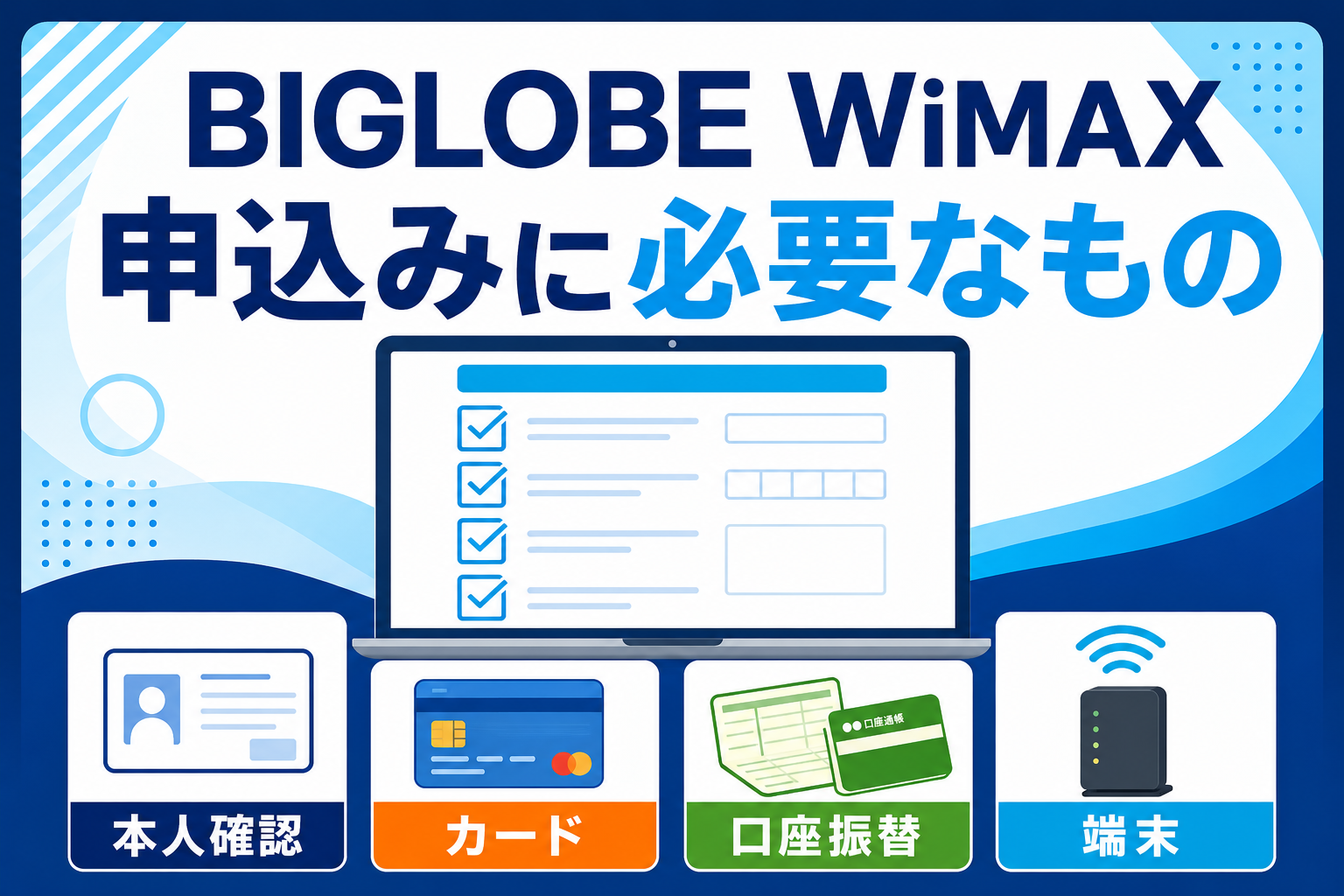
    BIGLOBE WiMAXの申込みに必要なもの

    申込み前に、契約者情報、支払い方法、連絡先、端末、クーポンを準備します。

    運転免許証などの本人確認書類を撮影し、アップロードする手続きは通常ありません。

    ただし、契約者情報は後から端末修理や問い合わせで使います。

    氏名、住所、生年月日、電話番号などを正確に入力してください。

    カード払いで準備

    • 契約者本人名義のカード
    • 利用可能額と有効期限
    • 普段使うメールアドレス
    • 連絡可能な電話番号
    口座振替で準備

    • 本人名義の金融機関口座
    • 返送する登録申込書
    • 端末代引きの支払い
    • 郵送期間を含む日数
    PR・広告

    BIGLOBE WiMAXの申込み条件を確認

    端末、対応エリア、支払い方法、クーポンを確認してから申込み画面へ進みましょう。

    ※料金・特典・端末在庫・提供条件は変更される場合があります。広告成果の対象はデータ端末付きの申込みです。SIMのみの申込みは対象外です。申込み前に移動先の公式画面で最新情報をご確認ください。本広告を経由して申込みが成立した場合、運営者に広告報酬が発生することがあります。

    必要なもの早見表

    準備するもの カード払い 口座振替
    本人確認書類 オンライン提出不要 オンライン提出不要
    契約者情報 氏名・住所・生年月日・連絡先など 氏名・住所・生年月日・連絡先など
    支払い情報 契約者本人名義のカード 本人名義の金融機関口座
    追加手続き 申込み画面でカード登録 登録申込書を郵送で返送
    端末代 24回または36回分割 27,720円を代引き一括
    端末発送 申込み後通常2日~1週間 口座登録確定後に発送
    特典準備 端末付き・クーポン確認 端末付き・クーポン確認

    ※2026年8月7日時点の公式案内です。申込み内容、登録状況、配送地域、端末在庫によって手続きや日数が変わる場合があります。

    本人確認書類の提出は不要

    BIGLOBE WiMAXのオンライン申込みでは、本人確認書類の提出は不要と公式に案内されています。

    運転免許証、マイナンバーカード、健康保険証などを撮影して送る必要はありません。

    スマートフォンの音声通話SIMや携帯電話の契約と混同しやすい点です。

    BIGLOBE WiMAXはデータ通信サービスなので、申込みの流れが異なります。

    書類が不要でも登録情報は正確に入力する

    本人確認書類の提出がないからといって、略称や家族の情報で申し込んでよいわけではありません。

    氏名は契約者本人の正式な表記、住所は郵便物や端末を受け取れる住所、電話番号は連絡できる番号を入力します。

    登録情報が本人確認書類と異なると、将来auショップで端末修理などを受ける際に手続きできない可能性があります。

    結婚、転居、改姓などで情報が変わった場合は、BIGLOBEのマイページで登録内容を更新しましょう。

    修理やSIM再発行では本人確認書類が必要になる

    申込み時に提出不要でも、契約後のすべての手続きで不要とは限りません。

    auショップで端末修理やUIMカード再発行を行う場合は、本人確認書類の原本を求められます。

    申込み時の登録情報と本人確認書類の内容が一致していることが重要です。

    参考:BIGLOBE公式のWiMAX申込み方法

    申込フォームへ入力する契約者情報

    入力前に、自分の正式な登録情報を確認しておくと途中で止まりにくくなります。

    申込フォームでは、契約者を特定し、端末を届け、料金を請求するための情報を入力します。

    画面の項目は変更される可能性がありますが、一般的に次の情報を準備しておきます。

    • 契約者の氏名とフリガナ
    • 生年月日
    • 郵便番号と住所
    • 連絡可能な電話番号
    • 普段確認できるメールアドレス
    • 支払い方法
    • 希望する端末
    • 加入するオプション

    メールアドレスは特典受取にも使う

    メールアドレスは申込み完了、発送、サービス開始、キャッシュバックなどの案内に使われます。

    ほとんど確認しないアドレスではなく、普段使っているアドレスを登録しましょう。

    迷惑メール設定が強い場合は、BIGLOBEからの案内を受信できるようにします。

    申込み完了メールが届いたら、削除せず専用フォルダへ保存すると確認しやすくなります。

    住所の入力間違いに注意する

    番地、部屋番号、建物名が抜けると、端末の配送が遅れる可能性があります。

    郵便番号を入力したあと、自動表示された住所の続きまで確認してください。

    引っ越し前後に申し込む場合は、どこで端末を受け取るかも決めておきます。

    利用予定場所は、申込み前に公式エリアマップで確認しましょう。

    カード払いは契約者本人名義を用意

    クレジットカードは、契約者本人名義のカードを準備します。

    家族名義のカードを入力すると、名義不一致で登録できない可能性があります。

    カード表面またはカード会社アプリで、名義、有効期限、カード番号を確認してください。

    セキュリティコードの位置はカード会社によって異なります。

    利用できる主なカードブランド

    公式料金ページでは、au PAYカード、VISA、Mastercard、JCB、Diners Club、American Expressが案内されています。

    一部利用できないカードがあり、au PAYプリペイドカードは利用できません。

    デビットカードも登録できない場合があるため、確実性を重視するなら一般の本人名義クレジットカードを用意しましょう。

    利用可能額と有効期限を確認する

    有効期限切れや利用停止中のカードでは、申込みが進まない可能性があります。

    端末代は27,720円で、カード払いなら1,155円×24回または770円×36回の分割を選べます。

    月額料金、申込手数料、端末代、オプションが請求されることを踏まえ、利用可能額も確認してください。

    分割払いの途中で解約しても、残りの端末代はなくなりません。

    本人認証で止まる場合がある

    カード会社の本人認証で、ワンタイムパスワードやアプリ承認を求められる場合があります。

    カード会社へ登録した電話番号が古いと、認証コードを受け取れない可能性があります。

    申込み前にカード会社の会員ページへログインできるか確認しておくと安心です。

    口座振替は金融機関口座と返送書類が必要

    クレジットカードを持っていない人は、口座振替を選べます。

    ただし、BIGLOBEを初めて利用する場合は、Web申込みだけで端末発送まで完了しません。

    申込み後に届く「支払方法登録申込書」へ必要事項を記入し、返送します。

    口座振替の手続きの流れ

    1. WebでBIGLOBE WiMAXへ申し込む
    2. 約1週間後に支払方法登録申込書と会員証を受け取る
    3. 口座情報を記入して返送する
    4. 登録確定の案内を待つ
    5. 確定後に端末とSIMが発送される
    6. 端末を受け取って利用を開始する

    申込書を返送しない場合、端末は発送されません。

    公式では、返送後に登録が確定するまで7日程度と案内しています。

    その後、端末到着まで通常2日~1週間かかります。

    口座振替で利用開始日が決まっている人は、3~4週間程度の余裕を持って申し込みましょう。

    金融機関名・支店名・口座番号を確認

    通帳、キャッシュカード、金融機関アプリなどで、支店名、口座種別、口座番号、口座名義を確認します。

    思い込みで記入せず、登録されている正式な口座名義を使ってください。

    記入漏れや名義違いがあると、書類の再提出で端末発送が遅れる可能性があります。

    端末代は代引き一括払い

    口座振替を選ぶ場合、端末代27,720円は代金引換で一括払いします。

    通常は代引き手数料440円も必要です。

    月額料金を口座振替にできても、端末代を毎月分割できるわけではありません。

    端末到着までに、代引きで支払う金額を準備しておきましょう。

    PR・広告

    本人名義と入力内容を確認して申し込む

    契約者情報、支払い名義、端末付き申込み、クーポン適用を確認して進みましょう。

    ※広告成果の対象はデータ端末付きの申込みです。SIMのみ、初月解約などは対象外です。料金・特典は変更される場合があるため、申込み前に公式画面をご確認ください。本広告を経由して申込みが成立した場合、運営者に広告報酬が発生することがあります。

    端末を申し込む前に決める

    広告成果とキャッシュバックを考える場合は、ルーターとSIMを同時に申し込みます。

    BIGLOBE WiMAXでは、ホームルーターとモバイルルーターから選べます。

    自宅中心ならホームルーター、外出先へ持ち運ぶならモバイルルーターが候補です。

    ホームルーター向き

    • 自宅で使う
    • 家族や複数端末で接続する
    • 充電管理をしたくない
    • 配線を簡単にしたい
    モバイルルーター向き

    • 外出先でも使う
    • 出張や旅行が多い
    • 持ち運びやすさを重視
    • バッテリーを管理できる

    端末代と残債を確認する

    現在案内されている端末価格は27,720円です。

    クレジットカード払いでは分割できますが、端末代が実質無料になる仕組みではありません。

    12カ月で解約しても、残りの分割代金は支払い続けます。

    利用期間が短い可能性がある人は、回線の契約解除料0円だけでなく端末残債を確認してください。

    SIMのみは広告成果の対象外

    すでに対応端末を持っている場合、SIMのみを契約する選択肢があります。

    ただし、本記事に掲載している広告の成果対象はデータ端末付きの申込みです。

    SIMのみの申込みは対象外です。

    端末付きで申し込む人は、広告から進んだ公式画面でルーターとSIMを同時に選びましょう。

    申込み前に対応エリアを確認

    必要なものを準備しても、利用場所がエリア外では快適に使えません。

    WiMAXはWiMAX 2+、au 4G LTE、au 5Gの対応エリアで利用します。

    5Gは一部エリアであり、地図上で対応していても常に5Gで通信できるとは限りません。

    建物の構造、部屋の位置、周囲の建物、基地局との距離で電波状況は変わります。

    住所だけで速度は保証されない

    公式エリアマップは申込み判断の第一段階です。

    同じマンションでも、階数や窓の向きによって受信状態が変わることがあります。

    オンラインゲーム、在宅勤務、高画質動画など用途が重い場合は、最大速度だけで決めないようにします。

    利用開始後は、窓際や床から離れた場所へ端末を置いて通信を確認しましょう。

    プラスエリアモードの料金も確認

    標準のスタンダードモードとは別に、より広いエリアで使うプラスエリアモードがあります。

    利用すると月額料金が発生する場合があり、月間データ容量の上限も設定されています。

    auスマートバリューまたはUQ mobileの自宅セット割適用中は、利用料が無料になる案内があります。

    必要性と条件を公式ページで確認してください。

    クーポンとキャッシュバックを確認

    特典を利用するなら、申込み前にクーポンを控えておきます。

    2026年8月7日時点では、ルーターとSIMの同時申込み時にクーポンコード「RGZ」を入力すると、翌月11,500円キャッシュバックが案内されています。

    クーポンは大文字で入力する必要があります。

    申込み完了後に追加できると考えず、確認画面で適用状況を見直しましょう。

    キャッシュバック受取に必要なもの

    • 対象ページからの端末とSIMの同時申込み
    • 申込み時のクーポンコード入力
    • サービスの利用開始
    • 普段使う連絡先メールアドレス
    • キャッシュバックを受け取る金融機関口座
    • 対象月にBIGLOBEマイページへログインする情報

    開始翌月2日から45日以内に手続き

    サービス開始月の翌月がキャッシュバック対象月です。

    対象月の1日目に、登録した連絡先メールアドレスへ案内が送られます。

    対象月の2日目から45日間、マイページで受取口座を登録します。

    期限内に手続きしない場合、特典は無効です。

    端末を受け取った日に、翌月1日と2日の予定をスマートフォンのカレンダーへ登録すると忘れにくくなります。

    参考:BIGLOBE WiMAX公式キャンペーン条件

    申込みから利用開始までの手順

    カード払いならWebで支払い登録まで進み、口座振替なら書類返送を続けます。

    1.エリアと端末を確認

    最初に利用場所の対応エリアを確認します。

    ホームルーターとモバイルルーターの違い、端末価格、在庫も確認してください。

    2.支払い方法を決める

    カード払いは本人名義のカード、口座振替は本人名義の金融機関口座を準備します。

    利用開始を急ぐ場合は、郵送手続きがないカード払いの方が早く進みやすいです。

    3.公式申込フォームへ入力

    契約者情報、住所、連絡先、端末、オプション、支払い方法を入力します。

    端末付き広告から進んだ場合は、SIMのみへ変更しないよう確認してください。

    4.クーポンと総額を確認

    申込み確定前に、クーポン、月額料金、申込手数料、端末代、オプションを確認します。

    不要なオプションを選んでいないかも見直しましょう。

    5.申込み完了メールを保存

    受付番号、登録情報、今後の手続きが記載されたメールを保存します。

    メールが届かない場合は、迷惑メールフォルダと入力したアドレスを確認してください。

    6.口座振替なら書類を返送

    支払方法登録申込書が届いたら、先延ばしせず記入して返送します。

    控えとして、記入済み書類を写真に残しておくと確認しやすくなります。

    7.端末とSIMを受け取る

    カード払いの場合、端末とSIMは申込み後通常2日~1週間で届きます。

    口座振替の場合は、支払い方法の登録確定後に発送されます。

    サービス開始日は、端末とSIMの引渡しをBIGLOBEが認識した日です。

    8.接続と特典対象月を確認

    端末へSIMを入れ、電源を入れてスマートフォンやパソコンを接続します。

    マイページへログインし、サービス開始月とキャッシュバック対象月を確認します。

    申込みで止まりやすい原因

    入力エラーは、名義、住所、カード、メールを順番に確認すると見つけやすくなります。

    契約者とカード名義が違う

    契約者本人名義以外のカードでは登録できない可能性があります。

    家族のカードを使うのではなく、カード名義人本人を契約者にできるか、本人名義の別カードを用意できるか確認します。

    カードの有効期限や本人認証

    有効期限切れ、利用停止、利用可能額不足、本人認証未設定などが考えられます。

    カード会社アプリや会員ページで状態を確認してください。

    住所の番地・部屋番号が抜けている

    郵便番号から表示された住所だけで完了せず、番地、建物名、部屋番号まで入力します。

    全角・半角などの入力形式が指定されている場合は、画面の案内に合わせます。

    メールアドレスを間違えた

    申込み完了メールが届かず、発送や特典の案内も確認できなくなります。

    入力時はコピーだけに頼らず、文字列を目視で確認しましょう。

    口座振替書類を返送していない

    口座振替を選んだ場合、書類を返送しなければ端末は発送されません。

    届いた封筒を放置せず、必要事項を記入して早めに返送します。

    申込み前チェックリスト

    申込フォームを開く前に確認

    • 契約者の正式な氏名・住所・生年月日が分かる
    • 連絡可能な電話番号を用意した
    • 普段確認できるメールアドレスを用意した
    • 対応エリアを確認した
    • ホームルーター・モバイルルーターを決めた
    • カードまたは口座振替を決めた
    • カードと契約者の名義が一致している
    • 口座振替の代引き端末代を準備できる
    • 月額・申込手数料・端末代を確認した
    • 端末付き申込みとクーポン条件を確認した
    • 翌月の特典手続きを管理できる

    よくある質問

    BIGLOBE WiMAXの申込みに運転免許証は必要ですか?

    オンライン申込みでは、本人確認書類の提出は不要と公式に案内されています。

    ただし、契約後にauショップで端末修理やSIM再発行を行う際は、本人確認書類が必要になる場合があります。

    マイナンバーカードの撮影は必要ですか?

    通常のオンライン申込みで、マイナンバーカードを撮影してアップロードする手続きはありません。

    申込画面の案内が変更されている場合は、表示された最新手順に従ってください。

    家族名義のクレジットカードは使えますか?

    BIGLOBEの案内では、契約者本人名義のカードに限られます。

    家族名義のカードを入力すると名義不一致になる可能性があるため、本人名義のカードを用意しましょう。

    デビットカードで申し込めますか?

    一部のクレジットカードやデビットカードは登録できない場合があります。

    利用可否をカード発行会社と申込画面で確認し、登録できない場合は別の本人名義カードまたは口座振替を検討します。

    口座振替でも本人確認書類は必要ですか?

    オンライン申込み時の本人確認書類提出は不要です。

    ただし、支払方法登録申込書の記入と返送が必要で、登録が確定してから端末が発送されます。

    口座振替なら端末代も分割できますか?

    口座振替の場合、端末代27,720円は代引き一括払いです。

    通常は代引き手数料440円も必要です。

    申込みから何日で端末が届きますか?

    カード払いは申込み後通常2日~1週間です。

    口座振替は、郵送書類の返送と登録確定後に端末が発送されるため、カード払いより時間がかかります。

    申込みにMNP予約番号は必要ですか?

    WiMAXは携帯電話番号を乗り換える契約ではないため、MNP予約番号は必要ありません。

    現在のスマートフォン回線は、そのまま利用できます。

    クーポンコードを忘れるとどうなりますか?

    クーポン入力が特典条件になっている場合、対象外になる可能性があります。

    申込み完了前の確認画面で、コードと適用状況を必ず見直してください。

    まとめ:本人名義と端末付き申込みを確認

    BIGLOBE WiMAXのオンライン申込みでは、本人確認書類の提出は不要です。

    カード払いでは契約者本人名義のカード、口座振替では本人名義の金融機関口座と返送書類を準備します。

    契約者の氏名、住所、生年月日、電話番号、メールアドレスは正確に入力してください。

    口座振替の場合は、端末代27,720円と代引き手数料を受取時に支払う準備も必要です。

    特典を利用する場合は、ルーターとSIMを同時に申し込み、クーポン入力と開始翌月の受取手続きを確認します。

    対応エリア、端末、支払い方法、総額まで納得できたら、申込み画面へ進みましょう。

    PR・広告

    準備ができたら端末付きで申し込む

    エリアと総額に納得できたら、入力内容を確認して申込みを完了しましょう。

    ※本広告はデータ端末付き申込みを対象としています。SIMのみの申込みは対象外です。料金、特典、端末在庫、提供条件を確認し、そのまま申込みを完了してください。本広告を経由して申込みが成立した場合、運営者に広告報酬が発生することがあります。

  • とくとくBBホームWi-Fiの申込みに必要なものは?本人確認・クレジットカード・入力項目を解説【2026年】

    とくとくBBホームWi-Fiの申込みに必要なものは?本人確認・クレジットカード・入力項目を解説【2026年】

    【PR】本記事は広告を含みます。サービス内容・キャンペーンは変更される場合があるため、最新情報は公式サイトでご確認ください。

    「とくとくBBホームWi-Fiを申し込みたいけれど、何を準備すればいい?」

    「本人確認書類は必要?」

    「口座振替では申し込めないの?」

    とくとくBBホームWi-Fiの申込み直前になると、このような疑問を持つ方も多いのではないでしょうか。

    結論からいうと、申込み前にはクレジットカード、連絡に使うメールアドレス、契約情報を正確に入力できる状態を準備しておくとスムーズです。

    2026年7月5日時点、とくとくBBホームWi-Fiの公式FAQでは、支払い方法は「クレジットカード払いのみ」と案内されています。口座振替を前提に申込みを進めるサービスではない点には注意が必要です。

    また、公式サイトでは申込み情報を確認し、不備がなければ端末を発送すると案内されています。審査や地域、端末の在庫状況によって即日発送できない場合もあります。

    この記事では、とくとくBBホームWi-Fiの申込みに必要なもの、本人確認の考え方、クレジットカード、入力情報、申込み前のチェックポイントを順番に解説します。

    申込み画面を開いてから慌てたくない方は、ぜひ事前に確認してください。

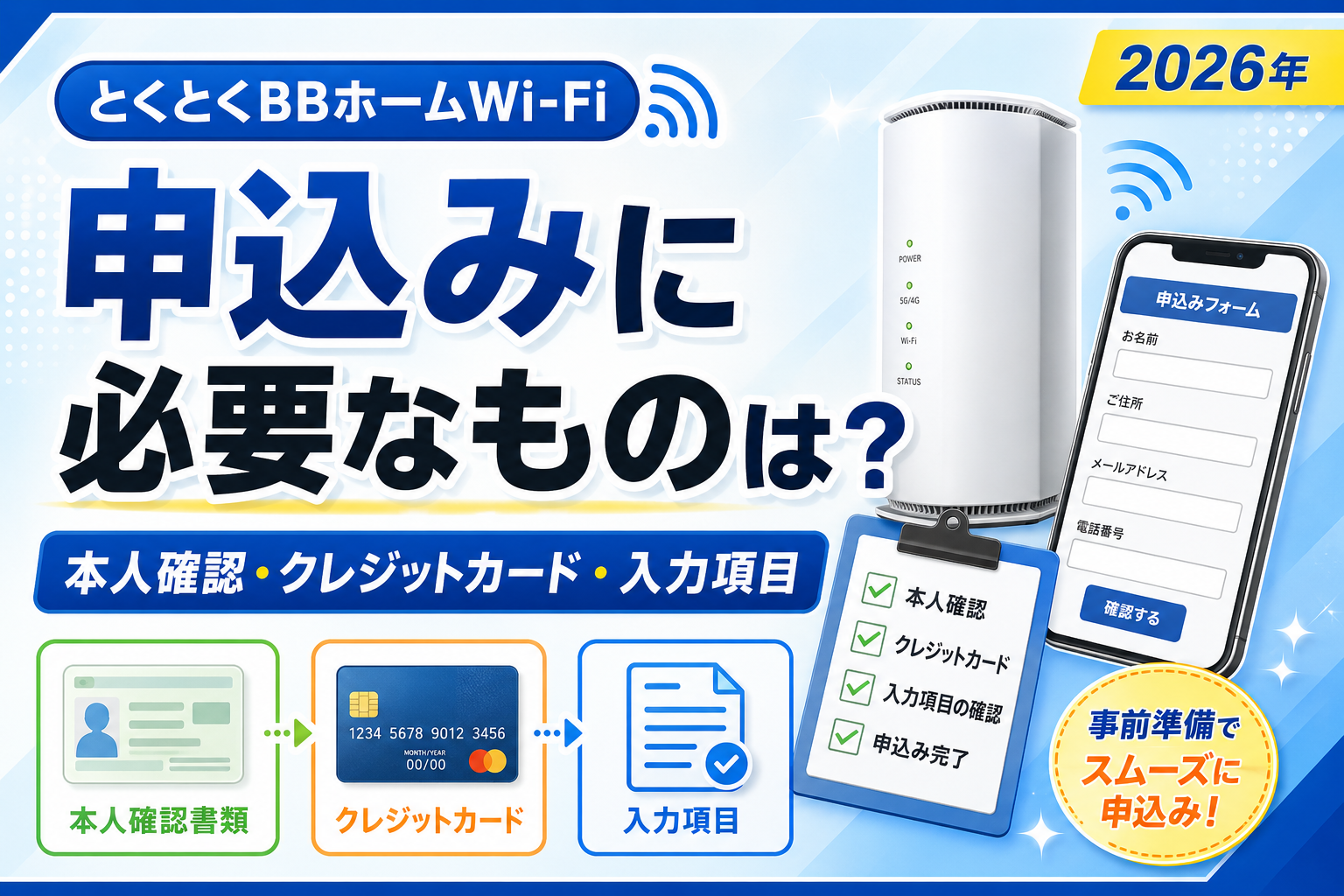
    先に結論|申込み前に準備したいもの

    とくとくBBホームWi-Fiを申し込む前は、主に次の情報を準備しておくとスムーズです。

    準備するもの・情報確認ポイント
    クレジットカード支払い方法はクレジットカード払いのみ
    メールアドレス連絡を確認できるアドレスを準備
    契約者情報氏名などを正確に入力
    連絡先普段確認できる電話番号を準備
    住所情報住所を正確に確認
    利用予定場所の情報申込み前に対応エリアを確認
    現在利用中の回線情報乗り換え特典を利用する場合に確認
    キャンペーン条件申込みページと適用条件を確認

    特に重要なのはクレジットカードです。

    公式FAQでは、とくとくBBホームWi-Fiの支払い方法はクレジットカード払いのみとされています。

    そのため、「申込み画面まで進んでからクレジットカードが必要だと気づいた」ということがないよう、手元に準備してから手続きを始めるのがおすすめです。

    また、申込み情報に不備がない状態で手続きを完了させることも重要です。

    とくとくBBホームWi-Fiは端末の早い発送が特徴ですが、公式サイトでは申込み情報確認後、不備がなければ発送すると案内されています。

    急いでいる場合ほど、入力を雑に進めるのではなく、最後に内容を確認してから申込みを完了しましょう。

    PR・広告

    申込み前に最新の条件を確認

    とくとくBBホームWi-Fiを検討している方は、申込み前に料金・特典・適用条件を確認しておきましょう。

    クレジットカードを準備 申込み条件を確認 最新特典を確認
    申込み前に、支払い方法・キャンペーン条件・利用予定場所のエリアを確認しておくと安心です。

    サービス内容・料金・キャンペーンは変更される場合があります。最新情報は申込みページでご確認ください。
    本広告を経由して申込みが成立した場合、運営者に広告報酬が発生することがあります。

    とくとくBBホームWi-Fiの申込みにはクレジットカードが必要

    とくとくBBホームWi-Fiを申し込む際に、最初に確認したいのが支払い方法です。

    2026年7月5日時点の公式FAQでは、支払い方法は「クレジットカード払い」のみと案内されています。

    つまり、少なくとも現在の公式案内では、口座振替を選択して申し込むことはできません。

    口座振替を前提にしない

    GMOとくとくBBには複数のサービスがあります。

    そのため、インターネット上でGMOとくとくBB全体の支払い方法を検索すると、別サービスに関する口座振替や請求方法の情報が表示される場合があります。

    しかし、とくとくBBホームWi-Fiの公式FAQではクレジットカード払いのみと明記されています。

    「GMOとくとくBBなら口座振替もできるのでは?」と考えず、必ず契約するサービスの公式情報を確認しましょう。

    法人名義のクレジットカードは利用できる

    とくとくBBホームWi-Fiの公式FAQでは、法人名義のクレジットカードも利用可能と案内されています。また、法人契約にも対応しています。

    ただし、法人名義での契約は初期契約解除の対象外と公式FAQに記載されています。個人契約と法人契約では条件が異なる部分があるため、法人で申し込む場合は契約条件を確認しておきましょう。

    申込みに必要なものを準備して最新条件を確認する

    料金・キャンペーン・申込み条件は変更される場合があります。最新情報は申込みページでご確認ください。
    本広告を経由して申込みが成立した場合、運営者に広告報酬が発生することがあります。

    カード情報は手元に準備してから申し込む

    申込みを始める前に、利用するクレジットカードを手元に準備しておくとスムーズです。

    カード情報を確認できない状態で申込みを始めると、途中でカードを探すことになります。

    申込みを急いでいるときほど、

    ・利用予定のクレジットカードを準備する
    ・カード情報を確認できる状態にする
    ・入力内容を最後に確認する

    という流れがおすすめです。

    特に最短即日発送を期待している場合は、「早く申し込むこと」だけでなく「入力不備を避けること」も意識しましょう。

    本人確認書類は必要?運転免許証などを準備する?

    「ホームルーターを契約するなら、運転免許証やマイナンバーカードの提出が必要なのでは?」

    と考える方もいるでしょう。

    ここは断定に注意が必要です。

    2026年7月5日時点で確認した、とくとくBBホームWi-Fiの公開FAQには、すべての申込者が申込み時に本人確認書類をアップロードしなければならないという案内は確認できませんでした。

    一方、公式トップページでは、一部の申込みで不正の疑いがあり、状況に応じて確認を行っていると案内されています。

    そのため、「本人確認書類は絶対に不要」と断定するのも避けたほうがよいでしょう。

    申込み画面の案内を優先する

    実際に手続きを進める際は、その時点の申込み画面に表示される案内を確認してください。

    申込み方法や確認手続きは変更される可能性があります。

    追加確認を求められた場合は、その案内に従って対応しましょう。

    重要なのは、契約者情報を正確に入力することです。

    氏名や住所、連絡先などの入力内容に誤りがあると、確認に時間がかかる可能性も考えられます。

    公式サイトでも、申込み情報を確認し、不備がなければ端末を発送すると案内されています。

    「本人確認不要」とだけ見て申し込まない

    検索結果や古い記事で「本人確認不要」という表現を見かけることもあるかもしれません。

    しかし、契約手続きは最新の公式案内を基準にすることが大切です。

    とくとくBBホームWi-Fiの公式サイトでは、現在、一部申込みについて状況に応じた確認を行っている旨も表示されています。

    申込み時に確認事項が表示された場合は、途中で手続きを止めるのではなく、内容を確認して進めましょう。

    PR・広告

    申込み前に最新の条件を確認

    とくとくBBホームWi-Fiを検討している方は、申込み前に料金・特典・適用条件を確認しておきましょう。

    クレジットカードを準備 申込み条件を確認 最新特典を確認
    申込み前に、支払い方法・キャンペーン条件・利用予定場所のエリアを確認しておくと安心です。

    サービス内容・料金・キャンペーンは変更される場合があります。最新情報は申込みページでご確認ください。
    本広告を経由して申込みが成立した場合、運営者に広告報酬が発生することがあります。

    メールアドレスも事前に確認しておく

    とくとくBBホームWi-Fiの申込みでは、メールの管理も重要です。

    公式FAQでは、申込み時にメールアドレス情報を入力した利用者には、商品のお問い合わせ番号を送ると案内されています。

    また、公式ページでは端末発送時に「基本メールアドレス」へ配送伝票番号を知らせるとされています。

    ここで注意したいのが、普段利用するメールアドレスと、GMOとくとくBBで新たに作成される基本メールアドレスを混同しないことです。

    キャッシュバック管理では基本メールアドレスが重要

    現在の公式キャンペーンページでは、キャッシュバックに関する指定口座確認の案内メールは、端末発送月を含む11か月目に、申込み時に新規作成される基本メールアドレス宛へ送ると案内されています。

    つまり、「普段のGmailだけ確認していれば大丈夫」とは限りません。

    申込み後は、

    ・普段利用するメールアドレス
    ・GMOとくとくBBの基本メールアドレス
    ・申込み完了メール
    ・キャンペーン関連メール

    を整理しておくことが大切です。

    キャッシュバックの条件や案内時期は変更される可能性があるため、必ず自分が申し込んだページの条件を保存・確認してください。

    メールを削除せず専用フォルダで管理する

    おすすめは、メールアプリで専用フォルダやラベルを作る方法です。

    たとえば、

    「とくとくBBホームWi-Fi」

    という名前でメールをまとめておけば、申込み完了メールや配送関連の案内を後から探しやすくなります。

    特にキャンペーンを利用する場合、申込み直後だけでなく数か月後に確認が必要になるケースがあります。

    申込み完了メールを読んで終わりにせず、契約関連メールを残しておきましょう。

    申込み時に入力する情報は正確に確認する

    とくとくBBホームWi-Fiの公開ページでは、申込フォームの全入力項目を一覧として固定表示しているわけではありません。

    実際の入力項目は、申込み時点の画面を確認してください。

    ただし、申込み情報に不備がなければ端末を発送するという公式案内を踏まえると、契約情報を正確に入力することが重要です。

    申込み前には、次の情報を確認しておくとよいでしょう。

    契約者情報

    氏名などの契約情報は、誤字や入力間違いがないか確認しましょう。

    特にスマートフォンでは、予測変換によって意図しない文字が入力されることがあります。

    入力後は確認画面で見直してください。

    住所情報

    住所は端末の配送にも関係する重要な情報です。

    郵便番号、都道府県、市区町村、番地、建物名、部屋番号などを正確に確認しましょう。

    マンションやアパートの場合は、部屋番号の入力漏れにも注意してください。

    公式FAQでは配送日時の指定はできないと案内されています。発送後は配送状況を確認できるため、配送関連の案内をチェックしましょう。

    電話番号

    普段確認できる電話番号を準備しておくと安心です。

    申込み情報に関する確認が必要になった場合に備え、連絡先は正確に入力しましょう。

    公式サイトでは、一部申込みについて状況に応じた確認を行っていると案内されています。

    知らない番号だからとすべて無視するのではなく、申込み後に確認が必要な連絡がないか意識しておくとよいでしょう。

    メールアドレス

    入力するメールアドレスは、現在利用できるものを使いましょう。

    スペルミスにも注意してください。

    「gmail.com」の入力間違いや、ドット、ハイフンなどの入力ミスがないか確認することが大切です。

    配送に関する情報がメールで案内されるため、申込み後はメールを確認しましょう。

    申込みに必要なものを準備して最新条件を確認する

    料金・キャンペーン・申込み条件は変更される場合があります。最新情報は申込みページでご確認ください。
    本広告を経由して申込みが成立した場合、運営者に広告報酬が発生することがあります。

    申込み前に対応エリアを確認する

    必要なものを準備できても、すぐに申込みボタンを押すのは少し待ってください。

    とくとくBBホームWi-Fiは、申込み前に利用予定場所の対応エリアを確認することが大切です。

    公式サイトにはエリア確認ページがあり、住所を検索して5G・4Gなどのエリア状況を確認できます。

    ホームルーターは光回線と異なり、モバイルネットワークを利用します。

    そのため、利用する場所や建物の環境によって通信状況が変わる可能性があります。

    5Gエリア外でも利用できる場合がある

    とくとくBBホームWi-Fiは5Gだけを利用するサービスではありません。

    公式ページではau 4G・5G、WiMAX 2+のネットワークを利用すると案内されています。

    そのため、5Gエリア外だから必ず利用できないという意味ではありません。

    ただし、利用予定場所の通信状況を確認せずに申し込むのはおすすめできません。

    公式エリアマップで住所を確認し、自宅周辺のエリア状況を見てから判断しましょう。

    住所が表示されない場合は相談できる

    公式FAQでは、エリアマップで自宅住所が表示されない場合、詳細調査が必要になる可能性があり、専門スタッフが調査すると案内されています。

    エリアマップを見ても判断できない場合は、自己判断だけで進めず、公式窓口への確認を検討しましょう。

    乗り換えキャンペーンを利用するなら現在の回線情報も確認

    現在、他社のインターネット回線を利用している方は、申込み前に現在の契約情報も確認しておきましょう。

    公式キャンペーンでは、他社サービスからの乗り換えを対象とした特典が案内される場合があります。

    2026年7月5日時点の公式ページでは、他社解約違約金等相当額のキャッシュバック条件として、申込み時点で他社サービスを利用していることや、指定期間内の解約・明細提出など複数の条件が設定されています。

    ここで重要なのは、最大キャッシュバック額だけを見て申し込まないことです。

    先に他社回線を解約すると条件から外れる可能性に注意

    現在の公式キャンペーン案内では、対象サービスの申込み時点ですでに他社サービスを解約している場合、乗り換え特典の対象外になる旨が記載されています。

    つまり、

    「先に今のWi-Fiを解約してから、とくとくBBホームWi-Fiを申し込もう」

    と進めると、利用する特典によっては条件を満たせない可能性があります。

    乗り換え予定の場合は、

    1. 現在の回線契約を確認する
    2. とくとくBBホームWi-Fiの特典条件を確認する
    3. 申込みの順番を確認する
    4. 必要な明細を保存する
    5. 条件に沿って解約手続きを進める

    という流れを意識してください。

    キャンペーンは変更・終了する場合があります。

    必ず申込み時点の公式条件を確認しましょう。

    申込み前にキャンペーンページを確認する

    とくとくBBホームWi-Fiを申し込む場合、「どこから申し込んでも条件は同じ」とは限りません。

    公式ページでも、ページ限定の特典が案内される場合があります。2026年7月5日時点の公式トップページには、期間を区切った特典案内が掲載されています。

    そのため、申込み前には、

    ・申込みページ
    ・キャンペーン金額
    ・対象条件
    ・オプション条件
    ・乗り換え条件
    ・キャッシュバック案内時期

    を確認しましょう。

    最大金額だけで判断しない

    「最大○万円」と表示されていても、全員が最大金額を受け取れるとは限りません。

    現在の公式キャンペーンページでも、通常の特典、他社乗り換え、指定オプション、でんき・ガスなど、条件ごとに特典が分かれています。

    自分が実際に満たせる条件を基準に判断することが大切です。

    不要なオプションまで最大金額だけを理由に申し込むのではなく、月額料金やサービス内容も確認しましょう。

    申込み完了後は端末発送メールを確認する

    申込みを完了した後は、メールを確認しましょう。

    公式FAQでは、申込み情報を確認後、端末を最短即日で発送すると案内されています。

    端末発送時には基本メールアドレスへ配送伝票番号が案内され、佐川急便の配送状況を確認できます。審査、地域、端末在庫の状況によって即日発送できない場合もあります。

    公式の入会サポートでは、平日15時30分、土日祝日14時までの申込みで即日発送と案内されていますが、審査状況や地域、端末在庫によって対応できない場合があります。

    配送日時は申込み時に指定できない

    公式FAQでは配送日時の指定はできないと案内されています。

    発送後に配送状況を確認しましょう。

    早く端末が必要な方は、申込み期限だけでなく、審査や在庫、地域によって即日発送できない場合があることも理解しておく必要があります。

    「即日発送=必ず翌日に届く」とは考えないほうがよいでしょう。

    サービス開始日は端末の発送日

    見落としやすいポイントですが、公式ページではサービス開始日はGMOとくとくBBがWiMAX端末を発送した日と案内されています。

    端末が自宅に届いた日ではありません。

    また、公式料金案内では端末発送月は日割料金を請求するとされています。

    申込み時期を考える場合は、「発送日がサービス開始日」という点も確認しておきましょう。

    PR・広告

    申込み前に最新の条件を確認

    とくとくBBホームWi-Fiを検討している方は、申込み前に料金・特典・適用条件を確認しておきましょう。

    クレジットカードを準備 申込み条件を確認 最新特典を確認
    申込み前に、支払い方法・キャンペーン条件・利用予定場所のエリアを確認しておくと安心です。

    サービス内容・料金・キャンペーンは変更される場合があります。最新情報は申込みページでご確認ください。
    本広告を経由して申込みが成立した場合、運営者に広告報酬が発生することがあります。

    端末が届いたら何をする?

    とくとくBBホームWi-Fiは、光回線のような開通工事を行って利用するサービスではありません。

    公式の利用開始までの流れでは、

    WEBで申込み

    届いた端末をコンセントに挿す

    利用開始

    という3ステップで案内されています。

    公式FAQでも、端末はコンセントに挿すことで簡単に接続できると案内されています。

    端末到着後は、同梱されている設定マニュアルを確認して設定しましょう。

    送られてきた端末を利用する

    すでにWiMAX端末を持っている方もいるかもしれません。

    しかし、公式FAQでは、WiMAX 2+またはWiMAX +5G端末を持っている場合でも、GMOとくとくBBから発送されたWiMAX +5G端末を利用するよう案内されています。

    手持ちのホームルーターをそのまま利用できると自己判断しないよう注意してください。

    とくとくBBホームWi-Fi申込み前チェックリスト

    最後に、申込み前のチェック項目をまとめます。

    □ 利用するクレジットカードを準備した
    □ 支払い方法がクレジットカード払いのみであることを確認した
    □ 契約者情報を正確に入力できる
    □ 住所・部屋番号を確認した
    □ 普段確認できる電話番号を準備した
    □ 利用できるメールアドレスを確認した
    □ 利用予定場所の対応エリアを確認した
    □ 現在利用中の回線契約を確認した
    □ 乗り換え特典の条件を確認した
    □ 申込みページのキャンペーン条件を確認した
    □ キャッシュバックの案内時期を確認した
    □ 申込み完了メールを保存する準備をした

    特に、

    「クレジットカード」

    「正確な契約情報」

    「メール管理」

    「エリア確認」

    「キャンペーン条件」

    の5点は重要です。

    申込みボタンを押してから確認するのではなく、事前に準備しておきましょう。

    よくある質問

    とくとくBBホームWi-Fiは口座振替で申し込めますか?

    2026年7月5日時点の公式FAQでは、支払い方法はクレジットカード払いのみと案内されています。

    口座振替を希望している方は注意してください。

    本人確認書類は必ず必要ですか?

    確認した公開FAQでは、すべての申込者が申込み時に本人確認書類を必ずアップロードするという案内は確認できませんでした。

    ただし、公式トップページでは一部申込みについて状況に応じた確認を行っている旨が案内されています。

    実際の申込み画面や個別の案内を確認してください。

    運転免許証を準備したほうがいいですか?

    公式公開ページだけを根拠に、運転免許証が全申込者に必須とは断定できません。

    追加確認を求められた場合は、その案内に従いましょう。

    デビットカードで申し込めますか?

    とくとくBBホームWi-Fiの公式FAQでは「クレジットカード払いのみ」と案内されています。

    デビットカードで申込みできるとは公式FAQ上で確認できないため、クレジットカードを準備して申込み画面の最新案内を確認するのが安全です。

    申込みから端末発送までどのくらいですか?

    公式FAQでは、申込み情報確認後に端末を最短即日で発送すると案内されています。

    ただし、審査、地域、端末在庫によって即日発送できない場合があります。

    配送日時は指定できますか?

    公式FAQでは配送日時の指定はできないと案内されています。

    発送後は案内されたお問い合わせ番号や配送伝票番号を確認しましょう。

    端末が届いたらすぐ使えますか?

    公式FAQでは、端末到着後に設定すればすぐ利用可能と案内されています。

    また、端末設定はコンセントに挿して接続する流れが案内されています。

    申込みに必要なものを準備して最新条件を確認する

    料金・キャンペーン・申込み条件は変更される場合があります。最新情報は申込みページでご確認ください。
    本広告を経由して申込みが成立した場合、運営者に広告報酬が発生することがあります。

    まとめ|クレジットカードと申込み情報を準備してから進めよう

    とくとくBBホームWi-Fiを申し込む前は、クレジットカード、メールアドレス、契約情報、住所、連絡先などを確認しておきましょう。

    2026年7月5日時点、公式FAQでは支払い方法はクレジットカード払いのみです。

    本人確認については、公開FAQだけを根拠に「全員が本人確認書類を必ず提出する」「本人確認は絶対にない」と断定するのは避けるべきです。

    公式トップページでは一部申込みについて状況に応じた確認を行っている旨が案内されているため、申込み画面や個別案内を確認しましょう。

    また、申込み情報の不備がないことはスムーズな発送を考えるうえでも重要です。

    公式では申込み情報確認後、不備がなければ端末を発送し、審査や地域、在庫状況によって即日発送できない場合があると案内されています。

    申込み前には、

    クレジットカードを準備する

    対応エリアを確認する

    キャンペーン条件を確認する

    契約情報を正確に入力する

    申込み後のメールを保存する

    という順番で進めるとわかりやすいでしょう。

    特にキャンペーンを利用する場合は、最大金額だけを見るのではなく、自分が満たせる条件、申請方法、案内メールの時期まで確認することが大切です。

    準備ができたら、最新の料金・特典・申込み条件を公式ページで確認したうえで手続きを進めましょう。

    PR・広告

    申込み前に最新の条件を確認

    とくとくBBホームWi-Fiを検討している方は、申込み前に料金・特典・適用条件を確認しておきましょう。

    クレジットカードを準備 申込み条件を確認 最新特典を確認
    申込み前に、支払い方法・キャンペーン条件・利用予定場所のエリアを確認しておくと安心です。

    サービス内容・料金・キャンペーンは変更される場合があります。最新情報は申込みページでご確認ください。
    本広告を経由して申込みが成立した場合、運営者に広告報酬が発生することがあります。