【PR】本記事は広告を含みます。サービス内容・キャンペーンは変更される場合があるため、最新情報は公式サイトでご確認ください。
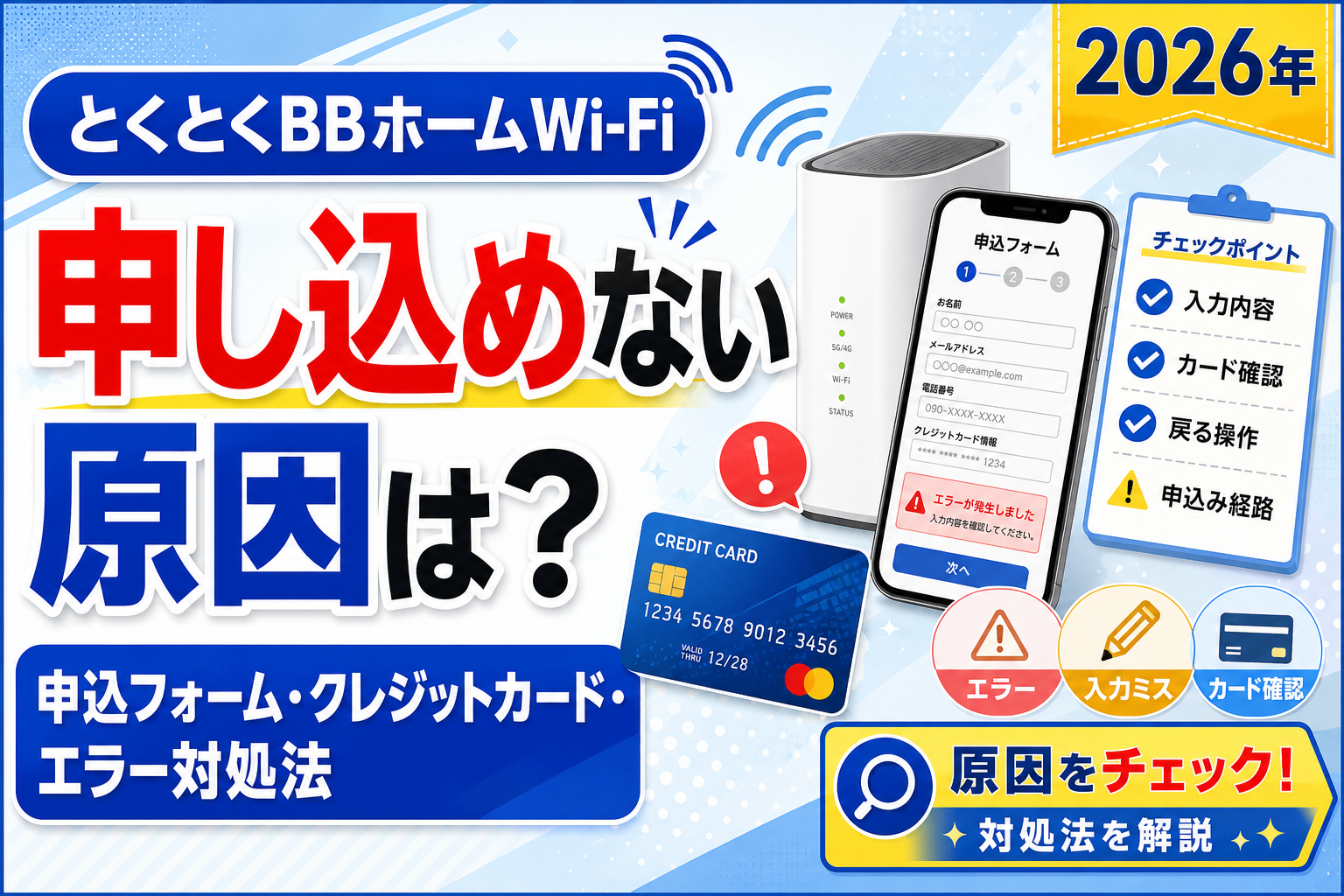
とくとくBBホームWi-Fiに申し込めないときは、まず「入力中に止まった」「カード情報でエラーが出た」「送信後の受付状況が分からない」のどこに当てはまるかを確認しましょう。画面が止まっただけでは、申込みが成立していないと断定できません。
エラー文を読み、該当する入力欄を一つずつ確認します。完了画面や受付メールがある場合は、フォーム入力の問題ではなく受付・発送状況の確認へ進みましょう。
2026年10月6日に公式情報を確認。支払い方法などの公式条件と、編集部が整理した一般的な切り分け手順を分けて掲載しています。個別のエラー原因や審査結果は公式窓口へ確認してください。
まずは止まった場面を確認する
| 現在の状態 | 先に確認すること | 次の行動 |
|---|---|---|
| 入力欄の近くにエラー文が出る | 必須項目・指定された入力形式 | 指摘された欄を修正する |
| カード情報の入力で進めない | 対応する支払い方法・番号・有効期限 | 表示内容に沿って確認する |
| ページが白い・読み込みが止まる | 送信ボタンを押す前か後か | 送信後なら受付状況を先に調べる |
| 完了画面が出た・受付メールがある | 申込内容・公式からの追加案内 | 受付状況や発送予定を確認する |
| 送信したが完了したか不明 | 完了画面・メール・受付番号の有無 | 再送信せず公式へ問い合わせる |
「次へ進めない」と「申し込んだのに端末が届かない」は、確認先が違います。受付済みの申込みをもう一度作ってしまわないよう、最後に行った操作を思い出してください。
確認するときは、どの画面で止まったか、送信ボタンを押したか、表示された文言をメモします。最初からすべての操作をやり直すより、止まった位置を特定した方が説明しやすくなります。
入力フォームのエラーは該当する欄から直す
入力画面にエラー文が表示されている場合は、まずその文言を読みます。「未入力」「形式が違う」などの表示に応じて該当欄を確認し、他の情報をむやみに変更しないようにしましょう。
- 必須項目が空欄になっていないか
- 全角・半角の指定に合っているか
- 電話番号や郵便番号の区切り方が指定どおりか
- 住所の番地・建物名・部屋番号が必要な欄に入っているか
- メールアドレスの確認欄が一致しているか
- 画面で必要とされる同意・選択欄を確認したか
自動入力やコピーした文字には、不要な空白が入ることがあります。メールアドレスの前後、番号の途中、姓名の区切りなどを確認してください。ただし、画面で求められる区切りまで消すのではなく、その欄の説明を優先します。
郵便番号から住所が自動で入った場合も、番地まで揃っているとは限りません。引っ越し予定などで契約住所と配送先を迷ったら、実際と異なる情報を入力して進めず、公式へ確認しましょう。
確認用メールアドレスが一致していても、両方に同じ誤りを入れていることがあります。普段使っているアドレスと一文字ずつ照合すると、ドメインの入力違いなどに気づきやすくなります。
同意欄が原因で進めない場合は、表示された説明や規約を読んだうえで判断してください。先へ進むことだけを目的に、内容を確認せずチェックすることは避けましょう。料金や有料オプションに不明点があれば、送信前に確認します。
一度に複数の項目を変更しない
たとえばメール欄のエラーが出ているなら、メールの修正から始めます。住所、電話番号、カードを同時に変更すると、どの修正が必要だったか分からなくなり、別の入力ミスを増やす場合があります。
訂正しても同じエラーが続くときは、文言が変わっていないか再確認します。欄の下だけでなくページ上部に案内が出ていないかも見て、解決できない場合はその表示を控えて公式へ相談してください。
PR・広告/まだ申込みが完了していない方へ
入力を始める前に、申込条件を確認する
支払い方法・月額料金・端末代・特典の条件を確認し、必要な情報を用意しましょう。
GMOとくとくBBから工事不要Wi-Fi新登場!【とくとくBBホームWi-Fi】

このリンクからの申込みで運営者に広告報酬が発生することがあります。特典は申込経路や時期で異なります。申込み済み・受付状況が不明な方は、再申込みの前に公式サポートへ確認してください。
クレジットカードで止まったときの確認順
とくとくBBホームWi-Fiの公式FAQでは、支払いはクレジットカードのみと案内されています。対応ブランドは国内発行のVisa、Mastercard、JCB、American Express、Diners Clubです。別サービスの口座振替案内と取り違えないようにしてください。
カード入力で止まったら、まず画面で示された項目を確認します。カード番号、有効期限、セキュリティコードなどを、手元のカードと照合してください。入力した番号やコードを、この記事のコメント欄などへ書き込まないようにしましょう。
| 確認する項目 | 見直し方 |
|---|---|
| カード番号 | 桁の抜けや入力違い、欄に指定された形式を確認 |
| 有効期限 | 月と年を取り違えていないか、手元の表示と照合 |
| セキュリティコード | 暗証番号と混同せず、カード会社の案内で確認 |
| 名義などの情報 | フォームの説明とカードの表記に沿って確認 |
| カードの利用状況 | 入力が正しくても通らない場合はカード会社へ確認 |
ブランドが対応していることだけで、必ず登録できるとは限りません。カードの種類や個別の利用条件が不明なら、GMOとカード会社にそれぞれ確認します。家族名義や法人名義などの判断も、別記事の一般論だけで決めず、自分の申込条件を確かめましょう。
カード情報が正しいのに同じ表示が続く場合、この記事から利用枠やカード会社側の判断を特定することはできません。GMOには申込画面のエラーを、カード会社にはカードの利用可否を確認すると、問い合わせの目的が明確になります。
同じ番号を何度も入力したり、別カードを順番に試したりする前に、画面の案内を保存してください。送信ボタンを押した後の不明な状態では、カードを変えて新たに申し込むより、元の申込みの受付状況を確認します。
画面が止まる場合は「未送信」を確認して切り分ける
読み込みが止まる、ボタンに反応がない、ページが白くなる場合は、入力欄の修正だけでは解決しないことがあります。まず最後の送信操作を行ったかを確認してください。送信後なら、次の章の受付確認を先に行います。
以下は編集部が整理した一般的な確認手順です。特定の操作で必ず解決するという公式保証ではありません。画面に操作方法や障害のお知らせがある場合は、その案内を優先してください。
- 表示されているエラー文と時刻を控える
- 送信前か送信後かを整理する
- 送信前と分かる場合に、インターネット接続の状態を確認する
- アプリ内ブラウザーで表示がおかしい場合は、通常のブラウザーで申込案内ページから開き直すことを検討する
- 同じ問題が続く場合は、端末・ブラウザー・止まった画面を整理して公式へ相談する
別の端末やブラウザーへ切り替える際も、入力中のフォームURLだけをコピーして再開しないようにしましょう。未送信を確認したうえで、利用するキャンペーンの案内ページから条件を読み直し、申込画面へ進みます。
一方、申込みの最終送信直後に止まった場合は、画面が白いことだけで失敗と判断しないでください。通信の表示が止まっていても、受付状況は公式側の確認が必要です。連打や繰り返しの送信を避け、完了の記録を調べます。
セキュリティ機能をすべて無効にしたり、保存しているデータを一括削除したりすることを、この記事では解決の前提にしていません。原因が特定できない場合は、現在の設定をむやみに変えるより、公式へ状況を伝えましょう。
戻る・進む・途中再開は特典条件にも注意
公式のキャンペーン注意事項には、申込み途中にブラウザーの戻る・進む操作や手続きの中断があると、申込経路を確認できず特典対象外になる場合があると記載されています。入力を修正する際は、フォーム内に案内された操作を優先してください。
まだ送信していないと確認できるなら、利用するキャンペーンページの注意事項を読み、そのページから始め直す方法を検討します。申込みを完了したか分からない場合は、同じ方法で再申込みせず、先に公式へ確認してください。
キャンペーンページを開いた履歴があるだけで、特典が適用されると保証されるわけではありません。入力前に対象プラン、コードが必要か、追加申請の有無、受取条件を確認し、申込内容の確認画面と完了後の案内を保存しておきましょう。
コードを入れ忘れたことや、途中で別ページを開いたことが気になっても、自己判断で申込みを作り直さないでください。変更の可否は受付状況や条件によるため、現在の申込みについて公式へ相談します。
PR・広告/まだ申込みが完了していない方へ
入力を始める前に、申込条件を確認する
支払い方法・月額料金・端末代・特典の条件を確認し、必要な情報を用意しましょう。
GMOとくとくBBから工事不要Wi-Fi新登場!【とくとくBBホームWi-Fi】
このリンクからの申込みで運営者に広告報酬が発生することがあります。特典は申込経路や時期で異なります。申込み済み・受付状況が不明な方は、再申込みの前に公式サポートへ確認してください。
送信後に完了したか分からないとき
最終送信を行った後は、完了画面、受付メール、受付番号などの記録を探します。完了画面を保存していれば、そこに表示された案内を確認してください。メールが見つからないことだけで、未受付とは決められません。
- 登録したメールアドレスの受信箱を確認する
- 迷惑メールや振り分け先を確認する
- 申込み時刻の前後に届いたメールを探す
- 完了画面や受付番号の保存がないか確認する
- 追加確認や入力修正を求める公式の連絡がないか確認する
- 受付状況が不明なら公式へ問い合わせる
登録したアドレスを間違えた可能性があっても、新しいアドレスで別の申込みを作る前に、元の申込みについて相談します。公式窓口へ「送信後に画面が止まり、受付メールも確認できない」と伝えると、確認したい内容が整理できます。
確認のために画面を保存する場合は、カード番号やセキュリティコードなどが写らないようにします。公式から資料の提出を求められたときも、指定された安全な窓口と必要な項目を確認してください。
完了後の発送待ちは入力エラーとは別
完了の記録がある場合は、追加の確認連絡や発送案内を確認します。通常公式の案内でも、申込情報の確認や審査、地域、在庫状況などによって発送に時間がかかる場合があります。端末が届かないことだけで入力失敗や審査落ちとは判断できません。
発送メールがあるなら、その案内に沿って配送状況を確認します。発送前なら公式へ受付状況を、発送後なら配送案内をもとに到着状況を確認する、と段階を分けると整理できます。
急いで使いたい場合も、再申込みが早い解決になるとは限りません。利用希望日と現在分かっている受付状況を伝え、対応できることを公式へ確認しましょう。発送予定が分からないまま、旧回線を解約する判断も避けます。
問い合わせる前に用意するメモ
解決できない場合は、公式サポートの申込み前・利用中それぞれの案内から該当する窓口へ進みます。広告リンクを開いて申し込み直すことが、問い合わせの代わりになるわけではありません。
| 控える情報 | 具体例 |
|---|---|
| 操作した日時 | 10月6日の昼ごろなど、分かる範囲の日時 |
| 止まった場所 | 住所入力、カード入力、最終送信後など |
| エラー文 | 画面の文言を変更せず控える |
| 利用環境 | スマートフォンかパソコンか、ブラウザー名 |
| 完了の記録 | 完了画面・受付番号・受付メールの有無 |
| 確認した操作 | 該当欄の修正、受信箱の確認など |
相談するときは「何を入力してもできない」だけでなく、「カード情報の画面でこの文言が出る」「送信後に画面が白くなった」のように、止まった位置を説明します。実際に表示されていない原因を推測して伝えるより、観察した状況を伝える方が役立ちます。
個人情報は、公式窓口で本人確認に必要とされた範囲で伝えます。このブログはGMOの受付窓口ではないため、氏名、住所、カード情報、受付番号などをコメントに投稿しないでください。
よくある質問
入力エラーが出ると審査落ちですか?
入力形式のエラーと審査結果は別です。画面の表示だけで審査落ちとは判断せず、該当欄の案内を確認します。個別の受付状況は公式へ問い合わせてください。
メールが来なければ再申込みしてよいですか?
メールがないことだけでは未受付と断定できません。送信後なら受信箱・迷惑メール・完了画面を確認し、状況が不明な場合は公式への確認を先に行います。
別のブラウザーなら必ず申し込めますか?
保証されません。表示の問題を切り分ける一般的な方法ですが、入力条件やカードの利用可否など別の原因もあります。未送信を確認したうえで試してください。
エラー後に特典が適用されたかはどこで分かりますか?
申込内容の確認画面や完了後の公式案内を確認します。不明なら利用した申込経路と操作の状況を整理して公式へ相談し、自己判断で重複申込みをしないようにしましょう。
申込み前の最終チェック
入力の問題が解決したら、送信前に契約内容をもう一度読みます。申し込める状態になったことと、その契約が自分に合うことは別なので、設置予定住所のエリア、料金、端末代、オプション、特典条件を確認しましょう。
申込みがまだ完了していない方は、必要な情報を用意して申込案内ページから進みます。送信後に受付状況が分からない方、完了の記録がある方は、公式で現在の状況を確認してから次の操作を判断してください。
PR・広告/まだ申込みが完了していない方へ
入力を始める前に、申込条件を確認する
支払い方法・月額料金・端末代・特典の条件を確認し、必要な情報を用意しましょう。
GMOとくとくBBから工事不要Wi-Fi新登場!【とくとくBBホームWi-Fi】
このリンクからの申込みで運営者に広告報酬が発生することがあります。特典は申込経路や時期で異なります。申込み済み・受付状況が不明な方は、再申込みの前に公式サポートへ確認してください。