【PR】本記事は広告を含みます。サービス内容・キャンペーンは変更される場合があるため、最新情報は公式サイトでご確認ください。
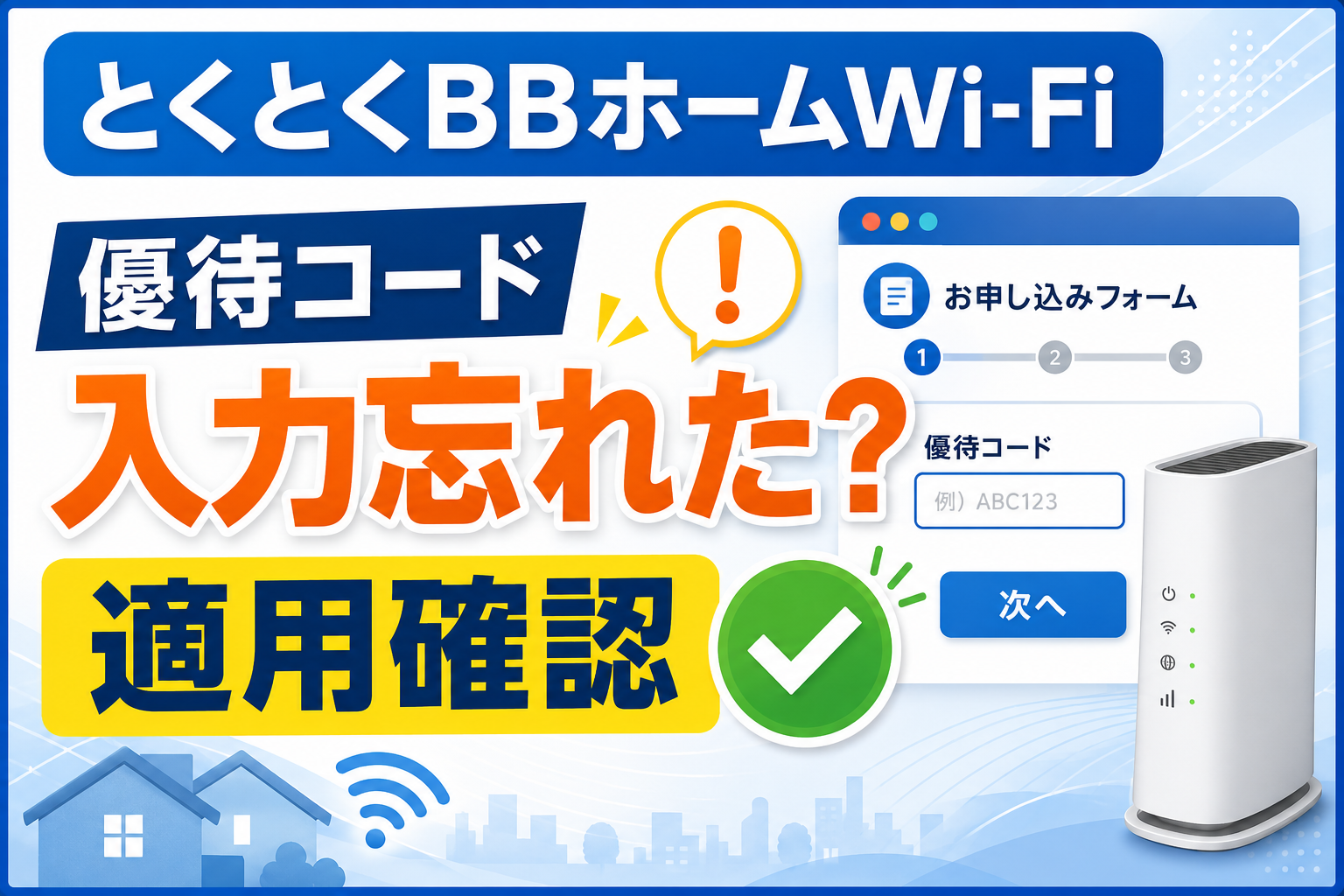
「優待コードを入力し忘れたかもしれない」「入力したけれど適用されたか分からない」と気づいたら、まず申込みが完了しているかを確認しましょう。完了前と完了後では、次にすることが違います。
優待コードの後付けや、問い合わせによる増額を保証することはできません。入力し直すために再申込みを送る前に、現在の受付・契約状況を確認してください。
公式サポートは、BBnaviマイページから契約書面PDFをダウンロードし、適用中のキャッシュバック金額やキャンペーン内容を確認できると案内しています。この記事では、入力忘れに気づいた後の確認方法と、申し込む前のミス防止を整理します。
公式サポート情報は2026年10月5日に確認。入力欄の位置・ボタン・特典条件は申込経路により異なるため、実際の申込ページの案内を優先してください。
最初に確認|まだ入力中?すでに申込み済み?
| 今の状況 | 先にすること | 注意点 |
|---|---|---|
| フォーム入力中 | コードが必要か、対象ページの条件を読み直す | 確定前に適用表示と選択内容を確認 |
| 完了画面・完了メールがある | メールを保存し、契約書面の特典を確認 | 再申込みで解決しようとしない |
| 完了したか分からない | メールと受付状況を確認し、必要なら公式へ相談 | メールがないだけで未受付と断定しない |
| 契約内容と記憶が違う | 申込ページ・保存画面・契約書面を整理して問い合わせ | 別経路の特典を混ぜない |
申込ボタンを押した後に画面が止まった場合も、受付されていないとは限りません。メールの迷惑メールフォルダを確認し、完了画面や申込日時が分かる情報を残します。何度も送信する前に、受付状況を確認しましょう。
逆に、フォームを開いて氏名や住所を入力しただけなら、まだ申込みは完了していない場合があります。入力した記憶と、契約が完了したことを区別すると、確認する順番が決めやすくなります。
申込み完了前に気づいた場合
コードが必要なキャンペーンかを確認する
すべての申込みで優待コードが必須とは限りません。対象ページにコードの案内や入力条件がある場合に、そのページで指定された手続きを確認します。コードが案内されていない特典で、入力欄を探し続ける必要はありません。
インターネット上で見つけたコードを、そのまま自分の申込みに使えると考えないでください。対象サービス、申込ページ、適用期間、併用条件が違う場合があります。古い記事や別サービスのコードより、今申し込むページの条件を優先します。
入力だけで終わらず、適用表示を見る
入力欄と「利用する」などの適用ボタンが表示されるフォームなら、コードを入れた後に、そのフォームで指定された操作を行います。クーポン名や適用内容の表示がある場合は、対象の特典と一致しているかを確認してください。
- 対象ページで案内されたコードと入力方法を確認する
- 入力欄へ正しく入力する
- 適用ボタンがある場合は、案内どおり操作する
- 表示されたクーポン名・特典・条件を確認する
- 最終確認画面の料金と選択内容を見てから確定する
これは、コード入力が必要なフォームでの確認の考え方です。すべての申込経路に同じ入力欄やボタンがあると保証するものではありません。画面の案内が違う場合は、実際の手順に従ってください。
PR・広告/まだ申込み前の方へ
申込ページの特典条件を確認する
コードが必要な特典か、対象条件と適用方法をリンク先で確認してください。申込み済みの方は再申込みをせず、契約内容を先に確認しましょう。
GMOとくとくBBから工事不要Wi-Fi新登場!【とくとくBBホームWi-Fi】

このリンクからの申込みで運営者に広告報酬が発生することがあります。特典は経路・時期で異なるため、実際の適用条件を確認してください。
申込み完了後に気づいた場合の確認手順
1.申込完了メールと申込み日時を残す
まず、完了メールや完了画面を保存します。どのサービスに、いつ、どのページから申し込んだかを整理しましょう。複数の回線を比較していた場合は、別サービスのメールを見ていないかも確認します。
メールが見つからないときは、申込時に使ったメールボックスと迷惑メールフォルダを見ます。検索するならサービス名や事業者名など、内容を絞れる言葉を使うと探しやすくなります。ただし、メールが届かないことだけで契約の有無を判断しないでください。
2.BBnaviの契約書面PDFを確認する
公式サポートのWiMAX 2+・WiMAX +5G向け案内では、BBnaviへログインし、「ご利用中のサービス」の該当サービスから「詳細はこちら」へ進み、「ご契約内容を確認する」でPDFを開く流れが示されています。表示が異なる場合は、その契約の案内に従います。
契約書面には、初期費用・月額料金・申込み日・契約月・適用中のキャッシュバック金額やキャンペーン内容などが記載されると公式サポートは案内しています。特典の金額だけでなく、対象条件も読みましょう。
契約情報を確認できるようになってから、書面を開きます。申込み直後に表示が見つからない場合は、すぐに特典が消えたと断定せず、受付状況や案内を確認してください。ログインできないときは公式のログインサポートを利用します。
3.保存した申込条件と照らし合わせる
保存したキャンペーンページ、適用画面、契約書面を並べて確認します。現在のWebページは更新されている可能性があるため、申込時に見ていた条件と同じかを確かめましょう。
コード名が分からなくても、書面のキャンペーンや金額を確認すれば状況を整理できる場合があります。ただし、金額が想像と同じだからすべての条件が満たされたと決めつけず、不明点は問い合わせてください。適用確認と、実際の受取手続きは別です。
後付けできる?自己判断せず公式へ確認
入力を忘れたコードを、申込み後に追加できるかは、個別のキャンペーンと受付状況によります。本記事から「必ず追加できる」「問い合わせれば必ず増額される」と案内することはできません。
まず契約に何が適用されているかを確認し、「対象ページのコードを入力し忘れた可能性がある」「後からの適用変更が可能か」を公式サポートへ相談します。対象ではないコードを後から見つけた場合と、対象コードの入力を忘れた場合を分けて伝えましょう。
現在の受付状況を確認する前に再送信すると、意図しない重複申込みになる可能性があります。契約の取り直しやキャンセルを自己判断で進める前に、公式窓口で対応を確認しましょう。
問い合わせの回答が出るまで、どの契約が有効かをメモしておきます。解約や申込変更の案内を受けた場合も、手続きの順番、費用、特典への影響を確認してから進めてください。
問い合わせ前にまとめておく情報
問い合わせでは、申し込んだ状況と確認したいことが分かると説明しやすくなります。次の情報を手元で整理し、公式窓口が求める項目を伝えましょう。
| 整理する情報 | 確認に使うもの |
|---|---|
| サービス名・申込み日時 | 申込完了メールや保存画面 |
| 申し込んだページ・経路 | ページURLと当時の特典の記録 |
| 入力したかったコード・条件 | 対象ページの案内 |
| 現在適用されている特典 | 契約書面PDF |
| 気づいたタイミング | 入力途中、完了後、発送後など |
| 質問したいこと | 適用の有無、変更可否、必要手続き |
例として「対象ページから○月○日に申込みを完了しました。優待コードの入力を忘れた可能性があります。契約書面では○○の特典が記載されています。現在の適用内容と、変更が可能かを確認したいです」と整理できます。確認できていない内容は、入力済みだと断定せずそのまま伝えます。
会員IDなど本人確認に必要な情報は、公式の指定された窓口で扱います。パスワードやカード番号を、一般公開のコメント欄へ書く必要はありません。この記事のコメント欄では個別契約の適用変更はできないため、契約の確認は公式サポートへ相談してください。
回答を受けたら、確認日、案内内容、次に必要な手続きを残します。「適用を確認した」のか「変更の申請を受け付けた」のか「追加できない」のかを区別すると、その後に何をすればよいかが分かります。
PR・広告/まだ申込み前の方へ
申込ページの特典条件を確認する
コードが必要な特典か、対象条件と適用方法をリンク先で確認してください。申込み済みの方は再申込みをせず、契約内容を先に確認しましょう。
GMOとくとくBBから工事不要Wi-Fi新登場!【とくとくBBホームWi-Fi】
このリンクからの申込みで運営者に広告報酬が発生することがあります。特典は経路・時期で異なるため、実際の適用条件を確認してください。
コードがエラーになる・適用表示がないとき
まだ申込み前で、コードが通らない場合は入力ミスと対象条件を分けて確認します。何度も違うコードを試すより、対象ページの案内を一つずつ見直してください。
- 英数字の全角・半角が案内どおりか
- コピーした前後に空白や改行が入っていないか
- 似た文字や数字を読み違えていないか
- 対象サービスと申込ページが一致しているか
- 適用期間や対象者の条件を満たしているか
- 併用できない特典を選んでいないか
入力欄がない場合は、すべてのフォームでコードが必要だと考えず、選んだ経路の特典を確認します。フォーム内で表示が変わった場合も、申込確定前の案内を優先してください。
適用表示が出ないまま「あとから問い合わせれば大丈夫」と確定することは避けましょう。コードが必要な特典を希望しているなら、対象条件を理解し、表示の確認や公式への相談を済ませてから進める方が安心です。
優待コードの適用とキャッシュバックの受取は別
コードが適用されたとしても、銀行口座へ自動的に振り込まれるとは限りません。契約した特典の案内先、案内時期、口座登録などの必要手続き、継続条件を確認してください。
通常の公式ホームWi-Fi特典では、端末発送月を含む11か月目に新規作成される基本メールアドレスへ口座確認の案内を送るとされています。これはそのページの条件です。個別の契約では、契約書面と届いた案内を確認し、指定された期限内に手続きを進めます。
入力忘れに気づいたことをきっかけに、メールを読めるかも確認しておきましょう。普段の連絡用メールだけを見ていると、別に作成された基本メールアドレス宛の案内を見落とすことがあります。案内予定の確認と、受取手続きの予定を分けて登録すると管理しやすくなります。
他社解約費用の補填やオプション増額を希望する場合は、コード以外にも条件があります。提出書類や利用期間などが必要なら、コードだけを確認して終わりにしないでください。最大額には自分が対象でない特典が含まれる場合があります。
申込み前の入力忘れを防ぐチェックリスト
- 利用するキャンペーンページを一つ決めた
- コードが必要な特典か確認した
- 必要な場合、対象ページのコードを正しく入力した
- 適用ボタンやクーポン名の表示を、フォームの案内に沿って確認した
- 別経路の特典を合算していない
- 料金・オプション・端末条件を確認した
- 申込画面と特典条件を保存した
- 完了後はメールと契約書面を確認する予定を立てた
フォームを操作する前に必要な情報をそろえておくと、確認のために何度もページを移動しなくて済みます。コード、条件、申込先をメモしてから落ち着いて入力しましょう。
よくある質問
入力を忘れても自動で適用されますか?
自動適用を前提にしないでください。申込先でコード入力が必要と案内されている場合は、指定の手続きが必要です。申込み済みなら、まず契約書面で現在の特典を確認します。
入力したか覚えていない場合はどうすればよいですか?
保存した適用画面や完了メールを確認し、BBnaviの契約書面で適用中の特典を見ます。記憶だけで判断せず、不明な点は公式サポートへ相談してください。
後からコードを見つけたので使えますか?
対象ページや適用期間、契約後の変更可否によります。別経路のコードを契約済みの特典に追加できると判断せず、現在の契約内容を整理して公式へ確認します。
契約書面にコード名がなければ適用されていませんか?
コード名だけで判断しないでください。公式サポートは、契約書面で適用中のキャッシュバック金額やキャンペーン内容を確認できると案内しています。表記と希望した特典の対応が分からなければ問い合わせましょう。
入力し直すために申し込みをやり直してよいですか?
現在の受付状況を確認してから判断してください。申込み済みの状態で再送信すると重複する可能性があります。キャンセルや取り直しで特典が必ず有利になるとは限りません。
まとめ|入力忘れは契約内容の確認から
申込み前なら、対象ページのコードと適用方法を確認してから手続きを進めます。申込み後なら、完了メールを保存し、BBnaviの契約書面PDFで適用中の特典を確認してください。
後付けや増額を期待して再申込みする前に、公式サポートへ相談しましょう。確認した条件と回答を残し、コードの適用確認だけでなく、その後のキャッシュバック受取手続きまで管理することが大切です。
PR・広告/まだ申込み前の方へ
申込ページの特典条件を確認する
コードが必要な特典か、対象条件と適用方法をリンク先で確認してください。申込み済みの方は再申込みをせず、契約内容を先に確認しましょう。
GMOとくとくBBから工事不要Wi-Fi新登場!【とくとくBBホームWi-Fi】
このリンクからの申込みで運営者に広告報酬が発生することがあります。特典は経路・時期で異なるため、実際の適用条件を確認してください。