【PR】本記事は広告を含みます。サービス内容・キャンペーンは変更される場合があるため、最新情報は公式サイトでご確認ください。
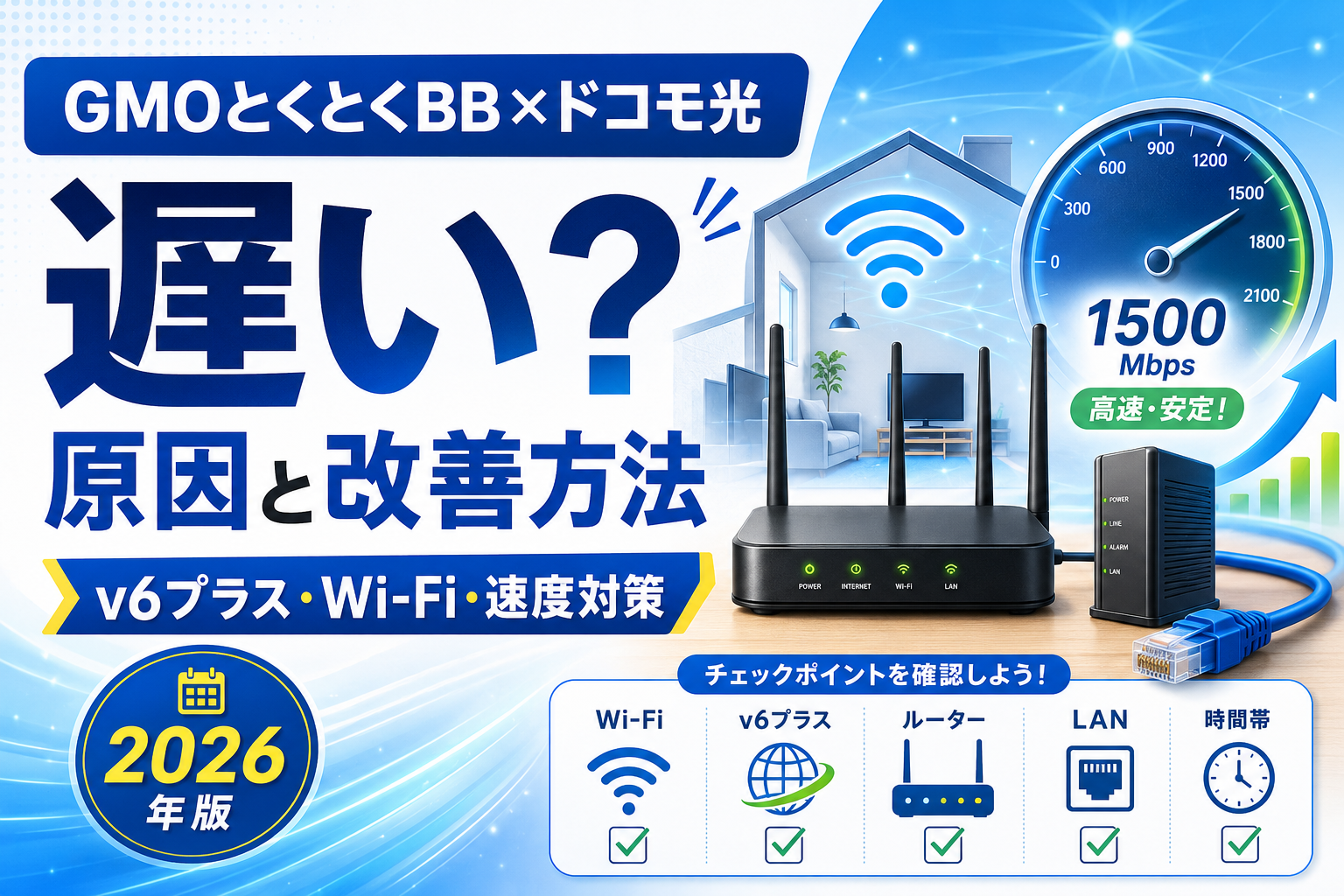
GMOとくとくBB×ドコモ光は遅い?原因と速度改善方法を解説【2026年】
GMOとくとくBBをプロバイダに選んでドコモ光を利用しているものの、通信速度が遅いと感じることがあります。
「夜になると速度が落ちる」
「Wi-Fiだけ遅い」
「1ギガなのに思ったほど速度が出ない」
「v6プラスを使っているか分からない」
「10ギガへ変更すれば改善するのか」
このような疑問を持つ方も多いでしょう。
ドコモ光が遅くなる原因は、回線やプロバイダだけとは限りません。
Wi-Fiルーターの設置場所、ONUとの配線、LANケーブル、スマートフォンやパソコンの性能、同時接続台数など、自宅内の環境が原因になっている場合もあります。
また、最大1Gbpsや最大10Gbpsという数字は技術規格上の最大値であり、実際の通信速度を保証するものではありません。
本記事では、GMOとくとくBB×ドコモ光が遅いと感じる原因と、自分でできる改善方法を順番に解説します。
先に結論|まず試したい速度改善方法
ドコモ光が遅いと感じたら、次の順番で確認しましょう。
1.通信障害やメンテナンス情報を確認する
2.大容量通信をしている端末を停止する
3.ONUとWi-Fiルーターを再起動する
4.ケーブルの接続と機器のランプを確認する
5.有線接続とWi-Fi接続の速度を比較する
6.Wi-Fiルーターの近くで測定する
7.2.4GHzと5GHzを切り替える
8.v6プラスで接続できているか確認する
9.ダブルルーターになっていないか確認する
10.LANケーブルやルーターの規格を確認する
11.ルーターのファームウェアを更新する
12.改善しなければサポートへ相談する
最初から10ギガへ変更したり、高額なルーターを購入したりする必要はありません。
自宅内の接続や設定を見直すだけで、通信速度が改善する可能性があります。
GMOとくとくBB×ドコモ光の速度・最新条件を確認する
※通信速度は利用環境、接続機器、時間帯、回線の混雑状況などによって異なります。
※料金・特典・提供条件は変更される場合があります。申込み前に公式サイトで最新情報をご確認ください。
※本広告を経由して申込みが成立した場合、運営者に広告報酬が発生することがあります。

GMOとくとくBB×ドコモ光の速度・v6プラス・最新条件を確認する
GMOとくとくBB×ドコモ光
v6プラス・Wi-Fiルーター・料金など、申込み前に最新条件を確認しましょう。
※通信速度は利用環境、接続機器、時間帯、回線の混雑状況などによって異なります。
※料金・特典・提供条件は変更される場合があります。申込み前に公式サイトで最新情報をご確認ください。
※本広告を経由して申込みが成立した場合、運営者に広告報酬が発生することがあります。

※通信速度は利用環境、接続機器、混雑状況などによって異なります。
ドコモ光の最大速度は実測値ではない
ドコモ光には、主に1ギガと10ギガのプランがあります。
| プラン | 技術規格上の最大通信速度 |
|---|---|
| ドコモ光1ギガ | 最大1Gbps |
| ドコモ光10ギガ | 最大10Gbps |
ただし、この数字は利用者の自宅で常に出る速度ではありません。
ドコモ光はベストエフォート型サービスです。
実際の通信速度は、次のような条件によって変わります。
・回線の混雑状況
・利用する時間帯
・住宅内の配線方式
・Wi-Fiルーターの性能
・スマートフォンやパソコンの性能
・LANケーブルの規格
・ルーターから端末までの距離
・同時に接続している端末数
・アクセス先のWebサイトやサーバー
・動画やゲームなどの利用状況
最大速度に近い数字が出ていないからといって、すぐに回線の故障と判断することはできません。
まずは、どの接続方法や端末で遅いのかを切り分けることが重要です。
GMOとくとくBB×ドコモ光が遅い主な原因
Wi-Fiルーターから離れている
Wi-Fiの電波は、ルーターから離れるほど弱くなります。
特に、次のような環境では速度が低下しやすくなります。
・ルーターと端末の間に壁がある
・1階と2階で利用している
・鉄筋コンクリート住宅
・ルーターを床へ置いている
・収納棚やテレビ台の中に入れている
・住宅の端にルーターを設置している
ルーターの近くでは速く、別の部屋では遅い場合は、回線よりもWi-Fi環境が原因の可能性があります。
2.4GHz帯が混雑している
Wi-Fiでは、主に2.4GHz帯と5GHz帯が使われます。
2.4GHz帯は壁や床に比較的強く、遠くまで届きやすい一方、電子レンジ、Bluetooth機器、近隣のWi-Fiなどと干渉しやすい特徴があります。
5GHz帯は比較的高速で電波干渉を受けにくい一方、壁や床を通過すると電波が弱くなりやすい特徴があります。
ルーターの近くで使用する場合は5GHz、離れた部屋では2.4GHzを試すなど、利用場所に合わせて切り替えましょう。
Wi-Fiルーターが古い
古いWi-Fiルーターでは、ドコモ光の通信速度を十分に活かせない可能性があります。
長期間使用しているルーターでは、次のような問題が起こることがあります。
・対応するWi-Fi規格が古い
・接続できる端末数が少ない
・処理性能が不足している
・ファームウェアの更新が終了している
・本体の発熱や経年劣化がある
・v6プラスに対応していない
GMOとくとくBBでは、対象となる1ギガ契約者へv6プラス対応ルーターを月額0円で提供しています。
現在使っているルーターが古い場合は、レンタル対象か確認しましょう。
スマートフォンやパソコンが古い
回線やルーターが高速でも、接続する端末が古いと速度は上がりません。
たとえば、古いスマートフォンやパソコンでは、対応するWi-Fi規格やLANポートが低速な場合があります。
確認したい項目は次のとおりです。
・Wi-Fiの対応規格
・LANポートの最大速度
・ネットワークアダプター
・端末のメモリや処理性能
・OSやドライバーの更新状況
・バックグラウンドで動作しているアプリ
複数の端末で速度を測定し、特定の端末だけ遅い場合は、その端末側に原因がある可能性があります。
LANケーブルの規格が古い
有線接続でも速度が遅い場合は、LANケーブルを確認しましょう。
ドコモ光1ギガでは、基本的にCAT5e以上のLANケーブルが必要です。
ドコモ光10ギガの速度を活かす場合は、CAT6A以上のLANケーブルを選ぶのが基本です。
古いCAT5ケーブルや劣化したケーブルを使用していると、通信速度が制限されたり、接続が不安定になったりする可能性があります。
ケーブルの側面に印字されている「CAT5e」「CAT6」「CAT6A」などの表記を確認してください。
v6プラスで接続できていない
GMOとくとくBB×ドコモ光では、IPv6 IPoEとIPv4 over IPv6を利用したv6プラスを採用しています。
従来型のIPv4 PPPoE接続では、利用者が集中する夜間などに接続設備が混雑し、速度が低下する場合があります。
v6プラスでは混雑しやすい接続部分を避けて通信できるため、時間帯による速度低下を抑えやすくなります。
ただし、次のような場合はv6プラスを利用できていない可能性があります。
・非対応ルーターを使っている
・ルーターを交換したばかり
・開通直後で接続処理が完了していない
・接続設定がIPv4 PPPoEになっている
・ホームゲートウェイの設定に問題がある
・ルーターの動作モードが適切でない
まずは、GMOとくとくBBの接続確認ページなどで、v6プラス接続になっているか確認しましょう。
ダブルルーターになっている
ONU一体型ホームゲートウェイに市販ルーターを接続している場合、両方の機器がルーターモードになっていることがあります。
この状態をダブルルーターと呼びます。
通信経路の処理が二重になることで、次のような問題が起こる可能性があります。
・通信速度が安定しない
・オンラインゲームで接続エラーが発生する
・一部のサービスが利用しにくい
・ポート開放が複雑になる
・端末同士を認識できない
ホームゲートウェイにルーター機能がある場合は、追加したWi-FiルーターをブリッジモードまたはAPモードへ切り替えることで改善する可能性があります。
機器によって設定方法が異なるため、ルーターの説明書を確認してください。
複数端末で大容量通信をしている
家族が同時に動画視聴、オンラインゲーム、クラウドへのバックアップ、アプリの更新などを行うと、通信が集中します。
特に次の処理は回線を使いやすい傾向があります。
・高画質動画の視聴
・ゲームやOSの大型アップデート
・クラウドへの写真・動画保存
・複数台でのビデオ会議
・大量のファイルダウンロード
・防犯カメラのクラウド録画
速度を測定するときは、ほかの端末の通信を一度停止してから試しましょう。
夜間などに回線が混雑している
夜間、休日、連休などはインターネット利用者が増えるため、速度が低下する場合があります。
マンションやアパートでは、建物内の設備を複数世帯で共有していることがあり、利用が集中する時間帯に速度が落ちる可能性があります。
朝や昼は速く、夜だけ遅くなる場合は、混雑の影響が考えられます。
ただし、v6プラスを利用できていない場合も夜間に遅くなりやすいため、先に接続方式を確認しましょう。
アクセス先のサイトが混雑している
特定のWebサイト、動画サービス、ゲームだけが遅い場合は、ドコモ光ではなくアクセス先のサーバーが混雑している可能性があります。
複数のWebサイトやアプリを試し、すべて遅いのか、特定のサービスだけ遅いのかを確認してください。
特定のサービスだけ遅い場合は、時間を空けて再度試しましょう。
通信障害やメンテナンスが発生している
急にインターネットが遅くなった場合や、家中のすべての端末でつながらない場合は、回線障害やメンテナンスの可能性があります。
ドコモ、NTT東日本・NTT西日本、GMOとくとくBBの障害・メンテナンス情報を確認してください。
障害が発生している場合は、自宅のルーターを何度も初期化しても改善しません。
復旧情報を確認しながら待ちましょう。
正しく速度を測定する方法
通信速度を確認するときは、条件をそろえることが重要です。
ほかの通信を止める
動画視聴、ゲームのダウンロード、クラウドバックアップなどを一度停止します。
家族の端末も含め、できるだけ通信が少ない状態で測定しましょう。
ルーターの近くで測定する
Wi-Fi接続の場合は、ルーターから1~2メートル程度の場所で測定します。
離れた部屋だけで測定すると、回線速度ではなくWi-Fi電波の強さを測ることになります。
有線接続でも測定する
可能であれば、パソコンとルーターをLANケーブルで接続して測定します。
有線接続は速いのにWi-Fiだけ遅い場合は、回線ではなく無線環境が原因と判断しやすくなります。
複数の時間帯で測定する
朝、昼、夜など、時間帯を変えて測定します。
夜だけ大きく低下する場合は、回線や建物設備の混雑が影響している可能性があります。
複数端末で測定する
スマートフォン、パソコン、タブレットなど、複数の端末で試します。
1台だけ遅い場合は、その端末のWi-Fi規格、設定、処理性能に原因がある可能性があります。
速度を改善する具体的な手順
手順1.通信障害を確認する
ドコモ光、NTT東日本・NTT西日本、GMOとくとくBBの公式情報を確認します。
障害やメンテナンスが発生していない場合は、次の手順へ進みます。
手順2.ONUとルーターを再起動する
ONUとWi-Fiルーターの電源プラグを抜き、約2分待ちます。
その後、次の順番で電源を入れます。
1.ONUまたはホームゲートウェイ
2.ランプが安定するまで待つ
3.Wi-Fiルーター
4.数分待ってから端末を接続する
一時的な不具合や接続経路の問題であれば、再起動で改善することがあります。
手順3.ケーブルとランプを確認する
ONUとルーターを接続するLANケーブルが、ルーターのINTERNETまたはWANポートに差し込まれているか確認します。
次の点も確認してください。
・ケーブルが奥まで差し込まれている
・ケーブルが折れたり傷んだりしていない
・ONUの光回線ランプが点灯している
・認証ランプが正常に点灯している
・ルーターのINTERNETランプが点灯している
・赤色や異常点滅のランプがない
異常なランプがある場合は、機器の説明書やドコモのサポート情報を確認しましょう。
手順4.ルーターの設置場所を変更する
Wi-Fiルーターは、次のような場所へ設置するのがおすすめです。
・住宅の中央付近
・床から1~2メートル程度の高さ
・周囲に障害物が少ない場所
・風通しがよく熱がこもらない場所
・電子レンジやテレビから離れた場所
床、収納棚の奥、金属製ラックの中、テレビの裏などは避けましょう。
手順5.周波数帯を切り替える
ルーターのSSIDが2種類表示される場合は、2.4GHzと5GHzを切り替えて試します。
ルーターの近くでは5GHz、壁や床を挟む場所では2.4GHzのほうが安定する場合があります。
Wi-Fi 6EやWi-Fi 7に対応したルーターと端末では、6GHz帯を利用できる場合もあります。
手順6.v6プラス接続を確認する
現在の接続方式がv6プラスになっているか確認します。
IPv4 PPPoE接続になっている場合は、GMOとくとくBBの案内に従ってv6プラスへ切り替えます。
GMOとくとくBBから提供された対応ルーターでは、ONUと接続して待つことで自動設定される場合があります。
手順7.ダブルルーターを解消する
ホームゲートウェイとWi-Fiルーターの両方がルーターモードになっていないか確認します。
ダブルルーターの場合は、利用環境に応じて一方をブリッジモードまたはAPモードへ変更します。
設定変更後は、機器を再起動してください。
手順8.ファームウェアを更新する
ルーターの管理画面を開き、ファームウェアが最新になっているか確認します。
更新によって、通信の安定性やセキュリティが改善される場合があります。
自動更新に対応しているルーターでは、自動更新を有効にしておくと安心です。
手順9.Wi-Fiチャンネルを変更する
近隣のWi-Fiと同じチャンネルを利用していると、電波干渉が発生する場合があります。
自動チャンネル設定を有効にするか、ルーターの管理画面から別のチャンネルを試しましょう。
設定方法はメーカーや機種によって異なります。
手順10.LANケーブルを交換する
ケーブルが古い、折れている、コネクターが緩い場合は、新しいLANケーブルへ交換します。
1ギガではCAT5e以上、10ギガではCAT6A以上を目安に選びましょう。
ケーブルを長く引き回している場合は、必要以上に長いケーブルを避けることも大切です。
手順11.ルーターを初期化する
再起動や設定確認で改善しない場合は、ルーターの初期化を検討します。
ただし、初期化すると、変更したSSID、Wi-Fiパスワード、接続設定などが消える可能性があります。
設定情報や会員登録証を準備し、説明書を確認してから実施してください。
初期化は、ほかの対処方法を試した後に行いましょう。
1ギガから10ギガへ変更すれば速くなる?
10ギガへ変更すると、回線側の最大通信速度は1ギガより高くなります。
ただし、契約を変更するだけで、すべての端末が10倍速くなるわけではありません。
10ギガの性能を活かすには、次の環境が必要です。
・ドコモ光10ギガの提供エリア内
・10ギガ対応ONUまたはホームゲートウェイ
・10ギガ対応Wi-Fiルーター
・10Gbps対応WANポート
・CAT6A以上のLANケーブル
・2.5Gbpsまたは10Gbps対応LANポート
・高速通信に対応したパソコン
・Wi-Fi 6以降に対応した端末
スマートフォンやパソコンのLANポートが1Gbpsまでの場合、有線接続の速度はそこで制限されます。
Wi-Fiも、端末側の対応規格によって最大速度が変わります。
10ギガが向いている人
次のような人は、10ギガへの変更を検討しやすいでしょう。
・家族で多数の端末を同時に利用する
・大容量ファイルを頻繁に送受信する
・高画質動画を複数台で視聴する
・動画編集データをクラウドへ保存する
・高速な有線LAN環境を構築できる
・高性能なパソコンやネットワーク機器を使用している
・1ギガでは家族全体の通信量が不足している
一方、Web閲覧、SNS、一般的な動画視聴が中心なら、1ギガでも対応できる可能性があります。
1ギガで速度が遅い原因がWi-Fiの設置場所や古い端末の場合は、10ギガへ変更しても改善しない可能性があります。
オンラインゲームが遅いときの確認事項
オンラインゲームでは、ダウンロード速度だけでなく、Ping値、通信の安定性、パケットロスも重要です。
ゲームが遅い、操作が遅れて反映される場合は、次の点を確認しましょう。
・可能なら有線LANで接続する
・ほかの端末の大容量通信を止める
・ゲーム機やパソコンを再起動する
・ルーターを再起動する
・ダブルルーターを確認する
・ゲームサーバーの障害情報を確認する
・Wi-Fiを使う場合はルーターへ近づく
・LANケーブルを交換する
回線速度が十分でも、ゲーム側のサーバーが混雑していれば、遅延が発生する場合があります。
問い合わせ先の使い分け
改善しない場合は、問題がありそうな機器やサービスに応じて問い合わせ先を選びます。
GMOとくとくBBへ相談する内容
・v6プラスの接続状況
・GMOとくとくBBのレンタルルーター
・プロバイダの会員情報
・接続IDやパスワード
・ルーターの申込みや返却
・プロバイダ側の障害情報
ドコモへ相談する内容
・ドコモ光回線の故障
・ONUやホームゲートウェイの異常
・光回線ランプの消灯
・NTT設備の問題
・開通工事後からつながらない
・回線プランの変更
・1ギガから10ギガへの変更
問い合わせる前に、速度測定結果、発生する時間帯、機器のランプ状態、再起動の実施状況を記録しておくと説明しやすくなります。
よくある質問
GMOとくとくBB×ドコモ光は遅いですか?
必ず遅いわけではありません。
GMOとくとくBBではv6プラスを採用していますが、実際の速度はWi-Fi環境、端末性能、接続機器、混雑状況などによって変わります。
1ギガなのに1Gbps出ないのは故障ですか?
1Gbpsは技術規格上の最大値であり、実測値を保証するものではありません。
利用環境や接続方法によって最大値より低くなるため、1Gbpsが出ないことだけで故障とは判断できません。
夜だけ遅いのはなぜですか?
利用者が増える時間帯の混雑、マンション設備の共有、IPv4 PPPoE接続などが影響している可能性があります。
v6プラスの接続状況も確認しましょう。
v6プラスなら必ず速くなりますか?
必ず速度が上がるわけではありません。
v6プラスは混雑しやすい接続部分を避けやすい方式ですが、Wi-Fi環境や端末性能などが原因の場合は改善しない可能性があります。
ルーターを再起動するときは何分待ちますか?
ONUとルーターの電源を抜き、約2分待ってから電源を入れ直します。
ONUのランプが安定した後に、Wi-Fiルーターを起動しましょう。
Wi-Fiだけ遅い場合はどうすればよいですか?
ルーターの近くで速度を測定し、2.4GHzと5GHzを切り替えてください。
ルーターの設置場所、対応規格、ファームウェアも確認しましょう。
有線接続でも遅い場合はどうしますか?
LANケーブルの規格、ONUとルーターのランプ、v6プラス接続、ダブルルーター、回線障害を確認します。
改善しない場合は、速度測定結果を記録してサポートへ相談しましょう。
10ギガへ変更すれば必ず改善しますか?
必ず改善するわけではありません。
Wi-Fiの電波、古い端末、低速なLANポートなどが原因の場合は、10ギガへ変更しても速度が制限されます。
ルーターはどこに置くのがおすすめですか?
住宅の中央付近で、床から1~2メートル程度の高さに設置するのがおすすめです。
電子レンジ、テレビ、金属製の棚、水槽などから離しましょう。
まとめ
GMOとくとくBB×ドコモ光が遅いと感じた場合、回線だけでなく、自宅内のWi-Fi環境や接続機器を確認することが重要です。
主な原因は次のとおりです。
・ルーターから端末までの距離が遠い
・Wi-Fiの電波が干渉している
・ルーターや端末が古い
・LANケーブルの規格が低い
・v6プラスで接続できていない
・ダブルルーターになっている
・複数端末で大容量通信をしている
・夜間や建物設備が混雑している
・通信障害が発生している
まずは通信障害を確認し、ONUとWi-Fiルーターを再起動しましょう。
その後、有線接続とWi-Fi接続を比較し、ルーターの設置場所、周波数帯、v6プラス、LANケーブル、ダブルルーターを順番に確認します。
1ギガから10ギガへの変更は、宅内環境を改善した後でも速度が不足する場合に検討するのがおすすめです。
10ギガ対応ルーター、LANケーブル、パソコン側のLANポートなどが対応していなければ、10ギガの性能を十分に活かせません。
原因を一つずつ切り分け、必要以上に高額な機器やプランへ変更しないようにしましょう。
GMOとくとくBB×ドコモ光の速度・最新条件を確認する
※通信速度は利用環境、接続機器、時間帯、回線の混雑状況などによって異なります。
※料金・特典・提供条件は変更される場合があります。申込み前に公式サイトで最新情報をご確認ください。
※本広告を経由して申込みが成立した場合、運営者に広告報酬が発生することがあります。
GMOとくとくBB×ドコモ光の速度・v6プラス・最新条件を確認する
GMOとくとくBB×ドコモ光
v6プラス・Wi-Fiルーター・料金など、申込み前に最新条件を確認しましょう。
※通信速度は利用環境、接続機器、時間帯、回線の混雑状況などによって異なります。
※料金・特典・提供条件は変更される場合があります。申込み前に公式サイトで最新情報をご確認ください。
※本広告を経由して申込みが成立した場合、運営者に広告報酬が発生することがあります。
※本広告を経由して申込みが成立した場合、運営者に広告報酬が発生することがあります。通信速度は利用環境、接続機器、回線の混雑状況などによって異なります。
関連記事候補
GMOとくとくBB×ドコモ光の関連記事
ルーター・工事・料金・キャンペーンなどをまとめて確認できます