【PR】本記事は広告を含みます。サービス内容・キャンペーンは変更される場合があるため、最新情報は公式サイトでご確認ください。
最終確認日:2026年10月4日
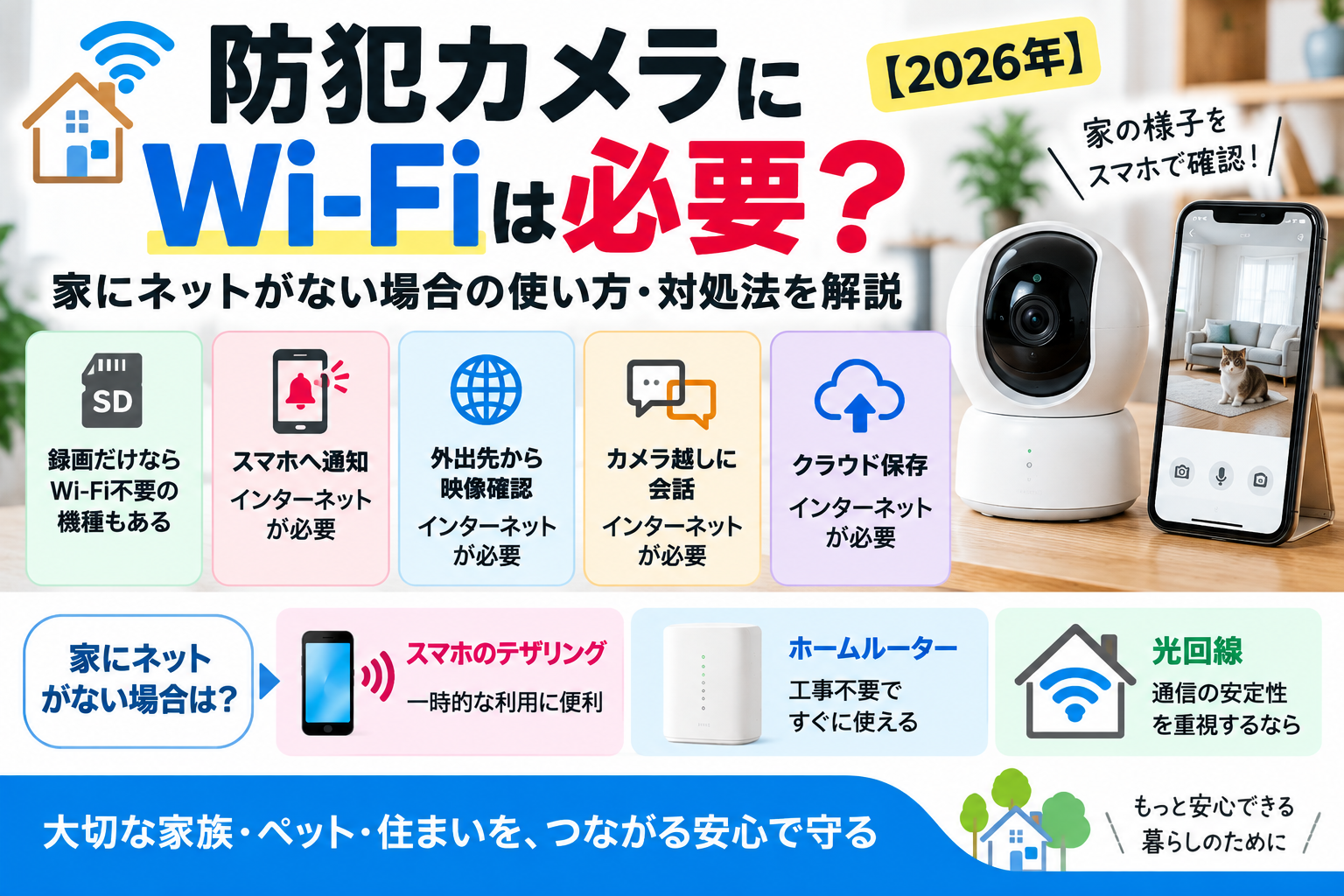
防犯カメラにWi-Fiが必要かは、「後から録画を見るだけ」か、「外出先から映像や通知を確認する」かで変わります。ネットなしで録画できる機種もありますが、SDカード対応と書かれていても、初期設定までネット不要とは限りません。
家の回線を契約する前に、使いたい機能と購入するカメラの型番・仕様を確認しましょう。この記事では、接続方法と確認する順番を整理します。
録画・ライブ映像・通知で必要な環境が違う
| 使いたいこと | 接続の考え方 | 購入前の確認 |
|---|---|---|
| 本体やmicroSDへ録画 | ネットなしで録画できる機種もある | 初期設定、オフライン録画、映像を取り出す方法 |
| 同じ家のスマホで映像を見る | 同一ネットワークで使える機種もある | ネット接続がない状態でのローカル視聴に対応するか |
| 外出先からライブ映像を見る | カメラ側と閲覧するスマホ側にインターネット接続が必要 | 遠隔視聴の対応と通信条件 |
| スマホへ検知通知を送る | 通常はインターネット接続が必要 | 通知機能、有料機能、スマホ側の設定 |
| クラウドへ録画を保存 | インターネット接続が必要 | 月額料金、保存期間、通信量 |
「カメラ本体が動きを検知すること」と「外出先のスマホへ通知を送ること」は分けて確認します。オフラインの検知・録画の対応は製品ごとに異なり、すべてのカメラに同じ条件を当てはめられません。
SDカード対応でも、最初はネットが必要な例
TP-LinkのTapoカメラ公式FAQでは、初期設定にネットワーク接続が必要と案内されています。設定後のWi-Fi未接続時はmicroSD録画を継続できる一方、ライブ映像や通知は利用できず、オフライン運用は推奨されていません。
これはメーカーの案内例です。購入する機種の対応機能とファームウェアを確認し、「SDカードが使えるから最初から完全にネット不要」と判断しないでください。録画のスケジュールや保存先も設定しておく必要があります。
Wi-Fiとインターネット接続は別のもの
Wi-Fiは、カメラとルーターなどを無線でつなぐ方法です。外出先から見るには、そのルーターがインターネットへ接続できる環境も必要になります。市販Wi-Fiルーターの電源を入れただけでは、回線がない家にインターネット接続ができるわけではありません。
一方、有線LANに対応するネットワークカメラは、Wi-Fiを使わず接続できる場合があります。有線接続でも、外出先の視聴にはインターネット接続が必要です。ホームルーターとWi-Fiルーターの違いも参考にしてください。
ネットがない場所で選べる接続方法
| 方法 | 検討する用途 | 確認する条件 |
|---|---|---|
| ネット不要の録画機種 | 現地で後から映像を確認 | 設定方法、録画媒体、保存時間、電源 |
| 既存の光回線など+Wi-Fi・LAN | 家に既に回線がある | カメラまで届く接続、対応周波数・暗号化方式 |
| ホームルーター | 引き込み工事を避けて家の回線を用意 | 提供エリア、室内電波、カメラとの互換性、総費用 |
| LTE・SIM対応カメラ | Wi-Fiや固定回線がない設置場所 | 日本での対応機種・回線、SIM契約、容量、電源 |
LTEカメラはWi-Fiを使わずモバイル通信できる機種ですが、通信料まで不要になるわけではありません。普通のWi-FiカメラにSIMを挿せば使えるものでもないため、製品の通信仕様を見て選びます。
カメラだけなら録画方式を選ぶことで新規回線が不要になる場合があります。スマホ・テレビ・PCも毎日使うなら、家全体で使う回線として月額と機器代を比較すると判断しやすくなります。
ホームルーターでカメラを使うときの確認
TP-Linkは、対象のTapoカメラについてホームルーターでも利用可能と案内しています。ただし、すべてのカメラとホームルーターの組合せを保証するものではありません。購入する型番と実際のネットワーク条件を確認しましょう。
- 対応するWi-Fiを確認:カメラとルーターの周波数帯・暗号化方式を確認。2.4GHzのみ対応する機種では、5GHzのSSIDを選んでも接続できません。
- 設置場所で確認:部屋の中だけでなく、玄関・庭など実際に置く場所で電波を確認します。接続できても、映像が途切れないか試します。
- 使う機能を試す:ライブ映像、検知通知、録画再生など必要な機能を個別に確認します。
- メーカーへ対応条件を確認:アプリ経由の遠隔視聴と、独自のNVR・ポート開放などを使う構成は条件が異なります。説明書にない設定で解決しようとせず、対象機種のサポートへ確認します。
カメラへ届く室内Wi-Fiと、ホームルーターが受信するモバイル電波は別です。カメラの近くに中継機を置くだけで、モバイル回線の混雑や弱い電波まで改善できるとは限りません。
見守りカメラ・スマホ・テレビなどをまとめてWi-Fiにつなぎたい場合は、工事不要のホームルーターも比較してみましょう。
GMOとくとくBBから工事不要Wi-Fi新登場!【とくとくBBホームWi-Fi】

最新料金・キャンペーン・対応エリアは公式サイトでご確認ください。本広告を経由して申込みが成立した場合、運営者に広告報酬が発生することがあります。
録画だけでも通信量がゼロとは限らない
TP-Linkの通信量FAQでは、対象カメラはmicroSDへ保存していても、更新の確認やサーバーとの疎通確認などで通信すると説明されています。クラウド保存や遠隔のライブ視聴を使うと、さらに通信量が発生します。
画質、視聴時間、台数、クラウド録画の使い方で通信量が変わるため、「カメラ1台なら何GBで必ず足りる」とは言えません。容量制限のある回線では、導入直後に使用量を確認して、必要な保存・視聴方法を調整しましょう。
スマホのテザリングを常時回線にする前に
接続できる機種もありますが、設定中のスマホ操作でテザリングが切れるなど、導入が難しい場合があります。スマホを持ち出すとカメラはその回線を利用できません。留守中の遠隔確認が目的なら、家に残る回線が必要です。
一時的な動作確認と、日常的な見守りを分けて考え、テザリングの対応・容量・継続接続の条件を確認してください。
設置後に行う4つの動作確認
- 家の中で映像を見る:設置場所からアプリへ映像が届き、普段使う時間帯にも安定しているか確認します。
- 外出先の接続を試す:スマホを自宅Wi-Fiから切り離してモバイル通信で開き、遠隔映像が見えるか確認します。
- 録画を再生する:必要な場面が保存され、日時・保存期間・上書きの設定が目的に合うか確認します。
- 通知を試す:通知対象の動きを試し、スマホの通知許可や省電力設定も確認します。
映像が見えることだけで、録画と通知まで正常とは限りません。停電・ネット障害などで利用できない機能を説明書で把握し、保存した映像を定期的に確認してください。撮影する範囲とアカウントの共有先も、用途に必要な範囲に整えましょう。
購入前のチェックリスト
- 録画だけか、外出先の映像・通知も必要か
- 初期設定にアプリ・ネット接続が必要か
- 屋内・屋外の仕様、電源と実際の設置方法
- Wi-Fi・LAN・SIMの対応と、設置場所の接続環境
- SDカードの対応容量・録画方式・上書き条件
- クラウドの有料機能と、回線を含めた継続費用
確認した公式情報
メーカーのFAQには対象機種やバージョンの条件があります。購入する機種の最新仕様・説明書を優先してください。