【PR】本記事は広告を含みます。サービス内容・キャンペーンは変更される場合があるため、最新情報は公式サイトでご確認ください。
確認日:2026年10月4日。
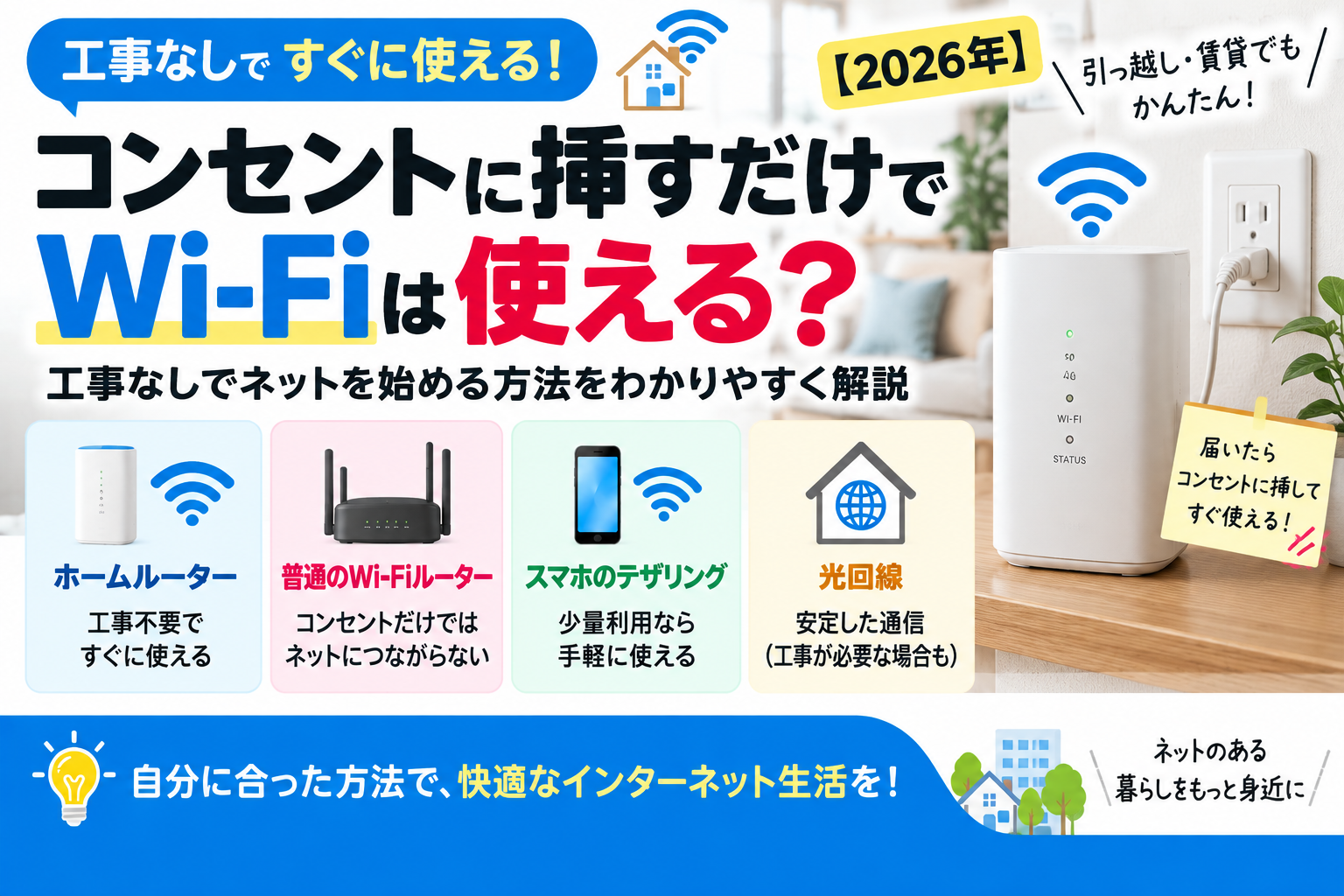
通信サービスを契約したホームルーターなら、光回線の宅内工事をせずWi-Fiを使えます。ただし、電源を入れるだけで通信契約やスマホの接続設定まで自動で済むわけではありません。
「コンセントに挿すだけ」は工事不要の手軽さを表す言葉です。この記事では、申込み前の確認から、届いた端末の設定、つながらないときの調べ方まで順番に案内します。
エリア・費用を確認 → 通信サービスを申し込む → 端末とSIMを受け取る → 説明書に沿って準備 → スマホをWi-Fiへ接続 → 実際のネット利用を確認。
使い始めるために必要なもの
対応する通信契約・SIM、利用場所の電波、電源、スマホなどの接続設定が必要です。電気を供給するコンセントだけで、通信契約まで用意できるわけではありません。
普通のWi-Fiルーターや中継機は、すでに使える回線へ接続する機器です。購入する機器がまだ決まっていない場合は、ルーター購入前の確認手順から確認してください。
申込み前の確認を済ませる
- 住所と電波:利用住所の対応エリアを調べます。エリア内でも室内の品質は変わります。
- 利用開始日:発送予定・配達・開始登録の有無を確認します。即日発送と即日利用は別です。
- 利用期間と費用:月額だけでなく端末代・事務手数料・オプション・解約時の残債を含めます。
- 使う住所:持ち運びや住所変更のルールを契約先で確認します。
数週間だけ必要なら、光回線の開通待ちに使う回線の選び方、継続して使う費用を比べたいなら月額と総額の見直し方を確認してください。ここからは、契約したホームルーターが届いた後の手順を案内します。
届いたホームルーターを使い始める手順
ここでは、とくとくBBホームWi-Fiで案内されているSpeed Wi-Fi HOME 5G L13を例にします。別の型番を使う場合は、その機器の説明書と契約先の案内を優先してください。
1.同梱物と開始手続きを確認
本体、指定のACアダプタ、SIMカード、説明書・契約案内を確認します。利用開始登録や回線切替が案内されていれば、対象の契約かを確かめてその手順に従います。機器が届いた時点で、すべての契約が同じ状態とは限りません。
2.電源を接続する前にSIMを取り付ける
L13のSIM取り付け・取り外しは、ACアダプタを接続していない状態で行います。説明書の図で向きと切り欠きを確認し、無理に押し込まないでください。カードのサイズが合わない場合は加工せず契約先に確認します。
3.電源を接続してランプを確認
指定のアダプタを説明書どおりに接続します。L13は電源ボタンがなく、電源接続で起動します。起動直後の変化を待ち、ランプの色・点滅を機種の説明書と照合します。
4.スマホやパソコンをWi-Fiへ接続
本体ラベルにあるSSID(Wi-Fi名)と暗号化キーを確認し、端末のWi-Fi設定で該当SSIDを選んで入力します。対応するスマホなら接続用QRコードも利用できます。設定画面用の管理パスワードとWi-Fiの暗号化キーを取り違えないようにしましょう。
家族のスマホやテレビも、それぞれWi-Fiへの接続設定が必要です。Wi-Fi名・暗号化キー・QRコードを含むラベルの写真は公開しないでください。
参考:L13 はじめてガイド(UQ WiMAX公式・PDF)/UQ WiMAXの設定ガイド。
Wi-Fiマークが出たら、ネットまで確認する
- ブラウザーでWebページを開き、続けて別のサイトも表示できるか確かめる。
- 一時的にスマホのモバイルデータ通信をオフにして同じ確認をする。終了後は設定を戻す。
- 普段使う動画、パソコン、テレビでも接続を試す。
- 夜など、実際によく使う時間帯にも試す。
Wi-Fiマークは、スマホとルーターが無線接続できている目安です。その先のモバイル回線が使えているかは、Webページなどを開いて確認します。速度の数値が高くても、実際の会議や動画で止まるなら、使い方に合う品質かを調べましょう。
コンセントに挿したのにつながらないとき
| 症状 | まず確かめること |
|---|---|
| ランプが点灯しない | 指定アダプタ・接続部・コンセントを確認 |
| Wi-Fi名が見つからない | 起動完了、Wi-Fi機能、距離、端末の対応を確認 |
| 暗号化キーのエラー | 該当SSIDか、大文字・小文字、Wi-Fi用のキーかを確認 |
| Wi-Fiには接続できるがネットが使えない | 利用開始状況、SIM、電波、障害情報を確認 |
| 1台だけ使えない | 別の端末と比較し、その端末の設定・対応条件を確認 |
| 夜だけ遅い・部屋によって遅い | 時間帯、場所、有線とWi-Fiの違いを比較 |
SIMを確認するときは電源を外してから説明書に従います。再起動や設定確認をしても直らなければ、契約先へ機種名・ランプの状態・試した内容を伝えます。初期化は設定が消えるため、問い合わせ前に何度も繰り返すより、説明書やサポートの指示を確認してください。
プラスエリアモードなどの通信モードを変える場合は、追加料金や容量条件も調べます。「電波が弱いから」と費用を確認せず切り替えると、想定外の請求につながることがあります。
置き場所は条件をそろえて試す
熱がこもらず、倒れにくい安定した場所に置きます。窓の近くは候補になりますが、直射日光・雨・結露や機器の使用温度に注意してください。床や家具の隙間、金属製の棚の中などは避けて比較します。
一度に設定と置き場所を両方変えず、同じ端末・同じ作業で候補の場所を試し、時間帯と結果をメモすると判断しやすくなります。スマホをルーターの近くへ移すと改善するのか、ルーター自体の場所を変えると改善するのかも分けて見ます。
有線LANで比較できる機器があれば、説明書で案内されたLANポートに接続して試すと、家の中の無線が原因かを考える材料になります。結果だけで故障を断定せず、契約先に伝えましょう。
とくとくBBホームWi-Fiを検討する場合
公式ではL13を使う工事不要のサービスとして案内し、同梱SIMのセットと利用機器のWi-Fi設定が必要と説明しています。公式のサービス・設定案内で、最新料金・エリア・端末の支払い条件を確認してください。
工事不要という理由だけで決めず、今の回線やスマホの費用と合わせて比較しましょう。すでに固定回線が使えるなら、Wi-Fi機器を追加するだけで足りる場合があります。
よくある質問
コンセントがあれば、必ずどこでも使える?
電源に加え、対応する通信契約と電波が必要です。エリア表示だけで室内の品質は保証されません。利用住所の条件も契約先で確認してください。
届いた日に使える?
利用開始手続きが済み、機器とSIMの準備、電波、接続設定に問題がなければ利用できる場合があります。到着日やその日の接続を一律に保証するものではありません。
家族全員のスマホを同じ会社へ変更する必要がある?
Wi-Fi接続とスマホ回線の契約先は別です。対応する端末ならホームルーターのWi-Fiへ接続できます。スマホのセット割は対象プランと条件を別に確認します。
契約・SIM・電源・Wi-Fi設定・実際の通信を順に確認すると、使い始めるときのつまずきを整理できます。
光回線工事を待たず、コンセントから家のWi-Fiを始めたい方は、とくとくBBホームWi-Fiの対応エリアや最新条件を確認してみましょう。
GMOとくとくBBから工事不要Wi-Fi新登場!【とくとくBBホームWi-Fi】

最新料金・キャンペーン・対応エリアは公式サイトでご確認ください。本広告を経由して申込みが成立した場合、運営者に広告報酬が発生することがあります。