投稿者: 家計太郎ラボ

  • 【2026年版】工事不要Wi-Fiおすすめランキング|すぐ使える人気サービスを徹底比較

    【2026年版】工事不要Wi-Fiおすすめランキング|すぐ使える人気サービスを徹底比較

    ※本記事はプロモーションを含みます

    工事不要Wi-Fiおすすめランキング|結論から解説

    インターネット回線を探していて、

    • 工事なしで使いたい
    • すぐWi-Fiが欲しい
    • 一人暮らしに合うサービスは?

    と悩む方は多いです。

    結論から言うと、
    工事不要Wi-Fiは「自宅メインか、外でも使うか」で選ぶのが正解です。

    • 自宅メイン → ホームルーター
    • 外でも使う → ポケットWi-Fi

    この記事では、2026年版のおすすめ工事不要Wi-Fiをランキング形式で紹介します。

    ※PR|安定重視なら光回線

    自宅のWi-Fiを安定させたい方へ

    🏠⚡

    動画・ゲーム・在宅ワークなど、安定したネット環境を重視するならソフトバンク光も有力候補です。

    おすすめポイント

    ✅ 家族利用にも向いている
    ✅ 通信が安定しやすい
    ✅ 長期利用なら候補に入れたい

    ソフトバンク光の詳細を見る

    GMOとくとくBB経由で申し込み可能


    工事不要Wi-Fiとは?

    開通工事なしで使えるインターネットサービスです。

    主に2種類あります。

    ホームルーター

    据え置き型。自宅利用向け。

    ポケットWi-Fi

    持ち運び型。外出先でも使える。


    工事不要Wi-Fiおすすめランキング

    1位 とくとくBBホームWi-Fi

    おすすめ理由

    • コスパ重視で人気
    • 自宅利用向け
    • 比較候補として強い

    こんな人向け

    • 安く使いたい
    • 一人暮らし
    • 工事したくない

    2位 ソフトバンクエアー

    おすすめ理由

    • 知名度が高い
    • 手軽に始めやすい
    • 初心者にも人気

    こんな人向け

    • はじめてWi-Fi契約する人
    • 手軽さ重視の人

    3位 WiMAX系ホームルーター

    おすすめ理由

    • 選択肢が多い
    • キャンペーン豊富

    こんな人向け

    • 比較して決めたい人

    4位 ポケットWi-Fi系

    おすすめ理由

    • 外でも使える
    • 出張や旅行に便利

    こんな人向け

    • 外出が多い人
    • 自宅利用が少ない人

    ランキングの選び方

    安さ重視

    実質料金で比較しましょう。

    速さ重視

    エリア・建物環境が重要です。

    一人暮らし向け

    ホームルーターが人気です。

    持ち運び重視

    ポケットWi-Fiが最適です。

    ※PR|安定重視なら光回線

    自宅のWi-Fiを安定させたい方へ

    🏠⚡

    動画・ゲーム・在宅ワークなど、安定したネット環境を重視するならソフトバンク光も有力候補です。

    おすすめポイント

    ✅ 家族利用にも向いている
    ✅ 通信が安定しやすい
    ✅ 長期利用なら候補に入れたい

    ソフトバンク光の詳細を見る

    GMOとくとくBB経由で申し込み可能


    工事不要Wi-Fiのメリット

    • すぐ使える
    • 工事不要
    • 引っ越ししやすい
    • 初期導入しやすい

    工事不要Wi-Fiのデメリット

    • 環境で速度差あり
    • 光回線より不安定なこともある
    • 家族利用では注意が必要

    失敗しない選び方

    1. 用途を決める

    自宅用か外用かを決めましょう。

    2. エリア確認

    住んでいる地域との相性は重要です。

    3. 比較する

    1社だけで決めないことが大切です。


    よくある質問

    Q. 一番おすすめはどれ?

    A. 自宅利用ならホームルーター系が人気です。

    Q. ゲームにも使える?

    A. 本格用途なら光回線も検討しましょう。

    Q. 工事不要Wi-Fiは遅い?

    A. 環境によります。十分使える人も多いです。

    関連記事|工事不要Wi-Fi・光回線の比較ガイド

    あなたに合うWi-Fi選びに役立つ記事をまとめました。

    💰 安いWi-Fiランキング|料金重視で選びたい方へ 📶 ソフトバンク光がつながらない時の対処法 🗺️ ソフトバンク光の提供エリア確認方法 🔧 ソフトバンク光の工事日数は何日? 🎮 ソフトバンク光はゲーム向き?速度解説 ⏰ ソフトバンクエアーが遅い時間帯と対策 🎮 ソフトバンクエアーでオンラインゲームは可能? 🚀 Wi-Fiが遅い原因と改善方法 🏠 工事不要Wi-Fiは本当に使える? ⚖️ 光回線とポケットWi-Fi徹底比較 ✅ Wi-Fi選びで失敗しないポイント 🏢 マンションでソフトバンク光が遅い理由 🚚 ソフトバンク光の引っ越し手続き 🧑 一人暮らしにソフトバンクエアーはおすすめ? 🏠 2階までWi-Fiが届かない時の改善策 💻 在宅ワーク向けWi-Fi比較

    まとめ

    工事不要Wi-Fiおすすめランキングは、
    手軽さと使い方で選ぶことが大切です。

    結論

    • 自宅メイン → ホームルーター
    • 外でも使う → ポケットWi-Fi
    • コスパ重視 → 比較して選ぶ

    あなたの生活スタイルに合うサービスを選びましょう。

    ※PR|工事不要で始めやすい人気Wi-Fi

    すぐ使えるWi-Fiを探している方におすすめ!

    届いたその日から使える工事不要Wi-Fi。
    一人暮らし・引っ越し・固定費見直しにも人気です。

    工事不要Wi-Fiの広告バナー

    おすすめポイント

    ✅ 工事不要ですぐ使える
    ✅ 設置がかんたん
    ✅ 自宅利用にもぴったり

    公式サイトはこちら
  • 【2026年版】安いWi-Fiランキング|月額料金だけで選ばない失敗しない比較方法

    【2026年版】安いWi-Fiランキング|月額料金だけで選ばない失敗しない比較方法

    ※本記事はプロモーションを含みます

    安いWi-Fiランキング|結論から解説

    Wi-Fiを契約したいけれど、

    • とにかく安く使いたい
    • 一番安いWi-Fiはどれ?
    • 月額だけ見ればいい?

    と悩む方は多いです。

    結論から言うと、
    安いWi-Fiは「月額料金だけ」で選ぶと失敗しやすいです。

    本当に見るべきなのは、

    • 月額料金
    • 初期費用
    • 端末代
    • キャンペーン
    • 通信品質

    です。

    この記事では、2026年版の安いWi-Fiランキングと選び方をわかりやすく解説します。

    ※PR|高速&安定の光回線

    ソフトバンク光をお得に申し込むなら

    ⚡🏠

    動画視聴・ゲーム・在宅ワークも快適。
    工事後は安定した高速通信を使いたい方におすすめ!

    • ✅ 通信が安定しやすい
    • ✅ 家族利用にもおすすめ
    • ✅ キャンペーンでお得に始めやすい
    公式サイトで詳細を見る

    GMOとくとくBB経由で申し込み可能


    安いWi-Fiの種類

    まずは種類を知っておきましょう。

    光回線

    固定回線タイプです。

    • 安定性が高い
    • 長期利用向き

    ホームルーター

    工事不要タイプです。

    • すぐ使いやすい
    • 一人暮らし向き

    ポケットWi-Fi

    持ち運びタイプです。

    • 外でも使える
    • ライト利用向き

    安いWi-Fiランキング

    1位 とくとくBBホームWi-Fi

    理由

    • 実質料金で比較されやすい
    • 工事不要
    • コスパ重視に人気

    ※PR|高速&安定の光回線

    ソフトバンク光をお得に申し込むなら

    ⚡🏠

    動画視聴・ゲーム・在宅ワークも快適。
    工事後は安定した高速通信を使いたい方におすすめ!

    • ✅ 通信が安定しやすい
    • ✅ 家族利用にもおすすめ
    • ✅ キャンペーンでお得に始めやすい
    公式サイトで詳細を見る

    GMOとくとくBB経由で申し込み可能


    2位 楽天系Wi-Fiサービス

    理由

    • 楽天ユーザーと相性あり
    • キャンペーン注目

    3位 光回線キャンペーン系

    理由

    • 長期で見ると安いこともある
    • 安定性も高い

    4位 ポケットWi-Fi系

    理由

    • 使い方次第でコスパ良好
    • 外出先利用向け

    ※PR|高速&安定の光回線

    ソフトバンク光をお得に申し込むなら

    ⚡🏠

    動画視聴・ゲーム・在宅ワークも快適。
    工事後は安定した高速通信を使いたい方におすすめ!

    • ✅ 通信が安定しやすい
    • ✅ 家族利用にもおすすめ
    • ✅ キャンペーンでお得に始めやすい
    公式サイトで詳細を見る

    GMOとくとくBB経由で申し込み可能


    月額料金だけで選ぶと失敗する理由

    1. 初期費用が高い

    月額が安くても、
    契約時費用が高いことがあります。


    2. 端末代がかかる

    端末代込みかどうか確認しましょう。


    3. 通信品質に不満が出る

    安さだけで選ぶと、
    使いにくいケースもあります。


    安いWi-Fiを選ぶコツ

    実質料金で比較する

    1年・2年トータルで考えるのが大切です。


    用途で選ぶ

    • 自宅メイン
    • 外でも使う
    • ゲーム用途

    で最適解は変わります。


    長期利用か短期利用か決める

    短期なら工事不要Wi-Fi、
    長期なら光回線も有力です。


    一人暮らしにおすすめの安いWi-Fi

    一人暮らしでは、

    • ホームルーター
    • ポケットWi-Fi

    が人気です。

    工事不要で始めやすいのが理由です。


    家族利用におすすめの安いWi-Fi

    家族で使うなら、
    安定性も重要です。

    そのため、光回線も候補になります。


    よくある質問

    Q. 一番安いWi-Fiはどれ?

    A. 時期や条件で変わるため比較が必要です。

    Q. 月額最安だけで決めていい?

    A. おすすめしません。総額で見ましょう。

    Q. 安くて速いWi-Fiはある?

    A. 条件次第ですが、比較することが重要です。

    関連記事|Wi-Fi・ソフトバンク光/エアー比較ガイド

    📶 ソフトバンク光がつながらない時の対処法まとめ 🗺️ ソフトバンク光の提供エリア確認方法 🔧 ソフトバンク光の工事日数は何日かかる? 🎮 ソフトバンク光はゲームに向いている? ⏰ ソフトバンクエアーが遅い時間帯と改善策 🎮 ソフトバンクエアーでオンラインゲームはできる? 🚀 Wi-Fiが遅い原因と今すぐできる改善方法 🏠 工事不要Wi-Fiは本当に使える?メリット・注意点 ⚖️ 光回線とポケットWi-Fiを徹底比較 ✅ Wi-Fi選びで失敗しないポイント 🏢 マンションでソフトバンク光が遅い理由 🚚 ソフトバンク光の引っ越し手続き完全ガイド 🧑‍💼 一人暮らしにソフトバンクエアーはおすすめ? 🏠 2階までWi-Fiが届かない時の改善策 💻 在宅ワーク向けWi-Fi比較

    まとめ

    安いWi-Fiランキングで大切なのは、
    安さだけでなく使いやすさも見ることです。

    結論

    • 工事不要で安く使いたい → ホームルーター
    • 長期で安定重視 → 光回線
    • 外でも使いたい → ポケットWi-Fi

    料金と使い方のバランスで選びましょう。

    ※PR|おすすめWi-Fiサービス

    工事不要でWi-Fiを始めるなら!

    おすすめWi-Fiサービス広告

    面倒な工事なしですぐ使える人気Wi-Fi。
    一人暮らし・引っ越し・固定費見直しにもおすすめ!

    公式サイトはこちら
  • ソフトバンク光が繋がらない?突然ネット・Wi-Fiが使えない原因と対処法【2026年】

    ソフトバンク光が繋がらない?突然ネット・Wi-Fiが使えない原因と対処法【2026年】

    【PR】本記事は広告を含みます。サービス内容・キャンペーンは変更される場合があるため、最新情報は公式サイトでご確認ください。

    ソフトバンク光を使っていて、突然インターネットに繋がらなくなると困りますよね。

    「Wi-Fiマークは出ているのにネットが使えない」

    「スマホもパソコンも全部繋がらない」

    「光BBユニットやONUのどのランプを見ればいい?」

    「再起動したけれど直らない」

    このような場合は、原因を決めつけて設定を変更する前に、順番に問題を切り分けることが大切です。

    結論から言うと、まず確認したいのは次の5点です。

    ・1台だけ繋がらないのか、家中の端末が繋がらないのか
    ・Wi-Fi自体に接続できているか
    ・光BBユニットやONUのランプ状態
    ・機器を正しい順番で再起動したか
    ・通信障害やメンテナンスが発生していないか

    この記事では、ソフトバンク光が繋がらないときに今すぐ試したい確認手順を、順番にわかりやすく解説します。

    ソフトバンク光が繋がらないときは最初に3つ確認

    いきなりルーターを初期化したり、設定を変更したりするのはおすすめしません。

    まずは「どこまで繋がっているのか」を確認しましょう。

    1台だけ繋がらない?家中すべて繋がらない?

    最初に、スマホだけではなく別の端末でもインターネットを開いてみてください。

    たとえば、

    ・iPhoneは繋がらないがパソコンは使える
    ・自分のスマホだけ繋がらない
    ・スマホ、テレビ、パソコンが全部使えない

    では、疑う原因が異なります。

    1台だけ繋がらない場合は、そのスマホやパソコン側のWi-Fi設定、一時的な端末不具合などを確認します。

    家中の端末がすべて繋がらない場合は、光BBユニット、ホームゲートウェイ、ONU、配線、回線側の障害などを確認していきます。

    原因を早く見つけるためにも、まず別の端末で接続できるか試してみましょう。

    Wi-Fiマークは表示されている?

    次に、スマホやパソコンのWi-Fiマークを確認します。

    Wi-Fiマークが表示されていない場合は、端末がWi-Fiへ接続できていない可能性があります。

    一方で、Wi-Fiマークが表示されていてもインターネットを利用できないケースがあります。

    これは、

    「端末とWi-Fiルーターは繋がっている」

    ものの、

    「ルーターからインターネット側へ正常に接続できていない」

    状態が考えられるためです。

    つまり「Wi-Fiに繋がる」と「インターネットが使える」は同じではありません。

    Wi-Fiマークだけで判断せず、実際にWebサイトを開けるか確認してください。

    光BBユニットやONUのランプを確認

    家中の端末が繋がらない場合は、光BBユニットやNTTロゴ入り機器のランプを確認します。

    通常と異なる消灯や警告表示がある場合は、機器や回線側に問題が発生している可能性があります。

    ただし、ランプは機器によって意味が異なります。

    特に注意したいのがPPPランプです。

    光BBユニットでインターネットを利用している場合、SoftBank公式ではPPPランプが消灯している状態を正常として案内しているケースがあります。

    「PPPが消えているから故障」と自己判断しないよう注意してください。

    ランプ状態に異常が疑われる場合は、SoftBank公式のランプ診断を利用して、使用している機器に合わせて確認しましょう。

    PR・広告

    ※料金・キャンペーン・提供条件は変更される場合があります。最新情報は公式ページでご確認ください。
    本広告を経由して申込みが成立した場合、運営者に広告報酬が発生することがあります。
    ソフトバンク光が突然繋がらない主な原因

    ソフトバンク光が繋がらない原因は1つとは限りません。

    代表的な原因を順番に確認します。

    光BBユニットやルーターの一時的な不具合

    昨日まで普通に使えていたのに突然繋がらなくなった場合は、通信機器の一時的な不具合が考えられます。

    長時間電源を入れた状態で使っている機器では、一時的に正常な通信ができなくなるケースがあります。

    この場合は、機器の電源を正しい順番で入れ直すことで改善する可能性があります。

    ただし、コンセントを適当な順番で抜き差しするのではなく、後述する手順で再起動してください。

    ONUやNTT提供機器の問題

    ONUは、光回線の光信号を通信機器で利用できる信号へ変換するための機器です。

    一般的にはNTTのロゴが入った機器が設置されています。

    ONUやホームゲートウェイ側に問題があると、Wi-Fiルーターが正常に動いていてもインターネットへ接続できません。

    家中の端末が一斉に使えなくなった場合は、ONUなどのNTT提供機器も確認しましょう。

    Wi-Fi設定や端末側の問題

    スマホ1台だけ繋がらない場合は、回線全体ではなく端末側に原因がある可能性があります。

    まずは、

    ・Wi-Fiを一度OFFにしてONへ戻す
    ・端末を再起動する
    ・接続しているSSIDを確認する
    ・Wi-Fiのパスワードを確認する

    といった基本的な操作を試してください。

    光BBユニットの側面などにはSSIDと暗号キーが記載されています。

    別のWi-Fiへ誤って接続していないかも確認しましょう。

    ケーブルの抜け・緩み・配線ミス

    意外と見落としやすいのが配線です。

    掃除や機器の移動後に、

    ・LANケーブルが緩んだ
    ・ケーブルが抜けた
    ・違うポートへ差した
    ・ケーブルに強い折れや傷がある

    といった問題が起きることがあります。

    一度ケーブルを目で確認し、接続部分に緩みがないかチェックしてください。

    開通直後や機器を交換した直後から繋がらない場合は、配線方法そのものが正しいか確認することも重要です。

    ソフトバンク光の通信障害・メンテナンス

    自宅の機器に問題がなくても、通信障害やメンテナンスによってインターネットを利用できない場合があります。

    特に、

    ・突然すべての端末が繋がらなくなった
    ・機器を再起動しても改善しない
    ・ランプ状態に問題が見当たらない

    場合は、SoftBank公式の障害・メンテナンス情報を確認しましょう。

    SNSの投稿だけを見て判断するのではなく、まず公式の障害情報を確認するのがおすすめです。

    PR・広告
    通信環境を見直すなら
    SoftBank 光の最新条件も確認

    再起動や配線確認をしても改善せず、通信環境そのものを見直したい場合は、 月額料金・提供条件・キャンペーン内容を公式ページで確認しておきましょう。

    最新料金を確認 提供条件を確認 キャンペーン確認

    ※料金・キャンペーン・提供条件は変更される場合があります。最新情報は公式ページでご確認ください。
    本広告を経由して申込みが成立した場合、運営者に広告報酬が発生することがあります。

    今すぐ試したい対処法|上から順番に確認

    ここからは、ソフトバンク光が繋がらないときの対処法を順番に解説します。

    設定を大きく変更する前に、上から試してください。

    STEP1|別の端末でインターネットを開く

    まずスマホ、パソコン、タブレットなど、別の端末で接続できるか確認します。

    1台だけ繋がらない場合は、その端末側を確認します。

    複数の端末がすべて使えない場合は、通信機器や回線側の確認へ進みましょう。

    この確認だけでも原因を大きく切り分けられます。

    STEP2|Wi-FiをOFF・ONして端末を再起動

    1台だけ繋がらない場合は、Wi-Fiを一度OFFにしてからONへ戻します。

    改善しない場合は、スマホやパソコン自体を再起動してください。

    SSIDが複数表示されている場合は、光BBユニットに記載されているSSIDと一致しているか確認します。

    SoftBank公式サポートでは、光BBユニットに2つのSSIDが記載されている場合、5GHzのSSID利用を案内しています。

    ただし5GHzは、利用場所や障害物との位置関係によって電波の届き方が変わります。

    ルーターから離れた部屋で繋がりにくい場合は、ルーターの近くへ移動して改善するか確認してください。

    STEP3|光BBユニット・ONUのランプを確認

    次に通信機器のランプを確認します。

    機器によって正常なランプ状態が異なるため、「緑なら全部正常」「消灯なら故障」と一律に判断することはできません。

    特に光BBユニット利用時のPPPランプは、消灯が正常なケースがあります。

    ランプ状態がおかしいと感じたら、機器の型番を確認したうえでSoftBank公式のランプ診断を利用してください。

    STEP4|正しい順番で機器を再起動

    ソフトバンク光が突然繋がらなくなった場合に試したいのが、接続機器の電源入れ直しです。

    大切なのは順番です。

    まず、パソコン、ゲーム機、テレビ、中継器など接続している機器の電源を切ります。

    次に、

    1. 光BBユニットまたはホームゲートウェイ(S)
    2. ONUなどのNTTロゴ入り機器

    の順番で電源を切ります。

    すべての電源を切ったら、1分ほど待ちましょう。

    その後は逆の順番です。

    1. ONUなどNTTロゴ入り機器
    2. ランプが安定するまで待つ
    3. 光BBユニットまたはホームゲートウェイ(S)
    4. ランプが安定するまで待つ
    5. スマホやパソコンなどを起動

    前の機器が起動し、ランプ状態が安定してから次の機器の電源を入れるのがポイントです。

    全部のコンセントを一度に抜き、一度に差し直す方法は避けましょう。

    STEP5|ケーブルと配線を確認

    再起動しても改善しない場合は配線を確認します。

    ケーブルの両端を確認し、

    ・しっかり奥まで差し込まれているか
    ・緩んでいないか
    ・強く折れ曲がっていないか
    ・破損していないか

    を確認してください。

    一度抜いて差し直す場合は、接続するポートを間違えないよう注意しましょう。

    配線方法は契約内容や使用機器によって異なります。

    わからなくなった場合は、SoftBank公式の配線案内を確認した方が安全です。

    STEP6|障害・メンテナンス情報を確認

    機器と配線を確認しても改善しない場合は、公式の障害・メンテナンス情報を確認します。

    地域的な通信障害が発生している場合、自宅の設定を変更しても改善しません。

    障害発生中にルーターを初期化すると、別の問題が増える可能性もあります。

    まず公式情報を確認しましょう。

    PR・広告

    ※料金・キャンペーン・提供条件は変更される場合があります。最新情報は公式ページでご確認ください。
    本広告を経由して申込みが成立した場合、運営者に広告報酬が発生することがあります。
    Wi-Fiだけ繋がらない場合の対処法

    有線LANではインターネットを使えるのにWi-Fiだけ繋がらない場合は、光回線そのものではなく無線LAN側の問題が考えられます。

    ルーターの近くで接続する

    まず光BBユニットやWi-Fiルーターの近くへ移動してください。

    近くでは繋がるのに別の部屋では繋がらない場合は、距離や壁などの影響が考えられます。

    特に階をまたいだ通信や、鉄筋コンクリートの壁を挟む環境では電波状況が変わる場合があります。

    SSIDを確認する

    スマホやパソコンが別のWi-Fiへ接続していないか確認します。

    以前利用していたルーターや、スマートフォンのテザリングなどへ自動接続しているケースもあります。

    光BBユニットに記載されたSSIDと、端末が接続しているSSIDを比較してください。

    Wi-Fiを一度切って再接続する

    端末のWi-FiをOFFにして、再度ONへ戻します。

    改善しない場合は端末を再起動し、もう一度接続してください。

    必要に応じてSSIDと暗号キーを確認します。

    5GHzを試す

    使用している光BBユニットに2つのSSIDが記載されている場合は、5GHz側へ接続して改善するか確認します。

    SoftBank公式も、2つのSSIDが記載されている光BBユニットでは5GHzのSSID利用を案内しています。

    ただし、ルーターから離れた場所では電波状況も確認しましょう。

    PR・広告
    通信環境を見直すなら
    SoftBank 光の最新条件も確認

    再起動や配線確認をしても改善せず、通信環境そのものを見直したい場合は、 月額料金・提供条件・キャンペーン内容を公式ページで確認しておきましょう。

    最新料金を確認 提供条件を確認 キャンペーン確認

    ※料金・キャンペーン・提供条件は変更される場合があります。最新情報は公式ページでご確認ください。
    本広告を経由して申込みが成立した場合、運営者に広告報酬が発生することがあります。

    Wi-Fiマークはあるのにインターネットが使えない場合

    「Wi-Fiのマークは表示されているのに、SafariやChromeでページを開けない」

    というケースもあります。

    この場合、端末とWi-Fiルーターの無線接続はできていても、インターネット回線側へ正常に接続できていない可能性があります。

    別の端末でも同じ症状が出る場合は、

    ・光BBユニットのランプ
    ・ONUのランプ
    ・機器の再起動
    ・配線
    ・通信障害

    を順番に確認してください。

    1台だけで症状が出る場合は、端末側の再起動やWi-Fi再接続を優先しましょう。

    再起動してもソフトバンク光が繋がらない場合

    ここまで確認しても改善しない場合は、むやみに設定を変更せず、サポートへの相談を検討します。

    特に、

    ・家中の端末がすべて使えない
    ・正しい順番で再起動しても改善しない
    ・配線に問題がない
    ・障害情報も出ていない
    ・ランプ状態に異常がある
    ・機器の破損が疑われる

    場合は、自分だけで原因を特定するのが難しい可能性があります。

    SoftBank公式サポートでは、インターネットが繋がらない、Wi-Fiが繋がらない・途切れる、速度が遅い、機器のランプを確認したいといった症状別に案内されています。

    使用している機器の種類やランプ状態を確認してから相談すると、状況を説明しやすくなります。

    ルーターを初期化する前に注意

    繋がらないからといって、すぐに光BBユニットやルーターを初期化するのはおすすめしません。

    初期化すると、変更していた設定内容が初期状態へ戻る場合があります。

    SoftBank公式も、光BBユニットなどの初期化では現在の設定内容を復元できない点を案内しています。

    まずは、

    ・端末の接続確認
    ・ランプ確認
    ・正しい順番で再起動
    ・配線確認
    ・障害情報確認

    を行いましょう。

    初期化は、公式サポートの案内や使用機器に合った手順を確認してから行うのが安全です。

    ソフトバンク光が頻繁に繋がらない場合は原因を切り分ける

    一度だけ突然繋がらなくなり、再起動で改善した場合は一時的な不具合だった可能性があります。

    一方、

    ・毎日のように切れる
    ・夜になると不安定になる
    ・特定の部屋だけ繋がりにくい
    ・ゲームやオンライン会議で頻繁に切断される

    といった症状が続く場合は、単純な一時的不具合とは限りません。

    「繋がらない」のか「速度が遅い」のかも分けて考える必要があります。

    通信速度は出ているもののWi-Fiが途切れる場合は、ルーターの設置場所や無線環境を確認します。

    特定の時間帯だけ速度が低下する場合は、速度低下の原因を別に確認した方がよいでしょう。

    マンションで継続的に速度へ不満がある場合は、建物の配線方式や利用環境も確認してみてください。

    ソフトバンク光が繋がらないときのFAQ

    Q. ソフトバンク光が急に繋がらなくなった原因は?

    通信機器の一時的な不具合、端末のWi-Fi設定、配線、ONUなどの機器、通信障害・メンテナンスなど複数の原因が考えられます。

    まず別の端末でも繋がらないか確認し、ランプ確認、正しい順番での電源入れ直し、配線確認の順に進めましょう。

    Q. ルーターのコンセントを抜いても大丈夫?

    突然繋がらなくなった場合、SoftBank公式は機器の電源入れ直しを対処方法として案内しています。

    ただし順番があります。

    接続端末、光BBユニットまたはホームゲートウェイ(S)、NTTロゴ入り機器の順に電源を切り、待ってから逆の順番で起動してください。

    Q. PPPランプが消えているけど故障?

    光BBユニットでインターネットを利用している場合、PPPランプの消灯が正常なケースがあります。

    PPPランプだけで故障と判断せず、使用機器に合わせて公式のランプ診断を確認してください。

    Q. Wi-Fiマークがあるのにネットが使えないのはなぜ?

    端末とWi-Fiルーターは接続できていても、ルーターからインターネット側へ正常に接続できていない可能性があります。

    別の端末でも同じ症状が出るか確認し、光BBユニット・ONUのランプ、再起動、配線、障害情報を確認してください。

    Q. スマホだけソフトバンク光のWi-Fiに繋がらない場合は?

    スマホ側の問題を確認します。

    Wi-Fiを一度OFF・ONし、端末を再起動してください。

    接続しているSSIDが正しいか、暗号キーが合っているかも確認しましょう。

    Q. 再起動はどの順番ですればいい?

    電源を切るときは、接続端末、光BBユニットまたはホームゲートウェイ(S)、NTTロゴ入り機器の順です。

    起動するときは逆の順番で、NTTロゴ入り機器から起動します。

    前の機器のランプが安定してから次の機器を起動してください。

    Q. 初期化すれば直る?

    改善するケースもありますが、初期化すると変更した設定が元に戻る場合があります。

    最初から初期化するのではなく、ランプ確認、再起動、配線、障害情報を確認してから判断しましょう。

    Q. 何をしても繋がらない場合は?

    障害情報を確認し、ランプ状態や使用機器を確認したうえでSoftBank公式サポートへ相談しましょう。

    機器の破損や回線側の問題は、自宅での設定変更だけでは解決できない場合があります。

    PR・広告

    ※料金・キャンペーン・提供条件は変更される場合があります。最新情報は公式ページでご確認ください。
    本広告を経由して申込みが成立した場合、運営者に広告報酬が発生することがあります。
    まとめ|ソフトバンク光が繋がらないときは順番に切り分けよう

    ソフトバンク光が突然繋がらなくなったときは、焦って設定を変更する必要はありません。

    まずは次の順番で確認しましょう。

    1. 別の端末でも繋がらないか確認
    2. Wi-Fi接続とSSIDを確認
    3. 光BBユニット・ONUのランプを確認
    4. 正しい順番で機器の電源を入れ直す
    5. ケーブルと配線を確認
    6. 障害・メンテナンス情報を確認

    1台だけ繋がらない場合は端末側、家中の端末がすべて繋がらない場合は通信機器や回線側を中心に確認すると、原因を切り分けやすくなります。

    また、Wi-Fiマークが表示されていてもインターネットへ接続できないケースがあります。

    「Wi-Fiに接続できるか」と「インターネットを利用できるか」を分けて確認することが大切です。

    再起動や配線確認をしても改善しない場合は、何度も初期化や設定変更を繰り返さず、公式の障害情報やサポートを確認しましょう。

    PR・広告
    通信環境を見直すなら
    SoftBank 光の最新条件も確認

    再起動や配線確認をしても改善せず、通信環境そのものを見直したい場合は、 月額料金・提供条件・キャンペーン内容を公式ページで確認しておきましょう。

    最新料金を確認 提供条件を確認 キャンペーン確認

    ※料金・キャンペーン・提供条件は変更される場合があります。最新情報は公式ページでご確認ください。
    本広告を経由して申込みが成立した場合、運営者に広告報酬が発生することがあります。
  • ソフトバンク光のエリア確認方法|申し込み前に対応地域を調べる手順【2026年版】

    ソフトバンク光のエリア確認方法|申し込み前に対応地域を調べる手順【2026年版】

    ※本記事はプロモーションを含みます

    ソフトバンク光のエリア確認方法|結論から解説

    ソフトバンク光を申し込みたいと思っても、

    • 自宅で使えるの?
    • 10ギガ対応エリア?
    • マンションでも契約できる?

    と不安な方は多いです。

    結論から言うと、
    ソフトバンク光は広いエリアで利用できますが、住所ごとの確認が必須です。

    特に、

    • 10ギガプラン
    • マンションタイプ
    • 地方エリア

    は細かい確認が重要です。

    この記事では、ソフトバンク光のエリア確認方法をわかりやすく解説します。

    広告
    工事不要で始めたいなら
    SoftBank Airもチェック
    コンセントに挿すだけで使えるホームルーターを探している方へ。
    料金・特典・提供条件は公式サイトで確認できます。
    工事不要 すぐ使える 自宅Wi-Fi 設置かんたん
    SoftBank Airの詳細を見る →
    ※本ページは広告を含みます。特典内容・提供エリア・適用条件は公式サイトをご確認ください。

    ソフトバンク光のエリア確認が必要な理由

    同じ市区町村でも、

    • 使える住所
    • 使えない住所
    • 1ギガのみ
    • 10ギガ対応

    など差があります。

    そのため、
    都道府県レベルではなく住所単位で確認することが大切です。


    ソフトバンク光のエリア確認方法

    1. 公式サイトで確認する

    もっとも確実な方法です。

    住所を入力して、

    • 提供可否
    • プラン
    • 工事可否

    などを確認できます。


    2. 申し込み窓口で確認する

    代理店や窓口でも確認できます。

    特典相談と同時に確認できるのがメリットです。


    3. 建物管理会社に確認する

    マンション・賃貸の場合は、
    建物側の設備状況確認もおすすめです。


    1ギガと10ギガの違い

    1ギガプラン

    一般家庭向けの標準プランです。

    • 動画視聴
    • SNS
    • テレワーク

    なら十分なケースが多いです。


    10ギガプラン

    高速通信向けです。

    • オンラインゲーム
    • 家族同時利用
    • 大容量通信

    に向いています。

    ただし、提供エリアは限定されることがあります。

    広告
    工事不要で始めたいなら
    SoftBank Airもチェック
    コンセントに挿すだけで使えるホームルーターを探している方へ。
    料金・特典・提供条件は公式サイトで確認できます。
    工事不要 すぐ使える 自宅Wi-Fi 設置かんたん
    SoftBank Airの詳細を見る →
    ※本ページは広告を含みます。特典内容・提供エリア・適用条件は公式サイトをご確認ください。

    マンションで確認すべきポイント

    マンションでは特に注意が必要です。

    配線方式

    建物設備によって速度感が変わる場合があります。

    共用設備

    既存設備があるとスムーズなこともあります。

    工事可否

    管理会社許可が必要なケースもあります。


    地方でも使える?

    ソフトバンク光は全国的に検討しやすい回線です。

    ただし、

    • 山間部
    • 新築エリア
    • 一部地域

    では確認が必要です。


    エリア確認後に見るべきポイント

    エリアOKなら次にこの3つを見ましょう。

    1. 料金

    月額と実質料金を比較。

    2. 特典

    窓口ごとに差があります。

    3. 工事日程

    すぐ使いたい人は重要です。

    広告
    工事不要で始めたいなら
    SoftBank Airもチェック
    コンセントに挿すだけで使えるホームルーターを探している方へ。
    料金・特典・提供条件は公式サイトで確認できます。
    工事不要 すぐ使える 自宅Wi-Fi 設置かんたん
    SoftBank Airの詳細を見る →
    ※本ページは広告を含みます。特典内容・提供エリア・適用条件は公式サイトをご確認ください。

    よくある質問

    Q. ソフトバンク光は全国対応ですか?

    A. 幅広く対応していますが住所確認が必要です。

    Q. 10ギガはどこでも使えますか?

    A. エリア限定です。

    Q. マンションでも契約できますか?

    A. 多くの物件で可能ですが設備確認がおすすめです。


    まとめ

    ソフトバンク光のエリア確認方法で大切なのは、
    住所単位で確認することです。

    結論

    確認すべきポイントはこの3つです。

    • 提供エリア
    • 1ギガ / 10ギガ
    • 建物条件

    申し込み前にチェックして、スムーズに契約しましょう。

    広告
    速度と安定性を重視するなら
    SoftBank 光もチェック
    ゲーム・動画・在宅ワークなど、快適なネット環境を求める方へ。
    料金・特典・提供条件は公式サイトで確認できます。
    ※本ページは広告を含みます。キャンペーン内容・提供エリア・適用条件は公式サイトをご確認ください。
  • ソフトバンク光の工事は何日かかる?開通までの期間・工事費・立ち会いを解説【2026年】

    ソフトバンク光の工事は何日かかる?開通までの期間・工事費・立ち会いを解説【2026年】

    【PR】本記事は広告を含みます。サービス内容・キャンペーンは変更される場合があるため、最新情報は公式サイトでご確認ください。

    ソフトバンク光を申し込むときに、

    「開通まで何日かかる?」
    「工事は何時間くらい?」
    「立ち会いは必要?」
    「工事費は本当に無料?」

    と気になる人も多いでしょう。

    結論からいうと、ソフトバンク光は申込み後すぐに開通するとは限りません。

    設備状況や工事予約の空きによって異なりますが、通常でも数週間程度の余裕を見ておくのが安全です。繁忙期や設備工事が必要なケースでは、申込みから利用開始まで1~2カ月かかる場合もあります。

    また、2026年6月1日以降の申込みでは、代表的な派遣工事費が47,520円、立ち会い不要の工事費が5,280円へ変更されています。

    この記事では、ソフトバンク光の開通日数、工事内容、立ち会いの有無、工事費、工事を早める方法を解説します。

    ソフトバンク光の工事は何日かかる?

    ソフトバンク光の開通日は、申込区分や建物の設備状況によって変わります。

    目安をまとめると、次のとおりです。

    申込状況開通までの考え方
    インターネットを新しく契約派遣工事の日程調整が必要になる可能性が高い
    auひかり・NURO光・CATVなどから乗り換え原則として新規工事が必要
    フレッツ光から転用工事不要で切り替えられる場合がある
    他社光コラボから事業者変更工事不要で切り替えられる場合がある
    光コンセントが設置済み無派遣工事になる可能性がある
    光コンセントがない派遣工事が必要になる可能性が高い

    公式案内では、新規申込みの場合、エントリー処理後に最短6営業日以降の日程を選択できるケースがあります。

    事業者変更で工事がない場合は、エントリー日から最短6営業日で利用開始、転用で工事がない場合は最短12営業日で利用開始と案内されています。

    ただし、これは最短条件です。

    設備調査、申込内容の確認、固定電話の番号移行、管理会社の許可、工事予約の混雑などによって、開通日は遅くなる可能性があります。

    PR・広告

    ソフトバンク光の工事費・開通条件を確認

    工事日数だけでなく、工事費、実質無料の条件、開通までの流れ、 キャンペーン内容も確認してから申し込みましょう。

    工事費を確認 開通までの流れ 最新条件を確認
    ソフトバンク光の工事費・申込み条件を確認する 最新料金・工事費・キャンペーンを確認

    工事費、開通時期、料金、特典内容は変更される場合があります。
    申込み前に公式ページで最新情報と適用条件をご確認ください。
    本広告を経由して申込みが成立した場合、運営者に広告報酬が発生することがあります。

    長い場合は1~2カ月かかることもある

    ソフトバンク公式では、申込み時期や工事内容によっては、光回線を利用できるまで1~2カ月かかる場合があると案内しています。

    特に時間がかかりやすいのは、次のようなケースです。

    • 3月から4月の引っ越しシーズン
    • 土日祝日の工事を希望する
    • 工事日の候補が少ない
    • 建物に光回線設備がない
    • 電柱から新しくケーブルを引き込む
    • 賃貸住宅で管理会社の許可が必要
    • 集合住宅の設備確認が必要
    • 固定電話番号を移行する
    • 10ギガ回線を新しく導入する

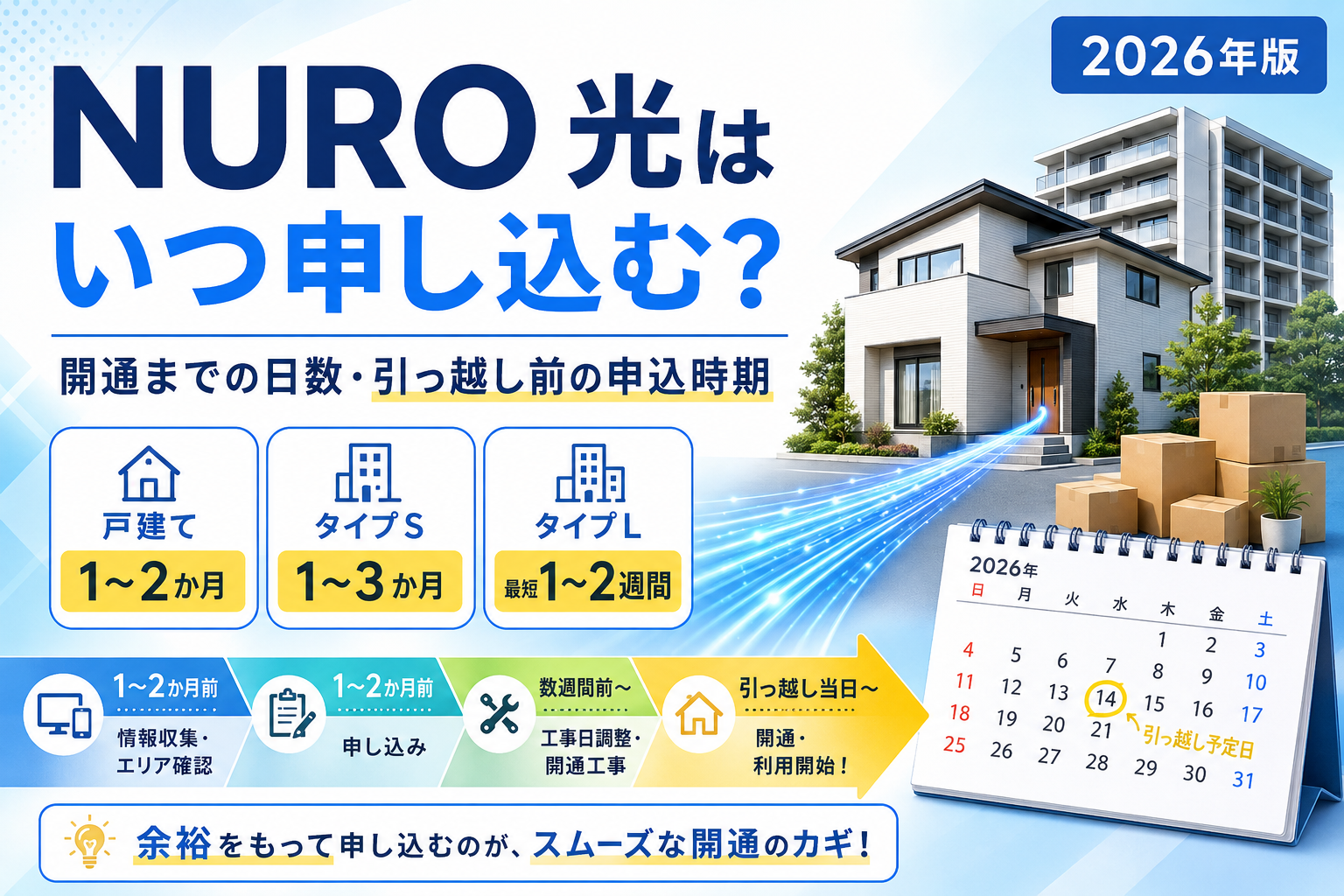
    引っ越し日や在宅勤務の開始日が決まっている場合は、利用開始希望日の1~2カ月前を目安に申し込んでおくと安心です。

    工事当日の作業時間はどれくらい?

    光回線の工事自体は、約30分から2時間半程度で完了するケースが一般的です。ソフトバンク光の料金ページでは、代表的な立ち会い工事の所要時間を約1時間と案内しています。

    ただし、次の状況では時間が長くなる可能性があります。

    • 光ケーブルを新しく引き込む
    • 配管に空きがない
    • エアコンダクトを使用する
    • 壁への穴あけが必要
    • 集合住宅の共用設備を確認する
    • 管理会社や管理人の対応が必要
    • 固定電話やテレビの工事も行う

    工事当日は、予定の前後に余裕を持たせておきましょう。

    立ち会い工事と立ち会い不要工事の違い

    ソフトバンク光の開通工事は、大きく分けて次の2種類です。

    立ち会いが必要な派遣工事

    工事担当者が自宅を訪問し、光ケーブルの引き込み、光コンセントの設置、NTT機器の接続などを行います。

    主に次のケースで必要です。

    • 戸建てへ新しく光回線を引く
    • マンションの部屋まで光回線が来ていない
    • 光コンセントが設置されていない
    • 宅内配線の新設や変更が必要
    • 既存の光回線設備を利用できない

    工事では、電柱から建物まで光ケーブルを引き込み、電話線用の配管やエアコンダクトなどを利用して室内へ配線します。

    既存の配管などを使用できない場合は、利用者の承諾を得たうえで、直径約1cmの穴を開ける場合があります。

    立ち会いが不要な無派遣工事

    作業員が自宅を訪問せず、NTT局舎内の作業と、利用者自身による機器接続で開通する工事です。

    室内に光コンセントがあり、既存設備をそのまま利用できる場合は、無派遣工事になる可能性があります。

    ただし、光コンセントが設置されていても、断線や設備の問題が見つかると、派遣工事へ変更される場合があります。

    PR・広告

    光回線の工事を待てない方は工事不要Wi-Fiも比較

    SoftBank Airは、開通工事や工事日の立ち会いをせずに始められるホームルーターです。 ソフトバンク光の工事日が先になる場合は、料金・端末代・提供エリアを確認して比較しましょう。

    開通工事不要 工事の立ち会い不要 自宅用Wi-Fi
    SoftBank Airの料金・端末代・提供エリアを確認する

    通信速度や利用状況は、住所・建物・設置場所・時間帯などによって異なります。
    申込み前に最新料金、端末代、提供エリア、キャンペーン条件をご確認ください。
    本広告を経由して申込みが成立した場合、運営者に広告報酬が発生することがあります。
    フレッツ光や光コラボからの乗り換えは工事不要の場合がある

    現在フレッツ光を利用している人は「転用」、ドコモ光や楽天ひかりなど他社光コラボを利用している人は「事業者変更」で申し込みます。

    現在の設備を引き継げる場合は、基本的に自宅での開通工事は不要です。

    公式料金ページでも、フレッツ光からの転用や他社光コラボからの事業者変更は、工事不要で工事費0円と案内されています。

    ただし、次の場合は工事が必要になる可能性があります。

    • 引っ越しを伴う
    • 回線タイプを変更する
    • 建物設備に問題がある
    • 1ギガから10ギガへ変更する
    • ソフトバンク光・10ギガを新規契約する

    ソフトバンク光・10ギガは、フレッツ光や他社光コラボを利用中でも、新規契約として立ち会い工事が必要になる場合があります。

    ソフトバンク光の工事費

    2026年6月1日以降の申込みに適用される代表的な工事費は、次のとおりです。

    工事内容工事費
    立ち会い工事あり47,520円
    立ち会い工事なし5,280円
    転用・事業者変更で工事不要0円
    土日祝日の派遣工事3,300円加算
    契約事務手数料4,950円

    派遣工事費47,520円は、一括払いまたは分割払いを選択できます。24回払いの場合は月額1,980円です。

    立ち会い不要の工事費は5,280円です。

    土日祝日に派遣工事を実施する場合は、通常の工事費とは別に3,300円の割増金がかかります。

    固定電話、光テレビ、配線追加、時間指定などを利用する場合は、別の工事費が発生する可能性があります。

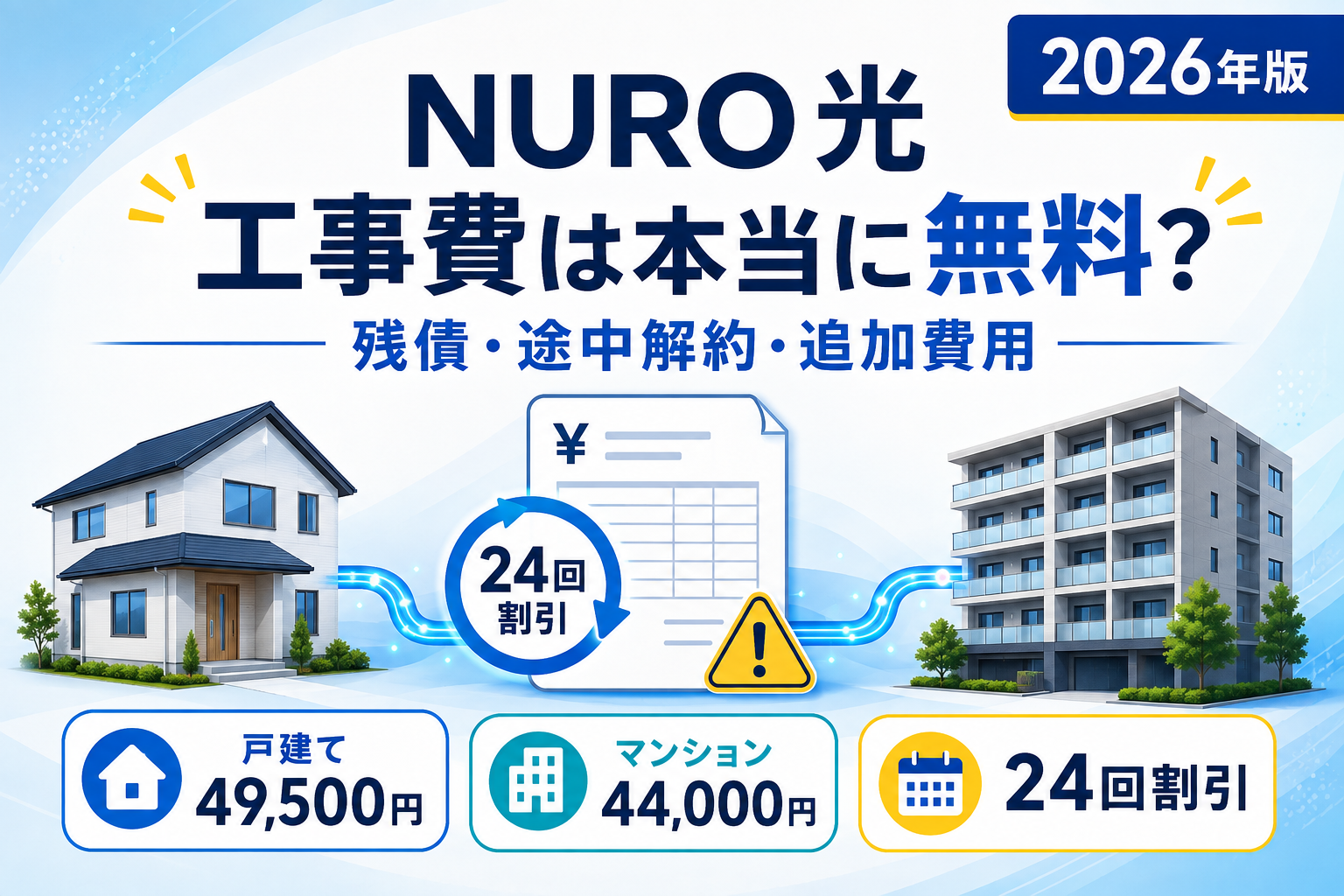
    工事費実質0円と完全無料は違う

    2026年6月1日から、対象条件を満たす新規申込者に対して、工事費相当額を月額料金から割り引くキャンペーンが実施されています。

    代表的な割引内容は次のとおりです。

    工事費割引内容
    47,520円1,980円×24カ月
    5,280円1,320円×4カ月

    これは工事費が最初から無料になるのではなく、月額料金から工事費相当額が分割で割り引かれる仕組みです。

    そのため、「実質0円」と「完全無料」は異なります。

    工事費を分割払いしている途中で解約し、工事費の残金がある場合は、残額が請求されます。

    最大額だけで判断せず、次の点を確認してください。

    • キャンペーンの適用条件
    • 割引が始まる時期
    • 割引される期間
    • 対象外となる申込方法
    • 途中解約時の工事費残債
    • 土日祝日や時間指定の追加料金
    PR・広告

    光回線の工事を待てない方は工事不要Wi-Fiも比較

    SoftBank Airは、開通工事や工事日の立ち会いをせずに始められるホームルーターです。 ソフトバンク光の工事日が先になる場合は、料金・端末代・提供エリアを確認して比較しましょう。

    開通工事不要 工事の立ち会い不要 自宅用Wi-Fi
    SoftBank Airの料金・端末代・提供エリアを確認する

    通信速度や利用状況は、住所・建物・設置場所・時間帯などによって異なります。
    申込み前に最新料金、端末代、提供エリア、キャンペーン条件をご確認ください。
    本広告を経由して申込みが成立した場合、運営者に広告報酬が発生することがあります。
    戸建ての工事内容

    戸建てでは、主に次の作業を行います。

    1. 電柱から建物まで光ケーブルを引く
    2. 電話線用の配管やエアコンダクトから室内へ通す
    3. 必要に応じて外壁に金具を設置する
    4. 室内に光コンセントを設置する
    5. ONUなどのNTT機器を接続する
    6. 光信号と接続状態を確認する
    7. 利用者がルーターやパソコンを接続する

    配管を利用できない場合は、壁への穴あけが必要になる可能性があります。

    賃貸戸建てでは、工事前に管理会社や大家から許可を取っておきましょう。

    マンションの工事内容

    集合住宅では、建物の共用設備から各部屋まで回線をつなぎます。

    工事内容は、建物の配線方式によって異なります。

    • 光配線方式
    • LAN配線方式
    • VDSL方式

    すでに部屋まで光回線が引き込まれていれば、立ち会い不要になる可能性があります。

    一方、共用設備までしか回線が来ていない場合や、部屋までの配線がない場合は、派遣工事が必要です。

    集合住宅では、MDFと呼ばれる共用設備の解錠が必要になることがあります。

    管理会社や管理人の立ち会いが必要か、申込み後に確認しておきましょう。

    賃貸住宅では管理会社の許可を取る

    賃貸住宅では、次の作業が発生する可能性があります。

    • 外壁への金具取り付け
    • ビス止め
    • 壁への穴あけ
    • 共用設備の解錠
    • 配線ルートの変更

    ソフトバンク公式でも、戸建て賃貸住宅や集合住宅でファミリータイプを申し込む場合は、事前に管理会社の許可を取るよう案内しています。

    工事当日に許可がないことが分かると、工事を実施できず、再調整になる可能性があります。

    申込み前または工事日の決定前に、管理会社へ確認しておきましょう。

    工事が中断・延期される主な原因

    工事担当者が訪問しても、その日に工事が完了しない場合があります。

    主な原因は次のとおりです。

    • 建物に必要な設備がない
    • MDFを解錠できない
    • 配管の新設が必要
    • 隣接する土地での作業許可が必要
    • 地下配線で時間がかかる
    • 電柱の新設が必要
    • 管理会社や役所への申請が必要
    • 既存回線が撤去されていない
    • 希望した配線ルートを利用できない

    このような場合は、追加調査や再工事の日程調整が必要です。

    工事日を早めるためのポイント

    開通までの期間を短くしたい場合は、次の点を意識しましょう。

    早めに申し込む

    引っ越し先や利用開始日が決まったら、できるだけ早く申し込みます。

    特に3月から4月は工事が混みやすいため、1~2カ月程度の余裕を持って進めましょう。

    工事日の候補を複数用意する

    土日だけに限定すると、予約が先になる可能性があります。

    可能であれば、平日を含めて複数の日程を用意しましょう。

    管理会社の許可を先に取る

    賃貸物件では、申込み前に光回線工事が可能か確認します。

    穴あけや金具の取り付けについても確認しておくと、工事当日の中断を防ぎやすくなります。

    光コンセントを確認する

    室内に「光」または「光コンセントSC」などと記載された差込口があるか確認します。

    光コンセントがあれば、無派遣工事になる可能性があります。

    ただし、光コンセントがあっても、設備確認の結果、派遣工事へ変更される場合があります。

    旧回線を先に解約しない

    他社回線から乗り換える場合は、ソフトバンク光の開通を確認してから旧回線を解約するのが安全です。

    先に旧回線を解約すると、ソフトバンク光が開通するまでインターネットを利用できない期間が発生する可能性があります。

    工事当日までに準備すること

    立ち会い工事が決まったら、次の準備をしておきましょう。

    • 契約者または工事内容を判断できる人が立ち会う
    • ルーター設置場所を決める
    • 光コンセント周辺の家具を移動する
    • 電源コンセントを確保する
    • 管理会社の許可を取る
    • MDFの解錠方法を確認する
    • 配線希望場所を家族と相談する
    • 工事担当者からの電話に出られるようにする

    工事時間はMy SoftBankで確認・変更できます。

    派遣工事の場合は、NTT東日本エリアでは前日または当日、NTT西日本エリアでは当日に、工事担当者から連絡が入ると案内されています。

    ソフトバンク光の工事に関するFAQ

    ソフトバンク光は最短何日で開通しますか?

    申込方法や固定電話の移行状況によって異なります。

    事業者変更で工事がない場合はエントリー日から最短6営業日、新規申込みでは所定の処理後に最短6営業日以降の日程を選択できるケースがあります。

    ただし、設備状況や工事予約によって遅れる可能性があります。

    工事当日は何時間かかりますか?

    工事内容によって異なりますが、約30分から2時間半程度が目安です。

    ソフトバンク光の代表的な派遣工事では、所要時間約1時間と案内されています。

    光コンセントがあれば工事不要ですか?

    無派遣工事になる可能性があります。

    ただし、断線や既存設備の状態によっては、立ち会い工事へ変更される場合があります。

    土日にも工事できますか?

    土日祝日にも工事できます。

    ただし、派遣工事では3,300円の土日休日工事割増金がかかります。

    工事費は無料ですか?

    条件を満たせば、工事費相当額が月額料金から分割で割り引かれるキャンペーンがあります。

    完全無料ではなく実質0円の仕組みなので、途中解約時の工事費残債に注意してください。

    フレッツ光からの乗り換えでも工事は必要ですか?

    転用で既存設備を引き継げる場合は、工事不要です。

    ただし、引っ越し、設備変更、10ギガへの変更などでは工事が必要になる可能性があります。

    他社光コラボからの乗り換えでも工事は必要ですか?

    事業者変更で現在の設備を引き継げる場合は、原則として工事不要です。

    ドコモ光、楽天ひかり、BIGLOBE光などからの乗り換えが該当する可能性があります。

    工事日に立ち会えない場合はどうなりますか?

    派遣工事では、配線や家具移動について判断できる人の立ち会いが必要です。

    本人が立ち会えない場合は、家族などが対応できるか事前に確認してください。

    PR・広告

    ソフトバンク光の工事費・開通条件を確認

    工事日数だけでなく、工事費、実質無料の条件、開通までの流れ、 キャンペーン内容も確認してから申し込みましょう。

    工事費を確認 開通までの流れ 最新条件を確認
    ソフトバンク光の工事費・申込み条件を確認する 最新料金・工事費・キャンペーンを確認

    工事費、開通時期、料金、特典内容は変更される場合があります。
    申込み前に公式ページで最新情報と適用条件をご確認ください。
    本広告を経由して申込みが成立した場合、運営者に広告報酬が発生することがあります。
    まとめ

    ソフトバンク光の開通日数は、申込区分、建物設備、工事予約の空き状況によって変わります。

    最短条件で進む場合もありますが、設備確認や繁忙期の影響により、開通まで1~2カ月かかるケースもあります。

    2026年6月1日以降の代表的な工事費は、次のとおりです。

    • 立ち会い工事あり:47,520円
    • 立ち会い工事なし:5,280円
    • 転用・事業者変更で工事不要:0円
    • 土日祝日工事:3,300円加算
    • 契約事務手数料:4,950円

    工事費割引が適用されても、完全無料ではなく、月額料金から分割で割り引かれる実質0円の仕組みです。

    開通を急ぐ場合は、早めに申し込み、管理会社の許可を取り、平日を含めて複数の工事候補日を用意しましょう。

    PR・広告

    光回線の工事を待てない方は工事不要Wi-Fiも比較

    SoftBank Airは、開通工事や工事日の立ち会いをせずに始められるホームルーターです。 ソフトバンク光の工事日が先になる場合は、料金・端末代・提供エリアを確認して比較しましょう。

    開通工事不要 工事の立ち会い不要 自宅用Wi-Fi
    SoftBank Airの料金・端末代・提供エリアを確認する

    通信速度や利用状況は、住所・建物・設置場所・時間帯などによって異なります。
    申込み前に最新料金、端末代、提供エリア、キャンペーン条件をご確認ください。
    本広告を経由して申込みが成立した場合、運営者に広告報酬が発生することがあります。

  • ソフトバンク光はオンラインゲームに向いている?Ping・FPS・ラグ対策を解説【2026年】

    ソフトバンク光はオンラインゲームに向いている?Ping・FPS・ラグ対策を解説【2026年】

    【PR】本記事は広告を含みます。サービス内容・キャンペーンは変更される場合があるため、最新情報は公式サイトでご確認ください。

    「ソフトバンク光でFPSやオンラインゲームを快適に遊べる?」

    「夜になるとラグが発生しないか心配」

    「ゲーム目的なら1ギガと10ギガのどちらを選べばいい?」

    ソフトバンク光を検討している人の中には、このような疑問を持っている人も多いでしょう。

    結論からいうと、ソフトバンク光は、一般的なオンラインゲームからFPS・格闘ゲームまで候補にできる光回線です。

    ただし、ソフトバンク光を契約するだけで、すべての家庭で必ず低Ping・高速通信になるわけではありません。

    ゲームの快適さは、次のような条件でも変わります。

    • 有線LANかWi-Fiか
    • IPv6接続を利用できているか
    • ルーターやLANケーブルの性能
    • マンション内の配線方式
    • 接続するゲームサーバーまでの距離
    • 家族による動画視聴や大容量通信
    • プレイする時間帯の混雑状況

    本記事では、ソフトバンク光がオンラインゲームに向いている理由だけでなく、注意点、1ギガと10ギガの選び方、ラグを減らす方法まで詳しく解説します。

    ソフトバンク光はオンラインゲームに向いている?

    ソフトバンク光は、オンラインゲーム用の固定回線として十分候補になります。

    特に、現在ホームルーターやポケット型Wi-Fiを使用しており、通信の不安定さやラグに悩んでいる場合は、光回線へ変更することで改善できる可能性があります。

    ただし、次のように考えることが重要です。

    利用目的ソフトバンク光の相性
    RPG・シミュレーションゲーム比較的向いている
    MMO・協力型オンラインゲーム比較的向いている
    PS5・Switchのオンラインプレイ条件を整えれば向いている
    FPS・TPS有線接続と通信環境の確認が必要
    格闘ゲーム低Pingと安定性を重視
    ゲームの大容量ダウンロード光回線のメリットを感じやすい
    ゲーム配信上り速度と安定性の確認が必要
    プロ・大会レベルの競技用途他回線も含めて実測値を比較したい

    一般的なゲーム用途であれば、最大通信速度だけを見て10ギガを選ぶ必要はありません。

    多くの家庭では、1ギガプランを有線LANで接続し、IPv6高速ハイブリッドを利用できる状態にすることで、十分な環境を作れる可能性があります。

    PR・広告

    ソフトバンク光でゲーム環境を整える

    料金・提供エリア・1ギガと10ギガの条件を、申込み前に確認しておきましょう。

    ソフトバンク光の最新料金・提供エリアを確認する

    ※通信速度やPing値は、地域・建物・接続機器・時間帯などによって異なります。料金、キャンペーン、工事費、提供エリアなどの最新条件は公式ページでご確認ください。本広告を経由して申込みが成立した場合、運営者に広告報酬が発生することがあります。
    オンラインゲームで重要なのは最大通信速度だけではない

    オンラインゲーム用の回線を選ぶときは、「最大1Gbps」「最大10Gbps」といった通信速度に目が行きがちです。

    しかし、対戦中の操作性を左右するのは、最大通信速度だけではありません。

    特に重要なのは、次の3つです。

    Ping

    Pingは、自分のゲーム機からゲームサーバーへデータを送り、応答が戻ってくるまでの時間を示す数値です。

    単位はmsで、基本的には数値が低いほど反応が速くなります。

    一般的な目安は次のとおりです。

    Pingの目安使用感
    15ms以下FPSや格闘ゲームでも快適に感じやすい
    16~30ms多くのオンラインゲームで問題になりにくい
    31~50ms遊べるが、対戦ゲームでは遅延を感じることがある
    51ms以上操作の遅れやラグを感じる可能性が高くなる

    ただし、これは絶対的な基準ではありません。

    利用するゲーム、接続先サーバー、地域、時間帯などによって、同じ回線でもPingは変わります。

    ジッター

    ジッターとは、Pingの変動幅です。

    平均Pingが低くても、10ms、20ms、80msのように数値が大きく変動すると、キャラクターが瞬間移動したり、操作が不安定になったりすることがあります。

    FPSや格闘ゲームでは、平均速度よりも「通信が安定しているか」が重要です。

    パケットロス

    パケットロスは、送信した通信データの一部がゲームサーバーまで正常に届かない状態です。

    パケットロスが発生すると、次のような症状が出ることがあります。

    • キャラクターが急に移動する
    • 攻撃の判定が遅れる
    • 音声チャットが途切れる
    • ゲームから切断される
    • 敵や味方の動きが止まる

    通信速度が速くても、パケットロスが多ければ快適とはいえません。

    ソフトバンク光がゲーム用途の候補になる理由

    固定回線で通信が安定しやすい

    ソフトバンク光は、光ファイバーを使用する固定回線です。

    携帯電話と同じ電波を使うホームルーターやポケット型Wi-Fiと比べると、室内の電波状況や基地局との距離による影響を受けにくいのが特徴です。

    ただし、建物内の配線方式や回線混雑によっては、光回線でも速度低下やラグが発生することがあります。

    「光回線なら必ず速い」とは考えず、自宅の設備も確認しましょう。

    大容量ゲームをダウンロードしやすい

    最近の家庭用ゲームやパソコンゲームは、ゲーム本体やアップデートの容量が大きくなる傾向があります。

    オンライン対戦中はそれほど大きな通信速度を必要としないゲームでも、ゲーム本体や追加データのダウンロードには時間がかかります。

    光回線は、次のような用途でメリットを感じやすくなります。

    • ゲーム本体のダウンロード
    • 大型アップデート
    • 追加コンテンツの導入
    • 複数のゲーム機の同時更新
    • ゲーム配信や動画投稿

    1ギガと10ギガを選べる

    ソフトバンク光には、最大1Gbpsの1ギガプランと、最大10Gbpsの10ギガプランがあります。

    最大速度は技術規格上の数値であり、実際の速度は機器、配線、混雑状況などで変わります。また、10ギガは提供エリアが限られています。

    ゲームをするだけなら1ギガでも十分なケースが多い一方、家族の同時利用や大容量通信が多い家庭では10ギガも候補になります。

    PR・広告

    ソフトバンク光で
    オンラインゲーム環境を整える

    FPS・PS5・Switchを楽しみたい方は、料金だけでなく 提供エリア、1ギガ・10ギガ、工事条件も確認しておきましょう。

    Ping・ラグ対策 1ギガ・10ギガ 提供エリア確認
    ソフトバンク光の最新料金・提供エリアを確認する

    ※通信速度やPing値は、地域・建物・接続機器・時間帯などによって異なります。 料金、キャンペーン、工事費、提供エリアなどの最新条件は公式ページでご確認ください。 本広告を経由して申込みが成立した場合、運営者に広告報酬が発生することがあります。

    ソフトバンク光の1ギガと10ギガをゲーム目線で比較

    比較項目1ギガ10ギガ
    最大通信速度最大1Gbps最大10Gbps
    戸建て月額基本料金5,720円6,380円
    集合住宅月額基本料金4,180円6,380円
    専用機器光BBユニットなどホームゲートウェイ(S)
    専用機器の料金契約内容による月額550円
    提供エリア比較的広い一部エリア
    一般的なゲーム十分候補十分候補
    大容量ダウンロード対応可能より短縮を期待しやすい
    家族の同時通信利用状況による同時通信が多い家庭向け
    必要なLANケーブル利用機器に合った規格カテゴリ6A以上を推奨

    2026年7月時点の2年自動更新プランでは、1ギガは戸建て月額5,720円、集合住宅月額4,180円です。10ギガは戸建て・集合住宅ともに月額6,380円で、ホームゲートウェイ(S)の月額550円が別途必要です。

    なお、ソフトバンクは現在提供中のSoftBank 光について、2026年12月に料金改定を予定していると案内しています。申込み前には必ず最新料金を公式サイトで確認してください。

    ゲーム目的なら1ギガで足りる?

    多くの家庭では、ゲーム目的だけで10ギガを契約する必要性は高くありません。

    オンライン対戦中に必要な通信量は、ゲーム本体をダウンロードするときほど大きくないためです。

    次のような利用状況であれば、1ギガから検討するのが現実的です。

    • 主に1人でゲームをする
    • PS5やSwitchで遊ぶ
    • FPSや格闘ゲームは有線接続する
    • 家族の同時利用がそれほど多くない
    • ゲーム配信を頻繁には行わない
    • 月額料金を抑えたい

    1ギガでも、Wi-Fi接続のままではPingやジッターが安定しないことがあります。

    ゲーム用途では、プランを10ギガに上げる前に、有線接続、IPv6、ルーター、LANケーブルを確認することが重要です。

    ソフトバンク光の10ギガが向いている人

    10ギガは、オンラインゲームの対戦中に10Gbpsの速度が必要だから選ぶというより、家庭全体の通信量が多い人に向いています。

    次の条件に当てはまる場合は、10ギガを比較してもよいでしょう。

    • 家族が同時に動画やゲームを利用する
    • 複数のパソコンやゲーム機で大容量ダウンロードを行う
    • 高画質でゲーム配信をする
    • 動画編集データなども頻繁に送受信する
    • 1ギガ環境では混雑時の余裕が不足している
    • 10ギガ対応エリアに住んでいる
    • 対応するパソコンやネットワーク機器を用意できる

    10ギガの性能を生かすには、10Gbps対応機器とカテゴリ6A以上のLANケーブルが必要です。対応していない機器を接続すると、回線を10ギガにしても機器側が上限になります。

    また、10ギガに変更したからといって、ゲームサーバーまでの距離や混雑が解消されるわけではありません。

    現在の問題がWi-Fiの電波やゲームサーバー側にある場合は、10ギガへ変更してもPingが大きく改善しない可能性があります。

    ゲームではIPv6高速ハイブリッドを確認する

    ソフトバンク光の1ギガでは、「IPv6高速ハイブリッド IPv6 IPoE+IPv4」を利用できます。

    従来型のPPPoE接続は、利用者が集中する時間帯に混雑する場合があります。

    IPv6高速ハイブリッドを利用すると、利用環境によってはIPv4接続より通信速度が改善する可能性があります。

    利用するには、光BBユニットのレンタルを申し込み、届いた光BBユニットを実際に接続する必要があります。オプション自体の料金は不要ですが、光BBユニットのレンタルが必要です。

    光BBユニットを申し込んだだけで、別の市販ルーターだけをONUに接続している場合は、想定した接続方式になっていない可能性があります。

    ゲーム中に夜だけ遅くなる場合は、次の順番で確認してください。

    1. 光BBユニットを接続しているか
    2. IPv6接続になっているか
    3. ゲーム機を有線接続しているか
    4. 家族が大容量通信をしていないか
    5. マンションの配線方式に問題がないか
    PR・広告

    ソフトバンク光でゲーム環境を整える

    料金・提供エリア・1ギガと10ギガの条件を、申込み前に確認しておきましょう。

    ソフトバンク光の最新料金・提供エリアを確認する

    ※通信速度やPing値は、地域・建物・接続機器・時間帯などによって異なります。料金、キャンペーン、工事費、提供エリアなどの最新条件は公式ページでご確認ください。本広告を経由して申込みが成立した場合、運営者に広告報酬が発生することがあります。

    ゲームはWi-Fiより有線LANがおすすめ

    PS5、Switch、パソコンでFPSや格闘ゲームをするなら、可能な限り有線LAN接続をおすすめします。

    Wi-Fiはケーブルが不要で便利ですが、次の影響を受けます。

    • ルーターとの距離
    • 壁や床などの障害物
    • 電子レンジや家電との電波干渉
    • 近隣住宅のWi-Fi
    • 同時に接続している端末数
    • 2.4GHzと5GHzの違い

    Wi-Fiで下り速度が十分に出ていても、Pingやジッターが不安定になることがあります。

    有線接続にすると、周囲の電波干渉を避けられるため、ゲーム中の通信を安定させやすくなります。

    LANケーブルも確認する

    古いLANケーブルや破損したケーブルを使用していると、回線本来の性能を生かせないことがあります。

    1ギガプランでは、カテゴリ5e以上を一つの目安にできます。

    10ギガの性能を利用する場合は、ソフトバンク公式でもカテゴリ6A以上のLANケーブルが案内されています。

    ケーブルのカテゴリは、LANケーブルの表面に「CAT5e」「CAT6」「CAT6A」などと印字されていることがあります。

    Wi-Fiでゲームをする場合の改善方法

    部屋の位置などの都合で有線接続が難しい場合は、次の方法を試してください。

    5GHz帯へ接続する

    5GHz帯は、2.4GHz帯よりも家電などの電波干渉を受けにくく、高速通信に向いています。

    ただし、壁や床などの障害物には弱いため、ルーターから離れた部屋では接続が不安定になることがあります。

    ルーターを床や棚の奥に置かない

    ルーターを次の場所に置くと、Wi-Fiが弱くなる可能性があります。

    • 床の上
    • 金属製ラックの中
    • テレビの裏
    • 水槽の近く
    • 部屋の隅
    • 電子レンジの近く
    • 扉付き収納の中

    できるだけ家の中央付近で、周囲に障害物の少ない高めの位置へ設置しましょう。

    中継機より有線化を優先する

    Wi-Fi中継機で電波の届く範囲を広げても、Pingや安定性が必ず改善するとは限りません。

    ゲームをする部屋までLANケーブルを引ける場合は、有線接続を優先した方が安定しやすくなります。

    PS5・Switch・パソコンで快適に遊ぶための設定

    PS5

    PS5でFPSやオンライン対戦をする場合は、有線LAN接続を優先しましょう。

    ゲーム本体や大型アップデートのダウンロード中は、家族の動画視聴などと重なると速度が低下する場合があります。

    プレイ前にアップデートを完了させておくと、対戦中の通信負荷を抑えられます。

    Nintendo Switch

    Nintendo Switchは、プレイする場所によってWi-Fi接続になりやすいゲーム機です。

    FPS、対戦アクション、格闘ゲームなどを安定させたい場合は、有線LANに対応したドックやアダプターの利用を検討しましょう。

    ゲーミングパソコン

    パソコンでは、ゲームのほかに次の通信が同時に動いている場合があります。

    • クラウドストレージの同期
    • 基本ソフトのアップデート
    • ゲームランチャーの自動更新
    • 動画配信
    • ボイスチャット
    • セキュリティソフトの更新

    ゲーム中にラグが発生した場合は、バックグラウンド通信も確認してください。

    マンションでは配線方式も確認する

    集合住宅では、建物まで光回線が来ていても、各部屋までの配線方式によって最大速度が異なる場合があります。

    主な配線方式は次のとおりです。

    配線方式特徴
    光配線方式各部屋まで光ファイバーを使用
    LAN配線方式建物内をLANケーブルで接続
    VDSL方式建物内の一部で電話線を使用

    特にVDSL方式では、1ギガプランを契約していても、建物内設備によって最大速度が制限されることがあります。

    マンションでオンラインゲームを重視する場合は、契約前に次の内容を確認しましょう。

    • 自室までの配線方式
    • 1ギガ対応か
    • 10ギガ対応物件か
    • 工事の可否
    • 管理会社や大家の許可
    • 夜間の速度低下に関する口コミ

    ソフトバンク光でラグいときの改善手順

    ゲーム中にラグや切断が発生した場合は、いきなり回線を乗り換えるのではなく、原因を順番に切り分けましょう。

    1.ゲーム機を有線接続する

    最初にWi-Fiから有線LANへ変更します。

    これだけで改善する場合は、光回線ではなくWi-Fi環境が原因だった可能性があります。

    2.ONUとルーターを再起動する

    長期間電源を入れたままにしていると、一時的な不具合が発生する場合があります。

    電源を切るときは、接続されている機器を確認し、数分置いてから順番に起動しましょう。

    3.IPv6接続を確認する

    ソフトバンク光の1ギガを利用している場合は、IPv6高速ハイブリッドを利用できているか確認します。

    光BBユニットを接続していない場合や、配線が間違っている場合は、IPv4接続になっている可能性があります。

    4.家族の通信状況を確認する

    家族が次の通信を行っていると、ゲームへ影響することがあります。

    • 高画質動画の視聴
    • 大容量ファイルのダウンロード
    • 複数端末のアップデート
    • クラウドへの写真・動画保存
    • ライブ配信

    特に上り通信が混雑すると、ゲーム配信やボイスチャットが不安定になることがあります。

    5.時間帯を変えて測定する

    朝、昼、夜で速度やPingを測定し、特定の時間だけ悪化するか確認します。

    夜だけ遅い場合は、地域や建物内の混雑が関係している可能性があります。

    一日中遅い場合は、Wi-Fi、配線、ルーター、LANケーブル、端末側の問題も考えられます。

    6.ゲームサーバー側の障害を確認する

    特定のゲームだけラグが発生する場合は、ソフトバンク光ではなく、ゲームサーバー側の混雑や障害が原因の可能性があります。

    ほかのゲームや動画視聴が正常かを確認すると、原因を切り分けやすくなります。

    PR・広告

    ソフトバンク光で
    オンラインゲーム環境を整える

    FPS・PS5・Switchを楽しみたい方は、料金だけでなく 提供エリア、1ギガ・10ギガ、工事条件も確認しておきましょう。

    Ping・ラグ対策 1ギガ・10ギガ 提供エリア確認
    ソフトバンク光の最新料金・提供エリアを確認する

    ※通信速度やPing値は、地域・建物・接続機器・時間帯などによって異なります。 料金、キャンペーン、工事費、提供エリアなどの最新条件は公式ページでご確認ください。 本広告を経由して申込みが成立した場合、運営者に広告報酬が発生することがあります。
    NATタイプ・ポート開放は確認した方がいい?

    オンラインゲームでは、NATタイプによってマッチングやボイスチャットに問題が発生する場合があります。

    ソフトバンク光の光BBユニットと10ギガ用ホームゲートウェイ(S)には、ポート転送、UPnP、DMZなどの設定機能があります。10ギガ用ホームゲートウェイ(S)には、通信の優先順位を設定するQoS機能もあります。

    ただし、ゲームが正常に利用できている場合は、むやみに設定を変更する必要はありません。

    特にDMZは、指定した端末を外部ネットワークからアクセスしやすい状態にするため、セキュリティ上のリスクがあります。

    基本的には次の順番で対応しましょう。

    1. UPnPが有効か確認する
    2. ゲーム会社の公式案内を確認する
    3. 必要な場合だけポート転送を設定する
    4. DMZは安易に使用しない
    5. テスト後に不要な設定を削除する

    ソフトバンク光とSoftBank Airはゲームならどちら?

    ゲームの安定性を優先するなら、基本的にはソフトバンク光を先に検討します。

    比較項目ソフトバンク光SoftBank Air
    回線方式光ファイバーモバイル回線
    開通工事必要な場合がある原則不要
    通信の安定性比較的安定させやすい電波状況に左右される
    有線接続対応対応
    FPS・格闘ゲーム条件を整えれば候補利用環境を慎重に確認
    引っ越し時の手軽さ手続きや工事が必要な場合がある住所変更後に利用しやすい
    利用開始まで工事待ちになる場合がある端末到着後に利用しやすい

    SoftBank Airでもオンラインゲームを遊べる場合はあります。

    しかし、基地局との距離、建物の構造、設置場所、時間帯などの影響を受けるため、FPSや格闘ゲームを重視する人はソフトバンク光を優先した方が無難です。

    ソフトバンク光がゲーム用途に向いている人

    次のような人は、ソフトバンク光を検討しやすいでしょう。

    • 自宅でオンラインゲームを頻繁にする
    • PS5やパソコンで大容量ゲームをダウンロードする
    • FPSや格闘ゲームを有線接続で遊びたい
    • ホームルーターのラグや不安定さに悩んでいる
    • 家族も動画やインターネットを利用する
    • ゲーム配信やボイスチャットを使用する
    • ソフトバンクまたはワイモバイルを利用している
    • 開通工事が可能な住宅に住んでいる

    スマホとのセット割を利用する場合は、対象プラン、指定オプション、家族回線の条件を公式サイトで確認してください。

    ソフトバンク光をおすすめしにくい人

    次のような人は、ほかの選択肢も比較しましょう。

    • 数カ月程度の短期利用を予定している
    • 光回線工事ができない
    • 引っ越しが多い
    • 10ギガの提供エリア外
    • マンションがVDSL方式
    • 月額料金を最優先したい
    • Wi-Fi接続だけで競技性の高いゲームをしたい
    • 回線やルーターの設定を一切確認したくない

    特に短期解約では、契約解除料だけでなく、工事費の残債が発生する可能性があります。

    「工事費実質無料」は、最初から工事費が請求されない完全無料とは異なります。

    契約前に確認したい7項目

    ソフトバンク光をゲーム目的で申し込む前に、次の項目を確認しましょう。

    1. 自宅が1ギガまたは10ギガの提供エリアか
    2. マンションの配線方式は何か
    3. 光回線工事が可能か
    4. ゲーム機まで有線LANを引けるか
    5. 1ギガと10ギガのどちらが必要か
    6. 月額料金と工事費を継続して支払えるか
    7. スマホとのセット割を適用できるか

    ゲーム用途では、回線の最大速度だけでなく、自宅内の配線や接続方法まで確認することが重要です。

    よくある質問

    ソフトバンク光でFPSはできますか?

    ソフトバンク光でもFPSをプレイできます。

    ただし、快適さはPing、ジッター、パケットロス、ゲームサーバーとの距離などで変わります。

    FPSを重視する場合は、ゲーム機やパソコンを有線LANで接続し、1ギガではIPv6高速ハイブリッドを利用できているか確認しましょう。

    ゲーム目的なら10ギガにした方がいいですか?

    ゲームをするだけなら、必ずしも10ギガは必要ありません。

    1人または少人数でゲームをする家庭では、1ギガでも十分な場合があります。

    10ギガは、家族の同時通信、大容量ダウンロード、動画配信などが多い家庭に向いています。

    10ギガにすればPingも10分の1になりますか?

    最大通信速度が10倍になっても、Pingが10分の1になるわけではありません。

    Pingは、接続先サーバーとの距離、経路、混雑、宅内環境などにも左右されます。

    Wi-Fiでもオンラインゲームはできますか?

    Wi-Fiでもゲームはできますが、FPSや格闘ゲームでは有線LANの方が安定しやすくなります。

    Wi-Fiで遊ぶ場合は、5GHz帯、ルーターの設置場所、端末との距離を確認しましょう。

    夜だけラグいのはなぜですか?

    夜間の回線混雑、家族の同時通信、マンション内の混雑、Wi-Fi干渉などが考えられます。

    有線接続、IPv6接続、時間帯別の速度測定を行い、原因を切り分けましょう。

    SoftBank Airよりゲームに向いていますか?

    安定性やPingを重視する場合は、一般的に光回線であるソフトバンク光を優先しやすいでしょう。

    ただし、工事ができない場合や短期間で利用を始めたい場合は、SoftBank Airも選択肢になります。

    ゲーム中に回線が切れる場合はどうすればいいですか?

    ONUやルーターの再起動、有線接続、LANケーブル交換、IPv6接続、ゲームサーバーの障害情報を確認してください。

    一日中切断が続く場合は、ソフトバンクのサポートへ相談しましょう。

    PR・広告

    ソフトバンク光でゲーム環境を整える

    料金・提供エリア・1ギガと10ギガの条件を、申込み前に確認しておきましょう。

    ソフトバンク光の最新料金・提供エリアを確認する

    ※通信速度やPing値は、地域・建物・接続機器・時間帯などによって異なります。料金、キャンペーン、工事費、提供エリアなどの最新条件は公式ページでご確認ください。本広告を経由して申込みが成立した場合、運営者に広告報酬が発生することがあります。
    まとめ

    ソフトバンク光は、一般的なオンラインゲームからFPS・格闘ゲームまで候補になる光回線です。

    ただし、快適に遊ぶためには、最大通信速度だけで判断してはいけません。

    重要なのは次のポイントです。

    • Ping・ジッター・パケットロスを確認する
    • FPSや格闘ゲームでは有線接続を優先する
    • 1ギガではIPv6高速ハイブリッドを確認する
    • 多くの家庭では1ギガから検討できる
    • 家族の同時通信や大容量利用が多ければ10ギガも比較する
    • マンションでは配線方式を確認する
    • 10ギガの性能を生かすには対応機器が必要
    • ラグの原因がゲームサーバー側の場合もある

    1ギガと10ギガで迷った場合は、「ゲームをするかどうか」だけではなく、家族全体の利用台数、動画視聴、ゲーム配信、大容量ダウンロードの頻度で判断しましょう。

    料金、提供エリア、キャンペーン、工事条件は変更される場合があります。

    申込み前に公式サイトで最新の条件を確認し、自宅で利用できるプランを確認してください。

    PR・広告

    ソフトバンク光で
    オンラインゲーム環境を整える

    FPS・PS5・Switchを楽しみたい方は、料金だけでなく 提供エリア、1ギガ・10ギガ、工事条件も確認しておきましょう。

    Ping・ラグ対策 1ギガ・10ギガ 提供エリア確認
    ソフトバンク光の最新料金・提供エリアを確認する

    ※通信速度やPing値は、地域・建物・接続機器・時間帯などによって異なります。 料金、キャンペーン、工事費、提供エリアなどの最新条件は公式ページでご確認ください。 本広告を経由して申込みが成立した場合、運営者に広告報酬が発生することがあります。

  • ソフトバンクエアーが遅い時間帯はいつ?夜だけ遅い原因と改善方法【2026年】

    ソフトバンクエアーが遅い時間帯はいつ?夜だけ遅い原因と改善方法【2026年】

    【PR】本記事は広告を含みます。サービス内容・キャンペーンは変更される場合があるため、最新情報は公式サイトでご確認ください。

    ソフトバンクエアーを使っていて、

    「昼間は普通なのに夜になると遅い」
    「動画が止まったり、画質が落ちたりする」
    「ゲームのラグが夜だけ大きくなる」

    と感じている人もいるでしょう。

    結論からいうと、ソフトバンクエアーが遅くなる時間は利用場所や周辺の混雑状況によって異なり、公式に「毎日20時から23時まで遅くなる」といった固定時間は公表されていません。

    SoftBank公式では、利用が集中する夜間などに、サービスを安定して提供するための速度制御によって通信速度が低下する場合があると案内しています。

    ただし、夜に遅い原因がすべて回線混雑とは限りません。

    Airターミナルの設置場所、Wi-Fiの周波数帯、接続台数、利用住所、端末の状態などが影響していることもあります。

    この記事では、ソフトバンクエアーが遅くなりやすい時間帯、原因の切り分け方、今すぐ試せる改善方法を順番に解説します。

    ソフトバンクエアーが遅い時間帯は夜間が中心

    SoftBank公式では、具体的な開始時刻や終了時刻は示していません。

    公表されているのは、次の内容です。

    • 利用が集中する夜間などは速度が低下する場合がある
    • 特定エリアでネットワークの負荷が高くなった場合も速度が低下する場合がある
    • 通信速度はベストエフォート方式であり、利用環境によって変化する

    したがって、「20時から23時は必ず遅い」と断定するのではなく、帰宅後など利用者が増える時間帯に遅くなる可能性があると考えるのが正確です。

    症状から原因を切り分ける

    まず、いつ、どの端末で遅くなるのかを確認しましょう。

    症状考えられる主な原因
    夜だけ遅い周辺回線の混雑、速度制御、家族の同時利用
    一日中遅い電波が弱い、設置場所が悪い、対応エリアとの相性
    Wi-Fi接続だけ遅い電波干渉、周波数帯、端末との距離
    有線接続でも遅いモバイル回線側、Airターミナル、エリアの問題
    1台だけ遅いスマートフォンやパソコン側の問題
    複数台を使うと遅い同時通信や大容量ダウンロードの影響
    引っ越してから遅い登録住所の変更漏れ、引っ越し先の電波環境
    突然遅くなった一時的な不具合、障害、機器の状態

    夜だけ遅い場合は回線混雑の可能性がありますが、一日中遅い場合は設置場所や電波状態を先に確認した方がよいでしょう。

    PR・広告

    工事不要で使えるSoftBank Airを検討している方へ

    SoftBank Airは、端末をコンセントにつないで利用するホームルーターです。 申込み前に提供エリア、月額料金、端末代、割引条件を確認しましょう。

    工事不要 自宅用Wi-Fi 提供エリアを確認
    SoftBank Airの最新料金・提供エリア・申込み条件を確認する

    通信速度は利用場所、建物、設置位置、時間帯などによって異なります。
    申込み前に公式サイトで最新料金、提供エリア、端末代、適用条件をご確認ください。
    本広告を経由して申込みが成立した場合、運営者に広告報酬が発生することがあります。

    夜だけ遅くなる主な原因

    利用者が集中している

    ソフトバンクエアーは、携帯電話と同じように無線のモバイル回線を利用するホームルーターです。

    周辺で同じネットワークを利用する人が増えると、時間帯によって通信速度が変化することがあります。

    SoftBank公式でも、夜間など利用が集中する時間帯や、特定エリアのネットワーク負荷が高くなった場合には、速度が低下する可能性があると案内しています。

    自宅内の同時通信が増えている

    夜になると家族が帰宅し、複数の端末を同時に使うケースがあります。

    例えば、次の通信が重なると速度が低下しやすくなります。

    • テレビで高画質動画を再生する
    • パソコンでゲームをダウンロードする
    • スマートフォンで動画を見る
    • ゲーム機でオンライン対戦をする
    • クラウドへ写真や動画を保存する
    • パソコンの更新が自動で始まる

    接続台数だけでなく、各端末がどの程度通信しているかが重要です。

    使っていない端末でも、バックアップやアプリの更新が動いている可能性があります。

    夜の電波状態が変化している

    Airターミナルの電波受信状況は、建物、設置場所、周辺環境などの影響を受けます。

    同じ部屋でも、窓際と棚の中では受信状況が変わる可能性があります。

    セットアップメニューでは電波受信レベルを確認でき、数値が高いほど受信状態が良好です。

    一日中遅い場合は時間帯以外を疑う

    朝も昼も夜も遅い場合は、周辺の混雑だけが原因とは考えにくくなります。

    次の項目を確認しましょう。

    • Airターミナルが窓から離れている
    • 床へ直接置いている
    • 棚やテレビの裏に置いている
    • 水槽や花瓶の近くに置いている
    • 端末とAirターミナルの距離が遠い
    • 壁やドアを複数挟んでいる
    • 登録住所と実際の利用場所が違う
    • 利用場所が5Gエリア外
    • Airターミナルの動作が一時的に不安定
    • 特定のスマートフォンやパソコンだけ調子が悪い

    特に、登録した設置先住所以外で利用している場合は確認が必要です。

    SoftBank公式でも、時間を問わず遅い場合は、登録住所と実際の利用住所が異なっている可能性があると案内しています。

    PR・広告

    工事不要で使えるSoftBank Airを検討している方へ

    SoftBank Airは、端末をコンセントにつないで利用するホームルーターです。 申込み前に提供エリア、月額料金、端末代、割引条件を確認しましょう。

    工事不要 自宅用Wi-Fi 提供エリアを確認
    SoftBank Airの最新料金・提供エリア・申込み条件を確認する

    通信速度は利用場所、建物、設置位置、時間帯などによって異なります。
    申込み前に公式サイトで最新料金、提供エリア、端末代、適用条件をご確認ください。
    本広告を経由して申込みが成立した場合、運営者に広告報酬が発生することがあります。

    ソフトバンクエアーが遅いときの改善方法

    1.同じ条件で時間帯を変えて確認する

    最初に、遅さが時間帯によるものか確認します。

    同じスマートフォンやパソコンを使い、Airターミナルの近くで、朝・昼・夜に通信状態を比べてみましょう。

    測定条件が毎回違うと、時間帯が原因なのか、Wi-Fi環境が原因なのか判断しにくくなります。

    次のように記録すると切り分けやすくなります。

    確認項目記録内容
    測定時間朝・昼・夜
    使用端末同じスマートフォンまたはパソコン
    接続方法Wi-Fiまたは有線LAN
    測定場所Airターミナルの近く
    他の通信動画・ゲーム・ダウンロードの有無

    夜だけ大きく低下するなら、周辺混雑や自宅内の同時通信が影響している可能性があります。

    一日中遅ければ、設置場所や受信レベルを優先して確認します。

    2.Airターミナルと接続端末を再起動する

    一時的な不具合であれば、再起動で改善する場合があります。

    SoftBank公式が案内している手順は次のとおりです。

    1. パソコンやスマートフォンの電源を切る
    2. Airターミナルの電源を切る
    3. 約30秒待つ
    4. Airターミナルの電源を入れる
    5. パソコンやスマートフォンの電源を入れる

    電源を切った順番とは逆の順番で起動します。

    電源コードを何度も抜き差しするのではなく、一度再起動した後はランプが安定するまで待ちましょう。

    3.Airターミナルを窓際へ移動する

    現在の記事では「部屋の中央が理想」としていましたが、SoftBank公式の案内に合わせるなら、Airターミナルは窓際へ設置するのが基本です。

    推奨されている主な設置条件は次のとおりです。

    • 窓際に置く
    • 床から30cmから80cm程度の高さに置く
    • 周囲に物を置かない
    • 棚の中へ入れない
    • 水槽や花瓶の近くを避ける
    • テレビなど大きな物の裏側を避ける
    • 直射日光を避ける
    • 壁から一定の距離を取る

    SoftBank公式では、窓際で30cmから80cm程度の高さが適していると案内しています。

    場所を変えた後は、数分待ってから通信状態を確認しましょう。

    4.5GHz帯へ接続する

    Airターミナルの近くで使っている場合は、5GHz帯への切り替えで改善する可能性があります。

    2.4GHzと5GHzには、次のような違いがあります。

    周波数帯特徴
    2.4GHz遠くまで届きやすいが、家電などの電波干渉を受けやすい
    5GHz電波干渉を受けにくいが、壁や距離の影響を受けやすい
    6GHz対応機器が必要だが、混雑や干渉を避けやすい

    Airターミナルの近くでは5GHz、離れた部屋では2.4GHzを試すとよいでしょう。

    Airターミナル6では、利用端末に応じて周波数帯を切り替えるバンドステアリング機能が初期設定で有効になっています。

    通信が不安定な場合は、バンドステアリングをオフにして、周波数帯を個別に試す方法もあります。

    5.有線LAN接続を試す

    パソコン、テレビ、ゲーム機などをAirターミナルの近くで使う場合は、有線LAN接続を試しましょう。

    有線接続は、室内のWi-Fi電波干渉を受けにくく、通信が安定しやすい方法です。

    有線では問題がなく、Wi-Fi接続だけ遅い場合は、回線そのものより室内のWi-Fi環境が原因と考えられます。

    反対に、有線でも同じように遅ければ、Airターミナルが受信しているモバイル回線側や周辺混雑の影響が疑われます。

    6.同時通信を減らす

    夜に家族全員が使っている場合は、不要な通信を止めてみましょう。

    確認したい項目は次のとおりです。

    • 使用していないテレビやゲーム機
    • パソコンの大容量更新
    • スマートフォンの写真バックアップ
    • クラウドへのファイル同期
    • ゲームのダウンロード
    • 高画質動画の同時再生
    • 防犯カメラなど常時接続機器

    接続台数を減らすだけでなく、大容量通信を行っている端末を止めることが重要です。

    7.電波受信レベルとランプを確認する

    セットアップメニューでは、Airターミナルの電波受信レベルを確認できます。

    数値が低い場合は、窓の向きや部屋を変えながら受信レベルが高くなる位置を探します。

    ランプが正常に点灯していない場合は、機種ごとのランプ状態と対処法を確認してください。

    Airターミナル5・6と、以前のAirターミナルでは確認方法が異なる場合があります。

    8.登録住所を確認する

    引っ越し後や、一時的に別の住所へ端末を持って行った後から遅くなった場合は、登録住所を確認しましょう。

    SoftBank Airは、契約時に登録した設置先住所で利用するサービスです。

    登録住所と利用場所が異なる場合、正常に利用できない可能性があります。

    My SoftBankから設置先住所を確認し、引っ越している場合は変更手続きを行いましょう。

    9.対応エリアと住所別の最大速度を確認する

    SoftBank Airは、住所によって利用できる通信方式や最大通信速度が異なります。

    5G対応のAirターミナルを使っていても、利用住所が5G対象エリアでなければ4G接続になる場合があります。

    また、5Gエリアであっても、建物や部屋の位置、回線混雑によって実際の速度は変わります。

    Airターミナル6の下り最大速度は2.7Gbpsですが、これは一部エリアにおける技術規格上の最大値であり、実際の速度を保証するものではありません。

    最大速度だけで判断せず、住所別の対応状況を確認しましょう。

    10.周波数帯域幅やチャンネルを変更する

    再起動、設置場所、周波数帯の変更でも改善しない場合は、セットアップメニューから設定を見直す方法があります。

    SoftBank公式では、Wi-Fiが不安定な場合に周波数帯域幅を変更すると改善する可能性があると案内しています。

    ただし、設定によっては最大速度が下がる場合があります。

    無線チャンネルの固定で、周囲のアクセスポイントとの電波干渉が改善する場合もあります。

    設定に不慣れな場合は、先に再起動や設置場所の見直しを行い、それでも改善しない場合に試しましょう。

    PR・広告

    工事不要で使える自宅用Wi-Fiを確認する

    SoftBank Airの最新料金・提供エリアを確認する

    通信速度は利用場所、建物、設置位置、時間帯などによって異なります。
    申込み前に公式サイトで最新料金、端末代、提供エリア、適用条件をご確認ください。
    本広告を経由して申込みが成立した場合、運営者に広告報酬が発生することがあります。

    改善しないときに避けたい対処法

    いきなり初期化する

    Airターミナルの初期化を行うと、変更した設定が出荷時の状態へ戻ります。

    Airターミナル2から6では、底面のリセットボタンを5秒以上長押しすると初期化されます。

    再起動と初期化は別の操作です。

    まずは再起動、設置場所、周波数帯を確認し、初期化は最後の手段として考えましょう。

    中継機だけで回線速度が改善すると考える

    Wi-Fi中継機は、Airターミナルから離れた部屋へWi-Fiを届けるための機器です。

    Airターミナル自体が受信しているモバイル回線が遅い場合、中継機を追加しても元の回線速度は改善しません。

    Airターミナルの近くでは速く、別の部屋だけ遅い場合に中継機やメッシュWi-Fiを検討します。

    5G表示だけで速いと判断する

    5G接続でも、エリア、建物、時間帯、利用者数によって速度は変わります。

    5Gと表示されているのに遅い場合もあるため、接続表示だけでなく実際の使用感を確認しましょう。

    PR・広告

    工事不要で使える自宅用Wi-Fiを確認する

    SoftBank Airの最新料金・提供エリアを確認する

    通信速度は利用場所、建物、設置位置、時間帯などによって異なります。
    申込み前に公式サイトで最新料金、端末代、提供エリア、適用条件をご確認ください。
    本広告を経由して申込みが成立した場合、運営者に広告報酬が発生することがあります。

    ソフトバンクエアーから光回線を検討した方がよいケース

    対策を行っても夜間の通信に不満が続く場合は、光回線との比較も必要です。

    特に次の人は、固定回線が向いている可能性があります。

    • FPSや格闘ゲームを頻繁にする
    • 夜間にオンラインゲームをする
    • 家族で複数台を同時に使う
    • 在宅勤務で長時間のビデオ会議を行う
    • 動画配信や大容量アップロードを行う
    • 通信の遅延や揺れをできるだけ抑えたい
    • 現在の住所に長期間住む予定がある

    SoftBank Airは、工事不要で始めやすいことがメリットです。

    一方、光回線は開通工事が必要になる場合がありますが、有線回線を自宅へ引き込むため、通信の安定性を重視する人の候補になります。

    ただし、建物の設備、配線方式、ルーター、利用環境によって速度は変わるため、光回線なら必ず速くなるとは限りません。

    乗り換えを決める前に、提供エリア、工事費、端末残債、解約条件を確認しましょう。

    別のホームルーターへ変更する方法もある

    工事ができない場合は、別のホームルーターと比較する方法もあります。

    ホームルーターはサービスによって使用する回線が異なるため、自宅では別回線の方が電波を受信しやすい可能性があります。

    主な比較候補は次のとおりです。

    • とくとくBBホームWi-Fi
    • ドコモ home 5G
    • Rakuten Turbo
    • WiMAX系ホームルーター
    • モバレコAir

    ただし、ホームルーターはどのサービスでも利用場所との相性があります。

    最大速度やキャンペーンだけで決めず、対応エリア、端末代、スマホセット割、途中解約時の残債を比較しましょう。

    ソフトバンクエアーが遅い時間帯に関するFAQ

    ソフトバンクエアーは何時から遅くなりますか?

    SoftBank公式は、具体的な開始時刻を公表していません。

    夜間など利用が集中する時間帯は速度が低下する場合があると案内していますが、実際の時間帯は住所や周辺の利用状況によって異なります。

    20時から23時は必ず遅くなりますか?

    必ず遅くなるわけではありません。

    帰宅後に利用者が増える可能性はありますが、すべての地域で毎日同じ時間に遅くなるわけではありません。

    記事では「20時から23時が確実に遅い」と断定せず、実際の利用環境で時間帯別に確認することが大切です。

    夜だけ遅い場合は故障ですか?

    夜だけ遅く、朝や昼は問題がない場合は、故障ではなく周辺混雑や同時通信の影響が考えられます。

    一日中遅い、ランプが正常でない、突然接続できなくなった場合は、設置場所や端末状態も確認しましょう。

    再起動すると速度は改善しますか?

    一時的にAirターミナルや接続端末の動作が不安定になっている場合は、再起動で改善する可能性があります。

    SoftBank公式では、端末とAirターミナルの電源を切り、約30秒待ってから逆の順番で電源を入れる方法を案内しています。

    2.4GHzと5GHzはどちらが速いですか?

    Airターミナルの近くでは、電波干渉を受けにくい5GHzが安定しやすい傾向があります。

    離れた部屋や壁を挟む場所では、遠くまで届きやすい2.4GHzの方が接続しやすい場合があります。

    有線LANにすれば夜でも速くなりますか?

    室内のWi-Fi干渉が原因なら、有線LAN接続で改善する可能性があります。

    ただし、周辺のモバイル回線自体が混雑している場合は、有線接続にしても大きく改善しない可能性があります。

    引っ越し先でもそのまま使えますか?

    引っ越し先で利用する場合は、設置先住所の変更手続きが必要です。

    登録住所と実際の利用場所が異なる場合、通信できなかったり、速度が安定しなかったりする可能性があります。

    改善しない場合は解約した方がよいですか?

    一度の速度測定だけで解約を決めるのはおすすめできません。

    朝・昼・夜の違い、有線接続、設置場所、周波数帯、受信レベルを確認しても改善しない場合に、光回線や別のホームルーターと比較しましょう。

    解約前には、Airターミナルの端末残債や契約条件も確認してください。

    PR・広告

    工事不要で使える自宅用Wi-Fiを確認する

    SoftBank Airの最新料金・提供エリアを確認する

    通信速度は利用場所、建物、設置位置、時間帯などによって異なります。
    申込み前に公式サイトで最新料金、端末代、提供エリア、適用条件をご確認ください。
    本広告を経由して申込みが成立した場合、運営者に広告報酬が発生することがあります。

    まとめ

    ソフトバンクエアーが遅くなる時間帯は、公式に固定されているわけではありません。

    SoftBank公式では、利用が集中する夜間などや、特定エリアのネットワーク負荷が高い場合に通信速度が低下する可能性があると案内しています。

    夜だけ遅い場合は、周辺混雑や家族の同時通信が影響している可能性があります。

    一日中遅い場合は、次の順番で確認しましょう。

    1. 端末とAirターミナルを再起動する
    2. 窓際の30cmから80cm程度の高さへ移動する
    3. 5GHzと2.4GHzを切り替える
    4. 有線LAN接続を試す
    5. 同時通信を減らす
    6. 電波受信レベルを確認する
    7. 登録住所と利用住所を確認する
    8. 対応エリアと住所別速度を確認する

    対策を行っても夜間の遅さが続き、ゲーム、在宅勤務、家族利用に支障がある場合は、SoftBank 光などの光回線も比較しましょう。

    PR・広告

    工事不要で使えるSoftBank Airを検討している方へ

    SoftBank Airは、端末をコンセントにつないで利用するホームルーターです。 申込み前に提供エリア、月額料金、端末代、割引条件を確認しましょう。

    工事不要 自宅用Wi-Fi 提供エリアを確認
    SoftBank Airの最新料金・提供エリア・申込み条件を確認する

    通信速度は利用場所、建物、設置位置、時間帯などによって異なります。
    申込み前に公式サイトで最新料金、提供エリア、端末代、適用条件をご確認ください。
    本広告を経由して申込みが成立した場合、運営者に広告報酬が発生することがあります。

  • ソフトバンクエアーでオンラインゲームはできる?FPS・PS5・Switchのラグを解説【2026年】

    ソフトバンクエアーでオンラインゲームはできる?FPS・PS5・Switchのラグを解説【2026年】

    【PR】本記事は広告を含みます。サービス内容・キャンペーンは変更される場合があるため、最新情報は公式サイトでご確認ください。

    ソフトバンクエアーを検討している人の中には、

    「オンラインゲームは普通に遊べる?」
    「PS5やSwitchを接続しても大丈夫?」
    「APEXやVALORANTではラグが発生する?」
    「光回線を工事できない場合でも使える?」

    と気になっている人もいるでしょう。

    結論からいうと、ソフトバンクエアーでもオンラインゲームはできます。

    ただし、すべてのゲームを快適に遊べるとは限りません。

    ターン制ゲームや一人で遊ぶゲームなら利用しやすい一方、FPS・TPS・格闘ゲーム・音楽ゲームなど、反応速度が勝敗に影響するゲームではラグや通信の揺れが気になる可能性があります。

    ソフトバンクエアーは工事不要で設置できる便利なホームルーターですが、モバイル回線を使用するため、通信状態が地域、建物、設置場所、時間帯によって変化します。

    本記事では、ソフトバンクエアーがオンラインゲームに向いているか、ゲーム別の相性、ラグの原因、改善方法、光回線との違いを解説します。

    ソフトバンクエアーでオンラインゲームはできる?

    ソフトバンクエアーでも、PS5、PS4、Nintendo Switch、Xbox、ゲーミングパソコンなどをインターネットへ接続できます。

    ただし、「ゲーム機を接続できること」と「快適に対戦できること」は別です。

    ゲームの快適さは、主に次の項目で決まります。

    • 下り通信速度
    • 上り通信速度
    • Ping値
    • ジッター
    • パケットロス
    • 通信の安定性
    • ゲームサーバーとの距離
    • 自宅内の同時通信
    • Wi-Fiまたは有線LANの接続方法

    SoftBank公式によると、Airターミナル6の下り最大通信速度は2.7Gbpsです。

    ただし、これは一部エリアにおける技術規格上の最大値であり、実際の通信速度を保証するものではありません。回線の混雑や利用環境によって速度は変化します。

    オンラインゲームでは、最大通信速度の大きさだけでなく、通信の遅延や揺れが少ないことが重要です。

    オンラインゲームで重要な4つの数値

    Ping値

    Ping値は、ゲーム機からサーバーへデータを送り、応答が返ってくるまでの時間を表す数値です。

    単位はmsで、基本的には数値が低いほど反応が速くなります。

    Ping値が高いと、次のような症状が出る可能性があります。

    • ボタンを押してから反応するまで遅れる
    • 相手の位置が急に変わる
    • 攻撃が当たったように見えて判定されない
    • キャラクターが巻き戻る
    • 対戦中に操作が重くなる

    ただし、一度測定したPing値だけで判断するのは不十分です。

    朝は低くても夜に高くなる場合があるため、実際にゲームをする時間帯に測定することが重要です。

    ジッター

    ジッターは、Ping値の変動幅を表します。

    平均Ping値が低くても、数値が大きく上下すると、ゲーム中に急なラグが発生する可能性があります。

    オンラインゲームでは、単純な速さだけでなく、Ping値が安定していることも重要です。

    パケットロス

    パケットロスは、送受信するデータの一部が途中で失われる状態です。

    パケットロスが発生すると、次のような症状が出る場合があります。

    • キャラクターが瞬間移動する
    • 音声チャットが途切れる
    • 対戦から切断される
    • 操作が反映されない
    • 映像が一時的に止まる

    無線接続、電波干渉、回線混雑などが影響する可能性があります。

    下り・上り通信速度

    下り速度は、ゲームデータやアップデートを受信するときに重要です。

    上り速度は、自分の操作情報を送信したり、ゲーム配信を行ったりするときに関係します。

    ゲームをプレイするだけなら極端に大きな通信速度は必要ない場合がありますが、大型アップデートのダウンロードやゲーム配信では通信速度が影響します。

    ソフトバンクエアーで遊びやすいゲーム

    比較的利用しやすいのは、わずかな通信遅延が勝敗へ大きく影響しにくいゲームです。

    一人で遊ぶゲーム

    インターネット接続が主にデータのダウンロードや保存に使われるゲームは、ソフトバンクエアーでも利用しやすい傾向があります。

    • 一人用RPG
    • シミュレーションゲーム
    • アドベンチャーゲーム
    • パズルゲーム
    • オフライン中心のゲーム

    ただし、大型アップデートのダウンロードには時間がかかる場合があります。

    ターン制ゲーム

    プレイヤーが交互に操作するゲームは、一瞬の反応速度が勝敗へ影響しにくいため、比較的利用しやすいでしょう。

    • カードゲーム
    • ボードゲーム
    • ターン制RPG
    • 将棋・囲碁系ゲーム

    通信が切断されるほど不安定な環境でなければ、遊べる可能性があります。

    カジュアルな協力ゲーム

    厳密な反応速度を必要としない協力ゲームも候補です。

    ただし、同じ協力ゲームでも、アクション性が高いものや大人数で参加するものは、通信の安定性が重要になります。

    注意が必要なオンラインゲーム

    FPS・TPS

    APEX Legends、VALORANT、Call of Duty、FortniteなどのFPS・TPSでは、敵を発見してから照準を合わせるまでの反応速度が重要です。

    わずかな遅延や通信の揺れが勝敗へ影響するため、ソフトバンクエアーでは利用環境によって不満が出る可能性があります。

    カジュアルに遊ぶことはできても、ランク戦や大会を重視するなら光回線を優先した方が安心です。

    格闘ゲーム

    格闘ゲームでは、入力のタイミングや相手との同期が重要です。

    通信が不安定になると、

    • 技が出るまで遅れる
    • ガードが間に合わない
    • 対戦画面が一時停止する
    • 相手との同期がずれる

    といった問題が起きる可能性があります。

    オンライン対戦を本格的に行う人には光回線が向いています。

    音楽ゲーム

    音楽ゲームでは、音と入力のタイミングが重要です。

    通信を使用する対戦モードやクラウド型のゲームでは、遅延がプレイへ影響する可能性があります。

    クラウドゲーム

    クラウドゲームは、映像をインターネット経由で受信しながら操作情報を送信するため、通信速度と低遅延の両方が必要です。

    通常のオンラインゲームより回線状態の影響を受けやすいため、ソフトバンクエアーでは利用環境によって映像の乱れや操作遅延が発生する可能性があります。

    ゲーム配信

    ゲームをプレイしながらYouTubeなどへ配信する場合は、安定した上り通信が必要です。

    ゲームだけでなく、配信映像や音声も同時に送信するため、ソフトバンクエアーより光回線が向いています。

    Switchならソフトバンクエアーでも大丈夫?

    Nintendo Switchだから必ず問題なく遊べるとは限りません。

    ゲームの種類によって必要な通信環境が異なります。

    比較的利用しやすいゲーム

    • 一人用ゲーム
    • ターン制ゲーム
    • あつまれ どうぶつの森など反応速度を重視しにくいゲーム
    • カード・ボードゲーム
    • ダウンロードやデータ更新が中心の利用
    PR・広告

    工事不要で使える自宅用Wi-Fiを検討している方へ

    SoftBank Airの最新料金・提供エリアを確認する

    通信速度は利用場所、建物、設置位置、時間帯などによって異なります。
    FPS・格闘ゲーム・配信など低遅延を重視する用途では、光回線が向く場合があります。
    申込み前に最新料金、端末代、提供エリア、適用条件をご確認ください。
    本広告を経由して申込みが成立した場合、運営者に広告報酬が発生することがあります。

    通信状態に注意したいゲーム

    • スプラトゥーン
    • マリオカートのオンライン対戦
    • 大乱闘スマッシュブラザーズ
    • Fortnite
    • リアルタイムの協力アクション

    スプラトゥーンやスマブラは、Switchのゲームであってもリアルタイム性が高いため、通信の揺れや遅延が気になる可能性があります。

    「Switchだからライトゲーム」と一括りにせず、ゲーム内容で判断しましょう。

    PS5・PS4・パソコンゲームでは使える?

    PS5やゲーミングパソコンもソフトバンクエアーへ接続できます。

    ただし、次の用途では光回線の方が向いています。

    • FPS・TPSのランク戦
    • 格闘ゲーム
    • ゲーム配信
    • クラウドゲーム
    • 大容量ゲームの頻繁なダウンロード
    • 家族が同時に動画やゲームを利用する
    • 大会や競技目的でプレイする

    一人用ゲームやカジュアルなオンラインプレイが中心なら、ソフトバンクエアーでも利用できる可能性があります。

    ポート開放が必要なゲームには注意

    SoftBank公式では、SoftBank Airは外部から自宅内の端末へアクセスする通信に制限があり、一部のオンラインゲームで影響を受ける可能性があると案内しています。

    特に、UPnP対応設定やポート転送設定を必要とするゲームでは注意が必要です。

    また、Airターミナルではポート開放やDMZ機能を利用できないと案内されています。

    多くの一般的なオンラインゲームは通常の接続で利用できますが、次の用途では事前確認が必要です。

    • ポート開放を指定されるパソコンゲーム
    • 自宅でゲームサーバーを公開する
    • 外部から自宅の機器へアクセスする
    • 特殊なP2P接続を利用するゲーム
    • NATタイプに厳しい条件があるゲーム

    利用予定のゲームで必要なネットワーク設定を確認しておきましょう。

    PR・広告

    工事不要でゲームや動画を楽しみたい方へ

    SoftBank Airは、端末をコンセントにつないで使えるホームルーターです。 カジュアルなゲームや動画視聴を中心に使いたい方は、提供エリア・料金・端末条件を確認して検討しましょう。

    工事不要 PS5・Switch接続可能 提供エリアを確認
    SoftBank Airの最新料金・提供エリア・申込み条件を確認する

    FPS・格闘ゲーム・ゲーム配信など、低遅延を重視する用途では光回線が向く場合があります。
    通信速度は利用場所、建物、設置位置、時間帯などによって異なります。
    申込み前に公式サイトで最新料金、提供エリア、端末代、適用条件をご確認ください。
    本広告を経由して申込みが成立した場合、運営者に広告報酬が発生することがあります。

    ソフトバンクエアーでラグが発生する原因

    モバイル回線を利用している

    ソフトバンクエアーは、自宅まで光ファイバーを引き込む光回線ではなく、4G・5Gのモバイル回線を利用します。

    そのため、周辺の利用者数や電波環境の影響を受けます。

    夜間に回線が混雑している

    SoftBank公式では、利用が集中する夜間などに、サービスの安定提供に伴う速度制御によって通信速度が低下する場合があると案内しています。

    ただし、「毎日20時から23時まで必ず遅くなる」など、固定された時間帯が公表されているわけではありません。

    地域や曜日によって混雑する時間は変わります。

    Airターミナルの設置場所が悪い

    棚の中、床の上、テレビの裏、水槽の近くなどに置くと、電波を受信しにくくなる可能性があります。

    SoftBank公式では、窓際で床から30〜80cm程度の高さへ設置し、直射日光や棚の中、水槽付近を避けるよう案内しています。

    Wi-Fi接続が不安定

    Airターミナル自体が十分な電波を受信していても、ゲーム機までのWi-Fiが不安定な場合があります。

    • Airターミナルとゲーム機の距離が遠い
    • 壁やドアを複数挟んでいる
    • 電子レンジなどの電波干渉がある
    • 2.4GHz帯が混雑している
    • 家族の端末が同時通信している

    このような場合は、有線LAN接続で改善する可能性があります。

    家族の同時通信

    ゲーム中に家族が高画質動画を視聴したり、大容量ファイルをダウンロードしたりすると、通信が不安定になる場合があります。

    最大接続台数が多くても、すべての端末が快適に大容量通信できるとは限りません。

    オンラインゲームのラグを改善する方法

    1.ゲーム機を有線LANで接続する

    PS5、PS4、Xbox、ゲーミングパソコンなどは、可能であれば有線LANで接続しましょう。

    有線LANにすると、自宅内のWi-Fi電波干渉や距離の影響を減らせます。

    ただし、モバイル回線側が混雑している場合は、有線接続だけでは改善しない可能性があります。

    2.Airターミナルを窓際へ移動する

    窓際で床から30〜80cm程度の高さを目安に設置します。

    次の場所は避けましょう。

    • 棚や収納の中
    • 床への直置き
    • テレビの裏
    • 水槽や花瓶の近く
    • 大型家電の近く
    • 壁や家具で囲まれた場所
    • 直射日光が当たる場所

    設置場所を少し変えるだけで、受信状態が変わる場合があります。

    3.Airターミナルとゲーム機を再起動する

    一時的な不具合が発生している場合は、再起動で改善する可能性があります。

    ゲーム機やパソコン、Airターミナルの順番で電源を切り、約30秒待ってから逆の順番で電源を入れます。

    4.他の端末の通信を止める

    ゲーム中は、次の通信を一時的に止めてみましょう。

    • 動画の高画質再生
    • ゲームのダウンロード
    • パソコンやスマートフォンの更新
    • 写真・動画のクラウド同期
    • テレビの動画配信サービス
    • 複数端末の同時利用

    改善する場合は、自宅内の同時通信が原因と考えられます。

    5.時間帯を変えて測定する

    朝・昼・夜に同じゲーム機、同じ接続方法でPingや通信速度を測定します。

    夜だけ数値が悪化する場合は、周辺回線の混雑が影響している可能性があります。

    一日中悪い場合は、設置場所やエリアとの相性を優先して確認しましょう。

    6.5GHz帯を試す

    ゲーム機をWi-Fiで接続する場合は、Airターミナルの近くで5GHz帯を試します。

    5GHz帯は、2.4GHz帯より家電などの電波干渉を受けにくい一方、壁や距離の影響を受けやすい特徴があります。

    Airターミナルから遠い場所では2.4GHz、有線接続できる場合は有線LANも比較しましょう。

    7.提供エリアを確認する

    Airターミナル6は5Gに対応していますが、SoftBank Airの5G対応エリアは限られています。

    また、5Gエリア内でも建物や部屋の位置によって受信状況は変化します。

    最大速度だけで判断せず、利用予定住所の対応状況を確認しましょう。

    PR・広告

    工事不要で使える自宅用Wi-Fiを検討している方へ

    SoftBank Airの最新料金・提供エリアを確認する

    通信速度は利用場所、建物、設置位置、時間帯などによって異なります。
    FPS・格闘ゲーム・配信など低遅延を重視する用途では、光回線が向く場合があります。
    申込み前に最新料金、端末代、提供エリア、適用条件をご確認ください。
    本広告を経由して申込みが成立した場合、運営者に広告報酬が発生することがあります。

    ゲーム前に確認するテスト方法

    ソフトバンクエアーがゲームに向いているか判断するには、次の条件で測定します。

    1. ゲーム機を有線LANで接続する
    2. 他の端末の大容量通信を止める
    3. 実際にゲームをする時間帯に測定する
    4. 1回だけでなく複数日に測定する
    5. Ping値と通信速度を記録する
    6. 実際に対戦してラグや切断を確認する

    Wi-Fi接続だけで遅い場合は、自宅内の無線環境が原因の可能性があります。

    有線接続でも遅い場合は、モバイル回線側やエリアとの相性が疑われます。

    ソフトバンクエアーが向いている人

    次のような人は、ソフトバンクエアーを検討できます。

    • 自宅で光回線の工事ができない
    • 工事をせずにインターネットを始めたい
    • 一人用ゲームが中心
    • ターン制ゲームを遊ぶ
    • オンライン対戦はカジュアルに楽しむ
    • ゲーム以外に動画やWeb閲覧が中心
    • 通信のわずかな遅延を重視しない
    • 利用場所で十分な電波を受信できる
    PR・広告

    工事不要でゲームや動画を楽しみたい方へ

    SoftBank Airは、端末をコンセントにつないで使えるホームルーターです。 カジュアルなゲームや動画視聴を中心に使いたい方は、提供エリア・料金・端末条件を確認して検討しましょう。

    工事不要 PS5・Switch接続可能 提供エリアを確認
    SoftBank Airの最新料金・提供エリア・申込み条件を確認する

    FPS・格闘ゲーム・ゲーム配信など、低遅延を重視する用途では光回線が向く場合があります。
    通信速度は利用場所、建物、設置位置、時間帯などによって異なります。
    申込み前に公式サイトで最新料金、提供エリア、端末代、適用条件をご確認ください。
    本広告を経由して申込みが成立した場合、運営者に広告報酬が発生することがあります。

    ソフトバンクエアーが向いていない人

    次のような人は、光回線を優先して検討しましょう。

    • FPS・TPSを本格的にプレイする
    • 格闘ゲームや音楽ゲームをする
    • ランク戦や大会で勝敗を重視する
    • ゲーム配信を行う
    • クラウドゲームを頻繁に使う
    • 家族で複数台を同時に使う
    • 大容量ゲームを頻繁にダウンロードする
    • Ping値と通信の安定性を最優先する
    PR・広告

    工事不要でゲームや動画を楽しみたい方へ

    SoftBank Airは、端末をコンセントにつないで使えるホームルーターです。 カジュアルなゲームや動画視聴を中心に使う方は、料金・提供エリア・端末条件を確認して検討しましょう。

    工事不要 PS5・Switch対応 エリア確認
    SoftBank Airの最新料金・提供エリア・申込み条件を確認する

    FPS・格闘ゲーム・ゲーム配信など、低遅延を重視する用途では光回線が向く場合があります。
    通信速度は利用場所、建物、設置位置、時間帯などによって異なります。
    申込み前に公式サイトで最新料金、提供エリア、端末代、適用条件をご確認ください。
    本広告を経由して申込みが成立した場合、運営者に広告報酬が発生することがあります。

    ソフトバンクエアーと光回線はどっちがいい?

    比較項目SoftBank Air光回線
    開通工事不要必要な場合がある
    利用開始端末到着後開通工事後
    通信の安定性電波・時間帯に左右される比較的安定しやすい
    FPS・格闘ゲーム環境によって不満が出やすい向いている
    一人用ゲーム利用しやすい利用しやすい
    ゲーム配信条件によって不安定向いている
    引っ越し手続き後に使いやすい移転工事が必要な場合がある
    ポート設定制限がある対応しやすい

    工事不要の手軽さを優先するならソフトバンクエアー、オンラインゲームの安定性を優先するなら光回線が基本です。

    ただし、光回線でも建物の配線方式、Wi-Fiルーター、接続方法によって通信状態は変わります。

    光回線を契約する場合も、ゲーム機は有線LANで接続するのがおすすめです。

    PR・広告

    工事不要でゲームや動画を楽しみたい方へ

    SoftBank Airは、端末をコンセントにつないで使えるホームルーターです。 カジュアルなゲームや動画視聴を中心に使いたい方は、提供エリア・料金・端末条件を確認して検討しましょう。

    工事不要 PS5・Switch接続可能 提供エリアを確認
    SoftBank Airの最新料金・提供エリア・申込み条件を確認する

    FPS・格闘ゲーム・ゲーム配信など、低遅延を重視する用途では光回線が向く場合があります。
    通信速度は利用場所、建物、設置位置、時間帯などによって異なります。
    申込み前に公式サイトで最新料金、提供エリア、端末代、適用条件をご確認ください。
    本広告を経由して申込みが成立した場合、運営者に広告報酬が発生することがあります。

    よくある質問

    ソフトバンクエアーでAPEXはできますか?

    プレイ自体は可能ですが、利用場所や時間帯によってラグや通信の揺れが発生する可能性があります。

    カジュアルに遊ぶ場合は候補になりますが、ランク戦や勝敗を重視する場合は光回線が向いています。

    VALORANTやCall of Dutyは遊べますか?

    接続はできますが、反応速度を重視するFPSでは安定性に不満が出る可能性があります。

    有線LAN接続、設置場所の変更、同時通信の停止を試しても改善しない場合は、光回線を検討しましょう。

    スプラトゥーンは遊べますか?

    利用環境によっては遊べますが、スプラトゥーンはリアルタイム対戦のため、通信の遅延や切断がプレイへ影響します。

    Switchのゲームだから必ず問題ないわけではありません。

    PS5は有線接続した方がいいですか?

    AirターミナルとPS5を近くに設置できるなら、有線LAN接続がおすすめです。

    自宅内のWi-Fi電波干渉を避けやすくなります。

    5Gエリアならゲームも快適ですか?

    5Gエリアでも、通信の安定性が保証されるわけではありません。

    建物、設置場所、周辺の利用者数、時間帯によって実際の通信状態は変化します。

    夜にラグが増えるのはなぜですか?

    周辺でインターネットを利用する人が増え、回線が混雑している可能性があります。

    SoftBank公式でも、利用が集中する夜間などに通信速度が低下する場合があると案内しています。

    ポート開放はできますか?

    Airターミナルではポート開放やDMZ機能を利用できません。

    ポート転送を必要とする一部のゲームや、自宅サーバーなどでは影響を受ける可能性があります。

    ゲームが重い場合は解約した方がいいですか?

    すぐに解約するのではなく、有線接続、設置場所、再起動、同時通信、時間帯を確認しましょう。

    それでも改善せず、FPSやゲーム配信を重視する場合は光回線との比較が必要です。

    解約前には、Airターミナルの端末残債も確認してください。

    PR・広告

    工事不要で使える自宅用Wi-Fiを検討している方へ

    SoftBank Airの最新料金・提供エリアを確認する

    通信速度は利用場所、建物、設置位置、時間帯などによって異なります。
    FPS・格闘ゲーム・配信など低遅延を重視する用途では、光回線が向く場合があります。
    申込み前に最新料金、端末代、提供エリア、適用条件をご確認ください。
    本広告を経由して申込みが成立した場合、運営者に広告報酬が発生することがあります。

    まとめ

    ソフトバンクエアーでもオンラインゲームはできます。

    ただし、快適に遊べるかどうかは、ゲームの種類、利用場所、時間帯、接続方法によって変わります。

    一人用ゲーム、ターン制ゲーム、カジュアルなオンラインプレイなら候補になります。

    一方、FPS・TPS、格闘ゲーム、音楽ゲーム、クラウドゲーム、ゲーム配信など、通信の遅延や安定性が重要な用途では光回線の方が向いています。

    ラグが気になる場合は、次の順番で確認しましょう。

    1. ゲーム機を有線LANで接続する
    2. Airターミナルを窓際へ移動する
    3. Airターミナルとゲーム機を再起動する
    4. 他の端末の通信を止める
    5. 朝・昼・夜にPingを測定する
    6. 提供エリアを確認する
    7. 改善しなければ光回線と比較する

    工事不要の手軽さを重視するならソフトバンクエアー、勝敗や配信を重視するなら光回線を選ぶのが基本です。

    PR・広告

    工事不要でゲームや動画を楽しみたい方へ

    SoftBank Airは、端末をコンセントにつないで使えるホームルーターです。 カジュアルなゲームや動画視聴を中心に使いたい方は、提供エリア・料金・端末条件を確認して検討しましょう。

    工事不要 PS5・Switch接続可能 提供エリアを確認
    SoftBank Airの最新料金・提供エリア・申込み条件を確認する

    FPS・格闘ゲーム・ゲーム配信など、低遅延を重視する用途では光回線が向く場合があります。
    通信速度は利用場所、建物、設置位置、時間帯などによって異なります。
    申込み前に公式サイトで最新料金、提供エリア、端末代、適用条件をご確認ください。
    本広告を経由して申込みが成立した場合、運営者に広告報酬が発生することがあります。

  • Wi-Fiが遅い原因と改善方法まとめ|今すぐ速くする対策をわかりやすく解説【2026年版】

    Wi-Fiが遅い原因と改善方法まとめ|今すぐ速くする対策をわかりやすく解説【2026年版】

    ※本記事はプロモーションを含みます

    Wi-Fiが遅い原因と改善方法まとめ|結論から解説

    Wi-Fiを使っていて、

    • 急に遅くなった
    • 動画が止まる
    • ゲームがラグい
    • ネットが重い

    と感じたことはありませんか?

    結論から言うと、
    Wi-Fiが遅い原因の多くは「環境」と「機器設定」です。

    回線そのものが悪いとは限らず、
    ちょっとした見直しで改善するケースも多いです。

    この記事では、Wi-Fiが遅い主な原因と今すぐできる改善方法をまとめて解説します。

    ソフトバンク光 公式特典を見る
    ※キャンペーン内容は公式サイトをご確認ください

    Wi-Fiが遅い主な原因

    1. ルーターの置き場所が悪い

    非常に多い原因です。

    次の場所は避けましょう。

    • 床に直置き
    • 部屋の隅
    • 壁の裏
    • 電子レンジの近く

    電波が届きにくくなります。


    2. 接続台数が多い

    家族全員で使っていると、

    • スマホ
    • テレビ
    • ゲーム機
    • PC

    で回線負荷が高まります。


    3. ルーターが古い

    古いルーターは、

    • 速度が出にくい
    • 接続不安定

    になりやすいです。


    4. 周波数帯の問題

    Wi-Fiには主に2.4GHzと5GHzがあります。

    2.4GHz

    遠くまで届きやすいが混雑しやすい

    5GHz

    速いが距離に弱い


    5. 回線自体の混雑

    夜(20時〜23時)は利用者が増えやすく、
    遅く感じることがあります。

    ソフトバンク光 公式特典を見る
    ※キャンペーン内容は公式サイトをご確認ください

    今すぐできる改善方法

    1. ルーターを再起動する

    まず最初に試しましょう。

    一時的不具合改善に有効です。


    2. 置き場所を変える

    理想は次の場所です。

    • 部屋の中央
    • 高い位置
    • 障害物なし

    3. 5GHzに切り替える

    近距離なら高速化しやすいです。


    4. 不要な接続を切る

    使っていない端末を外しましょう。


    5. ルーターを買い替える

    数年以上使っているなら有効です。


    急に遅くなったときの対処法

    急な不調は次を確認しましょう。

    • 再起動
    • 配線確認
    • 障害情報確認
    • 接続端末確認

    一人暮らしで遅い場合

    一人暮らしでも、

    • 壁が厚い
    • 置き場所が悪い
    • ルーター性能不足

    で遅くなることがあります。


    家族利用で遅い場合

    家族利用なら、

    • 同時接続
    • 動画視聴
    • ゲーム利用

    の影響が大きいです。

    回線見直しも有効です。


    買い替え目安は?

    次の人は検討しましょう。

    • 5年以上使用
    • 頻繁に切れる
    • 速度不満が大きい
    ソフトバンク光 公式特典を見る
    ※キャンペーン内容は公式サイトをご確認ください

    よくある質問

    Q. 夜だけ遅いのはなぜ?

    A. 回線混雑の可能性があります。

    Q. 一番効果ある改善方法は?

    A. 置き場所見直し・再起動・5GHz利用です。

    Q. それでも遅いときは?

    A. ルーター交換や回線変更も検討しましょう。


    まとめ

    Wi-Fiが遅い原因は、
    ルーター環境・接続台数・混雑時間帯が中心です。

    結論

    今すぐやるべき対策はこの5つです。

    • 再起動
    • 置き場所改善
    • 5GHz利用
    • 接続整理
    • ルーター見直し

    これだけでも体感が変わることがあります。

  • 工事不要Wi-Fiは本当に使える?メリット・デメリットとおすすめな人を解説【2026年版】

    工事不要Wi-Fiは本当に使える?メリット・デメリットとおすすめな人を解説【2026年版】

    ※本記事はプロモーションを含みます

    工事不要Wi-Fiは本当に使える?結論から解説

    工事不要Wi-Fiを調べていると、

    • 本当にちゃんと使える?
    • 遅いって聞くけど大丈夫?
    • 光回線の代わりになる?

    と不安になる方は多いです。

    結論から言うと、
    工事不要Wi-Fiは使えます。

    ただし、
    すべての人に最適とは限りません。

    • 手軽さ重視の人にはかなり便利
    • 安定性最優先の人には物足りない場合あり

    この記事では、工事不要Wi-Fiが本当に使えるのかを詳しく解説します。


    工事不要Wi-Fiとは?

    開通工事なしで使えるWi-Fiサービスです。

    主に2種類あります。

    ホームルーター

    据え置き型で自宅利用向けです。

    ポケットWi-Fi

    持ち運び型で外出先利用向けです。


    工事不要Wi-Fiが使える理由

    1. 日常利用なら十分な人が多い

    次の用途なら満足する人も多いです。

    • 動画視聴
    • SNS
    • ネット検索
    • オンライン授業
    • テレワーク(軽め)

    2. すぐ使える

    工事不要なので、
    端末到着後すぐ始めやすいです。


    3. 引っ越ししやすい

    移動が多い人には大きなメリットです。


    工事不要Wi-Fiのデメリット

    1. 環境で速度差がある

    場所・建物・エリアで快適さが変わります。


    2. 光回線より不安定な場合あり

    固定回線と比べると、
    安定性で差が出ることがあります。


    3. 家族利用では注意

    同時接続が多い家庭では負荷がかかりやすいです。


    こんな人にはおすすめ

    一人暮らし

    非常に相性が良いです。

    賃貸住まい

    工事できない物件でも導入しやすいです。

    すぐネットが必要

    最短で環境を整えやすいです。

    引っ越しが多い

    再工事の手間が少ないです。


    こんな人にはおすすめしない

    オンラインゲーム重視

    安定性重視なら光回線有力です。

    家族で同時利用

    人数が多いなら比較推奨です。

    長期で最強環境が欲しい

    固定回線が向いています。


    光回線の代わりになる?

    人によります。

    代わりになる人

    • 一人暮らし
    • ライト利用
    • 工事不要重視

    代わりになりにくい人

    • ゲーム中心
    • 在宅ワーク重視
    • 家族利用

    失敗しない選び方

    1. 用途を決める

    何に使うか明確にしましょう。

    2. エリア確認

    住んでいる場所との相性は重要です。

    3. 比較する

    複数サービス比較がおすすめです。


    よくある質問

    Q. 工事不要Wi-Fiは遅いですか?

    A. 環境によります。十分使える人も多いです。

    Q. 一人暮らしなら十分?

    A. はい、かなり候補になります。

    Q. 光回線よりおすすめ?

    A. 用途次第です。


    まとめ

    工事不要Wi-Fiは本当に使えるかというと、
    使えます。ただし向いている人がはっきりしています。

    結論

    • 一人暮らし → おすすめ
    • 手軽さ重視 → おすすめ
    • 安定性重視 → 光回線比較推奨

    自分の使い方に合わせて選びましょう。